Olymptrade-inloggning — Säker kontoåtkomst och felsökning

Du hittar steg-för-steg-instruktioner för att logga in med e-post eller telefon, återställa ett glömt lösenord via en säker e-postlänk och återställa åtkomst efter ett låst konto. Guiden förklarar tillgängliga tvåfaktorsautentiseringsalternativ, hur man hanterar aktiva sessioner och betrodda enheter och hur man åtgärdar vanliga felmeddelanden som ogiltiga referenser eller sessionen har löpt ut. Den listar också felsökningsåtgärder – rensa webbläsarens cache, uppdatera appen, kontrollera nätverksbegränsningar – och bästa säkerhetsmetoder som att använda ett starkt unikt lösenord och hålla kontaktuppgifter uppdaterade så att support kan verifiera din identitet snabbare.

Hur man loggar in på Olymptrade-kontot
- Gå till den mobila Olymptrade-appen eller webbplatsen .
- Klicka på knappen ”Logga in” i det övre högra hörnet
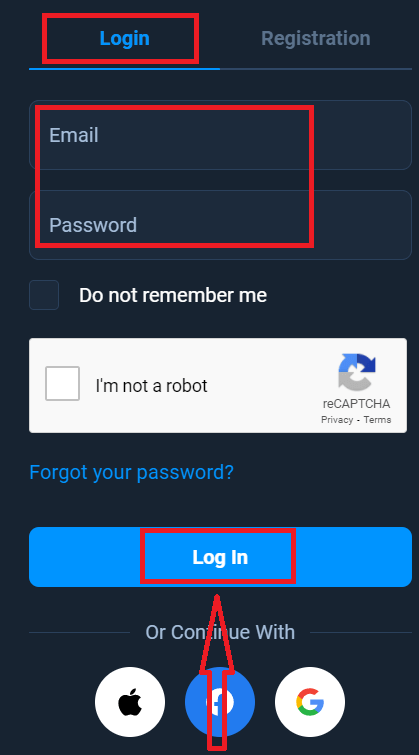
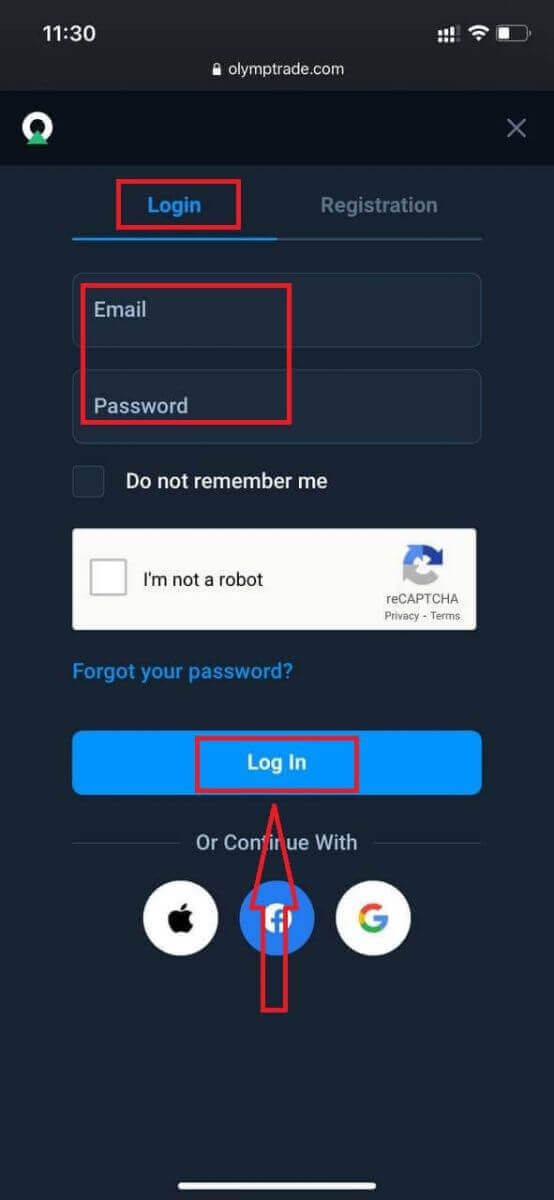
- Ange din e-postadress och ditt lösenord.
- Klicka på den blå knappen ”Logga in”.
- Om du har glömt din e-postadress kan du logga in med "Apple", "Google" eller "Facebook".
- Om du har glömt ditt lösenord klickar du på ”Glömt lösenordet”.
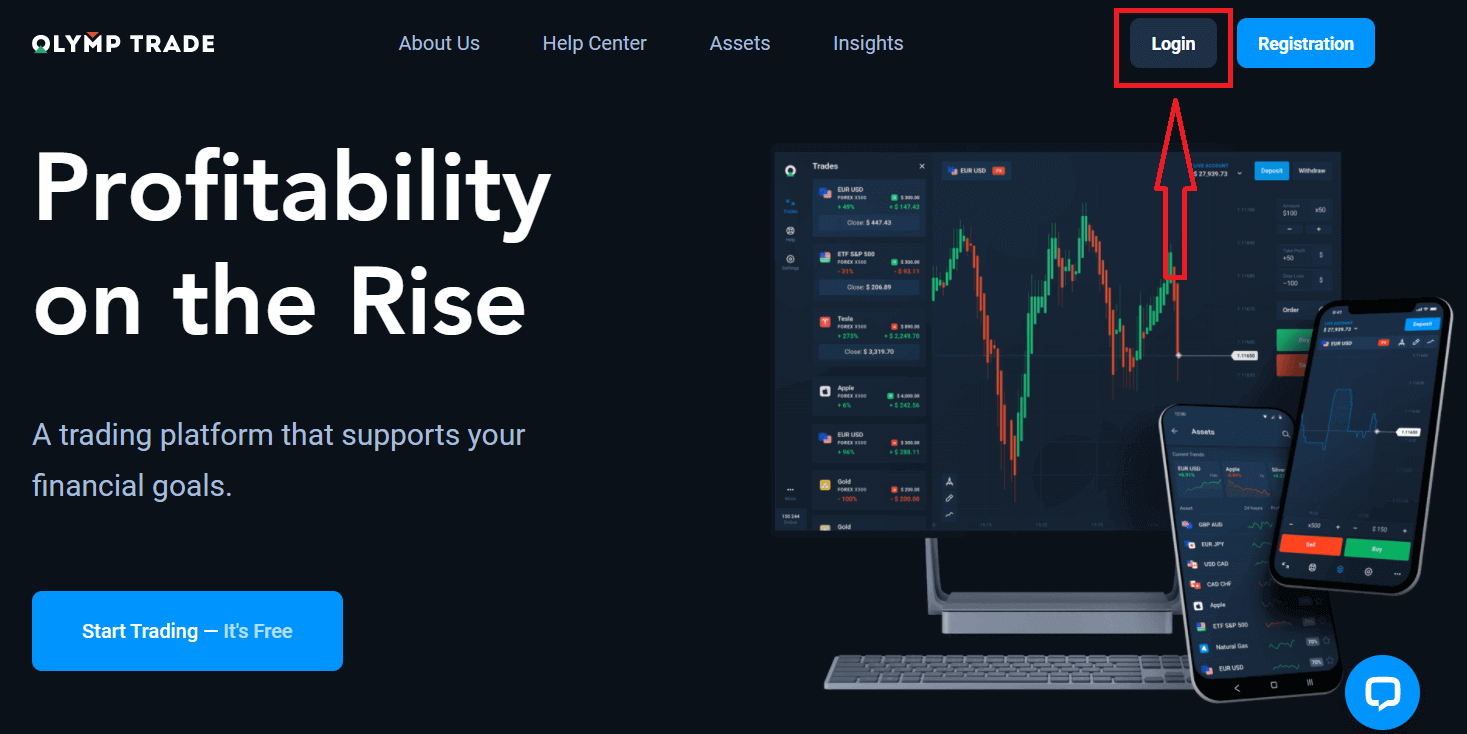
Klicka på knappen "Logga in" i det övre högra hörnet, så visas ett inloggningsformulär.
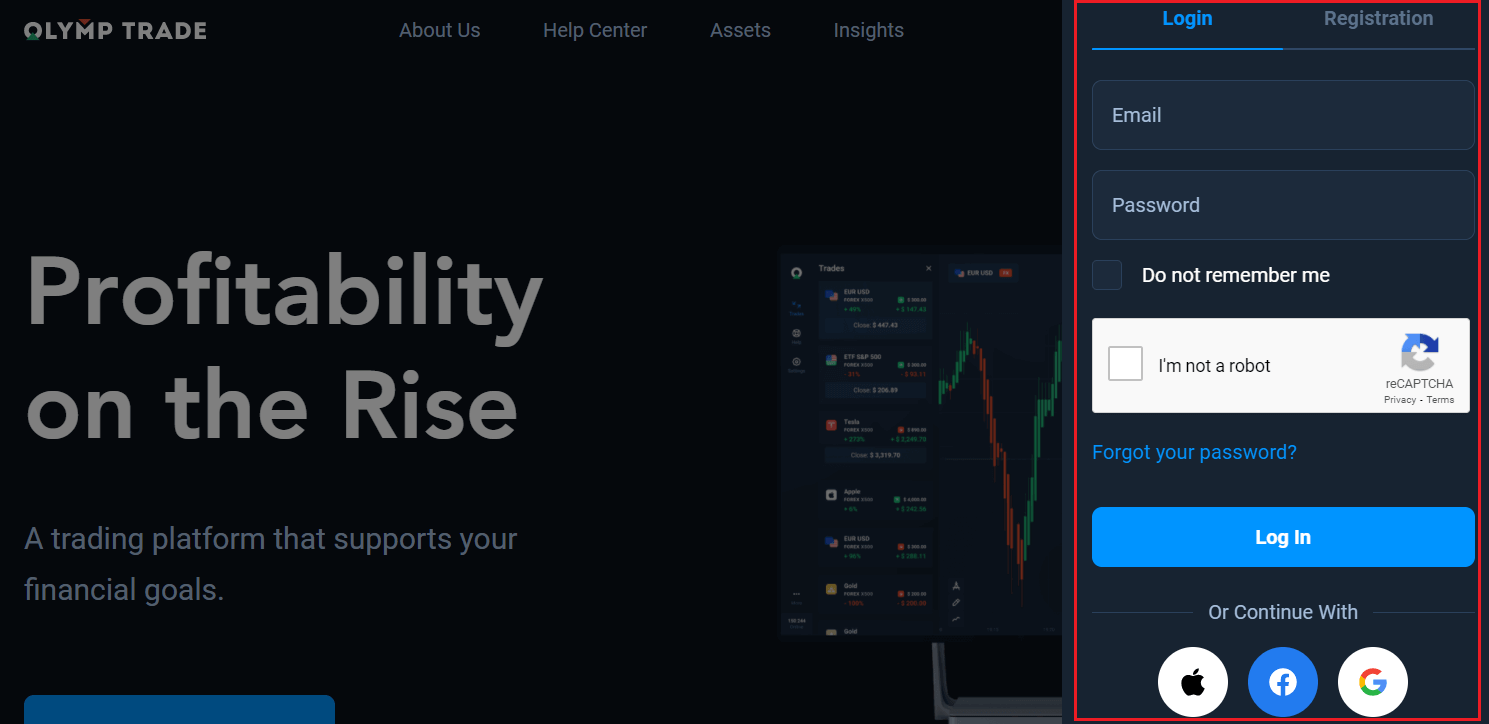
Ange din e-postadress och ditt lösenord som du registrerade dig med för att logga in på ditt konto och klicka på "Logga in".
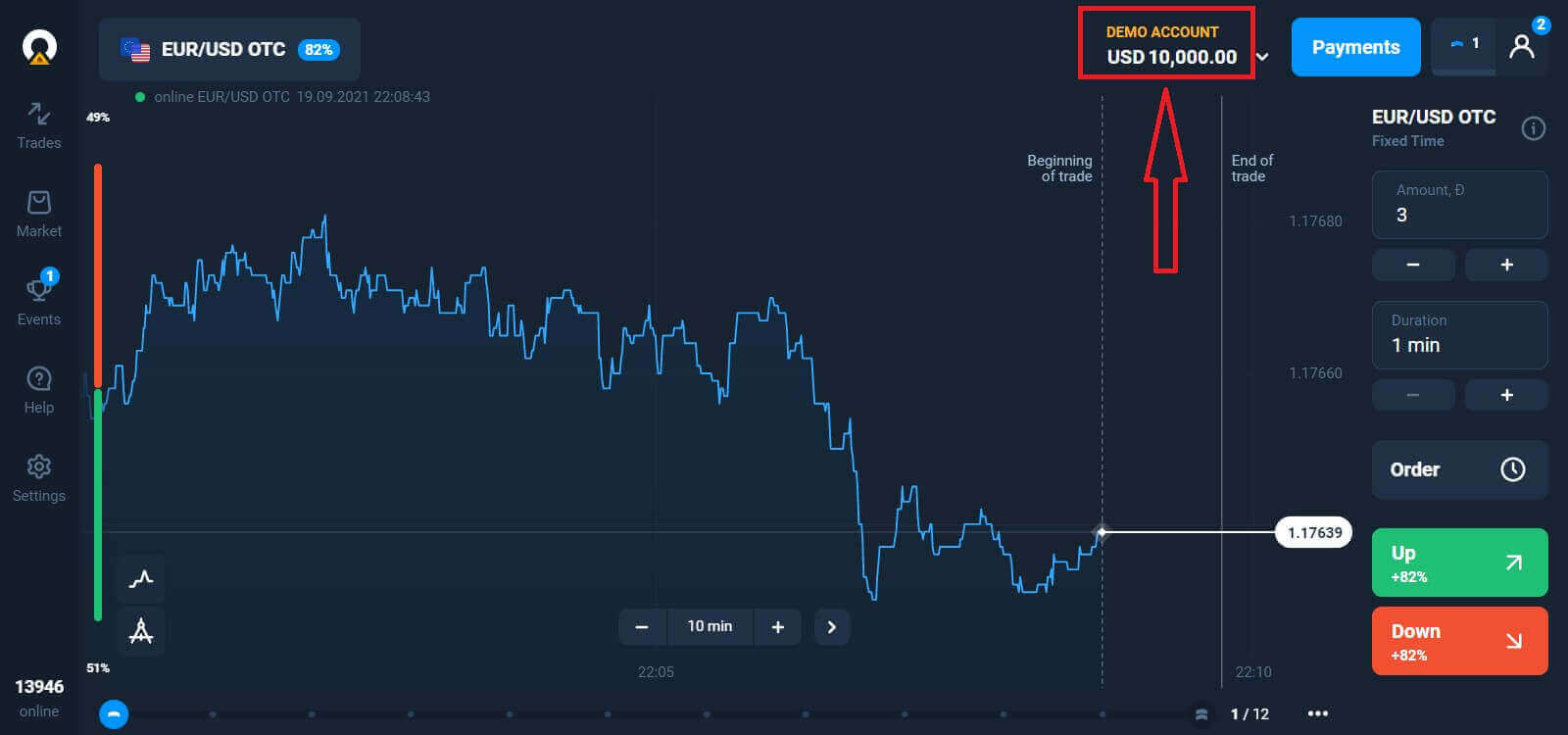
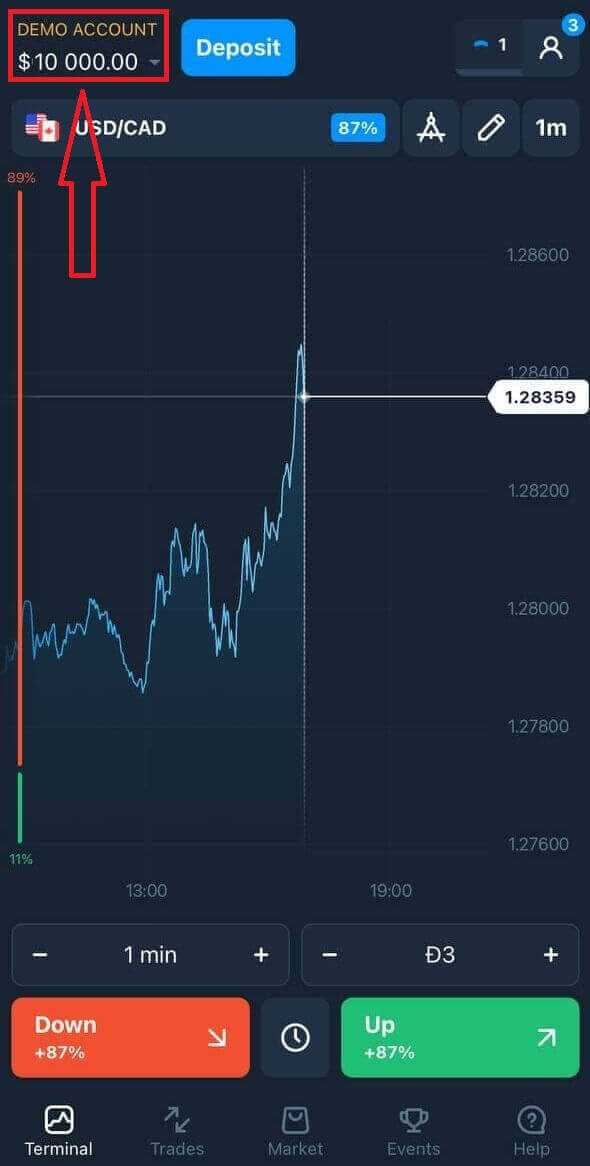
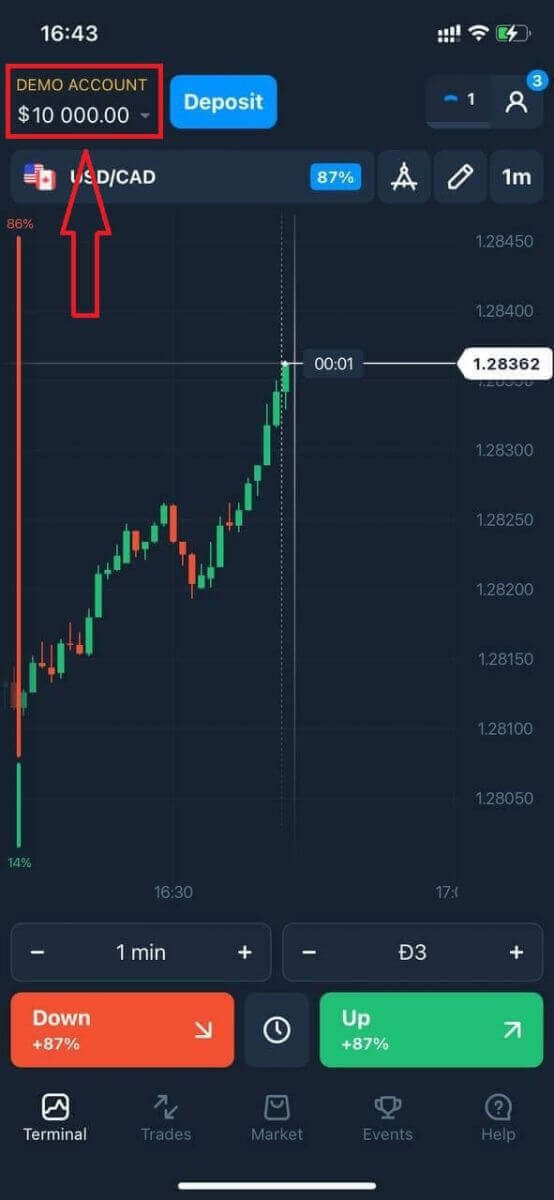
Nu kan du börja handla. Du har 10 000 dollar på ditt demokonto. Det är ett verktyg för dig att bekanta dig med plattformen, öva dina handelsfärdigheter på olika tillgångar och testa nya mekanismer på ett realtidsdiagram utan risker. Du kan också handla på ett riktigt konto efter att du har gjort en insättning.
Hur man loggar in på Olymptrade med Facebook
Du kan också logga in på webbplatsen med ditt personliga Facebook-konto genom att klicka på Facebook-knappen. 1. Klicka på Facebook- knappen
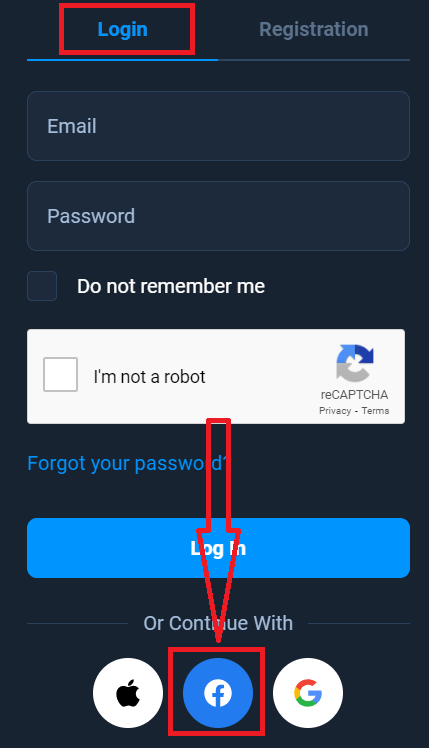
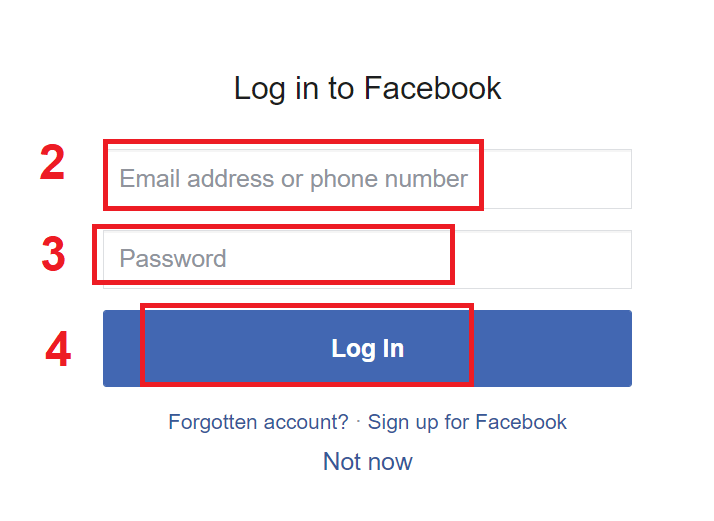
2. Facebooks inloggningsfönster öppnas, där du måste ange e-postadressen som du använde för att registrera dig på Facebook
3. Ange lösenordet från ditt Facebook-konto
4. Klicka på "Logga in".
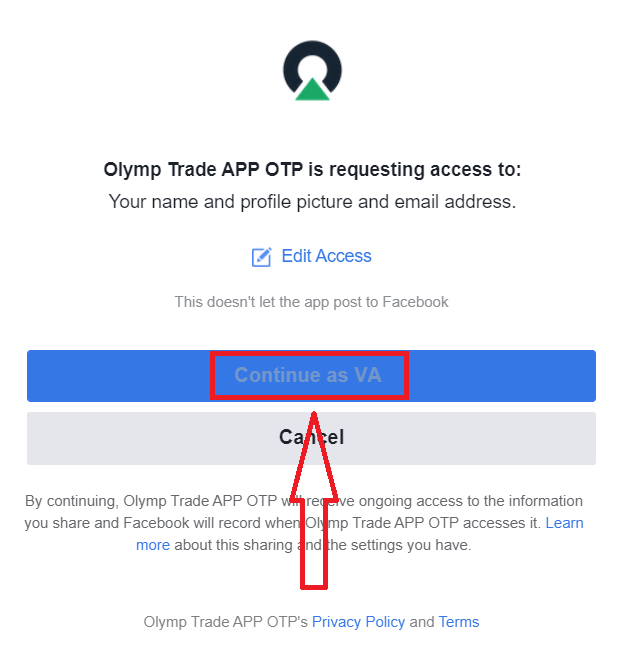
När du har klickat på knappen "Logga in" kommer Olymptrade att begära åtkomst till: Ditt namn, profilbild och e-postadress. Klicka på Fortsätt...
Därefter omdirigeras du automatiskt till Olymptrade-plattformen.
Hur man loggar in på Olymptrade med Google
1. För att auktorisera via ditt Google-konto måste du klicka på Google-knappen. 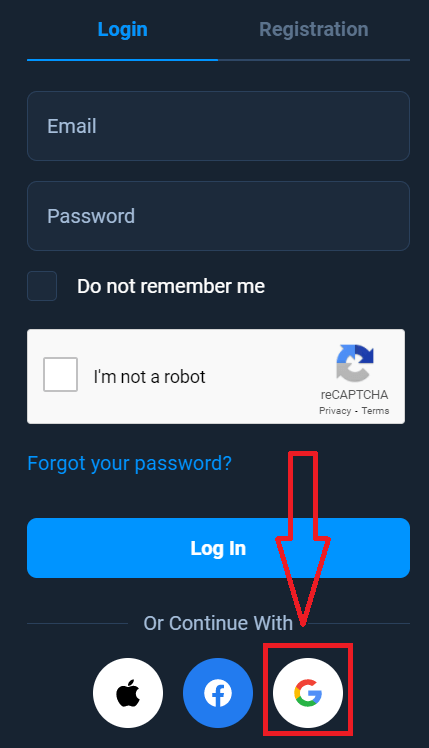
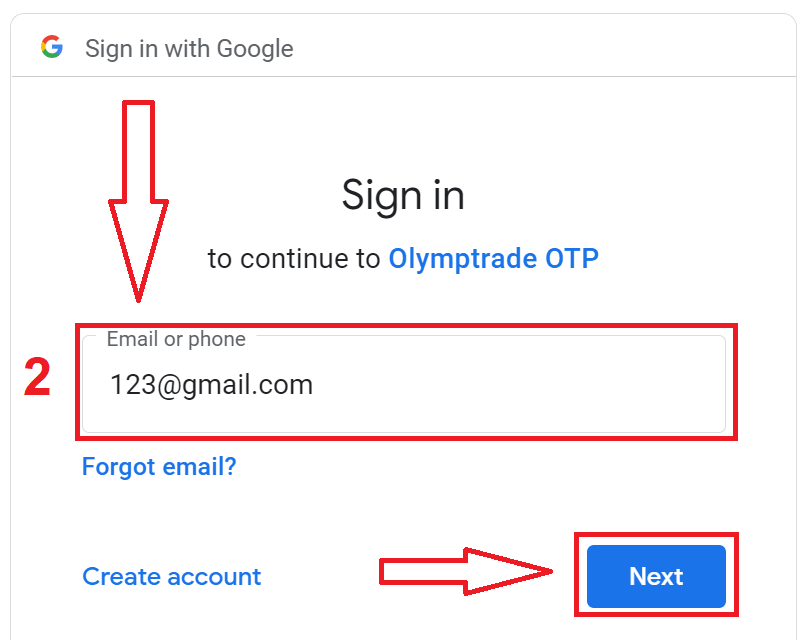
2. Ange sedan ditt telefonnummer eller din e-postadress i det nya fönstret som öppnas och klicka på "Nästa". Systemet öppnar ett fönster och du kommer att bli ombedd att ange lösenordet för ditt Google-konto.
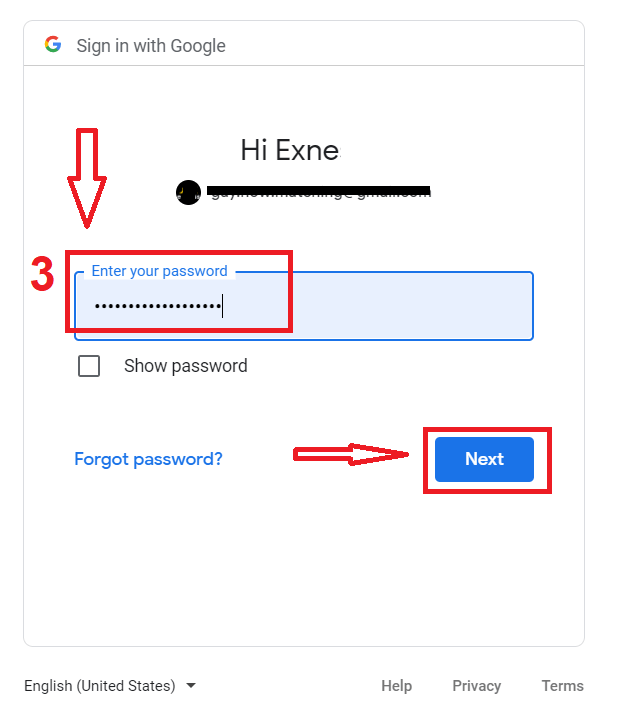
3. Ange sedan lösenordet för ditt Google-konto och klicka på "Nästa".
Följ sedan instruktionerna som skickats från tjänsten till din e-postadress. Du kommer att tas till ditt personliga Olymptrade-konto.
Hur man loggar in på Olymptrade med ett Apple-ID
1. För att auktorisera via ditt Apple-ID måste du klicka på Apple-knappen.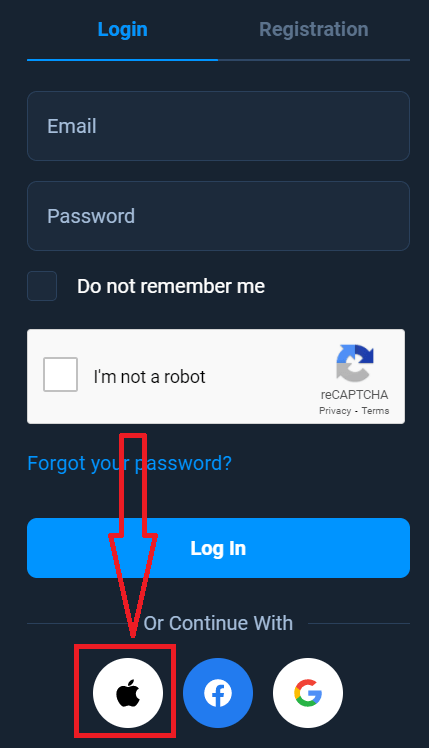
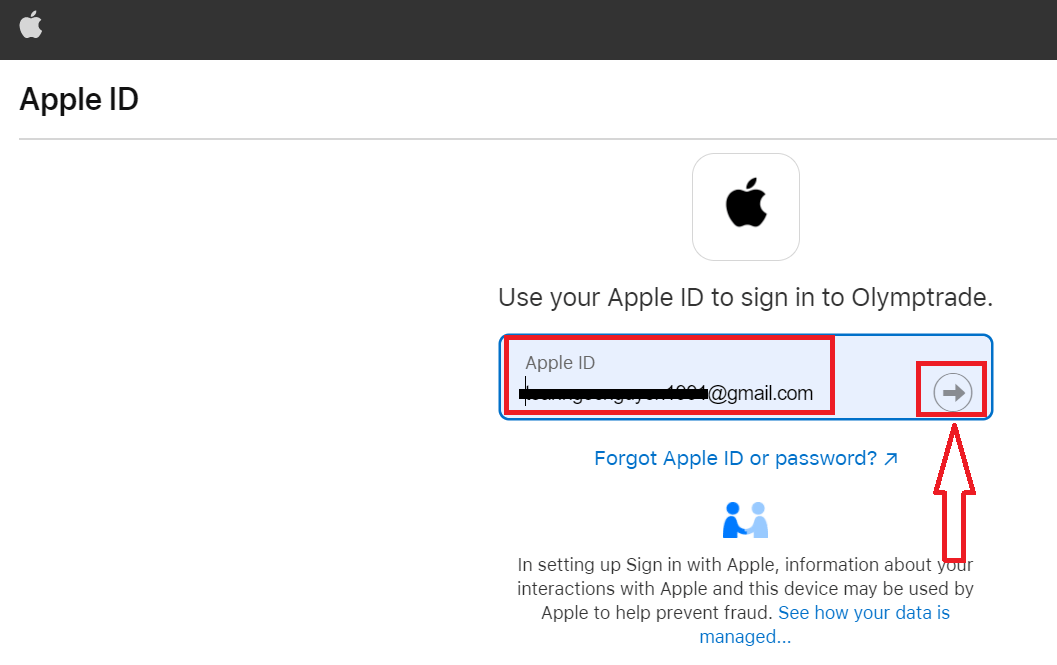
2. Ange sedan ditt Apple-ID i det nya fönstret som öppnas och klicka på "Nästa".
3. Ange sedan lösenordet för ditt Apple-ID och klicka på "Nästa".
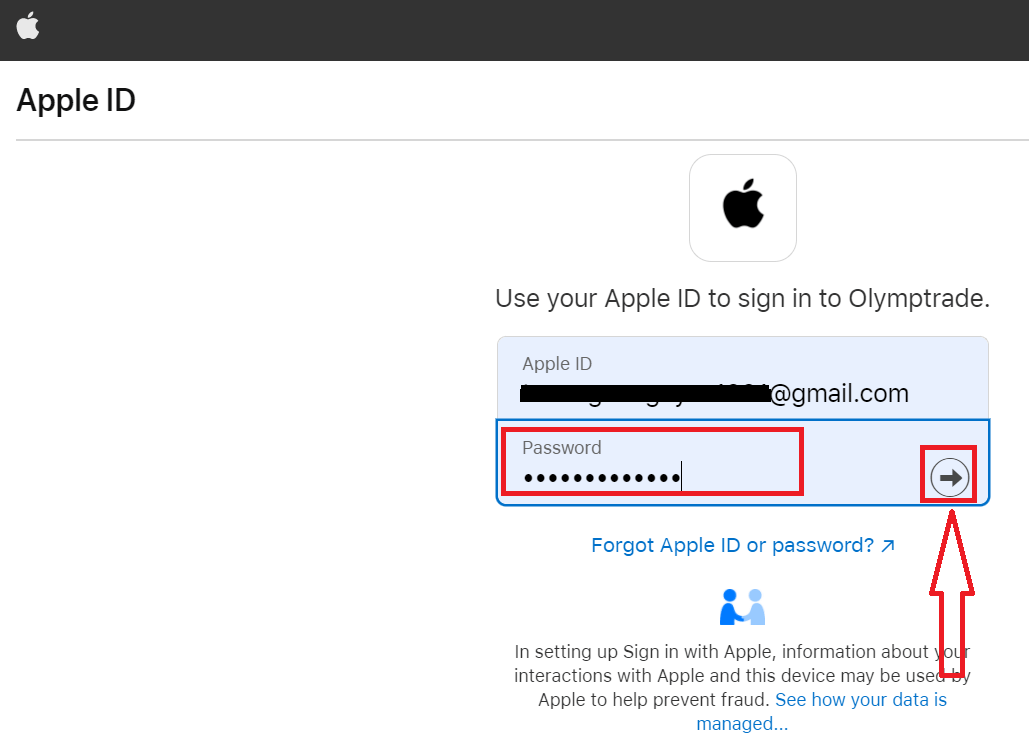
Följ sedan instruktionerna som skickats från tjänsten, så kan du börja handla i Olymp Trade.
Återställning av lösenord från Olymptrade-konto
Oroa dig inte om du inte kan logga in på plattformen; du kanske bara anger fel lösenord. Du kan komma på ett nytt. Om du använder webbversionen
klickar du på länken "Glömt lösenordet".
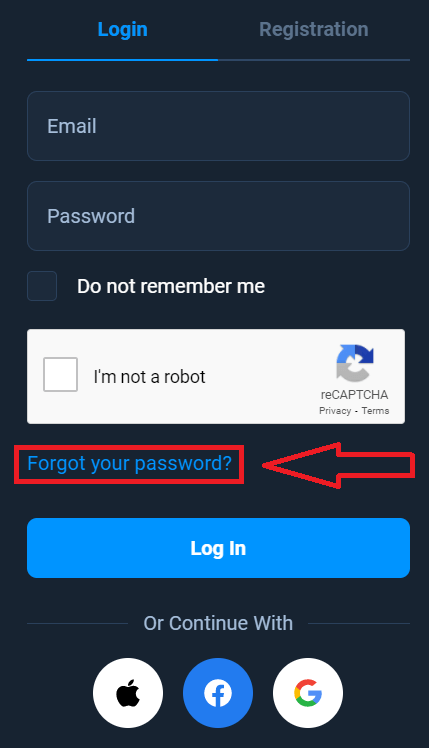
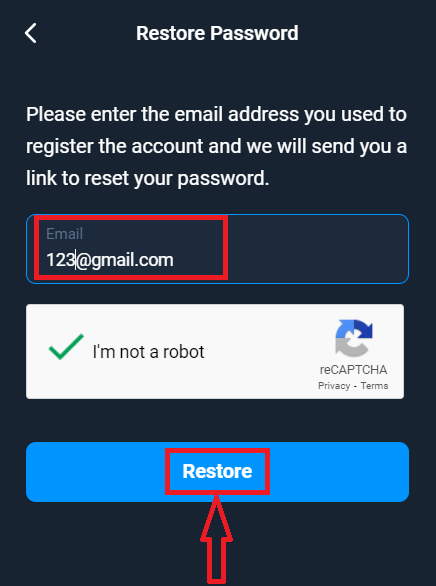
Systemet öppnar sedan ett fönster där du blir ombedd att återställa lösenordet för ditt Olymptrade-konto. Du måste ange rätt e-postadress och klicka på "Återställ".
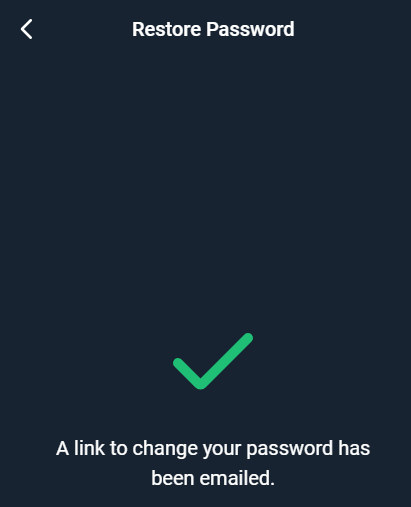
Ett meddelande öppnas om att ett e-postmeddelande har skickats till den här e-postadressen för att återställa lösenordet.
Längre fram i brevet i ditt e-postmeddelande kommer du att bli ombedd att ändra ditt lösenord. Klicka på "Ändra lösenord".
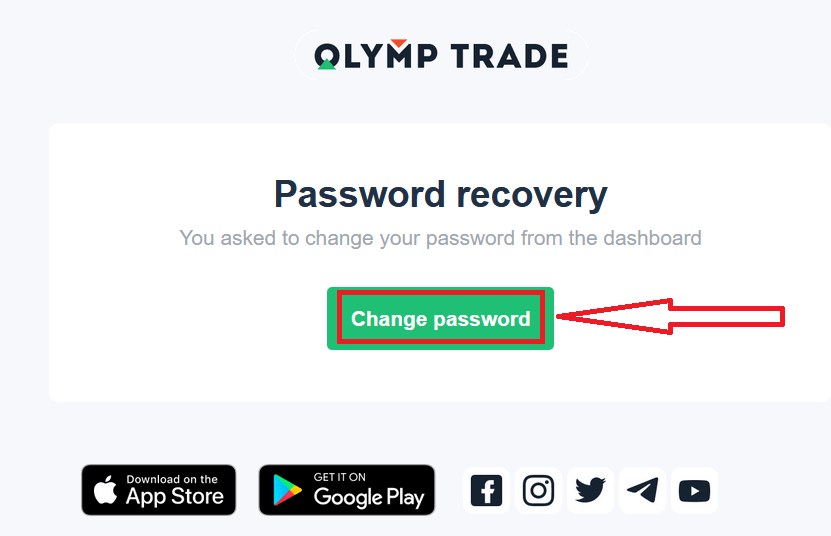
Länken från e-postmeddelandet leder dig till ett särskilt avsnitt på Olymptrade-webbplatsen. Ange ditt nya lösenord två gånger här och klicka på knappen "Ändra lösenord".
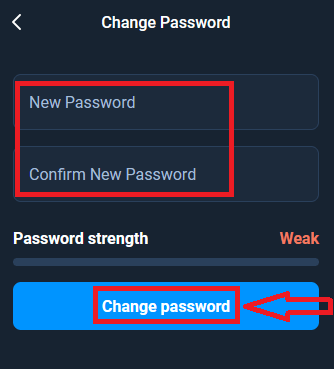
Det är allt! Nu kan du logga in på Olymptrade-plattformen med ditt användarnamn och nya lösenord.
Om du använder mobilapplikationen
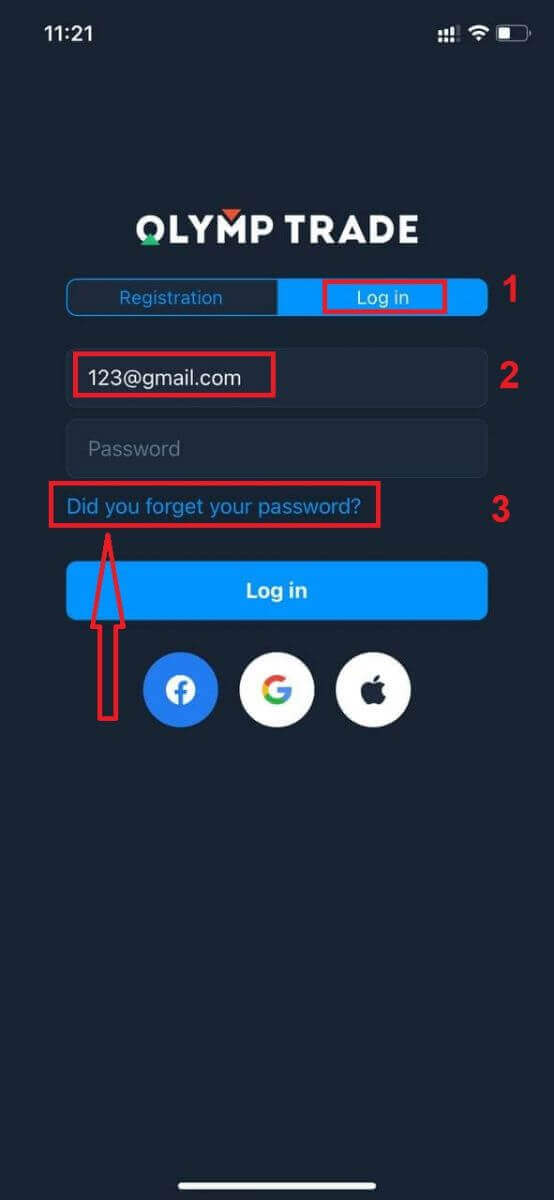
klickar du på alternativet "Logga in", anger sedan e-postadressen du använde vid registreringen och klickar på länken "Har du glömt lösenordet".
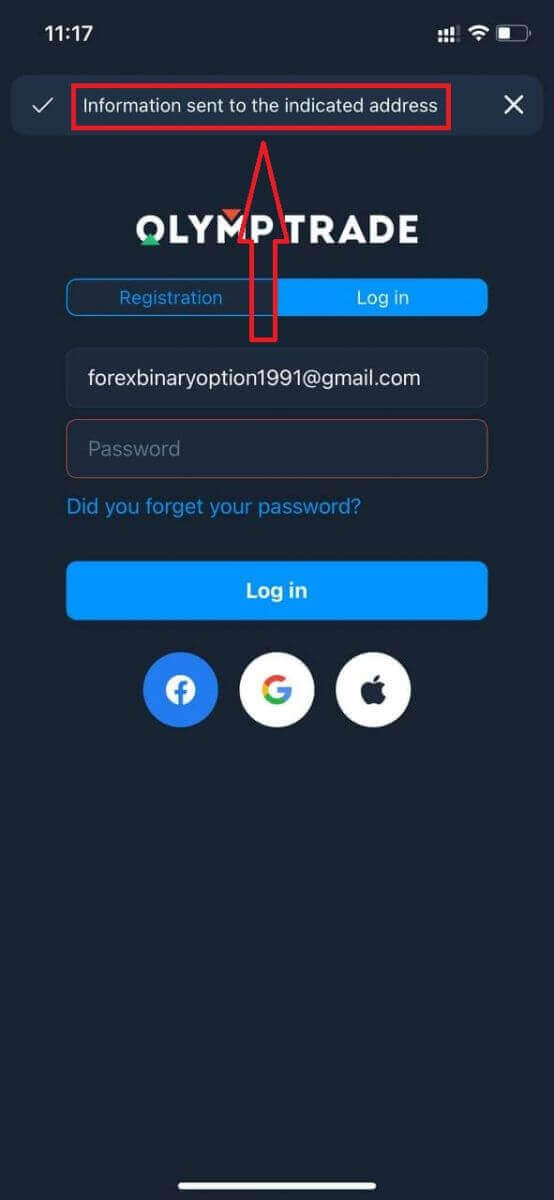
Ett meddelande visas om att informationen har skickats till den angivna adressen. Gör sedan samma återstående steg som med webbappen.
Logga in på Olymptrade mobilwebbversion
Om du vill handla på den mobila webbversionen av Olymptrades handelsplattform kan du enkelt göra det. Öppna först din webbläsare på din mobila enhet. Sök sedan efter " olymptrade.com " och besök mäklarens officiella webbplats. 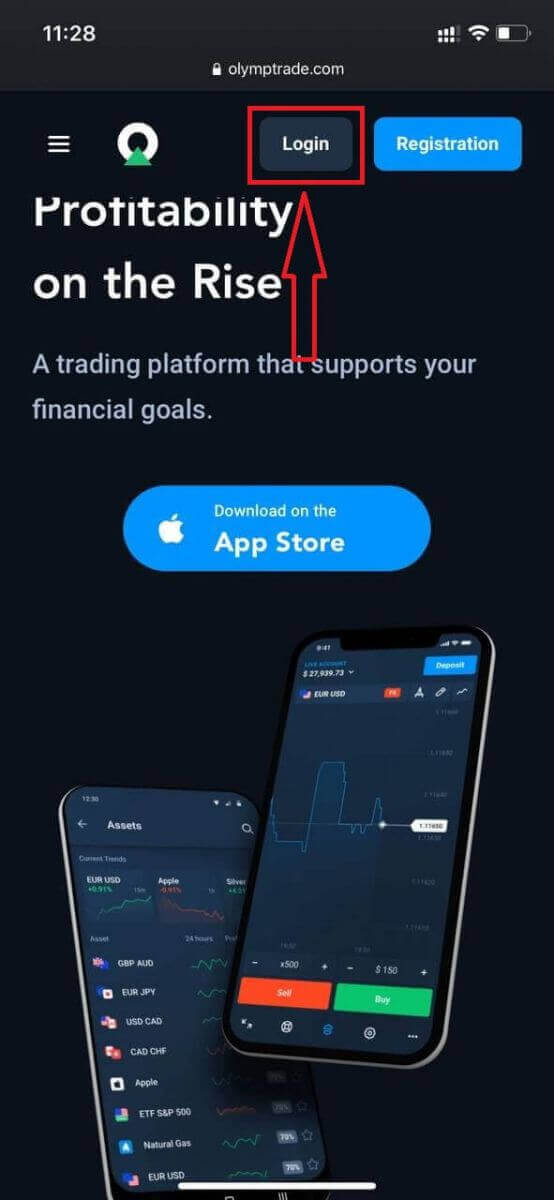
Ange din e-postadress och ditt lösenord och klicka sedan på knappen "Logga in".
Varsågod! Nu kan du handla från den mobila webbversionen av plattformen. Den mobila webbversionen av handelsplattformen är exakt densamma som den vanliga webbversionen. Följaktligen kommer det inte att vara några problem med handel och överföring av pengar. Du har 10 000 dollar på demokontot för att handla på plattformen.
Hur man loggar in på Olymptrade iOS-appen
Att logga in på iOS-mobilplattformen liknar inloggningen på Olymptrade-webbappen. Applikationen kan laddas ner via App Store på din enhet, eller klicka här . Sök bara efter appen "Olymptrade - Online Trading" och klicka på «HÄMTA» för att installera den på din iPhone eller iPad.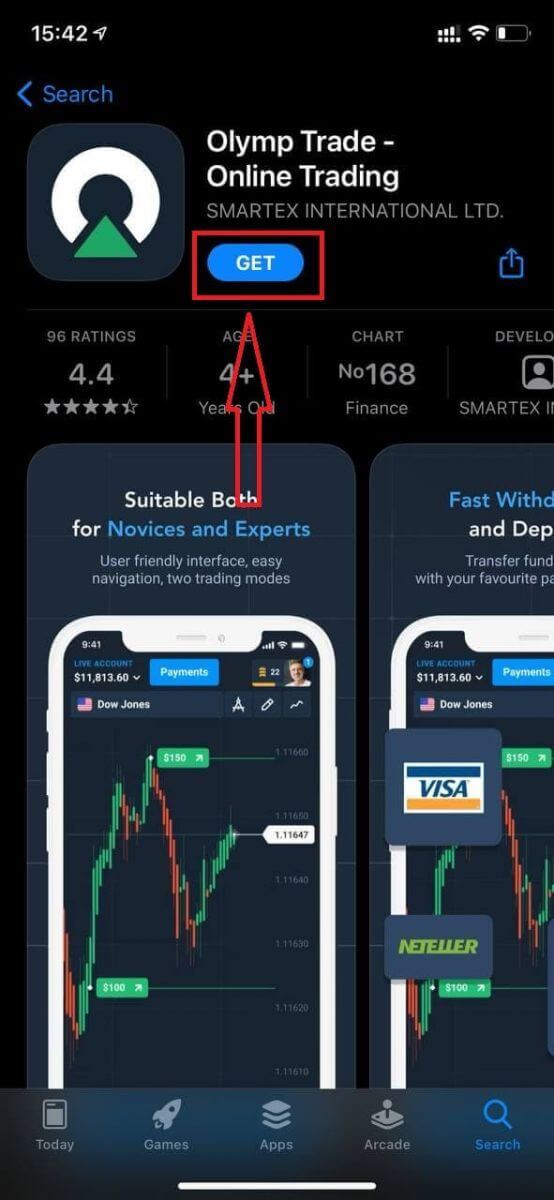
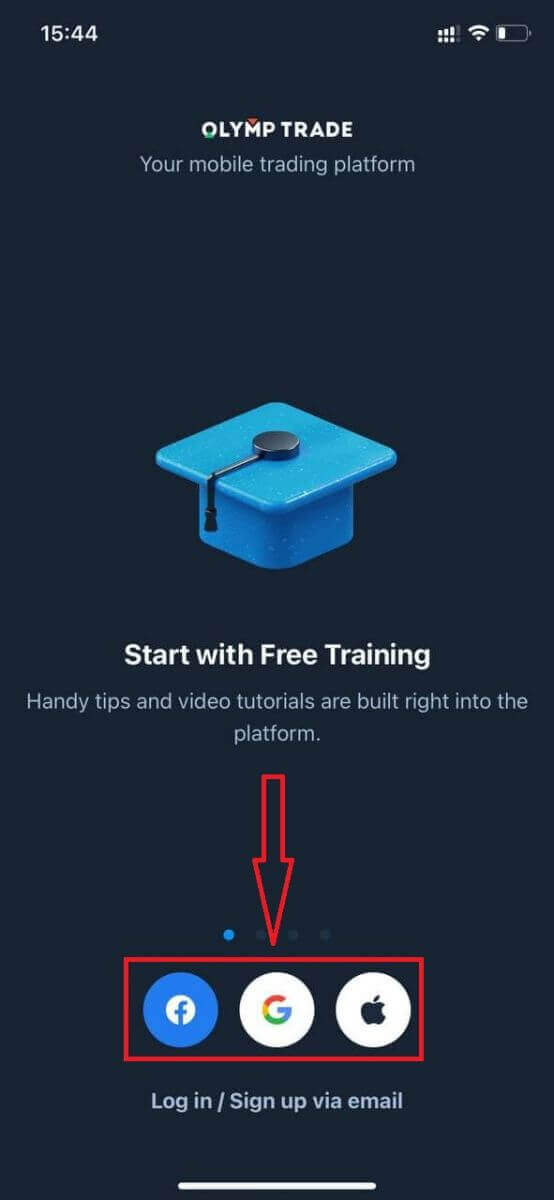
Efter installation och lansering kan du logga in på Olymptrade iOS-mobilappen med din e-postadress, Facebook, Google eller Apple-ID. Du behöver bara välja alternativet "Logga in".
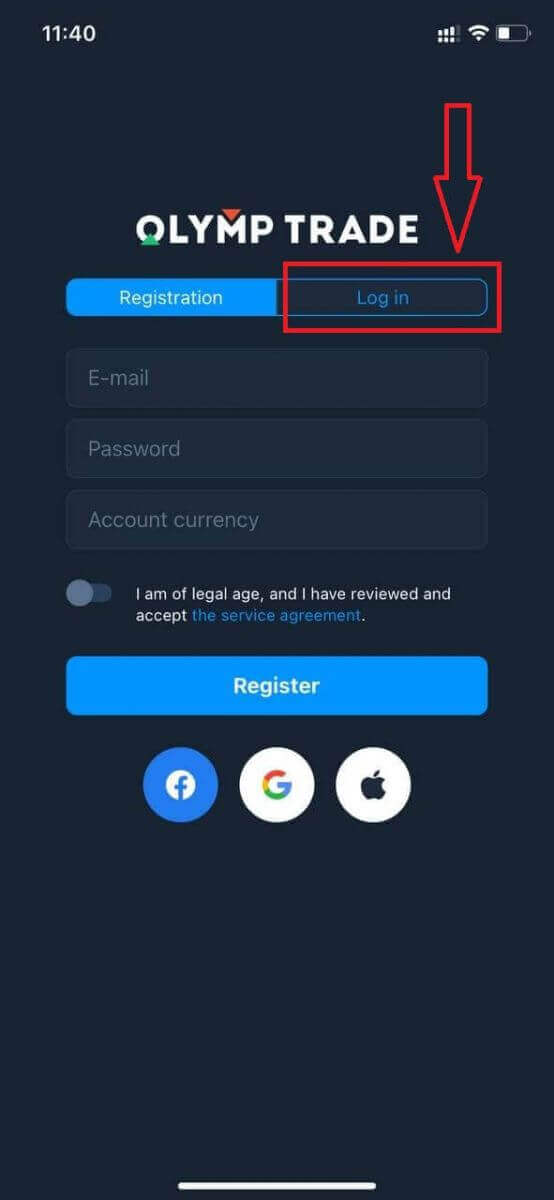
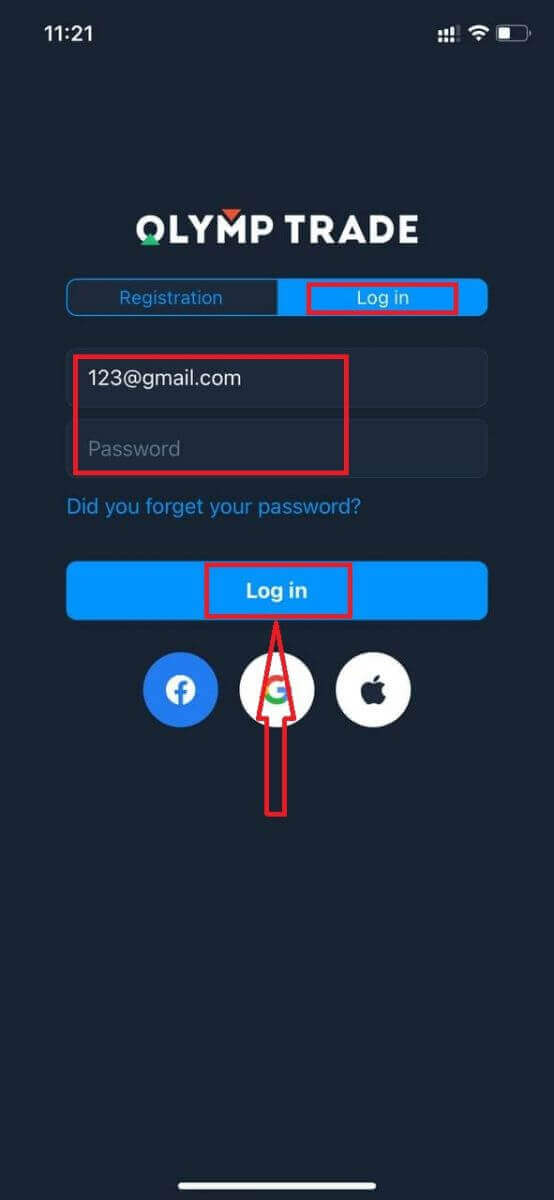
Ange din e-postadress och ditt lösenord och klicka sedan på knappen "Logga in".
Du har 10 000 dollar på demokontot för att handla på plattformen.
Vid inloggning via sociala medier klickar du på "Apple", "Facebook" eller "Google".
Hur man loggar in på Olymptrade Android-appen
Du måste besöka Google Play-butiken och söka efter "Olymptrade - App For Trading" för att hitta den här appen, eller klicka här . 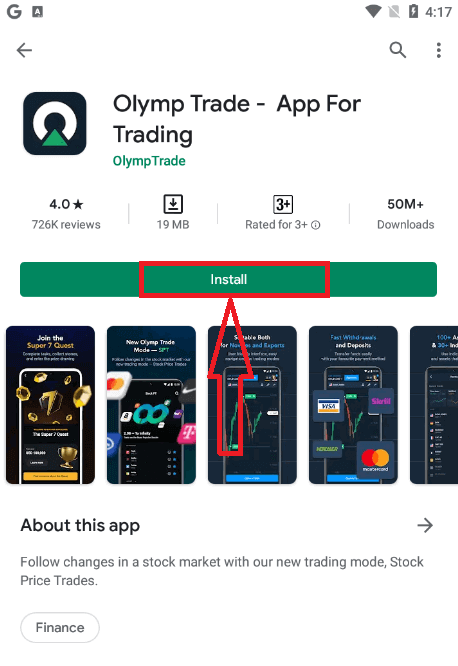
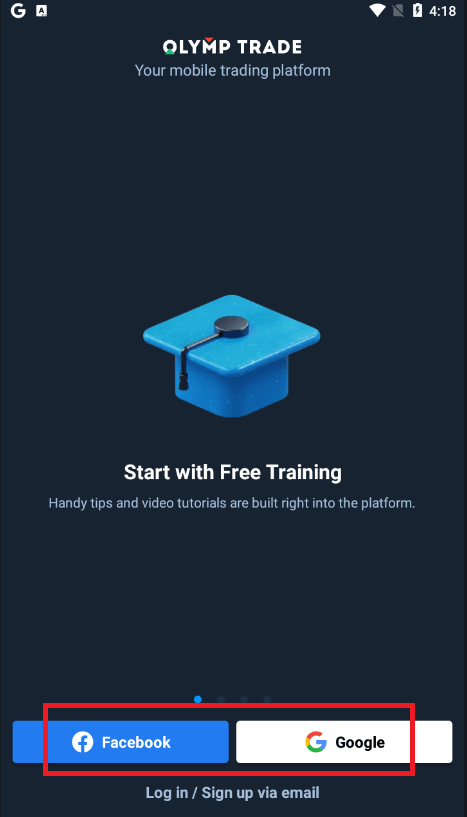
Efter installation och lansering kan du logga in på Olymptrade Android-mobilappen med din e-postadress, Facebook- eller Google-konto.
Gör samma steg som på en iOS-enhet, välj alternativet "Logga in".
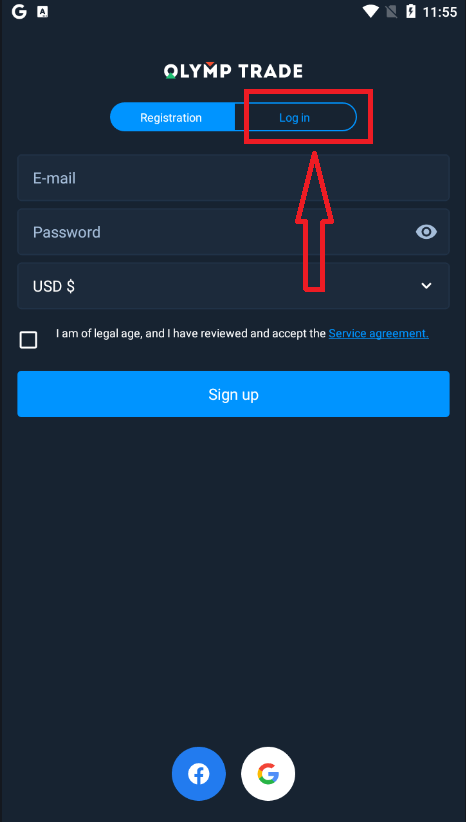
Ange din e-postadress och ditt lösenord och klicka sedan på "Enter"-knappen.
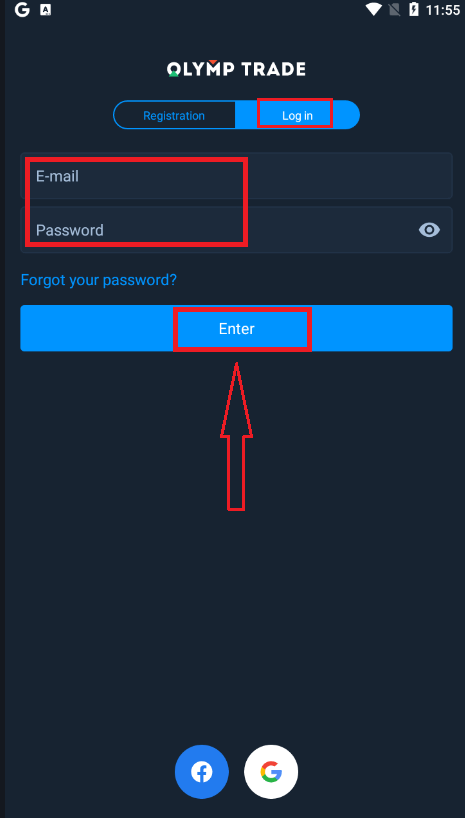
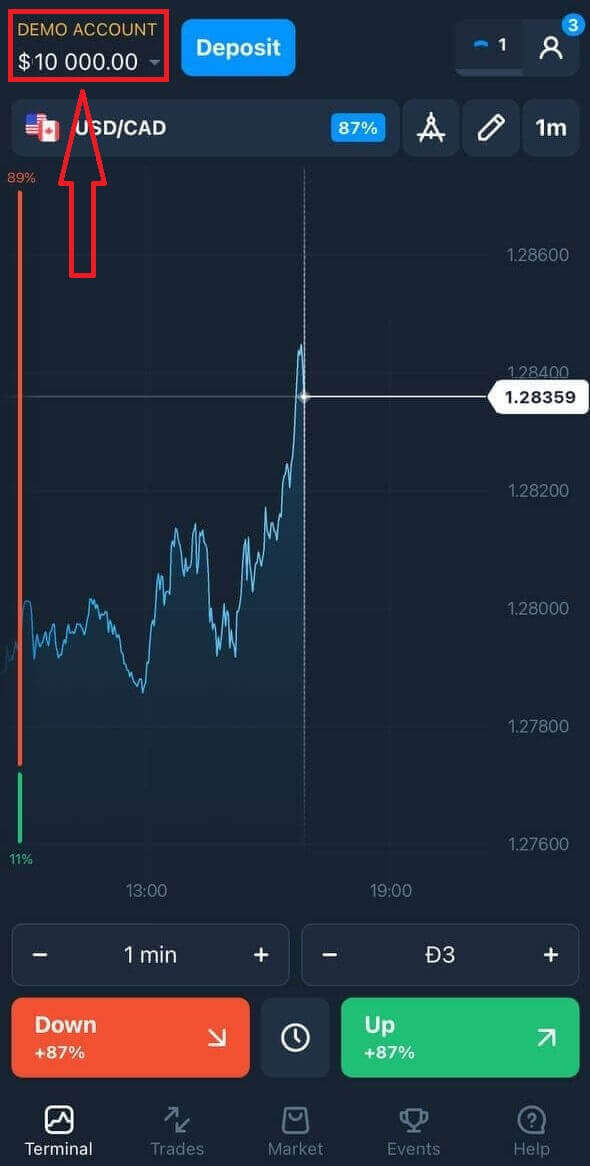
Nu har du också 10 000 dollar på demokontot för att handla på plattformen.
Om du loggar in via sociala medier klickar du på "Facebook" eller "Google".
Vanliga frågor (FAQ)
Jag glömde e-postadressen från Olymptrade-kontot
Om du har glömt din e-postadress kan du logga in med Facebook eller Gmail.Om du inte har skapat dessa konton kan du skapa dem när du registrerar dig på Olymptrades webbplats. I extrema fall, om du glömmer din e-postadress och det inte finns något sätt att logga in via Google och Facebook, måste du kontakta supporttjänsten.
Hur kan jag ändra kontovalutan
Du kan bara välja kontovaluta en gång. Den kan inte ändras över tid.
Du kan skapa ett nytt konto med en ny e-postadress och välja önskad valuta.
Om du har skapat ett nytt konto, kontakta supporten för att blockera det gamla.
Enligt vår policy kan en handlare bara ha ett konto.
Hur kan jag ändra min e-postadress
För att uppdatera din e-postadress, vänligen kontakta supportteamet.
Vi ändrar uppgifterna genom en konsult för att skydda handlares konton från bedragare.
Du kan inte ändra din e-postadress själv via användarkontot.
Hur kan jag ändra mitt telefonnummer
Om du inte har bekräftat ditt telefonnummer kan du redigera det i ditt användarkonto.
Om du har bekräftat ditt telefonnummer, vänligen kontakta supportteamet.
Slutsats: Säkra din åtkomst och håll dig uppkopplad
Att logga in på ditt Olymptrade-konto är en snabb och enkel process som säkerställer att du enkelt kan övervaka dina affärer och utföra order. Genom att följa de säkra inloggningsstegen som beskrivs ovan och använda bästa praxis som att aktivera tvåfaktorsautentisering, skyddar du ditt konto samtidigt som du bibehåller bekväm åtkomst till globala handelsmöjligheter. Håll dig uppdaterad om din handelsresa på Olymptrade med förtroende och fortsätt att utveckla dina finansiella kunskaper och strategier.