Olymptrade Ladda ner
Skrivet av

Online handelsplattform forskare och guide författare
Undersöker mäklarplattformar och handelskontoSystem.
Att få full handelsåtkomst på en telefon kräver mer än att trycka på en appikon – du behöver rätt OS-version, tillräckligt med lagringsutrymme och korrekt butiksåtkomst för att slutföra installationen och förstagångsinloggning. Många användare snubblar över regional tillgänglighet, oväntade behörighetsförfrågningar eller föråldrad enhetsprogramvara som hindrar Olymptrade-appen från att installera eller ansluta till deras konto. Att först förbereda din enhet minskar förseningar och undviker vanliga verifieringsupprepningar efter installationen.
Nedan hittar du tydliga, enhetsspecifika steg för att ladda ner och installera Olymptrades mobilapp på Android och iOS, plus kontroller efter installation som appuppdateringar, aviseringsinställningar och tips om säkra inloggningar. Instruktionerna täcker också enkel felsökning för misslyckade nedladdningar och butiksbegränsningar så att du kan köra appen och länka den till ditt handelskonto säkert och snabbt.
Nedan hittar du tydliga, enhetsspecifika steg för att ladda ner och installera Olymptrades mobilapp på Android och iOS, plus kontroller efter installation som appuppdateringar, aviseringsinställningar och tips om säkra inloggningar. Instruktionerna täcker också enkel felsökning för misslyckade nedladdningar och butiksbegränsningar så att du kan köra appen och länka den till ditt handelskonto säkert och snabbt.

Hur man laddar ner och installerar Olymptrade-appen på en iOS-telefon
Mobilversionen av handelsplattformen är exakt densamma som webbversionen. Följaktligen kommer det inte att vara några problem med handel och överföring av pengar. Dessutom anses Olymptrade-handelsappen för iOS vara den bästa appen för onlinehandel. Därför har den ett högt betyg i butiken. Ladda ner den officiella Olymptrade-appen från App Store eller klicka här . Sök bara efter appen "Olymptrade - Online Trading" och ladda ner den till din iPhone eller iPad.
Skaffa Olymptrade-appen för iOS
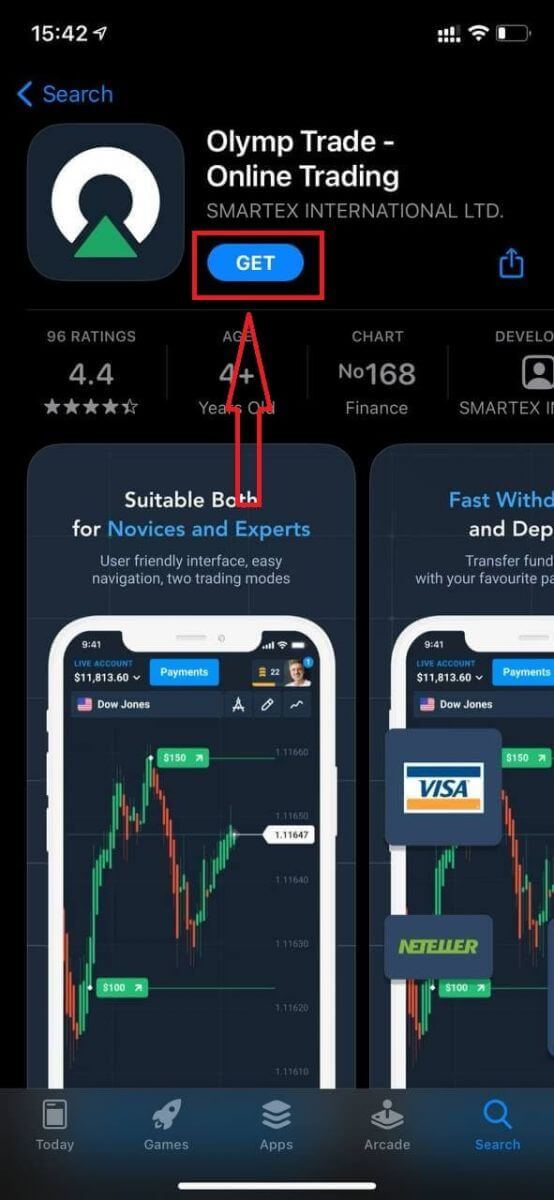
Vänta tills installationen är klar. Sedan kan du registrera dig på Olymptrade-appen och logga in för att börja handla.
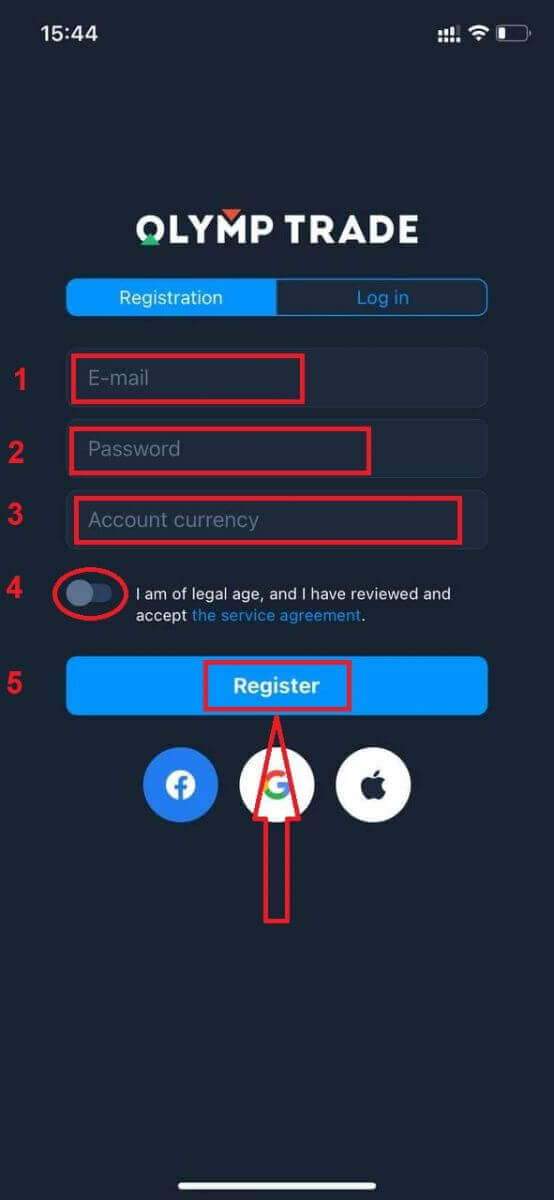
Det är faktiskt ganska enkelt att öppna ett konto via iOS-appen:
- Ange en giltig e- postadress.
- Skapa ett starkt lösenord .
- Välj kontovaluta (EUR eller USD)
- Du måste också godkänna serviceavtalet och bekräfta att du är myndig (över 18 år).
- Klicka på knappen "Registrera"
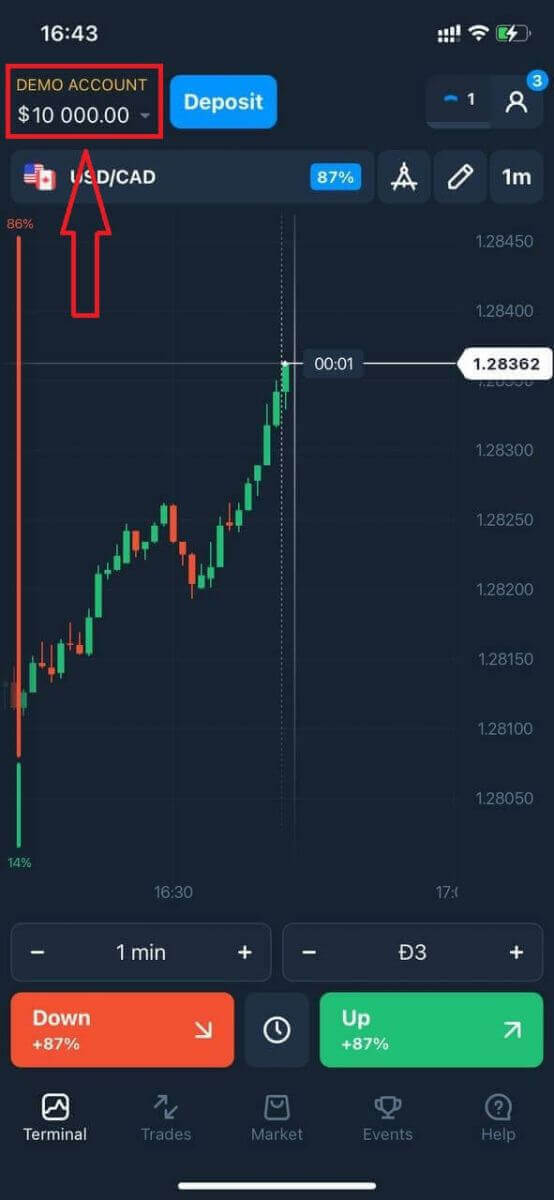
Grattis! Du har registrerat dig. Nu har du ett demokonto på 10 000 dollar. Ett demokonto är ett verktyg för att bekanta dig med plattformen, öva dina handelsfärdigheter på olika tillgångar och testa nya mekanismer på ett realtidsdiagram utan risker.
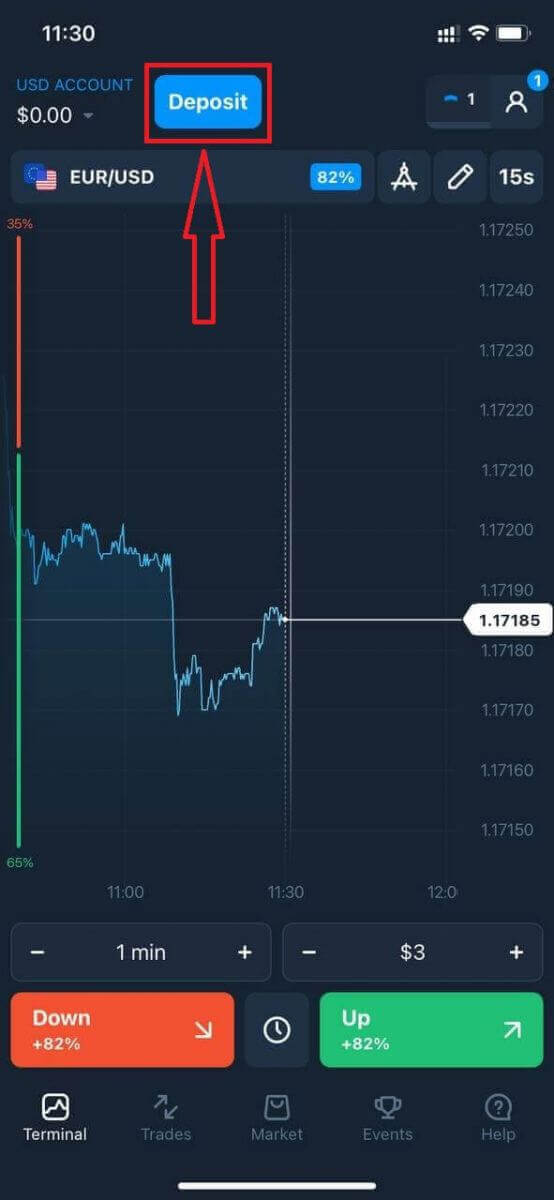
Om du vill handla med ett riktigt konto klickar du på "Sätt in" för att börja handla med riktiga pengar.
Hur man gör en insättning på Olymptrade.
Slutligen har du öppnat din e-post och Olymptrade skickar ett bekräftelsemejl till dig. Klicka på knappen i mejlet för att aktivera ditt konto. Så du har slutfört registreringen och aktiverat ditt konto.
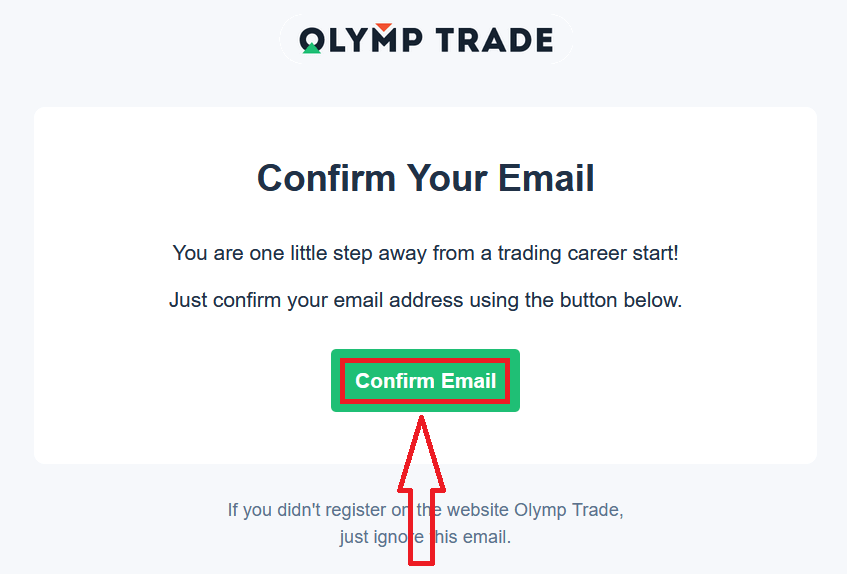
Vid registrering på sociala medier klickar du på "Apple", "Facebook" eller "Google".
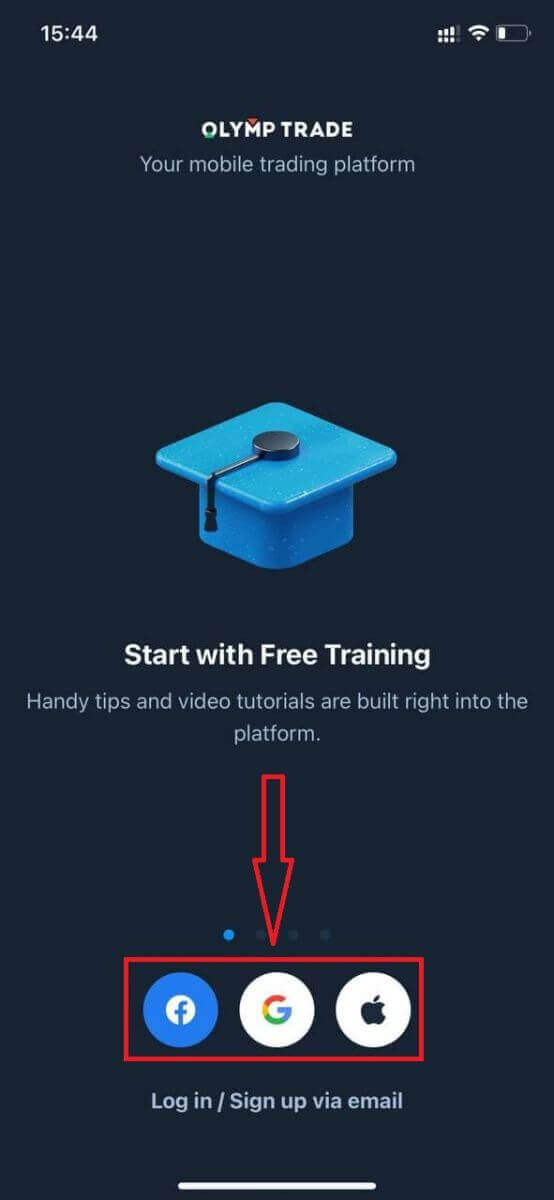
Om du redan använder den här handelsplattformen loggar du in på ditt konto på en mobil iOS-enhet.
Hur man laddar ner och installerar Olymptrade-appen på en Android-telefon
Olymptrades handelsapp för Android anses vara den bästa appen för onlinehandel. Den har därför ett högt betyg i butiken, och det kommer inte heller att vara några problem med handel och överföring av pengar.Ladda ner den officiella Olymptrades mobilapp från Google Play Store eller klicka här . Sök bara efter appen "Olymptrade - App For Trading" och ladda ner den till din Android-telefon.
Skaffa Olymptrade-appen för Android
Klicka på [Installera] för att slutföra nedladdningen.
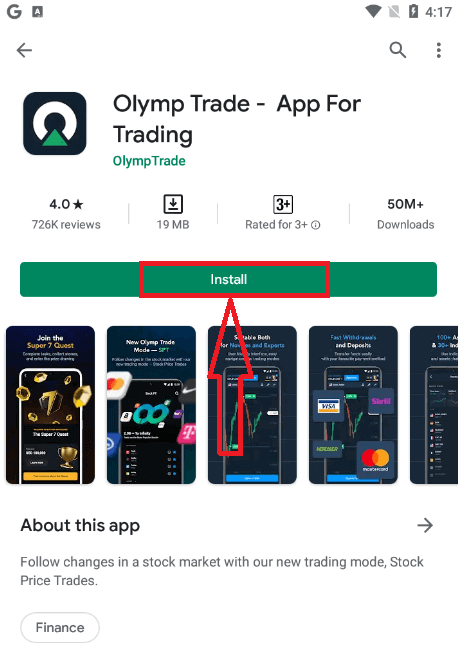
Vänta tills installationen är klar. Sedan kan du registrera dig i Olymptrade-appen och logga in för att börja handla.
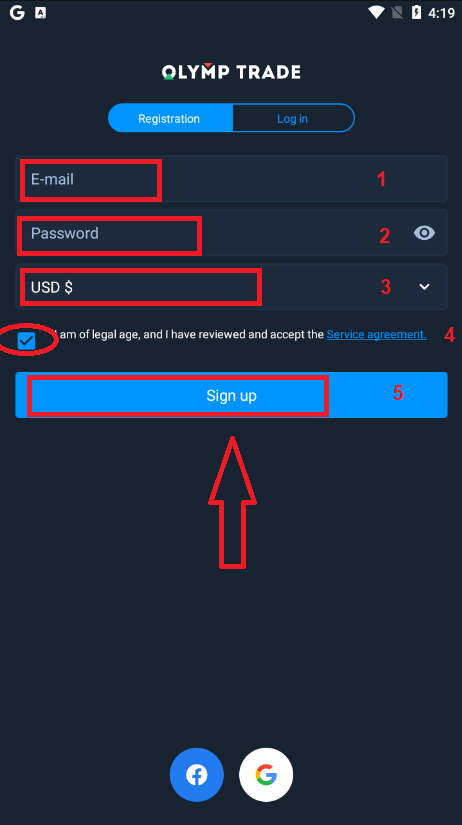
Det är faktiskt ganska enkelt att öppna ett konto via Android-appen också. Om du vill registrera dig via den, följ dessa enkla steg:
- Ange en giltig e- postadress.
- Skapa ett starkt lösenord .
- Välj kontovaluta (EUR eller USD)
- Du måste också godkänna serviceavtalet och bekräfta att du är myndig (över 18 år).
- Klicka på knappen "Registrera dig"
Grattis! Du har registrerat dig. Nu har du ett demokonto på 10 000 dollar. Ett demokonto är ett verktyg för att bekanta dig med plattformen, öva dina handelsfärdigheter på olika tillgångar och testa nya mekanismer på ett realtidsdiagram utan risker.
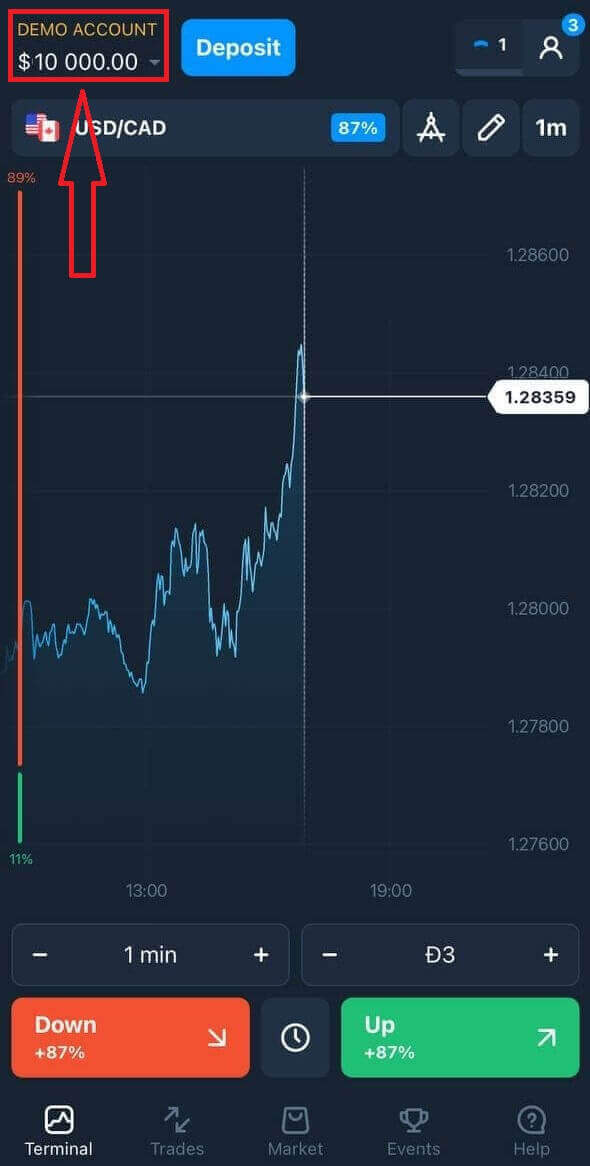
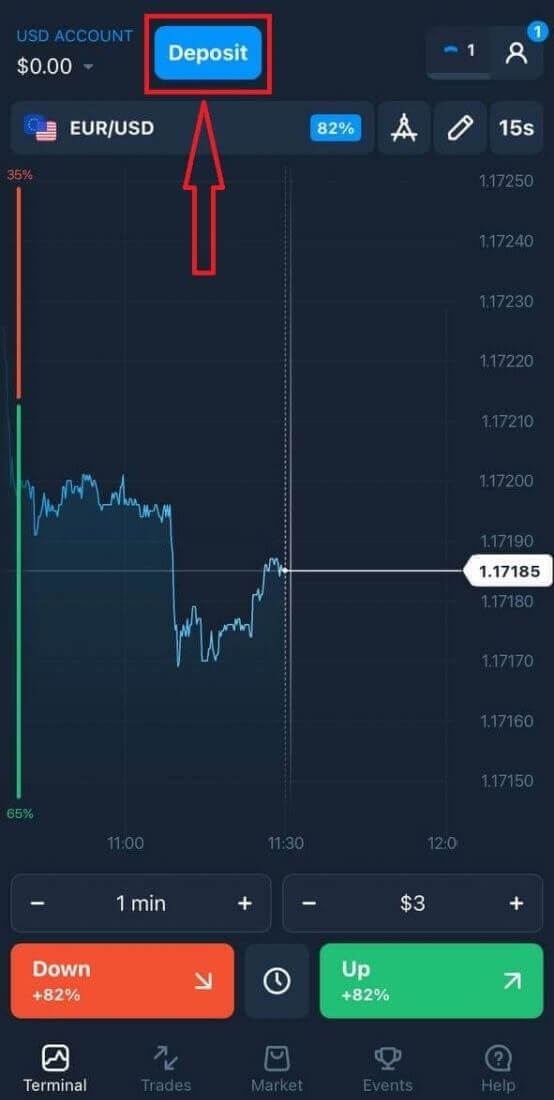
Om du vill handla med ett riktigt konto klickar du på "Sätt in" för att börja handla med riktiga pengar.
Hur man gör en insättning på Olymptrade.
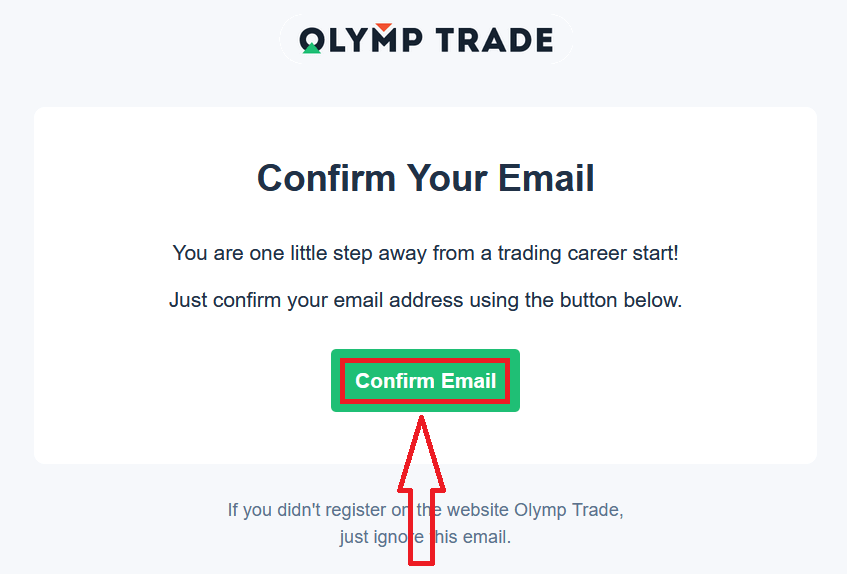
Slutligen har du öppnat din e-post och Olymptrade skickar ett bekräftelsemejl till dig. Klicka på knappen i mejlet för att aktivera ditt konto. Så du har slutfört registreringen och aktiverat ditt konto.
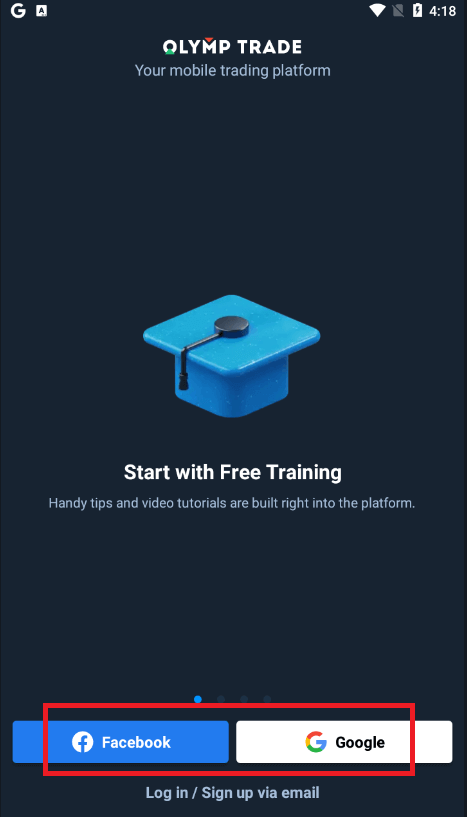
Vid registrering på sociala medier klickar du på "Facebook" eller "Google".
Om du redan använder den här handelsplattformen loggar du in på ditt konto på en Android-mobilenhet.
Vanliga frågor
De flesta moderna Android- och iOS-telefoner stöder appen, men kolla Play Butik eller App Store för exakta minimikrav för operativsystem och utrymme. Räkna med att behöva en nyligen version av Android eller iOS och ungefär 100–300 MB gratis lagringsutrymme för appen plus extra för cache och uppdateringar.
Öppna Google Play, sök efter Olymptrade, bekräfta utgivarens namn, tryck på Installera, öppna sedan appen och bevilja begärda behörigheter. Logga in eller registrera dig med din e-post/telefon, fyll i eventuella SMS- eller e-postbekräftelser och slutför alla verifieringsmeddelanden i appen innan finansiering eller handel.
Öppna App Store, sök efter Olymptrade, verifiera utvecklaren, tryck på Hämta och autentisera med Face ID/Touch ID eller ditt Apple ID-lösenord. Efter installationen, tillåt aviseringar om så önskas, logga sedan in, slutför tvåfaktorsuppmaningar om de har ställts in och verifiera kontouppgifterna efter behov.
Rensa först Play Store/App Store-cache, se till att ditt operativsystem stöds och starta om enheten. Om butiken blockerar appen regionalt, sidladda inte opålitliga filer; kontakta istället support för godkända alternativ eller använd den mobila webbversionen. Om ett fel kvarstår, kontrollera kontobegränsningar eller enhetskompatibilitet och försök igen efter uppdateringar.
Appen begär vanligtvis lagringsåtkomst för nedladdningar och push-meddelanden; betalnings- eller kontaktbehörigheter är ovanliga om du inte använder funktioner i appen som kräver dem. Håll appen uppdaterad, aktivera starkt applås eller enhetsautentisering, använd ett unikt lösenord och aktivera tvåfaktorsautentisering där det är tillgängligt för att skydda ditt konto.