Olymptrade Registrer deg og ta ut: Steg-for-steg utbetalingsveiledning

Denne guiden går gjennom de nøyaktige trinnene for å registrere deg på Olymptrade og be om uttak, med praktiske tips og forventede tidslinjer for å redusere behandlingstiden. Du lærer hvordan du fyller ut kontoskjemaet, forbereder og sender inn bekreftelsesdokumenter, velger støttede utbetalingsmetoder, sjekker uttaksstatus og håndterer vanlige tilbakeholdings- eller avvisningsscenarier. Fokusert feilsøking og beste praksis for sikkerhet er inkludert, slik at du kan fullføre onboarding og få tilgang til pengene dine med færre overraskelser.

Slik registrerer du deg hos Olymptrade
Slik registrerer du deg med en e-post
1. Du kan registrere deg for en konto på plattformen ved å klikke på « Registrering »-knappen øverst til høyre. 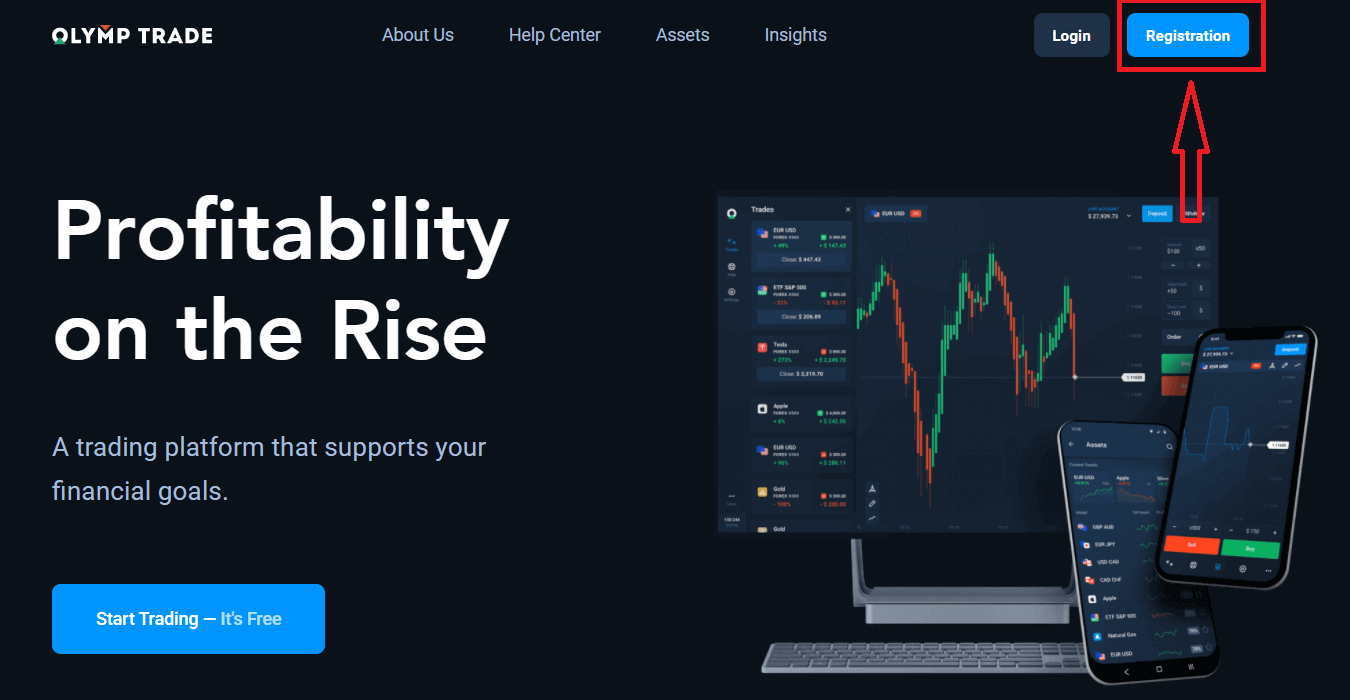
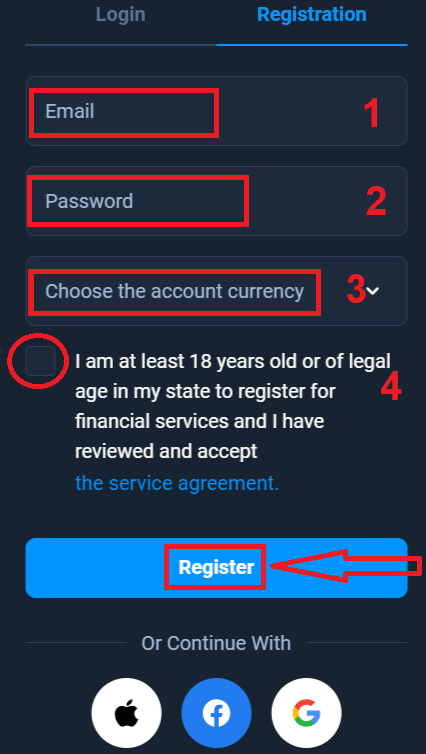
2. For å registrere deg må du fylle ut all nødvendig informasjon og klikke på « Registrer »-knappen.
- Skriv inn en gyldig e- postadresse.
- Lag et sterkt passord .
- Velg kontovaluta: (EUR eller USD)
- Du må også godta tjenesteavtalen og bekrefte at du er myndig (over 18 år).
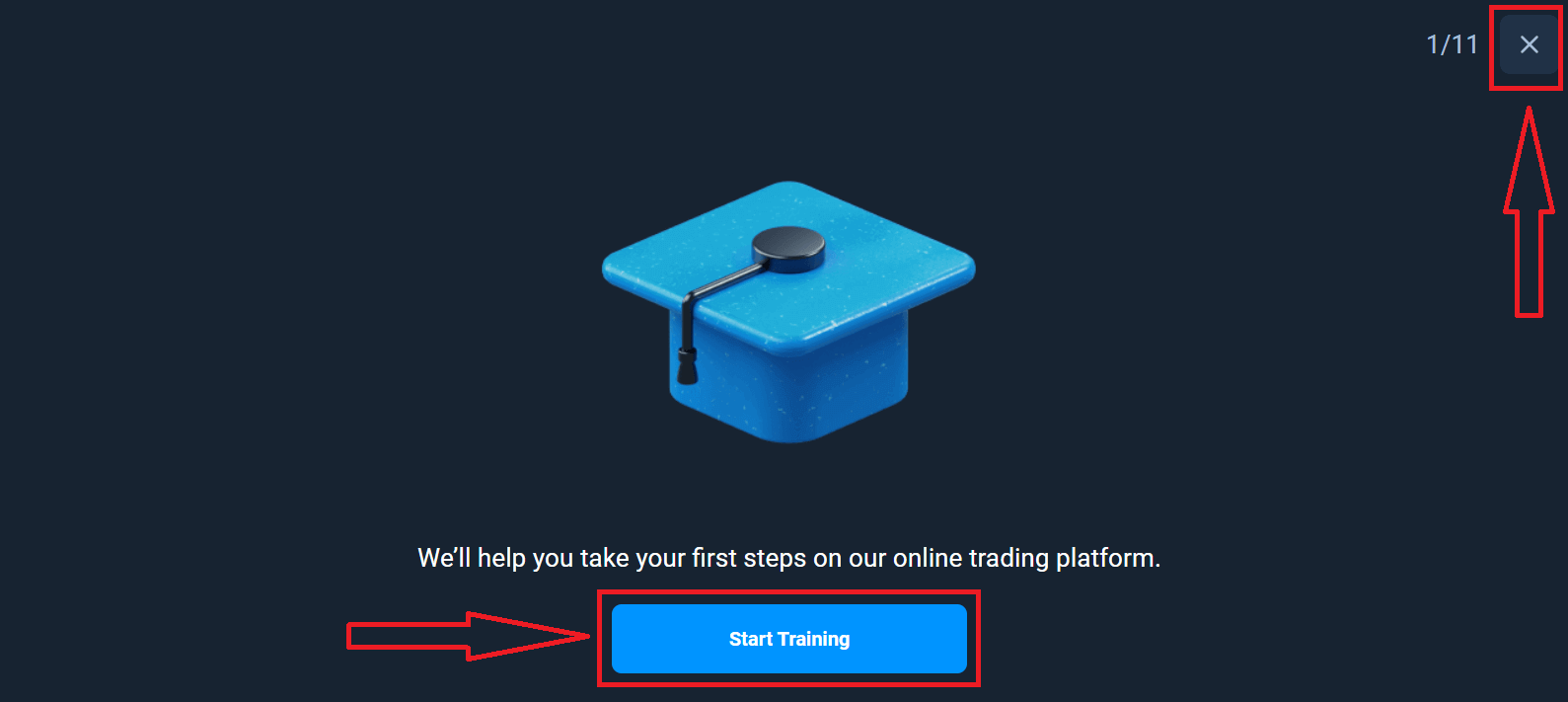
Gratulerer! Du har registrert deg. Først hjelper vi deg med å ta dine første skritt på vår online handelsplattform. Klikk på "Start opplæring" for å få en rask oversikt over Olymptrade. Hvis du vet hvordan du bruker Olymptrade, klikker du på "X" øverst til høyre.
Nå kan du begynne å handle. Du har 10 000 dollar på en demokonto. En demokonto er et verktøy for å bli kjent med plattformen, øve på handelsferdighetene dine på forskjellige aktiva og prøve ut nye mekanikker på et sanntidsdiagram uten risiko.
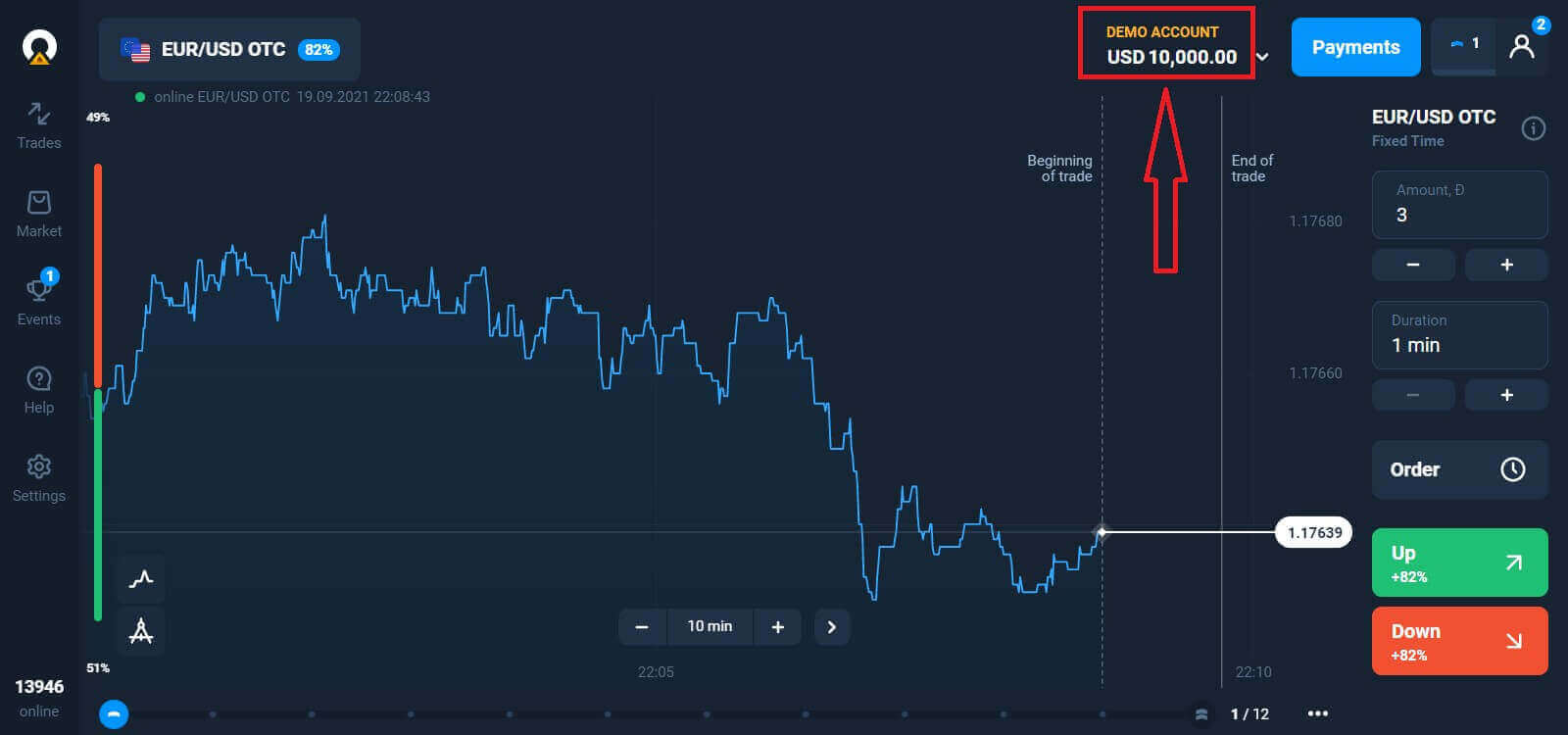
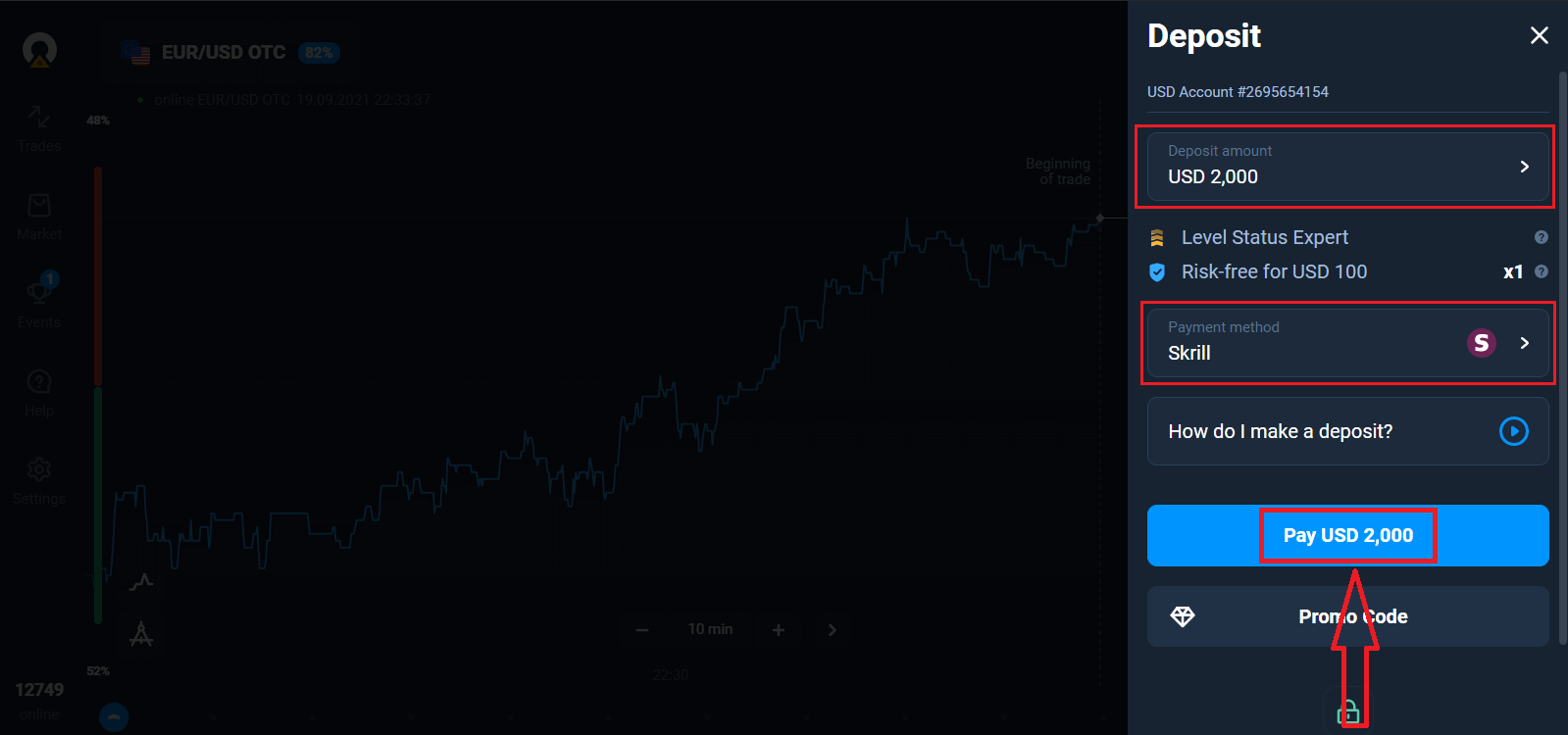
Du kan også handle på en ekte konto etter innskudd ved å klikke på livekontoen du vil fylle på (i "Kontoer"-menyen),
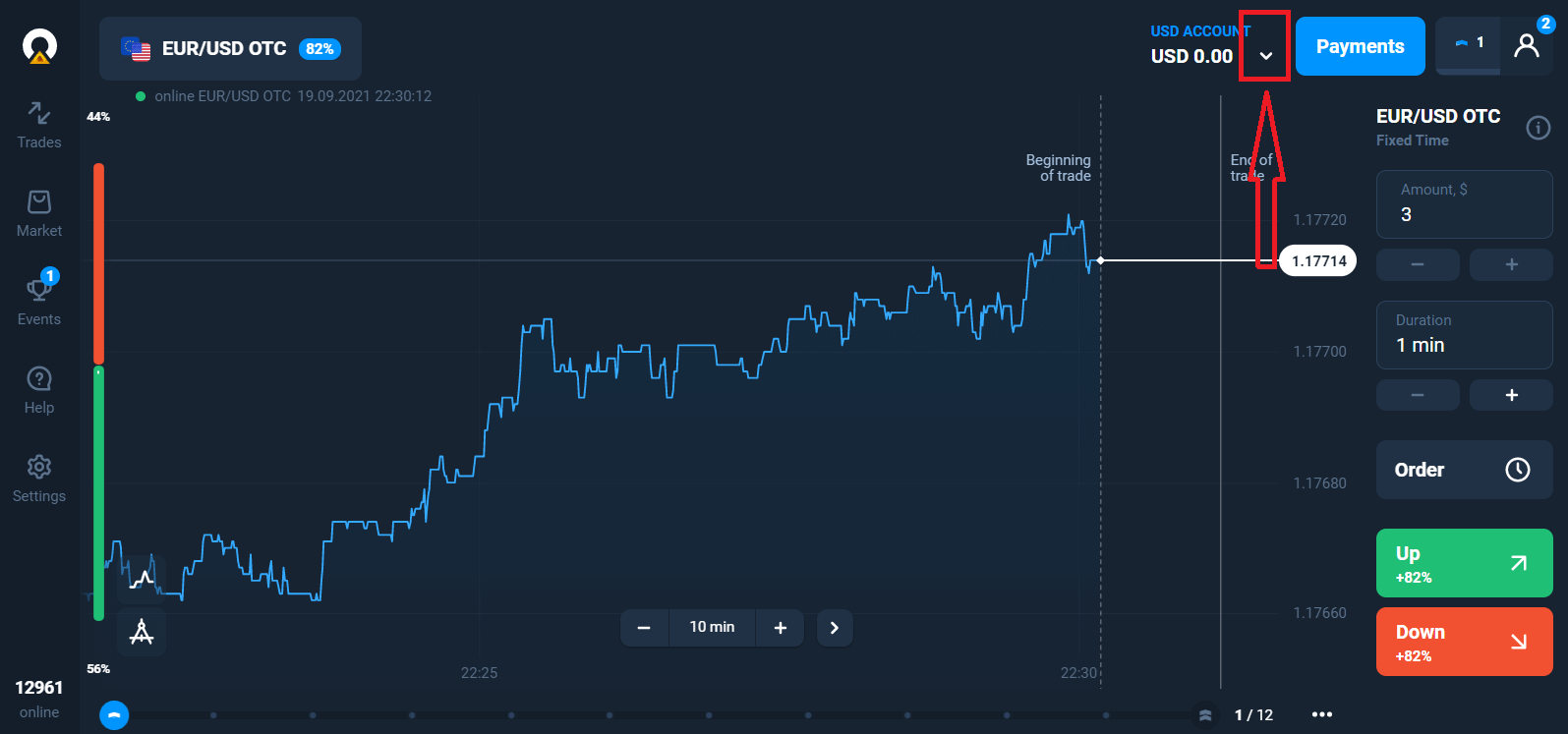
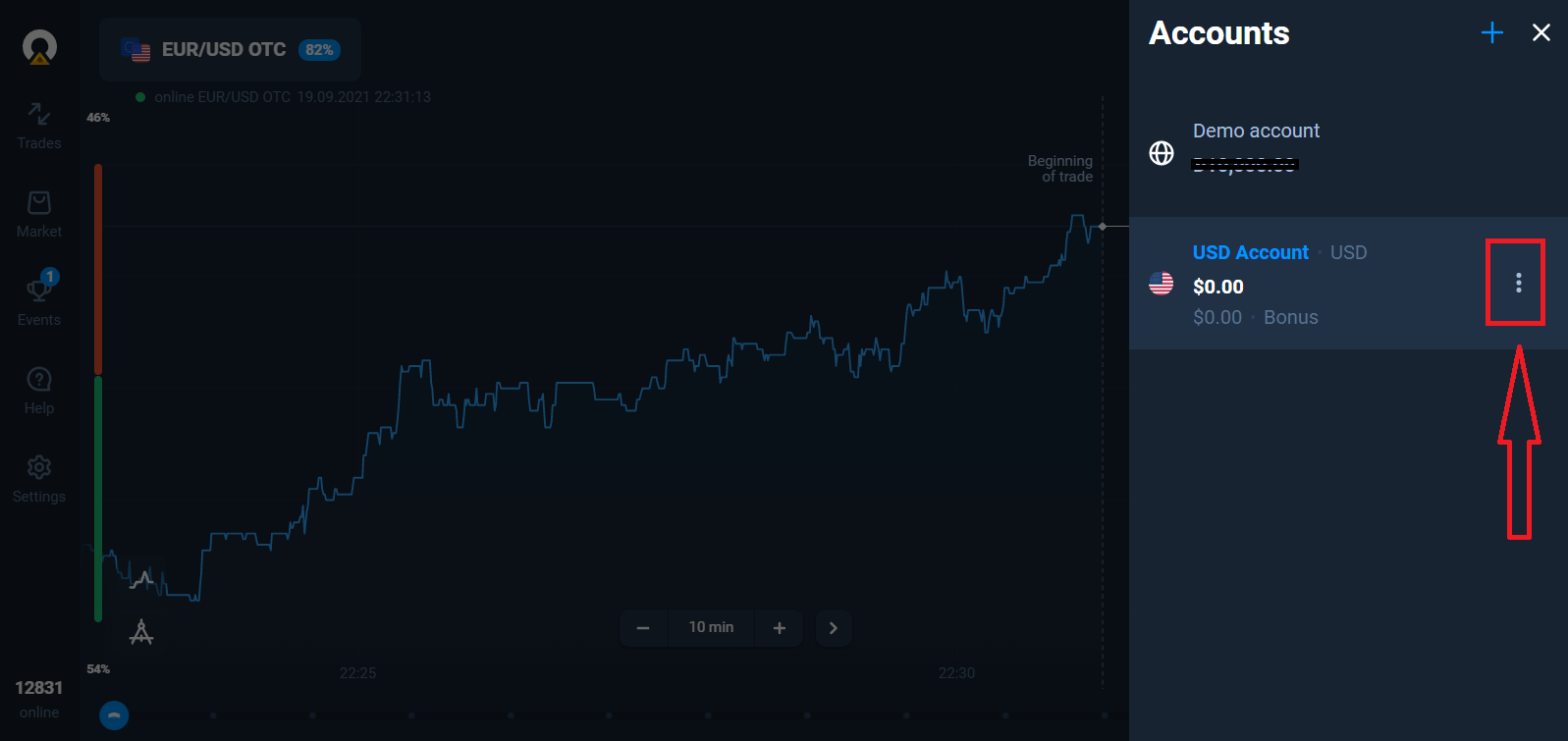
velge alternativet "Innskudd" og deretter velge beløp og betalingsmåte.
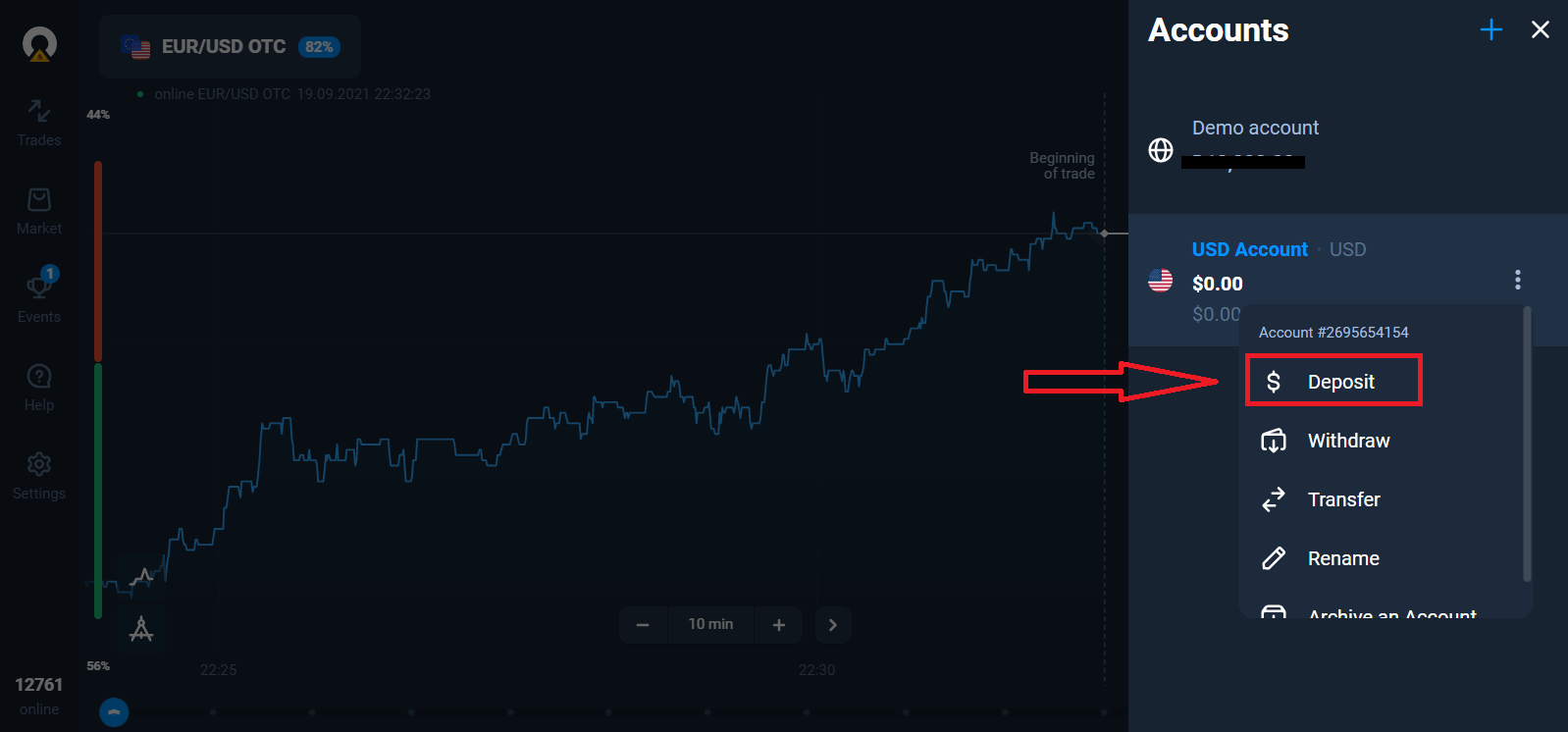
For å starte livehandel må du investere i kontoen din (minimumsinnskuddsbeløpet er 10 USD/EUR).
Slik gjør du et innskudd i Olymptrade.
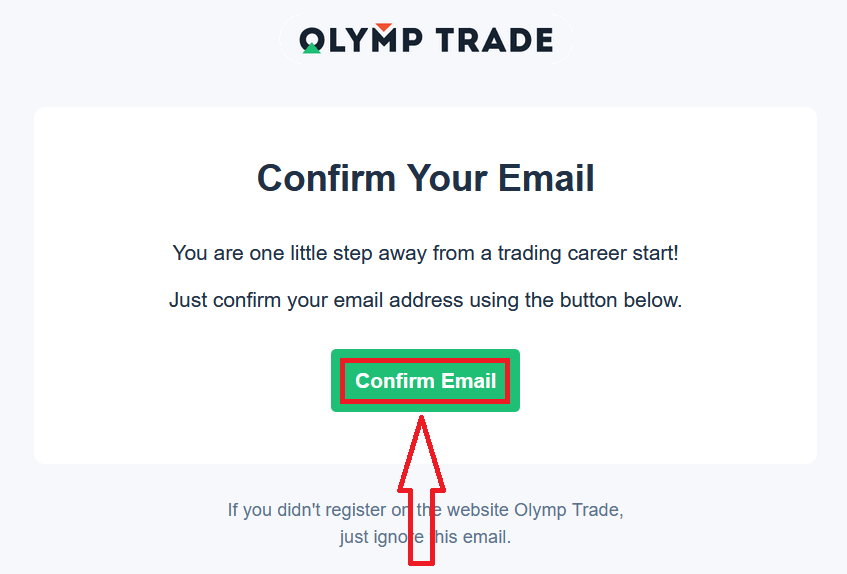
Til slutt får du tilgang til e-posten din. Olymptrade vil sende deg en bekreftelses-e-post. Klikk på "Bekreft e-post"-knappen i den e-posten for å aktivere kontoen din. Dermed vil du fullføre registreringen og aktiveringen av kontoen din.
Slik registrerer du deg med en Facebook-konto
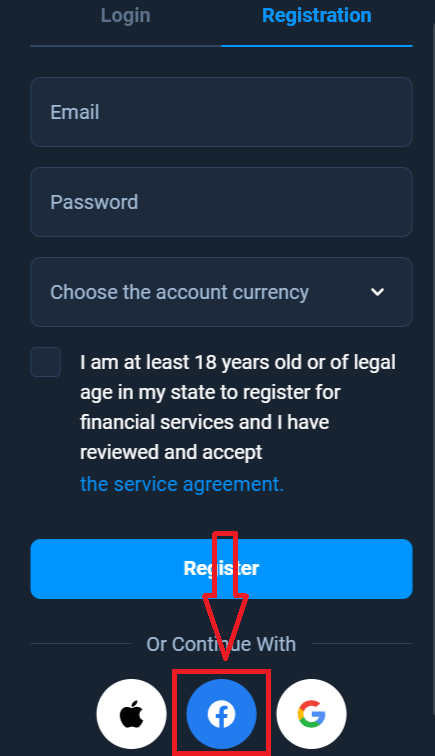
Du har også muligheten til å åpne kontoen din via Facebook-konto, og du kan gjøre det i bare noen få enkle trinn: 1. Klikk på Facebook- knappen
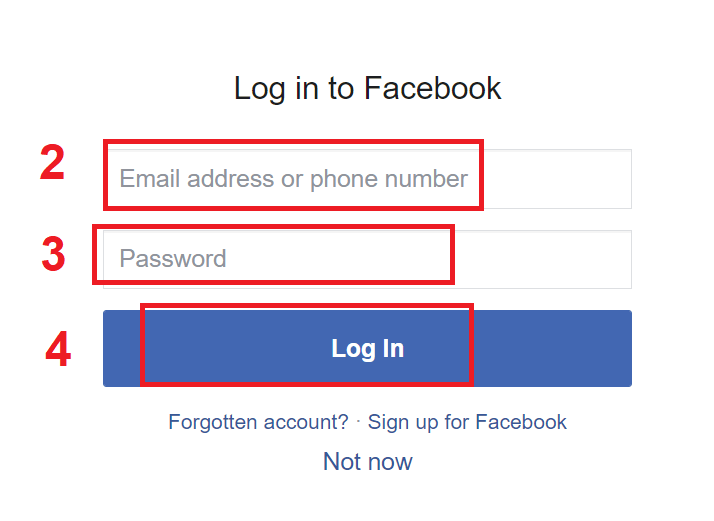
2. Facebook-innloggingsvinduet åpnes, der du må oppgi e-postadressen du brukte for å registrere deg på Facebook
3. Skriv inn passordet fra Facebook-kontoen din
4. Klikk på «Logg inn».
Når du har klikket på «Logg inn»-knappen, ber Olymptrade om tilgang til: Navnet ditt, profilbildet og e-postadressen din. Klikk på Fortsett...
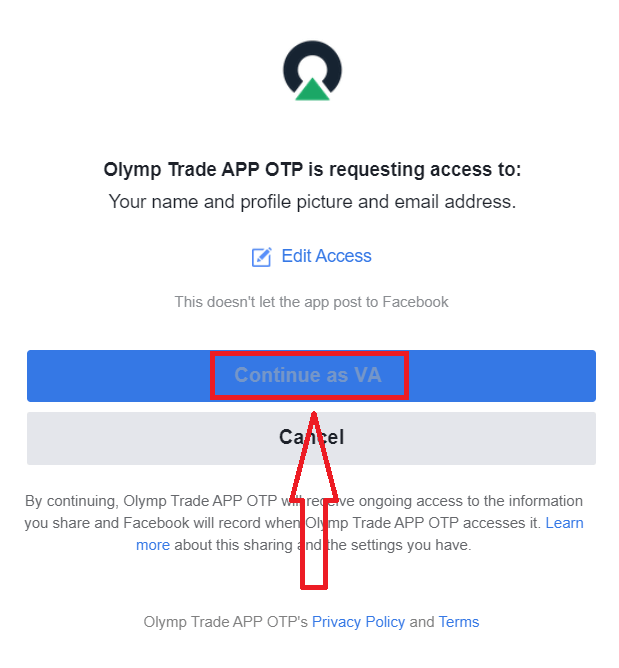
Deretter blir du automatisk omdirigert til Olymptrade-plattformen.
Slik registrerer du deg med en Google-konto
1. For å registrere deg med en Google-konto, klikk på den tilhørende knappen i registreringsskjemaet. 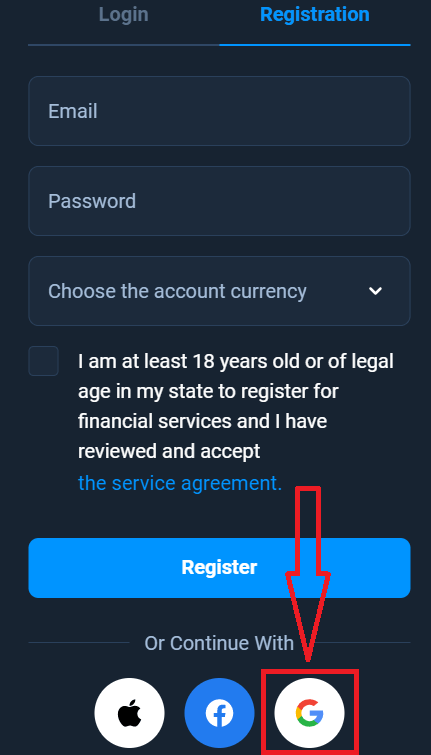
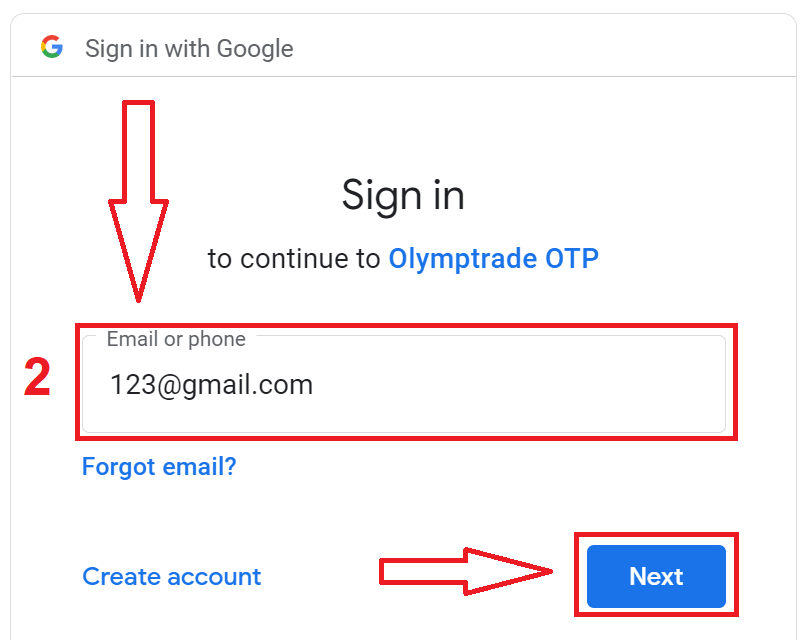
2. I det nye vinduet skriver du inn telefonnummeret eller e-postadressen din og klikker på «Neste».
3. Skriv deretter inn passordet for Google-kontoen din og klikk på «Neste».
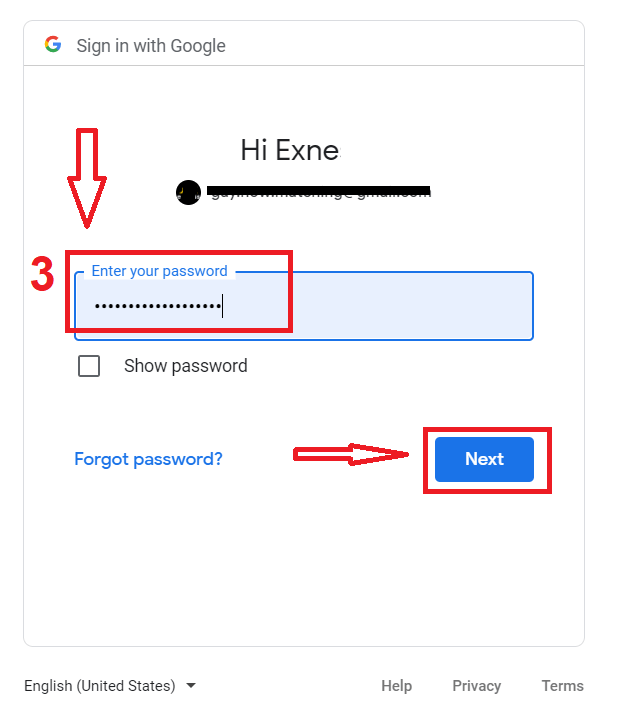
Følg deretter instruksjonene som sendes fra tjenesten til e-postadressen din.
Slik åpner du en konto med en Apple-ID
1. For å registrere deg med en Apple-ID, klikk på den tilsvarende knappen i registreringsskjemaet.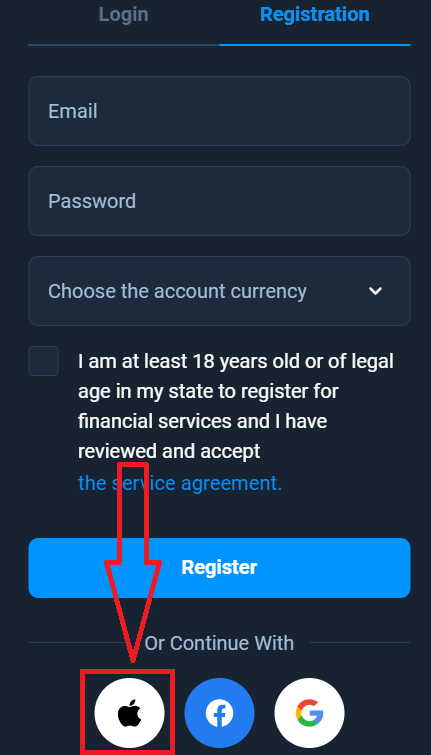
2. I det nyåpnede vinduet skriver du inn Apple-ID-en din og klikker på "Neste".
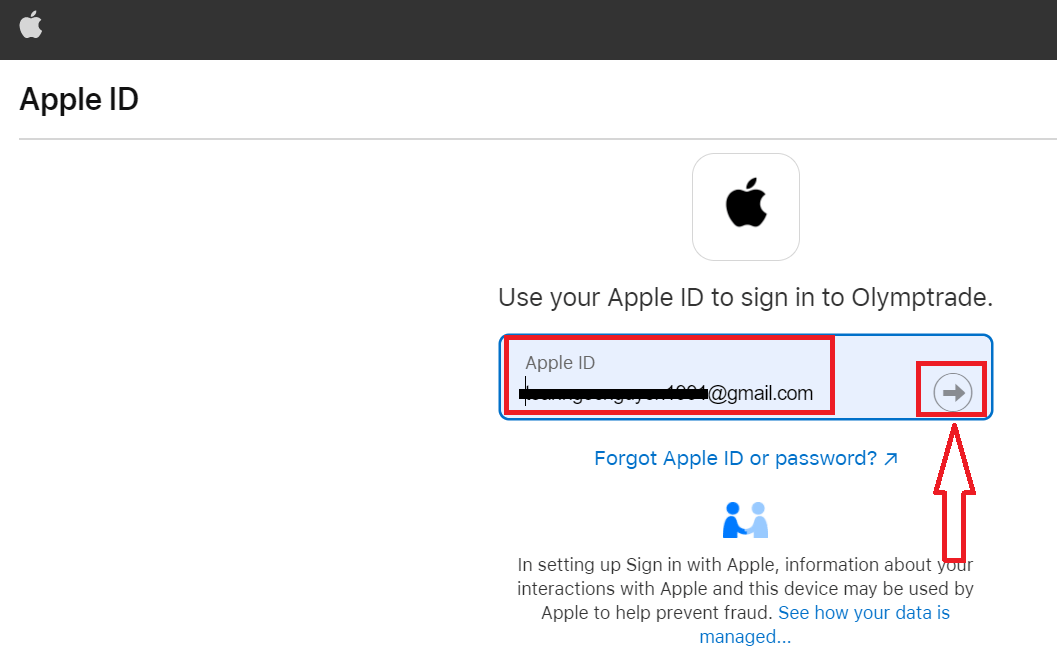
3. Skriv deretter inn passordet for Apple-ID-en din og klikk på "Neste".
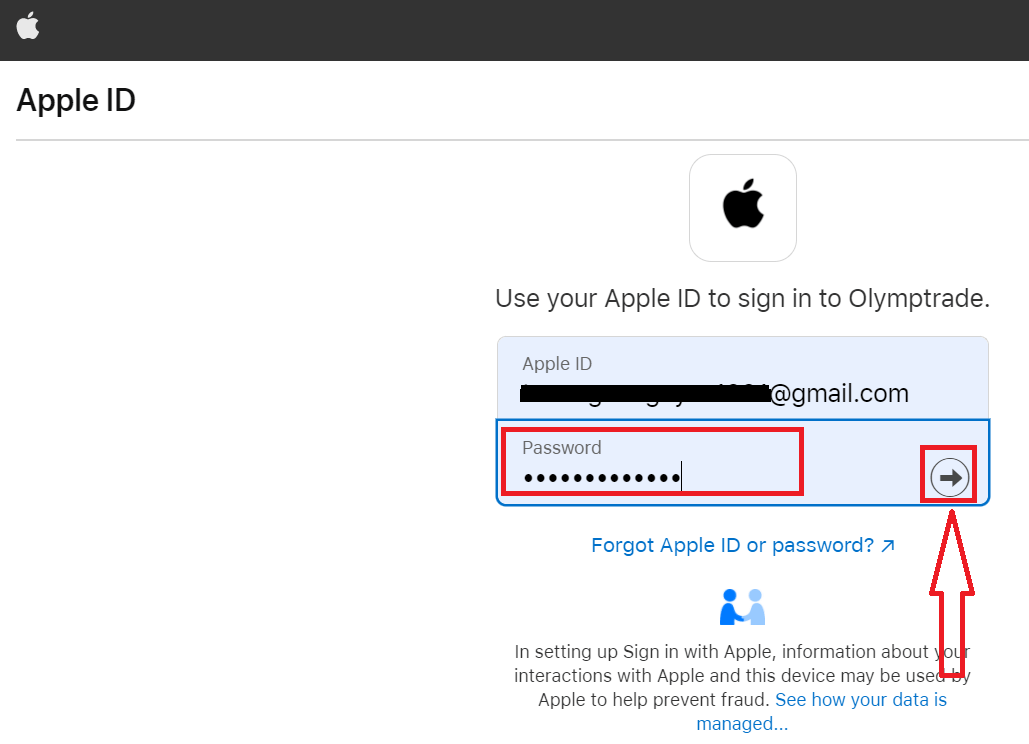
Følg deretter instruksjonene som sendes fra tjenesten, og du kan begynne å handle med Olymptrade.
Registrer deg på Olymptrade iOS-appen
Hvis du har en iOS-mobilenhet, må du laste ned den offisielle Olymptrade-mobilappen fra App Store eller her . Bare søk etter appen «Olymptrade - Online Trading» og last den ned på iPhone eller iPad. Mobilversjonen av handelsplattformen er nøyaktig den samme som nettversjonen. Følgelig vil det ikke være noen problemer med handel og overføring av penger. Dessuten regnes Olymptrade-handelsappen for iOS som den beste appen for netthandel. Dermed har den en høy rangering i butikken.
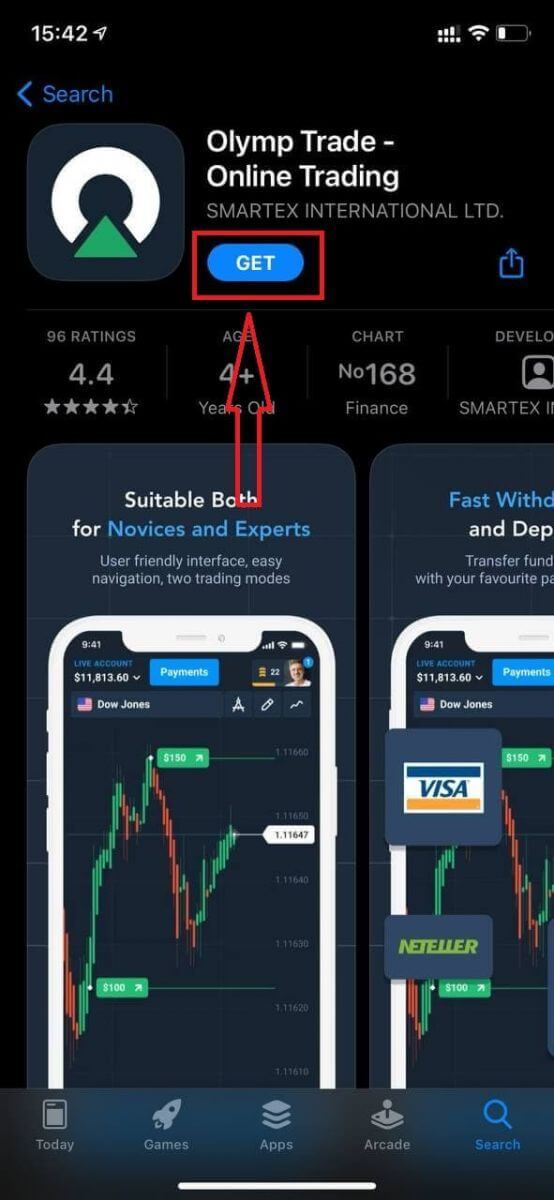
Nå kan du registrere deg via e-post.
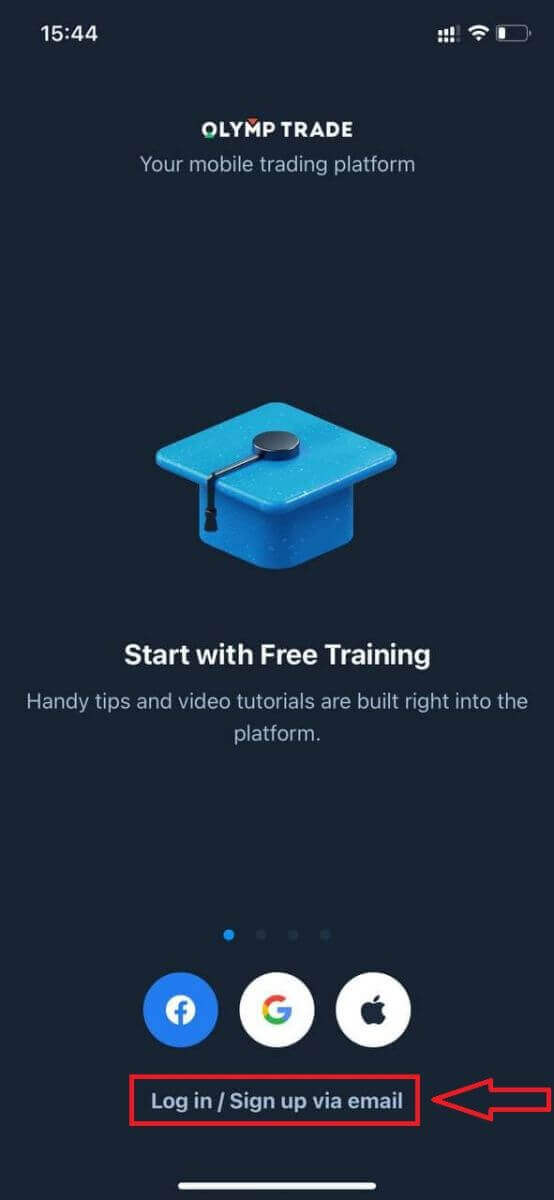
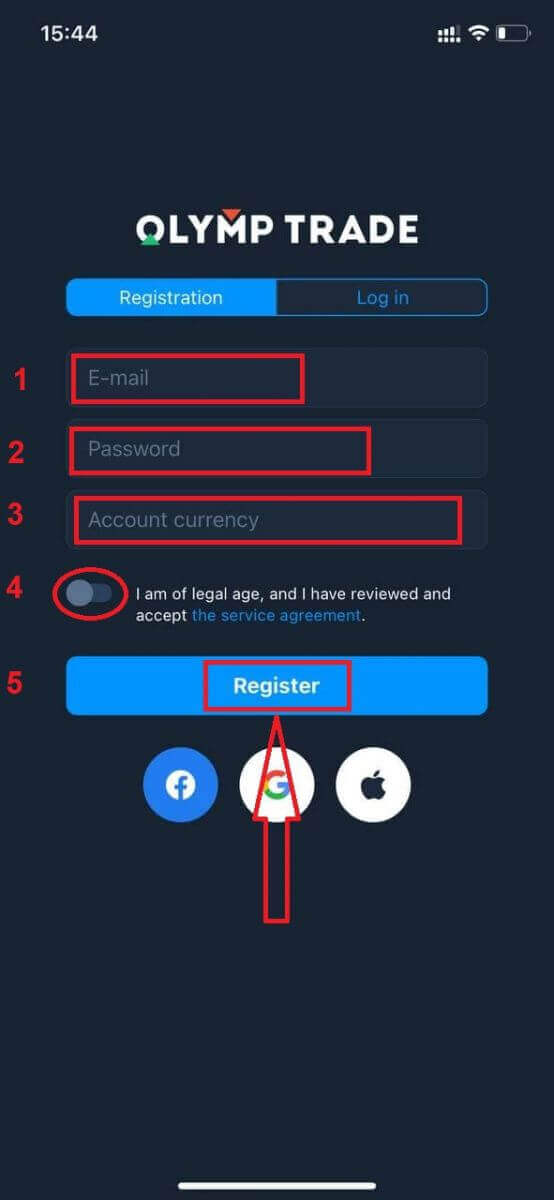
Registrering for iOS-mobilplattformen er også tilgjengelig for deg.
- Skriv inn en gyldig e- postadresse.
- Lag et sterkt passord .
- Velg kontovaluta (EUR eller USD)
- Du må også godta tjenesteavtalen og bekrefte at du er myndig (over 18 år).
- Klikk på «Registrer»-knappen
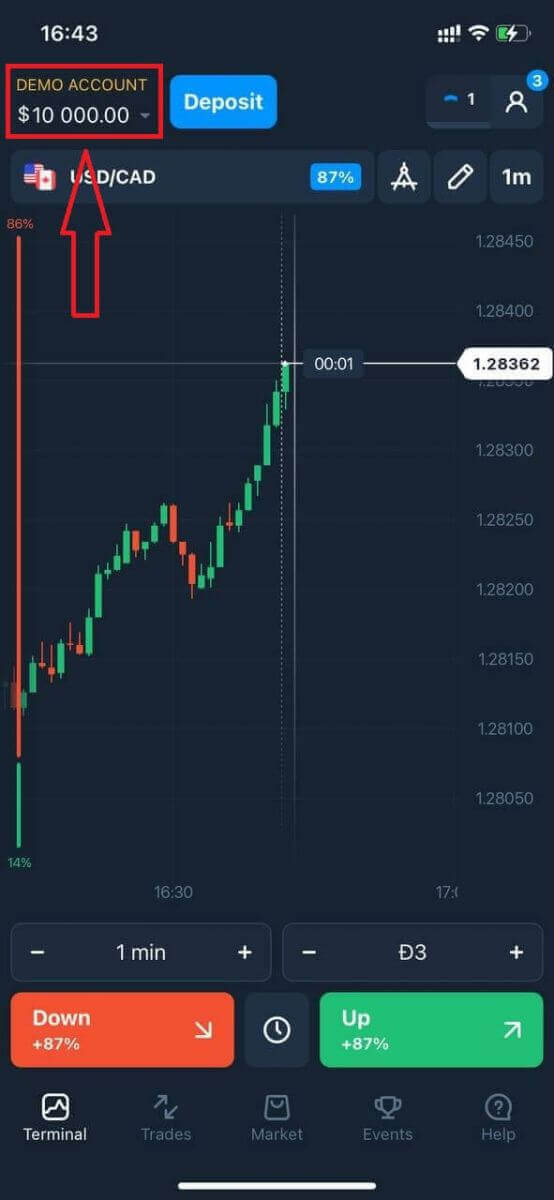
Gratulerer! Du har registrert deg. Nå har du 10 000 dollar i en demokonto.
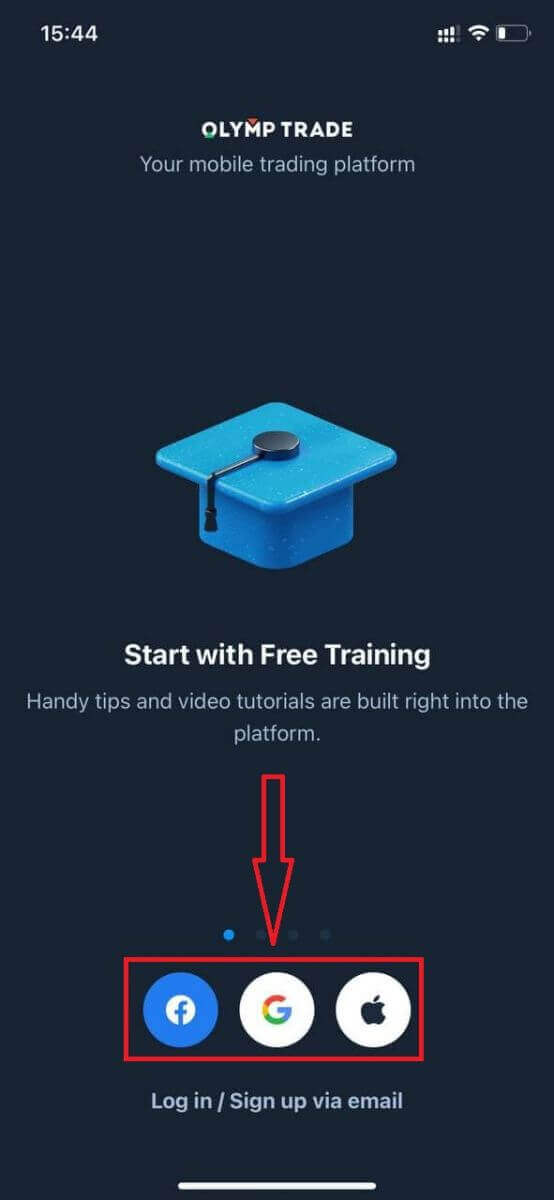
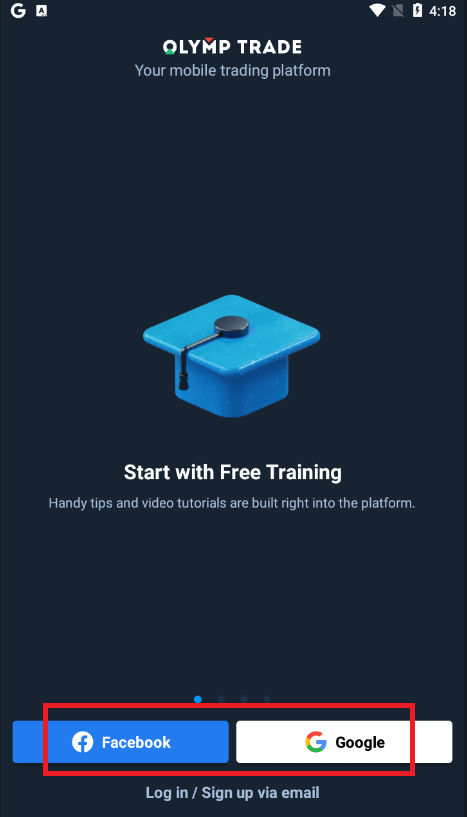
Ved registrering i sosiale medier, klikk på «Apple», «Facebook» eller «Google».
Registrer deg på Olymptrade Android-appen
Hvis du har en Android-mobilenhet, må du laste ned den offisielle Olymptrade-mobilappen fra Google Play eller her . Bare søk etter appen «Olymptrade - App For Trading» og last den ned på enheten din. Mobilversjonen av handelsplattformen er nøyaktig den samme som nettversjonen. Følgelig vil det ikke være noen problemer med handel og overføring av penger. Dessuten regnes Olymptrade-handelsappen for Android som den beste appen for netthandel. Dermed har den en høy rangering i butikken.
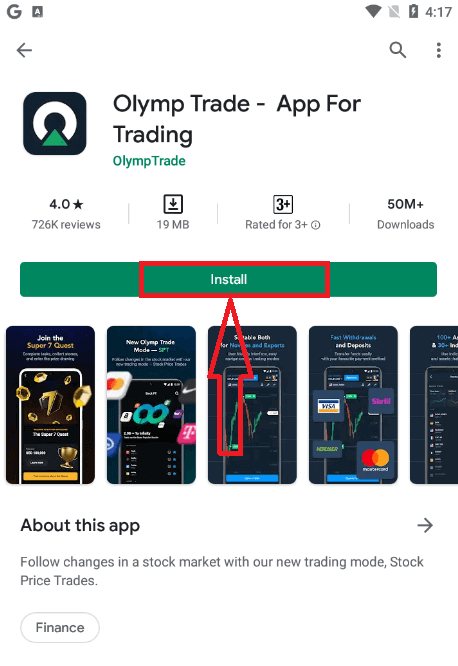
Nå kan du registrere deg via e-post.
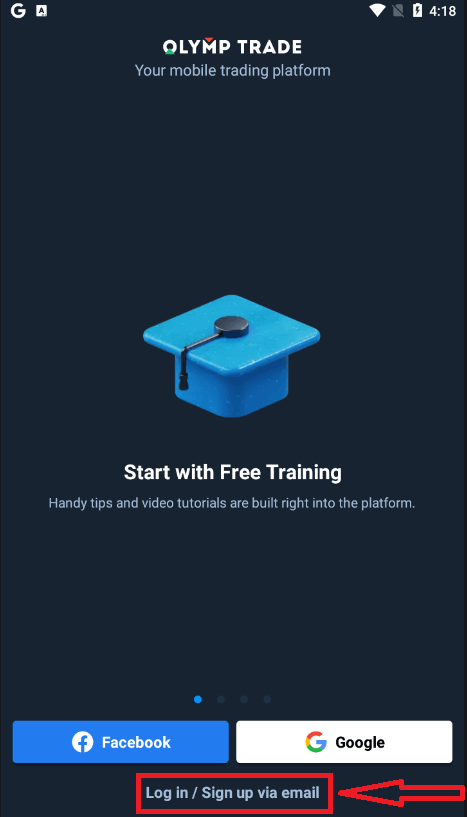
Registrering for Android-mobilplattformen er også tilgjengelig for deg.
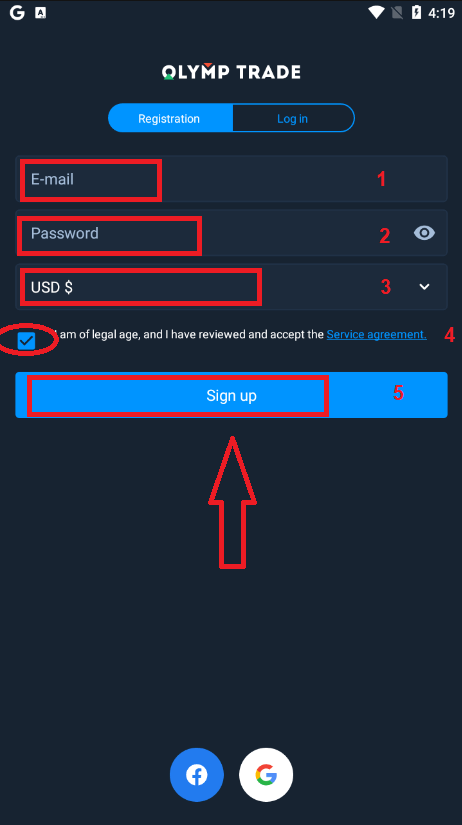
- Skriv inn en gyldig e- postadresse.
- Lag et sterkt passord .
- Velg kontovaluta (EUR eller USD)
- Du må også godta tjenesteavtalen og bekrefte at du er myndig (over 18 år).
- Klikk på «Registrer deg»-knappen
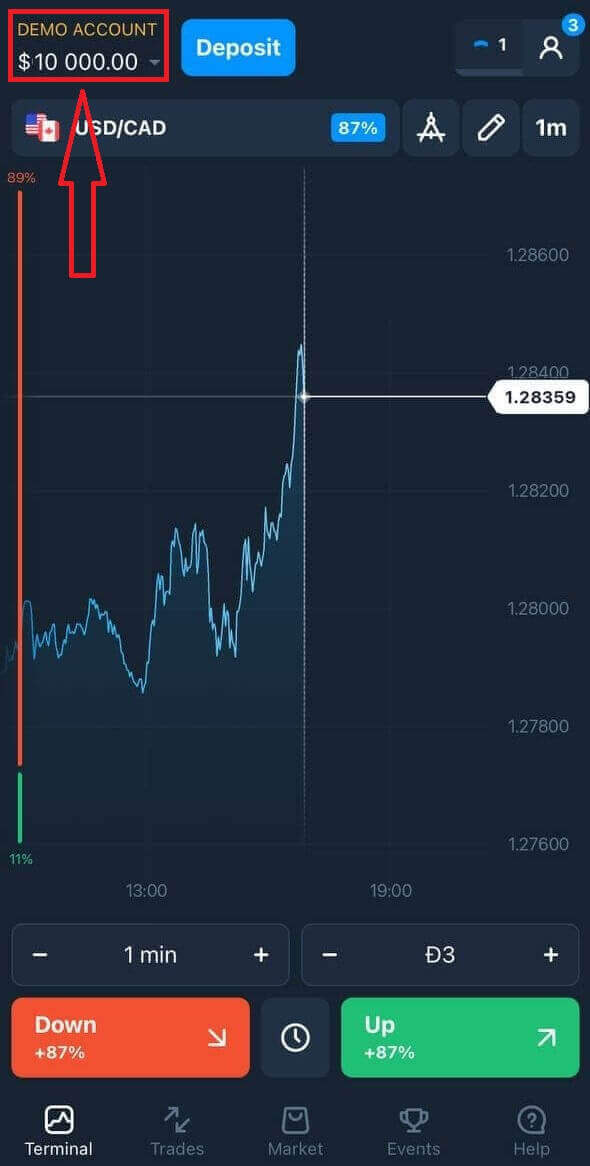
Gratulerer! Du har registrert deg. Nå har du 10 000 dollar i en demokonto.
Ved registrering i sosiale medier, klikk på «Facebook» eller «Google».
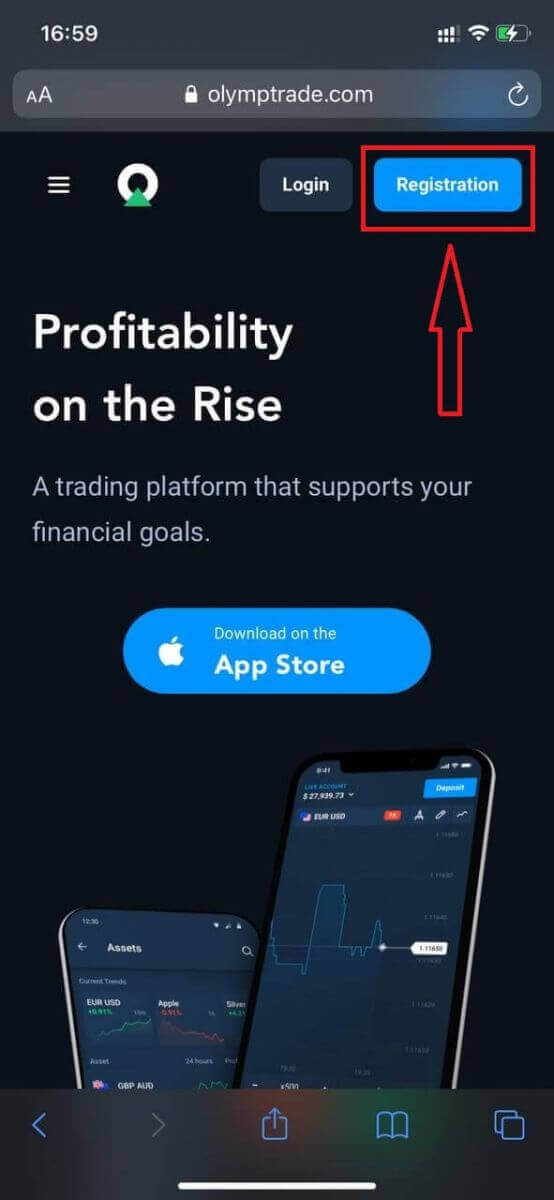
Registrer Olymptrade-konto på mobilnettversjonen
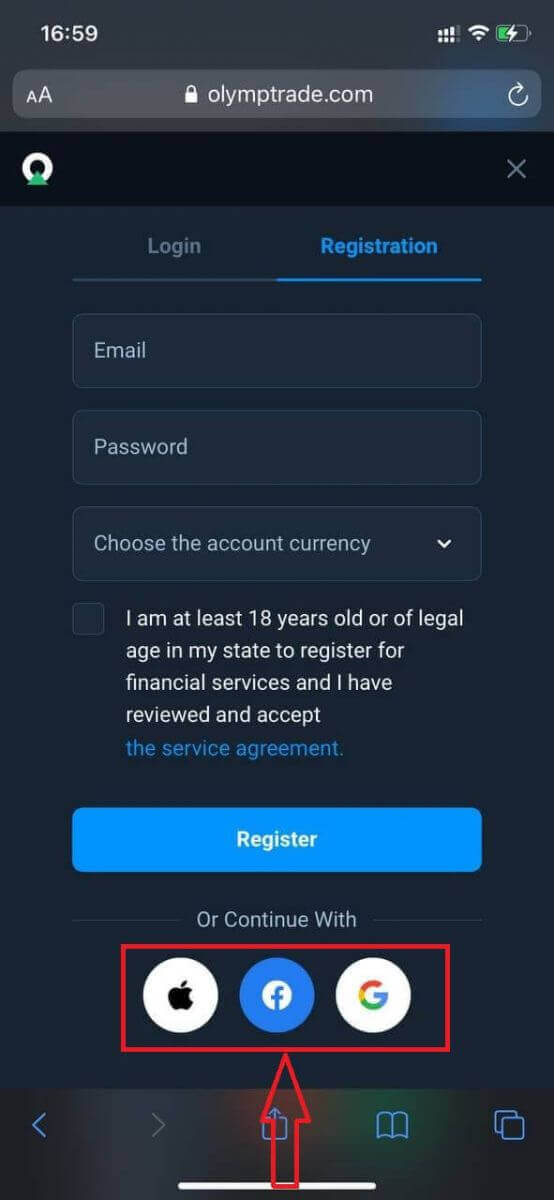
Hvis du vil handle på mobilnettversjonen av Olymptrade-handelsplattformen, kan du enkelt gjøre det. Først åpner du nettleseren på mobilenheten din. Deretter søker du etter « olymptrade.com » og besøker meglerens offisielle nettsted.Klikk på «Registrering»-knappen øverst til høyre.
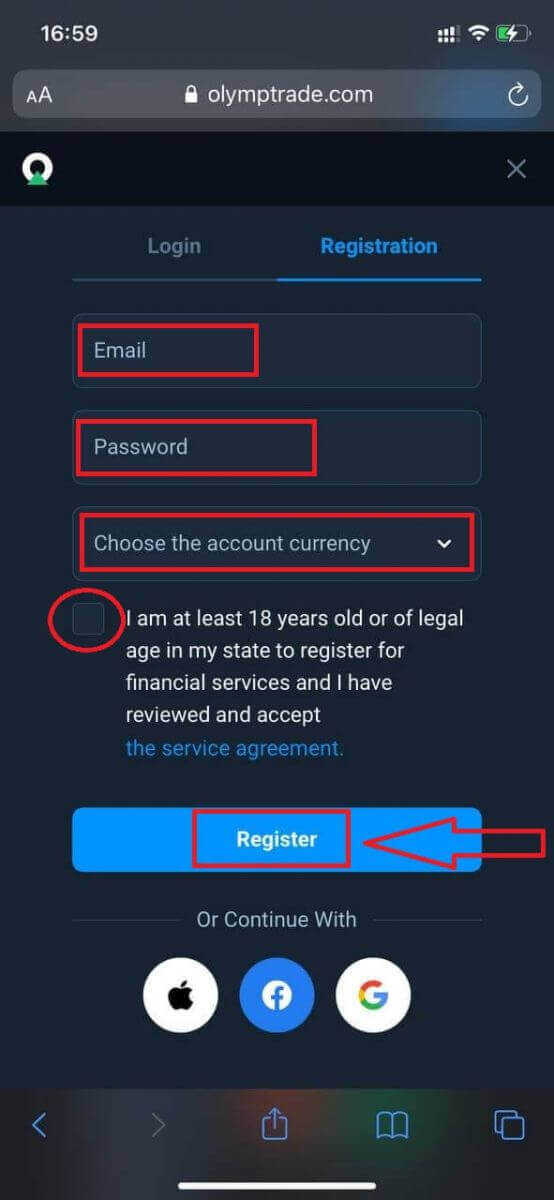
På dette trinnet skriver vi fortsatt inn dataene: e-post, passord, merker av for «Tjenesteavtale» og klikker på «Registrer»-knappen.
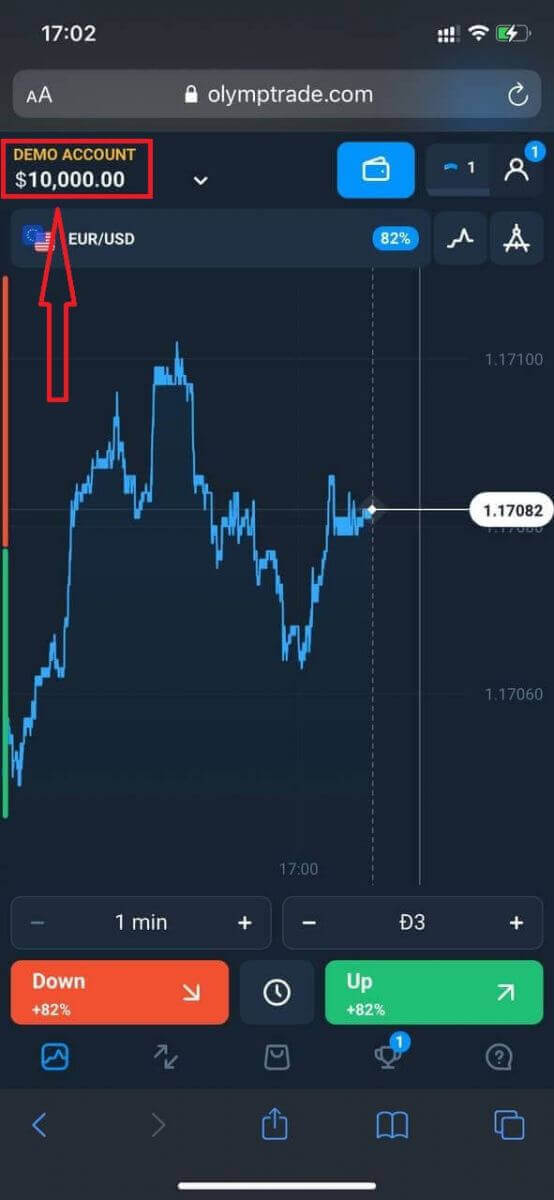
Her er du! Nå kan du handle fra mobilnettversjonen av plattformen. Mobilnettversjonen av handelsplattformen er nøyaktig den samme som en vanlig nettversjon av den. Følgelig vil det ikke være noen problemer med handel og overføring av penger.
Du har $10 000 i en demokonto.
Ved registrering på sosiale medier, klikk på «Apple», «Facebook» eller «Google».
Ofte stilte spørsmål (FAQ)
Hva er flerkontoer?
Multikontoer er en funksjon som lar tradere ha opptil 5 sammenkoblede livekontoer på Olymptrade. Under opprettelsen av kontoen din kan du velge mellom tilgjengelige valutaer, som USD, EUR eller noen lokale valutaer.
Du vil ha full kontroll over disse kontoene, slik at du står fritt til å bestemme hvordan du vil bruke dem. Én kan bli et sted hvor du oppbevarer fortjenesten fra handlene dine, en annen kan være dedikert til en bestemt modus eller strategi. Du kan også gi disse kontoene nytt navn og arkivere dem.
Vær oppmerksom på at kontoer i multikontoer ikke er lik din handelskonto (Trader-ID). Du kan bare ha én handelskonto (Trader-ID), men opptil 5 forskjellige livekontoer koblet til den for å lagre pengene dine.
Slik oppretter du en handelskonto i flerkontoer
For å opprette en ny aktiv konto må du:
1. Gå til «Kontoer»-menyen;
2. Klikk på «+»-knappen;
3. Velg valuta;
4. Skriv inn navnet på den nye kontoen.
Det er det, du har en ny konto.
Bonuser for flere kontoer: Slik fungerer det
Hvis du har flere live-kontoer mens du mottar en bonus, vil den bli sendt til kontoen du setter inn penger på.
Under overføringen mellom handelskontoene vil et proporsjonalt beløp av bonuspengene automatisk bli sendt sammen med live-valutaen. Så hvis du for eksempel har 100 dollar i ekte penger og en bonus på 30 dollar på én konto og bestemmer deg for å overføre 50 dollar til en annen, vil også 15 dollar i bonuspenger bli overført.
Slik arkiverer du kontoen din
Hvis du ønsker å arkivere en av dine aktive kontoer, må du sørge for at den oppfyller følgende kriterier:
1. Den inneholder ingen midler.
2. Det er ingen åpne handler med penger på denne kontoen.
3. Det er ikke den siste aktive kontoen.
Hvis alt er i orden, vil du kunne arkivere det.
Du har fortsatt muligheten til å se gjennom kontohistorikken selv etter arkivering, ettersom handelshistorikken og finanshistorikken er tilgjengelig via brukerprofilen.
Hva er en segregert konto?
Når du setter inn penger på plattformen, overføres de direkte til en separat konto. En separat konto er i hovedsak en konto som tilhører selskapet vårt, men som er atskilt fra kontoen som lagrer driftsmidlene.
Vi bruker kun vår egen arbeidskapital til å støtte våre aktiviteter som produktutvikling og vedlikehold, sikring, samt forretnings- og innovasjonsaktiviteter.
Fordeler med en separat konto
Ved å bruke en separat konto for å lagre kundenes midler, maksimerer vi åpenheten, gir plattformbrukerne uavbrutt tilgang til midlene sine og beskytter dem mot mulige risikoer. Selv om dette er usannsynlig, vil pengene dine være 100 % trygge og kan refunderes hvis selskapet går konkurs.
Hvordan kan jeg endre kontovalutaen
Du kan bare velge kontovaluta én gang. Den kan ikke endres over tid.
Du kan opprette en ny konto med en ny e-postadresse og velge ønsket valuta.
Hvis du har opprettet en ny konto, kontakt kundestøtte for å blokkere den gamle.
I henhold til våre retningslinjer kan en trader bare ha én konto.
Hvordan ta ut penger hos Olymptrade
Olymptrade-plattformen streber etter å oppfylle de høyeste kvalitetsstandardene for gjennomføring av finansielle transaksjoner. I tillegg holder vi dem enkle og transparente.Uttaksraten har økt tidoblet siden selskapet ble grunnlagt. I dag behandles mer enn 90 % av forespørslene i løpet av én handelsdag.
Imidlertid har tradere ofte spørsmål om uttaksprosessen: hvilke betalingssystemer er tilgjengelige i deres region eller hvordan de kan fremskynde uttaket.
For denne artikkelen har vi samlet de vanligste spørsmålene.
Hvilke betalingsmetoder kan jeg ta ut penger til?
Du kan bare ta ut penger til betalingsmåten din. Hvis du har gjort et innskudd med to betalingsmetoder, skal et uttak til hver av dem være proporsjonalt med betalingsbeløpene.
Må jeg fremlegge dokumenter for å ta ut penger?
Det er ikke nødvendig å oppgi noe på forhånd, du må bare laste opp dokumenter på forespørsel. Denne prosedyren gir ekstra sikkerhet for midlene i innskuddet ditt. Hvis kontoen din må verifiseres, vil du motta en instruksjon om hvordan du gjør det på e-post.
Hvordan tar jeg ut penger
Uttak ved bruk av mobilenhet
Gå til plattformbrukerkontoen din og velg «Mer» 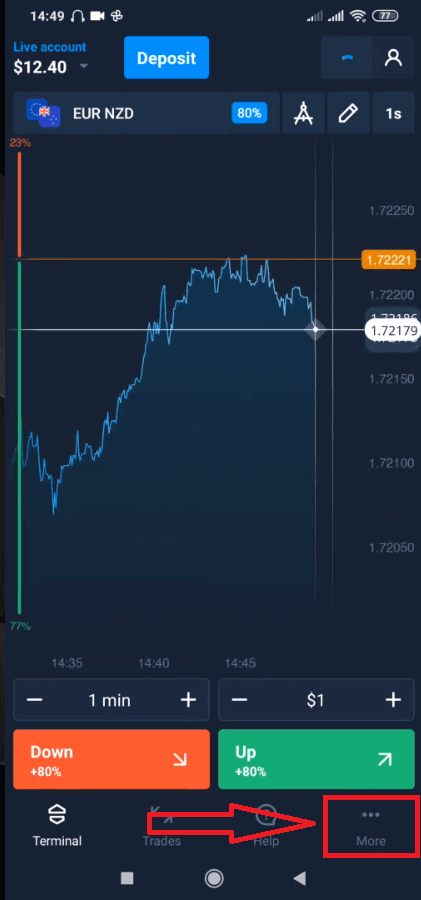
. Velg «Uttak». 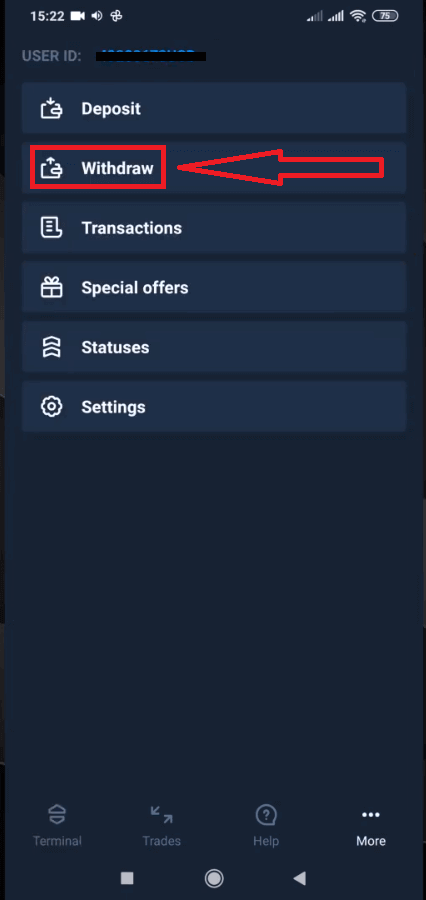
Dette vil lede deg til en spesiell seksjon på Olymptrade-nettstedet. 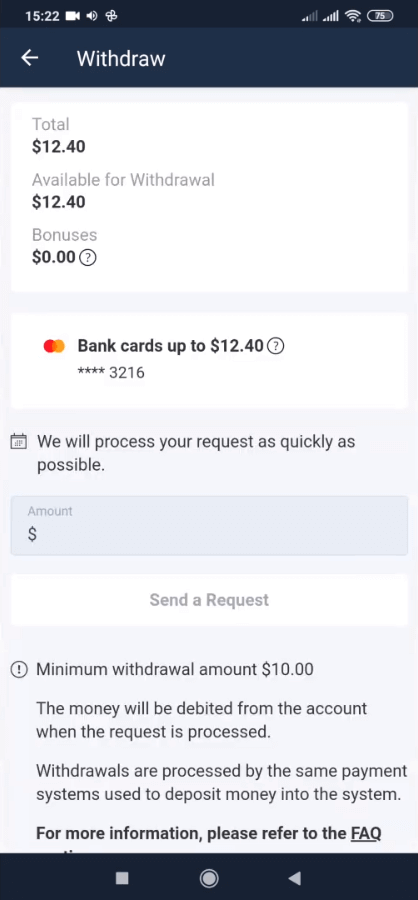
I blokken «Tilgjengelig for uttak» finner du informasjon om hvor mye du kan ta ut. 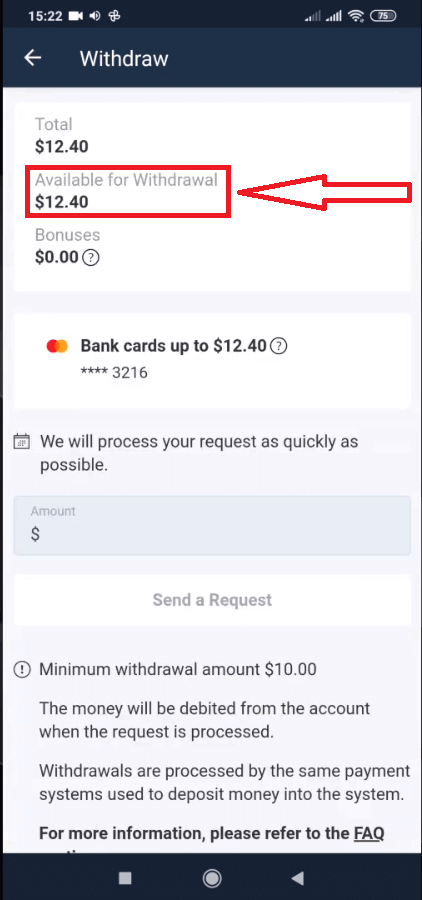
Velg beløpet. Minimumsbeløpet for uttak er $10/€10/R$50, men det kan variere for forskjellige betalingssystemer. Klikk på «Send en forespørsel». 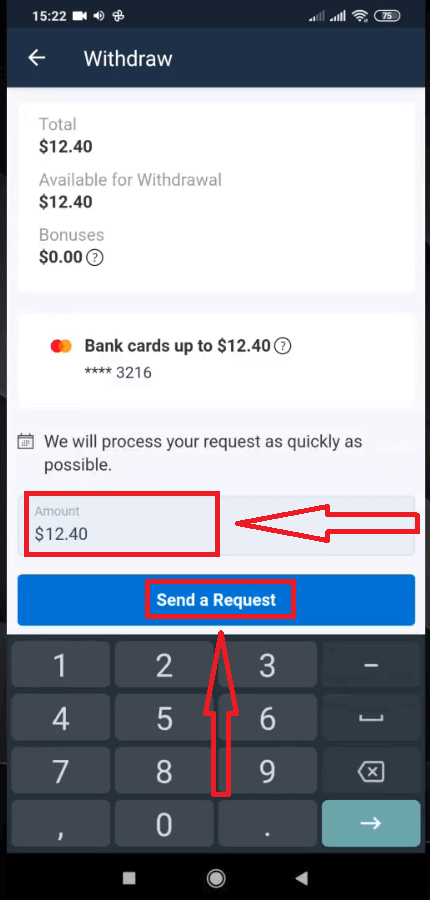
Vent noen sekunder, så ser du forespørselen din. 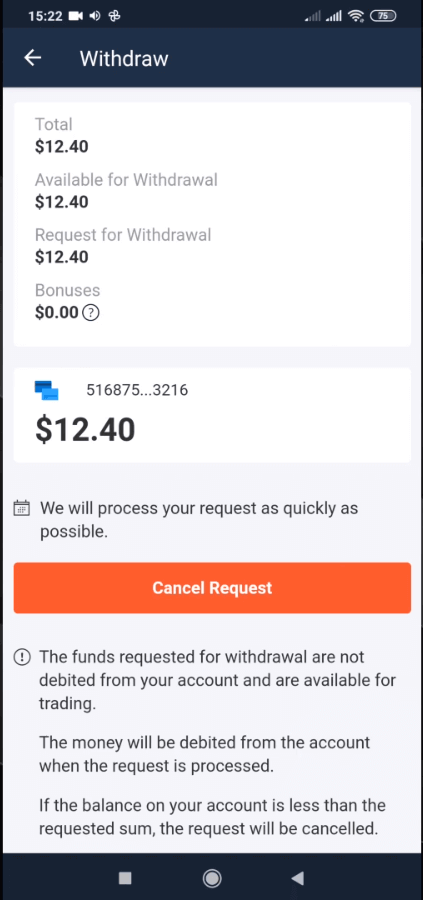
Sjekk betalingen din i Transaksjoner.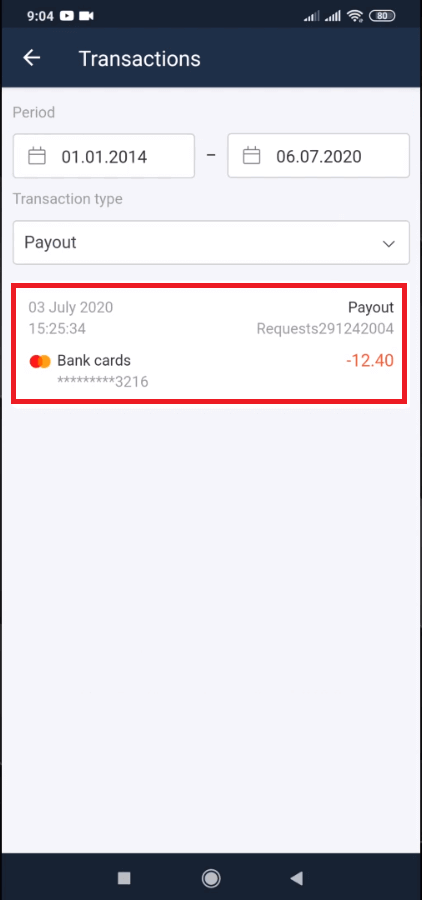
Uttak ved bruk av skrivebordet
Gå til plattformbrukerkontoen din og klikk på «Betalinger»-knappen 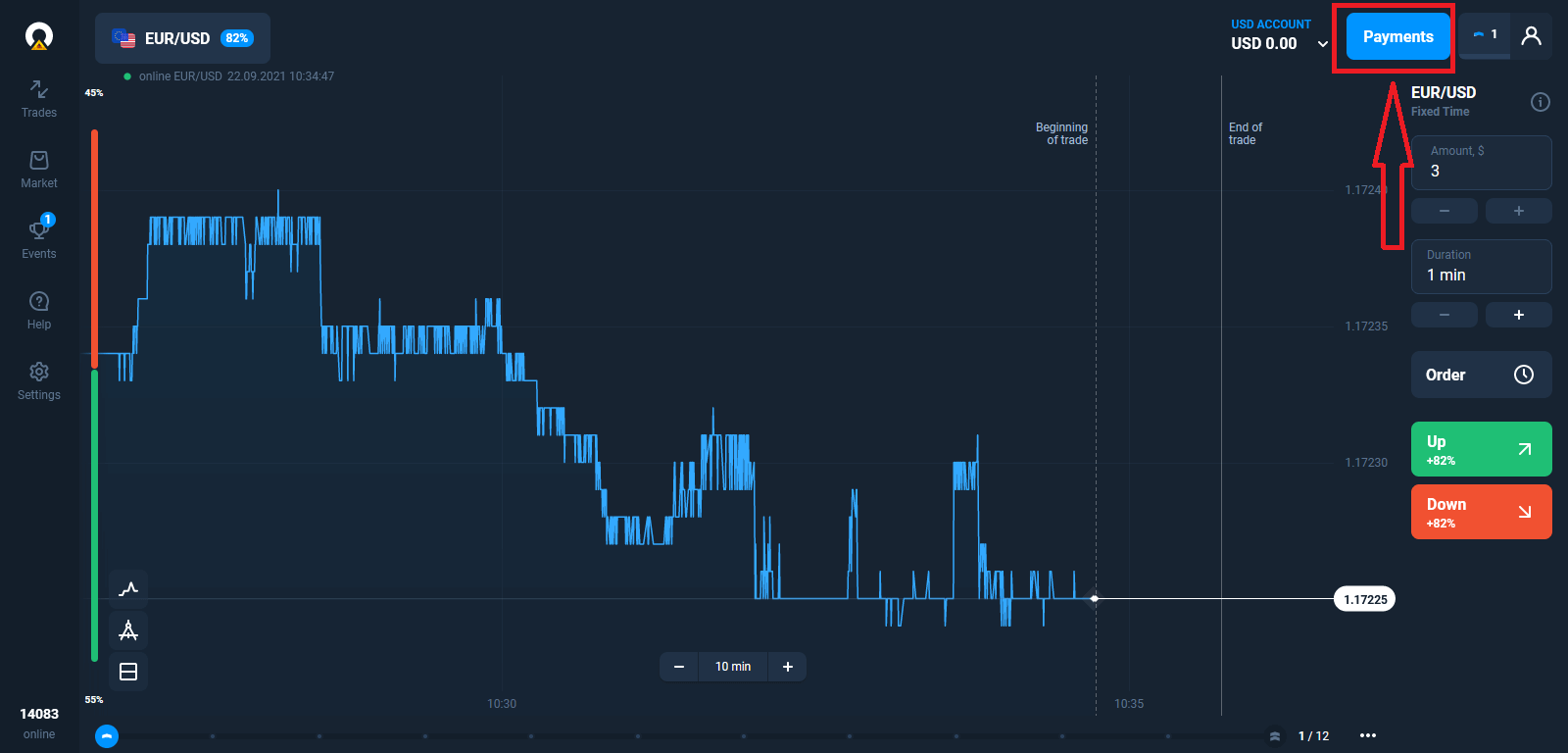
. Velg «Uttak».
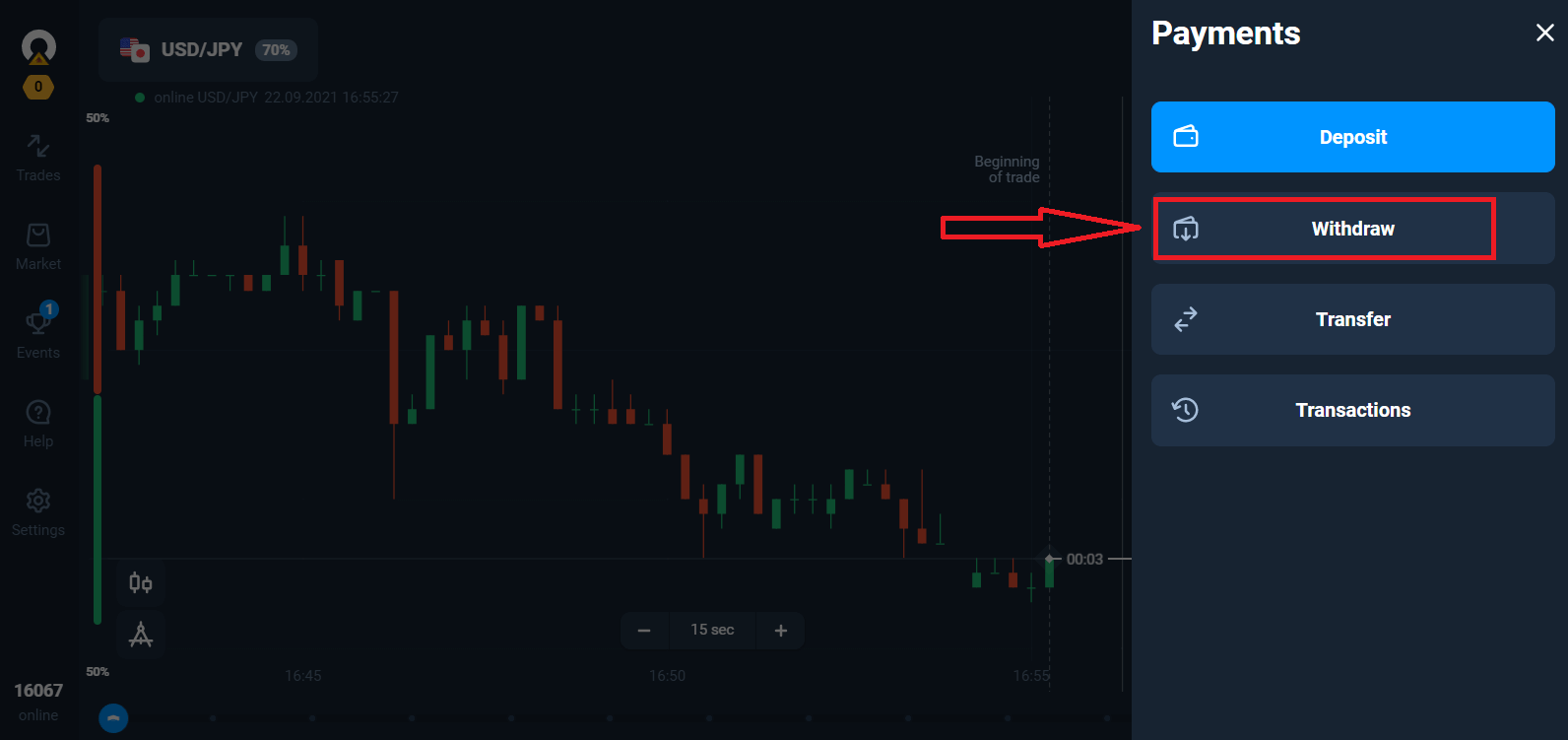
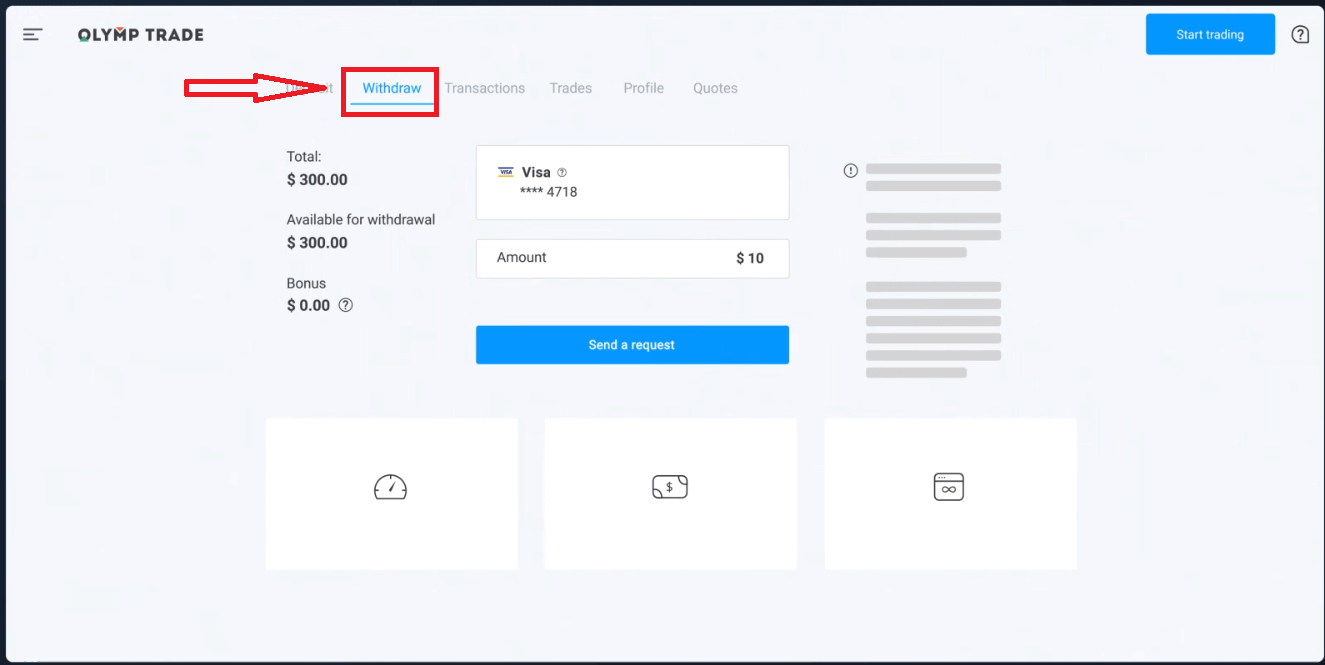
Dette vil lede deg til en spesiell seksjon på Olymptrade-nettstedet.
I blokken «Tilgjengelig for uttak» finner du informasjon om hvor mye du kan ta ut.
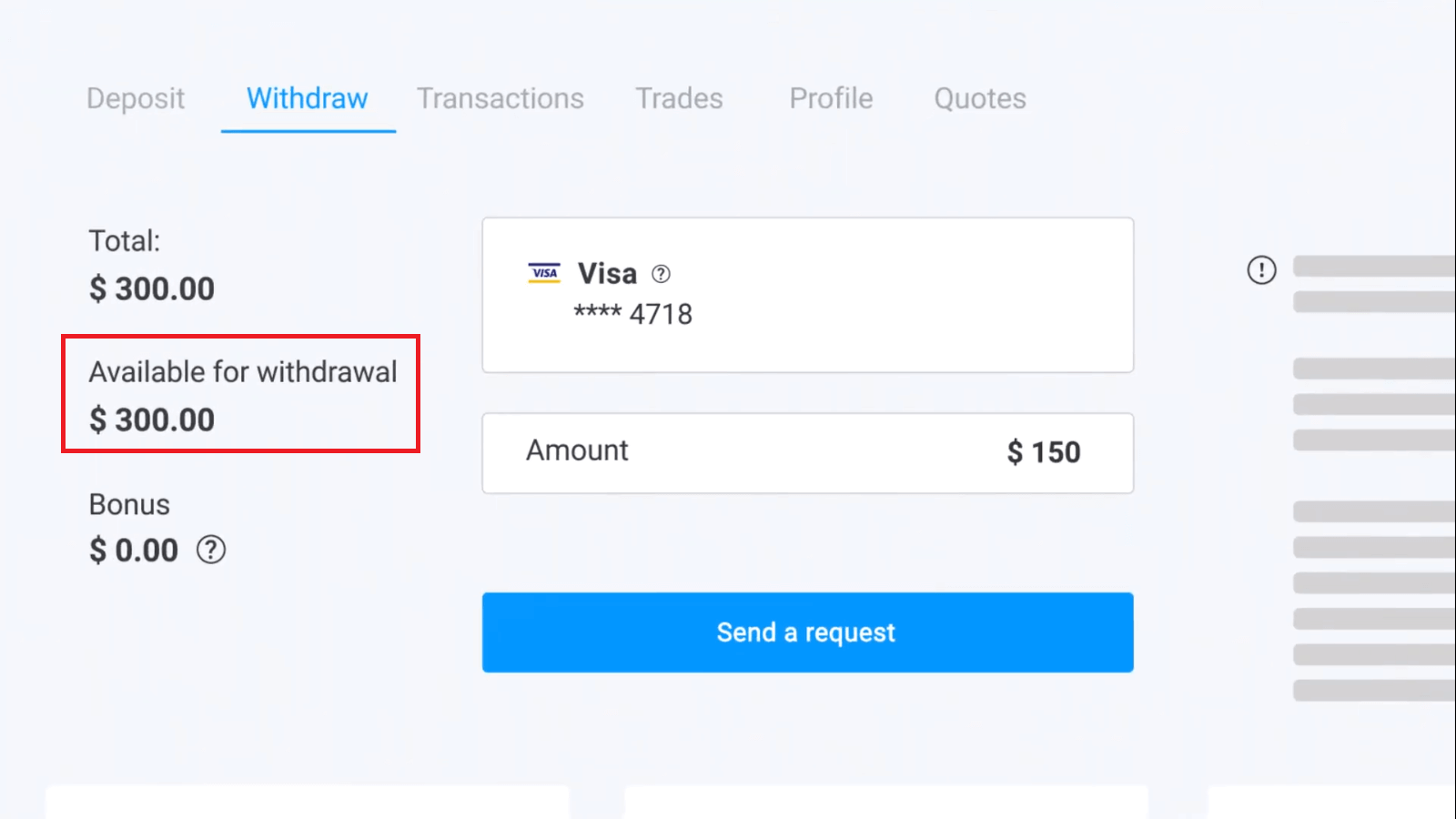
Velg beløpet. Minimumsbeløpet for uttak er $10/€10/R$50, men det kan variere for forskjellige betalingssystemer. Klikk på «Send en forespørsel».
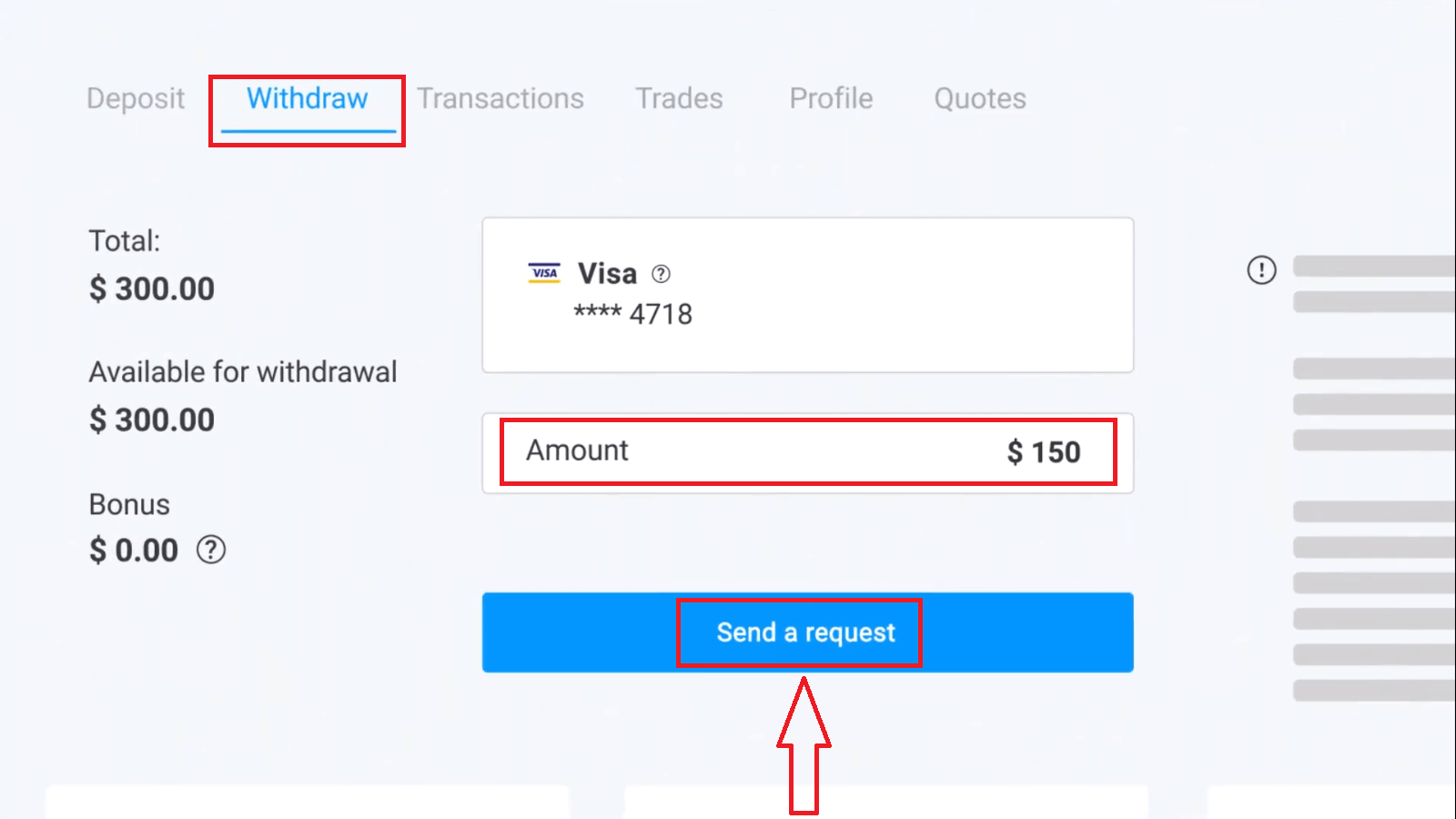
Vent noen sekunder, så vil du se betalingen din.
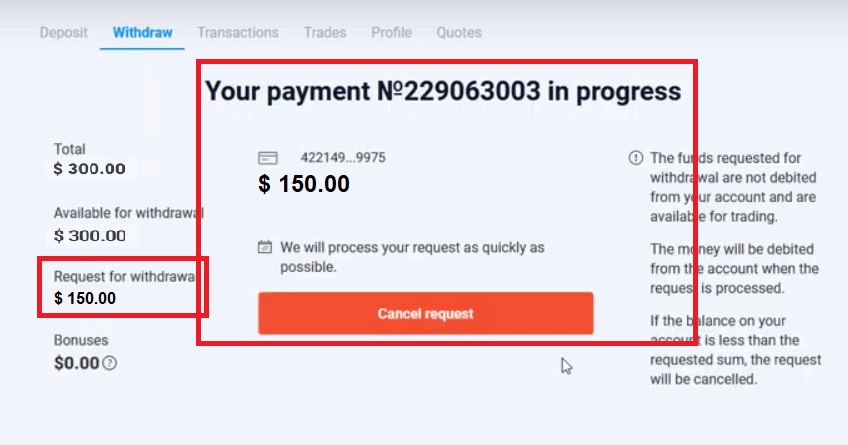
Ofte stilte spørsmål (FAQ)
Hva bør jeg gjøre hvis banken avviser uttaksforespørselen min?
Ikke bekymre deg, vi ser at forespørselen din er avvist. Banken oppgir dessverre ikke årsaken til avslaget. Vi sender deg en e-post som beskriver hva du skal gjøre i dette tilfellet.
Hvorfor mottar jeg det forespurte beløpet i deler?
Denne situasjonen kan oppstå på grunn av betalingssystemenes driftsfunksjoner. Du har bedt om et uttak, og du har bare fått deler av det forespurte beløpet overført til kortet eller e-lommeboken din. Statusen for uttaksforespørselen er fortsatt «Under behandling».
Ikke bekymre deg. Noen banker og betalingssystemer har begrensninger på maksimal utbetaling, slik at et større beløp kan krediteres kontoen i mindre deler.
Du vil motta det forespurte beløpet i sin helhet, men pengene vil bli overført i noen få trinn.
Merk: Du kan bare sende en ny uttaksforespørsel etter at den forrige er behandlet. Man kan ikke sende flere uttaksforespørsler samtidig.
Kansellering av uttak av midler
Det tar litt tid å behandle en uttaksforespørsel. Midlene til handel vil være tilgjengelige innen hele denne perioden. Men hvis du har mindre midler på kontoen din enn du har bedt om å ta ut, vil uttaksforespørselen bli kansellert automatisk.
I tillegg kan klienter selv kansellere uttaksforespørsler ved å gå til "Transaksjoner"-menyen i brukerkontoen og kansellere forespørselen.
Hvor lenge behandler dere uttaksforespørsler
Vi gjør vårt beste for å behandle alle kundenes forespørsler så raskt som mulig. Det kan imidlertid ta fra 2 til 5 virkedager å ta ut pengene. Varigheten av behandlingen avhenger av betalingsmåten du bruker.
Når blir midlene belastet kontoen?
Midler belastes handelskontoen når en uttaksforespørsel er behandlet. Hvis uttaksforespørselen din behandles i deler, vil midlene også bli belastet kontoen din i deler.
Hvorfor krediterer dere et innskudd med en gang, men tar dere tid til å behandle et uttak?
Når du fyller på, behandler vi forespørselen og krediterer pengene direkte til kontoen din. Uttaksforespørselen din behandles av plattformen og banken eller betalingssystemet ditt. Det tar lengre tid å fullføre forespørselen på grunn av en økning i antall motparter i kjeden. Dessuten har hvert betalingssystem sin egen behandlingsperiode for uttak.
I gjennomsnitt krediteres midler til et bankkort innen 2 virkedager. Det kan imidlertid ta opptil 30 dager for noen banker å overføre pengene.
E-lommebokinnehavere mottar pengene når forespørselen er behandlet av plattformen.
Ikke bekymre deg hvis du ser statusen «Utbetaling er fullført» på kontoen din, men du ikke har mottatt pengene dine.
Det betyr at vi har sendt pengene, og uttaksforespørselen nå er behandlet av banken eller betalingssystemet ditt. Hastigheten på denne prosessen er utenfor vår kontroll.
Hvordan tar jeg ut penger til 2 betalingsmåter
Hvis du fylte på med to betalingsmetoder, bør innskuddsbeløpet du ønsker å ta ut fordeles proporsjonalt og sendes ut til disse kildene. For eksempel har en trader satt inn $40 på kontoen sin med et bankkort. Senere gjorde traderen et innskudd på $100 ved hjelp av Neteller e-lommeboken. Deretter økte vedkommende kontosaldoen til $300. Slik kan de innsatte $140 tas ut: $40 skal sendes til bankkortet. $100 skal sendes til Neteller e-lommeboken. Vær oppmerksom på at denne regelen kun gjelder for beløpet man har satt inn. Gevinsten kan tas ut til hvilken som helst betalingsmetode uten begrensninger.
Vær oppmerksom på at denne regelen kun gjelder for beløpet man har satt inn. Gevinsten kan tas ut til hvilken som helst betalingsmetode uten begrensninger.
Vi har innført denne regelen fordi vi som finansinstitusjon må overholde internasjonale juridiske forskrifter. I henhold til disse forskriftene skal et uttaksbeløp til 2 eller flere betalingsmetoder være proporsjonalt med innskuddsbeløpene som er gjort med disse metodene.