Olymptrade Logg inn
Skrevet av

Netthandelsplattformforsker og guideskribent
Forsker på meglerplattformer og handelskontoSystemer.
Å få tilgang til handelskontoen din raskt og sikkert er det primære målet, men glemte passord, uventede tofaktoroppfordringer eller enhetsblokkeringer er vanlige hindringer som hindrer brukere i å komme tilbake til plattformen. Før du eskalerer, må du kontrollere at du bruker riktig e-post eller telefonlegitimasjon, se etter eventuelle 2FA-forespørsler og prøve enkle rettelser som tilbakestilling av passord, tømme nettleserbuffer eller pålogging fra en annen enhet for å isolere problemet.
Kontobekreftelse påvirker uttak, grenser og samsvarskontroller, så klargjør tydelig offentlig ID og et nylig bevis på adresse før du laster opp. Gi fargebilder eller skanninger, sørg for at navn og adresser samsvarer med profilen din, og følg eventuelle selfiekrav. Forvent et gjennomgangsvindu og send inn dokumenter av høyere kvalitet på nytt hvis de blir avvist; kontakt kundestøtte først etter at den oppgitte gjennomgangstiden har gått for å unngå unødvendige forsinkelser.
Kontobekreftelse påvirker uttak, grenser og samsvarskontroller, så klargjør tydelig offentlig ID og et nylig bevis på adresse før du laster opp. Gi fargebilder eller skanninger, sørg for at navn og adresser samsvarer med profilen din, og følg eventuelle selfiekrav. Forvent et gjennomgangsvindu og send inn dokumenter av høyere kvalitet på nytt hvis de blir avvist; kontakt kundestøtte først etter at den oppgitte gjennomgangstiden har gått for å unngå unødvendige forsinkelser.
Slik logger du inn på Olymptrade
Hvordan logger jeg inn på en Olymptrade-konto?
- Gå til mobilappen eller nettstedet til Olymptrade .
- Klikk på «Logg inn»-knappen øverst til høyre
- Skriv inn e-postadressen og passordet ditt.
- Klikk på den blå knappen «Logg inn».
- Hvis du har glemt e-postadressen din, kan du logge inn med «Apple», «Google» eller «Facebook».
- Hvis du har glemt passordet, klikk på «Glemt passordet ditt».
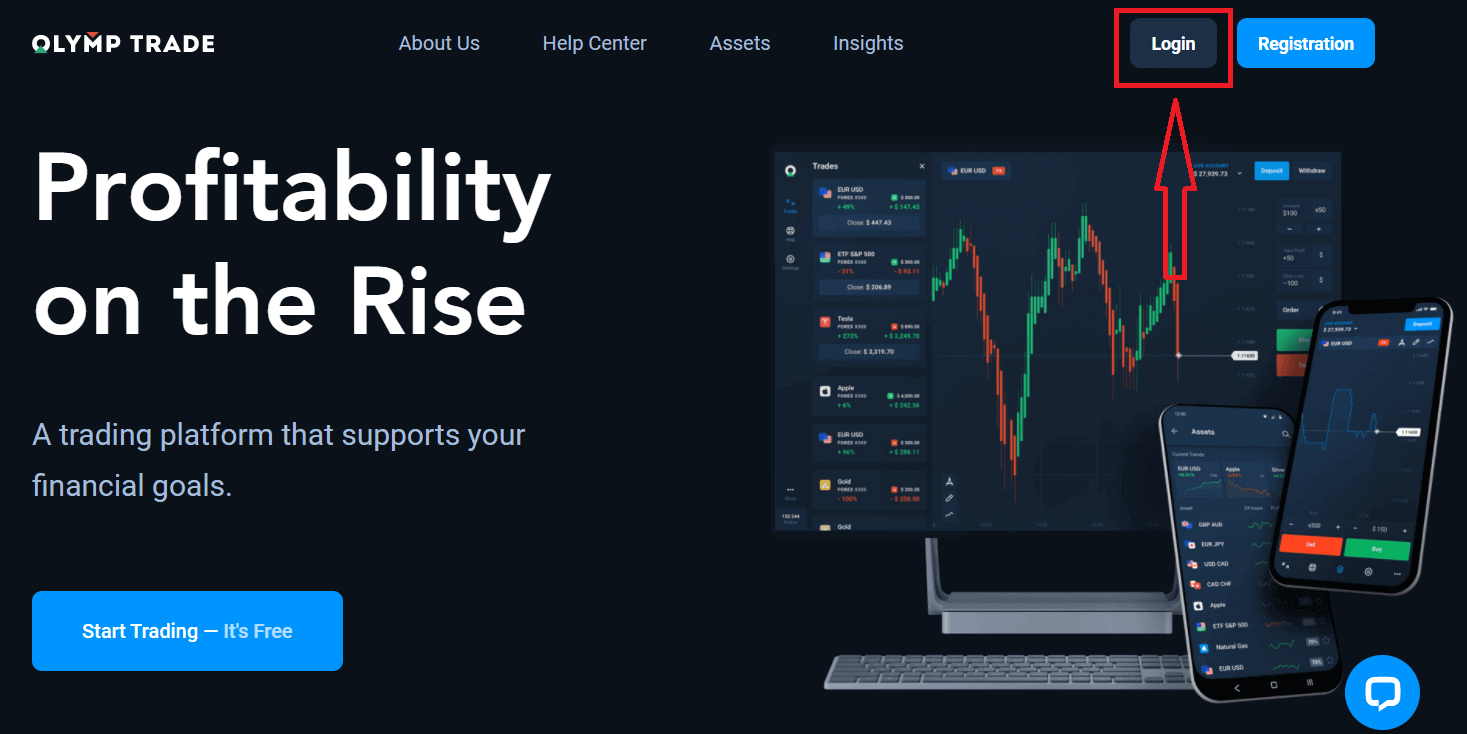
Klikk på "Logg inn"-knappen øverst til høyre. Et påloggingsskjema vil vises.
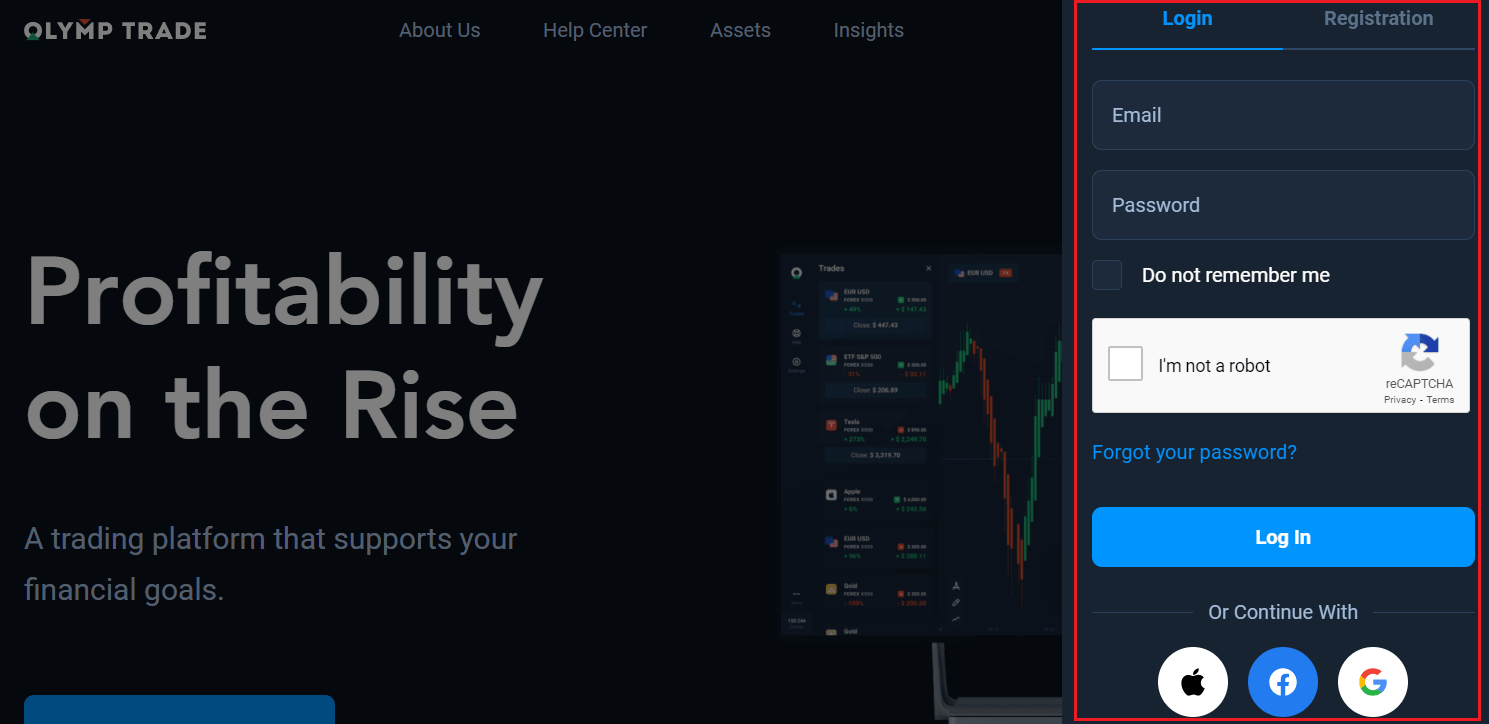
Skriv inn e-postadressen og passordet du registrerte deg med for å logge inn på kontoen din, og klikk på "Logg inn".
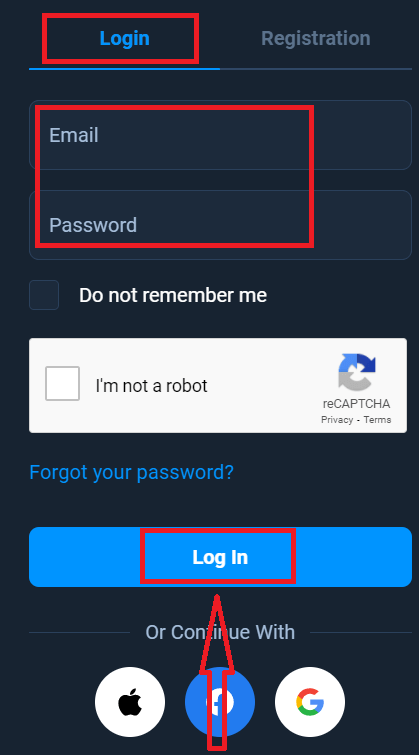
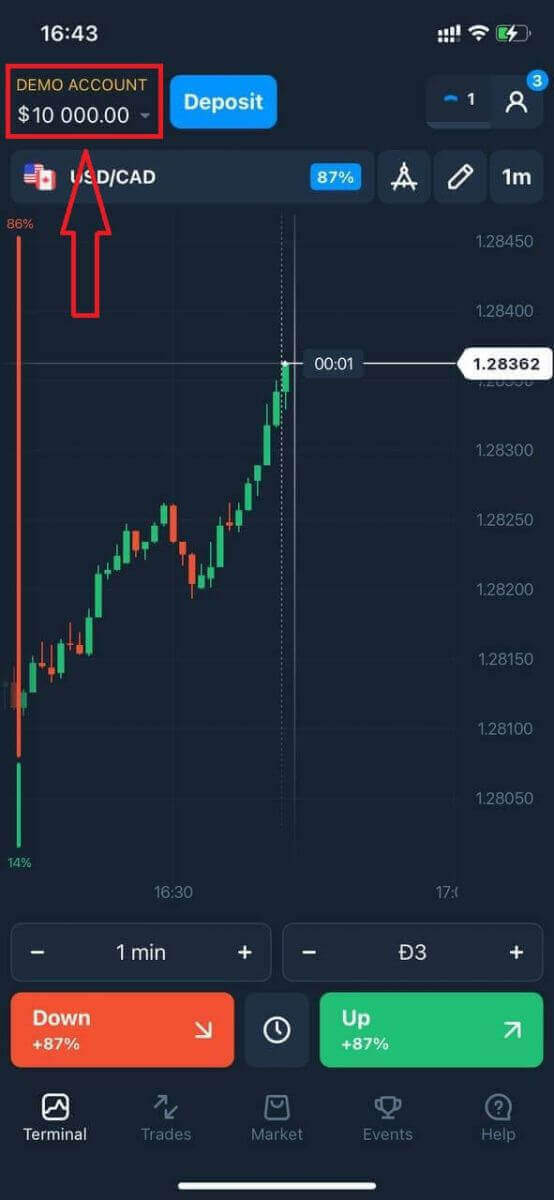
Nå kan du begynne å handle. Du har en demokonto på 10 000 dollar. Det er et verktøy for å bli kjent med plattformen, øve på handelsferdighetene dine på forskjellige aktiva og prøve ut nye mekanikker på et sanntidsdiagram uten risiko. Du kan også handle på en ekte konto etter innskudd.
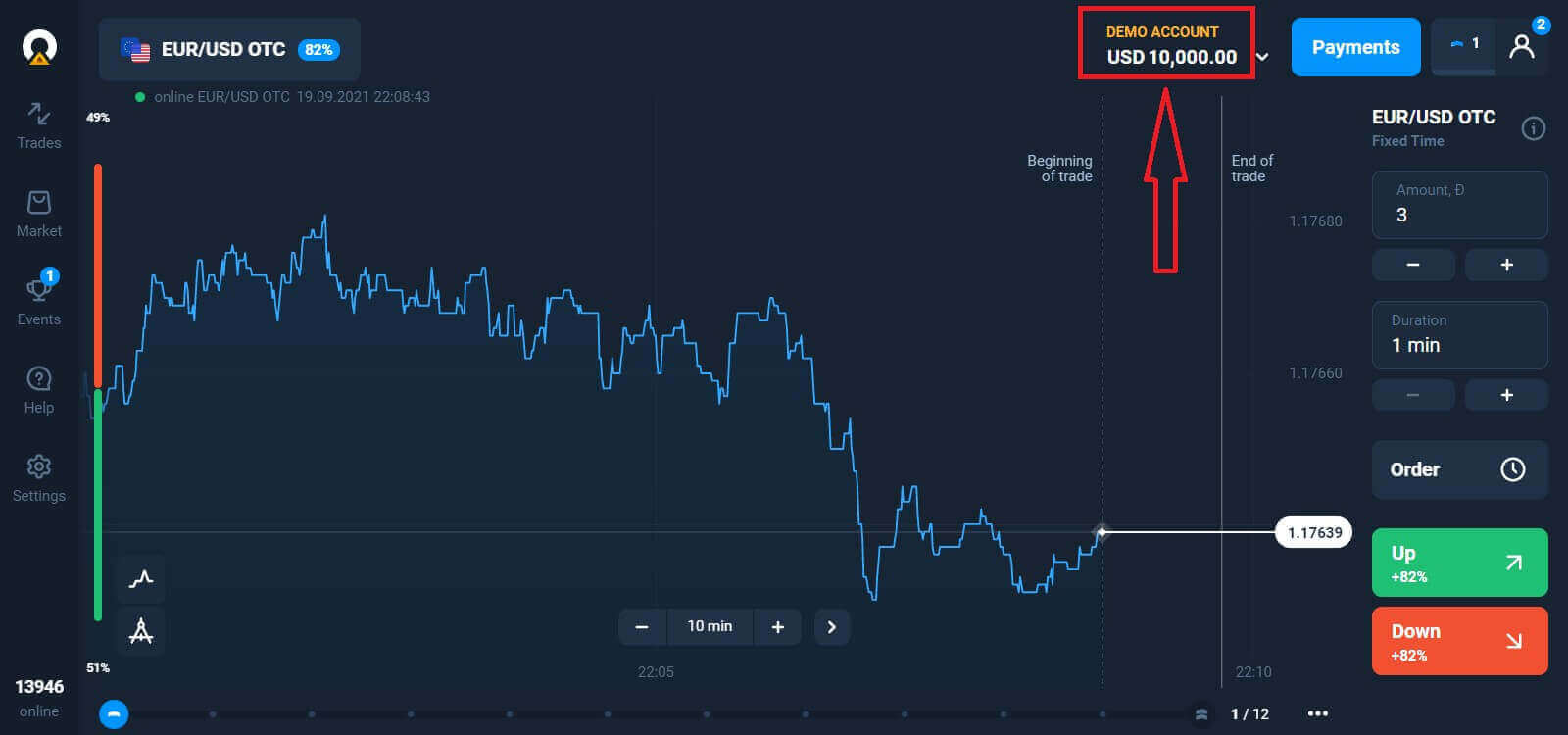
Hvordan logger jeg inn på Olymptrade med Facebook?
Du kan også logge inn på nettsiden med din personlige Facebook-konto ved å klikke på Facebook-knappen. 1. Klikk på Facebook- knappen
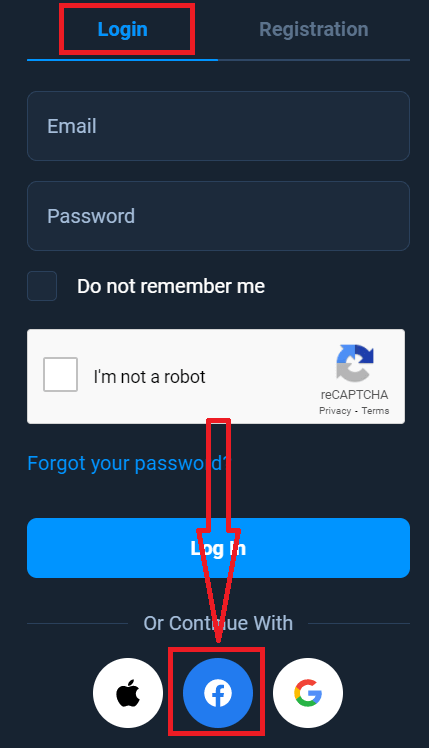
. 2. Facebook-innloggingsvinduet åpnes, der du må oppgi e-postadressen du brukte for å registrere deg på Facebook.
3. Skriv inn passordet fra Facebook-kontoen din.
4. Klikk på «Logg inn».
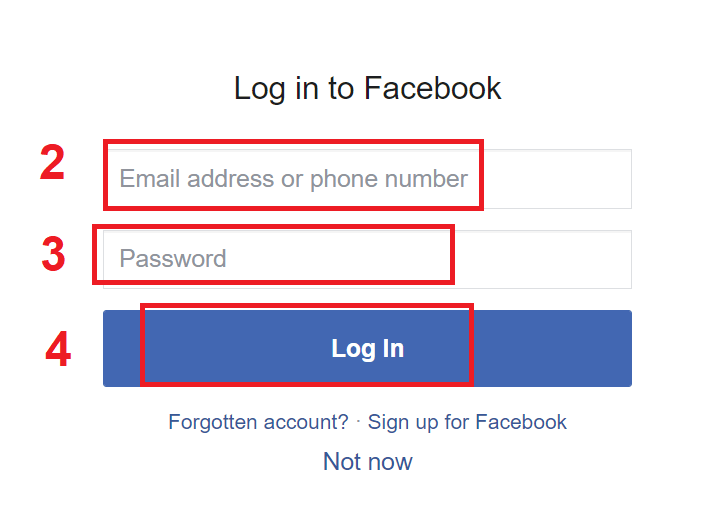
Når du har klikket på «Logg inn»-knappen, vil Olymptrade be om tilgang til: Navnet ditt, profilbildet ditt og e-postadressen din. Klikk på Fortsett...
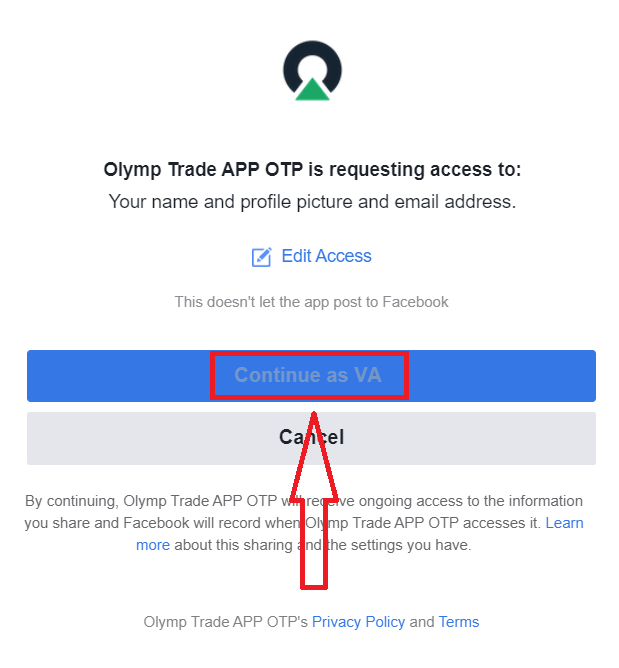
Deretter blir du automatisk omdirigert til Olymptrade-plattformen.
Hvordan logger jeg inn på Olymptrade med Google?
1. For å autorisere gjennom Google-kontoen din, må du klikke på Google-knappen. 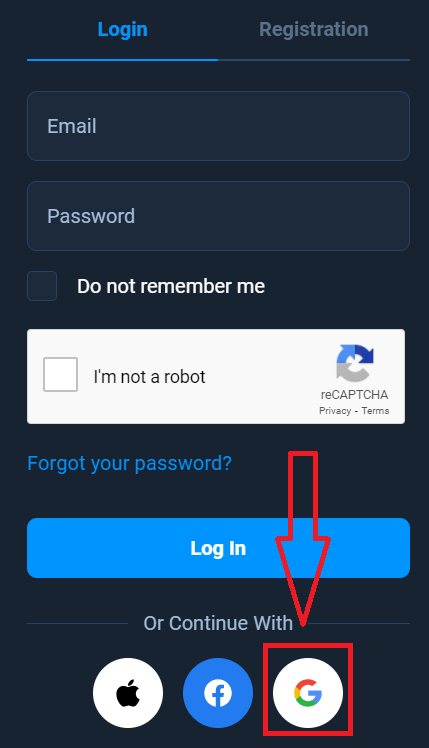
2. Deretter, i det nye vinduet som åpnes, skriver du inn telefonnummeret eller e-postadressen din og klikker på «Neste». Systemet åpner et vindu der du blir bedt om passordet til Google-kontoen din.
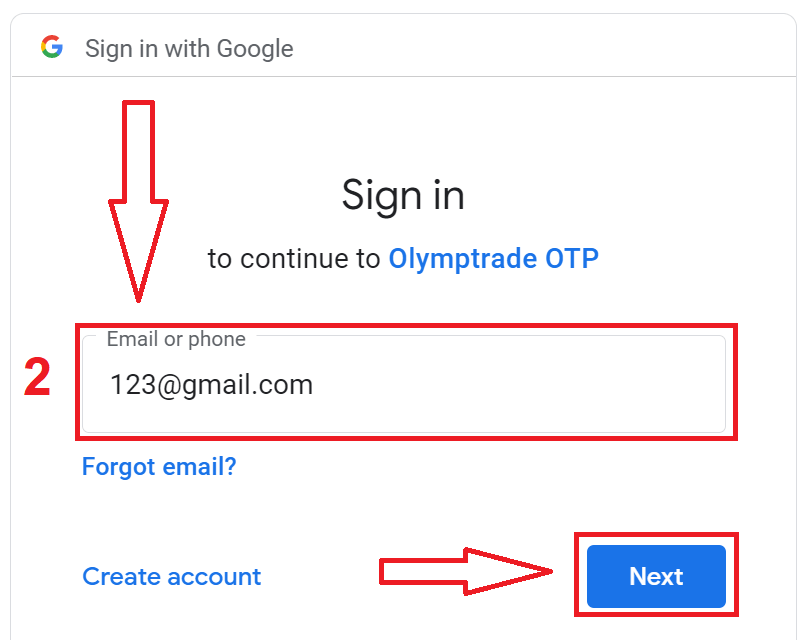
3. Skriv deretter inn passordet til Google-kontoen din og klikk på «Neste».
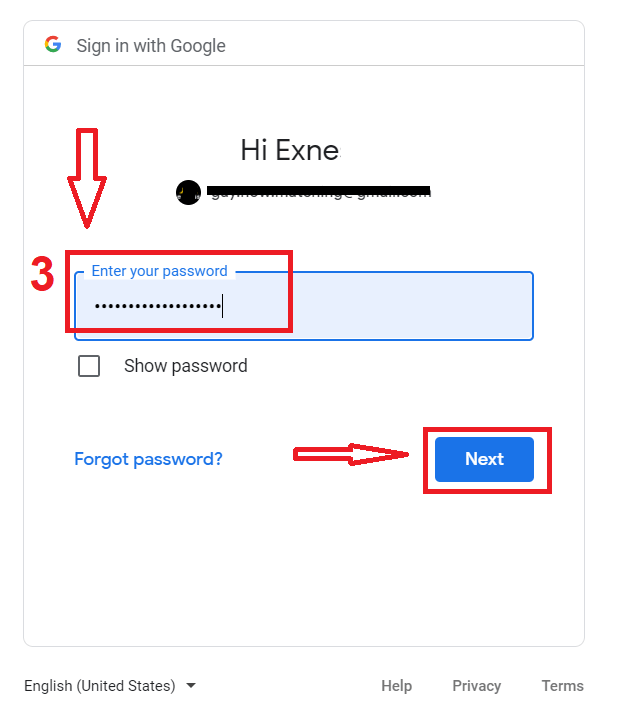
Følg deretter instruksjonene som ble sendt fra tjenesten til e-postadressen din. Du blir tatt til din personlige Olymptrade-konto.
Hvordan logger jeg inn på Olymptrade med Apple ID?
1. For å autorisere via Apple-ID-en din, må du klikke på Apple-knappen.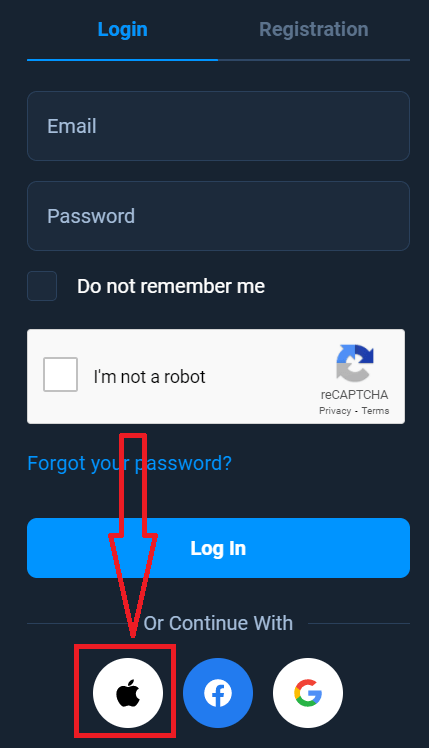
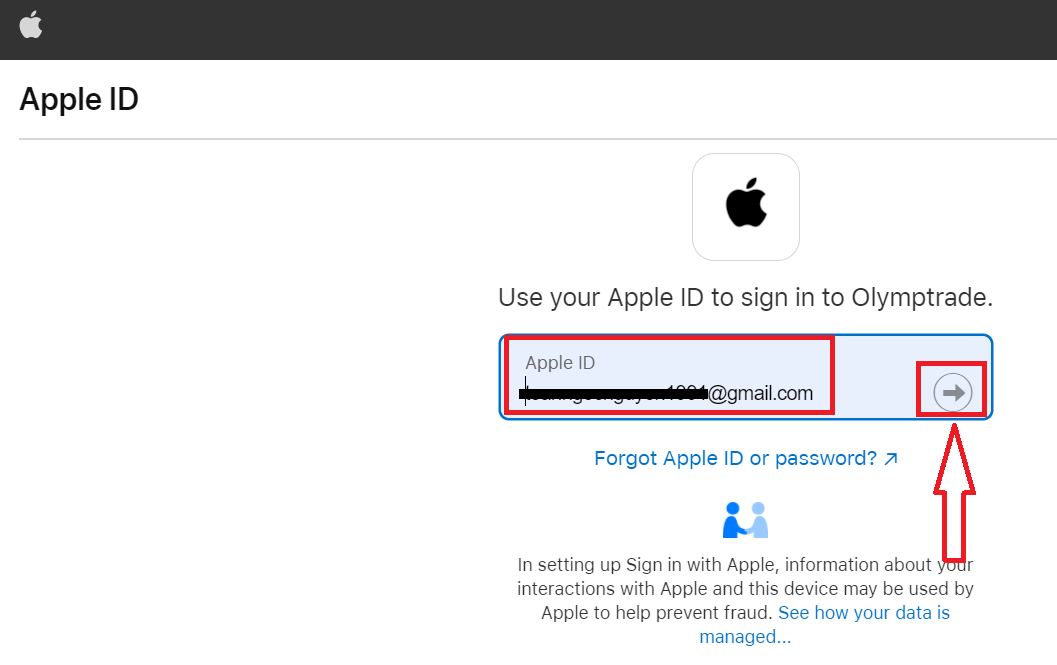
2. Deretter, i det nye vinduet som åpnes, skriver du inn Apple-ID-en din og klikker på «Neste».
3. Skriv deretter inn passordet for Apple-ID-en din og klikk på «Neste».
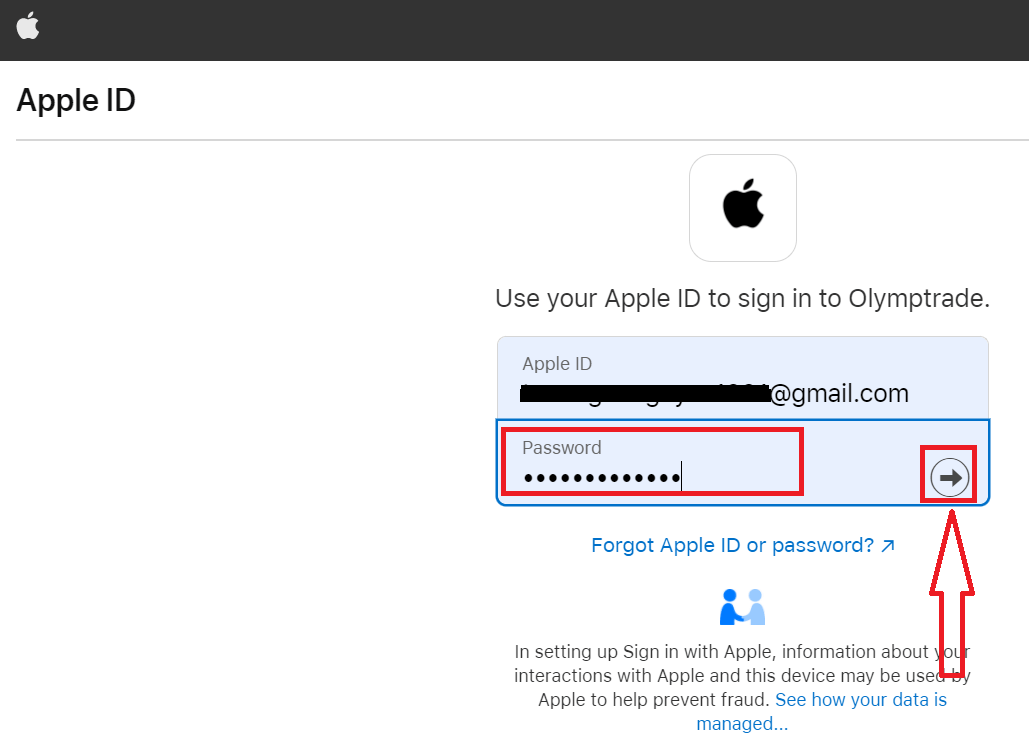
Følg deretter instruksjonene som sendes fra tjenesten, og du kan begynne å handle i Olymptrade.
Passordgjenoppretting fra Olymptrade-konto
Ikke bekymre deg hvis du ikke får logget deg på plattformen, det kan hende du bare skriver inn feil passord. Du kan lage et nytt. Hvis du bruker nettversjonen
, klikk på lenken "Glemt passord".
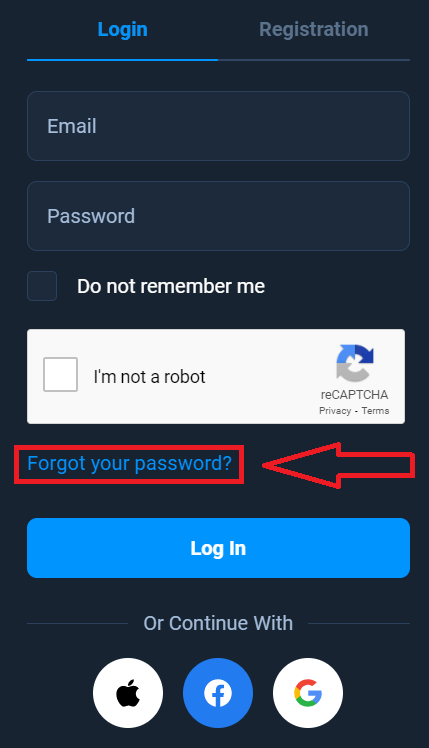
Systemet vil deretter åpne et vindu der du blir bedt om å gjenopprette passordet for Olymptrade-kontoen din. Du må oppgi riktig e-postadresse til systemet og klikke på "Gjenopprett".
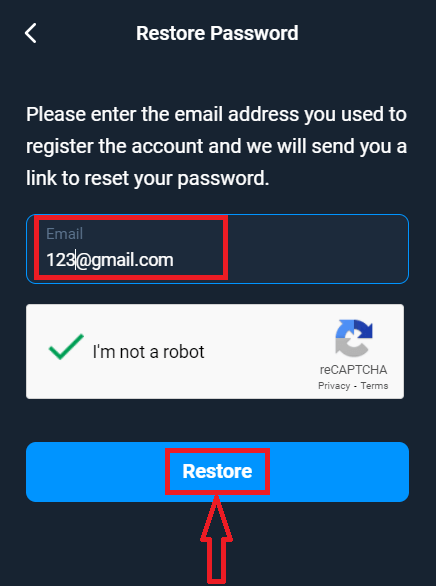
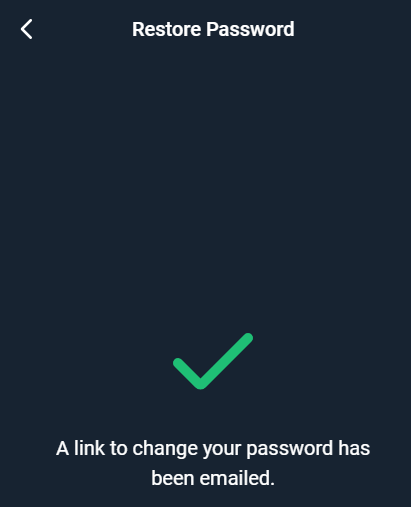
Et varsel vil åpnes om at en e-post er sendt til denne e-postadressen for å tilbakestille passordet.
Lenger i e-posten din vil du bli bedt om å endre passordet ditt. Klikk på "Endre passord".
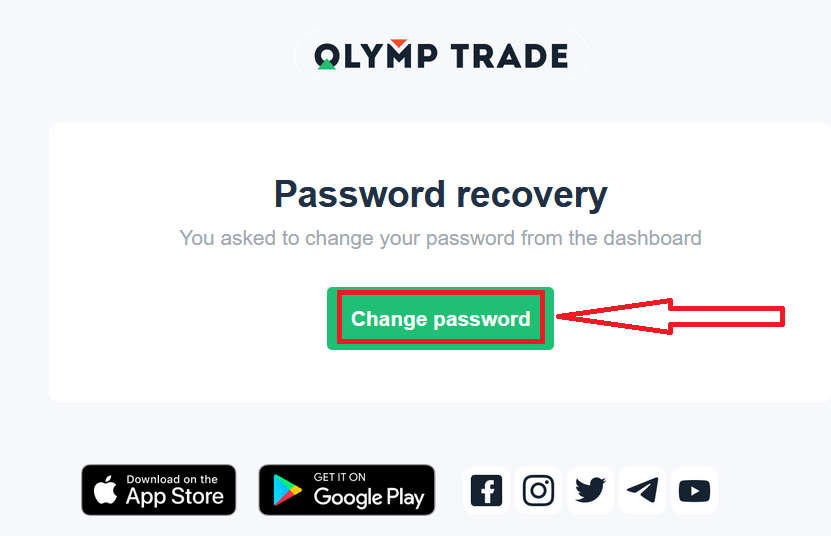
Lenken fra e-posten vil lede deg til en spesiell seksjon på Olymptrade-nettstedet. Skriv inn det nye passordet ditt to ganger her, og klikk på "Endre passord".
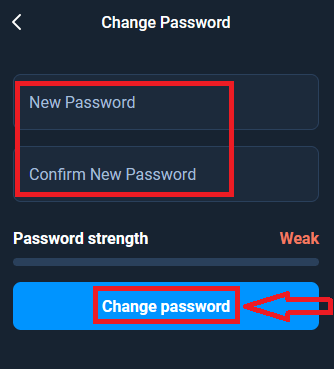
Det er alt! Nå kan du logge deg på Olymptrade-plattformen med brukernavnet og det nye passordet ditt.
Hvis du bruker mobilapplikasjonen
, klikk på "Logg inn", skriv deretter inn e-postadressen du brukte under registreringen og klikk på lenken "Glemt du passordet ditt".
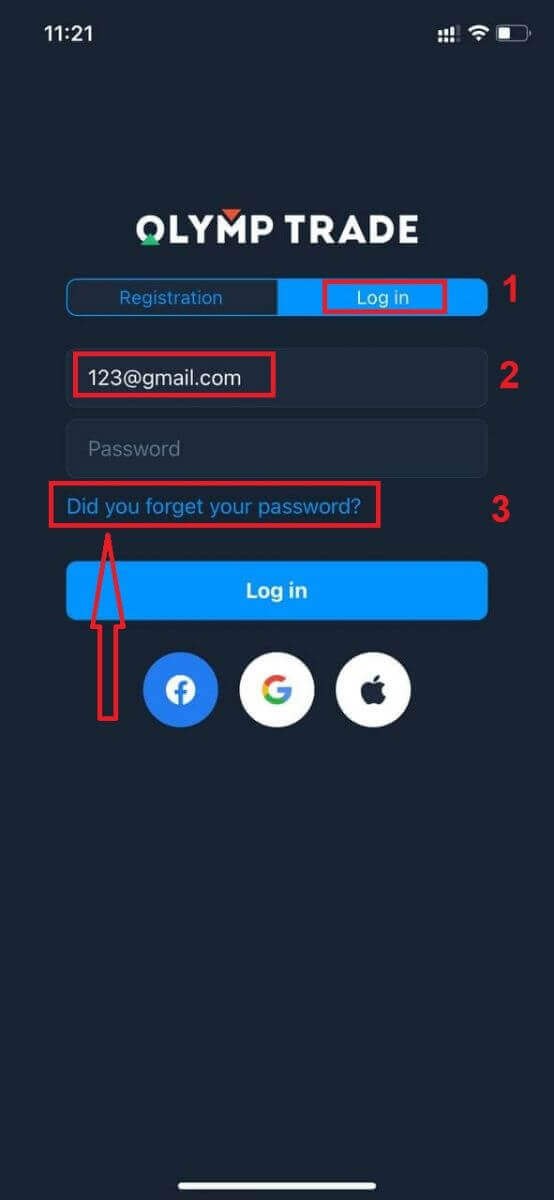
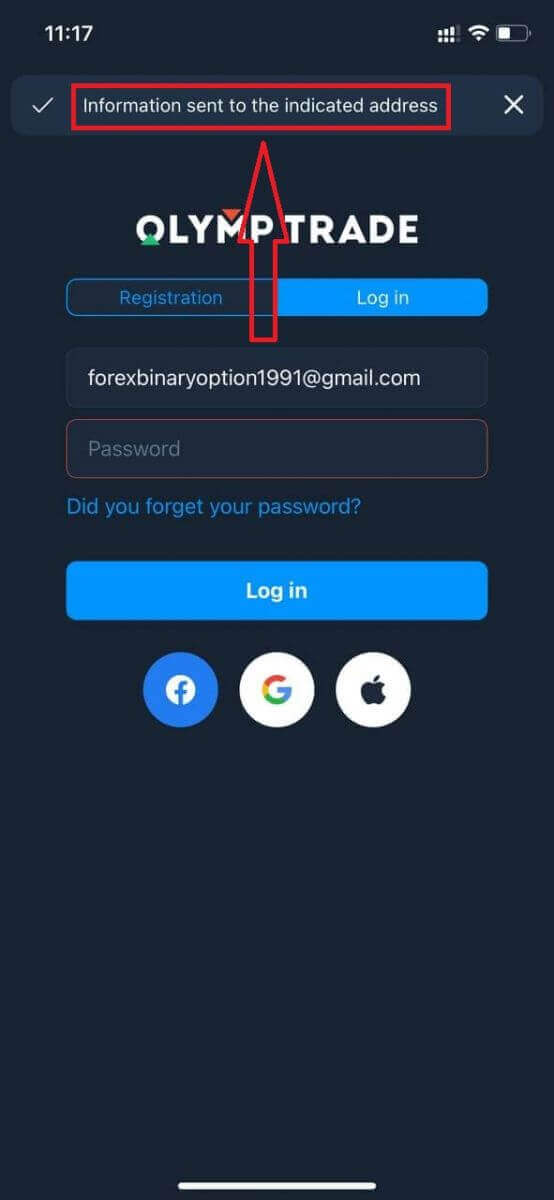
Et varsel vises om at informasjonen er sendt til den angitte adressen. Gjør deretter de samme gjenværende trinnene som i nettappen.
Logg inn på Olymptrade mobilnettversjon
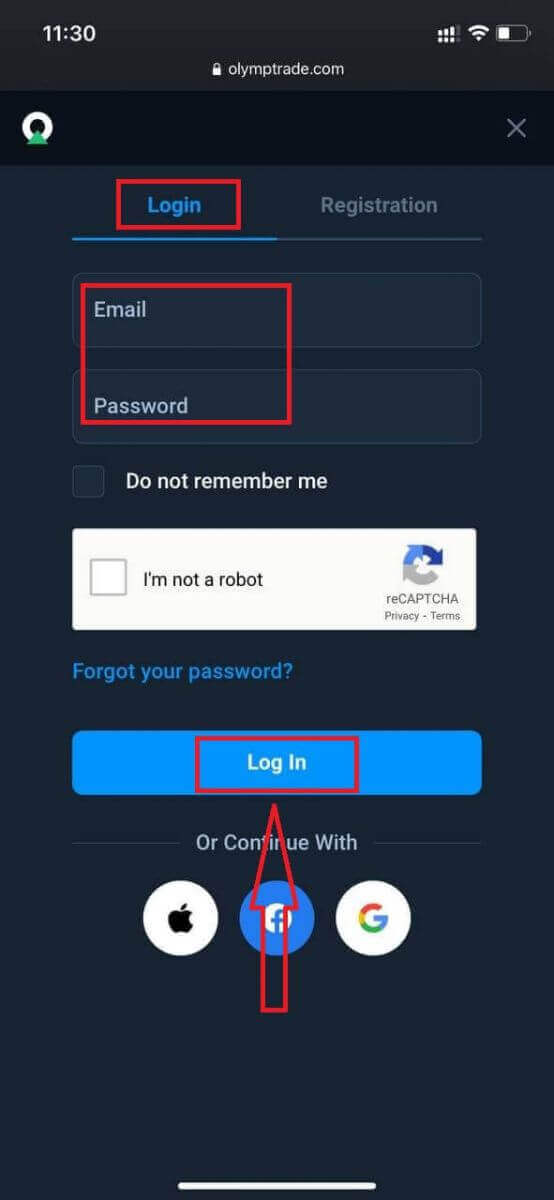
Hvis du vil handle på mobilnettversjonen av Olymptrade-handelsplattformen, kan du enkelt gjøre det. Først åpner du nettleseren på mobilenheten din. Deretter søker du etter « olymptrade.com » og besøker meglerens offisielle nettsted. 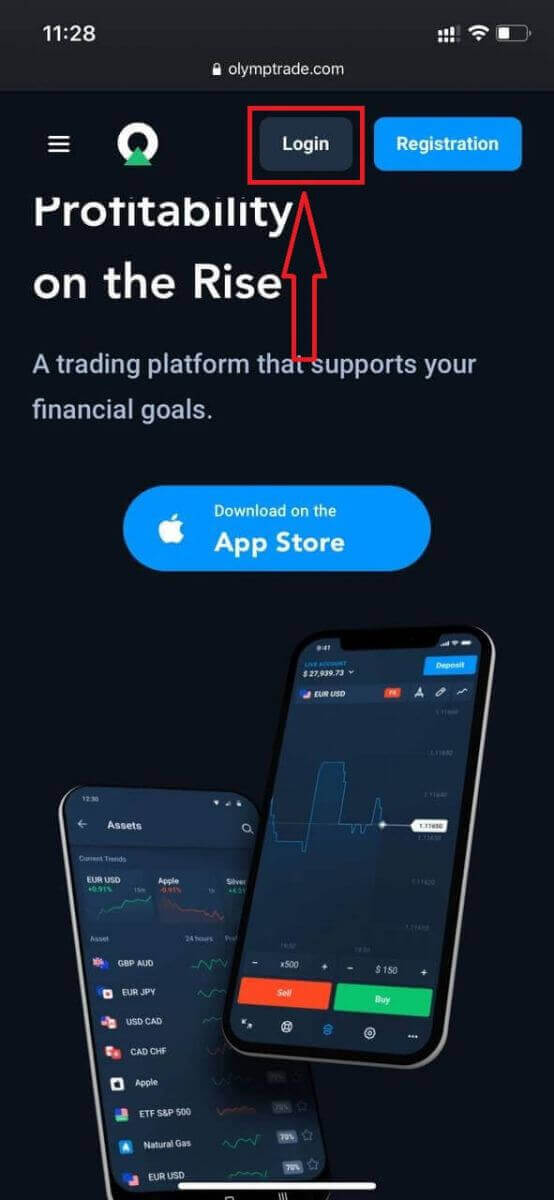
Skriv inn e-postadressen og passordet ditt, og klikk deretter på «Logg inn»-knappen.
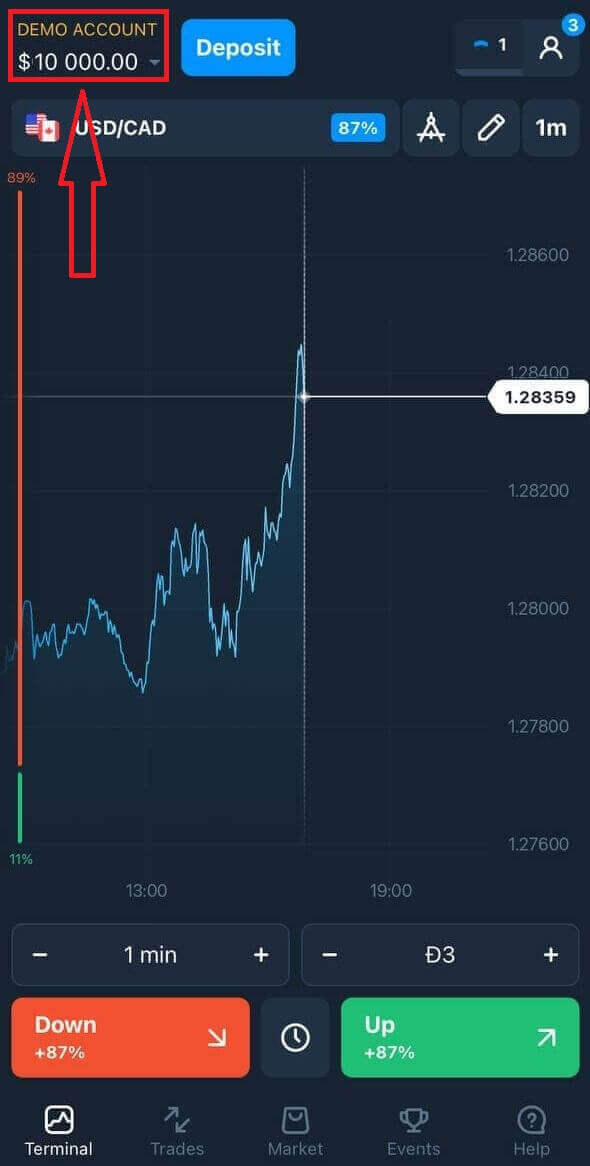
Her er du! Nå kan du handle fra mobilnettversjonen av plattformen. Mobilnettversjonen av handelsplattformen er nøyaktig den samme som en vanlig nettversjon av den. Følgelig vil det ikke være noen problemer med handel og overføring av penger. Du har $10 000 i en demokonto for å handle på plattformen
Hvordan logger jeg inn på Olymptrade iOS-appen?
Innlogging på iOS-mobilplattformen er på samme måte som innlogging på Olymptrade-nettappen. Applikasjonen kan lastes ned via App Store på enheten din, eller du kan klikke her . Bare søk etter appen «Olymptrade - Online Trading» og klikk på «HENT» for å installere den på iPhone eller iPad.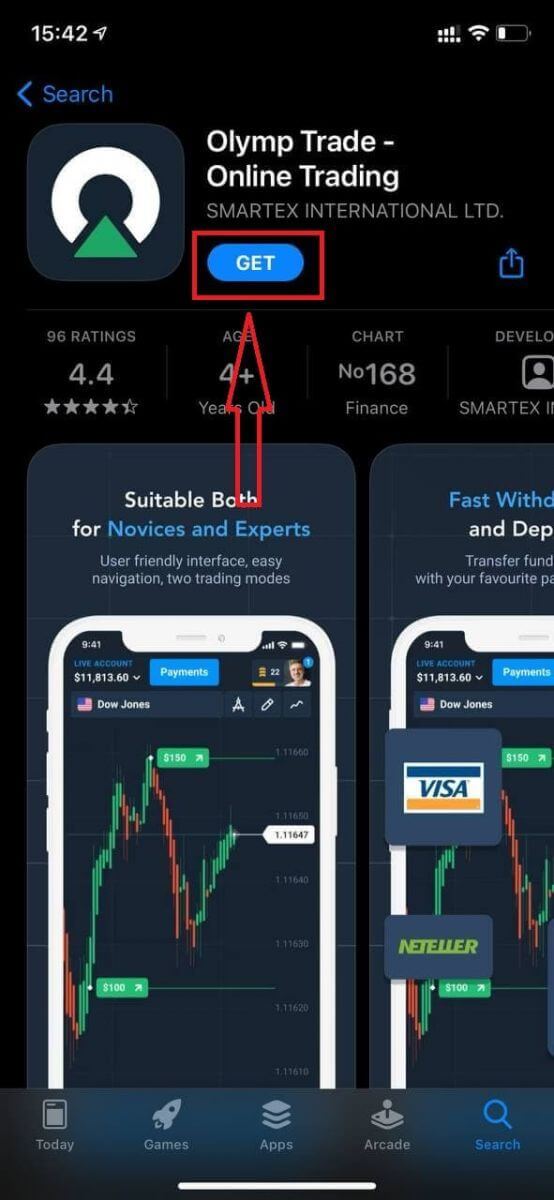
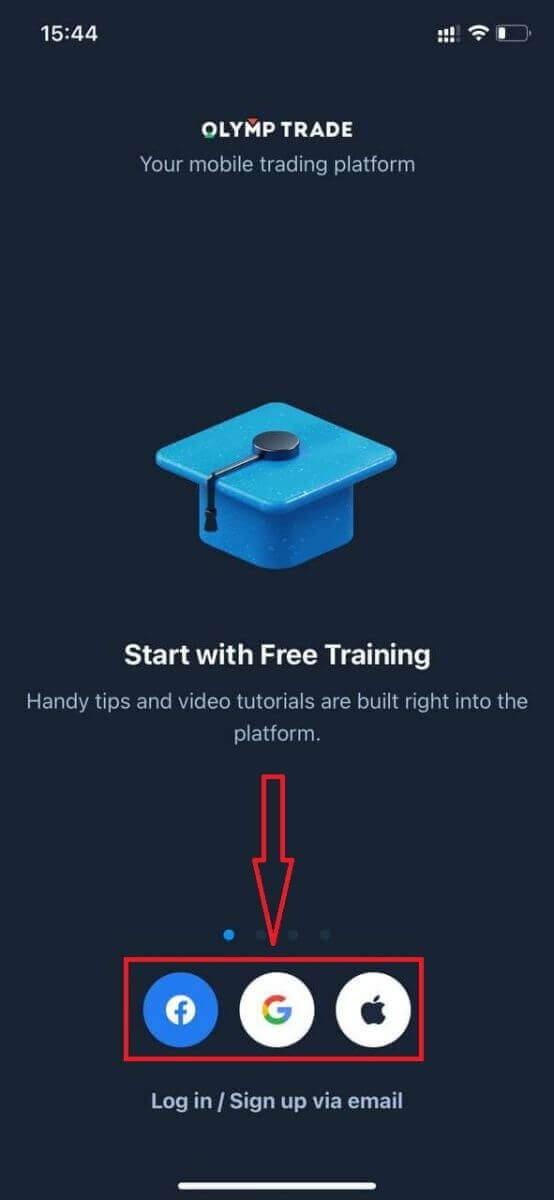
Etter installasjon og oppstart kan du logge inn på Olymptrade iOS-mobilappen ved å bruke e-post, Facebook, Google eller Apple ID. Du trenger bare å velge alternativet «Logg inn».
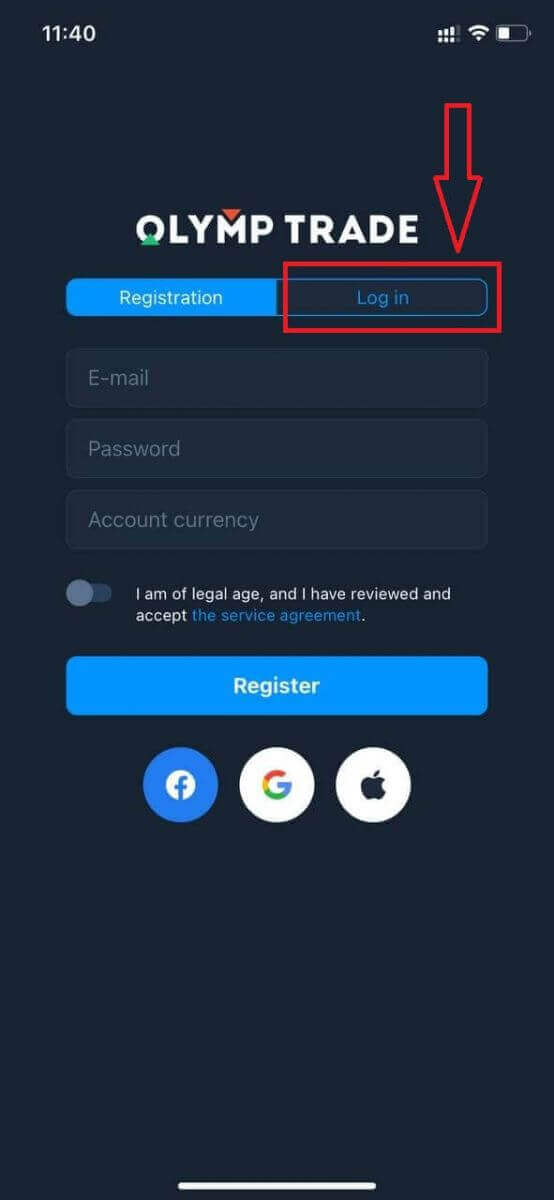
Skriv inn e-post og passord, og klikk deretter på «Logg inn»-knappen.
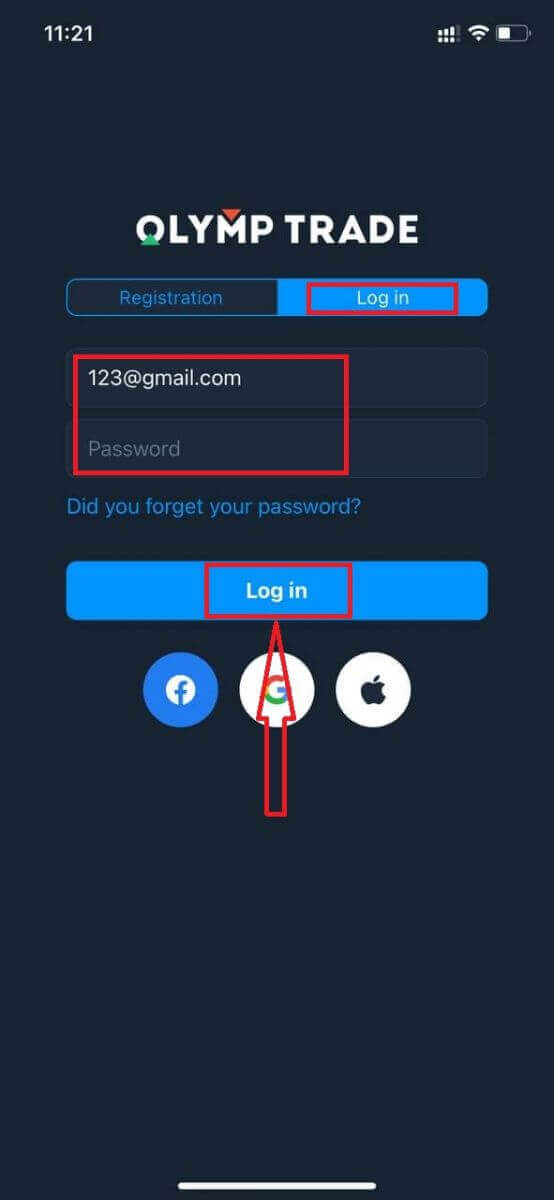
Du har en demokonto på 10 000 dollar for å handle på plattformen.
Ved sosial innlogging klikker du på «Apple», «Facebook» eller «Google».
Hvordan logger jeg inn på Olymptrade Android-appen?
Du må gå til Google Play-butikken og søke etter «Olymptrade – App For Trading» for å finne denne appen, eller klikke her . 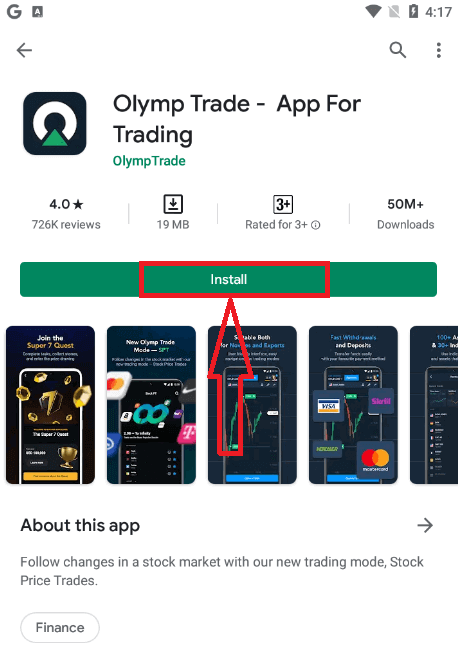
Etter installasjon og oppstart kan du logge inn på Olymptrade Android-mobilappen ved å bruke e-post, Facebook- eller Google-kontoen din.
Gjør de samme trinnene som på iOS-enheten, velg «Logg inn»-alternativet.
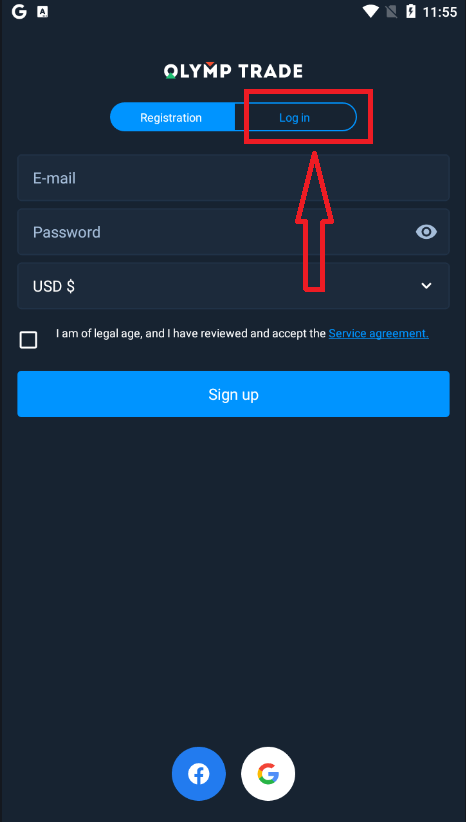
Skriv inn e-post og passord, og klikk deretter på «Enter»-knappen.
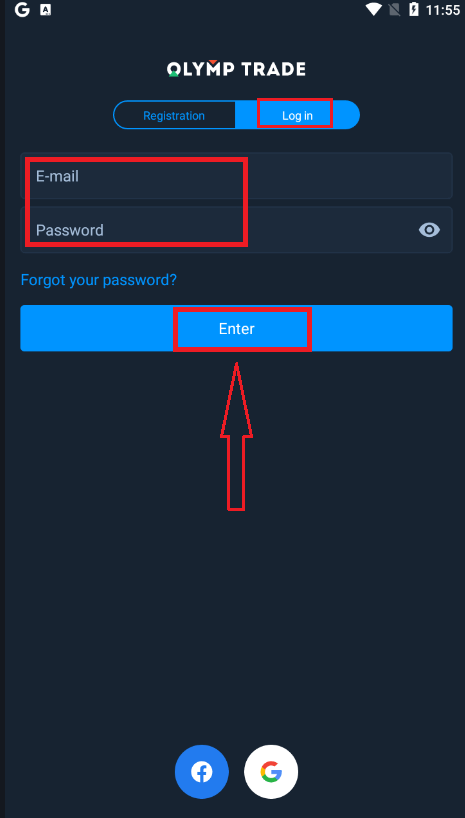
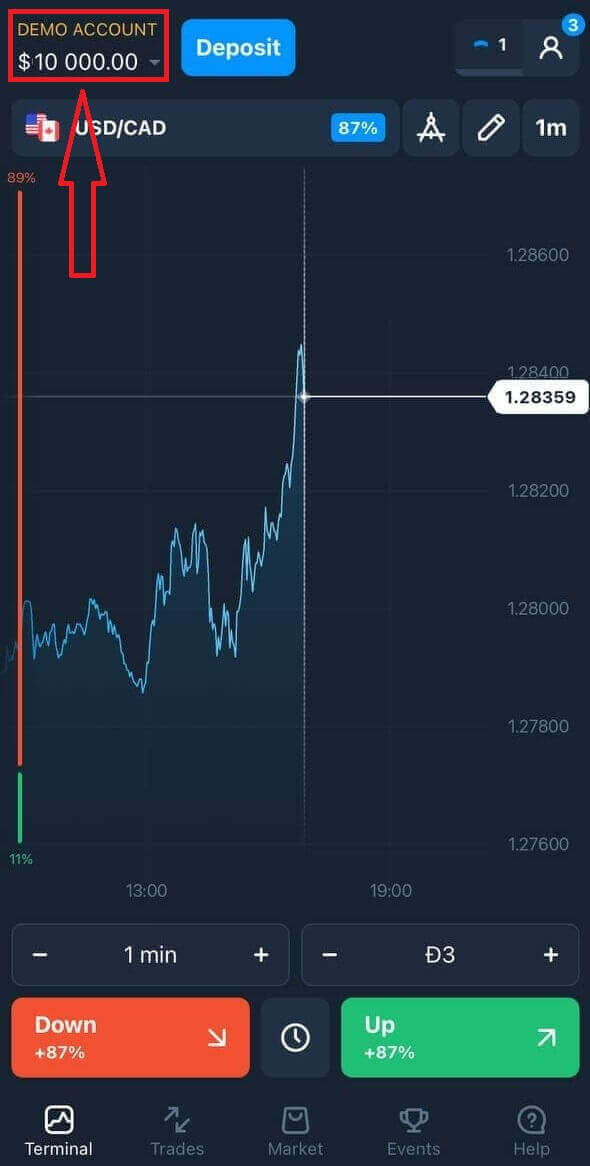
Nå har du også $10 000 i en demokonto for å handle på plattformen.
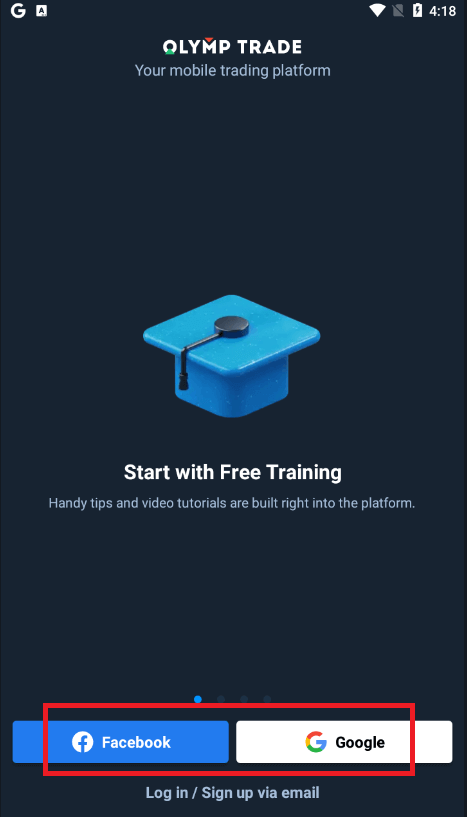
Ved sosial pålogging klikker du på «Facebook» eller «Google».
Ofte stilte spørsmål (FAQ)
Jeg glemte e-postadressen fra Olymptrade-kontoen
Hvis du har glemt e-postadressen din, kan du logge inn med Facebook eller Gmail. Hvis du ikke har opprettet disse kontoene, kan du opprette dem når du registrerer deg på Olymptrade-nettstedet. I ekstreme tilfeller, hvis du glemmer e-postadressen din, og det ikke er mulig å logge inn via Google og Facebook, må du kontakte support.
Hvordan kan jeg endre kontovalutaen
Du kan bare velge kontovaluta én gang. Den kan ikke endres over tid.
Du kan opprette en ny konto med en ny e-postadresse og velge ønsket valuta.
Hvis du har opprettet en ny konto, kontakt support for å blokkere den gamle.
I henhold til våre retningslinjer kan en trader bare ha én konto.
Hvordan kan jeg endre e-posten min
For å oppdatere e-postadressen din, vennligst kontakt supportteamet.
Vi endrer dataene gjennom en konsulent for å beskytte traderes kontoer mot svindlere.
Du kan ikke endre e-postadressen din selv gjennom brukerkontoen.
Hvordan kan jeg endre telefonnummeret mitt
Hvis du ikke har bekreftet telefonnummeret ditt, kan du redigere det i brukerkontoen din.
Hvis du har bekreftet telefonnummeret ditt, kan du kontakte supportteamet.
Slik bekrefter du en konto i Olymptrade
Hva er obligatorisk verifisering?
Verifisering blir obligatorisk når du mottar en automatisk verifiseringsforespørsel fra systemet vårt. Den kan forespørres når som helst etter registrering. Prosessen er en standardprosedyre blant de fleste pålitelige meglere og er diktert av regulatoriske krav. Målet med verifiseringsprosessen er å sikre sikkerheten til kontoen din og transaksjonene dine, samt oppfylle kravene til anti-hvitvasking av penger og «Kjenn din kunde».
Vær oppmerksom på at du har 14 dager fra datoen for verifiseringsforespørselen til å fullføre prosessen.
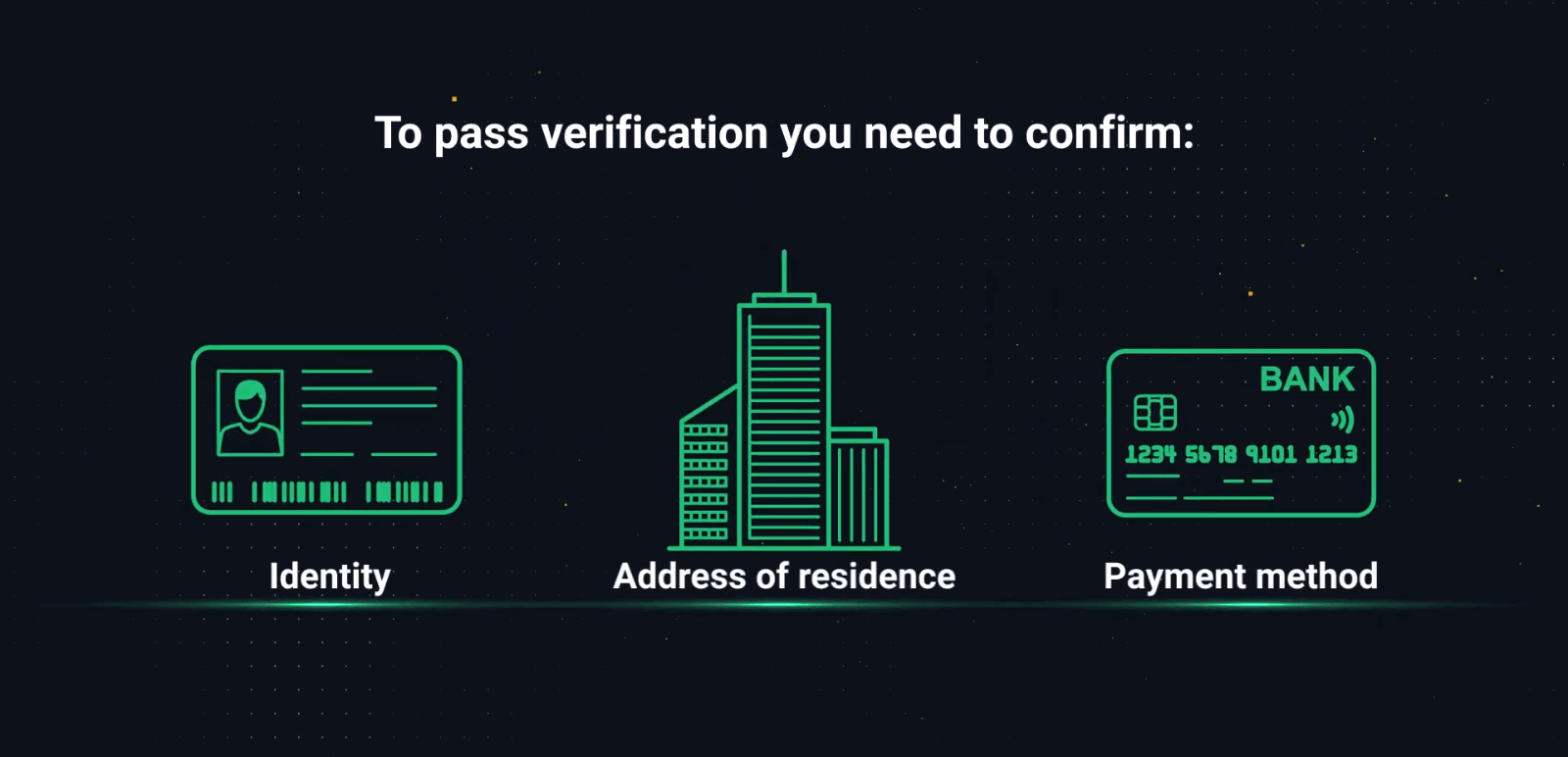
For å bekrefte kontoen din må du laste opp bevis på identitet (POI), en 3D-selfie, bevis på adresse (POA) og bevis på betaling (POP). Vi vil ikke kunne starte verifiseringsprosessen din før du har gitt oss alle dokumentene.
Hvordan fullfører jeg obligatorisk verifisering?
For å bekrefte kontoen din må du laste opp bevis på identitet (POI), en 3D-selfie, bevis på adresse (POA) og bevis på betaling. Vi kan først starte bekreftelsesprosessen etter at du har gitt oss alle dokumentene. Vær oppmerksom på at du har 14 dager fra datoen for bekreftelsesforespørselen til å fullføre prosessen.
Vennligst logg inn på Olymptrade-kontoen din, gå til Verifiseringsdelen og følg flere enkle trinn i bekreftelsesprosessen.
Trinn 1. Bevis på identitet
Ditt interessepunkt bør være et offisielt dokument som inneholder fullt navn, fødselsdato og et tydelig fotografi. En fargeskanning eller et bilde av passet eller ID-en din er foretrukket bevis på identitet, men du kan også bruke førerkort. 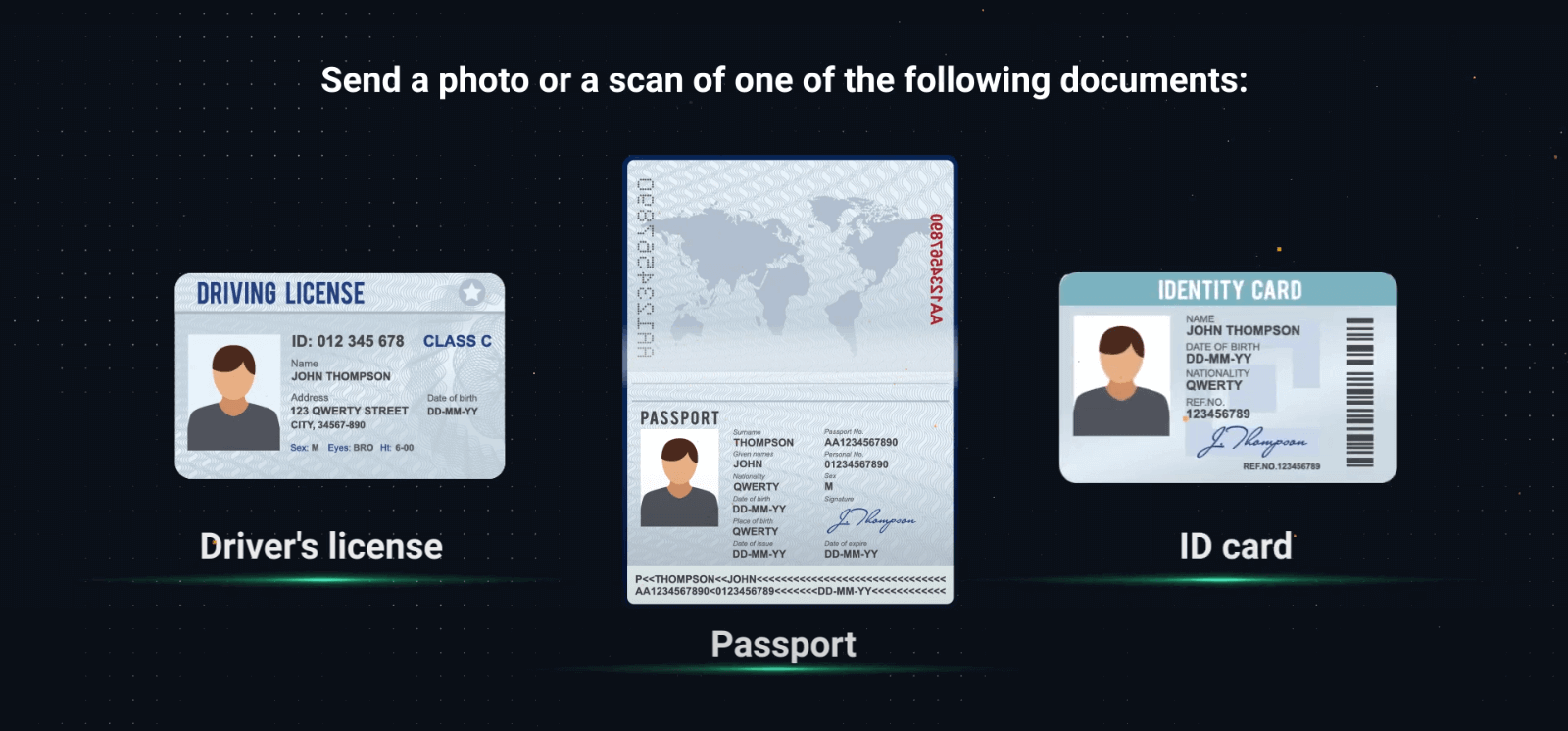
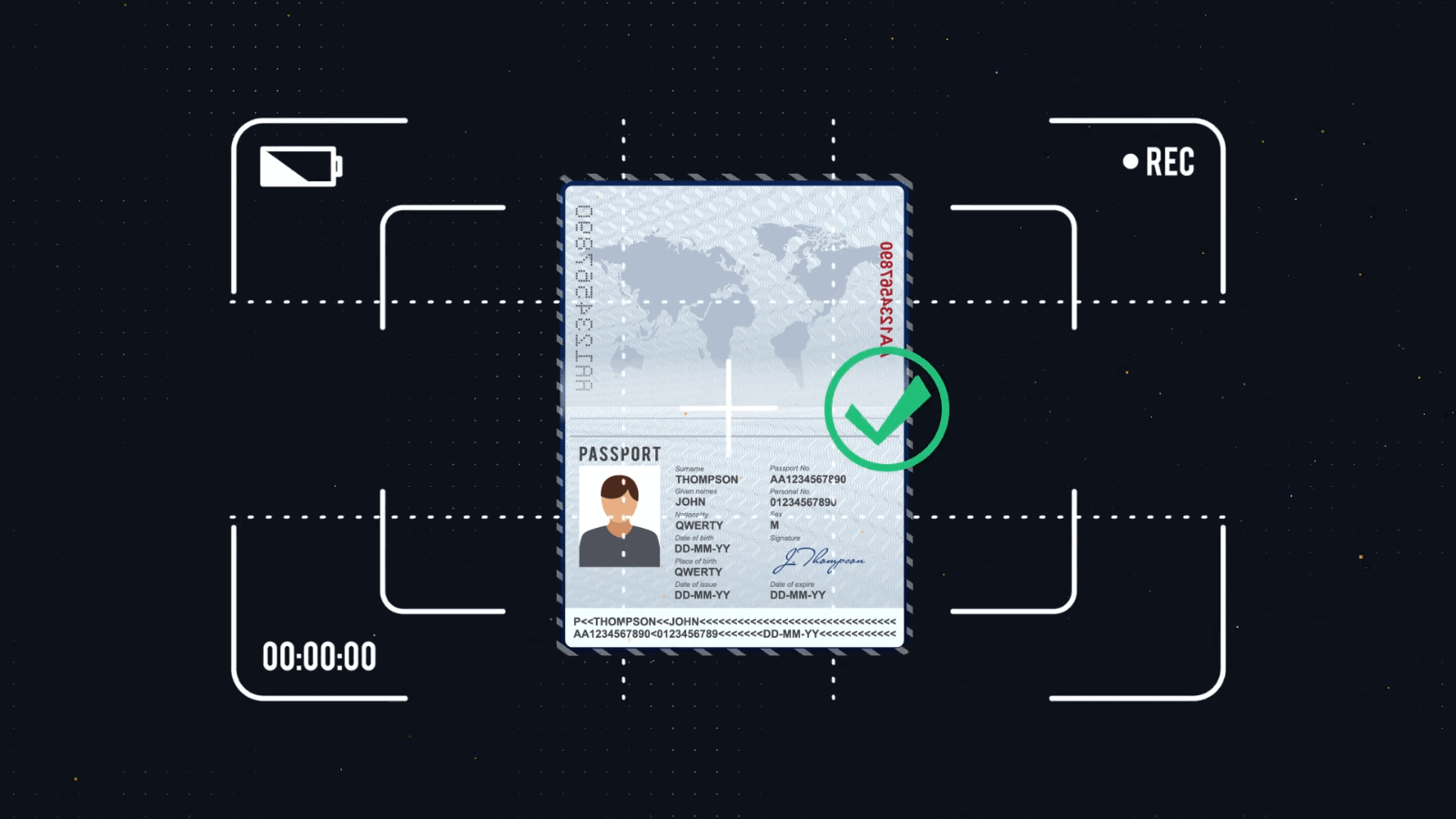
– Når du laster opp dokumentene, må du sjekke om all informasjonen er synlig, i fokus og i farger.
– Bildet eller skanningen skal ikke være tatt for mer enn to uker siden.
– Skjermbilder av dokumentene godtas ikke.
– Du kan legge ved mer enn ett dokument om nødvendig. Sjekk at alle kravene til dokumentenes kvalitet og informasjon er fulgt.
Gyldig:
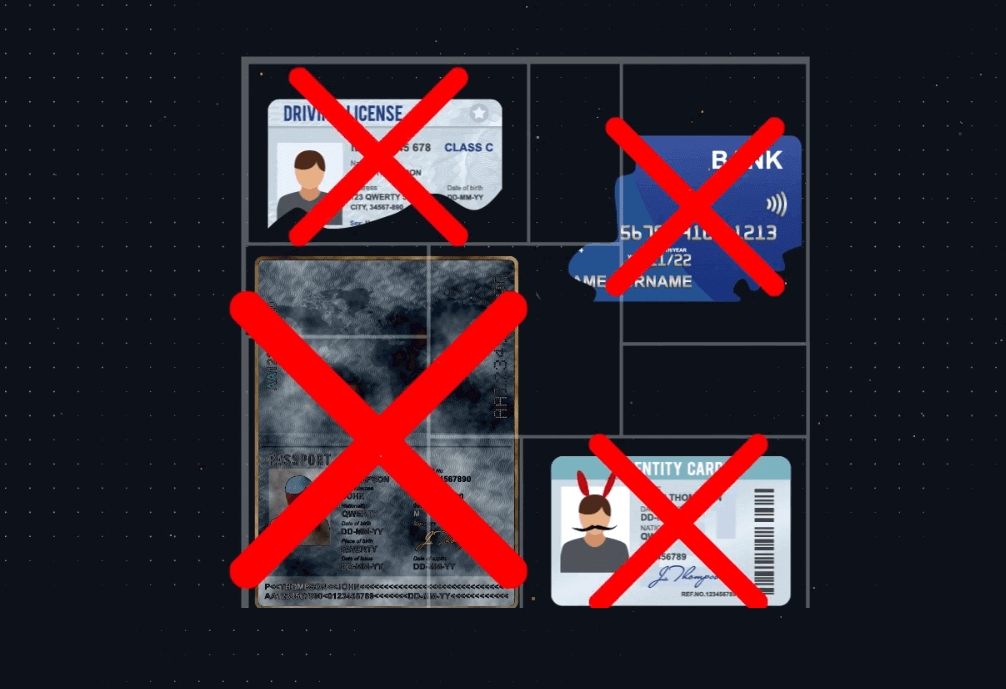
Ugyldig: Vi godtar ikke kollasjer, skjermbilder eller redigerte bilder.
Trinn 2. 3D-selfie
Du trenger kameraet ditt for å ta en 3D-selfie i farger. Du finner detaljerte instruksjoner på plattformen. 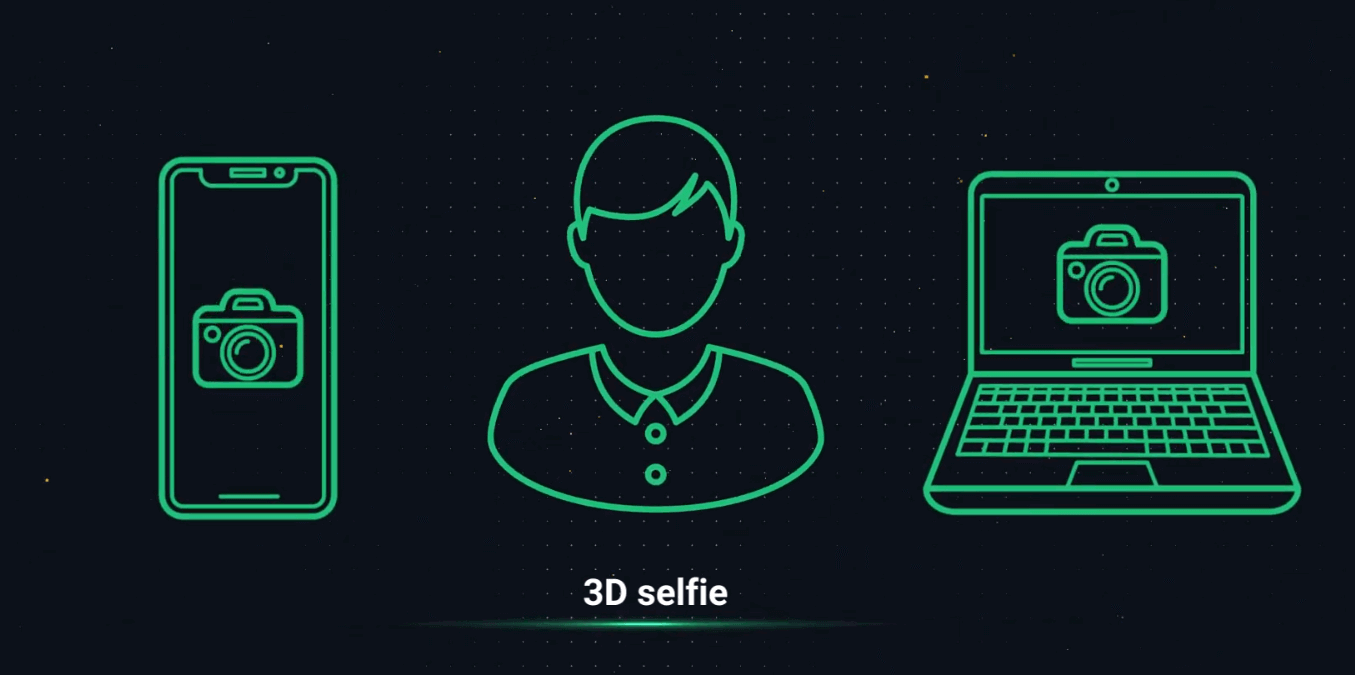
Hvis du av en eller annen grunn ikke har tilgang til kameraet på datamaskinen din, kan du sende deg selv en SMS og fullføre prosessen på telefonen din. Du kan også bekrefte kontoen din via Olymptrade-appen.
Trinn 3. Bevis på adresse
Prispåmeldingsdokumentet ditt skal inneholde fullt navn, adresse og utstedelsesdato, som ikke skal være eldre enn 3 måneder. 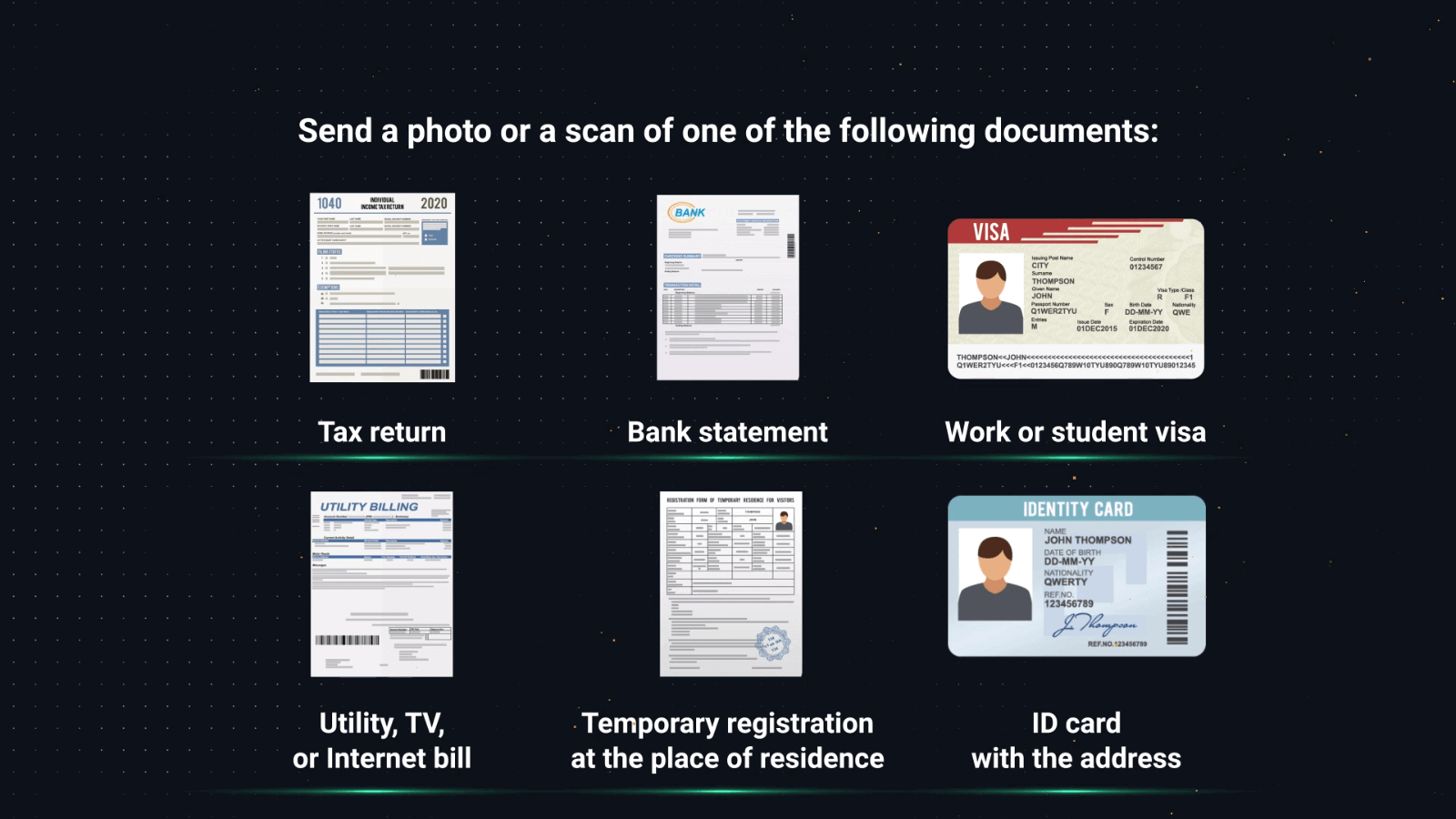
Du kan bruke ett av følgende dokumenter for å bekrefte adressen din:
– Kontoutskrift (hvis den inneholder adressen din)
– Kredittkortutskrift
– Strøm-, vann- eller gassregning
– Telefonregning
– Internettregning
– Brev fra kommunen
– Skattebrev eller -regning
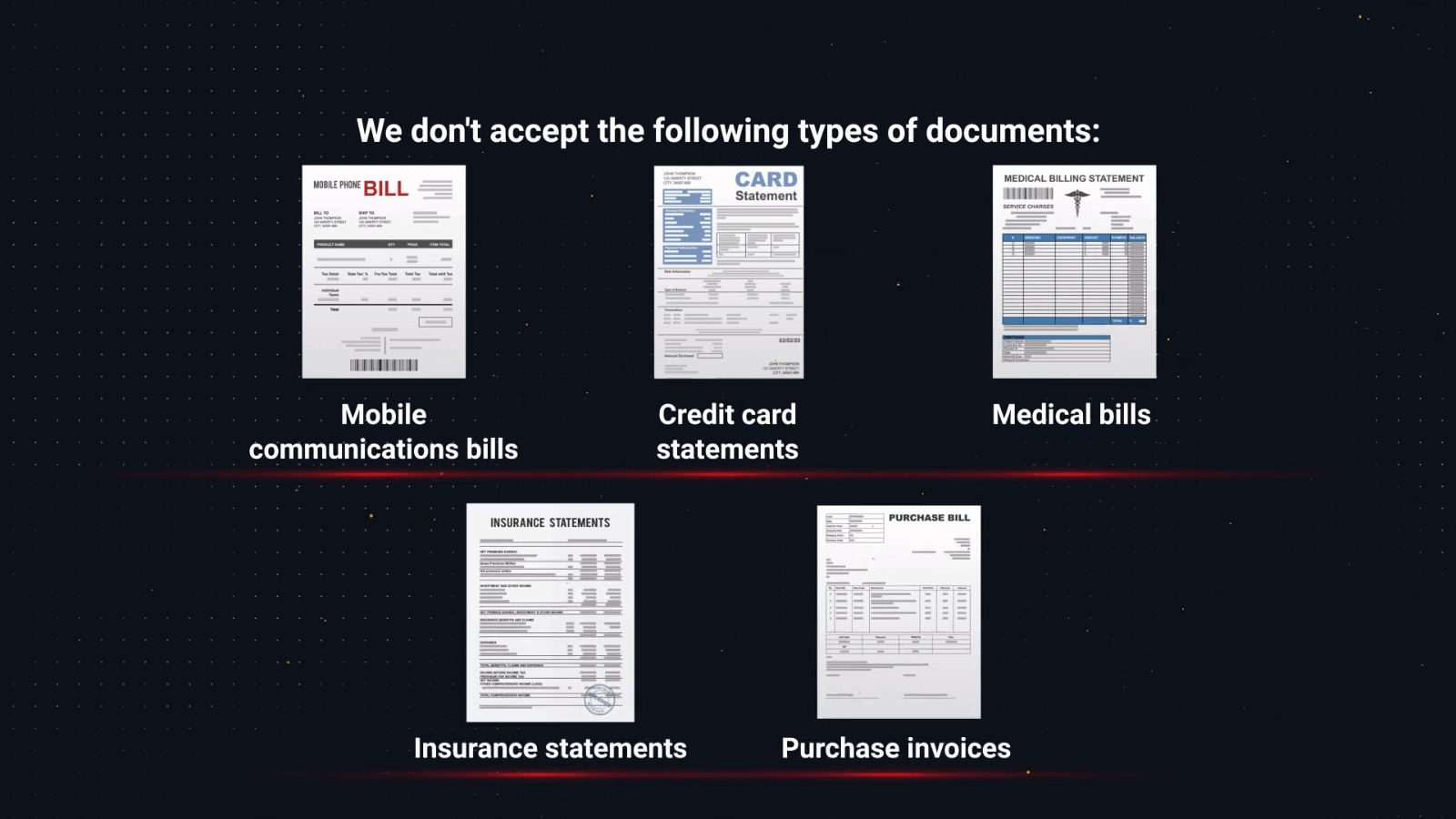
Vær oppmerksom på at mobiltelefonregninger, medisinske regninger, kjøpsfakturaer og forsikringsutskrifter ikke godtas.
Trinn 4. Betalingsbevis
Hvis du har satt inn penger via bankkort, må dokumentet inneholde forsiden av kortet med fullt navn, de første 6 og de siste 4 sifrene og utløpsdatoen. De resterende sifrene på kortet skal ikke være synlige i dokumentet. 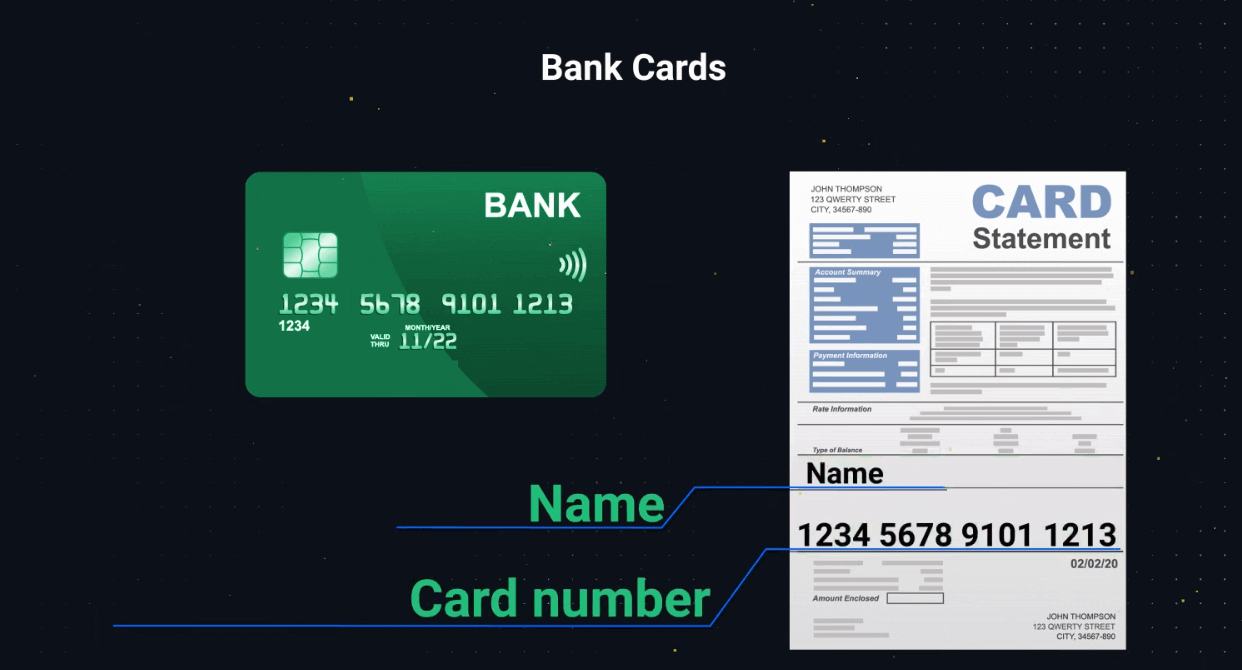
Hvis du har satt inn penger via en elektronisk lommebok, må du legge ved et dokument som inneholder lommebokens nummer eller e-postadresse, kontoinnehavers fulle navn og transaksjonsdetaljer som dato og beløp.
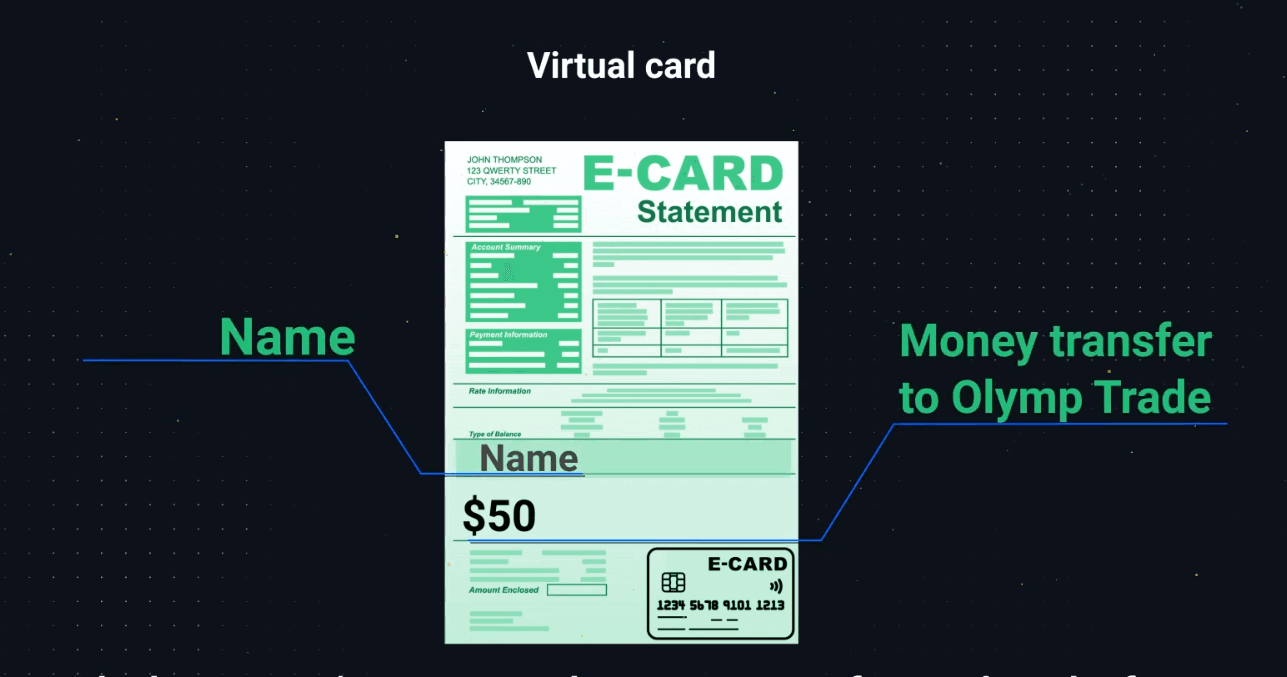
Før du laster opp dokumentene, må du kontrollere at e-lommeboken din er bekreftet av den organisasjonen.
Hvis du setter inn penger via bankoverføring, må følgende være synlig: bankkontonummer, kontoinnehavers for- og etternavn og transaksjonsdetaljer som dato og beløp.
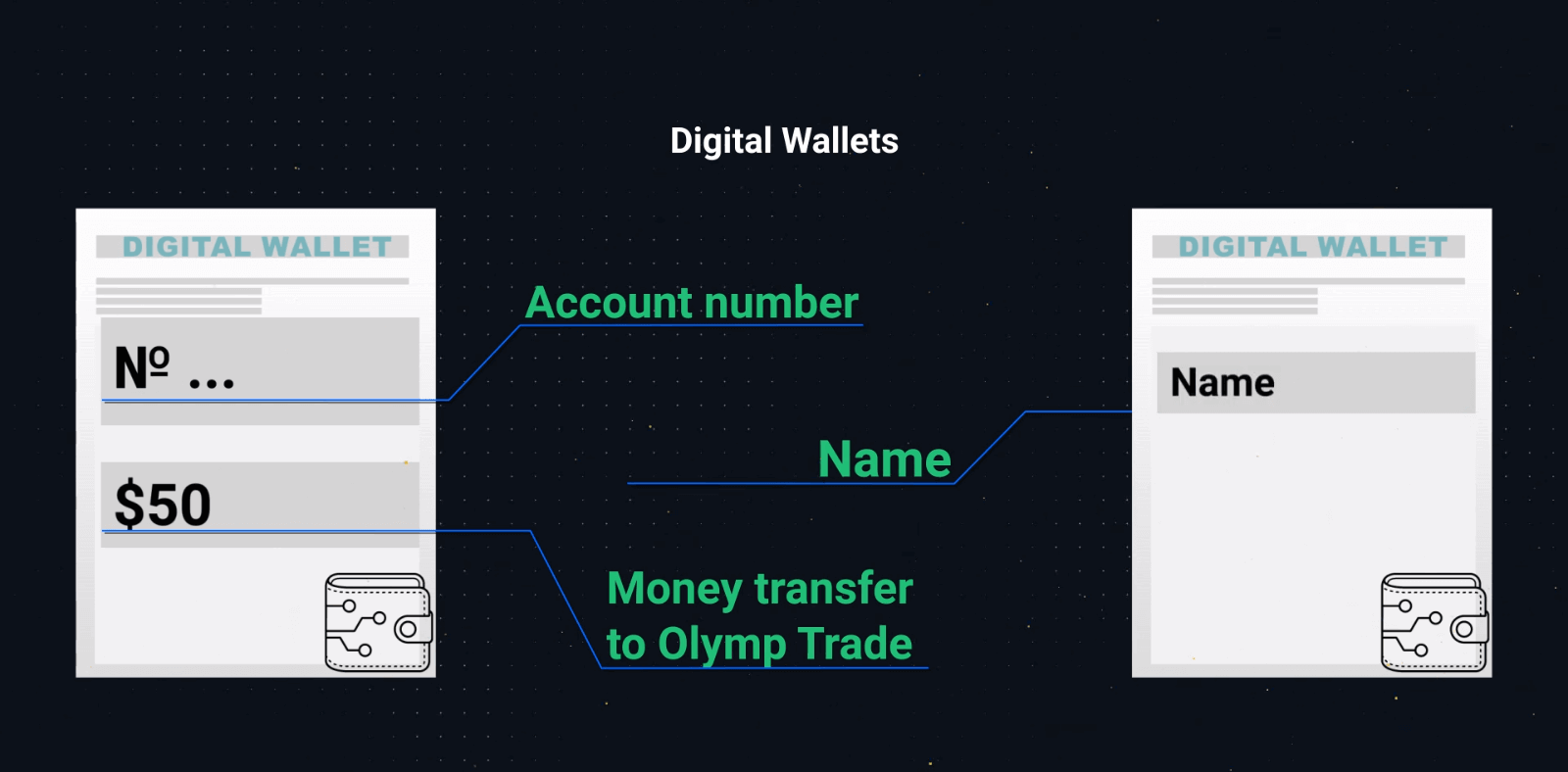
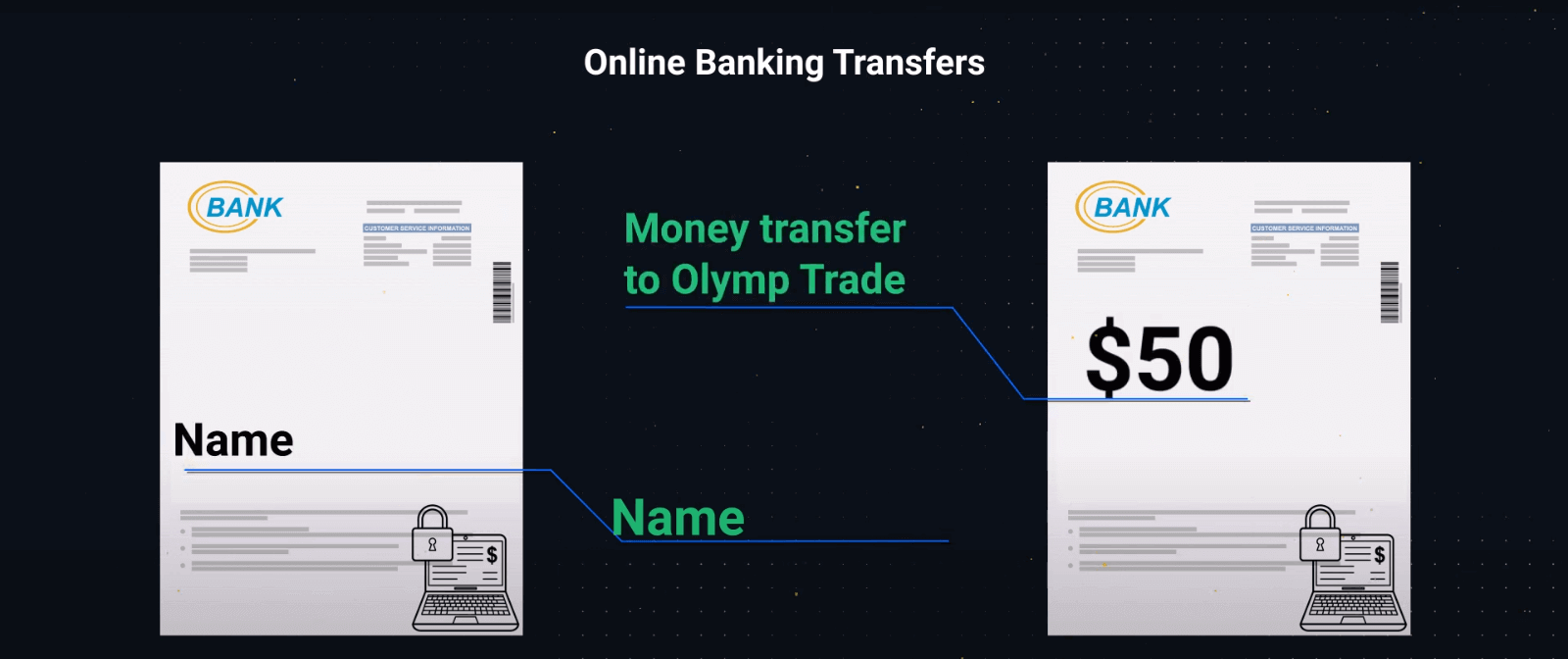
– Hvis eierens navn, banknummer, e-lommeboknummer eller e-postadresse og transaksjonen til plattformen ikke kan sees på samme bilde, må du legge ved to skjermbilder:
Det første med eierens navn og e-lommeboken eller bankkontonummeret.
Det andre med et e-lommebok- eller bankkontonummer og transaksjonen til plattformen.
– Vi godtar gjerne enten en skanning eller et bilde av dokumentene som er oppført ovenfor.
– Sørg for at alle dokumentene er synlige, uten at kantene er kuttet, og at de er i fokus. Bilder eller skanninger bør være i farger.
Når vil den obligatoriske verifiseringen være klar?
Når dokumentene dine er lastet opp, tar verifiseringen vanligvis 24 timer eller mindre. I sjeldne tilfeller kan prosessen imidlertid ta opptil 5 virkedager. Du vil motta et varsel på e-post eller SMS om verifiseringsstatusen din. Du kan også spore gjeldende status for verifiseringen i profilen din.
Hvis det er behov for ytterligere dokumenter, sender vi deg en e-post omgående.
Alle relevante oppdateringer om verifiseringsprosessen din finner du i Kontoverifisering-delen av profilen din.
Slik kommer du deg dit:
1. Gå til plattformen.
2. Klikk på Profil-ikonet.
3. Klikk på Profilinnstillinger nederst på siden.
4. Klikk på Kontoverifisering.
5. Du vil se oppdatert informasjon om verifiseringsstatusen din.
Ofte stilte spørsmål (FAQ)
Hvorfor er verifisering nødvendig?
Verifisering er diktert av forskrifter for finansielle tjenester og er nødvendig for å sikre sikkerheten til kontoen din og de økonomiske transaksjonene dine. Vær oppmerksom på at informasjonen din alltid oppbevares trygt og kun brukes til samsvarsformål.
Her er alle nødvendige dokumenter for å fullføre kontoverifiseringen:
– Pass eller offentlig utstedt ID
– 3D-selfie
– Bevis på adresse
– Betalingsbevis (etter at du har satt inn penger på kontoen din)
Når må jeg bekrefte kontoen min?
Du kan fritt bekrefte kontoen din når du vil. Det er imidlertid viktig å huske at når du har mottatt en offisiell bekreftelsesforespørsel fra selskapet vårt, blir prosessen obligatorisk og må fullføres innen 14 dager. Normalt blir bekreftelse forespurt når du prøver deg på enhver form for økonomisk transaksjon på plattformen. Det kan imidlertid være andre faktorer.
Prosedyren er en vanlig tilstand blant de fleste pålitelige meglere og er diktert av regulatoriske krav. Målet med bekreftelsesprosessen er å sikre sikkerheten til kontoen din og transaksjonene dine, samt oppfylle kravene til anti-hvitvasking og «Kjenn din kunde».
I hvilke tilfeller må jeg fullføre verifiseringen på nytt?
1. Ny betalingsmåte. Du vil bli bedt om å fullføre verifiseringen for hver nye betalingsmåte som brukes. 2. Manglende eller utdaterte versjoner av dokumentene. Vi kan be om manglende eller korrekte versjoner av dokumentene som trengs for å bekrefte kontoen din.
3. Andre grunner inkluderer hvis du ønsker å endre kontaktinformasjonen din.
Hvilke dokumenter trenger jeg for å bekrefte kontoen min?
Hvis du ønsker å bekrefte kontoen din, må du fremlegge følgende dokumenter: Situasjon 1. Bekreftelse før innskudd.
For å bekrefte kontoen din før innskudd, må du laste opp bevis på identitet (POI), en 3D-selfie og bevis på adresse (POA).
Situasjon 2. Bekreftelse etter innskudd.
For å fullføre verifiseringen etter at du har satt inn penger på kontoen din, må du laste opp bevis på identitet (POI), en 3D-selfie, bevis på adresse (POA) og bevis på betaling (POP).
Hva er identifikasjon?
Å fylle ut identifikasjonsskjemaet er det første trinnet i bekreftelsesprosessen. Det blir nødvendig når du har satt inn $250/€250 eller mer på kontoen din og mottatt en offisiell identifikasjonsforespørsel fra selskapet vårt. Identifikasjon trenger bare å fylles ut én gang. Du finner identifikasjonsforespørselen din øverst til høyre på profilen din. Etter at du har sendt inn identifikasjonsskjemaet, kan bekreftelse forespørres når som helst.
Vær oppmerksom på at du har 14 dager på deg til å fullføre identifikasjonsprosessen.
Hvorfor må jeg fullføre identifikasjonsprosessen?
Det er nødvendig for å bekrefte identiteten din og beskytte innsatte penger mot uautoriserte transaksjoner.
Vanlige spørsmål
Vanligvis trenger du en offentlig utstedt legitimasjon med bilde (pass, nasjonalt ID eller førerkort) pluss et nylig bevis på adresse, for eksempel en strømregning eller kontoutskrift. Noen tilfeller krever også en live selfie eller betalingsbevis. Last opp klare fargebilder i aksepterte formater og sørg for at navn og adresser samsvarer med kontoen din for å unngå forsinkelser.
Klikk på koblingen Glemt passord på påloggingssiden, skriv inn e-postadressen eller telefonen knyttet til kontoen din og følg tilbakestillingslenken eller koden som er sendt til deg. Hvis tofaktorautentisering er aktivert, fullfør 2FA-trinnet etter tilbakestilling. Sjekk spam-mapper og la noen minutter for levering; kontakt kundestøtte hvis tilbakestillingsmeldingen aldri kommer.
Vanlige årsaker inkluderer en tilbakeholding av kontoen for verifisering, aktive to-faktor forespørsler, enhets- eller IP-begrensninger, utløpte økter eller problemer med nettleserbuffer. Sjekk e-posten din for suspensjonsvarsler, tøm informasjonskapsler og buffer, prøv en annen enhet eller mobilappen, og prøv å tilbakestille passordet. Hvis problemene vedvarer, kontakt support og vær klar til å bekrefte identiteten med dokumenter.
Uttak er generelt begrenset inntil KYC-dokumentene dine er godkjent for å oppfylle reglene mot hvitvasking av penger. Du kan kanskje handle med begrenset tilgang, men utbetalingsforespørsler vil vanligvis bli holdt tilbake eller avslått til verifiseringen er fullført. Send inn nødvendig ID og bevis på adresse og overvåk bekreftelsesstatusen; be om rask gjennomgang kun via offisielle støttekanaler når det er nødvendig.
Bruk et sterkt, unikt passord og aktiver tofaktorautentisering i kontosikkerhetsinnstillingene – foretrekk en autentiseringsapp fremfor SMS der det er tilgjengelig. Hold e-post og telefon sikker, logg ut av delte enheter, unngå offentlig Wi-Fi for kontotilgang, og del aldri legitimasjon. Hvis det tilbys, aktiver biometrisk pålogging på støttede enheter for ekstra beskyttelse.