Olymptrade အကောင့်ဝင်ခြင်းနှင့် အပ်ငွေ- အဆင့်ဆင့် ရန်ပုံငွေရှာဖွေခြင်းနှင့် ကန့်သတ်ချက်များ

ဤစာမျက်နှာတွင် Olymptrade ကို လုံခြုံစွာဝင်ရောက်နည်း၊ အထောက်အထားများပျောက်ဆုံးပါက ဝင်ရောက်ခွင့်ပြန်လည်ရယူရန်နှင့် ပလပ်ဖောင်း၏ပံ့ပိုးပေးထားသော ငွေပေးချေမှုရွေးချယ်စရာများကို အသုံးပြု၍ သင့်အကောင့်ကို ငွေကြေးထောက်ပံ့ရန် ဤစာမျက်နှာတွင် ပြသထားသည်။ ၎င်းသည် အပ်ငွေနည်းလမ်းများ၊ အနည်းဆုံးပမာဏနှင့် လုပ်ဆောင်ချိန်များ၊ အပ်ငွေများနှင့် ထုတ်ယူမှုများအပေါ် သက်ရောက်မှုရှိသော အတည်ပြုစည်းမျဉ်းများနှင့် လက်တွေ့ကျသော ပြဿနာဖြေရှင်းခြင်းအဆင့်များကို ရှင်းပြပေးသောကြောင့် သင်သည် နှောင့်နှေးခြင်း သို့မဟုတ် လိုက်နာမှုပြဿနာများမရှိဘဲ ငွေပေးငွေယူကို အပြီးသတ်နိုင်မည်ဖြစ်သည်။
Olymptrade မှာ ဘယ်လိုဝင်ရောက်ရမလဲ
Olymptrade အကောင့်ကို ဘယ်လိုဝင်ရမလဲ။
- မိုဘိုင်း Olymptrade အက်ပ် သို့မဟုတ် ဝက်ဘ်ဆိုက် သို့ သွားပါ ။
- အပေါ်ညာဘက်ထောင့်ရှိ “လော့ဂ်အင်ဝင်ရန်” ခလုတ်ကို နှိပ်ပါ
- သင့်အီးမေးလ်နှင့် စကားဝှက်ကို ရိုက်ထည့်ပါ။
- “လော့ဂ်အင်ဝင်ရန်” အပြာရောင်ခလုတ်ကို နှိပ်ပါ။
- သင့်အီးမေးလ်ကို မေ့သွားပါက "Apple" သို့မဟုတ် "Google" သို့မဟုတ် "Facebook" ကို အသုံးပြု၍ လော့ဂ်အင်ဝင်နိုင်ပါသည်။
- စကားဝှက်မေ့သွားပါက “စကားဝှက်မေ့သွားပါ” ကိုနှိပ်ပါ။
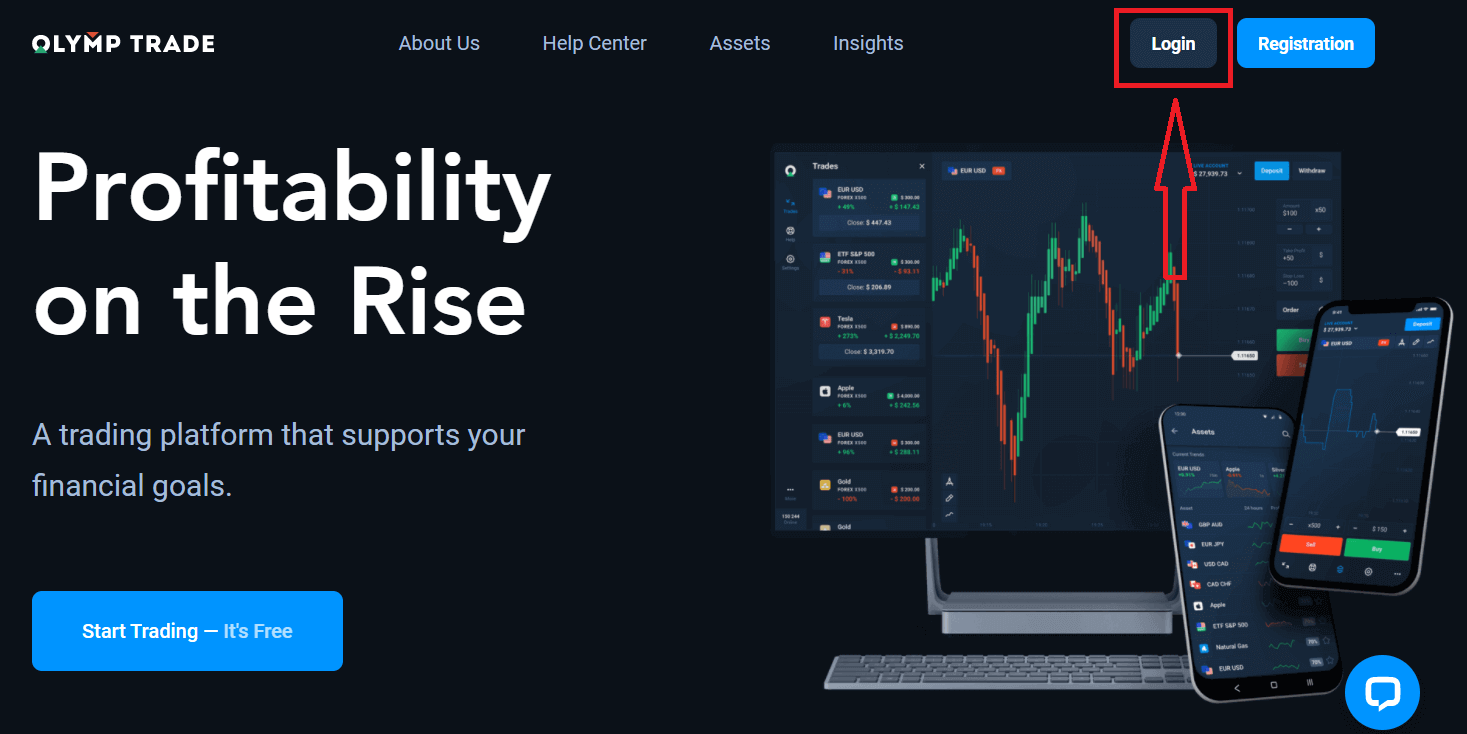
အပေါ်ညာဘက်ထောင့်ရှိ "Login" ခလုတ်ကို နှိပ်ပါ၊ အကောင့်ဝင်ရန် ဖောင်ပေါ်လာပါလိမ့်မည်။
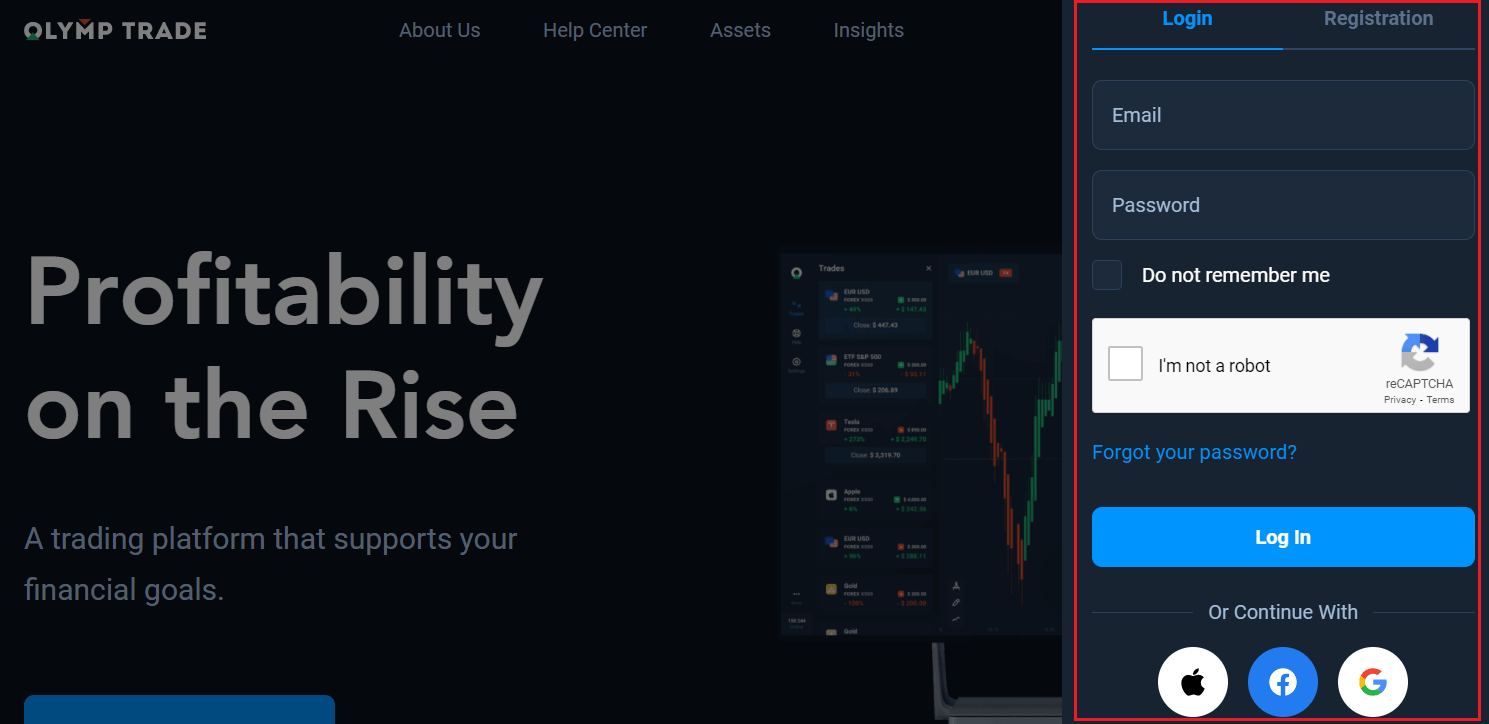
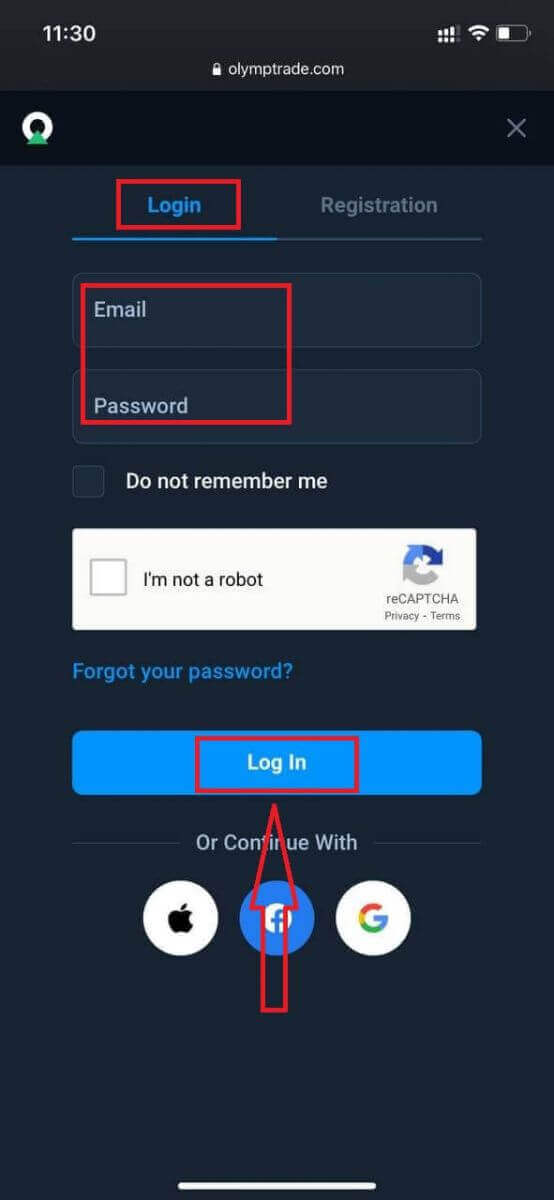
သင့်အကောင့်သို့ ဝင်ရောက်ရန် မှတ်ပုံတင်ထားသော သင့်အီးမေးလ်လိပ်စာနှင့် စကားဝှက်ကို ရိုက်ထည့်ပြီး "Log in" ကို နှိပ်ပါ။
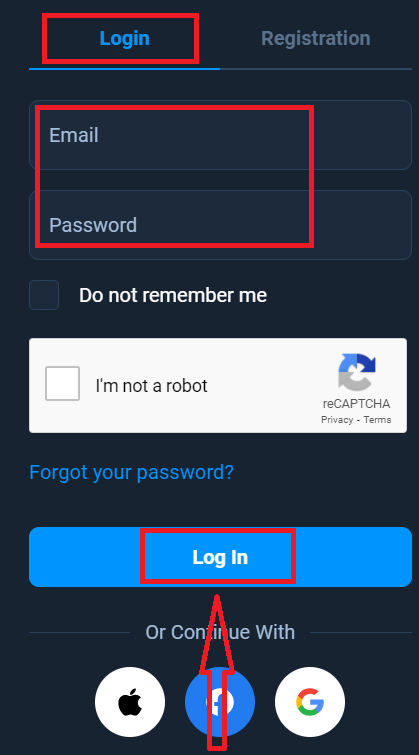
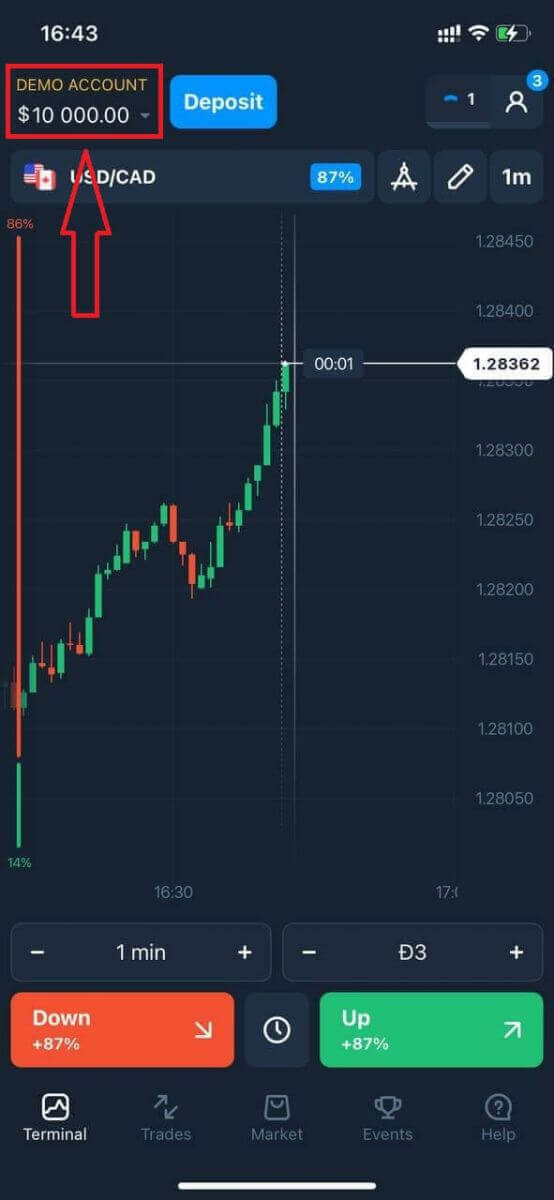
ယခု ကုန်သွယ်မှုစတင်နိုင်ပါပြီ၊ သင့်တွင် Demo အကောင့် $10,000 ရှိပါသည်။ ၎င်းသည် ပလက်ဖောင်းနှင့် ရင်းနှီးကျွမ်းဝင်စေရန်၊ မတူညီသောပိုင်ဆိုင်မှုများတွင် သင်၏ကုန်သွယ်မှုစွမ်းရည်ကို လေ့ကျင့်ရန်နှင့် အန္တရာယ်မရှိဘဲ အချိန်နှင့်တပြေးညီဇယားတွင် ယန္တရားအသစ်များကို စမ်းကြည့်ရန် ကိရိယာတစ်ခုဖြစ်ပြီး ငွေသွင်းပြီးနောက် အစစ်အမှန်အကောင့်တွင်လည်း ကုန်သွယ်မှုပြုလုပ်နိုင်ပါသည်။
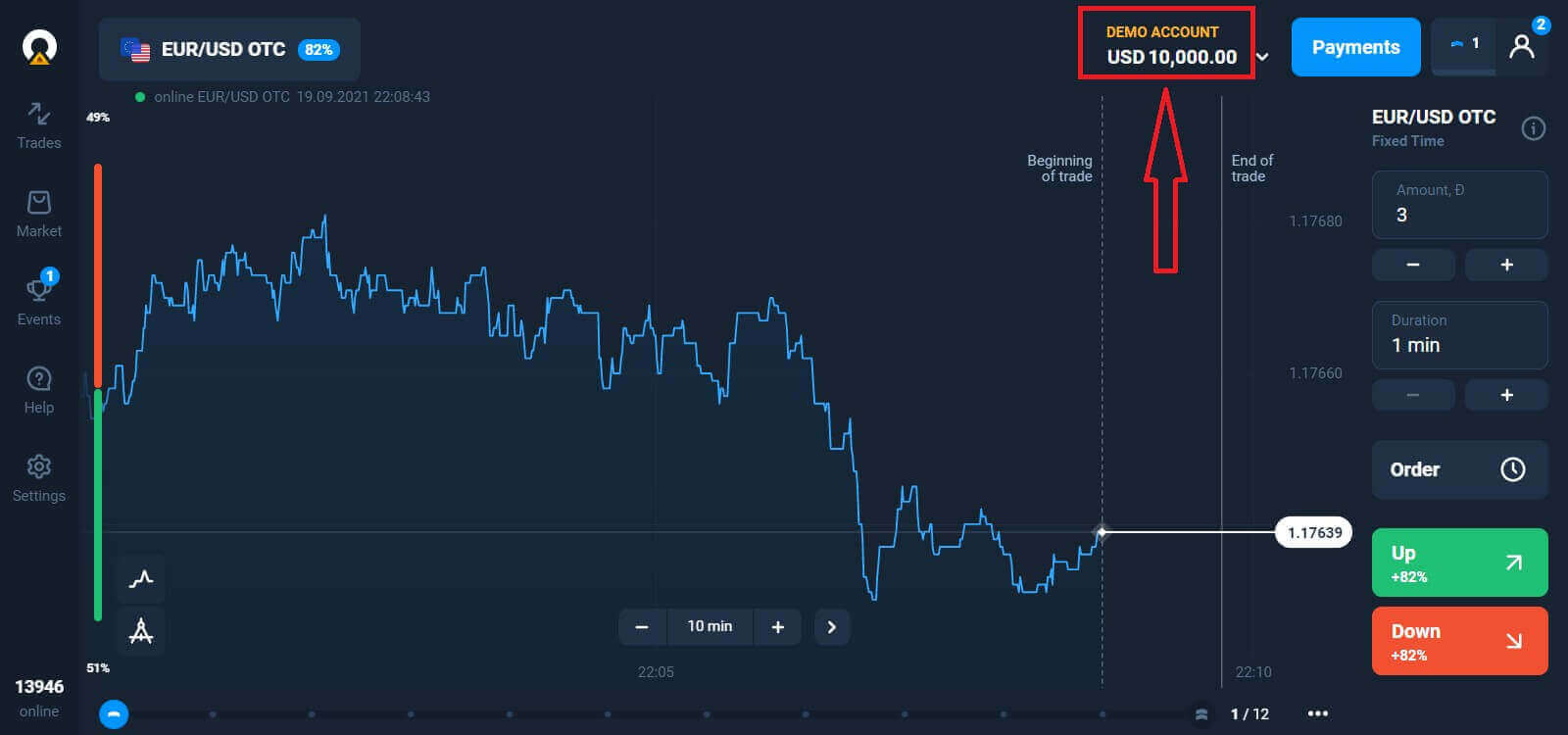
Facebook ကို အသုံးပြုပြီး Olymptrade ကို ဘယ်လိုဝင်ရောက်ရမလဲ။
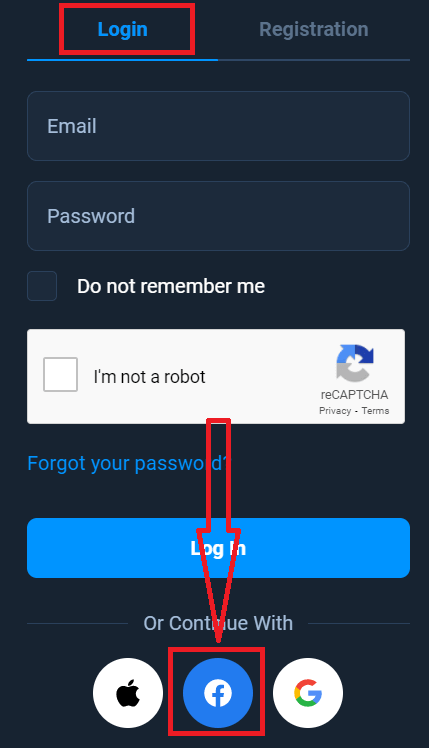
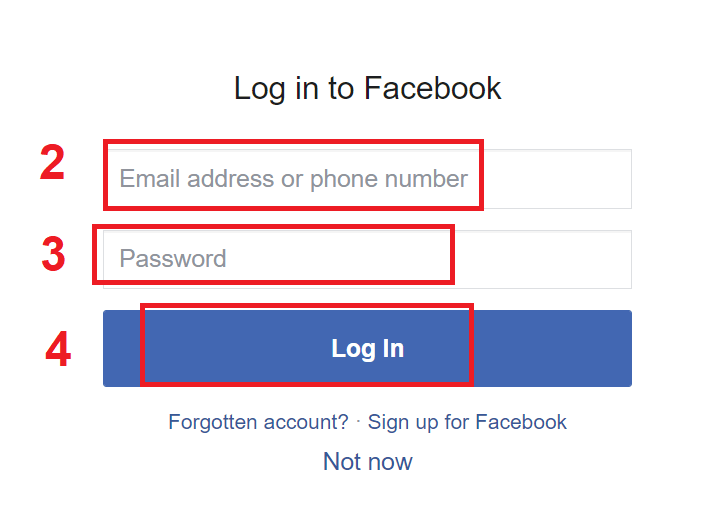
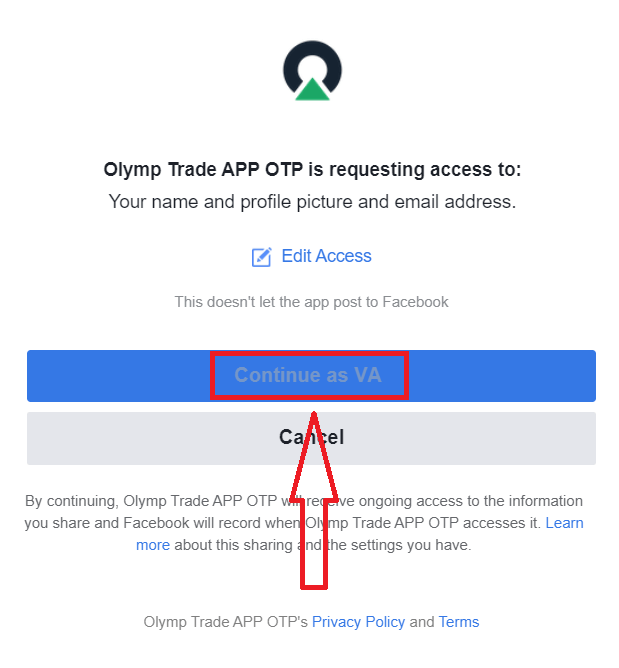
Facebook ခလုတ်ကို နှိပ်ခြင်းဖြင့် သင့်ကိုယ်ပိုင် Facebook အကောင့်ကို အသုံးပြု၍ ဝက်ဘ်ဆိုက်သို့လည်း ဝင်ရောက်နိုင်ပါသည်။ ၁။ Facebook ခလုတ်ကို နှိပ်ပါ ၂။ Facebook login window ပွင့်လာမည်ဖြစ်ပြီး၊ Facebook တွင် မှတ်ပုံတင်ရန် အသုံးပြုခဲ့သော သင့်အီးမေးလ်လိပ်စာကို ရိုက်ထည့်ရန် လိုအပ်မည်ဖြစ်သည်။ ၃။ သင့် Facebook အကောင့်မှ စကားဝှက်ကို ရိုက်ထည့်ပါ ၄။ “Log In” ကို နှိပ်ပါ။ “Log in” ခလုတ်ကို နှိပ်ပြီးသည်နှင့် Olymptrade သည် အောက်ပါတို့ကို ဝင်ရောက်ခွင့် တောင်းဆိုပါလိမ့်မည်။ သင့်အမည်၊ ပရိုဖိုင်ပုံနှင့် အီးမေးလ်လိပ်စာ။ Continue... ကို နှိပ်ပါ။ ထို့နောက် သင့်အား Olymptrade ပလက်ဖောင်းသို့ အလိုအလျောက် ပြန်ညွှန်းပေးပါမည်။
Google ကို အသုံးပြုပြီး Olymptrade ကို ဘယ်လိုဝင်ရောက်ရမလဲ။
၁။ သင့် Google အကောင့်မှတစ်ဆင့် ခွင့်ပြုချက်ရရှိရန်အတွက် Google ခလုတ်ကို နှိပ်ရန် လိုအပ်ပါသည်။ 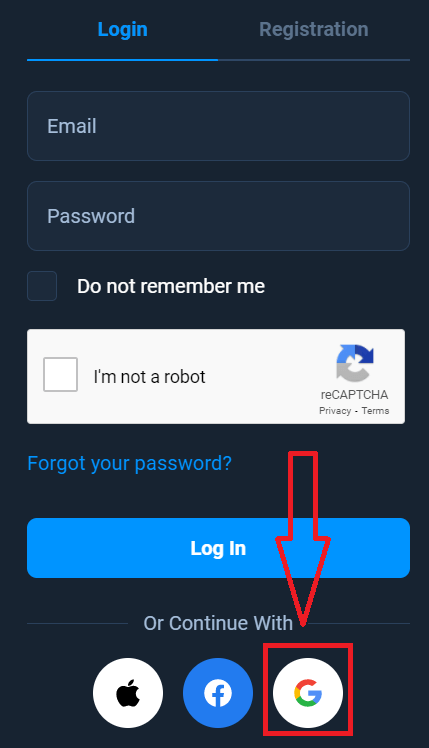
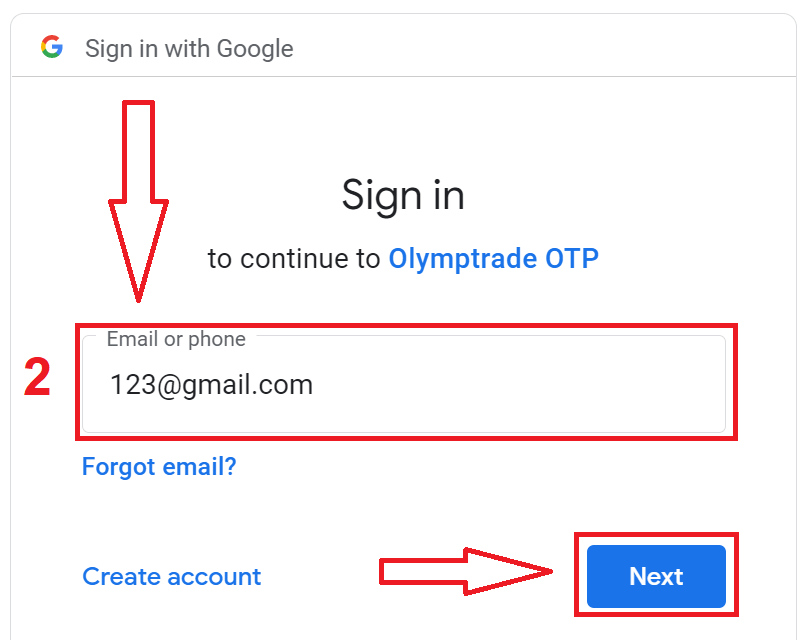
၂။ ထို့နောက် ပေါ်လာသော ဝင်းဒိုးအသစ်တွင် သင့်ဖုန်းနံပါတ် သို့မဟုတ် အီးမေးလ်ကို ရိုက်ထည့်ပြီး “Next” ကိုနှိပ်ပါ။ စနစ်သည် ဝင်းဒိုးတစ်ခု ပွင့်လာမည်ဖြစ်ပြီး သင့် Google အကောင့်အတွက် စကားဝှက်ကို တောင်းပါလိမ့်မည်။
၃။ ထို့နောက် သင့် Google အကောင့်အတွက် စကားဝှက်ကို ရိုက်ထည့်ပြီး “Next” ကိုနှိပ်ပါ။
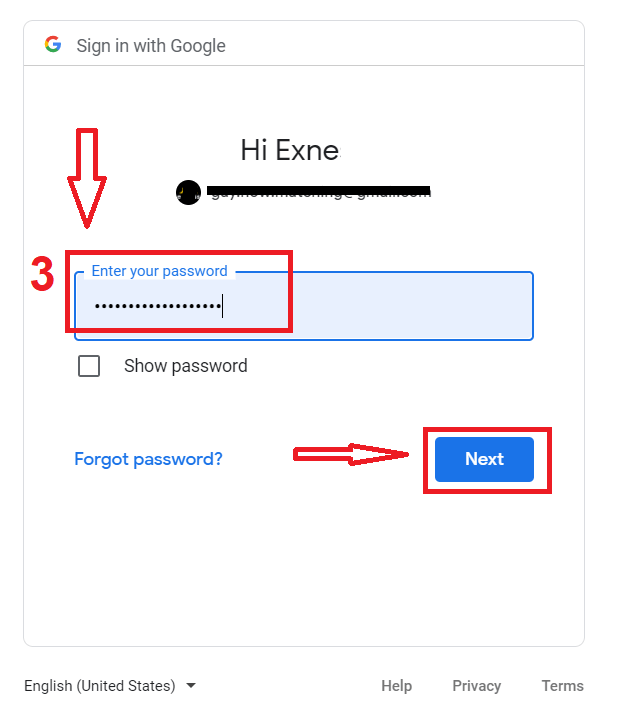
ထို့နောက် ဝန်ဆောင်မှုမှ သင့်အီးမေးလ်လိပ်စာသို့ ပေးပို့သော ညွှန်ကြားချက်များကို လိုက်နာပါ။ သင့်အား သင့်ကိုယ်ပိုင် Olymptrade အကောင့်သို့ ပို့ဆောင်ပေးပါမည်။
၁၁၁၁၁-၁၁၁၁၁-၁၁၁၁၁-၂၂၂၂၂-၃၃၃၃-၄၄၄၄၄
Apple ID ကို အသုံးပြုပြီး Olymptrade ကို ဘယ်လိုဝင်ရောက်ရမလဲ။
၁။ သင့် Apple ID မှတစ်ဆင့် ခွင့်ပြုချက်ရရှိရန်အတွက် Apple ခလုတ်ကို နှိပ်ရန် လိုအပ်ပါသည်။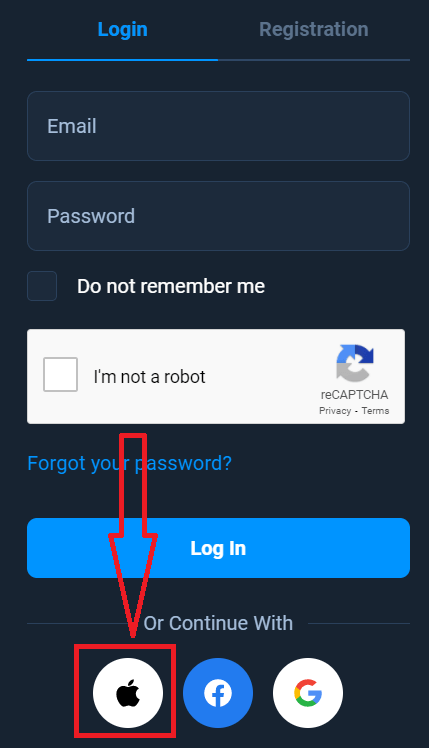
၂။ ထို့နောက် ပေါ်လာသော ဝင်းဒိုးအသစ်တွင် သင့် Apple ID ကို ရိုက်ထည့်ပြီး “Next” ကိုနှိပ်ပါ။
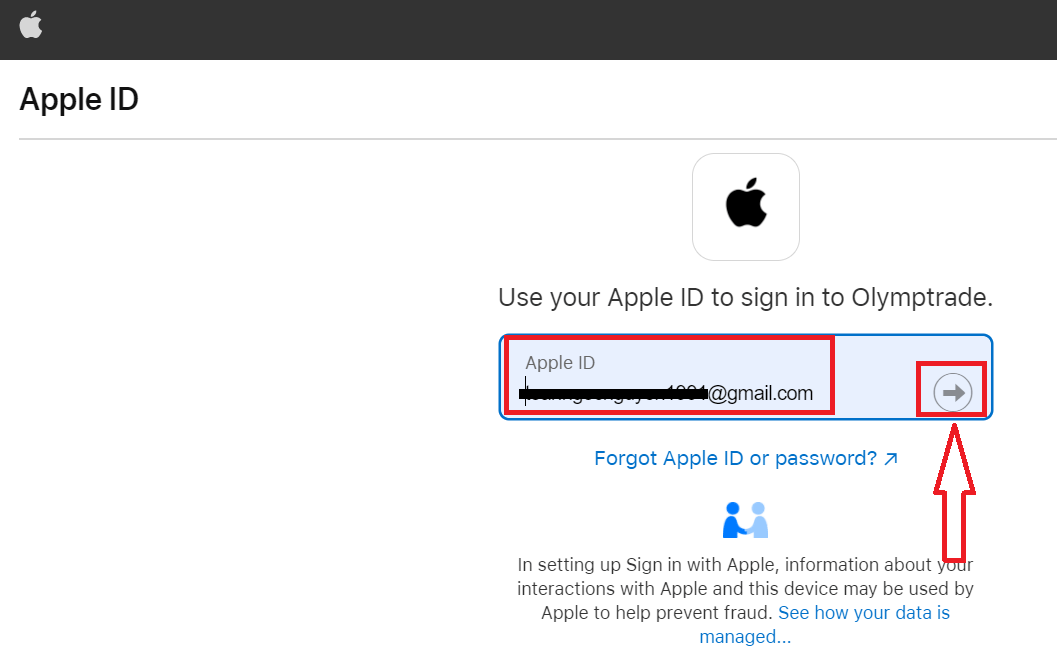
၃။ ထို့နောက် သင့် Apple ID အတွက် စကားဝှက်ကို ရိုက်ထည့်ပြီး “Next” ကိုနှိပ်ပါ။
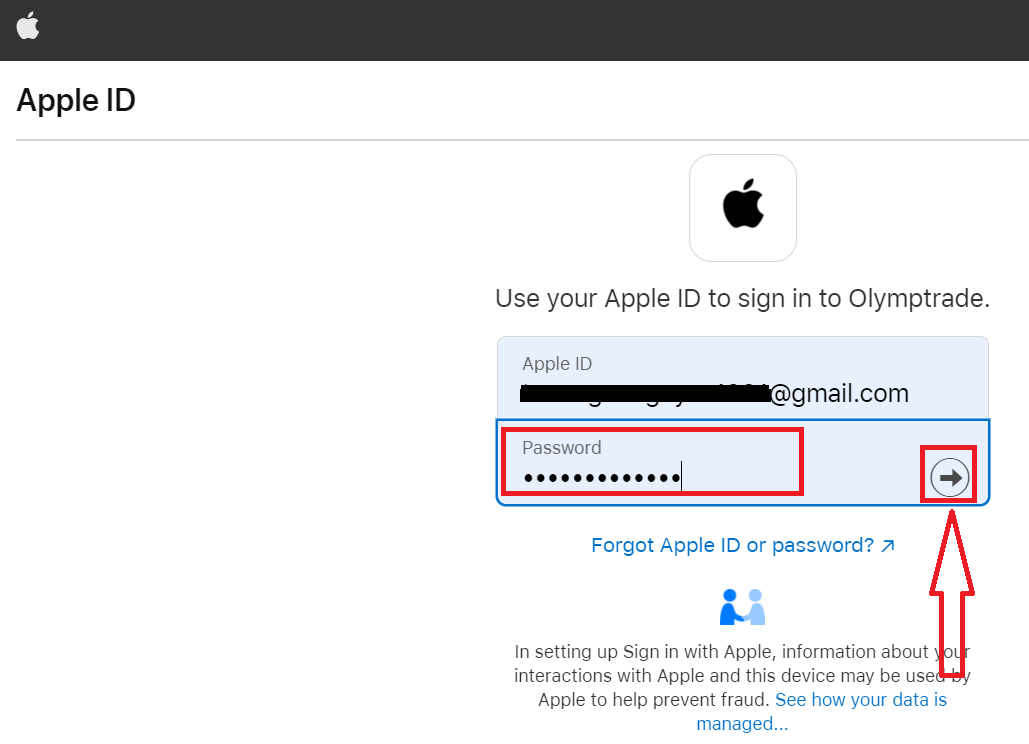
ထို့နောက် ဝန်ဆောင်မှုမှ ပေးပို့သော ညွှန်ကြားချက်များကို လိုက်နာပြီး Olymptrade တွင် ရောင်းဝယ်မှုကို စတင်နိုင်ပါသည်။
Olymptrade အကောင့်မှ စကားဝှက်ပြန်လည်ရယူခြင်း
ပလက်ဖောင်းထဲကို ဝင်လို့မရရင် စိတ်မပူပါနဲ့၊ မှားယွင်းတဲ့ စကားဝှက်ကို ရိုက်ထည့်မိနေတာ ဖြစ်နိုင်ပါတယ်။ အသစ်တစ်ခု တီထွင်နိုင်ပါတယ်။ ဝဘ်ဗားရှင်းကို အသုံးပြုရင်
"Forgot your Password" လင့်ခ်ကို နှိပ်ပါ။
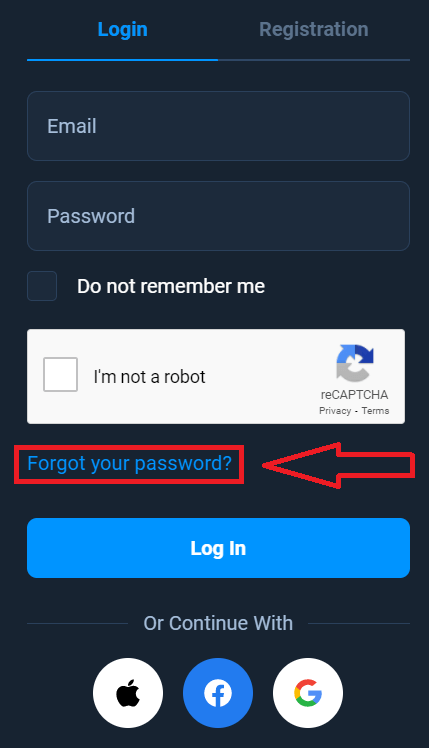
ပြီးရင် စနစ်က သင့်ရဲ့ Olymptrade အကောင့်အတွက် စကားဝှက်ကို ပြန်လည်ရယူဖို့ တောင်းဆိုမယ့် ဝင်းဒိုးတစ်ခု ပွင့်လာပါလိမ့်မယ်။ သင့်တော်တဲ့ အီးမေးလ်လိပ်စာကို စနစ်ကို ပေးပြီး "Restore" ကို နှိပ်ရပါမယ်။ စကားဝှက်ကို
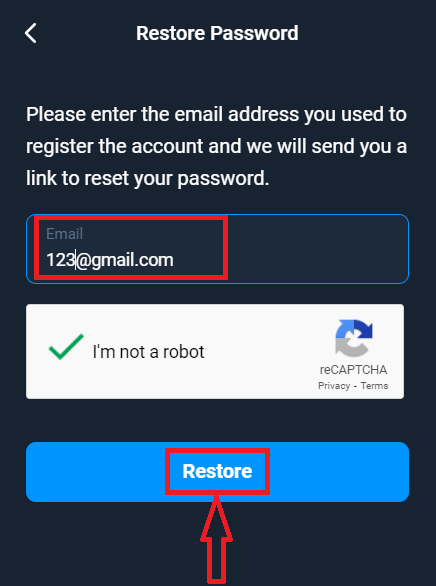
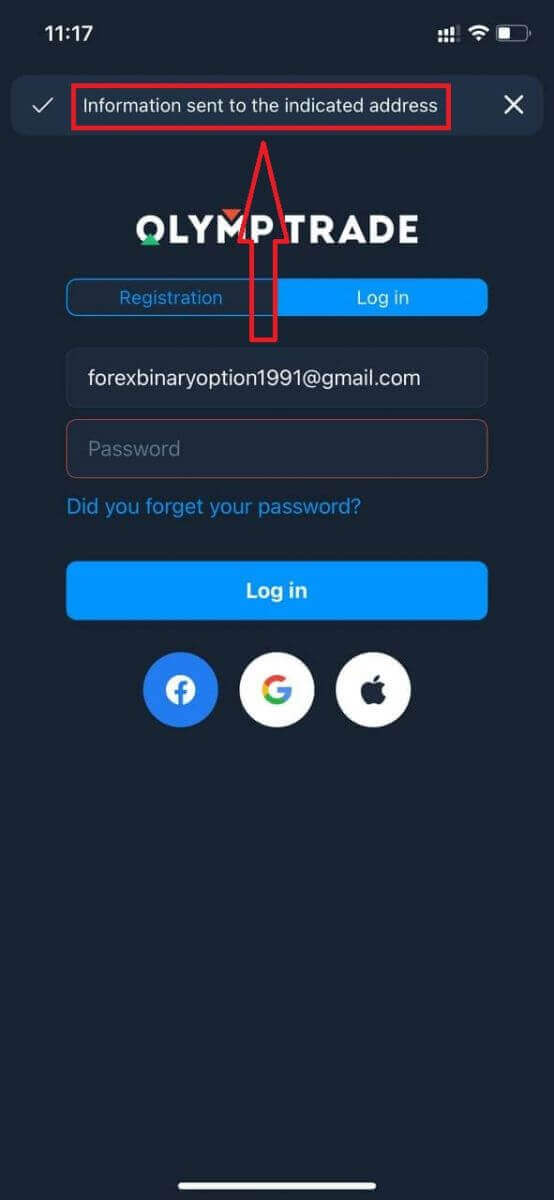
ပြန်လည်သတ်မှတ်ဖို့ ဒီအီးမေးလ်လိပ်စာကို အီးမေးလ်ပို့ထားကြောင်း အသိပေးချက် ပေါ်လာပါလိမ့်မယ်။
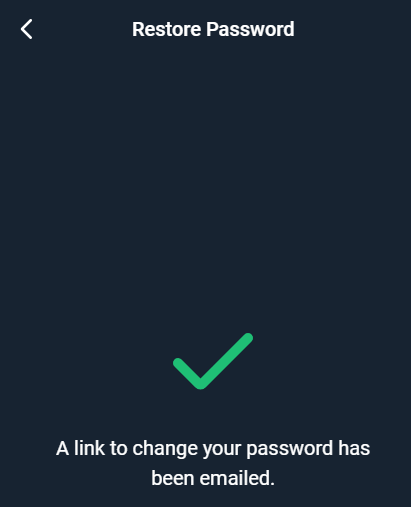
နောက်ထပ် သင့်အီးမေးလ်မှာပါတဲ့ စာထဲမှာ စကားဝှက်ကို ပြောင်းလဲဖို့ ကမ်းလှမ်းခံရပါလိမ့်မယ်။ «Change Password» ကို နှိပ်ပါ။
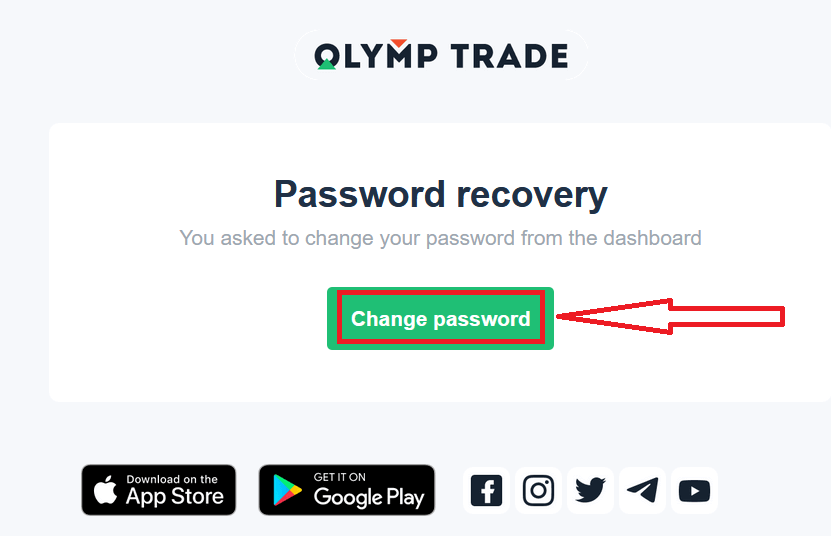
အီးမေးလ်က လင့်ခ်က Olymptrade ဝဘ်ဆိုက်ရဲ့ အထူးကဏ္ဍကို ပို့ဆောင်ပေးပါလိမ့်မယ်။ သင့်ရဲ့ စကားဝှက်အသစ်ကို ဒီမှာ နှစ်ကြိမ်ရိုက်ထည့်ပြီး "Change password" ခလုတ်ကို နှိပ်ပါ
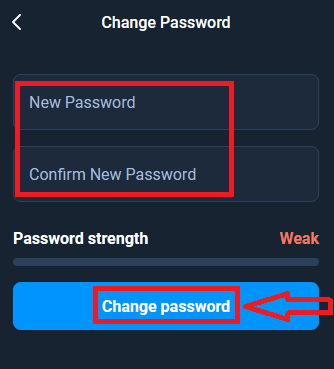
။ ဒါပါပဲ။ အခုဆိုရင် သင့်ရဲ့ အသုံးပြုသူအမည်နဲ့ စကားဝှက်အသစ်ကို အသုံးပြုပြီး Olymptrade ပလက်ဖောင်းထဲကို ဝင်နိုင်ပါပြီ။
မိုဘိုင်းအပလီကေးရှင်းကို အသုံးပြုရင်
"Login" ရွေးချယ်မှုကို နှိပ်ပြီး စာရင်းသွင်းစဉ်က အသုံးပြုခဲ့တဲ့ အီးမေးလ်ကို ရိုက်ထည့်ပြီး "Did you forget your password" လင့်ခ်ကို နှိပ်ပါ။
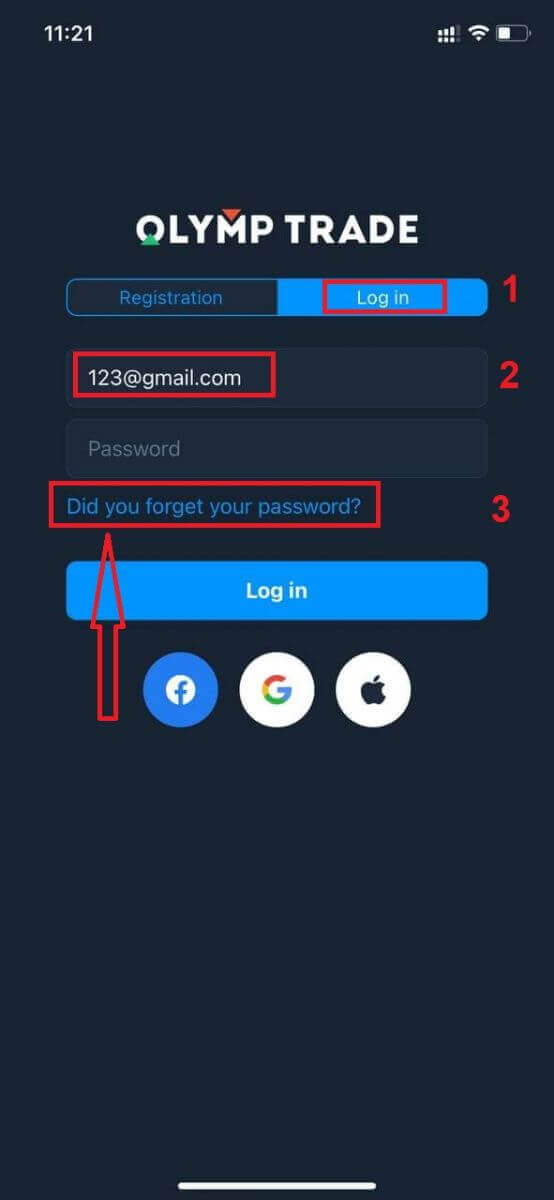
ညွှန်ပြထားတဲ့ လိပ်စာကို ပေးပို့တဲ့ အချက်အလက်တွေ ပေါ်လာပါလိမ့်မယ်။ ပြီးရင် ဝဘ်အက်ပ်လိုပဲ ကျန်အဆင့်တွေကို လုပ်ဆောင်ပါ။
Olymptrade မိုဘိုင်းဝက်ဘ်ဗားရှင်းတွင် ဝင်ရောက်ပါ
Olymptrade ကုန်သွယ်မှုပလက်ဖောင်းရဲ့ မိုဘိုင်းဝက်ဘ်ဗားရှင်းမှာ ကုန်သွယ်မှုလုပ်ချင်တယ်ဆိုရင် အလွယ်တကူလုပ်ဆောင်နိုင်ပါတယ်။ အစပိုင်းမှာ သင့်ရဲ့မိုဘိုင်းစက်ပစ္စည်းပေါ်က browser ကိုဖွင့်ပါ။ ပြီးရင် “ olymptrade.com ” ကိုရှာပြီး broker ရဲ့တရားဝင်ဝက်ဘ်ဆိုက်ကိုဝင်ကြည့်ပါ။ 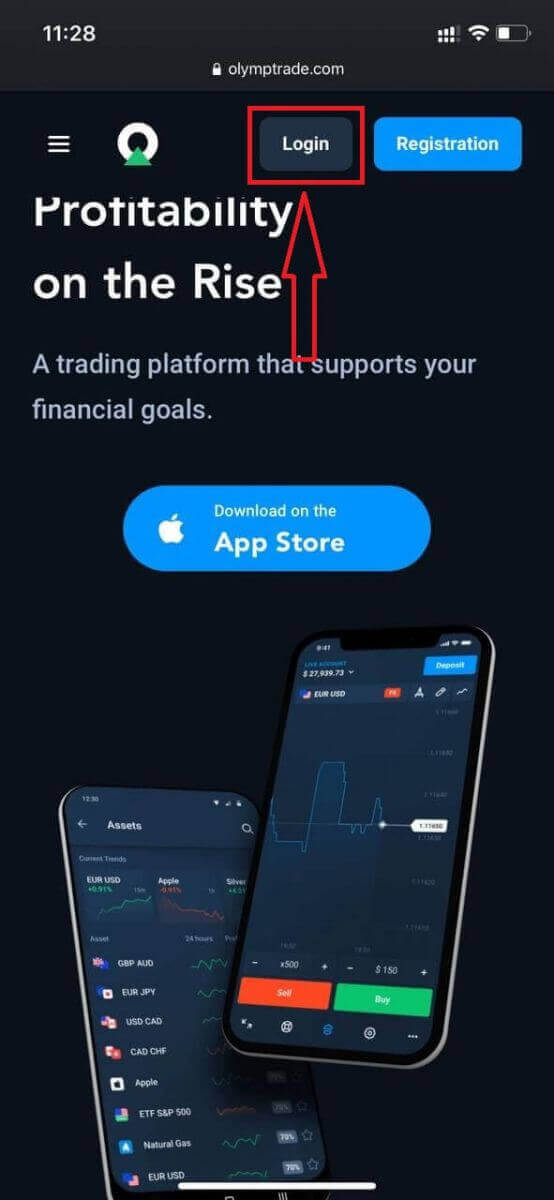
သင့်ရဲ့ email နဲ့ password ကိုရိုက်ထည့်ပြီး “Log in” ခလုတ်ကိုနှိပ်လိုက်ပါ။
ရောက်ပါပြီ။ အခုဆိုရင် ပလက်ဖောင်းရဲ့ မိုဘိုင်းဝက်ဘ်ဗားရှင်းကနေ ကုန်သွယ်မှုလုပ်နိုင်ပါပြီ။ ကုန်သွယ်မှုပလက်ဖောင်းရဲ့ မိုဘိုင်းဝက်ဘ်ဗားရှင်းဟာ ပုံမှန်ဝက်ဘ်ဗားရှင်းနဲ့ တစ်ထပ်တည်းပါပဲ။ ဒါကြောင့် ကုန်သွယ်မှုနဲ့ ရန်ပုံငွေလွှဲပြောင်းရာမှာ ပြဿနာမရှိပါဘူး။ ပလက်ဖောင်း
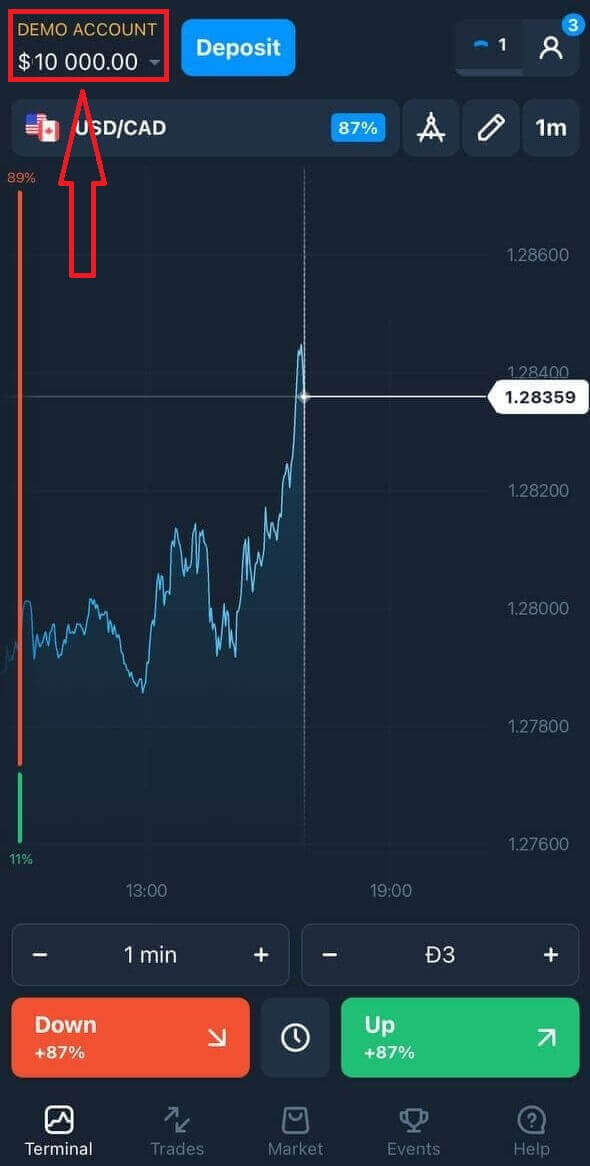
မှာ ကုန်သွယ်မှုလုပ်ဖို့ Demo အကောင့် $10,000 ရှိပါတယ်။
Olymptrade iOS အက်ပ်သို့ မည်သို့ဝင်ရောက်ရမည်နည်း။
iOS မိုဘိုင်းပလက်ဖောင်းမှာ အကောင့်ဝင်တာက Olymptrade ဝဘ်အက်ပ်မှာ အကောင့်ဝင်တာနဲ့ အတူတူပါပဲ။ အပလီကေးရှင်းကို သင့်စက်ပေါ်က App Store ကနေ ဒေါင်းလုဒ်လုပ်နိုင်ပါတယ် ဒါမှမဟုတ် ဒီနေရာကို နှိပ်ပါ ။ “Olymptrade - Online Trading” အက်ပ်ကို ရှာပြီး «GET» ကို နှိပ်ပြီး သင့် iPhone ဒါမှမဟုတ် iPad မှာ ထည့်သွင်းလိုက်ပါ။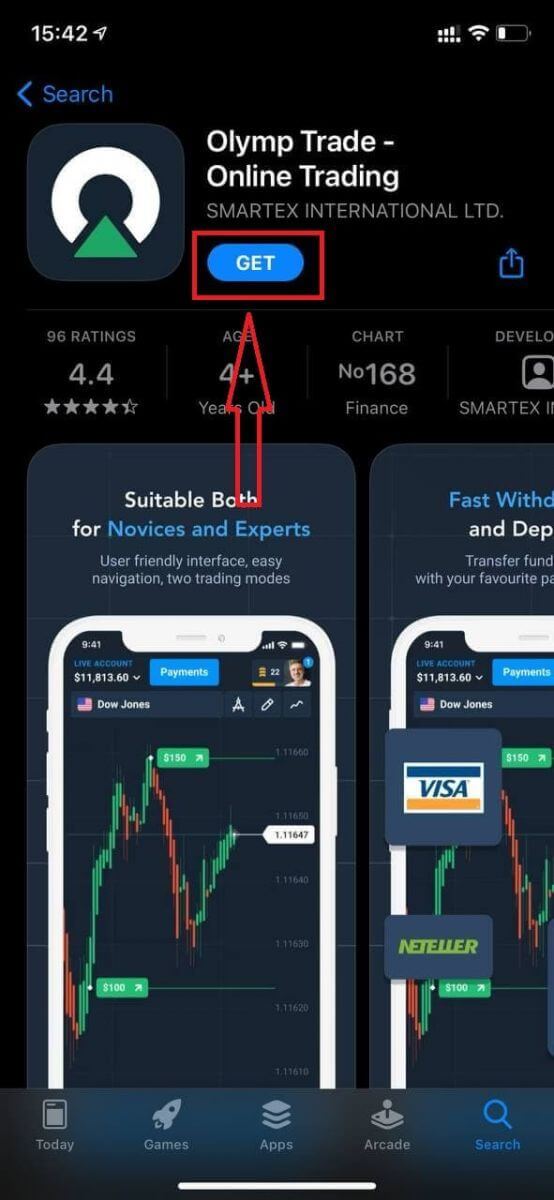
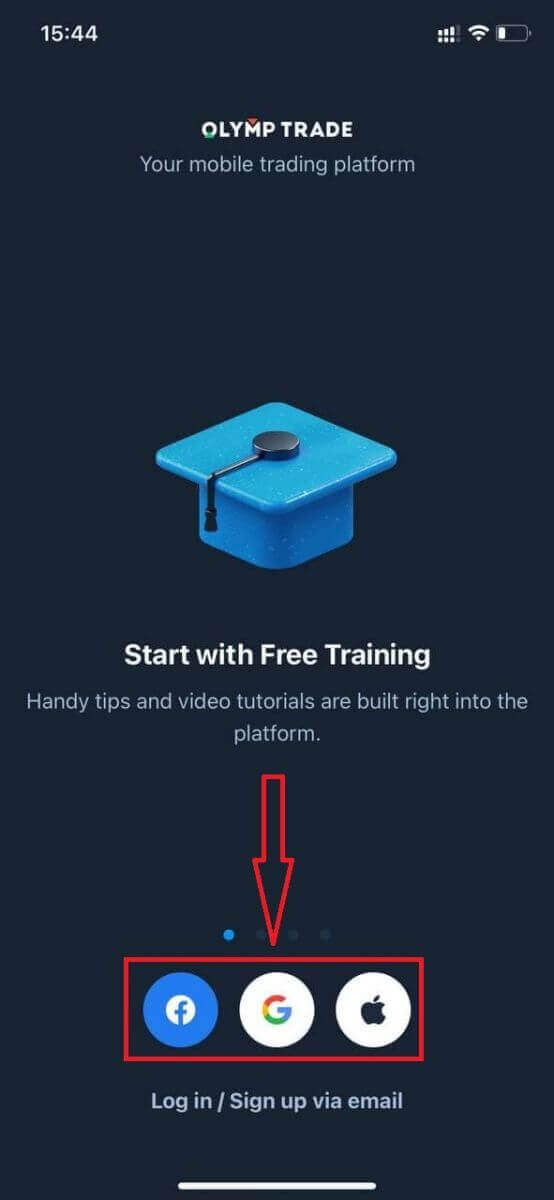
ထည့်သွင်းပြီး စတင်အသုံးပြုပြီးနောက် သင့်အီးမေးလ်၊ Facebook၊ Google သို့မဟုတ် Apple ID ကို အသုံးပြုပြီး Olymptrade iOS မိုဘိုင်းအက်ပ်ကို အကောင့်ဝင်နိုင်ပါတယ်။ “Log in” ရွေးချယ်မှုကို ရွေးချယ်ရုံပါပဲ။
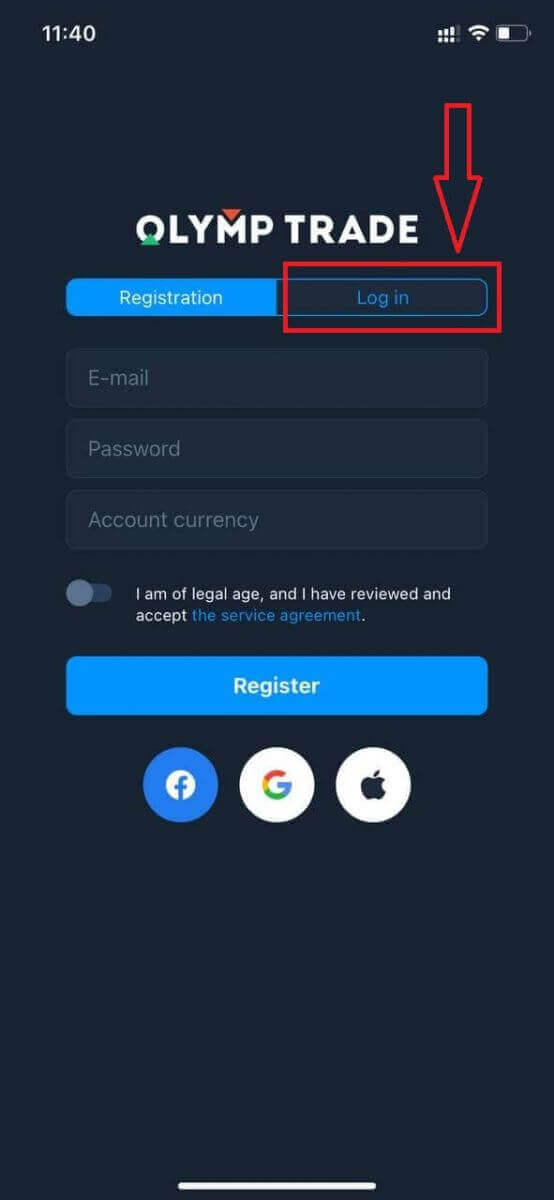
သင့်အီးမေးလ်နဲ့ စကားဝှက်ကို ရိုက်ထည့်ပြီး “Log in” ခလုတ်ကို နှိပ်ပါ။
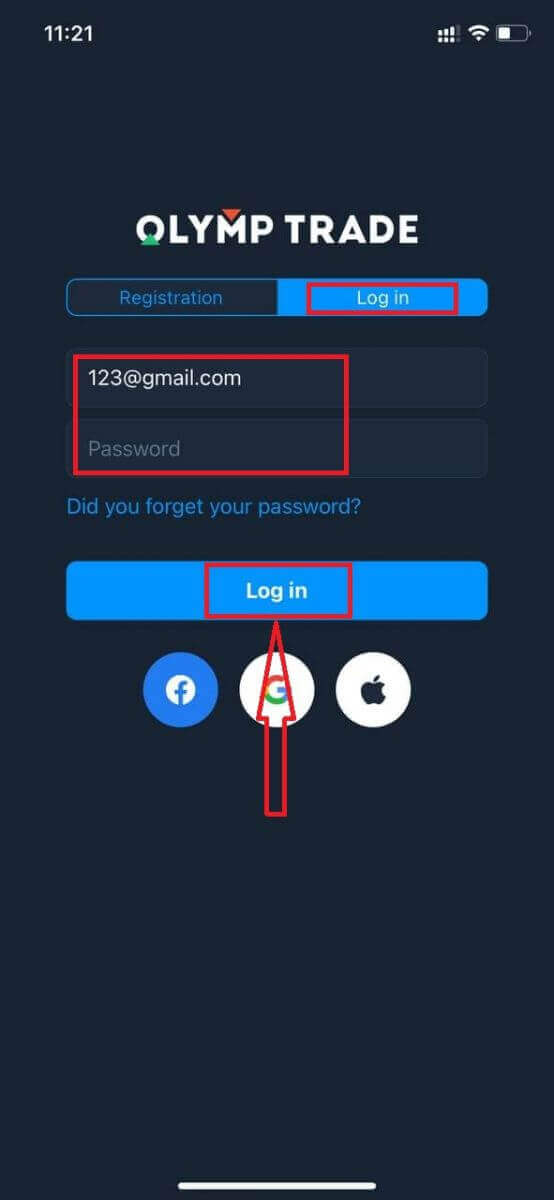
ပလက်ဖောင်းမှာ ရောင်းဝယ်ဖောက်ကားဖို့ Demo အကောင့်မှာ ဒေါ်လာ ၁၀၀၀၀ ရှိပါတယ်။
လူမှုကွန်ရက်အကောင့်နဲ့ Login ဝင်မယ်ဆိုရင် “Apple” ဒါမှမဟုတ် “Facebook” ဒါမှမဟုတ် “Google” ကို နှိပ်ပါ။
Olymptrade Android အက်ပ်သို့ မည်သို့ဝင်ရောက်ရမည်နည်း။
ဒီအက်ပ်ကိုရှာဖို့ Google Play store ကိုသွားပြီး "Olymptrade - App For Trading" လို့ရှာရပါမယ် ဒါမှမဟုတ် ဒီနေရာကို နှိပ်ရပါမယ် ။ 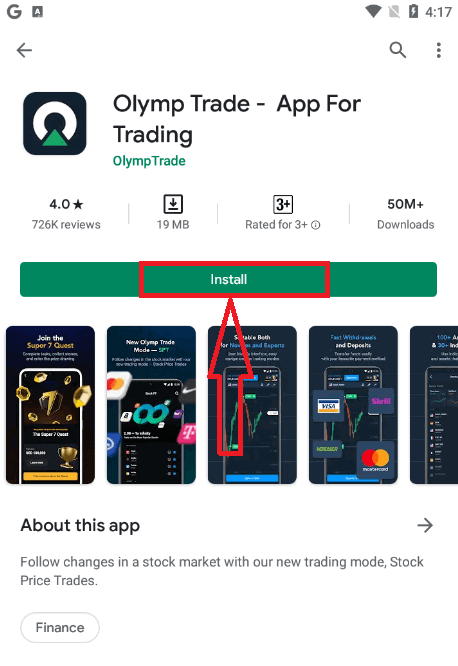
ထည့်သွင်းပြီးတာနဲ့ Olymptrade Android မိုဘိုင်းအက်ပ်ကို သင့်ရဲ့အီးမေးလ်၊ Facebook ဒါမှမဟုတ် Google အကောင့်ကိုသုံးပြီး ဝင်ရောက်နိုင်ပါတယ်။
iOS device မှာလုပ်သလို အဆင့်တွေအတိုင်းလုပ်ဆောင်ပြီး "Log in" option ကိုရွေးပါ။
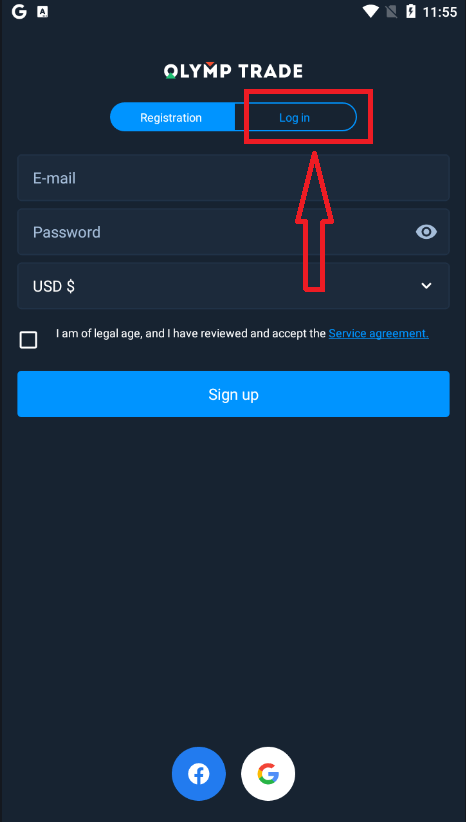
သင့်ရဲ့အီးမေးလ်နဲ့ password ကိုရိုက်ထည့်ပြီး "Enter" ခလုတ်ကိုနှိပ်လိုက်ပါ။
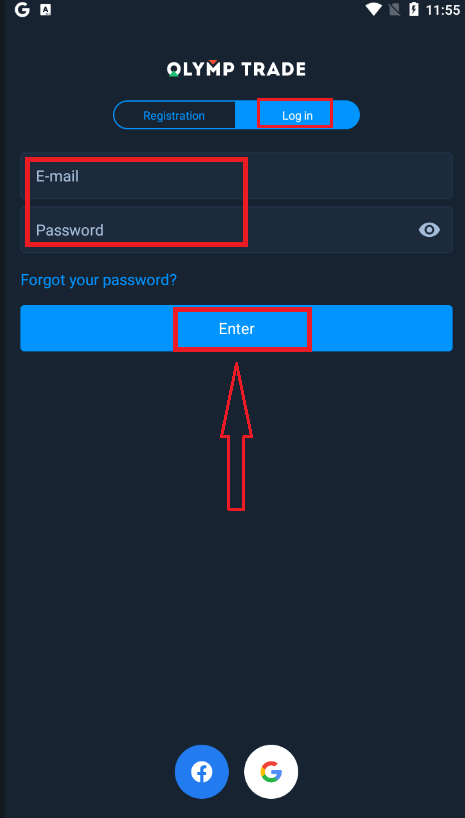
အခုဆိုရင် platform မှာရောင်းဝယ်ဖောက်ကားဖို့ Demo Account မှာ $10,000 ရှိနေပြီဖြစ်ပါတယ်။
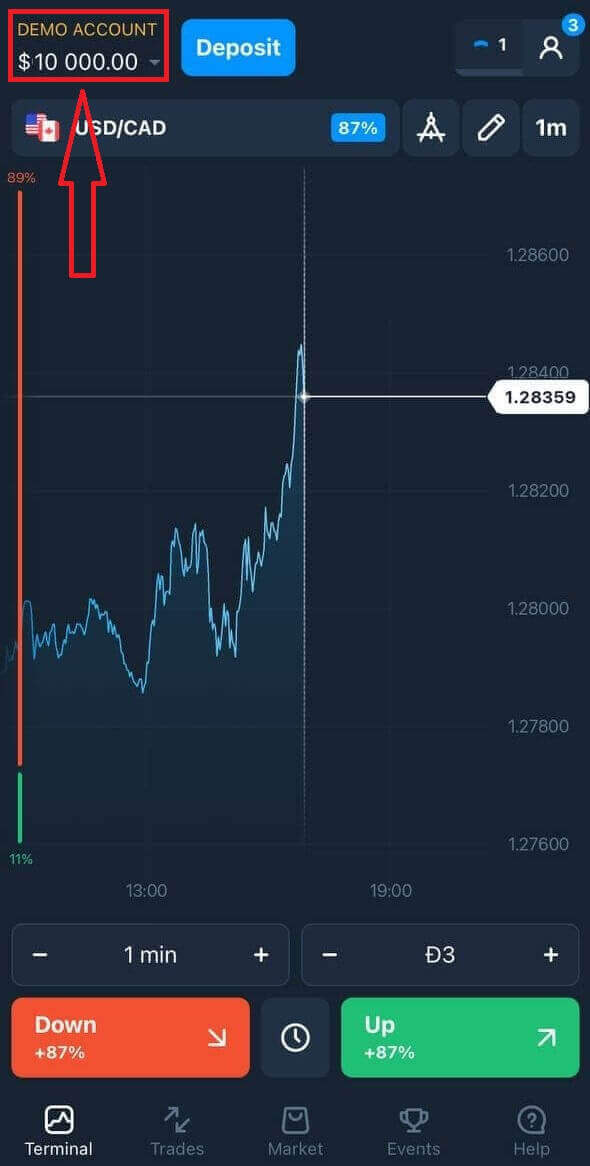
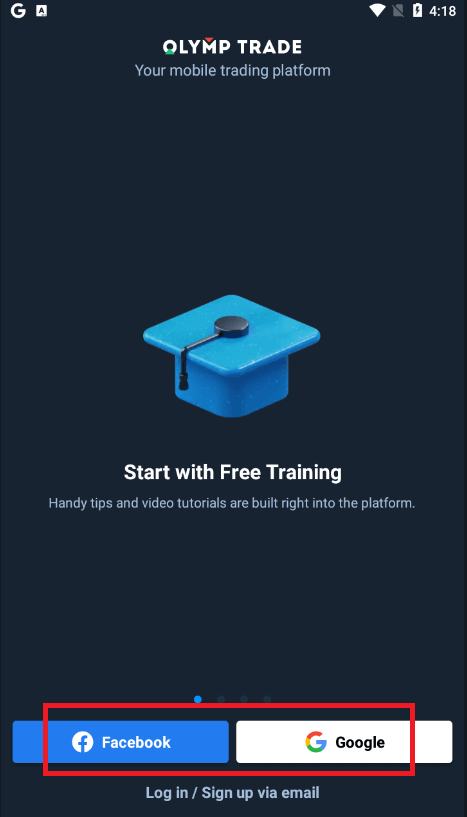
social Login ဆိုရင်တော့ "Facebook" ဒါမှမဟုတ် "Google" ကိုနှိပ်လိုက်ပါ။
မကြာခဏမေးလေ့ရှိသော မေးခွန်းများ (FAQ)
Olymptrade အကောင့်က အီးမေးလ်ကို မေ့သွားတယ်။
သင့်အီးမေးလ်ကို မေ့သွားပါက Facebook သို့မဟုတ် Gmail ဖြင့် ဝင်ရောက်နိုင်ပါသည်။ ဤအကောင့်များကို မဖန်တီးရသေးပါက Olymptrade ဝက်ဘ်ဆိုက်တွင် မှတ်ပုံတင်သည့်အခါ ၎င်းတို့ကို ဖန်တီးနိုင်ပါသည်။ အလွန်အမင်းအခြေအနေများတွင် သင့်အီးမေးလ်ကို မေ့သွားပြီး Google နှင့် Facebook မှတစ်ဆင့် ဝင်ရောက်ရန် နည်းလမ်းမရှိပါက ပံ့ပိုးမှုဝန်ဆောင်မှုကို ဆက်သွယ်ရန် လိုအပ်ပါသည်။
အကောင့်ငွေကြေးကို ဘယ်လိုပြောင်းလဲနိုင်မလဲ။
အကောင့်ငွေကြေးကို တစ်ကြိမ်သာ ရွေးချယ်နိုင်ပါသည်။ အချိန်ကြာလာသည်နှင့်အမျှ ပြောင်းလဲ၍မရပါ။
အီးမေးလ်အသစ်ဖြင့် အကောင့်အသစ်တစ်ခု ဖန်တီးနိုင်ပြီး လိုချင်သောငွေကြေးကို ရွေးချယ်နိုင်ပါသည်။
အကောင့်အသစ်တစ်ခု ဖန်တီးပြီးပါက အဟောင်းကို ပိတ်ဆို့ရန် ပံ့ပိုးမှုကို ဆက်သွယ်ပါ။
ကျွန်ုပ်တို့၏မူဝါဒအရ ရောင်းဝယ်သူတစ်ဦးသည် အကောင့်တစ်ခုသာ ရှိနိုင်သည်။
ကျွန်တော့်ရဲ့ အီးမေးလ်ကို ဘယ်လိုပြောင်းရမလဲ
သင့်အီးမေးလ်ကို အပ်ဒိတ်လုပ်ရန်အတွက် ပံ့ပိုးကူညီမှုအဖွဲ့ကို ဆက်သွယ်ပါ။
ကုန်သည်များ၏အကောင့်များကို လိမ်လည်သူများထံမှ ကာကွယ်ရန်အတွက် ကျွန်ုပ်တို့သည် အတိုင်ပင်ခံတစ်ဦးမှတစ်ဆင့် ဒေတာများကို ပြောင်းလဲပါသည်။
အသုံးပြုသူအကောင့်မှတစ်ဆင့် သင့်အီးမေးလ်ကို သင်ကိုယ်တိုင် ပြောင်းလဲ၍မရပါ။
ကျွန်တော့်ရဲ့ ဖုန်းနံပါတ်ကို ဘယ်လိုပြောင်းရမလဲ
သင့်ဖုန်းနံပါတ်ကို အတည်မပြုရသေးပါက သင့်အသုံးပြုသူအကောင့်တွင် ၎င်းကို တည်းဖြတ်နိုင်ပါသည်။
သင့်ဖုန်းနံပါတ်ကို အတည်ပြုပြီးပါက ပံ့ပိုးကူညီမှုအဖွဲ့ထံ ဆက်သွယ်ပါ။
၁၁၁၁၁-၁၁၁၁၁-၁၁၁၁၁-၂၂၂၂၂-၃၃၃၃၃-၄၄၄၄၄
Olymptrade မှာ ငွေသွင်းနည်း
ဘယ်လိုငွေပေးချေမှုနည်းလမ်းတွေကို ကျွန်တော်/ကျွန်မ အသုံးပြုလို့ရပါသလဲ။
နိုင်ငံတိုင်းအတွက် ရရှိနိုင်သော ငွေပေးချေမှုနည်းလမ်းများစာရင်း ထူးခြားပါသည်။ ၎င်းတို့ကို အောက်ပါအတိုင်း အုပ်စုဖွဲ့နိုင်ပါသည်-
- ဘဏ်ကတ်များ။
- ဒစ်ဂျစ်တယ်ပိုက်ဆံအိတ်များ (Neteller၊ Skrill စသည်ဖြင့်)။
- ဘဏ်များ သို့မဟုတ် အထူး kiosk များတွင် ငွေပေးချေမှု ပြေစာထုတ်ပေးခြင်း။
- ပြည်တွင်းဘဏ်များ (ဘဏ်ငွေလွှဲမှုများ)။
- ဒစ်ဂျစ်တယ်ငွေကြေးများ။
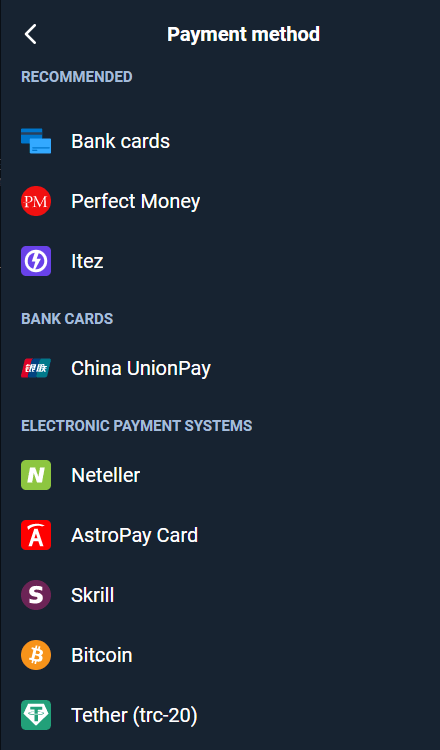
ဥပမာအားဖြင့်၊ Visa/Mastercard ဘဏ်ကတ်များကို အသုံးပြု၍ သို့မဟုတ် AstroPay စနစ်တွင် virtual ကတ်တစ်ခုဖန်တီးခြင်းဖြင့် အိန္ဒိယနိုင်ငံရှိ Olymptrade မှ သင့်ရန်ပုံငွေများကို ငွေသွင်းထုတ်ယူနိုင်သည့်အပြင် Neteller၊ Skrill၊ WebMoney၊ GlobePay ကဲ့သို့သော e-wallets များကိုလည်း အသုံးပြုနိုင်ပါသည်။ Bitcoin ငွေပေးငွေယူများလည်း အဆင်ပြေပါသည်။
ဘယ်လို Deposit လုပ်ရမလဲ
Desktop ကိုအသုံးပြု၍ ငွေသွင်းပါ
"ငွေပေးချေမှုများ" ခလုတ်ကို နှိပ်ပါ။ 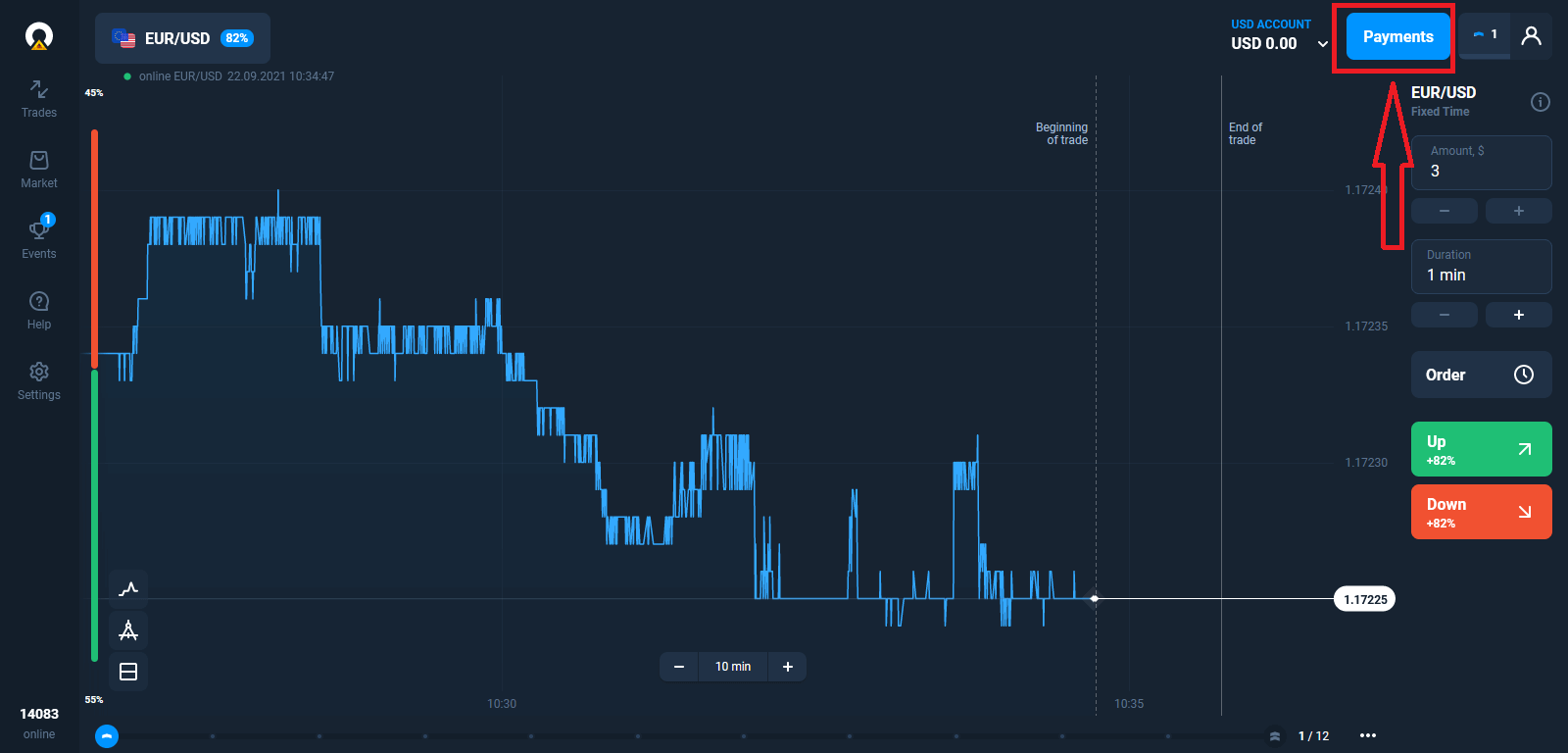
ငွေသွင်းစာမျက်နှာသို့ သွားပါ။
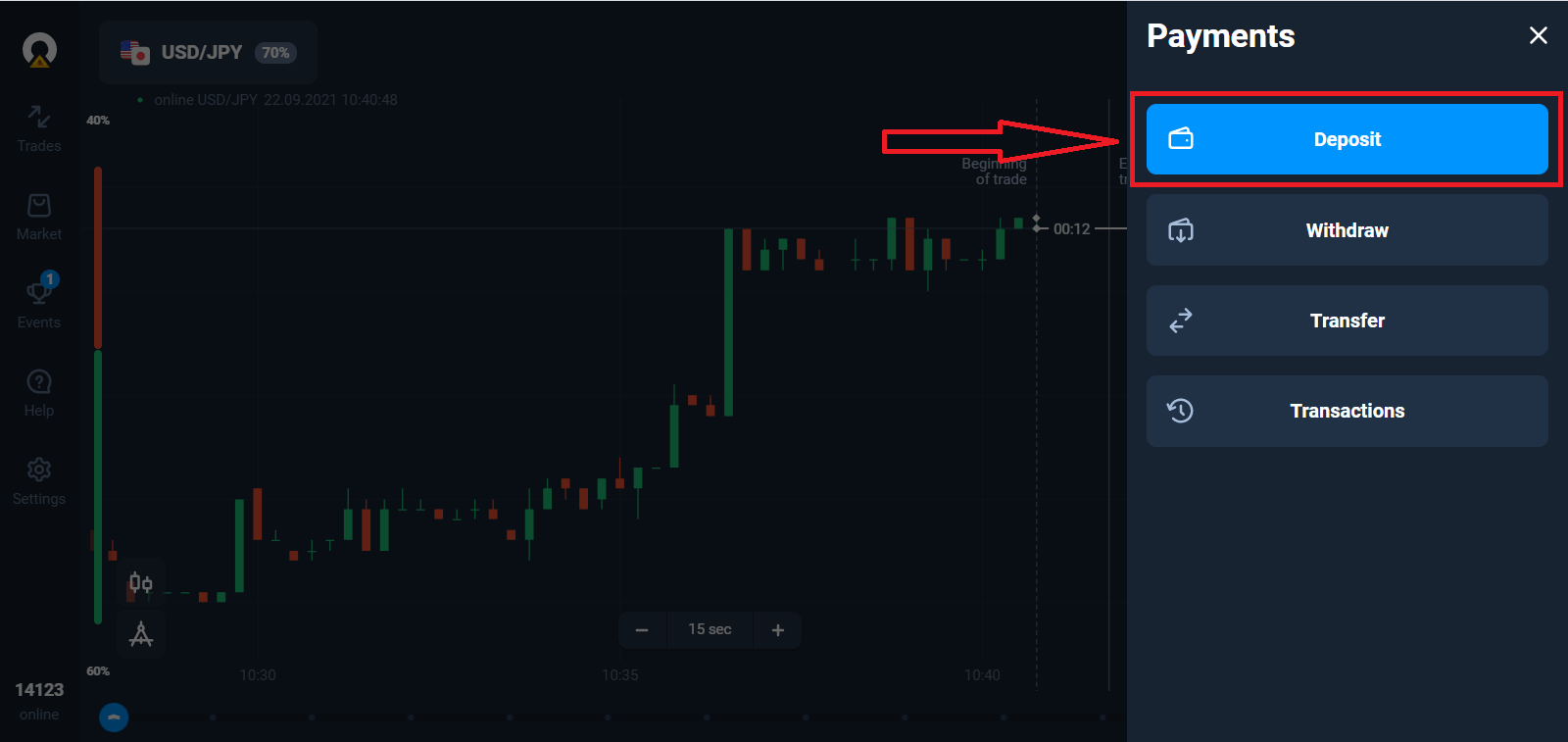
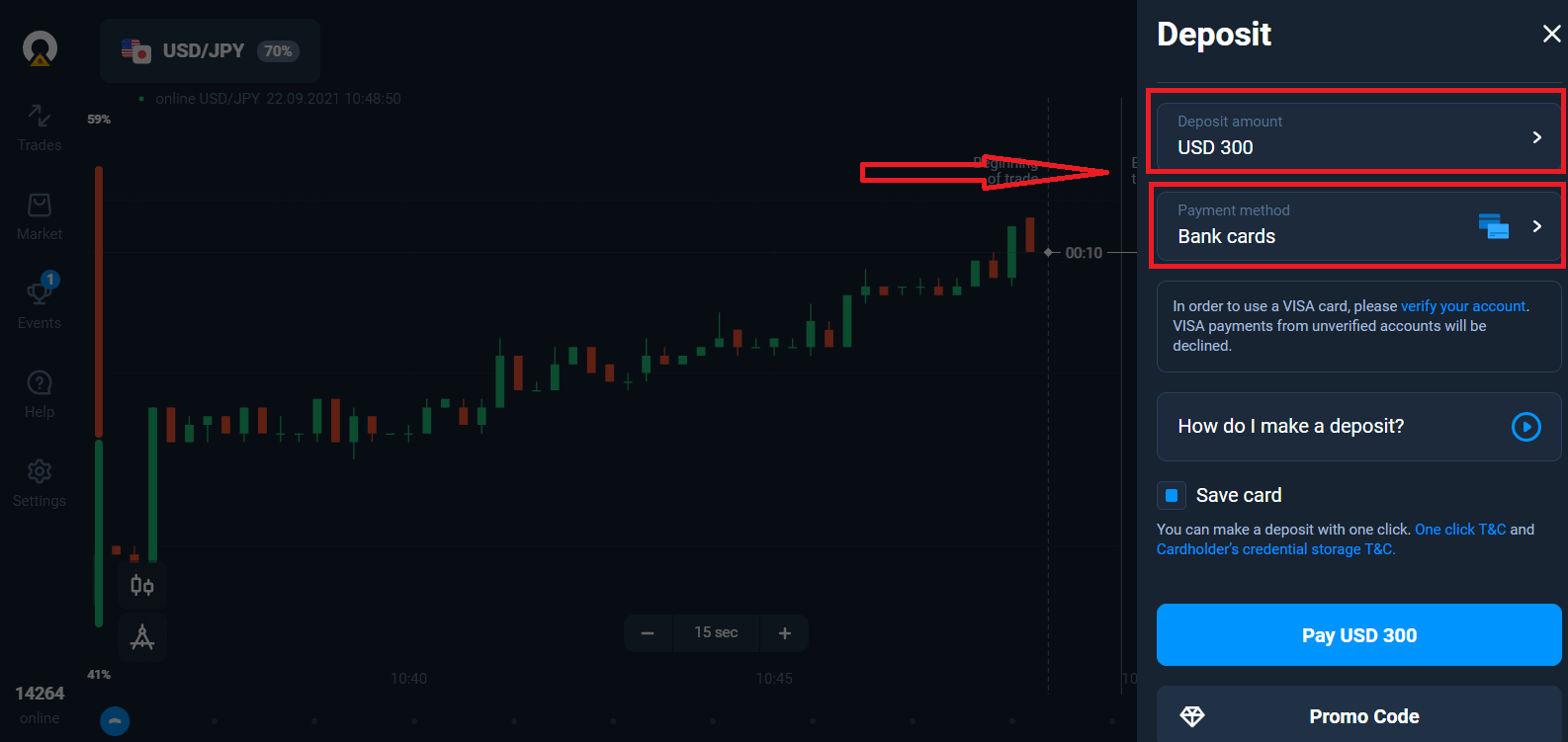
ငွေပေးချေမှုနည်းလမ်းကို ရွေးချယ်ပြီး သင်၏ငွေသွင်းပမာဏကို ရိုက်ထည့်ပါ။ အနည်းဆုံးငွေသွင်းပမာဏမှာ $10/€10 သာဖြစ်သည်။ သို့သော် နိုင်ငံအလိုက် ကွဲပြားနိုင်သည်။
စာရင်းတွင် ငွေပေးချေမှုနည်းလမ်းအချို့ ပါဝင်သည်။
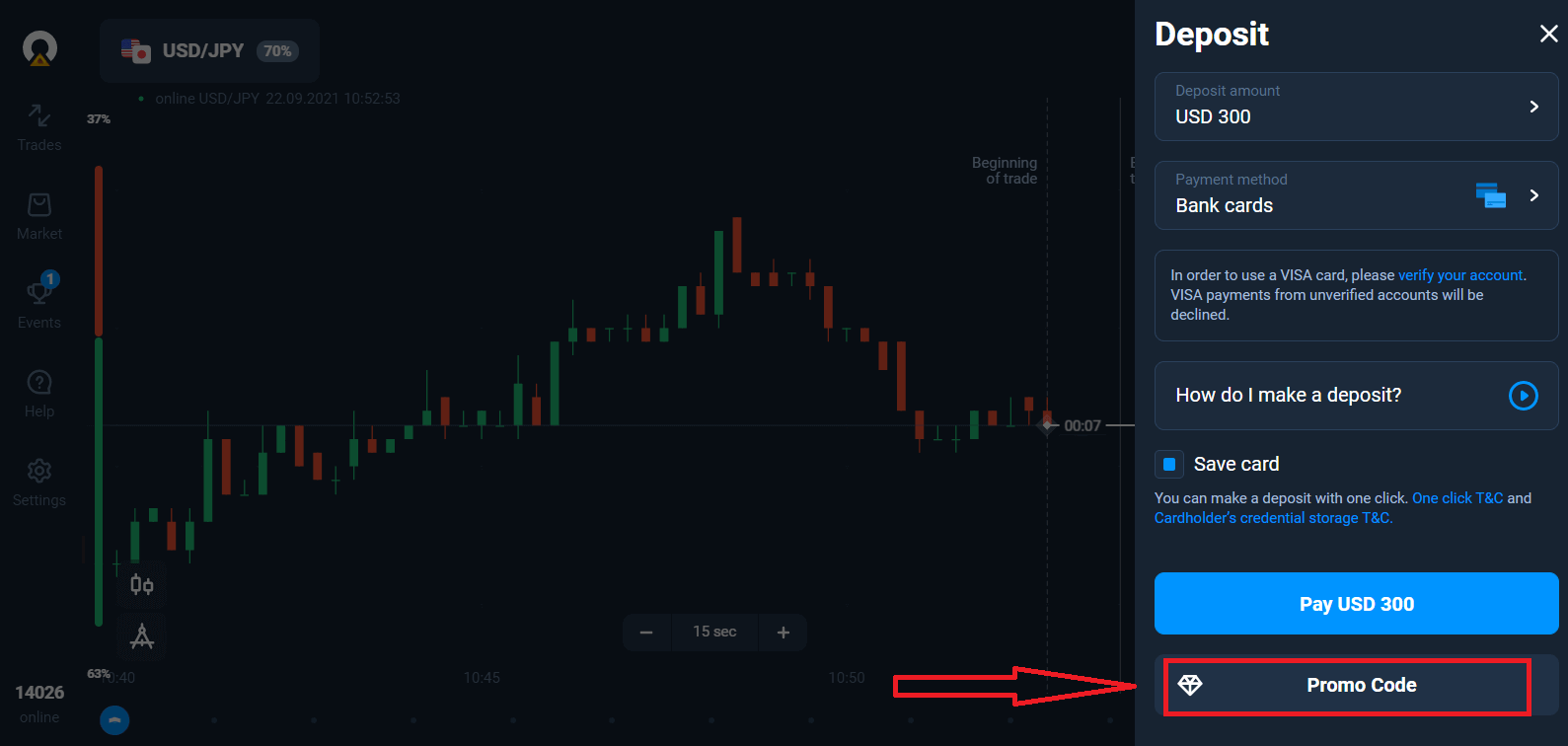
စနစ်သည် သင့်အား ငွေသွင်းဘောနပ်စ် ပေးစွမ်းနိုင်ပြီး ဘောနပ်စ်ကို အခွင့်ကောင်းယူပြီး ငွေသွင်းပမာဏကို တိုးမြှင့်ပါ။
ဘဏ်ကတ်ဖြင့် ငွေဖြည့်ပါက နောင်တွင် တစ်ချက်နှိပ်ငွေသွင်းမှုများ ပြုလုပ်ရန် သင်၏ကတ်အသေးစိတ်အချက်အလက်များကို သိမ်းဆည်းထားနိုင်သည်။
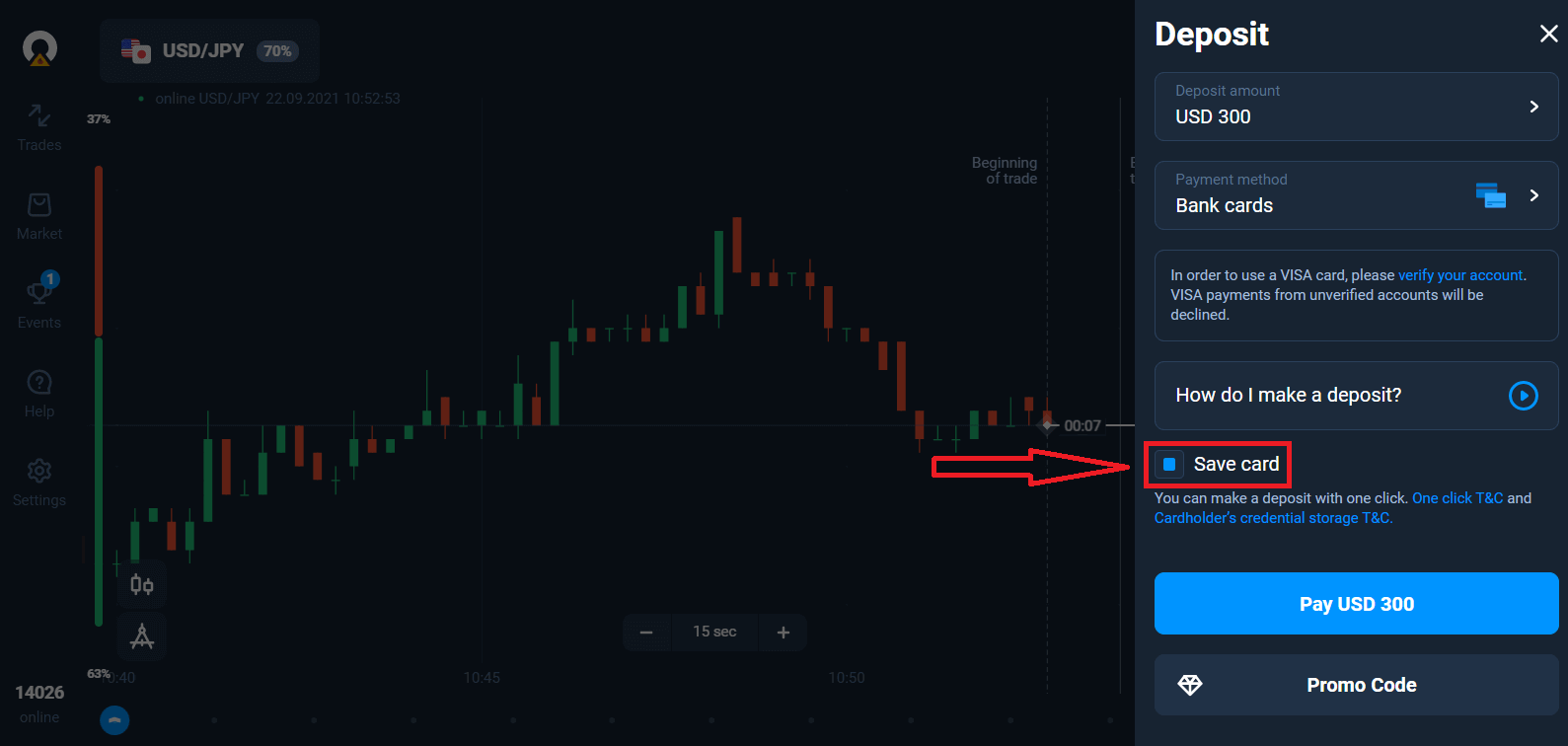
"ငွေပေးချေပါ..." အပြာရောင်ခလုတ်ကို နှိပ်ပါ။
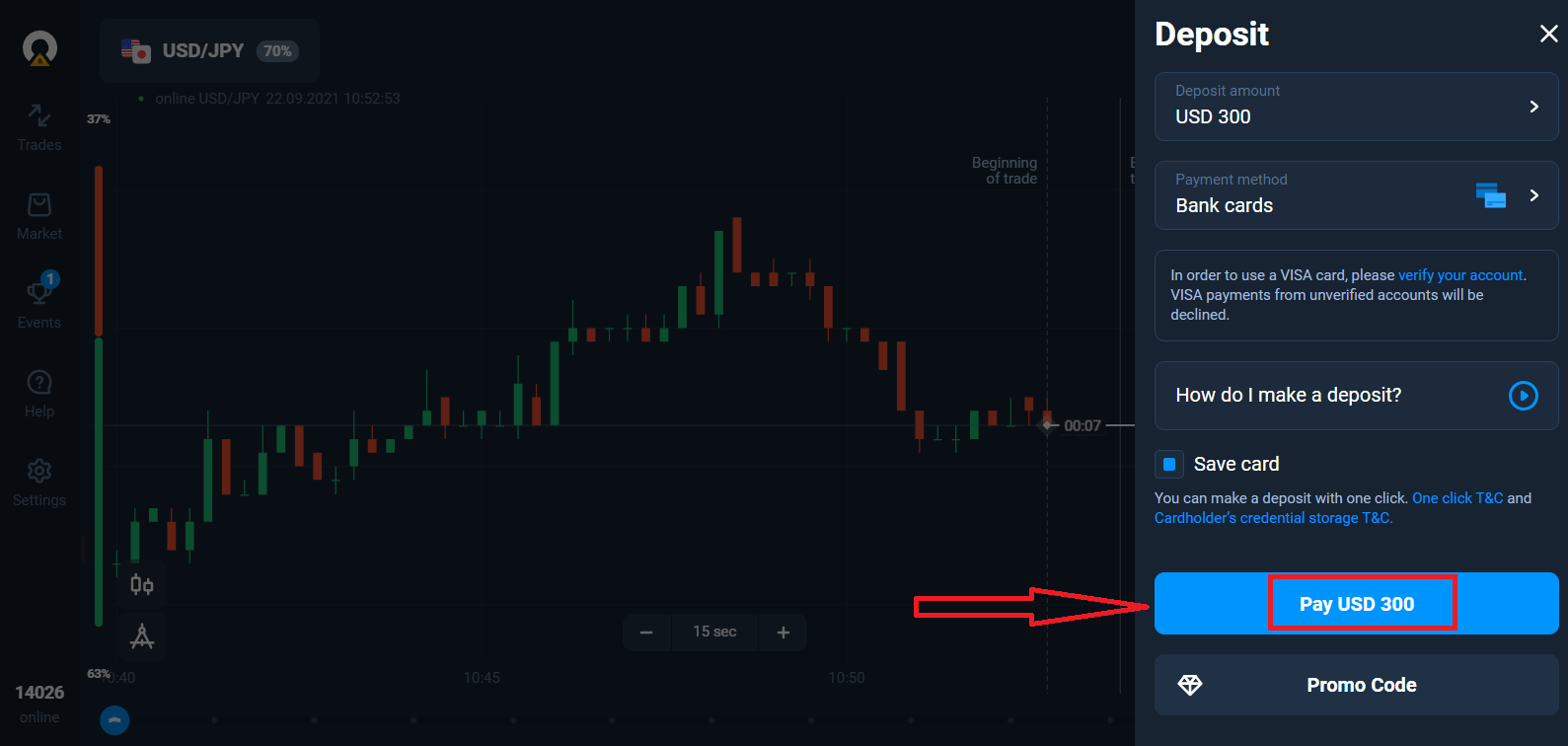
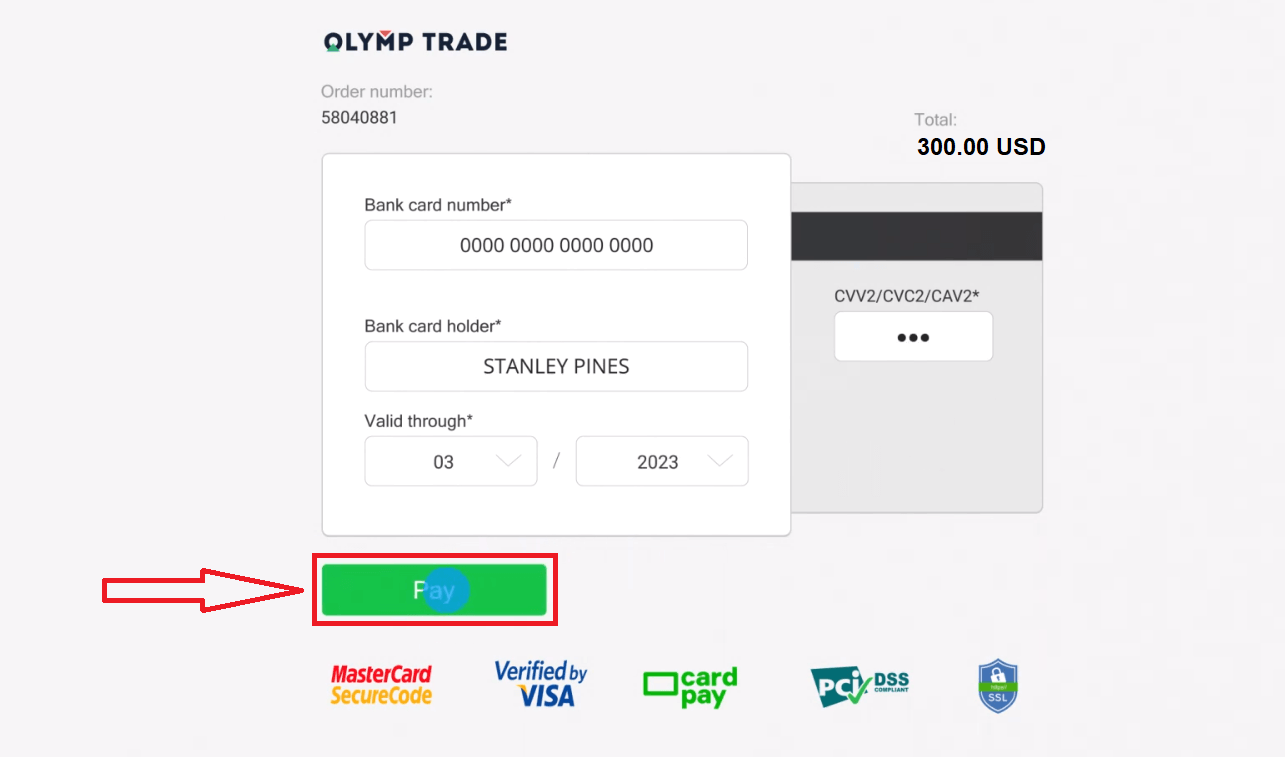
ကတ်ဒေတာကို ရိုက်ထည့်ပြီး "ငွေပေးချေပါ" ကို နှိပ်ပါ။
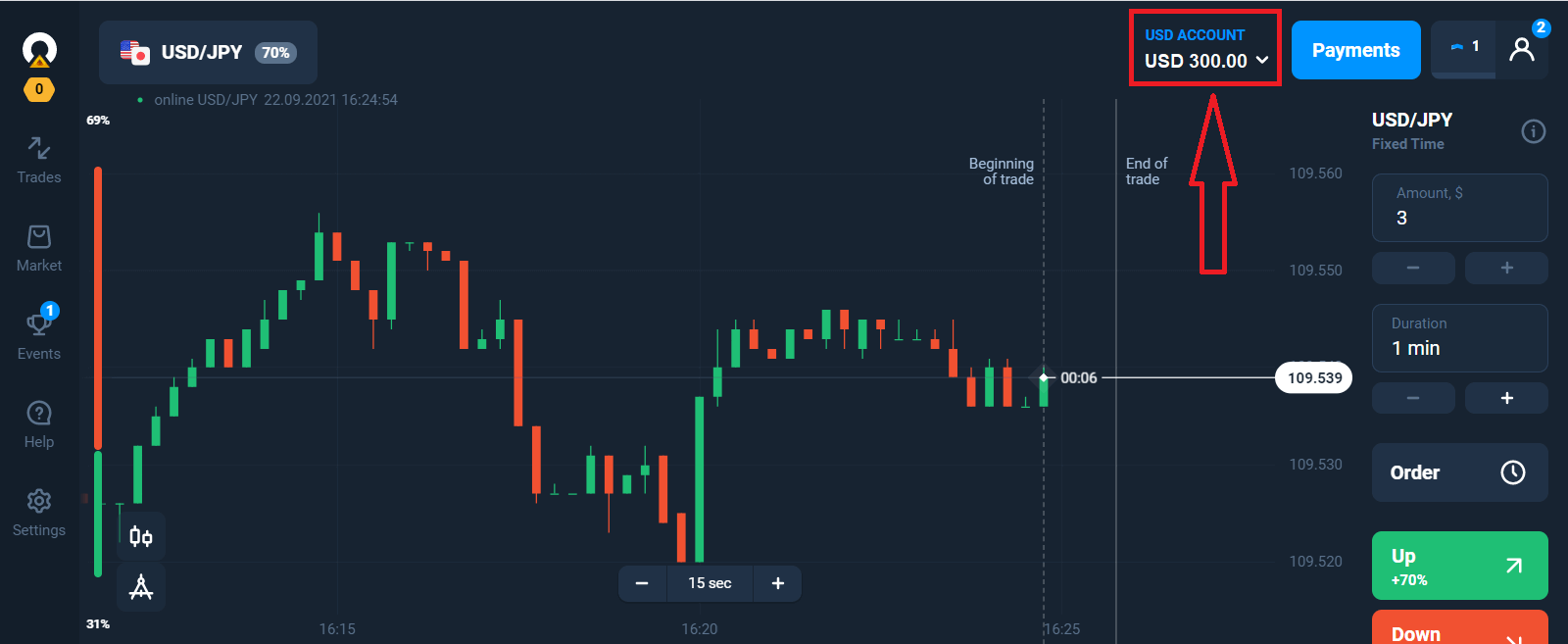
ယခု သင်သည် Real Account တွင် ရောင်းဝယ်ဖောက်ကားနိုင်ပါပြီ။
မိုဘိုင်းစက်ပစ္စည်းကို အသုံးပြု၍ ငွေသွင်းပါ
"ငွေသွင်းခြင်း" ခလုတ်ကို နှိပ်ပါ။ 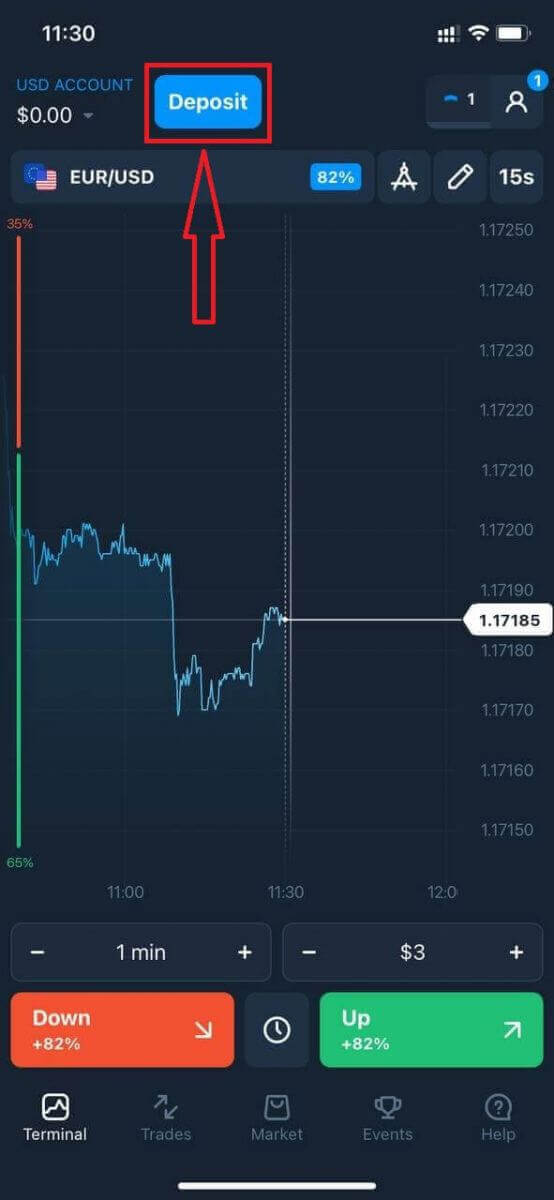
ငွေပေးချေမှုနည်းလမ်းကို ရွေးချယ်ပြီး သင်၏ငွေသွင်းပမာဏကို ရိုက်ထည့်ပါ။ အနည်းဆုံးငွေသွင်းပမာဏမှာ $10/€10 သာဖြစ်သည်။ သို့သော် ၎င်းသည် နိုင်ငံအလိုက် ကွဲပြားနိုင်သည်။
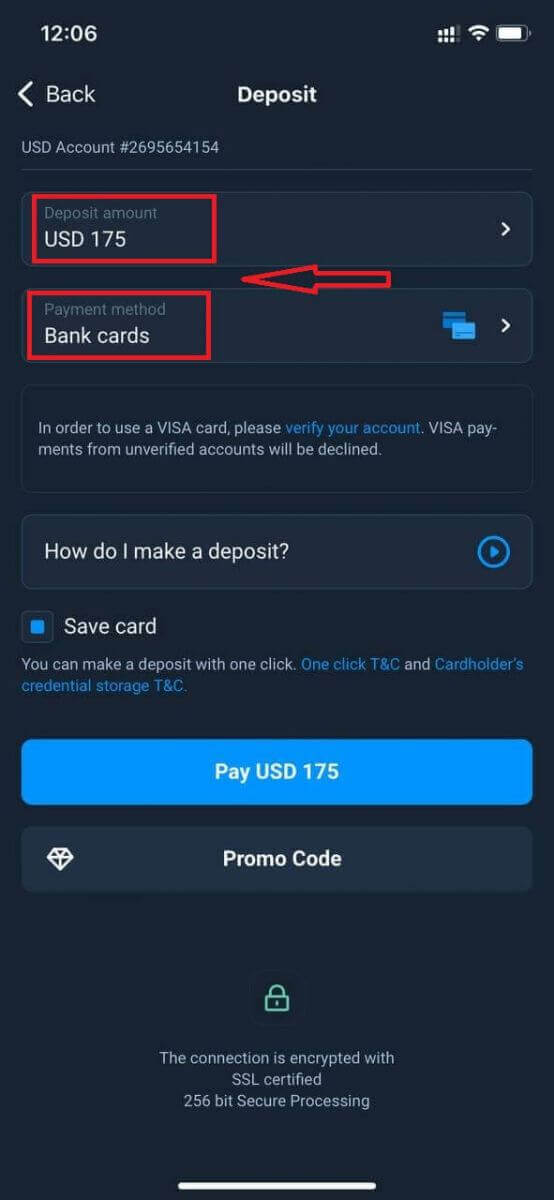
စာရင်းတွင် ငွေပေးချေမှုနည်းလမ်းအချို့ ပါဝင်သည်။
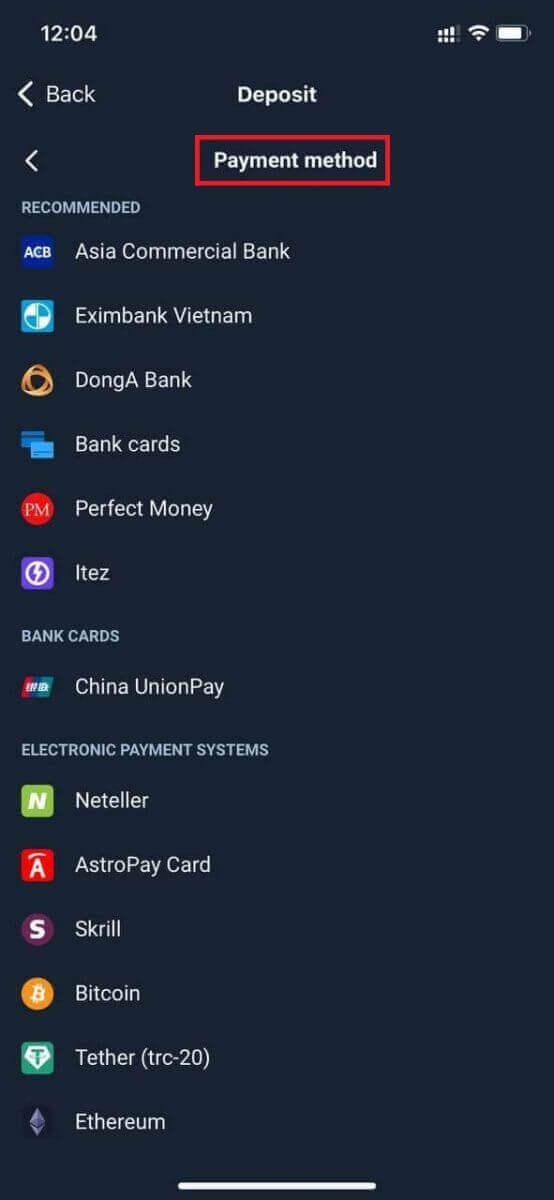
စနစ်သည် သင့်အား ငွေသွင်းဘောနပ်စ် ပေးစွမ်းနိုင်ပြီး၊ ဘောနပ်စ်ကို အခွင့်ကောင်းယူပြီး ငွေသွင်းပမာဏကို တိုးမြှင့်ပါ။
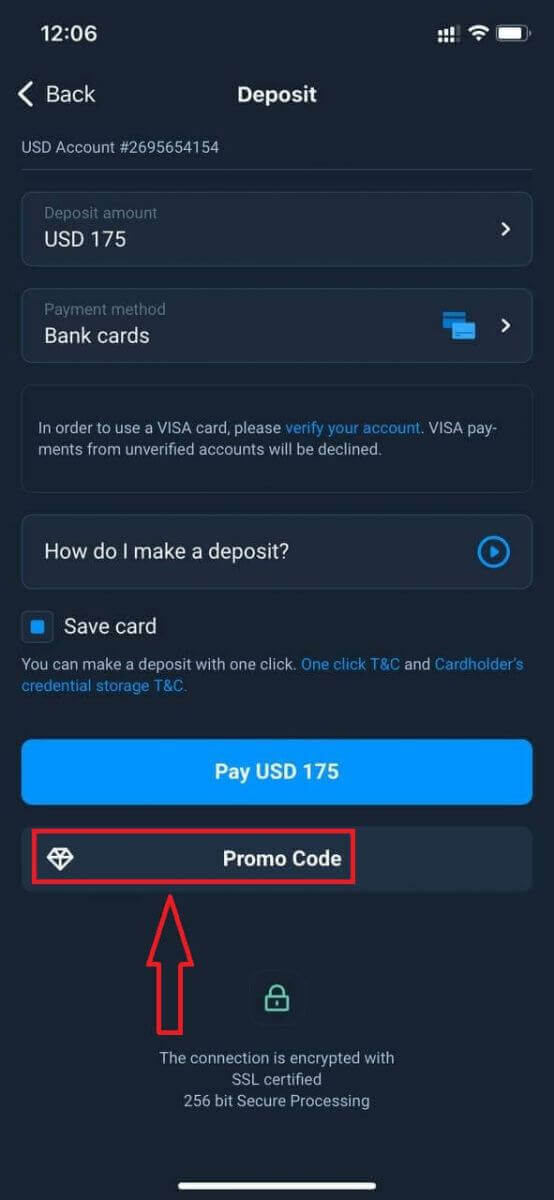
ဘဏ်ကတ်ဖြင့် ငွေဖြည့်ပါက၊ နောင်တွင် တစ်ချက်နှိပ်ငွေသွင်းမှုများ ပြုလုပ်ရန် သင်၏ကတ်အသေးစိတ်အချက်အလက်များကို သိမ်းဆည်းထားနိုင်သည်။
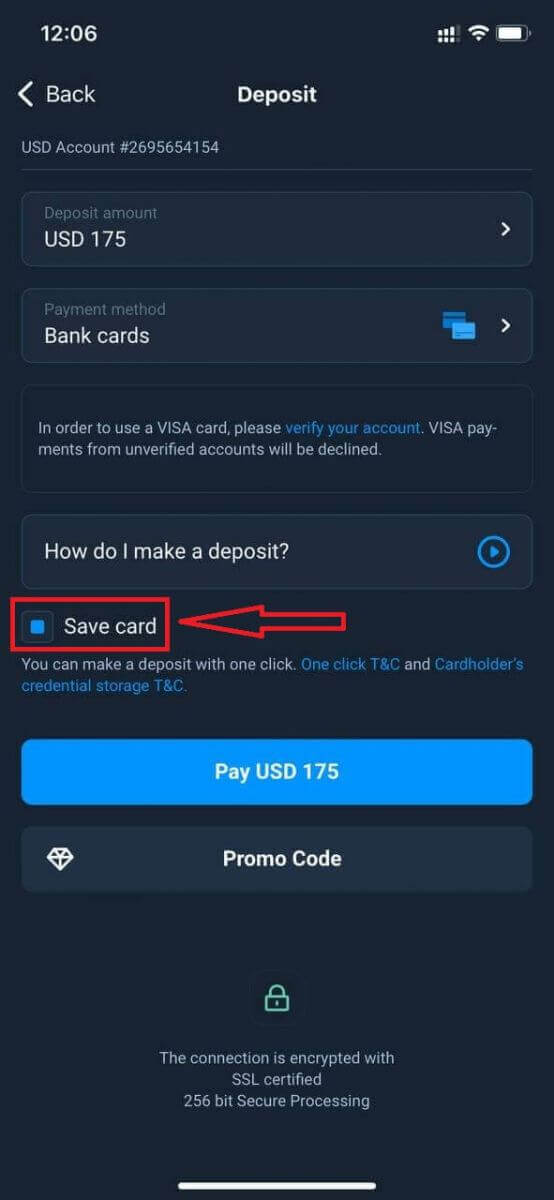
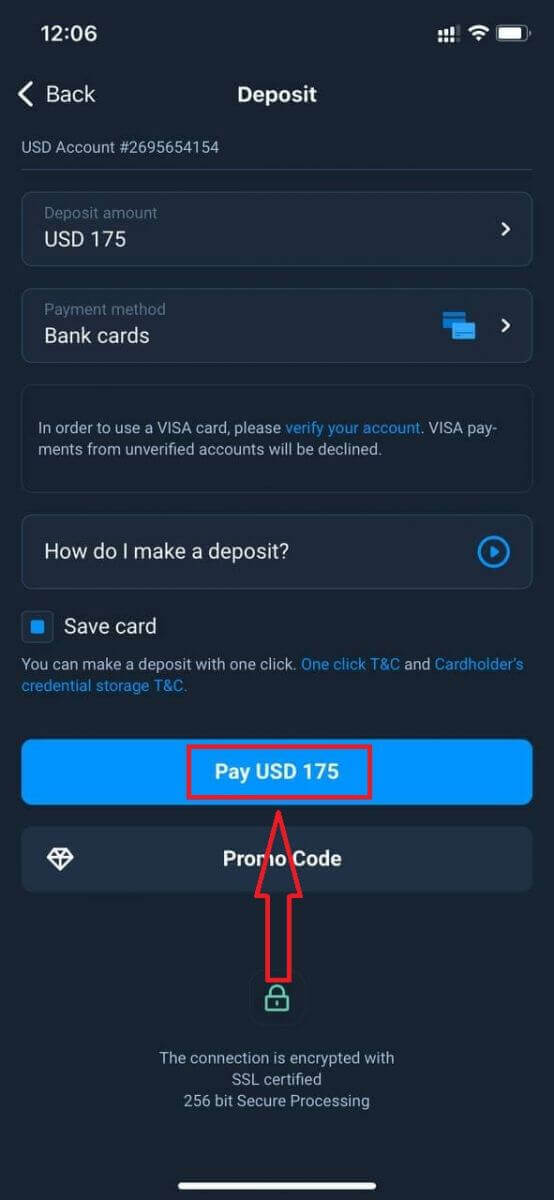
"ငွေပေးချေပါ..." ကိုနှိပ်ပါ။
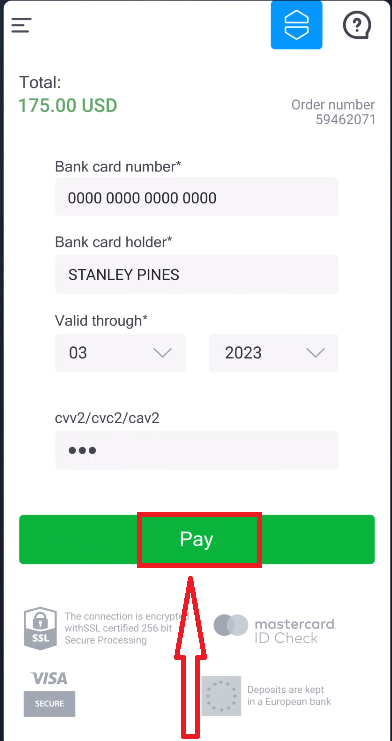
ကတ်ဒေတာကို ရိုက်ထည့်ပြီး "ငွေပေးချေရန်" အစိမ်းရောင်ခလုတ်ကို နှိပ်ပါ။
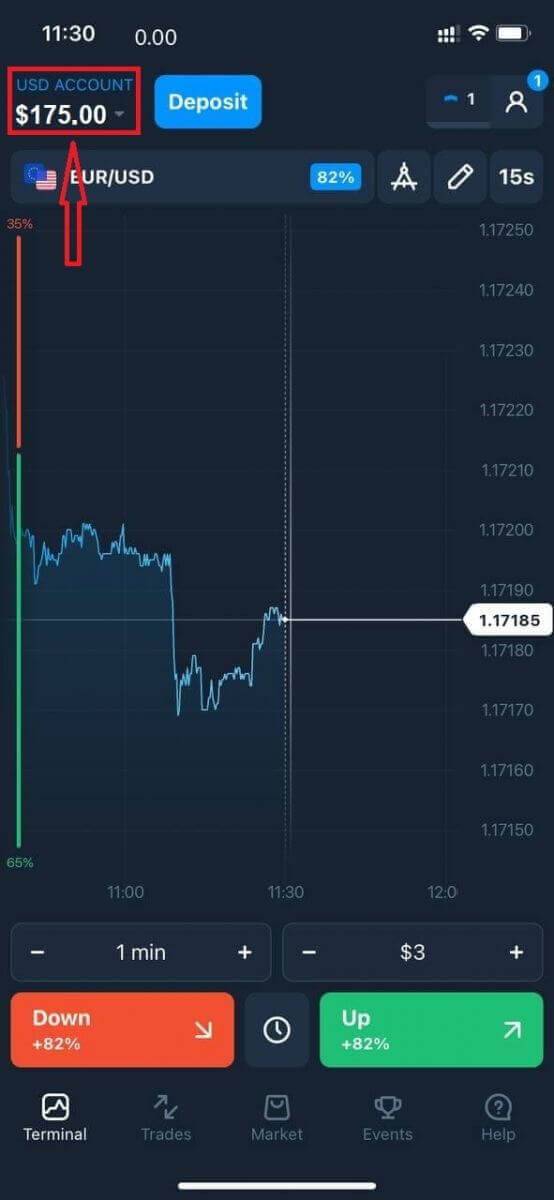
ယခု သင်သည် Real Account တွင် ရောင်းဝယ်ဖောက်ကားနိုင်ပါပြီ။
မကြာခဏမေးလေ့ရှိသော မေးခွန်းများ (FAQ)
ရန်ပုံငွေများကို မည်သည့်အချိန်တွင် ထည့်သွင်းမည်နည်း။
ငွေများကို ကုန်သွယ်မှုအကောင့်များသို့ လျင်မြန်စွာထည့်သွင်းပေးလေ့ရှိသော်လည်း တစ်ခါတစ်ရံတွင် ၂ ရက်မှ ၅ ရက်အထိ ကြာနိုင်သည် (သင့်ငွေပေးချေမှုပံ့ပိုးပေးသူပေါ် မူတည်ပါသည်။) ငွေသွင်းပြီးသည်နှင့် ငွေကို သင့်အကောင့်သို့ ချက်ချင်းထည့်သွင်းခြင်းမရှိပါက ၁ နာရီစောင့်ပါ။ ၁ နာရီကြာပြီးနောက် ငွေမရသေးပါက ထပ်မံစစ်ဆေးပါ။
ငွေလွှဲပြီးပါပြီ၊ ဒါပေမယ့် ကျွန်တော့်အကောင့်ထဲကို ငွေမရောက်ပါဘူး
သင့်ဘက်မှ ငွေပေးငွေယူ ပြီးစီးကြောင်း သေချာပါစေ။ သင့်ဘက်မှ ငွေလွှဲမှု အောင်မြင်သော်လည်း ပမာဏကို သင့်အကောင့်သို့ မထည့်သွင်းရသေးပါက၊ ကျွန်ုပ်တို့၏ ပံ့ပိုးကူညီမှုအဖွဲ့ကို ချတ်၊ အီးမေးလ် သို့မဟုတ် ဟော့လိုင်းမှတစ်ဆင့် ဆက်သွယ်ပါ။ "အကူအညီ" မီနူးတွင် ဆက်သွယ်ရန် အချက်အလက်အားလုံးကို သင်တွေ့လိမ့်မည်။
တစ်ခါတစ်ရံတွင် ငွေပေးချေမှုစနစ်များနှင့် ပတ်သက်၍ ပြဿနာအချို့ ရှိတတ်သည်။ ဤကဲ့သို့သော အခြေအနေများတွင်၊ ရန်ပုံငွေများကို ငွေပေးချေမှုနည်းလမ်းသို့ ပြန်ပို့ခြင်း သို့မဟုတ် အကောင့်သို့ နှောင့်နှေးစွာ ထည့်သွင်းခြင်း ပြုလုပ်ပါသည်။
ပွဲစားအကောင့်အတွက် အခကြေးငွေ ကောက်ခံပါသလား။
ဖောက်သည်တစ်ဦးသည် တိုက်ရိုက်အကောင့်တွင် အရောင်းအဝယ်မပြုလုပ်ခဲ့ပါက သို့မဟုတ်/နှင့် ရန်ပုံငွေများ ထည့်သွင်း/ထုတ်ယူခြင်း မပြုလုပ်ခဲ့ပါက၊ ၎င်းတို့၏အကောင့်များသို့ $10 (အမေရိကန်ဒေါ်လာ ဆယ်ဒေါ်လာ သို့မဟုတ် အကောင့်ငွေကြေးဖြင့် ညီမျှသော) အခကြေးငွေကို လစဉ်ကောက်ခံပါမည်။ ဤစည်းမျဉ်းကို ကုန်သွယ်မှုမဟုတ်သော စည်းမျဉ်းများနှင့် KYC/AML မူဝါဒတွင် ပြဋ္ဌာန်းထားသည်။ အသုံးပြုသူအကောင့်တွင် ရန်ပုံငွေအလုံအလောက်မရှိပါက၊ လှုပ်ရှားမှုမရှိသော အခကြေးငွေပမာဏသည် အကောင့်လက်ကျန်နှင့် ညီမျှသည်။ လက်ကျန်ငွေမရှိသောအကောင့်အတွက် မည်သည့်အခကြေးငွေမှ ကောက်ခံမည်မဟုတ်ပါ။ အကောင့်တွင် ငွေမရှိပါက ကုမ္ပဏီသို့ မည်သည့်အကြွေးမှ ပေးဆောင်ရန်မလိုအပ်ပါ။
အသုံးပြုသူသည် ၎င်းတို့၏ တိုက်ရိုက်အကောင့်တွင် ကုန်သွယ်မှု သို့မဟုတ် ကုန်သွယ်မှုမဟုတ်သော ငွေပေးငွေယူတစ်ခု (ရန်ပုံငွေများ ထည့်သွင်း/ထုတ်ယူခြင်း) ပြုလုပ်ပါက အကောင့်သို့ မည်သည့်ဝန်ဆောင်ခမှ ကောက်ခံမည်မဟုတ်ပါ။
လှုပ်ရှားမှုမရှိသော အခကြေးငွေများ၏ သမိုင်းကြောင်းကို အသုံးပြုသူအကောင့်၏ “ငွေပေးငွေယူများ” အပိုင်းတွင် ရရှိနိုင်ပါသည်။
ငွေသွင်း/ငွေထုတ်ခြင်းအတွက် အခကြေးငွေ ကောက်ခံပါသလား။
မဟုတ်ပါ၊ ကုမ္ပဏီက ထိုကဲ့သို့သော ကော်မရှင်များ၏ ကုန်ကျစရိတ်များကို ကျခံပါသည်။
ဘယ်လို ဘောနပ်စ် ရနိုင်မလဲ။
ဘောနပ်စ်ရရှိရန်အတွက် ပရိုမိုကုဒ်တစ်ခု လိုအပ်ပါသည်။ သင့်အကောင့်ကို ငွေသွင်းသည့်အခါ ၎င်းကို ထည့်သွင်းရပါမည်။ ပရိုမိုကုဒ်ရယူရန် နည်းလမ်းများစွာရှိပါသည် - – ၎င်းကို ပလက်ဖောင်းပေါ်တွင် ရရှိနိုင်သည် (အပ်ငွေတက်ဘ်ကို စစ်ဆေးပါ)။
– ၎င်းကို Traders Way တွင် သင်၏တိုးတက်မှုအတွက် ဆုလာဘ်အဖြစ် ရရှိနိုင်သည်
– ထို့အပြင်၊ အချို့သော ပရိုမိုကုဒ်များကို ပွဲစားများ၏ တရားဝင်လူမှုမီဒီယာအဖွဲ့များ/အသိုင်းအဝိုင်းများတွင် ရရှိနိုင်ပါသည်။
ငွေထုတ်ယူမှုကို ပယ်ဖျက်လိုက်ရင် ကျွန်တော့်ရဲ့ ဘောနပ်စ်တွေ ဘာဖြစ်မလဲ။
ငွေထုတ်ယူရန် တောင်းဆိုပြီးနောက်၊ တောင်းဆိုထားသော ပမာဏကို သင့်အကောင့်မှ နုတ်ယူသည်အထိ သင့်စုစုပေါင်းလက်ကျန်ငွေဖြင့် ဆက်လက်ရောင်းဝယ်ဖောက်ကားနိုင်ပါသည်။ သင့်တောင်းဆိုမှုကို စီမံဆောင်ရွက်နေစဉ်အတွင်း၊ နုတ်ယူခြင်းဧရိယာရှိ Cancel Request ခလုတ်ကို နှိပ်ခြင်းဖြင့် ၎င်းကို ပယ်ဖျက်နိုင်ပါသည်။ သင်ပယ်ဖျက်ပါက၊ သင့်ရန်ပုံငွေများနှင့် ဘောနပ်စ်များ နှစ်မျိုးလုံးသည် နေရာတွင် ရှိနေမည်ဖြစ်ပြီး အသုံးပြုနိုင်မည်ဖြစ်သည်။
တောင်းဆိုထားသော ရန်ပုံငွေများနှင့် ဘောနပ်စ်များကို သင့်အကောင့်မှ နုတ်ယူပြီးဖြစ်ပါက၊ သင်၏ ငွေထုတ်ယူရန် တောင်းဆိုမှုကို ပယ်ဖျက်နိုင်ပြီး သင်၏ဘောနပ်စ်များကို ပြန်လည်ရယူနိုင်ပါသည်။ ဤကိစ္စတွင်၊ ဖောက်သည်ပံ့ပိုးမှုဌာနသို့ ဆက်သွယ်ပြီး အကူအညီတောင်းခံပါ။