Olymptrade အကောင့်ဝင်ခြင်း — လုံခြုံသော အကောင့်ဝင်ရောက်မှုနှင့် ပြဿနာဖြေရှင်းခြင်း

အီးမေးလ် သို့မဟုတ် ဖုန်းဖြင့် လက်မှတ်ထိုးဝင်ခြင်း၊ လုံခြုံသောအီးမေးလ်လင့်ခ်မှတစ်ဆင့် မေ့သွားသည့်စကားဝှက်ကို ပြန်လည်သတ်မှတ်ခြင်းနှင့် လော့ခ်ချထားသောအကောင့်ပြီးနောက် ဝင်ရောက်အသုံးပြုခွင့် ပြန်လည်ရယူခြင်းအတွက် အဆင့်ဆင့်လမ်းညွှန်ချက်များကို သင်တွေ့ရပါမည်။ လမ်းညွှန်တွင် ရရှိနိုင်သော အချက်နှစ်ချက် အထောက်အထားစိစစ်ခြင်း ရွေးချယ်စရာများ၊ တက်ကြွသော စက်ရှင်များနှင့် ယုံကြည်ရသော စက်များကို စီမံခန့်ခွဲနည်းနှင့် မမှန်ကန်သော အထောက်အထားများ သို့မဟုတ် စက်ရှင်သက်တမ်းကုန်သွားခြင်းကဲ့သို့သော ဘုံအမှားမက်ဆေ့ချ်များကို ပြင်ဆင်နည်းတို့ကို ရှင်းပြထားသည်။ ၎င်းတွင် ပြဿနာဖြေရှင်းခြင်းလုပ်ဆောင်ချက်များ—ဘရောက်ဆာ ကက်ရှ်ကိုရှင်းလင်းခြင်း၊ အက်ပ်ကိုအပ်ဒိတ်လုပ်ခြင်း၊ ကွန်ရက်ကန့်သတ်ချက်များကိုစစ်ဆေးခြင်း—နှင့် ပြင်းထန်သောထူးခြားသောစကားဝှက်ကိုအသုံးပြုခြင်းနှင့် အဆက်အသွယ်အသေးစိတ်အချက်အလက်များကို ခေတ်မီအောင်ထိန်းသိမ်းထားခြင်းကဲ့သို့သော လုံခြုံရေးဆိုင်ရာ အကောင်းဆုံးအလေ့အကျင့်များကိုလည်း ဖော်ပြထားပါသည်။
Olymptrade အကောင့်ကို ဘယ်လိုဝင်ရမလဲ။
- မိုဘိုင်း Olymptrade အက်ပ် သို့မဟုတ် ဝက်ဘ်ဆိုက် သို့ သွားပါ ။
- အပေါ်ညာဘက်ထောင့်ရှိ “လော့ဂ်အင်ဝင်ရန်” ခလုတ်ကို နှိပ်ပါ
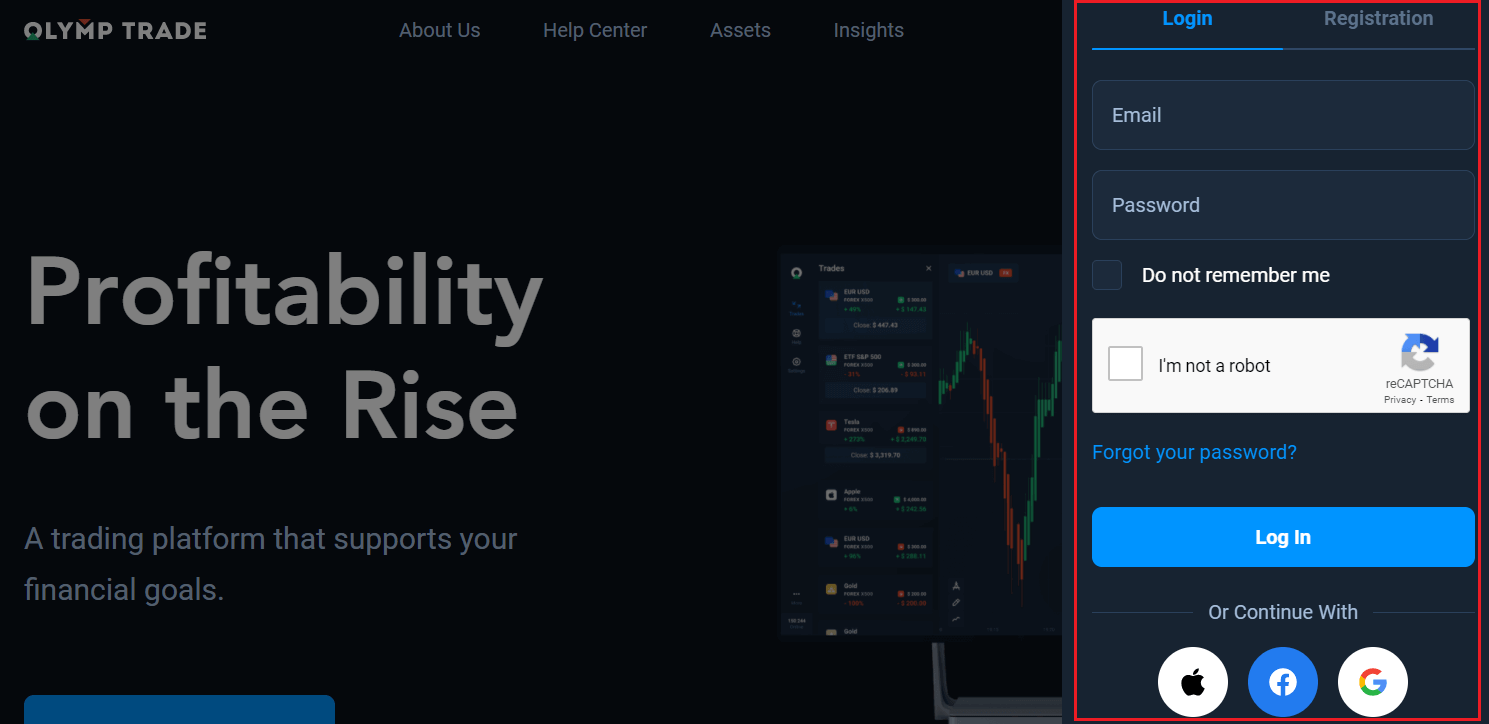
- သင့်အီးမေးလ်နှင့် စကားဝှက်ကို ရိုက်ထည့်ပါ။
- “လော့ဂ်အင်ဝင်ရန်” အပြာရောင်ခလုတ်ကို နှိပ်ပါ။
- သင့်အီးမေးလ်ကို မေ့သွားပါက "Apple" သို့မဟုတ် "Google" သို့မဟုတ် "Facebook" ကို အသုံးပြု၍ အကောင့်ဝင်နိုင်ပါသည်။
- သင့်စကားဝှက်ကို မေ့သွားပါက “စကားဝှက်မေ့သွားပါ” ကို နှိပ်ပါ။
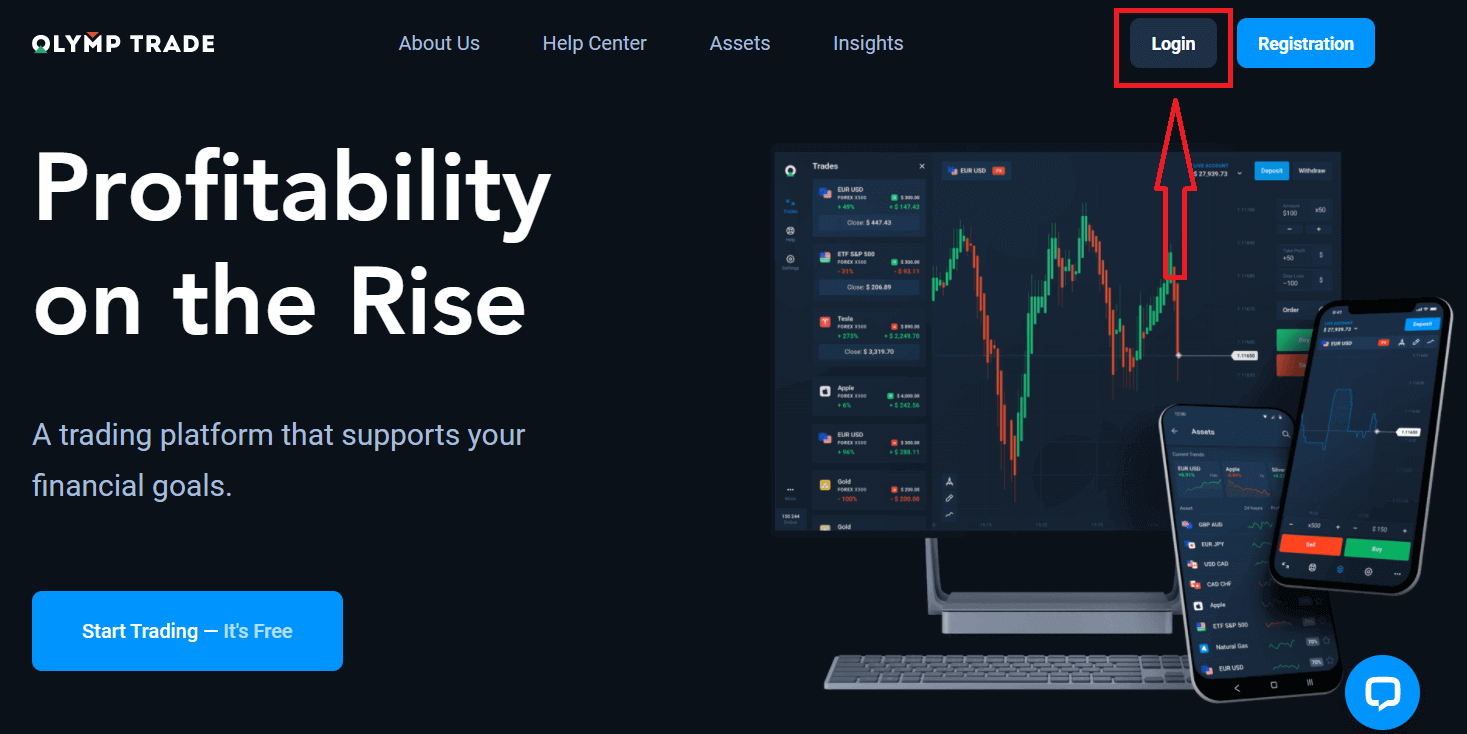
အပေါ်ညာဘက်ထောင့်ရှိ "လော့ဂ်အင်" ခလုတ်ကို နှိပ်ပါ၊ အကောင့်ဝင်ရန် ဖောင်ပေါ်လာပါလိမ့်မည်။
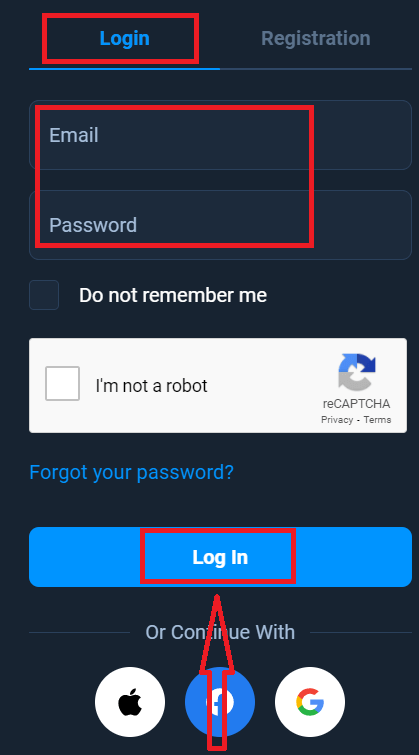
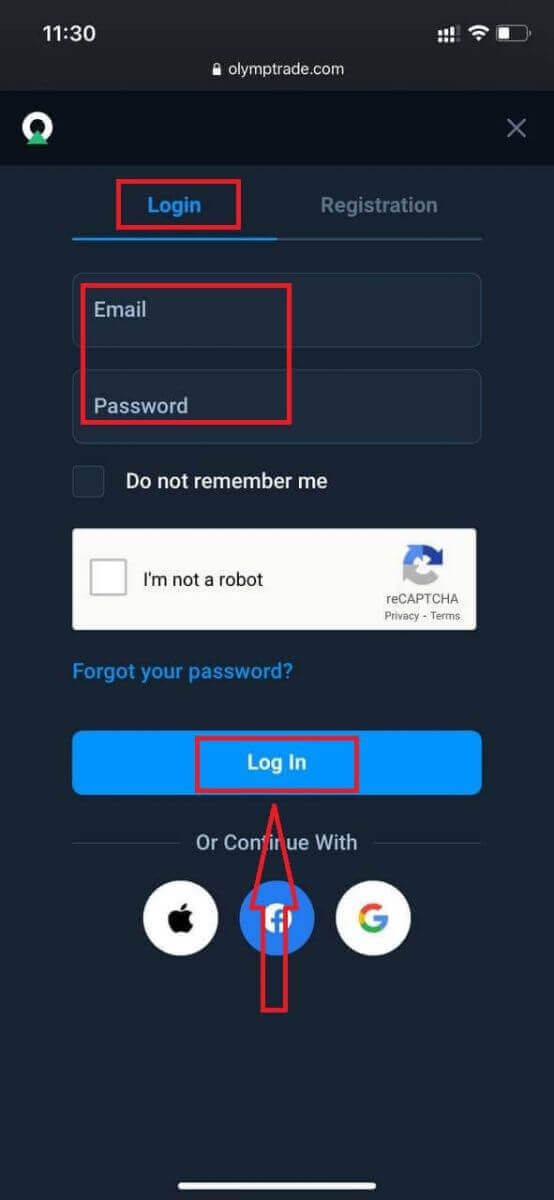
သင့်အကောင့်သို့ ဝင်ရောက်ရန် မှတ်ပုံတင်ထားသော သင့်အီးမေးလ်လိပ်စာနှင့် စကားဝှက်ကို ရိုက်ထည့်ပြီး "လော့ဂ်အင်" ကို နှိပ်ပါ။
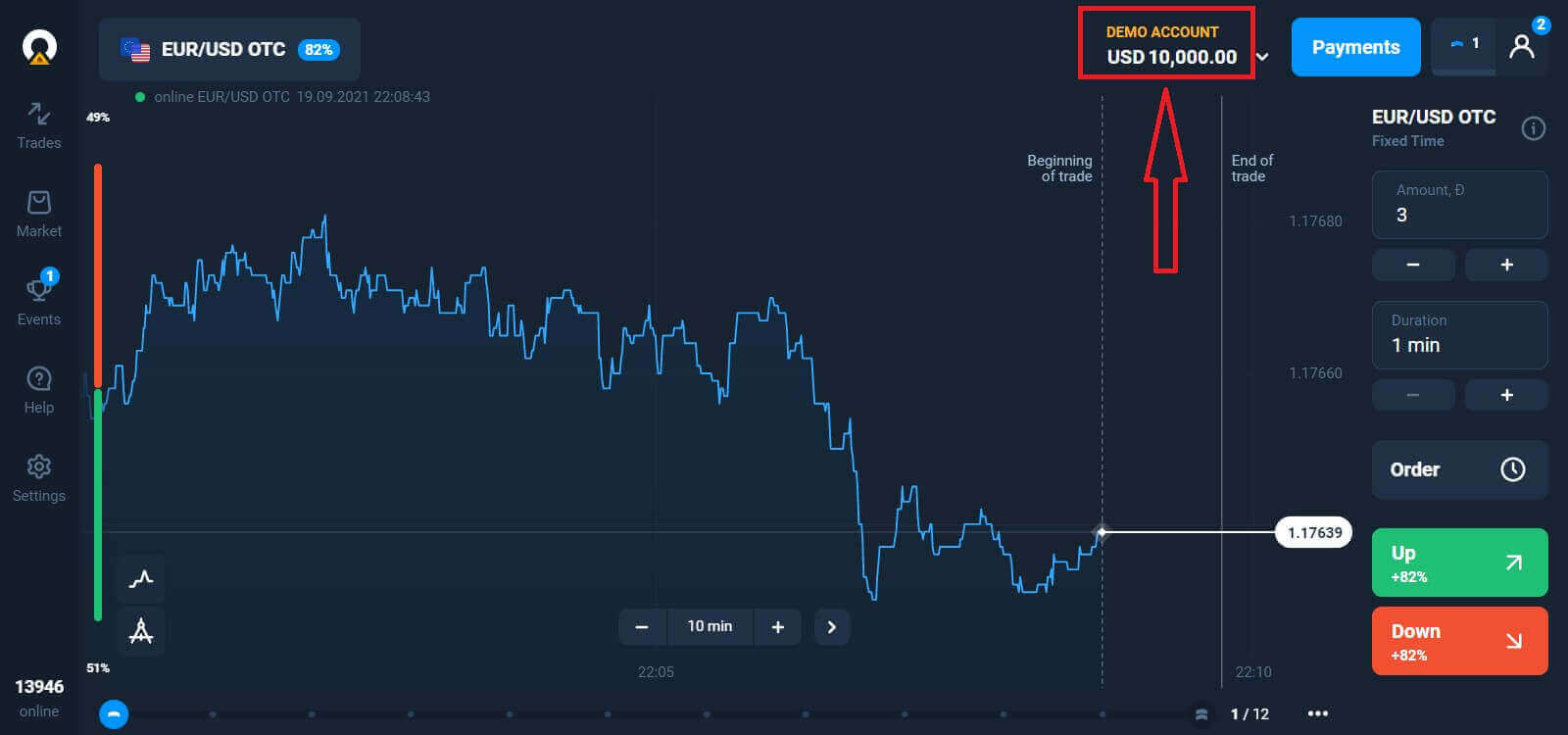
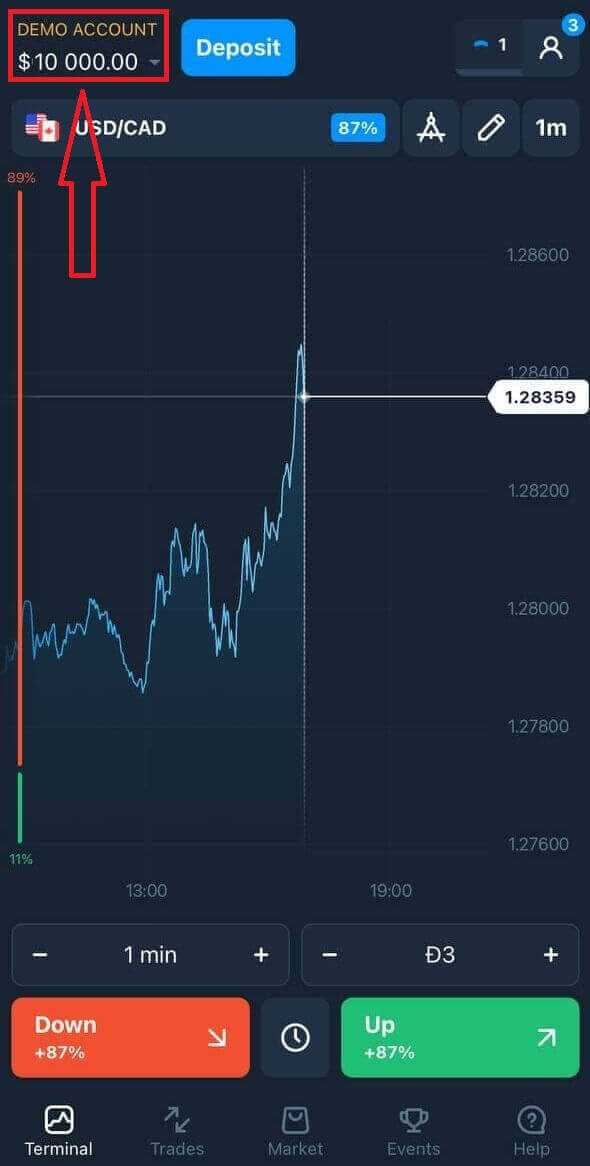
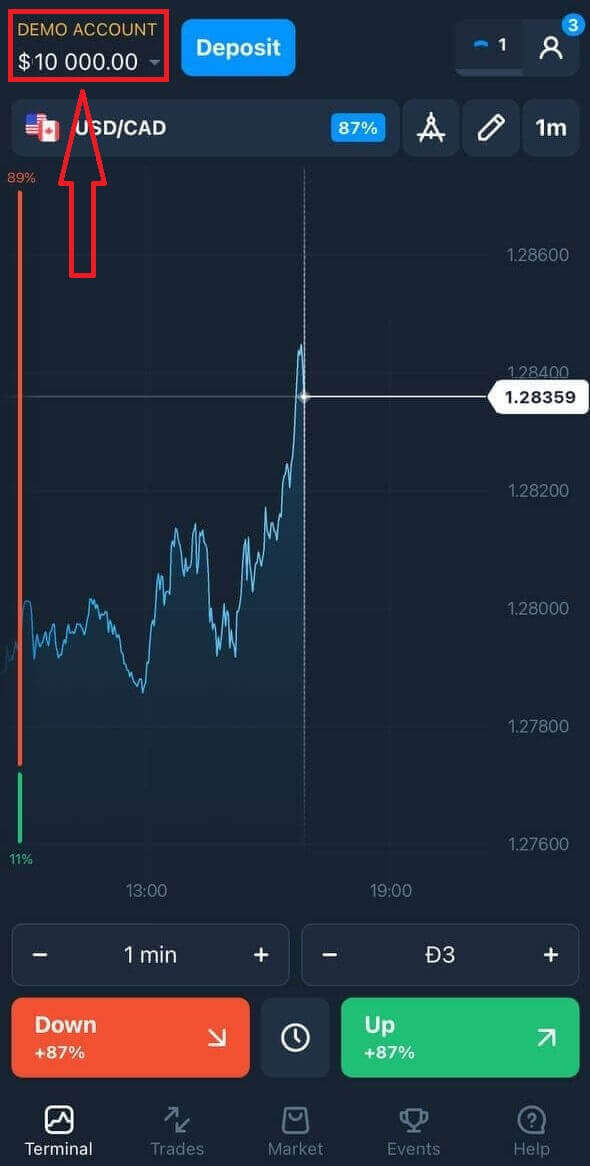
ယခု သင် ကုန်သွယ်မှုစတင်နိုင်ပါပြီ။ သင့်တွင် သင့် Demo အကောင့်တွင် $10,000 ရှိပါသည်။ ၎င်းသည် ပလက်ဖောင်းနှင့် ရင်းနှီးကျွမ်းဝင်စေရန်၊ မတူညီသော ပိုင်ဆိုင်မှုများတွင် သင်၏ ကုန်သွယ်မှုစွမ်းရည်ကို လေ့ကျင့်ရန်နှင့် အန္တရာယ်မရှိဘဲ အချိန်နှင့်တပြေးညီ ဇယားတွင် ယန္တရားအသစ်များကို စမ်းကြည့်ရန်အတွက် ကိရိယာတစ်ခုဖြစ်သည်။ ငွေသွင်းပြီးနောက် အစစ်အမှန်အကောင့်တွင်လည်း ကုန်သွယ်မှုပြုလုပ်နိုင်ပါသည်။
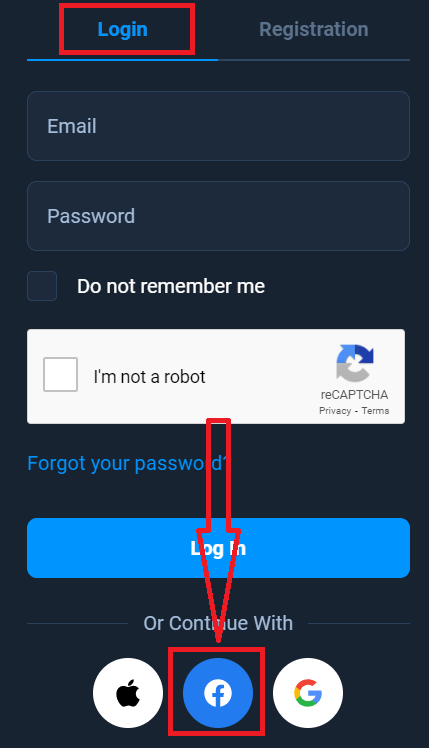
Facebook ကို အသုံးပြု၍ Olymptrade သို့ မည်သို့ဝင်ရောက်ရမည်နည်း
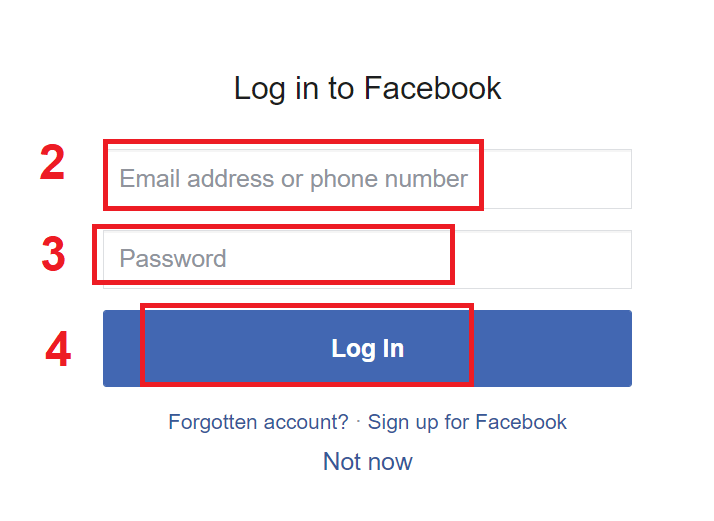
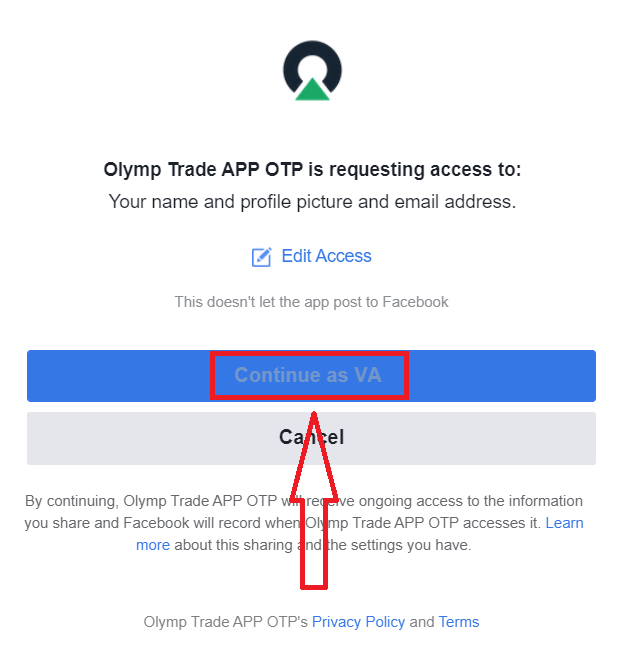
Facebook ခလုတ်ကို နှိပ်ခြင်းဖြင့် သင့်ကိုယ်ပိုင် Facebook အကောင့်ကို အသုံးပြု၍ ဝက်ဘ်ဆိုက်သို့လည်း ဝင်ရောက်နိုင်ပါသည်။ ၁။ Facebook ခလုတ်ကို နှိပ်ပါ။ ၂။ Facebook login window ပွင့်လာမည်ဖြစ်ပြီး၊ ထိုနေရာတွင် Facebook တွင် မှတ်ပုံတင်ရန် အသုံးပြုခဲ့သော အီးမေးလ်လိပ်စာကို ရိုက်ထည့်ရန် လိုအပ်မည်ဖြစ်သည်။ ၃။ သင့် Facebook အကောင့်မှ စကားဝှက်ကို ရိုက်ထည့်ပါ။ ၄။ “Log In ” ခလုတ်ကို နှိပ်ပြီးသည်နှင့် Olymptrade သည် အောက်ပါတို့ကို ဝင်ရောက်ခွင့် တောင်းဆိုပါမည်- သင့်အမည်၊ ပရိုဖိုင်ပုံနှင့် အီးမေးလ်လိပ်စာ။ Continue... ကိုနှိပ်ပါ။ ထို့နောက်၊ သင့်အား Olymptrade ပလက်ဖောင်းသို့ အလိုအလျောက် ပြန်ညွှန်းပေးပါမည်။
Google ကိုအသုံးပြု၍ Olymptrade သို့ဝင်ရောက်နည်း
၁။ သင့် Google အကောင့်မှတစ်ဆင့် ခွင့်ပြုချက်ရရှိရန်အတွက် Google ခလုတ်ကို နှိပ်ရန် လိုအပ်ပါသည်။ 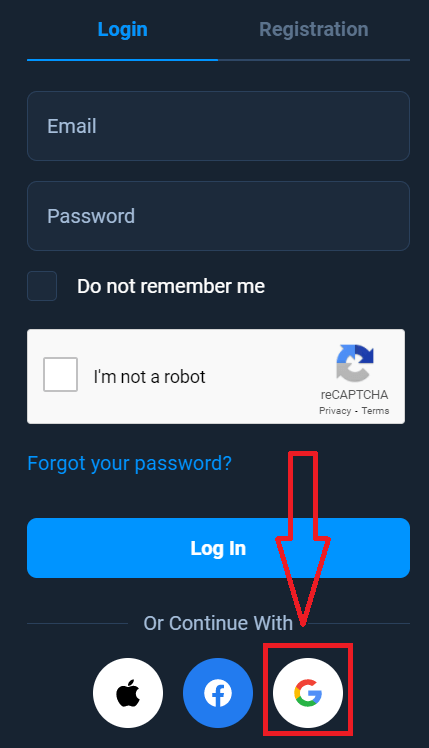
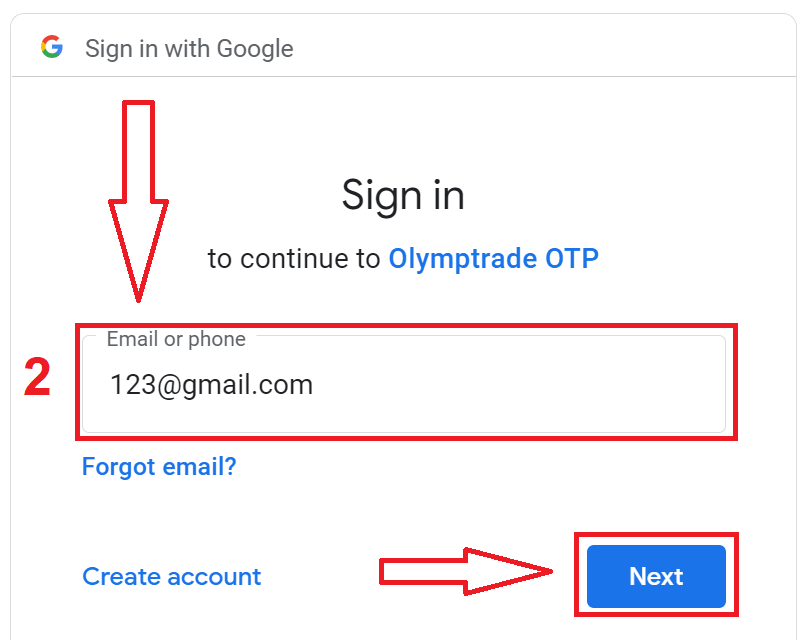
၂။ ထို့နောက် ပေါ်လာသော ဝင်းဒိုးအသစ်တွင် သင့်ဖုန်းနံပါတ် သို့မဟုတ် အီးမေးလ်ကို ရိုက်ထည့်ပြီး “Next” ကိုနှိပ်ပါ။ စနစ်သည် ဝင်းဒိုးတစ်ခု ပွင့်လာမည်ဖြစ်ပြီး သင့် Google အကောင့်အတွက် စကားဝှက်ကို တောင်းပါလိမ့်မည်။
၃။ ထို့နောက် သင့် Google အကောင့်အတွက် စကားဝှက်ကို ရိုက်ထည့်ပြီး “Next” ကိုနှိပ်ပါ။
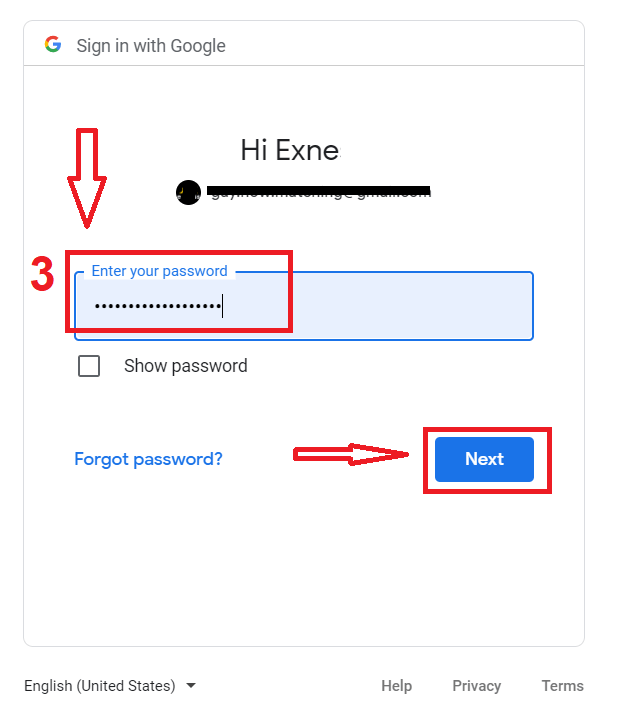
ထို့နောက် ဝန်ဆောင်မှုမှ သင့်အီးမေးလ်လိပ်စာသို့ ပေးပို့သော ညွှန်ကြားချက်များကို လိုက်နာပါ။ သင့်အား သင့်ကိုယ်ပိုင် Olymptrade အကောင့်သို့ ပို့ဆောင်ပေးပါမည်။
၁၁၁၁၁-၁၁၁၁၁-၁၁၁၁၁-၂၂၂၂၂-၃၃၃၃-၄၄၄၄၄
Apple ID ကို အသုံးပြု၍ Olymptrade သို့ မည်သို့ဝင်ရောက်ရမည်နည်း
၁။ သင့် Apple ID မှတစ်ဆင့် ခွင့်ပြုချက်ရရှိရန်အတွက် Apple ခလုတ်ကို နှိပ်ရန် လိုအပ်ပါသည်။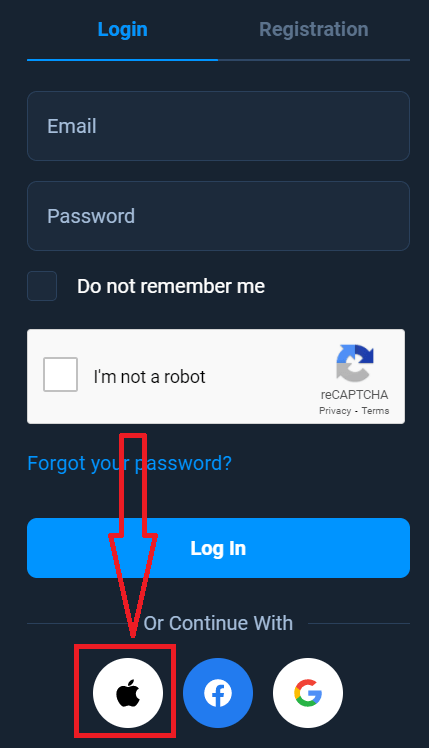
၂။ ထို့နောက် ပေါ်လာသော ဝင်းဒိုးအသစ်တွင် သင့် Apple ID ကို ရိုက်ထည့်ပြီး “Next” ကိုနှိပ်ပါ။
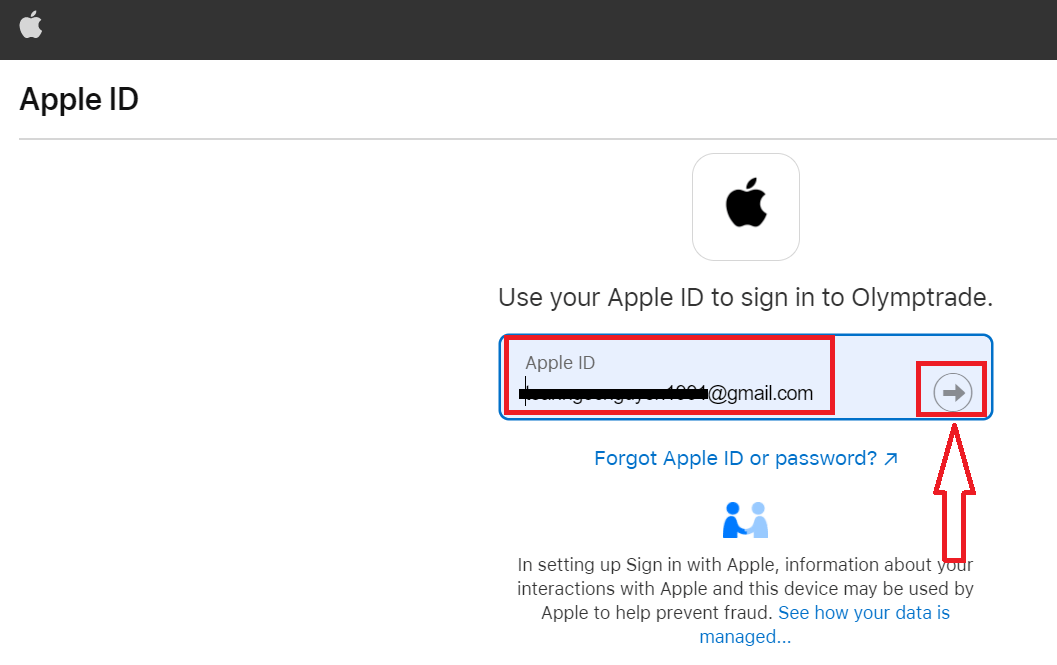
၃။ ထို့နောက် သင့် Apple ID အတွက် စကားဝှက်ကို ရိုက်ထည့်ပြီး “Next” ကိုနှိပ်ပါ။
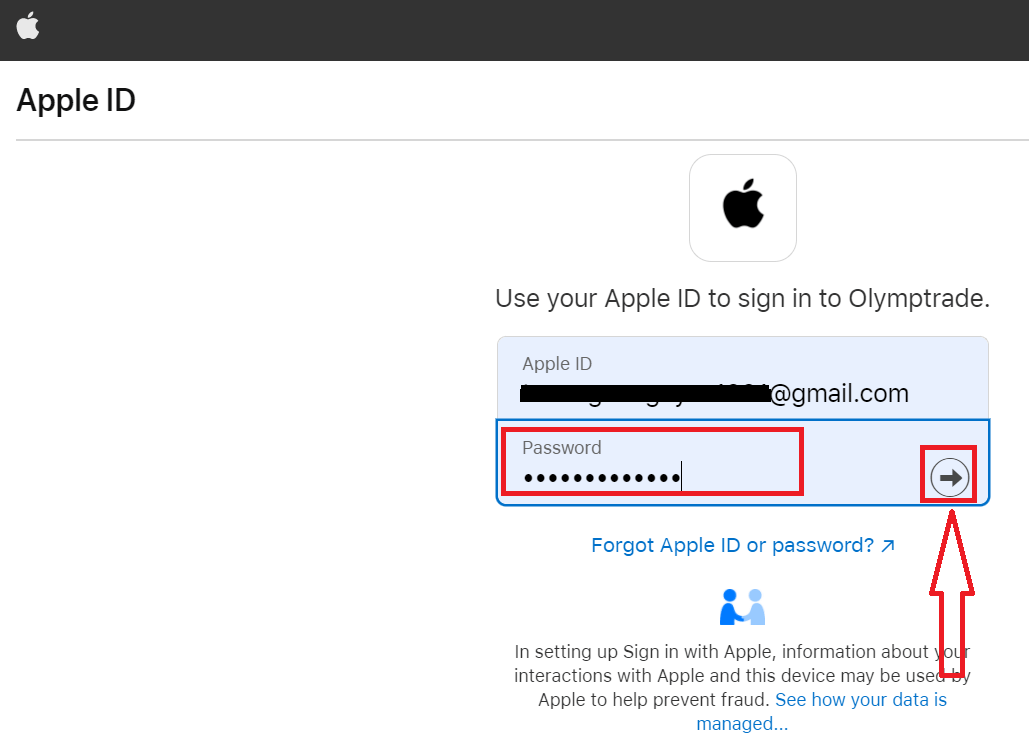
ထို့နောက် ဝန်ဆောင်မှုမှ ပေးပို့သော ညွှန်ကြားချက်များကို လိုက်နာပြီး Olymp Trade တွင် ရောင်းဝယ်ဖောက်ကားနိုင်ပါပြီ။
Olymptrade အကောင့်မှ စကားဝှက်ပြန်လည်ရယူခြင်း
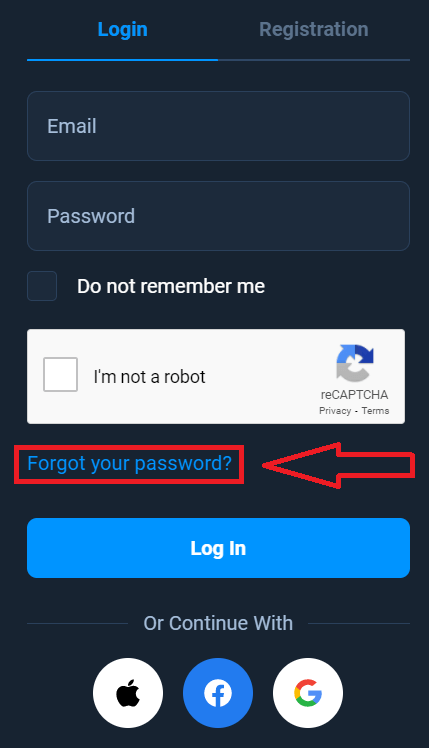
ပလက်ဖောင်းထဲကို ဝင်လို့မရရင် စိတ်မပူပါနဲ့။ မှားယွင်းတဲ့ စကားဝှက်ကို ရိုက်ထည့်မိနေတာ ဖြစ်နိုင်ပါတယ်။ အသစ်တစ်ခု တီထွင်နိုင်ပါတယ်။ ဝဘ်ဗားရှင်းကို အသုံးပြုရင်
"Forgot your Password" လင့်ခ်ကို နှိပ်ပါ။
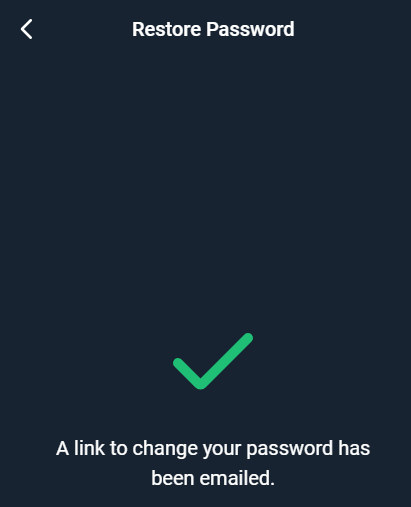
ပြီးရင် စနစ်က Olymptrade အကောင့်အတွက် စကားဝှက်ကို ပြန်လည်ရယူဖို့ တောင်းဆိုမယ့် ဝင်းဒိုးတစ်ခု ပွင့်လာပါလိမ့်မယ်။ သင့်တော်တဲ့ အီးမေးလ်လိပ်စာကို စနစ်ဆီ ပေးပြီး "Restore" ကို နှိပ်ပါ။ စကားဝှက်ကို
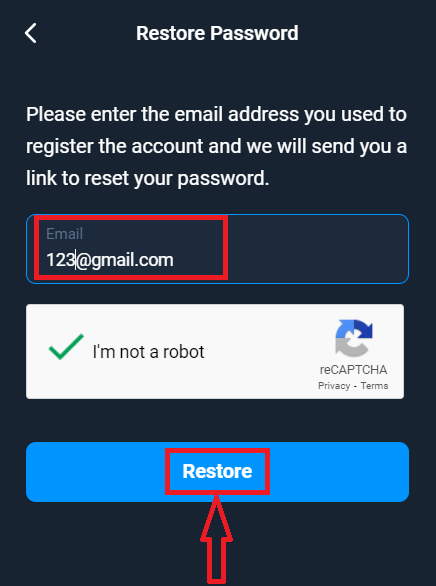
ပြန်လည်သတ်မှတ်ဖို့ ဒီအီးမေးလ်လိပ်စာကို အီးမေးလ်ပို့ထားကြောင်း အသိပေးချက်တစ်ခု ပွင့်လာပါလိမ့်မယ်။
နောက်ထပ် သင့်အီးမေးလ်ထဲက စာထဲမှာ စကားဝှက်ကို ပြောင်းလဲဖို့ ကမ်းလှမ်းခံရပါလိမ့်မယ်။ «Change Password» ကို နှိပ်ပါ။
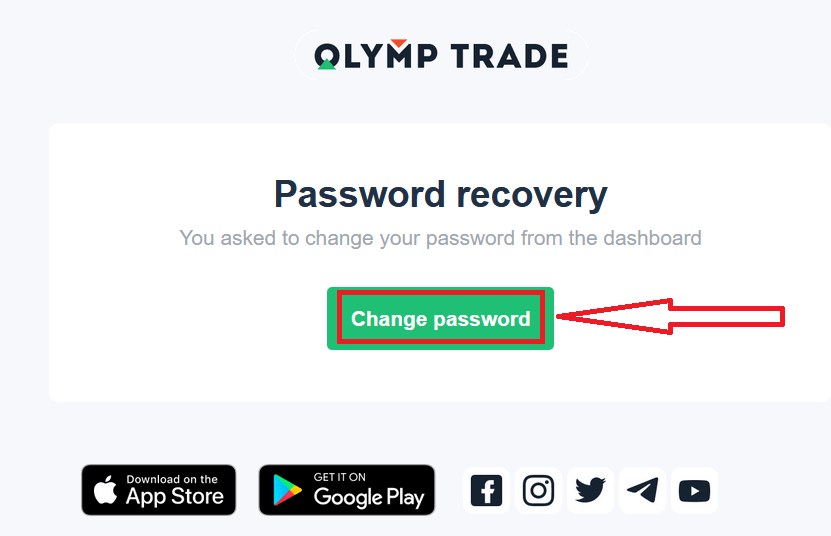
အီးမေးလ်က လင့်ခ်က Olymptrade ဝက်ဘ်ဆိုက်မှာရှိတဲ့ အထူးကဏ္ဍတစ်ခုဆီ ပို့ဆောင်ပေးပါလိမ့်မယ်။ သင့်စကားဝှက်အသစ်ကို ဒီမှာ နှစ်ကြိမ်ရိုက်ထည့်ပြီး "Change password" ခလုတ်ကို နှိပ်ပါ။
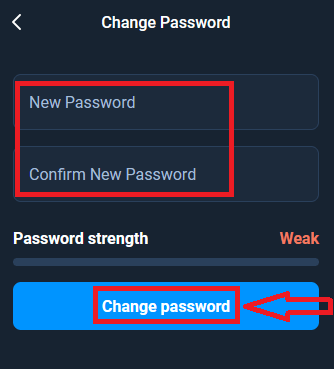
ဒါပါပဲ။ အခုဆိုရင် သင့်အသုံးပြုသူအမည်နဲ့ စကားဝှက်အသစ်ကို အသုံးပြုပြီး Olymptrade ပလက်ဖောင်းထဲကို ဝင်နိုင်ပါပြီ။
မိုဘိုင်းအပလီကေးရှင်းကို အသုံးပြုရင်
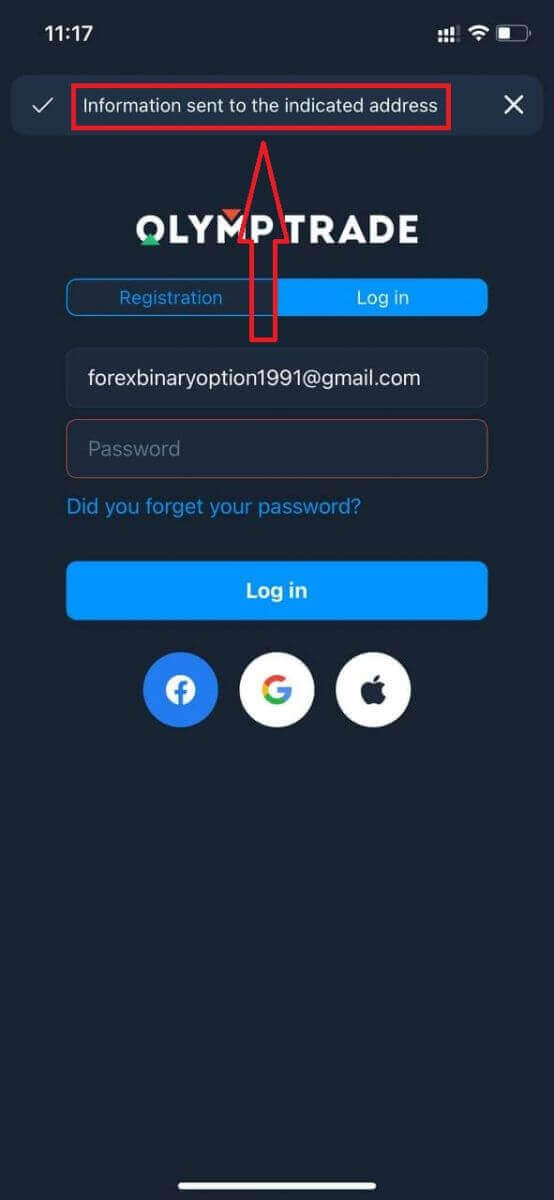
"Login" ရွေးချယ်မှုကို နှိပ်ပြီး စာရင်းသွင်းစဉ်က အသုံးပြုခဲ့တဲ့ အီးမေးလ်ကို ရိုက်ထည့်ပြီး "Did you forget your password" လင့်ခ်ကို နှိပ်ပါ။
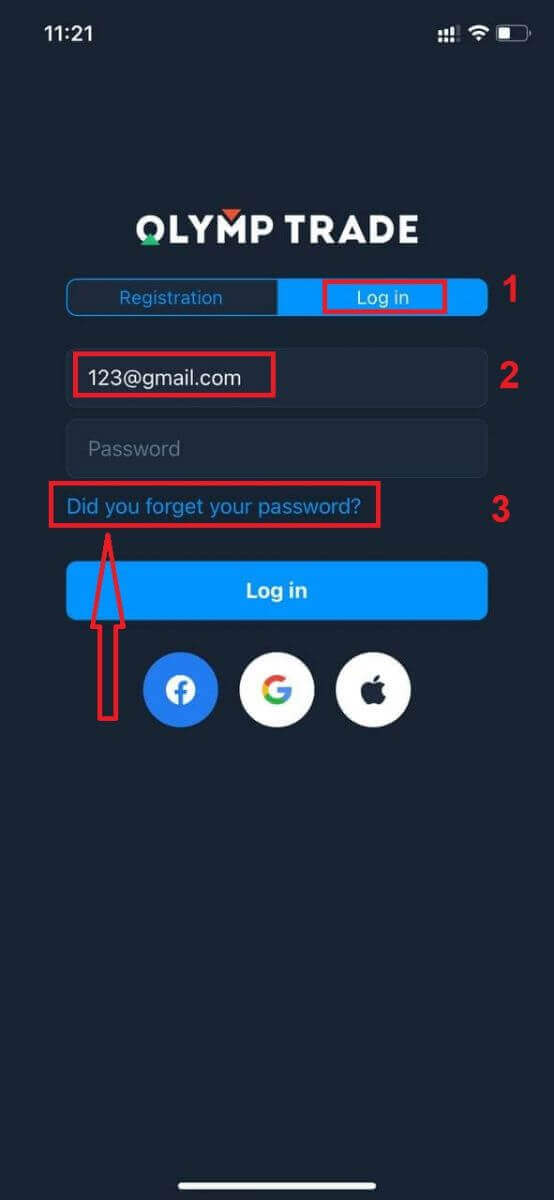
ညွှန်ပြထားတဲ့ လိပ်စာကို အချက်အလက်တွေ ပေးပို့ပြီးဖြစ်ကြောင်း အသိပေးချက်တစ်ခု ပေါ်လာပါလိမ့်မယ်။ ထို့နောက် ဝဘ်အက်ပ်ကဲ့သို့ ကျန်ရှိသော အဆင့်များကို လုပ်ပါ။
Olymptrade မိုဘိုင်းဝက်ဘ်ဗားရှင်းသို့ ဝင်ရောက်ပါ
Olymptrade ကုန်သွယ်မှုပလက်ဖောင်းရဲ့ မိုဘိုင်းဝက်ဘ်ဗားရှင်းမှာ ကုန်သွယ်မှုလုပ်ချင်တယ်ဆိုရင် အလွယ်တကူလုပ်ဆောင်နိုင်ပါတယ်။ အစပိုင်းမှာ သင့်ရဲ့မိုဘိုင်းစက်ပစ္စည်းပေါ်က browser ကိုဖွင့်ပါ။ ပြီးရင် “ olymptrade.com ” ကိုရှာပြီး broker ရဲ့တရားဝင်ဝက်ဘ်ဆိုက်ကိုဝင်ကြည့်ပါ။ 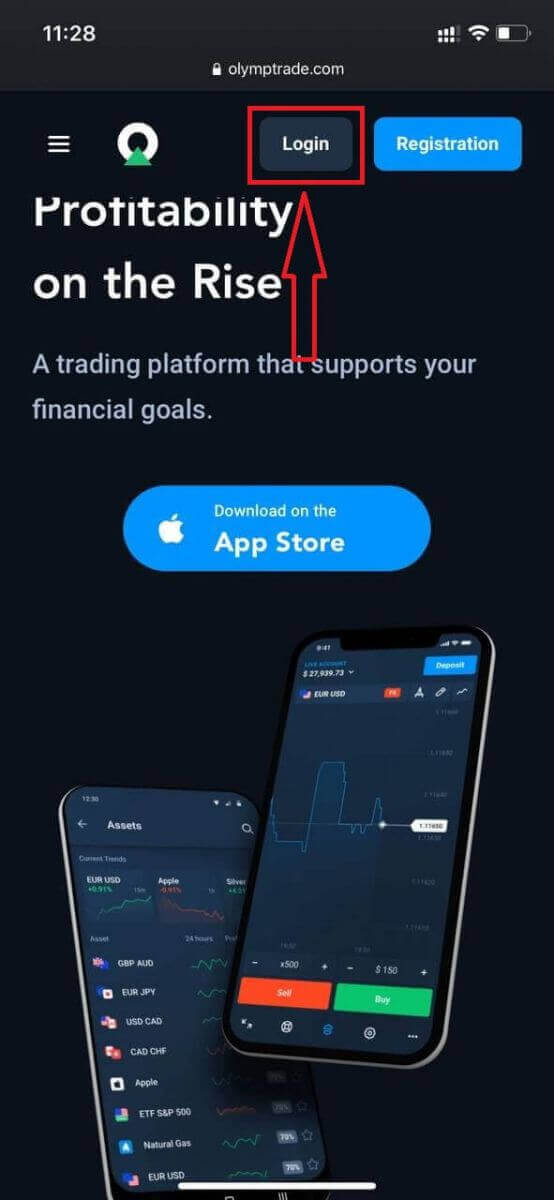
သင့်ရဲ့အီးမေးလ်နဲ့ password ကိုရိုက်ထည့်ပြီး “Log in” ခလုတ်ကိုနှိပ်လိုက်ပါ။
ရောက်ပါပြီ။ အခုဆိုရင် ပလက်ဖောင်းရဲ့ မိုဘိုင်းဝက်ဘ်ဗားရှင်းကနေ ကုန်သွယ်မှုလုပ်နိုင်ပါပြီ။ ကုန်သွယ်မှုပလက်ဖောင်းရဲ့ မိုဘိုင်းဝက်ဘ်ဗားရှင်းက ပုံမှန်ဝက်ဘ်ဗားရှင်းနဲ့ တစ်ထပ်တည်းပါပဲ။ ဒါကြောင့် ကုန်သွယ်မှုနဲ့ ရန်ပုံငွေလွှဲပြောင်းရာမှာ ပြဿနာမရှိပါဘူး။ ပလက်ဖောင်းမှာ ကုန်သွယ်မှုလုပ်ဖို့ Demo အကောင့်မှာ $10,000 ရှိပါတယ်။
Olymptrade iOS အက်ပ်သို့ ဝင်ရောက်နည်း
iOS မိုဘိုင်းပလက်ဖောင်းမှာ login ဝင်တာက Olymptrade ဝဘ်အက်ပ်မှာ login ဝင်တာနဲ့ ဆင်တူပါတယ်။ ဒီအပလီကေးရှင်းကို သင့်စက်ပေါ်က App Store ကနေ ဒေါင်းလုဒ်လုပ်နိုင်ပါတယ်၊ ဒါမှမဟုတ် ဒီနေရာကို နှိပ်ပါ ။ “Olymptrade - Online Trading” အက်ပ်ကို ရှာပြီး «GET» ကို နှိပ်ပြီး သင့် iPhone ဒါမှမဟုတ် iPad မှာ install လုပ်လိုက်ပါ။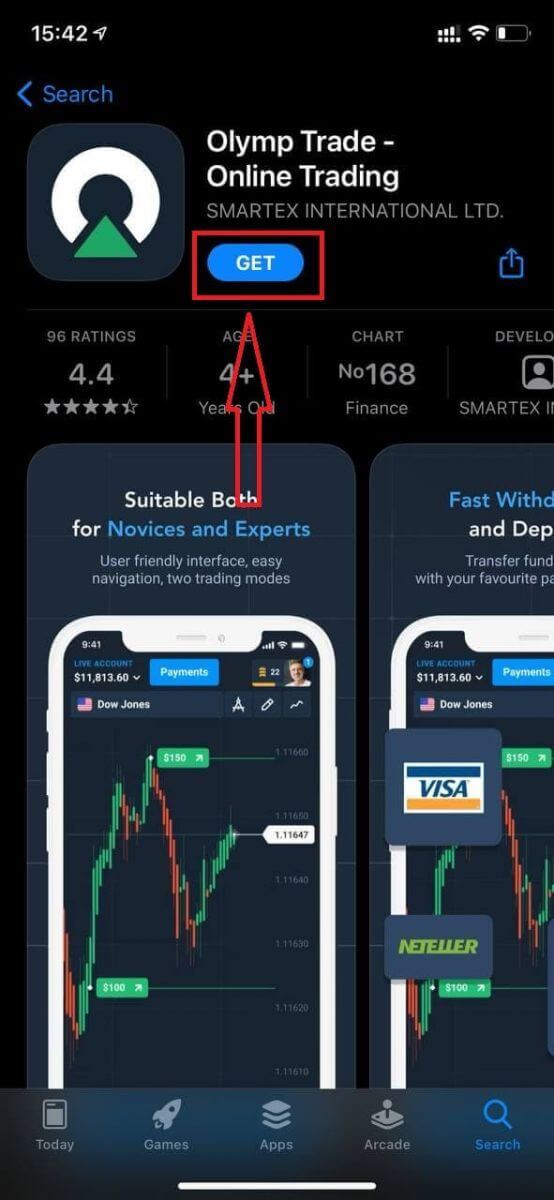
install လုပ်ပြီးတာနဲ့ Olymptrade iOS မိုဘိုင်းအက်ပ်ထဲကို သင့်အီးမေးလ်၊ Facebook၊ Google ဒါမှမဟုတ် Apple ID ကို အသုံးပြုပြီး login ဝင်နိုင်ပါတယ်။ “Log in” option ကို ရွေးချယ်ရုံပါပဲ။
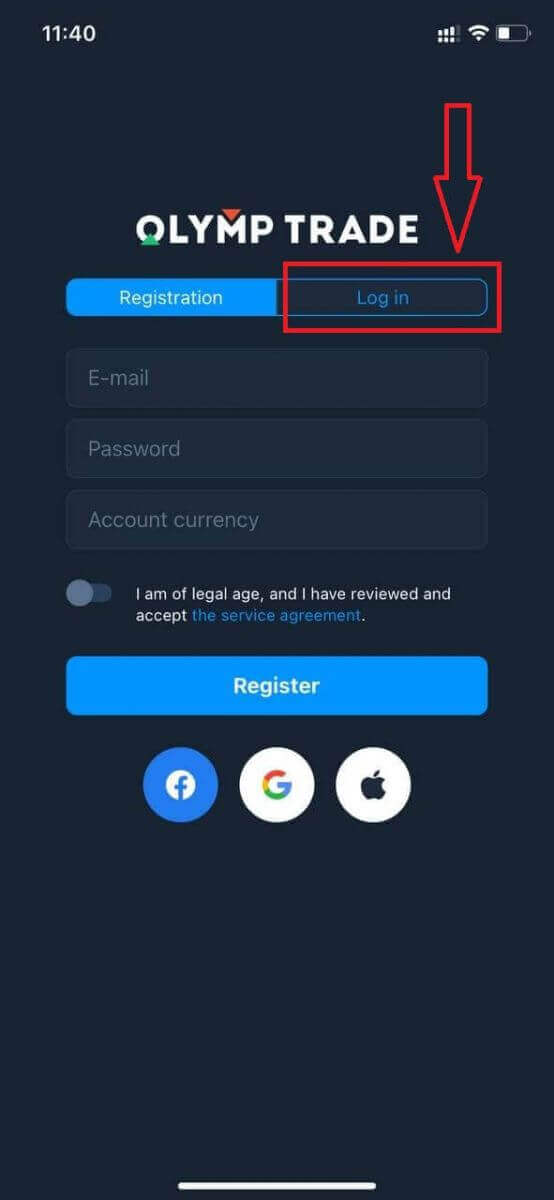
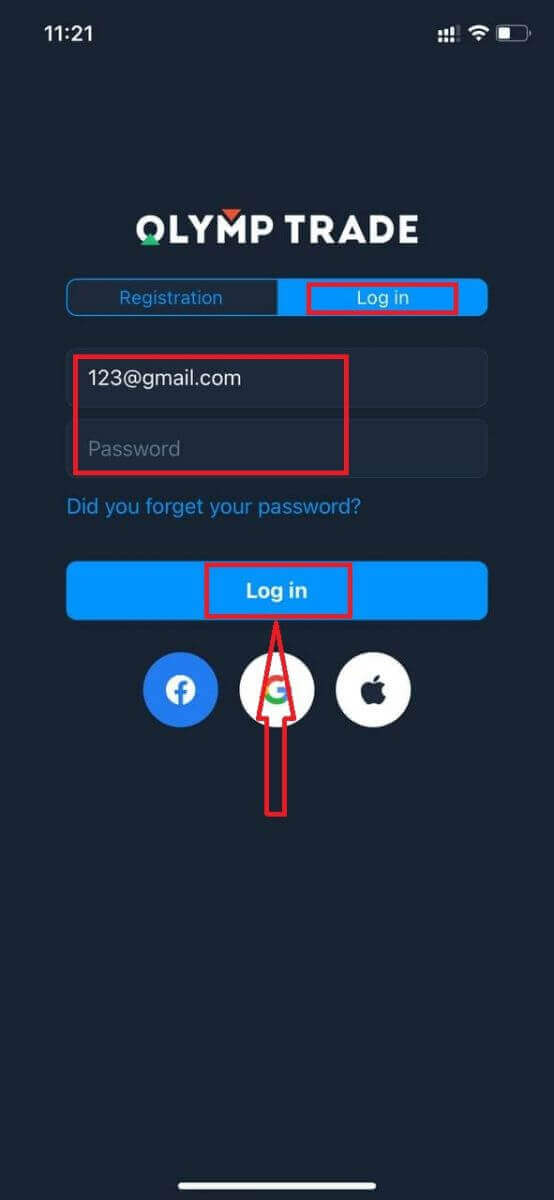
သင့်အီးမေးလ်နဲ့ password ကို ရိုက်ထည့်ပြီးရင် “Log in” ခလုတ်ကို နှိပ်ပါ။
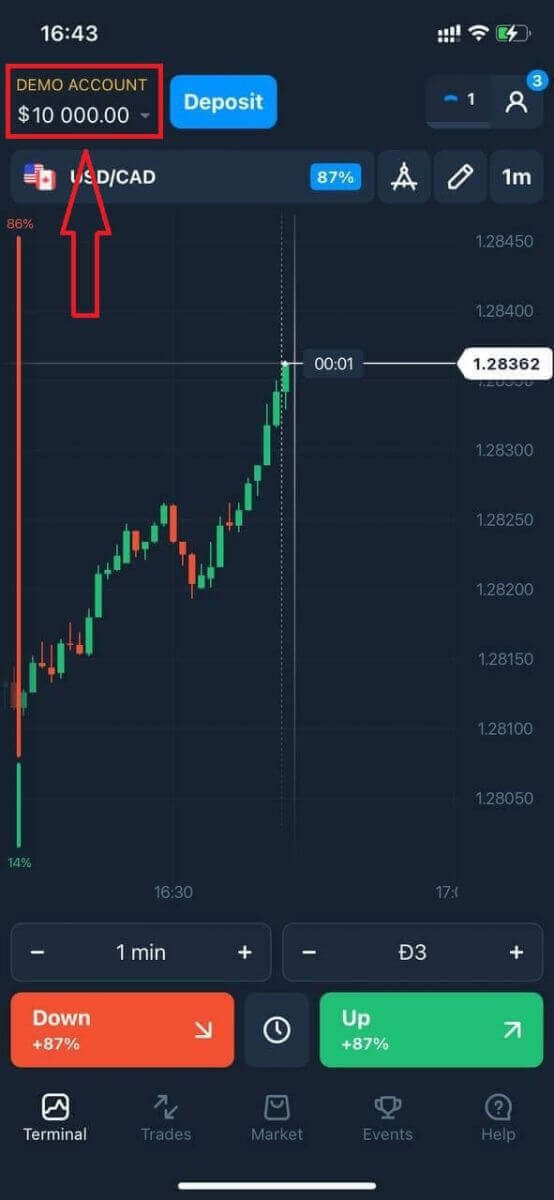
ပလက်ဖောင်းမှာ ရောင်းဝယ်ဖောက်ကားဖို့ Demo အကောင့်မှာ $10,000 ရှိပါတယ်။
social Login ဝင်မယ်ဆိုရင် “Apple,” “Facebook,” ဒါမှမဟုတ် “Google” ကို နှိပ်ပါ။
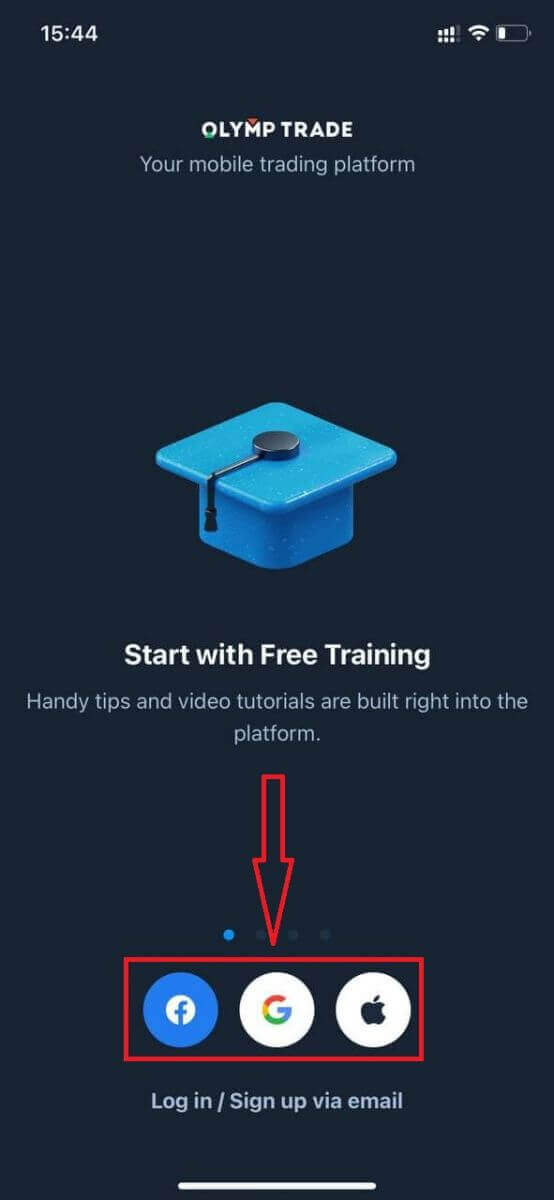
Olymptrade Android အက်ပ်သို့ ဝင်ရောက်နည်း
ဒီအက်ပ်ကိုရှာဖို့ Google Play store ကိုသွားပြီး "Olymptrade - App For Trading" လို့ရှာရပါမယ်၊ ဒါမှမဟုတ် ဒီနေရာကို နှိပ်ပါ ။ 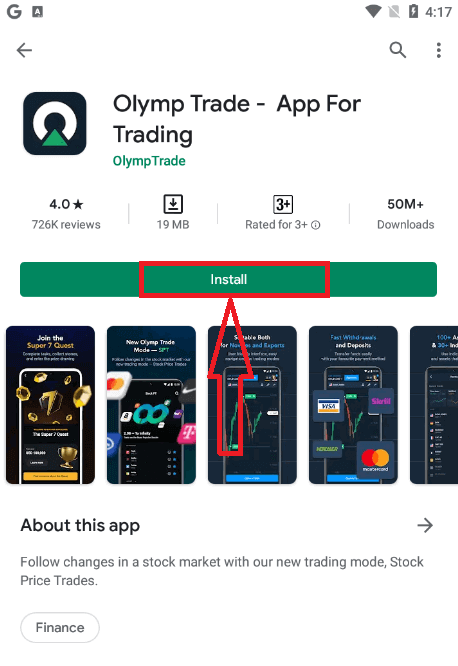
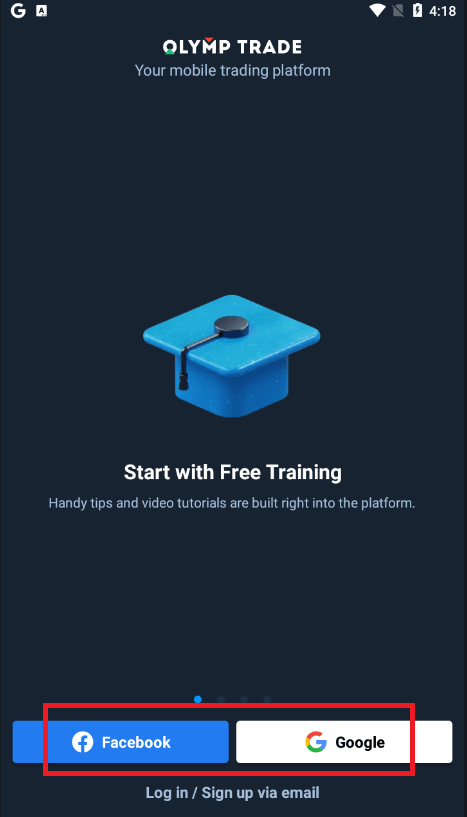
ထည့်သွင်းပြီးတာနဲ့ Olymptrade Android မိုဘိုင်းအက်ပ်ထဲကို သင့်ရဲ့အီးမေးလ်၊ Facebook ဒါမှမဟုတ် Google အကောင့်ကိုသုံးပြီး ဝင်ရောက်နိုင်ပါတယ်။
iOS device မှာလုပ်သလို အဆင့်တွေကိုလုပ်ဆောင်ပြီး "Log in" option ကိုရွေးပါ။
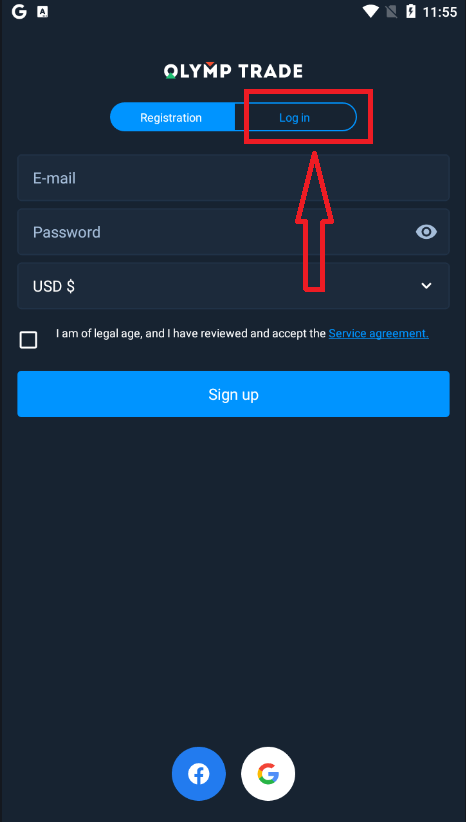
သင့်ရဲ့အီးမေးလ်နဲ့ password ကိုရိုက်ထည့်ပြီး "Enter" ခလုတ်ကိုနှိပ်လိုက်ပါ။
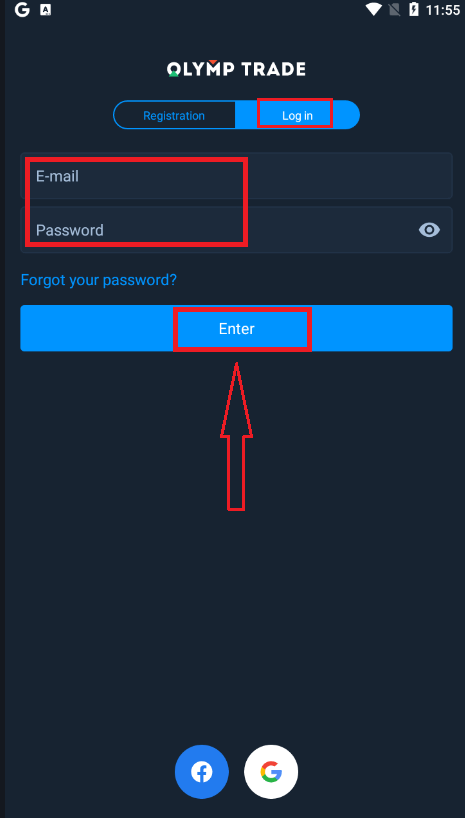
အခုဆိုရင် ပလက်ဖောင်းမှာ ရောင်းဝယ်ဖောက်ကားဖို့ Demo အကောင့်မှာ $10,000 လည်းရှိပါပြီ။
လူမှုကွန်ရက် Login ဆိုရင်တော့ "Facebook" ဒါမှမဟုတ် "Google" ကိုနှိပ်လိုက်ပါ။
မကြာခဏမေးလေ့ရှိသော မေးခွန်းများ (FAQ)
Olymptrade အကောင့်က အီးမေးလ်ကို မေ့သွားတယ်။
သင့်အီးမေးလ်ကို မေ့သွားပါက Facebook သို့မဟုတ် Gmail ကို အသုံးပြု၍ လော့ဂ်အင်ဝင်နိုင်ပါသည်။ဤအကောင့်များကို မဖန်တီးရသေးပါက Olymptrade ဝက်ဘ်ဆိုက်တွင် မှတ်ပုံတင်သည့်အခါ ၎င်းတို့ကို ဖန်တီးနိုင်ပါသည်။ အလွန်အမင်းအခြေအနေများတွင် သင့်အီးမေးလ်ကို မေ့သွားပြီး Google နှင့် Facebook မှတစ်ဆင့် လော့ဂ်အင်ဝင်ရန် နည်းလမ်းမရှိပါက ပံ့ပိုးမှုဝန်ဆောင်မှုကို ဆက်သွယ်ရန် လိုအပ်ပါသည်။
အကောင့်ငွေကြေးကို ဘယ်လိုပြောင်းလဲနိုင်မလဲ။
အကောင့်ငွေကြေးကို တစ်ကြိမ်သာ ရွေးချယ်နိုင်ပါသည်။ အချိန်ကြာလာသည်နှင့်အမျှ ပြောင်းလဲ၍မရပါ။
အီးမေးလ်အသစ်ဖြင့် အကောင့်အသစ်တစ်ခု ဖန်တီးနိုင်ပြီး လိုချင်သောငွေကြေးကို ရွေးချယ်နိုင်ပါသည်။
အကောင့်အသစ်တစ်ခု ဖန်တီးပြီးပါက အဟောင်းကို ပိတ်ဆို့ရန် ပံ့ပိုးမှုကို ဆက်သွယ်ပါ။
ကျွန်ုပ်တို့၏မူဝါဒအရ ရောင်းဝယ်သူတစ်ဦးသည် အကောင့်တစ်ခုသာ ရှိနိုင်သည်။
ကျွန်တော့်ရဲ့ အီးမေးလ်ကို ဘယ်လိုပြောင်းရမလဲ
သင့်အီးမေးလ်ကို အပ်ဒိတ်လုပ်ရန်အတွက် ပံ့ပိုးကူညီမှုအဖွဲ့ကို ဆက်သွယ်ပါ။
ကုန်သည်များ၏အကောင့်များကို လိမ်လည်သူများထံမှ ကာကွယ်ရန်အတွက် ကျွန်ုပ်တို့သည် အတိုင်ပင်ခံတစ်ဦးမှတစ်ဆင့် ဒေတာများကို ပြောင်းလဲပါသည်။
အသုံးပြုသူအကောင့်မှတစ်ဆင့် သင့်အီးမေးလ်ကို သင်ကိုယ်တိုင် ပြောင်းလဲ၍မရပါ။
ကျွန်တော့်ရဲ့ ဖုန်းနံပါတ်ကို ဘယ်လိုပြောင်းရမလဲ
သင့်ဖုန်းနံပါတ်ကို အတည်မပြုရသေးပါက သင့်အသုံးပြုသူအကောင့်တွင် ၎င်းကို တည်းဖြတ်နိုင်ပါသည်။
သင့်ဖုန်းနံပါတ်ကို အတည်ပြုပြီးပါက ပံ့ပိုးကူညီမှုအဖွဲ့ထံ ဆက်သွယ်ပါ။
နိဂုံးချုပ်- သင်၏ဝင်ရောက်ခွင့်ကို လုံခြုံအောင်ထားပြီး ချိတ်ဆက်နေပါ။
သင့်ရဲ့ Olymptrade အကောင့်ထဲကို ဝင်ရောက်ခြင်းဟာ သင့်ရဲ့ ကုန်သွယ်မှုတွေကို စောင့်ကြည့်နိုင်ပြီး အော်ဒါတွေကို အလွယ်တကူ လုပ်ဆောင်နိုင်စေဖို့အတွက် မြန်ဆန်ပြီး ရိုးရှင်းတဲ့ လုပ်ငန်းစဉ်တစ်ခု ဖြစ်ပါတယ်။ အထက်မှာ ဖော်ပြထားတဲ့ လုံခြုံတဲ့ login အဆင့်တွေကို လိုက်နာပြီး two-factor authentication ကို ဖွင့်ခြင်းလိုမျိုး အကောင်းဆုံး အလေ့အကျင့်တွေကို လက်ခံကျင့်သုံးခြင်းအားဖြင့် ကမ္ဘာလုံးဆိုင်ရာ ကုန်သွယ်မှု အခွင့်အလမ်းတွေကို အဆင်ပြေစွာ ဝင်ရောက်နိုင်စေရင်း သင့်အကောင့်ကို ကာကွယ်ပေးပါတယ်။ Olymptrade မှာ သင့်ရဲ့ ကုန်သွယ်မှုခရီးကို ယုံကြည်မှုနဲ့ ချိတ်ဆက်ပြီး သင့်ရဲ့ ငွေကြေးဆိုင်ရာ အသိပညာနဲ့ ဗျူဟာတွေကို ဆက်လက် တိုးချဲ့လိုက်ပါ။