Olymptrade အကောင့်ဖွင့်ပြီး အကောင့်ဝင်ပါ- တစ်ဆင့်ပြီးတစ်ဆင့် ဝင်ရောက်ပါ။

ကနဦးစနစ်ထည့်သွင်းပြီးနောက်တွင် ဒက်စ်တော့နှင့် မိုဘိုင်းအတွက် လက်တွေ့ကျသော အကောင့်ဝင်ခြင်းဆိုင်ရာ အကြံပြုချက်၊ သင်၏ဝင်ရောက်မှုကို ကာကွယ်ရန် အခြေခံလုံခြုံရေးအဆင့်များနှင့် အတည်မပြုရသေးသော အီးမေးလ်၊ မေ့သွားသော စကားဝှက် သို့မဟုတ် အချက်နှစ်ချက်ကဲ့သို့သော ဘုံအမှားများအတွက် အမြန်ဖြေရှင်းခြင်းတို့ကိုလည်း တွေ့ရပါမည်။ ရည်မှန်းချက်မှာ နှောင့်နှေးမှုများကို လျှော့ချရန်နှင့် သင်၏ Olymptrade အကောင့်ကို တိုက်ရိုက် သို့မဟုတ် သရုပ်ပြအသုံးပြုမှုအတွက် အဆင်သင့်ဖြစ်နေကြောင်း သေချာစေရန်အတွက် သင့်ရန်ပုံငွေများနှင့် ကိုယ်ရေးကိုယ်တာအချက်အလက်များကို ကာကွယ်သည့် စိစစ်ခြင်းနှင့် လုံခြုံရေးအဆင့်များကို မီးမောင်းထိုးပြနေချိန်တွင် အနည်းဆုံး ရှောင်ရှားနိုင်သော ပွတ်တိုက်မှုများဖြင့် သရုပ်ပြအသုံးပြုနိုင်ပါသည်။

Olymptrade မှာ အကောင့်ဖွင့်နည်း
အီးမေးလ်နဲ့ အကောင့်ဖွင့်နည်း
၁။ အပေါ်ညာဘက်ထောင့်ရှိ “ မှတ်ပုံတင်ခြင်း ” ခလုတ်ကို နှိပ်ခြင်းဖြင့် ပလက်ဖောင်းတွင် အကောင့်တစ်ခုအတွက် စာရင်းသွင်းနိုင်ပါသည် ။ 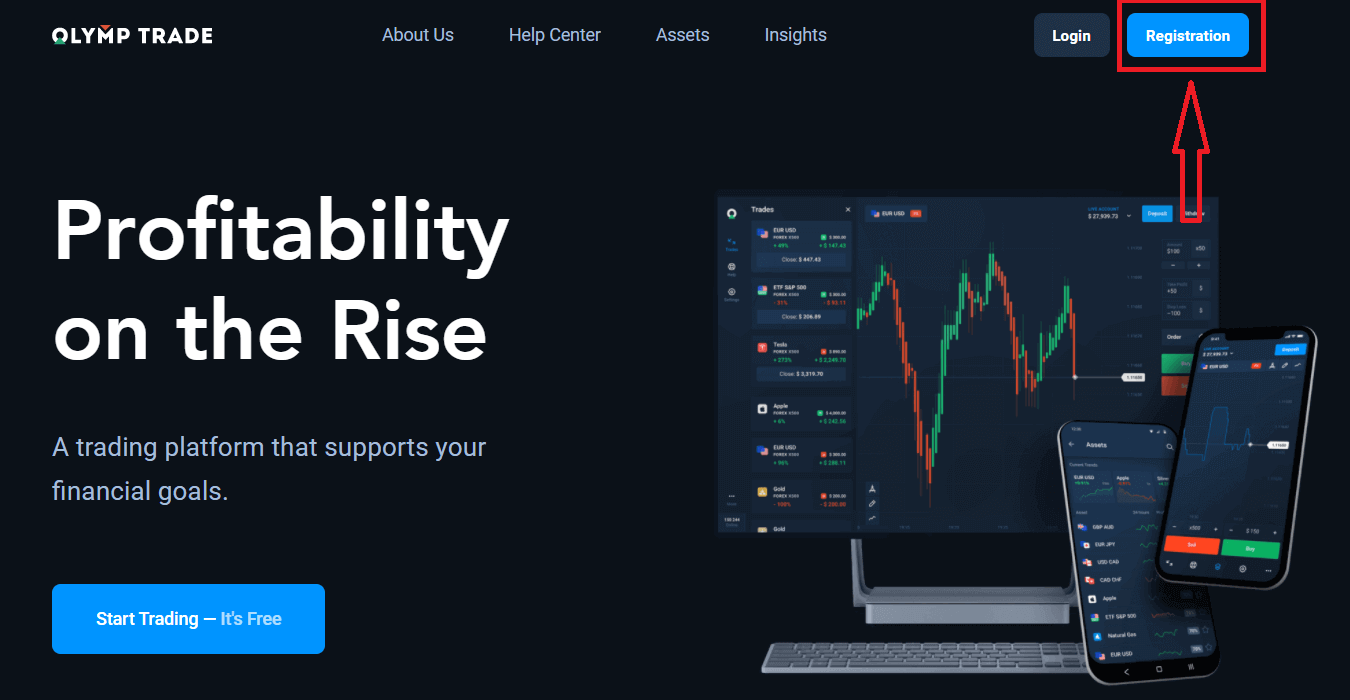
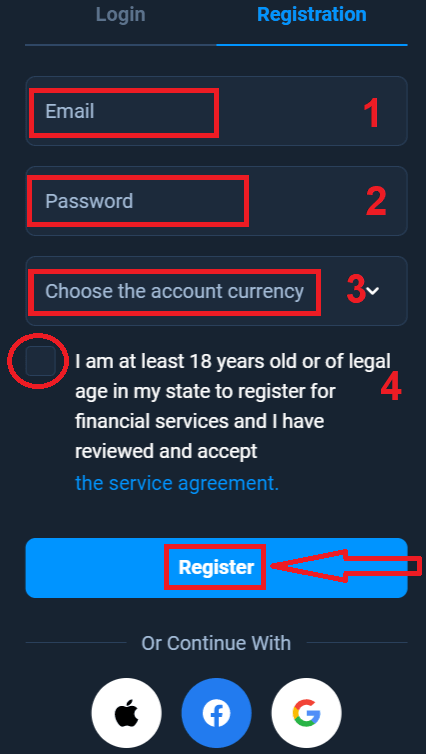
၂။ စာရင်းသွင်းရန်အတွက် လိုအပ်သော အချက်အလက်အားလုံးကို ဖြည့်စွက်ပြီး “ မှတ်ပုံတင်ခြင်း ” ခလုတ်ကို နှိပ်ရန် လိုအပ်ပါသည်။
- မှန်ကန်သော အီးမေးလ်လိပ်စာ ကို ရိုက်ထည့်ပါ ။
- ခိုင်မာတဲ့ စကားဝှက် တစ်ခု ဖန်တီးပါ ။
- အကောင့်ငွေကြေးကို ရွေးချယ်ပါ - (EUR သို့မဟုတ် USD)
- ဝန်ဆောင်မှုသဘောတူညီချက်ကို သင်သဘောတူပြီး သင်သည် တရားဝင်အသက် (၁၈ နှစ်အထက်) ရှိကြောင်းလည်း အတည်ပြုရန် လိုအပ်ပါသည်။
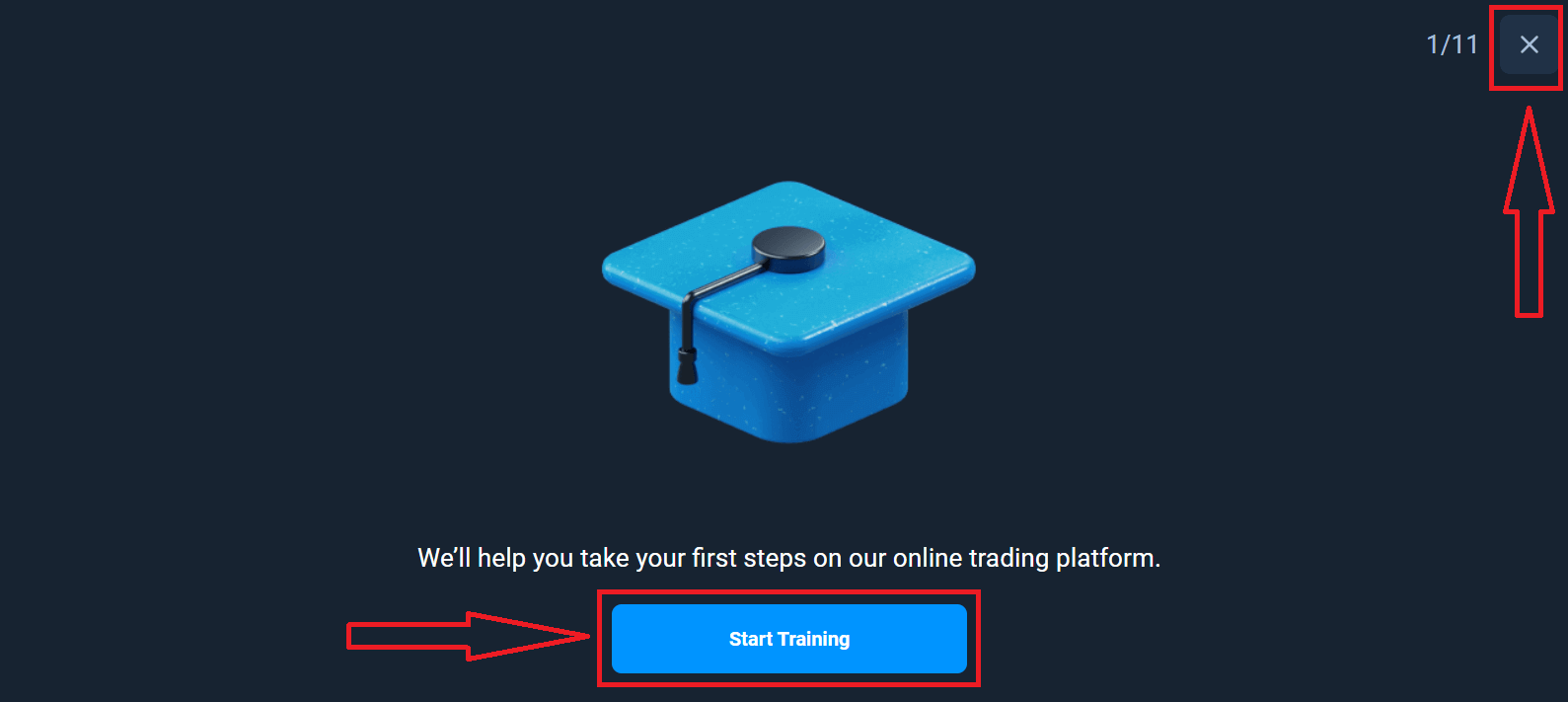
ဂုဏ်ယူပါတယ်။ အောင်မြင်စွာ မှတ်ပုံတင်ပြီးပါပြီ။ ပထမဦးစွာ၊ ကျွန်ုပ်တို့၏ အွန်လိုင်းကုန်သွယ်မှုပလက်ဖောင်းတွင် သင်၏ပထမဆုံးခြေလှမ်းများကို လှမ်းရန် ကျွန်ုပ်တို့ကူညီပေးပါမည်။ Olymptrade ကို အမြန်ကြည့်ရှုရန် "လေ့ကျင့်မှုစတင်ရန်" ကိုနှိပ်ပါ။ Olymptrade ကို မည်သို့အသုံးပြုရမည်ကို သင်သိပါက အပေါ်ညာဘက်ထောင့်ရှိ "X" ကိုနှိပ်ပါ။
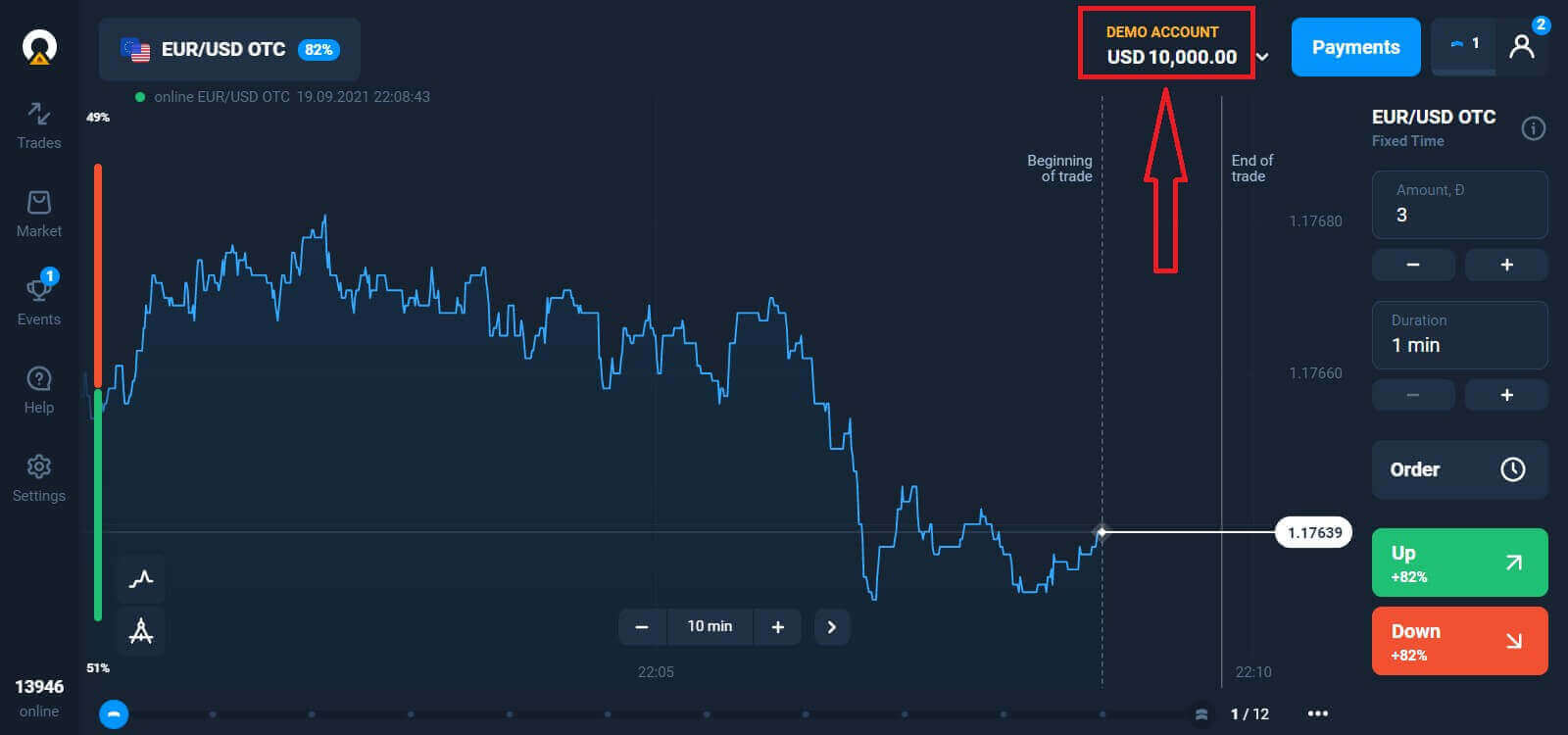
ယခု ကုန်သွယ်မှုစတင်နိုင်ပါပြီ၊ Demo အကောင့်တွင် $10,000 ရှိပါသည်။ Demo အကောင့်သည် ပလက်ဖောင်းနှင့် ရင်းနှီးကျွမ်းဝင်စေရန်၊ မတူညီသောပိုင်ဆိုင်မှုများတွင် သင်၏ကုန်သွယ်မှုစွမ်းရည်ကို လေ့ကျင့်ရန်နှင့် အန္တရာယ်မရှိဘဲ အချိန်နှင့်တပြေးညီဇယားတွင် ယန္တရားအသစ်များကို စမ်းကြည့်ရန် ကိရိယာတစ်ခုဖြစ်သည်။
ငွေသွင်းပြီးနောက် သင်ငွေဖြည့်လိုသော live အကောင့်ကို နှိပ်ခြင်းဖြင့် ("အကောင့်များ" မီနူးတွင်)၊
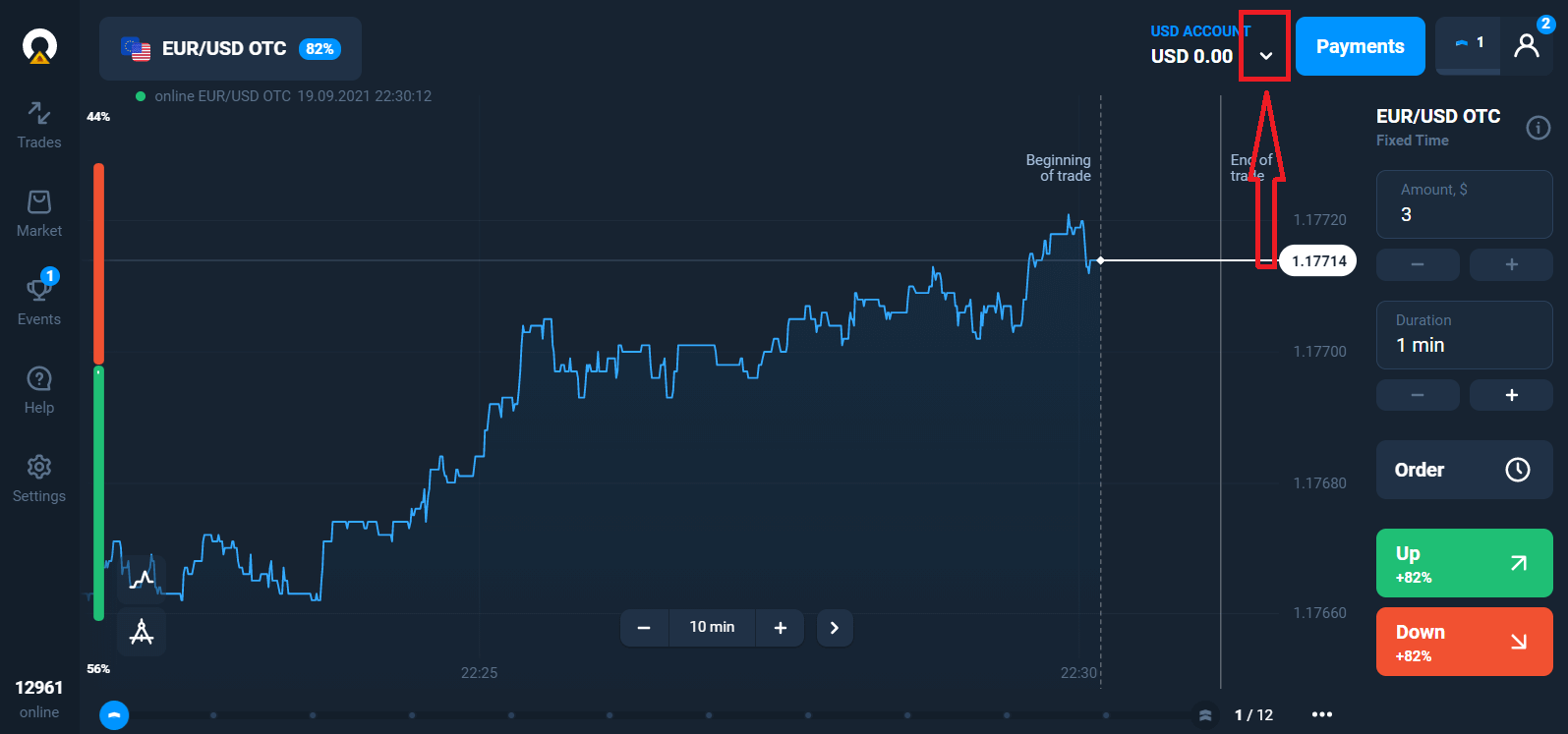
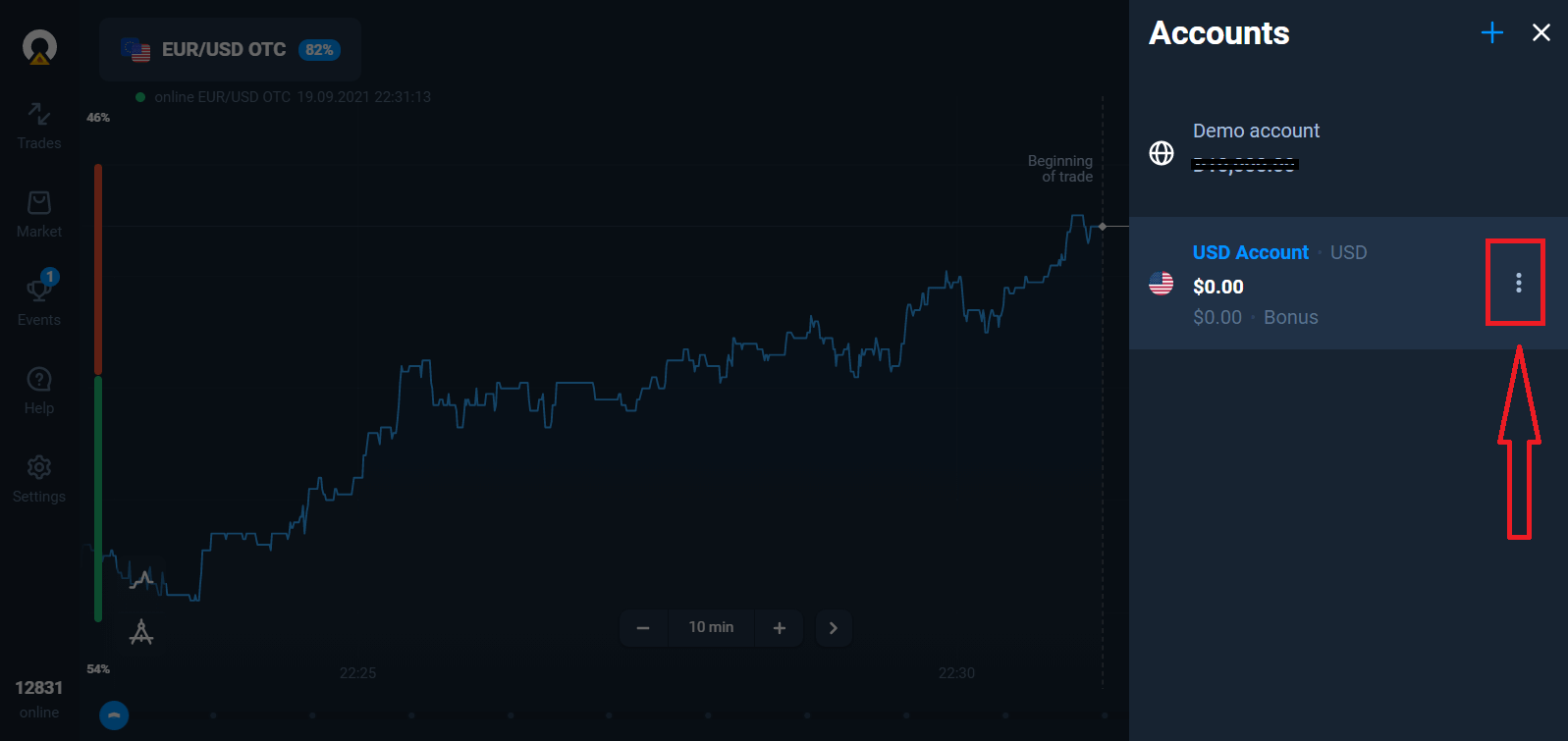
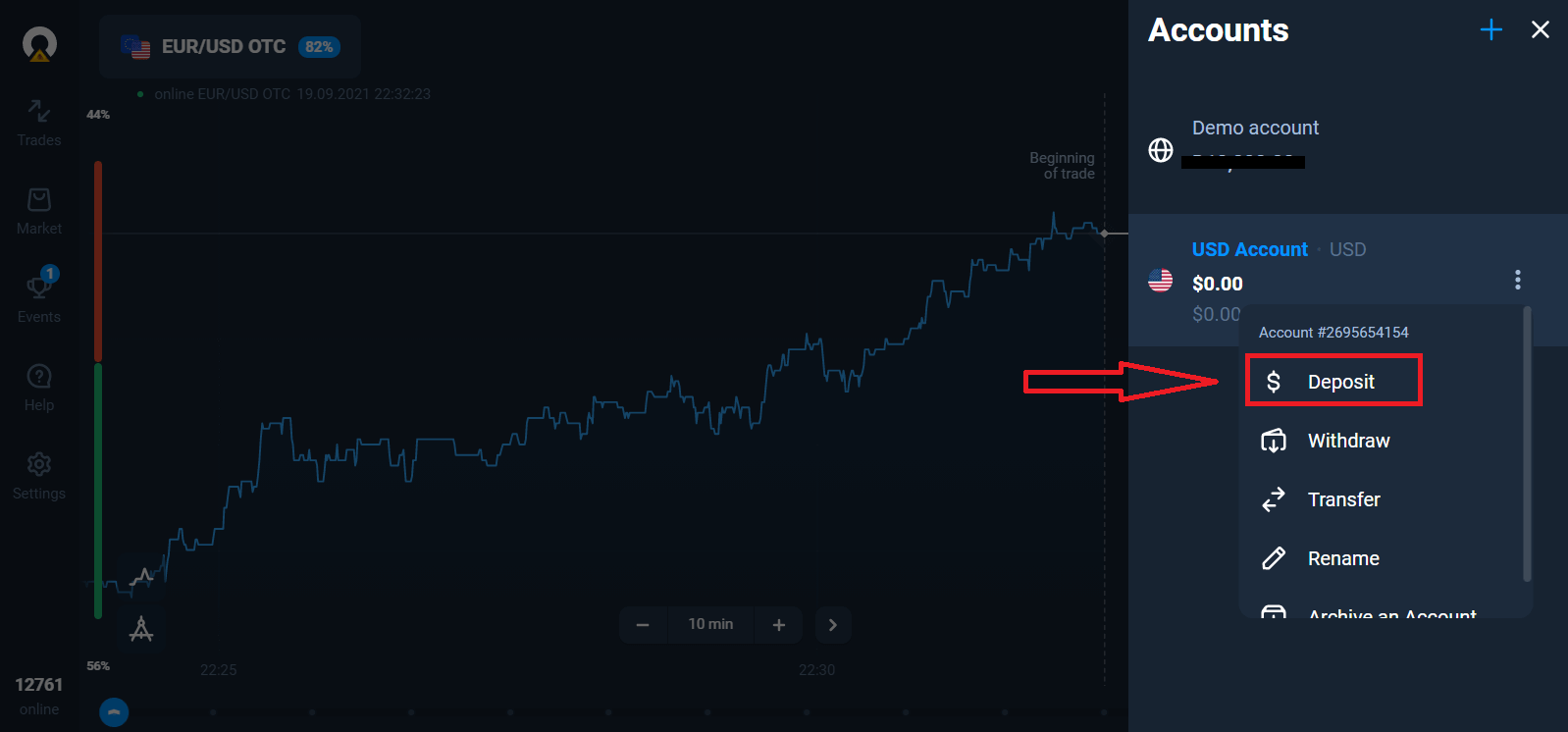
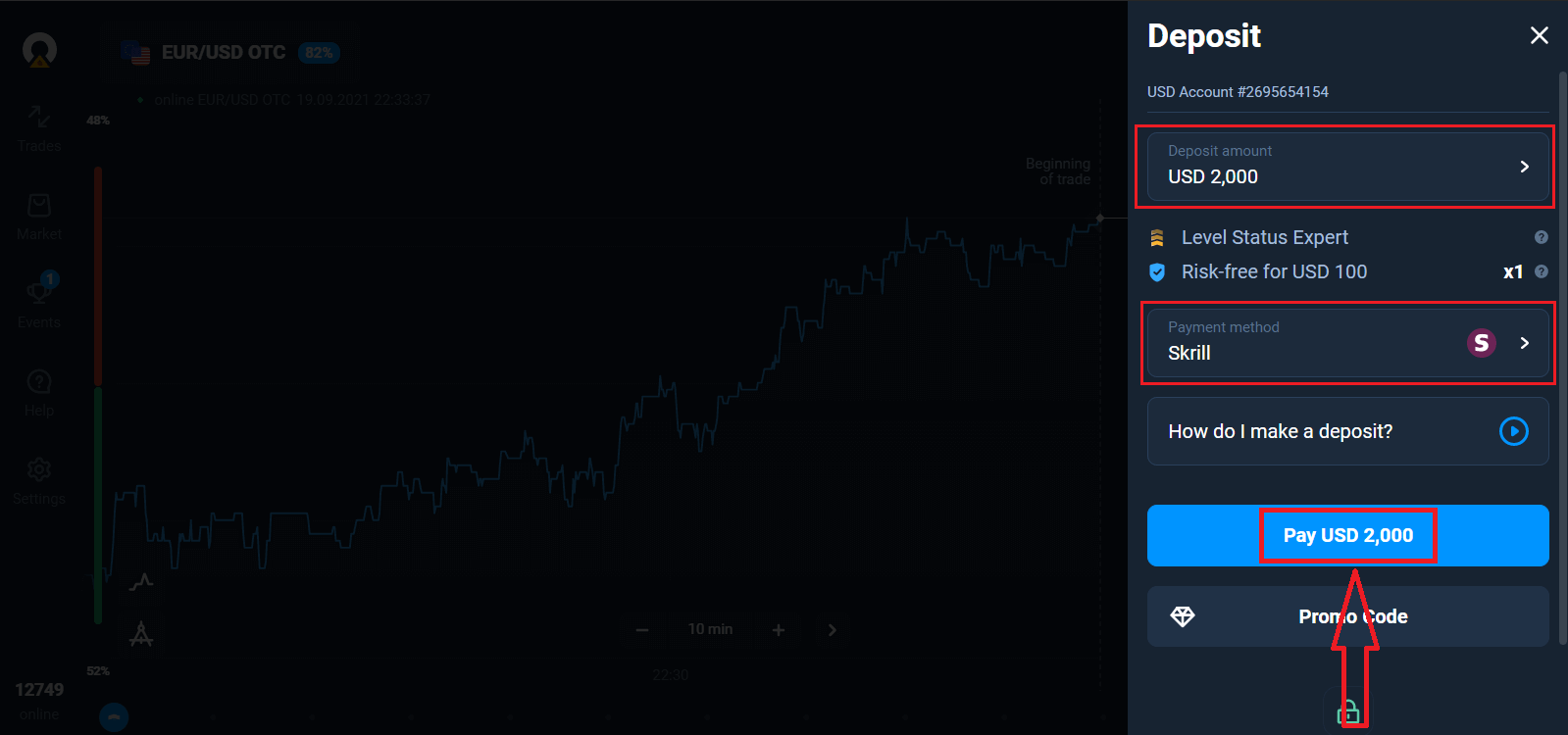
"ငွေသွင်းခြင်း" ရွေးချယ်မှုကို ရွေးချယ်ပြီး ပမာဏနှင့် ငွေပေးချေမှုနည်းလမ်းကို ရွေးချယ်ခြင်းဖြင့် real အကောင့်တွင်လည်း ကုန်သွယ်မှုပြုလုပ်နိုင်ပါသည်။
Live ကုန်သွယ်မှုစတင်ရန် သင်၏အကောင့်တွင် ရင်းနှီးမြှုပ်နှံရမည် (အနည်းဆုံးငွေသွင်းပမာဏမှာ 10 USD/EUR)။
Olymptrade တွင် ငွေသွင်းနည်း
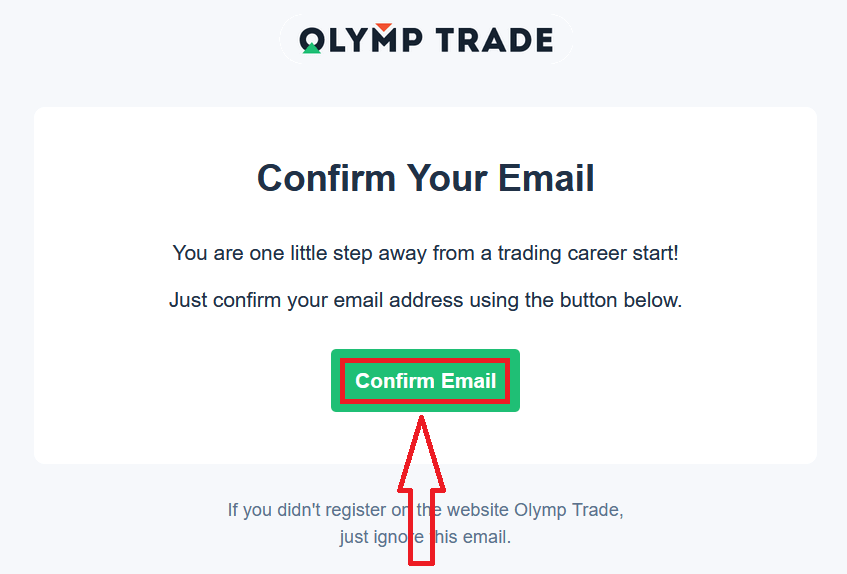
နောက်ဆုံးတွင် သင်၏အီးမေးလ်ကို ဝင်ရောက်ကြည့်ရှုပါ၊ Olymptrade သည် သင့်ထံ အတည်ပြုချက်မေးလ်ပေးပို့ပါမည်။ သင်၏အကောင့်ကို အသက်သွင်းရန် ထိုမေးလ်ရှိ "အတည်ပြုအီးမေးလ်" ခလုတ်ကို နှိပ်ပါ။ ထို့ကြောင့် သင်သည် သင်၏အကောင့်ကို မှတ်ပုံတင်ခြင်းနှင့် အသက်သွင်းခြင်းပြီးဆုံးမည်ဖြစ်သည်။
Facebook အကောင့်နဲ့ အကောင့်ဖွင့်နည်း
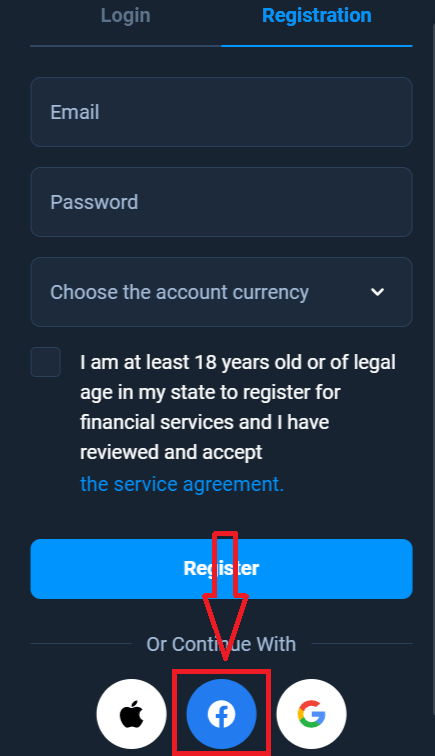
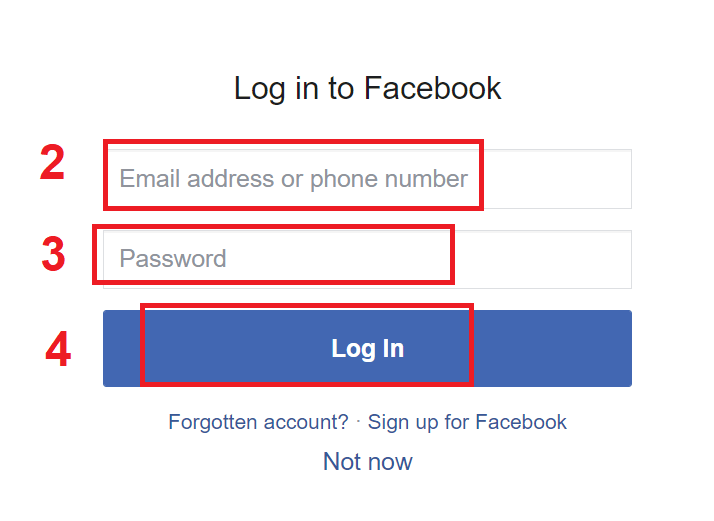
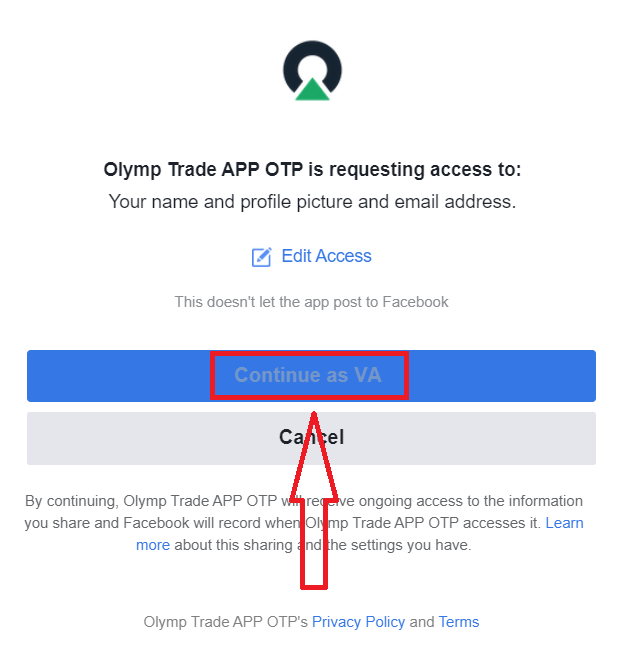
ထို့အပြင်၊ သင့်အကောင့်ကို Facebook အကောင့်ဖြင့်ဖွင့်ရန် ရွေးချယ်ခွင့်ရှိပြီး ရိုးရှင်းသော အဆင့်အနည်းငယ်ဖြင့် လုပ်ဆောင်နိုင်သည်- ၁။ Facebook ခလုတ်ကို နှိပ်ပါ။ ၂။ Facebook login ဝင်းဒိုး ပွင့်လာမည်ဖြစ်ပြီး၊ Facebook တွင် မှတ်ပုံတင်ရန် အသုံးပြုခဲ့သော သင့်အီးမေးလ်လိပ်စာကို ရိုက်ထည့်ရန် လိုအပ်မည်ဖြစ်သည်။ ၃။ သင့် Facebook အကောင့်မှ စကားဝှက်ကို ရိုက်ထည့်ပါ။ ၄။ “Log In” ကို နှိပ်ပါ။ “ Log in” ခလုတ်ကို နှိပ်ပြီးသည်နှင့် Olymptrade သည် အောက်ပါတို့ကို ဝင်ရောက်ခွင့် တောင်းဆိုနေပါသည်။ သင့်အမည်၊ ပရိုဖိုင်ပုံနှင့် အီးမေးလ်လိပ်စာ။ Continue... ကို နှိပ်ပါ။ ထို့နောက် သင့်အား Olymptrade ပလက်ဖောင်းသို့ အလိုအလျောက် ပြန်ညွှန်းပေးပါမည်။
Google အကောင့်နဲ့ အကောင့်ဖွင့်နည်း
၁။ Google အကောင့်ဖြင့် အကောင့်ဖွင့်ရန်၊ မှတ်ပုံတင်ပုံစံရှိ သက်ဆိုင်ရာခလုတ်ကို နှိပ်ပါ။ 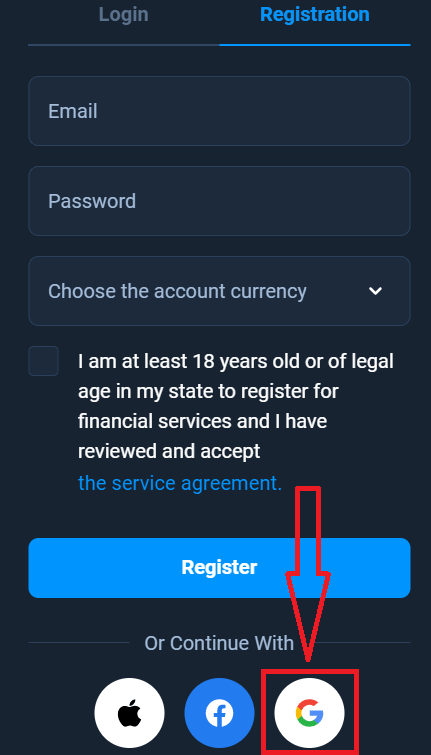
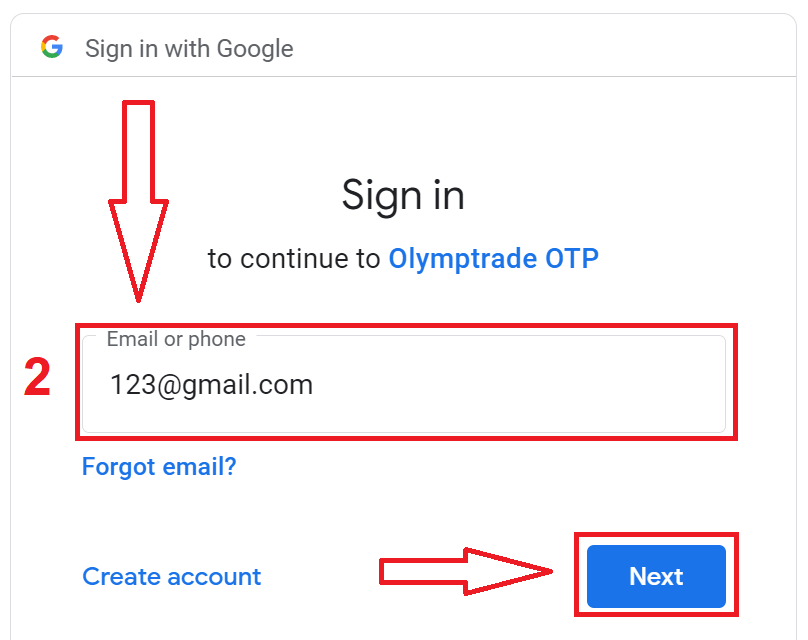
၂။ မကြာသေးမီက ဖွင့်လှစ်ထားသော ဝင်းဒိုးတွင် သင့်ဖုန်းနံပါတ် သို့မဟုတ် အီးမေးလ်ကို ရိုက်ထည့်ပြီး "Next" ကိုနှိပ်ပါ။
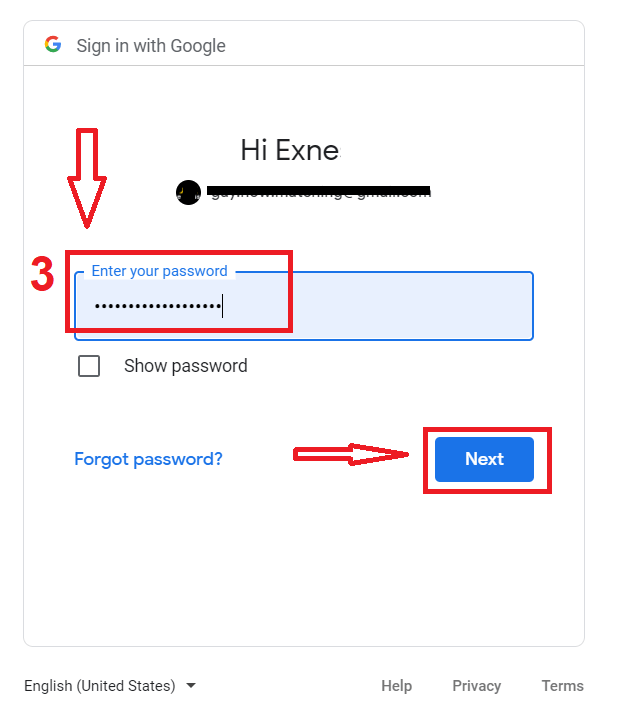
၃။ ထို့နောက် သင့် Google အကောင့်အတွက် စကားဝှက်ကို ရိုက်ထည့်ပြီး "Next" ကိုနှိပ်ပါ။
ထို့နောက် ဝန်ဆောင်မှုမှ သင့်အီးမေးလ်လိပ်စာသို့ ပေးပို့သော ညွှန်ကြားချက်များကို လိုက်နာပါ။
၁၁၁၁၁-၁၁၁၁၁-၁၁၁၁၁-၂၂၂၂၂-၃၃၃၃၃-၄၄၄၄၄
Apple ID နဲ့ အကောင့်ဖွင့်နည်း
၁။ Apple ID ဖြင့် အကောင့်ဖွင့်ရန်၊ မှတ်ပုံတင်ပုံစံရှိ သက်ဆိုင်ရာခလုတ်ကို နှိပ်ပါ။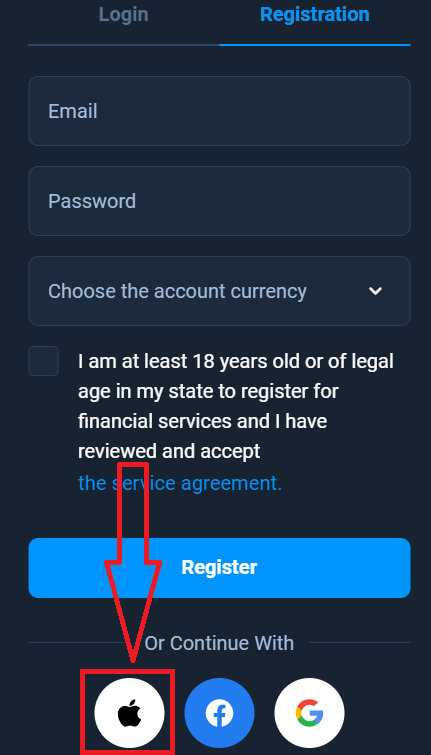
၂။ မကြာသေးမီက ဖွင့်လှစ်ခဲ့သော ဝင်းဒိုးတွင် သင့် Apple ID ကို ရိုက်ထည့်ပြီး "Next" ကိုနှိပ်ပါ။
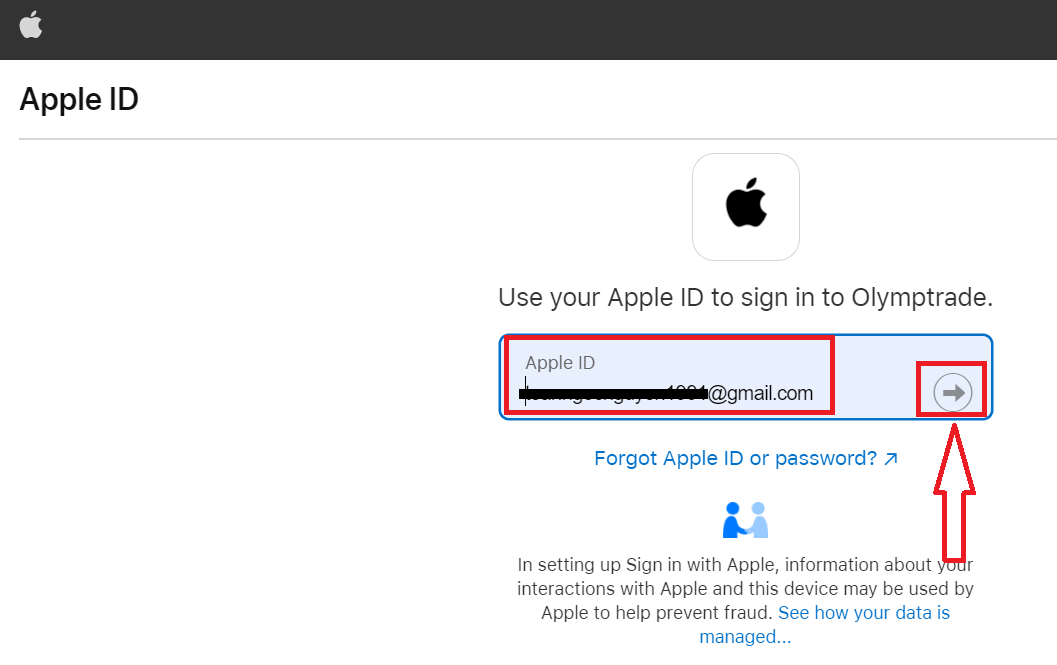
၃။ ထို့နောက် သင့် Apple ID အတွက် စကားဝှက်ကို ရိုက်ထည့်ပြီး "Next" ကိုနှိပ်ပါ။
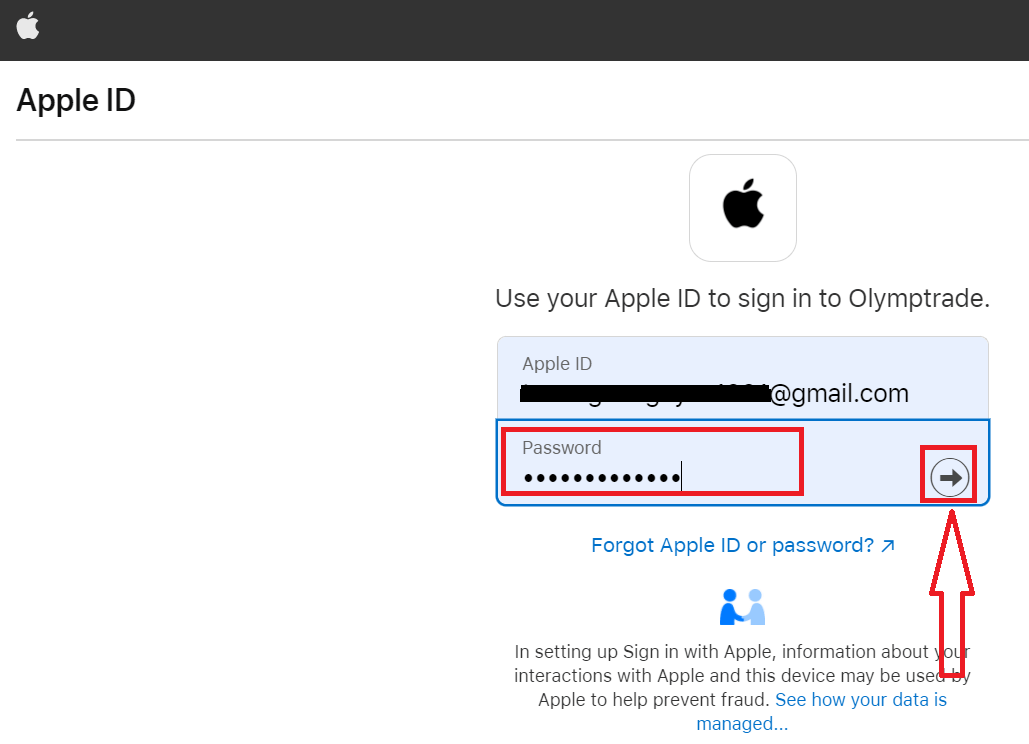
ထို့နောက် ဝန်ဆောင်မှုမှ ပေးပို့သော ညွှန်ကြားချက်များကို လိုက်နာပြီး Olymptrade ဖြင့် ရောင်းဝယ်ဖောက်ကားနိုင်ပါပြီ။
Olymptrade iOS အက်ပ်တွင် အကောင့်ဖွင့်ပါ
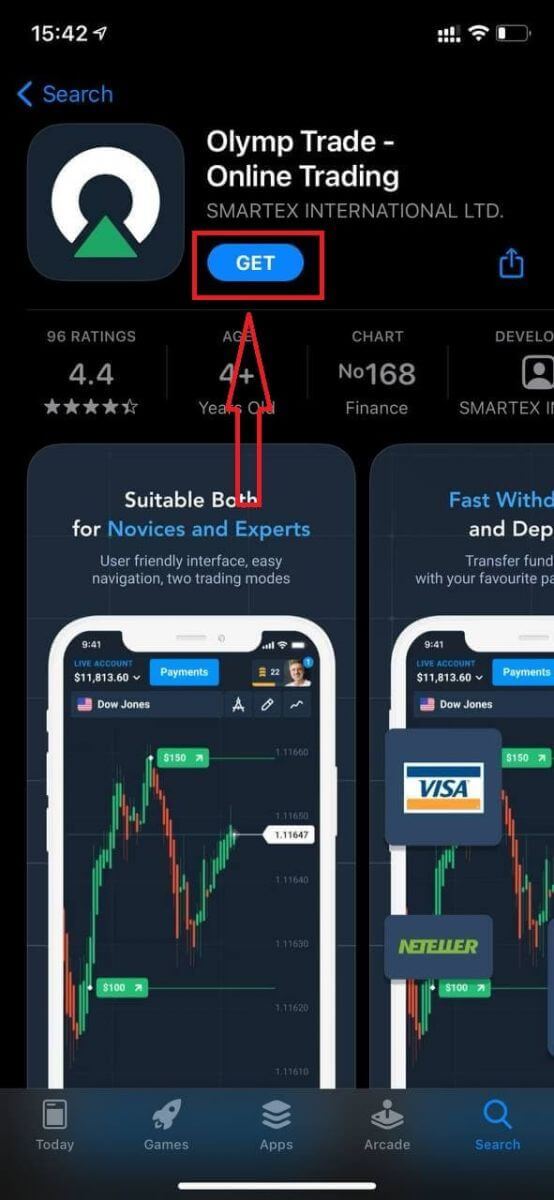
iOS မိုဘိုင်းစက်ပစ္စည်းတစ်ခုရှိပါက App Store သို့မဟုတ် ဤနေရာမှ တရားဝင် Olymptrade မိုဘိုင်းအက်ပ်ကို ဒေါင်းလုဒ်လုပ်ရန် လိုအပ်ပါသည် ။ “Olymptrade - Online Trading” အက်ပ်ကို ရှာဖွေပြီး သင့် iPhone သို့မဟုတ် iPad တွင် ဒေါင်းလုဒ်လုပ်ရုံသာဖြစ်သည်။ ကုန်သွယ်မှုပလက်ဖောင်း၏ မိုဘိုင်းဗားရှင်းသည် ၎င်း၏ ဝဘ်ဗားရှင်းနှင့် တစ်ထပ်တည်းကျပါသည်။ ထို့ကြောင့် ကုန်သွယ်မှုနှင့် ရန်ပုံငွေလွှဲပြောင်းရာတွင် ပြဿနာတစ်စုံတစ်ရာ ရှိမည်မဟုတ်ပါ။ ထို့အပြင် iOS အတွက် Olymptrade ကုန်သွယ်မှုအက်ပ်သည် အွန်လိုင်းကုန်သွယ်မှုအတွက် အကောင်းဆုံးအက်ပ်အဖြစ် သတ်မှတ်ခံထားရသည်။ ထို့ကြောင့် ၎င်းသည် စတိုးဆိုင်တွင် အဆင့်သတ်မှတ်ချက်မြင့်မားသည်။
ယခု အီးမေးလ်မှတစ်ဆင့် စာရင်းသွင်းနိုင်ပါပြီ။
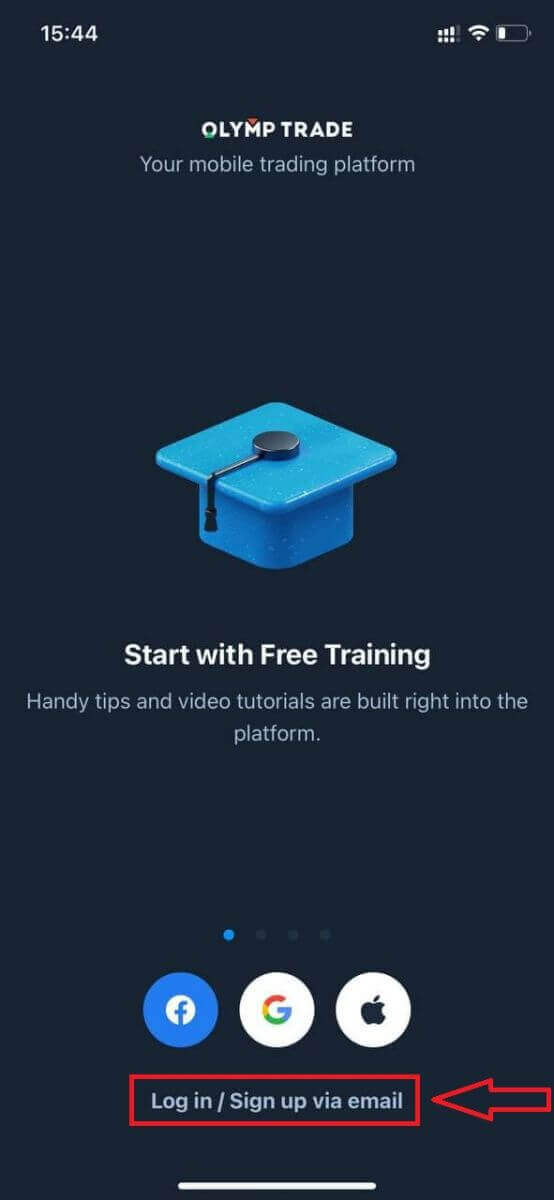
iOS မိုဘိုင်းပလက်ဖောင်းအတွက် မှတ်ပုံတင်ခြင်းကိုလည်း သင့်အတွက် ရရှိနိုင်ပါသည်။
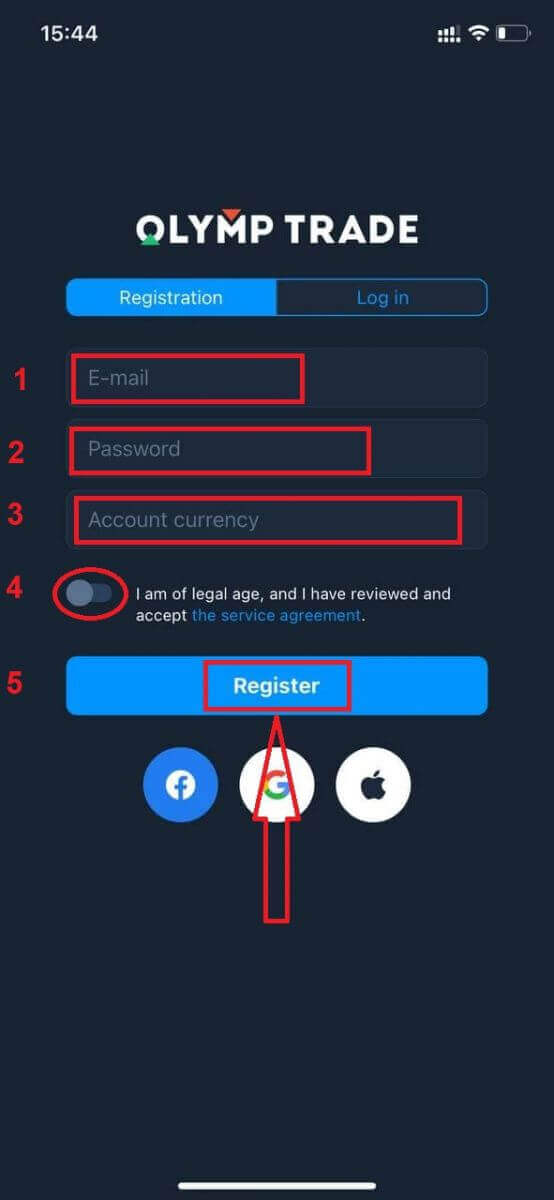
- မှန်ကန်သော အီးမေးလ်လိပ်စာ ကို ရိုက်ထည့်ပါ ။
- ခိုင်မာတဲ့ စကားဝှက် တစ်ခု ဖန်တီးပါ ။
- အကောင့်ငွေကြေးကို ရွေးချယ်ပါ (EUR သို့မဟုတ် USD)
- ဝန်ဆောင်မှုသဘောတူညီချက်ကို သင်သဘောတူပြီး သင်သည် တရားဝင်အသက် (၁၈ နှစ်အထက်) ရှိကြောင်းလည်း အတည်ပြုရန် လိုအပ်ပါသည်။
- "မှတ်ပုံတင်ရန်" ခလုတ်ကို နှိပ်ပါ
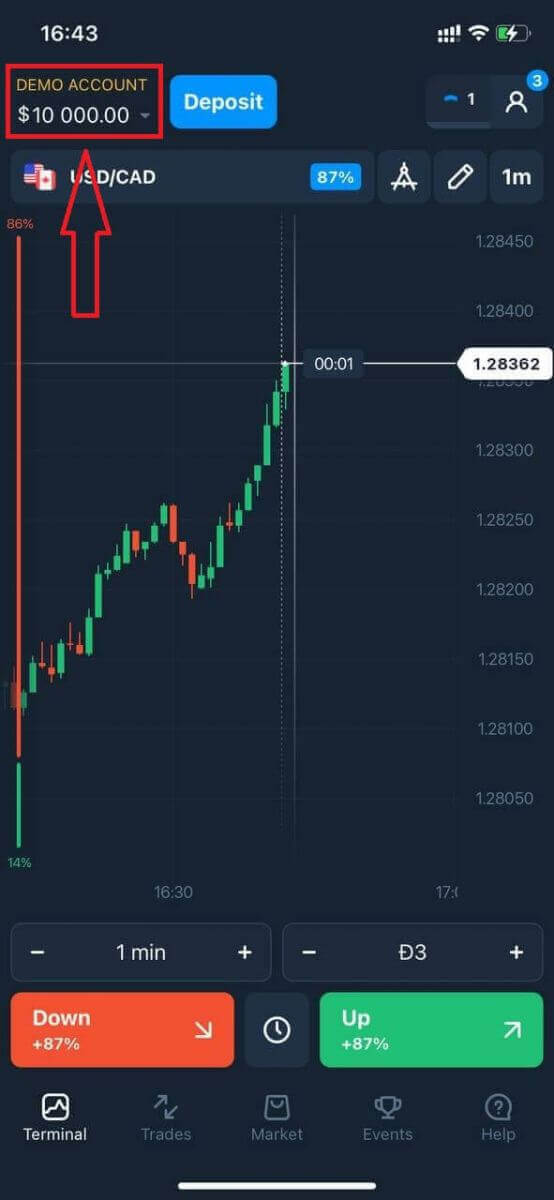
ဂုဏ်ယူပါတယ်။ သင် အောင်မြင်စွာ မှတ်ပုံတင်ပြီးပါပြီ။ ယခု Demo အကောင့်တွင် $10,000 ရရှိပါပြီ။
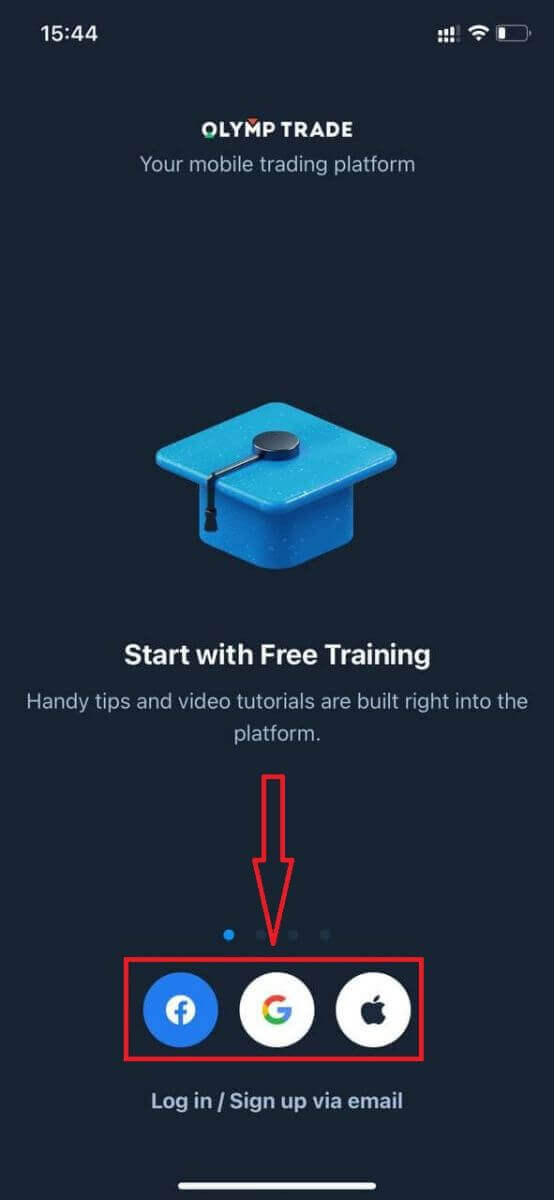
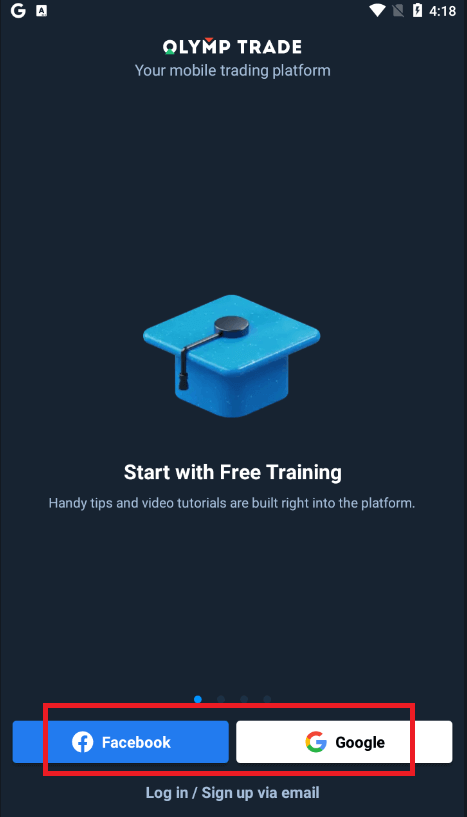
လူမှုကွန်ရက်မှတ်ပုံတင်ခြင်းအတွက် “Apple” သို့မဟုတ် “Facebook” သို့မဟုတ် “Google” ကိုနှိပ်ပါ။
Olymptrade Android အက်ပ်မှာ အကောင့်ဖွင့်ပါ
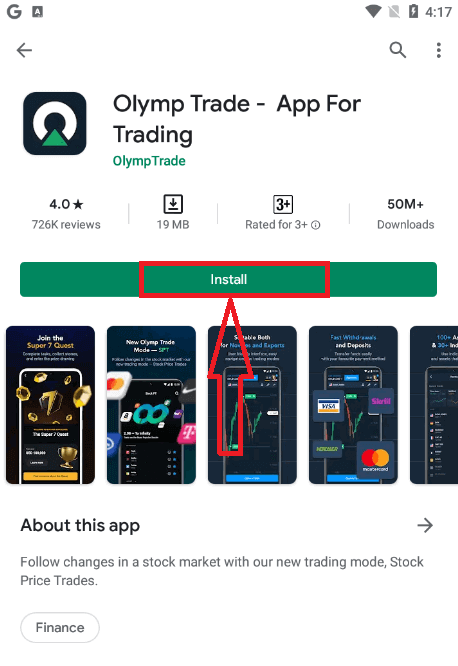
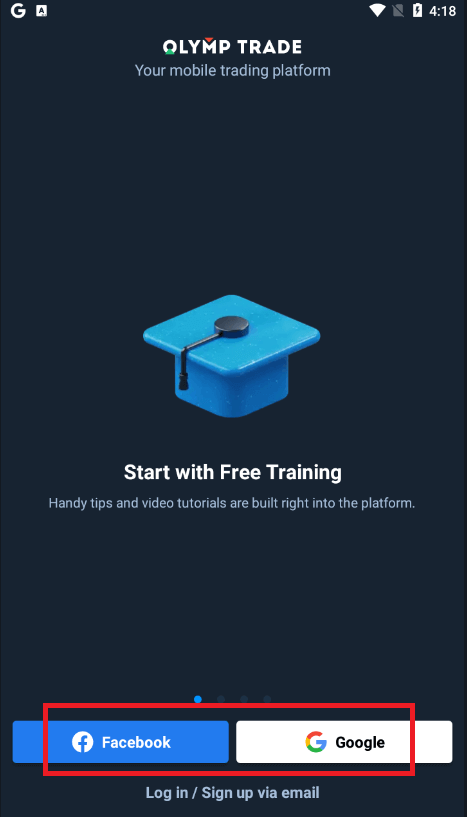
Android မိုဘိုင်းစက်ပစ္စည်းတစ်ခုရှိပါက Google Play သို့မဟုတ် ဤနေရာမှ တရားဝင် Olymptrade မိုဘိုင်းအက်ပ်ကို ဒေါင်းလုဒ်လုပ်ရန် လိုအပ်ပါသည် ။ “Olymptrade - App For Trading” အက်ပ်ကို ရှာဖွေပြီး သင့်စက်ပစ္စည်းတွင် ဒေါင်းလုဒ်လုပ်ရုံသာဖြစ်သည်။ ကုန်သွယ်မှုပလက်ဖောင်း၏ မိုဘိုင်းဗားရှင်းသည် ဝဘ်ဗားရှင်းနှင့် တစ်ထပ်တည်းကျပါသည်။ ထို့ကြောင့် ကုန်သွယ်မှုနှင့် ရန်ပုံငွေလွှဲပြောင်းရာတွင် ပြဿနာတစ်စုံတစ်ရာ ရှိမည်မဟုတ်ပါ။ ထို့အပြင်၊ Android အတွက် Olymptrade ကုန်သွယ်မှုအက်ပ်သည် အွန်လိုင်းကုန်သွယ်မှုအတွက် အကောင်းဆုံးအက်ပ်အဖြစ် သတ်မှတ်ခံထားရသည်။ ထို့ကြောင့် ၎င်းသည် စတိုးဆိုင်တွင် အဆင့်သတ်မှတ်ချက်မြင့်မားသည်။
ယခု အီးမေးလ်မှတစ်ဆင့် စာရင်းသွင်းနိုင်ပါပြီ။
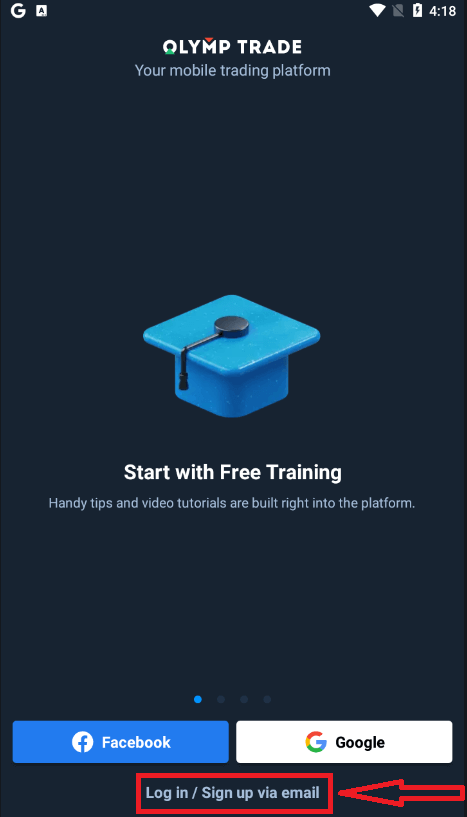
Android မိုဘိုင်းပလက်ဖောင်းအတွက် မှတ်ပုံတင်ခြင်းကိုလည်း သင့်အတွက် ရရှိနိုင်ပါသည်။
- မှန်ကန်သော အီးမေးလ်လိပ်စာ ကို ရိုက်ထည့်ပါ ။
- ခိုင်မာတဲ့ စကားဝှက် တစ်ခု ဖန်တီးပါ ။
- အကောင့်ငွေကြေးကို ရွေးချယ်ပါ (EUR သို့မဟုတ် USD)
- ဝန်ဆောင်မှုသဘောတူညီချက်ကို သင်သဘောတူပြီး သင်သည် တရားဝင်အသက် (၁၈ နှစ်အထက်) ရှိကြောင်းလည်း အတည်ပြုရန် လိုအပ်ပါသည်။
- "စာရင်းသွင်းရန်" ခလုတ်ကို နှိပ်ပါ
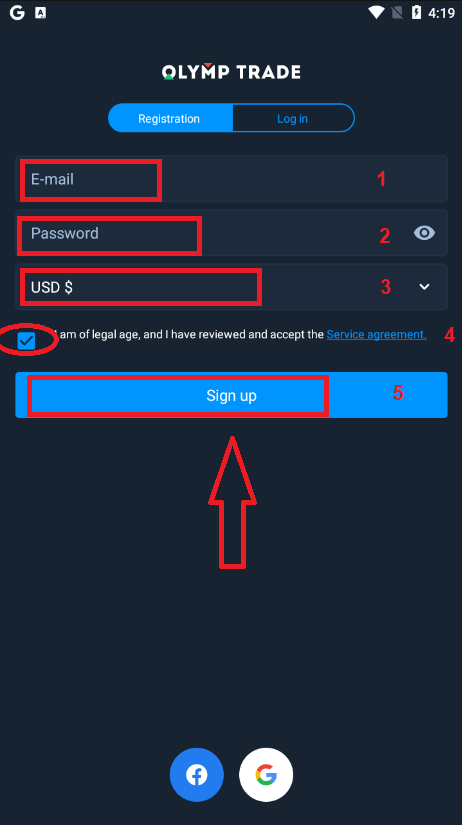
ဂုဏ်ယူပါတယ်။ သင် အောင်မြင်စွာ မှတ်ပုံတင်ပြီးပါပြီ။ ယခု Demo အကောင့်တွင် $10,000 ရရှိပါပြီ။
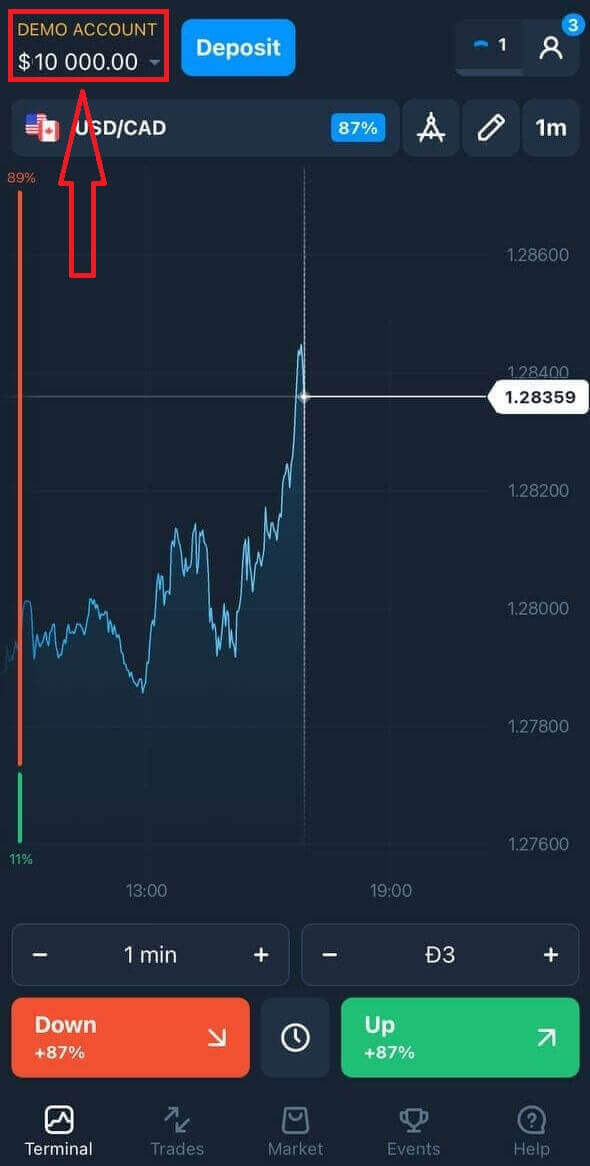
လူမှုကွန်ရက်တွင် မှတ်ပုံတင်လိုပါက “Facebook” သို့မဟုတ် “Google” ကို နှိပ်ပါ။
မိုဘိုင်းဝက်ဘ်ဗားရှင်းတွင် Olymptrade အကောင့်ဖွင့်ပါ
Olymptrade ကုန်သွယ်မှုပလက်ဖောင်းရဲ့ မိုဘိုင်းဝက်ဘ်ဗားရှင်းမှာ ကုန်သွယ်မှုလုပ်ချင်တယ်ဆိုရင် အလွယ်တကူလုပ်ဆောင်နိုင်ပါတယ်။ အစပိုင်းမှာ သင့်ရဲ့မိုဘိုင်းစက်ပစ္စည်းပေါ်က browser ကိုဖွင့်ပါ။ ပြီးရင် “ olymptrade.com ” ကိုရှာပြီး broker ရဲ့တရားဝင်ဝက်ဘ်ဆိုက်ကိုဝင်ကြည့်ပါ။အပေါ်ညာဘက်ထောင့်မှာရှိတဲ့ "မှတ်ပုံတင်ခြင်း" ခလုတ်ကိုနှိပ်ပါ။
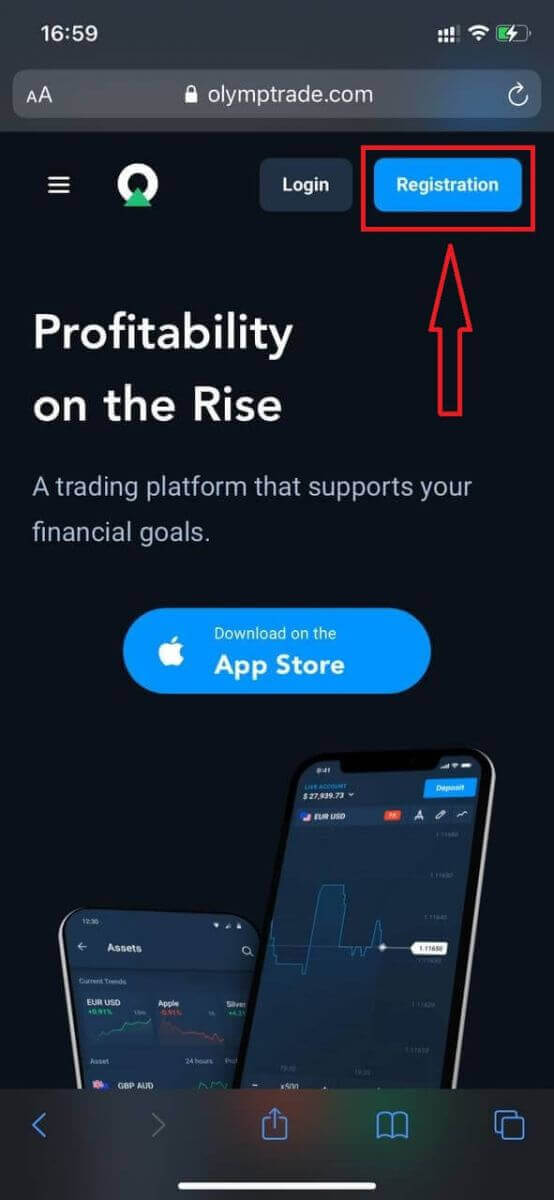
ဒီအဆင့်မှာ အီးမေးလ်၊ စကားဝှက်၊ "ဝန်ဆောင်မှုသဘောတူညီချက်" ကိုစစ်ဆေးပြီး "မှတ်ပုံတင်ခြင်း" ခလုတ်ကိုနှိပ်ပြီး ဒေတာတွေကို ရိုက်ထည့်ရပါမယ်။
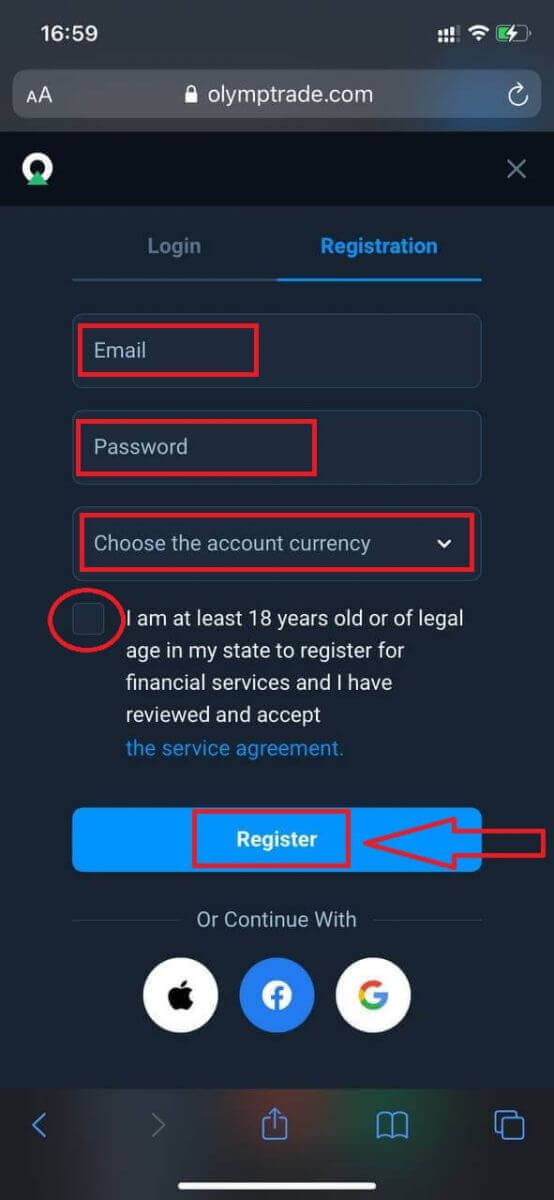
ဒီမှာပါ။ အခုဆိုရင် ပလက်ဖောင်းရဲ့ မိုဘိုင်းဝက်ဘ်ဗားရှင်းကနေ ကုန်သွယ်မှုလုပ်နိုင်ပါပြီ။ ကုန်သွယ်မှုပလက်ဖောင်းရဲ့ မိုဘိုင်းဝက်ဘ်ဗားရှင်းဟာ ပုံမှန်ဝက်ဘ်ဗားရှင်းနဲ့ တစ်ထပ်တည်းပါပဲ။ ဒါကြောင့် ကုန်သွယ်မှုနဲ့ ရန်ပုံငွေလွှဲပြောင်းရာမှာ ပြဿနာမရှိပါဘူး။
Demo အကောင့်မှာ $10,000 ရှိပါတယ်။
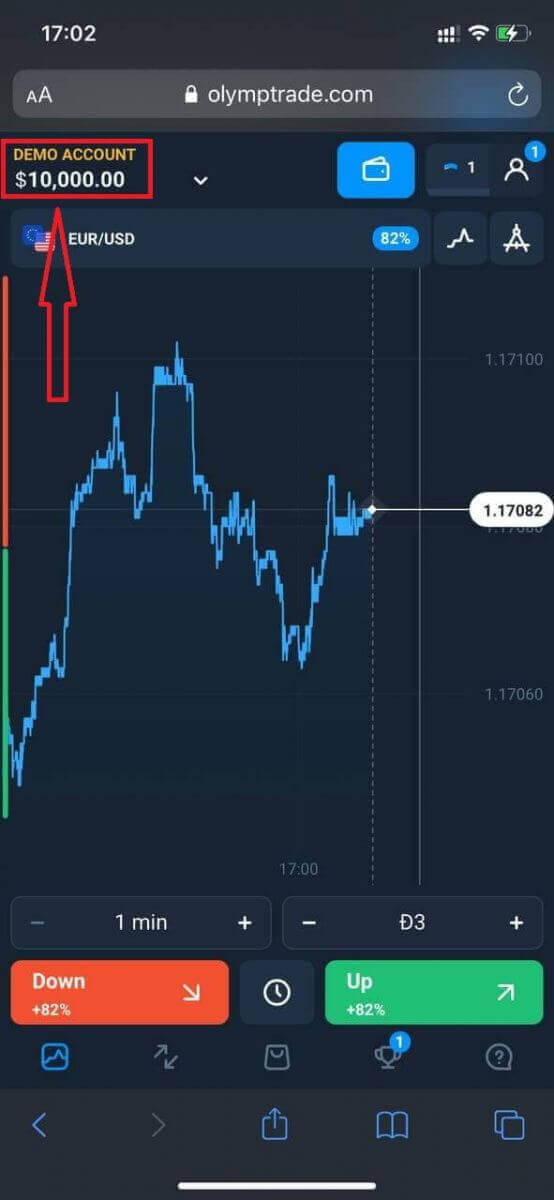
လူမှုကွန်ရက်မှတ်ပုံတင်မယ်ဆိုရင် “Apple” ဒါမှမဟုတ် “Facebook” ဒါမှမဟုတ် “Google” ကိုနှိပ်ပါ။
မကြာခဏမေးလေ့ရှိသော မေးခွန်းများ (FAQ)
အကောင့်များစွာဆိုတာ ဘာလဲ။
Multi-Accounts ဆိုသည်မှာ Olymptrade တွင် ရောင်းဝယ်သူများအနေဖြင့် တိုက်ရိုက်အကောင့် ၅ ခုအထိ ချိတ်ဆက်အသုံးပြုနိုင်သည့် အင်္ဂါရပ်တစ်ခုဖြစ်သည်။ သင့်အကောင့်ဖန်တီးနေစဉ်တွင် USD၊ EUR သို့မဟုတ် ဒေသတွင်းငွေကြေးအချို့ကဲ့သို့သော ရရှိနိုင်သောငွေကြေးများထဲမှ ရွေးချယ်နိုင်မည်ဖြစ်သည်။
ထိုအကောင့်များကို သင်အပြည့်အဝထိန်းချုပ်နိုင်သောကြောင့် ၎င်းတို့ကို မည်သို့အသုံးပြုရမည်ကို သင်ဆုံးဖြတ်နိုင်သည်။ တစ်ခုမှာ သင်၏ကုန်သွယ်မှုများမှ အမြတ်အစွန်းများကို သိမ်းဆည်းထားသည့်နေရာတစ်ခု ဖြစ်လာနိုင်ပြီး နောက်တစ်ခုမှာ သတ်မှတ်ထားသောပုံစံ သို့မဟုတ် ဗျူဟာတစ်ခုအတွက် ရည်စူးထားနိုင်သည်။ သင်သည် ဤအကောင့်များကို အမည်ပြောင်းပြီး မော်ကွန်းတင်နိုင်သည်။
Multi-Accounts ရှိ အကောင့်များသည် သင်၏ ကုန်သွယ်မှုအကောင့် (Trader ID) နှင့် တူညီမည်မဟုတ်ကြောင်း ကျေးဇူးပြု၍ သတိပြုပါ။ သင်သည် ကုန်သွယ်မှုအကောင့် (Trader ID) တစ်ခုသာ ရှိနိုင်သော်လည်း သင်၏ငွေကို သိမ်းဆည်းရန် တိုက်ရိုက်အကောင့် ၅ ခုအထိ ချိတ်ဆက်ထားနိုင်သည်။
Multi-Accounts မှာ Trading Account တစ်ခု ဘယ်လိုဖန်တီးရမလဲ
နောက်ထပ် တိုက်ရိုက်အကောင့်တစ်ခု ဖန်တီးရန်အတွက် သင်လုပ်ဆောင်ရန် လိုအပ်သည်များ-
၁။ "အကောင့်များ" မီနူးသို့သွားပါ။
၂။ "+" ခလုတ်ကို နှိပ်ပါ။
၃။ ငွေကြေးကို ရွေးချယ်ပါ။
၄။ အကောင့်အသစ်များ၏ အမည်ကို ရေးပါ။
ဒါပါပဲ၊ အကောင့်အသစ်တစ်ခုရပါပြီ။
ဘောနပ်စ်များ အကောင့်များစွာ- ၎င်းမည်သို့အလုပ်လုပ်သည်
ဘောနပ်စ်လက်ခံရရှိနေစဉ်တွင် တိုက်ရိုက်အကောင့်များစွာရှိပါက၊ ၎င်းကို သင်ငွေသွင်းနေသောအကောင့်သို့ ပေးပို့ပါမည်။
ကုန်သွယ်မှုအကောင့်များအကြား ငွေလွှဲပြောင်းစဉ်တွင်၊ တိုက်ရိုက်ငွေကြေးနှင့်အတူ အချိုးကျဘောနပ်စ်ငွေပမာဏကို အလိုအလျောက်ပေးပို့ပါမည်။ ဥပမာအားဖြင့်၊ အကောင့်တစ်ခုတွင် တကယ့်ငွေ $100 နှင့် ဘောနပ်စ် $30 ရှိပြီး အခြားအကောင့်သို့ $50 လွှဲပြောင်းရန် ဆုံးဖြတ်ပါက၊ ဘောနပ်စ်ငွေ $15 ကိုလည်း လွှဲပြောင်းပေးပါမည်။
သင့်အကောင့်ကို မော်ကွန်းတင်နည်း
သင်၏ တိုက်ရိုက်အကောင့်များထဲမှ တစ်ခုကို မော်ကွန်းတင်လိုပါက အောက်ပါသတ်မှတ်ချက်များနှင့် ကိုက်ညီကြောင်း သေချာပါစေ။
၁။ ၎င်းတွင် ရန်ပုံငွေများ မပါဝင်ပါ။
၂။ ဤအကောင့်တွင် ငွေဖြင့် ပွင့်လင်းသော ကုန်သွယ်မှုများ မရှိပါ။
၃။ ၎င်းသည် နောက်ဆုံး တိုက်ရိုက်အကောင့် မဟုတ်ပါ။
အရာအားလုံးအဆင်ပြေပါက ၎င်းကို archive လုပ်နိုင်ပါသည်။
archive လုပ်ပြီးနောက်တွင်ပင် ထိုအကောင့်မှတ်တမ်းကို ကြည့်ရှုနိုင်ဆဲဖြစ်သည်၊ အဘယ်ကြောင့်ဆိုသော် ကုန်သွယ်မှုမှတ်တမ်းနှင့် ငွေကြေးမှတ်တမ်းများကို အသုံးပြုသူပရိုဖိုင်မှတစ်ဆင့် ရရှိနိုင်ပါသည်။
ခွဲခြားထားသောအကောင့်ဆိုတာဘာလဲ။
ပလက်ဖောင်းပေါ်သို့ ရန်ပုံငွေများထည့်သွင်းသောအခါ၊ ၎င်းတို့ကို ခွဲထားသောအကောင့်သို့ တိုက်ရိုက်လွှဲပြောင်းပေးပါသည်။ ခွဲထားသောအကောင့်ဆိုသည်မှာ အခြေခံအားဖြင့် ကျွန်ုပ်တို့ကုမ္ပဏီပိုင် အကောင့်တစ်ခုဖြစ်သော်လည်း ၎င်း၏လည်ပတ်မှုရန်ပုံငွေများကို သိမ်းဆည်းထားသော အကောင့်နှင့် သီးခြားဖြစ်သည်။
ထုတ်ကုန်ဖွံ့ဖြိုးတိုးတက်ရေးနှင့် ပြုပြင်ထိန်းသိမ်းမှု၊ အကာအကွယ်ပေးသည့်အကာအကွယ်ပေးမှုအပြင် စီးပွားရေးနှင့် ဆန်းသစ်တီထွင်မှုလုပ်ဆောင်ချက်များကဲ့သို့သော ကျွန်ုပ်တို့၏လုပ်ဆောင်ချက်များကို ပံ့ပိုးရန်အတွက် ကျွန်ုပ်တို့၏ကိုယ်ပိုင်လည်ပတ်ငွေကိုသာ အသုံးပြုပါသည်။
Segregate အကောင့်ရဲ့ အားသာချက်တွေ
ကျွန်ုပ်တို့၏ဖောက်သည်များ၏ရန်ပုံငွေများကိုသိမ်းဆည်းရန်သီးခြားအကောင့်ကိုအသုံးပြုခြင်းဖြင့် ကျွန်ုပ်တို့သည်ပွင့်လင်းမြင်သာမှုကိုအမြင့်ဆုံးဖြစ်စေပြီးပလက်ဖောင်းအသုံးပြုသူများအား၎င်းတို့၏ရန်ပုံငွေများကိုအနှောင့်အယှက်ကင်းစွာဝင်ရောက်ခွင့်ပေးပြီးဖြစ်နိုင်ချေရှိသောအန္တရာယ်များမှကာကွယ်ပေးသည်။ ဤသို့ဖြစ်ရန်မဖြစ်နိုင်သော်လည်းကုမ္ပဏီဒေဝါလီခံပါကသင်၏ငွေသည် ၁၀၀% လုံခြုံပြီးပြန်အမ်းနိုင်ပါသည်။
အကောင့်ငွေကြေးကို ဘယ်လိုပြောင်းလဲနိုင်မလဲ။
အကောင့်ငွေကြေးကို တစ်ကြိမ်သာ ရွေးချယ်နိုင်ပါသည်။ အချိန်ကြာလာသည်နှင့်အမျှ ပြောင်းလဲ၍မရပါ။
အီးမေးလ်အသစ်ဖြင့် အကောင့်အသစ်တစ်ခု ဖန်တီးနိုင်ပြီး လိုချင်သောငွေကြေးကို ရွေးချယ်နိုင်ပါသည်။
အကောင့်အသစ်တစ်ခု ဖန်တီးပြီးပါက အဟောင်းကို ပိတ်ဆို့ရန် ပံ့ပိုးမှုဌာနကို ဆက်သွယ်ပါ။
ကျွန်ုပ်တို့၏မူဝါဒအရ ကုန်သည်တစ်ဦးသည် အကောင့်တစ်ခုသာ ရှိနိုင်သည်။
Olymptrade မှာ ဘယ်လို အကောင့်ဝင်ရမလဲ
Olymptrade အကောင့်ကို ဘယ်လိုဝင်ရမလဲ။
- မိုဘိုင်း Olymptrade အက်ပ် သို့မဟုတ် ဝက်ဘ်ဆိုက် သို့ သွားပါ ။
- အပေါ်ညာဘက်ထောင့်ရှိ “လော့ဂ်အင်ဝင်ရန်” ခလုတ်ကို နှိပ်ပါ
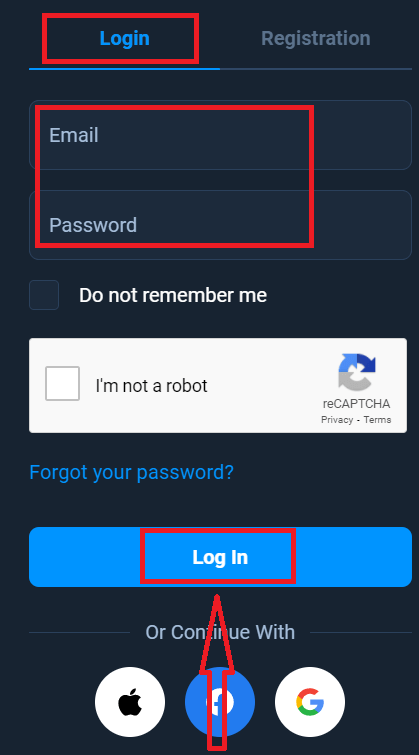
- သင့်အီးမေးလ်နှင့် စကားဝှက်ကို ရိုက်ထည့်ပါ။
- “လော့ဂ်အင်ဝင်ရန်” အပြာရောင်ခလုတ်ကို နှိပ်ပါ။
- သင့်အီးမေးလ်ကို မေ့သွားပါက "Apple" သို့မဟုတ် "Google" သို့မဟုတ် "Facebook" ကို အသုံးပြု၍ လော့ဂ်အင်ဝင်နိုင်ပါသည်။
- စကားဝှက်မေ့သွားပါက “စကားဝှက်မေ့သွားပါ” ကိုနှိပ်ပါ။
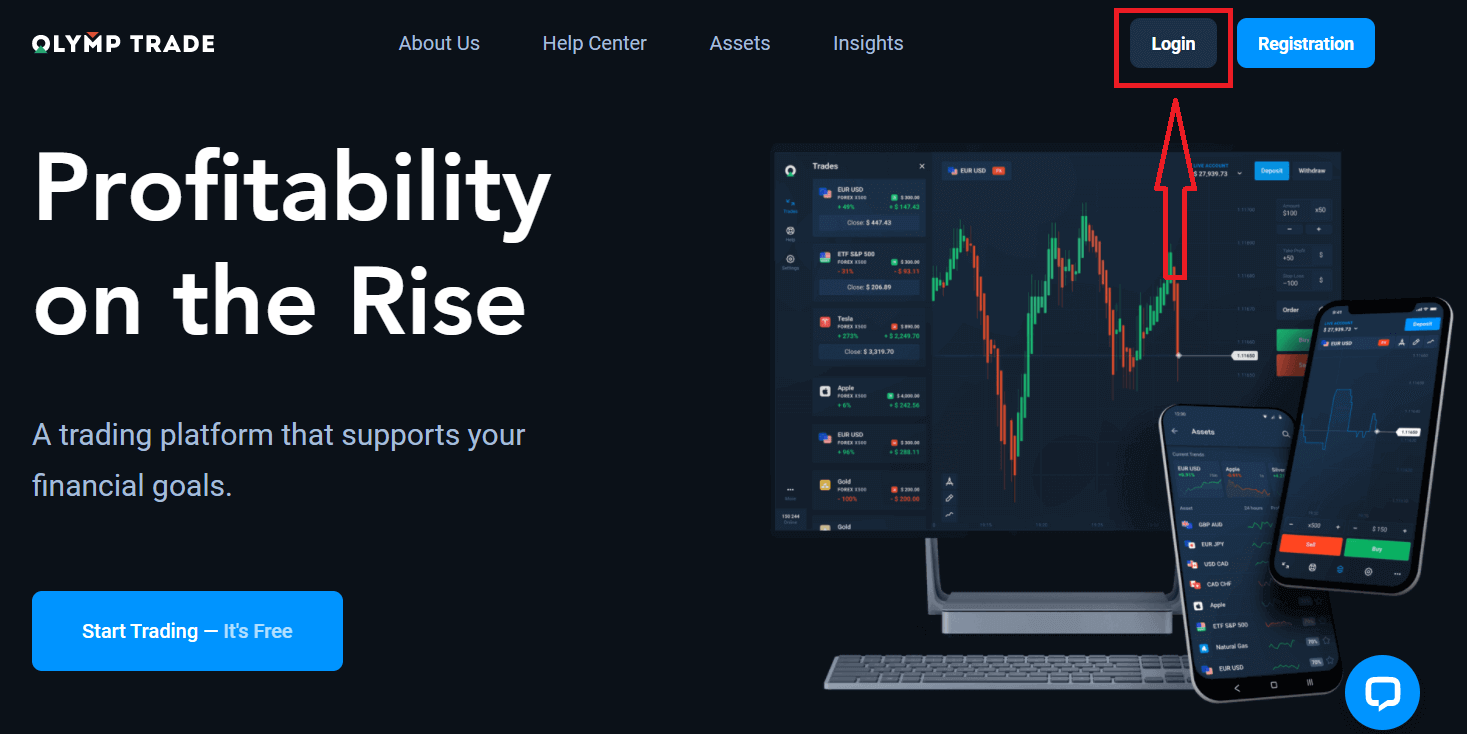
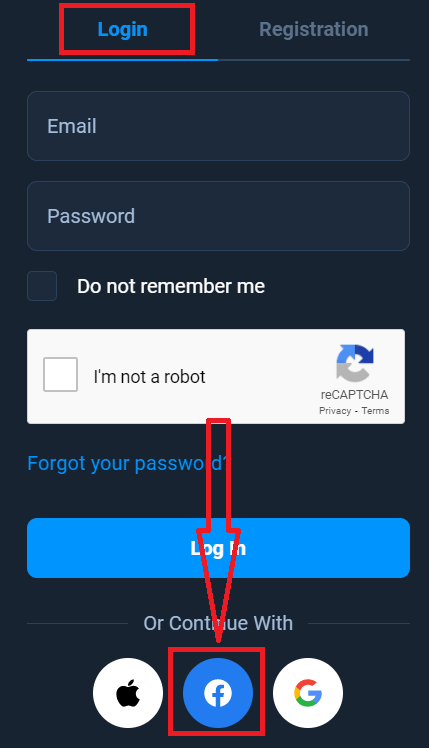
အပေါ်ညာဘက်ထောင့်ရှိ "Login" ခလုတ်ကို နှိပ်ပါ၊ အကောင့်ဝင်ရန် ဖောင်ပေါ်လာပါလိမ့်မည်။
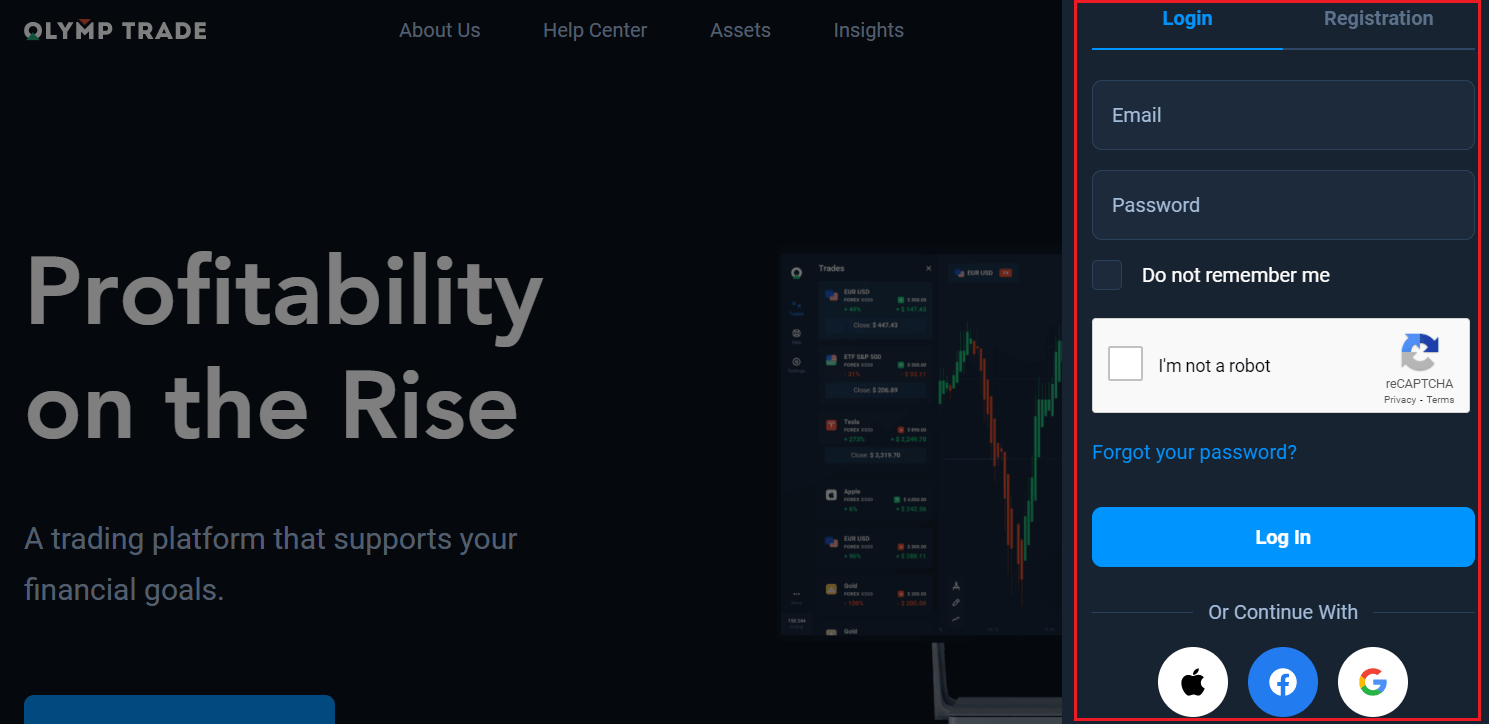
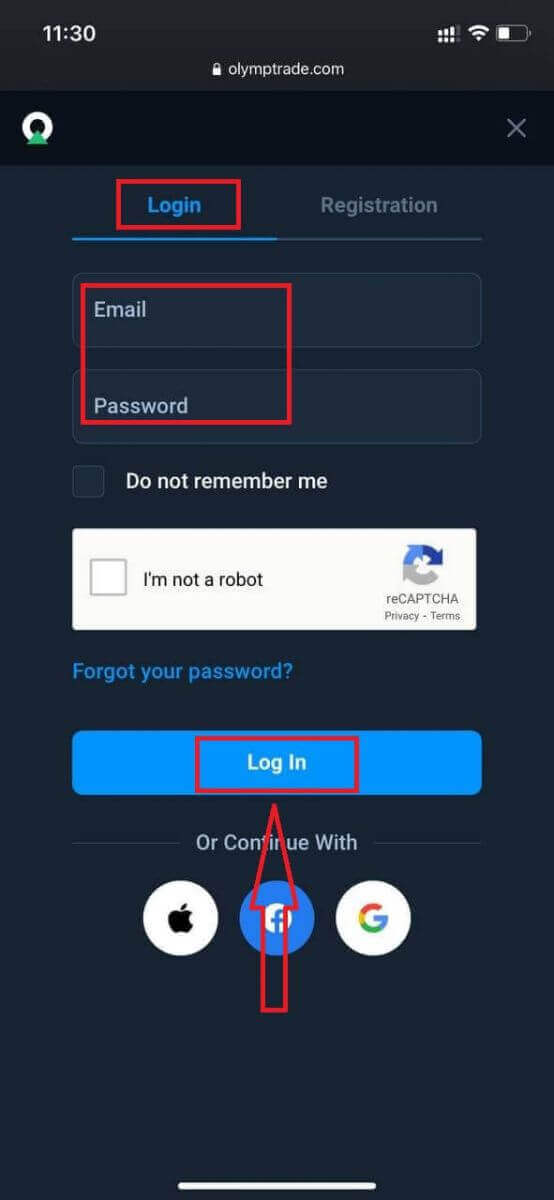
သင့်အကောင့်သို့ ဝင်ရောက်ရန် မှတ်ပုံတင်ထားသော သင့်အီးမေးလ်လိပ်စာနှင့် စကားဝှက်ကို ရိုက်ထည့်ပြီး "Log in" ကို နှိပ်ပါ။
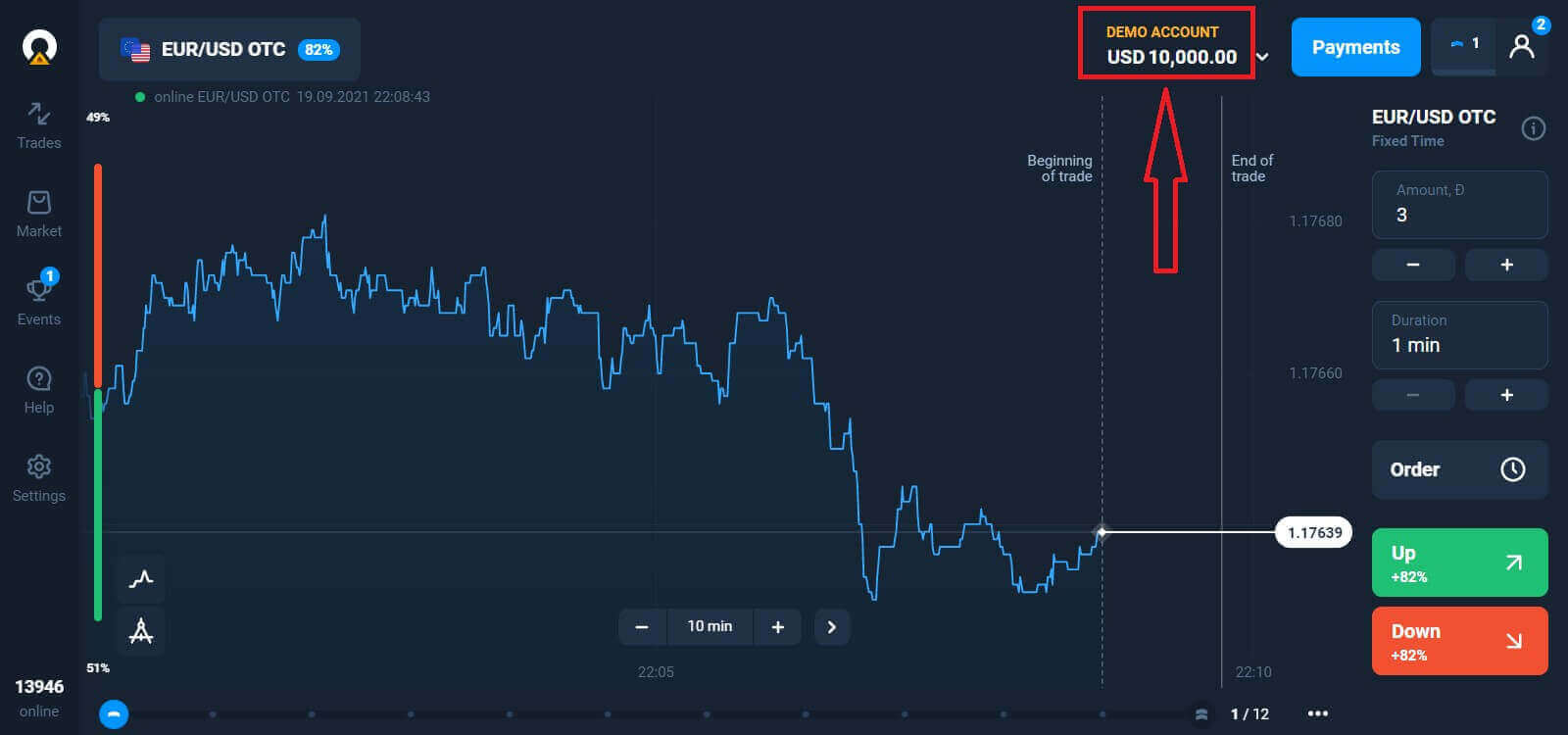
ယခု ကုန်သွယ်မှုစတင်နိုင်ပါပြီ၊ သင့်တွင် Demo အကောင့် $10,000 ရှိပါသည်။ ၎င်းသည် ပလက်ဖောင်းနှင့် ရင်းနှီးကျွမ်းဝင်စေရန်၊ မတူညီသောပိုင်ဆိုင်မှုများတွင် သင်၏ကုန်သွယ်မှုစွမ်းရည်ကို လေ့ကျင့်ရန်နှင့် အန္တရာယ်မရှိဘဲ အချိန်နှင့်တပြေးညီဇယားတွင် ယန္တရားအသစ်များကို စမ်းကြည့်ရန် ကိရိယာတစ်ခုဖြစ်ပြီး ငွေသွင်းပြီးနောက် အစစ်အမှန်အကောင့်တွင်လည်း ကုန်သွယ်မှုပြုလုပ်နိုင်ပါသည်။
Facebook ကို အသုံးပြုပြီး Olymptrade မှာ ဘယ်လို အကောင့်ဝင်ရမလဲ။
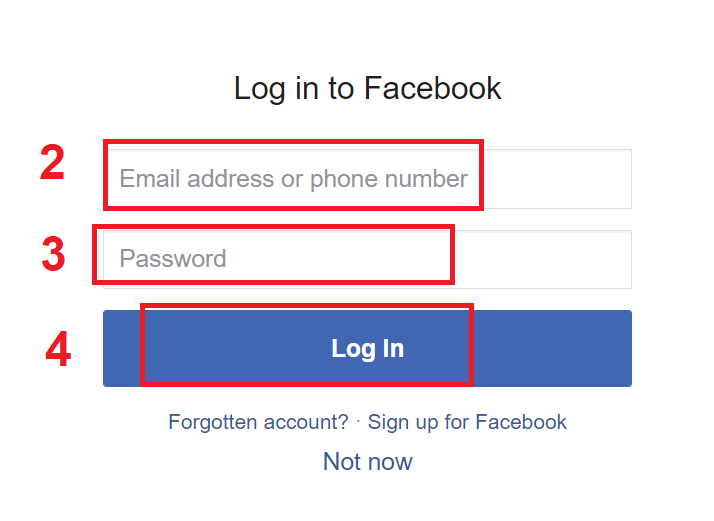
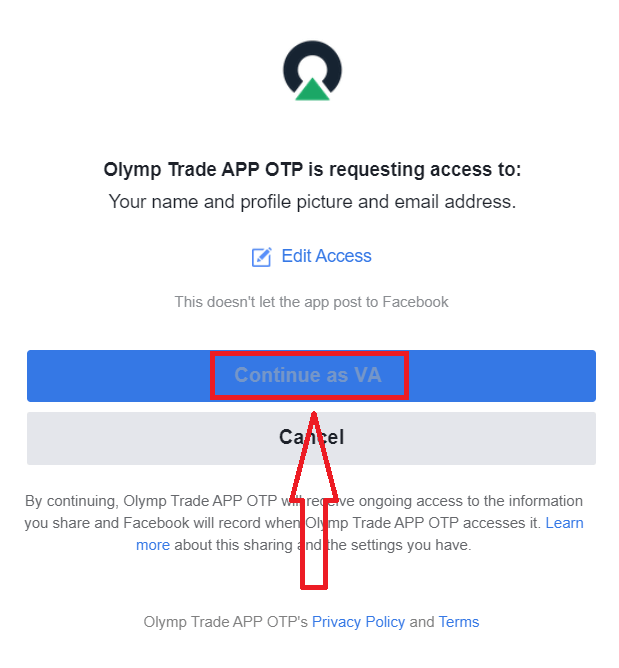
Facebook ခလုတ်ကို နှိပ်ခြင်းဖြင့် သင့်ကိုယ်ပိုင် Facebook အကောင့်ကို အသုံးပြု၍ ဝက်ဘ်ဆိုက်သို့လည်း ဝင်ရောက်နိုင်ပါသည်။ ၁။ Facebook ခလုတ်ကို နှိပ်ပါ ၂။ Facebook login window ပွင့်လာမည်ဖြစ်ပြီး၊ Facebook တွင် မှတ်ပုံတင်ရန် အသုံးပြုခဲ့သော သင့်အီးမေးလ်လိပ်စာကို ရိုက်ထည့်ရန် လိုအပ်မည်ဖြစ်သည်။ ၃။ သင့် Facebook အကောင့်မှ စကားဝှက်ကို ရိုက်ထည့်ပါ ၄။ “Log In” ကို နှိပ်ပါ။ “Log in” ခလုတ်ကို နှိပ်ပြီးသည်နှင့် Olymptrade သည် အောက်ပါတို့ကို ဝင်ရောက်ခွင့် တောင်းဆိုပါလိမ့်မည်။ သင့်အမည်၊ ပရိုဖိုင်ပုံနှင့် အီးမေးလ်လိပ်စာ။ Continue... ကို နှိပ်ပါ။ ထို့နောက် သင့်အား Olymptrade ပလက်ဖောင်းသို့ အလိုအလျောက် ပြန်ညွှန်းပေးပါမည်။
Google ကို အသုံးပြုပြီး Olymptrade မှာ ဘယ်လို Sign in ဝင်ရမလဲ။
၁။ သင့် Google အကောင့်မှတစ်ဆင့် ခွင့်ပြုချက်ရရှိရန်အတွက် Google ခလုတ်ကို နှိပ်ရန် လိုအပ်ပါသည်။ 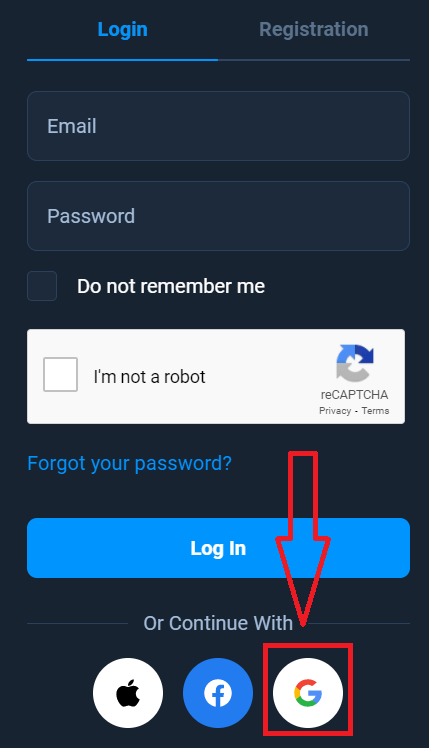
၂။ ထို့နောက် ပေါ်လာသော ဝင်းဒိုးအသစ်တွင် သင့်ဖုန်းနံပါတ် သို့မဟုတ် အီးမေးလ်ကို ရိုက်ထည့်ပြီး “Next” ကိုနှိပ်ပါ။ စနစ်သည် ဝင်းဒိုးတစ်ခု ပွင့်လာမည်ဖြစ်ပြီး သင့် Google အကောင့်အတွက် စကားဝှက်ကို တောင်းပါလိမ့်မည်။
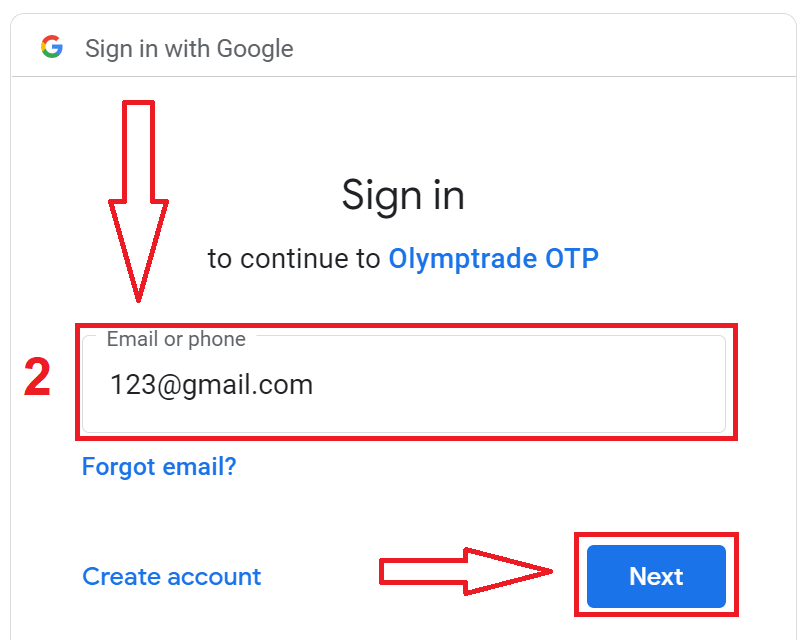
၃။ ထို့နောက် သင့် Google အကောင့်အတွက် စကားဝှက်ကို ရိုက်ထည့်ပြီး “Next” ကိုနှိပ်ပါ။
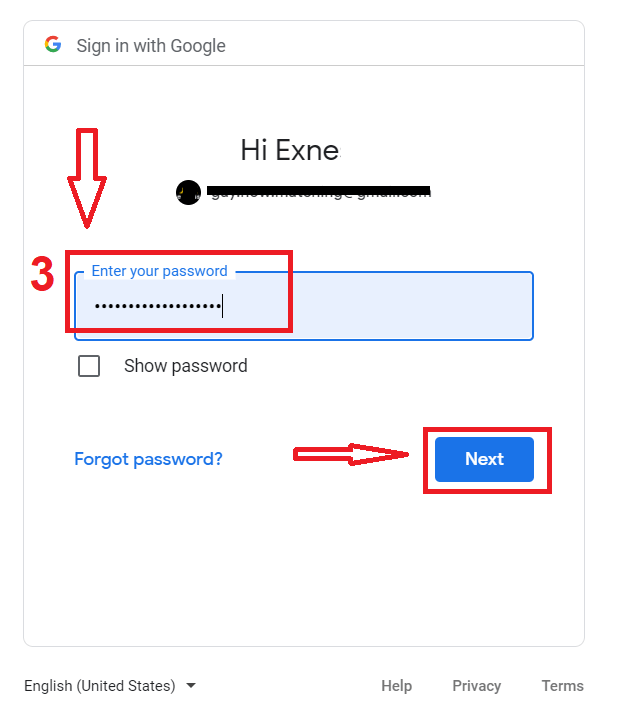
ထို့နောက် ဝန်ဆောင်မှုမှ သင့်အီးမေးလ်လိပ်စာသို့ ပေးပို့သော ညွှန်ကြားချက်များကို လိုက်နာပါ။ သင့်အား သင့်ကိုယ်ပိုင် Olymptrade အကောင့်သို့ ပို့ဆောင်ပေးပါမည်။
၁၁၁၁၁-၁၁၁၁၁-၁၁၁၁၁-၂၂၂၂၂-၃၃၃၃-၄၄၄၄၄
Apple ID ကို အသုံးပြုပြီး Olymptrade မှာ ဘယ်လို Sign in ဝင်ရမလဲ။
၁။ သင့် Apple ID မှတစ်ဆင့် ခွင့်ပြုချက်ရရှိရန်အတွက် Apple ခလုတ်ကို နှိပ်ရန် လိုအပ်ပါသည်။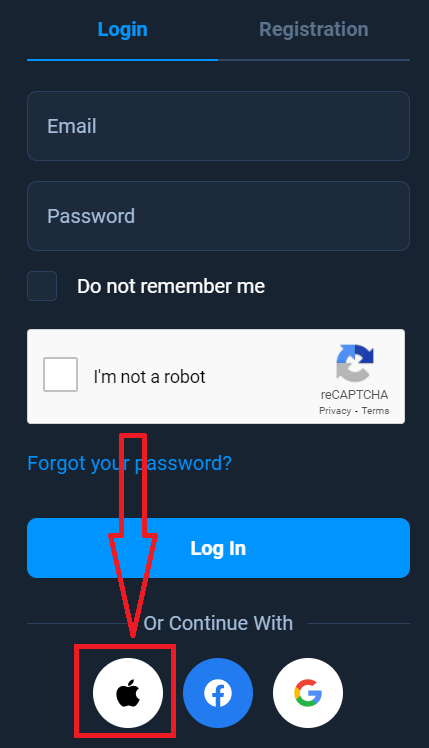
၂။ ထို့နောက် ပေါ်လာသော ဝင်းဒိုးအသစ်တွင် သင့် Apple ID ကို ရိုက်ထည့်ပြီး “Next” ကိုနှိပ်ပါ။
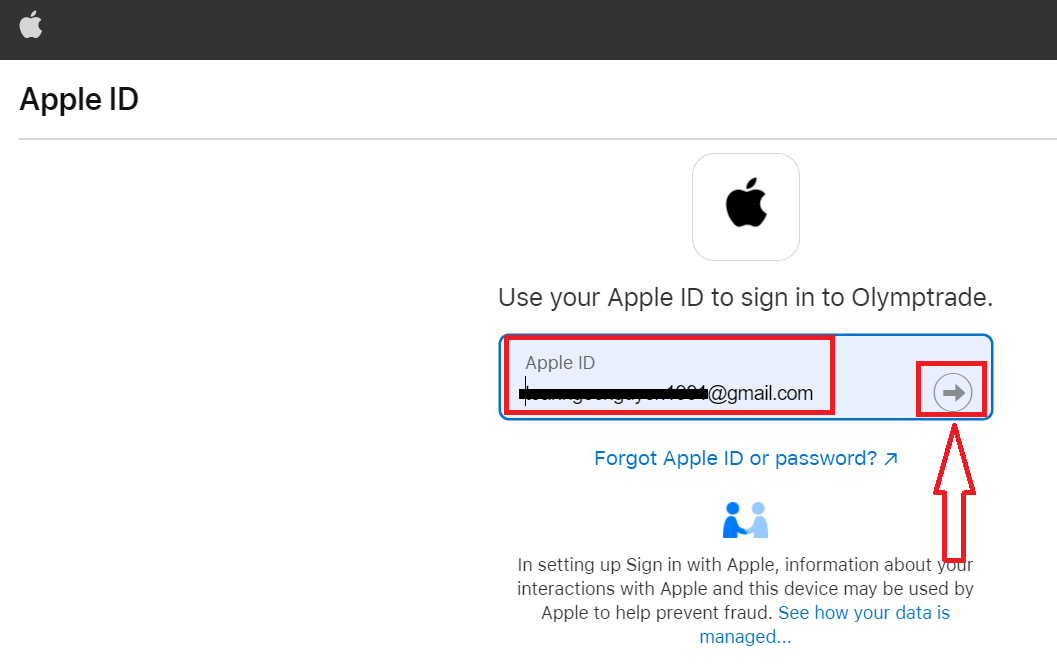
၃။ ထို့နောက် သင့် Apple ID အတွက် စကားဝှက်ကို ရိုက်ထည့်ပြီး “Next” ကိုနှိပ်ပါ။
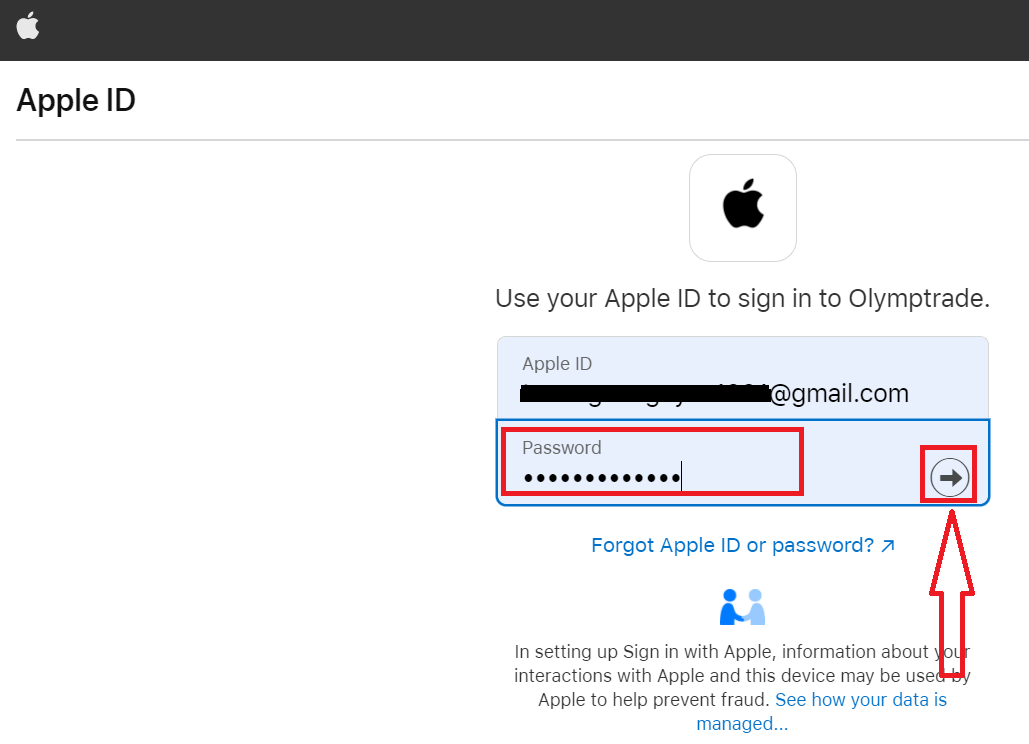
ထို့နောက် ဝန်ဆောင်မှုမှ ပေးပို့သော ညွှန်ကြားချက်များကို လိုက်နာပြီး Olymptrade တွင် ရောင်းဝယ်မှုကို စတင်နိုင်ပါသည်။
Olymptrade အကောင့်မှ စကားဝှက်ပြန်လည်ရယူခြင်း
ပလက်ဖောင်းထဲကို ဝင်လို့မရရင် စိတ်မပူပါနဲ့၊ မှားယွင်းတဲ့ စကားဝှက်ကို ရိုက်ထည့်မိနေတာ ဖြစ်နိုင်ပါတယ်။ အသစ်တစ်ခု တီထွင်နိုင်ပါတယ်။ ဝဘ်ဗားရှင်းကို အသုံးပြုရင်
"Forgot your Password" လင့်ခ်ကို နှိပ်ပါ။
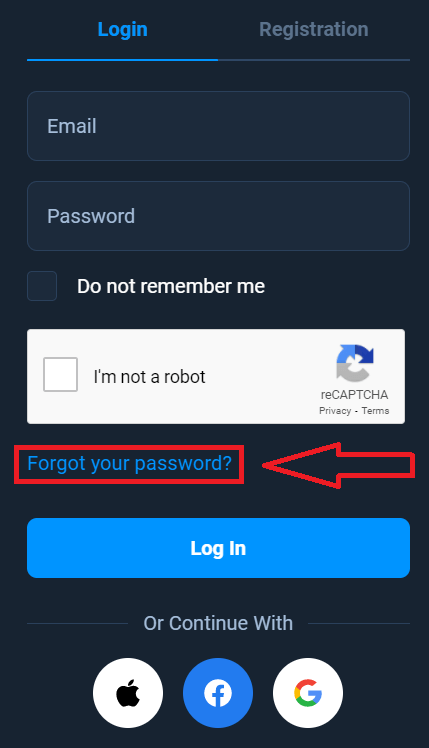
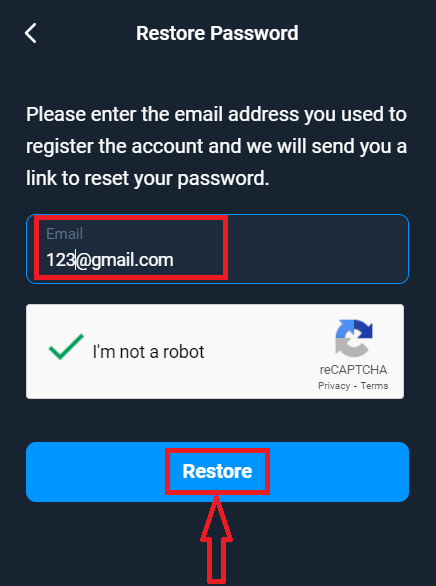
ပြီးရင် စနစ်က သင့်ရဲ့ Olymptrade အကောင့်အတွက် စကားဝှက်ကို ပြန်လည်ရယူဖို့ တောင်းဆိုမယ့် ဝင်းဒိုးတစ်ခု ပွင့်လာပါလိမ့်မယ်။ သင့်တော်တဲ့ အီးမေးလ်လိပ်စာကို စနစ်ကို ပေးပြီး "Restore" ကို နှိပ်ရပါမယ်။ စကားဝှက်ကို
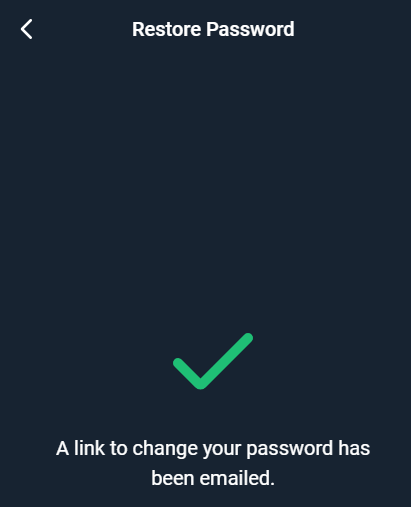
ပြန်လည်သတ်မှတ်ဖို့ ဒီအီးမေးလ်လိပ်စာကို အီးမေးလ်ပို့ထားကြောင်း အသိပေးချက် ပေါ်လာပါလိမ့်မယ်။
နောက်ထပ် သင့်အီးမေးလ်မှာပါတဲ့ စာထဲမှာ စကားဝှက်ကို ပြောင်းလဲဖို့ ကမ်းလှမ်းခံရပါလိမ့်မယ်။ «Change Password» ကို နှိပ်ပါ။
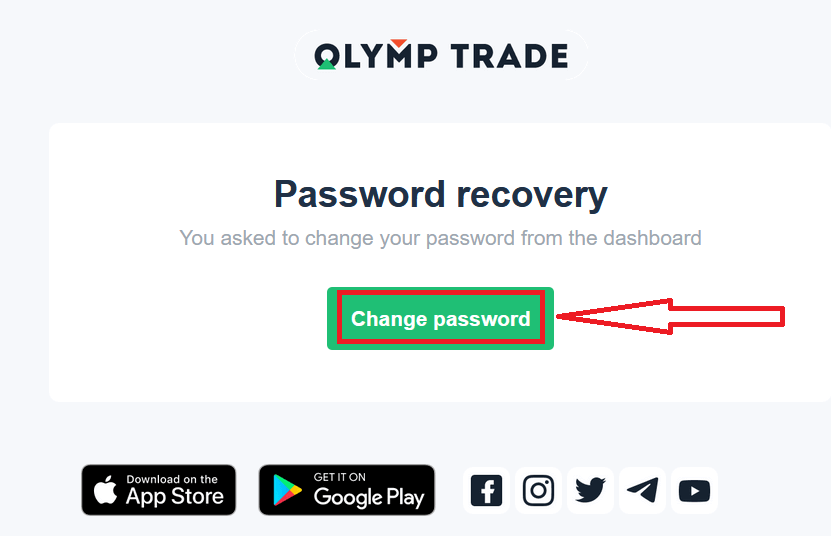
အီးမေးလ်က လင့်ခ်က Olymptrade ဝဘ်ဆိုက်ရဲ့ အထူးကဏ္ဍကို ပို့ဆောင်ပေးပါလိမ့်မယ်။ သင့်ရဲ့ စကားဝှက်အသစ်ကို ဒီမှာ နှစ်ကြိမ်ရိုက်ထည့်ပြီး "Change password" ခလုတ်ကို နှိပ်ပါ
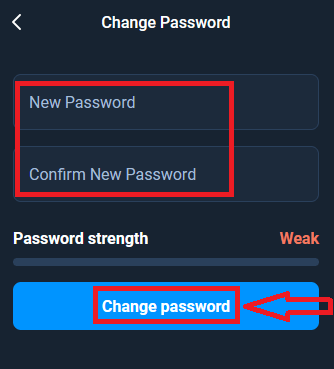
။ ဒါပါပဲ။ အခုဆိုရင် သင့်ရဲ့ အသုံးပြုသူအမည်နဲ့ စကားဝှက်အသစ်ကို အသုံးပြုပြီး Olymptrade ပလက်ဖောင်းထဲကို ဝင်နိုင်ပါပြီ။
မိုဘိုင်းအပလီကေးရှင်းကို အသုံးပြုရင်
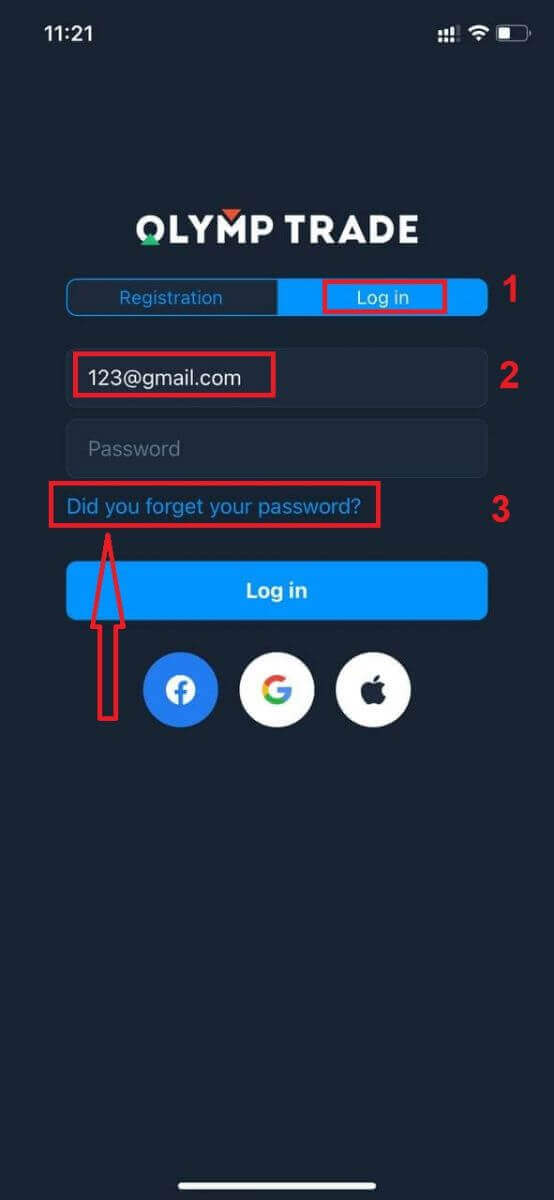
"Login" ရွေးချယ်မှုကို နှိပ်ပြီး စာရင်းသွင်းစဉ်က အသုံးပြုခဲ့တဲ့ အီးမေးလ်ကို ရိုက်ထည့်ပြီး "Did you forget your password" လင့်ခ်ကို နှိပ်ပါ။
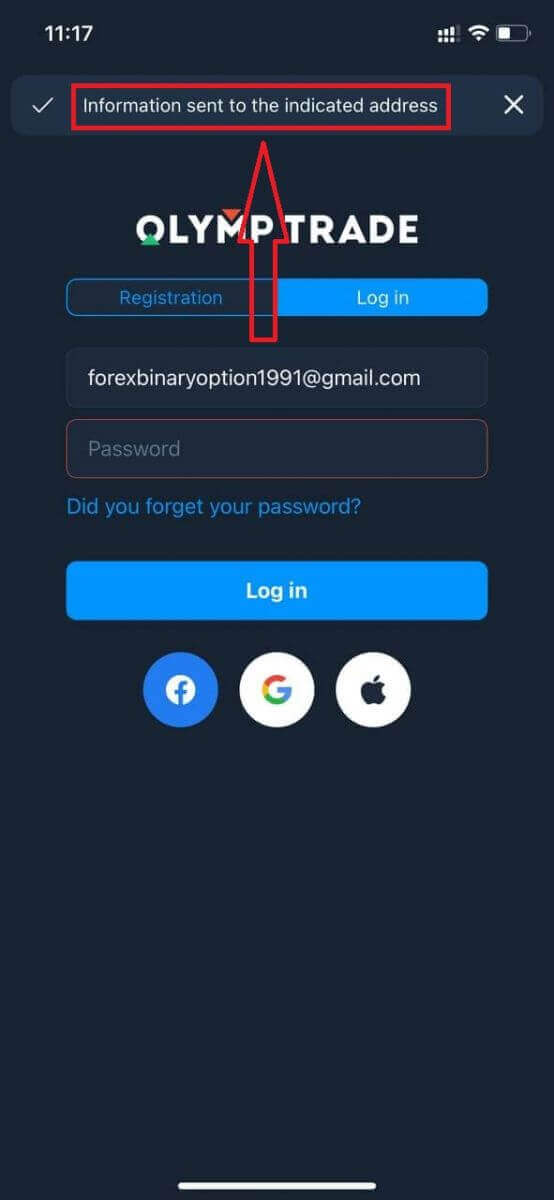
ညွှန်ပြထားတဲ့ လိပ်စာကို ပေးပို့တဲ့ အချက်အလက်တွေ ပေါ်လာပါလိမ့်မယ်။ ပြီးရင် ဝဘ်အက်ပ်လိုပဲ ကျန်အဆင့်တွေကို လုပ်ဆောင်ပါ။
Olymptrade မိုဘိုင်း ဝဘ်ဗားရှင်းသို့ ဝင်ရောက်ပါ
Olymptrade ကုန်သွယ်မှုပလက်ဖောင်းရဲ့ မိုဘိုင်းဝက်ဘ်ဗားရှင်းမှာ ကုန်သွယ်မှုလုပ်ချင်တယ်ဆိုရင် အလွယ်တကူလုပ်ဆောင်နိုင်ပါတယ်။ အစပိုင်းမှာ သင့်ရဲ့မိုဘိုင်းစက်ပစ္စည်းပေါ်က browser ကိုဖွင့်ပါ။ ပြီးရင် “ olymptrade.com ” ကိုရှာပြီး broker ရဲ့တရားဝင်ဝက်ဘ်ဆိုက်ကိုဝင်ကြည့်ပါ။ 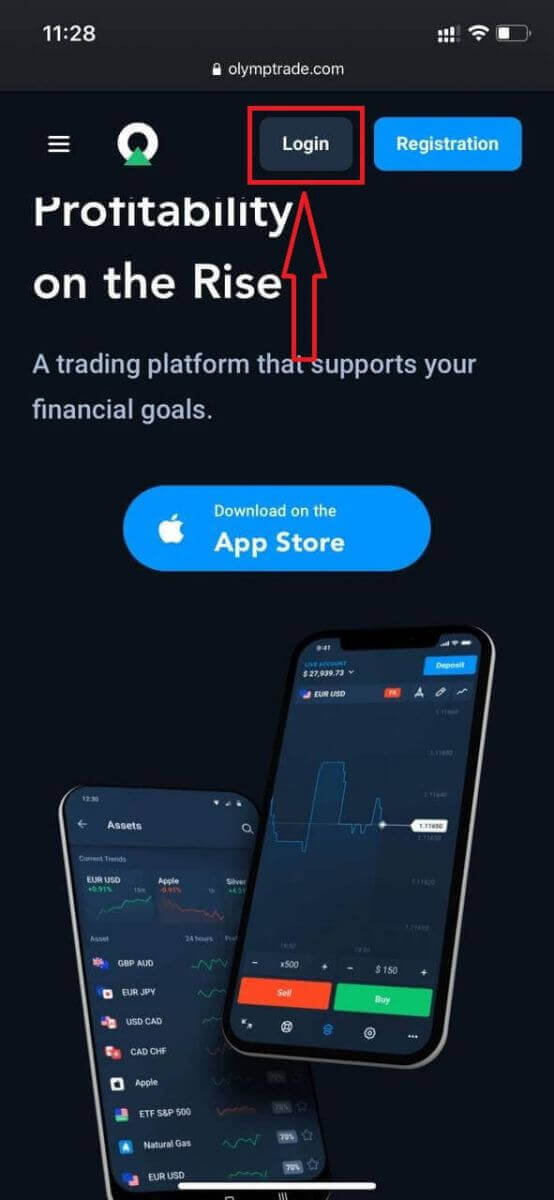
သင့်ရဲ့ email နဲ့ password ကိုရိုက်ထည့်ပြီး “Log in” ခလုတ်ကိုနှိပ်လိုက်ပါ။
ရောက်ပါပြီ။ အခုဆိုရင် ပလက်ဖောင်းရဲ့ မိုဘိုင်းဝက်ဘ်ဗားရှင်းကနေ ကုန်သွယ်မှုလုပ်နိုင်ပါပြီ။ ကုန်သွယ်မှုပလက်ဖောင်းရဲ့ မိုဘိုင်းဝက်ဘ်ဗားရှင်းဟာ ပုံမှန်ဝက်ဘ်ဗားရှင်းနဲ့ တစ်ထပ်တည်းပါပဲ။ ဒါကြောင့် ကုန်သွယ်မှုနဲ့ ရန်ပုံငွေလွှဲပြောင်းရာမှာ ပြဿနာမရှိပါဘူး။ ပလက်ဖောင်း
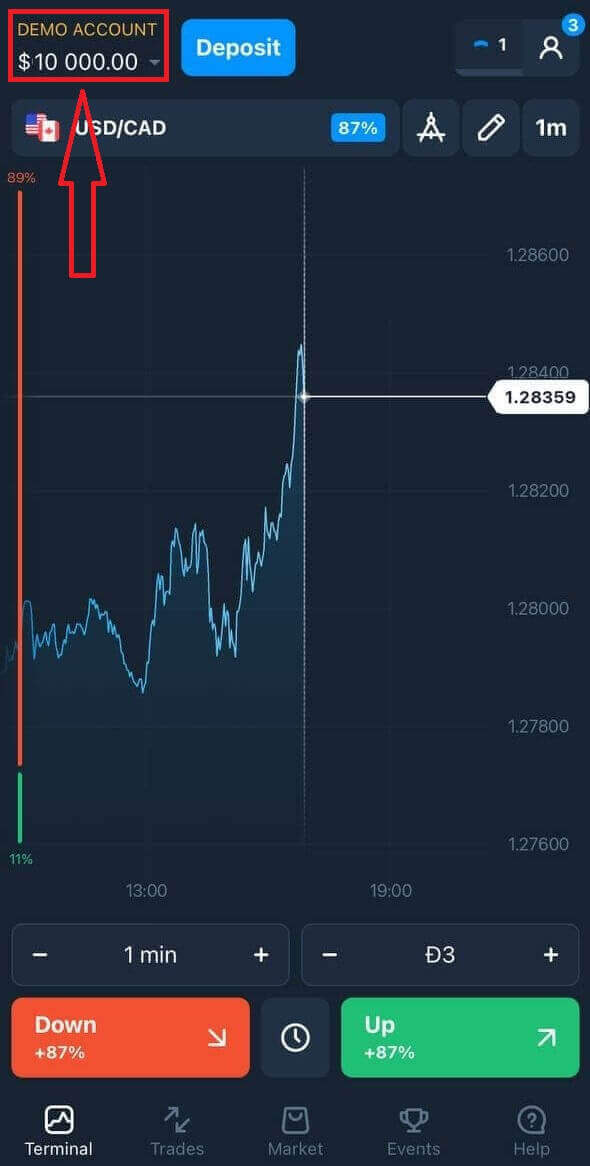
မှာ ကုန်သွယ်မှုလုပ်ဖို့ Demo အကောင့် $10,000 ရှိပါတယ်။
Olymptrade iOS အက်ပ်ကို ဘယ်လိုဝင်ရမလဲ။
iOS မိုဘိုင်းပလက်ဖောင်းမှာ အကောင့်ဝင်တာက Olymptrade ဝဘ်အက်ပ်မှာ အကောင့်ဝင်တာနဲ့ အတူတူပါပဲ။ အပလီကေးရှင်းကို သင့်စက်ပေါ်က App Store ကနေ ဒေါင်းလုဒ်လုပ်နိုင်ပါတယ် ဒါမှမဟုတ် ဒီနေရာကို နှိပ်ပါ ။ “Olymptrade - Online Trading” အက်ပ်ကို ရှာပြီး «GET» ကို နှိပ်ပြီး သင့် iPhone ဒါမှမဟုတ် iPad မှာ ထည့်သွင်းလိုက်ပါ။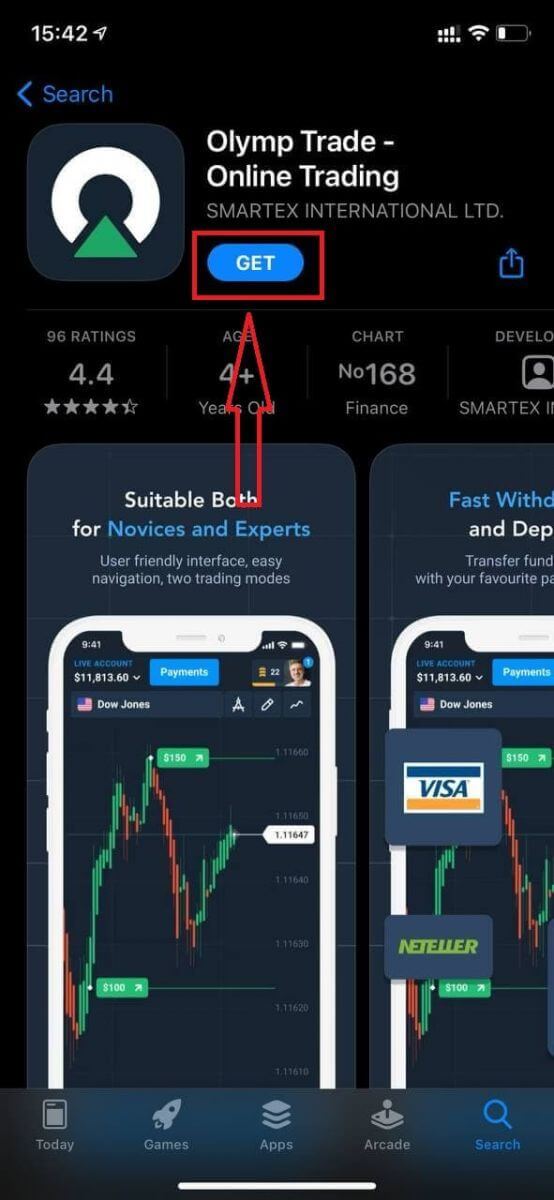
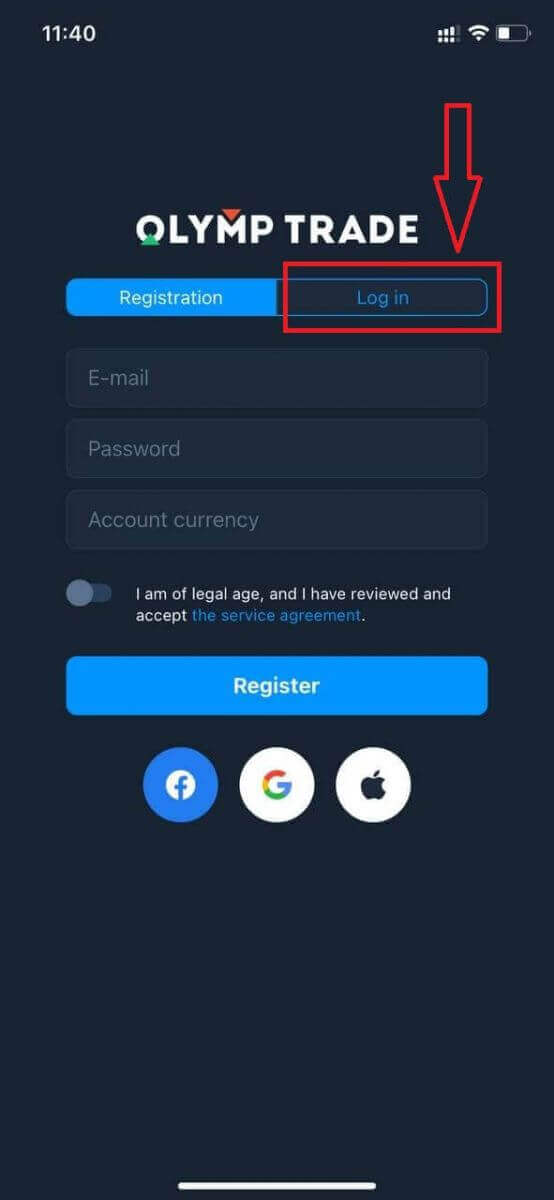
ထည့်သွင်းပြီး စတင်အသုံးပြုပြီးနောက် သင့်အီးမေးလ်၊ Facebook၊ Google သို့မဟုတ် Apple ID ကို အသုံးပြုပြီး Olymptrade iOS မိုဘိုင်းအက်ပ်ကို အကောင့်ဝင်နိုင်ပါတယ်။ “Log in” ရွေးချယ်မှုကို ရွေးချယ်ရုံပါပဲ။
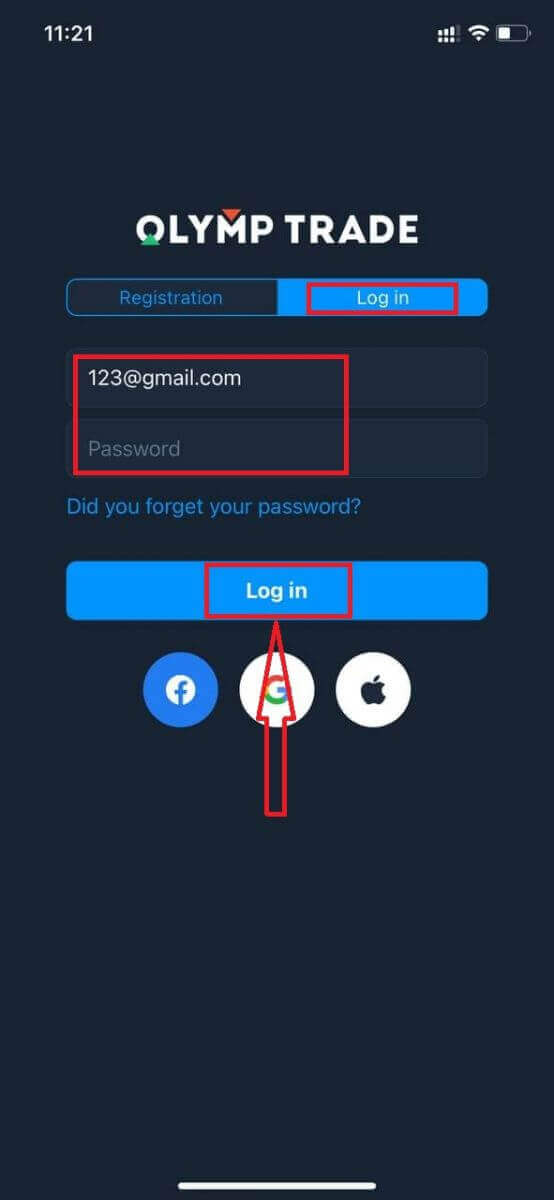
သင့်အီးမေးလ်နဲ့ စကားဝှက်ကို ရိုက်ထည့်ပြီး “Log in” ခလုတ်ကို နှိပ်ပါ။
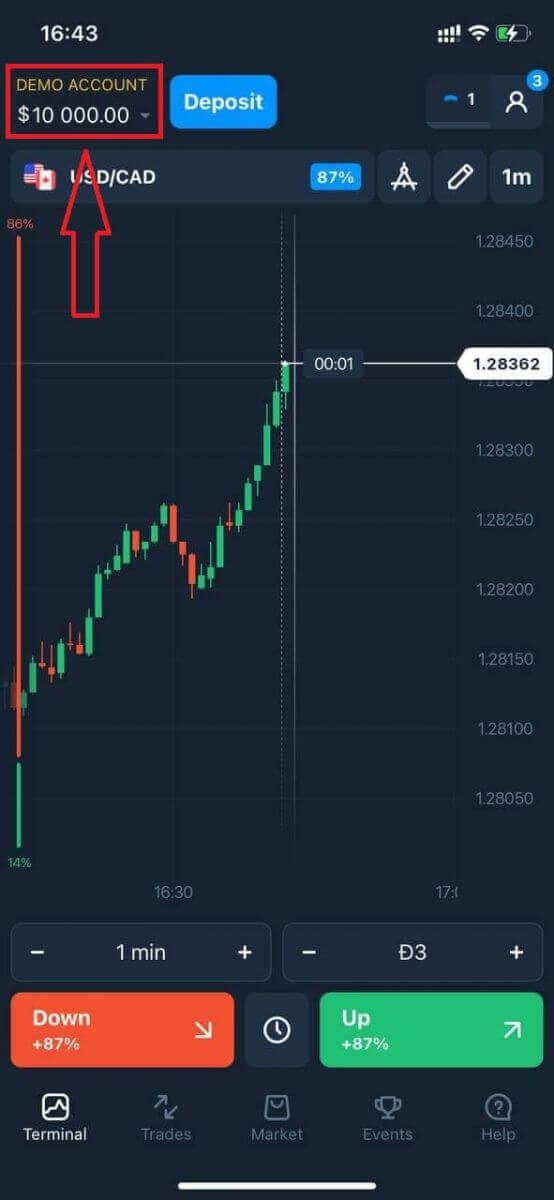
ပလက်ဖောင်းမှာ ရောင်းဝယ်ဖောက်ကားဖို့ Demo အကောင့်မှာ ဒေါ်လာ ၁၀၀၀၀ ရှိပါတယ်။
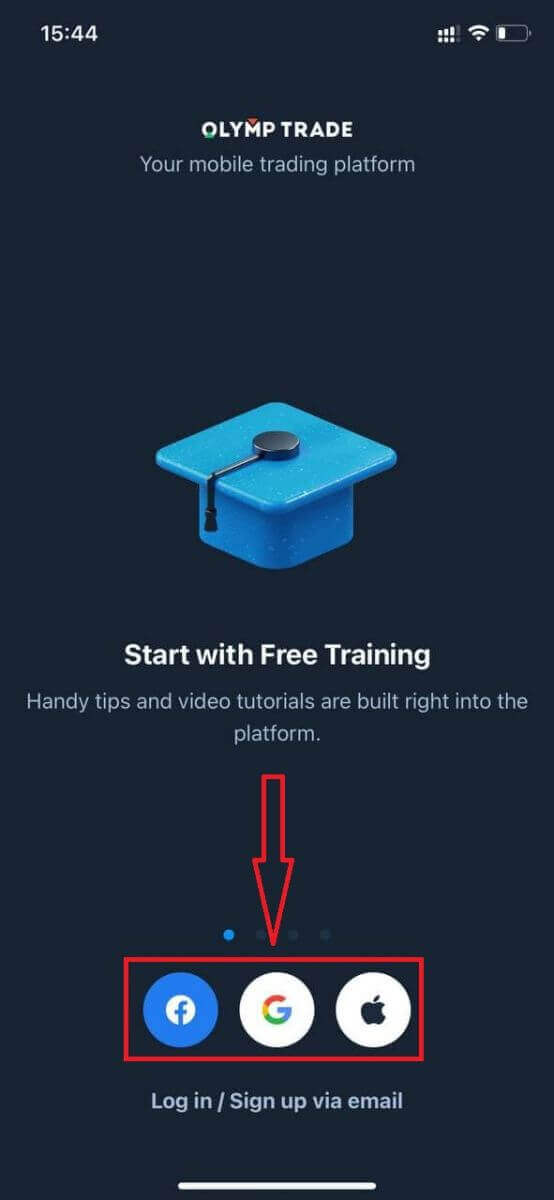
လူမှုကွန်ရက်အကောင့်နဲ့ Login ဝင်မယ်ဆိုရင် “Apple” ဒါမှမဟုတ် “Facebook” ဒါမှမဟုတ် “Google” ကို နှိပ်ပါ။
Olymptrade Android အက်ပ်ကို ဘယ်လိုဝင်ရမလဲ။
ဒီအက်ပ်ကိုရှာဖို့ Google Play store ကိုသွားပြီး "Olymptrade - App For Trading" လို့ရှာရပါမယ် ဒါမှမဟုတ် ဒီနေရာကို နှိပ်ရပါမယ် ။ 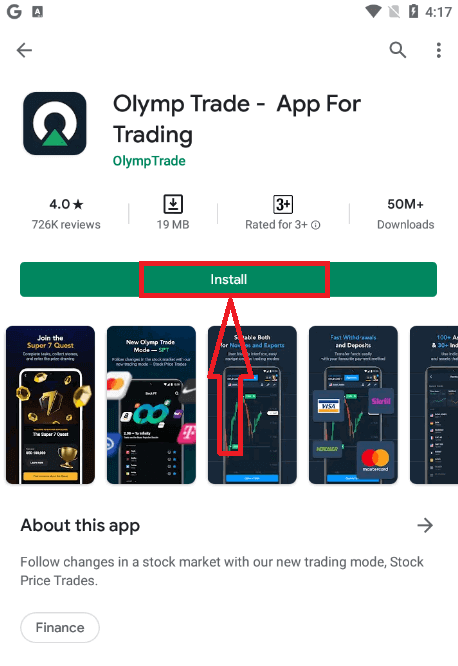
ထည့်သွင်းပြီးတာနဲ့ Olymptrade Android မိုဘိုင်းအက်ပ်ကို သင့်ရဲ့အီးမေးလ်၊ Facebook ဒါမှမဟုတ် Google အကောင့်ကိုသုံးပြီး ဝင်ရောက်နိုင်ပါတယ်။
iOS device မှာလုပ်သလို အဆင့်တွေအတိုင်းလုပ်ဆောင်ပြီး "Log in" option ကိုရွေးပါ။
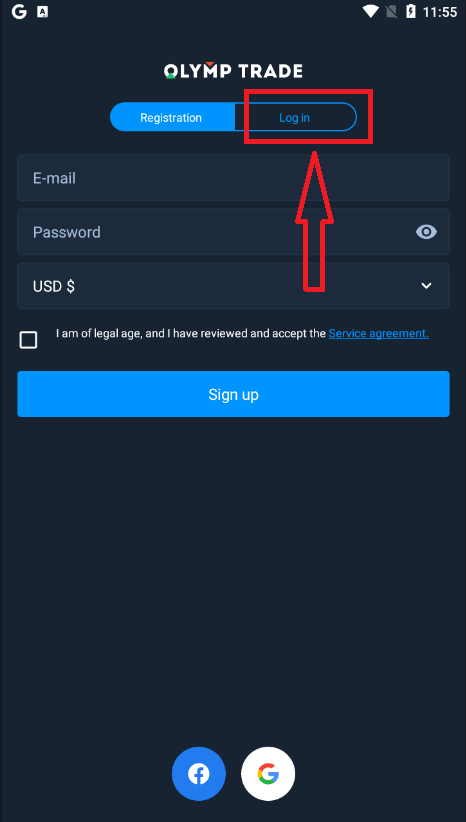
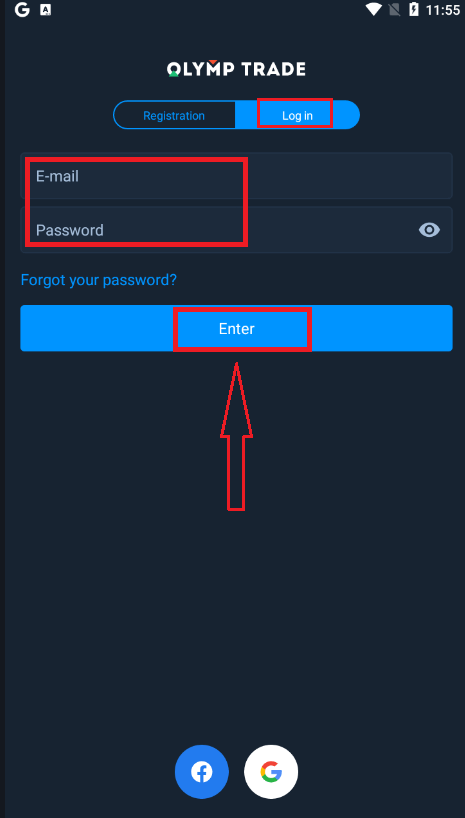
သင့်ရဲ့အီးမေးလ်နဲ့ password ကိုရိုက်ထည့်ပြီး "Enter" ခလုတ်ကိုနှိပ်လိုက်ပါ။
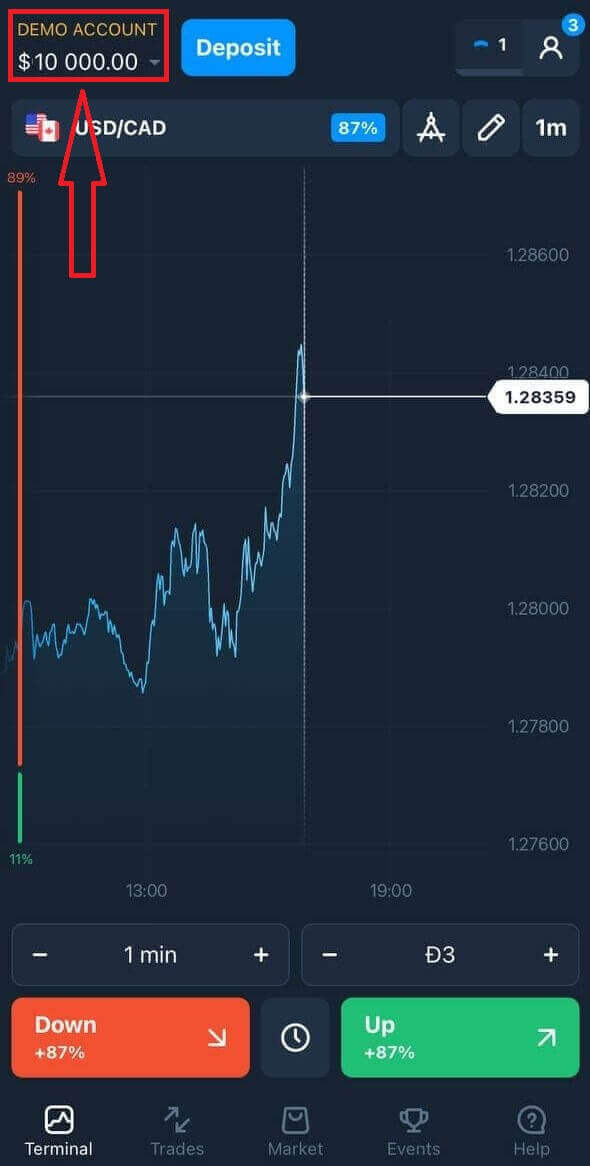
အခုဆိုရင် platform မှာရောင်းဝယ်ဖောက်ကားဖို့ Demo Account မှာ $10,000 ရှိနေပြီဖြစ်ပါတယ်။
social Login ဆိုရင်တော့ "Facebook" ဒါမှမဟုတ် "Google" ကိုနှိပ်လိုက်ပါ။
မကြာခဏမေးလေ့ရှိသော မေးခွန်းများ (FAQ)
Olymptrade အကောင့်က အီးမေးလ်ကို မေ့သွားတယ်။
သင့်အီးမေးလ်ကို မေ့သွားပါက Facebook သို့မဟုတ် Gmail ဖြင့် ဝင်ရောက်နိုင်ပါသည်။ ဤအကောင့်များကို မဖန်တီးရသေးပါက Olymptrade ဝက်ဘ်ဆိုက်တွင် မှတ်ပုံတင်သည့်အခါ ၎င်းတို့ကို ဖန်တီးနိုင်ပါသည်။ အလွန်အမင်းအခြေအနေများတွင် သင့်အီးမေးလ်ကို မေ့သွားပြီး Google နှင့် Facebook မှတစ်ဆင့် ဝင်ရောက်ရန် နည်းလမ်းမရှိပါက ပံ့ပိုးမှုဝန်ဆောင်မှုကို ဆက်သွယ်ရန် လိုအပ်ပါသည်။
အကောင့်ငွေကြေးကို ဘယ်လိုပြောင်းလဲနိုင်မလဲ။
အကောင့်ငွေကြေးကို တစ်ကြိမ်သာ ရွေးချယ်နိုင်ပါသည်။ အချိန်ကြာလာသည်နှင့်အမျှ ပြောင်းလဲ၍မရပါ။
အီးမေးလ်အသစ်ဖြင့် အကောင့်အသစ်တစ်ခု ဖန်တီးနိုင်ပြီး လိုချင်သောငွေကြေးကို ရွေးချယ်နိုင်ပါသည်။
အကောင့်အသစ်တစ်ခု ဖန်တီးပြီးပါက အဟောင်းကို ပိတ်ဆို့ရန် ပံ့ပိုးမှုကို ဆက်သွယ်ပါ။
ကျွန်ုပ်တို့၏မူဝါဒအရ ရောင်းဝယ်သူတစ်ဦးသည် အကောင့်တစ်ခုသာ ရှိနိုင်သည်။
ကျွန်တော့်ရဲ့ အီးမေးလ်ကို ဘယ်လိုပြောင်းရမလဲ
သင့်အီးမေးလ်ကို အပ်ဒိတ်လုပ်ရန်အတွက် ပံ့ပိုးကူညီမှုအဖွဲ့ကို ဆက်သွယ်ပါ။
ကုန်သည်များ၏အကောင့်များကို လိမ်လည်သူများထံမှ ကာကွယ်ရန်အတွက် ကျွန်ုပ်တို့သည် အတိုင်ပင်ခံတစ်ဦးမှတစ်ဆင့် ဒေတာများကို ပြောင်းလဲပါသည်။
အသုံးပြုသူအကောင့်မှတစ်ဆင့် သင့်အီးမေးလ်ကို သင်ကိုယ်တိုင် ပြောင်းလဲ၍မရပါ။
ကျွန်တော့်ရဲ့ ဖုန်းနံပါတ်ကို ဘယ်လိုပြောင်းရမလဲ
သင့်ဖုန်းနံပါတ်ကို အတည်မပြုရသေးပါက သင့်အသုံးပြုသူအကောင့်တွင် ၎င်းကို တည်းဖြတ်နိုင်ပါသည်။
သင့်ဖုန်းနံပါတ်ကို အတည်ပြုပြီးပါက ပံ့ပိုးကူညီမှုအဖွဲ့ထံ ဆက်သွယ်ပါ။