Ladda ner och installera Olymptrade för bärbar dator/PC (Windows, macOS)
Skrivet av

Online handelsplattform forskare och guide författare
Undersöker mäklarplattformar och handelskontoSystem.
Att försöka köra Olymptrade på en bärbar dator kan väcka några praktiska frågor: vilket installationsprogram som matchar ditt operativsystem, hur man undviker inofficiella kopior och om den inbyggda appen erbjuder funktioner som webbversionen inte har. Bekräfta också att ditt konto har god status och att du har inloggningsuppgifter redo. Innan du laddar ner, kontrollera ditt Windows- eller macOS-bygge, tillgängligt diskutrymme och säkerhetsinställningar så att installationen fortsätter utan behörighets- eller beroendefel.
Den här guiden leder dig genom att ladda ner och installera den officiella Olymptrade-applikationen för bärbar dator/dator – med tydliga steg för både Windows och macOS, verifieringskontroller för att bekräfta ett legitimt installationsprogram och snabba efterinstallationsåtgärder som att logga in, aktivera tvåfaktorsskydd och uppdatera appen. Den förklarar också vanliga tillståndsmeddelanden, nödvändiga runtime-komponenter och när man tillfälligt ska inaktivera störningar från antivirus- eller företagsbrandväggar. Förvänta dig kortfattade felsökningstips för vanliga installationsfel och anteckningar om att hålla applikationen aktuell och säker så att du kan komma åt handelsverktyg på ett tillförlitligt sätt från ditt skrivbord.
Den här guiden leder dig genom att ladda ner och installera den officiella Olymptrade-applikationen för bärbar dator/dator – med tydliga steg för både Windows och macOS, verifieringskontroller för att bekräfta ett legitimt installationsprogram och snabba efterinstallationsåtgärder som att logga in, aktivera tvåfaktorsskydd och uppdatera appen. Den förklarar också vanliga tillståndsmeddelanden, nödvändiga runtime-komponenter och när man tillfälligt ska inaktivera störningar från antivirus- eller företagsbrandväggar. Förvänta dig kortfattade felsökningstips för vanliga installationsfel och anteckningar om att hålla applikationen aktuell och säker så att du kan komma åt handelsverktyg på ett tillförlitligt sätt från ditt skrivbord.

Hur man laddar ner och installerar Olymptrade-appen på Windows
Skrivbordsappen för handelsplattformen för Windows är exakt densamma som webbversionen. Följaktligen kommer det inte att vara några problem med handel och överföring av pengar.
- Operativsystem:
- RAM-minne:
- Grafikkort:
- Hårddiskutrymme:
Ladda ner den officiella Olymptrade-appen här på din bärbara/dator.
Skaffa Olymptrade-appen för Windows
Ditt Olymptrade-installationsprogram börjar laddas ner automatiskt om några sekunder. Om detta inte händer, starta om nedladdningen.
När nedladdningen har lyckats, följ dessa steg för att installera den på din bärbara/PC:
1. Spara filen "Olymp_Trade_Community_Version_win64_latest.exe" på din dator.
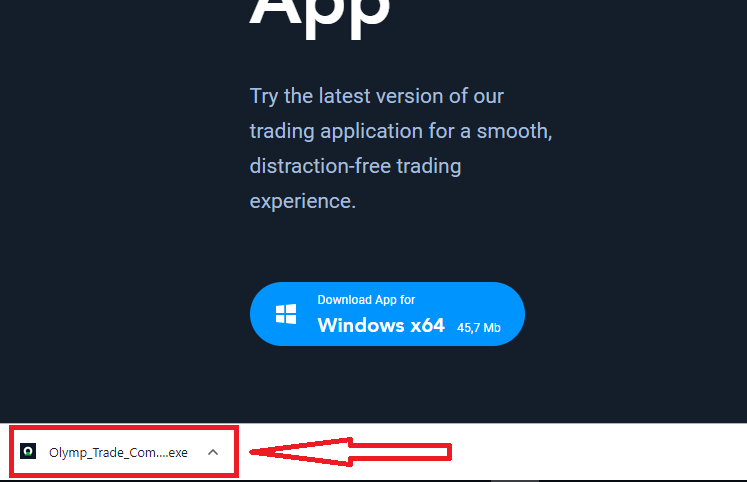
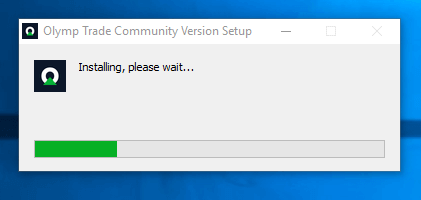
2. Öppna den nedladdade filen, dubbelklicka på filen så körs den automatiskt.
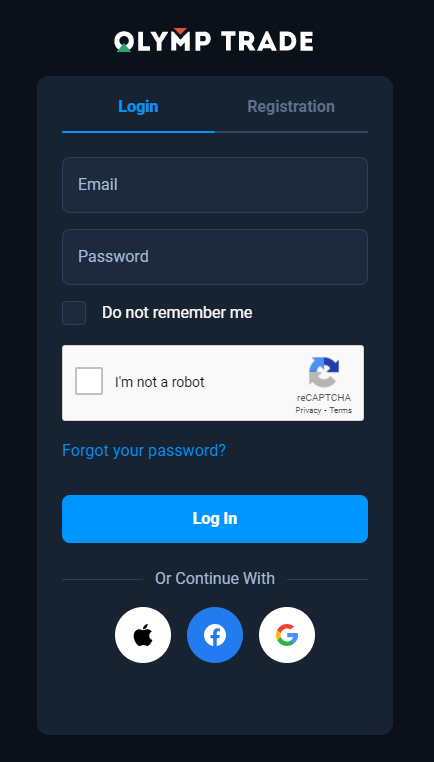
3. Logga in på klienten och börja handla. Om du inte kommer ihåg din e-postadress eller ditt lösenord kan du använda alternativet för lösenordsåterställning eller ändra lösenordet i din profil.
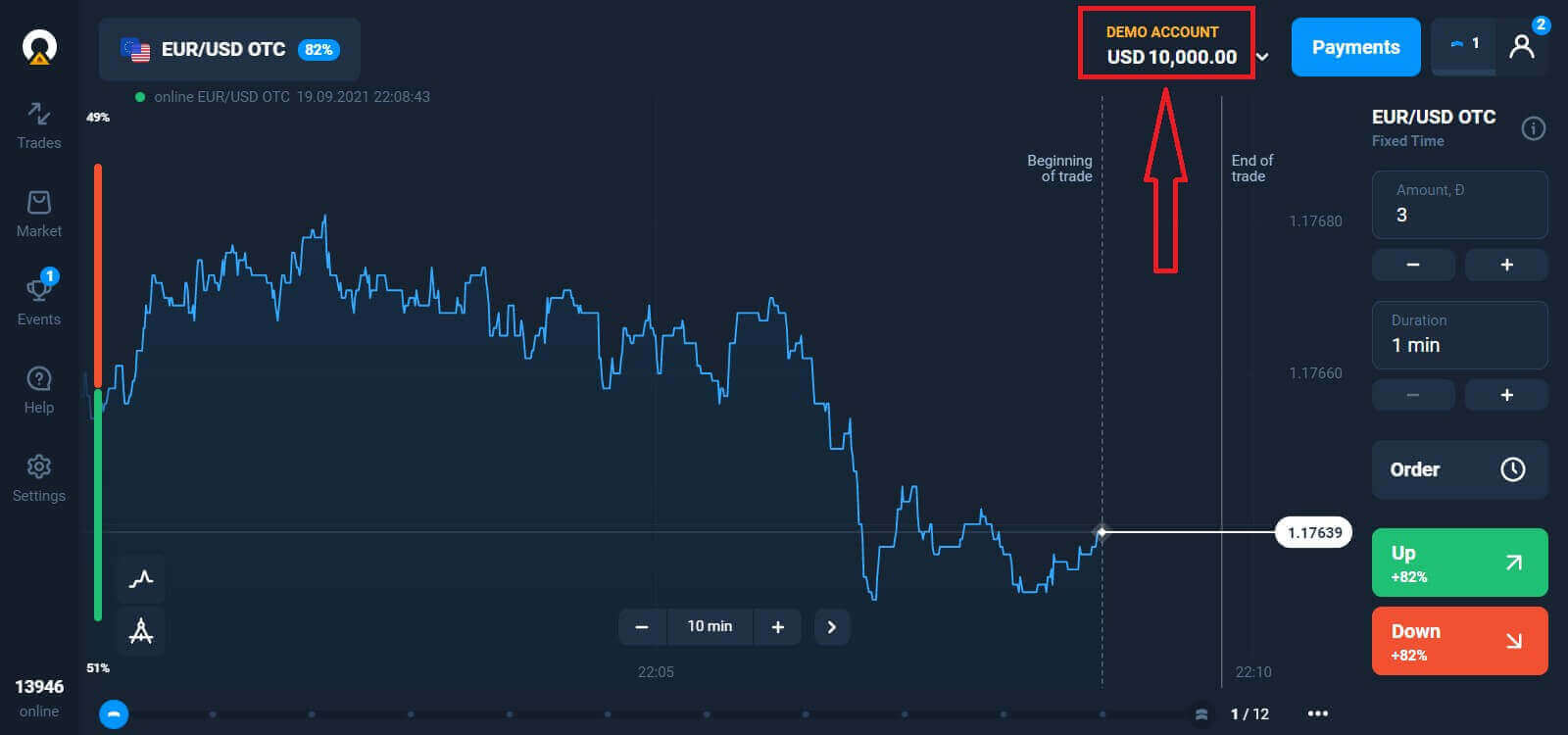
Nu kan du börja handla. Du har 10 000 dollar i ett demokonto, du kan också handla på ett riktigt konto efter insättning.
Hur man gör en insättning i Olymptrade
Hur man laddar ner och installerar Olymptrade-appen på macOS
Skrivbordsappen för macOS är också exakt densamma som webbversionen av den. Följaktligen kommer det inte att vara några problem med handel och överföring av pengar.
- Operativsystem:
- RAM-minne:
- Grafikkort:
- Hårddiskutrymme:
Ladda ner den officiella Olymptrade-appen här på din bärbara/dator.
Skaffa Olymptrade-appen för macOS
Ditt Olymptrade-installationsprogram börjar laddas ner automatiskt om några sekunder. Om detta inte händer, starta om nedladdningen.
När nedladdningen har lyckats, gör samma steg som i Windows för att installera det på din bärbara/stationära dator:
Hur man registrerar sig med en e-postadress
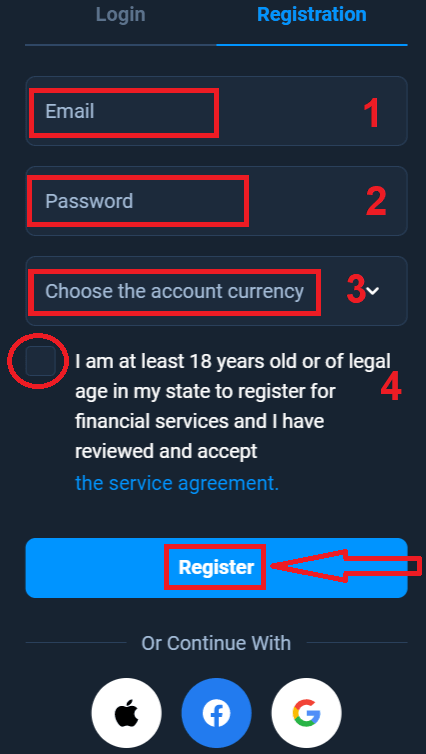
För att registrera dig behöver du fylla i all nödvändig information och klicka på knappen " Registrera "- Ange en giltig e- postadress.
- Skapa ett starkt lösenord .
- Välj kontovaluta: (EUR eller USD)
- Du måste också godkänna serviceavtalet och bekräfta att du är myndig (över 18 år).
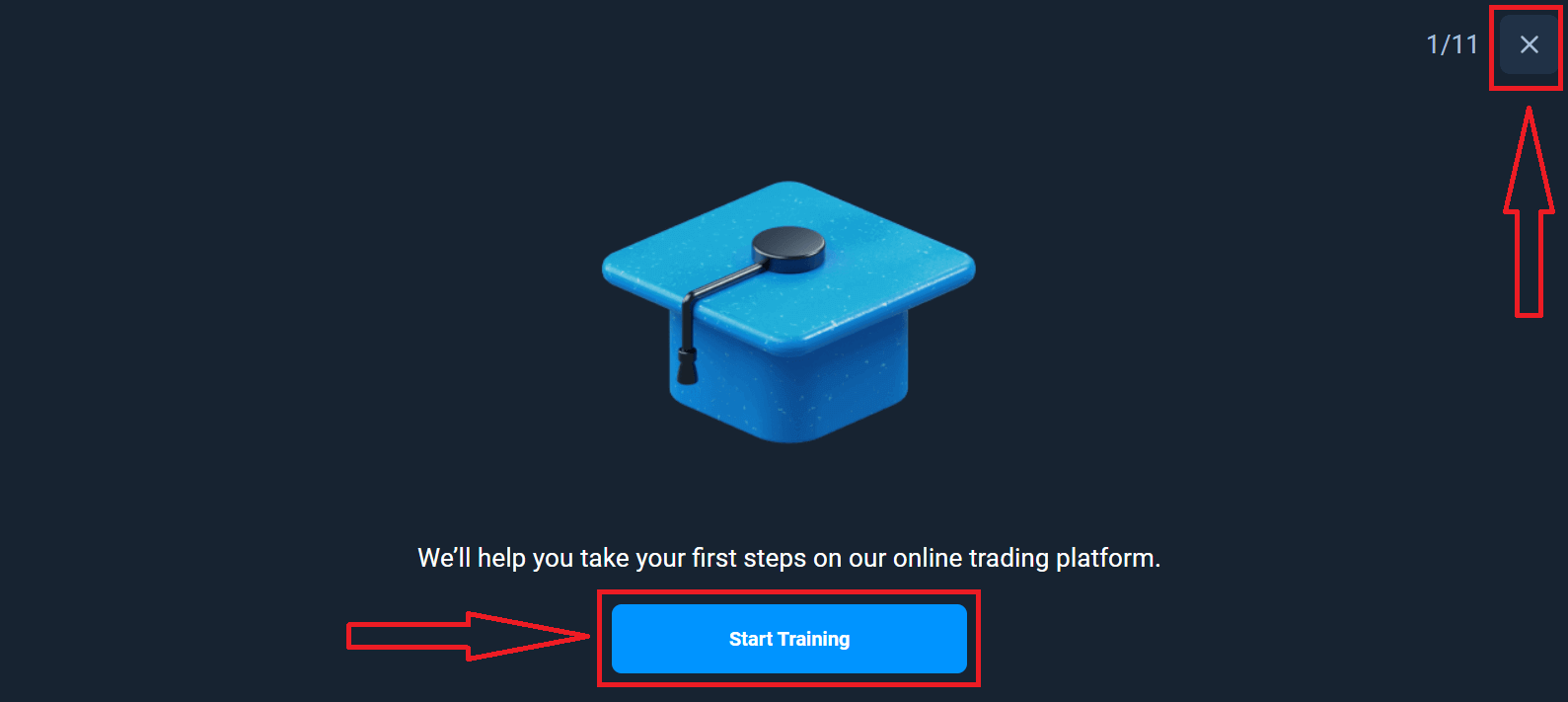
Grattis! Du har registrerat dig. Först och främst hjälper vi dig att ta dina första steg på vår online-handelsplattform. Klicka på "Starta utbildning" för att få en snabb överblick över Olymptrade. Om du vet hur man använder Olymptrade klickar du på "X" i det övre högra hörnet.
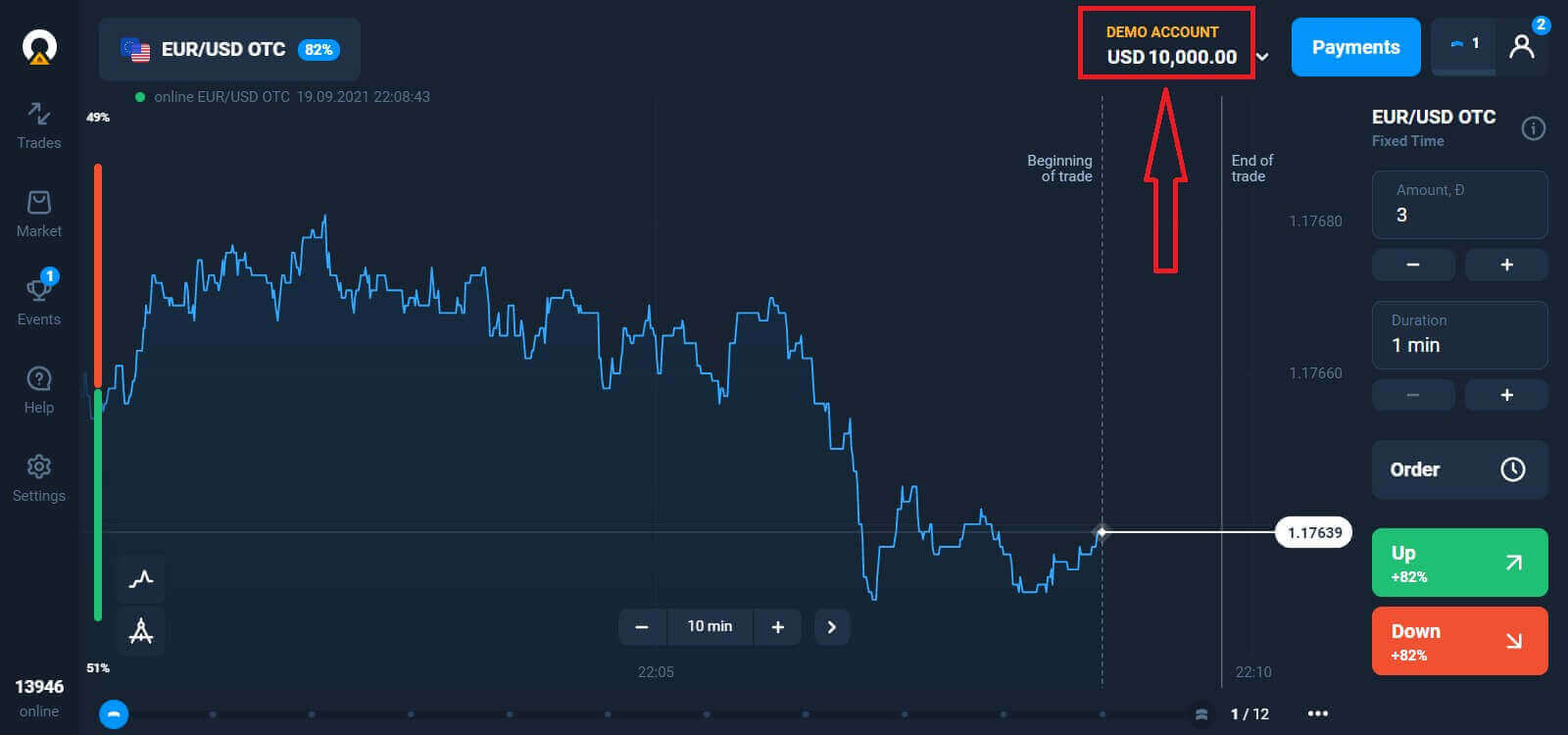
Nu kan du börja handla, du har 10 000 dollar på ett demokonto. Ett demokonto är ett verktyg för dig att bekanta dig med plattformen, öva dina handelsfärdigheter på olika tillgångar och prova nya mekanismer på ett realtidsdiagram utan risker.
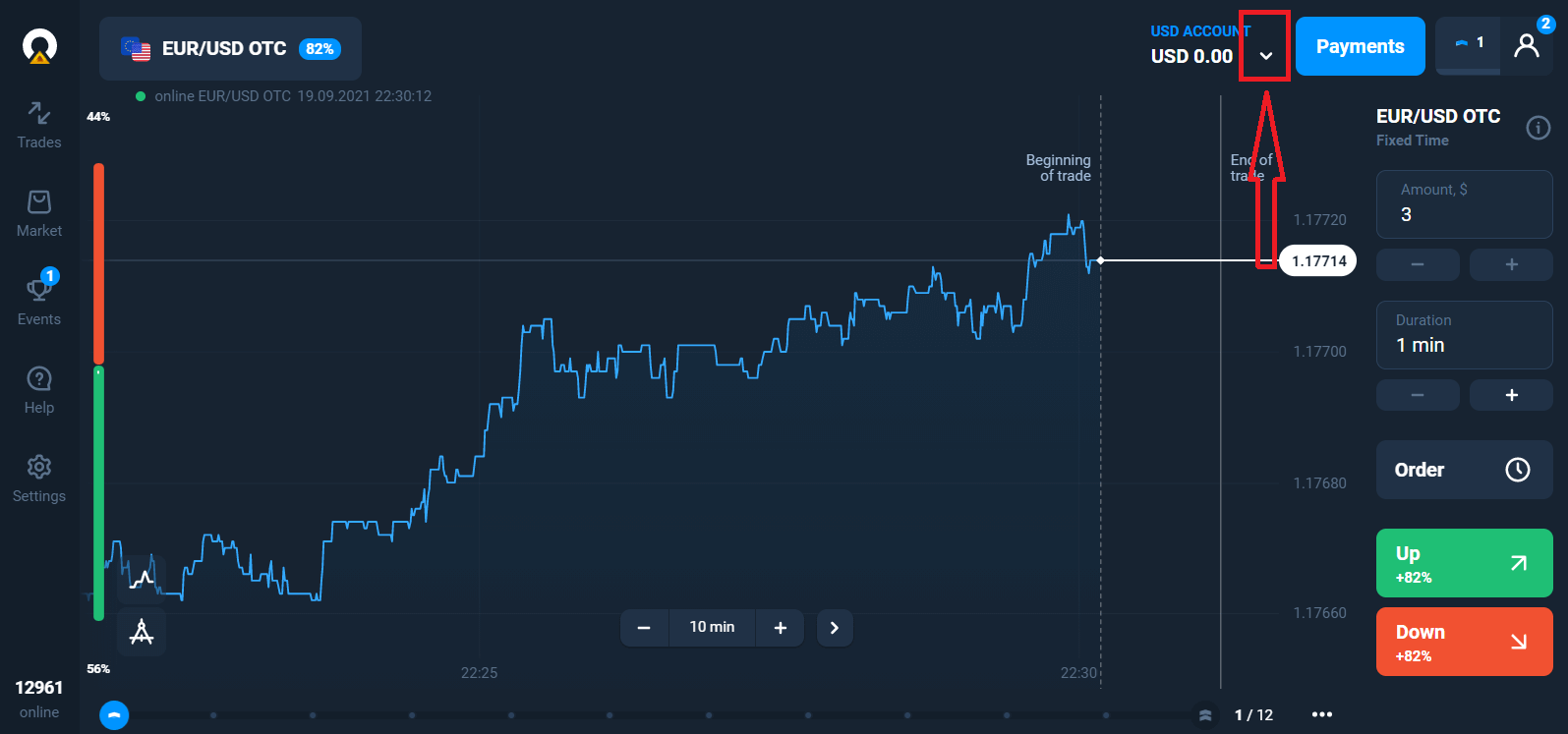
Du kan också handla på ett riktigt konto efter insättning genom att klicka på det livekonto som du vill fylla på (i menyn "Konton"),
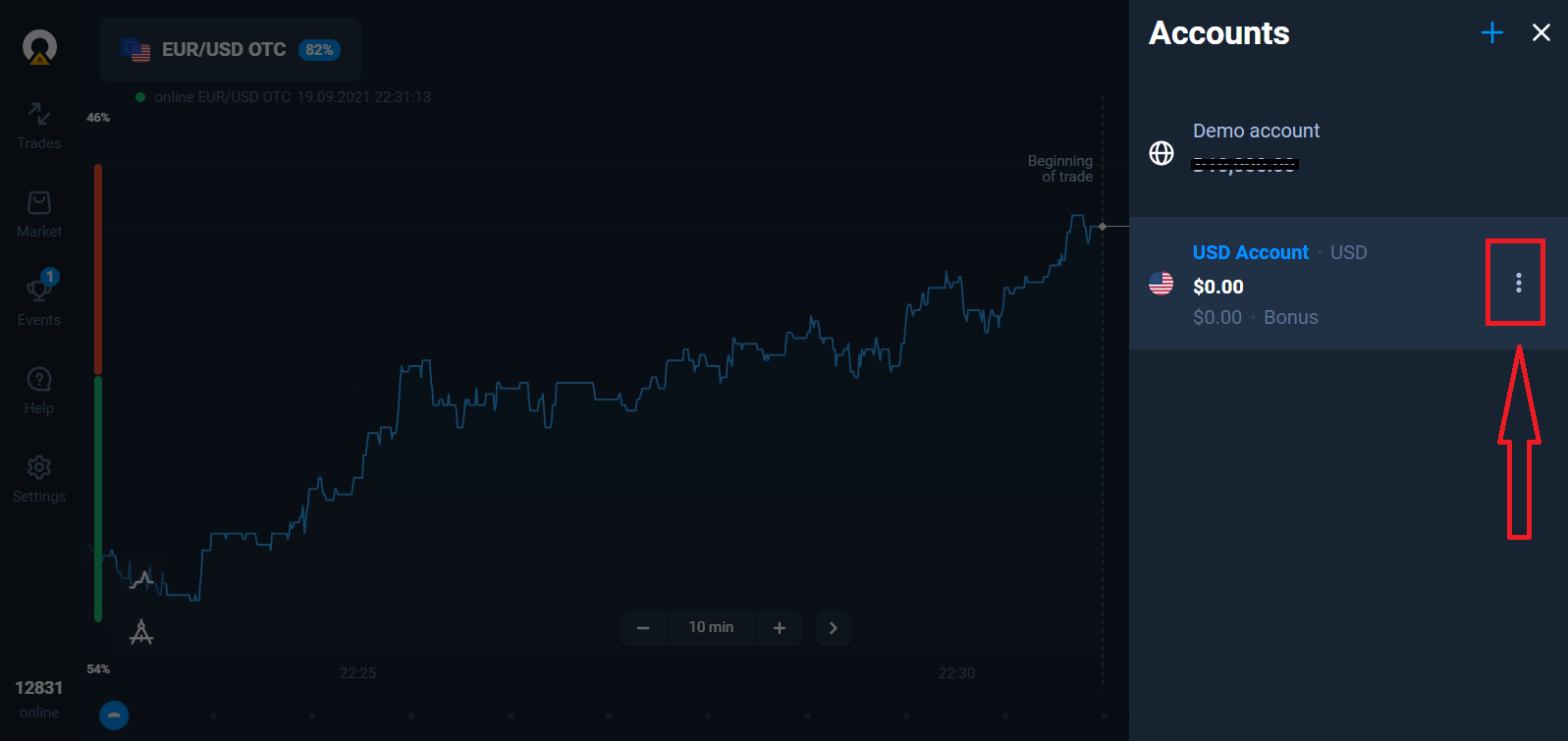
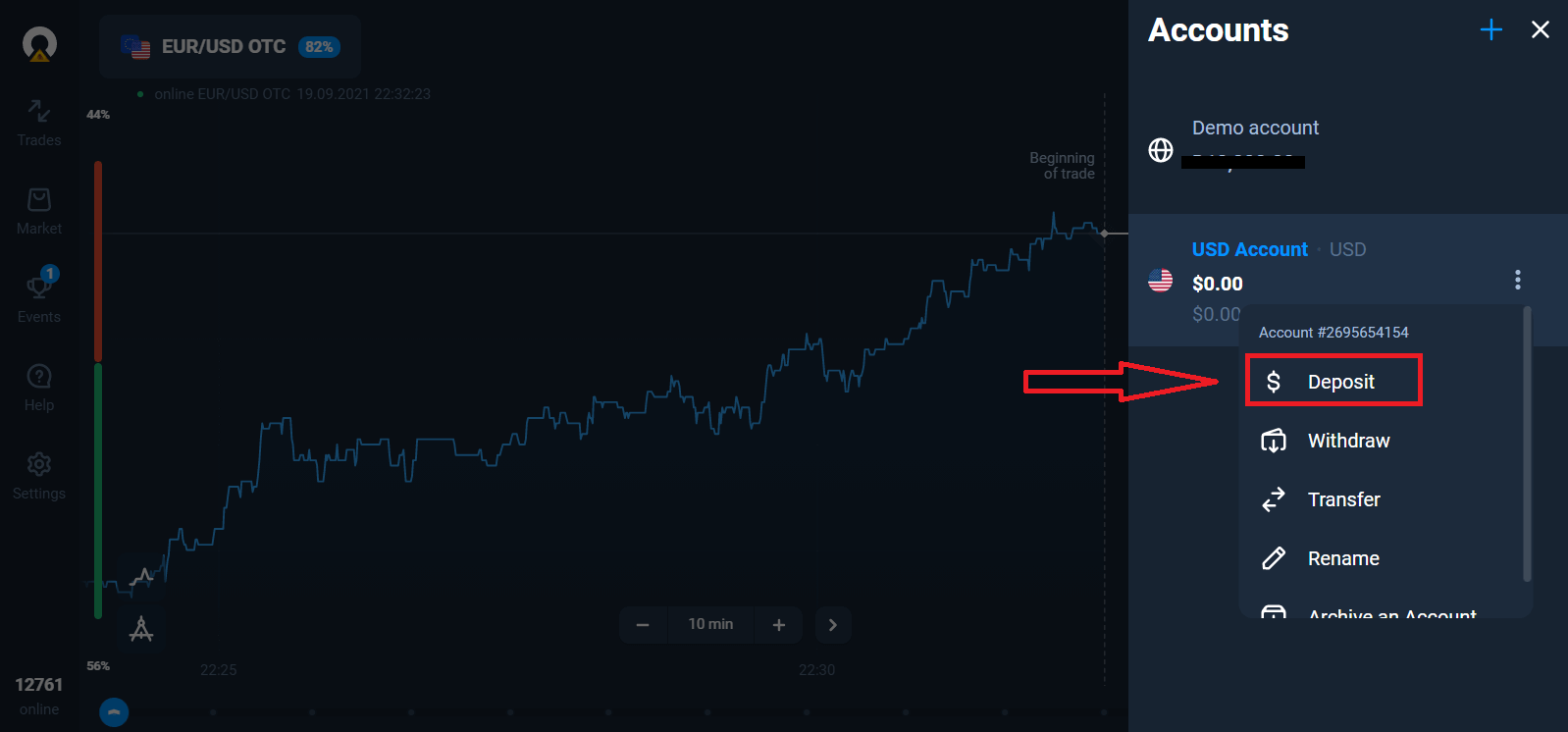
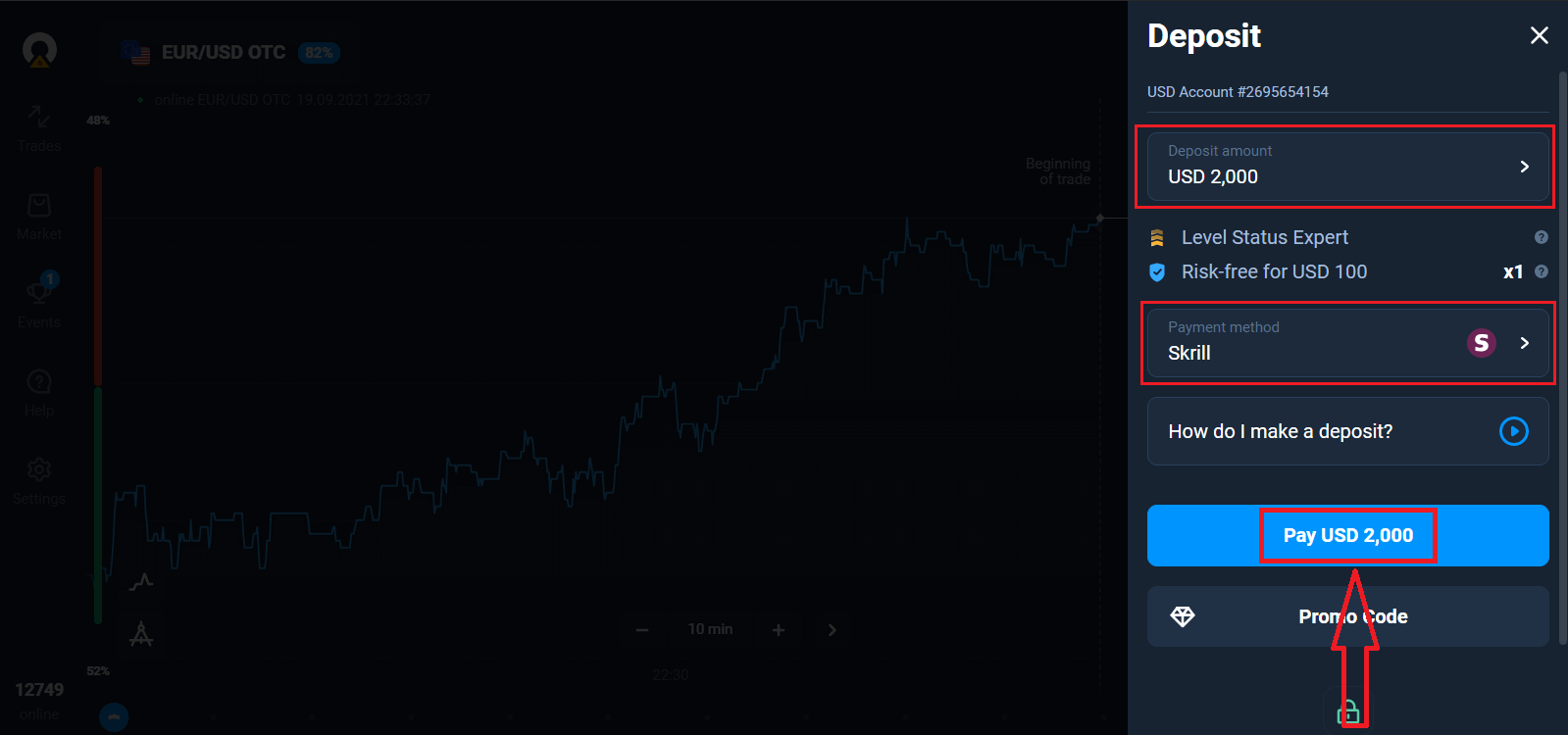
välja alternativet "Insättning" och sedan välja belopp och betalningsmetod.
För att starta livehandel måste du göra en investering på ditt konto (minsta insättningsbelopp är 10 USD/EUR).
Hur man gör en insättning på Olymptrade
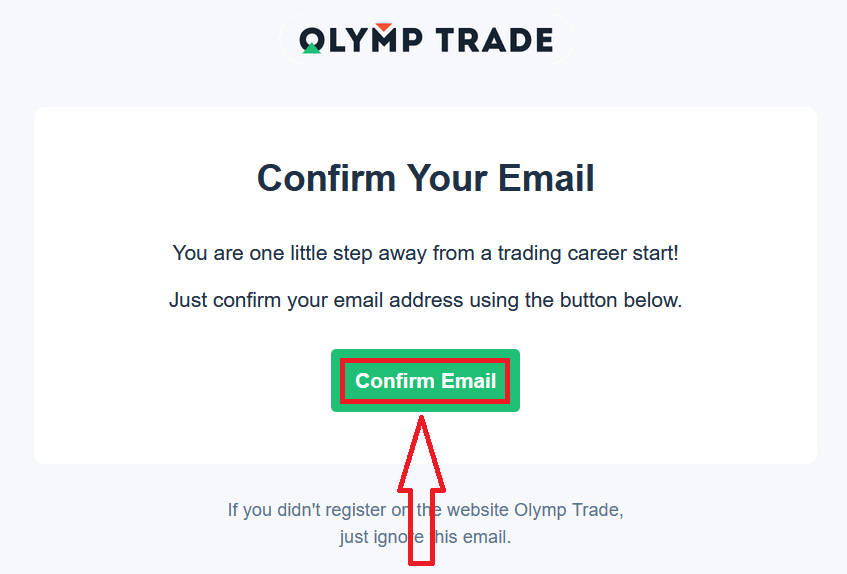
Slutligen har du tillgång till din e-post, Olymptrade skickar ett bekräftelsemejl till dig. Klicka på knappen "Bekräfta e-post" i det mejlet för att aktivera ditt konto. Så du har slutfört registreringen och aktiverat ditt konto.
Hur man registrerar sig med ett Facebook-konto
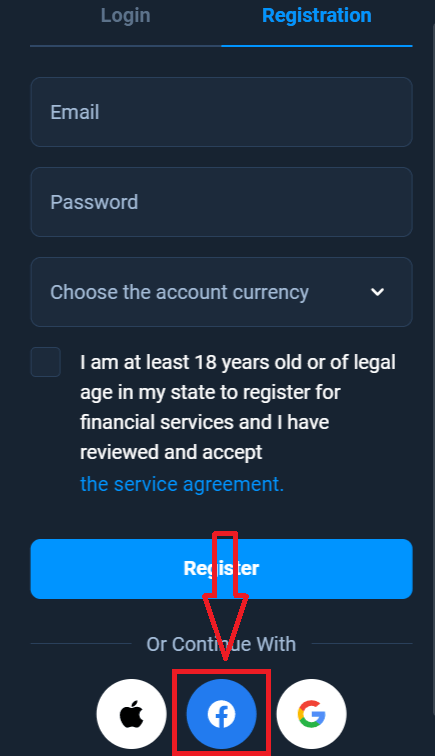
Du har också möjlighet att öppna ditt konto via ett Facebook-konto, och du kan göra det i bara några enkla steg: 1. Klicka på Facebook- knappen
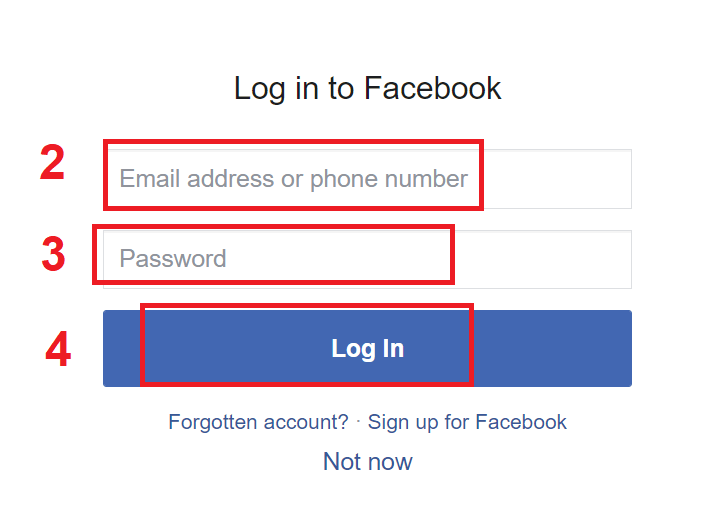
2. Facebooks inloggningsfönster öppnas där du måste ange din e-postadress som du använde för att registrera dig på Facebook
3. Ange lösenordet från ditt Facebook-konto
4. Klicka på "Logga in".
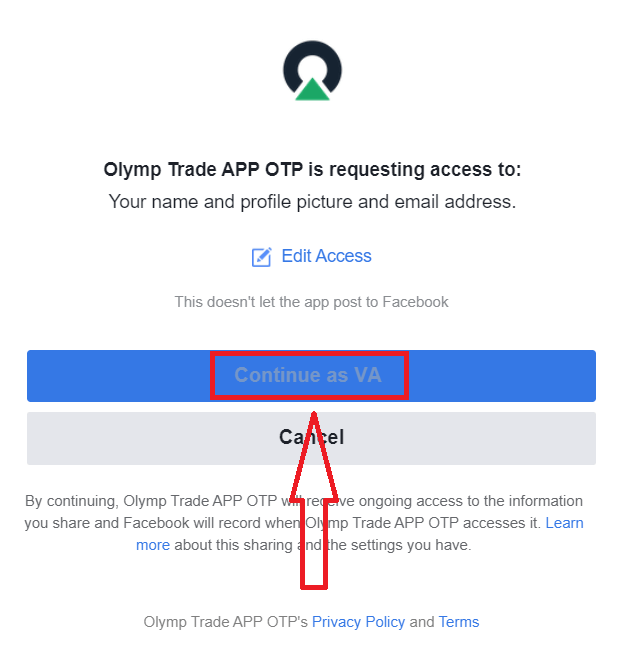
När du har klickat på knappen "Logga in" begär Olymptrade åtkomst till: Ditt namn, din profilbild och din e-postadress. Klicka på Fortsätt...
Därefter omdirigeras du automatiskt till Olymptrade-plattformen.
Hur man registrerar sig med ett Google-konto
1. För att registrera dig med ett Google-konto, klicka på motsvarande knapp i registreringsformuläret.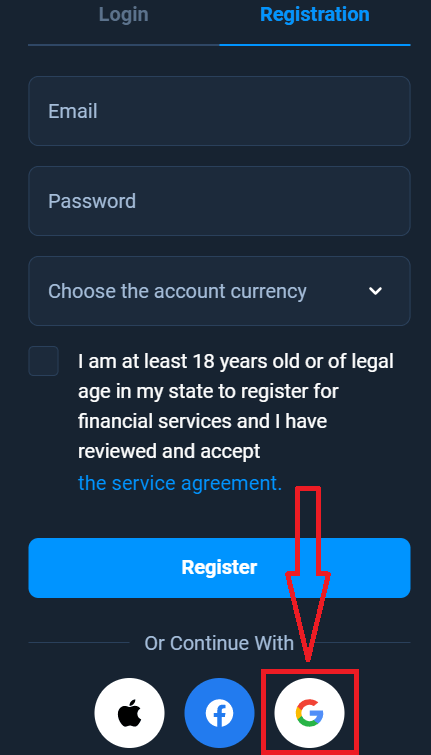
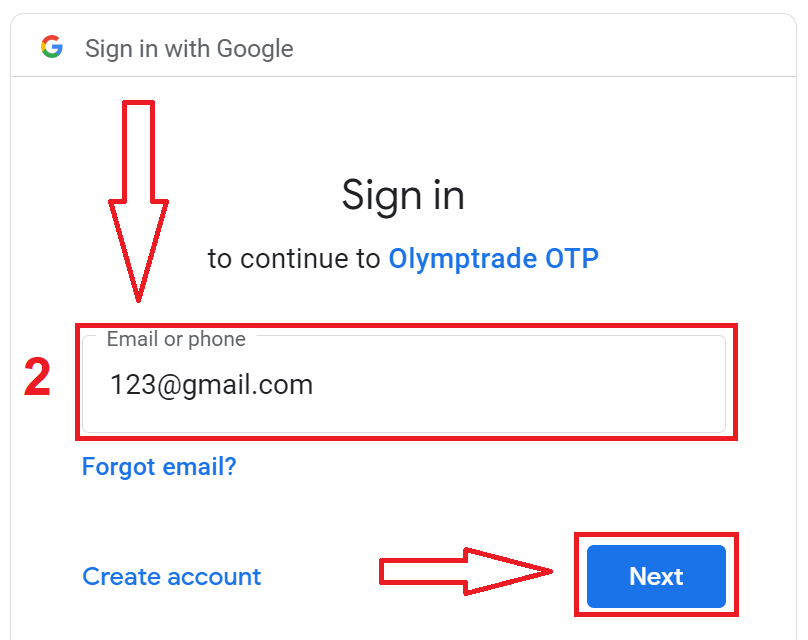
2. I det nya fönstret anger du ditt telefonnummer eller din e-postadress och klickar på "Nästa".
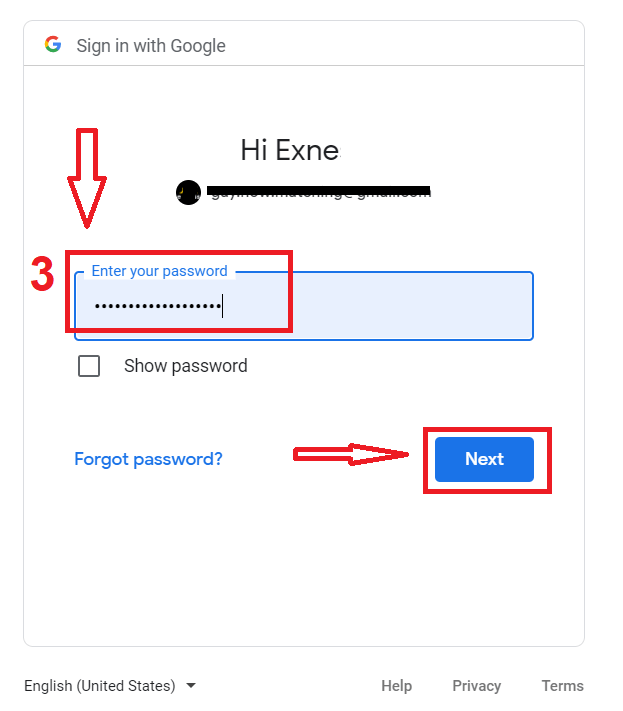
3. Ange sedan lösenordet för ditt Google-konto och klicka på "Nästa".
Följ sedan instruktionerna som skickats från tjänsten till din e-postadress.
Hur man registrerar sig med ett Apple-ID
1. För att registrera dig med ett Apple-ID, klicka på motsvarande knapp i registreringsformuläret. 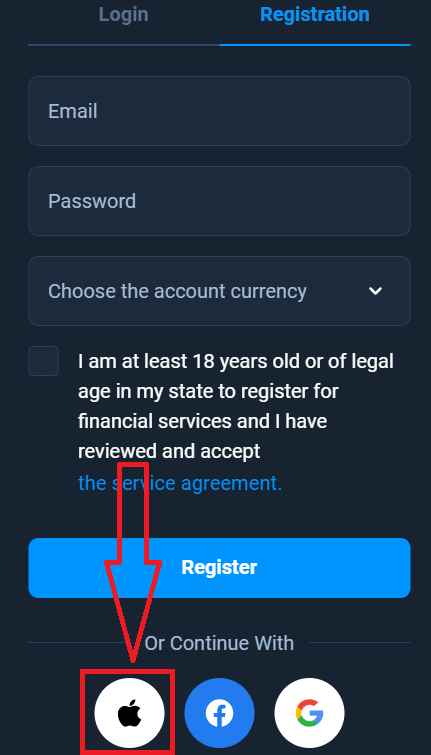
2. Ange ditt Apple-ID i det nyöppnade fönstret och klicka på "Nästa".
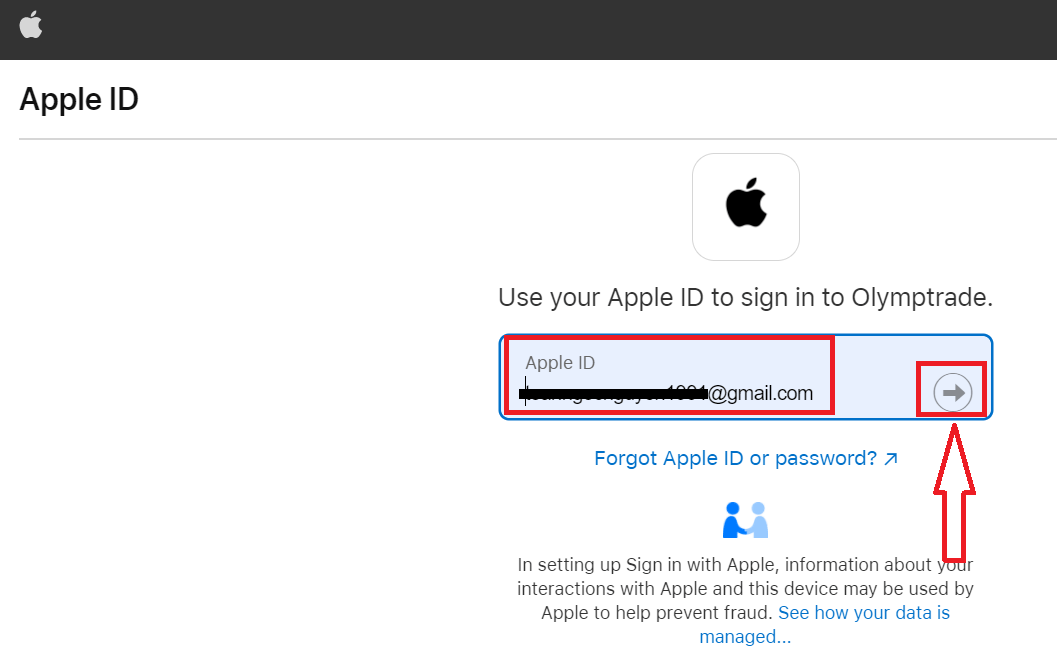
3. Ange sedan lösenordet för ditt Apple-ID och klicka på "Nästa".
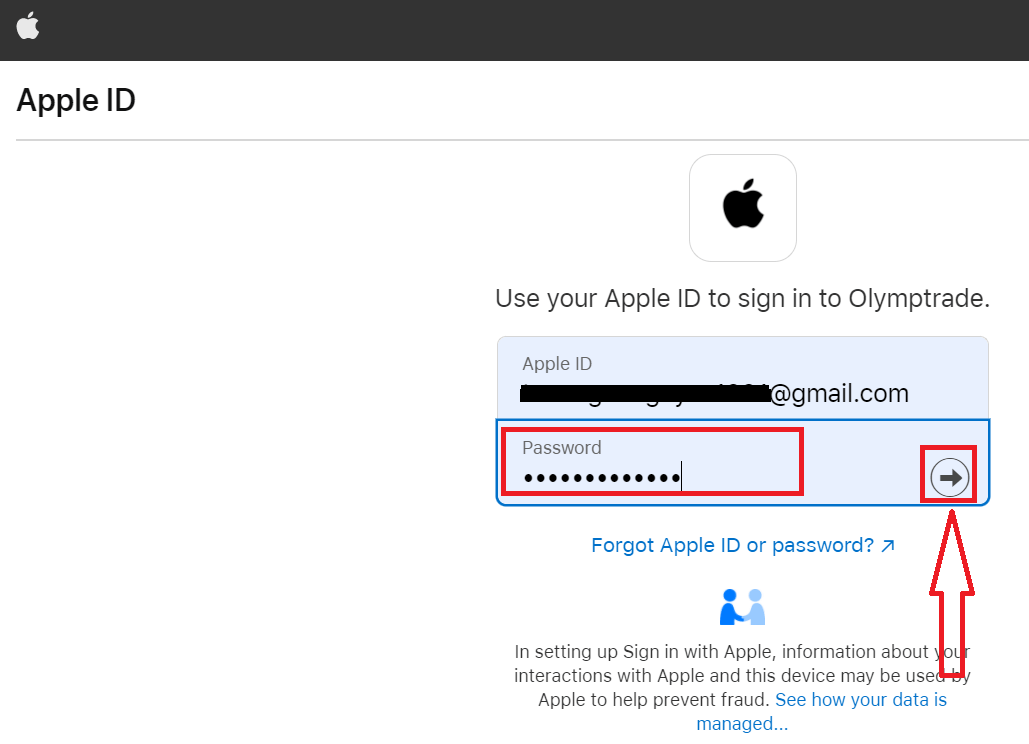
Följ sedan instruktionerna som skickats från tjänsten så kan du börja handla med Olymptrade.
Vanliga frågor
Minimikraven är en 64-bitars Windows 10 eller senare eller macOS 10.13+, 2 GB ledigt RAM, 500 MB ledigt diskutrymme och en stabil internetanslutning. GPU/CPU-kraven är blygsamma; en modern dual-core CPU räcker. Vissa funktioner kan kräva uppdaterade webbläsarkörtider eller behörigheter.
På Windows: ladda ner det officiella Windows-installationsprogrammet från Olymptrades nedladdningssida för skrivbordet, kör .exe som administratör, acceptera säkerhetsprompten, följ installationsguiden för att välja installationsmapp, tillåt alla nödvändiga runtime-komponenter, avsluta och starta sedan appen. Efter första start logga in med dina referenser, aktivera tvåfaktorsautentisering om tillgängligt och leta efter automatiska uppdateringar i appinställningarna.
Kontrollera först filens digitala signatur och ladda ner installationsprogrammet igen från Olymptrades officiella skrivbordssida — skadade nedladdningar misslyckas ofta. I Windows högerklickar du på installationsprogrammet, väljer Egenskaper och klickar på Avblockera om det finns, sedan Kör som administratör. Inaktivera antivirus tillfälligt eller lägg till ett undantag om det flaggar filen. På macOS tillåt appen i Säkerhet och sekretess > Allmänt (öppna ändå) eller använd Ctrl-klicka på Öppna. Om felen kvarstår samla in installationsloggen och kontakta supporten; kör inte okända filer från tredje parts webbplatser.
Du behöver vanligtvis lokala administratörsbehörigheter för att installera skrivbordsprogramvara som modifierar systemmappar eller lägger till runtime-komponenter; på macOS kommer du att bli ombedd att ange ett administratörslösenord för dessa åtgärder. Kontoverifiering krävs inte enbart för att installera appen, men du måste slutföra identitetsverifiering för att komma åt vissa live-handelsfunktioner och uttag. Om du saknar administratörsrättigheter på en arbetsstyrd bärbar dator, be IT om en kontrollerad installation eller använd webbplattformen istället.
Ladda bara ned installationsprogram från Olymptrades officiella skrivbordssektion och jämför eventuell kontrollsumma eller digital signatur när den är tillgänglig. Skanna filen med uppdaterat antivirus innan du kör. Efter installationen aktivera tvåfaktorsautentisering, ställ in ett starkt unikt lösenord och bekräfta att automatiska uppdateringar är aktiva. Undvik att installera från spegelwebbplatser eller e-postbilagor; Håll OS-säkerhetskorrigeringar aktuella och överväg att köra appen bakom en ansedd brandvägg eller VPN på offentliga nätverk.