Shkarkoni dhe instaloni Olymptrade për laptop/PC (Windows, macOS)
Shkruar nga

Studiues i Platformës së Tregtisë Online dhe Shkrimtar udhëzues
Hulumton platformat e ndërmjetësit dhe sistemet e llogarive tregtare.
Përpjekja për të ekzekutuar Olymptrade në një kompjuter portativ mund të ngrejë disa pyetje praktike: cili instalues përputhet me sistemin tuaj operativ, si të shmangni kopjet jozyrtare dhe nëse aplikacioni vendas ofron veçori që versioni i uebit nuk i ofron. Gjithashtu konfirmoni që llogaria juaj është në gjendje të mirë dhe se i keni gati kredencialet e hyrjes. Përpara shkarkimit, kontrolloni ndërtimin e Windows ose macOS, hapësirën e disponueshme të diskut dhe cilësimet e sigurisë në mënyrë që instalimi të vazhdojë pa leje ose gabime varësie.
Ky udhëzues ju udhëzon në shkarkimin dhe instalimin e aplikacionit zyrtar Olymptrade për laptop/PC – me hapa të qartë si për Windows ashtu edhe për macOS, kontrolle verifikimi për të konfirmuar një instalues të ligjshëm dhe veprime të shpejta pas instalimit, si identifikimi, aktivizimi i mbrojtjes me dy faktorë dhe përditësimi i aplikacionit. Ai gjithashtu shpjegon kërkesat e zakonshme të lejeve, komponentët e kërkuar të kohës së ekzekutimit dhe kur të çaktivizohet përkohësisht ndërhyrjet nga antiviruset ose muret e zjarrit të korporatës. Prisni këshilla koncize për zgjidhjen e problemeve për gabimet e zakonshme të instalimit dhe shënime për mbajtjen aktuale dhe të sigurt të aplikacionit, në mënyrë që të mund të përdorni mjetet e tregtimit në mënyrë të besueshme nga desktopi juaj.
Ky udhëzues ju udhëzon në shkarkimin dhe instalimin e aplikacionit zyrtar Olymptrade për laptop/PC – me hapa të qartë si për Windows ashtu edhe për macOS, kontrolle verifikimi për të konfirmuar një instalues të ligjshëm dhe veprime të shpejta pas instalimit, si identifikimi, aktivizimi i mbrojtjes me dy faktorë dhe përditësimi i aplikacionit. Ai gjithashtu shpjegon kërkesat e zakonshme të lejeve, komponentët e kërkuar të kohës së ekzekutimit dhe kur të çaktivizohet përkohësisht ndërhyrjet nga antiviruset ose muret e zjarrit të korporatës. Prisni këshilla koncize për zgjidhjen e problemeve për gabimet e zakonshme të instalimit dhe shënime për mbajtjen aktuale dhe të sigurt të aplikacionit, në mënyrë që të mund të përdorni mjetet e tregtimit në mënyrë të besueshme nga desktopi juaj.

Si të shkarkoni dhe instaloni aplikacionin Olymptrade në Windows
Aplikacioni për desktop i platformës tregtare për Windows është saktësisht i njëjtë me versionin në internet të saj. Si pasojë, nuk do të ketë probleme me tregtimin dhe transferimin e fondeve.
- Sistemi operativ:
- RAM:
- Kartë videoje:
- Hapësira e diskut të ngurtë:
Shkarkoni aplikacionin zyrtar Olymptrade këtu në laptopin/kompjuterin tuaj.
Merrni aplikacionin Olymptrade për Windows
Instaluesi juaj i Olymptrade do të fillojë të shkarkohet automatikisht brenda pak sekondash. Nëse kjo nuk ndodh, rinisni shkarkimin.
Pasi shkarkimi të përfundojë me sukses, ndiqni këto hapa për ta instaluar në laptopin/PC-në tuaj:
1. Ruani skedarin "Olymp_Trade_Community_Version_win64_latest.exe" në kompjuterin tuaj.
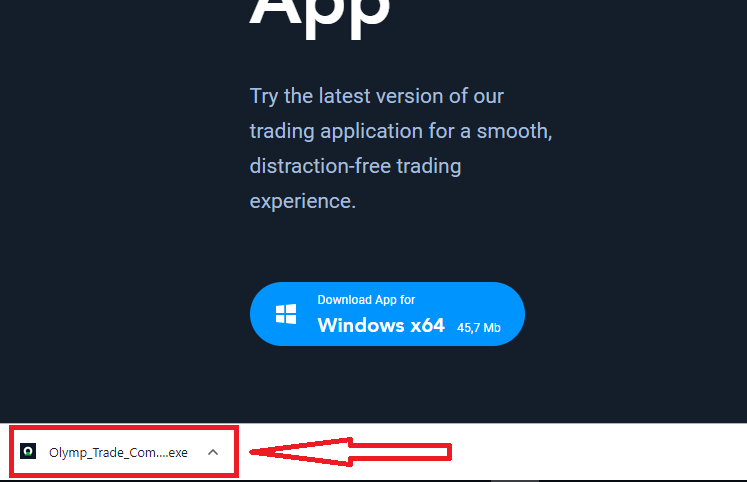
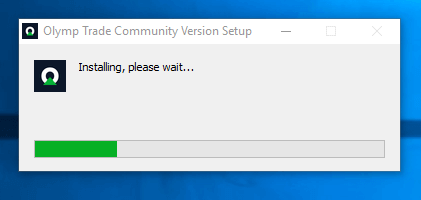
2. Hapni skedarin e shkarkuar, klikoni dy herë mbi skedar, ai do të funksionojë automatikisht.
3. Hyni në klient dhe filloni tregtimin. Në rast se nuk e mbani mend email-in ose fjalëkalimin tuaj, përdorni opsionin e rikuperimit të fjalëkalimit ose ndryshoni fjalëkalimin në profilin tuaj.
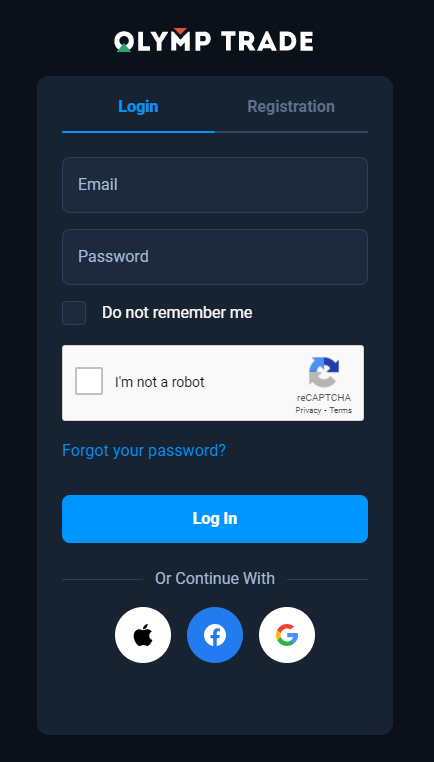
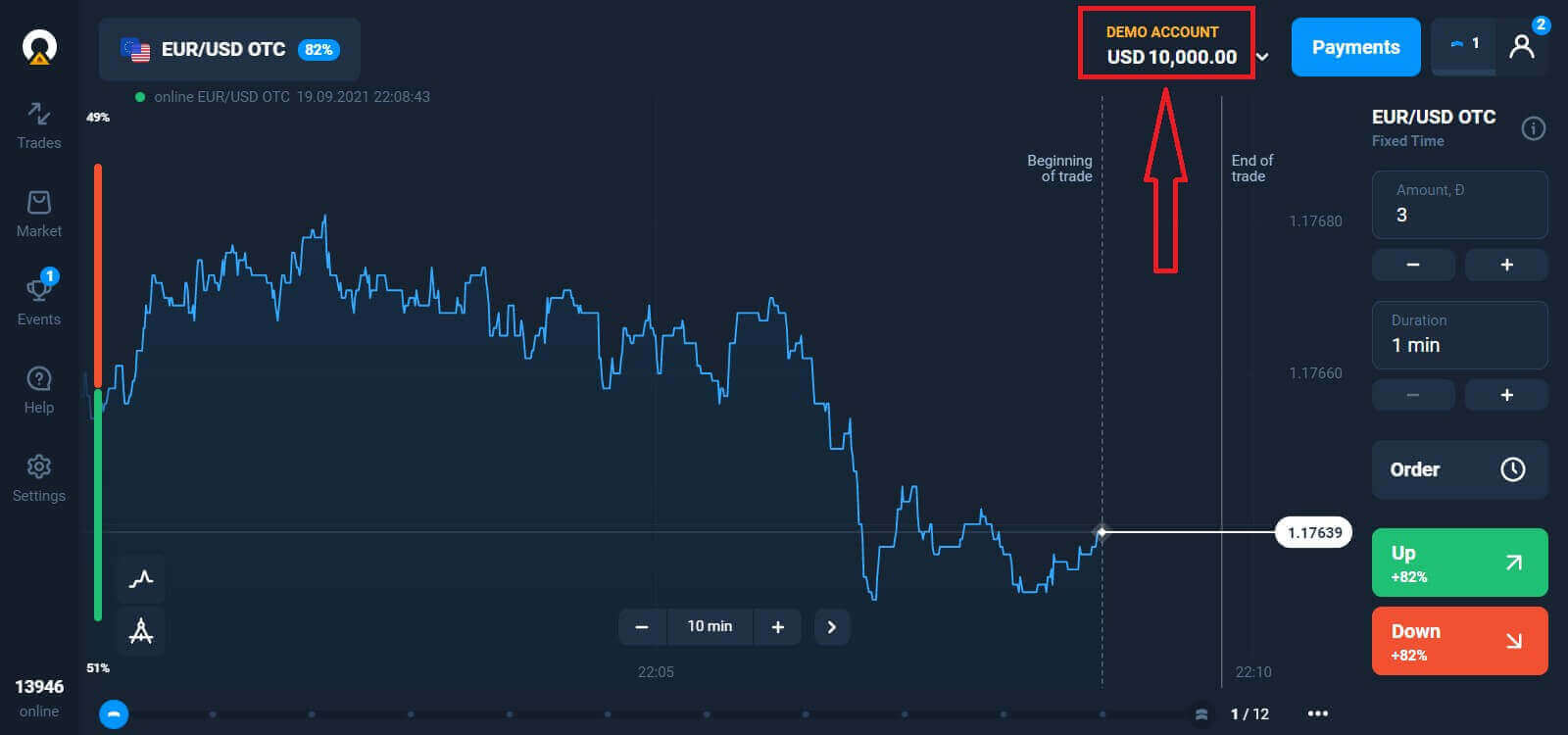
Tani jeni në gjendje të filloni tregtimin. Keni 10,000 dollarë në një llogari Demo, gjithashtu mund të tregtoni në një llogari të vërtetë pas depozitimit.
Si të bëni një depozitë në Olymptrade
Si të shkarkoni dhe instaloni aplikacionin Olymptrade në macOS
Aplikacioni për desktop për macOS është gjithashtu saktësisht i njëjtë me versionin web të tij. Si pasojë, nuk do të ketë probleme me tregtimin dhe transferimin e fondeve.
- Sistemi operativ:
- RAM:
- Kartë videoje:
- Hapësira e diskut të ngurtë:
Shkarkoni aplikacionin zyrtar Olymptrade këtu në laptopin/kompjuterin tuaj.
Merrni aplikacionin Olymptrade për macOS
Instaluesi juaj i Olymptrade do të fillojë të shkarkohet automatikisht brenda pak sekondash. Nëse kjo nuk ndodh, rinisni shkarkimin.
Pasi shkarkimi të përfundojë me sukses, ndiqni të njëjtat hapa si në Windows për ta instaluar në Laptop/PC tuaj:
Si të regjistroheni me një email
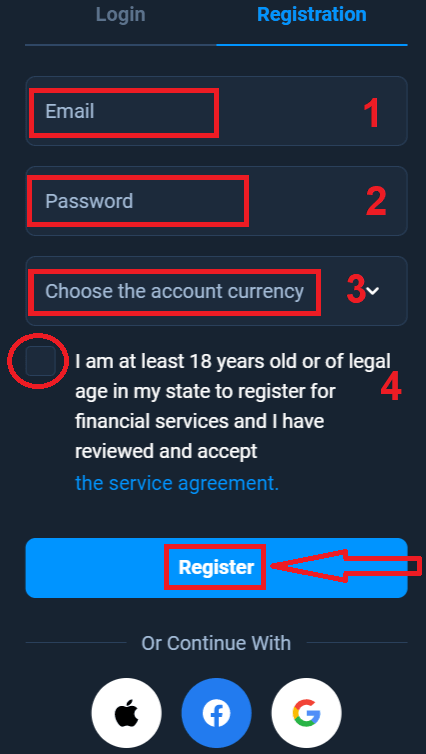
Për t'u regjistruar, duhet të plotësoni të gjitha të dhënat e nevojshme dhe të klikoni butonin " Regjistrohu ".- Fut një adresë të vlefshme email-i .
- Krijo një fjalëkalim të fortë .
- Zgjidhni monedhën e llogarisë: (EUR ose USD)
- Gjithashtu duhet të bini dakord me marrëveshjen e shërbimit dhe të konfirmoni se jeni në moshë madhore (mbi 18 vjeç).
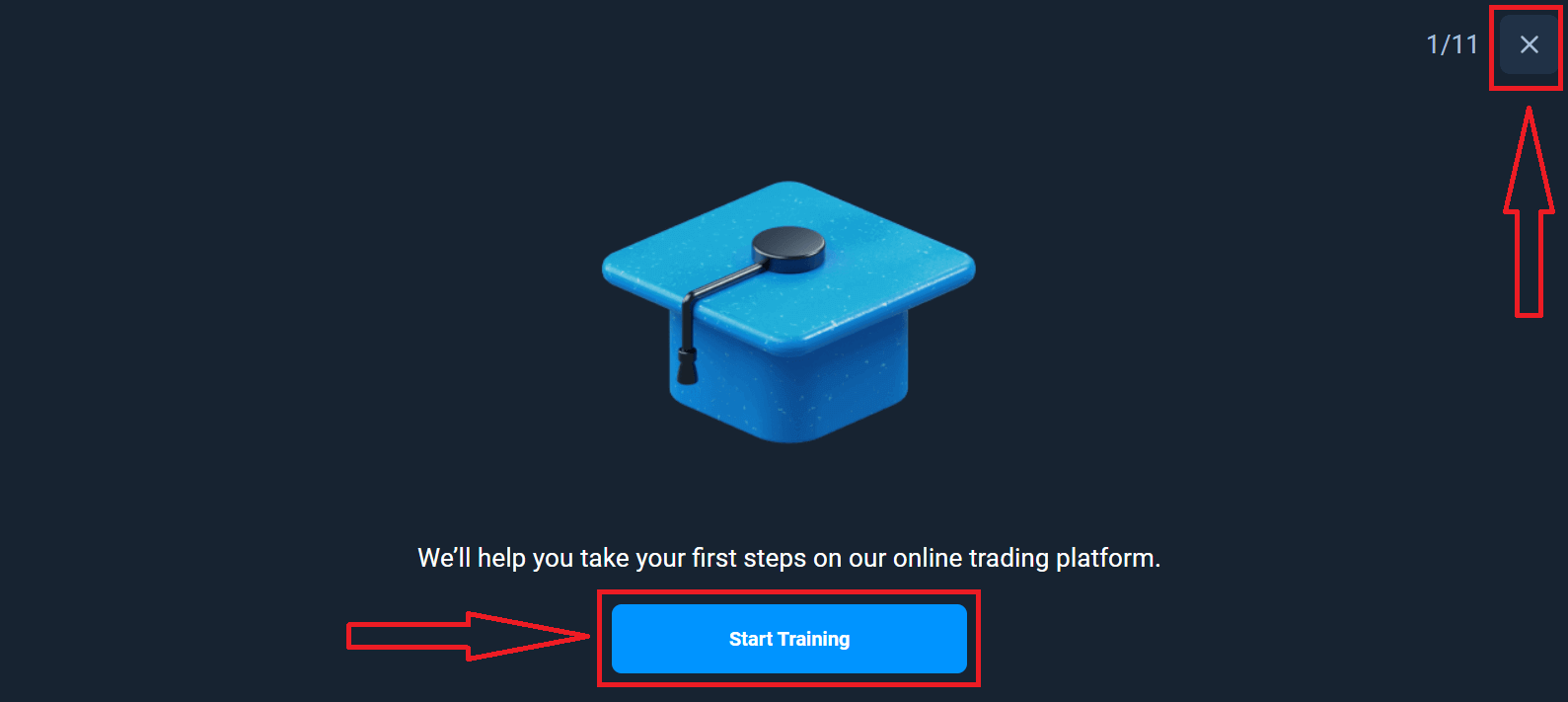
Urime! Jeni regjistruar me sukses. Së pari, ne do t'ju ndihmojmë të hidhni hapat e parë në platformën tonë të tregtimit online, klikoni "Filloni Trajnimin" për të parë shpejt Olymptrade. Nëse dini si ta përdorni Olymptrade, klikoni "X" në këndin e sipërm të djathtë.
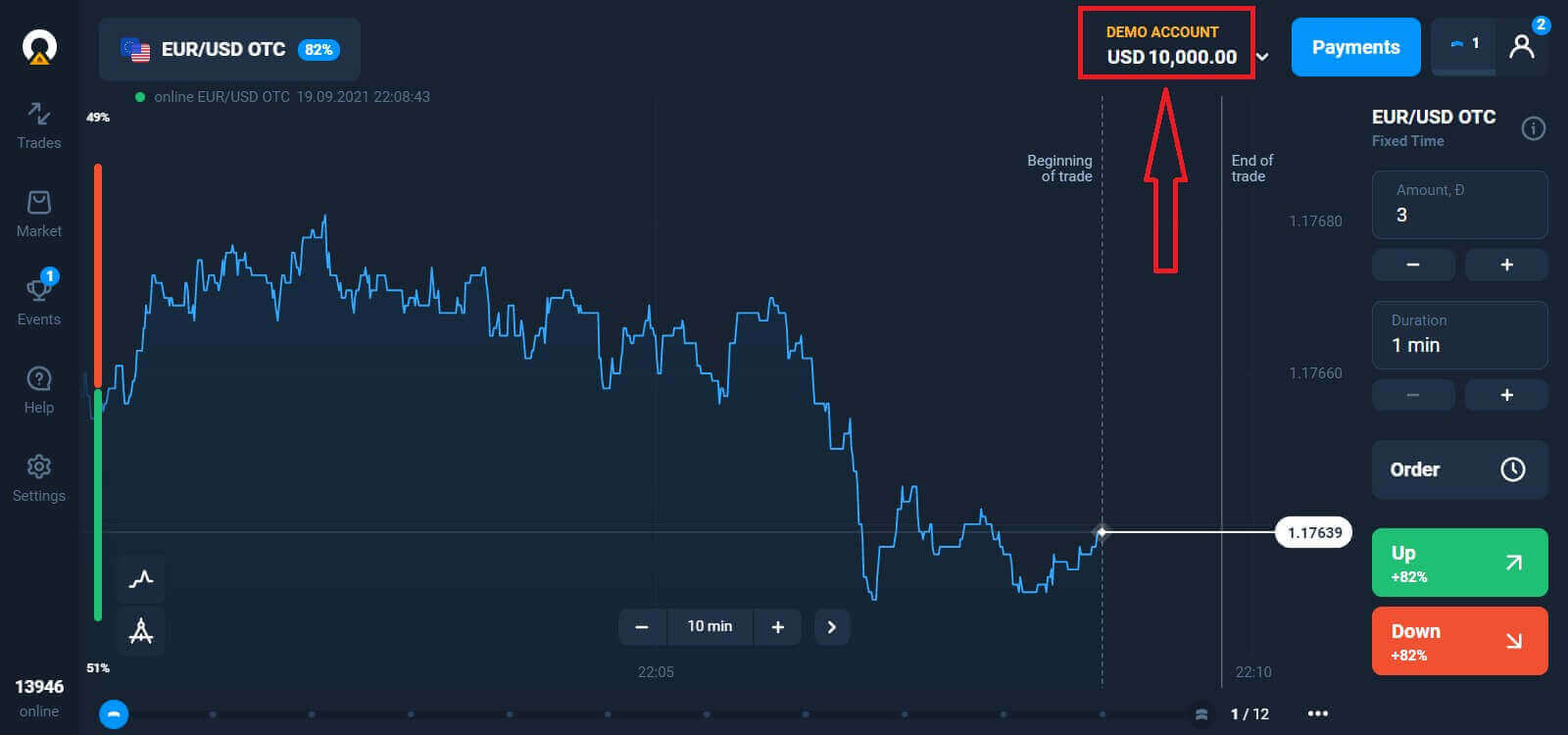
Tani jeni në gjendje të filloni tregtimin, keni 10,000 dollarë në një llogari Demo. Një llogari Demo është një mjet për t'u njohur me platformën, për të praktikuar aftësitë tuaja tregtare në asete të ndryshme dhe për të provuar mekanizma të rinj në një grafik në kohë reale pa rreziqe.
Gjithashtu mund të tregtoni në një llogari reale pasi të keni depozituar duke klikuar në llogarinë live që dëshironi të rimbushni (në menynë "Llogaritë"),
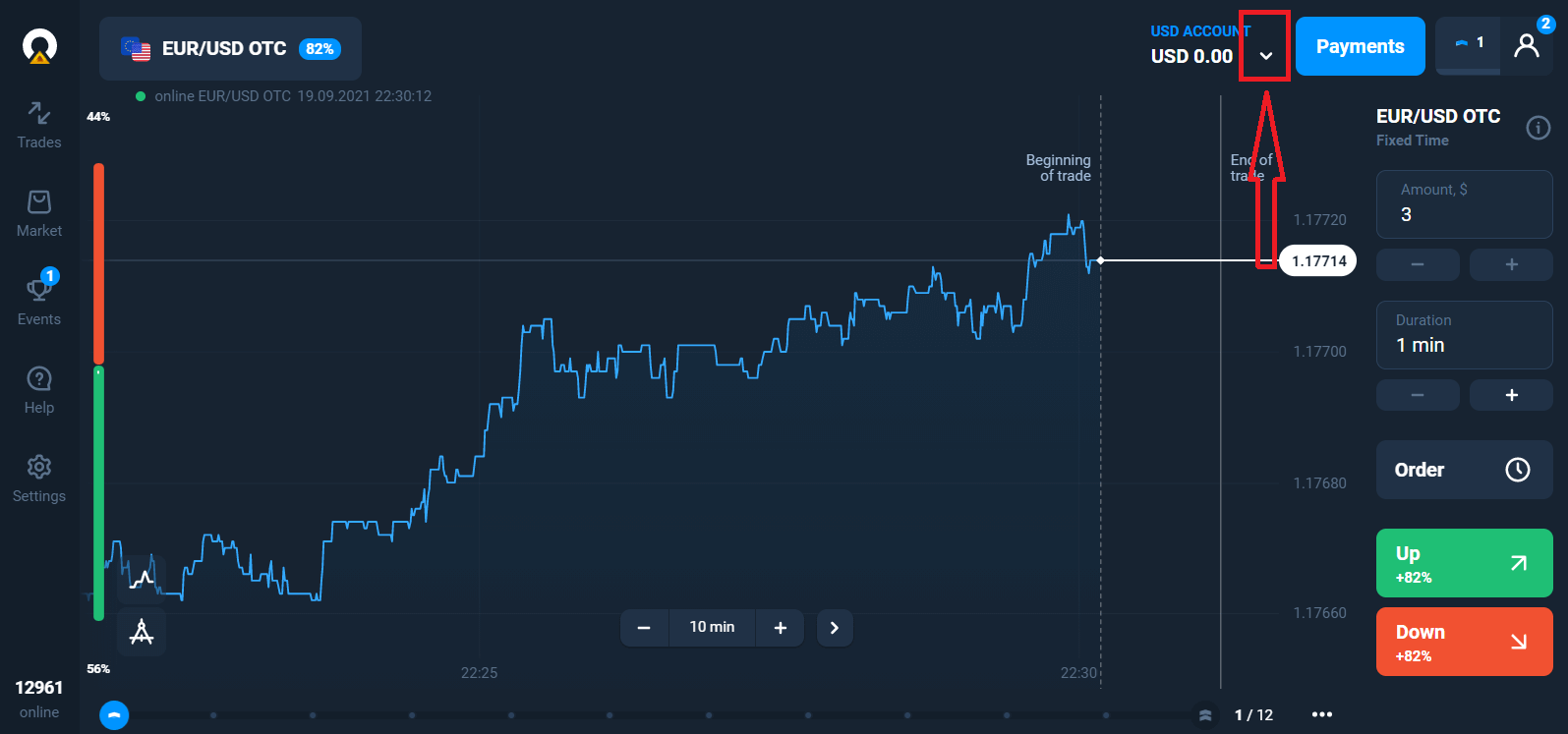
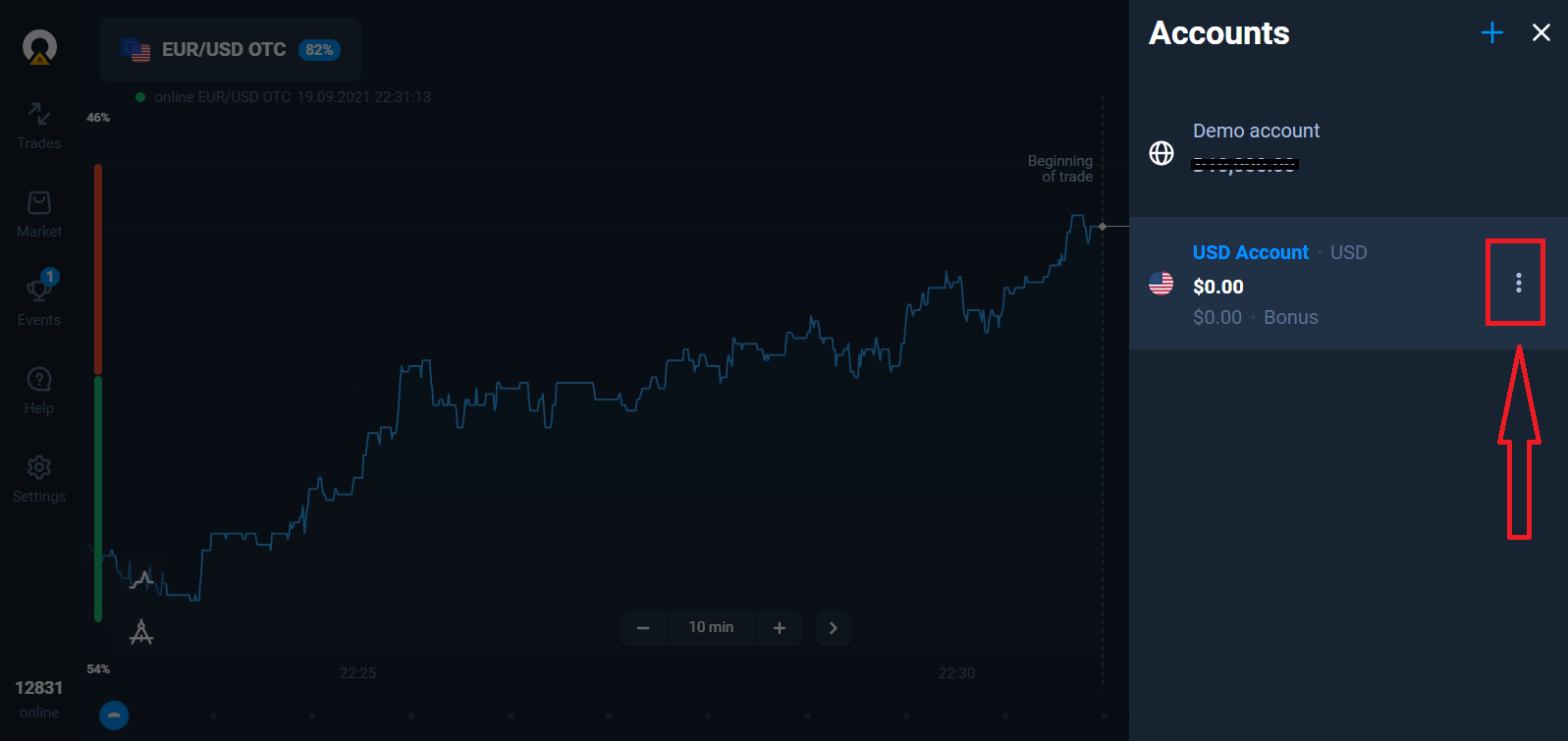
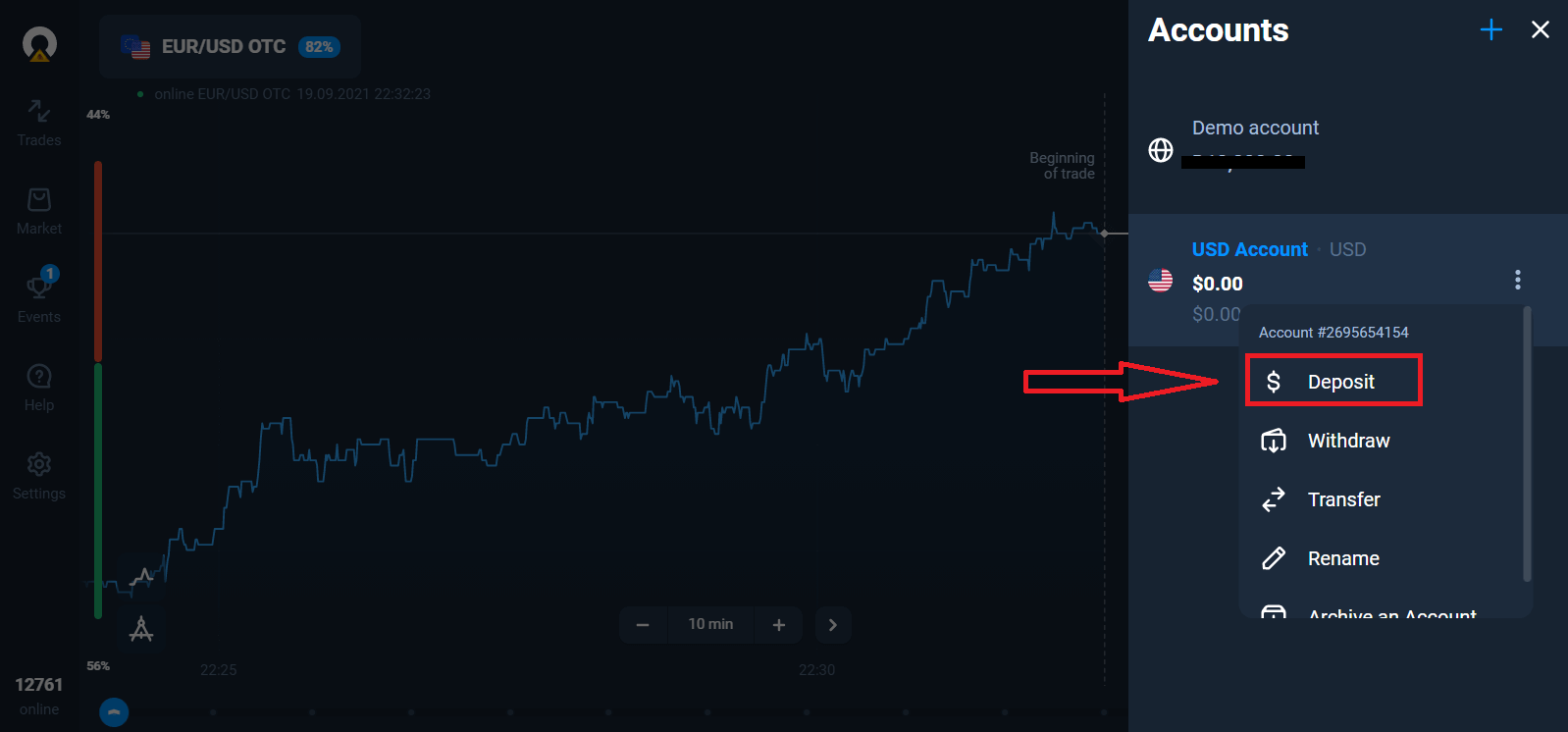
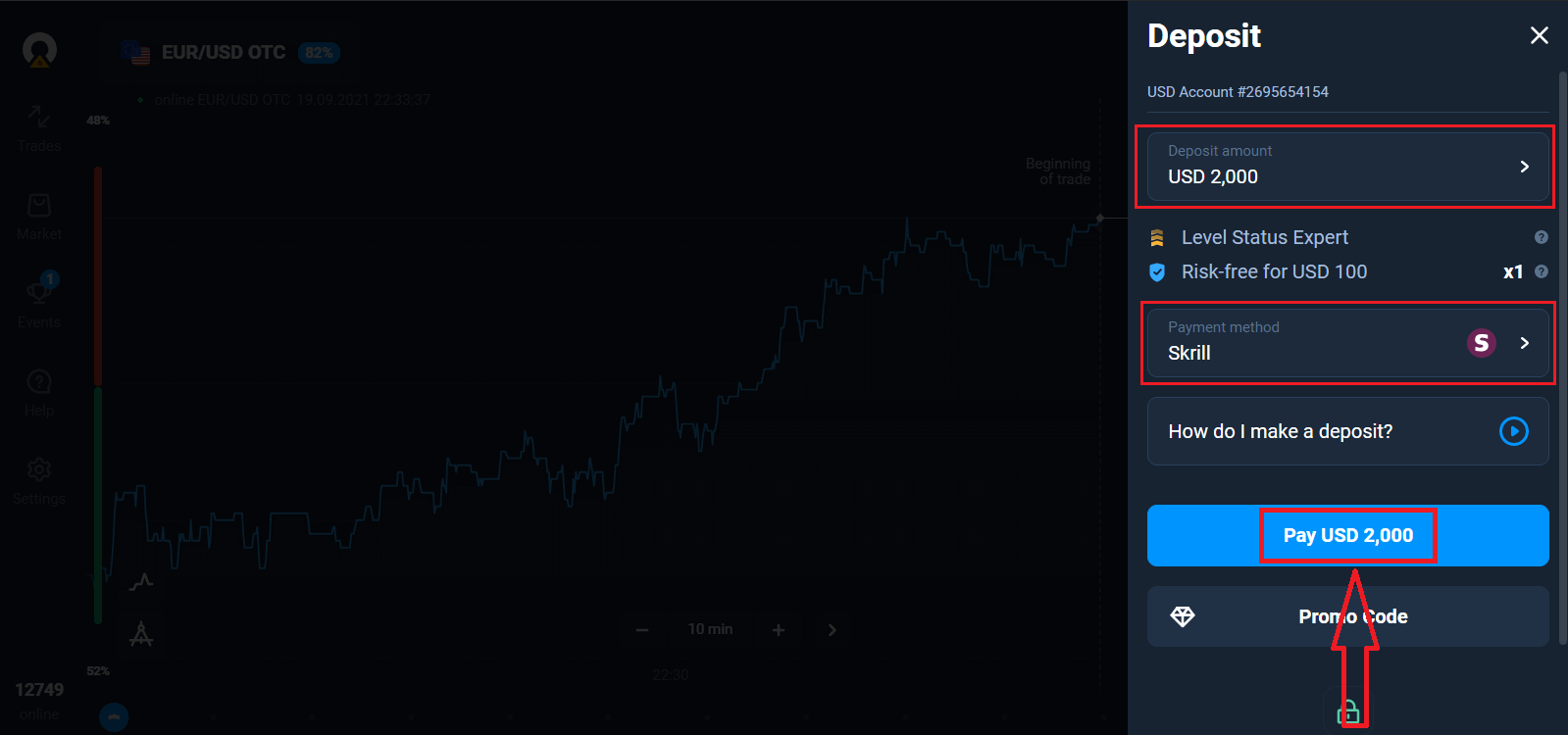
zgjidhni opsionin "Depozitë" dhe më pas zgjidhni shumën dhe metodën e pagesës.
Për të filluar tregtimin Live, duhet të bëni një investim në llogarinë tuaj (Shuma minimale e depozitës është 10 USD/EUR).
Si të bëni një depozitë në Olymptrade.
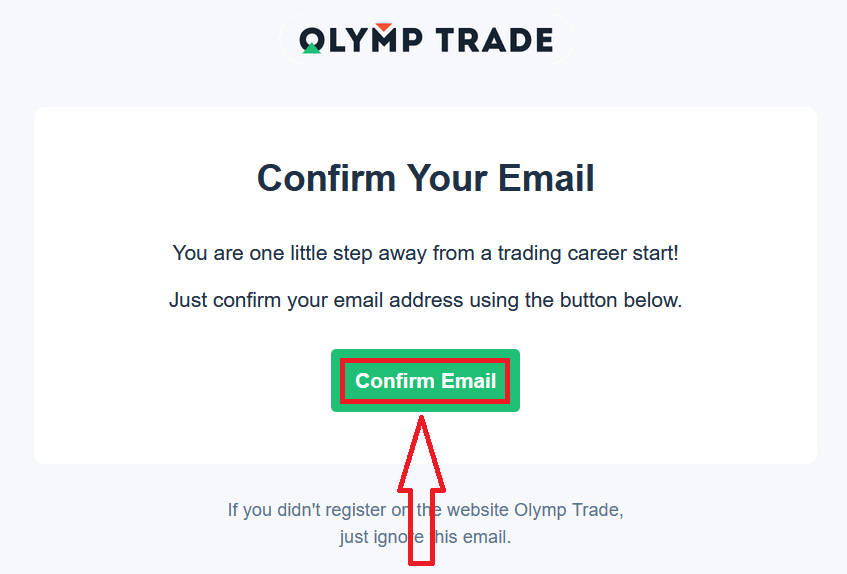
Së fundmi, keni akses në emailin tuaj, Olymptrade do t'ju dërgojë një email konfirmimi. Klikoni butonin "Konfirmo Emailin" në atë email për të aktivizuar llogarinë tuaj. Pra, do të përfundoni regjistrimin dhe aktivizimin e llogarisë suaj.
Si të regjistroheni me një llogari në Facebook
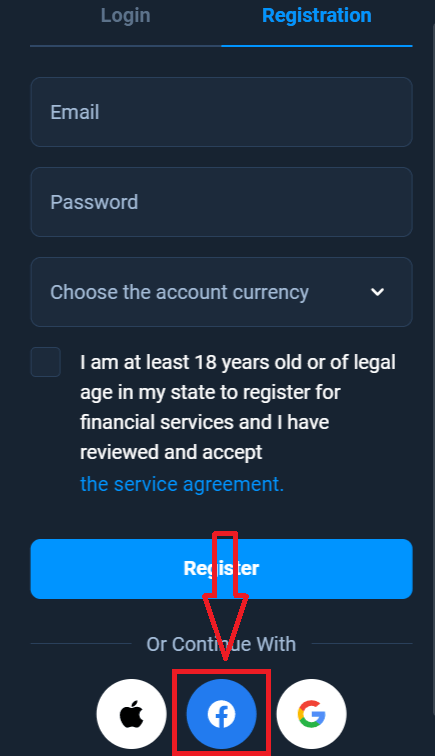
Gjithashtu, keni mundësinë të hapni llogarinë tuaj nëpërmjet llogarisë Facebook dhe këtë mund ta bëni vetëm në disa hapa të thjeshtë: 1. Klikoni butonin Facebook
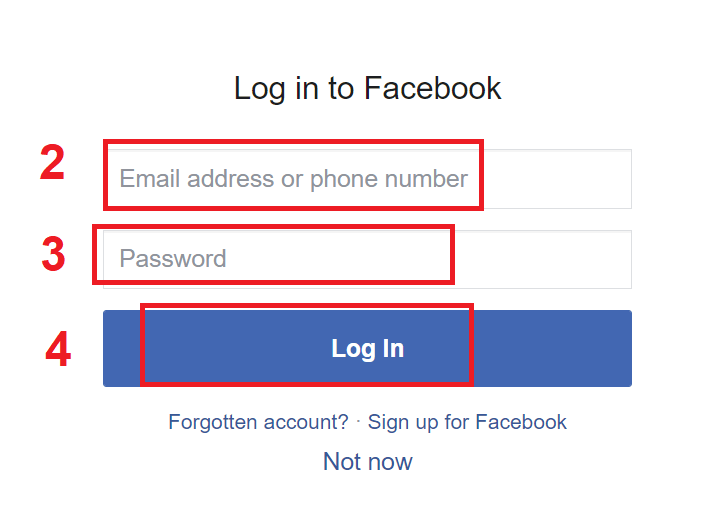
2. Do të hapet dritarja e hyrjes në Facebook, ku do t'ju duhet të futni adresën tuaj të email-it që përdorët për t'u regjistruar në Facebook
3. Futni fjalëkalimin nga llogaria juaj Facebook
4. Klikoni te "Identifikohu"
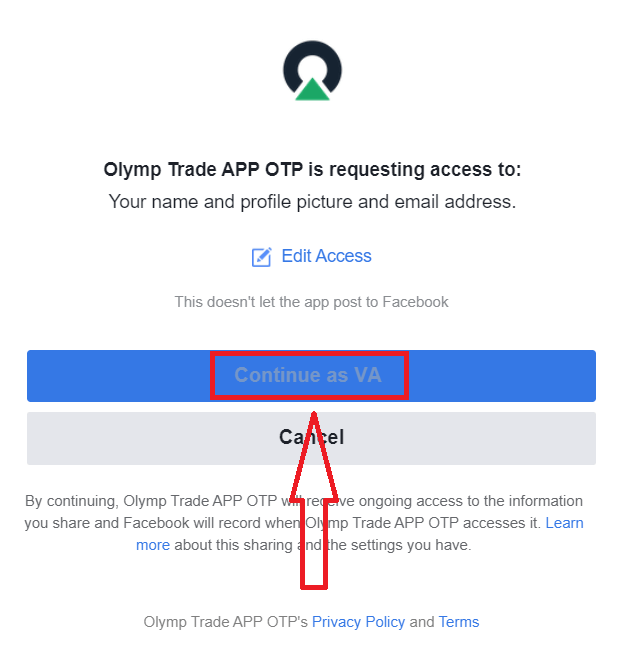
Pasi të keni klikuar butonin "Identifikohu", Olymptrade kërkon qasje në: Emrin dhe foton tuaj të profilit dhe adresën e email-it. Klikoni Vazhdo...
Pas kësaj, do të ridrejtoheni automatikisht në platformën Olymptrade.
Si të regjistroheni me një llogari Google
1. Për t'u regjistruar me një llogari Google, klikoni butonin përkatës në formularin e regjistrimit.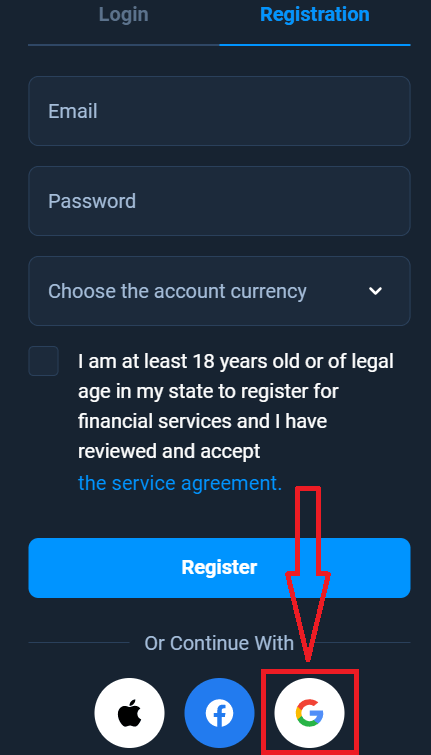
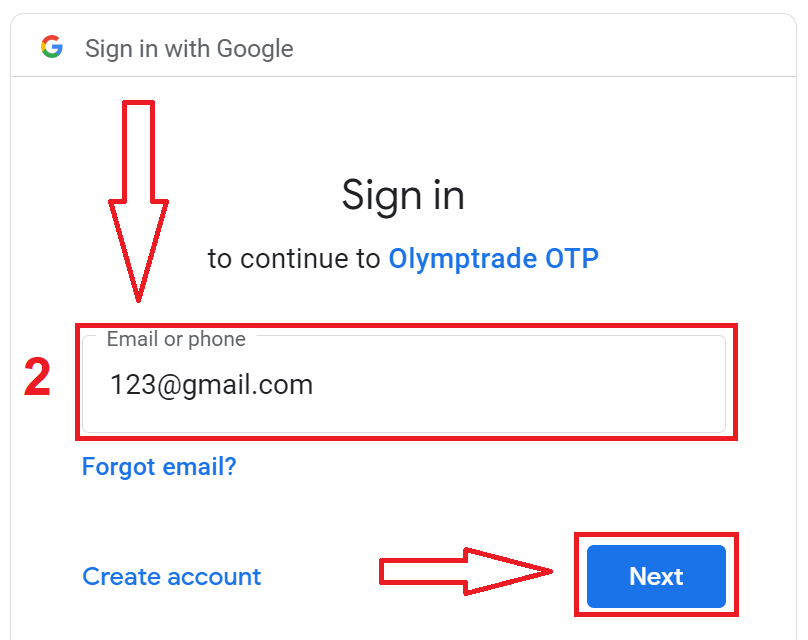
2. Në dritaren e sapohapur, futni numrin tuaj të telefonit ose email-in dhe klikoni "Tjetër".
3. Pastaj futni fjalëkalimin për llogarinë tuaj Google dhe klikoni "Tjetër".
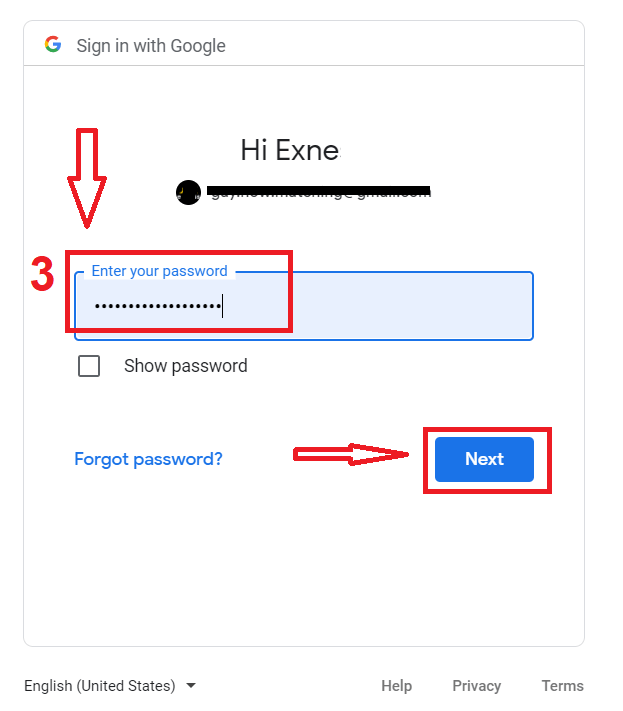
Pas kësaj, ndiqni udhëzimet e dërguara nga shërbimi në adresën tuaj të email-it.
Si të regjistroheni me një Apple ID
1. Për t'u regjistruar me një Apple ID, klikoni butonin përkatës në formularin e regjistrimit. 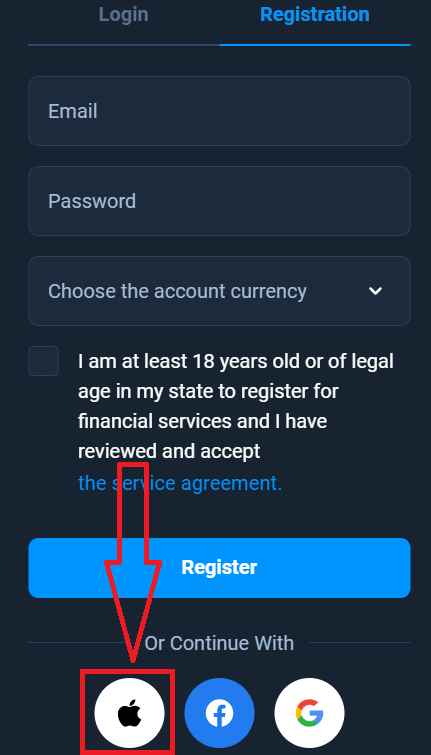
2. Në dritaren e sapohapur, futni Apple ID-në tuaj dhe klikoni "Tjetra".
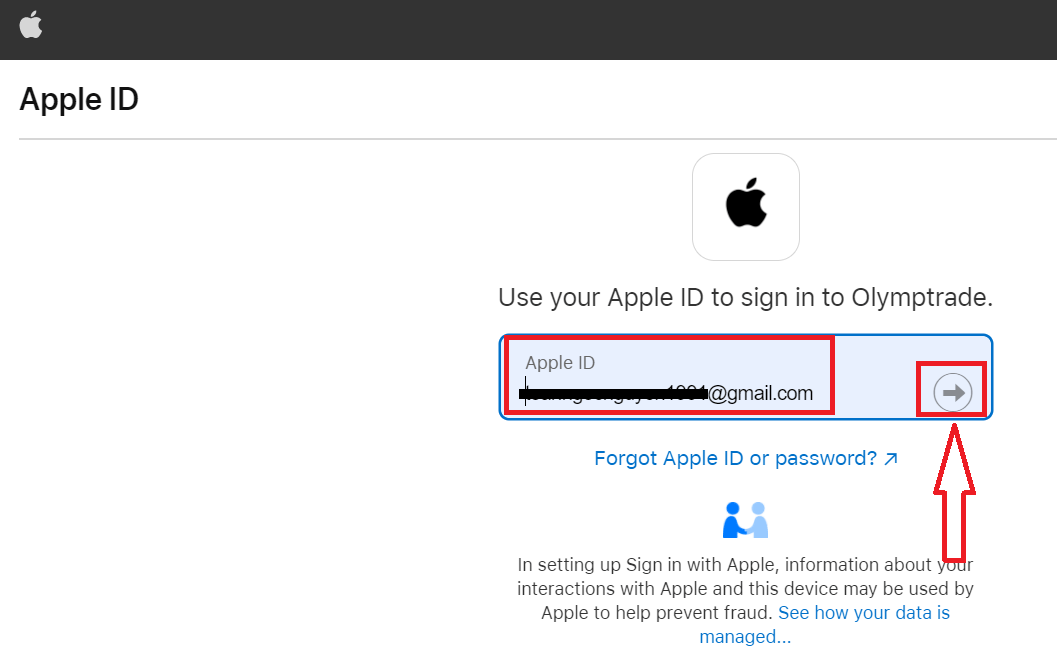
3. Pastaj futni fjalëkalimin për Apple ID-në tuaj dhe klikoni "Tjetra".
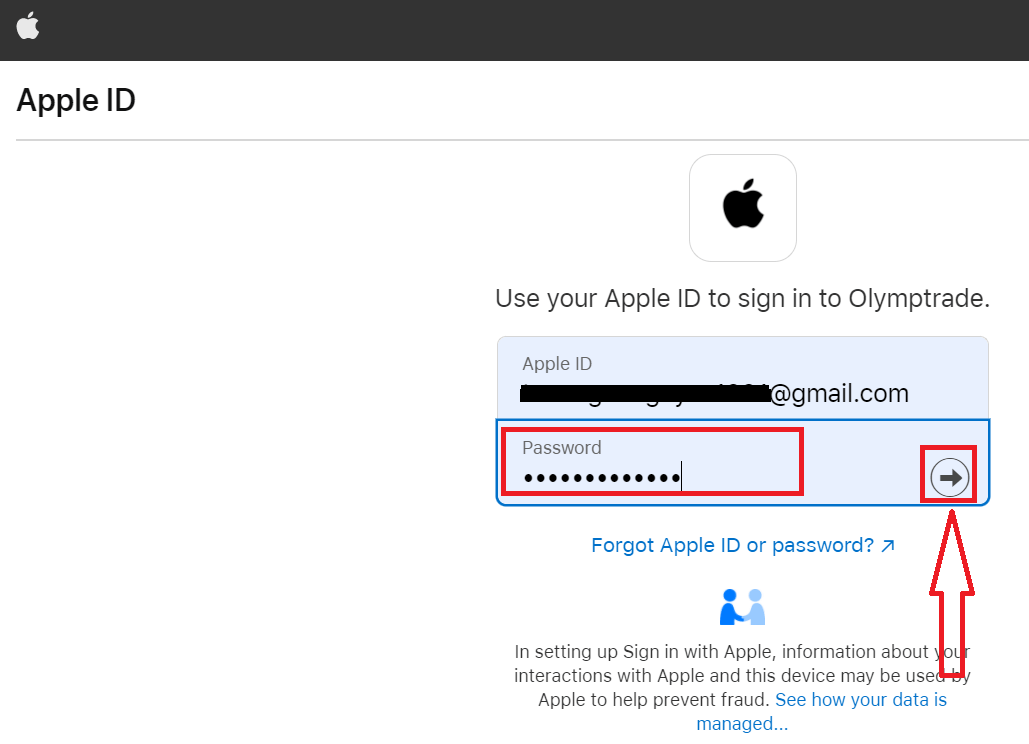
Pas kësaj, ndiqni udhëzimet e dërguara nga shërbimi dhe mund të filloni tregtimin me Olymptrade.
Pyetjet e shpeshta
Kërkesat minimale janë një Windows 10 ose më i ri 64-bit ose macOS 10.13+, 2 GB RAM falas, 500 MB hapësirë të lirë në disk dhe një lidhje e qëndrueshme interneti. Kërkesat për GPU/CPU janë modeste; mjafton një CPU moderne me dy bërthama. Disa veçori mund të kërkojnë kohëzgjatje ose leje të përditësuara të shfletuesit.
Në Windows: shkarkoni instaluesin zyrtar të Windows nga faqja e shkarkimeve të desktopit të Olymptrade, ekzekutoni .exe si administrator, pranoni kërkesën e sigurisë, ndiqni udhëzuesin e konfigurimit për të zgjedhur dosjen e instalimit, lejoni çdo komponent të kërkuar të kohës së ekzekutimit, më pas përfundoni dhe hapni aplikacionin. Pas nisjes së parë, regjistrohuni me kredencialet tuaja, aktivizoni vërtetimin me dy faktorë nëse është i disponueshëm dhe kontrolloni për përditësime automatike në cilësimet e aplikacionit.
Së pari kontrolloni nënshkrimin dixhital të skedarit dhe rishkarkoni instaluesin nga faqja zyrtare e desktopit Olymptrade - shkarkimet e korruptuara shpesh dështojnë. Në Windows, kliko me të djathtën mbi instaluesin, zgjidhni Properties dhe kliko Zhblloko nëse është i pranishëm, më pas Run as administrator. Çaktivizoni përkohësisht antivirusin ose shtoni një përjashtim nëse ai shënon skedarin. Në macOS lejo aplikacionin te "Siguria dhe privatësia" > Të përgjithshme (Hap gjithsesi) ose përdor "Kontrolli" - kliko "Hap". Nëse gabimet vazhdojnë, mblidhni regjistrin e instaluesit dhe kontaktoni mbështetjen; mos ekzekutoni skedarë të panjohur nga sajte të palëve të treta.
Zakonisht ju nevojiten privilegjet e administratorit lokal për të instaluar softuer desktop që modifikon dosjet e sistemit ose shton komponentë të kohës së funksionimit; në macOS do t'ju kërkohet të vendosni një fjalëkalim administratori për ato veprime. Verifikimi i llogarisë nuk kërkohet vetëm për të instaluar aplikacionin, por duhet të plotësoni verifikimin e identitetit për të aksesuar disa veçori të tregtimit të drejtpërdrejtë dhe tërheqje. Nëse ju mungojnë të drejtat e administratorit në një kompjuter portativ të menaxhuar nga puna, kërkoni nga IT një instalim të verifikuar ose përdorni platformën e internetit në vend të kësaj.
Shkarkoni vetëm instaluesit nga seksioni zyrtar i desktopit të Olymptrade dhe krahasoni çdo kontroll të dhënë ose nënshkrim dixhital kur është i disponueshëm. Para ekzekutimit, skanoni skedarin me antivirus të përditësuar. Pas instalimit, aktivizoni vërtetimin me dy faktorë, vendosni një fjalëkalim të fortë unik dhe konfirmoni që përditësimet automatike janë aktive. Shmangni instalimin nga faqet pasqyruese ose bashkëngjitjet e postës elektronike; mbajini aktual arnimet e sigurisë së OS dhe merrni parasysh ekzekutimin e aplikacionit pas një muri zjarri ose VPN me reputacion në rrjetet publike.