Hvordan logge inn og sette inn penger i Olymptrade


Slik logger du inn på Olymptrade
Hvordan logger jeg inn på en Olymptrade-konto?
- Gå til mobilappen eller nettstedet til Olymptrade .
- Klikk på «Logg inn»-knappen øverst til høyre
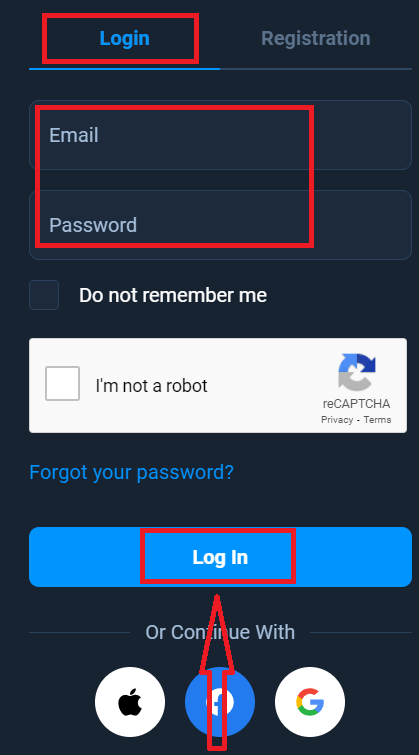
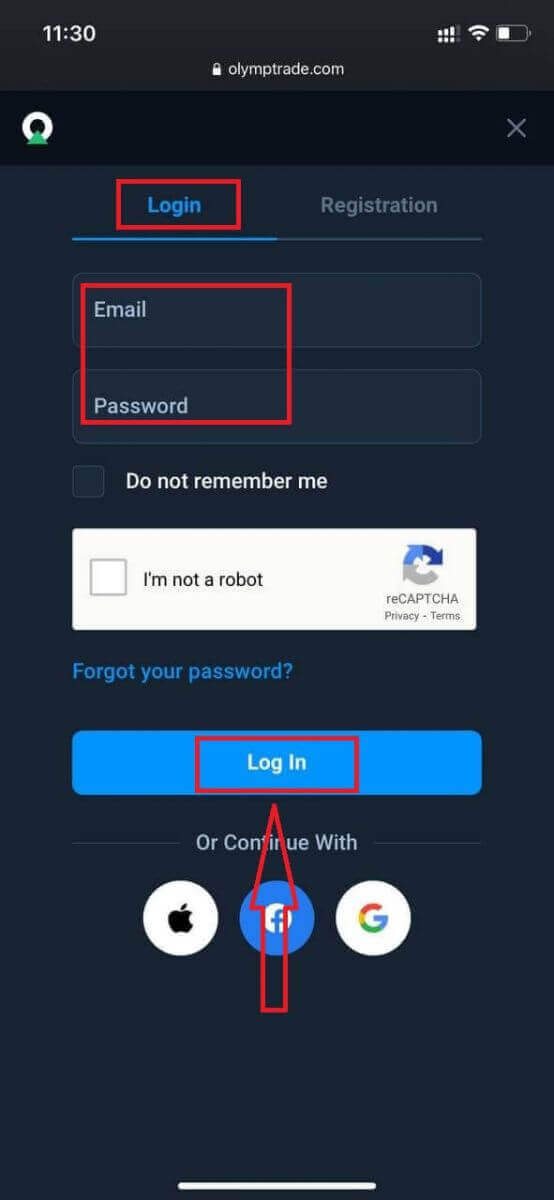
- Skriv inn e-postadressen og passordet ditt.
- Klikk på den blå knappen «Logg inn».
- Hvis du har glemt e-postadressen din, kan du logge inn med «Apple», «Google» eller «Facebook».
- Hvis du har glemt passordet, klikk på «Glemt passordet ditt».
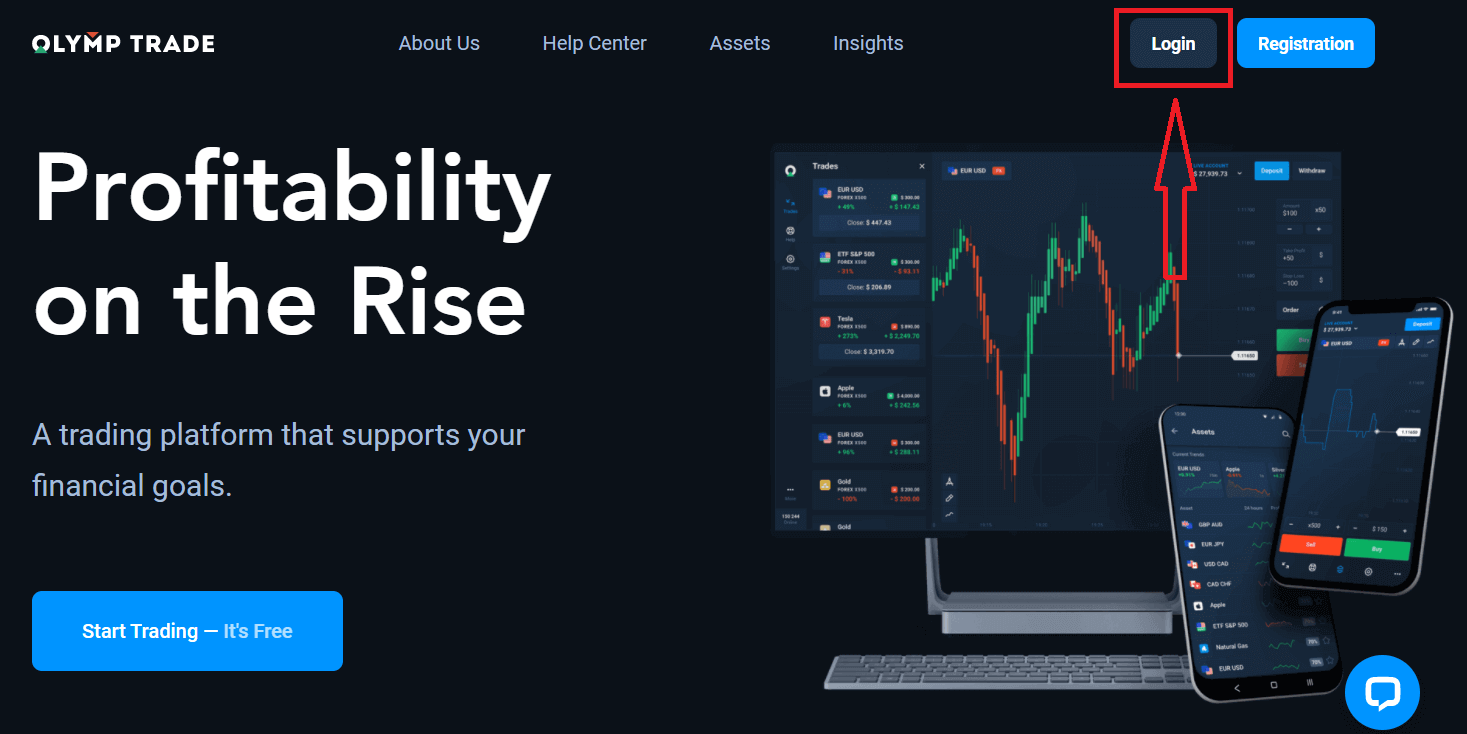
Klikk på "Logg inn"-knappen øverst til høyre. Et påloggingsskjema vil vises.
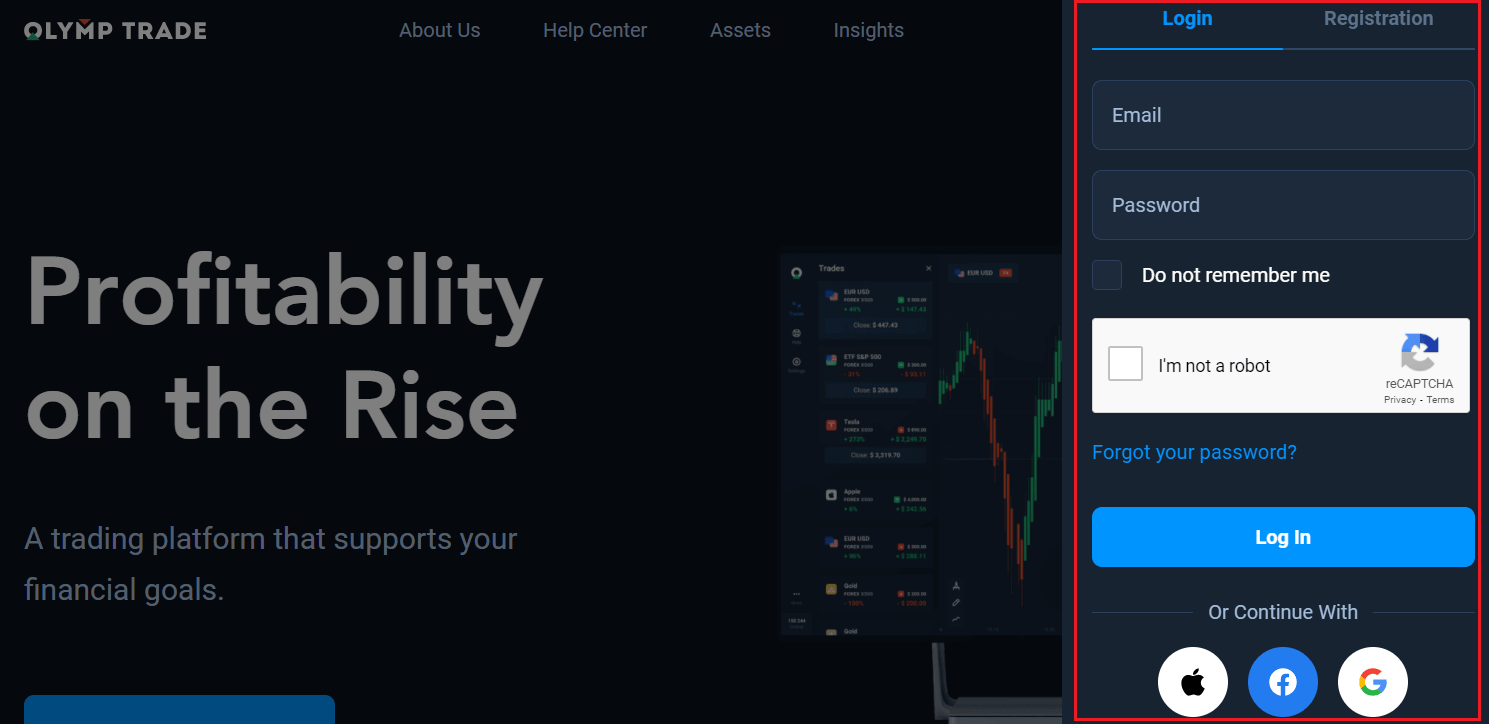
Skriv inn e-postadressen og passordet du registrerte deg med for å logge inn på kontoen din, og klikk på "Logg inn".
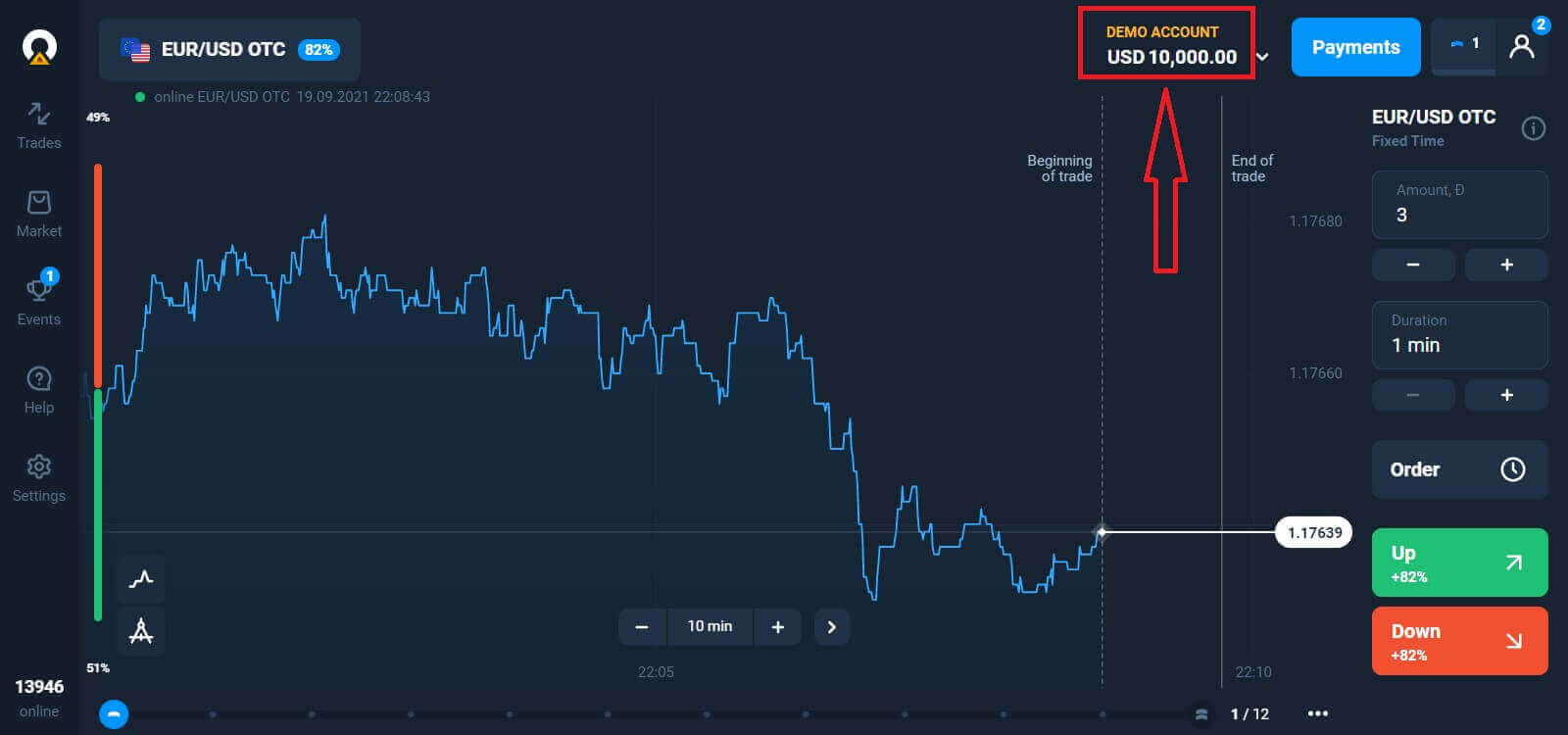
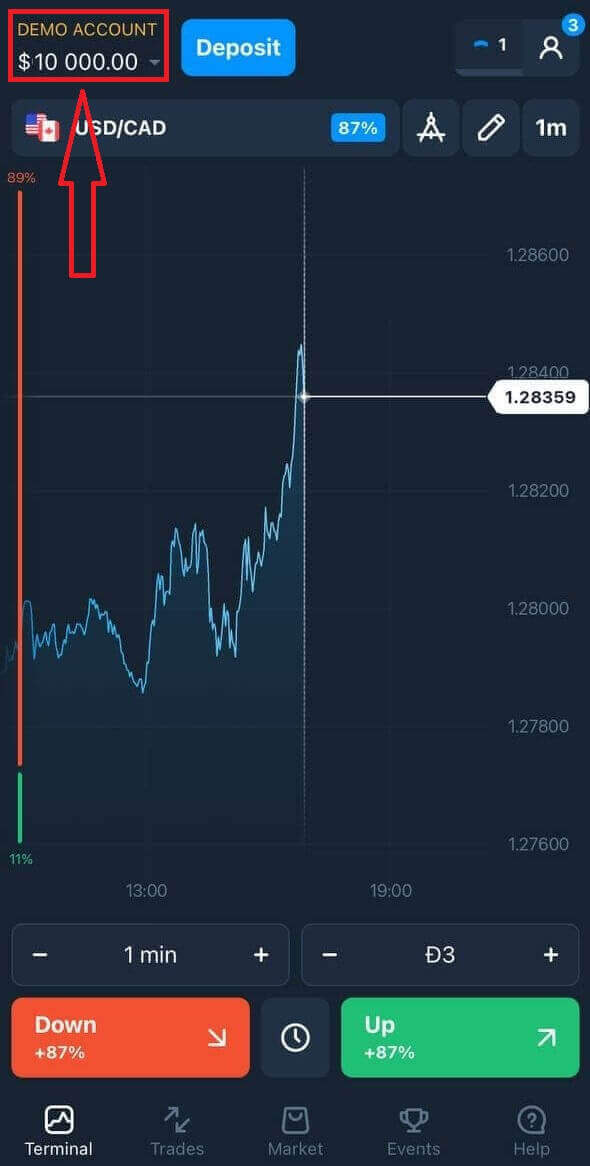
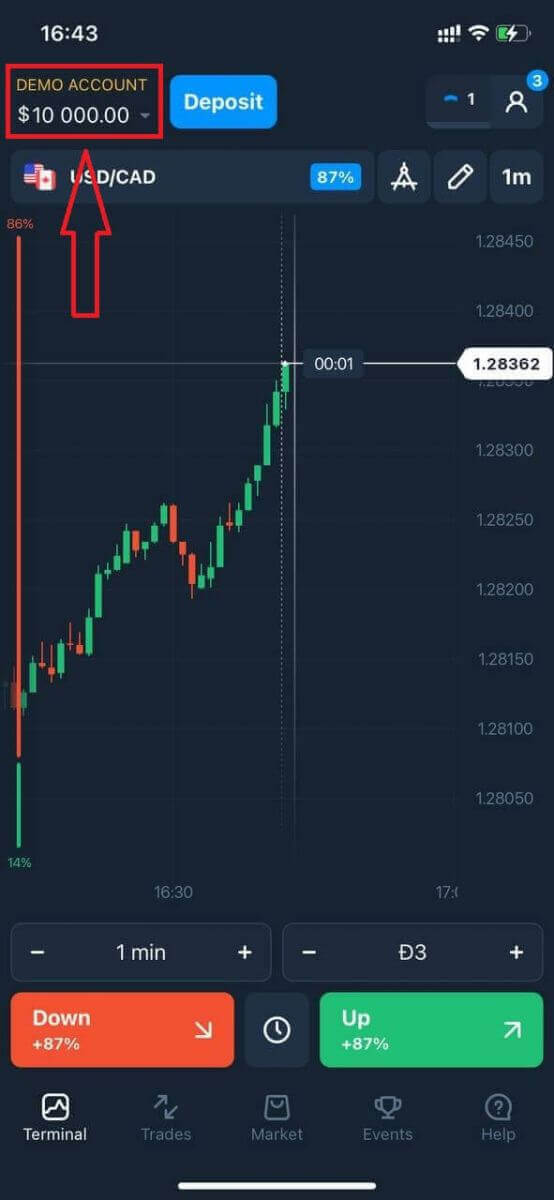
Nå kan du begynne å handle. Du har en demokonto på 10 000 dollar. Det er et verktøy for å bli kjent med plattformen, øve på handelsferdighetene dine på forskjellige aktiva og prøve ut nye mekanikker på et sanntidsdiagram uten risiko. Du kan også handle på en ekte konto etter innskudd.
Hvordan logger jeg inn på Olymptrade med Facebook?
Du kan også logge inn på nettsiden med din personlige Facebook-konto ved å klikke på Facebook-knappen. 1. Klikk på Facebook- knappen
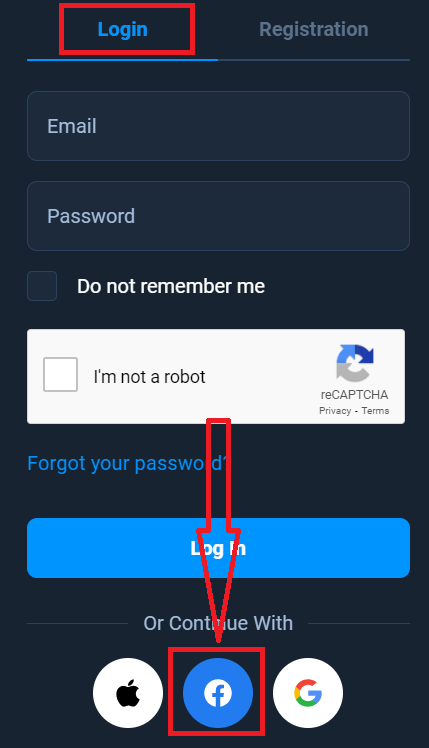
. 2. Facebook-innloggingsvinduet åpnes, der du må oppgi e-postadressen du brukte for å registrere deg på Facebook.
3. Skriv inn passordet fra Facebook-kontoen din.
4. Klikk på «Logg inn».
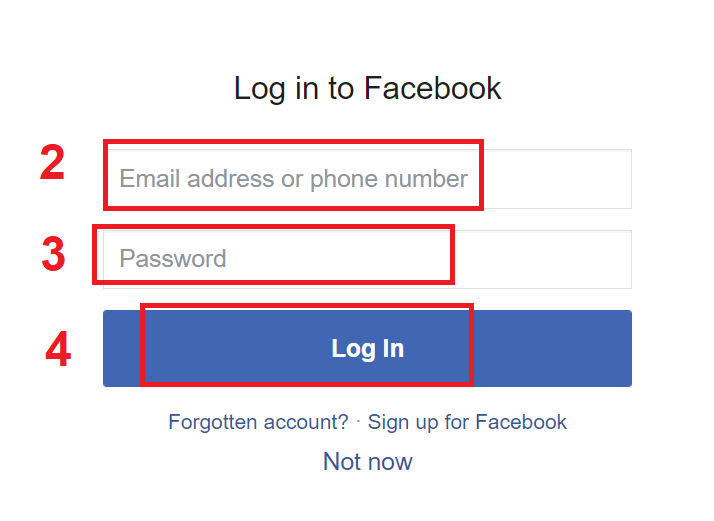
Når du har klikket på «Logg inn»-knappen, vil Olymptrade be om tilgang til: Navnet ditt, profilbildet ditt og e-postadressen din. Klikk på Fortsett...
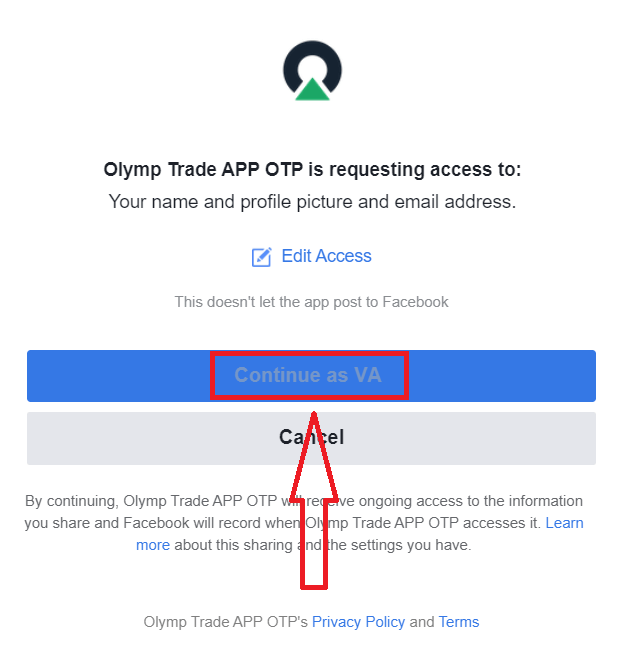
Deretter blir du automatisk omdirigert til Olymptrade-plattformen.
Hvordan logger jeg inn på Olymptrade med Google?
1. For å autorisere gjennom Google-kontoen din, må du klikke på Google-knappen. 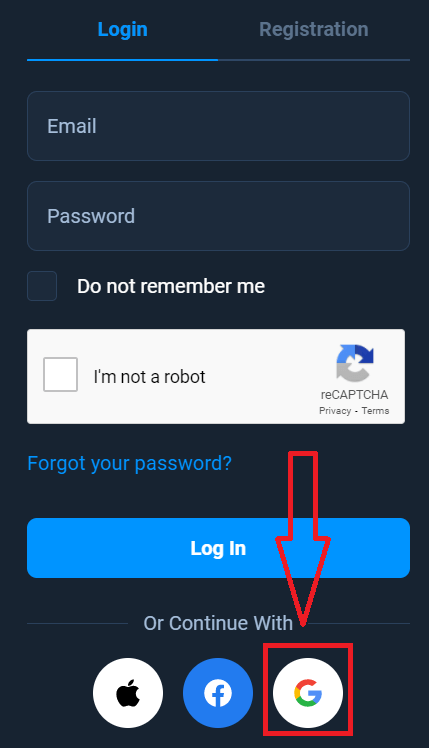
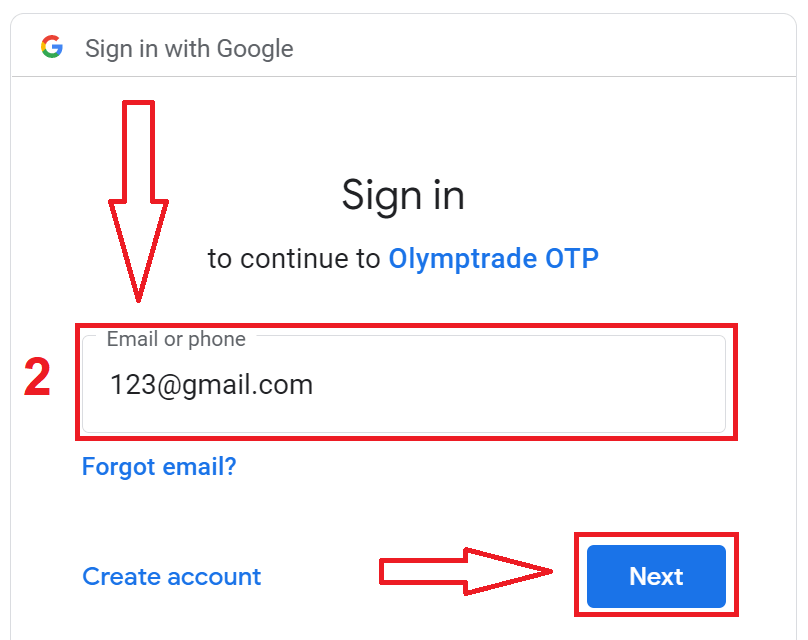
2. Deretter, i det nye vinduet som åpnes, skriver du inn telefonnummeret eller e-postadressen din og klikker på «Neste». Systemet åpner et vindu der du blir bedt om passordet til Google-kontoen din.
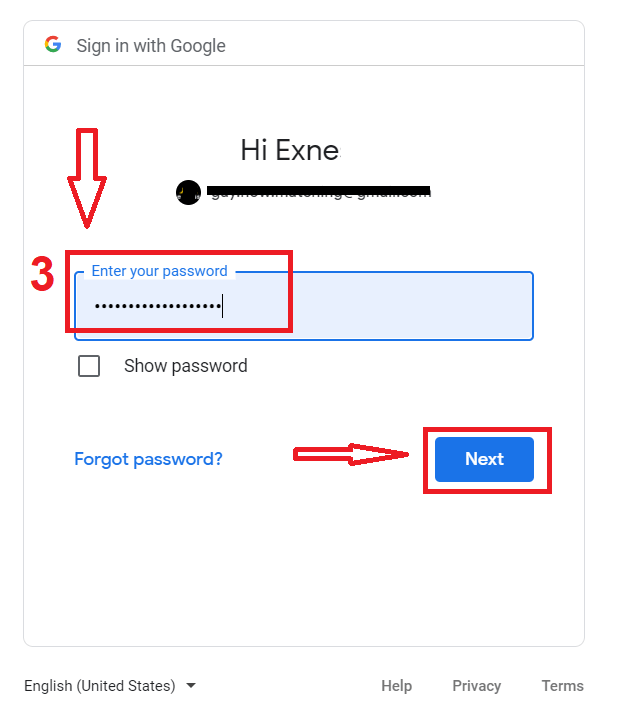
3. Skriv deretter inn passordet til Google-kontoen din og klikk på «Neste».
Følg deretter instruksjonene som ble sendt fra tjenesten til e-postadressen din. Du blir tatt til din personlige Olymptrade-konto.
Hvordan logger jeg inn på Olymptrade med Apple ID?
1. For å autorisere via Apple-ID-en din, må du klikke på Apple-knappen.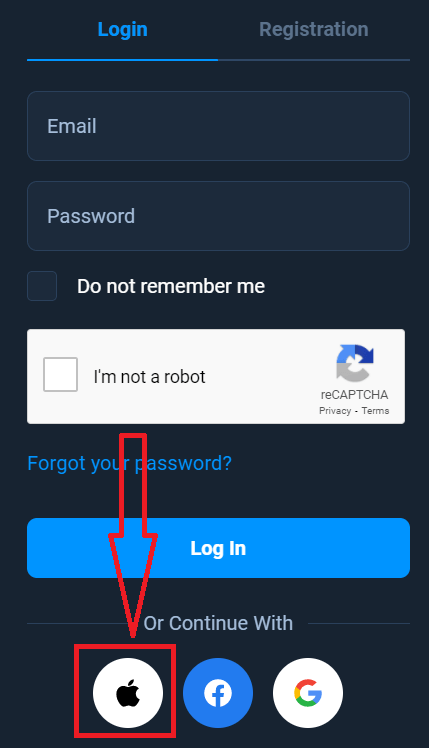
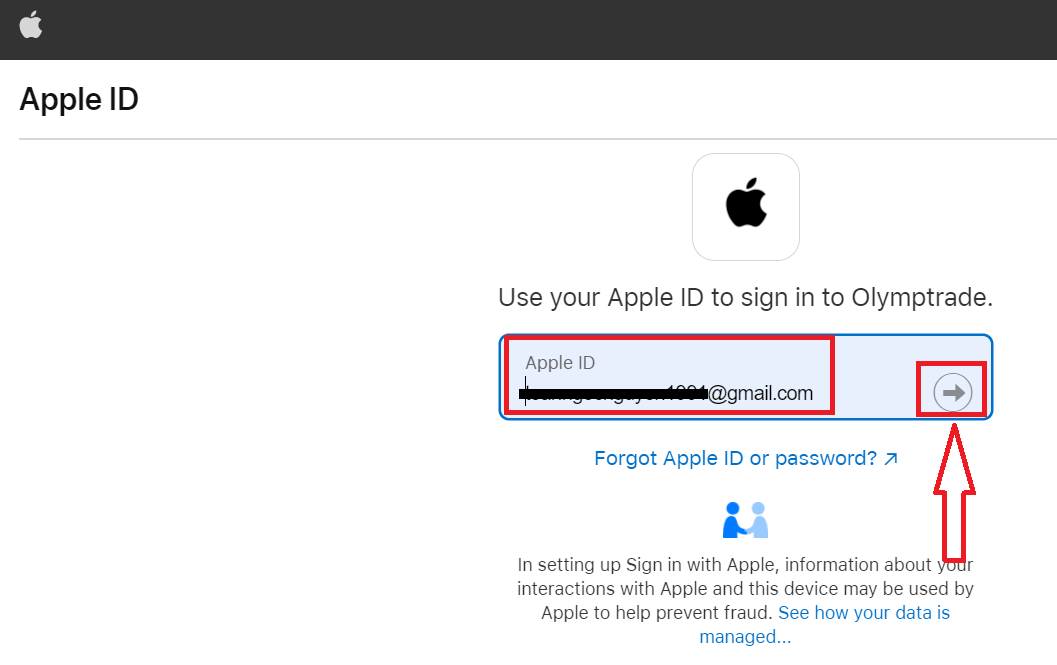
2. Deretter, i det nye vinduet som åpnes, skriver du inn Apple-ID-en din og klikker på «Neste».
3. Skriv deretter inn passordet for Apple-ID-en din og klikk på «Neste».
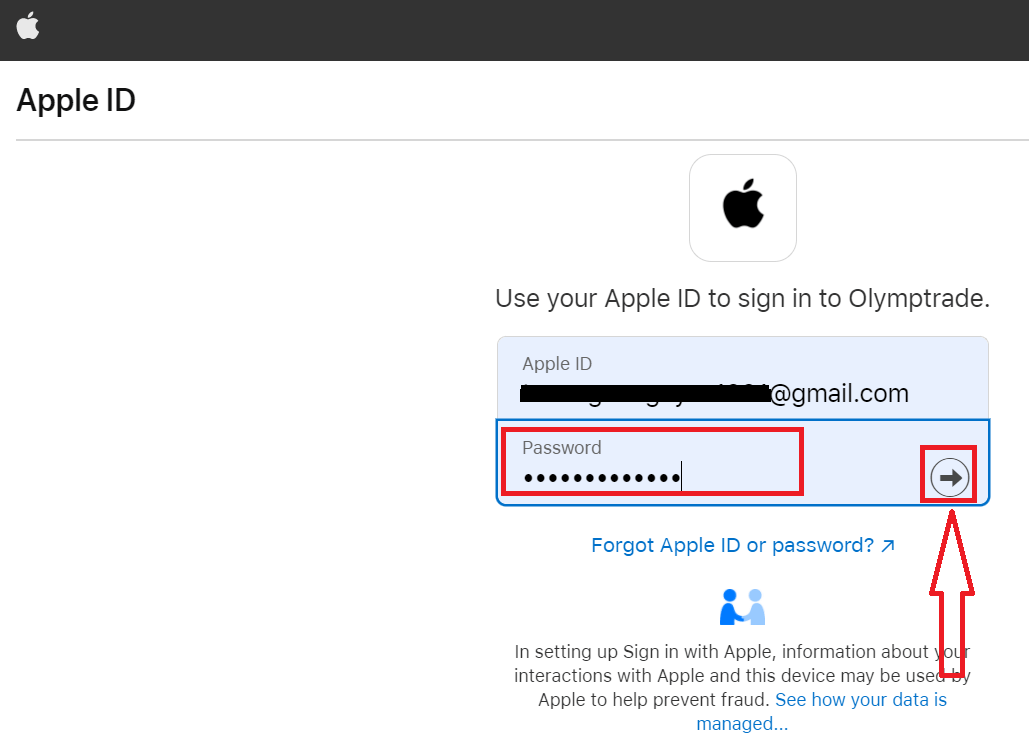
Følg deretter instruksjonene som sendes fra tjenesten, og du kan begynne å handle i Olymptrade.
Passordgjenoppretting fra Olymptrade-konto
Ikke bekymre deg hvis du ikke får logget deg på plattformen, det kan hende du bare skriver inn feil passord. Du kan lage et nytt. Hvis du bruker nettversjonen
, klikk på lenken "Glemt passord".
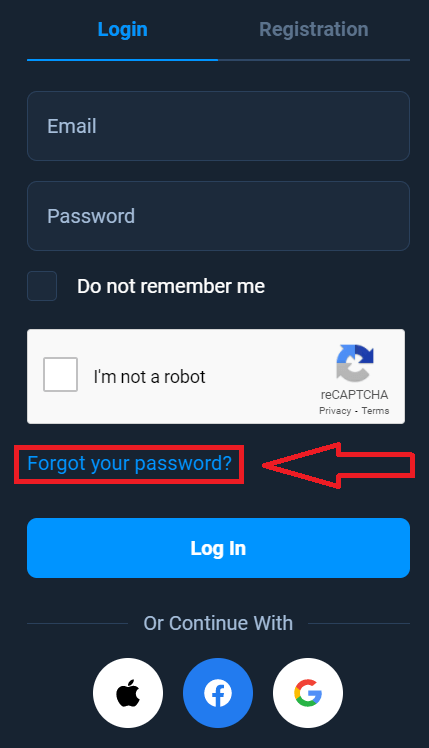
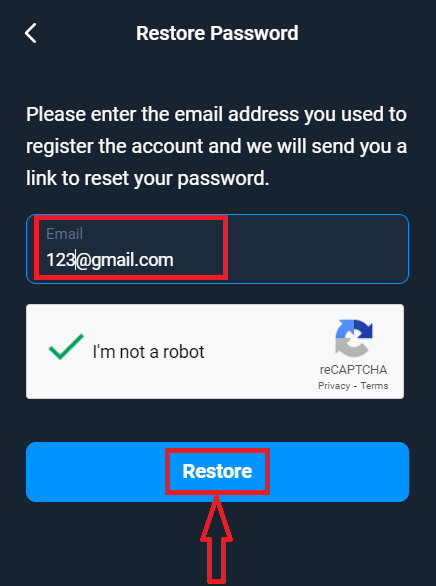
Systemet vil deretter åpne et vindu der du blir bedt om å gjenopprette passordet for Olymptrade-kontoen din. Du må oppgi riktig e-postadresse til systemet og klikke på "Gjenopprett".
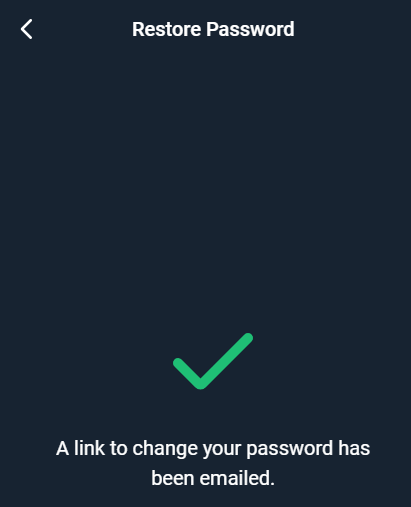
Et varsel vil åpnes om at en e-post er sendt til denne e-postadressen for å tilbakestille passordet.
Lenger i e-posten din vil du bli bedt om å endre passordet ditt. Klikk på "Endre passord".
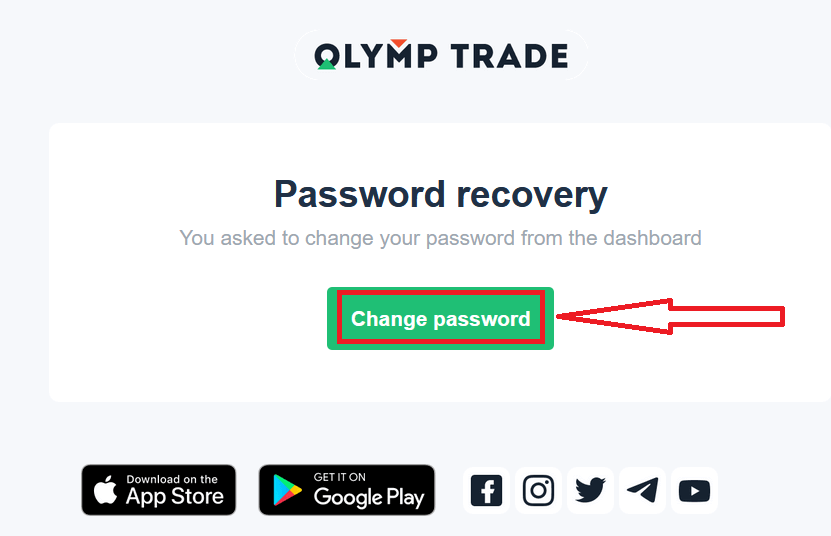
Lenken fra e-posten vil lede deg til en spesiell seksjon på Olymptrade-nettstedet. Skriv inn det nye passordet ditt to ganger her, og klikk på "Endre passord".
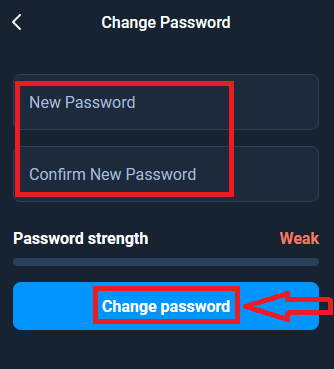
Det er alt! Nå kan du logge deg på Olymptrade-plattformen med brukernavnet og det nye passordet ditt.
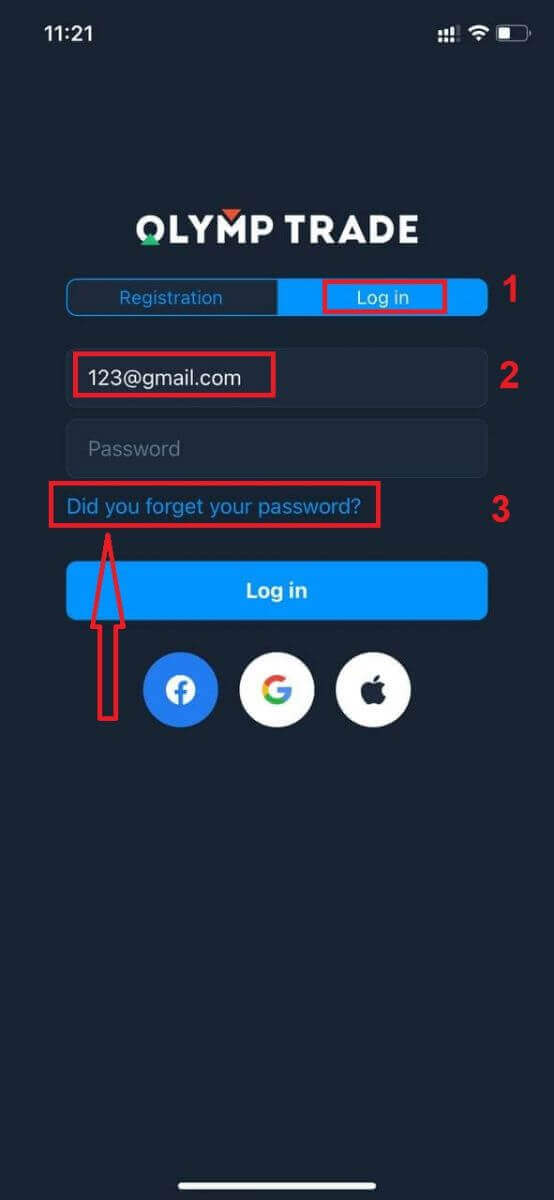
Hvis du bruker mobilapplikasjonen
, klikk på "Logg inn", skriv deretter inn e-postadressen du brukte under registreringen og klikk på lenken "Glemt du passordet ditt".
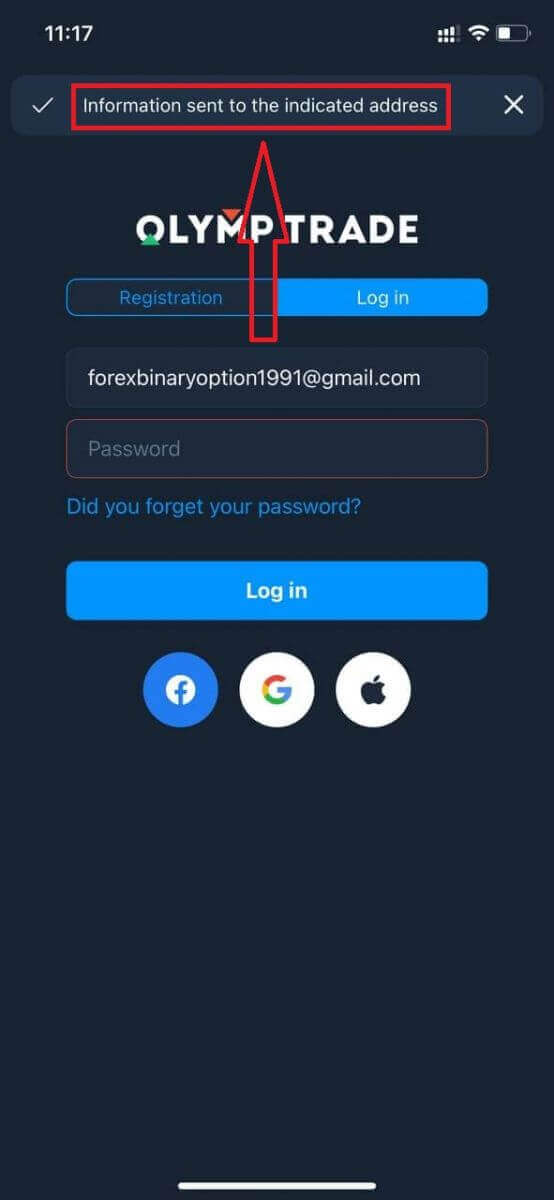
Et varsel vises om at informasjonen er sendt til den angitte adressen. Gjør deretter de samme gjenværende trinnene som i nettappen.
Logg inn på Olymptrade mobilnettversjon
Hvis du vil handle på mobilnettversjonen av Olymptrade-handelsplattformen, kan du enkelt gjøre det. Først åpner du nettleseren på mobilenheten din. Deretter søker du etter « olymptrade.com » og besøker meglerens offisielle nettsted. 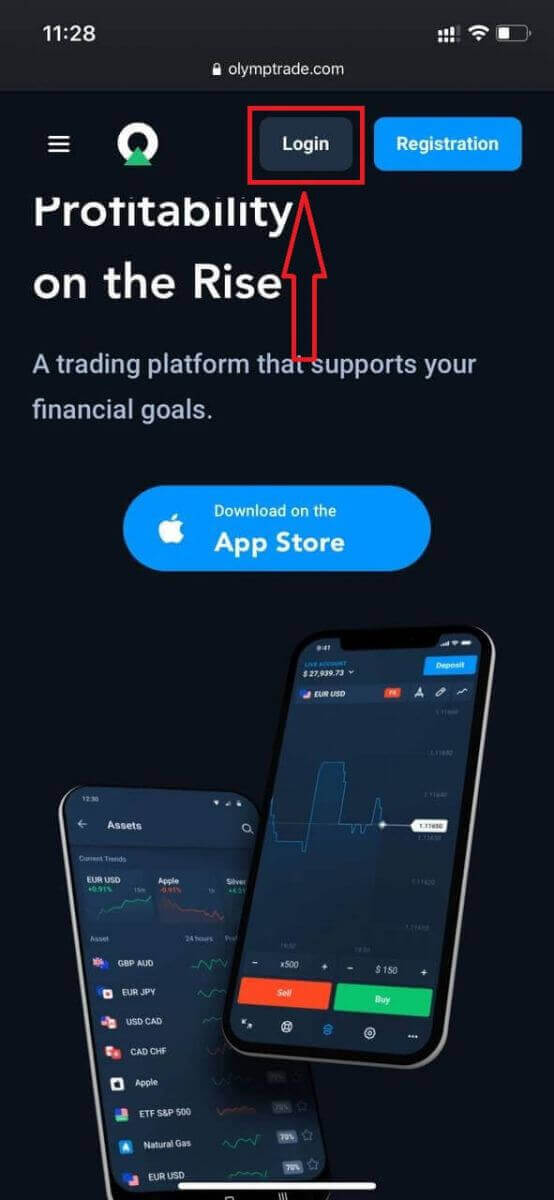
Skriv inn e-postadressen og passordet ditt, og klikk deretter på «Logg inn»-knappen.
Her er du! Nå kan du handle fra mobilnettversjonen av plattformen. Mobilnettversjonen av handelsplattformen er nøyaktig den samme som en vanlig nettversjon av den. Følgelig vil det ikke være noen problemer med handel og overføring av penger. Du har $10 000 i en demokonto for å handle på plattformen
Hvordan logger jeg inn på Olymptrade iOS-appen?
Innlogging på iOS-mobilplattformen er på samme måte som innlogging på Olymptrade-nettappen. Applikasjonen kan lastes ned via App Store på enheten din, eller du kan klikke her . Bare søk etter appen «Olymptrade - Online Trading» og klikk på «HENT» for å installere den på iPhone eller iPad.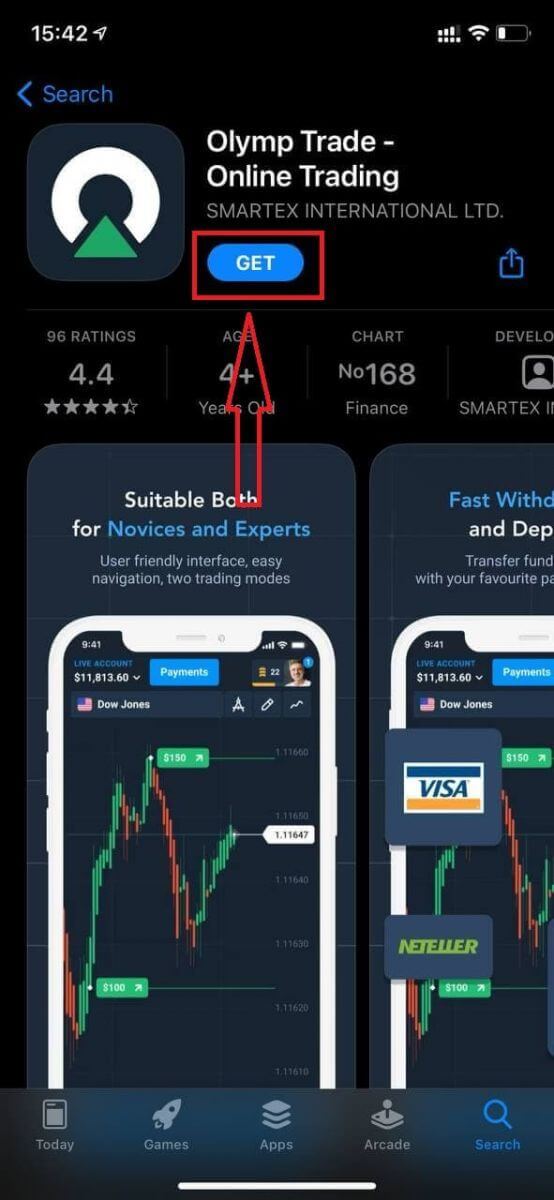
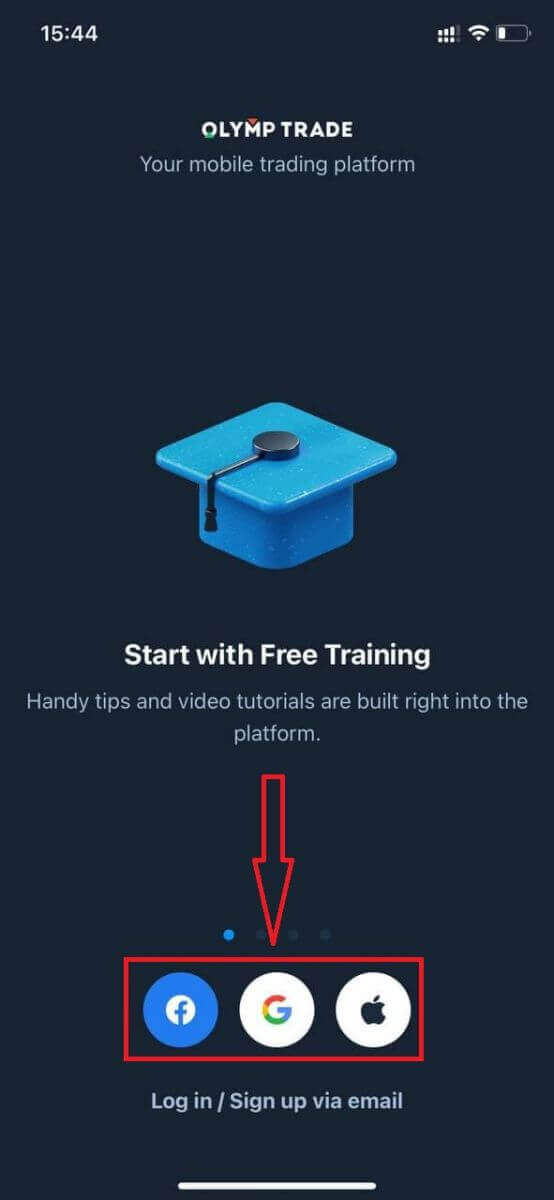
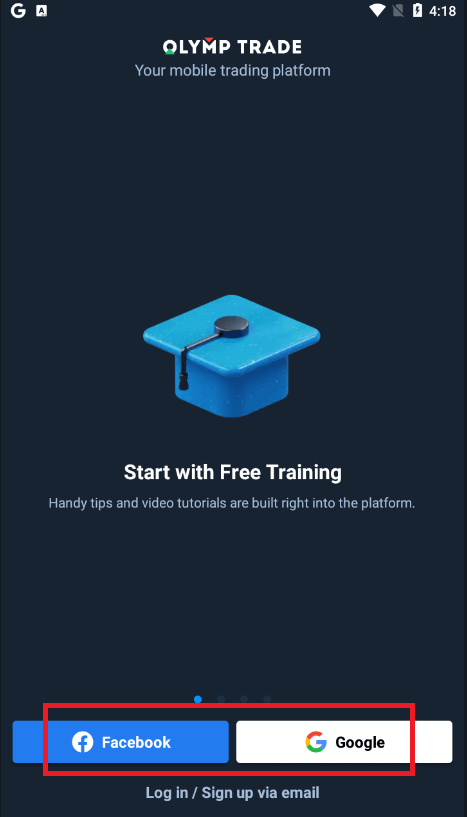
Etter installasjon og oppstart kan du logge inn på Olymptrade iOS-mobilappen ved å bruke e-post, Facebook, Google eller Apple ID. Du trenger bare å velge alternativet «Logg inn».
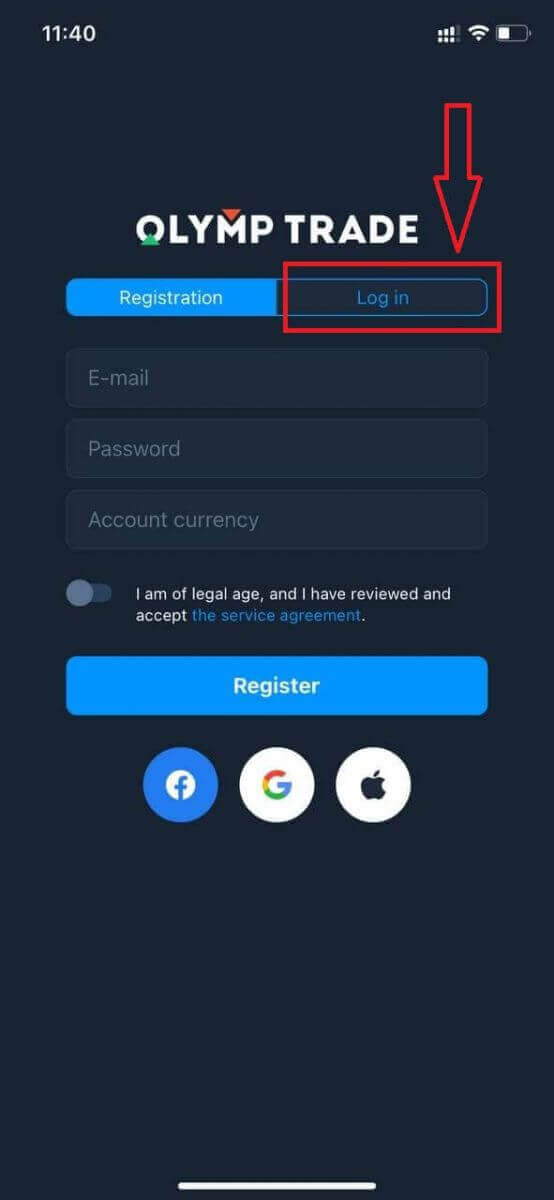
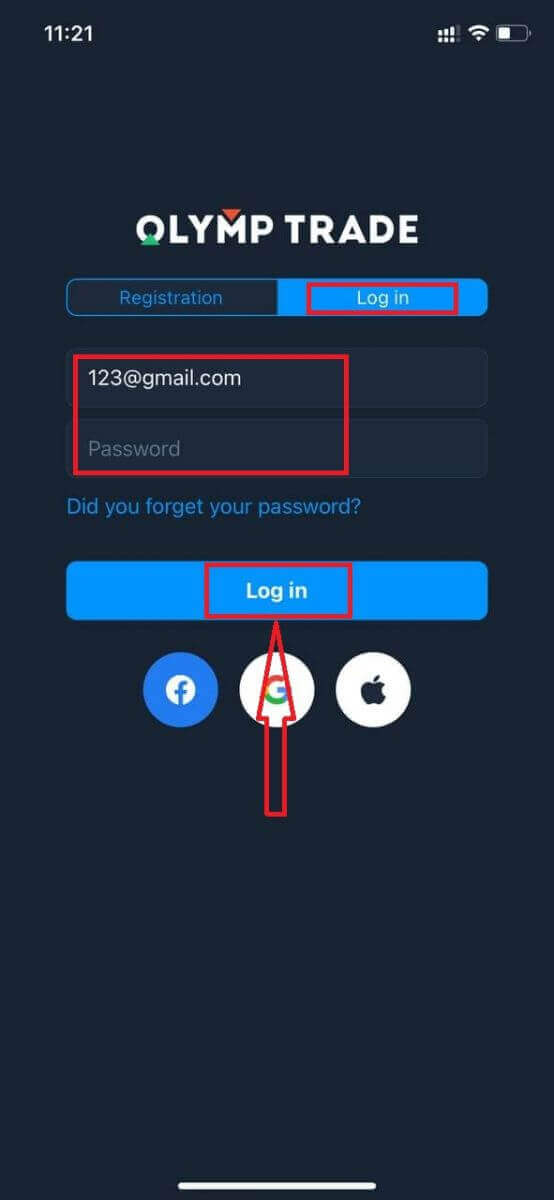
Skriv inn e-post og passord, og klikk deretter på «Logg inn»-knappen.
Du har en demokonto på 10 000 dollar for å handle på plattformen.
Ved sosial innlogging klikker du på «Apple», «Facebook» eller «Google».
Hvordan logger jeg inn på Olymptrade Android-appen?
Du må gå til Google Play-butikken og søke etter «Olymptrade – App For Trading» for å finne denne appen, eller klikke her . 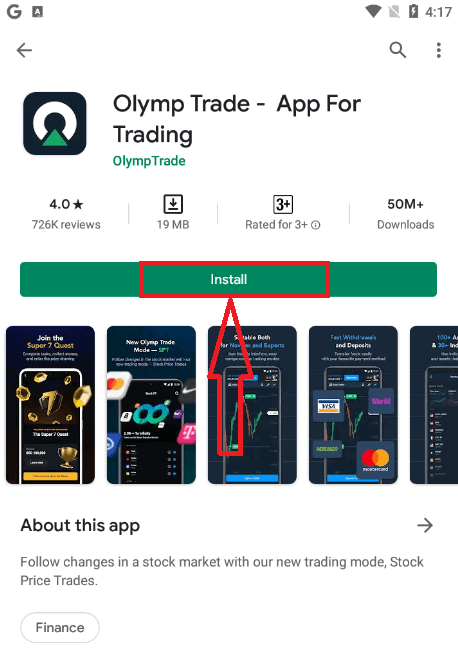
Etter installasjon og oppstart kan du logge inn på Olymptrade Android-mobilappen ved å bruke e-post, Facebook- eller Google-kontoen din.
Gjør de samme trinnene som på iOS-enheten, velg «Logg inn»-alternativet.
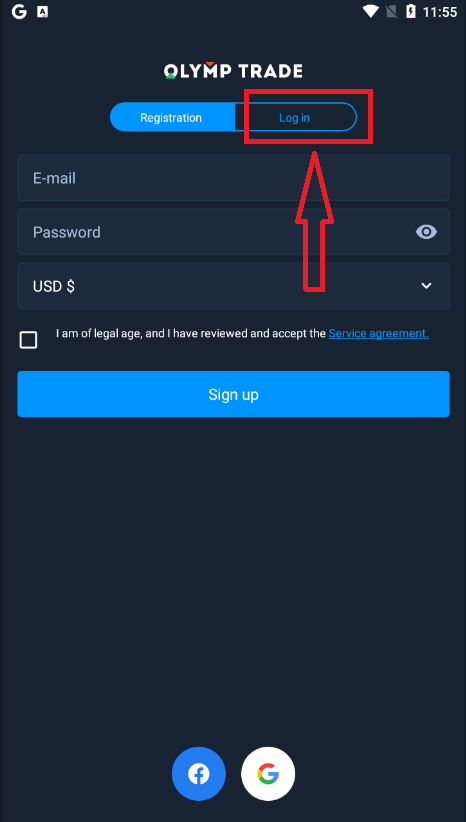
Skriv inn e-post og passord, og klikk deretter på «Enter»-knappen.
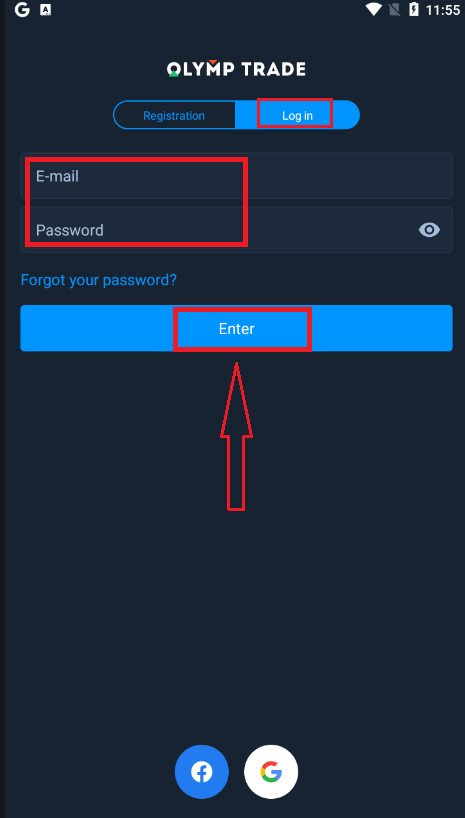
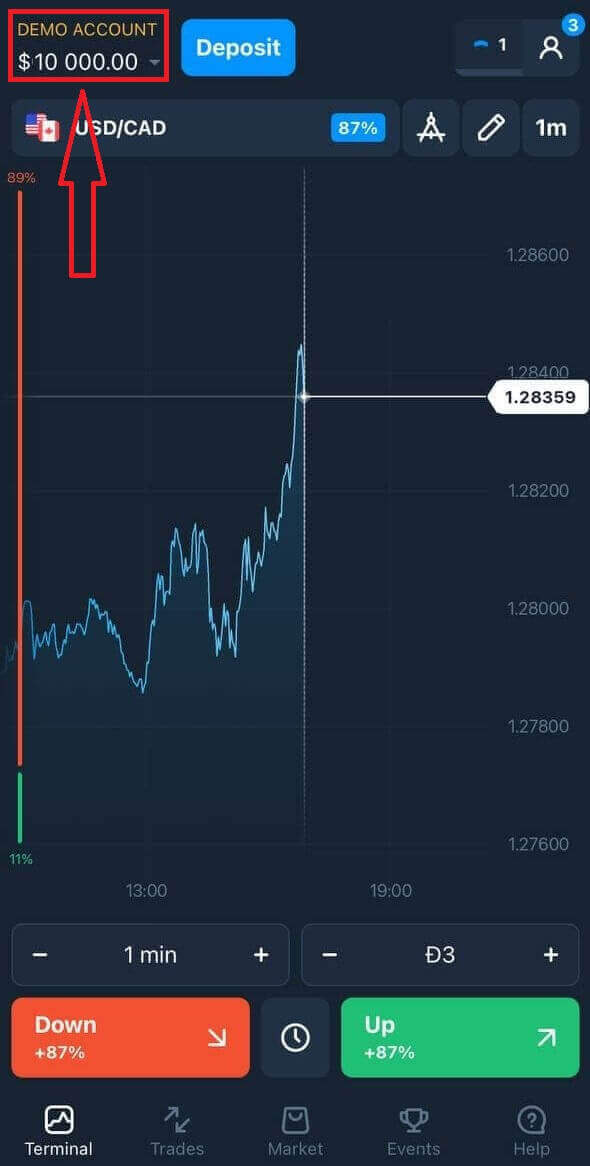
Nå har du også $10 000 i en demokonto for å handle på plattformen.
Ved sosial pålogging klikker du på «Facebook» eller «Google».
Ofte stilte spørsmål (FAQ)
Jeg glemte e-postadressen fra Olymptrade-kontoen
Hvis du har glemt e-postadressen din, kan du logge inn med Facebook eller Gmail. Hvis du ikke har opprettet disse kontoene, kan du opprette dem når du registrerer deg på Olymptrade-nettstedet. I ekstreme tilfeller, hvis du glemmer e-postadressen din, og det ikke er mulig å logge inn via Google og Facebook, må du kontakte support.
Hvordan kan jeg endre kontovalutaen
Du kan bare velge kontovaluta én gang. Den kan ikke endres over tid.
Du kan opprette en ny konto med en ny e-postadresse og velge ønsket valuta.
Hvis du har opprettet en ny konto, kontakt support for å blokkere den gamle.
I henhold til våre retningslinjer kan en trader bare ha én konto.
Hvordan kan jeg endre e-posten min
For å oppdatere e-postadressen din, vennligst kontakt supportteamet.
Vi endrer dataene gjennom en konsulent for å beskytte traderes kontoer mot svindlere.
Du kan ikke endre e-postadressen din selv gjennom brukerkontoen.
Hvordan kan jeg endre telefonnummeret mitt
Hvis du ikke har bekreftet telefonnummeret ditt, kan du redigere det i brukerkontoen din.
Hvis du har bekreftet telefonnummeret ditt, kan du kontakte supportteamet.
Slik setter du inn penger hos Olymptrade
Hvilke betalingsmetoder kan jeg bruke?
Det finnes en unik liste over betalingsmetoder tilgjengelig for hvert land. De kan grupperes i:
- Bankkort.
- Digitale lommebøker (Neteller, Skrill, etc.).
- Generering av betalingsfakturaer i banker eller spesielle kiosker.
- Lokale banker (bankoverføringer).
- Kryptovalutaer.
For eksempel kan du sette inn og ta ut penger fra Olymptrade i India med Visa/Mastercard-bankkort eller ved å opprette et virtuelt kort i AstroPay-systemet, samt bruke e-lommebøker som Neteller, Skrill, WebMoney og GlobePay. Bitcoin-transaksjoner er også tilgjengelige.
Hvordan gjør jeg et innskudd
Innskudd med datamaskin
Klikk på «Betalinger»-knappen. 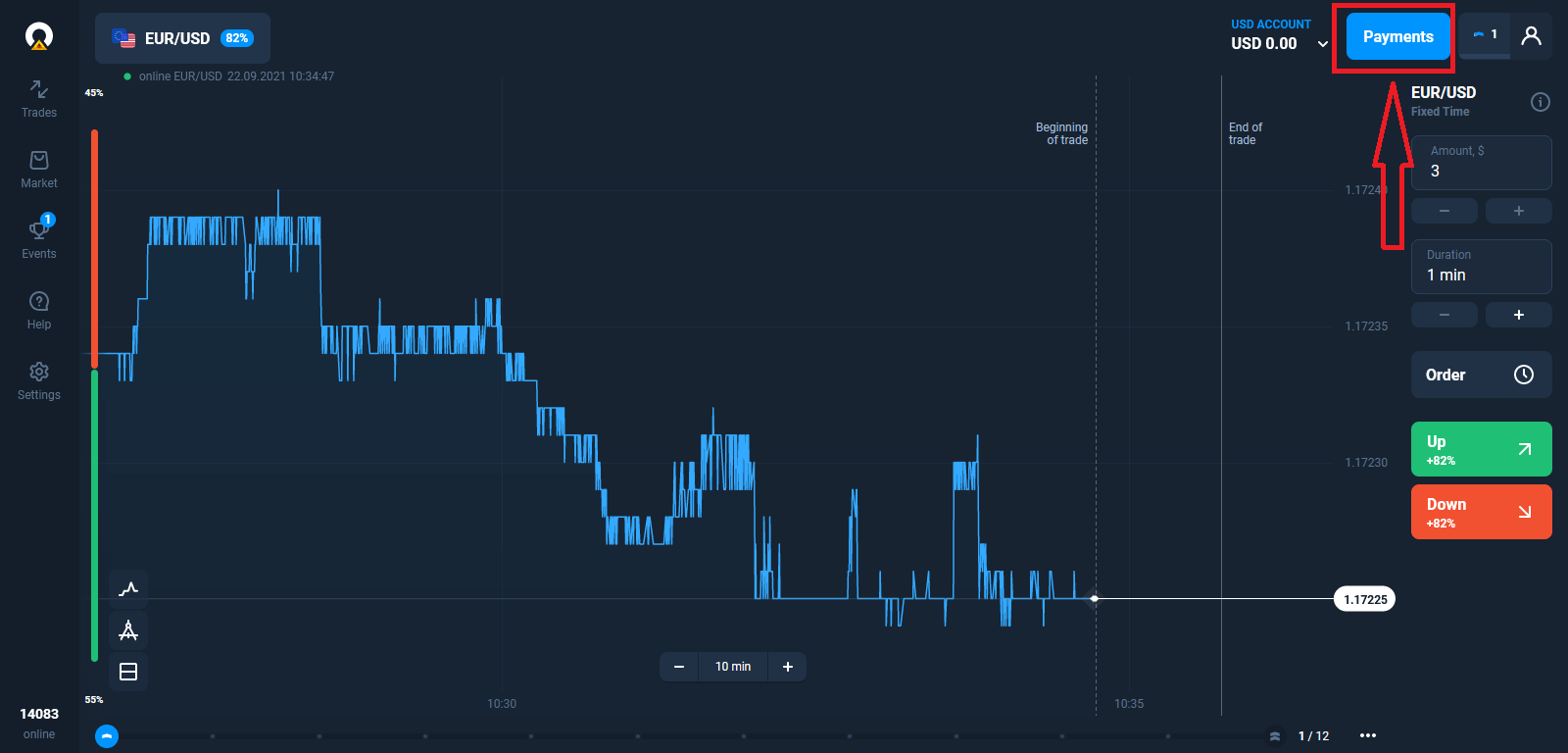
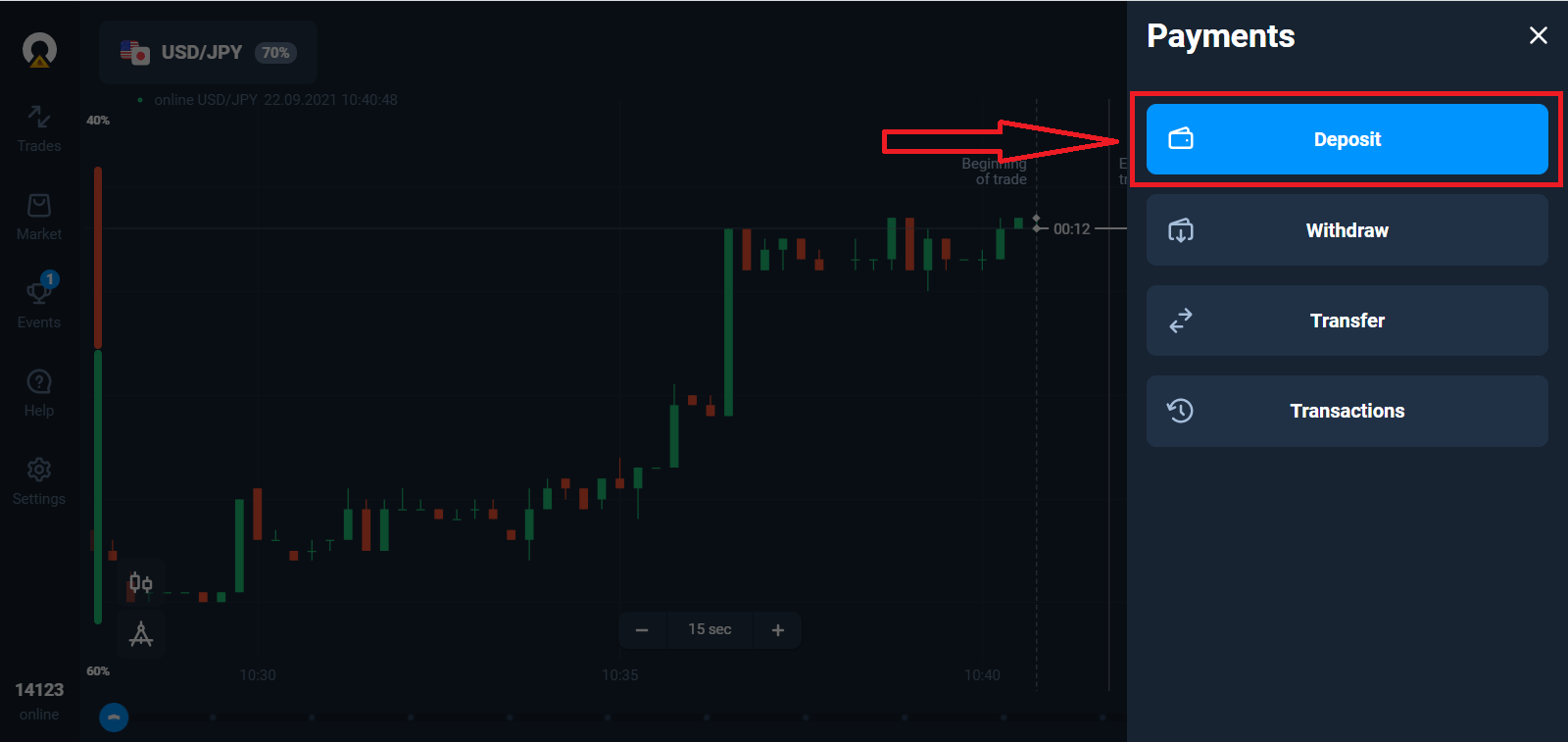
Gå til Innskuddssiden.
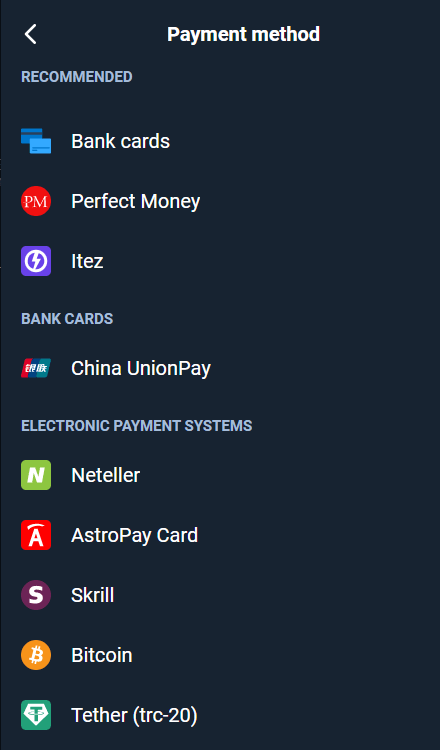
Velg en betalingsmåte og angi innskuddsbeløpet. Minimumsbeløpet for innskudd er kun $10/€10. Dette kan imidlertid variere fra land til land.
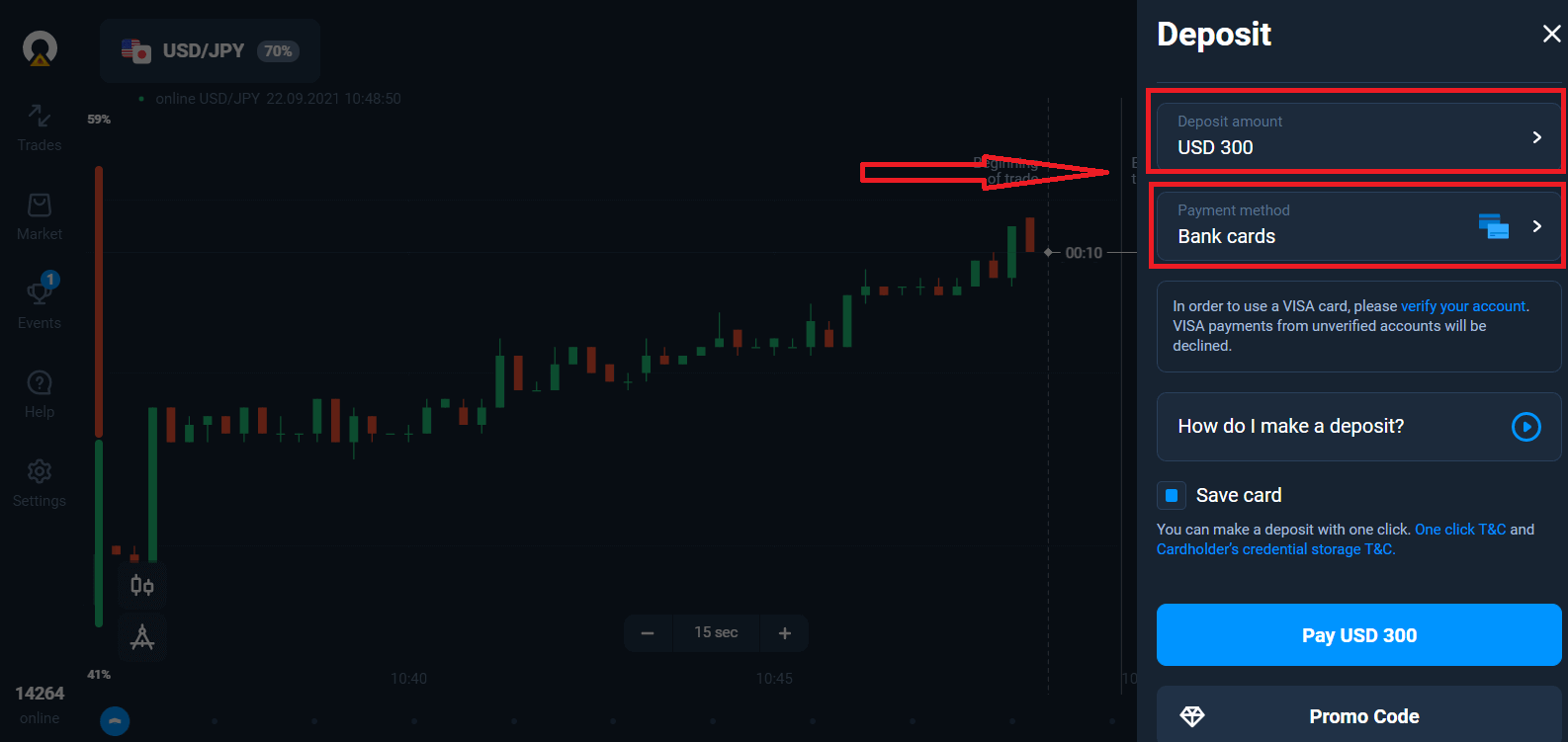
Noen av betalingsmetodene er på listen.
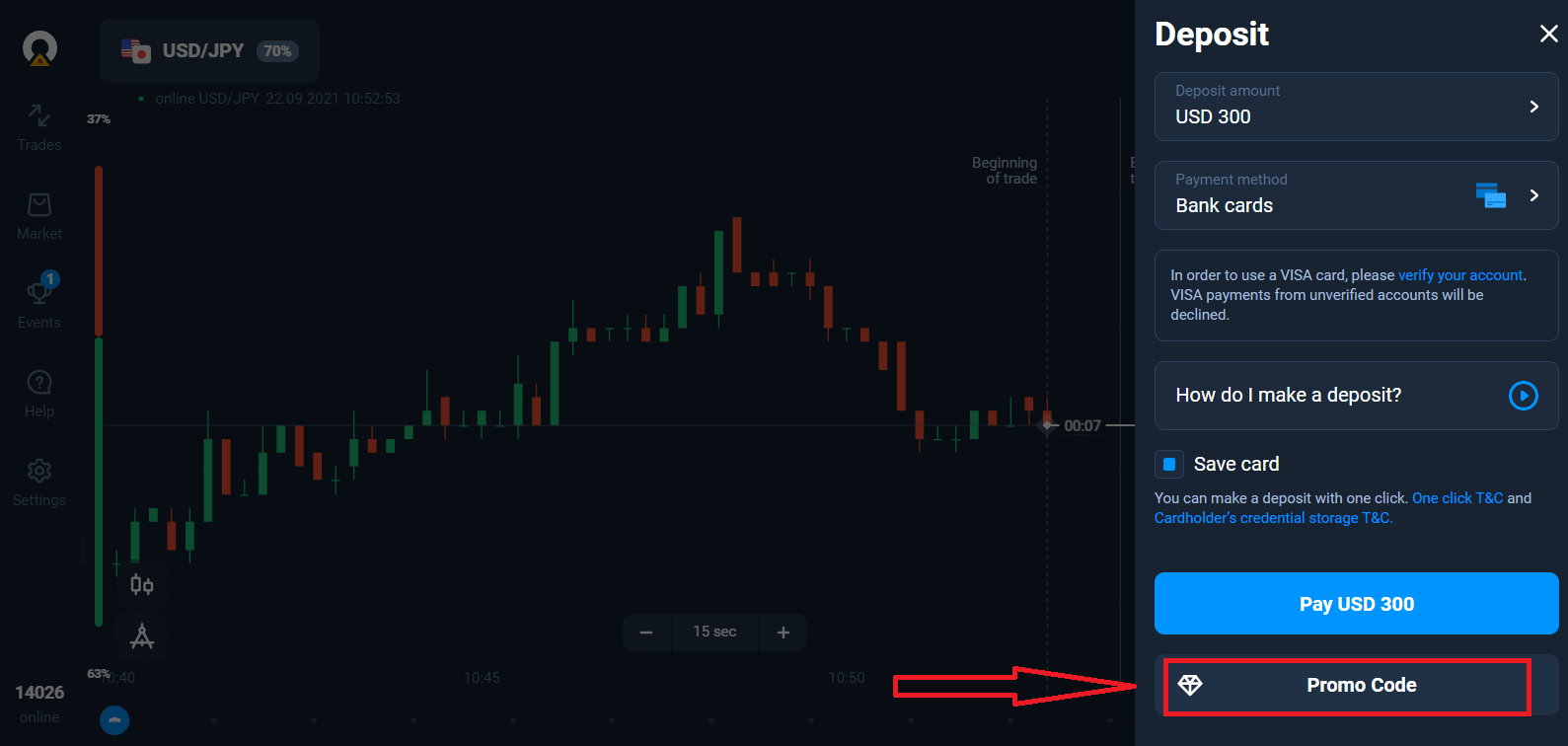
Systemet kan tilby deg en innskuddsbonus. Dra nytte av bonusen for å øke innskuddet.
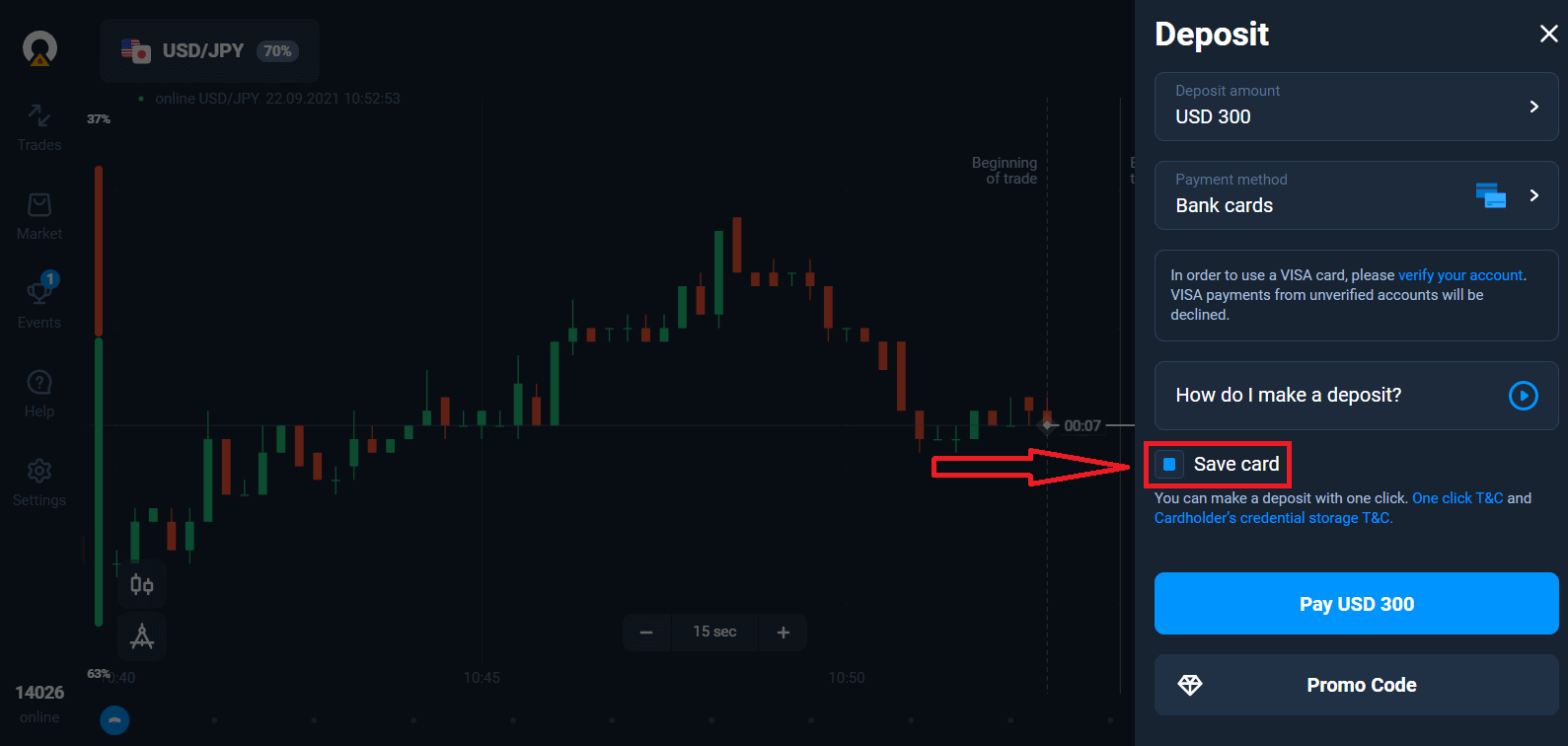
Hvis du fyller på med et bankkort, kan du lagre kortdetaljene dine for å gjøre innskudd med ett klikk i fremtiden.
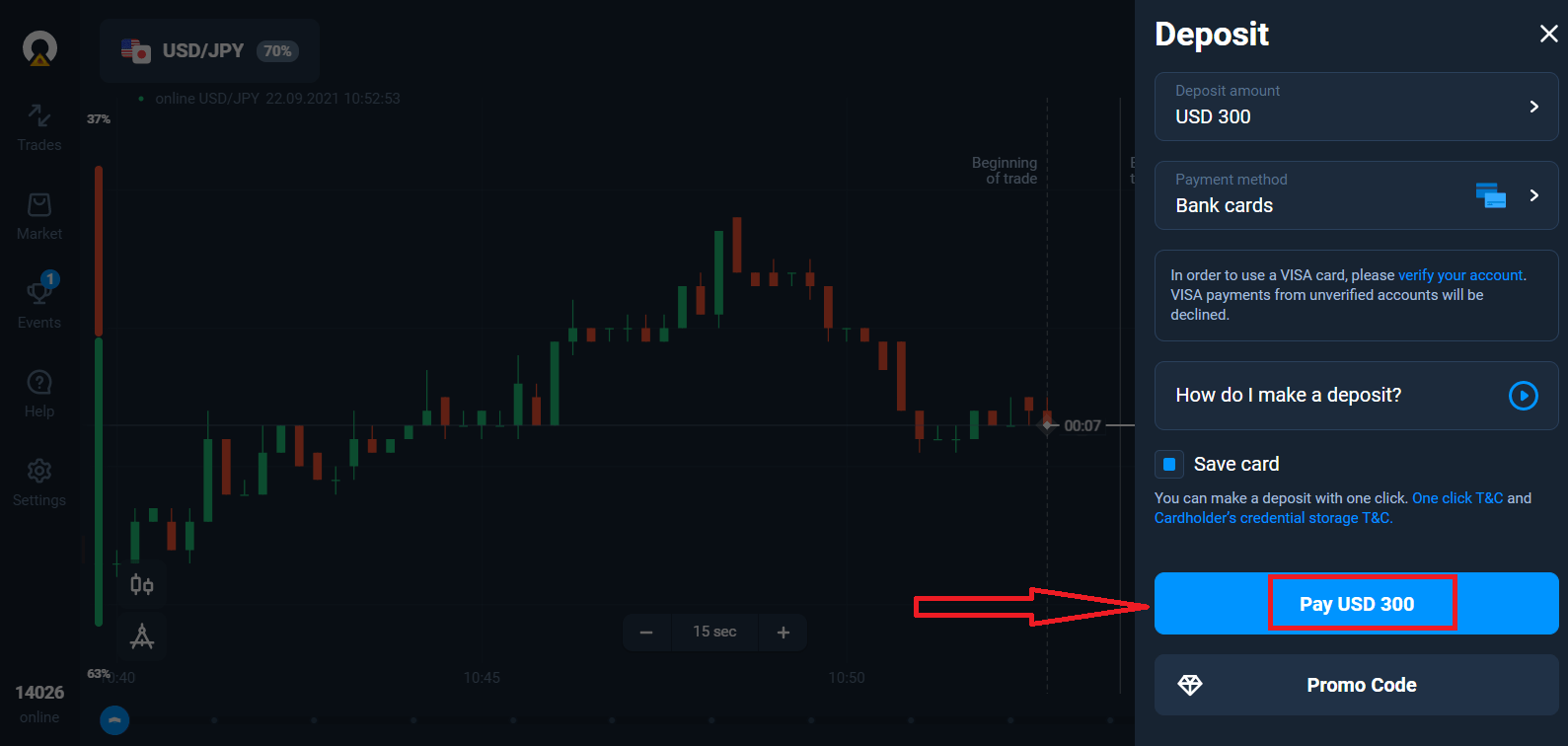
Klikk på den blå knappen «Betal...».
Skriv inn kortdataene og klikk på «Betal».
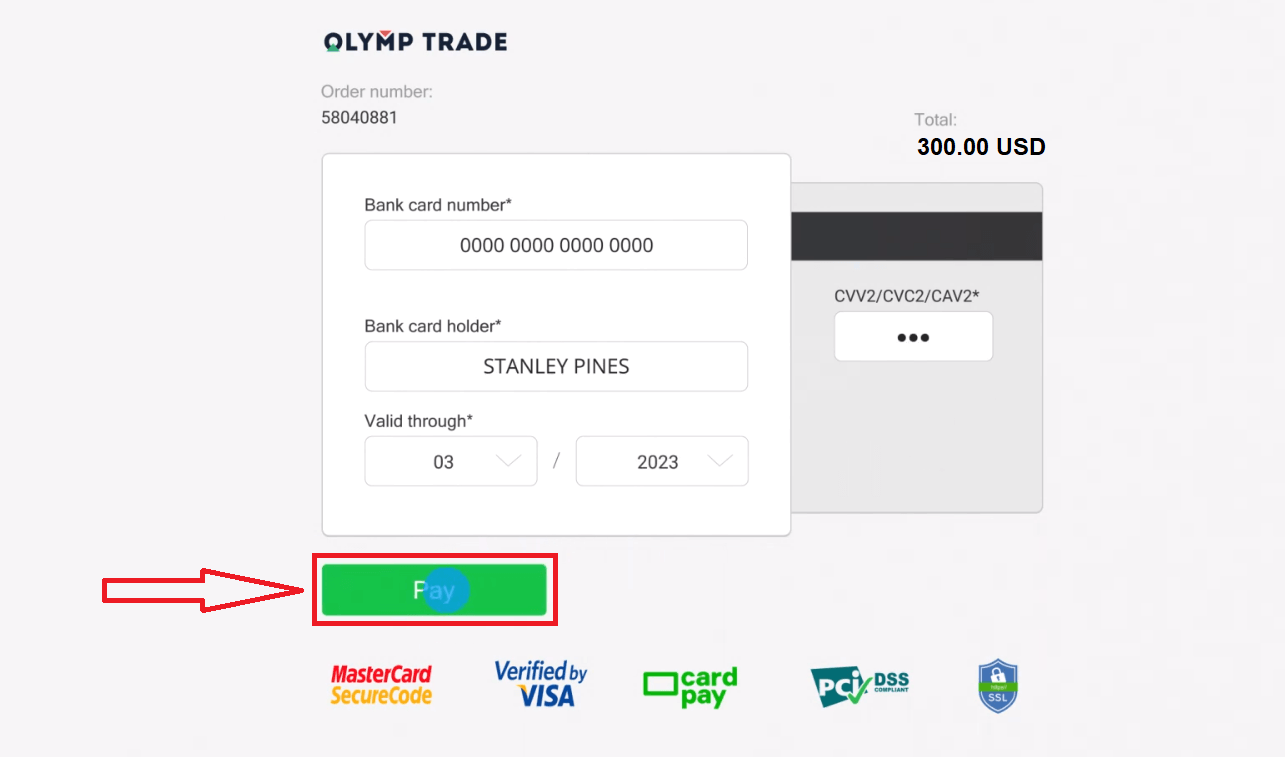
Nå kan du handle på en ekte konto.
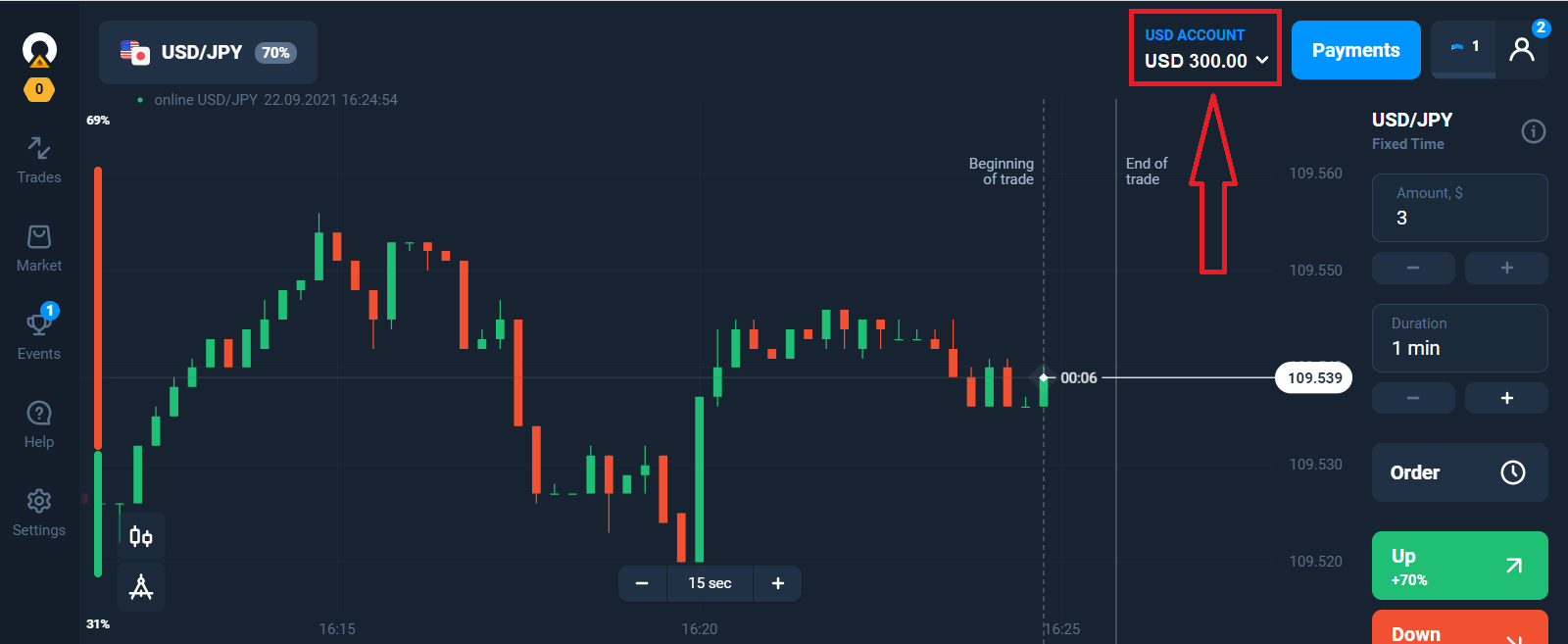
Innskudd med mobilenhet
Klikk på «Innskudd»-knappen. 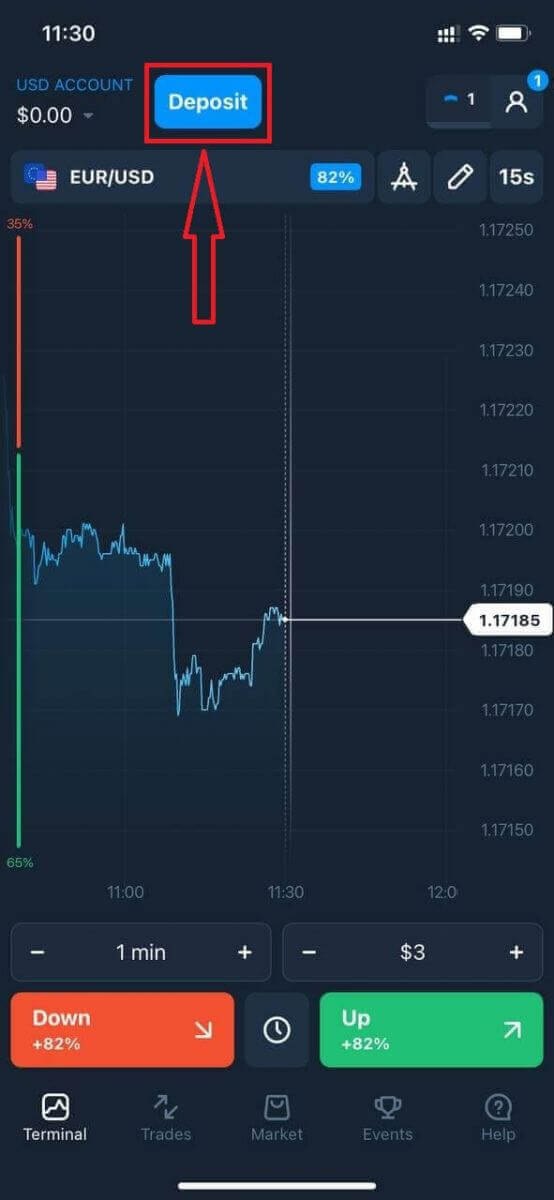
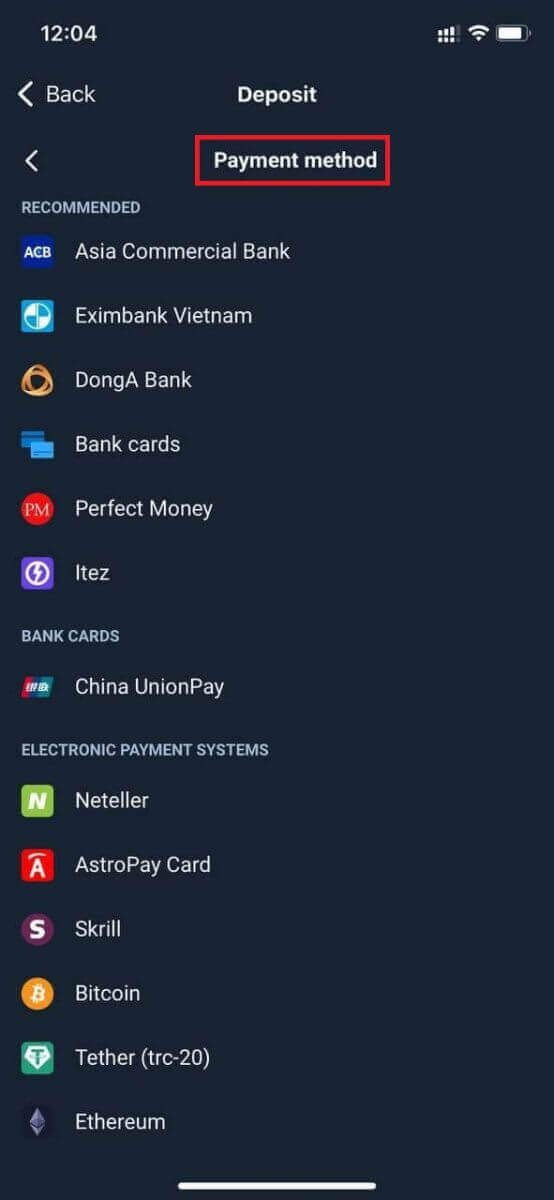
Velg en betalingsmåte og angi innskuddsbeløpet. Minimumsbeløpet for innskudd er kun $10/€10. Dette kan imidlertid variere fra land til land.
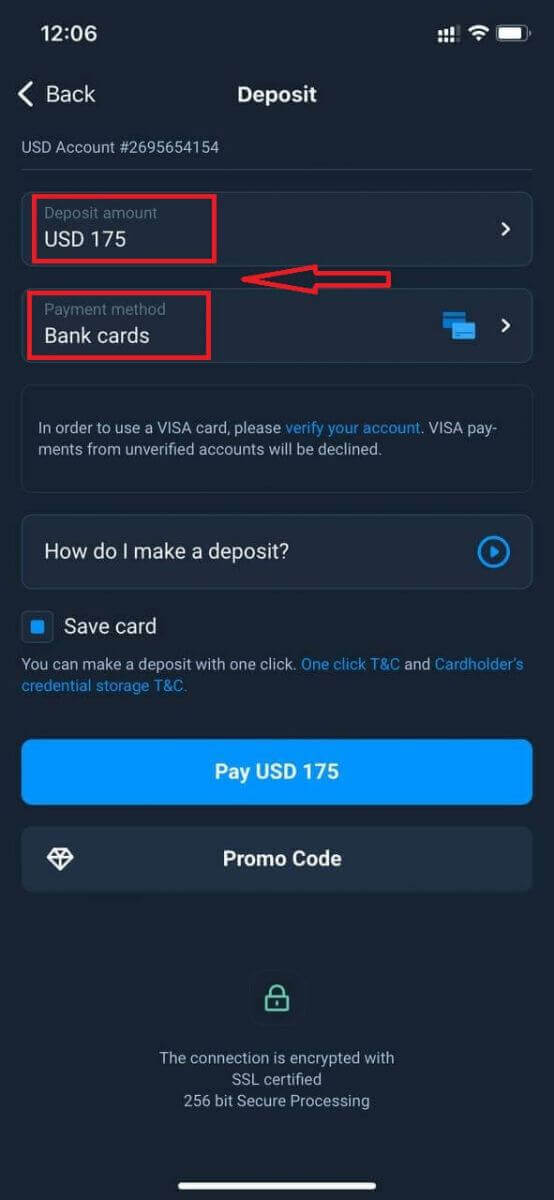
Noen av betalingsmetodene er på listen.
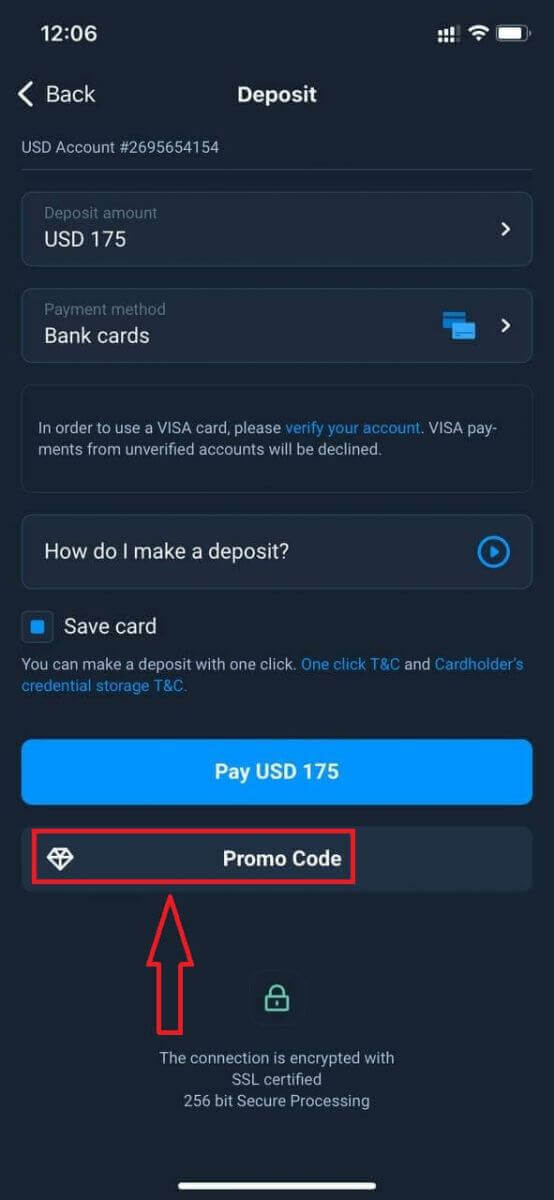
Systemet kan tilby deg en innskuddsbonus. Dra nytte av bonusen til å øke innskuddet.
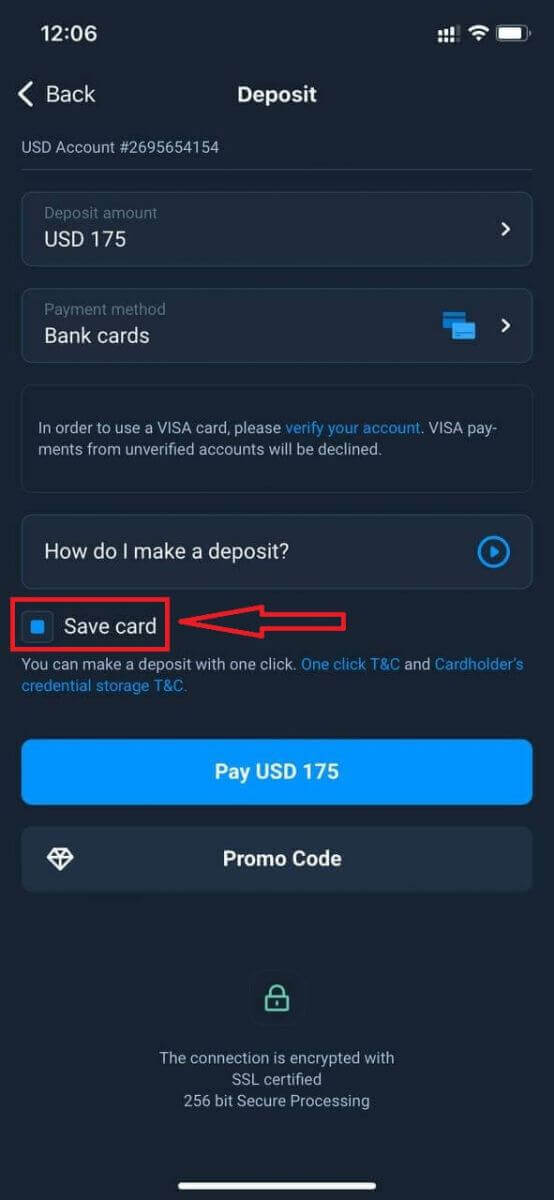
Hvis du fyller på med et bankkort, kan du lagre kortdetaljene dine for å gjøre innskudd med ett klikk i fremtiden.
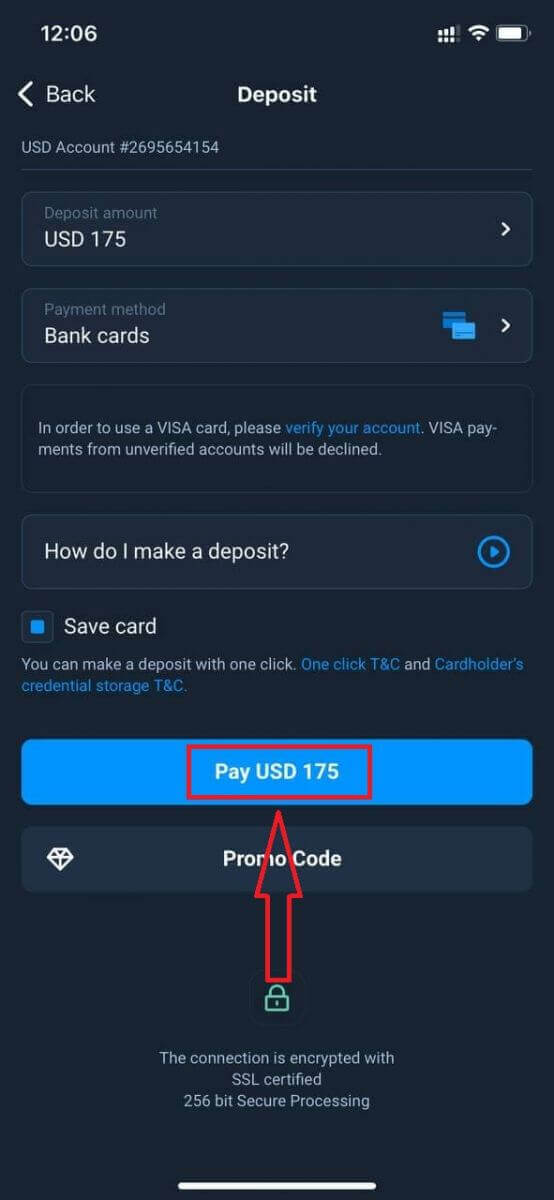
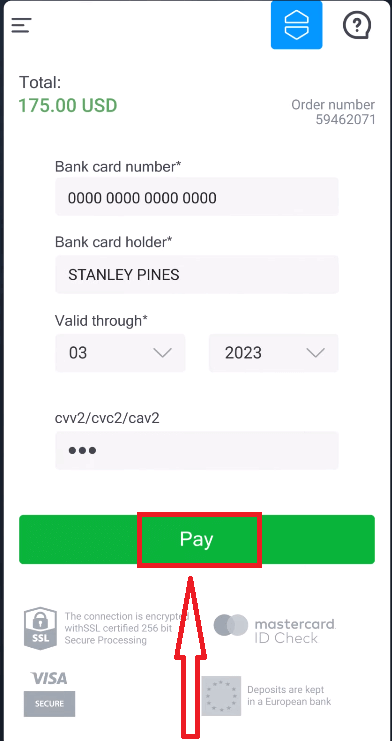
Klikk på «Betal...»
Skriv inn kortdataene og klikk på den grønne knappen «Betal».
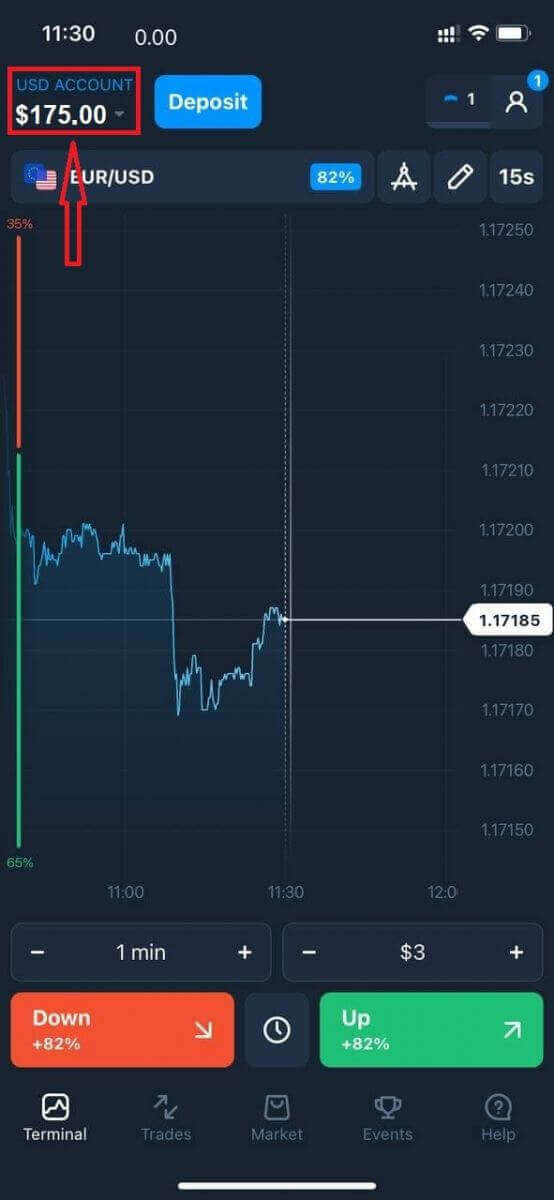
Nå kan du handle på en ekte konto.
Ofte stilte spørsmål (FAQ)
Når vil midlene bli kreditert?
Midlene krediteres vanligvis handelskontoer raskt, men noen ganger kan det ta fra 2 til 5 virkedager (avhengig av betalingsleverandøren din). Hvis pengene ikke er kreditert kontoen din rett etter at du har gjort et innskudd, vennligst vent i 1 time. Hvis det fortsatt ikke er penger igjen etter 1 time, vennligst vent og sjekk igjen.
Jeg overførte penger, men de ble ikke kreditert kontoen min
Sørg for at transaksjonen fra din side er fullført. Hvis pengeoverføringen var vellykket fra din side, men beløpet ikke er kreditert kontoen din ennå, kan du kontakte supportteamet vårt via chat, e-post eller hotline. Du finner all kontaktinformasjon i "Hjelp"-menyen.
Noen ganger kan det være problemer med betalingssystemene. I slike situasjoner blir pengene enten returnert til betalingsmetoden eller kreditert kontoen med en viss forsinkelse.
Tar dere gebyr for meglerkontoen?
Hvis en kunde ikke har foretatt handler på en aktiv konto og/eller ikke har satt inn/tatt ut penger, vil et gebyr på 10 dollar (ti amerikanske dollar eller tilsvarende i kontoens valuta) bli belastet kontoen månedlig. Denne regelen er nedfelt i ikke-handelsforskrifter og KYC/AML-policyen. Hvis det ikke er nok midler på brukerkontoen, tilsvarer inaktivitetsgebyret kontosaldoen. Ingen gebyr vil bli belastet en konto med nullsaldo. Hvis det ikke er penger på kontoen, skal ingen gjeld betales til selskapet.
Ingen servicegebyr belastes kontoen, forutsatt at brukeren foretar én handels- eller ikke-handelstransaksjon (innskudd/uttak av penger) på sin aktive konto innen 180 dager.
Historikken over inaktivitetsgebyrer er tilgjengelig i delen «Transaksjoner» i brukerkontoen.
Tar dere gebyr for å sette inn/ta ut penger?
Nei, selskapet dekker kostnadene for slike provisjoner.
Hvordan kan jeg få en bonus?
For å motta en bonus trenger du en kampanjekode. Du skriver den inn når du setter inn penger på kontoen din. Det finnes flere måter å få en kampanjekode på: – Den kan være tilgjengelig på plattformen (sjekk Innskudd-fanen).
– Den kan mottas som en belønning for fremgangen din på Traders Way.
– Noen kampanjekoder kan også være tilgjengelige i meglerens offisielle sosiale mediegrupper/fellesskap.
Hva skjer med bonusene mine hvis jeg avbryter et uttak?
Etter at du har sendt inn en uttaksforespørsel, kan du fortsette å handle med den totale saldoen din inntil det forespurte beløpet er belastet kontoen din. Mens forespørselen din behandles, kan du avbryte den ved å klikke på Avbryt forespørsel-knappen i uttaksområdet. Hvis du avbryter den, vil både pengene og bonusene dine forbli på plass og tilgjengelige for bruk.
Hvis de forespurte pengene og bonusene allerede er belastet kontoen din, kan du fortsatt avbryte uttaksforespørselen din og få tilbake bonusene dine. I dette tilfellet, kontakt kundeservice og be dem om hjelp.