Olymptrade Bejelentkezés

A számlaellenőrzés hatással van a kifizetésekre, a limitekre és a megfelelőségi ellenőrzésekre, ezért a feltöltés előtt készítsen egyértelmű hatósági igazolványt és egy friss lakcímigazolást. Adjon meg színes képeket vagy szkennelt képeket, győződjön meg arról, hogy a nevek és címek megegyeznek a profiljával, és kövesse a szelfire vonatkozó követelményeket. Számítson egy felülvizsgálati időszakra, és küldje be újra a jobb minőségű dokumentumokat, ha elutasítják; A szükségtelen késedelmek elkerülése érdekében csak a megadott felülvizsgálati idő letelte után lépjen kapcsolatba az ügyfélszolgálattal.
Hogyan lehet bejelentkezni az Olymptrade-be
Hogyan lehet bejelentkezni az Olymptrade fiókba?
- Nyissa meg az Olymptrade mobilalkalmazását vagy webhelyét .
- Kattintson a jobb felső sarokban található „Bejelentkezés” gombra
- Add meg az e-mail címedet és jelszavadat.
- Kattintson a kék „Bejelentkezés” gombra.
- Ha elfelejtette az e-mail címét, bejelentkezhet az „Apple”, a „Google” vagy a „Facebook” használatával.
- Ha elfelejtette jelszavát, kattintson az „Elfelejtette jelszavát” gombra.
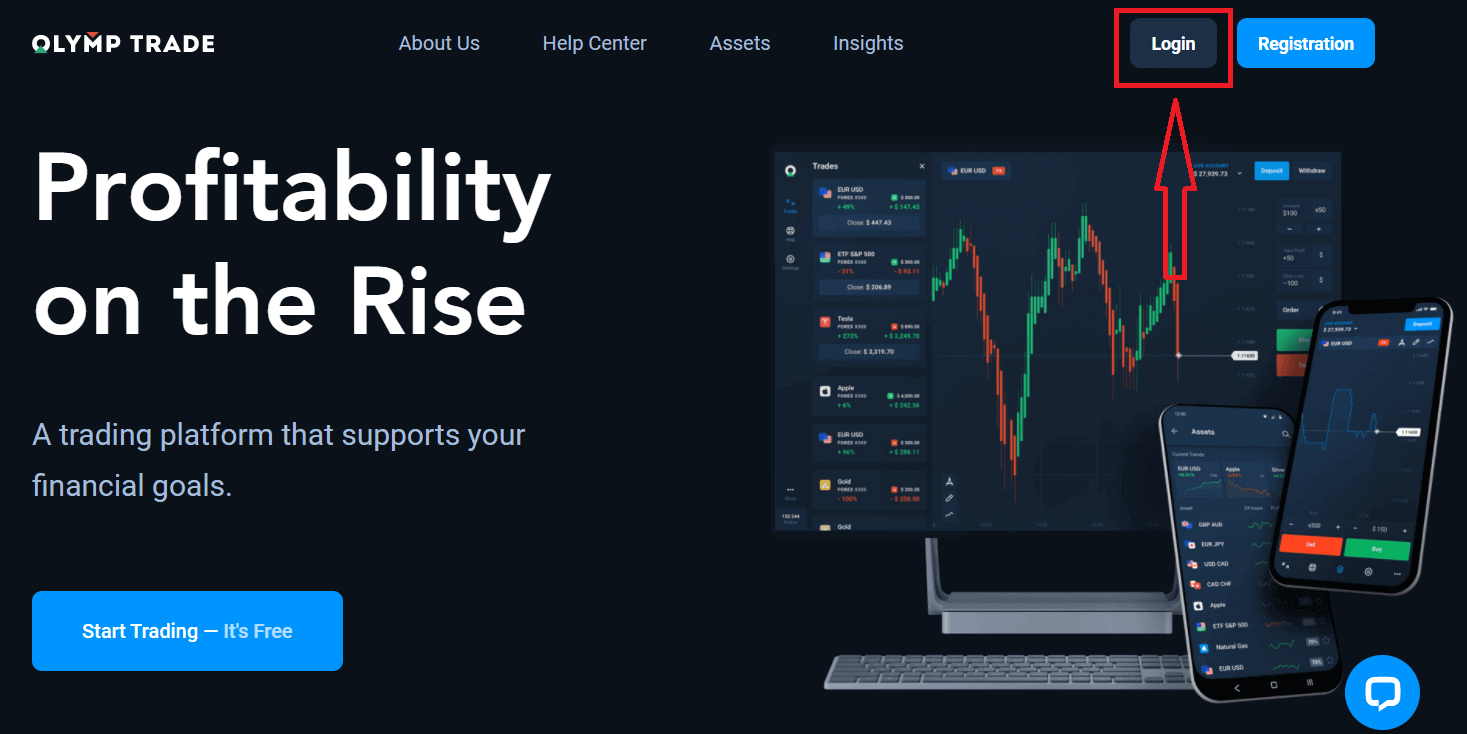
Kattintson a jobb felső sarokban található „Bejelentkezés” gombra, megjelenik a bejelentkezési űrlap.
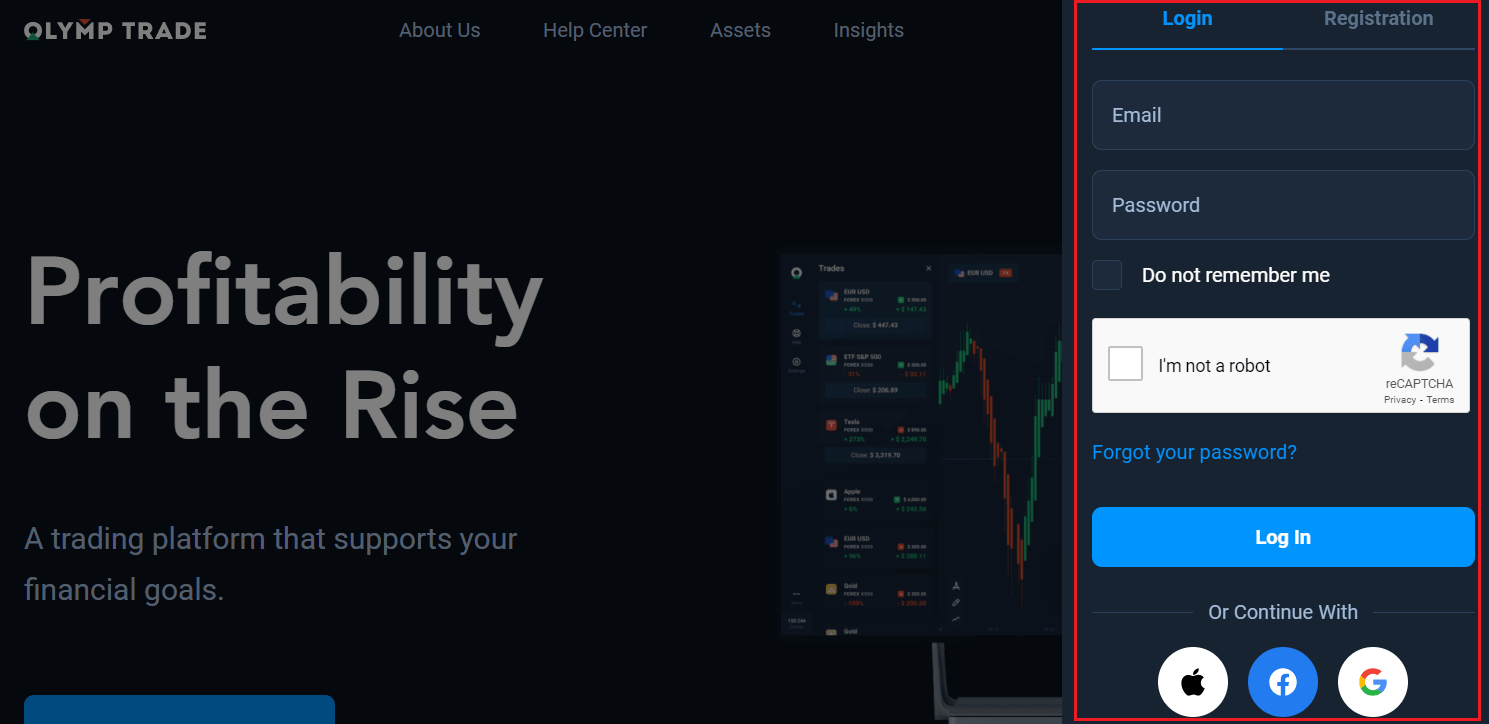
Adja meg az e-mail címét és jelszavát, amellyel regisztrált fiókjába való bejelentkezéshez, majd kattintson a „Bejelentkezés” gombra.
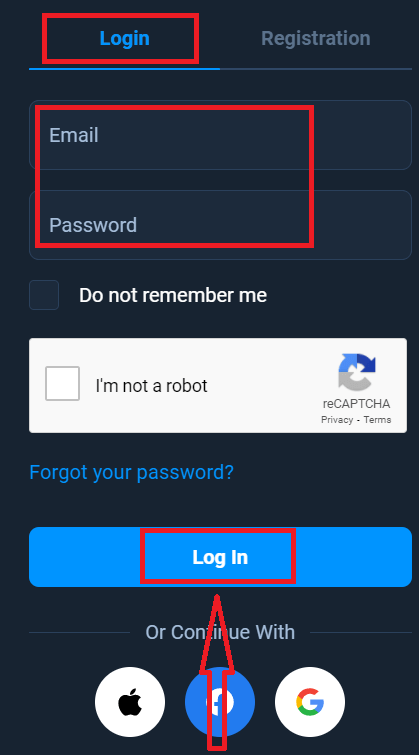
Most már elkezdhet kereskedni, 10 000 dolláros demószámlája van. Ez egy eszköz, amellyel megismerkedhet a platformmal, gyakorolhatja kereskedési készségeit különböző eszközökön, és kockázatmentesen kipróbálhat új mechanikákat valós idejű grafikonon. Befizetés után valós számlán is kereskedhet.
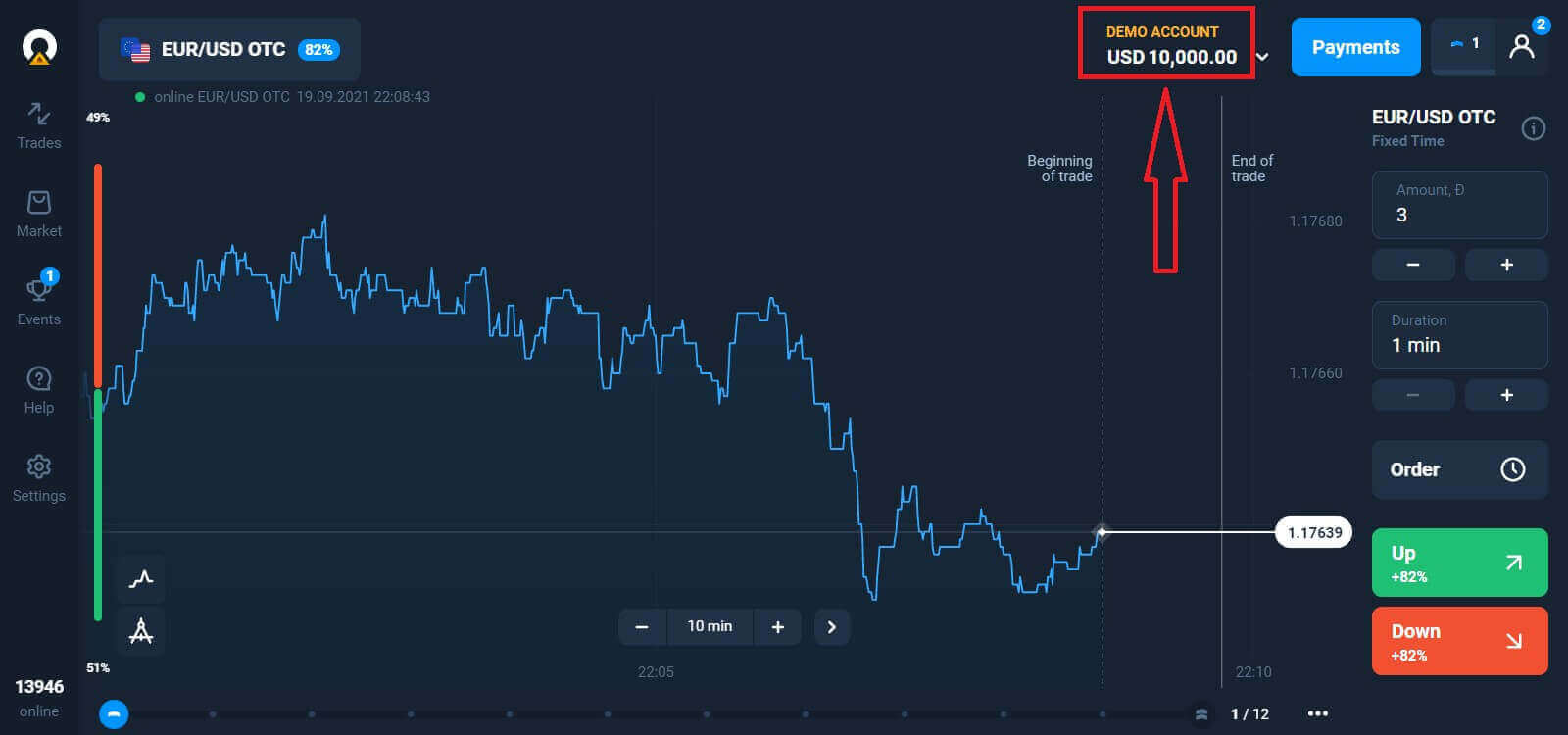
Hogyan lehet bejelentkezni az Olymptrade-re Facebookon keresztül?
A weboldalra személyes Facebook-fiókoddal is bejelentkezhetsz a Facebook gombra kattintva. 1. Kattints a Facebook gombra
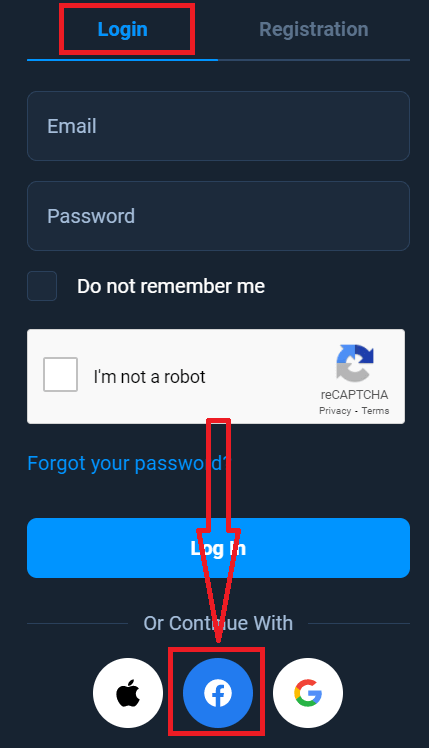
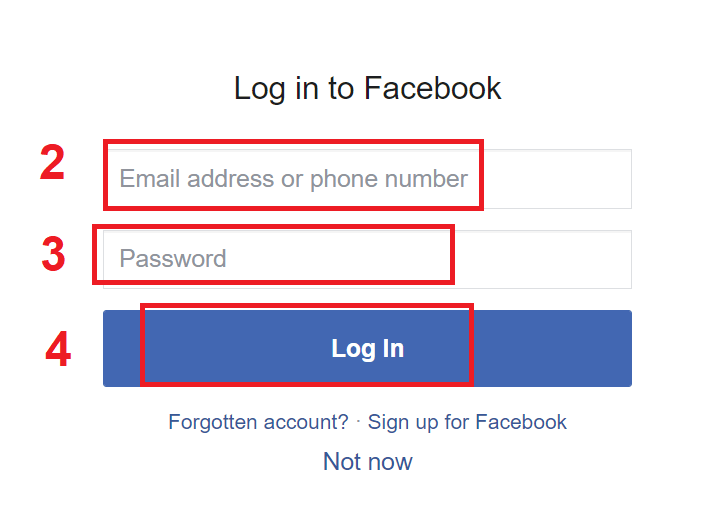
2. Megnyílik a Facebook bejelentkezési ablak, ahol meg kell adnod a Facebook regisztrációkor használt e-mail címedet
3. Add meg a Facebook-fiókod jelszavát
4. Kattints a „Bejelentkezés” gombra
Miután a „Bejelentkezés” gombra kattintottál, az Olymptrade hozzáférést kér a következőkhöz: A neved, profilképed és e-mail címed. Kattints a Tovább... gombra.
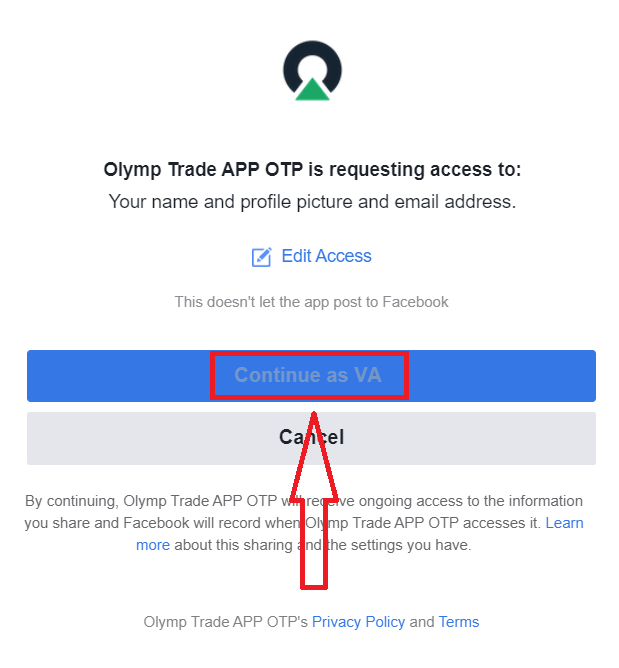
Ezt követően automatikusan átirányítunk az Olymptrade platformra.
Hogyan lehet bejelentkezni az Olymptrade-be a Google segítségével?
1. A Google-fiókodon keresztüli hitelesítéshez kattints a Google gombra. 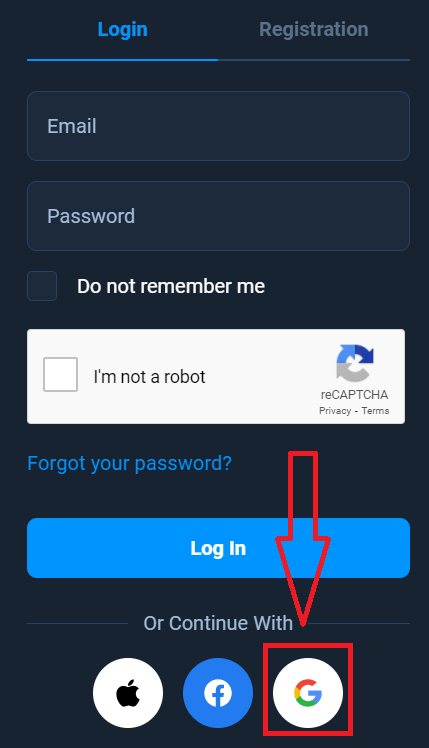
2. Ezután az új ablakban add meg a telefonszámodat vagy e-mail címedet, majd kattints a „Tovább” gombra. A rendszer megnyit egy ablakot, amelyben meg kell adnod a Google-fiókod jelszavadat.
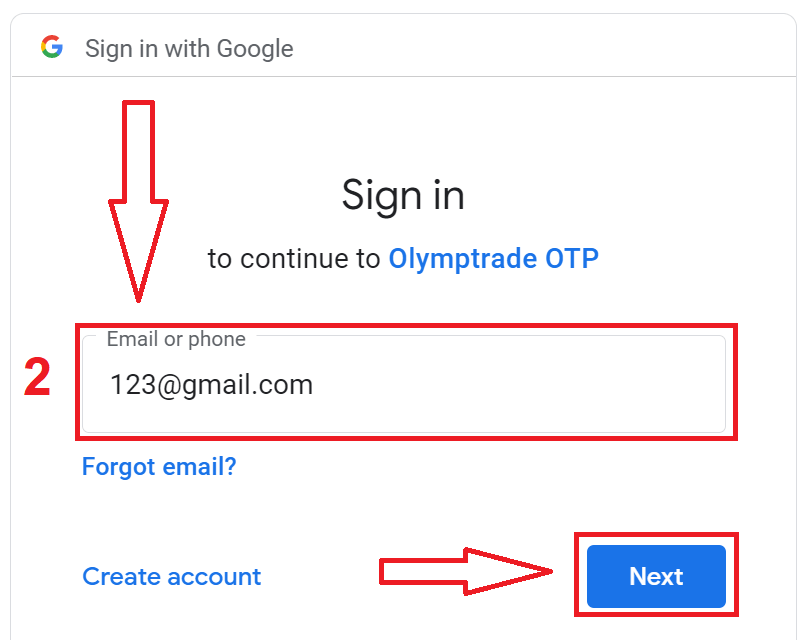
3. Ezután add meg a Google-fiókod jelszavadat, majd kattints a „Tovább” gombra.
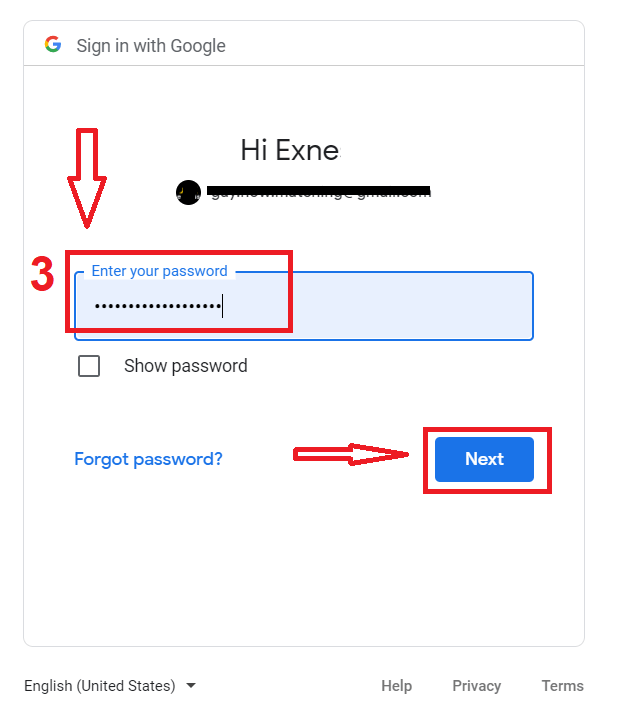
Ezt követően kövesd a szolgáltatás által az e-mail címedre küldött utasításokat. A személyes Olymptrade-fiókodba kerülsz.
Hogyan lehet bejelentkezni az Olymptrade-be Apple ID-vel?
1. Az Apple ID-n keresztüli hitelesítéshez kattintson az Apple gombra.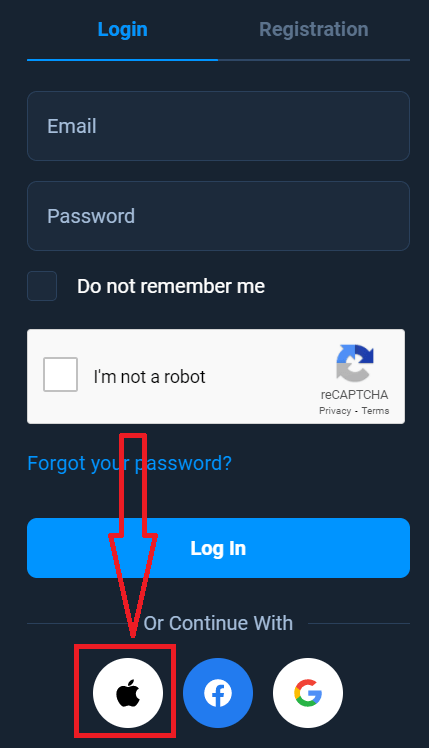
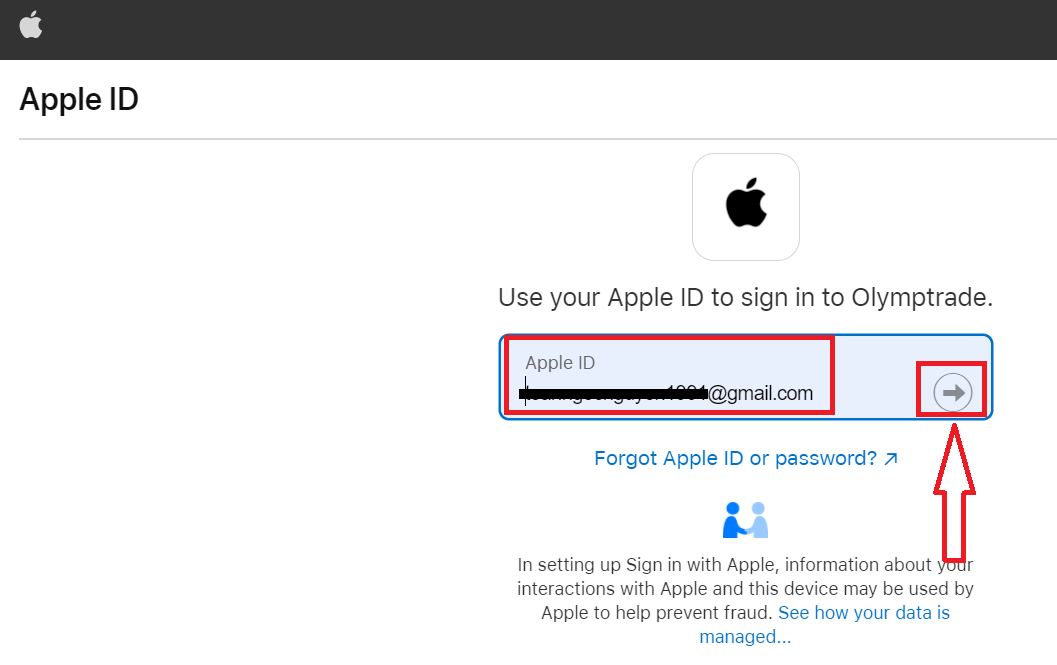
2. Ezután a megnyíló új ablakban adja meg Apple ID-jét, majd kattintson a „Tovább” gombra.
3. Ezután adja meg Apple ID-je jelszavát, majd kattintson a „Tovább” gombra.
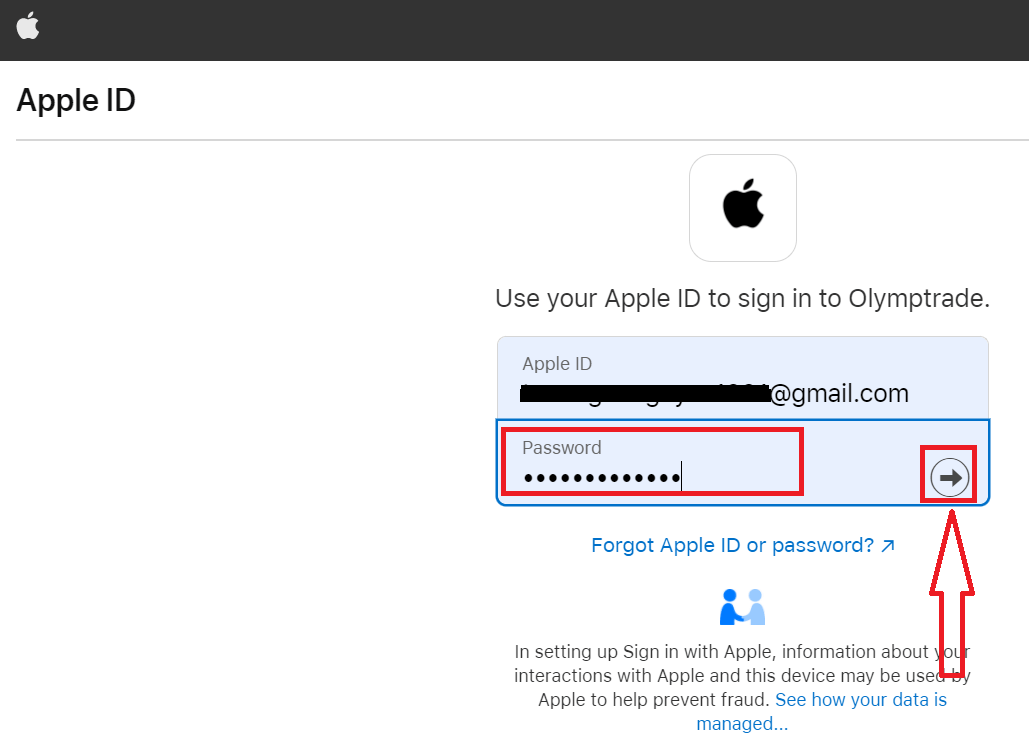
Ezután kövesse a szolgáltatás által küldött utasításokat, és elkezdheti a kereskedést az Olymptrade-en.
Jelszó-helyreállítás az Olymptrade fiókból
Ne aggódjon, ha nem tud bejelentkezni a platformra, lehet, hogy csak rossz jelszót adott meg. Kitalálhat egy újat. Ha a webes verziót használja,
ehhez kattintson az „Elfelejtette jelszavát?” linkre.
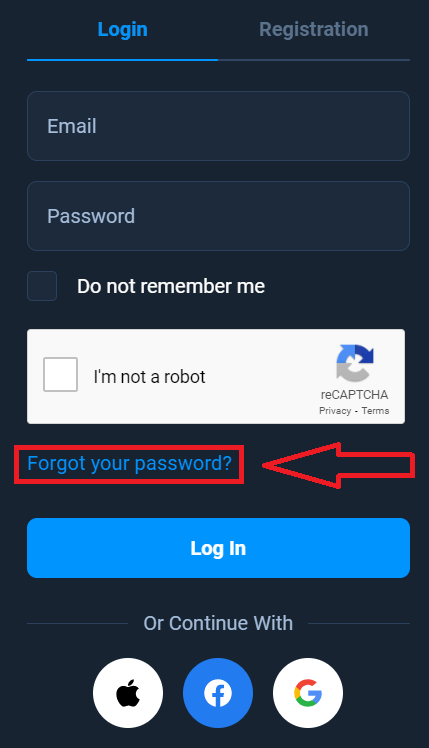
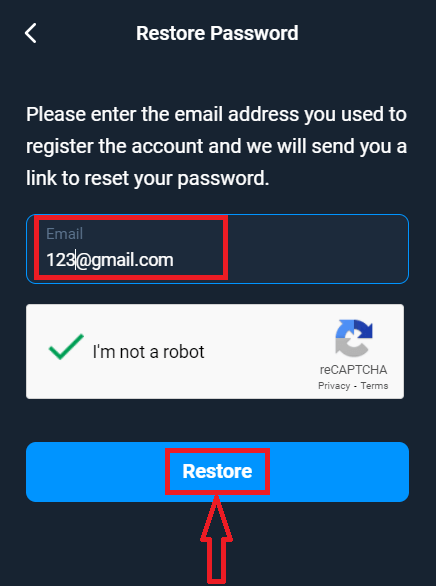
Ezután a rendszer megnyit egy ablakot, ahol a rendszer kéri, hogy állítsa vissza az Olymptrade-fiókjához tartozó jelszót. Meg kell adnia a rendszernek a megfelelő e-mail címet, majd kattintson a „Visszaállítás” gombra.
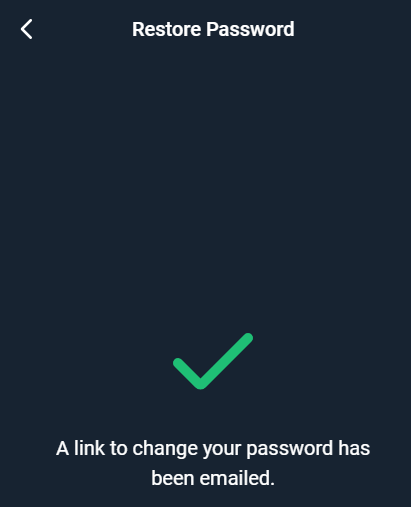
Megjelenik egy értesítés arról, hogy e-mailt küldtek erre az e-mail címre a jelszó visszaállításához.
Az e-mailben található levélben később felkérik a jelszó megváltoztatására. Kattintson a „Jelszó módosítása” gombra.
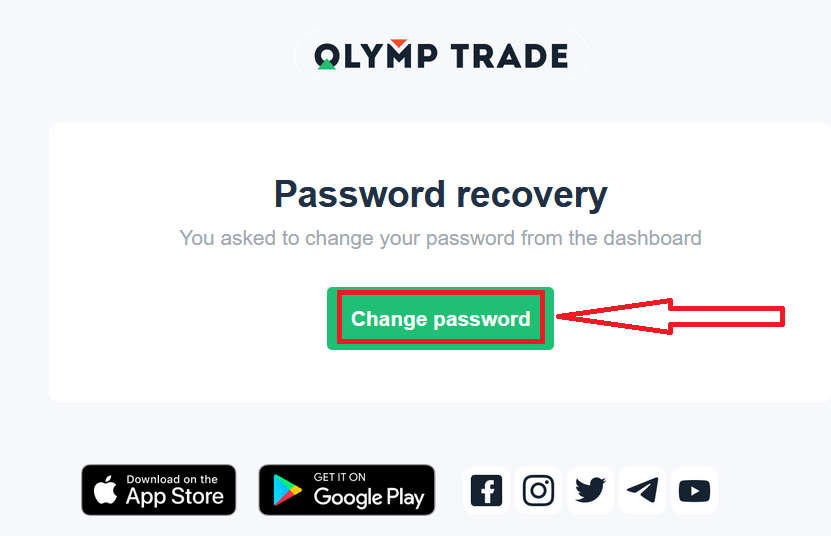
Az e-mailben található link az Olymptrade weboldal egy speciális részéhez vezet. Írja be ide kétszer az új jelszavát, majd kattintson a „Jelszó módosítása” gombra.
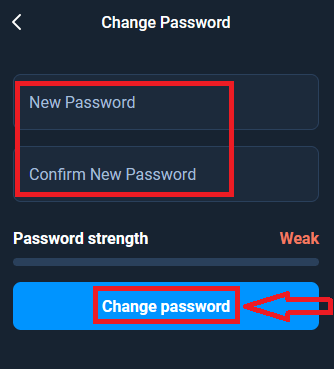
Ennyi! Most bejelentkezhet az Olymptrade platformra felhasználónevével és új jelszavával.
Ha mobilalkalmazást használ
, ehhez kattintson a „Bejelentkezés” opcióra, majd adja meg a regisztráció során használt e-mail címet, és kattintson az „Elfelejtette jelszavát?” linkre.
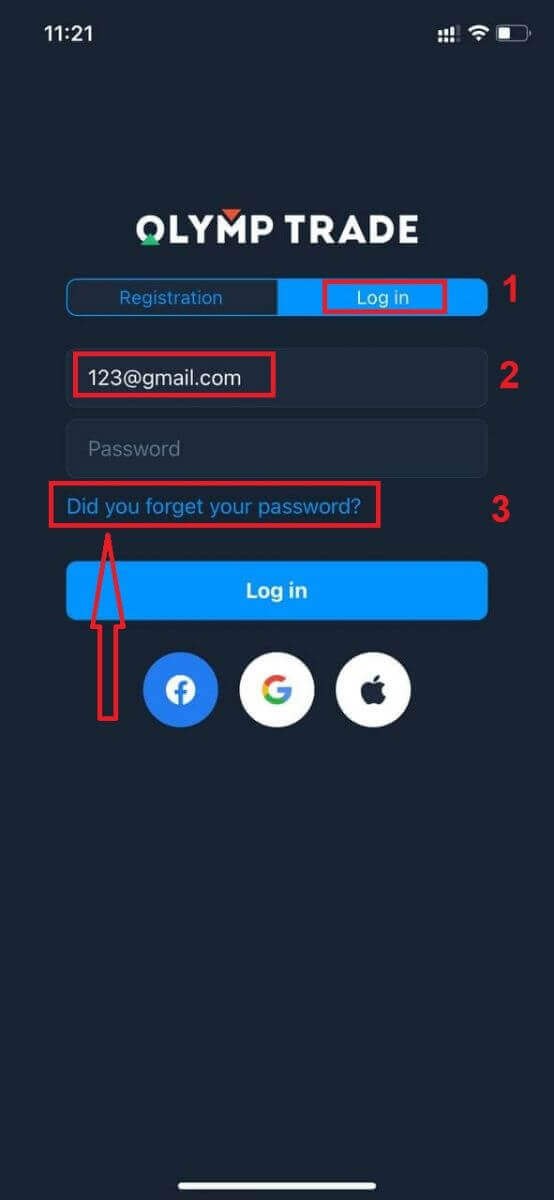
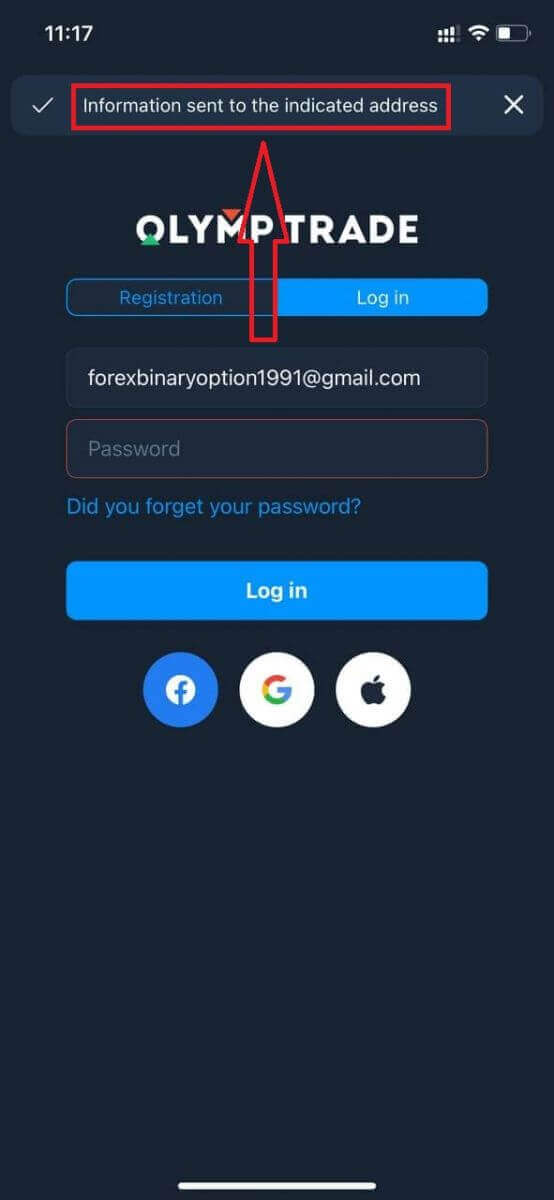
Megjelenik egy értesítés arról, hogy az információk elküldve a megadott címre. Ezután végezze el a webes alkalmazásban szereplő további lépéseket.
Bejelentkezés az Olymptrade mobil webes verziójába
Ha az Olymptrade kereskedési platform mobil webes verzióján szeretne kereskedni, ezt könnyedén megteheti. Először nyissa meg a böngészőt a mobileszközén. Ezután keressen rá az „ olymptrade.com ” webhelyre, és látogassa meg a bróker hivatalos weboldalát. 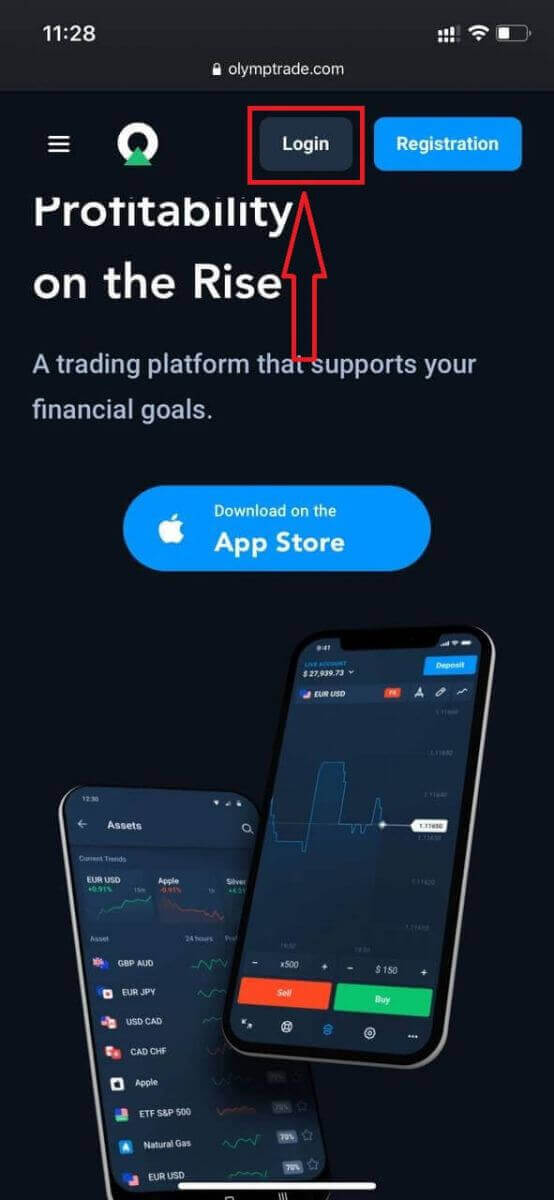
Adja meg e-mail címét és jelszavát, majd kattintson a „Bejelentkezés” gombra.
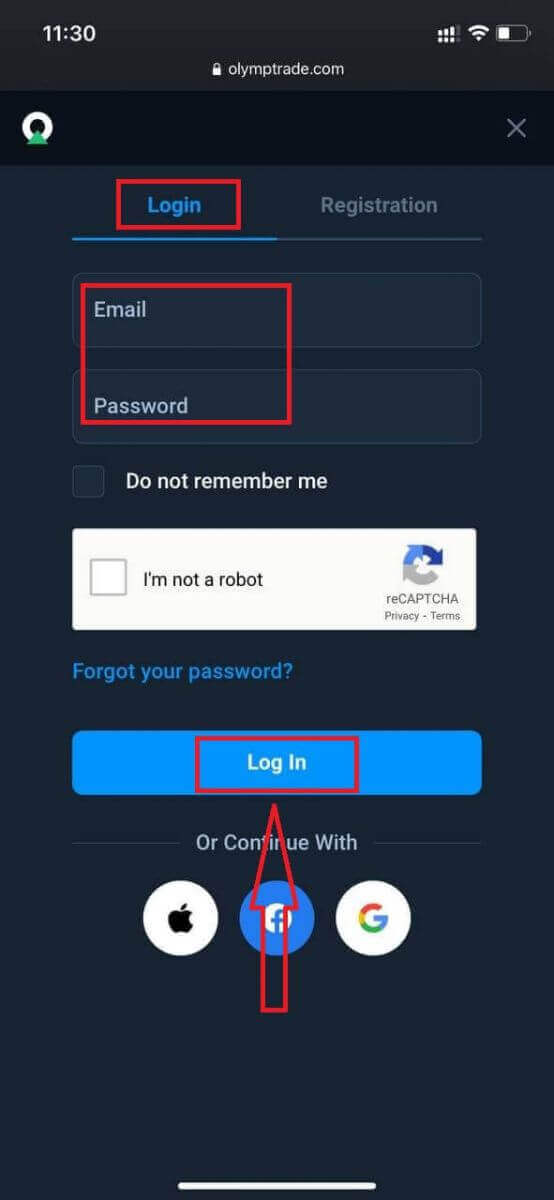
Itt van! Most már kereskedhet a platform mobil webes verziójáról. A kereskedési platform mobil webes verziója pontosan megegyezik a hagyományos webes verziójával. Következésképpen nem lesz probléma a kereskedéssel és a pénzátutalással. 10 000 dolláros demószámlával kereskedhet a
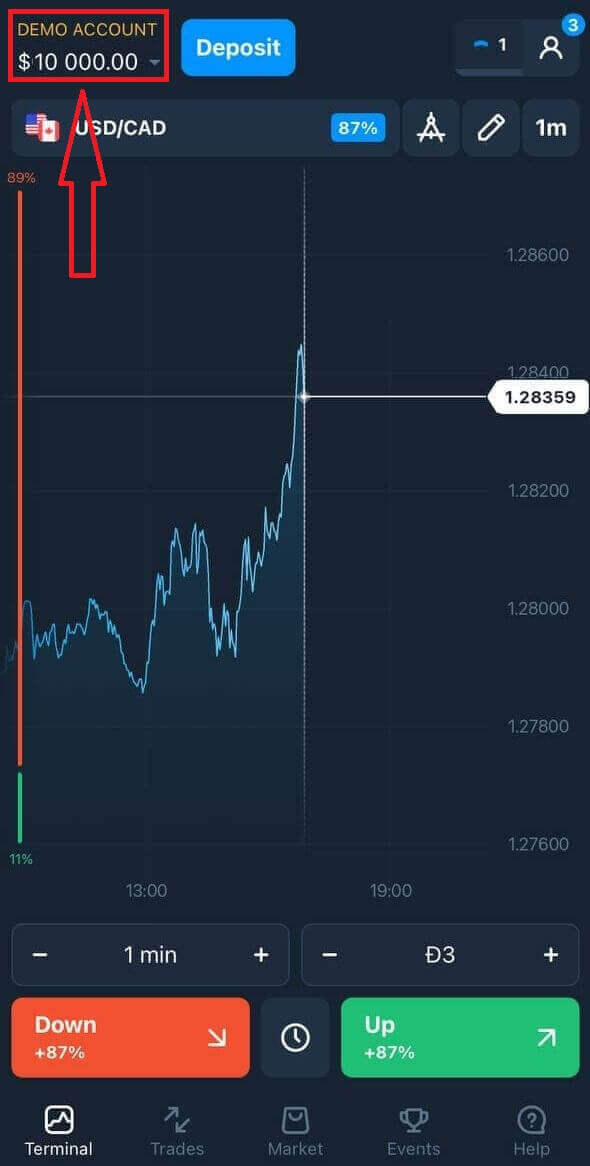
platformon.
Hogyan lehet bejelentkezni az Olymptrade iOS alkalmazásba?
Az iOS mobil platformon a bejelentkezés hasonló az Olymptrade webes alkalmazásba való bejelentkezéshez. Az alkalmazás letölthető az App Store-ból az eszközére, vagy kattintson ide . Egyszerűen keresse meg az „Olymptrade - Online Trading” alkalmazást, és kattintson a «GET» gombra a telepítéshez iPhone-jára vagy iPadjére.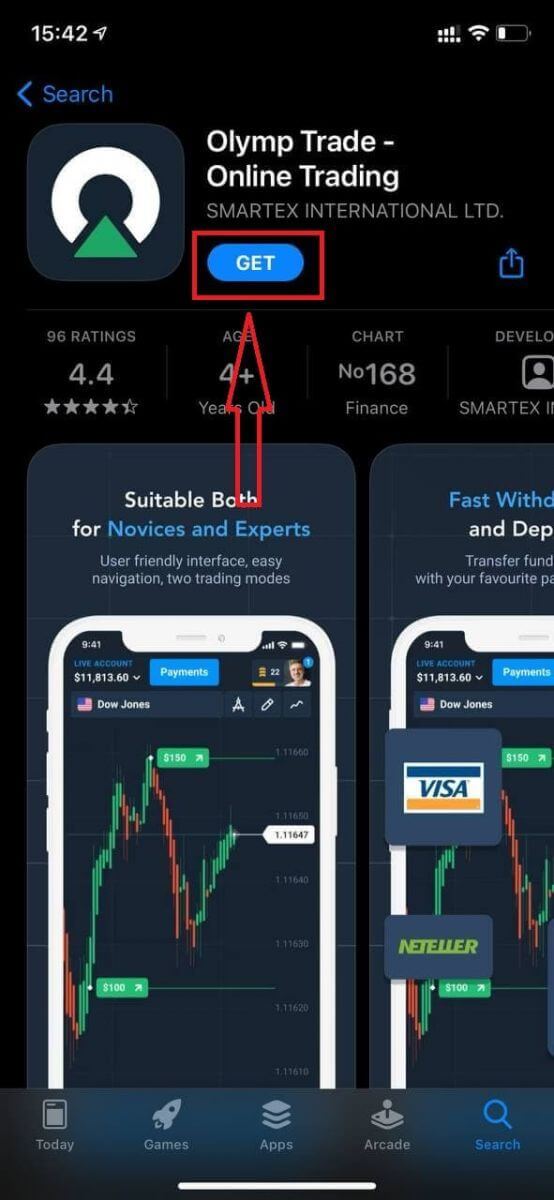
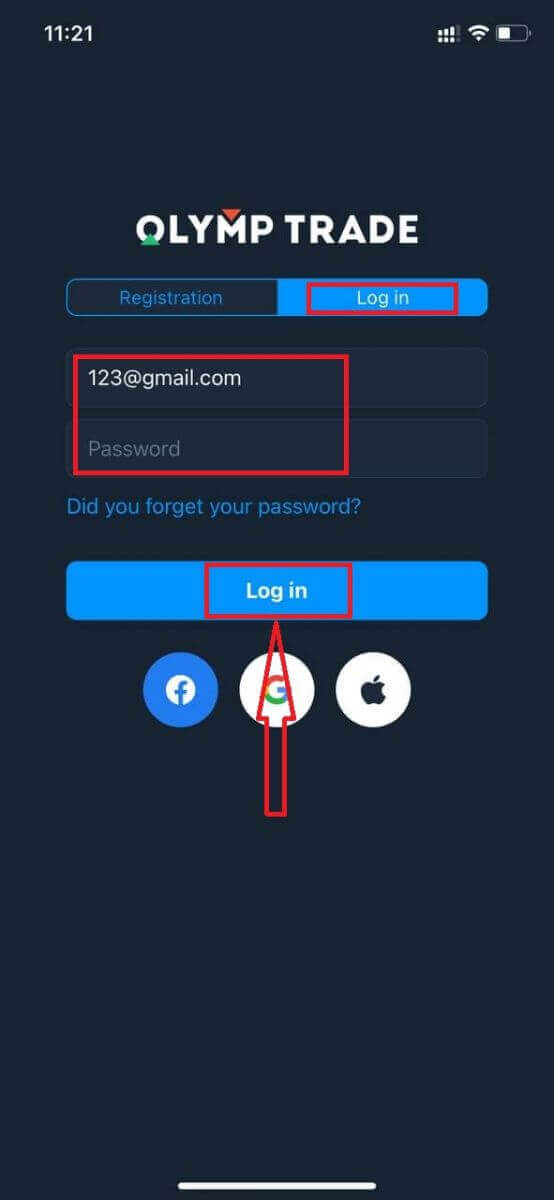
A telepítés és indítás után bejelentkezhet az Olymptrade iOS mobilalkalmazásba e-mail címével, Facebook, Google vagy Apple ID azonosítójával. Csak a „Bejelentkezés” lehetőséget kell választania.
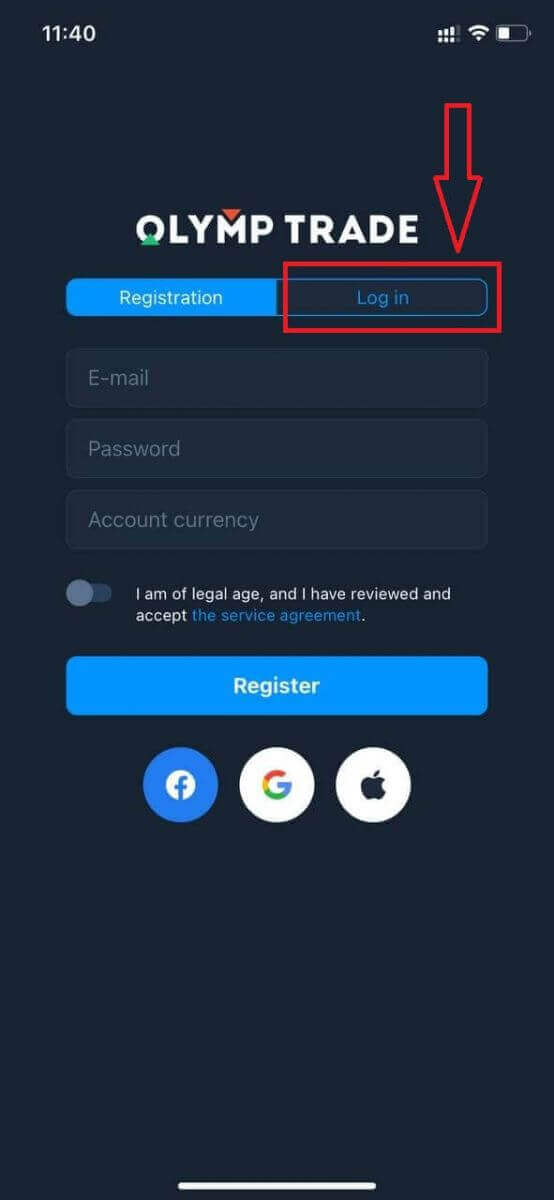
Adja meg e-mail címét és jelszavát, majd kattintson a „Bejelentkezés” gombra.
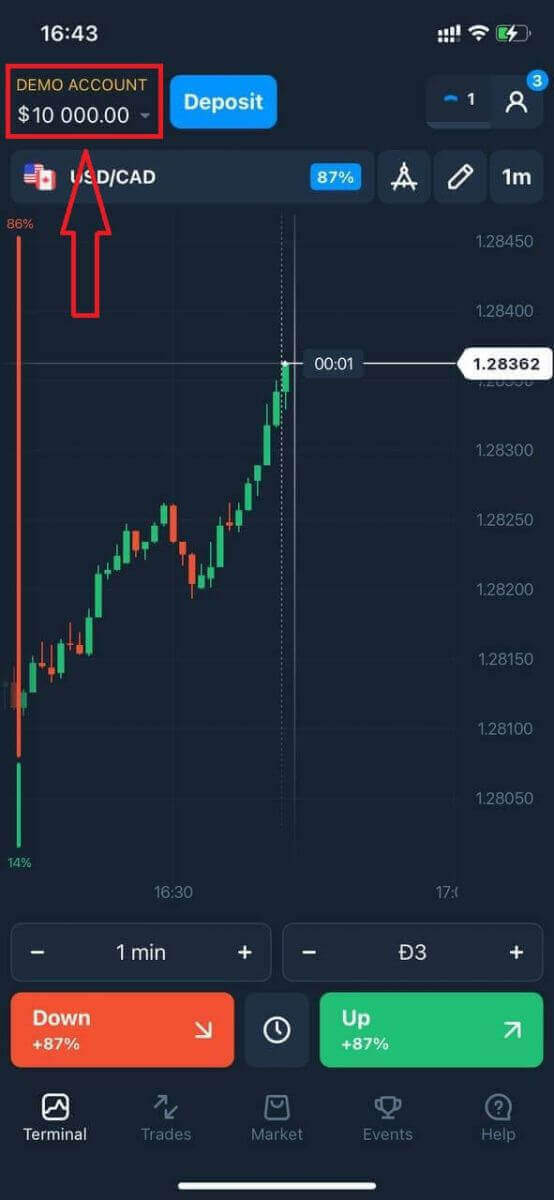
10 000 dollár értékű demószámlája van a platformon való kereskedéshez.
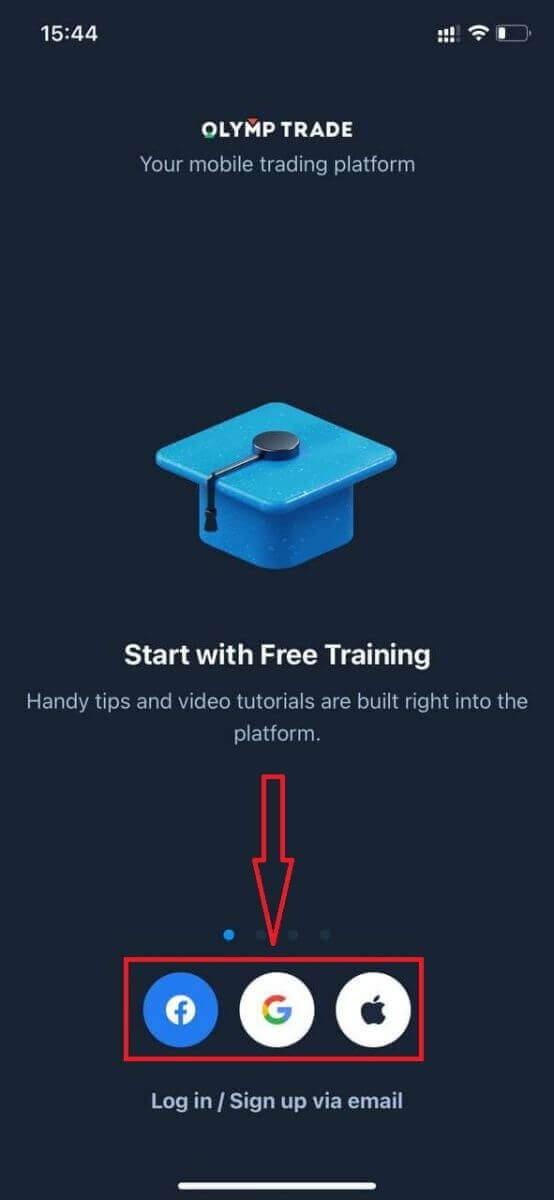
Közösségi bejelentkezés esetén kattintson az „Apple”, a „Facebook” vagy a „Google” elemre.
Hogyan lehet bejelentkezni az Olymptrade Android alkalmazásba?
Látogasson el a Google Play Áruházba, és keressen rá az "Olymptrade - App For Trading" kifejezésre az alkalmazás megtalálásához, vagy kattintson ide . 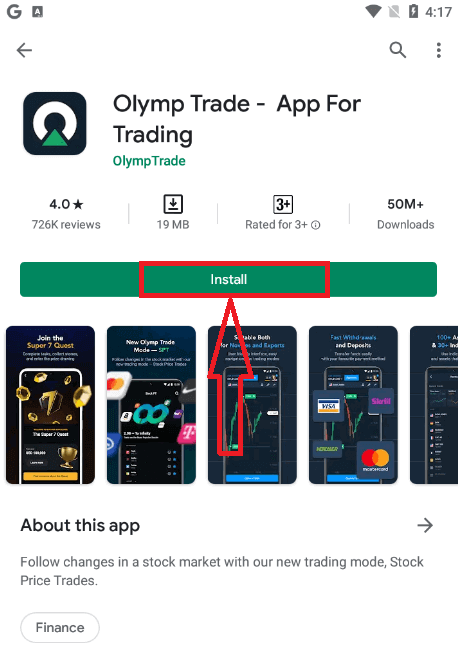
A telepítés és indítás után bejelentkezhet az Olymptrade Android mobilalkalmazásba e-mail címével, Facebook- vagy Google-fiókjával.
Kövesse ugyanazokat a lépéseket, mint iOS-eszközön, válassza a „Bejelentkezés” lehetőséget.
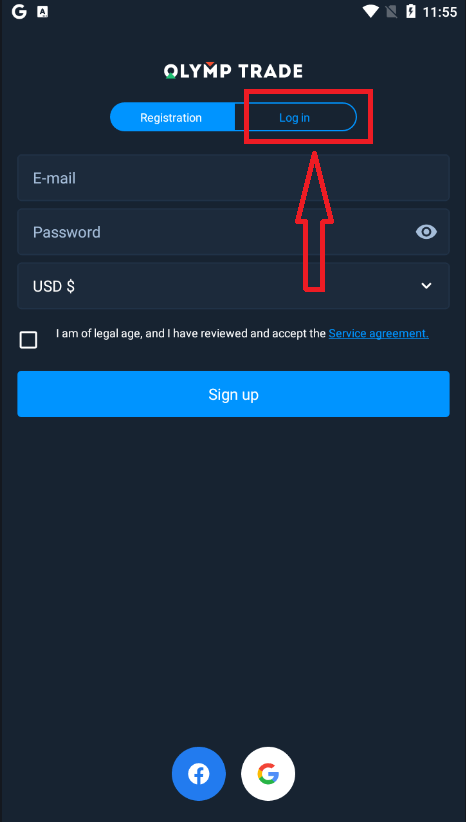
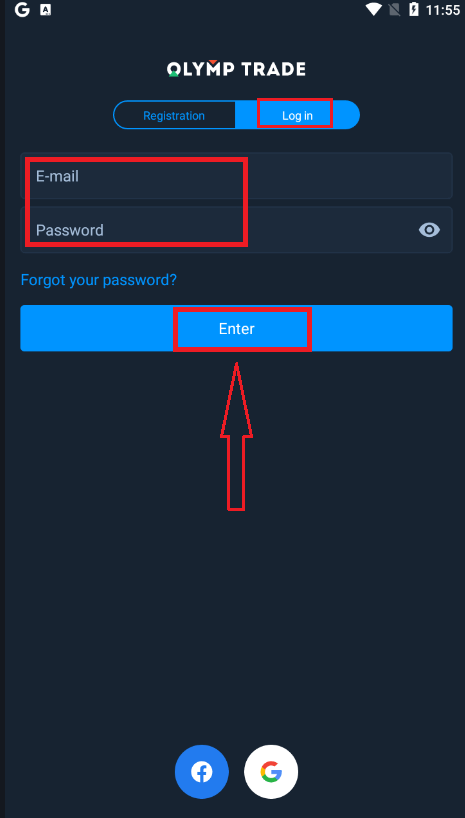
Adja meg e-mail címét és jelszavát, majd kattintson az „Enter” gombra.
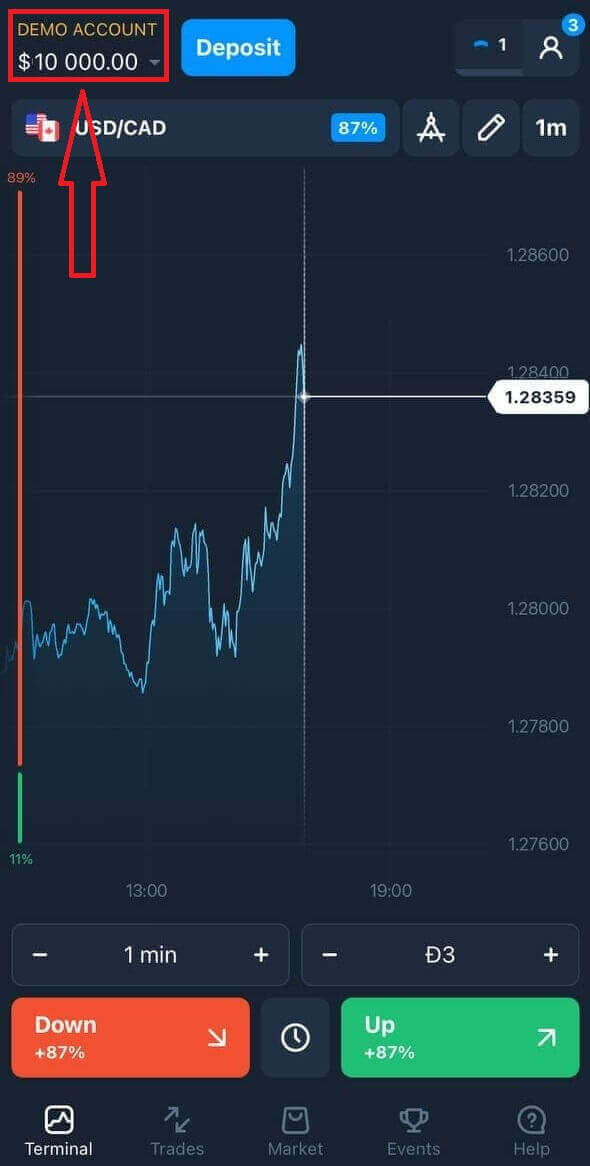
Most már 10 000 dollár értékű demószámlája is van, amellyel kereskedhet a platformon.
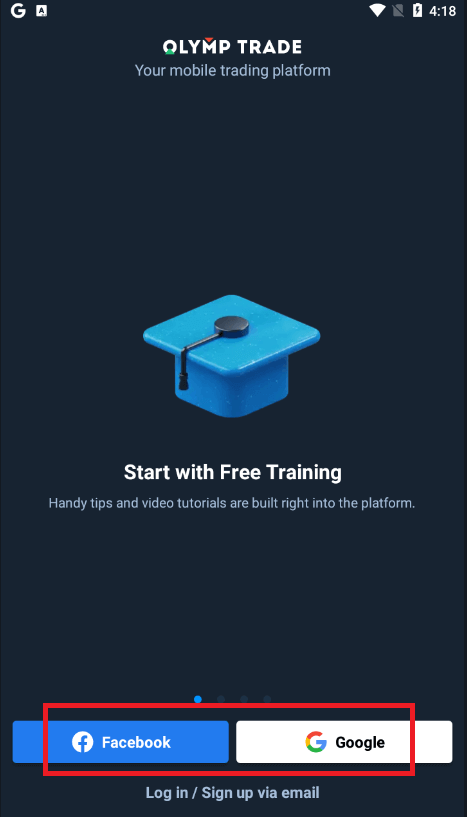
Közösségi média bejelentkezés esetén kattintson a „Facebook” vagy a „Google” elemre.
Gyakran Ismételt Kérdések (GYIK)
Elfelejtettem az Olymptrade fiókom e-mail címét.
Ha elfelejtette az e-mail címét, bejelentkezhet Facebook vagy Gmail segítségével. Ha még nem hozta létre ezeket a fiókokat, akkor létrehozhatja azokat az Olymptrade weboldalon történő regisztráció során. Szélsőséges esetekben, ha elfelejti az e-mail címét, és nincs mód a bejelentkezésre Google-on és Facebookon keresztül, fel kell vennie a kapcsolatot az ügyfélszolgálattal.
Hogyan tudom megváltoztatni a számla pénznemét
A számla pénznemét csak egyszer választhatja ki. Idővel nem módosítható.
Létrehozhat egy új fiókot új e-mail címmel, és kiválaszthatja a kívánt pénznemet.
Ha új fiókot hozott létre, vegye fel a kapcsolatot az ügyfélszolgálattal a régi blokkolásához.
Szabályzatunk szerint egy kereskedőnek csak egy fiókja lehet.
Hogyan tudom megváltoztatni az e-mail címemet?
E-mail címed frissítéséhez kérjük, vedd fel a kapcsolatot az ügyfélszolgálattal.
Az adatokat egy tanácsadó segítségével módosítjuk, hogy megvédjük a kereskedők fiókjait a csalóktól.
A felhasználói fiókodon keresztül nem tudod saját kezűleg módosítani az e-mail címedet.
Hogyan tudom megváltoztatni a telefonszámomat
Ha még nem erősítette meg telefonszámát, szerkesztheti azt felhasználói fiókjában.
Ha megerősítette telefonszámát, kérjük, vegye fel a kapcsolatot az ügyfélszolgálattal.
Hogyan ellenőrizhetjük a fiókunkat az Olymptrade-ben
Mi a kötelező ellenőrzés?
Az ellenőrzés kötelezővé válik, amikor automatikus ellenőrzési kérelmet kap rendszerünktől. A regisztráció után bármikor kérheti. A folyamat a legtöbb megbízható brókernél standard eljárás, és a szabályozási követelmények írják elő. Az ellenőrzési folyamat célja a fiókja és a tranzakciók biztonságának garantálása, valamint a pénzmosás elleni küzdelemmel és az „Ismerd meg az ügyfeledet” követelményeinek való megfelelés.
Felhívjuk figyelmét, hogy az ellenőrzési kérelem dátumától számított 14 nap áll rendelkezésére a folyamat befejezésére.
Fiókja ellenőrzéséhez fel kell töltenie személyazonosságát igazoló okmányt (POI), egy 3D-s szelfit, a lakcímet igazoló okmányt (POA) és a fizetést igazoló okmányt (POP). Az ellenőrzési folyamatot csak azután tudjuk megkezdeni, hogy minden dokumentumot megad nekünk.
Hogyan végezhetem el a kötelező ellenőrzést?
Fiókod ellenőrzéséhez fel kell töltened személyazonosságot igazoló okmányt (POI), egy 3D-s szelfit, lakcímet igazoló okmányt (POA) és fizetési bizonylatot. Az ellenőrzési folyamatot csak azután tudjuk megkezdeni, hogy minden dokumentumot benyújtottál nekünk. Felhívjuk figyelmedet, hogy az ellenőrzési kérelem dátumától számított 14 nap áll rendelkezésedre a folyamat befejezéséhez.
Kérjük, jelentkezz be Olymptrade fiókodba, lépj az Ellenőrzés részhez, és kövesd az ellenőrzési folyamat néhány egyszerű lépését.
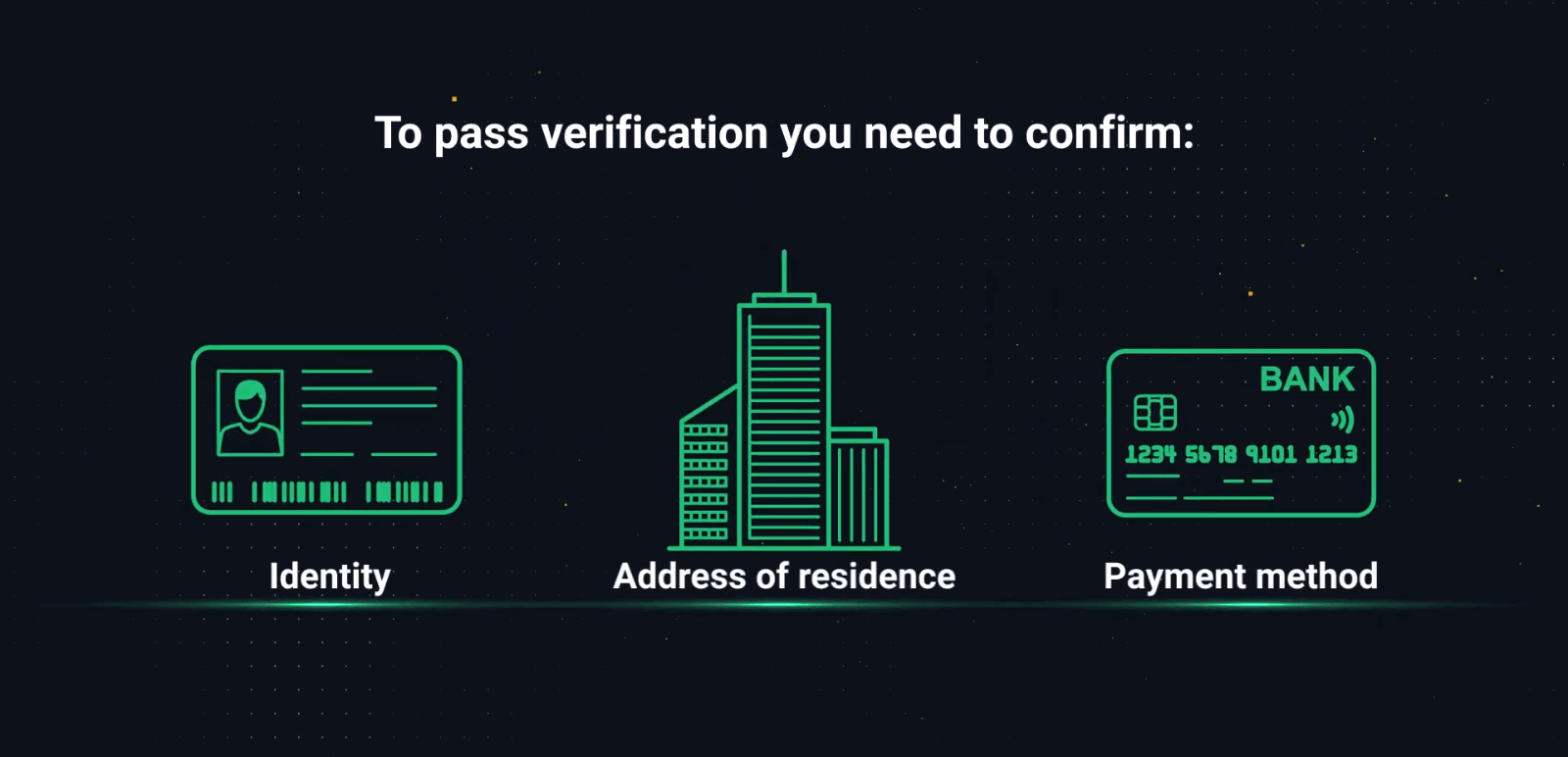
1. lépés. Személyazonosság igazolása
A látnivalónak hivatalos dokumentumnak kell lennie, amely tartalmazza a teljes nevét, születési dátumát és egy jól olvasható fényképet. Személyazonosság igazolására előnyben részesítjük az útlevél vagy a személyi igazolvány színes szkennelését vagy fotóját, de jogosítványt is használhatunk. 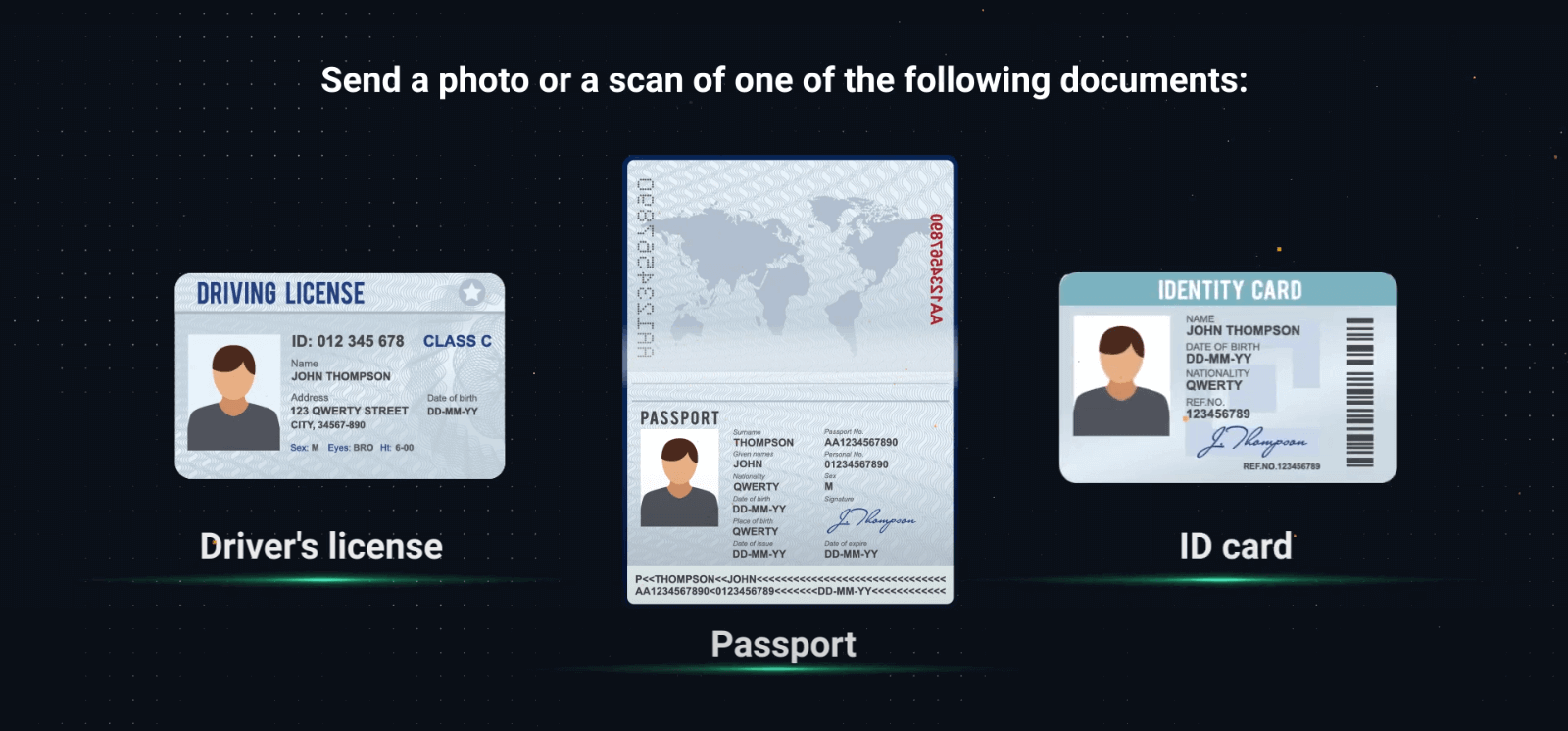
– A dokumentumok feltöltésekor kérjük, ellenőrizze, hogy minden információ látható, éles és színes-e.
– A fénykép vagy a szkennelt kép nem készülhetett 2 hétnél régebben.
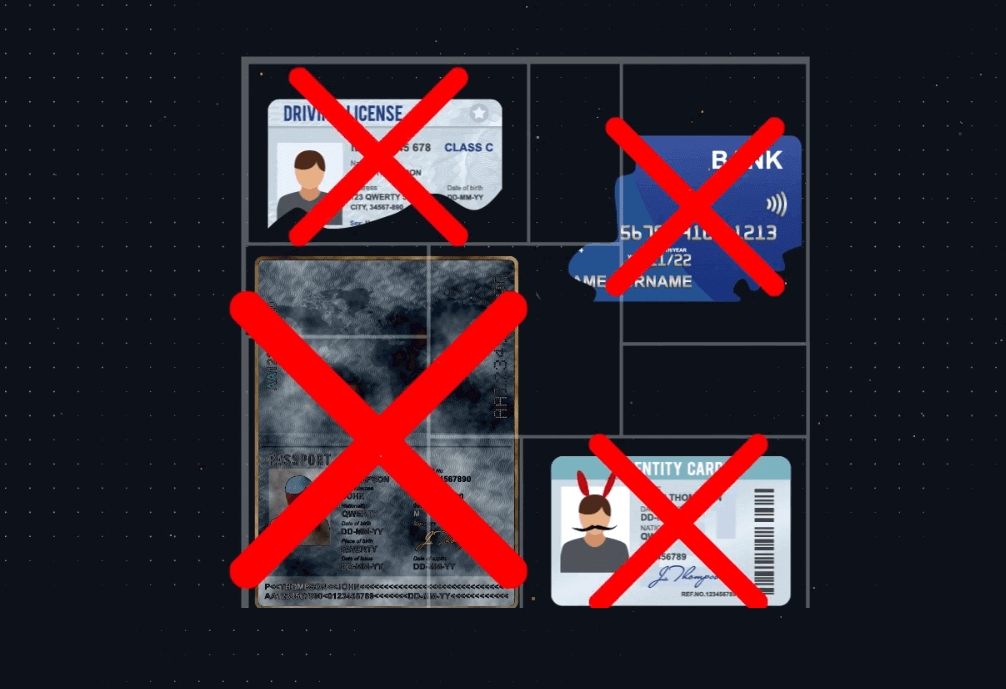
– A dokumentumokról készült képernyőképeket nem fogadjuk el.
– Szükség esetén egynél több dokumentumot is benyújthat. Kérjük, ellenőrizze, hogy a dokumentumok minőségére és információira vonatkozó összes követelményt betartotta-e.
Érvényes :
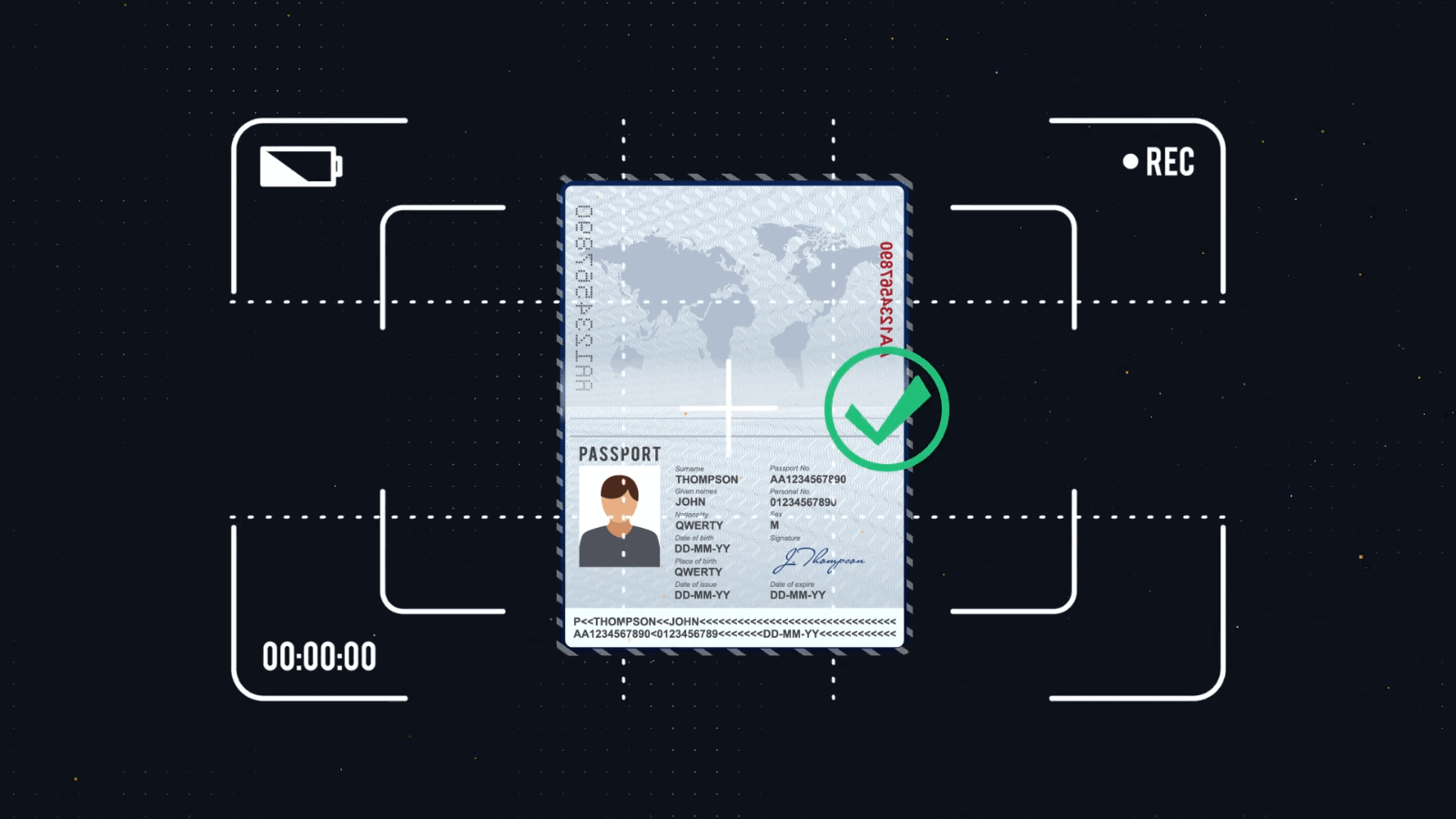
Érvénytelen : Nem fogadunk el kollázsokat, képernyőképeket vagy szerkesztett fényképeket.
2. lépés. 3D-s szelfi
Szükséged lesz a kamerádra egy színes 3D-s szelfi elkészítéséhez. A részletes utasításokat a platformon találod. 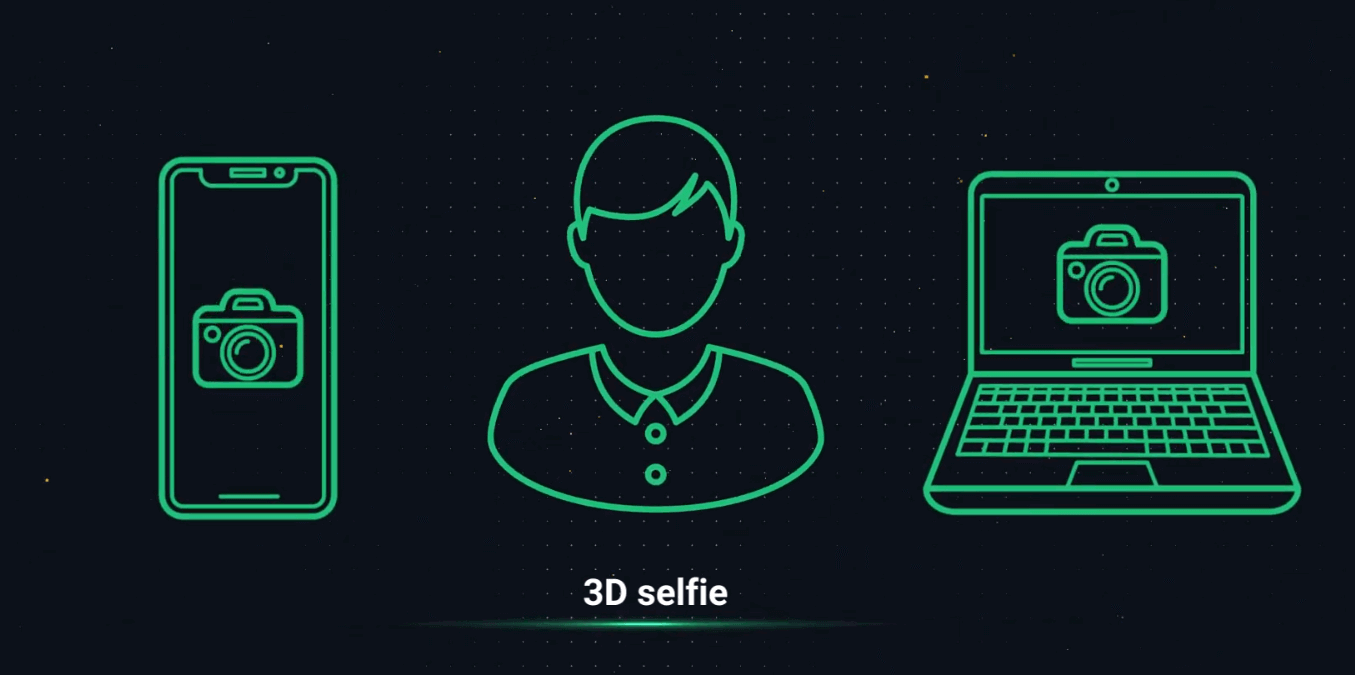
Ha bármilyen okból nem férsz hozzá a számítógéped kamerájához, küldhetsz magadnak egy SMS-t, és befejezheted a folyamatot a telefonodon. Fiókodat az Olymptrade alkalmazáson keresztül is ellenőrizheted.
3. lépés. Cím igazolása
A meghatalmazásnak tartalmaznia kell a teljes nevét, címét és a kiállítás dátumát, amely nem lehet 3 hónapnál régebbi. 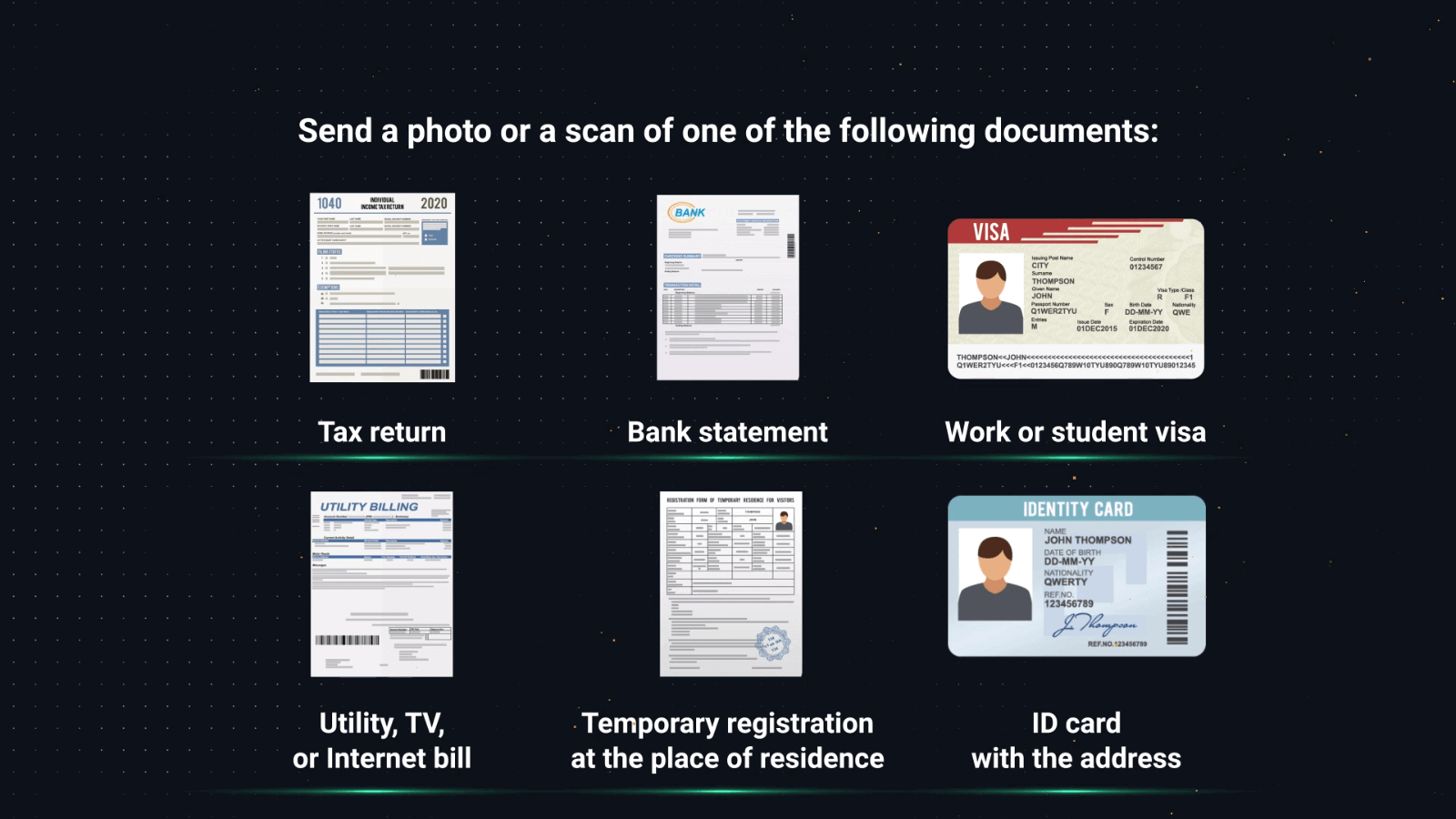
A cím igazolására az alábbi dokumentumok egyikét használhatja:
– Bankszámlakivonat (ha tartalmazza a címét)
– Hitelkártya-kivonat
– Villany-, víz- vagy gázszámla
– Telefonszámla
– Internetszámla
– Levél a helyi önkormányzattól
– Adólevél vagy számla
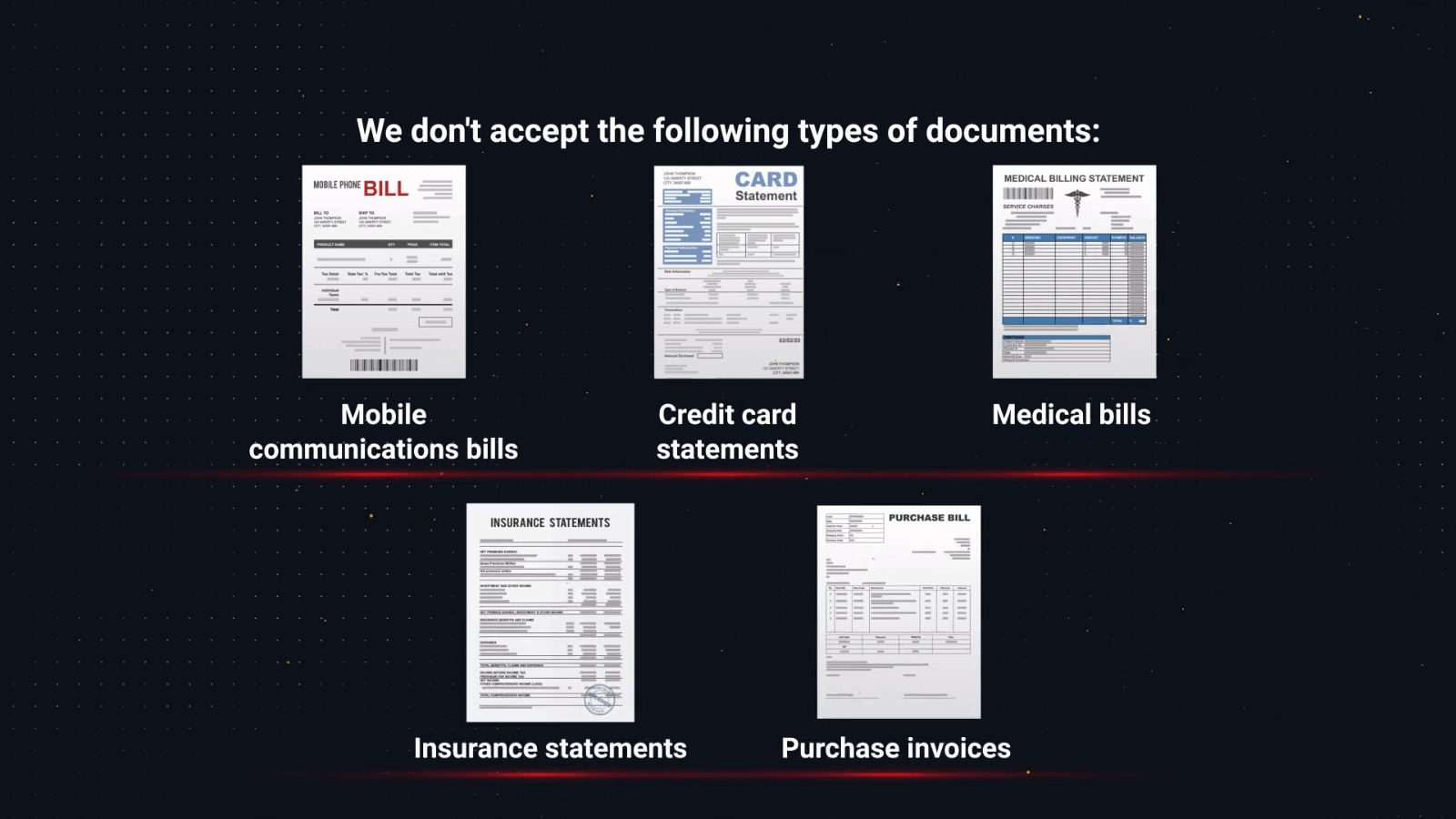
Felhívjuk figyelmét, hogy a mobiltelefon-számlák, orvosi számlák, vásárlást igazoló számlák és biztosítási kimutatások nem elfogadhatók.
4. lépés. Fizetési igazolás
Ha bankkártyával fizettél be, a dokumentumon szerepelnie kell a kártya előlapjának, a teljes nevednek, az első 6 és az utolsó 4 számjegynek, valamint a lejárati dátumnak. A kártya többi száma nem lehet látható a dokumentumon. Ha elektronikus 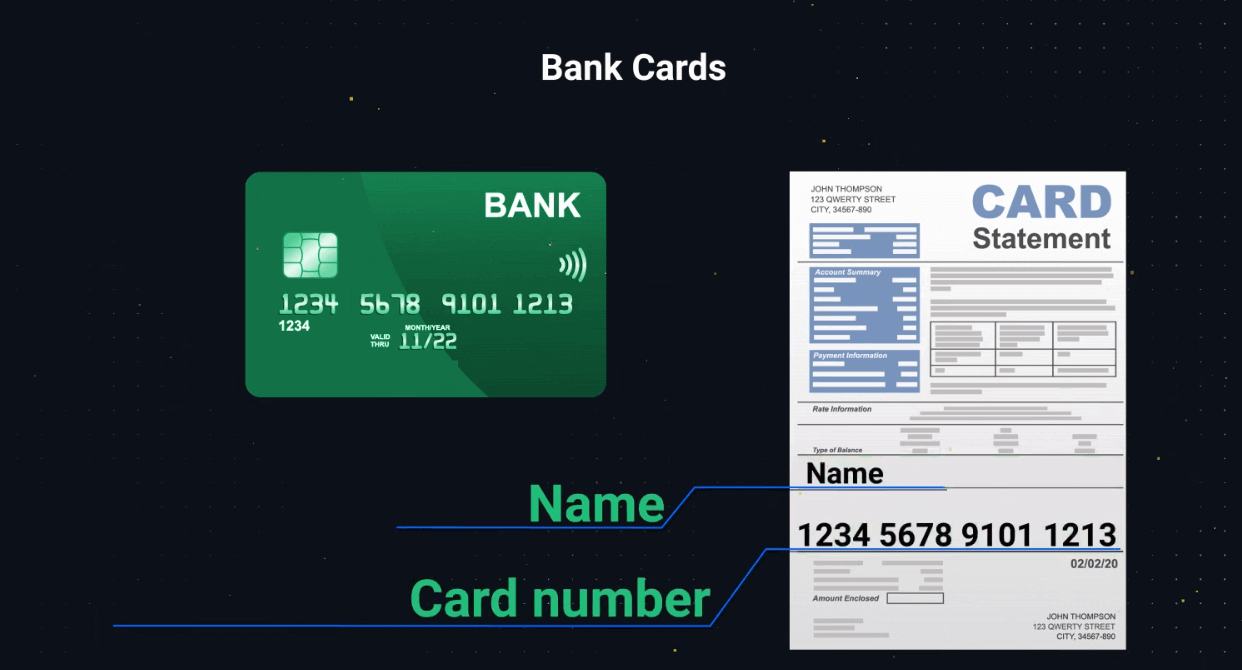
pénztárcán keresztül fizettél be, olyan dokumentumot kell benyújtanod, amely tartalmazza a pénztárca számát vagy e-mail címét, a számlatulajdonos teljes nevét, valamint a tranzakció részleteit, például a dátumot és az összeget.
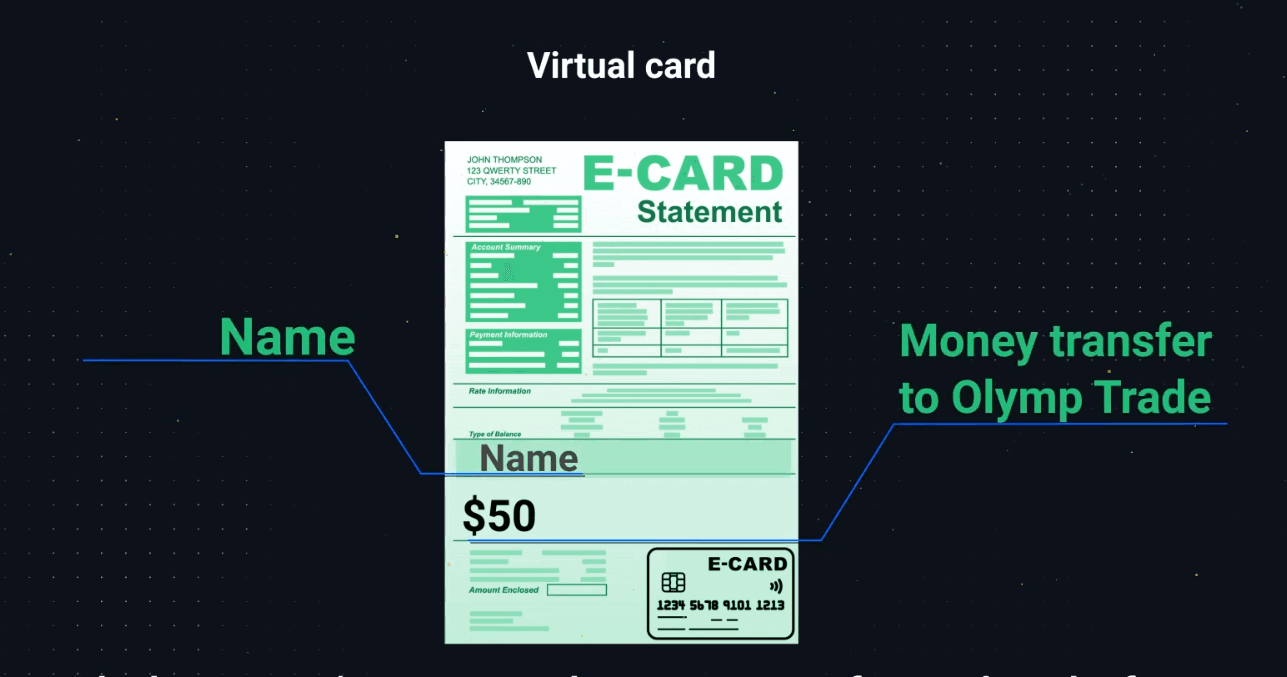
A dokumentumok feltöltése előtt kérjük, ellenőrizd, hogy az e-pénztárcádat ellenőrizte-e az adott szervezet.
Ha banki átutalással fizetsz be pénzt, a következőknek kell látszaniuk: bankszámlaszám, a számlatulajdonos kereszt- és vezetékneve, valamint a tranzakció részletei, például a dátum és az összeg.
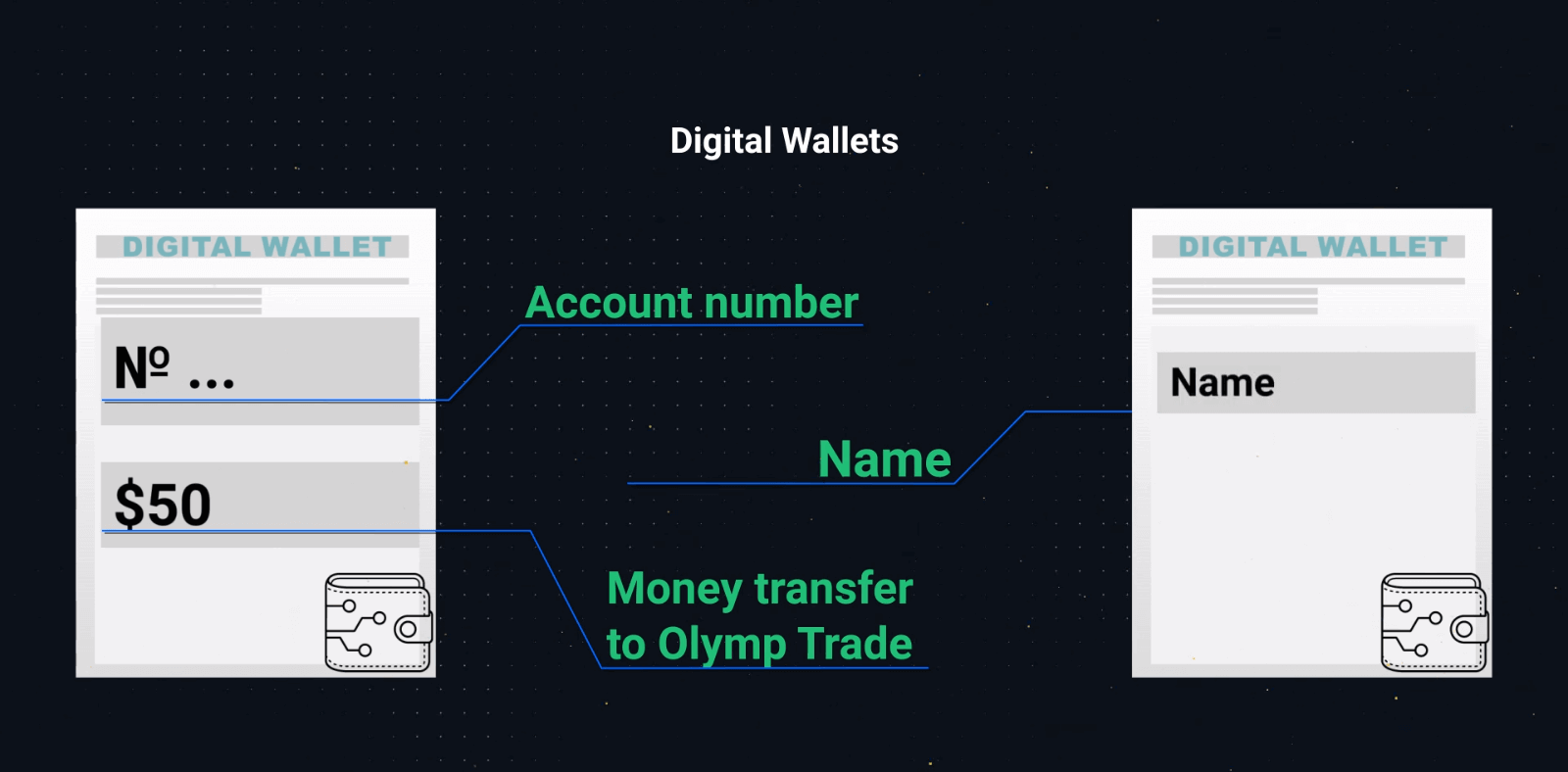
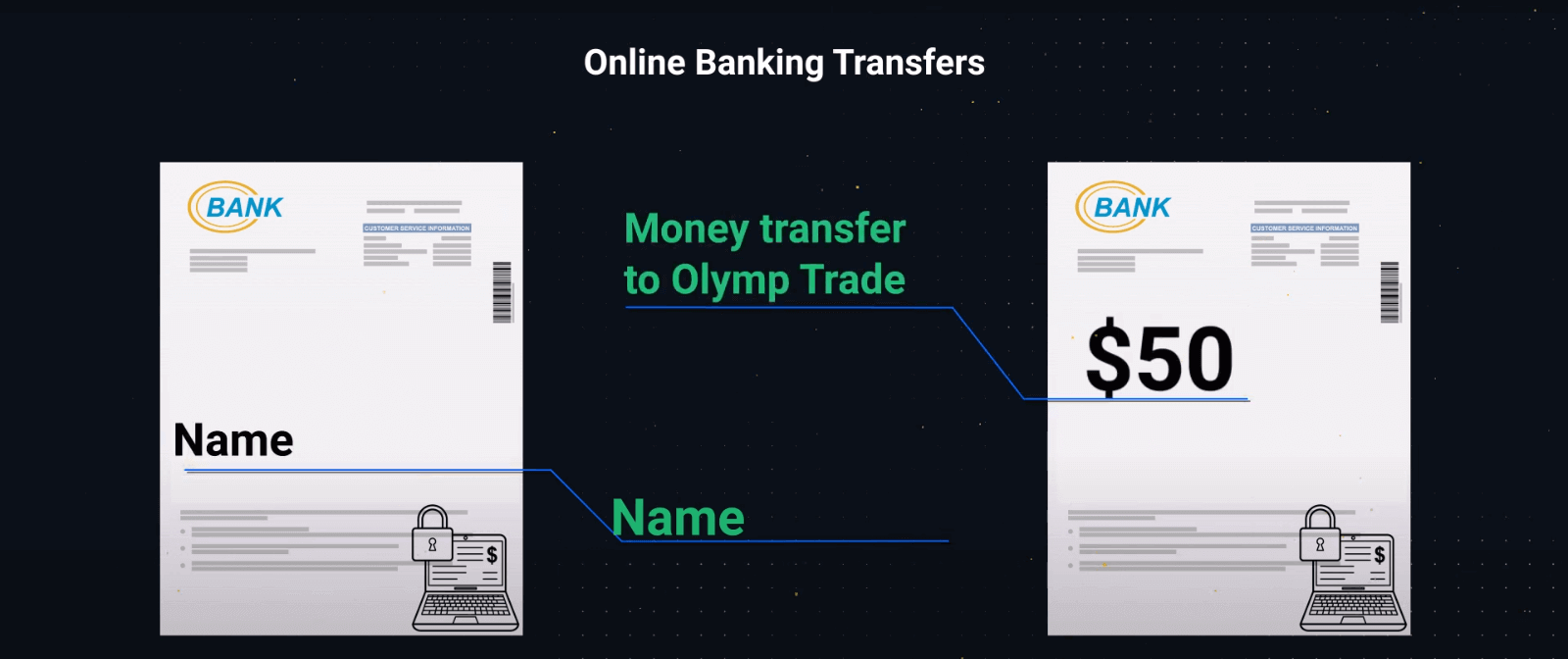
– Ha a tulajdonos neve, bankszámlaszáma, e-pénztárca száma vagy e-mail címe, valamint a platformra irányuló tranzakció nem látható ugyanazon a képen, kérjük, két képernyőképet küldj:
Az elsőn a tulajdonos nevével és az e-pénztárca vagy bankszámlaszámmal.
A másodikon az e-pénztárca vagy bankszámlaszámmal és a platformra irányuló tranzakcióval.
– Szívesen elfogadjuk a fent felsorolt dokumentumok szkennelt vagy fényképes másolatát.
– Kérjük, győződjön meg arról, hogy minden dokumentum látható, a szélei sértetlenek és fókuszban vannak. A fényképeknek vagy szkennelt képeknek színesnek kell lenniük.
Mikor lesz kész a kötelező hitelesítés?
A dokumentumok feltöltése után az ellenőrzés általában 24 órát vagy kevesebbet vesz igénybe. Ritka esetekben azonban a folyamat akár 5 munkanapot is igénybe vehet. E-mailben vagy SMS-ben értesítést fog kapni az ellenőrzés állapotáról. Az ellenőrzés aktuális állapotát a profiljában is nyomon követheti.
Ha további dokumentumokra van szükség, haladéktalanul e-mailben értesítjük.
Az ellenőrzési folyamattal kapcsolatos összes releváns frissítést a profilja Fiókellenőrzés részében találja.
Így juthat el oda:
1. Lépjen a platformra.
2. Kattintson a Profil ikonra.
3. Az oldal alján kattintson a Profilbeállítások elemre.
4. Kattintson a Fiókellenőrzés elemre.
5. Ekkor frissített információkat láthat az ellenőrzés állapotáról.
Gyakran Ismételt Kérdések (GYIK)
Miért van szükség az ellenőrzésre?
Az ellenőrzést a pénzügyi szolgáltatási szabályozások írják elő, és a számla, valamint a pénzügyi tranzakciók biztonságának garantálásához szükséges. Felhívjuk figyelmét, hogy adatait mindig biztonságban tároljuk, és kizárólag megfelelőségi célokra használjuk fel.
Íme az összes szükséges dokumentum a számla ellenőrzéséhez:
– Útlevél vagy hivatalos személyazonosító okmány
– 3D-s szelfi
– Lakcím igazolása
– Fizetési igazolás (miután pénzt befizetett a számlájára)
Mikor kell igazolnom a fiókomat?
Bármikor szabadon ellenőrizheted a fiókodat. Fontos azonban megjegyezni, hogy miután hivatalos ellenőrzési kérelmet kaptál cégünktől, a folyamat kötelezővé válik, és 14 napon belül be kell fejezni. Általában az ellenőrzést akkor kérjük, amikor bármilyen pénzügyi műveletet megkísérelsz végrehajtani a platformon. Azonban más tényezők is lehetnek.
Az eljárás a legtöbb megbízható brókerek körében gyakori, és a szabályozási követelmények írják elő. Az ellenőrzési folyamat célja a fiókod és a tranzakcióid biztonságának garantálása, valamint a pénzmosás elleni küzdelemmel és az „Ismerd meg az ügyfeledet” követelményeinek való megfelelés.
Milyen esetekben kell újra elvégeznem az ellenőrzést?
1. Új fizetési mód. Minden új fizetési mód használatakor el kell végeznie az ellenőrzést. 2. Hiányzó vagy elavult dokumentumok. Kérhetjük a fiók ellenőrzéséhez szükséges dokumentumok hiányzó vagy helyes verzióit.
3. További okok lehetnek például az elérhetőségi adatainak módosítása.
Milyen dokumentumokra van szükségem a fiókom ellenőrzéséhez?
Ha ellenőrizni szeretnéd a fiókodat, a következő dokumentumokat kell benyújtanod: 1. eset: Igazolás befizetés előtt.
A befizetés előtti ellenőrzéshez feltöltened kell személyazonosságot igazoló okmányt (POI), egy 3D-s szelfit és egy lakcímet igazoló okmányt (POA).
2. eset: Igazolás befizetés után.
A pénz befizetése utáni ellenőrzéshez feltöltened kell személyazonosságot igazoló okmányt (POI), egy 3D-s szelfit, lakcímet igazoló okmányt (POA) és fizetést igazoló okmányt (POP).
Mi az azonosítás?
Az azonosító űrlap kitöltése az ellenőrzési folyamat első lépése. Erre akkor van szükség, ha legalább 250 dollárt/250 eurót befizettél a számládra, és hivatalos azonosítási kérelmet kaptál cégünktől. Az azonosítást csak egyszer kell elvégezni. Az azonosítási kérelmedet a profilod jobb felső sarkában találod. Az azonosító űrlap benyújtása után bármikor kérhető az ellenőrzés.
Felhívjuk figyelmed, hogy 14 napod van az azonosítási folyamat befejezésére.