Olymptrade-kirjautuminen ja talletus: Vaiheittainen rahoitus ja rajoitukset

Tämä sivu näyttää, kuinka voit käyttää Olymptradea turvallisesti, palauttaa käyttöoikeudet, jos menetät kirjautumistiedot, ja rahoittaa tiliäsi käyttämällä alustan tukemia maksuvaihtoehtoja. Se selittää talletusmenetelmät, vähimmäissummat ja käsittelyajat, talletuksiin ja nostoihin vaikuttavat vahvistussäännöt sekä käytännön vianetsintävaiheet, jotta voit suorittaa tapahtuman ilman viiveitä tai noudattamisongelmia.

Kuinka kirjautua Olymptradeen
Kuinka kirjautua Olymptrade-tilille?
- Siirry Olymptrade-mobiilisovellukseen tai -verkkosivustolle .
- Klikkaa oikeassa yläkulmassa olevaa “Kirjaudu sisään” -painiketta
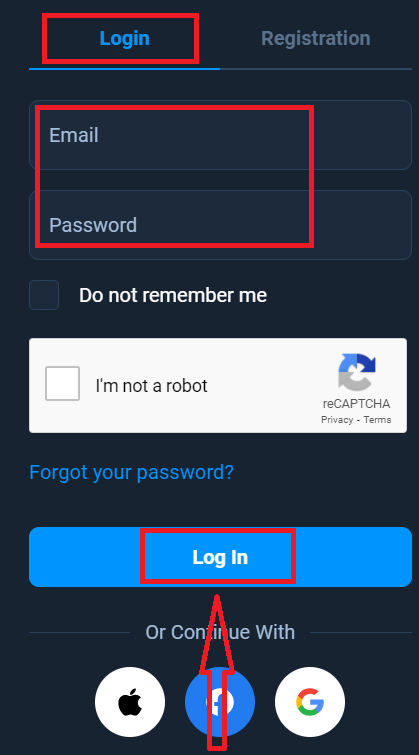
- Anna sähköpostiosoitteesi ja salasanasi.
- Klikkaa sinistä "Kirjaudu sisään" -painiketta.
- Jos unohdit sähköpostiosoitteesi, voit kirjautua sisään Applella, Googlella tai Facebookilla.
- Jos olet unohtanut salasanasi, napsauta "Unohditko salasanasi".
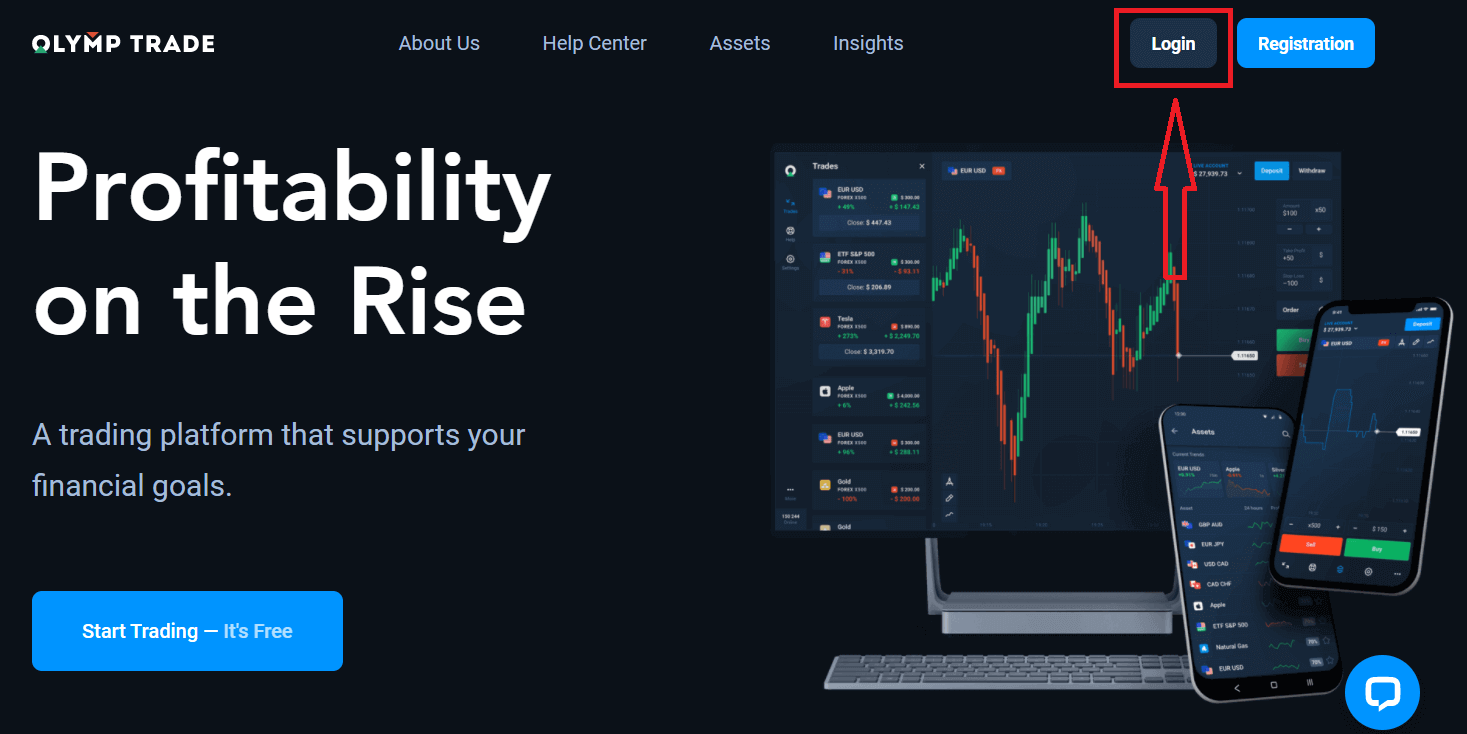
Napsauta "Kirjaudu sisään" -painiketta oikeassa yläkulmassa, niin kirjautumislomake tulee näkyviin.
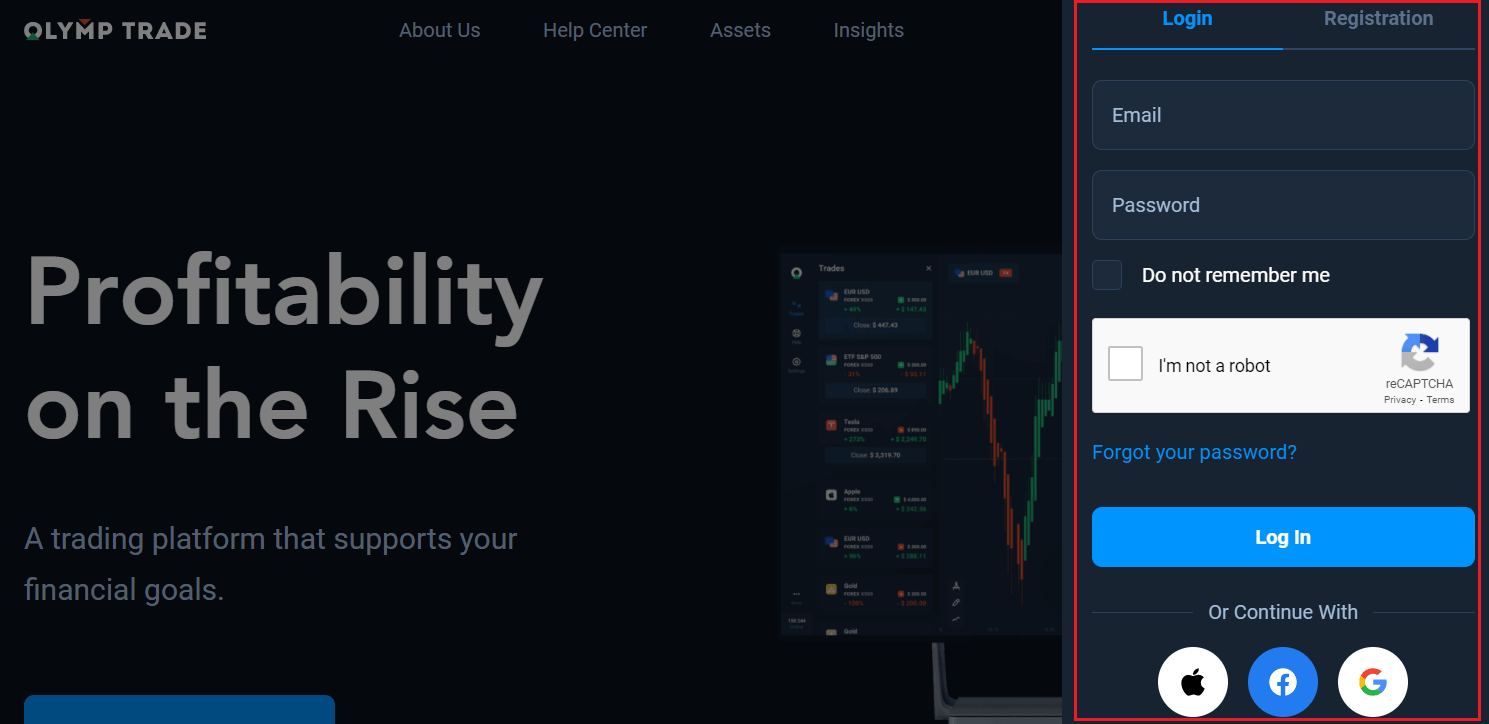
Syötä sähköpostiosoitteesi ja salasanasi, joilla rekisteröidyit tilillesi, ja napsauta "Kirjaudu sisään".
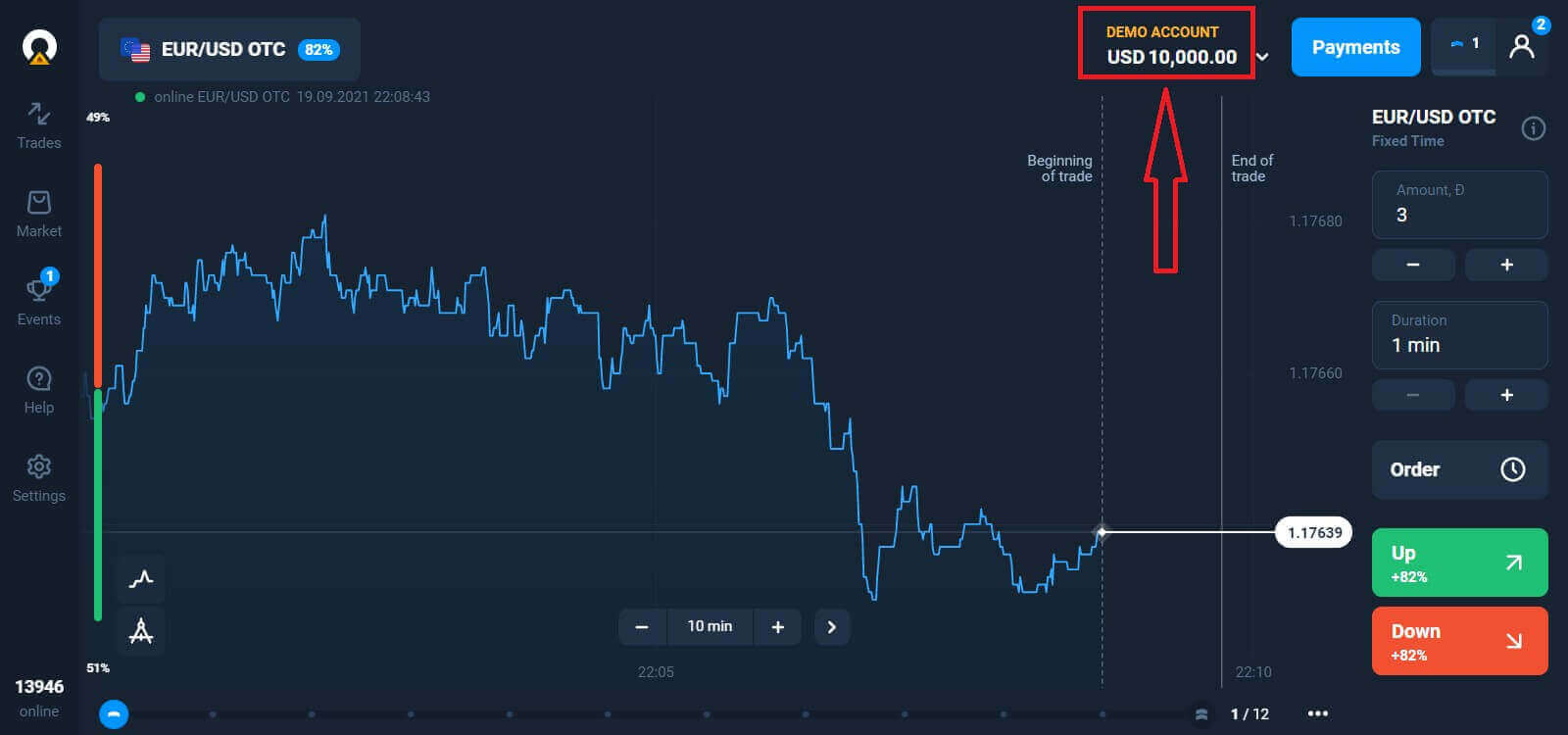
Nyt voit aloittaa kaupankäynnin, sinulla on 10 000 dollaria demotilillä. Se on työkalu, jolla voit tutustua alustaan, harjoitella kaupankäyntitaitojasi eri omaisuuserillä ja kokeilla uusia mekaniikkoja reaaliaikaisessa kaaviossa ilman riskejä. Voit myös käydä kauppaa oikealla tilillä talletuksen tekemisen jälkeen.
Kuinka kirjautua Olymptradeen Facebookin avulla?
Voit kirjautua verkkosivustolle myös henkilökohtaisella Facebook-tililläsi napsauttamalla Facebook-painiketta. 1. Napsauta Facebook- painiketta
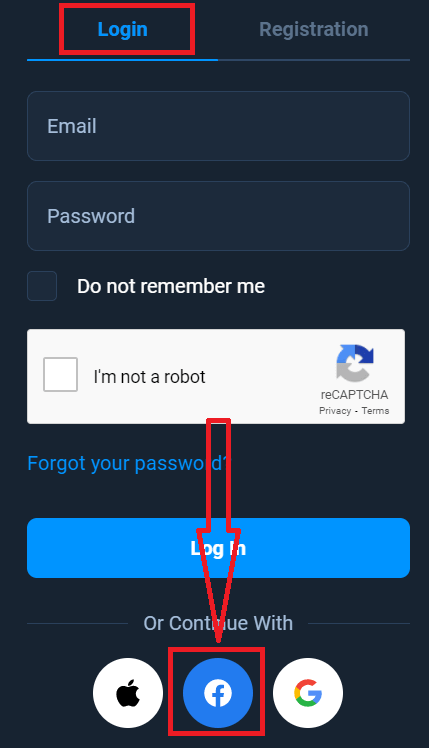
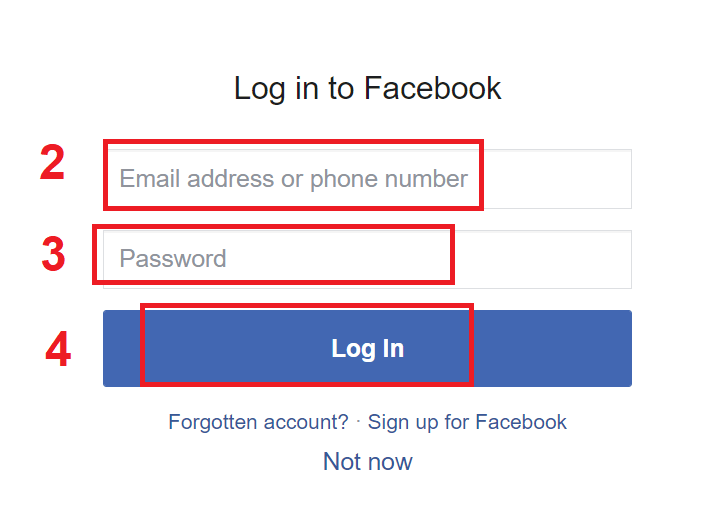
. 2. Facebookin kirjautumisikkuna avautuu, jossa sinun on annettava sähköpostiosoitteesi, jota käytit rekisteröityessäsi Facebookiin.
3. Anna Facebook-tilisi salasana.
4. Napsauta ”Kirjaudu sisään”.
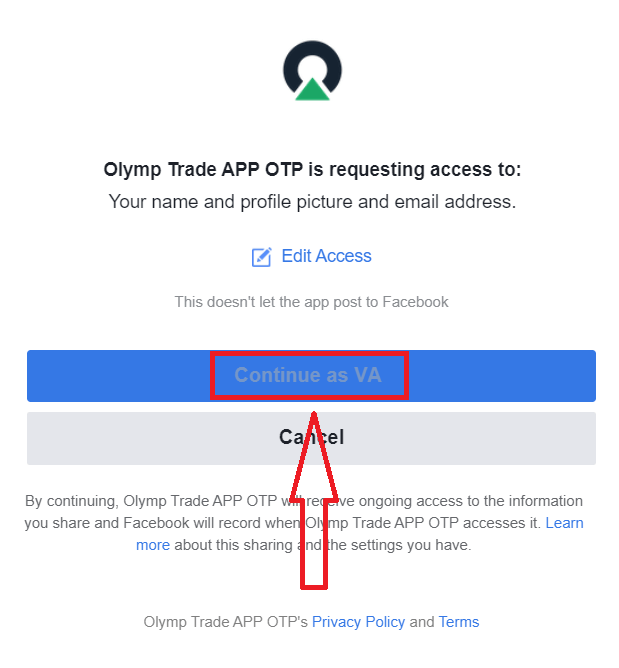
Kun olet napsauttanut ”Kirjaudu sisään” -painiketta, Olymptrade pyytää pääsyä seuraaviin: Nimesi, profiilikuvasi ja sähköpostiosoitteesi. Napsauta Jatka...
Sen jälkeen sinut ohjataan automaattisesti Olymptrade-alustalle.
Kuinka kirjautua Olymptradeen Googlen avulla?
1. Valtuutus Google-tilisi kautta tapahtuu napsauttamalla Google-painiketta. 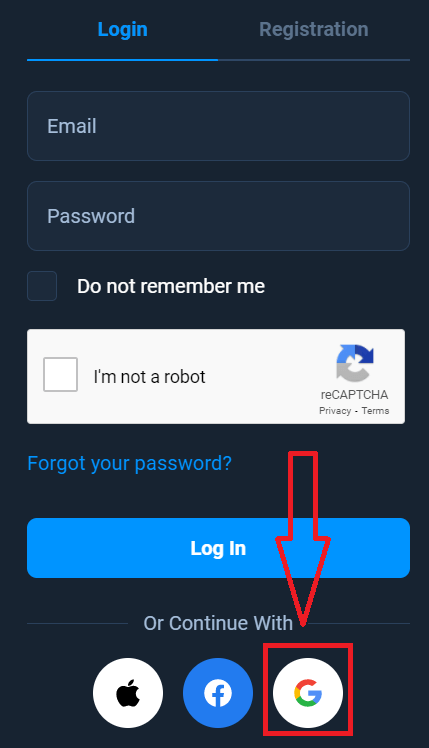
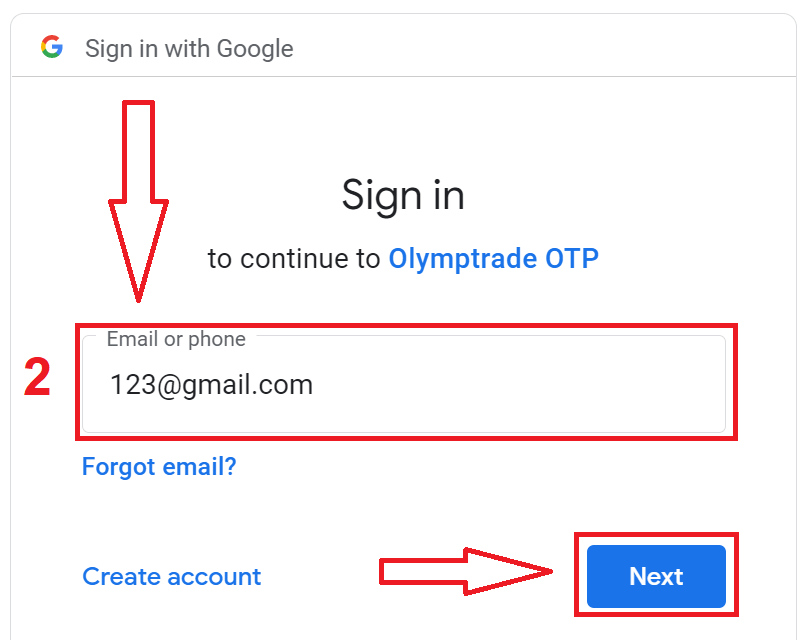
2. Syötä sitten uuteen avautuvaan ikkunaan puhelinnumerosi tai sähköpostiosoitteesi ja napsauta "Seuraava". Järjestelmä avaa ikkunan, jossa sinulta kysytään Google-tilisi salasanaa.
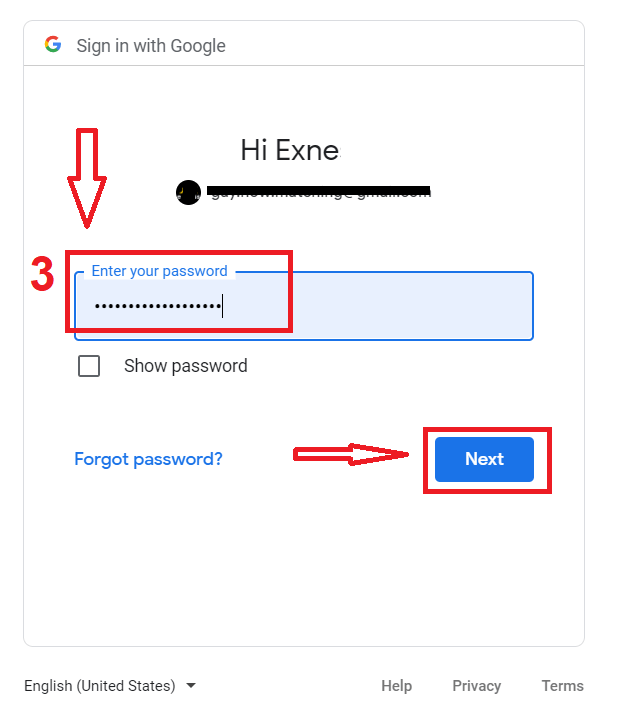
3. Syötä sitten Google-tilisi salasana ja napsauta "Seuraava".
Seuraa sen jälkeen palvelun sähköpostiosoitteeseesi lähettämiä ohjeita. Sinut ohjataan henkilökohtaiselle Olymptrade-tilillesi.
Kuinka kirjautua Olymptradeen Apple ID:llä?
1. Valtuutus Apple ID:lläsi tapahtuu napsauttamalla Apple-painiketta.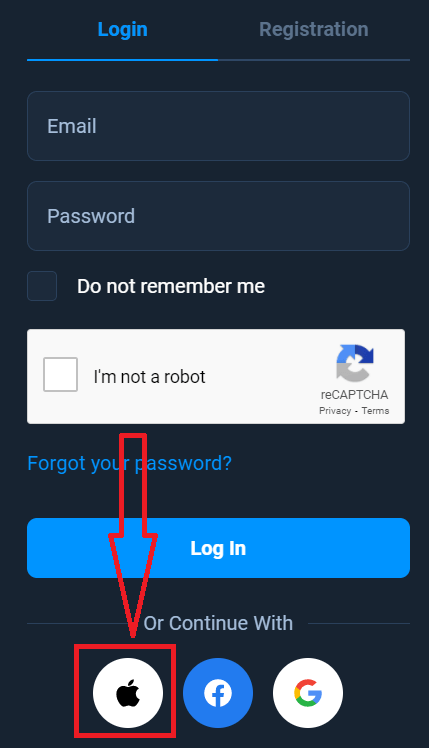
2. Syötä sitten avautuvassa uudessa ikkunassa Apple ID:si ja napsauta "Seuraava".
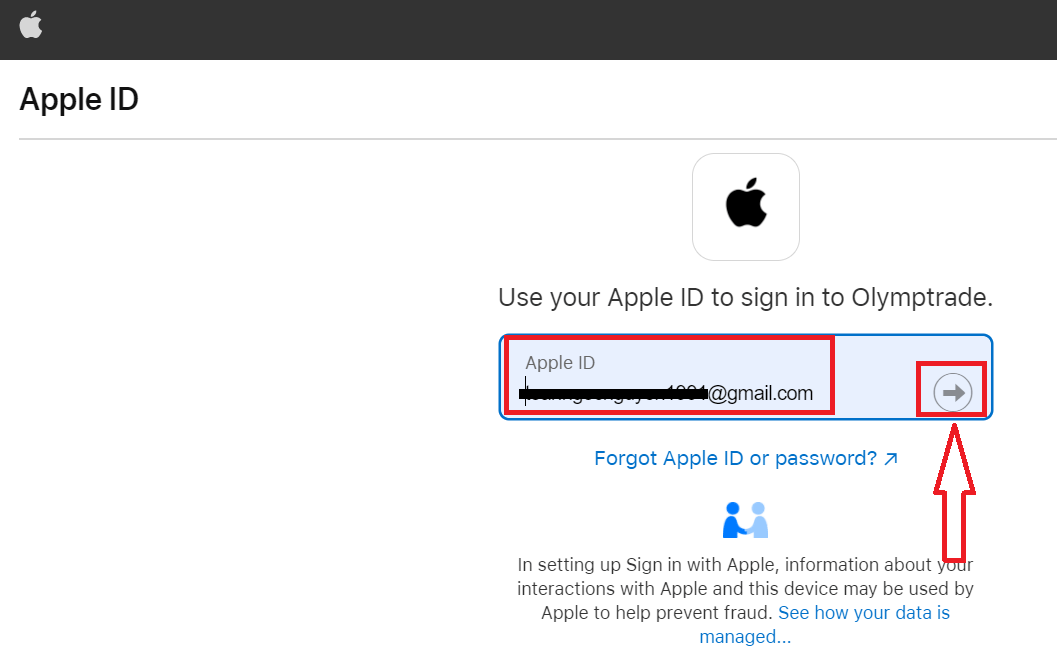
3. Syötä sitten Apple ID:si salasana ja napsauta "Seuraava".
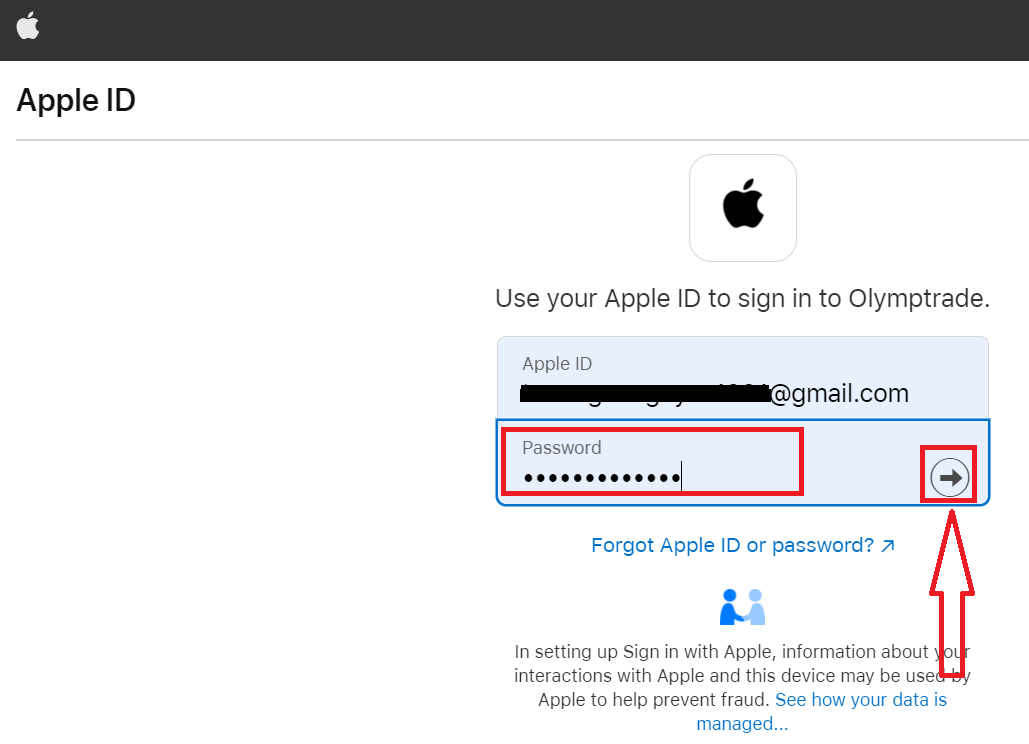
Sen jälkeen seuraa palvelun lähettämiä ohjeita ja voit aloittaa kaupankäynnin Olymptradessa.
Salasanan palautus Olymptrade-tililtä
Älä huoli, jos et pysty kirjautumaan alustalle, saatat vain syöttää väärän salasanan. Voit keksiä uuden. Jos käytät verkkoversiota
, napsauta "Unohditko salasanasi" -linkkiä.
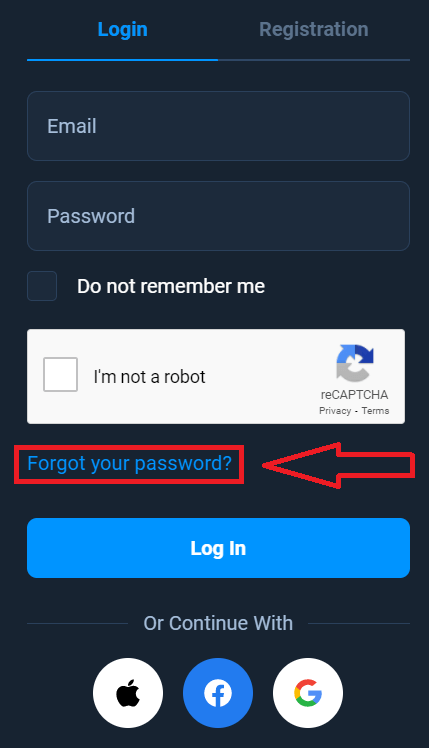
Järjestelmä avaa sitten ikkunan, jossa sinua pyydetään palauttamaan Olymptrade-tilisi salasana. Sinun on annettava järjestelmälle oikea sähköpostiosoite ja napsautettava "Palauta".
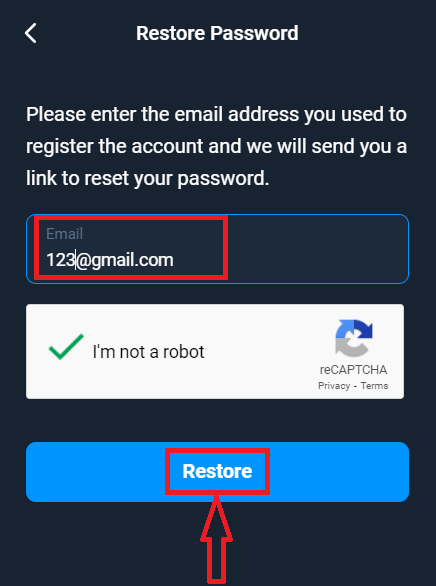
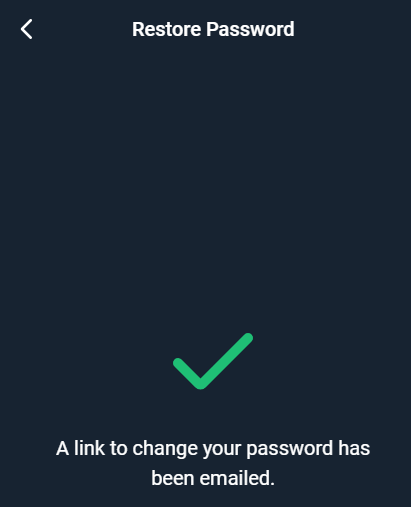
Näyttöön avautuu ilmoitus, että tähän sähköpostiosoitteeseen on lähetetty sähköposti salasanan palauttamiseksi.
Myöhemmin sähköpostiviestissäsi sinua pyydetään vaihtamaan salasanasi. Napsauta "Vaihda salasana". Sähköpostin
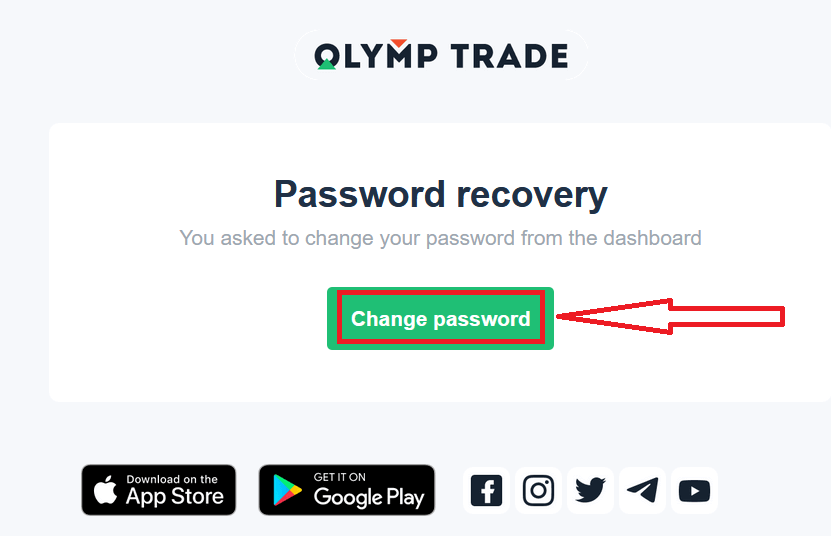
linkki vie sinut Olymptrade-verkkosivuston erityisosioon. Kirjoita uusi salasanasi tähän kahdesti ja napsauta "Vaihda salasana" -painiketta.
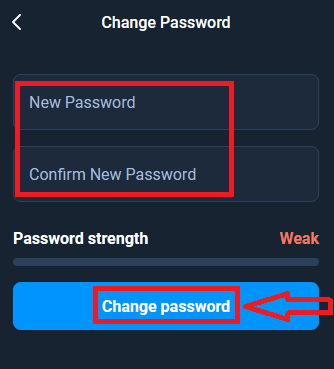
Siinä kaikki! Nyt voit kirjautua Olymptrade-alustalle käyttäjätunnuksellasi ja uudella salasanallasi.
Jos käytät mobiilisovellusta
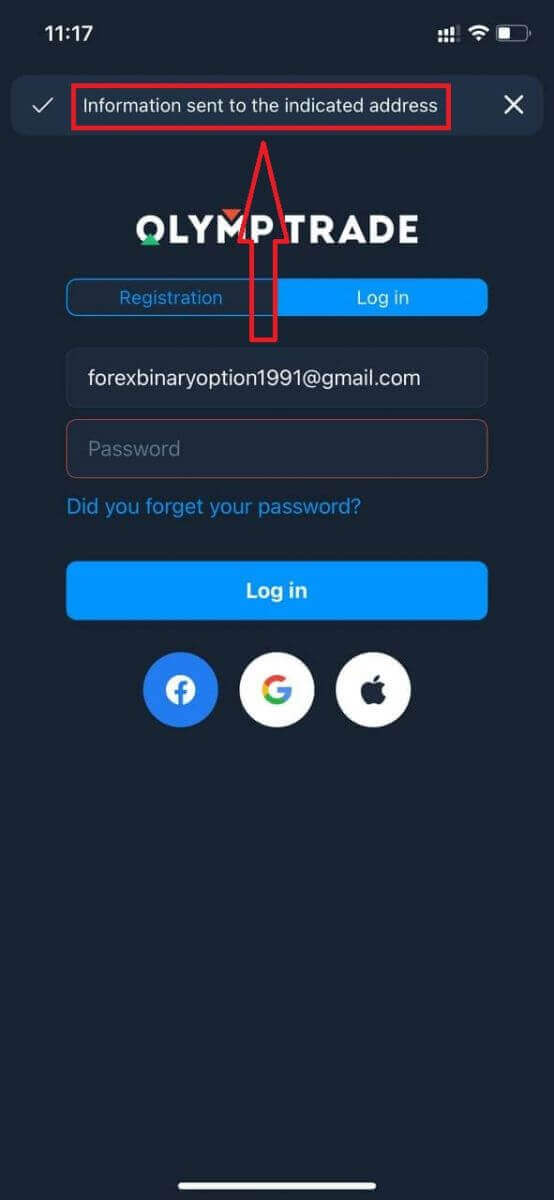
, napsauta "Kirjaudu sisään" -vaihtoehtoa, anna sitten rekisteröitymisen yhteydessä käyttämäsi sähköpostiosoite ja napsauta "Unohditko salasanasi" -linkkiä.
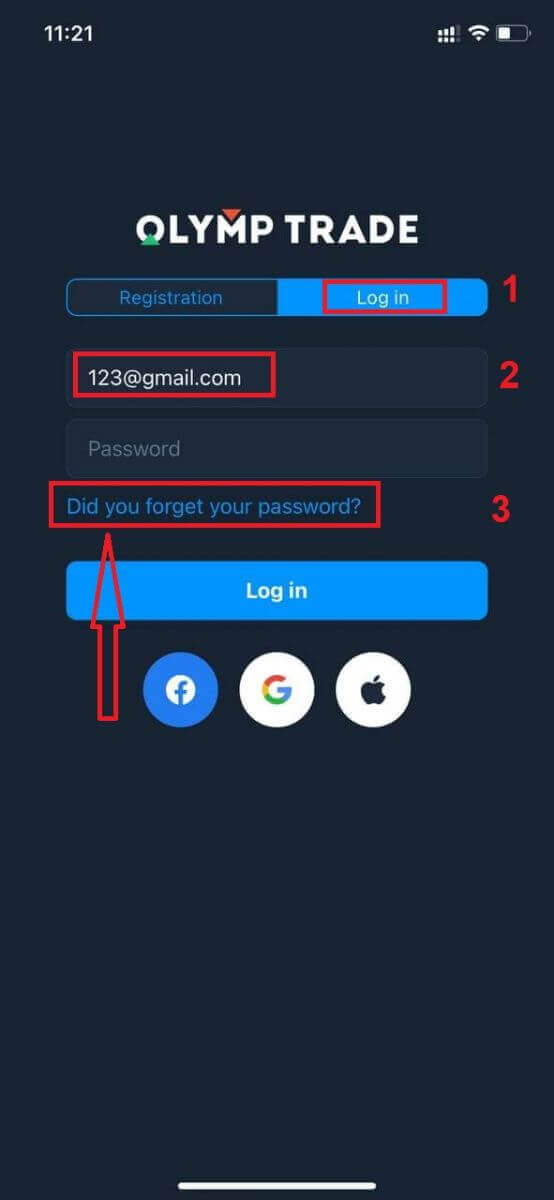
Näyttöön tulee ilmoitus, että tiedot lähetetty ilmoitettuun osoitteeseen. Tee sitten samat loput vaiheet kuin verkkosovelluksessa
Kirjaudu sisään Olymptraden mobiiliverkkoversioon
Jos haluat käydä kauppaa Olymptrade-kaupankäyntialustan mobiiliversiossa, se on helppoa. Avaa ensin selain mobiililaitteellasi. Hae sen jälkeen ” olymptrade.com ” ja siirry välittäjän viralliselle verkkosivustolle. 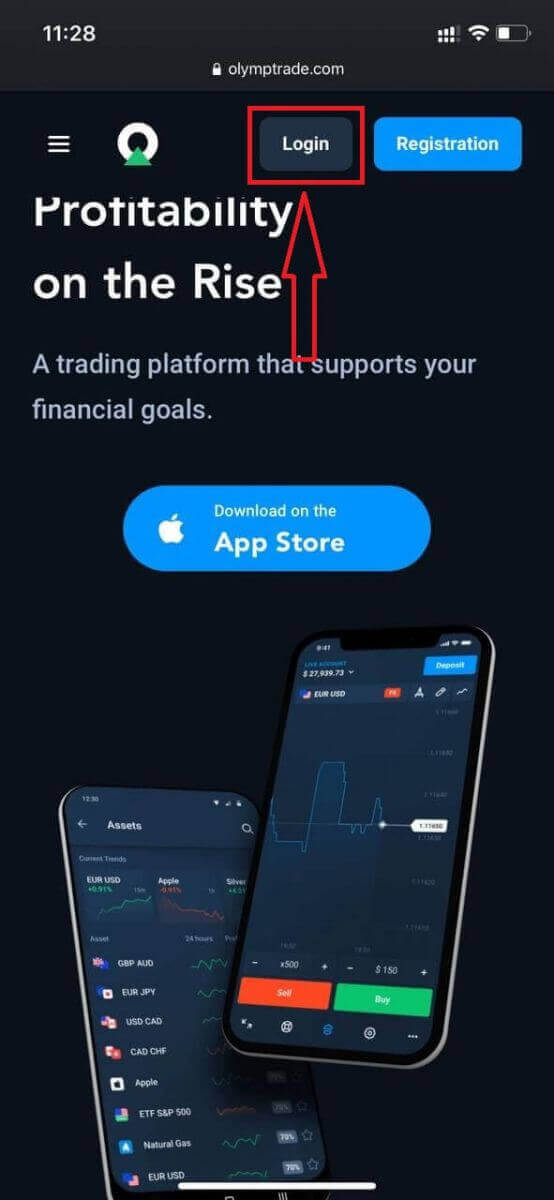
Syötä sähköpostiosoitteesi ja salasanasi ja napsauta sitten ”Kirjaudu sisään” -painiketta.
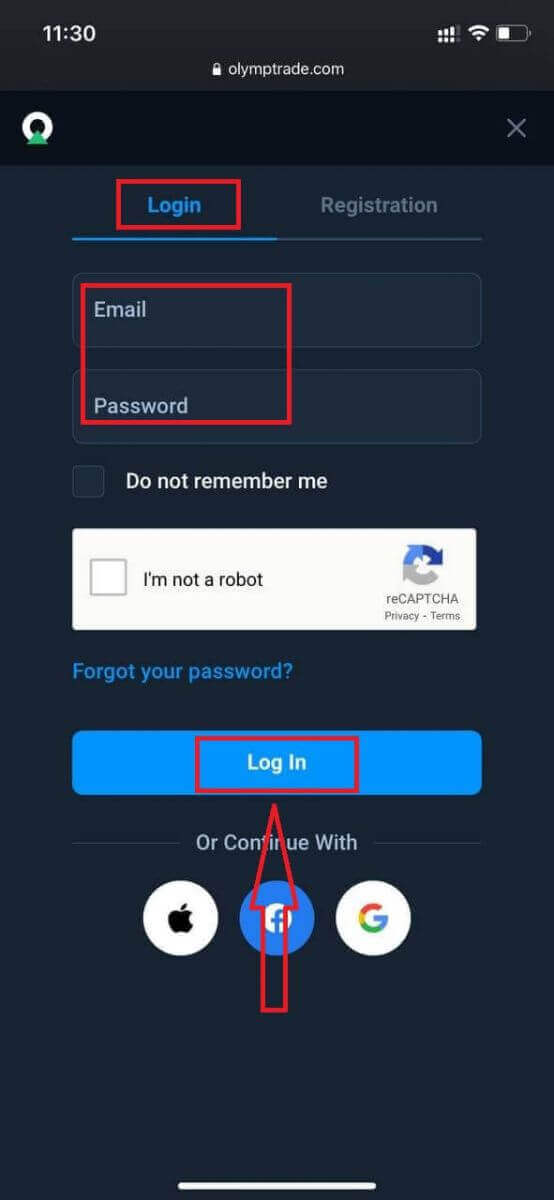
Tässä se on! Nyt voit käydä kauppaa alustan mobiiliversiossa. Kaupankäyntialustan mobiiliversio on täsmälleen sama kuin sen tavallinen verkkoversio. Näin ollen kaupankäynnissä ja varojen siirtämisessä ei ole ongelmia. Sinulla on 10 000 dollaria demotilillä käydäksesi kauppaa alustalla
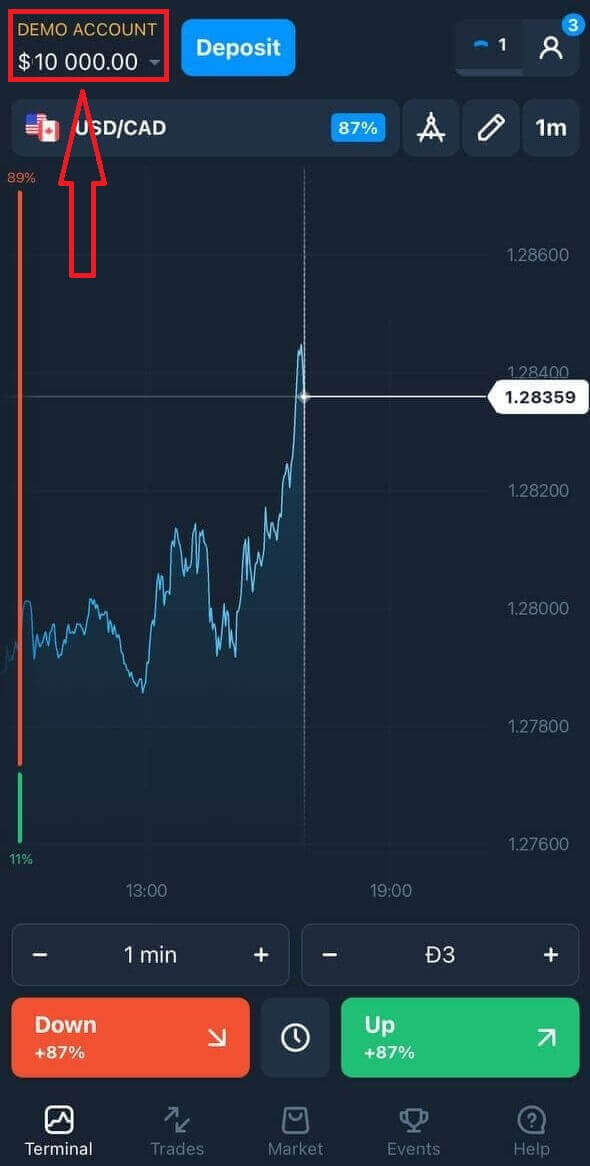
.
Kuinka kirjautua Olymptrade iOS-sovellukseen?
Kirjautuminen iOS-mobiilialustalle tapahtuu samalla tavalla kuin Olymptrade-verkkosovellukseen. Sovelluksen voi ladata App Storesta laitteelleen tai napsauttamalla tästä . Hae vain ”Olymptrade - Online Trading” -sovellusta ja asenna se iPhoneen tai iPadiin napsauttamalla «HAE».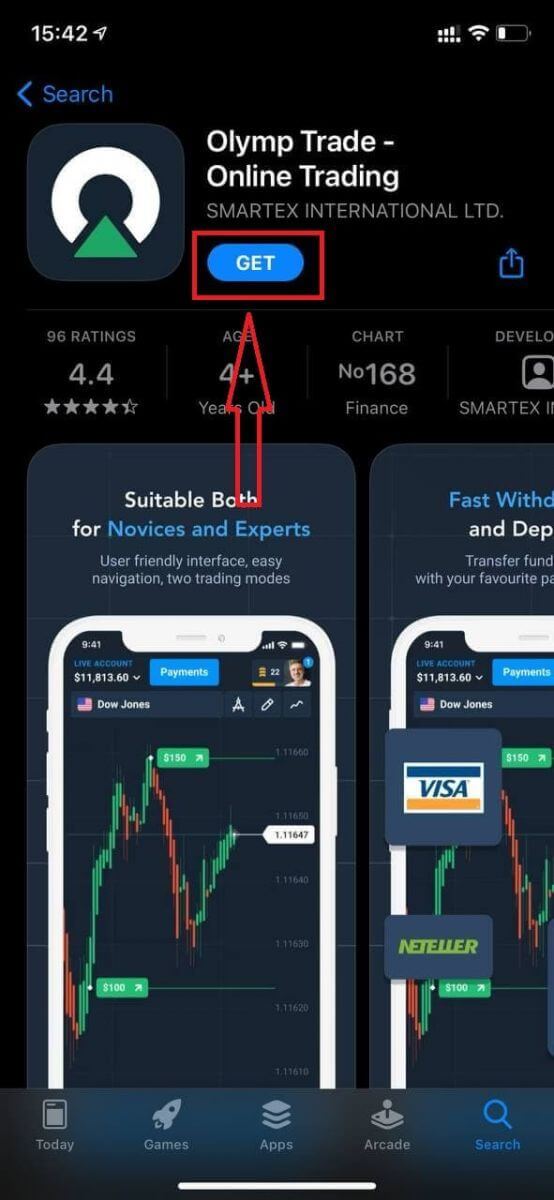
Asennuksen ja käynnistyksen jälkeen voit kirjautua Olymptrade iOS-mobiilisovellukseen käyttämällä sähköpostiosoitettasi, Facebook-, Google- tai Apple ID -tunnustasi. Sinun tarvitsee vain valita ”Kirjaudu sisään” -vaihtoehto.
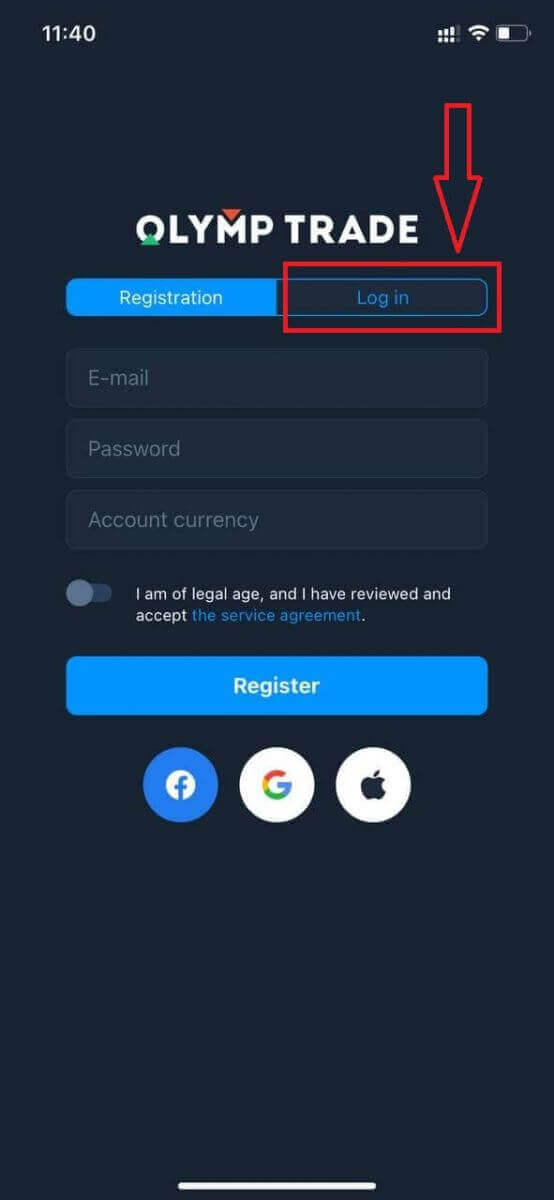
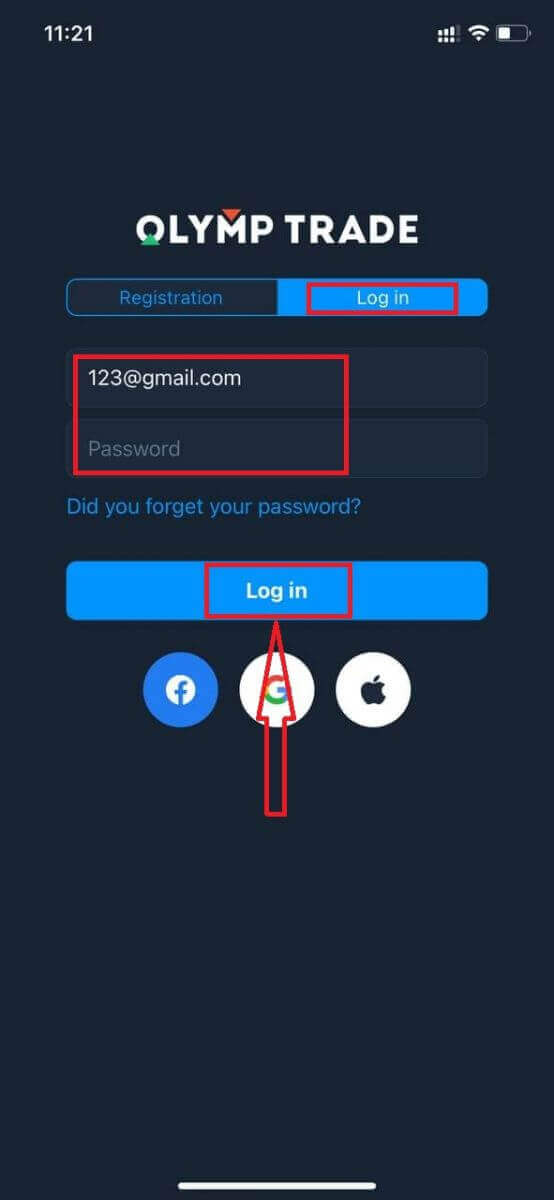
Syötä sähköpostiosoitteesi ja salasanasi ja napsauta sitten ”Kirjaudu sisään” -painiketta.
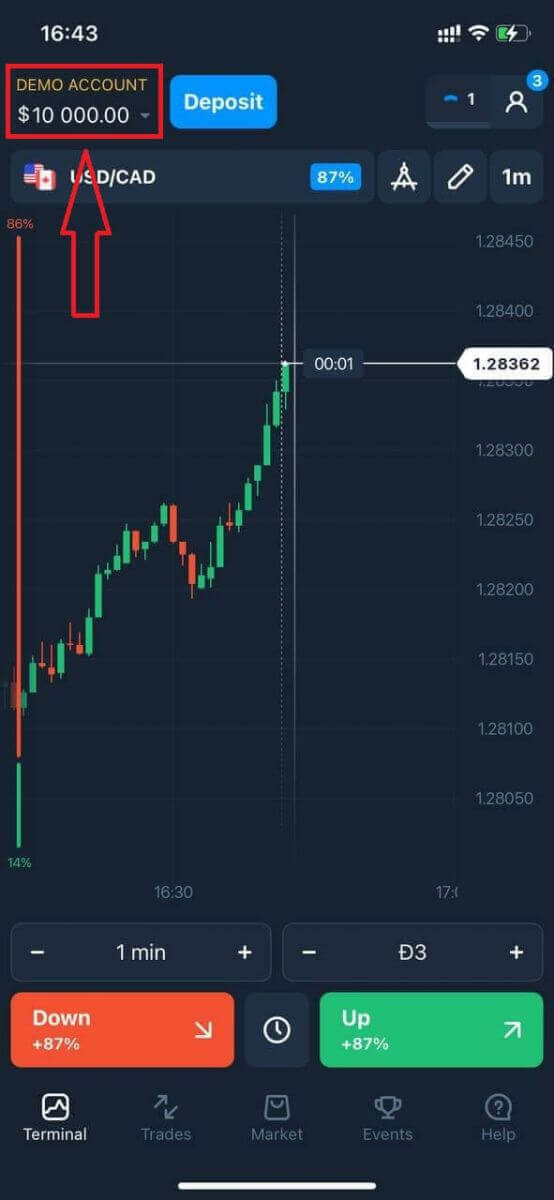
Sinulla on 10 000 dollarin demotili kaupankäyntiin alustalla.
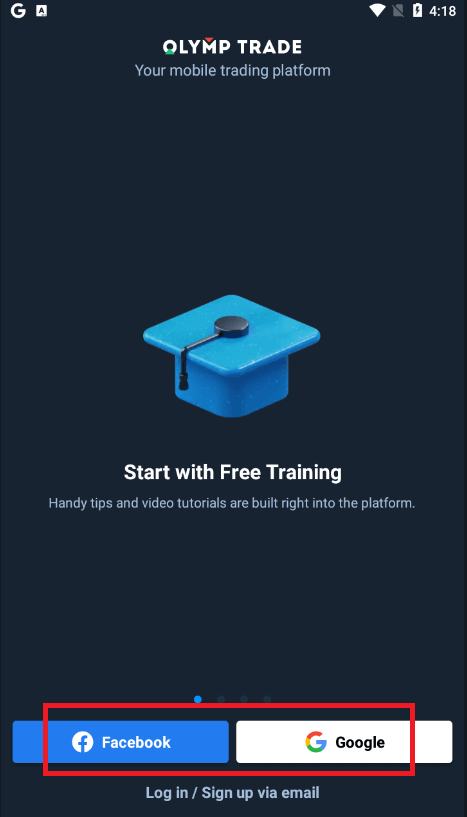
Jos kirjaudut sisään sosiaalisen median kautta, napsauta ”Apple”, ”Facebook” tai ”Google”.
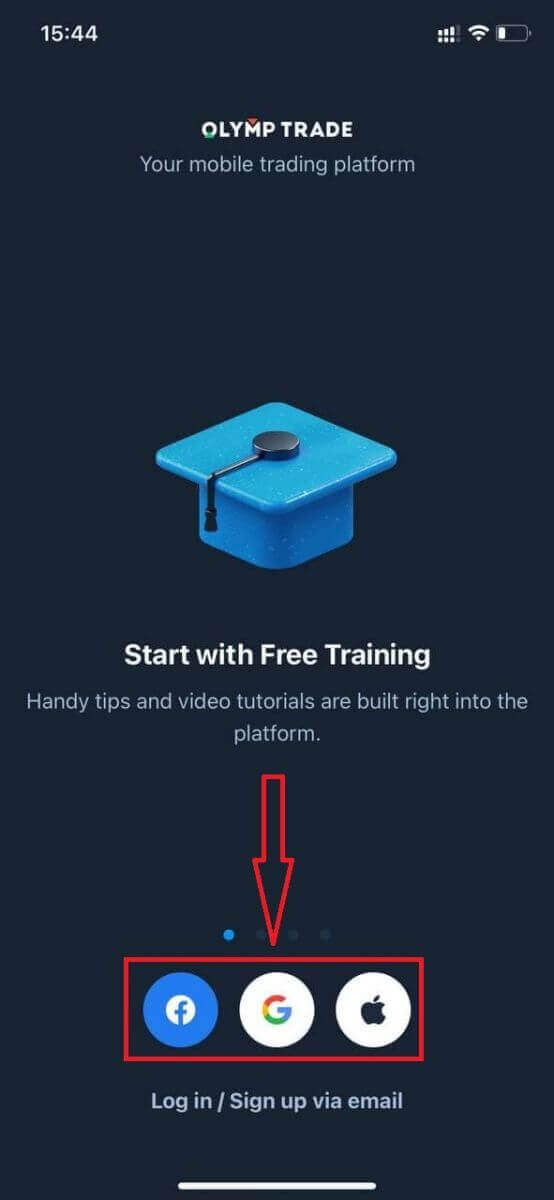
Kuinka kirjautua Olymptrade Android -sovellukseen?
Sinun on mentävä Google Play -kauppaan ja haettava "Olymptrade - App For Trading" löytääksesi tämän sovelluksen tai napsauttamalla tästä . 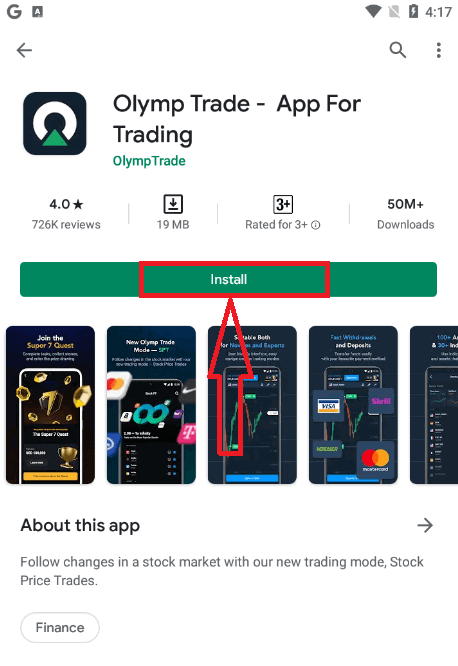
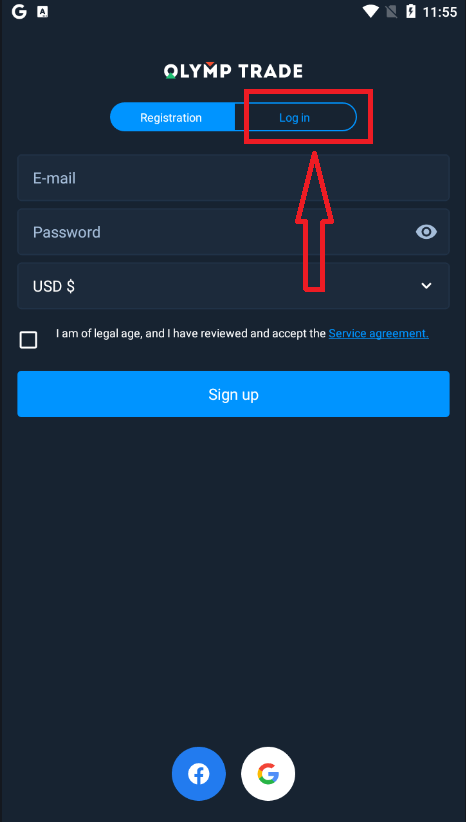
Asennuksen ja käynnistyksen jälkeen voit kirjautua Olymptraden Android-mobiilisovellukseen käyttämällä sähköpostiosoitettasi, Facebook- tai Google-tiliäsi.
Tee samat vaiheet kuin iOS-laitteella, valitse "Kirjaudu sisään" -vaihtoehto.
Anna sähköpostiosoitteesi ja salasanasi ja napsauta sitten "Enter"-painiketta.
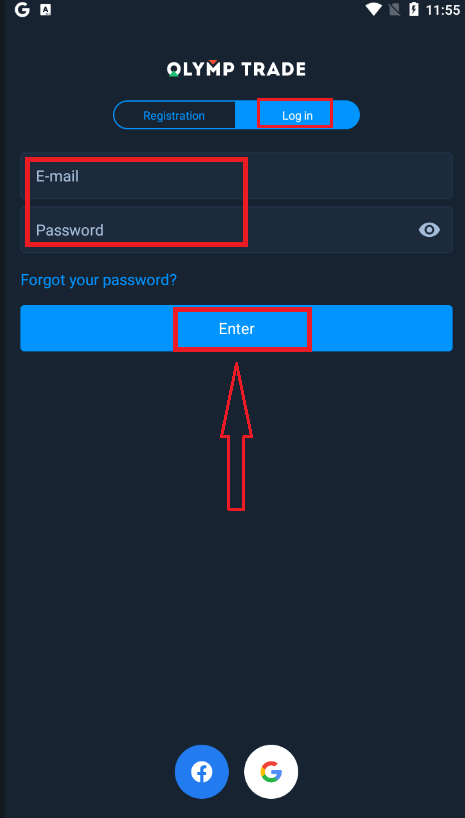
Nyt sinulla on myös 10 000 dollarin demotili kaupankäyntiin alustalla.
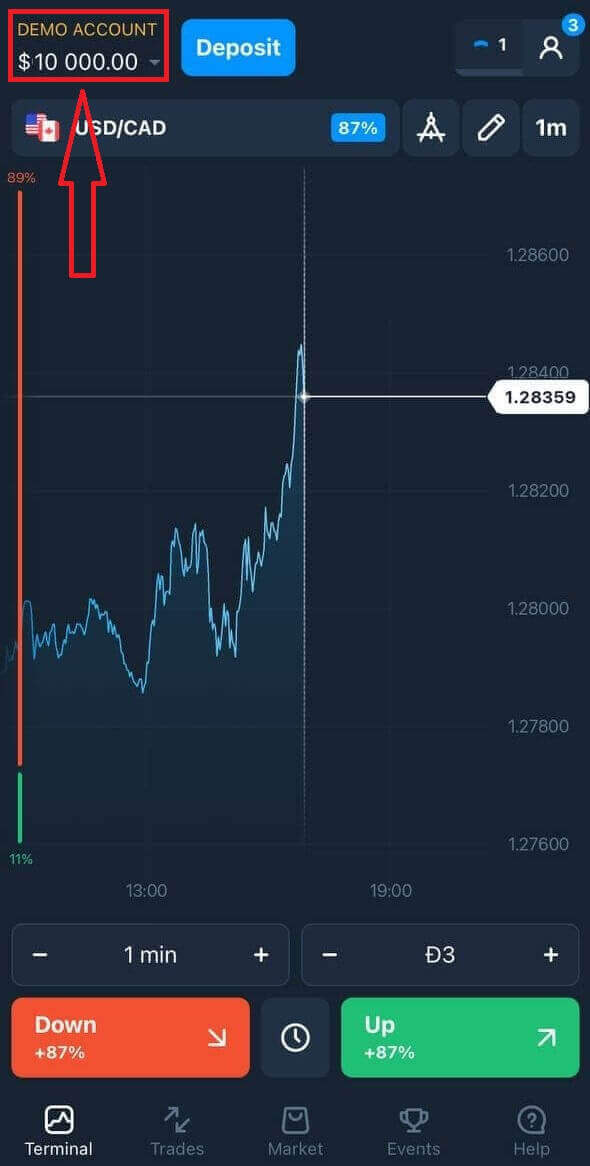
Jos käytät sosiaalista kirjautumista, napsauta "Facebook" tai "Google".
Usein kysytyt kysymykset (UKK)
Unohdin Olymptrade-tilin sähköpostin
Jos unohdit sähköpostiosoitteesi, voit kirjautua sisään Facebookilla tai Gmaililla. Jos et ole luonut näitä tilejä, voit luoda ne rekisteröityessäsi Olymptraden verkkosivustolle. Äärimmäisissä tapauksissa, jos unohdat sähköpostiosoitteesi etkä voi kirjautua sisään Googlen ja Facebookin kautta, sinun on otettava yhteyttä tukipalveluun.
Miten voin vaihtaa tilin valuuttaa
Voit valita tilin valuutan vain kerran. Sitä ei voi muuttaa ajan kuluessa.
Voit luoda uuden tilin uudella sähköpostiosoitteella ja valita haluamasi valuutan.
Jos olet luonut uuden tilin, ota yhteyttä tukeen estääksesi vanhan tilin.
Käytäntömme mukaan kauppiaalla voi olla vain yksi tili.
Miten voin vaihtaa sähköpostiosoitteeni
Päivittääksesi sähköpostiosoitteesi, ota yhteyttä tukitiimiin.
Vaihdamme tiedot konsultin avulla suojellaksemme kauppiaiden tilejä huijareilta.
Et voi muuttaa sähköpostiosoitettasi itse käyttäjätilin kautta.
Kuinka voin vaihtaa puhelinnumeroni
Jos et ole vahvistanut puhelinnumeroasi, voit muokata sitä käyttäjätililläsi.
Jos olet vahvistanut puhelinnumerosi, ota yhteyttä tukitiimiin.
Kuinka tallettaa rahaa Olymptradeen
Mitä maksutapoja voin käyttää?
Jokaiselle maalle on saatavilla oma luettelo maksutavoista. Ne voidaan ryhmitellä seuraavasti:
- Pankkikortit.
- Digitaaliset lompakot (Neteller, Skrill jne.).
- Maksulaskujen luonti pankeissa tai erityisissä kioskeissa.
- Paikalliset pankit (tilisiirrot).
- Kryptovaluutat.
Voit esimerkiksi tallettaa ja nostaa varojasi Olymptradelta Intiassa Visa/Mastercard-pankkikorteilla tai luomalla virtuaalikortin AstroPay-järjestelmässä, sekä käyttämällä e-lompakoita, kuten Neteller, Skrill, WebMoney ja GlobePay. Bitcoin-tapahtumat ovat myös hyviä vaihtoehtoja.
Miten teen talletuksen
Talleta tietokoneella
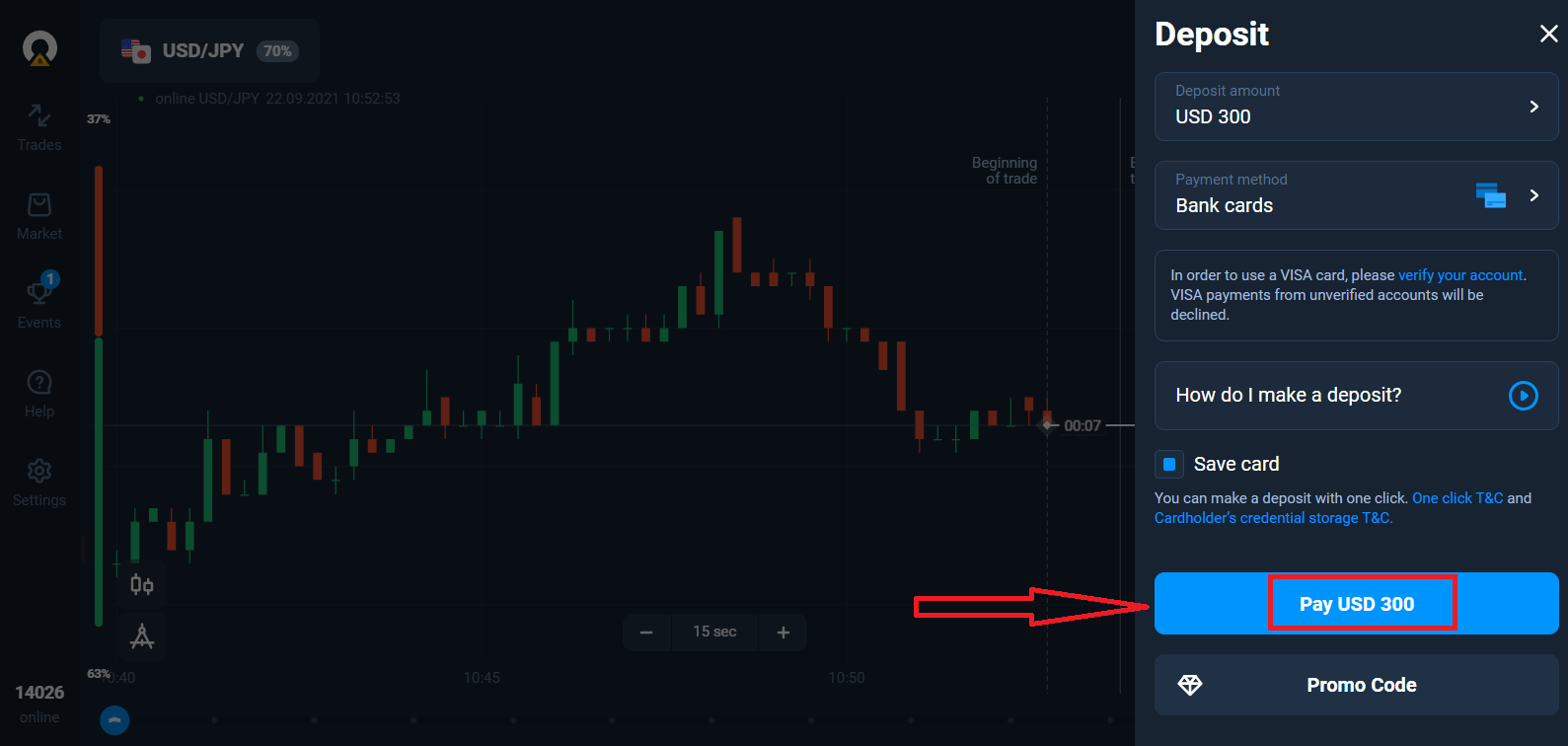
Napsauta "Maksut"-painiketta. 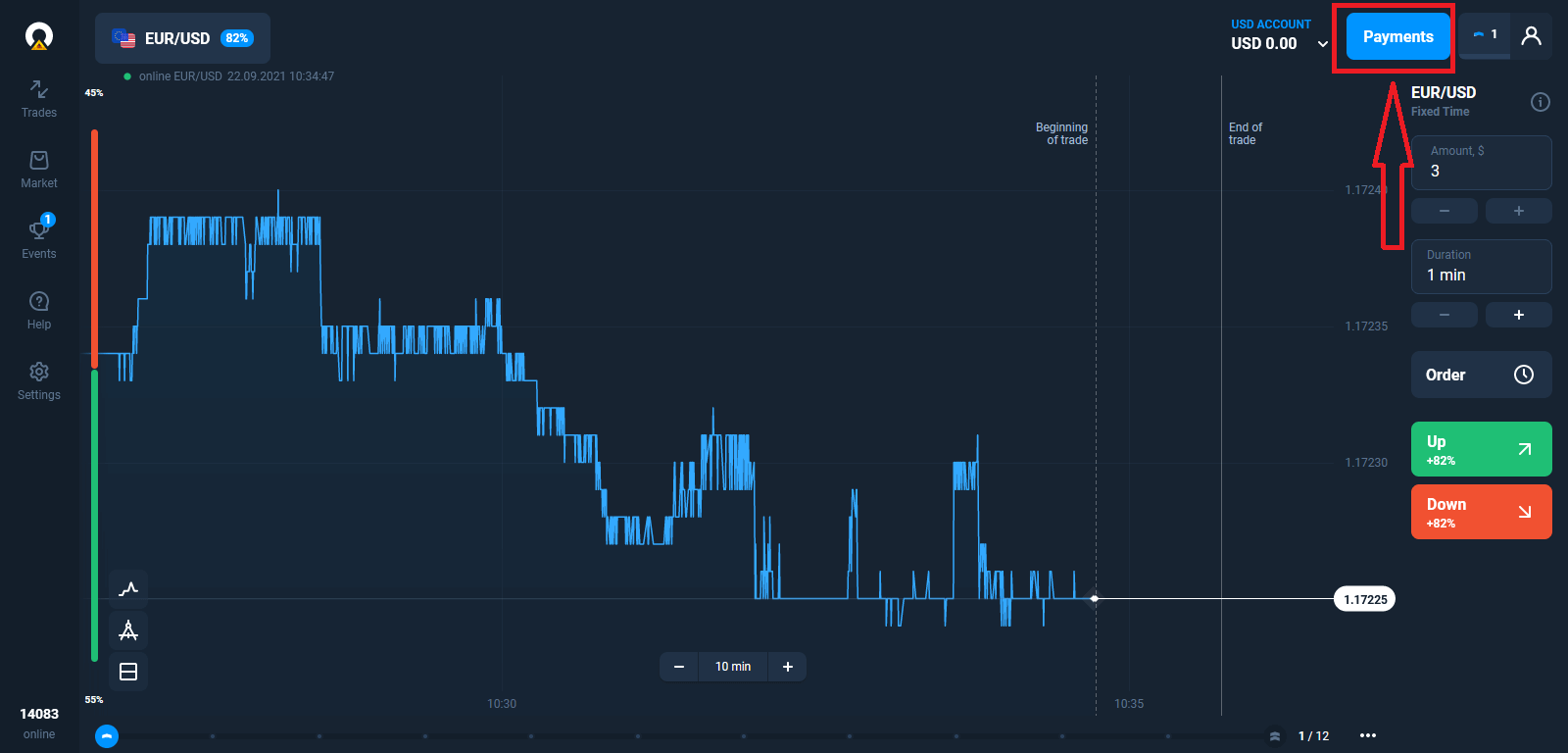
Siirry talletussivulle.
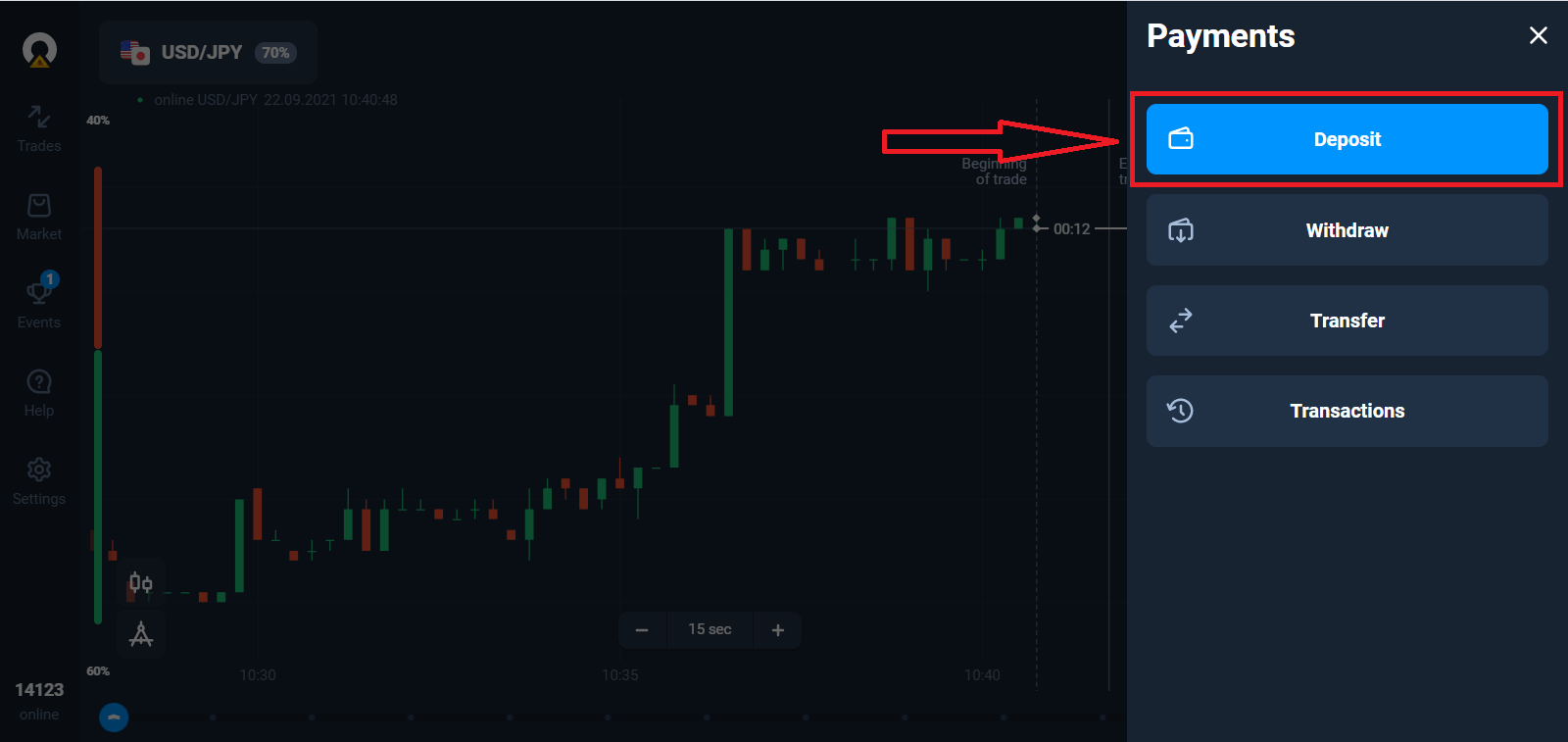
Valitse maksutapa ja anna talletuksesi summa. Minimitalletus on vain 10 dollaria / 10 euroa. Se voi kuitenkin vaihdella maittain.
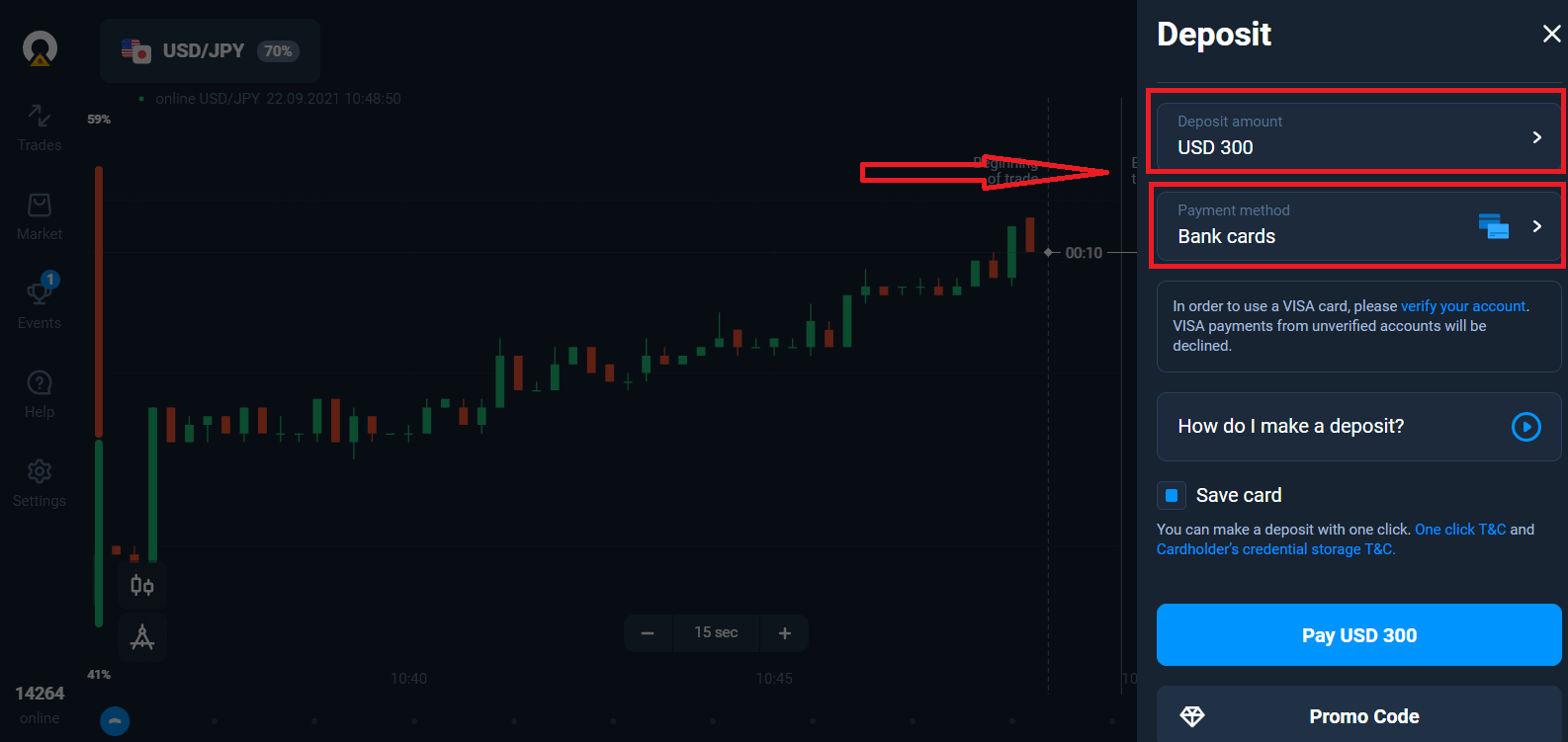
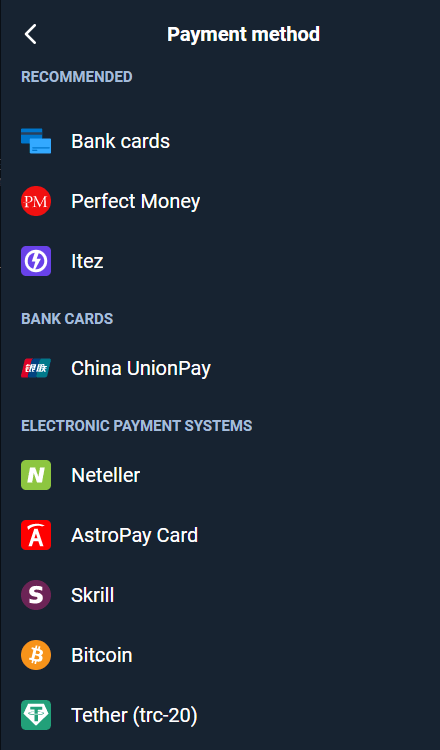
Joitakin maksutapoja on luettelossa.
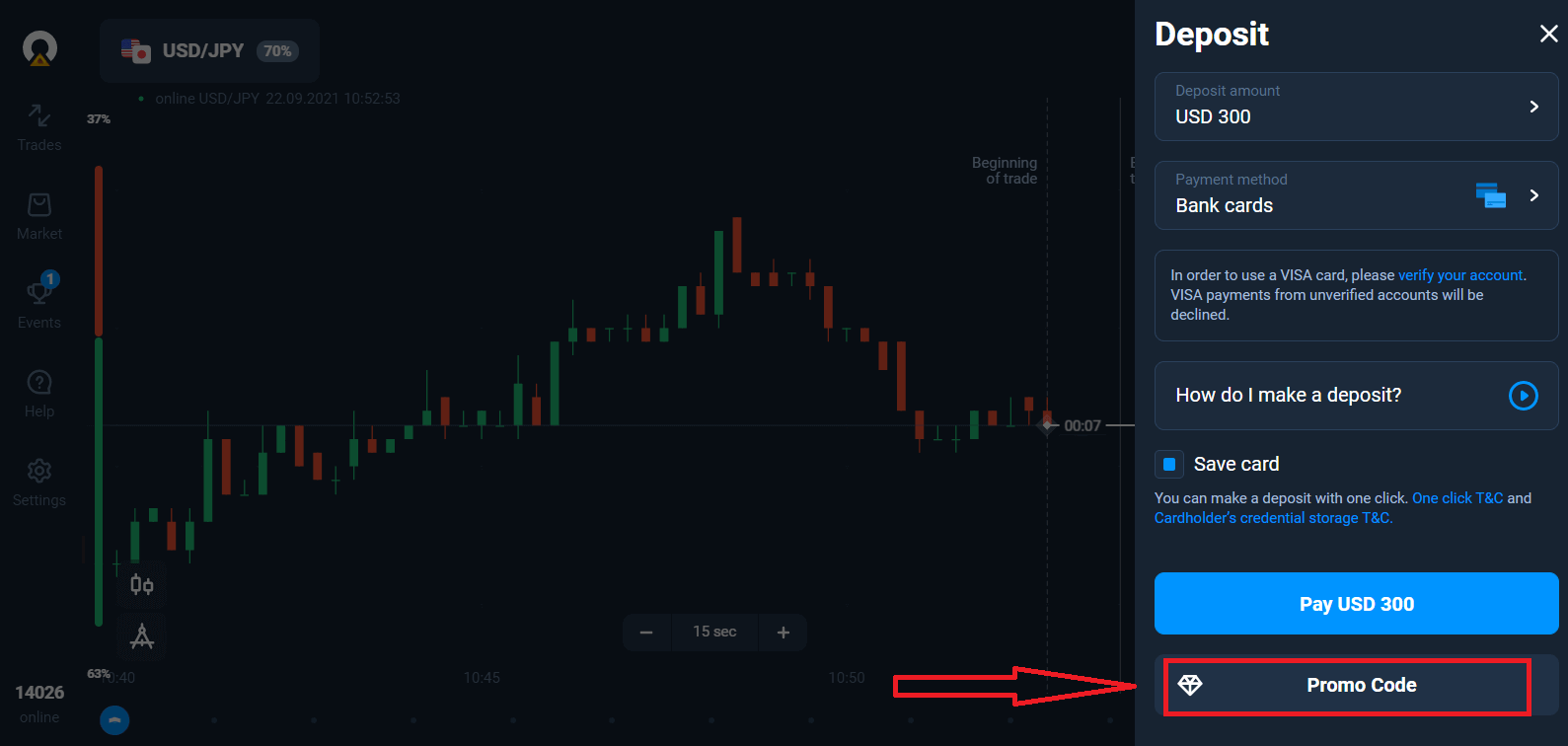
Järjestelmä voi tarjota sinulle talletusbonuksen, hyödynnä bonus talletuksen kasvattamiseksi.
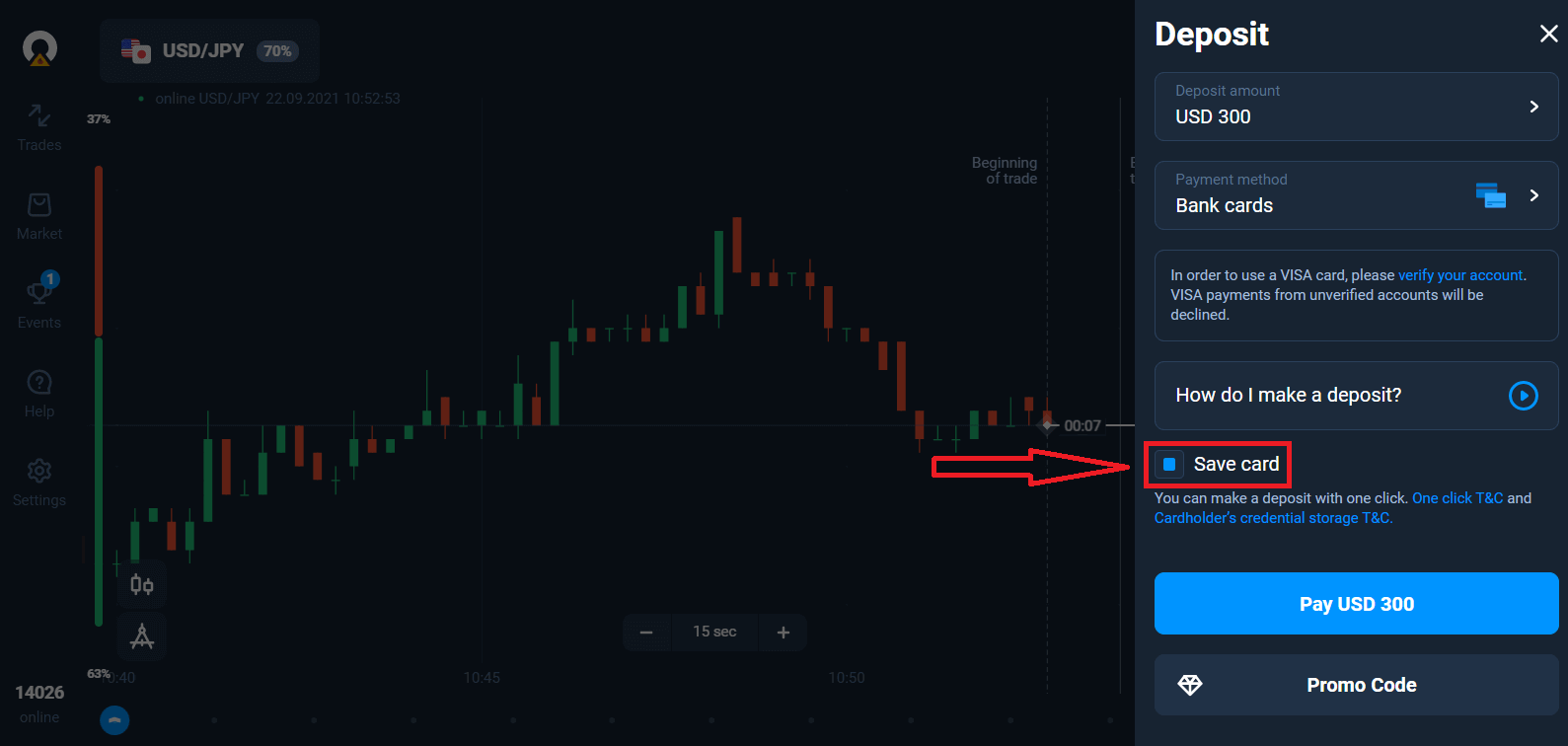
Jos lataat tiliäsi pankkikortilla, voit tallentaa korttitietosi tehdäksesi yhden napsautuksen talletuksia tulevaisuudessa.
Napsauta sinistä "Maksa..." -painiketta.
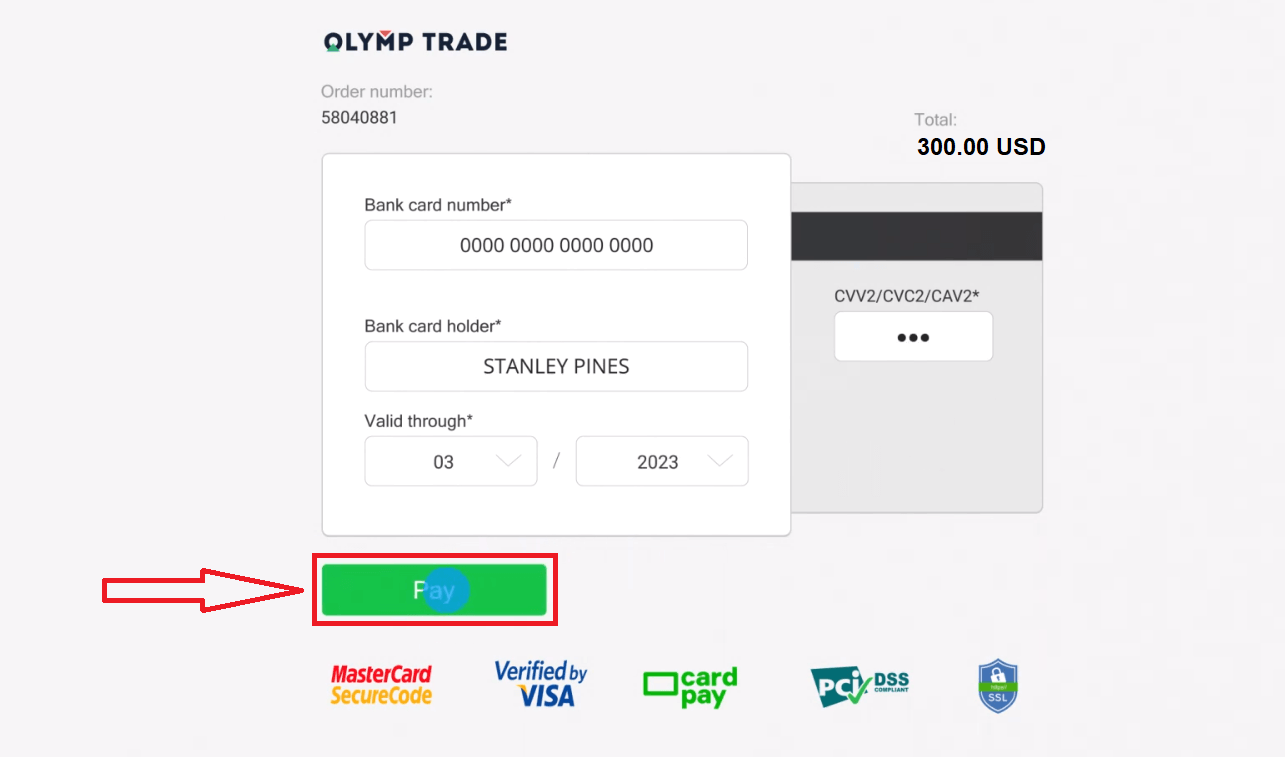
Syötä korttitiedot ja napsauta "Maksa".
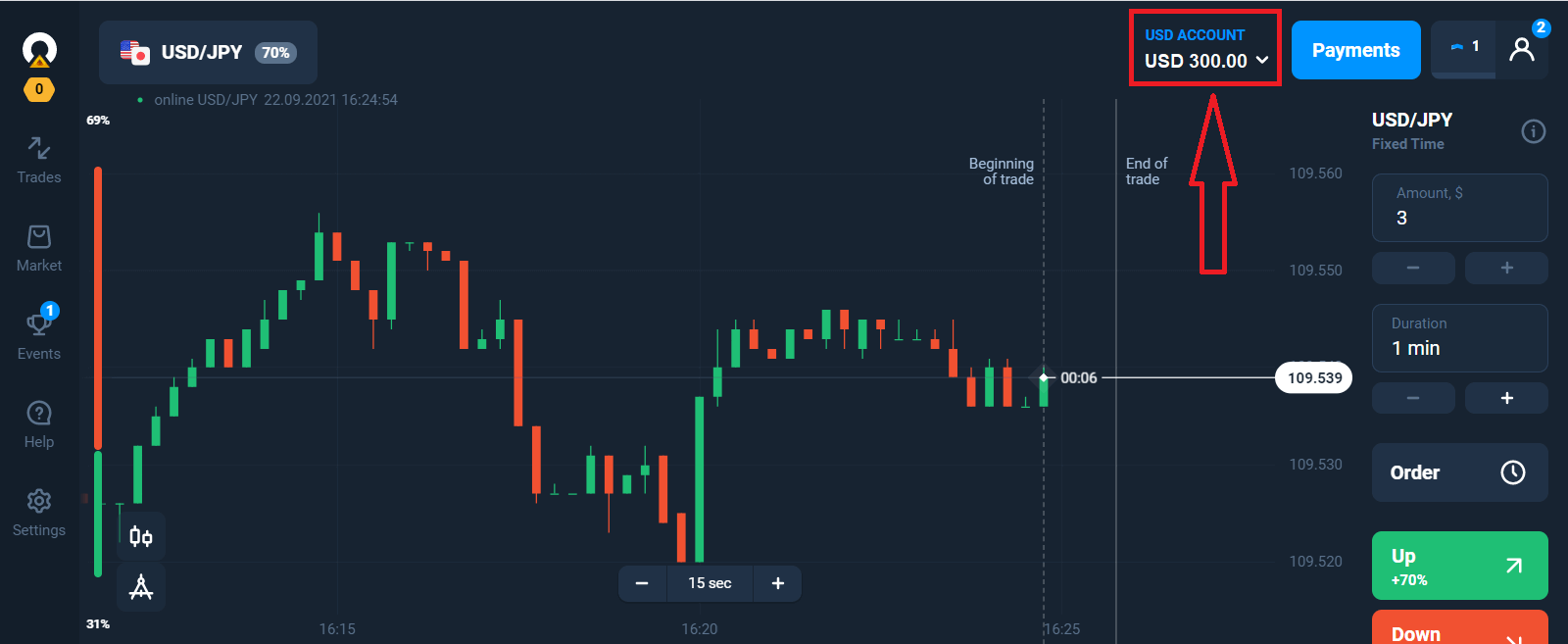
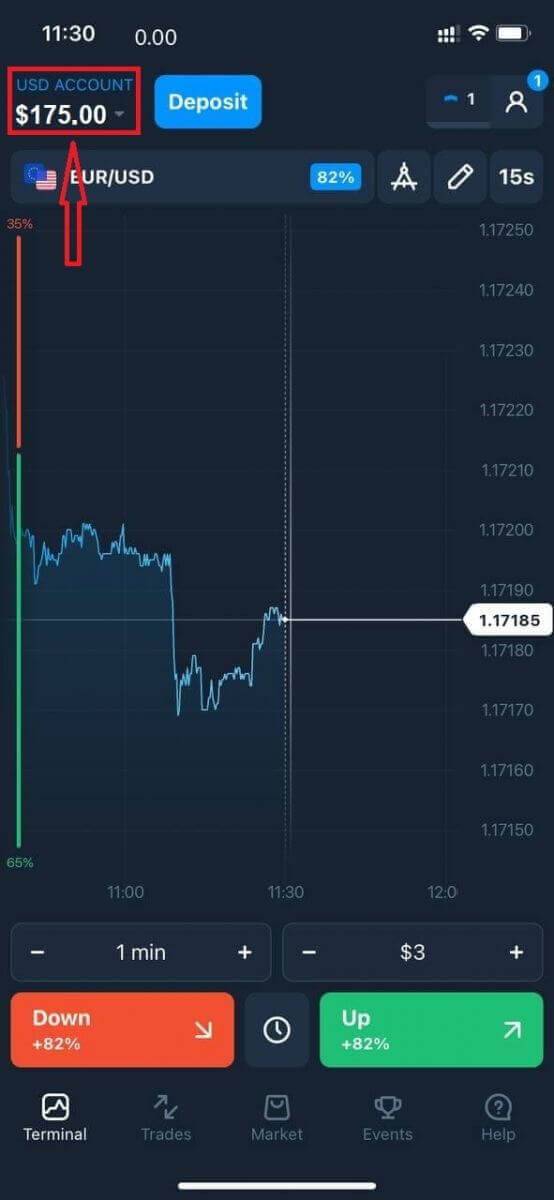
Nyt voit käydä kauppaa oikealla tilillä.
Talletus mobiililaitteella
Napsauta "Talletus"-painiketta. 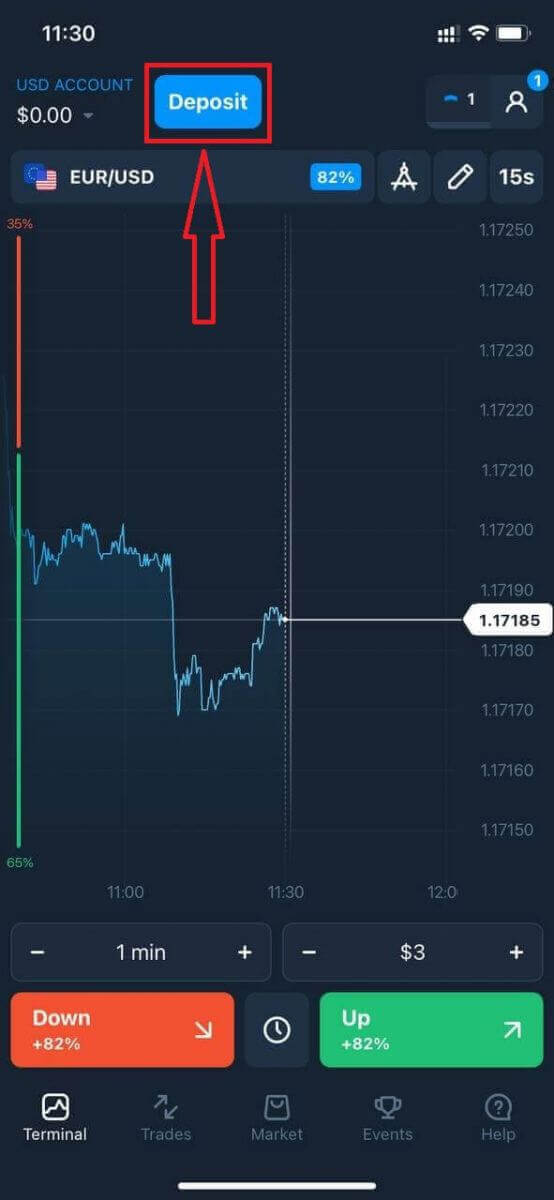
Valitse maksutapa ja anna talletuksesi summa. Minimitalletus on vain 10 dollaria / 10 euroa. Se voi kuitenkin vaihdella maittain.
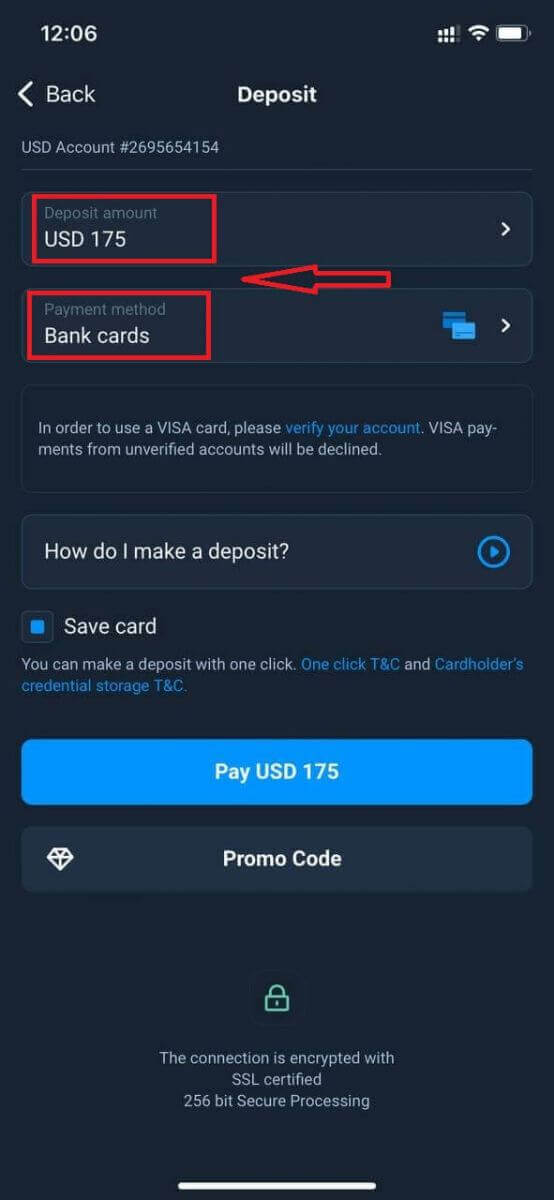
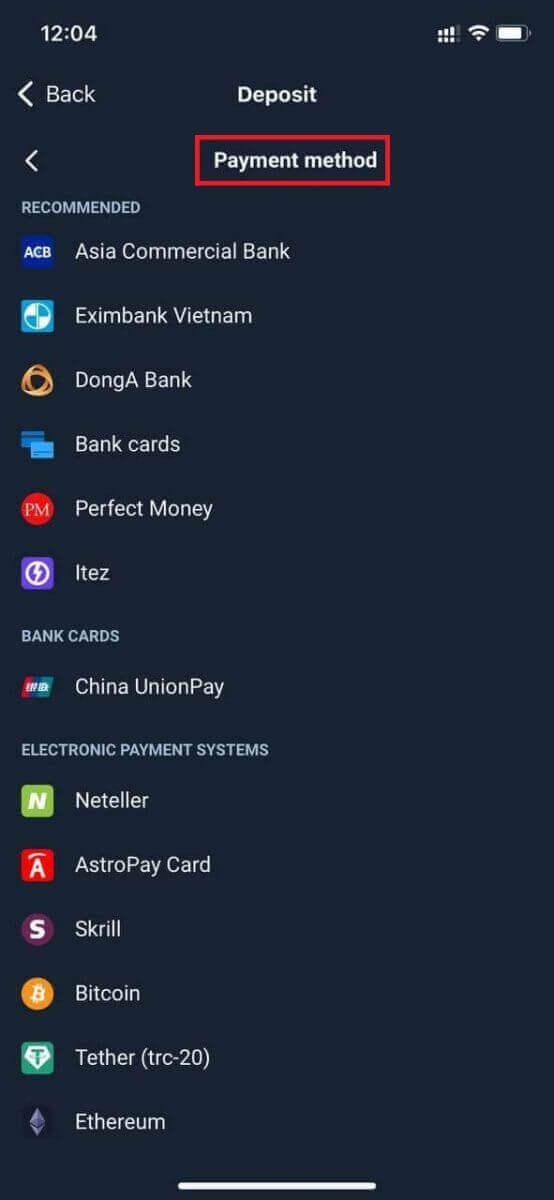
Joitakin maksutapoja on luettelossa.
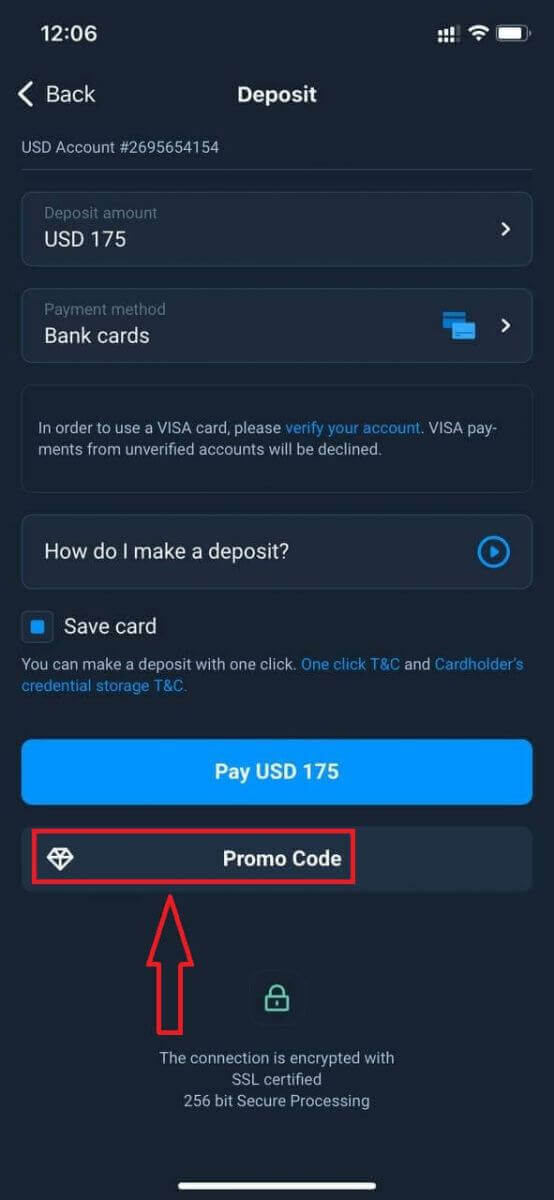
Järjestelmä voi tarjota sinulle talletusbonuksen, hyödynnä bonus talletuksen kasvattamiseksi.
Jos lataat tiliäsi pankkikortilla, voit tallentaa korttitietosi tehdäksesi yhden napsautuksen talletuksia tulevaisuudessa.
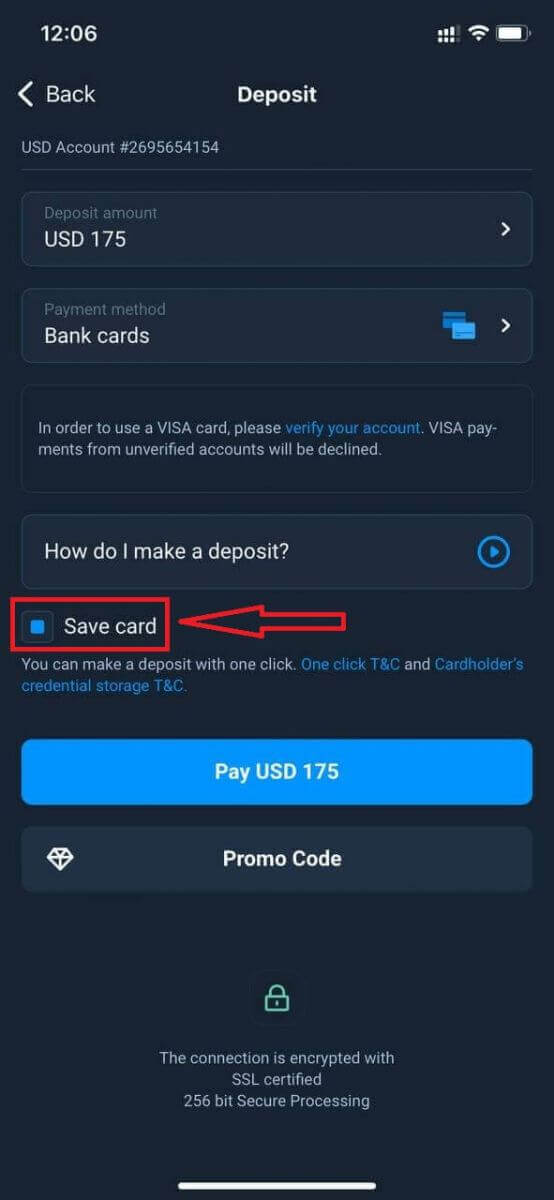
Napsauta "Maksa...".
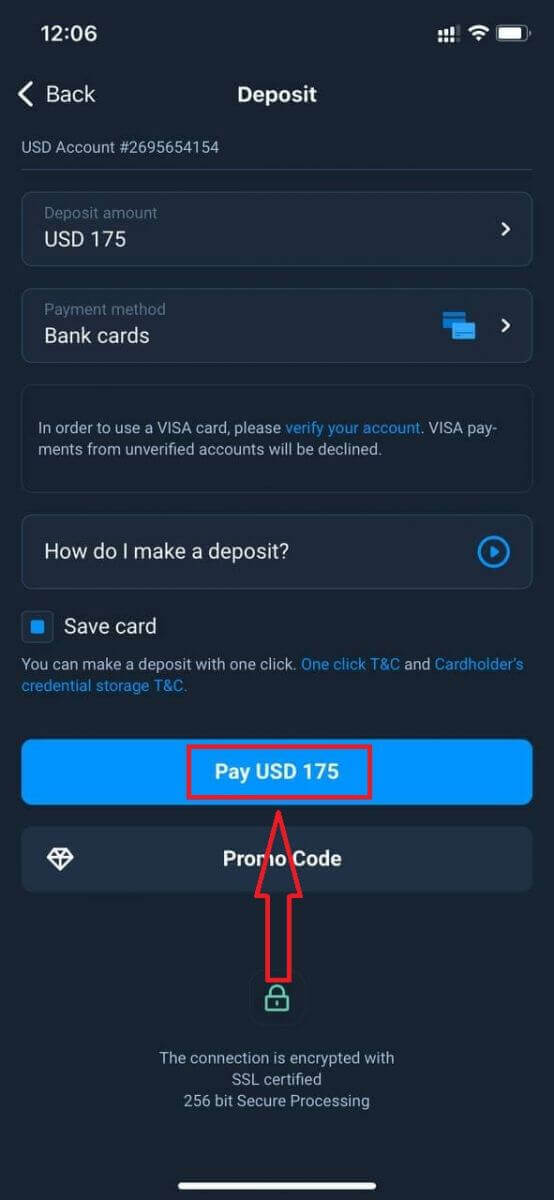
Syötä korttitiedot ja napsauta vihreää "Maksa"-painiketta.
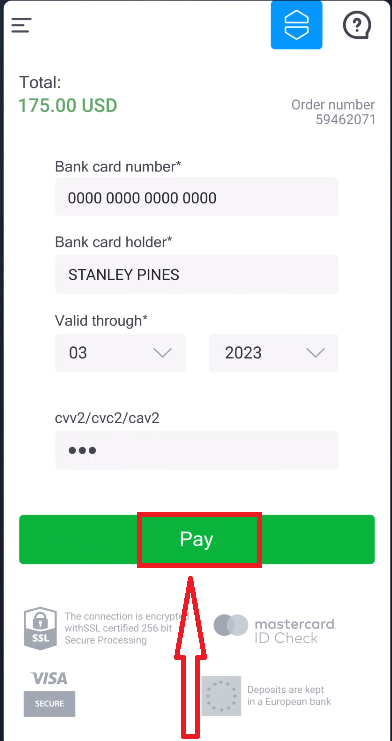
Nyt voit käydä kauppaa oikealla tilillä.
Usein kysytyt kysymykset (UKK)
Milloin varat hyvitetään tilille?
Varat hyvitetään yleensä kaupankäyntitileille nopeasti, mutta joskus se voi kestää 2–5 arkipäivää (maksupalveluntarjoajasta riippuen). Jos rahaa ei ole hyvitetty tilillesi heti talletuksen tekemisen jälkeen, odota yksi tunti. Jos rahaa ei ole vieläkään näkynyt tunnin kuluttua, odota ja tarkista uudelleen.
Siirsin varoja, mutta niitä ei hyvitetty tililleni
Varmista, että maksutapahtuma on suoritettu loppuun. Jos varojen siirto onnistui, mutta summaa ei ole vielä hyvitetty tilillesi, ota yhteyttä tukitiimiimme chatin, sähköpostin tai puhelinpalvelun kautta. Löydät kaikki yhteystiedot "Ohje"-valikosta. Maksujärjestelmissä
voi joskus olla ongelmia. Tällaisissa tilanteissa varat joko palautetaan maksutavalle tai hyvitetään tilille viiveellä.
Veloitatteko välitystilin käytöstä maksun?
Jos asiakas ei ole tehnyt kauppoja live-tilillä tai/eikä ole tallettanut/nostanut varoja, hänen tililtään veloitetaan kuukausittain 10 dollarin (kymmenen Yhdysvaltain dollaria tai vastaava summa tilin valuutassa) maksu. Tämä sääntö on kirjattu kaupankäynnin ulkopuolisiin määräyksiin ja KYC/AML-käytäntöön. Jos käyttäjätilillä ei ole riittävästi varoja, passiivisuusmaksun määrä vastaa tilin saldoa. Nollasaldoiselta tililtä ei veloiteta maksua. Jos tilillä ei ole rahaa, yritykselle ei makseta velkaa. Tililtä
ei veloiteta palvelumaksua, jos käyttäjä tekee yhden kaupankäynti- tai ei-kaupankäyntitapahtuman (varojen talletus/nosto) live-tilillään 180 päivän kuluessa.
Passiivisuusmaksujen historia on saatavilla käyttäjätilin "Tapahtumat"-osiossa.
Veloitatteko maksun varojen tallettamisesta/nostosta?
Ei, yritys kattaa tällaisten palkkioiden kustannukset.
Miten voin saada bonuksen?
Saadaksesi bonuksen tarvitset kampanjakoodin. Syötät sen, kun lisäät rahaa tilillesi. Kampanjakoodin voi saada useilla tavoilla: – Se voi olla saatavilla alustalla (tarkista Talletus-välilehti).
– Se voidaan saada palkkiona edistymisestäsi Traders Waylla.
– Joitakin kampanjakoodeja voi olla saatavilla myös välittäjän virallisissa sosiaalisen median ryhmissä/yhteisöissä.
Mitä bonuksilleni tapahtuu, jos peruutan varojen kotiutuksen?
Kun olet tehnyt nostopyynnön, voit jatkaa kaupankäyntiä kokonaissaldollasi, kunnes pyydetty summa on veloitettu tililtäsi. Voit peruuttaa pyyntösi käsittelyn aikana napsauttamalla Peruuta pyyntö -painiketta Nosto-alueella. Jos peruutat nostopyynnön, sekä varasi että bonuksesi pysyvät voimassa ja käytettävissä.
Jos pyydetyt varat ja bonukset on jo veloitettu tililtäsi, voit silti peruuttaa nostopyyntösi ja saada bonuksesi takaisin. Ota tässä tapauksessa yhteyttä asiakastukeen ja pyydä heiltä apua.