Lataa ja asenna Olymptrade kannettavalle tietokoneelle/PC:lle (Windows, macOS)
Kirjoittanut

Online-kaupankäyntialustan tutkija ja oppaan kirjoittaja
Tutkii välittäjäalustoja ja kaupankäyntitilijärjestelmiä.
Olymptraden käyttäminen kannettavalla tietokoneella voi herättää muutamia käytännön kysymyksiä: mikä asennusohjelma sopii käyttöjärjestelmääsi, kuinka välttää epäviralliset kopiot ja tarjoaako natiivisovellus ominaisuuksia, joita verkkoversio ei tarjoa. Varmista myös, että tilisi on hyvässä kunnossa ja että sinulla on kirjautumistiedot valmiina. Tarkista ennen lataamista Windows- tai macOS-versiosi, käytettävissä oleva levytila ja suojausasetukset, jotta asennus etenee ilman lupa- tai riippuvuusvirheitä.
Tämä opas opastaa sinut lataamaan ja asentamaan virallisen Olymptrade-sovelluksen kannettavalle tietokoneelle/PC:lle – selkeät vaiheet sekä Windowsille että macOS:lle, varmistustarkistukset oikean asennusohjelman vahvistamiseksi ja nopeat asennuksen jälkeiset toimet, kuten kirjautuminen, kaksivaiheisen suojauksen käyttöönotto ja sovelluksen päivittäminen. Siinä selitetään myös yleiset lupakehotteet, vaaditut ajonaikaiset komponentit ja milloin virustorjunta tai yrityksen palomuurit on poistettava väliaikaisesti käytöstä. Odota tiiviitä vianetsintävinkkejä yleisiin asennusvirheisiin ja huomautuksia sovelluksen pitämisestä ajan tasalla ja suojattuna, jotta voit käyttää kaupankäyntityökaluja luotettavasti työpöydältäsi.
Tämä opas opastaa sinut lataamaan ja asentamaan virallisen Olymptrade-sovelluksen kannettavalle tietokoneelle/PC:lle – selkeät vaiheet sekä Windowsille että macOS:lle, varmistustarkistukset oikean asennusohjelman vahvistamiseksi ja nopeat asennuksen jälkeiset toimet, kuten kirjautuminen, kaksivaiheisen suojauksen käyttöönotto ja sovelluksen päivittäminen. Siinä selitetään myös yleiset lupakehotteet, vaaditut ajonaikaiset komponentit ja milloin virustorjunta tai yrityksen palomuurit on poistettava väliaikaisesti käytöstä. Odota tiiviitä vianetsintävinkkejä yleisiin asennusvirheisiin ja huomautuksia sovelluksen pitämisestä ajan tasalla ja suojattuna, jotta voit käyttää kaupankäyntityökaluja luotettavasti työpöydältäsi.

Olymptrade-sovelluksen lataaminen ja asentaminen Windowsiin
Kaupankäyntialustan Windows-työpöytäsovellus on täsmälleen sama kuin sen verkkoversio. Näin ollen kaupankäynnissä ja varojen siirrossa ei ole ongelmia.
- Käyttöjärjestelmä:
- RAM-muistia:
- Näytönohjain:
- Kiintolevytila:
Lataa virallinen Olymptrade-sovellus täältä kannettavalle tietokoneellesi/tietokoneellesi.
Hanki Olymptrade-sovellus Windowsille
Olymptrade-asennusohjelmasi latautuu automaattisesti muutamassa sekunnissa. Jos näin ei tapahdu, käynnistä lataus uudelleen.
Kun lataus on onnistunut, asenna se kannettavaan tietokoneeseen/tietokoneeseen seuraavasti:
1. Tallenna tiedosto "Olymp_Trade_Community_Version_win64_latest.exe" tietokoneellesi.
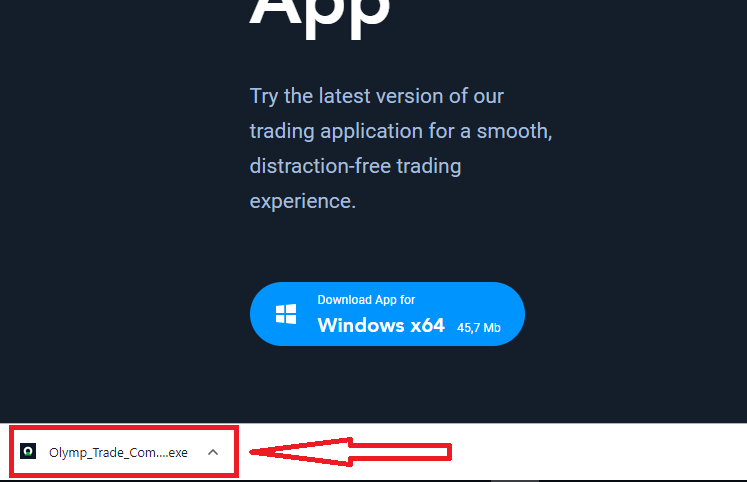
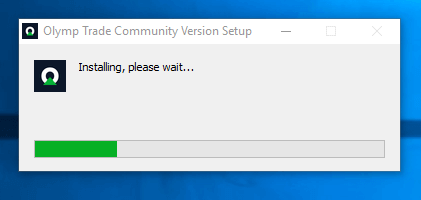
2. Avaa ladattu tiedosto, kaksoisnapsauta tiedostoa, niin se käynnistyy automaattisesti.
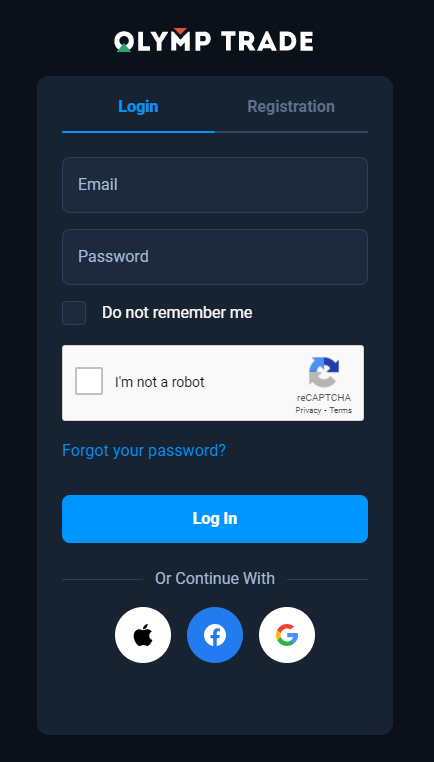
3. Kirjaudu sisään asiakkaaseen ja aloita kaupankäynti. Jos et muista sähköpostiosoitettasi tai salasanaasi, käytä salasanan palautusvaihtoehtoa tai vaihda salasana profiilissasi.
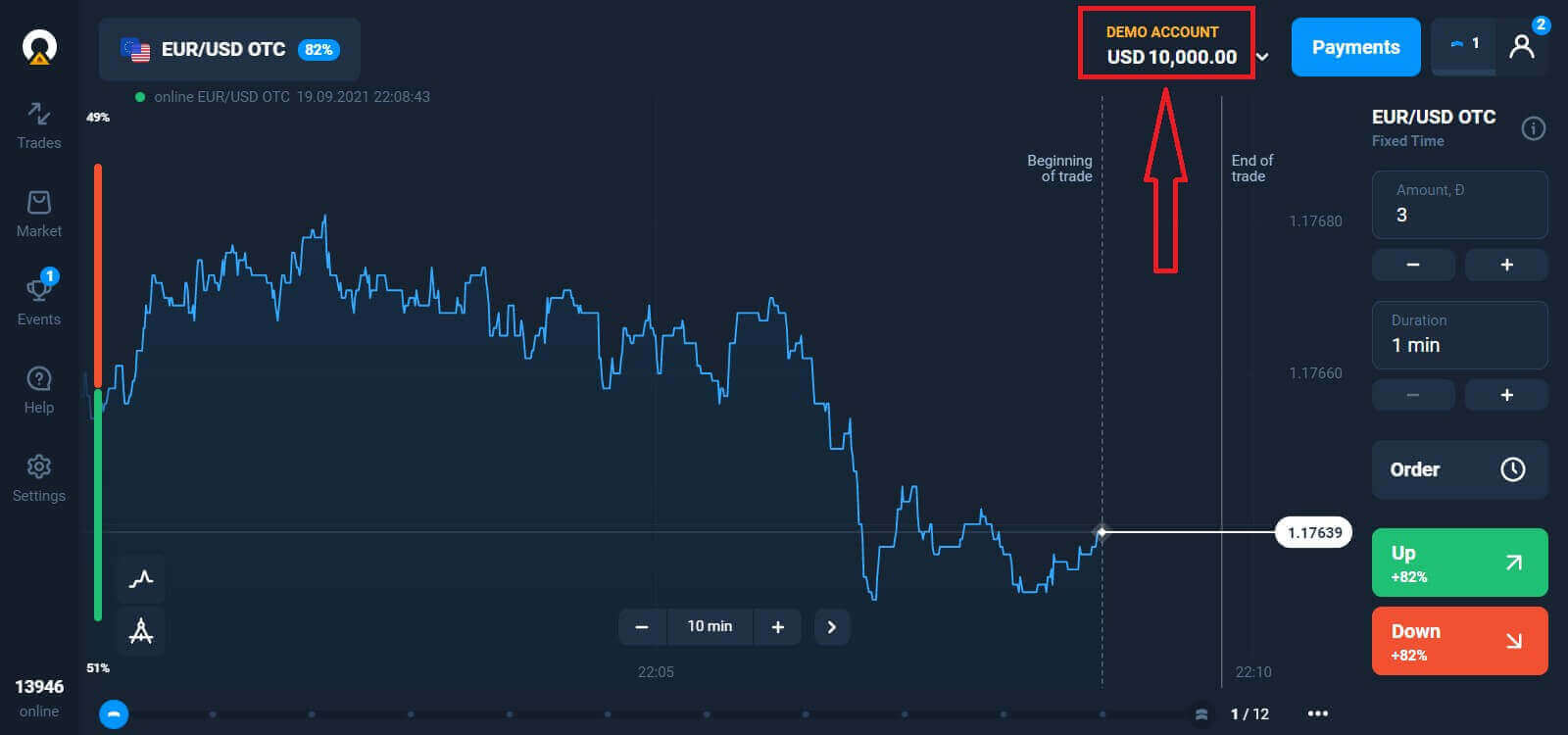
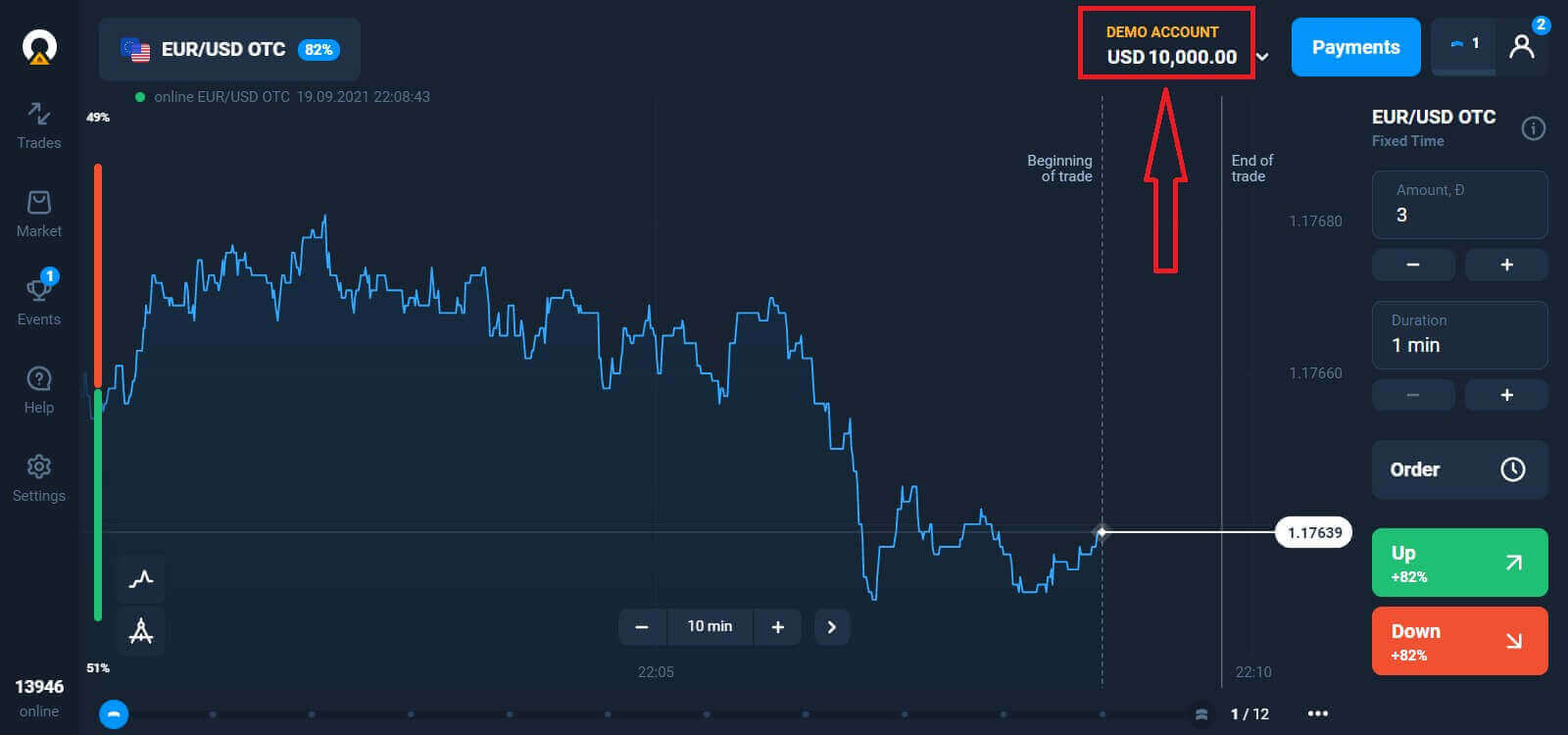
Nyt voit aloittaa kaupankäynnin. Sinulla on 10 000 dollaria demotilillä, voit myös käydä kauppaa oikealla tilillä talletuksen tekemisen jälkeen.
Kuinka tehdä talletus Olymptradessa
Olymptrade-sovelluksen lataaminen ja asentaminen macOS:ään
macOS:n työpöytäsovellus on myös täsmälleen sama kuin sen verkkoversio. Näin ollen varojen siirrossa ja kaupassa ei ole ongelmia.
- Käyttöjärjestelmä:
- RAM-muistia:
- Näytönohjain:
- Kiintolevytila:
Lataa virallinen Olymptrade-sovellus täältä kannettavalle tietokoneellesi/tietokoneellesi.
Hanki Olymptrade-sovellus macOS:lle
Olymptrade-asennusohjelmasi latautuu automaattisesti muutamassa sekunnissa. Jos näin ei tapahdu, käynnistä lataus uudelleen.
Latauksen jälkeen tee samat vaiheet kuin Windowsissa asentaaksesi sen kannettavaan tietokoneeseen/tietokoneeseen:
Kuinka rekisteröityä sähköpostilla
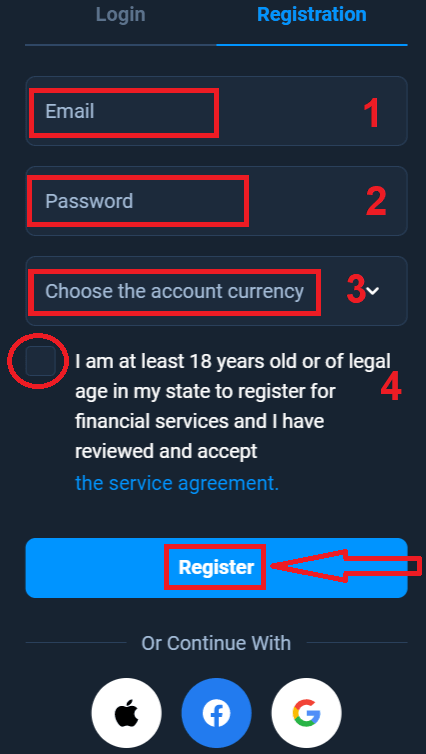
Rekisteröityäksesi sinun on täytettävä kaikki tarvittavat tiedot ja napsautettava " Rekisteröidy " -painiketta- Anna kelvollinen sähköpostiosoite .
- Luo vahva salasana .
- Valitse tilin valuutta: (EUR tai USD)
- Sinun on myös hyväksyttävä palvelusopimus ja vahvistettava, että olet täysi-ikäinen (yli 18-vuotias).
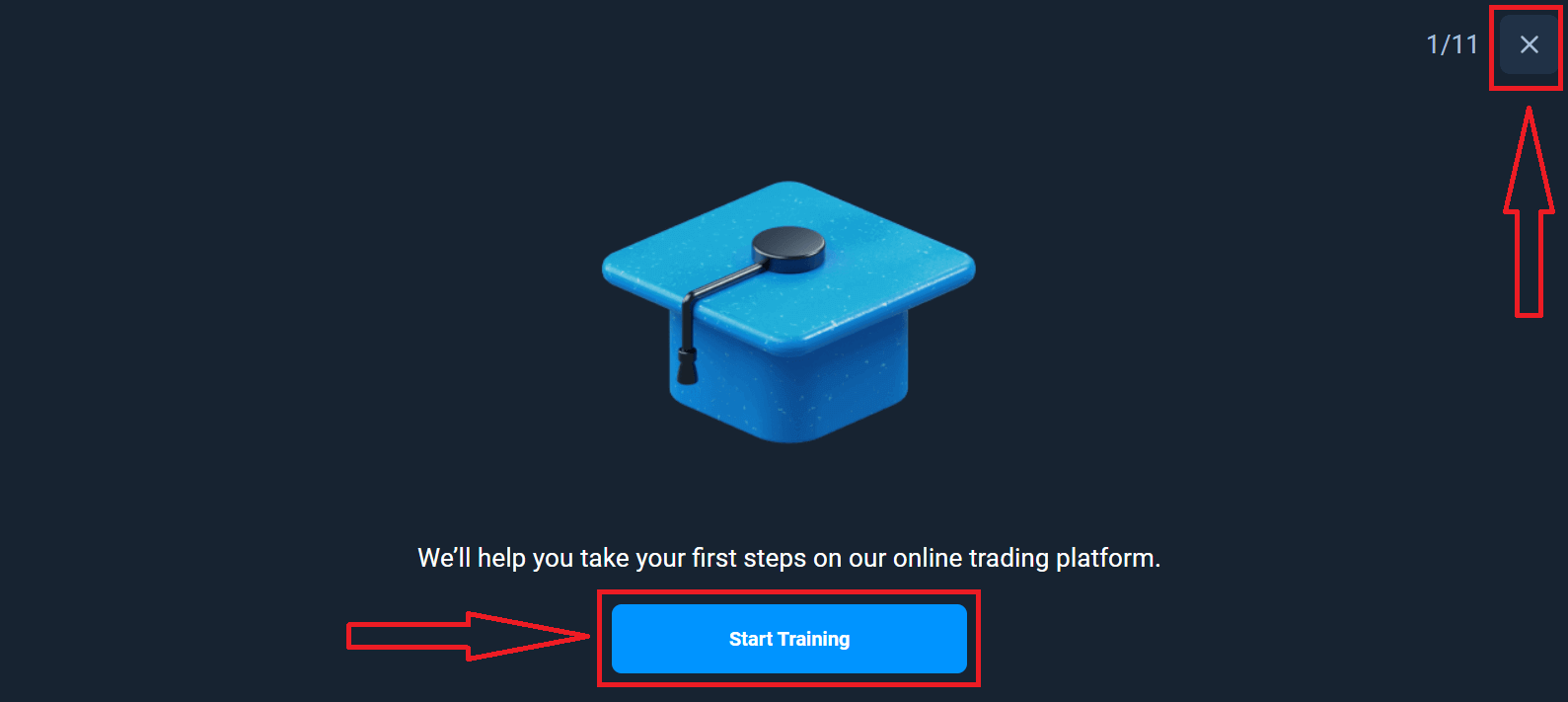
Onnittelut! Olet rekisteröitynyt onnistuneesti. Ensinnäkin autamme sinua ottamaan ensiaskeleet online-kaupankäyntialustallamme. Napsauta "Aloita koulutus" saadaksesi nopean katsauksen Olymptradeen. Jos osaat käyttää Olymptradea, napsauta "X" oikeassa yläkulmassa.
Nyt voit aloittaa kaupankäynnin, sinulla on 10 000 dollaria demotilillä. Demotili on työkalu, jolla voit tutustua alustaan, harjoitella kaupankäyntitaitojasi eri omaisuuserillä ja kokeilla uusia mekaniikoita reaaliaikaisessa kaaviossa ilman riskejä.
Voit myös käydä kauppaa oikealla tilillä talletuksen jälkeen napsauttamalla live-tiliä, jolle haluat ladata rahaa ("Tilit"-valikossa),
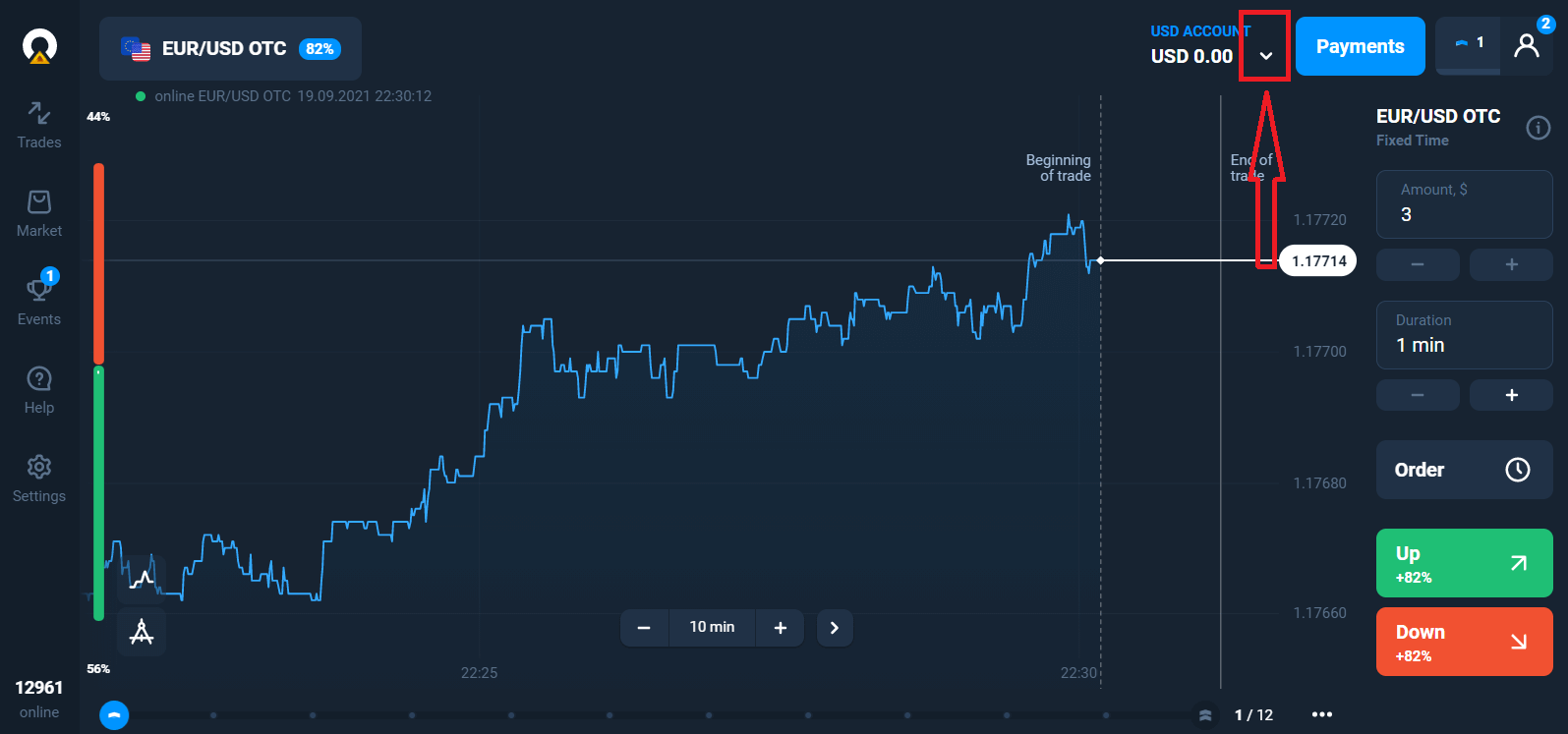
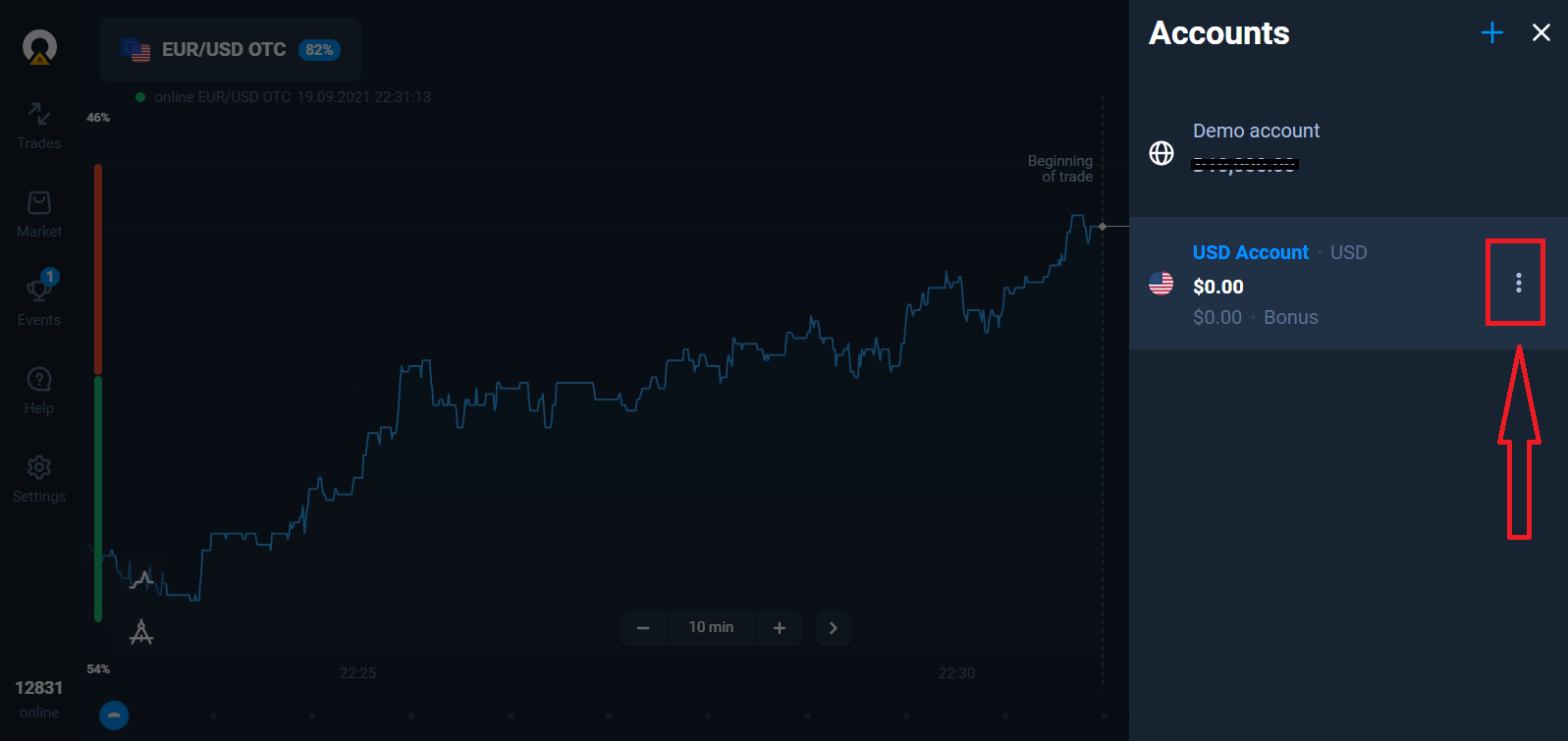
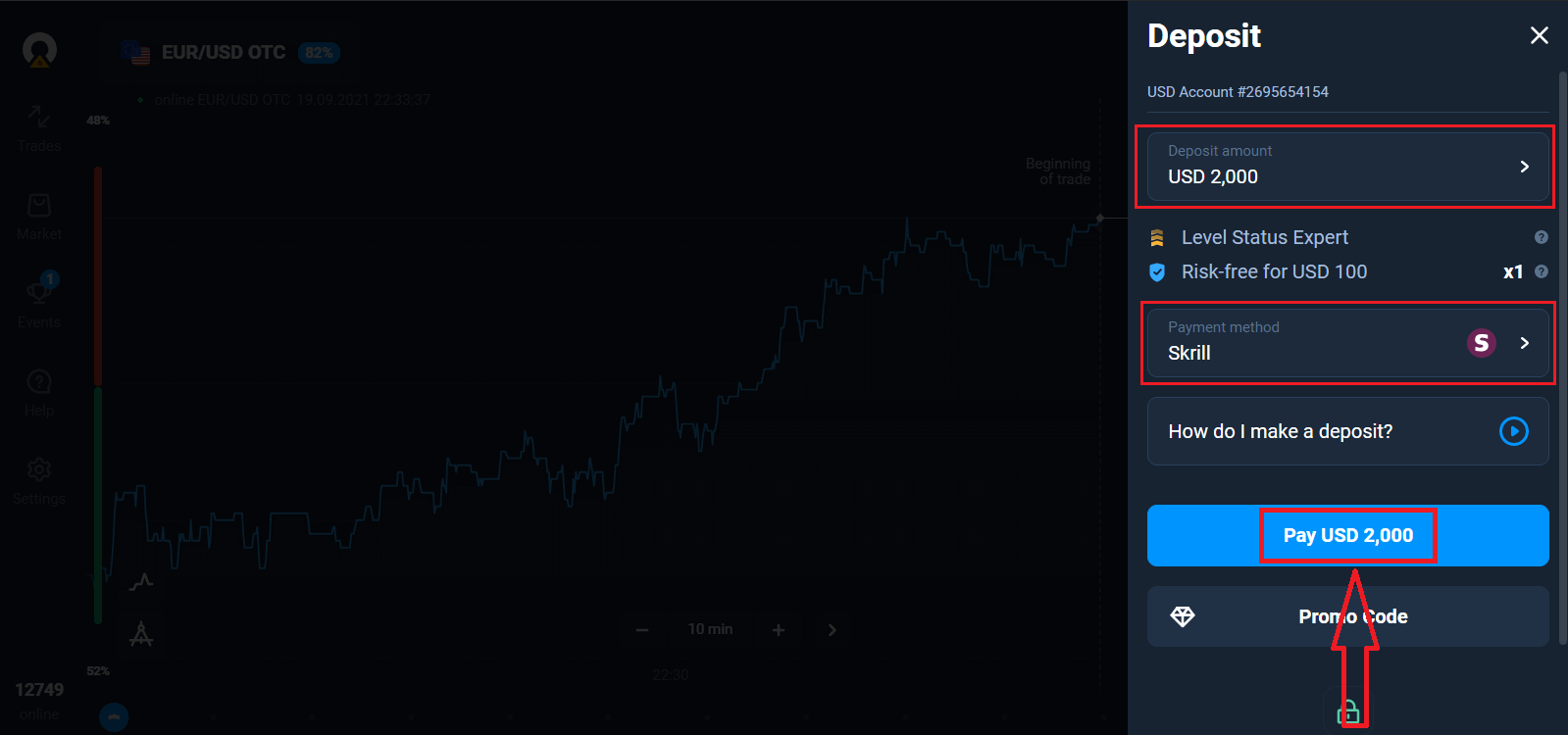
valitsemalla "Talletus"-vaihtoehdon ja valitsemalla sitten summan ja maksutavan.
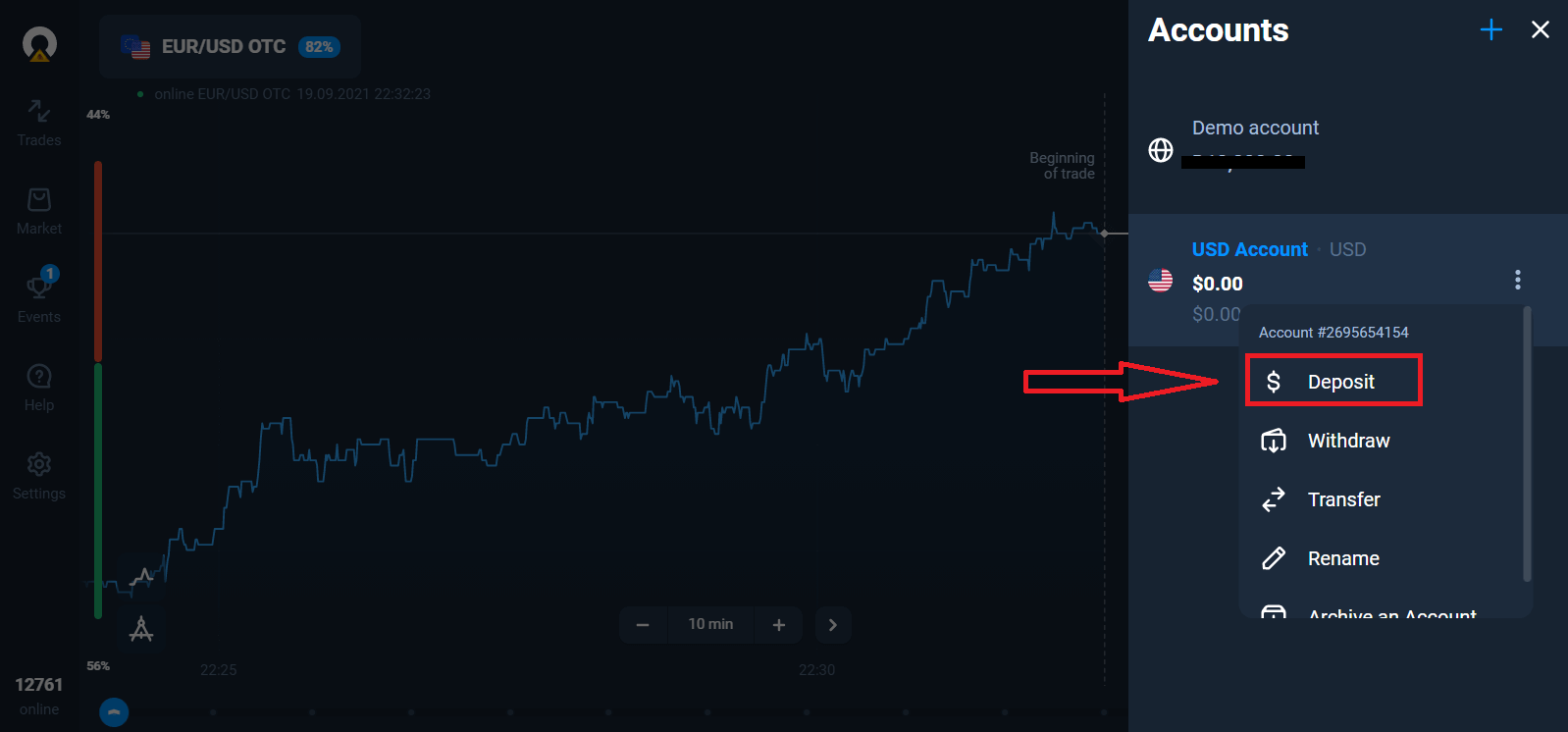
Aloittaaksesi live-kaupankäynnin sinun on tehtävä sijoitus tilillesi (minimitalletus on 10 USD/EUR).
Kuinka tehdä talletus Olymptradessa
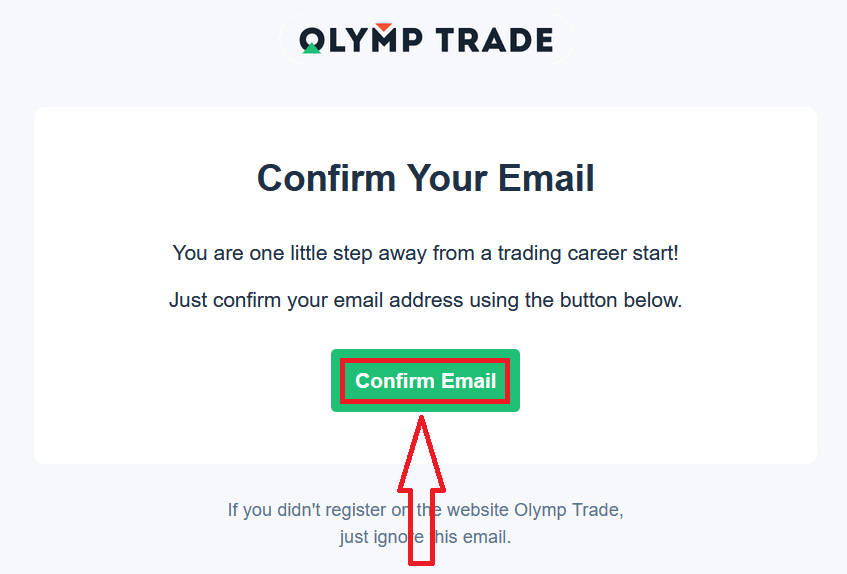
Lopuksi kirjaudut sähköpostiisi. Olymptrade lähettää sinulle vahvistusviestin. Aktivoi tilisi napsauttamalla "Vahvista sähköposti" -painiketta kyseisessä viestissä. Joten olet viimeistelemässä rekisteröinnin ja tilisi aktivoinnin.
Kuinka rekisteröityä Facebook-tilillä
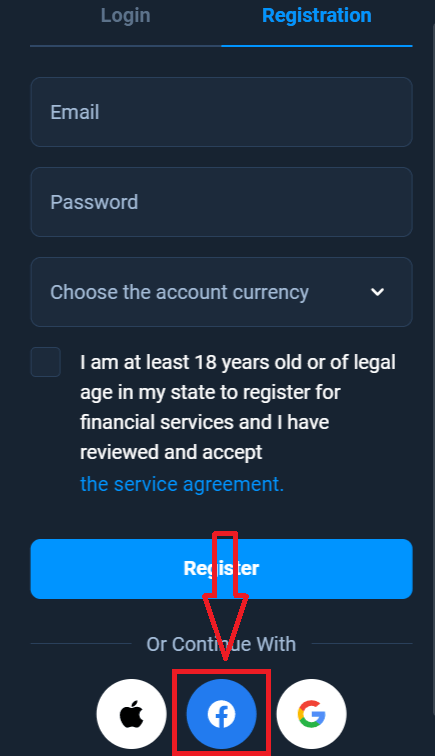
Voit myös avata tilisi Facebook-tililläsi muutamalla yksinkertaisella vaiheella: 1. Napsauta Facebook- painiketta .
2. Facebookin kirjautumisikkuna avautuu, jossa sinun on annettava sähköpostiosoitteesi, jota käytit rekisteröityessäsi Facebookiin.
3. Anna Facebook-tilisi salasana .
4. Napsauta “Kirjaudu sisään”.
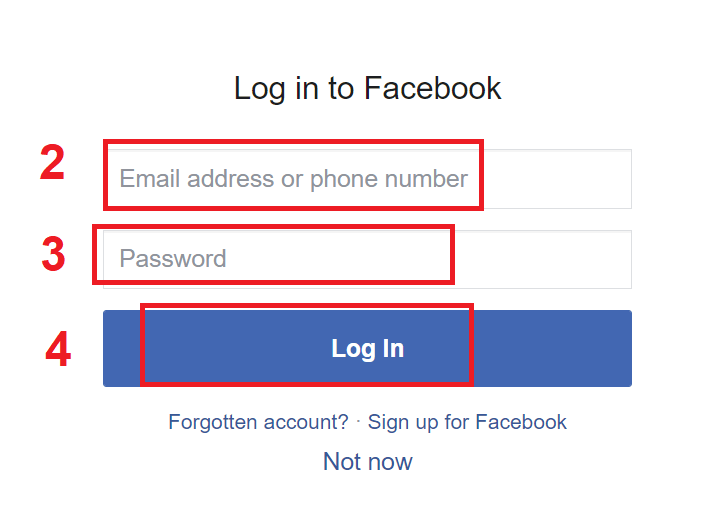
Kun olet napsauttanut “Kirjaudu sisään” -painiketta, Olymptrade pyytää pääsyä seuraaviin: Nimesi, profiilikuvasi ja sähköpostiosoitteesi. Napsauta Jatka...
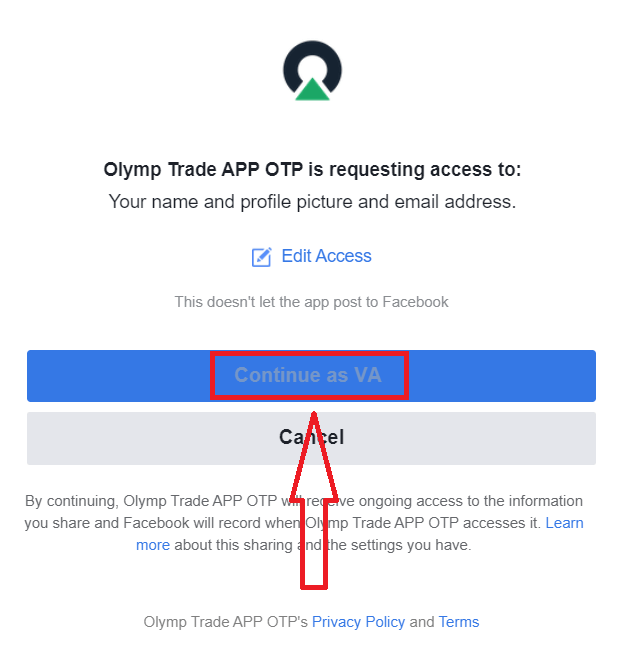
Sen jälkeen sinut ohjataan automaattisesti Olymptrade-alustalle.
Kuinka rekisteröityä Google-tilillä
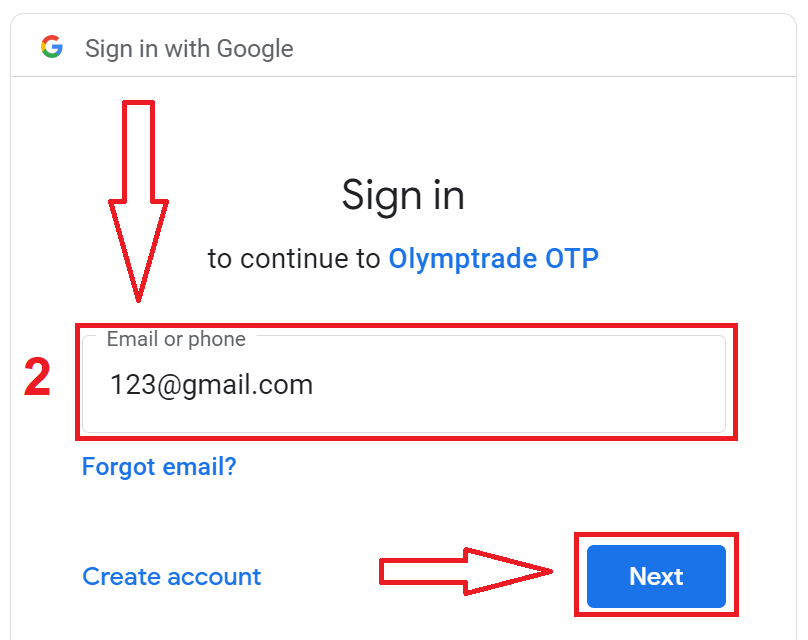
1. Rekisteröidy Google-tilillä napsauttamalla vastaavaa painiketta rekisteröintilomakkeessa.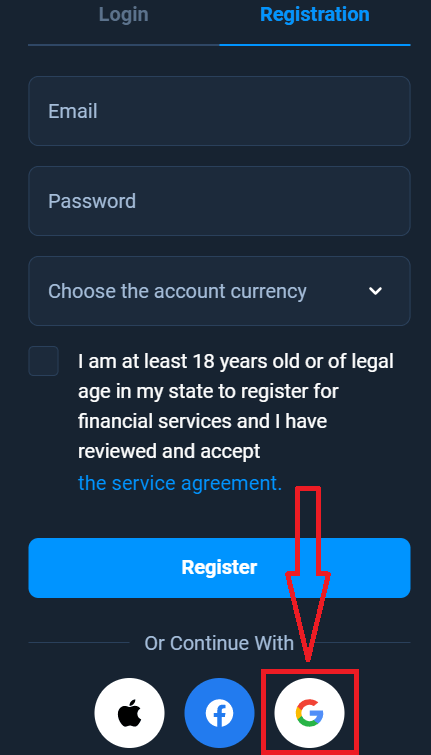
2. Anna avautuvassa ikkunassa puhelinnumerosi tai sähköpostiosoitteesi ja napsauta "Seuraava".
3. Anna sitten Google-tilisi salasana ja napsauta "Seuraava".
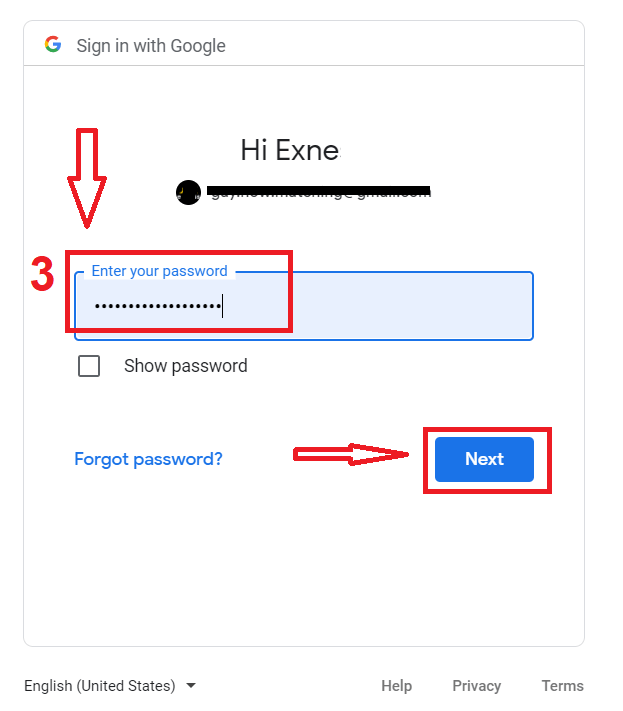
Noudata sen jälkeen palvelun sähköpostiosoitteeseesi lähettämiä ohjeita.
Kuinka rekisteröityä Apple ID:llä
1. Rekisteröidy Apple ID:llä napsauttamalla vastaavaa painiketta rekisteröintilomakkeessa. 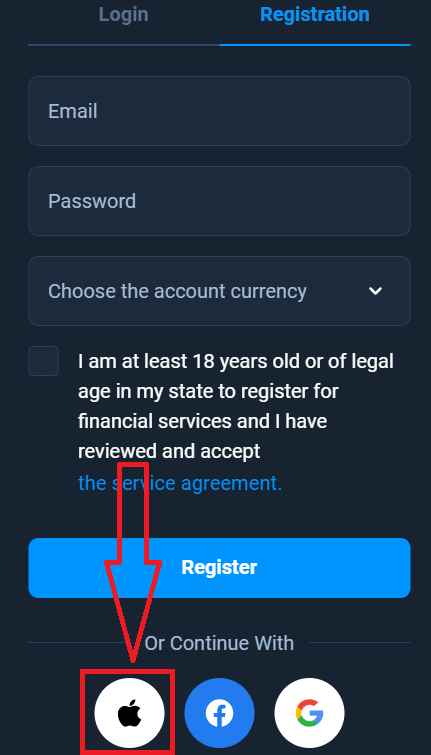
2. Syötä avautuvassa ikkunassa Apple ID:si ja napsauta "Seuraava".
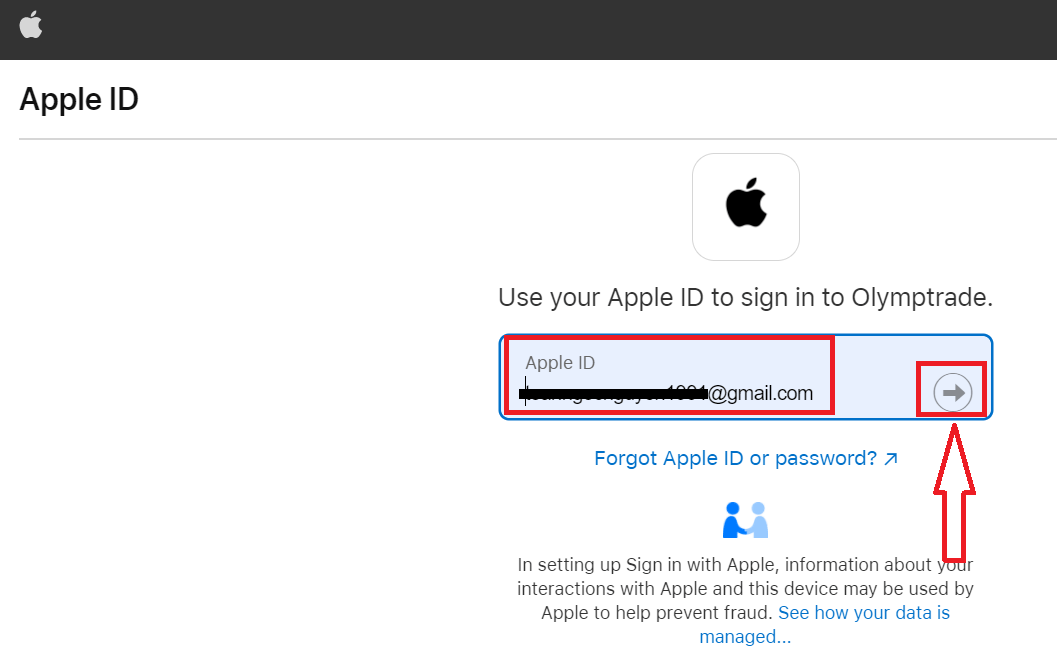
3. Syötä sitten Apple ID:si salasana ja napsauta "Seuraava".
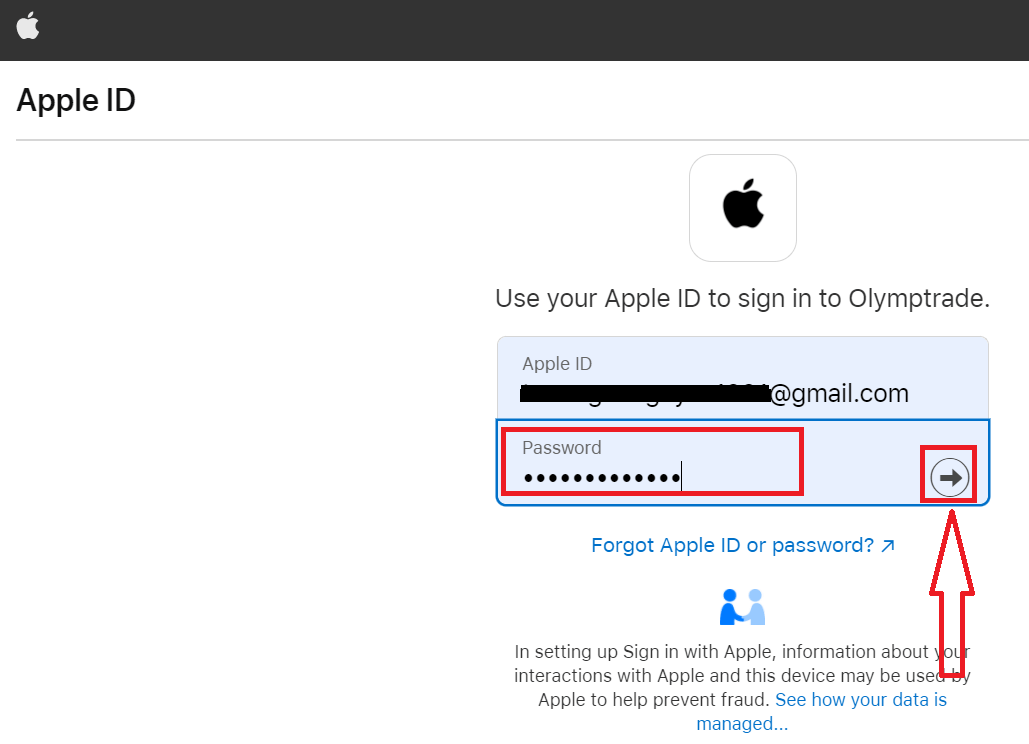
Sen jälkeen seuraa palvelun lähettämiä ohjeita ja voit aloittaa kaupankäynnin Olymptraden kanssa.
UKK
Vähimmäisvaatimukset ovat 64-bittinen Windows 10 tai uudempi tai macOS 10.13+, 2 Gt vapaata RAM-muistia, 500 Mt vapaata levytilaa ja vakaa internetyhteys. GPU/CPU-vaatimukset ovat vaatimattomia; moderni kaksiytiminen prosessori riittää. Jotkin ominaisuudet saattavat vaatia päivitettyjä selaimen suoritusaikoja tai käyttöoikeuksia.
Windowsissa: lataa virallinen Windows-asennusohjelma Olymptraden työpöydän lataussivulta, suorita .exe-tiedosto järjestelmänvalvojana, hyväksy suojauskehote, seuraa ohjattua asennustoimintoa ja valitse asennuskansio, salli tarvittavat ajonaikaiset komponentit, viimeistele ja käynnistä sovellus. Ensimmäisen käynnistyksen jälkeen kirjaudu sisään tunnistetiedoillasi, ota kaksivaiheinen todennus käyttöön, jos mahdollista, ja tarkista automaattiset päivitykset sovelluksen asetuksista.
Tarkista ensin tiedoston digitaalinen allekirjoitus ja lataa asennusohjelma uudelleen viralliselta Olymptraden työpöytäsivulta – vioittuneet lataukset epäonnistuvat usein. Napsauta Windowsissa asennusohjelmaa hiiren kakkospainikkeella, valitse Ominaisuudet ja napsauta Kumoa esto, jos sellainen on, ja valitse sitten Suorita järjestelmänvalvojana. Poista virustorjunta väliaikaisesti käytöstä tai lisää poikkeus, jos se merkitsee tiedoston. Salli macOS:ssä sovellus kohdassa Suojaus ja yksityisyys > Yleiset (Avaa joka tapauksessa) tai käytä Control-klikkaa Avaa. Jos virheet jatkuvat, kerää asennusloki ja ota yhteyttä tukeen. älä käytä tuntemattomia tiedostoja kolmannen osapuolen sivustoilta.
Tarvitset yleensä paikallisen järjestelmänvalvojan oikeudet asentaaksesi työpöytäohjelmiston, joka muokkaa järjestelmäkansioita tai lisää ajonaikaisia osia. macOS:ssä sinua pyydetään antamaan järjestelmänvalvojan salasana näitä toimintoja varten. Tilin vahvistamista ei vaadita pelkästään sovelluksen asentamiseen, mutta sinun on suoritettava henkilöllisyyden vahvistus, jotta voit käyttää tiettyjä reaaliaikaisia kaupankäyntiominaisuuksia ja nostoja. Jos sinulla ei ole työnhallinnan kannettavan tietokoneen järjestelmänvalvojan oikeuksia, pyydä IT:ltä tarkistettu asennus tai käytä sen sijaan verkkoalustaa.
Lataa asennusohjelmat vain Olymptraden virallisesta työpöytäosiosta ja vertaa tarjottua tarkistussummaa tai digitaalista allekirjoitusta, kun se on saatavilla. Ennen kuin suoritat, tarkista tiedosto päivitetyllä virustorjuntaohjelmalla. Ota käyttöön kaksivaiheinen todennus asennuksen jälkeen, aseta vahva yksilöllinen salasana ja varmista, että automaattiset päivitykset ovat aktiivisia. Vältä asentamista peilisivustoista tai sähköpostin liitteistä; Pidä käyttöjärjestelmän suojauskorjaukset ajan tasalla ja harkitse sovelluksen käyttämistä hyvämaineisen palomuurin tai VPN:n takana julkisissa verkoissa.