Cách tải xuống và cài đặt ứng dụng Olymptrade cho máy tính xách tay/PC (Windows, macOS)
Viết bởi

Nhà nghiên cứu và hướng dẫn nền tảng giao dịch trực tuyến
Nghiên cứu nền tảng môi giới và hệ thống tài khoản giao dịch.
Hãy dùng thử phiên bản mới nhất của ứng dụng giao dịch của chúng tôi để có trải nghiệm giao dịch suôn sẻ, không bị phân tâm.

Hướng dẫn cách tải xuống và cài đặt ứng dụng Olymptrade trên Windows
Ứng dụng dành cho máy tính để bàn của nền tảng giao dịch trên Windows hoàn toàn giống với phiên bản web. Do đó, sẽ không có bất kỳ vấn đề nào với việc giao dịch và chuyển tiền.
- Hệ điều hành:
- ĐẬP:
- Card màn hình:
- Dung lượng ổ cứng:
Tải ứng dụng Olymptrade chính thức tại đây trên Laptop/PC của bạn.
Tải ứng dụng Olymptrade cho Windows
Trình cài đặt Olymptrade sẽ tự động bắt đầu tải xuống sau vài giây. Nếu quá trình này không diễn ra, hãy khởi động lại quá trình tải xuống
. Sau khi tải xuống thành công, hãy làm theo các bước sau để cài đặt trên máy tính xách tay/máy tính để bàn của bạn:
1. Lưu tệp "Olymp_Trade_Community_Version_win64_latest.exe" vào máy tính của bạn.
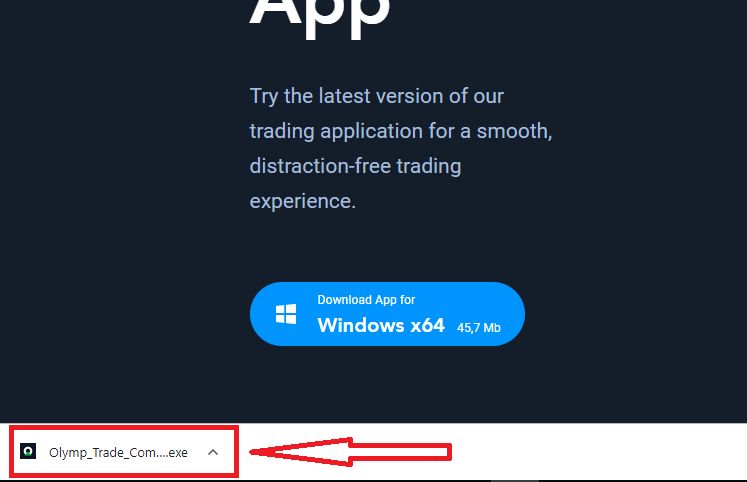
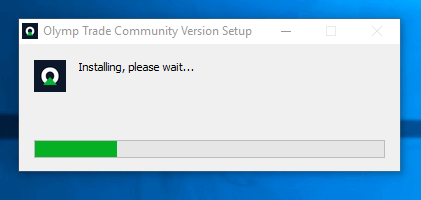
2. Mở tệp đã tải xuống, nhấp đúp vào tệp, nó sẽ tự động chạy.
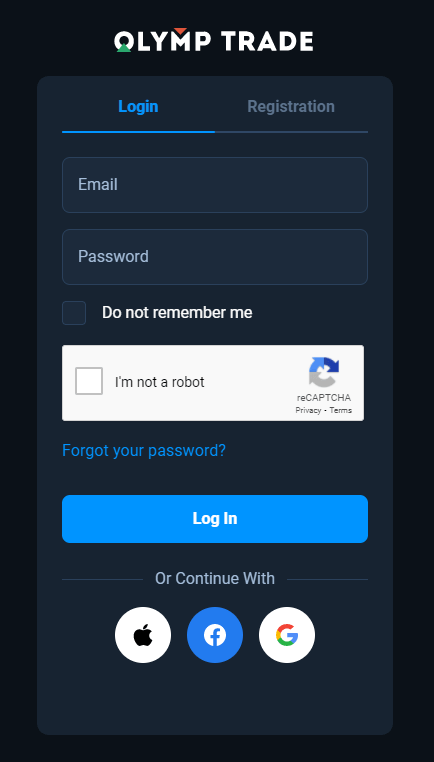
3. Đăng nhập vào tài khoản và bắt đầu giao dịch. Trong trường hợp bạn không nhớ email hoặc mật khẩu, hãy sử dụng tùy chọn khôi phục mật khẩu hoặc thay đổi mật khẩu trong hồ sơ của bạn.
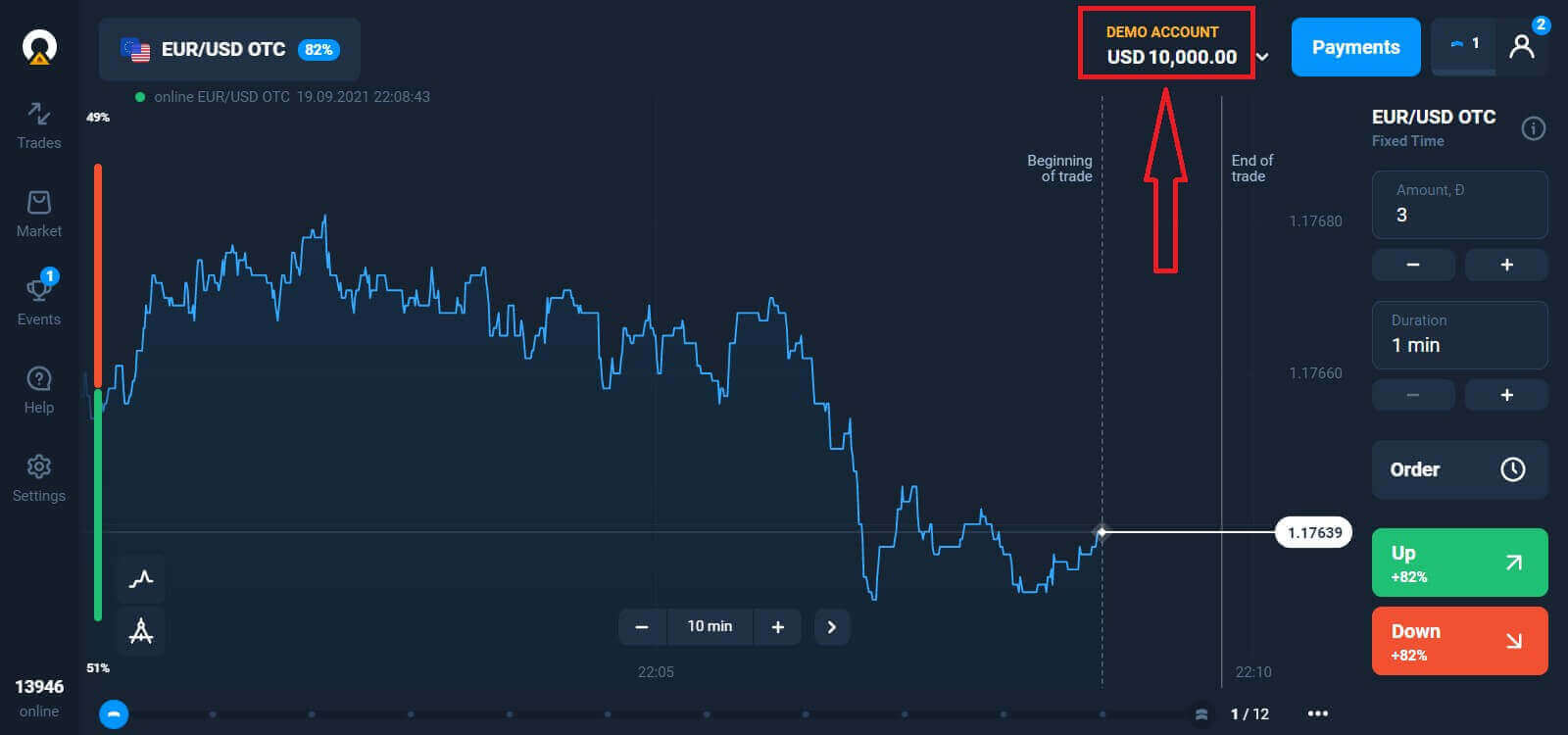
Bây giờ bạn đã có thể bắt đầu giao dịch. Bạn có 10.000 đô la trong tài khoản Demo, bạn cũng có thể giao dịch trên tài khoản thực sau khi nạp tiền.
Cách nạp tiền vào Olymptrade
Hướng dẫn cách tải xuống và cài đặt ứng dụng Olymptrade trên macOS
Ứng dụng dành cho máy tính để bàn trên macOS cũng hoàn toàn giống với phiên bản web. Do đó, sẽ không có bất kỳ vấn đề nào với việc giao dịch và chuyển tiền.
- Hệ điều hành:
- ĐẬP:
- Card màn hình:
- Dung lượng ổ cứng:
Tải ứng dụng Olymptrade chính thức tại đây trên Laptop/PC của bạn.
Tải ứng dụng Olymptrade cho macOS
Trình cài đặt Olymptrade của bạn sẽ bắt đầu tải xuống tự động sau vài giây. Nếu điều này không xảy ra, hãy khởi động lại quá trình tải xuống
. Sau khi tải xuống thành công, hãy thực hiện các bước tương tự như trên Windows để cài đặt trên máy tính xách tay/máy tính để bàn của bạn:
Cách đăng ký bằng email
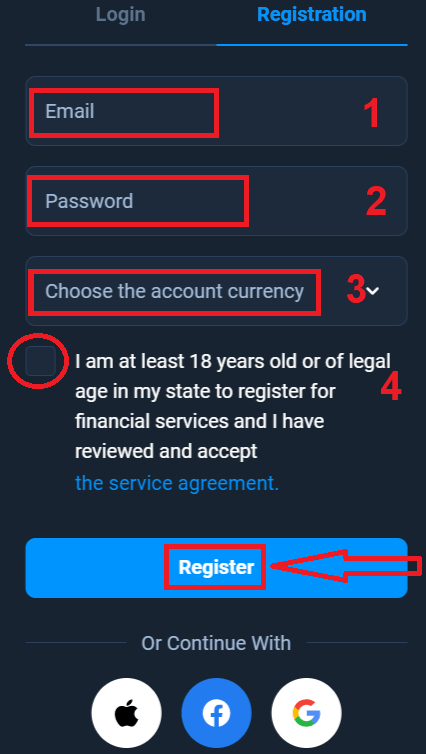
Để đăng ký, bạn cần điền đầy đủ thông tin cần thiết và nhấp vào nút " Đăng ký ".- Vui lòng nhập địa chỉ email hợp lệ .
- Hãy tạo mật khẩu mạnh .
- Chọn loại tiền tệ của tài khoản: (EUR hoặc USD)
- Bạn cũng cần đồng ý với thỏa thuận dịch vụ và xác nhận rằng bạn đã đủ tuổi hợp pháp (trên 18 tuổi).
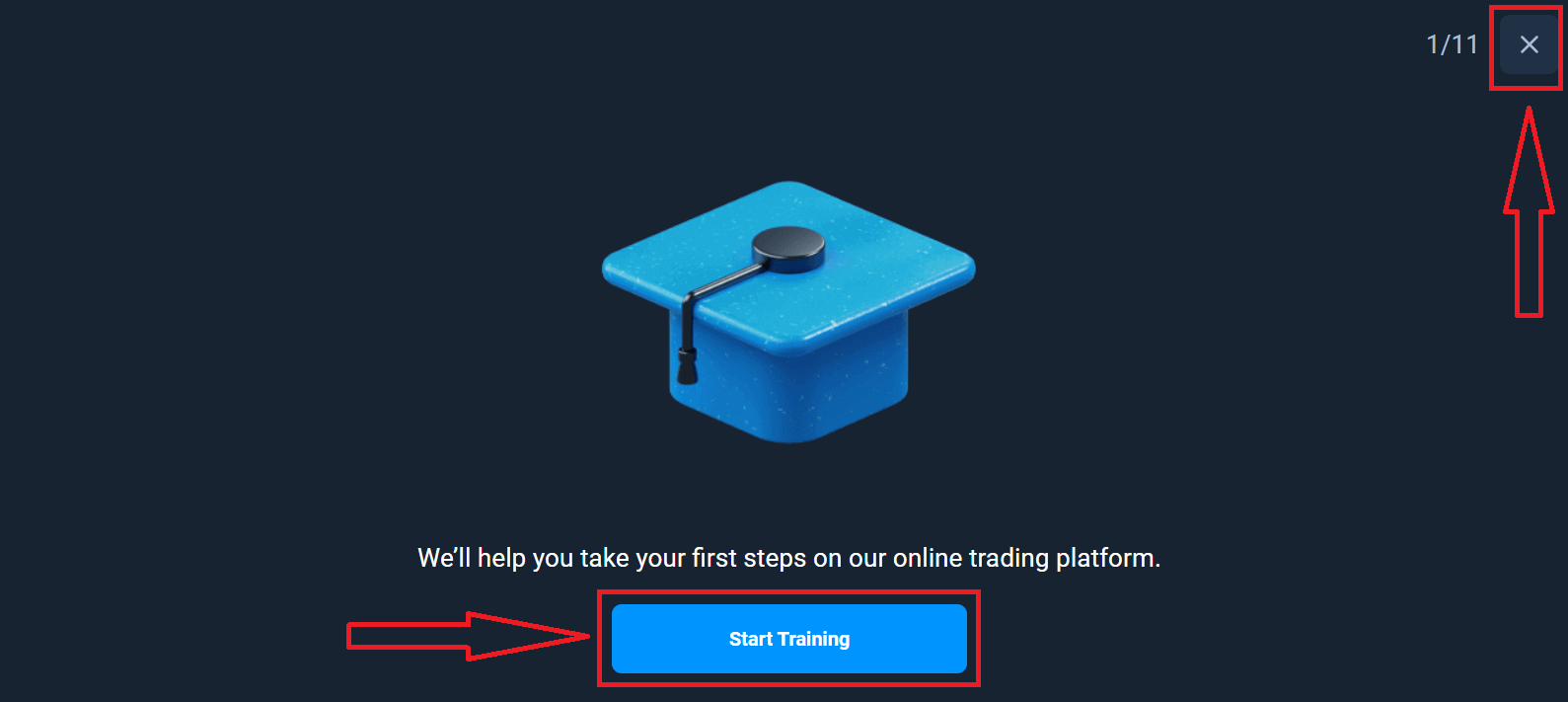
Chúc mừng! Bạn đã đăng ký thành công. Trước tiên, chúng tôi sẽ giúp bạn thực hiện những bước đầu tiên trên nền tảng giao dịch trực tuyến của chúng tôi. Hãy nhấp vào "Bắt đầu luyện tập" để xem nhanh Olymptrade. Nếu bạn đã biết cách sử dụng Olymptrade, hãy nhấp vào "X" ở góc trên bên phải.
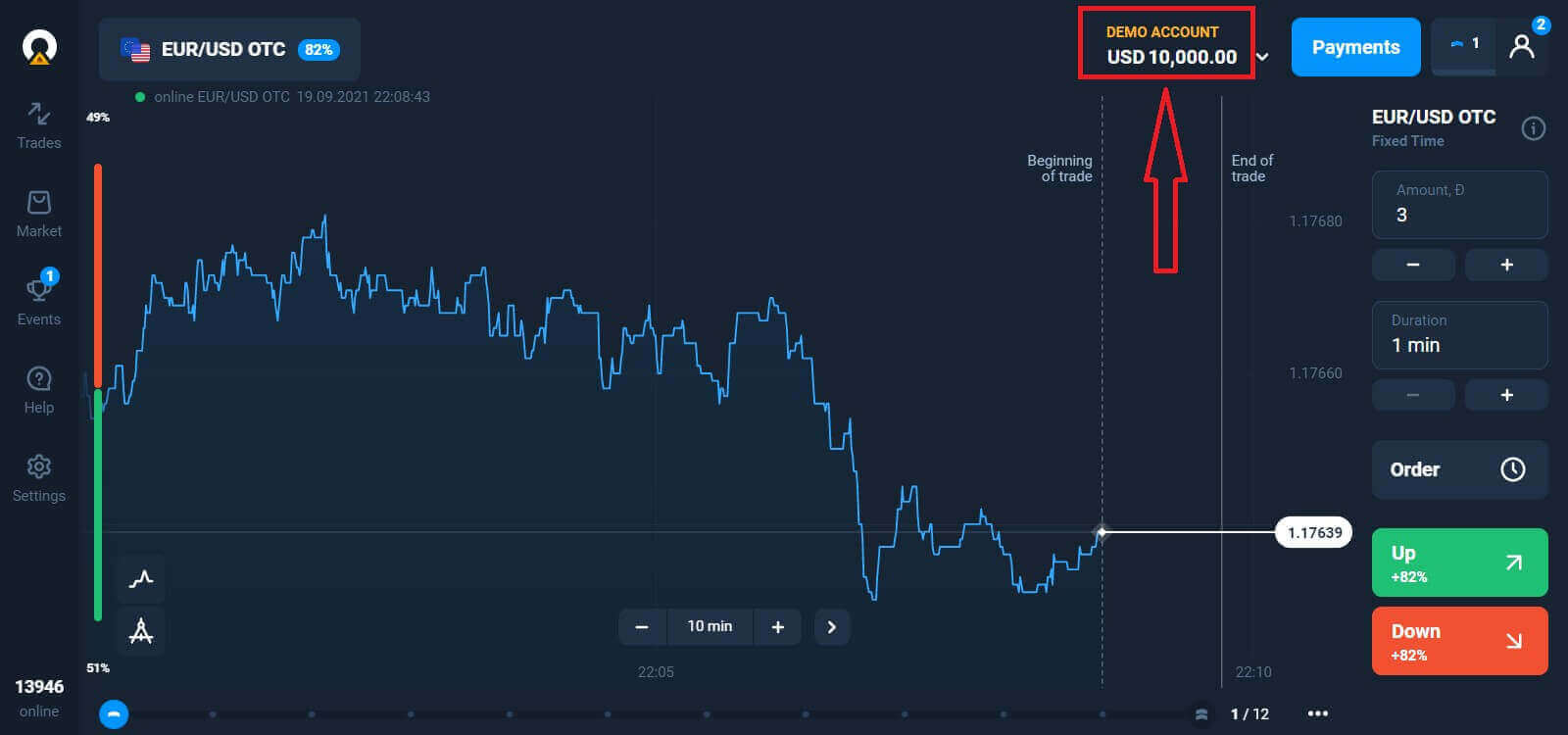
Giờ đây bạn đã có thể bắt đầu giao dịch, bạn có 10.000 USD trong tài khoản Demo. Tài khoản Demo là công cụ giúp bạn làm quen với nền tảng, luyện tập kỹ năng giao dịch trên các loại tài sản khác nhau và thử nghiệm các cơ chế mới trên biểu đồ thời gian thực mà không gặp rủi ro.
Bạn cũng có thể giao dịch trên tài khoản thực sau khi nạp tiền bằng cách nhấp vào tài khoản thực mà bạn muốn nạp tiền (trong menu "Tài khoản"),
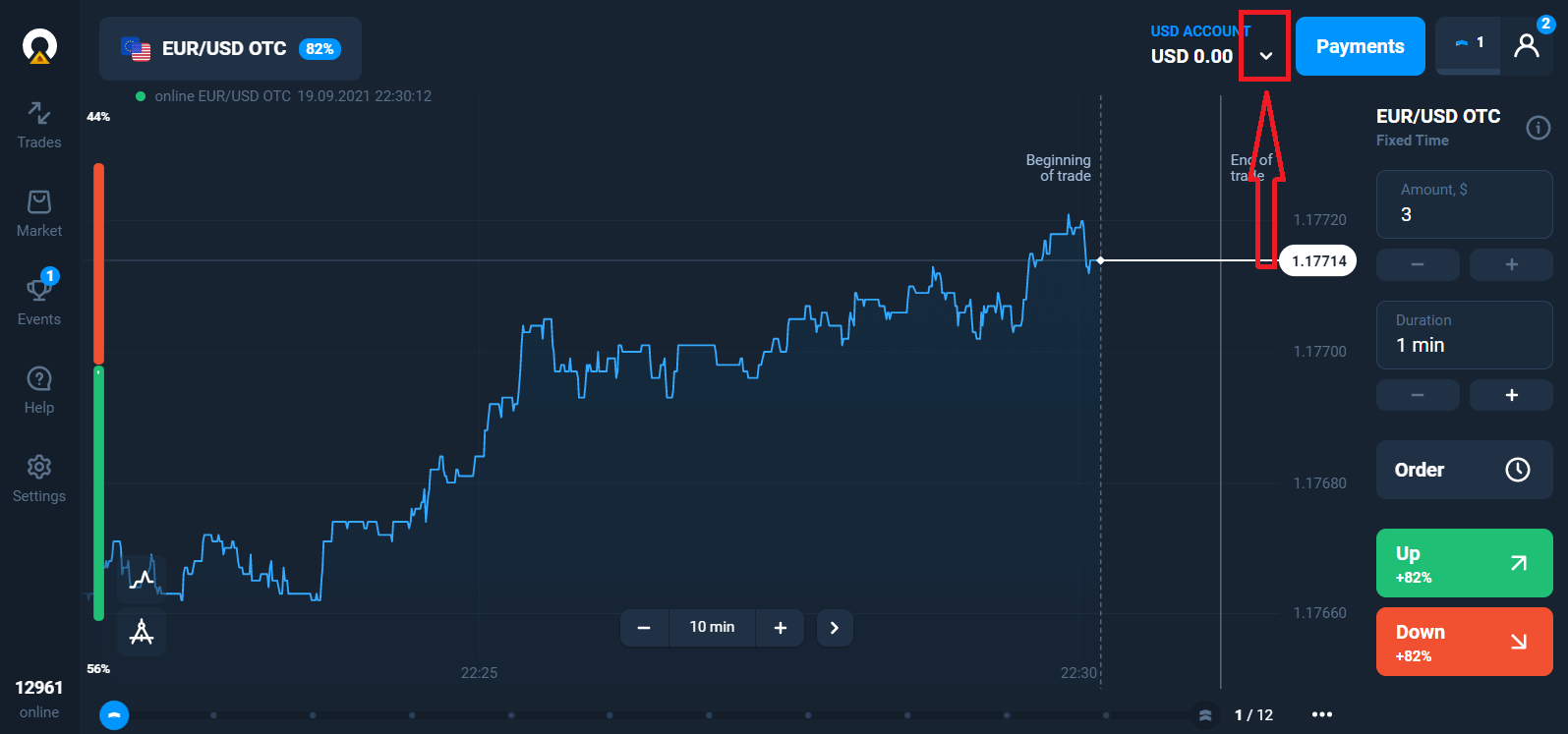
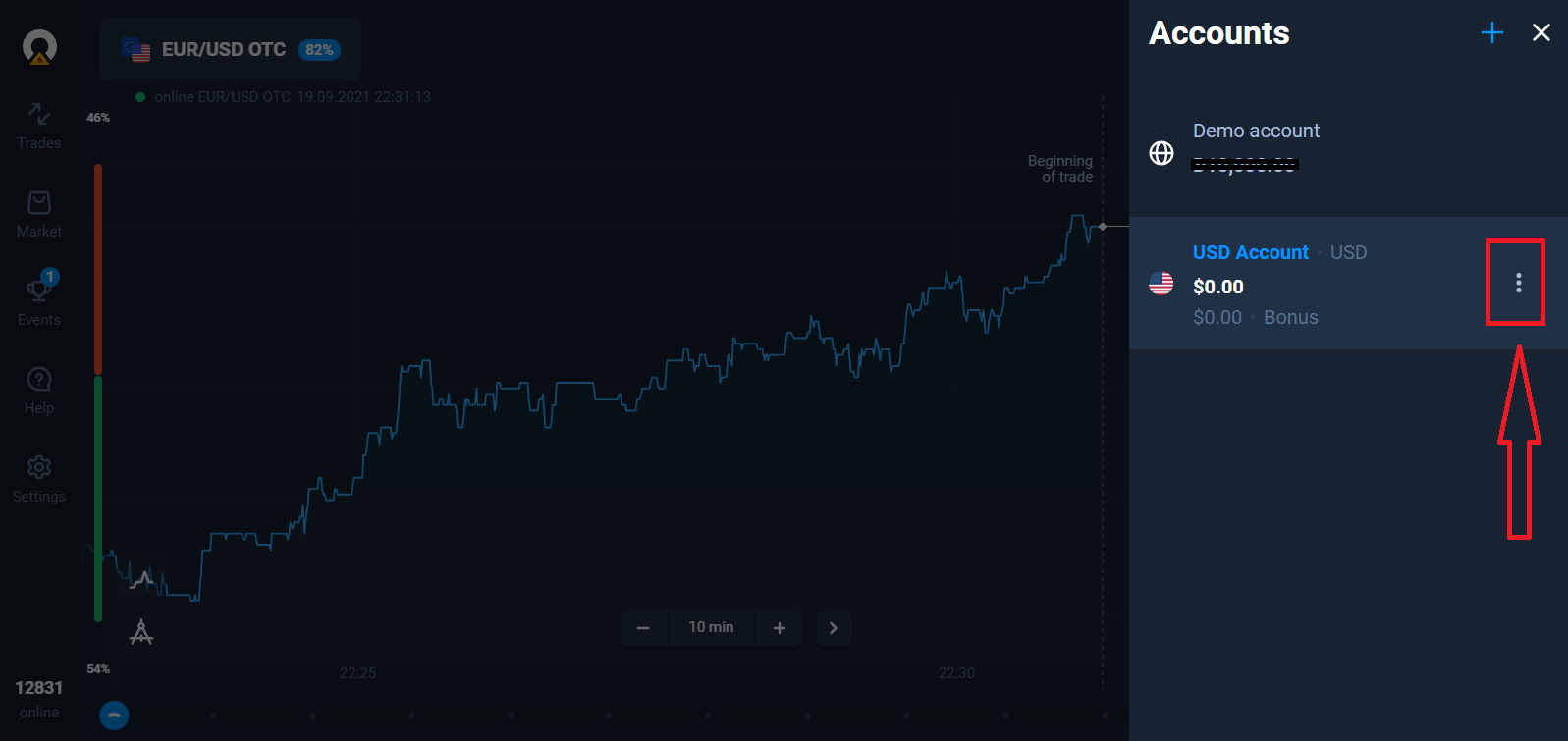
chọn tùy chọn "Nạp tiền", sau đó chọn số tiền và phương thức thanh toán.
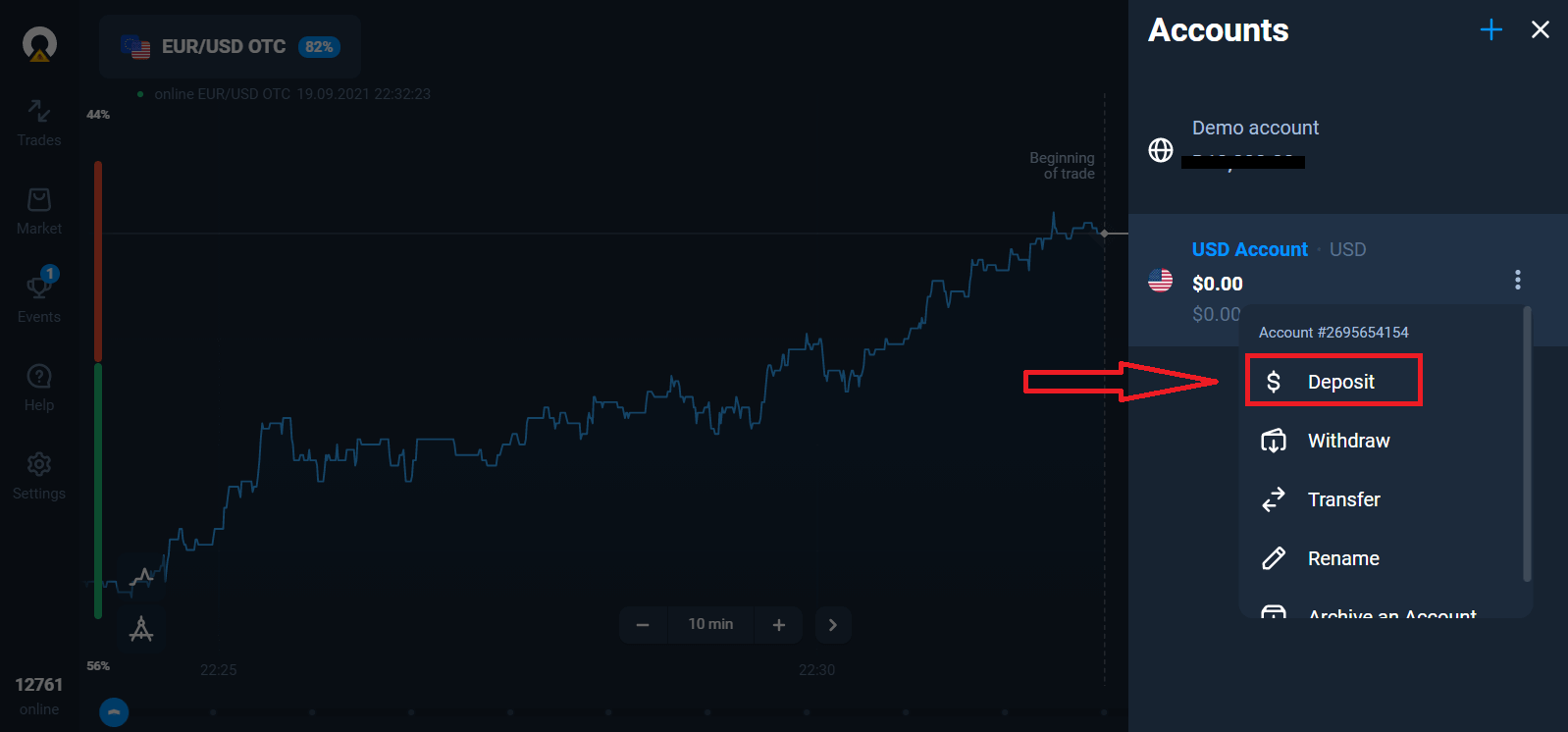
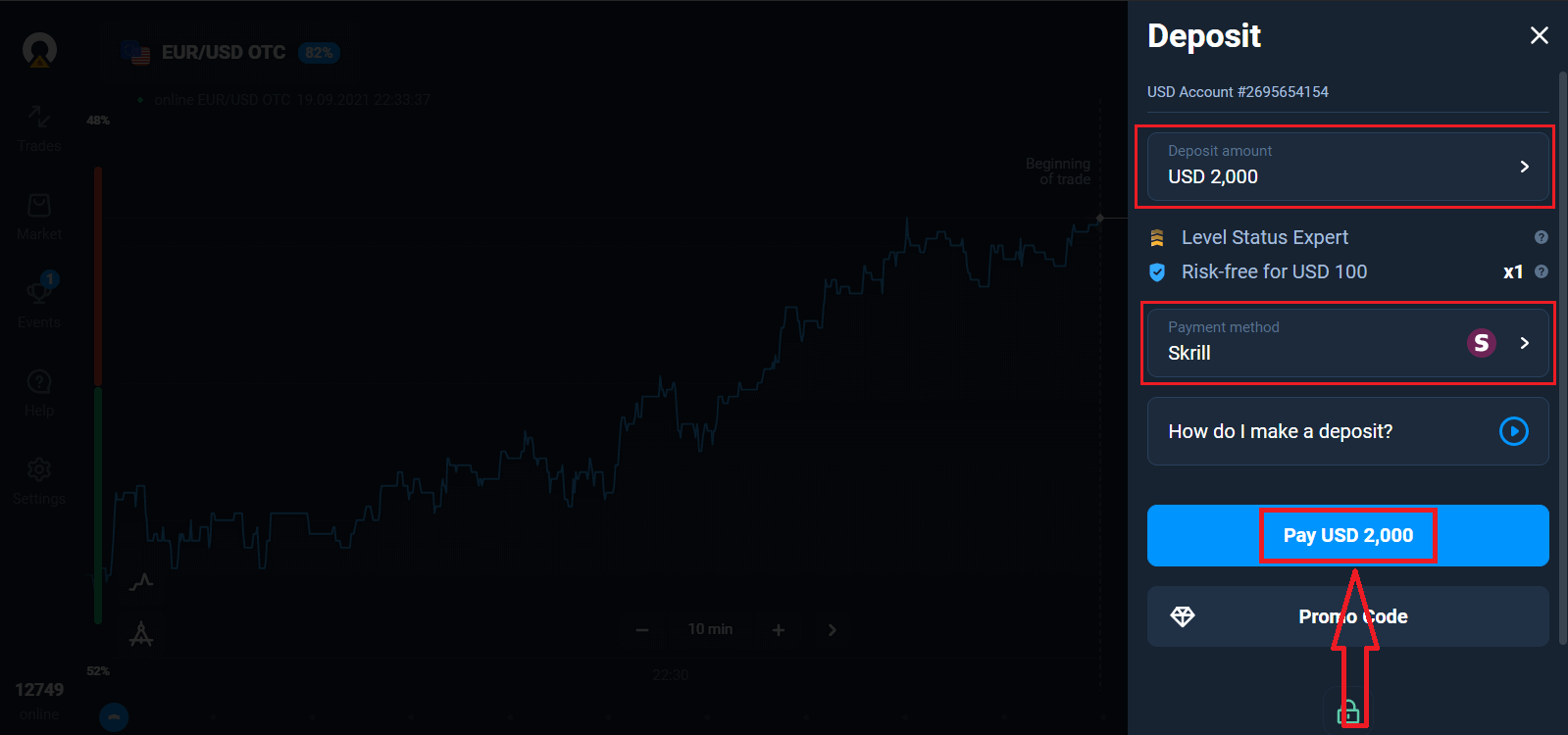
Để bắt đầu giao dịch thực, bạn phải đầu tư vào tài khoản của mình (số tiền gửi tối thiểu là 10 USD/EUR).
Hướng dẫn cách nạp tiền vào Olymptrade.
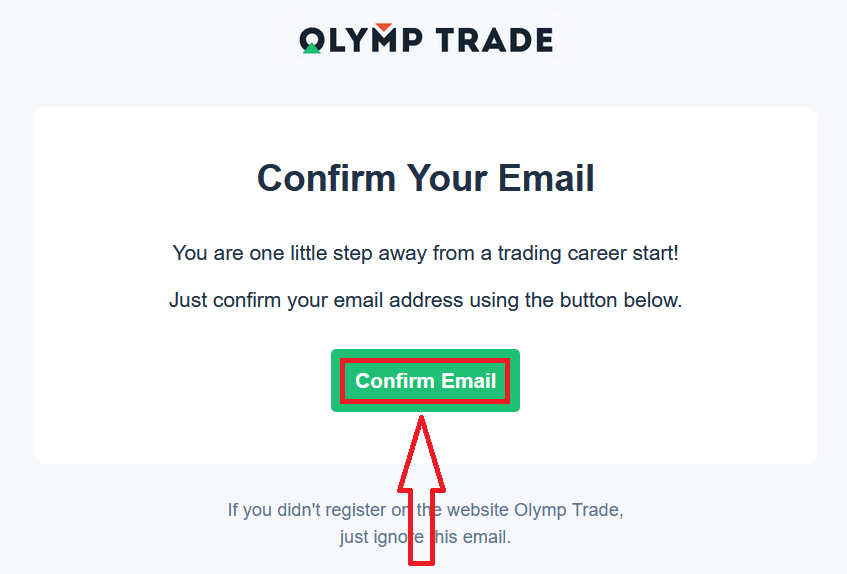
Cuối cùng, hãy truy cập email của bạn, Olymptrade sẽ gửi cho bạn một email xác nhận. Nhấp vào nút "Xác nhận Email" trong email đó để kích hoạt tài khoản của bạn. Như vậy, bạn sẽ hoàn tất quá trình đăng ký và kích hoạt tài khoản của mình.
Hướng dẫn đăng ký tài khoản Facebook
Ngoài ra, bạn cũng có thể mở tài khoản bằng tài khoản Facebook và bạn có thể thực hiện điều đó chỉ với vài bước đơn giản: 1. Nhấp vào nút Facebook
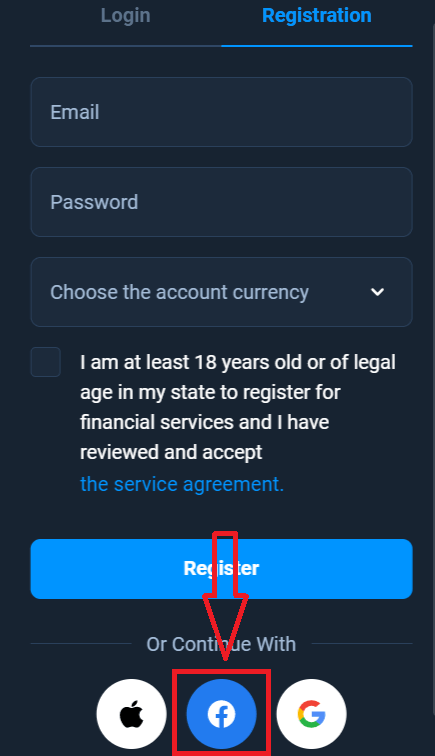
2. Cửa sổ đăng nhập Facebook sẽ hiện ra, nơi bạn cần nhập địa chỉ email mà bạn đã sử dụng để đăng ký Facebook
3. Nhập mật khẩu tài khoản Facebook của bạn
4. Nhấp vào “Đăng nhập”
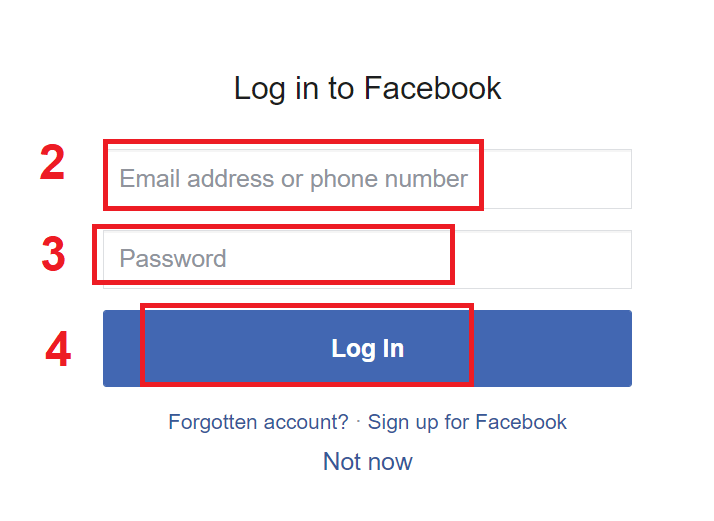
Sau khi bạn nhấp vào nút “Đăng nhập”, Olymptrade sẽ yêu cầu quyền truy cập vào: Tên, ảnh đại diện và địa chỉ email của bạn. Nhấp vào Tiếp tục...
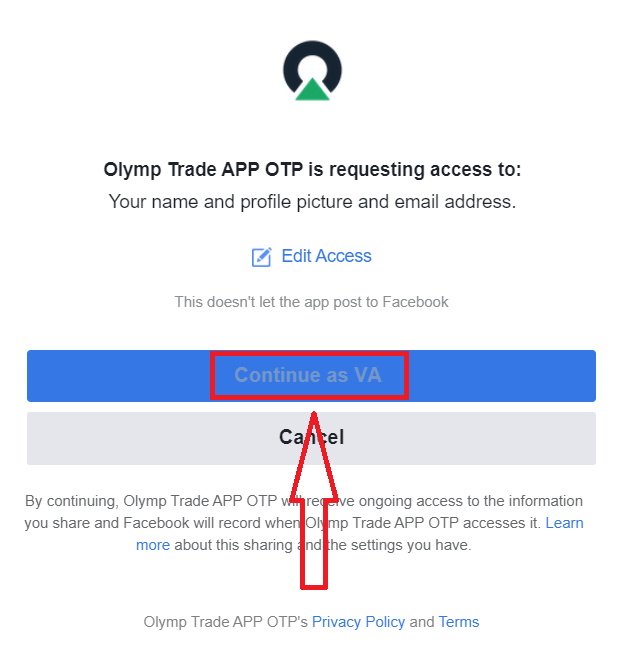
Sau đó, bạn sẽ được tự động chuyển hướng đến nền tảng Olymptrade.
Hướng dẫn đăng ký tài khoản Google
1. Để đăng ký bằng tài khoản Google, hãy nhấp vào nút tương ứng trong biểu mẫu đăng ký.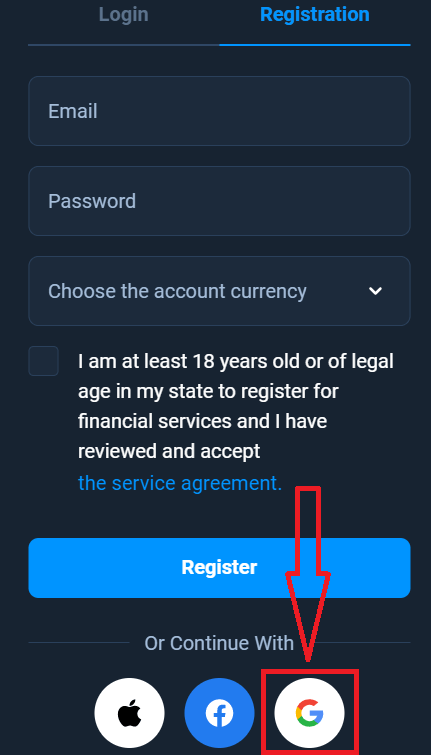
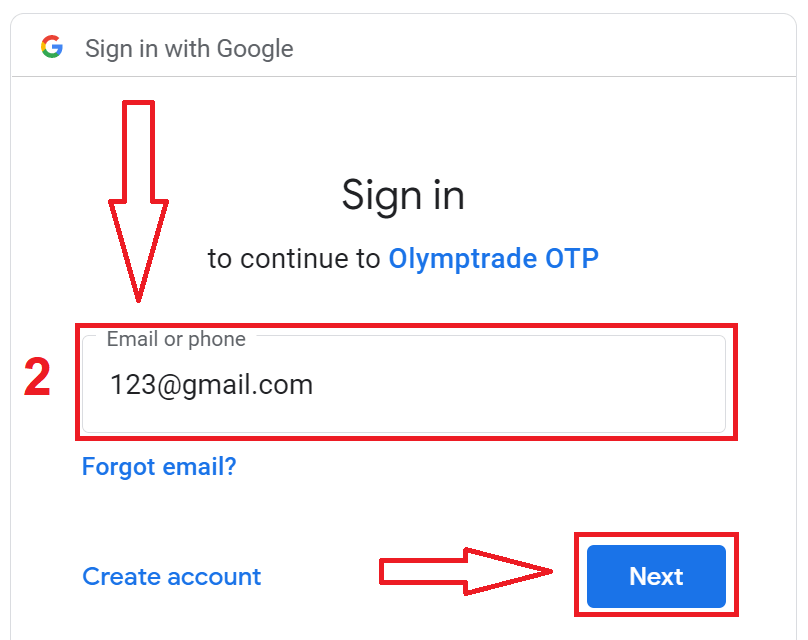
2. Trong cửa sổ mới hiện ra, nhập số điện thoại hoặc email của bạn và nhấp vào "Tiếp theo".
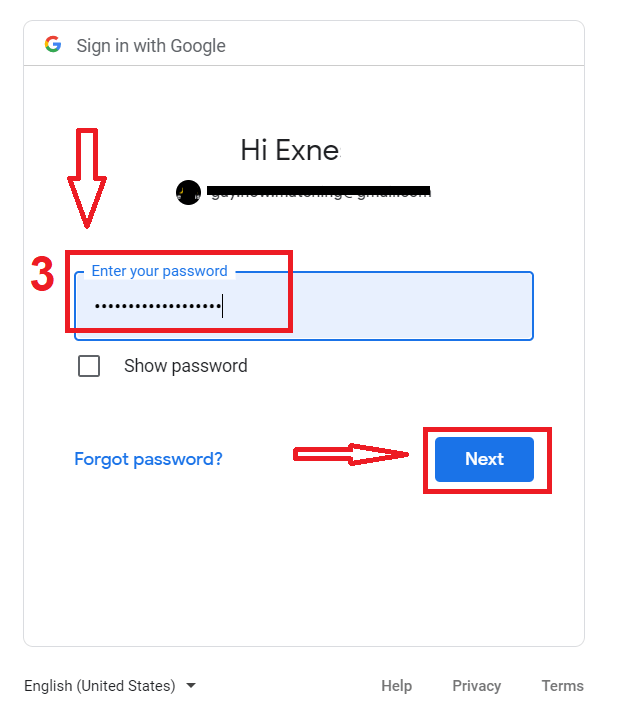
3. Sau đó, nhập mật khẩu tài khoản Google của bạn và nhấp vào “Tiếp theo”.
Tiếp theo, hãy làm theo hướng dẫn được gửi từ dịch vụ đến địa chỉ email của bạn.
Hướng dẫn đăng ký bằng Apple ID
1. Để đăng ký bằng Apple ID, hãy nhấp vào nút tương ứng trong biểu mẫu đăng ký. 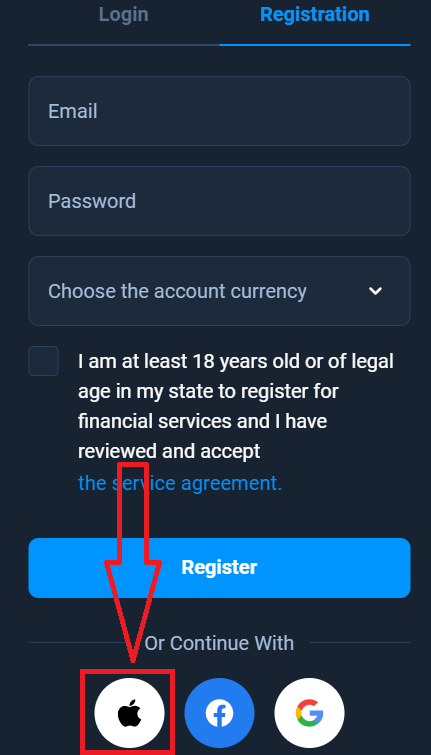
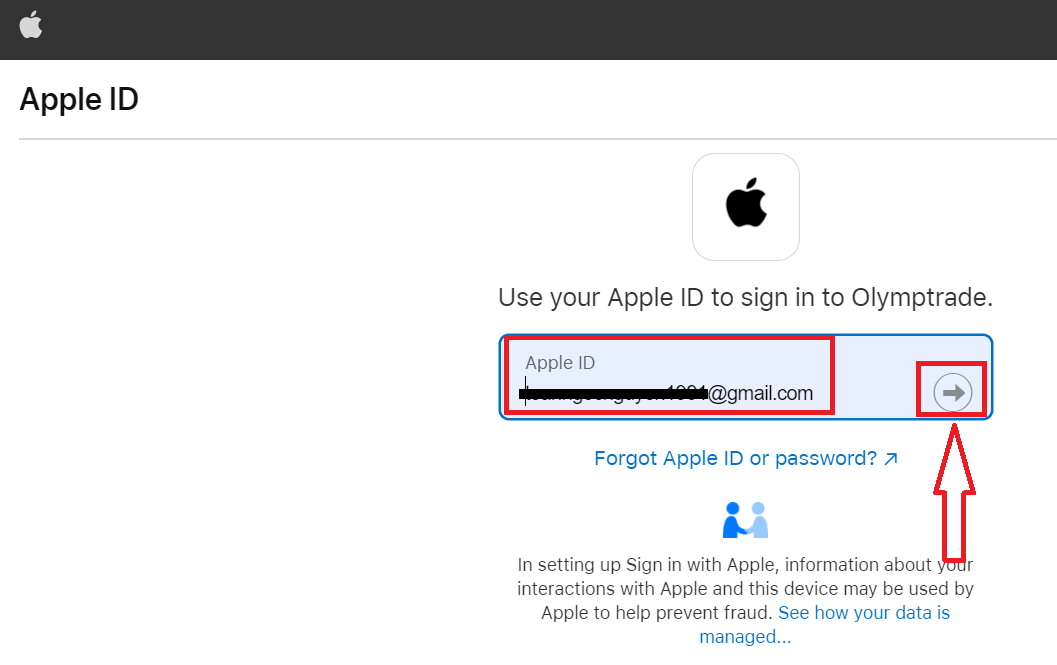
2. Trong cửa sổ mới mở ra, nhập Apple ID của bạn và nhấp vào "Tiếp theo".
3. Sau đó, nhập mật khẩu cho Apple ID của bạn và nhấp vào “Tiếp theo”.
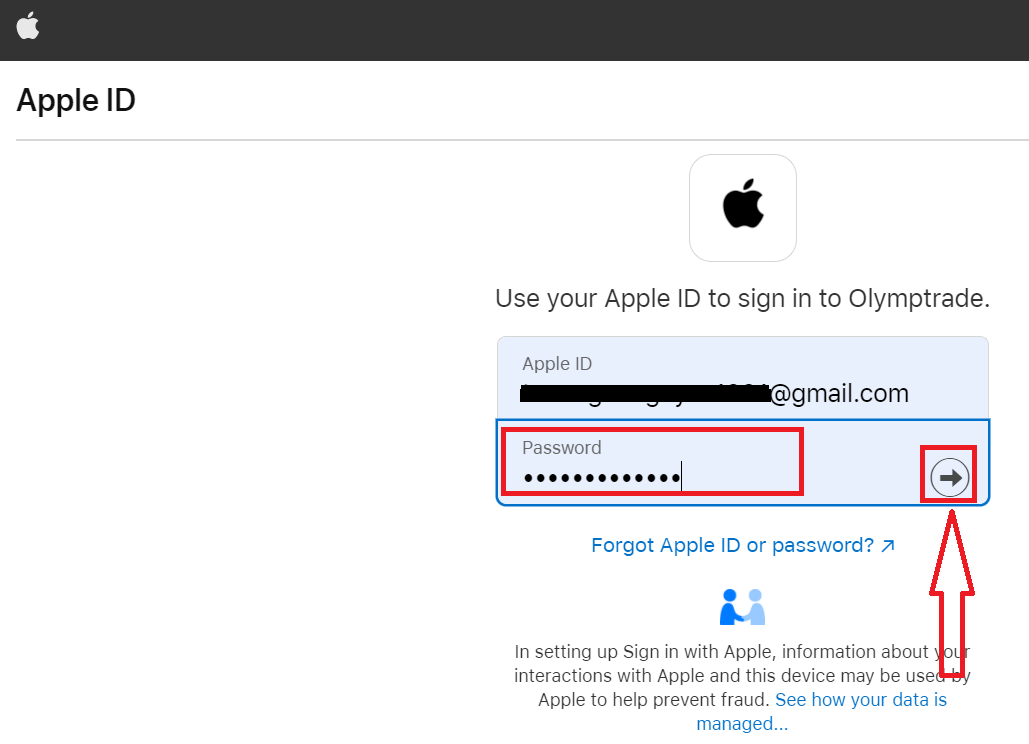
Sau đó, làm theo hướng dẫn được gửi từ dịch vụ và bạn có thể bắt đầu giao dịch với Olymptrade.