Cách đăng ký và gửi tiền tại Olymptrade


Hướng dẫn đăng ký tài khoản tại Olymptrade
Cách đăng ký bằng email
1. Bạn có thể đăng ký tài khoản trên nền tảng bằng cách nhấp vào nút “ Đăng ký ” ở góc trên bên phải. 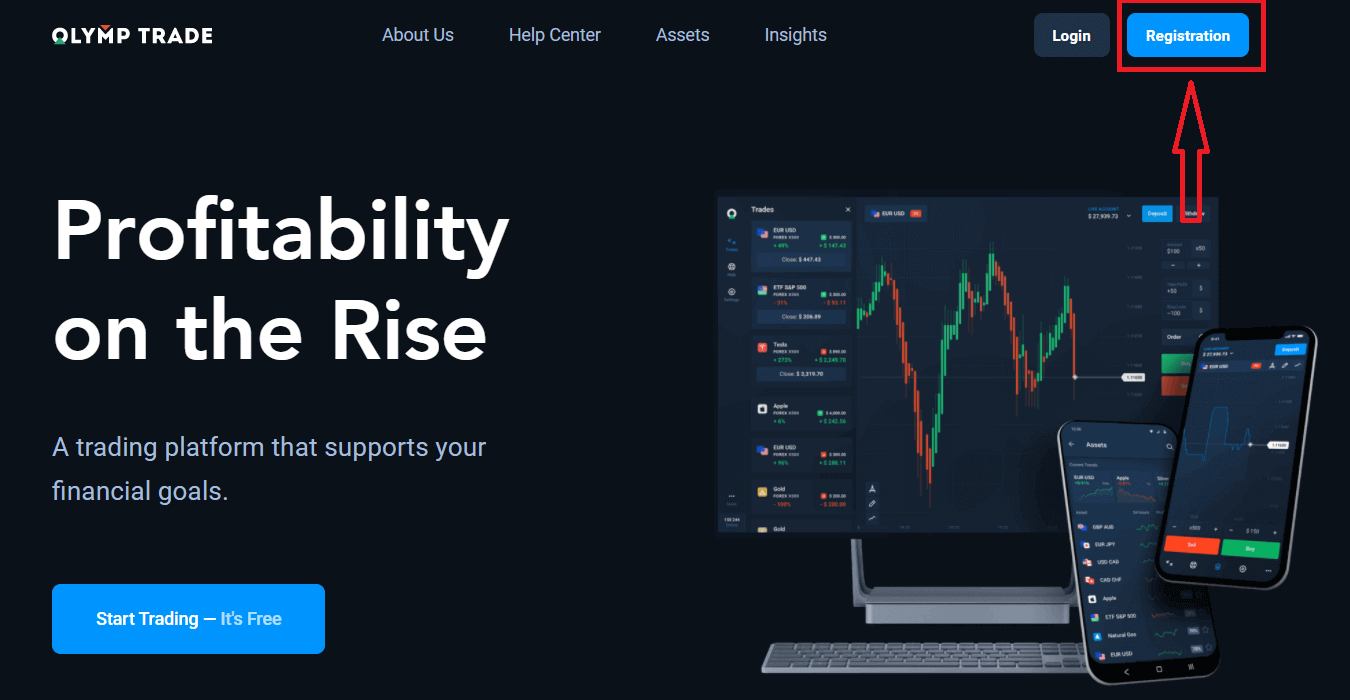
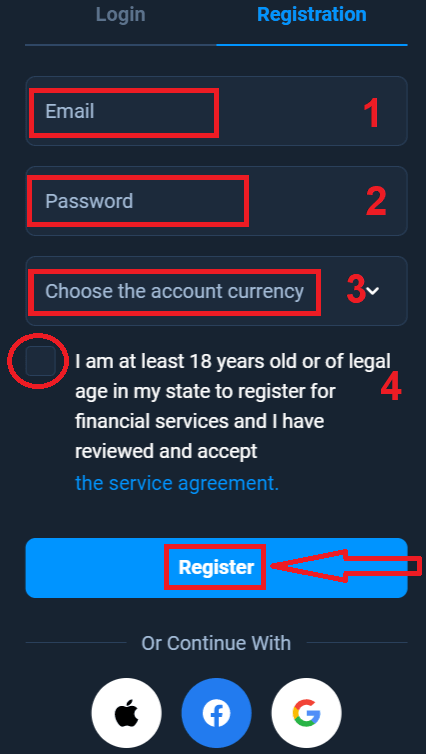
2. Để đăng ký, bạn cần điền đầy đủ thông tin cần thiết và nhấp vào nút “ Đăng ký ”.
- Vui lòng nhập địa chỉ email hợp lệ .
- Hãy tạo mật khẩu mạnh .
- Chọn loại tiền tệ của tài khoản: (EUR hoặc USD)
- Bạn cũng cần đồng ý với thỏa thuận dịch vụ và xác nhận rằng bạn đã đủ tuổi hợp pháp (trên 18 tuổi).
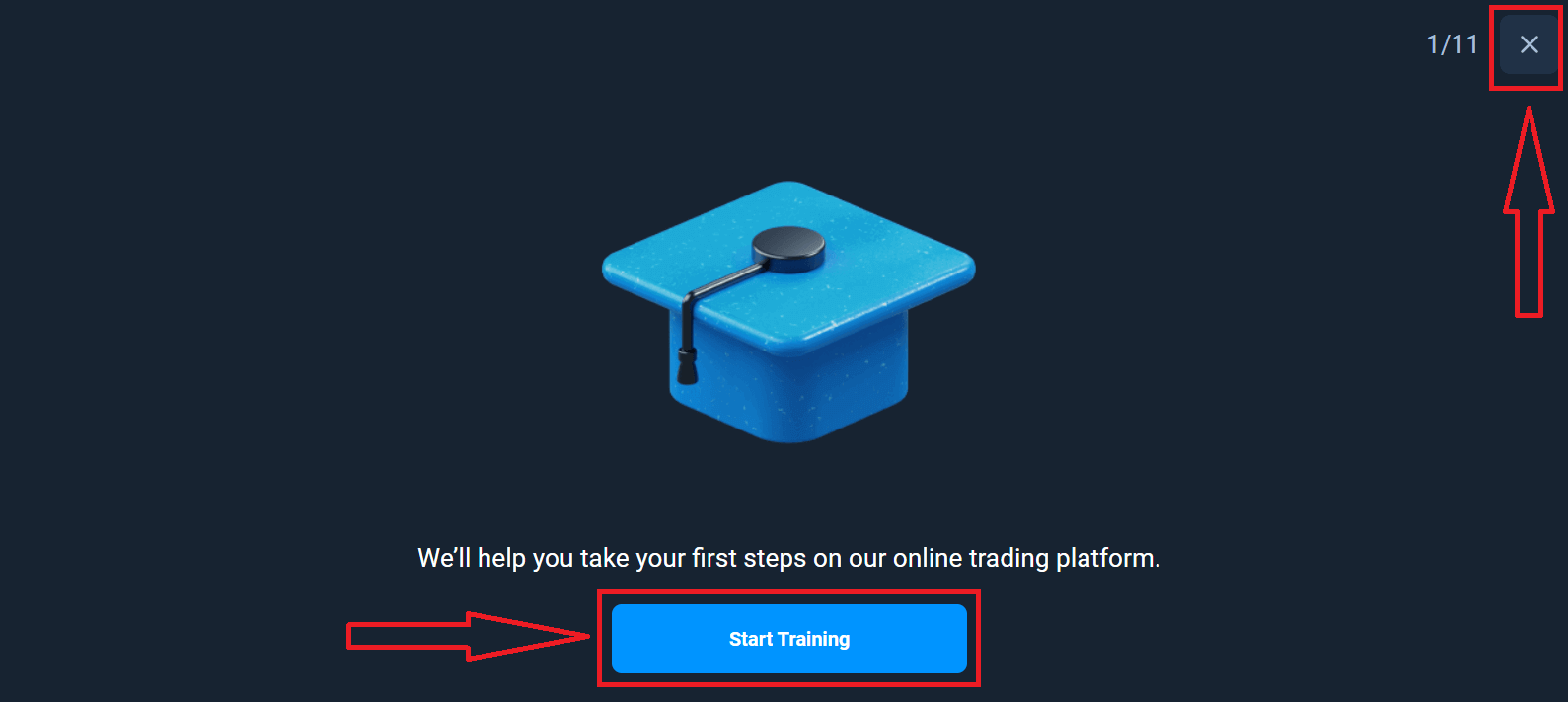
Chúc mừng! Bạn đã đăng ký thành công. Trước tiên, chúng tôi sẽ giúp bạn thực hiện những bước đầu tiên trên nền tảng giao dịch trực tuyến của chúng tôi. Hãy nhấp vào "Bắt đầu luyện tập" để xem nhanh Olymptrade. Nếu bạn đã biết cách sử dụng Olymptrade, hãy nhấp vào "X" ở góc trên bên phải.
Giờ đây bạn đã có thể bắt đầu giao dịch, bạn có 10.000 USD trong tài khoản Demo. Tài khoản Demo là công cụ giúp bạn làm quen với nền tảng, luyện tập kỹ năng giao dịch trên các loại tài sản khác nhau và thử nghiệm các cơ chế mới trên biểu đồ thời gian thực mà không gặp rủi ro.
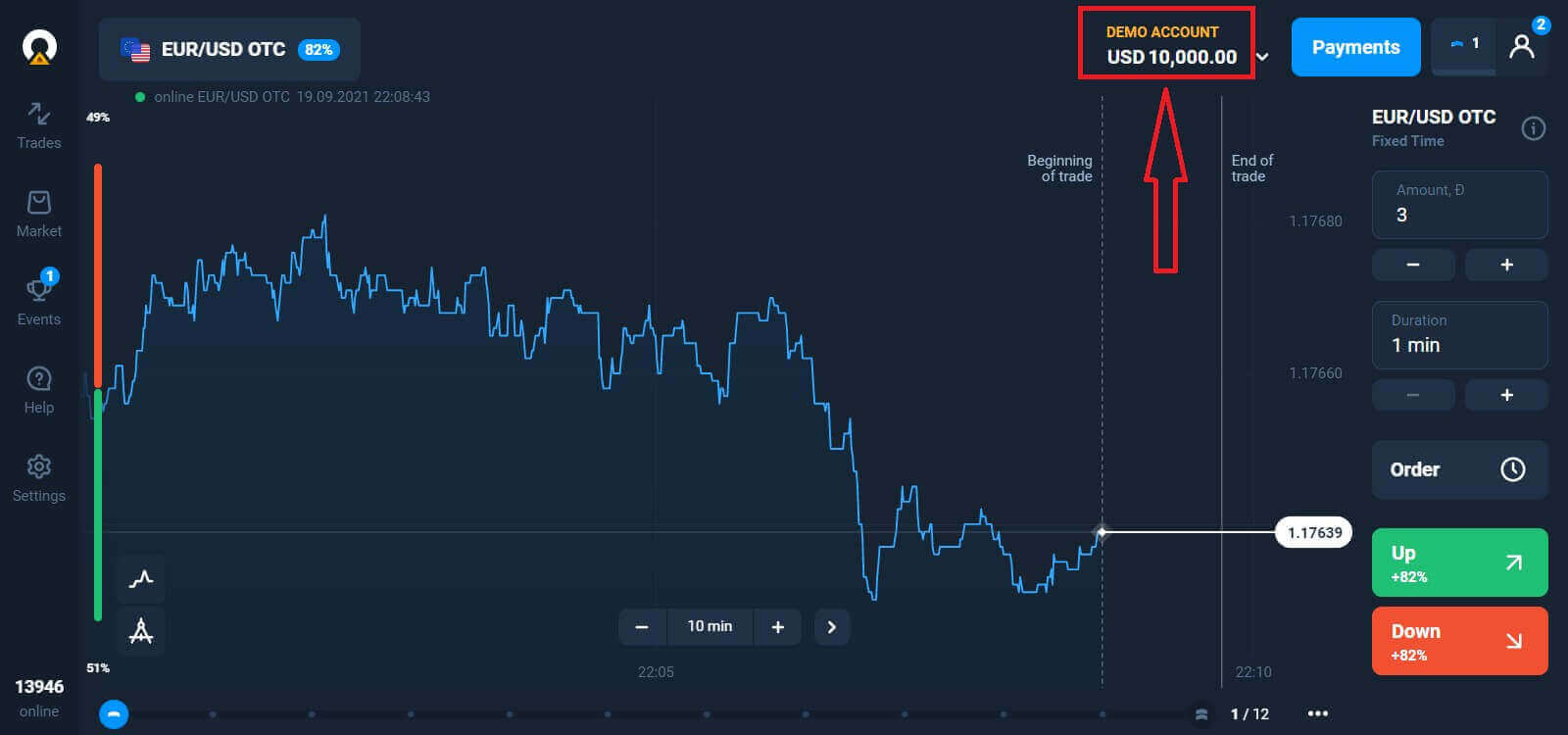
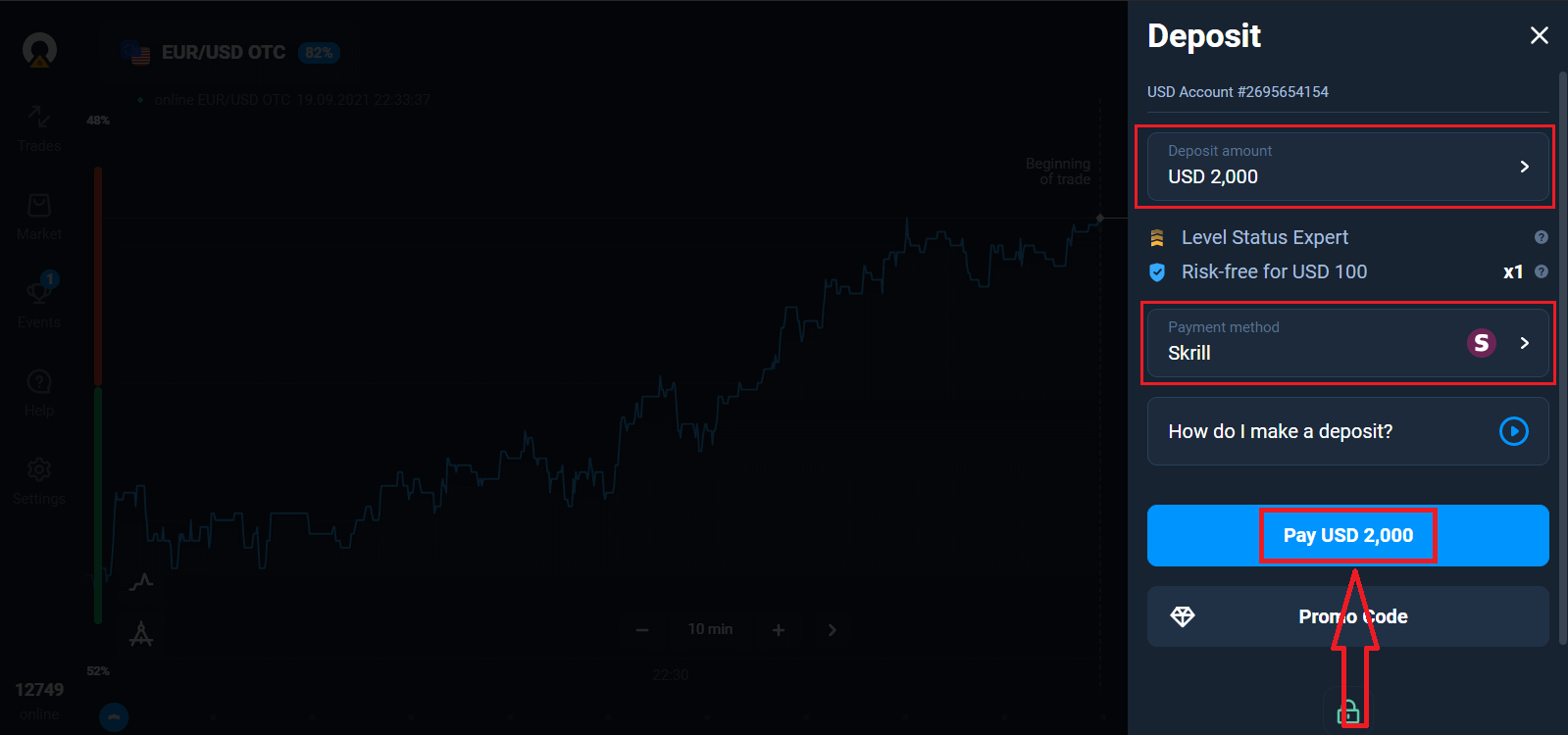
Bạn cũng có thể giao dịch trên tài khoản thực sau khi nạp tiền bằng cách nhấp vào tài khoản thực mà bạn muốn nạp tiền (trong menu "Tài khoản"),
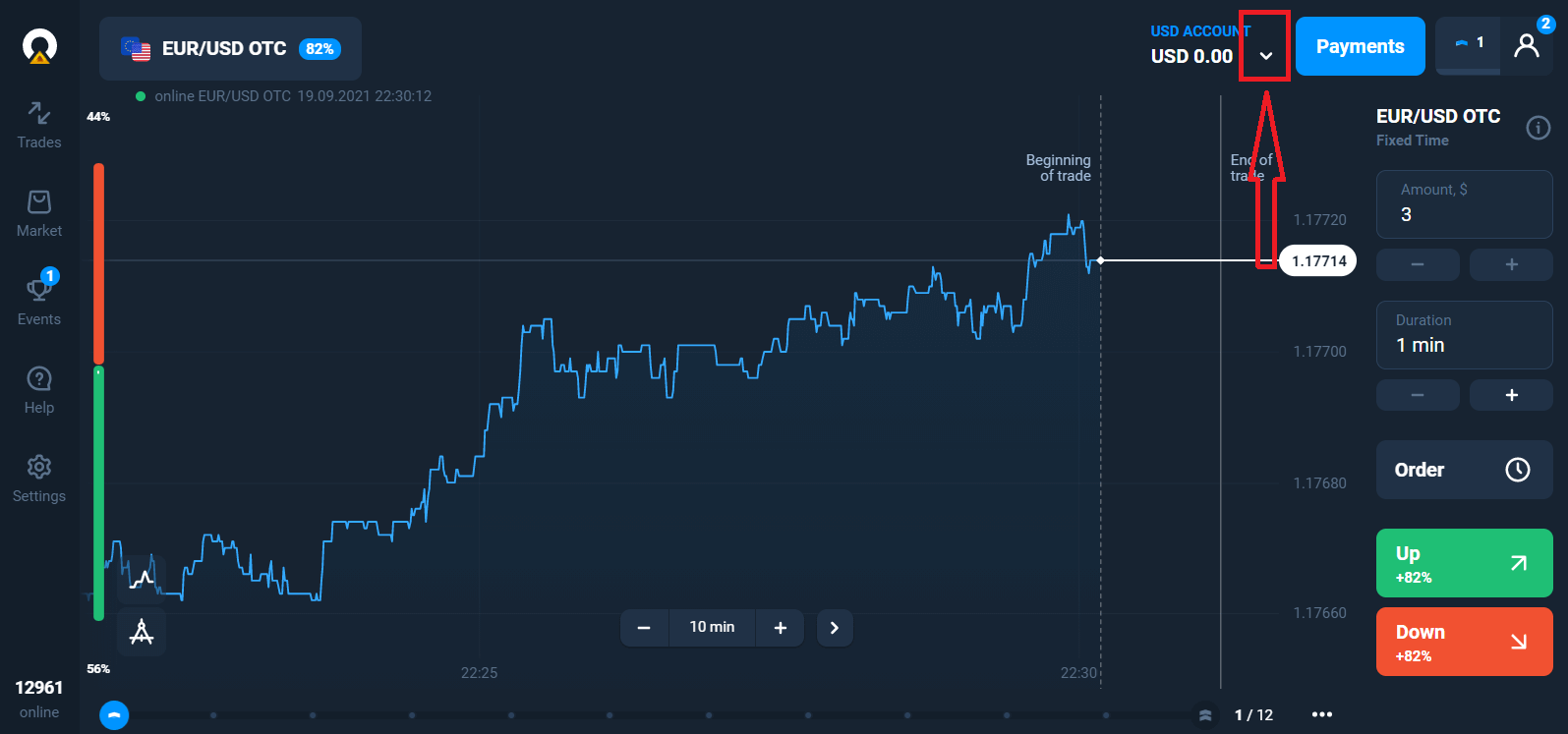
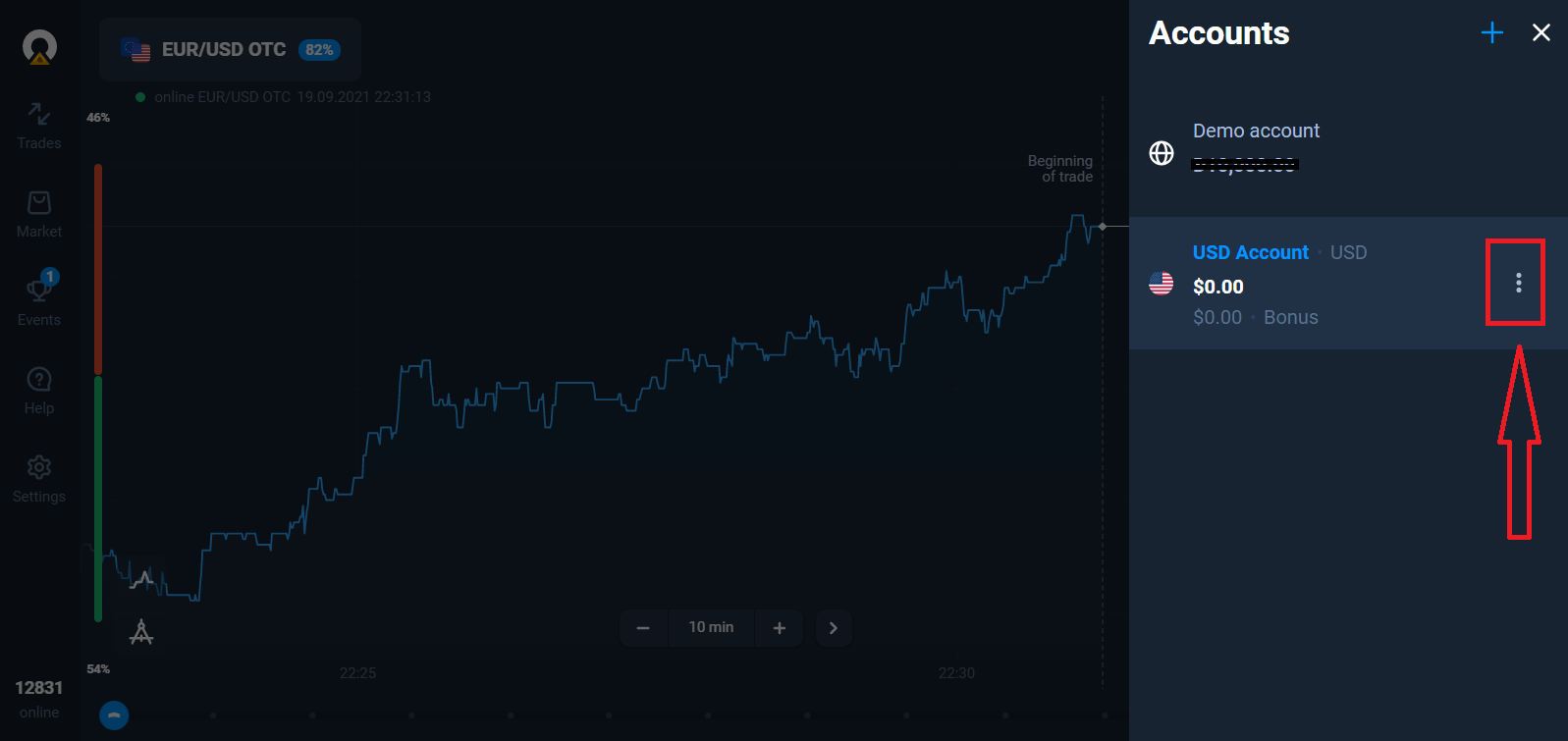
chọn tùy chọn "Nạp tiền", sau đó chọn số tiền và phương thức thanh toán.
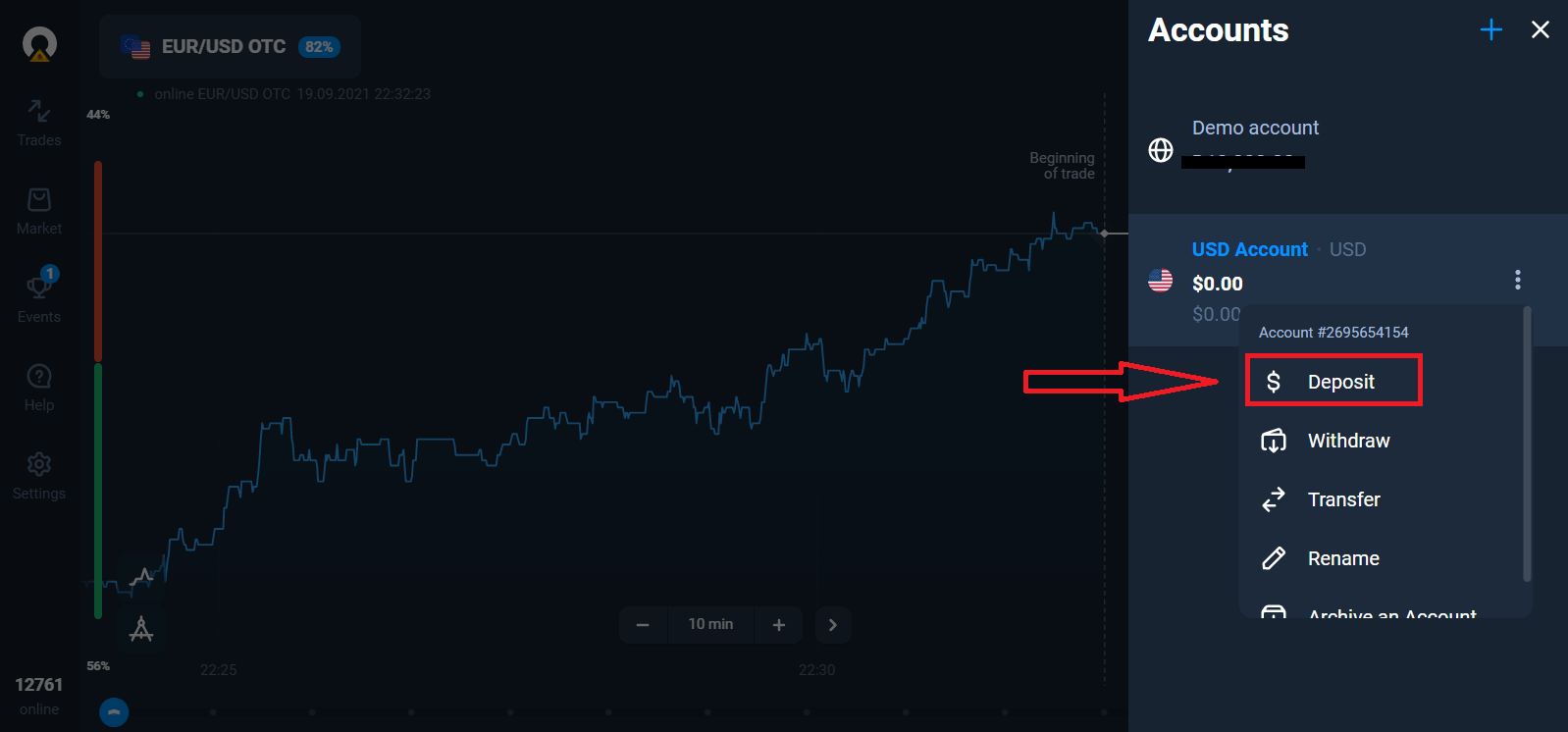
Để bắt đầu giao dịch thực, bạn phải đầu tư vào tài khoản của mình (số tiền gửi tối thiểu là 10 USD/EUR).
Hướng dẫn cách nạp tiền vào Olymptrade.
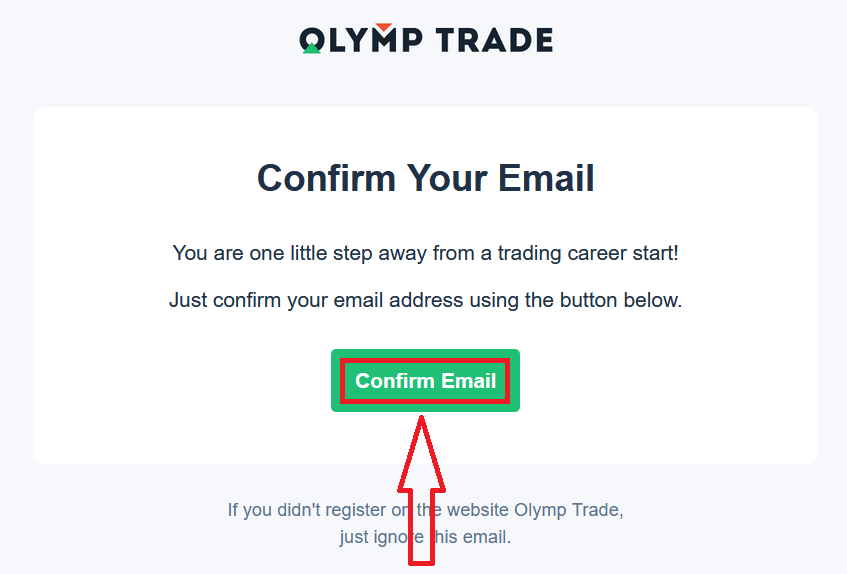
Cuối cùng, hãy truy cập email của bạn, Olymptrade sẽ gửi cho bạn một email xác nhận. Nhấp vào nút "Xác nhận Email" trong email đó để kích hoạt tài khoản của bạn. Như vậy, bạn sẽ hoàn tất quá trình đăng ký và kích hoạt tài khoản của mình.
Cách đăng ký bằng tài khoản Facebook
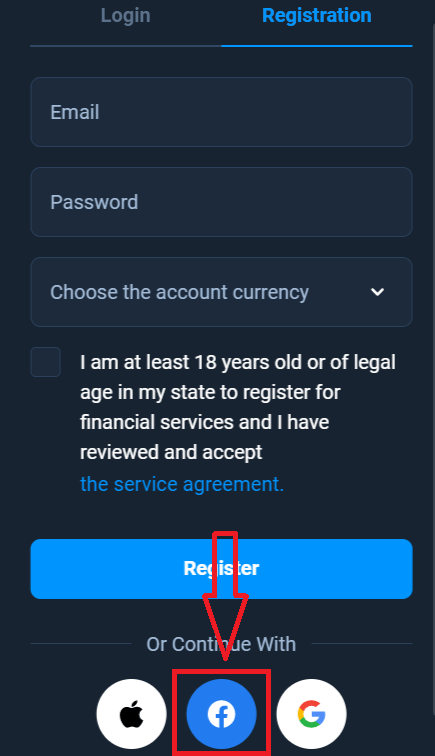
Ngoài ra, bạn cũng có thể mở tài khoản bằng tài khoản Facebook và bạn có thể thực hiện điều đó chỉ với vài bước đơn giản: 1. Nhấp vào nút Facebook
2. Cửa sổ đăng nhập Facebook sẽ hiện ra, nơi bạn cần nhập địa chỉ email mà bạn đã sử dụng để đăng ký Facebook
3. Nhập mật khẩu tài khoản Facebook của bạn
4. Nhấp vào “Đăng nhập”
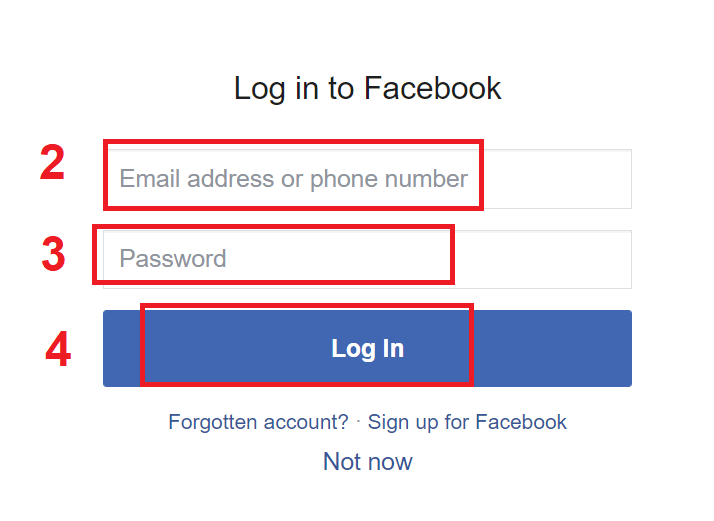
Sau khi bạn nhấp vào nút “Đăng nhập”, Olymptrade sẽ yêu cầu quyền truy cập vào: Tên, ảnh đại diện và địa chỉ email của bạn. Nhấp vào Tiếp tục...
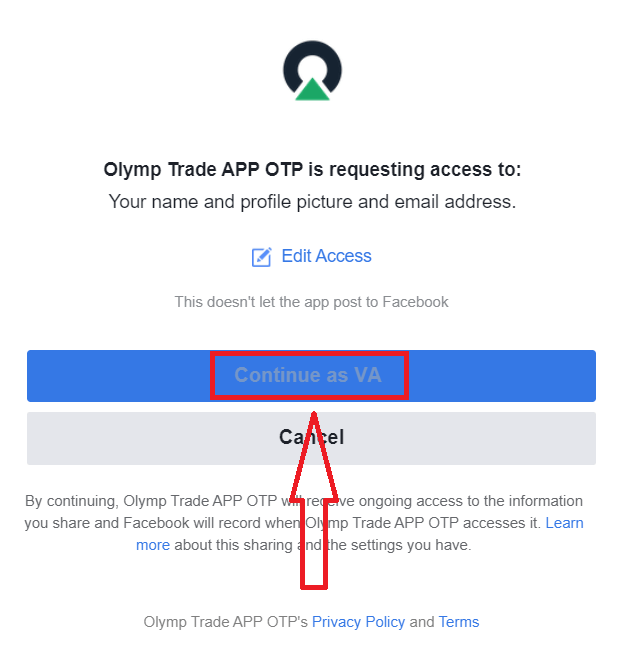
Sau đó, bạn sẽ được tự động chuyển hướng đến nền tảng Olymptrade.
Hướng dẫn đăng ký tài khoản Google
1. Để đăng ký bằng tài khoản Google, hãy nhấp vào nút tương ứng trong biểu mẫu đăng ký. 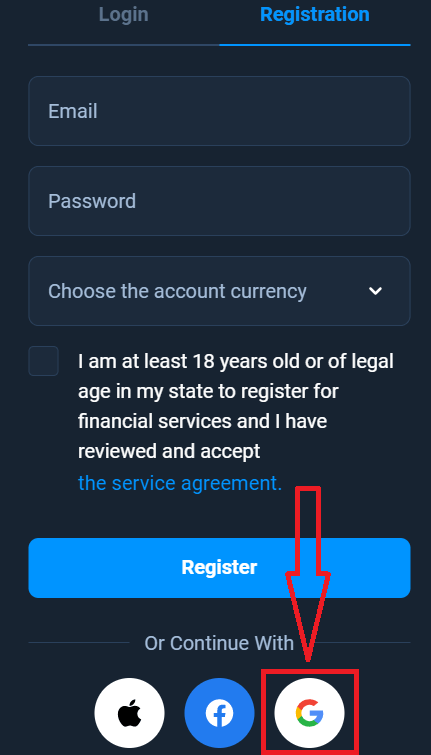
2. Trong cửa sổ mới hiện ra, nhập số điện thoại hoặc email của bạn và nhấp vào "Tiếp theo".
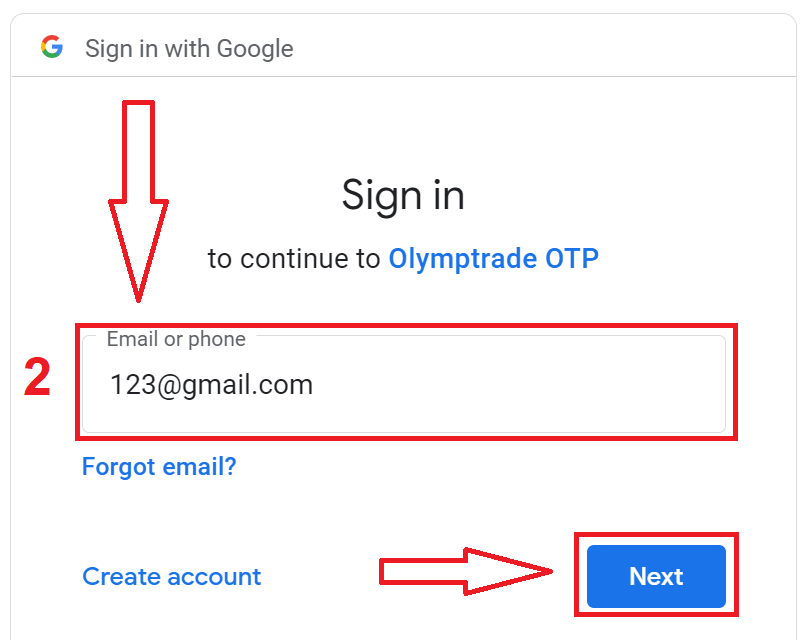
3. Sau đó, nhập mật khẩu tài khoản Google của bạn và nhấp vào “Tiếp theo”.
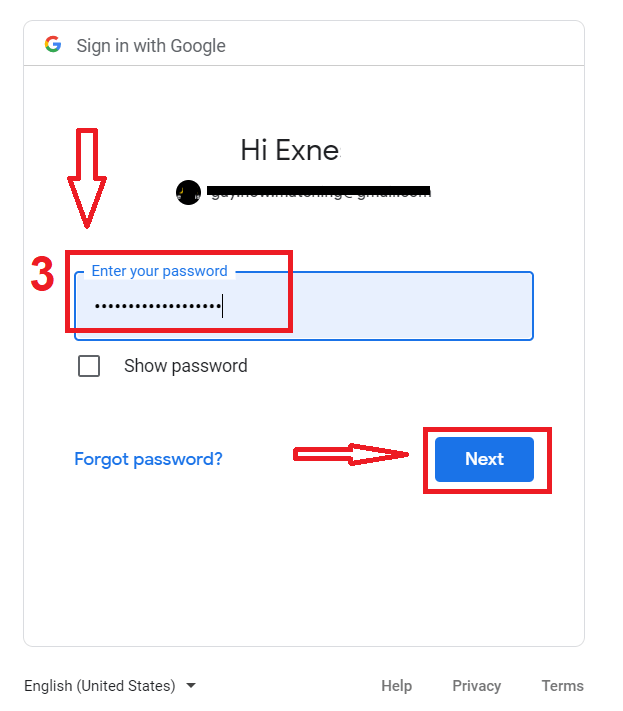
Tiếp theo, hãy làm theo hướng dẫn được gửi từ dịch vụ đến địa chỉ email của bạn.
Hướng dẫn đăng ký bằng Apple ID
1. Để đăng ký bằng Apple ID, hãy nhấp vào nút tương ứng trong biểu mẫu đăng ký.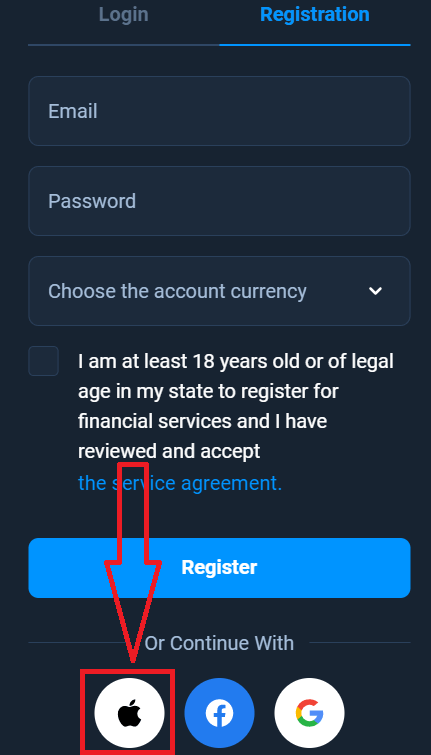
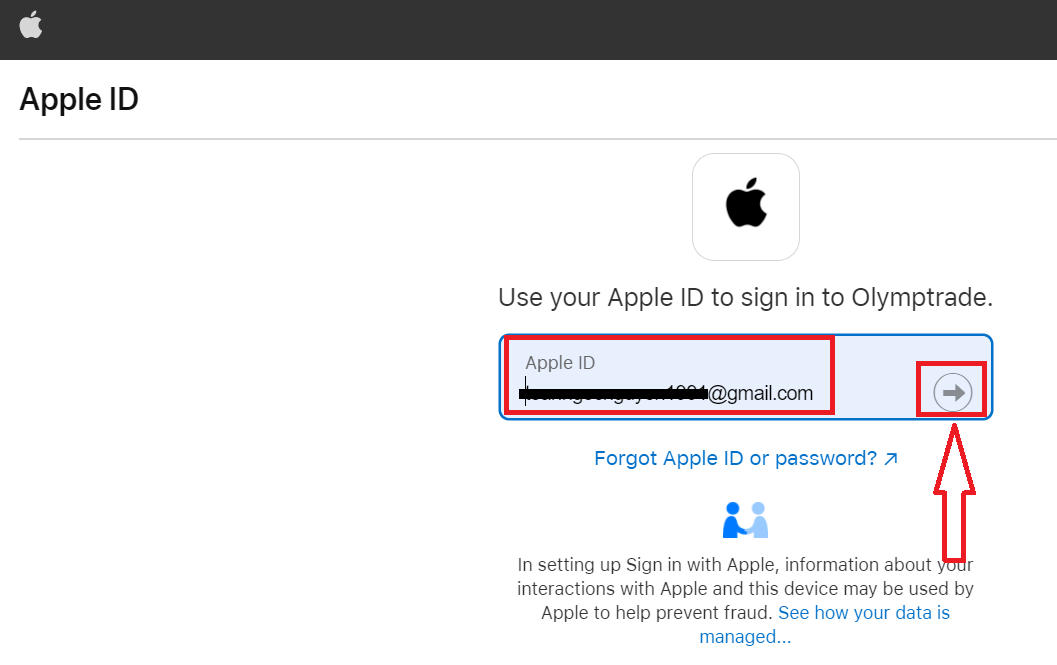
2. Trong cửa sổ mới mở ra, nhập Apple ID của bạn và nhấp vào "Tiếp theo".
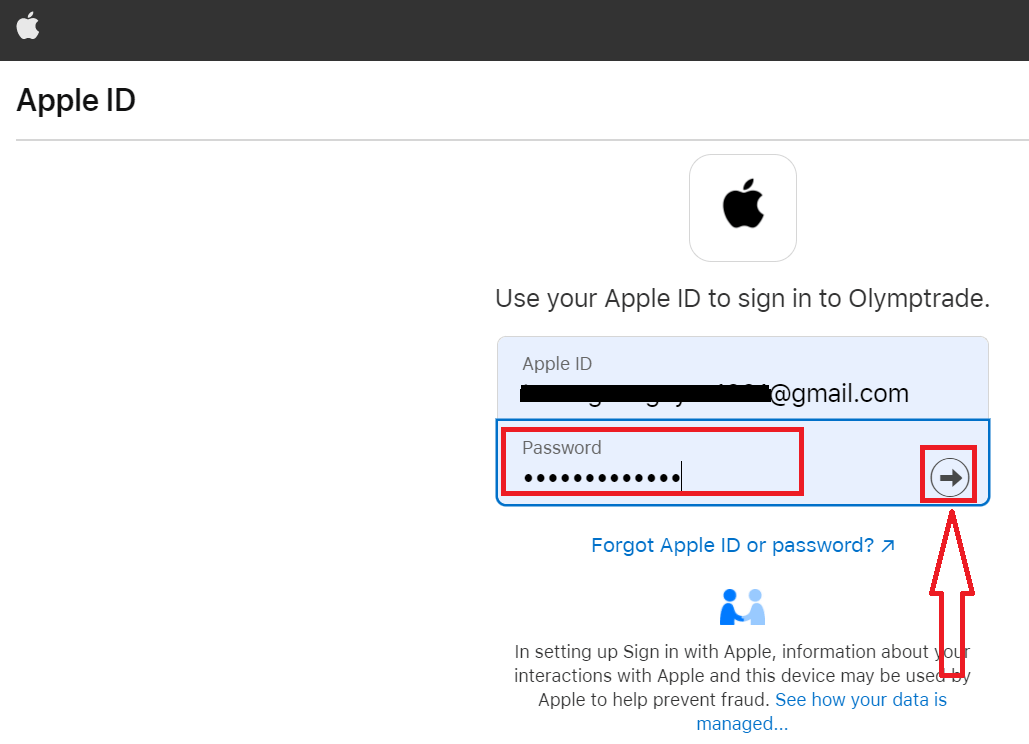
3. Sau đó, nhập mật khẩu cho Apple ID của bạn và nhấp vào “Tiếp theo”.
Sau đó, làm theo hướng dẫn được gửi từ dịch vụ và bạn có thể bắt đầu giao dịch với Olymptrade.
Đăng ký trên ứng dụng Olymptrade dành cho iOS
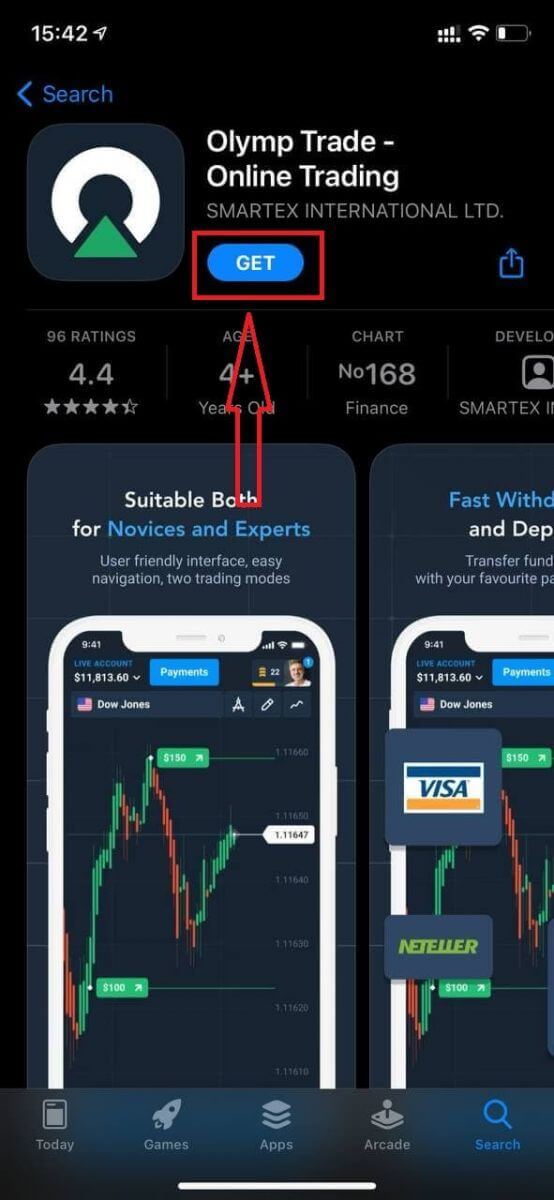
Nếu bạn có thiết bị di động iOS, bạn cần tải xuống ứng dụng di động chính thức của Olymptrade từ App Store hoặc tại đây . Chỉ cần tìm kiếm ứng dụng “Olymptrade - Giao dịch trực tuyến” và tải xuống trên iPhone hoặc iPad của bạn. Phiên bản di động của nền tảng giao dịch hoàn toàn giống với phiên bản web. Do đó, sẽ không có bất kỳ vấn đề nào với việc giao dịch và chuyển tiền. Hơn nữa, ứng dụng giao dịch Olymptrade dành cho iOS được coi là ứng dụng tốt nhất để giao dịch trực tuyến. Vì vậy, nó có xếp hạng cao trên cửa hàng ứng dụng.
Giờ đây, bạn có thể đăng ký qua email.
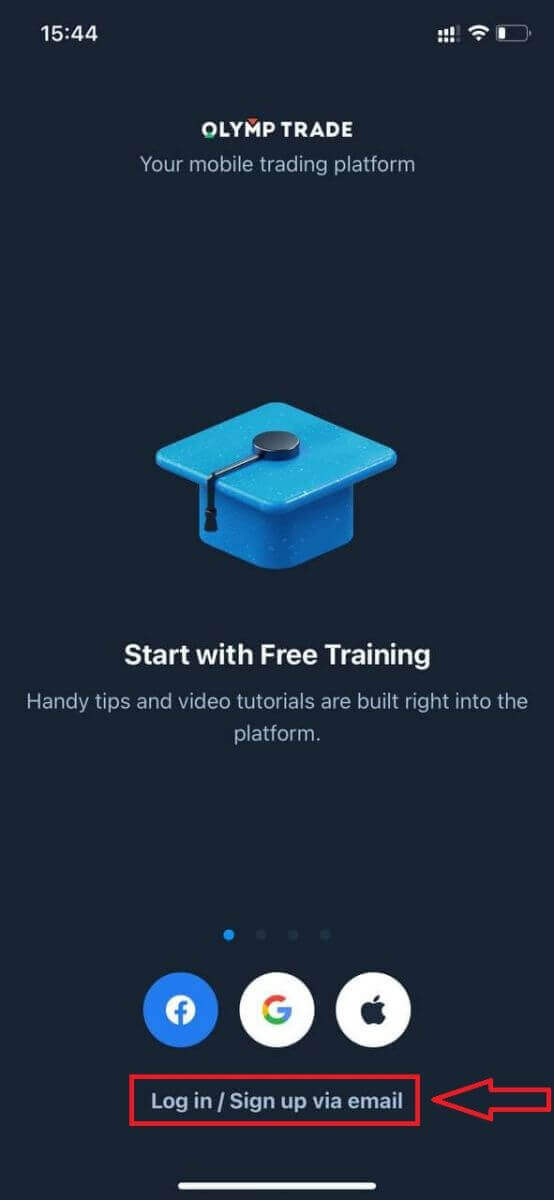
Việc đăng ký cho nền tảng di động iOS cũng có sẵn cho bạn.
- Vui lòng nhập địa chỉ email hợp lệ .
- Hãy tạo mật khẩu mạnh .
- Chọn loại tiền tệ của tài khoản (EUR hoặc USD)
- Bạn cũng cần đồng ý với thỏa thuận dịch vụ và xác nhận rằng bạn đã đủ tuổi hợp pháp (trên 18 tuổi).
- Nhấp vào nút "Đăng ký"
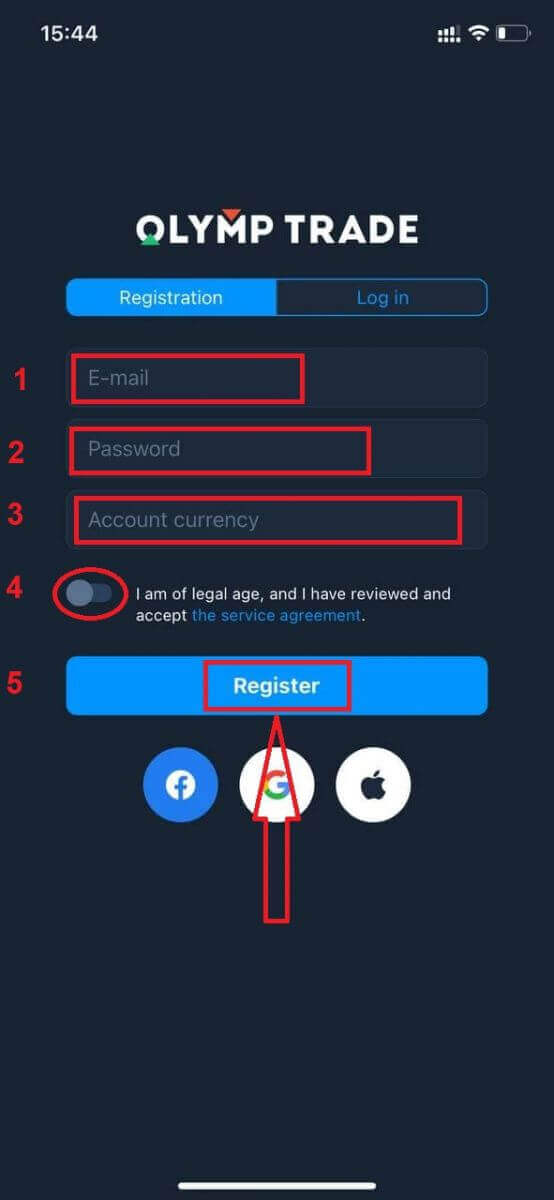
Chúc mừng! Bạn đã đăng ký thành công. Giờ bạn đã có 10.000 đô la trong tài khoản demo.
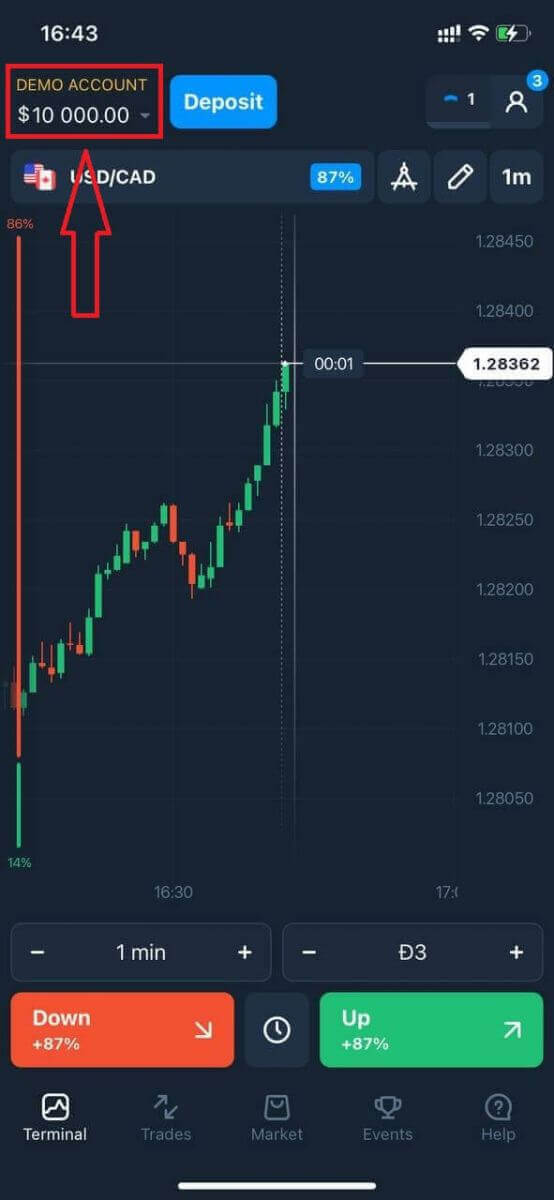
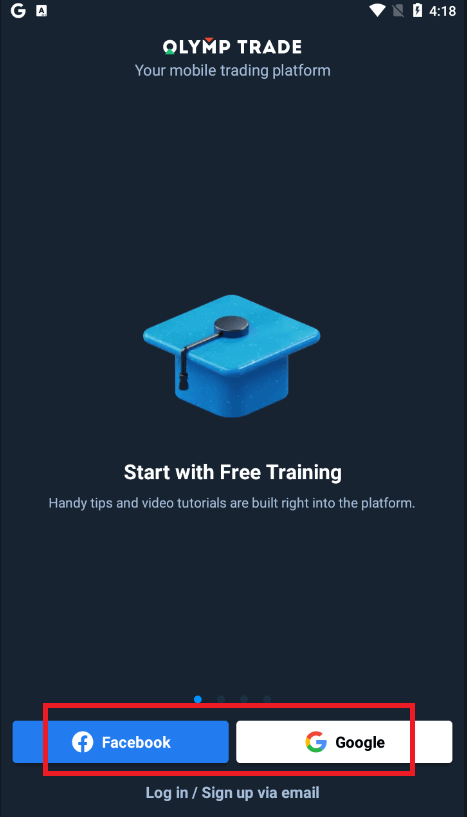
Nếu đăng ký bằng tài khoản mạng xã hội, hãy chọn “Apple”, “Facebook” hoặc “Google”.
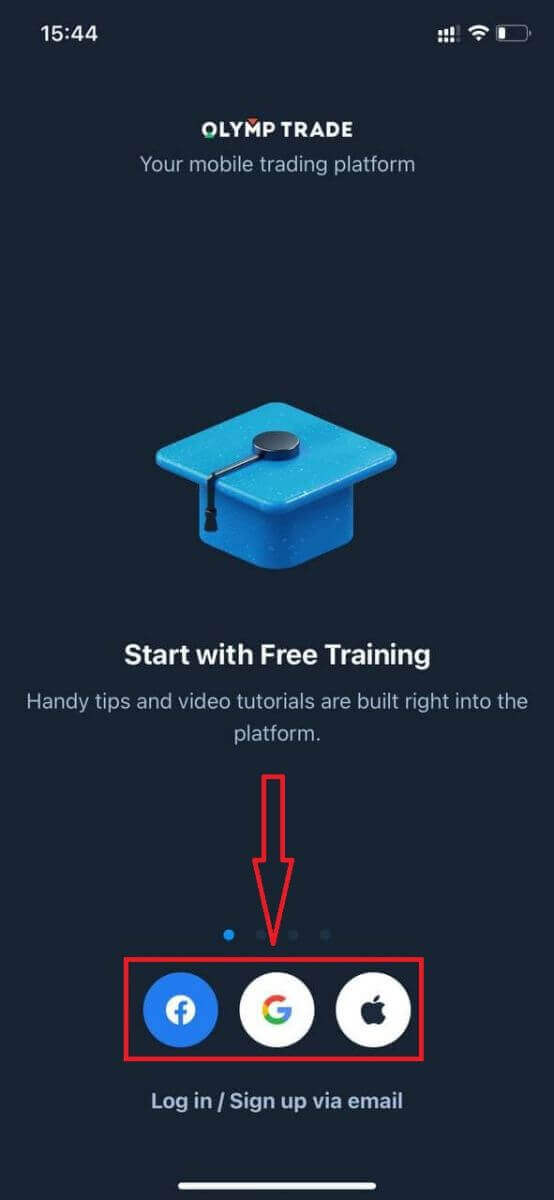
Đăng ký trên ứng dụng Olymptrade dành cho Android
Nếu bạn đang sử dụng thiết bị di động Android, bạn cần tải ứng dụng di động chính thức của Olymptrade từ Google Play hoặc tại đây . Chỉ cần tìm kiếm ứng dụng “Olymptrade - App For Trading” và tải xuống thiết bị của bạn. Phiên bản di động của nền tảng giao dịch hoàn toàn giống với phiên bản web. Do đó, sẽ không có bất kỳ vấn đề nào khi giao dịch và chuyển tiền. Hơn nữa, ứng dụng giao dịch Olymptrade dành cho Android được coi là ứng dụng tốt nhất để giao dịch trực tuyến. Vì vậy, nó có xếp hạng cao trên cửa hàng ứng dụng.
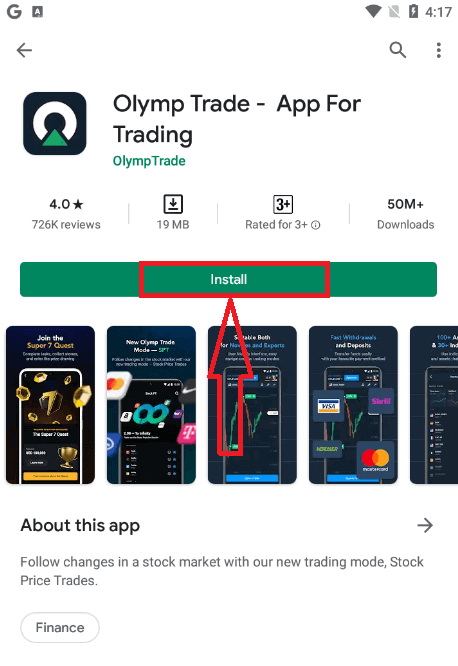
Giờ đây, bạn có thể đăng ký qua email.
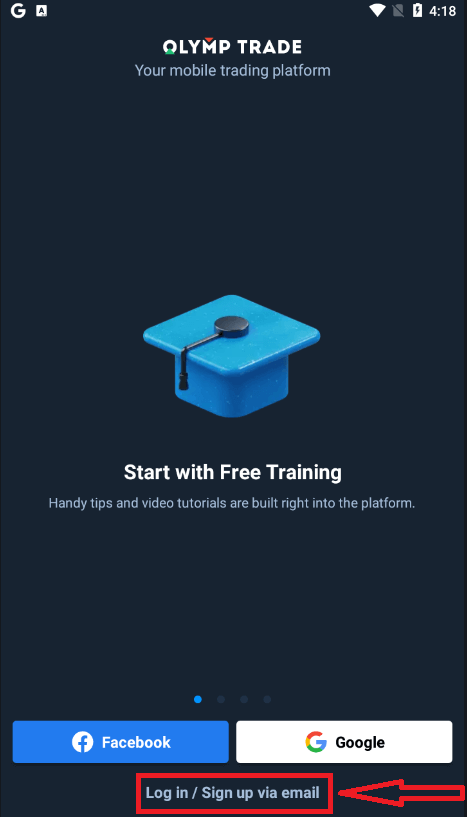
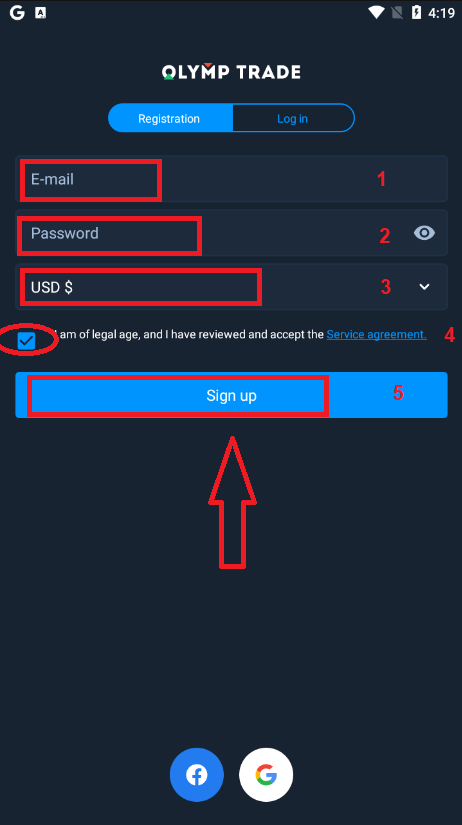
Việc đăng ký cho nền tảng di động Android cũng có sẵn cho bạn.
- Vui lòng nhập địa chỉ email hợp lệ .
- Hãy tạo mật khẩu mạnh .
- Chọn loại tiền tệ của tài khoản (EUR hoặc USD)
- Bạn cũng cần đồng ý với thỏa thuận dịch vụ và xác nhận rằng bạn đã đủ tuổi hợp pháp (trên 18 tuổi).
- Nhấp vào nút "Đăng ký"
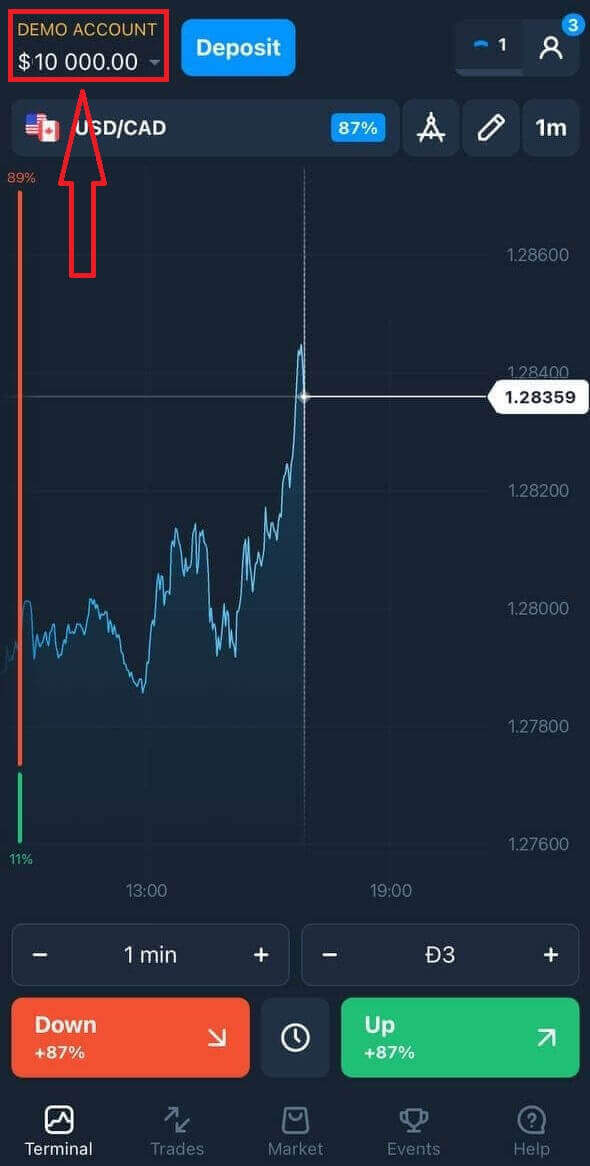
Chúc mừng! Bạn đã đăng ký thành công. Giờ bạn đã có 10.000 đô la trong tài khoản demo.
Nếu đăng ký bằng tài khoản mạng xã hội, hãy nhấp vào “Facebook” hoặc “Google”.
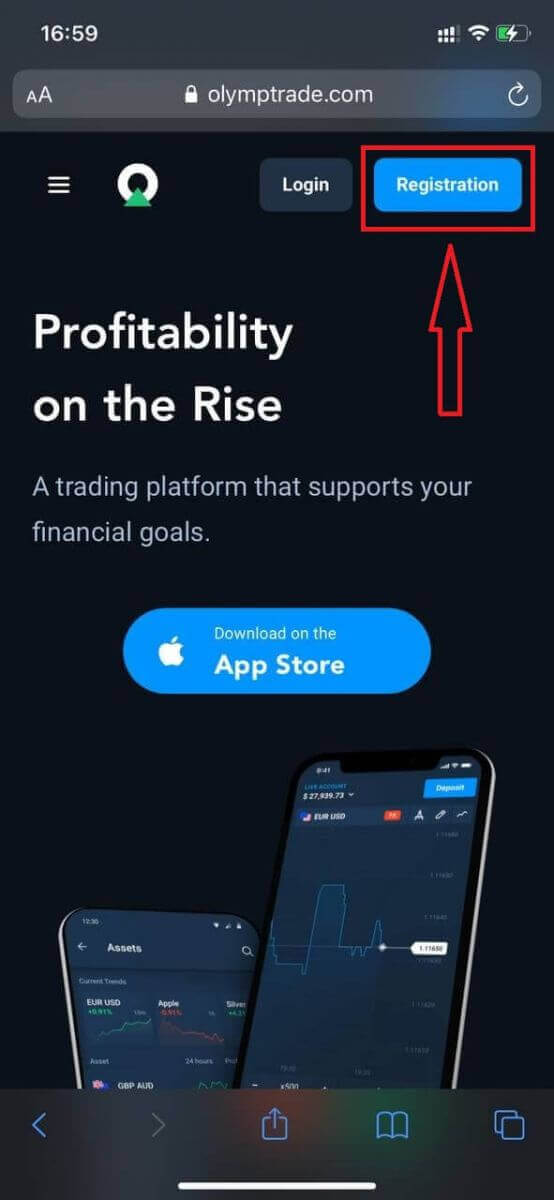
Đăng ký tài khoản Olymptrade trên phiên bản web di động.
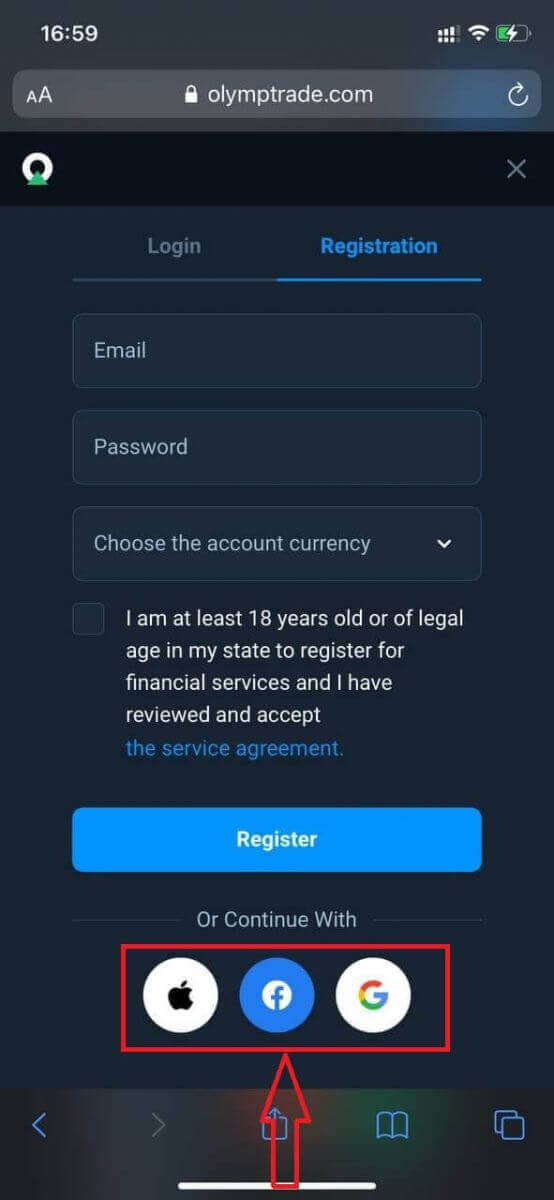
Nếu bạn muốn giao dịch trên phiên bản web di động của nền tảng giao dịch Olymptrade, bạn có thể dễ dàng thực hiện. Trước tiên, hãy mở trình duyệt trên thiết bị di động của bạn. Sau đó, tìm kiếm “ olymptrade.com ” và truy cập trang web chính thức của nhà môi giới.Nhấp vào nút “Đăng ký” ở góc trên bên phải.
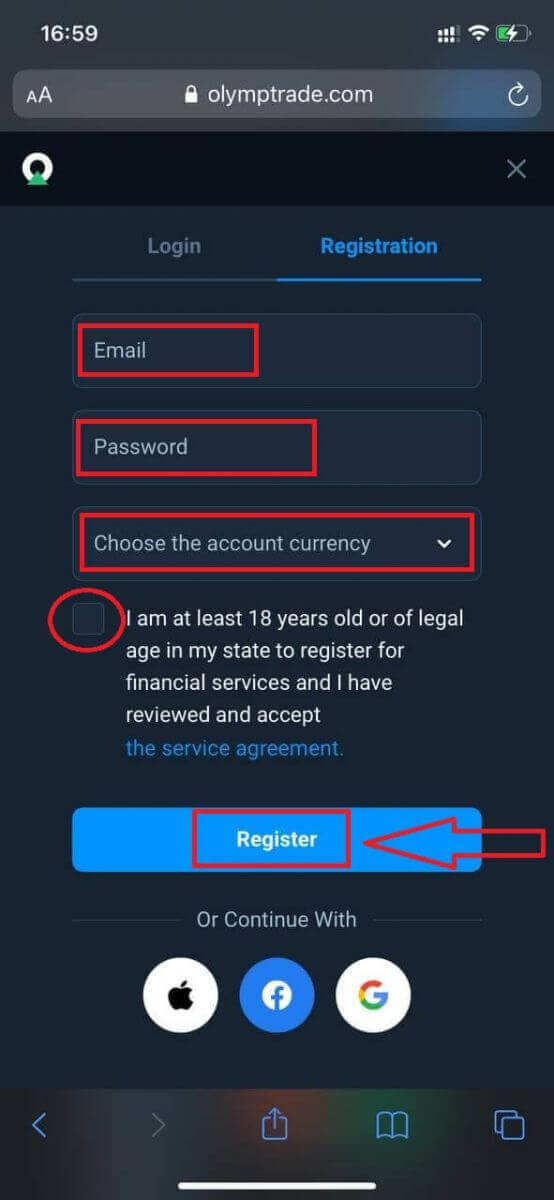
Ở bước này, chúng ta vẫn cần nhập thông tin: email, mật khẩu, chọn “Thỏa thuận dịch vụ” và nhấp vào nút “Đăng ký”.
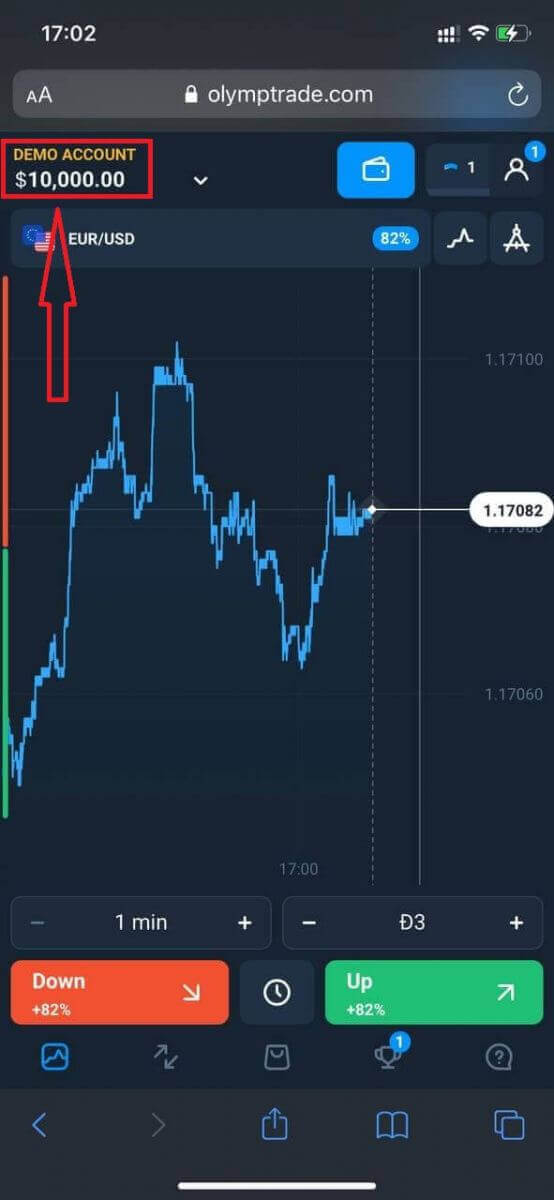
Vậy là xong! Giờ đây bạn có thể giao dịch từ phiên bản web di động của nền tảng. Phiên bản web di động của nền tảng giao dịch hoàn toàn giống với phiên bản web thông thường. Do đó, sẽ không có bất kỳ vấn đề nào với việc giao dịch và chuyển tiền.
Bạn có 10.000 đô la trong Tài khoản Demo.
Trong trường hợp đăng ký bằng tài khoản mạng xã hội, hãy nhấp vào “Apple”, “Facebook” hoặc “Google”.
Câu hỏi thường gặp (FAQ)
Tài khoản đa người dùng là gì?
Tính năng Đa tài khoản cho phép các nhà giao dịch có tối đa 5 tài khoản giao dịch thực được kết nối với nhau trên Olymptrade. Trong quá trình tạo tài khoản, bạn có thể chọn trong số các loại tiền tệ có sẵn, chẳng hạn như USD, EUR hoặc một số loại tiền tệ địa phương.
Bạn sẽ có toàn quyền kiểm soát các tài khoản này, vì vậy bạn có thể tự do quyết định cách sử dụng chúng. Một tài khoản có thể trở thành nơi bạn giữ lợi nhuận từ các giao dịch, một tài khoản khác có thể được dành riêng cho một chế độ hoặc chiến lược cụ thể. Bạn cũng có thể đổi tên các tài khoản này và lưu trữ chúng.
Xin lưu ý rằng tài khoản trong Đa tài khoản không giống với Tài khoản Giao dịch (ID Nhà giao dịch) của bạn. Bạn chỉ có thể có một Tài khoản Giao dịch (ID Nhà giao dịch), nhưng có thể kết nối tối đa 5 tài khoản giao dịch thực khác nhau với tài khoản đó để lưu trữ tiền của bạn.
Hướng dẫn tạo tài khoản giao dịch trong chế độ nhiều tài khoản
Để tạo một tài khoản giao dịch trực tiếp khác, bạn cần:
1. Vào menu "Tài khoản";
2. Nhấp vào nút "+";
3. Chọn loại tiền tệ;
4. Nhập tên tài khoản mới.
Vậy là xong, bạn đã có tài khoản mới.
Ưu đãi nhiều tài khoản: Cách thức hoạt động
Nếu bạn có nhiều tài khoản giao dịch thực và nhận được tiền thưởng, thì tiền thưởng sẽ được chuyển vào tài khoản mà bạn đang nạp tiền vào.
Trong quá trình chuyển tiền giữa các tài khoản giao dịch, một khoản tiền thưởng tương ứng sẽ được tự động chuyển cùng với tiền thật. Vì vậy, ví dụ, nếu bạn có 100 đô la tiền thật và 30 đô la tiền thưởng trong một tài khoản và quyết định chuyển 50 đô la sang tài khoản khác, 15 đô la tiền thưởng cũng sẽ được chuyển theo.
Cách lưu trữ tài khoản của bạn
Nếu bạn muốn lưu trữ một trong các tài khoản đang hoạt động của mình, vui lòng đảm bảo rằng tài khoản đó đáp ứng các tiêu chí sau:
1. Tài khoản này không có tiền.
2. Không có giao dịch nào đang mở với số tiền trong tài khoản này.
3. Đây không phải là tài khoản giao dịch thực cuối cùng.
Nếu mọi thứ đều ổn, bạn sẽ có thể lưu trữ tài khoản đó.
Bạn vẫn có thể xem lại lịch sử tài khoản ngay cả sau khi lưu trữ, vì lịch sử giao dịch và lịch sử tài chính vẫn có sẵn thông qua Hồ sơ người dùng.
Tài khoản tách biệt là gì?
Khi bạn nạp tiền vào nền tảng, tiền sẽ được chuyển trực tiếp vào một tài khoản riêng biệt. Tài khoản riêng biệt về cơ bản là một tài khoản thuộc về công ty chúng tôi nhưng tách biệt với tài khoản lưu trữ vốn hoạt động.
Chúng tôi chỉ sử dụng vốn lưu động của chính mình để hỗ trợ các hoạt động như phát triển và bảo trì sản phẩm, phòng ngừa rủi ro, cũng như các hoạt động kinh doanh và đổi mới.
Ưu điểm của tài khoản riêng biệt
Bằng cách sử dụng tài khoản riêng biệt để lưu trữ tiền của khách hàng, chúng tôi tối đa hóa tính minh bạch, cung cấp cho người dùng nền tảng quyền truy cập không gián đoạn vào tiền của họ và bảo vệ họ khỏi những rủi ro có thể xảy ra. Mặc dù điều này khó xảy ra, nhưng nếu công ty phá sản, tiền của bạn sẽ được an toàn 100% và có thể được hoàn trả.
Làm thế nào tôi có thể thay đổi đơn vị tiền tệ của tài khoản?
Bạn chỉ có thể chọn đơn vị tiền tệ cho tài khoản một lần duy nhất. Bạn không thể thay đổi đơn vị tiền tệ này theo thời gian.
Bạn có thể tạo tài khoản mới với địa chỉ email mới và chọn đơn vị tiền tệ mong muốn.
Nếu bạn đã tạo tài khoản mới, vui lòng liên hệ bộ phận hỗ trợ để vô hiệu hóa tài khoản cũ.
Theo chính sách của chúng tôi, mỗi nhà giao dịch chỉ được phép có một tài khoản.
Hướng dẫn cách nạp tiền vào Olymptrade
Tôi có thể sử dụng những phương thức thanh toán nào?
Mỗi quốc gia có danh sách các phương thức thanh toán riêng biệt. Chúng có thể được nhóm lại thành:
- Thẻ ngân hàng.
- Ví kỹ thuật số (Neteller, Skrill, v.v.).
- Tạo hóa đơn thanh toán tại ngân hàng hoặc các ki-ốt chuyên dụng.
- Ngân hàng địa phương (chuyển khoản ngân hàng).
- Tiền điện tử.
Ví dụ, bạn có thể gửi và rút tiền từ Olymptrade tại Ấn Độ bằng thẻ ngân hàng Visa/Mastercard hoặc bằng cách tạo thẻ ảo trong hệ thống AstroPay, cũng như sử dụng các ví điện tử như Neteller, Skrill, WebMoney, GlobePay. Giao dịch bằng Bitcoin cũng được chấp nhận.
Tôi có thể gửi tiền bằng cách nào?
Nạp tiền bằng máy tính để bàn
Nhấp vào nút "Thanh toán". 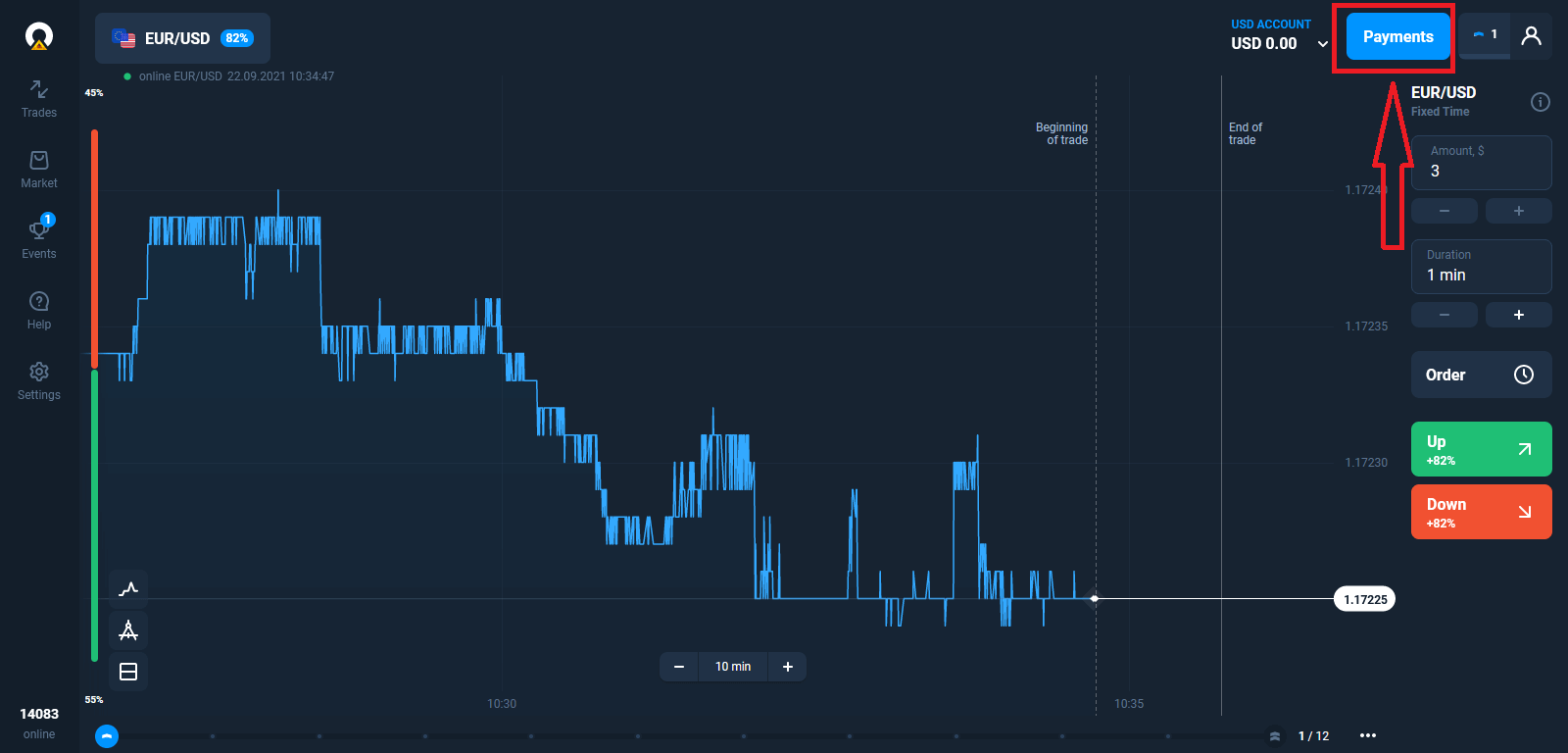
Chuyển đến trang Nạp tiền.
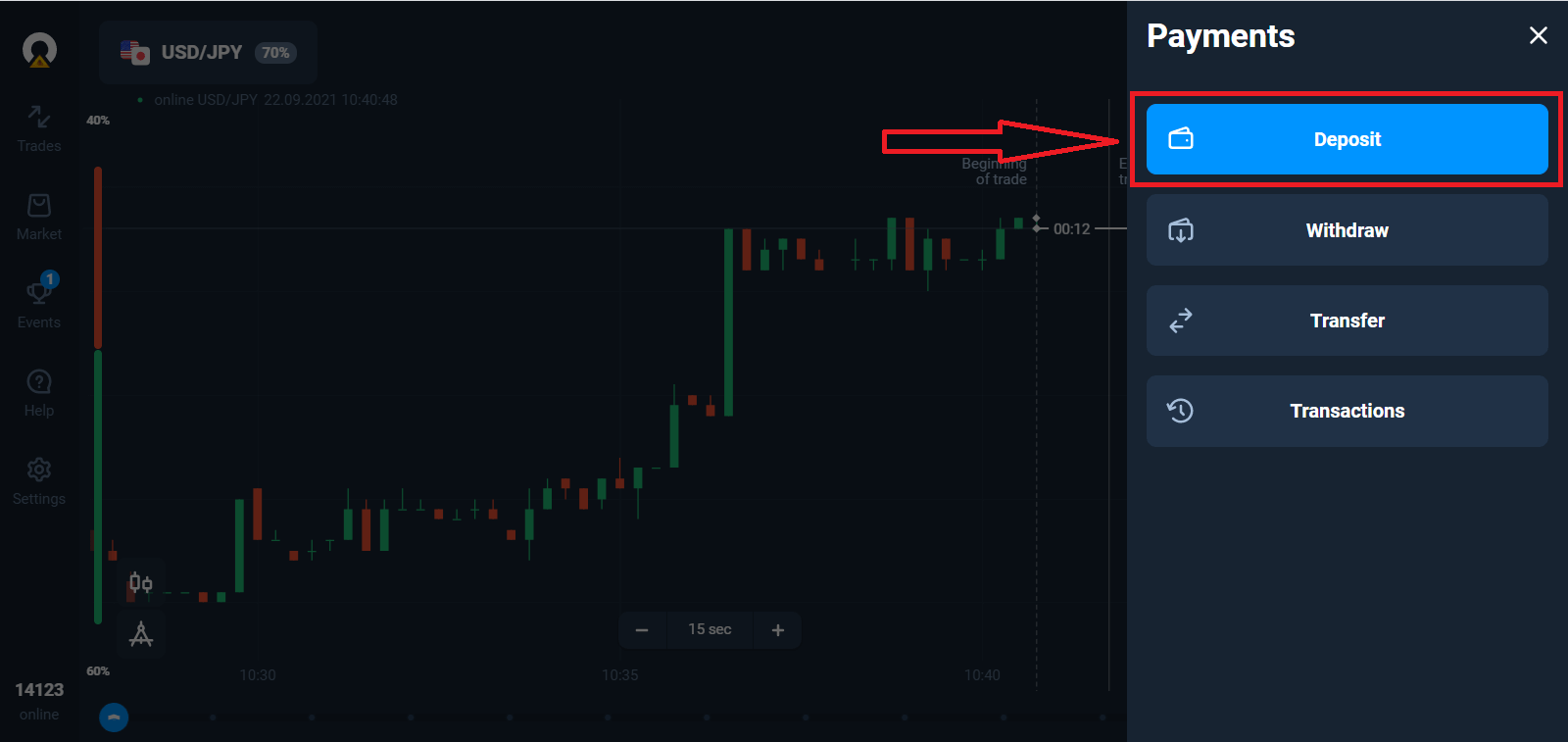
Chọn phương thức thanh toán và nhập số tiền bạn muốn nạp. Số tiền nạp tối thiểu chỉ là 10 USD/10 EUR. Tuy nhiên, số tiền này có thể khác nhau tùy thuộc vào quốc gia.
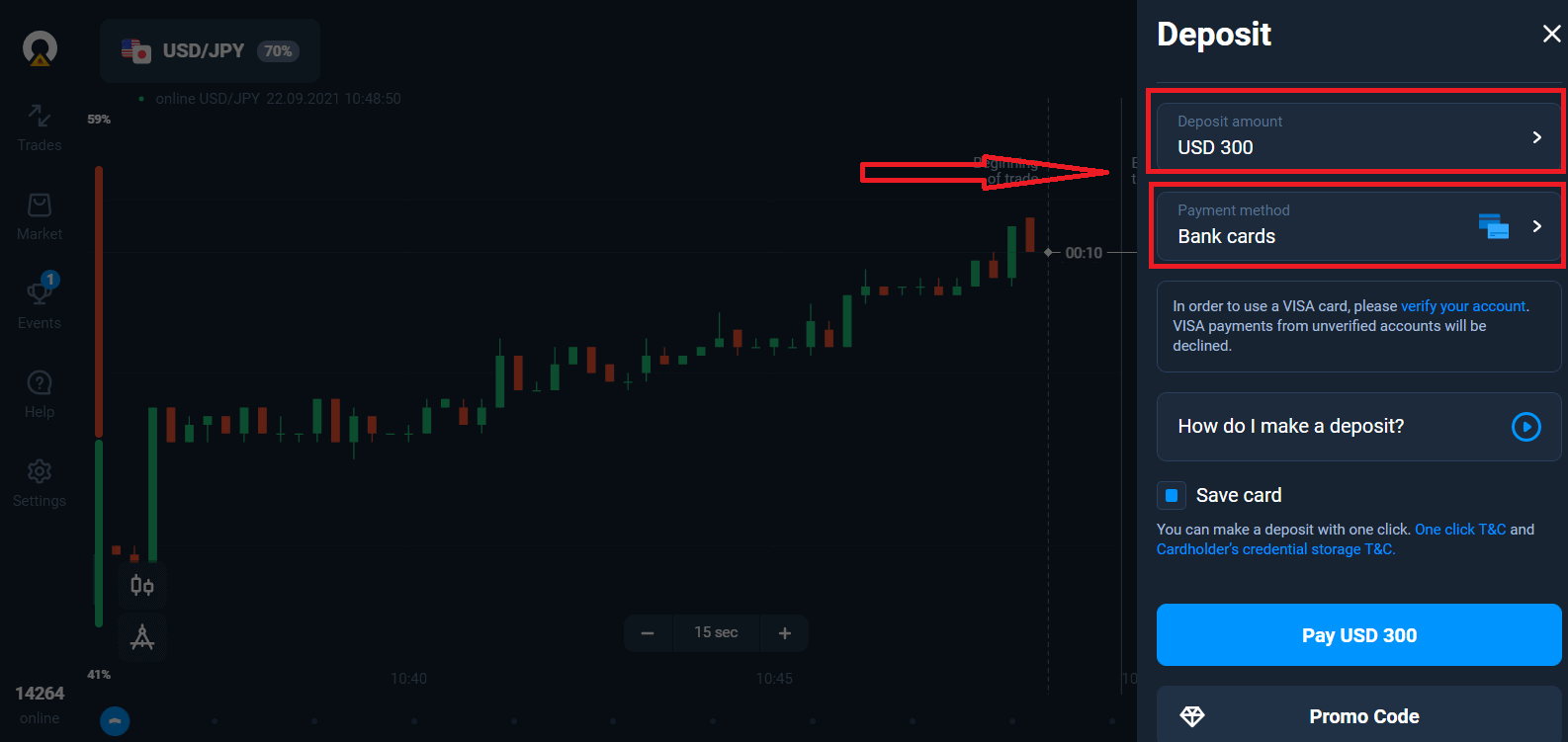
Một số tùy chọn thanh toán được hiển thị trong danh sách.
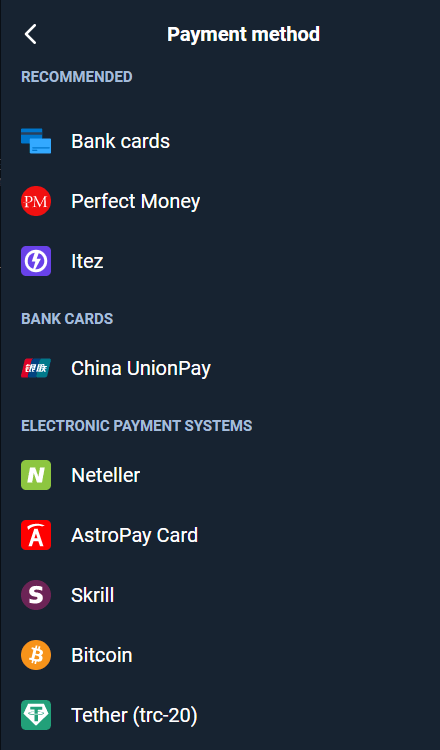
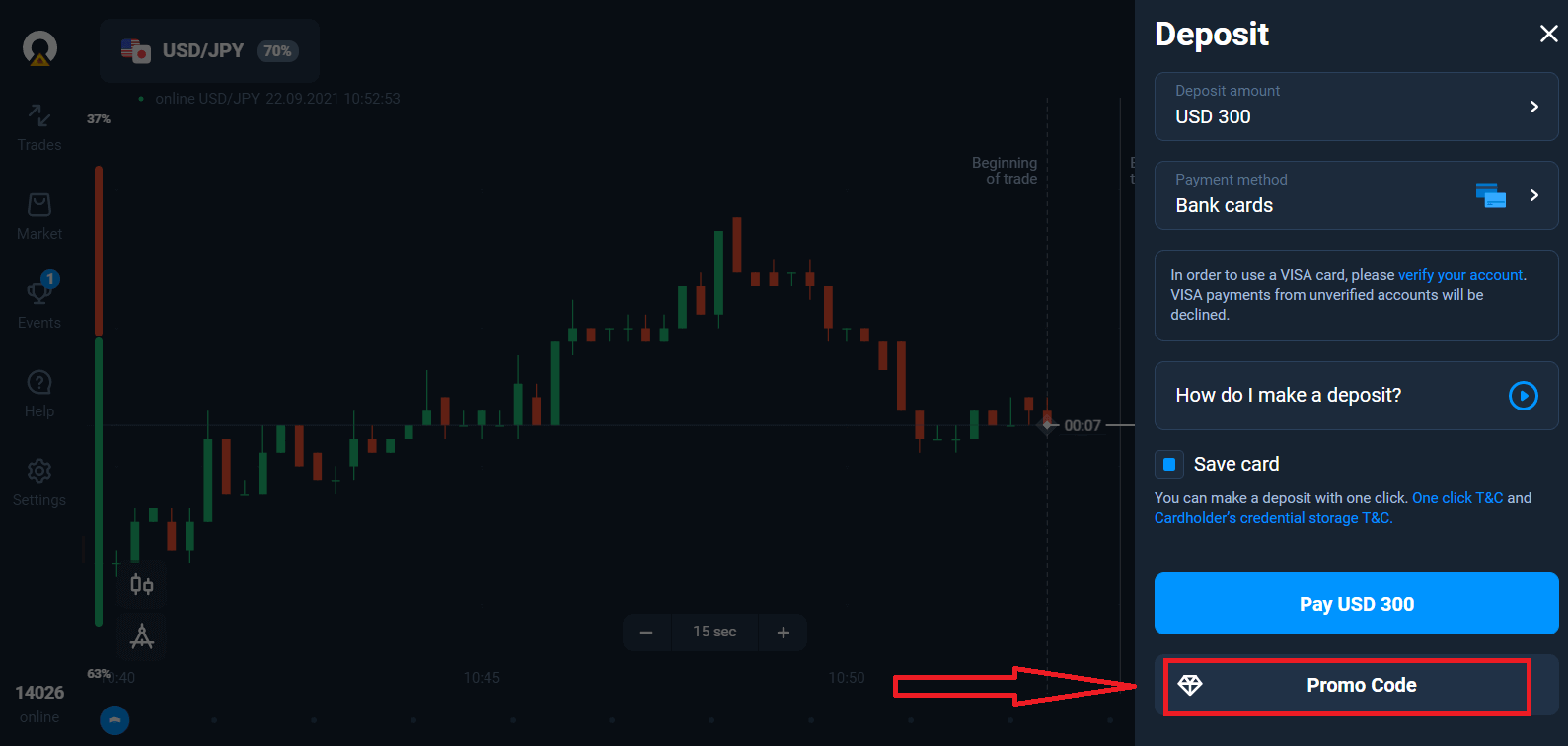
Hệ thống có thể cung cấp cho bạn tiền thưởng nạp tiền, hãy tận dụng tiền thưởng để tăng số tiền nạp.
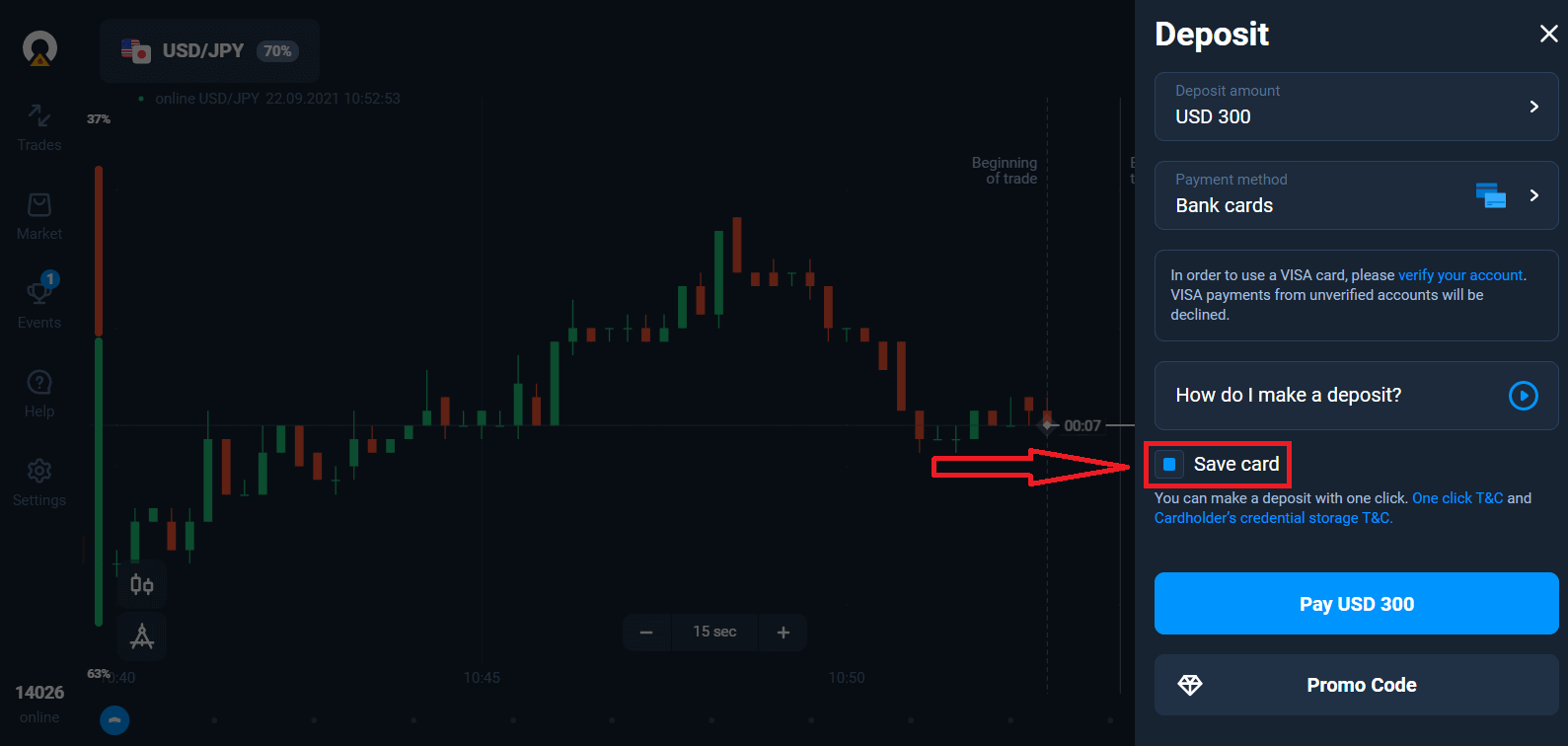
Nếu bạn nạp tiền bằng thẻ ngân hàng, bạn có thể lưu thông tin thẻ để thực hiện nạp tiền chỉ bằng một cú nhấp chuột trong tương lai.
Nhấp vào nút màu xanh "Thanh toán...".
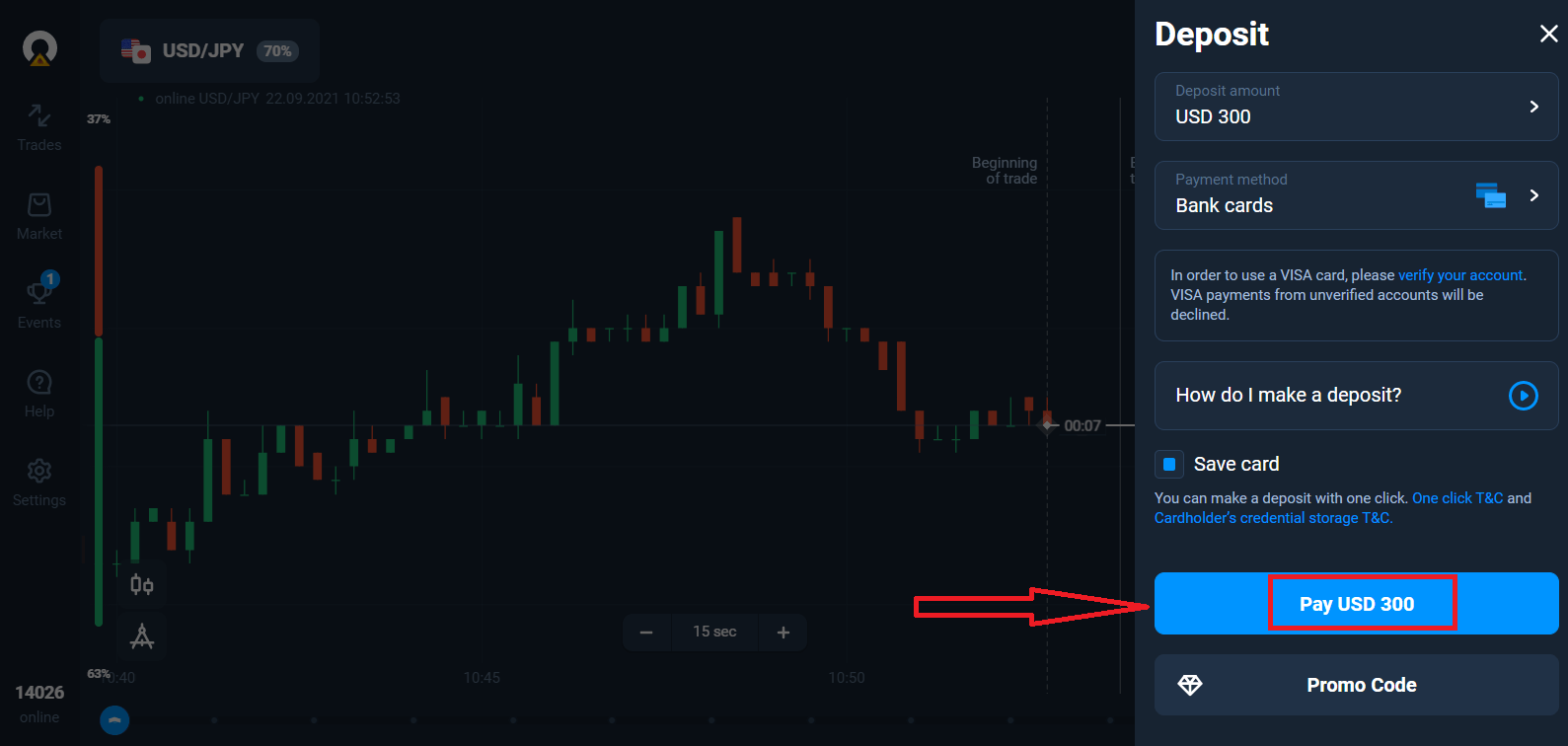
Nhập thông tin thẻ và nhấp vào "Thanh toán"
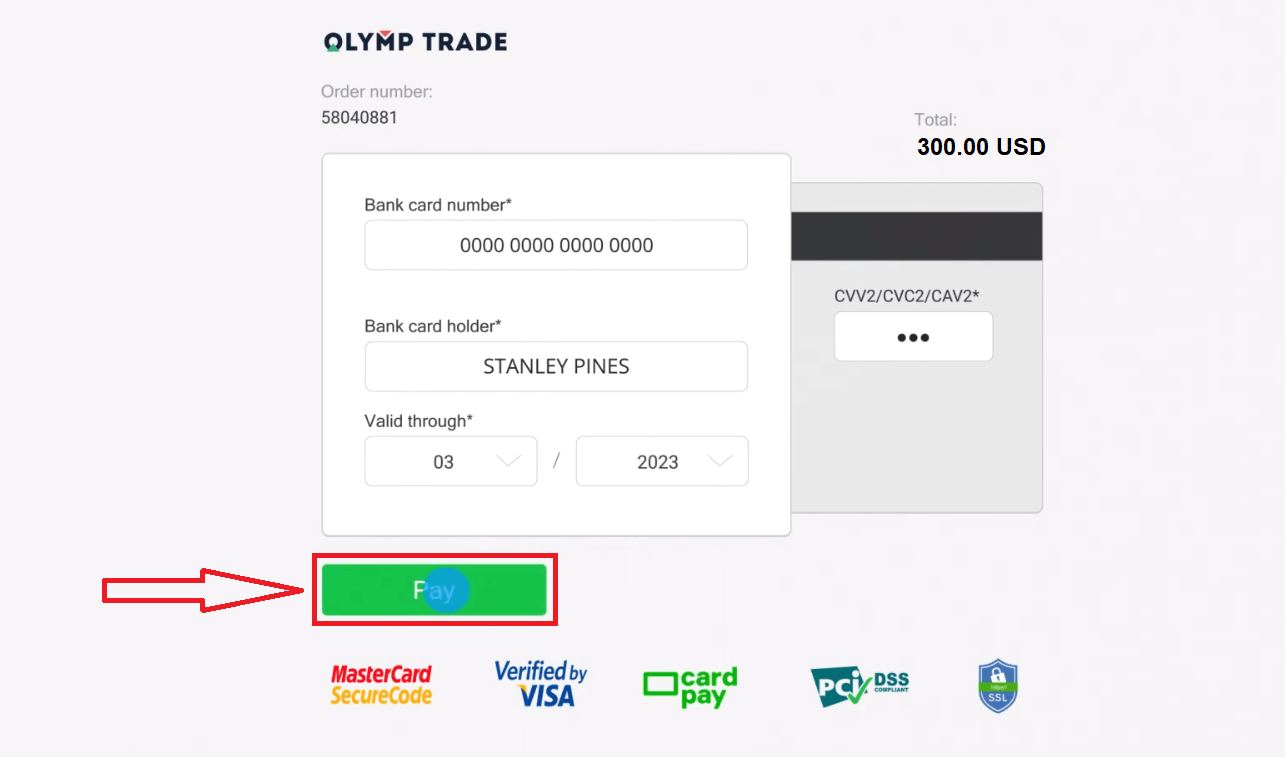
. Giờ bạn có thể giao dịch trên Tài khoản Thực.
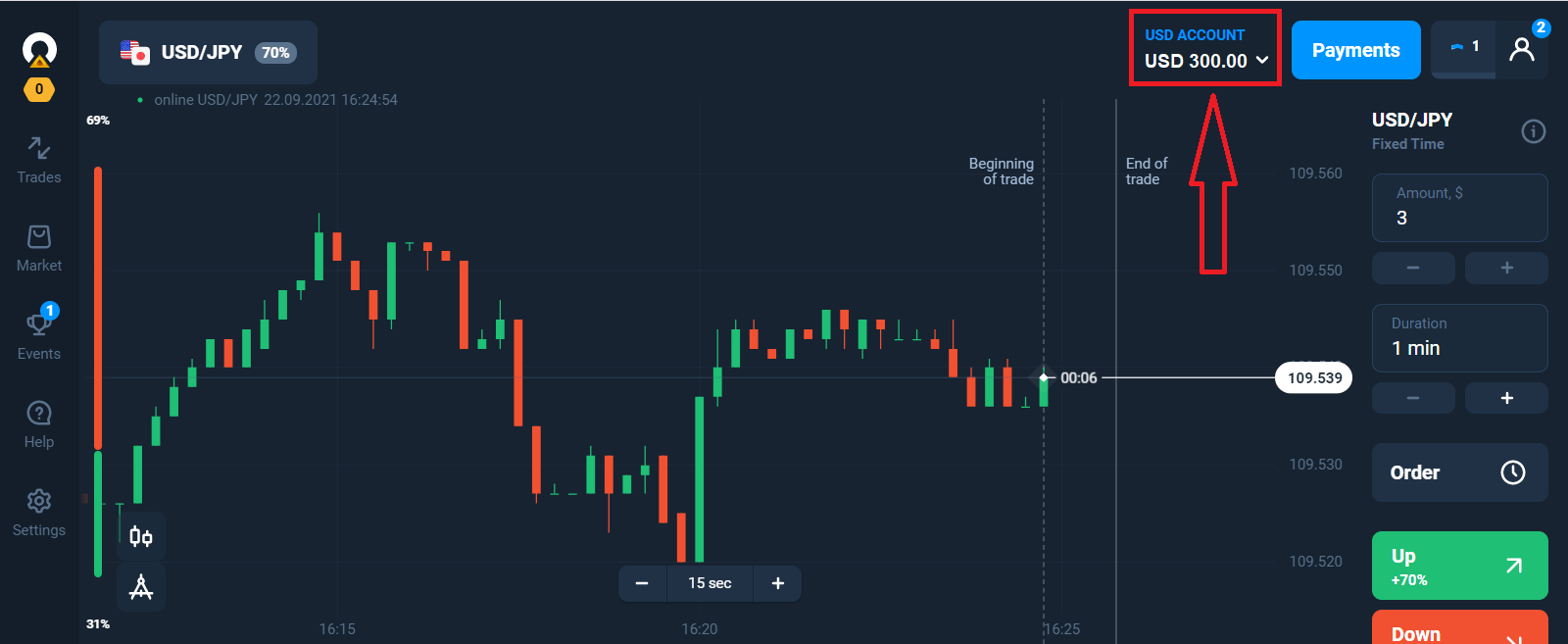
Nạp tiền bằng thiết bị di động
Nhấp vào nút "Nạp tiền". 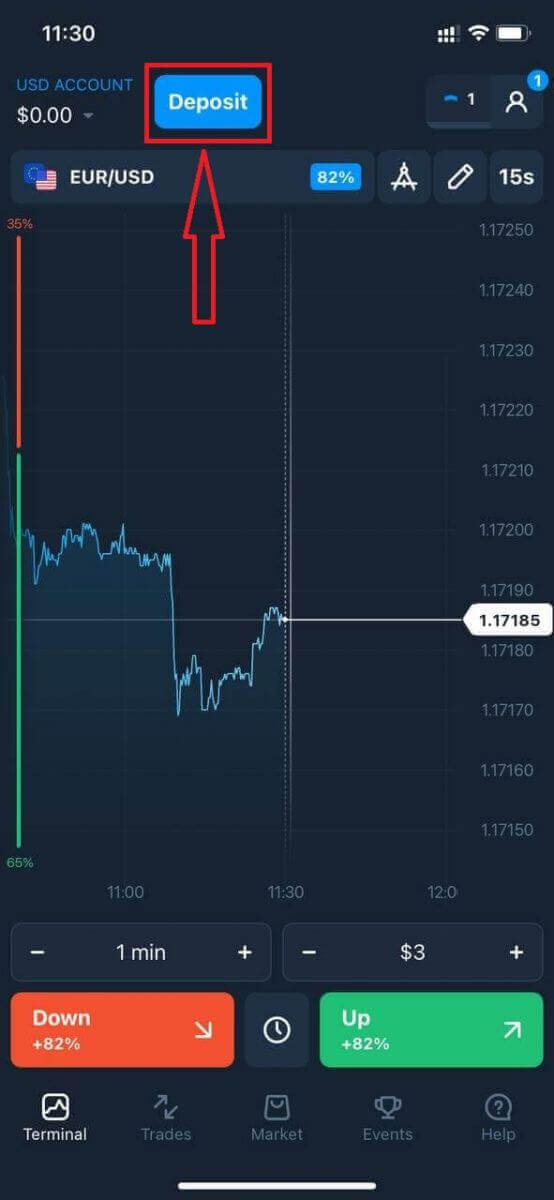
Chọn phương thức thanh toán và nhập số tiền bạn muốn nạp. Số tiền nạp tối thiểu chỉ là 10 USD/10 EUR. Tuy nhiên, số tiền này có thể khác nhau tùy thuộc vào từng quốc gia.
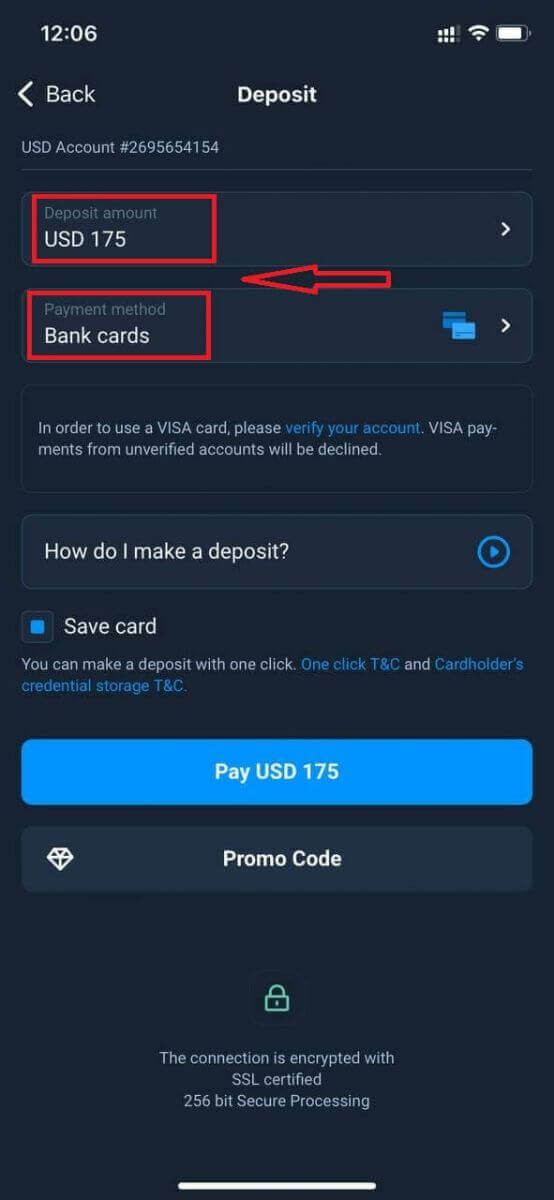
Một số tùy chọn thanh toán được hiển thị trong danh sách.
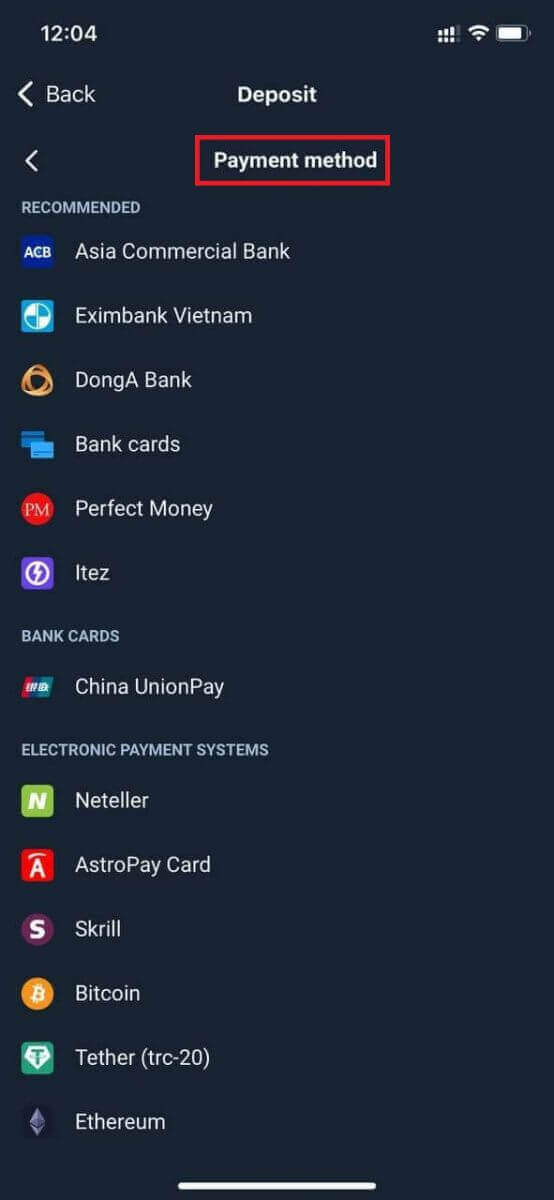
Hệ thống có thể cung cấp cho bạn tiền thưởng nạp tiền, hãy tận dụng tiền thưởng để tăng số tiền nạp.
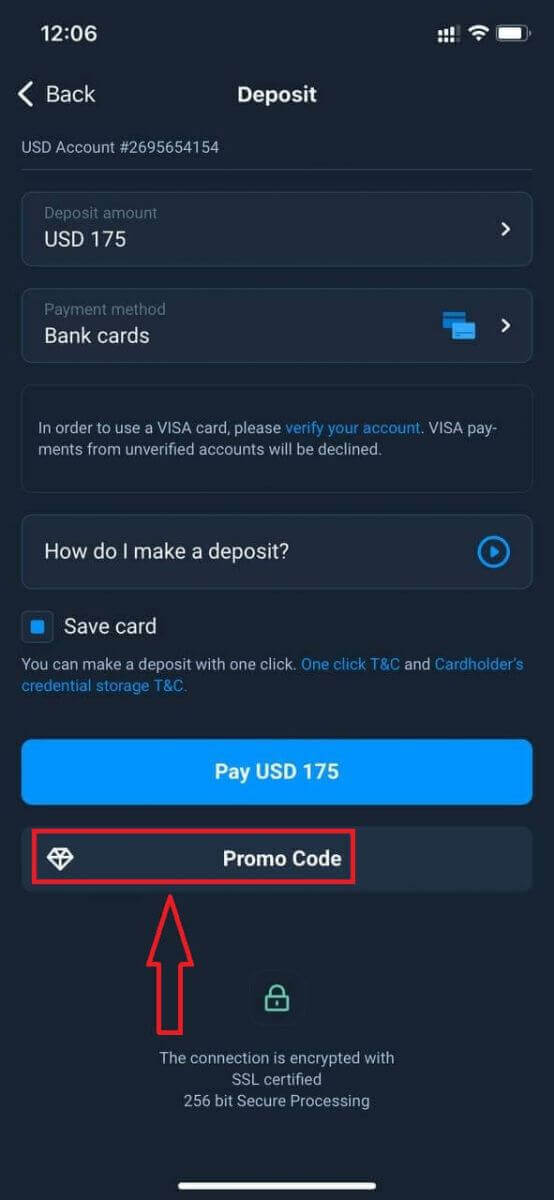
Nếu bạn nạp tiền bằng thẻ ngân hàng, bạn có thể lưu thông tin thẻ để thực hiện nạp tiền chỉ bằng một cú nhấp chuột trong tương lai.
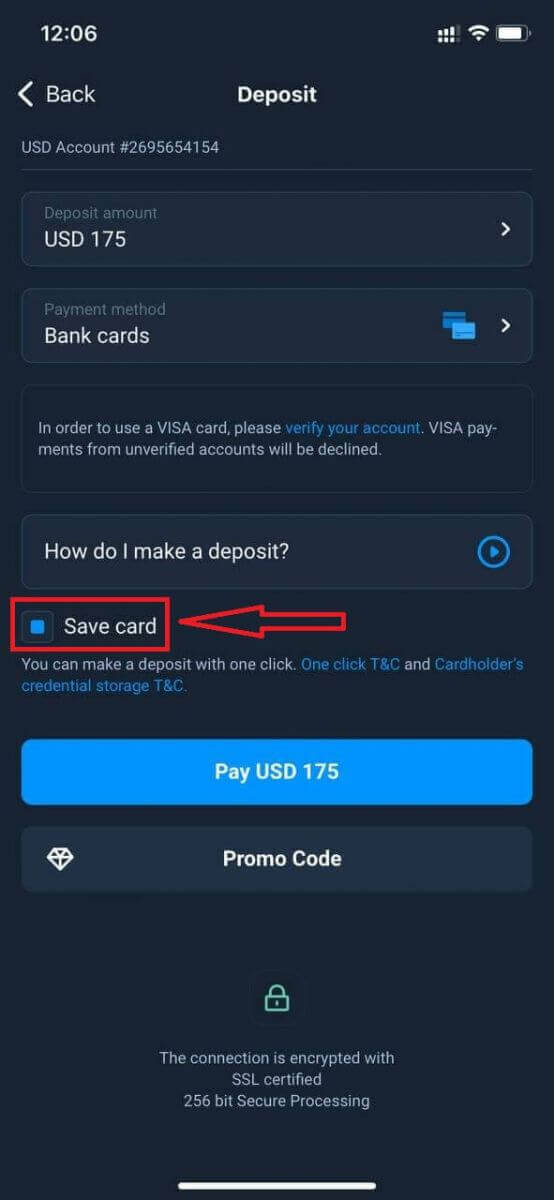
Nhấp vào "Thanh toán...".
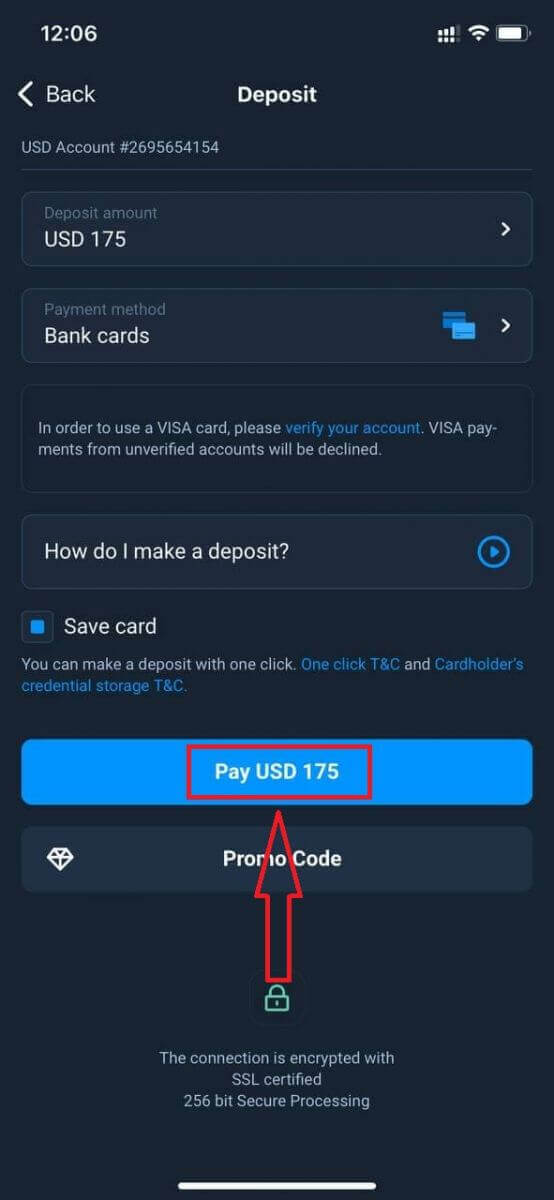
Nhập thông tin thẻ và nhấp vào nút màu xanh lá cây "Thanh toán".
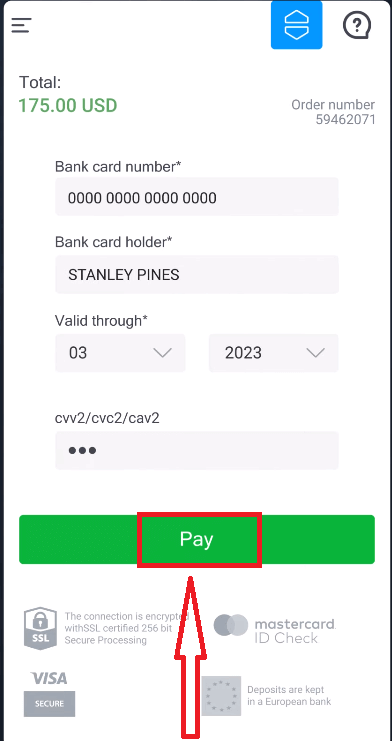
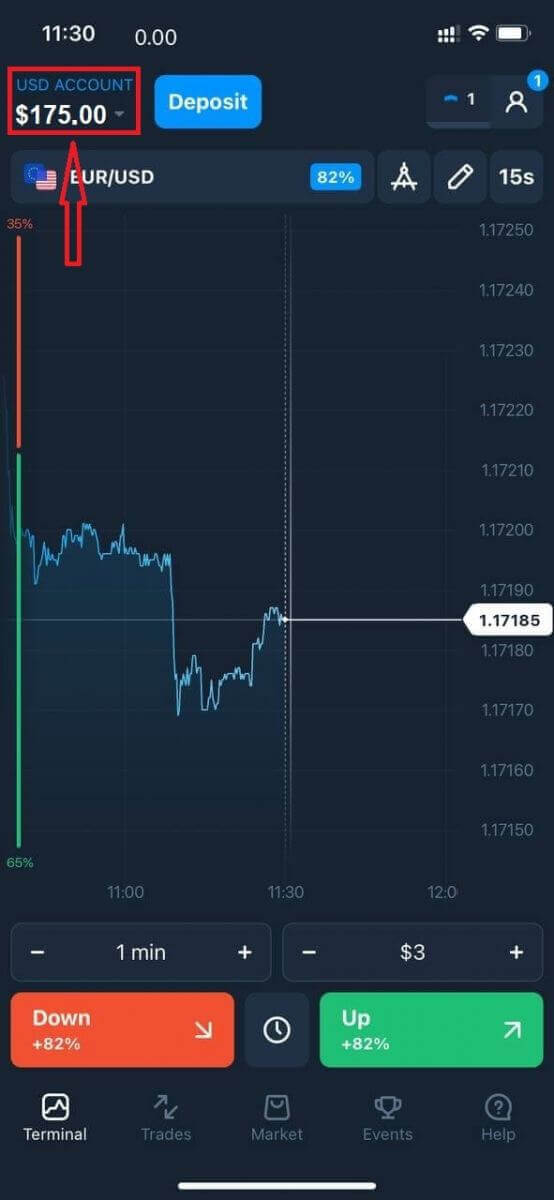
Bây giờ bạn có thể giao dịch trên Tài khoản thực.
Câu hỏi thường gặp (FAQ)
Khi nào tiền sẽ được chuyển vào tài khoản?
Thông thường, tiền sẽ được chuyển vào tài khoản giao dịch nhanh chóng, nhưng đôi khi có thể mất từ 2 đến 5 ngày làm việc (tùy thuộc vào nhà cung cấp dịch vụ thanh toán của bạn). Nếu tiền chưa được chuyển vào tài khoản ngay sau khi bạn nạp tiền, vui lòng chờ 1 giờ. Nếu sau 1 giờ vẫn không thấy tiền, vui lòng chờ và kiểm tra lại.
Tôi đã chuyển tiền, nhưng tiền chưa được ghi nhận vào tài khoản của tôi.
Hãy đảm bảo giao dịch từ phía bạn đã hoàn tất. Nếu việc chuyển tiền thành công nhưng số tiền chưa được ghi có vào tài khoản của bạn, vui lòng liên hệ với đội ngũ hỗ trợ của chúng tôi qua trò chuyện trực tuyến, email hoặc đường dây nóng. Bạn có thể tìm thấy tất cả thông tin liên hệ trong menu "Trợ giúp".
Đôi khi có một số vấn đề với hệ thống thanh toán. Trong những trường hợp như vậy, tiền sẽ được hoàn trả lại phương thức thanh toán hoặc được ghi có vào tài khoản với độ trễ.
Bạn có tính phí tài khoản môi giới không?
Nếu khách hàng không thực hiện giao dịch nào trên tài khoản thực hoặc/và không gửi/rút tiền, phí 10 đô la Mỹ (mười đô la Mỹ hoặc tương đương với đơn vị tiền tệ của tài khoản) sẽ được tính hàng tháng vào tài khoản của họ. Quy định này được ghi rõ trong các quy định về giao dịch không chính thức và Chính sách KYC/AML. Nếu số dư trong tài khoản người dùng không đủ, phí không hoạt động sẽ bằng với số dư tài khoản. Tài khoản có số dư bằng không sẽ không bị tính phí. Nếu không có tiền trong tài khoản, người dùng không phải trả bất kỳ khoản nợ nào cho công ty.
Phí dịch vụ sẽ không được tính nếu người dùng thực hiện một giao dịch mua bán hoặc không mua bán (gửi/rút tiền) trên tài khoản thực của họ trong vòng 180 ngày.
Lịch sử phí không hoạt động có thể được xem trong mục “Giao dịch” của tài khoản người dùng.
Bạn có tính phí khi gửi/rút tiền không?
Không, công ty sẽ chi trả các khoản hoa hồng đó.
Tôi có thể nhận tiền thưởng bằng cách nào?
Để nhận tiền thưởng, bạn cần mã khuyến mãi. Bạn nhập mã này khi nạp tiền vào tài khoản. Có một số cách để nhận mã khuyến mãi: – Mã có thể có sẵn trên nền tảng (kiểm tra tab Nạp tiền).
– Mã có thể được nhận như một phần thưởng cho tiến trình của bạn trên Traders Way.
– Ngoài ra, một số mã khuyến mãi có thể có sẵn trong các nhóm/cộng đồng mạng xã hội chính thức của nhà môi giới.
Tiền thưởng của tôi sẽ ra sao nếu tôi hủy lệnh rút tiền?
Sau khi gửi yêu cầu rút tiền, bạn có thể tiếp tục giao dịch bằng số dư hiện có cho đến khi số tiền yêu cầu được trừ khỏi tài khoản của bạn. Trong khi yêu cầu của bạn đang được xử lý, bạn có thể hủy yêu cầu bằng cách nhấp vào nút Hủy yêu cầu trong khu vực Rút tiền. Nếu bạn hủy yêu cầu, cả tiền và tiền thưởng của bạn sẽ vẫn được giữ nguyên và có thể sử dụng được.
Nếu số tiền và tiền thưởng yêu cầu đã được trừ khỏi tài khoản của bạn, bạn vẫn có thể hủy yêu cầu rút tiền và lấy lại tiền thưởng của mình. Trong trường hợp này, hãy liên hệ với Bộ phận Hỗ trợ Khách hàng để được trợ giúp.