لیپ ٹاپ/پی سی کے لیے Olymptrade ڈاؤن لوڈ اور انسٹال کریں (ونڈوز، میکوس)
تحریر کردہ

آن لائن ٹریڈنگ پلیٹ فارم ریسرچر اور گائیڈ رائٹر
بروکر پلیٹ فارمز اور ٹریڈنگ اکاؤنٹ سسٹمز کی تحقیق کرتا ہے۔
لیپ ٹاپ پر Olymptrade چلانے کی کوشش کرنے سے چند عملی سوالات پیدا ہو سکتے ہیں: کون سا انسٹالر آپ کے آپریٹنگ سسٹم سے میل کھاتا ہے، غیر سرکاری کاپیوں سے کیسے بچنا ہے، اور آیا مقامی ایپ ایسی خصوصیات پیش کرتی ہے جو ویب ورژن میں نہیں ہے۔ یہ بھی تصدیق کریں کہ آپ کا اکاؤنٹ اچھی حالت میں ہے اور آپ کے پاس لاگ ان کی اسناد تیار ہیں۔ ڈاؤن لوڈ کرنے سے پہلے، اپنے Windows یا macOS کی تعمیر، دستیاب ڈسک کی جگہ، اور سیکیورٹی کی ترتیبات کو چیک کریں تاکہ انسٹالیشن بغیر اجازت یا انحصار کی غلطیوں کے آگے بڑھے۔
یہ گائیڈ آپ کو لیپ ٹاپ/PC کے لیے آفیشل اولمپٹریڈ ایپلیکیشن کو ڈاؤن لوڈ اور انسٹال کرنے کے بارے میں بتاتا ہے — ونڈوز اور macOS دونوں کے لیے واضح اقدامات کے ساتھ، جائز انسٹالر کی تصدیق کے لیے تصدیقی جانچ پڑتال، اور فوری انسٹال کرنے کے بعد کے اقدامات جیسے لاگ ان کرنا، ٹو فیکٹر پروٹیکشن کو فعال کرنا، اور ایپ کو اپ ڈیٹ کرنا۔ یہ عام اجازت کے اشارے، مطلوبہ رن ٹائم اجزاء، اور اینٹی وائرس یا کارپوریٹ فائر والز سے مداخلت کو عارضی طور پر کب غیر فعال کرنا ہے اس کی بھی وضاحت کرتا ہے۔ عام تنصیب کی خرابیوں اور ایپلیکیشن کو موجودہ اور محفوظ رکھنے کے بارے میں نوٹس کے لیے مختصر ٹربل شوٹنگ ٹپس کی توقع کریں تاکہ آپ اپنے ڈیسک ٹاپ سے قابل اعتماد طریقے سے ٹریڈنگ ٹولز تک رسائی حاصل کر سکیں۔
یہ گائیڈ آپ کو لیپ ٹاپ/PC کے لیے آفیشل اولمپٹریڈ ایپلیکیشن کو ڈاؤن لوڈ اور انسٹال کرنے کے بارے میں بتاتا ہے — ونڈوز اور macOS دونوں کے لیے واضح اقدامات کے ساتھ، جائز انسٹالر کی تصدیق کے لیے تصدیقی جانچ پڑتال، اور فوری انسٹال کرنے کے بعد کے اقدامات جیسے لاگ ان کرنا، ٹو فیکٹر پروٹیکشن کو فعال کرنا، اور ایپ کو اپ ڈیٹ کرنا۔ یہ عام اجازت کے اشارے، مطلوبہ رن ٹائم اجزاء، اور اینٹی وائرس یا کارپوریٹ فائر والز سے مداخلت کو عارضی طور پر کب غیر فعال کرنا ہے اس کی بھی وضاحت کرتا ہے۔ عام تنصیب کی خرابیوں اور ایپلیکیشن کو موجودہ اور محفوظ رکھنے کے بارے میں نوٹس کے لیے مختصر ٹربل شوٹنگ ٹپس کی توقع کریں تاکہ آپ اپنے ڈیسک ٹاپ سے قابل اعتماد طریقے سے ٹریڈنگ ٹولز تک رسائی حاصل کر سکیں۔

ونڈوز پر Olymptrade ایپ ڈاؤن لوڈ اور انسٹال کرنے کا طریقہ
ونڈوز کے ٹریڈنگ پلیٹ فارم کی ڈیسک ٹاپ ایپ بالکل ویسا ہی ہے جیسا کہ اس کا ویب ورژن ہے۔ نتیجتاً، تجارت اور رقوم کی منتقلی میں کوئی مسئلہ نہیں ہوگا۔
- آپریٹنگ سسٹم:
- رام:
- ویڈیو کارڈ:
- ہارڈ ڈسک کی جگہ:
اپنے لیپ ٹاپ/پی سی پر یہاں سرکاری Olymptrade ایپ ڈاؤن لوڈ کریں ۔
Windows کے لیے Olymptrade ایپ حاصل کریں۔
آپ کا Olymptrade انسٹالر چند سیکنڈ میں خود بخود ڈاؤن لوڈ ہونا شروع ہو جائے گا۔ اگر ایسا نہیں ہوتا ہے تو، ڈاؤن لوڈ کو دوبارہ شروع کریں
کامیابی سے ڈاؤن لوڈ کرنے کے بعد، اسے اپنے لیپ ٹاپ/PC پر انسٹال کرنے کے لیے ان مراحل پر عمل کریں:
1. اپنے کمپیوٹر پر "Olymp_Trade_Community_Version_win64_latest.exe" فائل کو محفوظ کریں۔
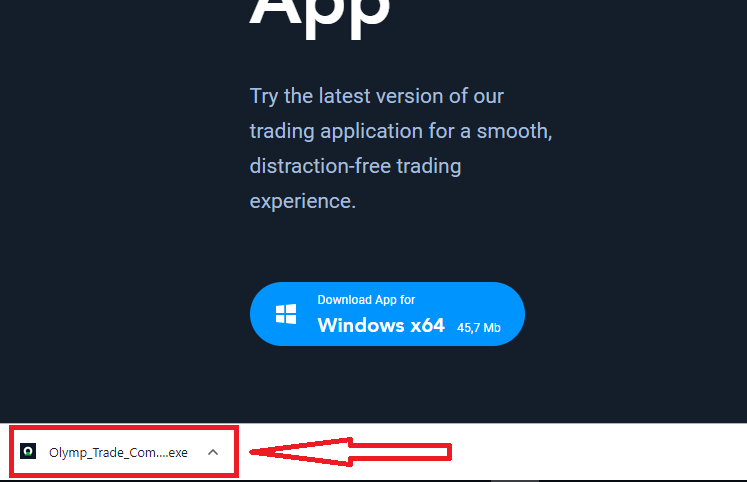
2. ڈاؤن لوڈ کی گئی فائل کو کھولیں، فائل پر ڈبل کلک کریں، یہ خود بخود چل جائے گی۔
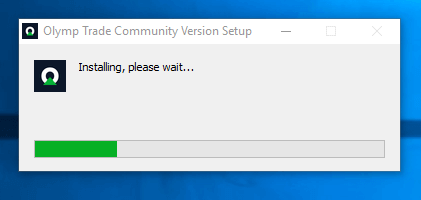
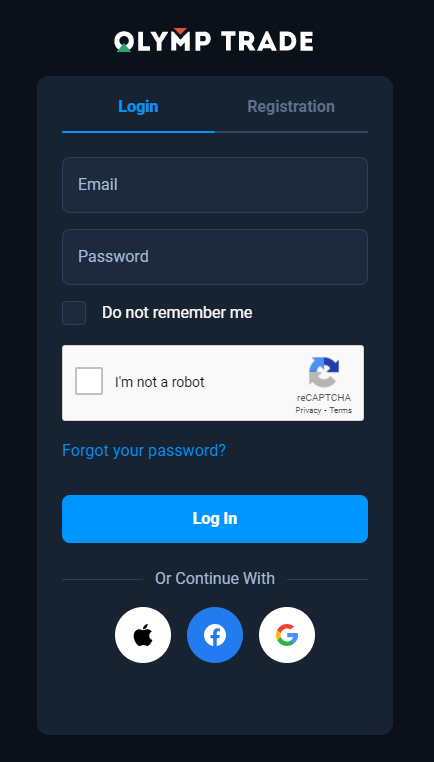
3. کلائنٹ میں لاگ ان کریں اور ٹریڈنگ شروع کریں۔ اگر آپ کو اپنا ای میل یا پاس ورڈ یاد نہیں ہے تو، پاس ورڈ کی بازیافت کا آپشن استعمال کریں یا اپنے پروفائل میں پاس ورڈ تبدیل کریں۔
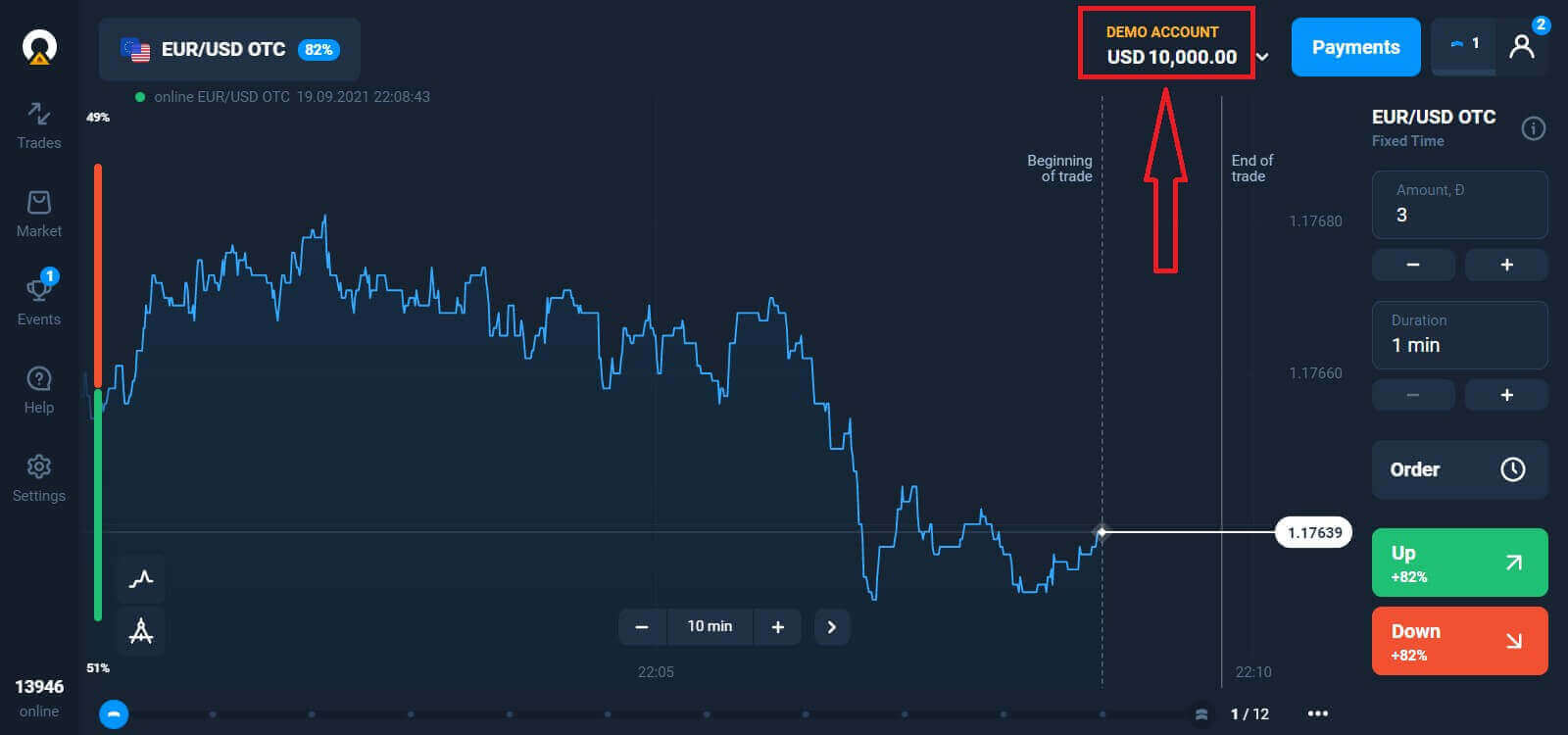
اب آپ تجارت شروع کرنے کے قابل ہیں۔ ڈیمو اکاؤنٹ میں آپ کے پاس $10,000 ہے، آپ ڈپازٹ کرنے کے بعد حقیقی اکاؤنٹ پر بھی تجارت کر سکتے ہیں۔
Olymptrade میں ڈپازٹ کیسے کریں۔
MacOS پر Olymptrade ایپ ڈاؤن لوڈ اور انسٹال کرنے کا طریقہ
میکوس کے لیے ڈیسک ٹاپ ایپ بھی اس کے ویب ورژن کی طرح ہی ہے۔ نتیجتاً، تجارت اور رقوم کی منتقلی میں کوئی مسئلہ نہیں ہوگا۔
- آپریٹنگ سسٹم:
- رام:
- ویڈیو کارڈ:
- ہارڈ ڈسک کی جگہ:
اپنے لیپ ٹاپ/پی سی پر یہاں سرکاری Olymptrade ایپ ڈاؤن لوڈ کریں ۔
MacOS کے لیے Olymptrade ایپ حاصل کریں۔
آپ کا Olymptrade انسٹالر چند سیکنڈ میں خود بخود ڈاؤن لوڈ ہونا شروع ہو جائے گا۔ اگر ایسا نہیں ہوتا ہے تو، ڈاؤن لوڈ کو دوبارہ شروع کریں
کامیابی سے ڈاؤن لوڈ کرنے کے بعد، اپنے لیپ ٹاپ/پی سی پر انسٹال کرنے کے لیے ونڈوز پر وہی اقدامات کریں:
ای میل کے ساتھ رجسٹر کرنے کا طریقہ
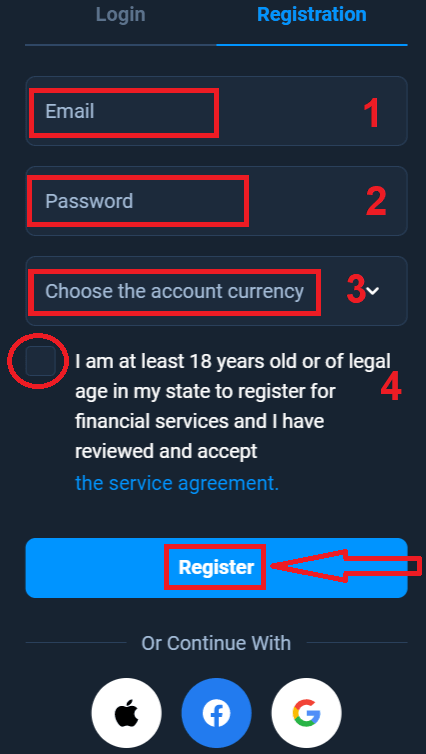
سائن اپ کرنے کے لیے آپ کو تمام ضروری معلومات پُر کرنے اور " رجسٹر " بٹن پر کلک کرنے کی ضرورت ہے۔- ایک درست ای میل ایڈریس درج کریں۔
- ایک مضبوط پاس ورڈ بنائیں ۔
- اکاؤنٹ کی کرنسی کا انتخاب کریں : (EUR یا USD)
- آپ کو سروس کے معاہدے سے اتفاق کرنے اور اس بات کی تصدیق کرنے کی بھی ضرورت ہے کہ آپ کی قانونی عمر (18 سال سے زیادہ) ہے۔
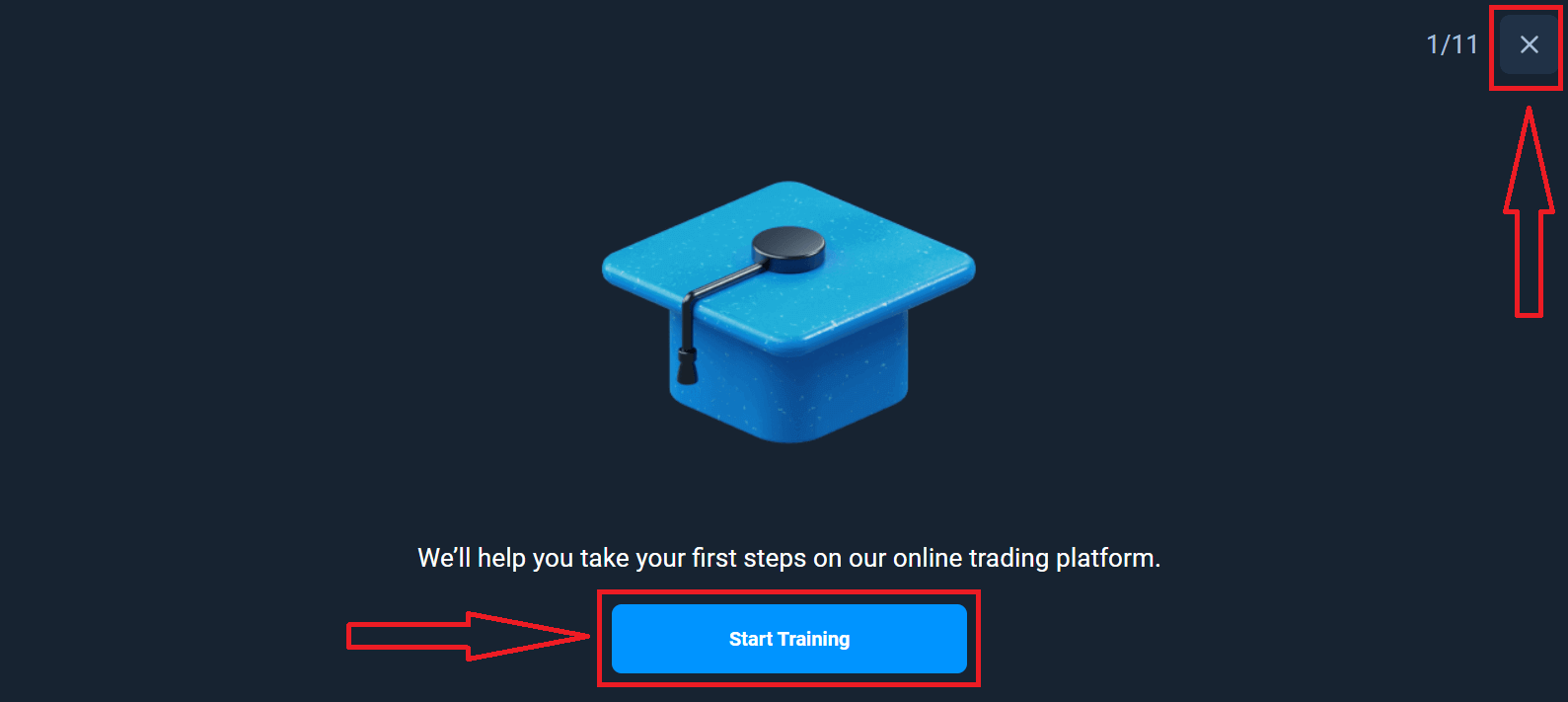
مبارک ہو! آپ نے کامیابی سے رجسٹریشن کر لی ہے۔ سب سے پہلے، ہم اپنے آن لائن ٹریڈنگ پلیٹ فارم پر پہلے قدم اٹھانے میں آپ کی مدد کریں گے، Olymptrade کا فوری جائزہ لینے کے لیے "Start Training" پر کلک کریں، اگر آپ Olymptrade کو استعمال کرنا جانتے ہیں، تو اوپری دائیں کونے میں "X" پر کلک کریں۔
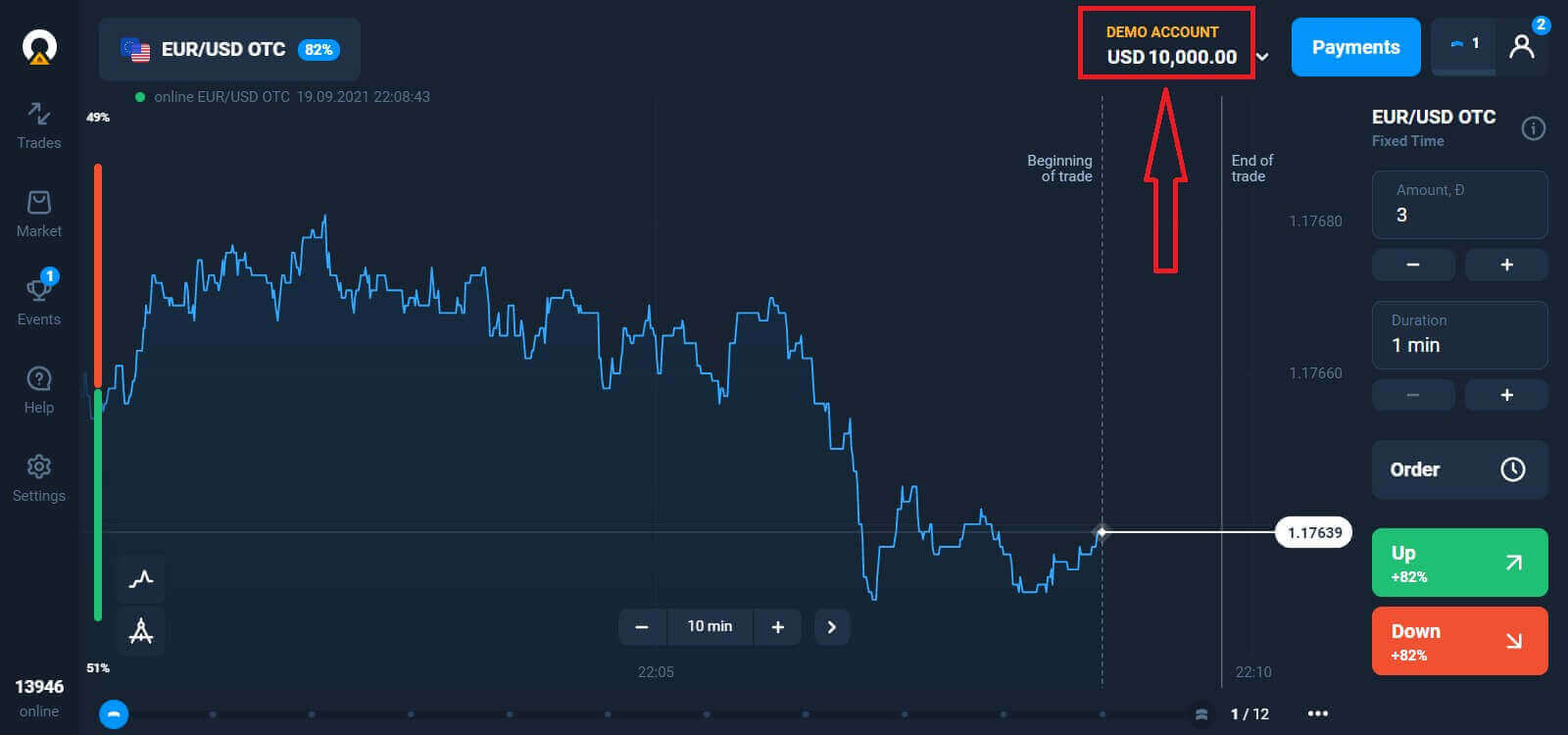
اب آپ ٹریڈنگ شروع کرنے کے قابل ہیں، ڈیمو اکاؤنٹ میں آپ کے پاس $10,000 ہے۔ ڈیمو اکاؤنٹ آپ کے لیے پلیٹ فارم سے واقفیت حاصل کرنے، مختلف اثاثوں پر اپنی تجارتی مہارتوں کی مشق کرنے اور بغیر کسی خطرات کے ریئل ٹائم چارٹ پر نئے میکانکس کو آزمانے کا ایک ٹول ہے۔
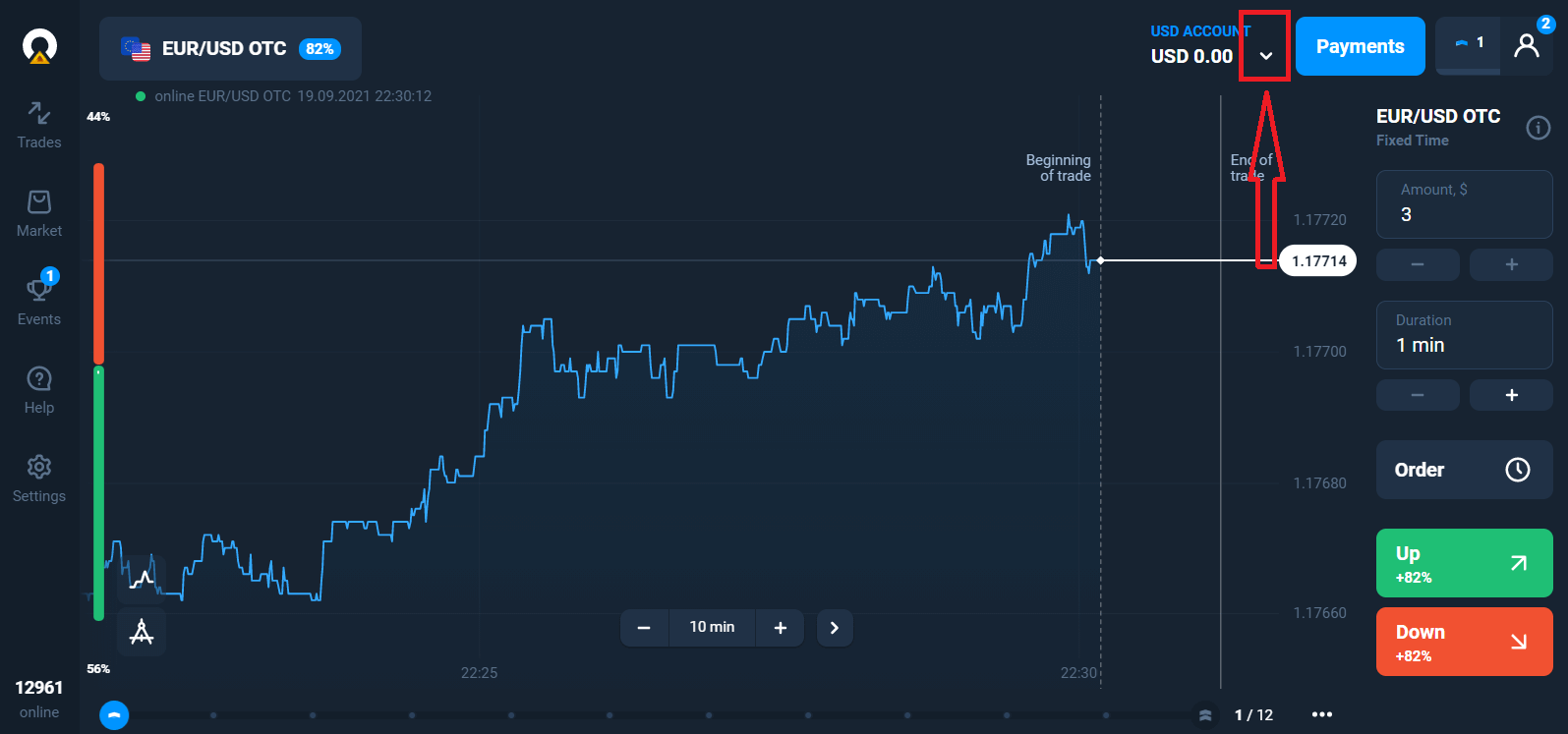
آپ اس لائیو اکاؤنٹ پر کلک کر کے ڈیپازٹ کرنے کے بعد حقیقی اکاؤنٹ پر بھی تجارت کر سکتے ہیں جسے آپ ٹاپ اپ کرنا چاہتے ہیں ("اکاؤنٹس" مینو میں)،
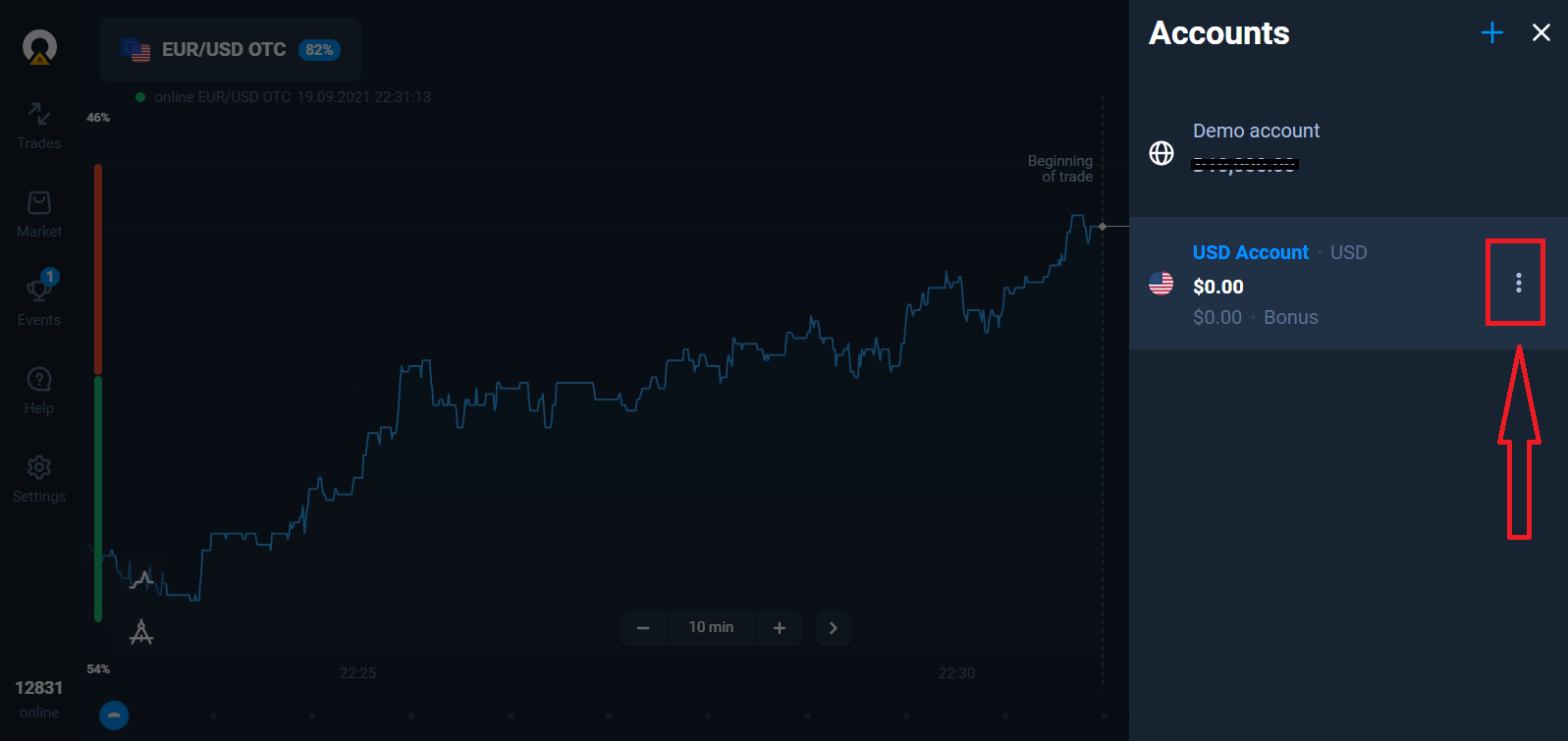
"ڈپازٹ" کا اختیار منتخب کریں، اور پھر رقم اور ادائیگی کا طریقہ منتخب کریں۔
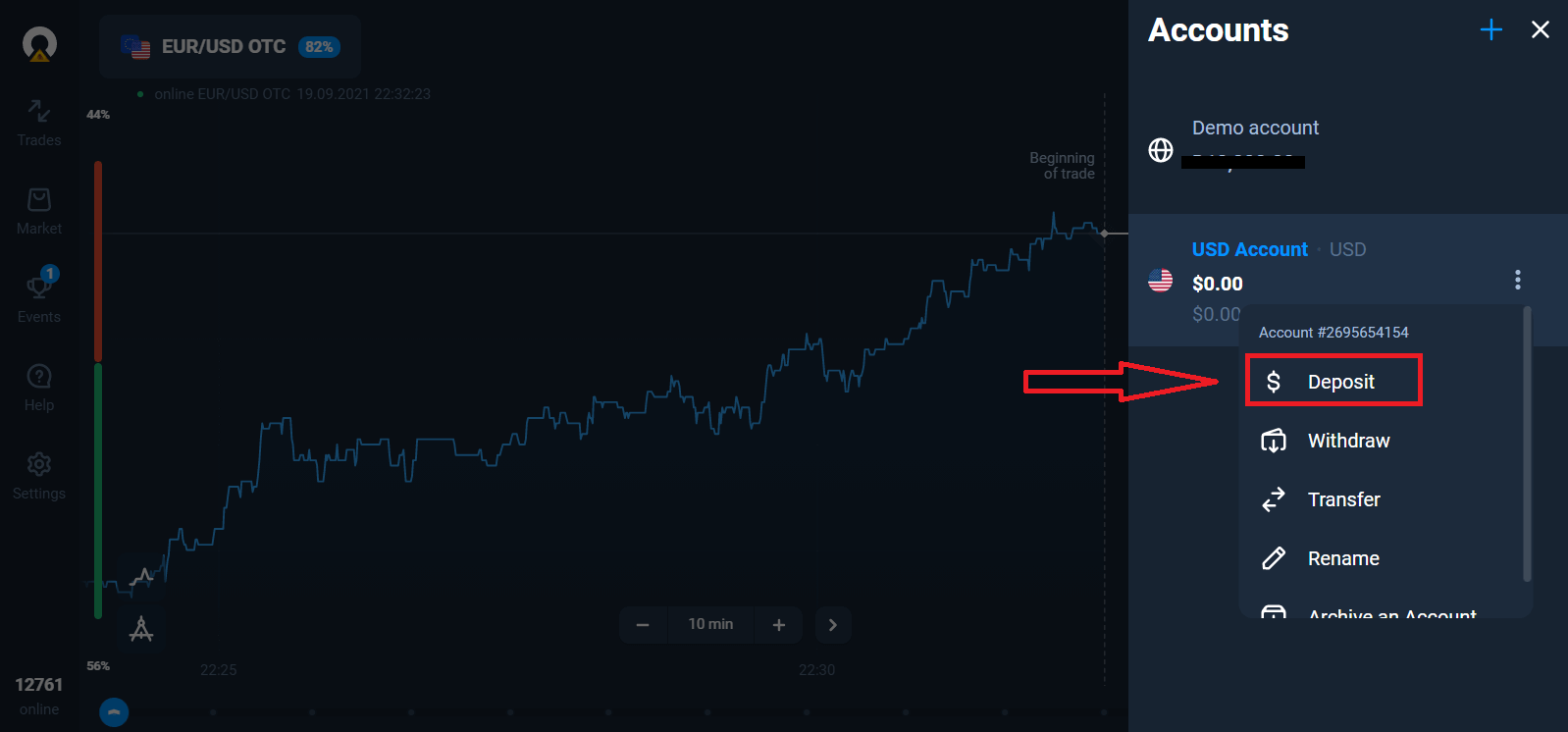
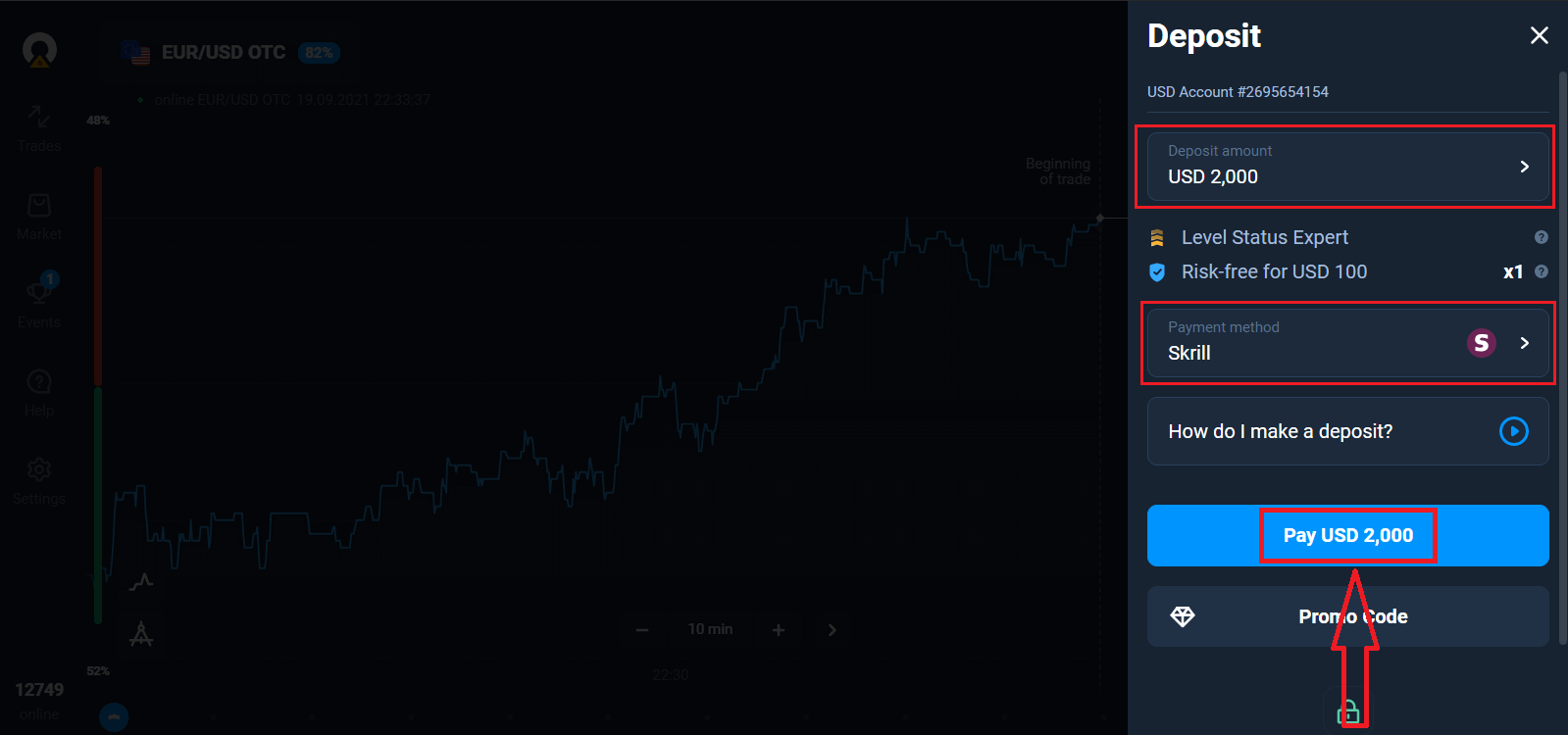
لائیو ٹریڈنگ شروع کرنے کے لیے آپ کو اپنے اکاؤنٹ میں سرمایہ کاری کرنا ہوگی (کم از کم جمع رقم 10 USD/EUR ہے)۔
Olymptrade میں جمع کرنے کا طریقہ
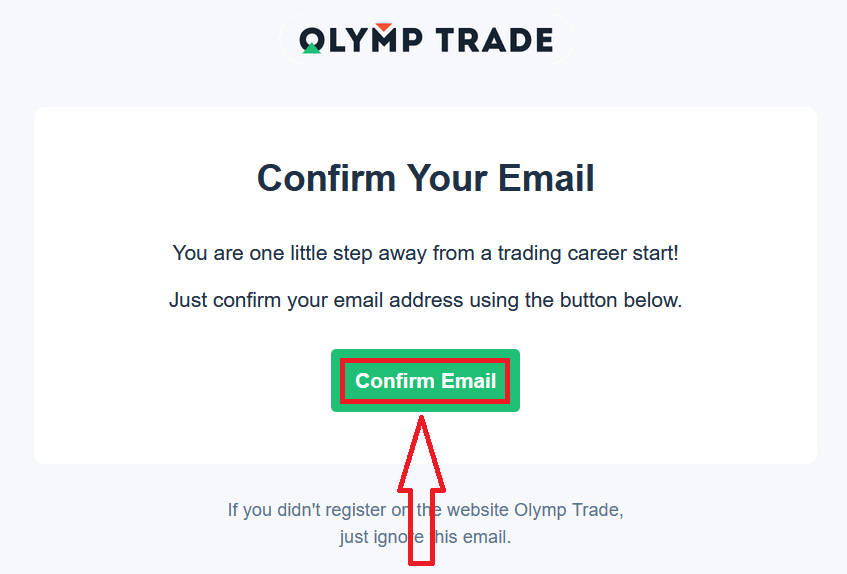
آخر میں، آپ اپنے ای میل تک رسائی حاصل کرتے ہیں، Olymptrade آپ کو ایک تصدیقی میل بھیجے گا۔ اپنے اکاؤنٹ کو چالو کرنے کے لیے اس میل میں موجود "ای میل کی تصدیق کریں" بٹن پر کلک کریں۔ لہذا، آپ اپنے اکاؤنٹ کا اندراج اور فعال کرنا مکمل کر لیں گے۔
فیس بک اکاؤنٹ کے ساتھ رجسٹر کرنے کا طریقہ
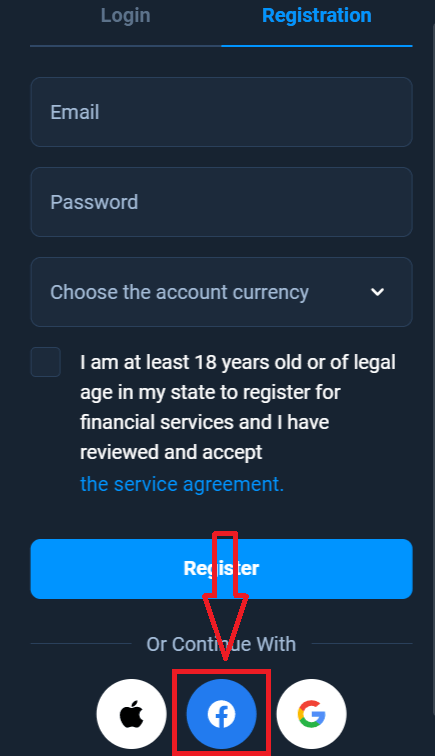
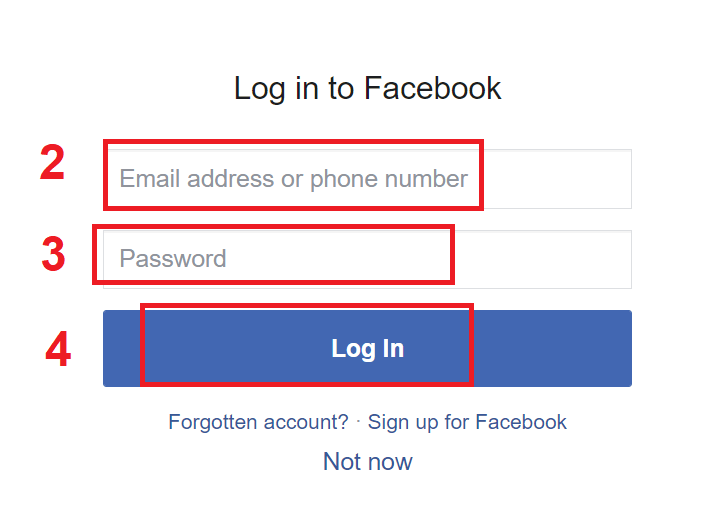
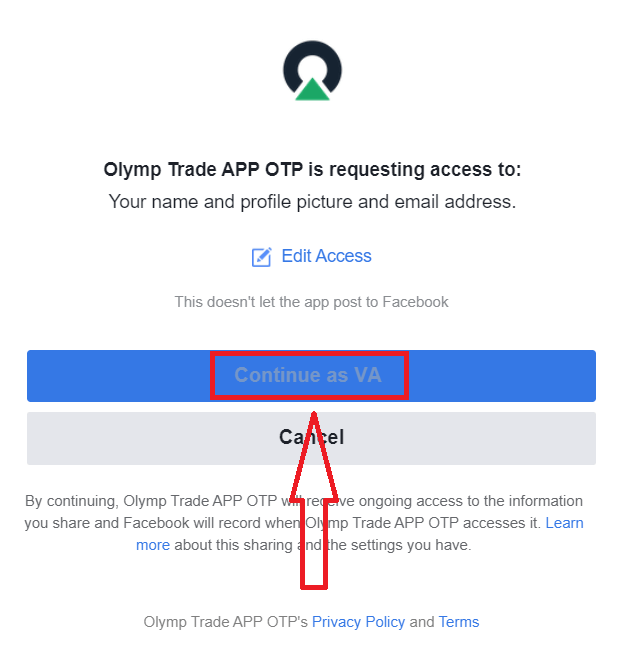
اس کے علاوہ، آپ کے پاس فیس بک اکاؤنٹ کے ذریعے اپنا اکاؤنٹ کھولنے کا آپشن ہے اور آپ اسے صرف چند آسان مراحل میں کر سکتے ہیں: 1. فیس بک بٹن پر کلک کریں 2. فیس بک لاگ ان ونڈو کھل جائے گی، جہاں آپ کو اپنا ای میل ایڈریس درج کرنے کی ضرورت ہوگی جو آپ فیس بک میں رجسٹر کرتے تھے 3. اپنے فیس بک اکاؤنٹ سے پاس ورڈ درج کریں 4. "لاگ ان" پر کلک کرنے کے بعد، "لاگ ان" پر کلک کرنے کے بعد، "لاگ ان" کے بٹن پر کلک کریں اور پروفائل تک رسائی حاصل کرنے کے لیے آپ کا Olytra نام ہے پتہ جاری رکھیں پر کلک کریں... اس کے بعد آپ کو خود بخود اولمپٹریڈ پلیٹ فارم پر بھیج دیا جائے گا۔
گوگل اکاؤنٹ کے ساتھ رجسٹر کرنے کا طریقہ
1. گوگل اکاؤنٹ کے ساتھ سائن اپ کرنے کے لیے، رجسٹریشن فارم میں متعلقہ بٹن پر کلک کریں۔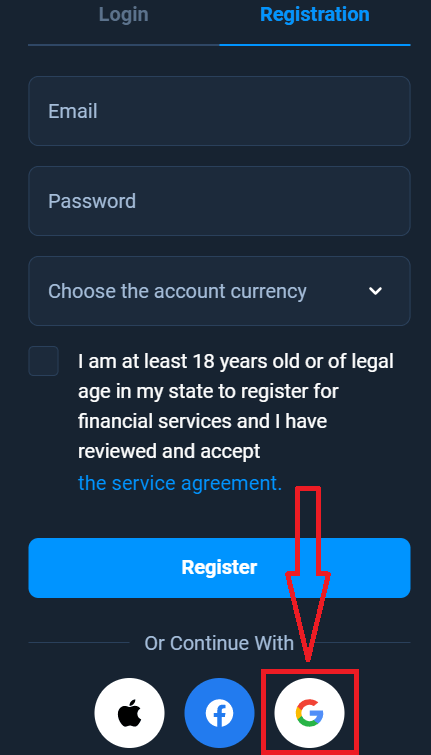
2. نئی کھلی ہوئی ونڈو میں اپنا فون نمبر یا ای میل درج کریں اور "اگلا" پر کلک کریں۔
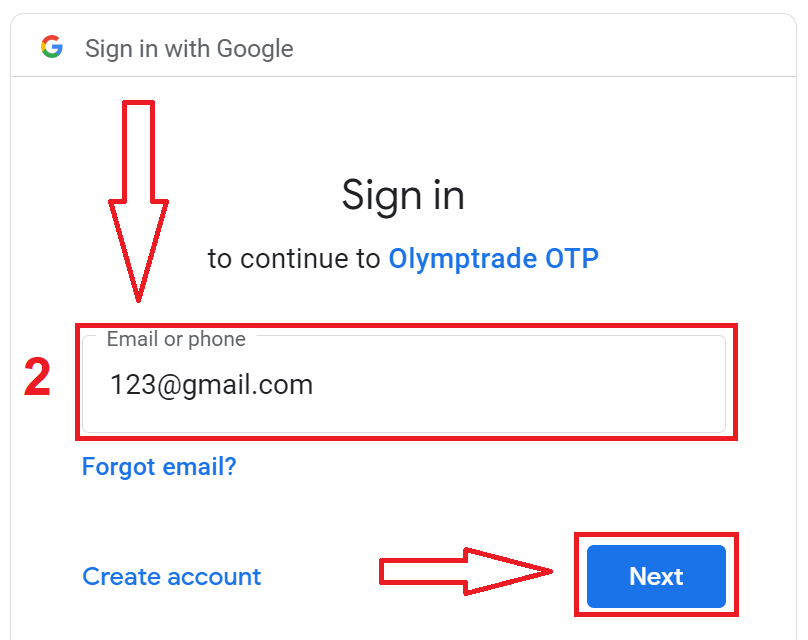
3. پھر اپنے گوگل اکاؤنٹ کا پاس ورڈ درج کریں اور "اگلا" پر کلک کریں۔
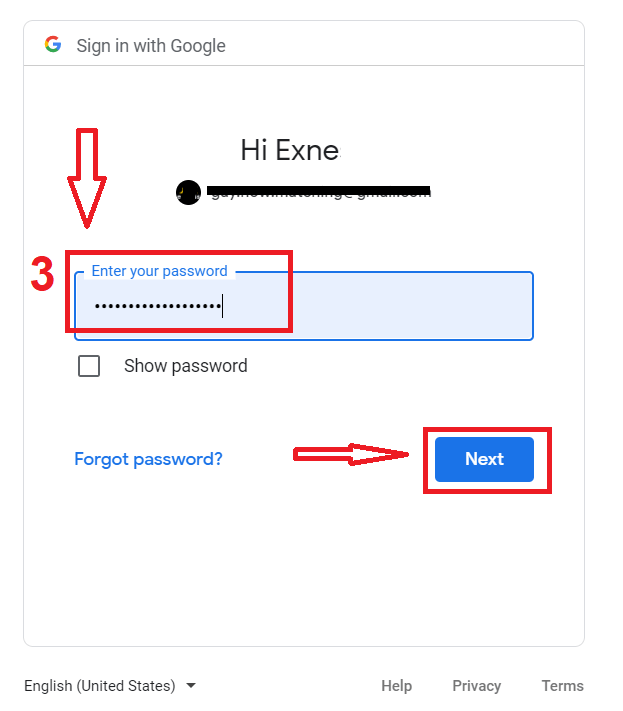
اس کے بعد، سروس سے اپنے ای میل ایڈریس پر بھیجی گئی ہدایات پر عمل کریں۔
ایپل آئی ڈی کے ساتھ رجسٹر کرنے کا طریقہ
1. ایپل آئی ڈی کے ساتھ سائن اپ کرنے کے لیے، رجسٹریشن فارم میں متعلقہ بٹن پر کلک کریں۔ 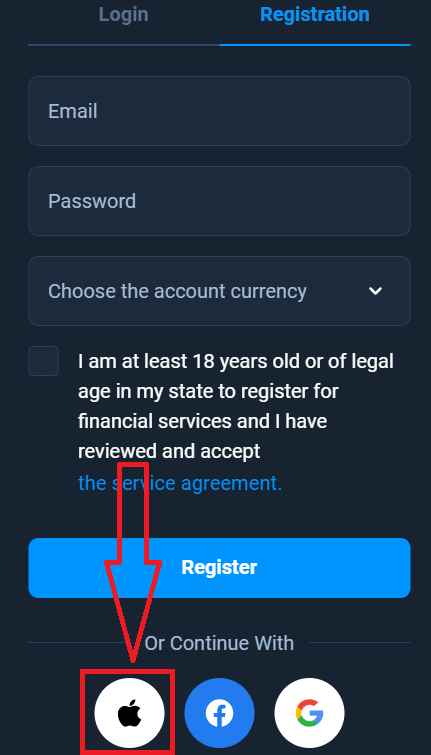
2. نئی کھلنے والی ونڈو میں اپنا Apple ID درج کریں اور "اگلا" پر کلک کریں۔
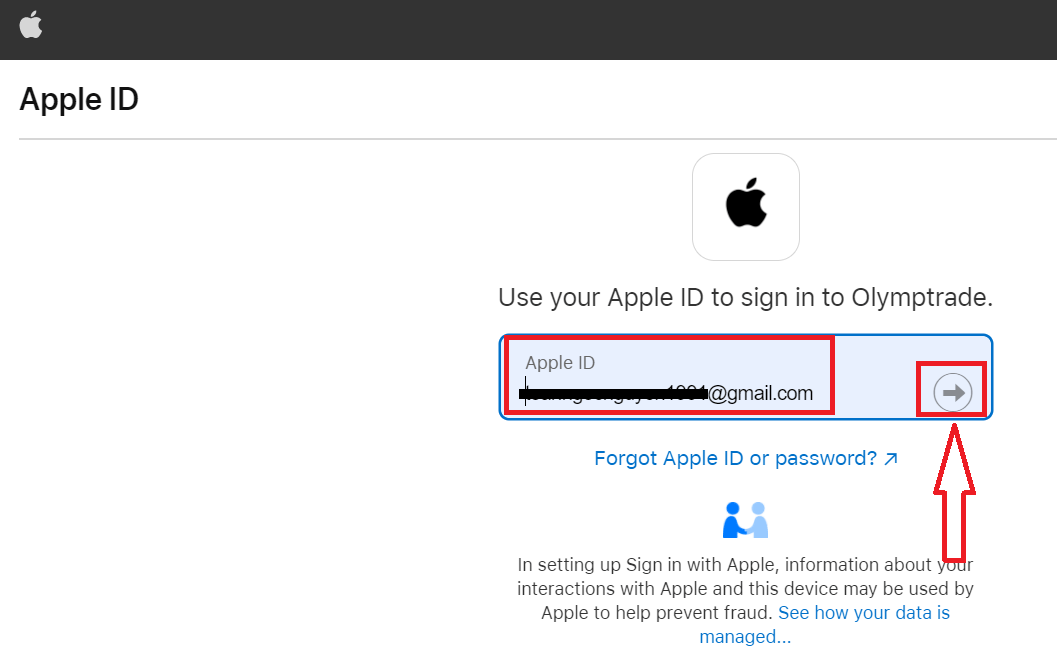
3. پھر اپنی ایپل آئی ڈی کا پاس ورڈ درج کریں اور "اگلا" پر کلک کریں۔
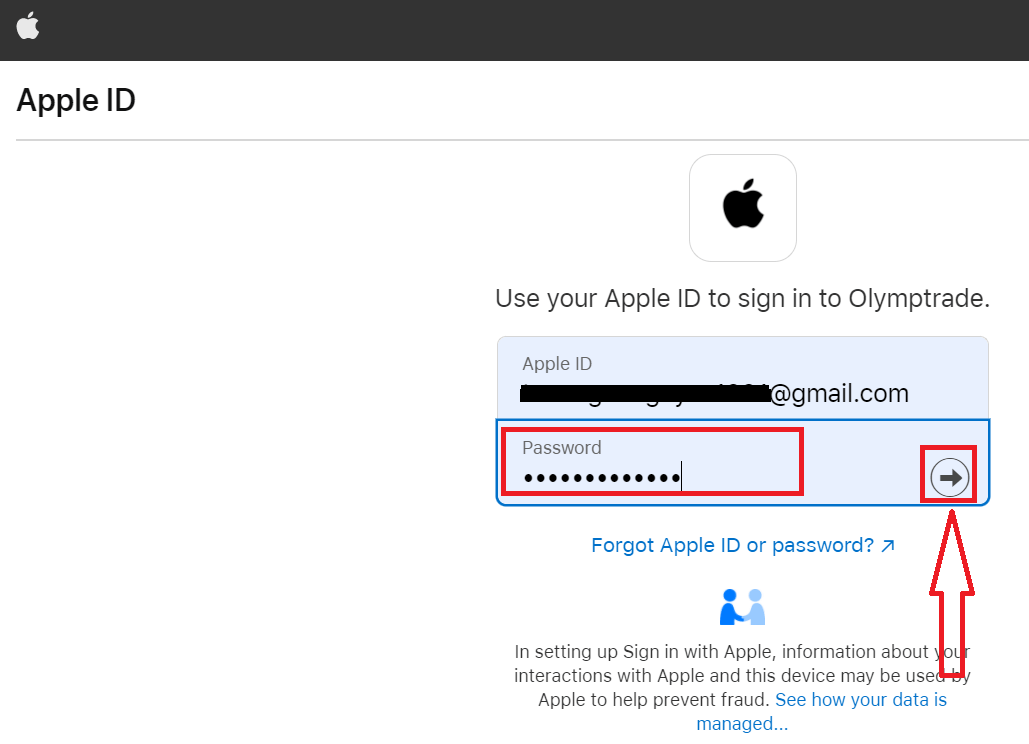
اس کے بعد، سروس سے بھیجی گئی ہدایات پر عمل کریں اور آپ Olymptrade کے ساتھ تجارت شروع کر سکتے ہیں۔
عمومی سوالنامہ
کم از کم تقاضے 64 بٹ Windows 10 یا اس کے بعد کے ورژن یا macOS 10.13+، 2 GB مفت RAM، 500 MB مفت ڈسک کی جگہ، اور ایک مستحکم انٹرنیٹ کنکشن ہیں۔ GPU/CPU مطالبات معمولی ہیں۔ ایک جدید ڈبل کور CPU کافی ہے۔ کچھ خصوصیات کو اپ ڈیٹ شدہ براؤزر رن ٹائم یا اجازتوں کی ضرورت ہو سکتی ہے۔
Windows پر: Olymptrade کے ڈیسک ٹاپ ڈاؤن لوڈ صفحہ سے آفیشل ونڈوز انسٹالر ڈاؤن لوڈ کریں، .exe کو ایڈمنسٹریٹر کے طور پر چلائیں، سیکیورٹی پرامپٹ کو قبول کریں، انسٹال فولڈر کو منتخب کرنے کے لیے سیٹ اپ وزرڈ کی پیروی کریں، کسی بھی مطلوبہ رن ٹائم اجزاء کی اجازت دیں، پھر ایپ کو ختم کرکے لانچ کریں۔ پہلی بار لانچ کرنے کے بعد اپنی اسناد کے ساتھ سائن ان کریں، اگر دستیاب ہو تو دو عنصری تصدیق کو فعال کریں، اور ایپ کی ترتیبات میں خودکار اپ ڈیٹس کو چیک کریں۔
پہلے فائل کے ڈیجیٹل دستخط کو چیک کریں اور انسٹالر کو آفیشل Olymptrade ڈیسک ٹاپ صفحہ سے دوبارہ ڈاؤن لوڈ کریں — خراب شدہ ڈاؤن لوڈ اکثر ناکام ہو جاتے ہیں۔ ونڈوز پر انسٹالر پر دائیں کلک کریں، پراپرٹیز کو منتخب کریں اور اگر موجود ہو تو ان بلاک پر کلک کریں، پھر بطور ایڈمنسٹریٹر چلائیں۔ اینٹی وائرس کو عارضی طور پر غیر فعال کریں یا اگر یہ فائل کو جھنڈا لگاتا ہے تو ایک استثناء شامل کریں۔ MacOS پر ایپ کو سیکیورٹی اور پرائیویسی > عمومی (بہرحال کھولیں) میں اجازت دیں یا کنٹرول کا استعمال کریں- کھولیں پر کلک کریں۔ اگر غلطیاں برقرار رہیں تو انسٹالر لاگ جمع کریں اور سپورٹ سے رابطہ کریں۔ تھرڈ پارٹی سائٹس سے نامعلوم فائلیں نہ چلائیں۔
آپ کو عام طور پر ڈیسک ٹاپ سافٹ ویئر انسٹال کرنے کے لیے مقامی ایڈمنسٹریٹر کی مراعات کی ضرورت ہوتی ہے جو سسٹم فولڈرز میں ترمیم کرتا ہے یا رن ٹائم اجزاء شامل کرتا ہے۔ macOS پر آپ کو ان کارروائیوں کے لیے ایڈمن پاس ورڈ درج کرنے کے لیے کہا جائے گا۔ صرف ایپ کو انسٹال کرنے کے لیے اکاؤنٹ کی توثیق کی ضرورت نہیں ہے، لیکن آپ کو کچھ لائیو ٹریڈنگ فیچرز تک رسائی حاصل کرنے اور نکالنے کے لیے شناختی تصدیق مکمل کرنی ہوگی۔ اگر آپ کے پاس کام کے زیر انتظام لیپ ٹاپ پر منتظم کے حقوق کی کمی ہے، تو IT سے جانچ پڑتال کی تنصیب کے لیے کہیں یا اس کے بجائے ویب پلیٹ فارم استعمال کریں۔
صرف Olymptrade کے آفیشل ڈیسک ٹاپ سیکشن سے انسٹالرز ڈاؤن لوڈ کریں اور دستیاب ہونے پر کسی بھی فراہم کردہ چیکسم یا ڈیجیٹل دستخط کا موازنہ کریں۔ چلانے سے پہلے، اپ ڈیٹ شدہ اینٹی وائرس کے ساتھ فائل کو اسکین کریں۔ انسٹالیشن کے بعد ٹو فیکٹر توثیق کو فعال کریں، ایک مضبوط منفرد پاس ورڈ سیٹ کریں، اور تصدیق کریں کہ خودکار اپ ڈیٹس فعال ہیں۔ آئینے کی سائٹس یا ای میل منسلکات سے انسٹال کرنے سے گریز کریں؛ OS سیکیورٹی پیچ کو موجودہ رکھیں اور عوامی نیٹ ورکس پر ایک معروف فائر وال یا VPN کے پیچھے ایپ چلانے پر غور کریں۔