Як завантажити та встановити програму Olymptrade для ноутбука/ПК (Windows, macOS)
Автор

Дослідник платформ онлайн-торгівлі та автор посібників
Досліджує брокерські платформи та системи торгових рахунків.
Спробуйте останню версію нашого торгового додатку для плавної торгівлі без відволікань.

Як завантажити та встановити додаток Olymptrade на Windows
Десктопний додаток торгової платформи для Windows ідентичний її веб-версії. Отже, жодних проблем із торгівлею та переказом коштів не виникне.
- Операційна система:
- Оперативна пам'ять:
- Відеокарта:
- Місце на жорсткому диску:
Завантажте офіційний додаток Olymptrade тут на свій ноутбук/ПК.
Завантажте додаток Olymptrade для Windows
Ваш інсталятор Olymptrade почне автоматичне завантаження через кілька секунд. Якщо цього не станеться, перезавантажте завантаження.
Після успішного завантаження виконайте такі дії, щоб встановити його на свій ноутбук/ПК:
1. Збережіть файл "Olymp_Trade_Community_Version_win64_latest.exe" на своєму комп'ютері.
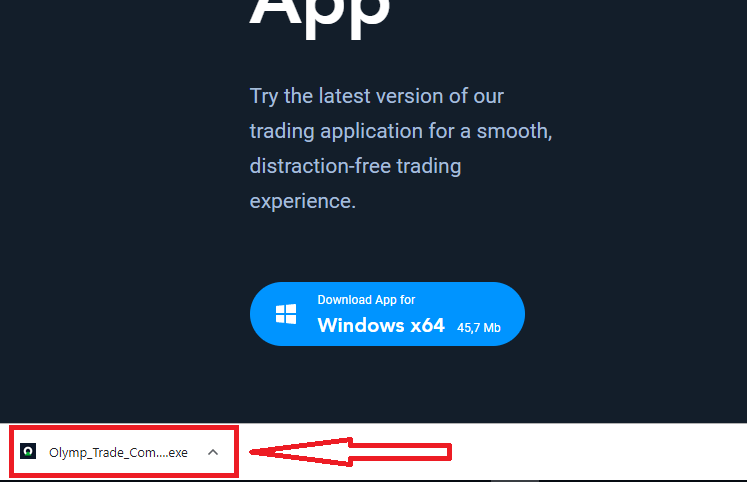
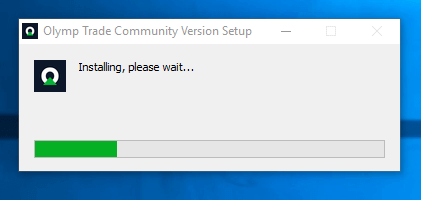
2. Відкрийте завантажений файл, двічі клацніть на файлі, він запуститься автоматично.
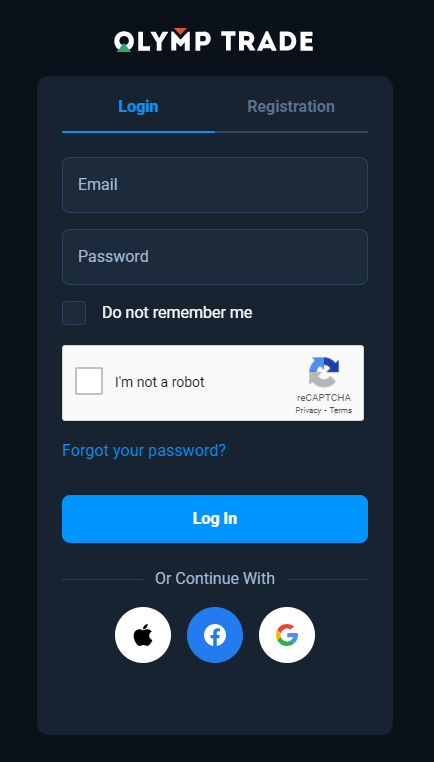
3. Увійдіть у клієнт і почніть торгувати. Якщо ви не пам'ятаєте свою електронну пошту або пароль, скористайтеся опцією відновлення пароля або змініть пароль у своєму профілі.
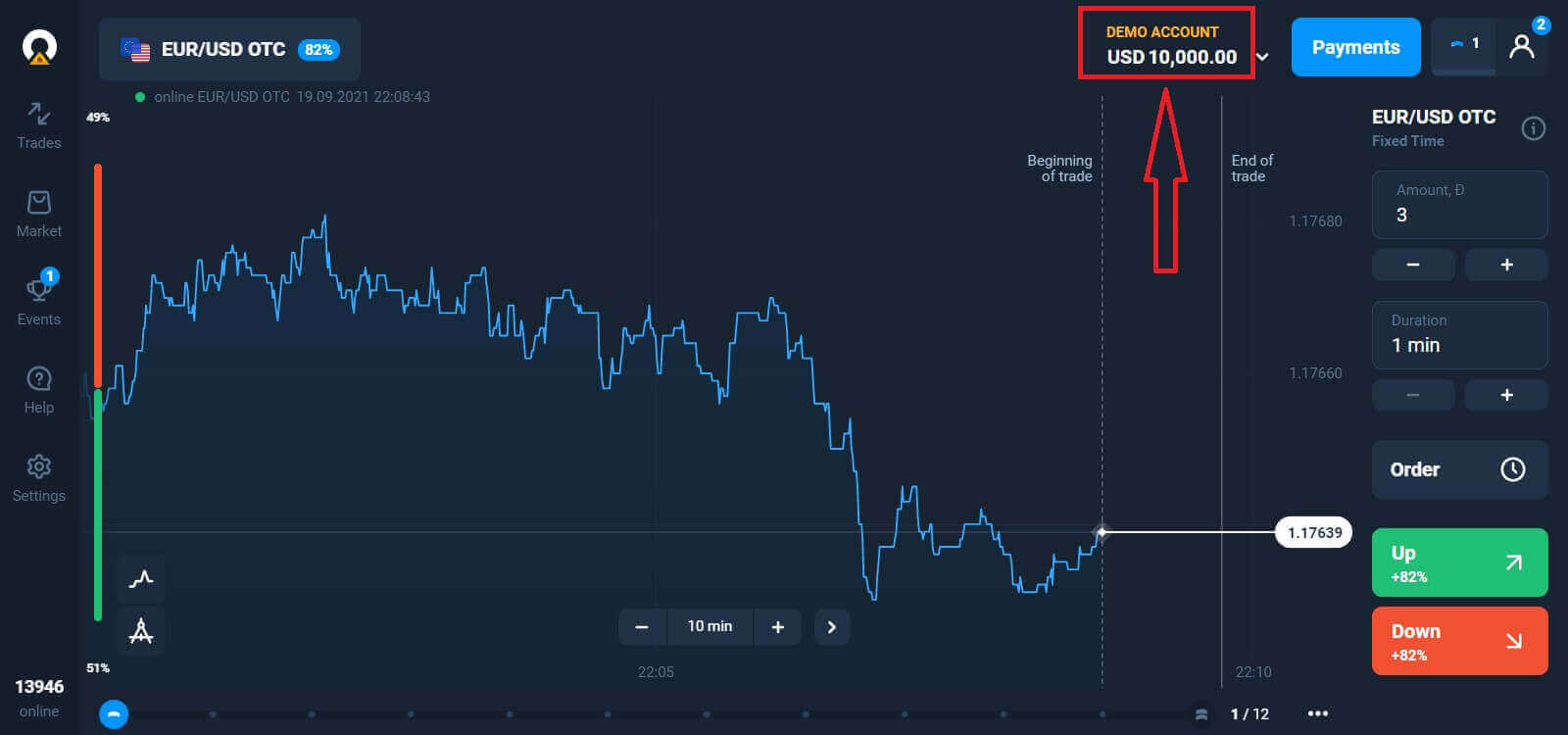
Тепер ви можете почати торгувати. У вас є $10 000 на демо-рахунку, ви також можете торгувати на реальному рахунку після внесення депозиту.
Як внести депозит в Olymptrade
Як завантажити та встановити додаток Olymptrade на macOS
Десктопний додаток для macOS також ідентичний його веб-версії. Отже, не виникне жодних проблем із торгівлею та переказом коштів.
- Операційна система:
- Оперативна пам'ять:
- Відеокарта:
- Місце на жорсткому диску:
Завантажте офіційний додаток Olymptrade тут на свій ноутбук/ПК.
Завантажте додаток Olymptrade для macOS
Ваш інсталятор Olymptrade почне автоматичне завантаження через кілька секунд. Якщо цього не станеться, перезавантажте завантаження.
Після успішного завантаження виконайте ті ж кроки, що й у Windows, щоб встановити його на свій ноутбук/ПК:
Як зареєструватися за допомогою електронної пошти
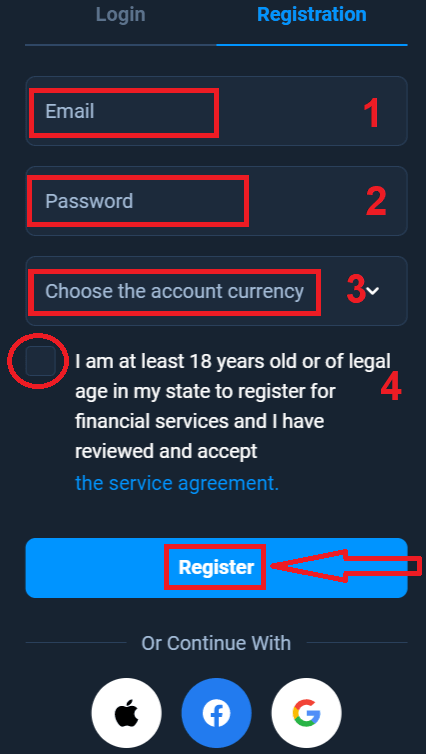
Для реєстрації вам потрібно заповнити всю необхідну інформацію та натиснути кнопку « Зареєструватися »- Введіть дійсну адресу електронної пошти .
- Створіть надійний пароль .
- Виберіть валюту рахунку: (EUR або USD)
- Вам також потрібно погодитися з угодою про надання послуг та підтвердити, що ви досягли повноліття (старше 18 років).
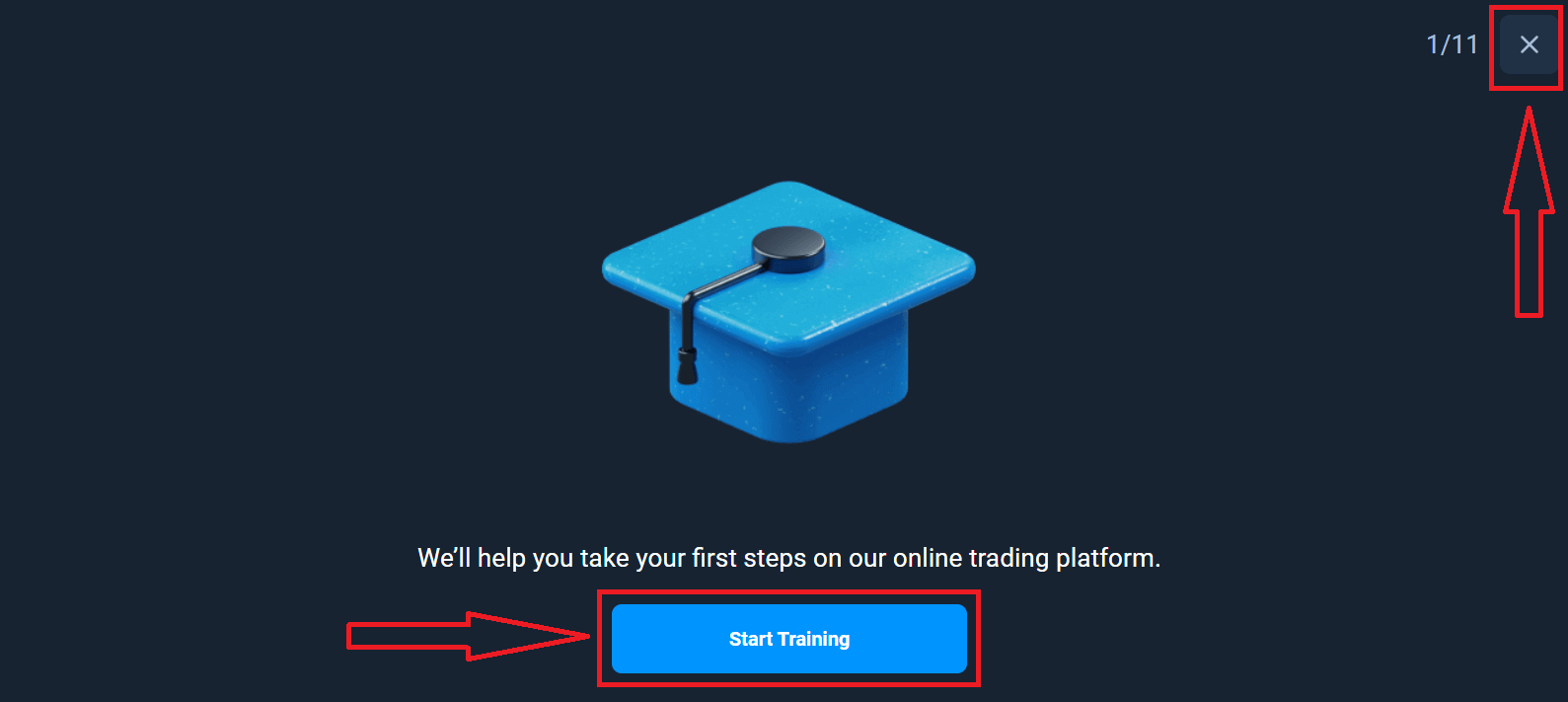
Вітаємо! Ви успішно зареєструвалися. По-перше, ми допоможемо вам зробити перші кроки на нашій онлайн-торговій платформі. Натисніть «Почати навчання», щоб швидко ознайомитися з Olymptrade. Якщо ви знаєте, як користуватися Olymptrade, натисніть «X» у верхньому правому куті.
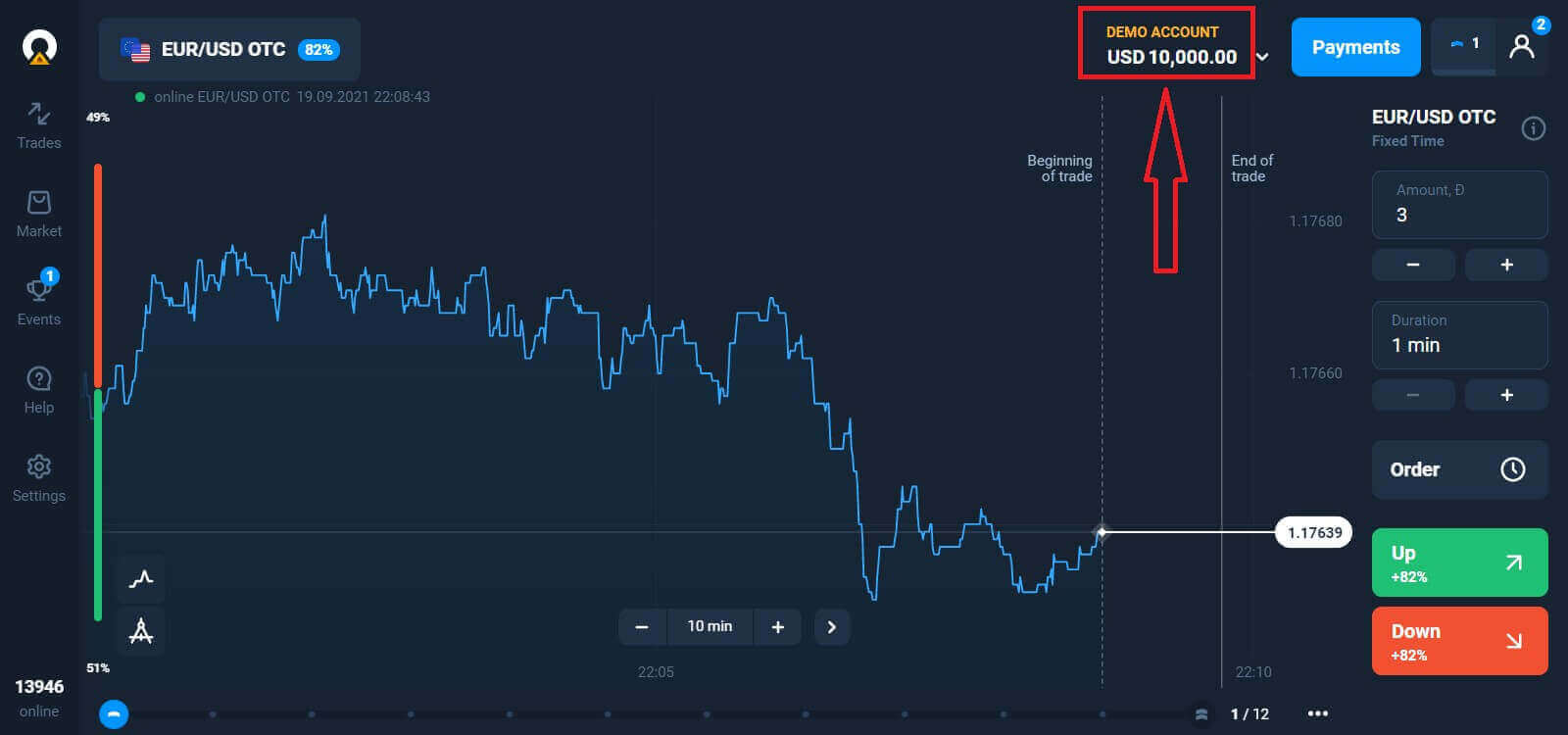
Тепер ви можете почати торгувати, у вас є 10 000 доларів США на демо-рахунку. Демо-рахунок – це інструмент, який дозволяє вам ознайомитися з платформою, потренувати свої торгові навички на різних активах та випробувати нові механіки на графіку в реальному часі без ризиків.
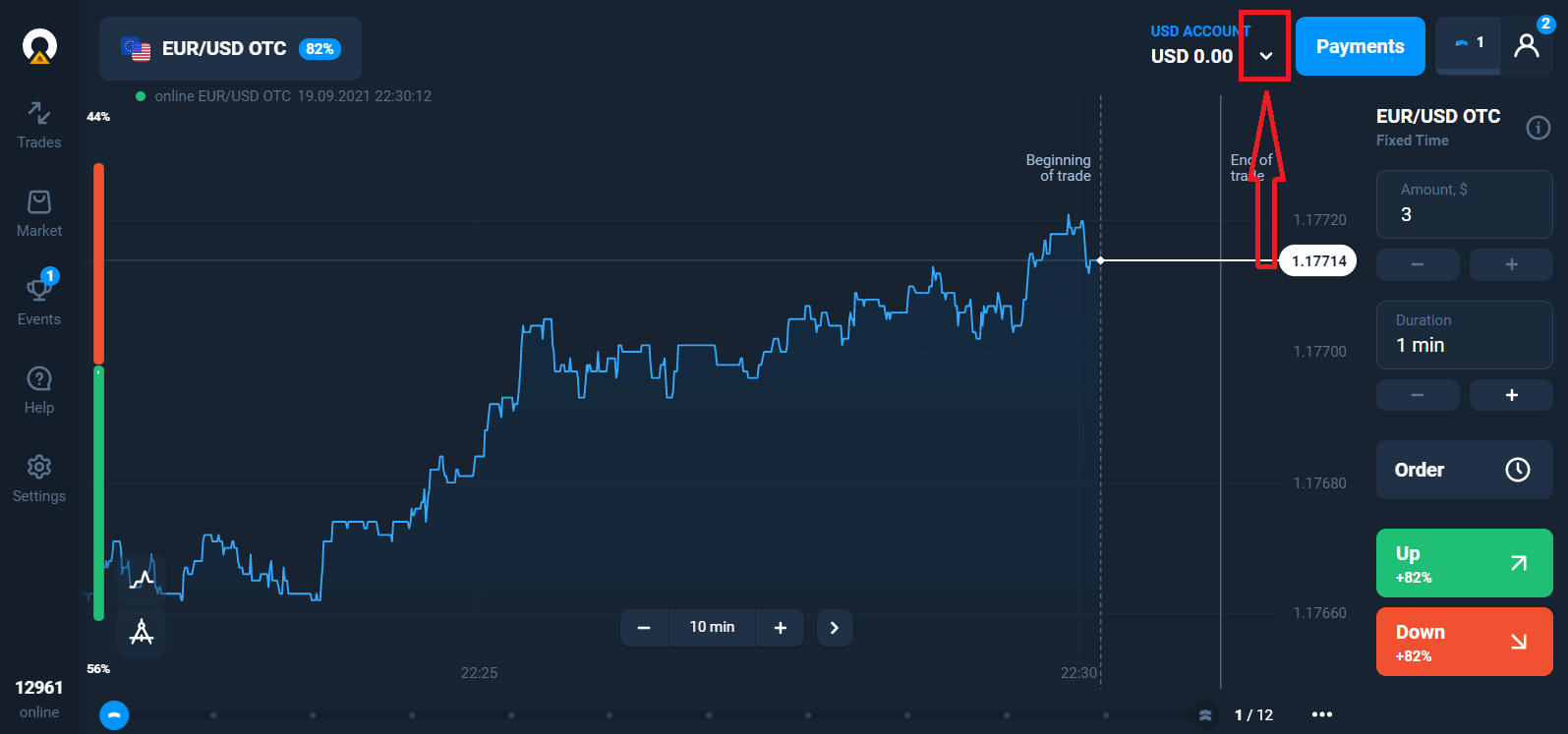
Ви також можете торгувати на реальному рахунку після внесення депозиту, натиснувши на реальний рахунок, який ви хочете поповнити (у меню «Рахунки»).
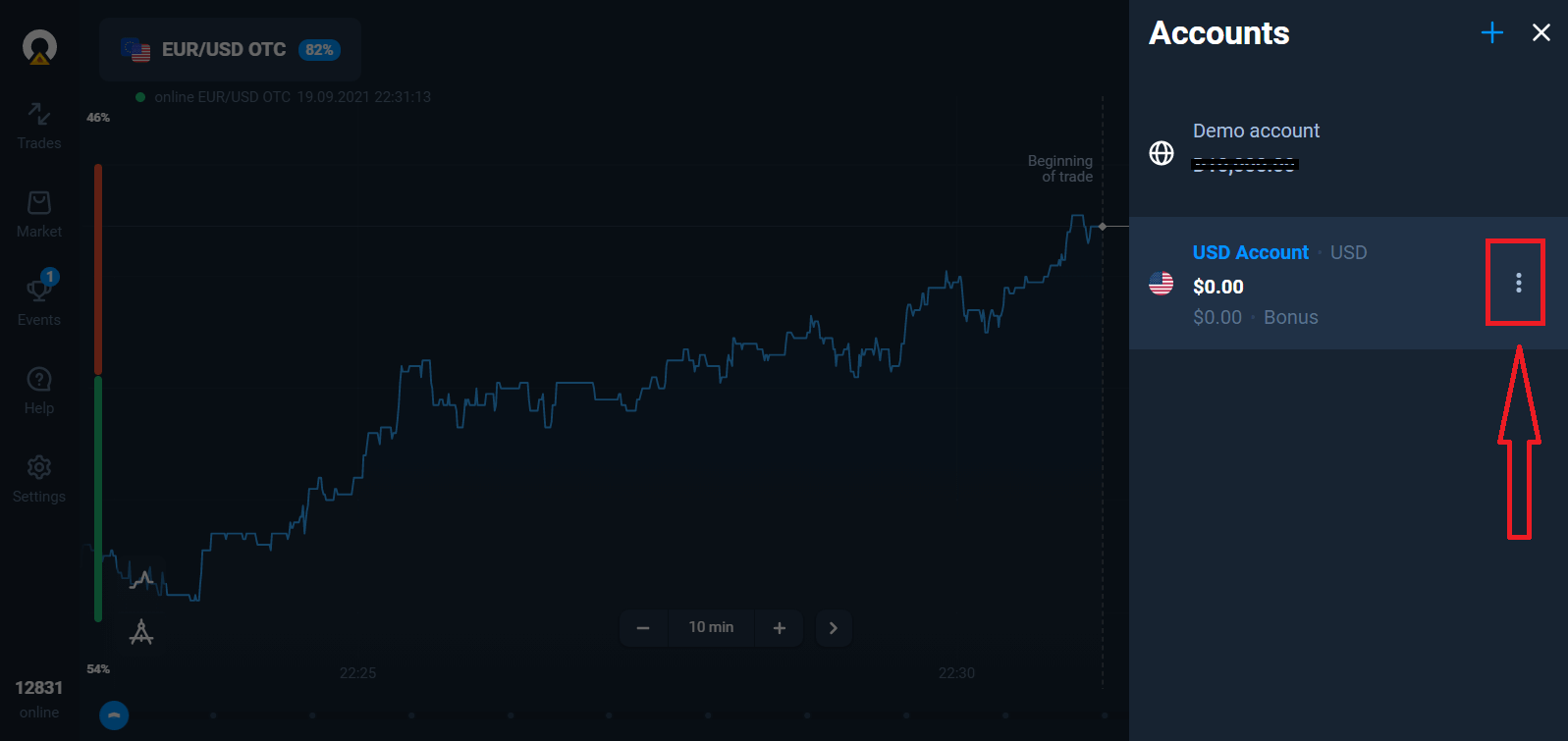
Виберіть опцію «Депозит», а потім виберіть суму та спосіб оплати.
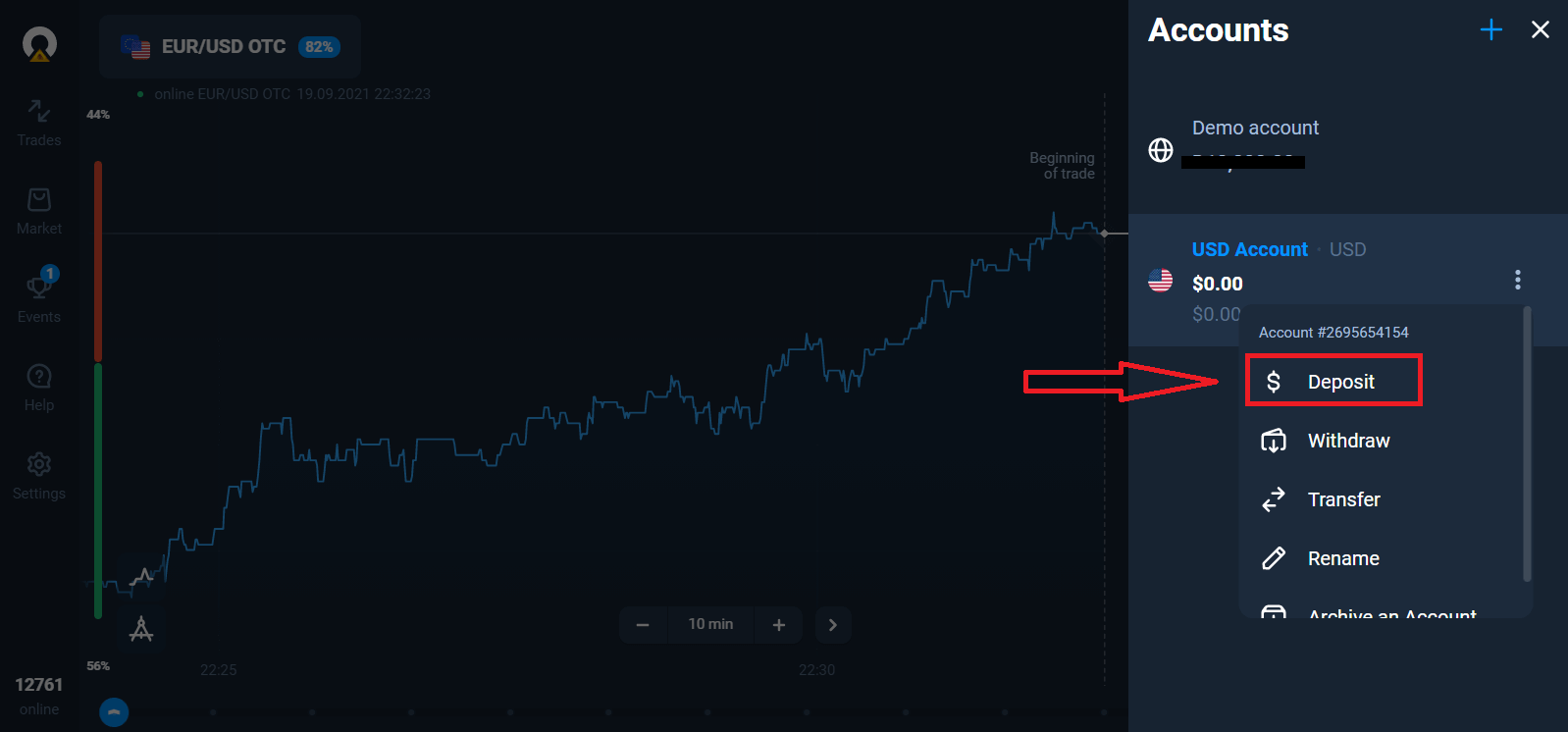
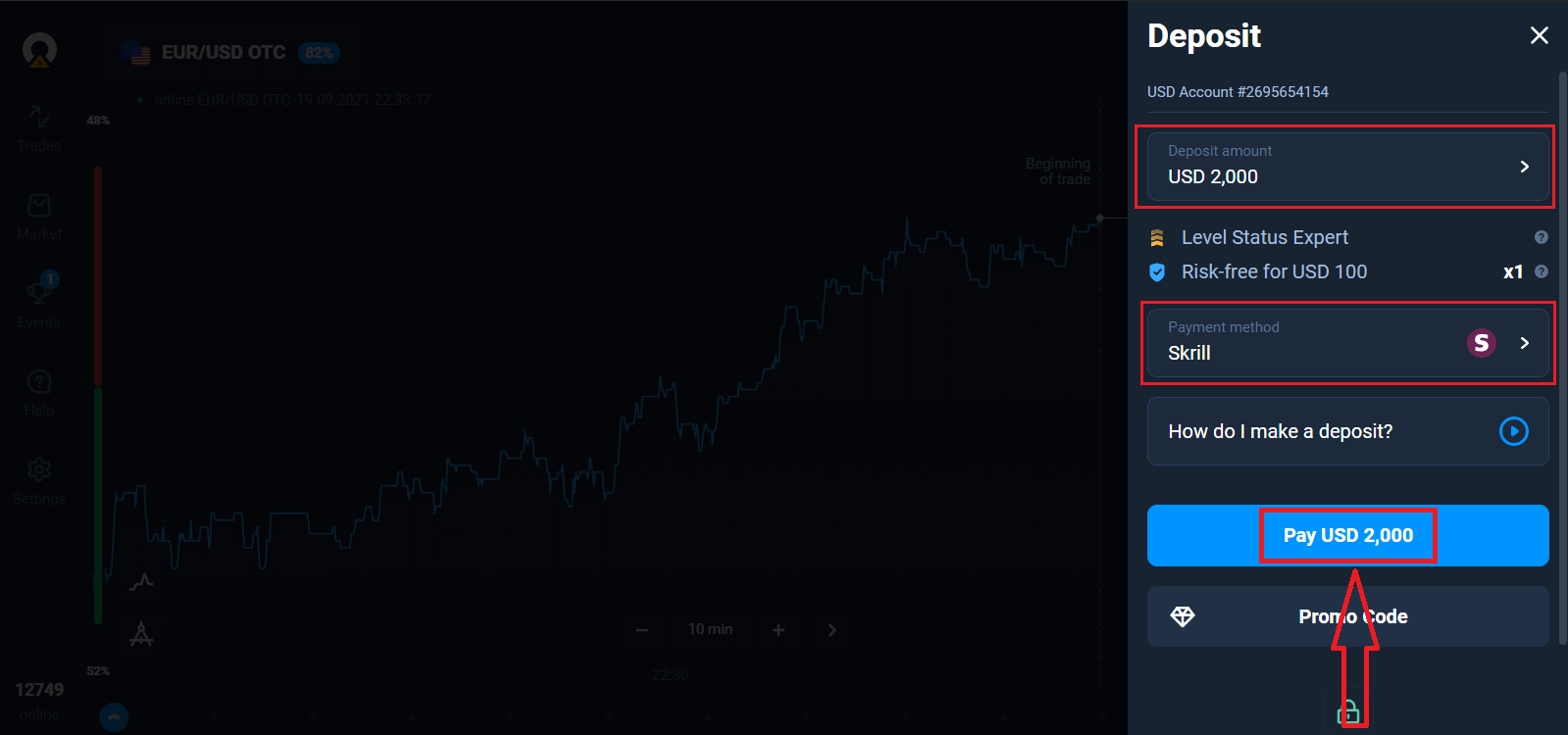
Щоб розпочати реальну торгівлю, вам потрібно інвестувати на свій рахунок (мінімальна сума депозиту – 10 доларів США/євро).
Як внести депозит в Olymptrade.
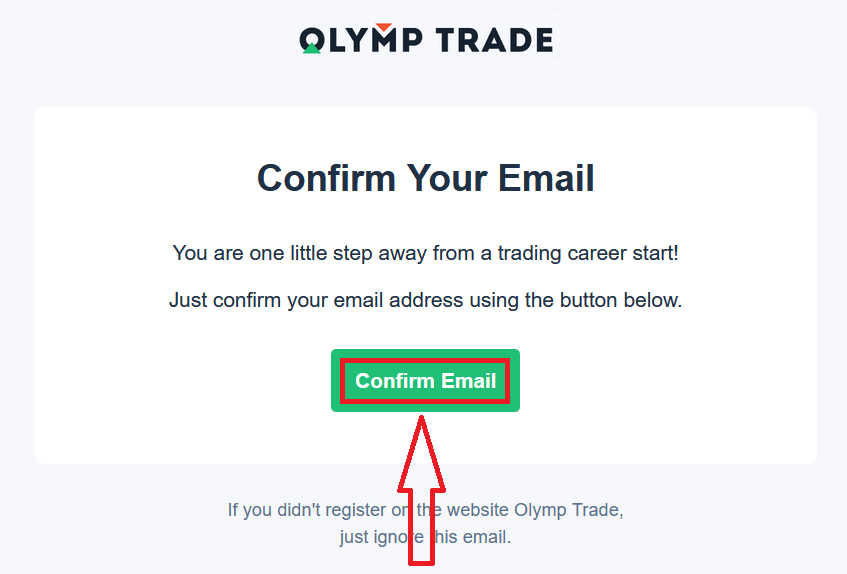
Нарешті, ви отримуєте доступ до своєї електронної пошти, Olymptrade надішле вам підтвердження. Натисніть кнопку «Підтвердити електронну пошту» в цьому листі, щоб активувати свій обліковий запис. Отже, ви завершите реєстрацію та активацію свого облікового запису.
Як зареєструватися за допомогою облікового запису Facebook
Також у вас є можливість відкрити свій обліковий запис через обліковий запис Facebook, і ви можете зробити це лише за кілька простих кроків: 1. Натисніть кнопку Facebook.
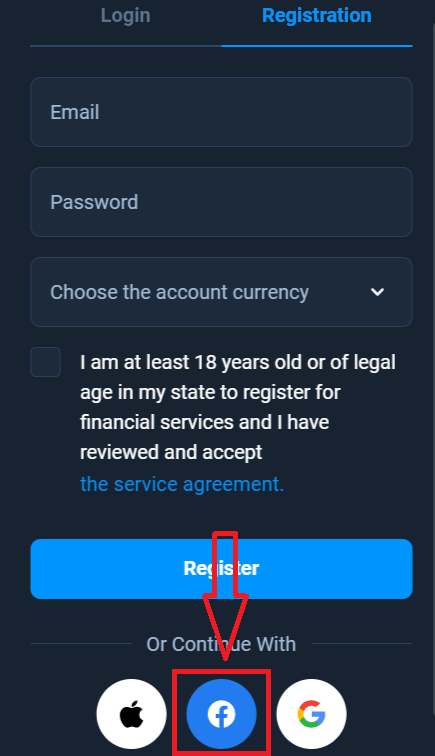
2. Відкриється вікно входу у Facebook, де вам потрібно буде ввести свою адресу електронної пошти, яку ви використовували для реєстрації у Facebook.
3. Введіть пароль від свого облікового запису Facebook.
4. Натисніть кнопку «Увійти».
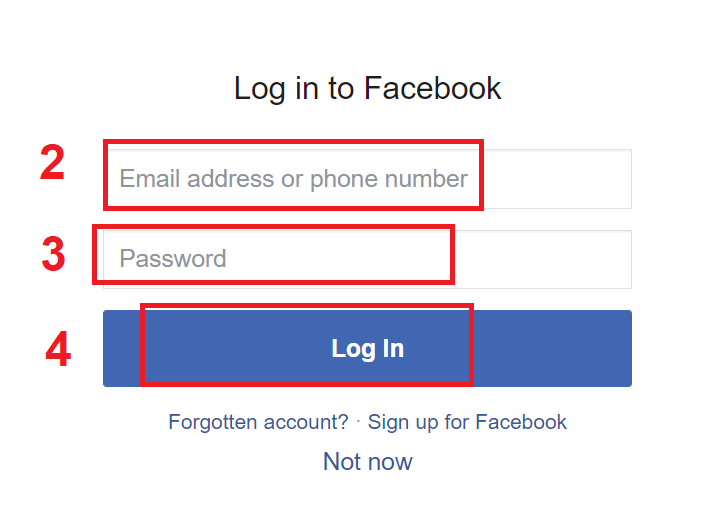
Після натискання кнопки «Увійти» Olymptrade запитує доступ до: вашого імені, зображення профілю та адреси електронної пошти. Натисніть «Продовжити»...
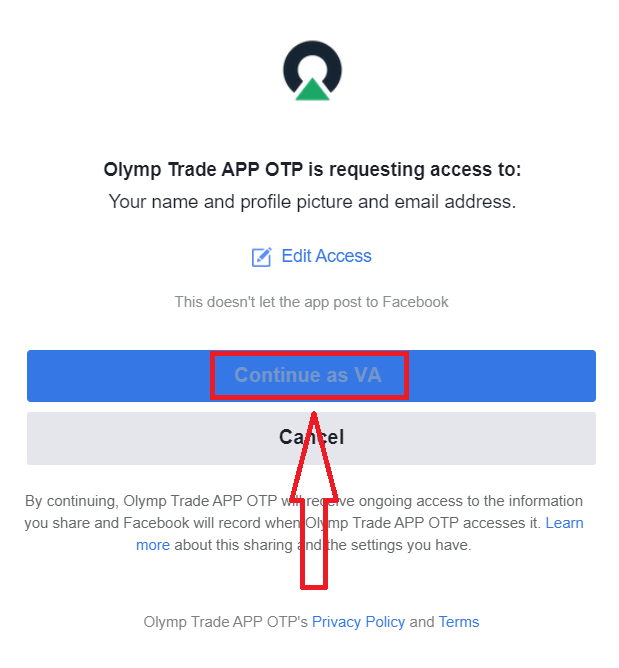
Після цього ви будете автоматично перенаправлені на платформу Olymptrade.
Як зареєструватися за допомогою облікового запису Google
1. Щоб зареєструватися за допомогою облікового запису Google, натисніть відповідну кнопку у формі реєстрації.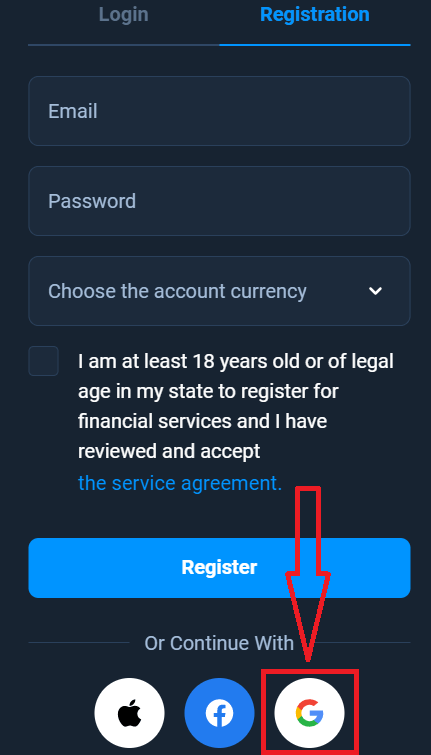
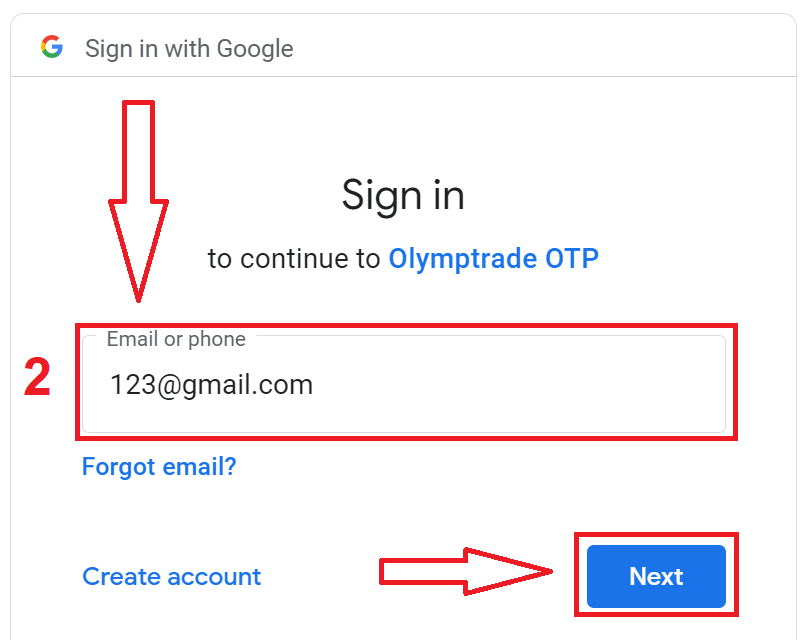
2. У вікні, що відкрилося, введіть свій номер телефону або електронну пошту та натисніть «Далі».
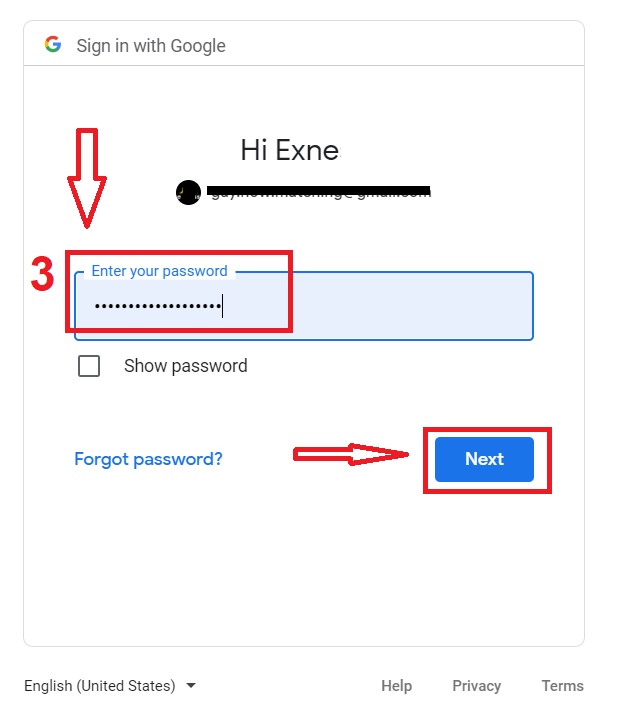
3. Потім введіть пароль від свого облікового запису Google та натисніть «Далі».
Після цього дотримуйтесь інструкцій, надісланих сервісом на вашу адресу електронної пошти.
Як зареєструватися за допомогою Apple ID
1. Щоб зареєструватися за допомогою Apple ID, натисніть відповідну кнопку у формі реєстрації. 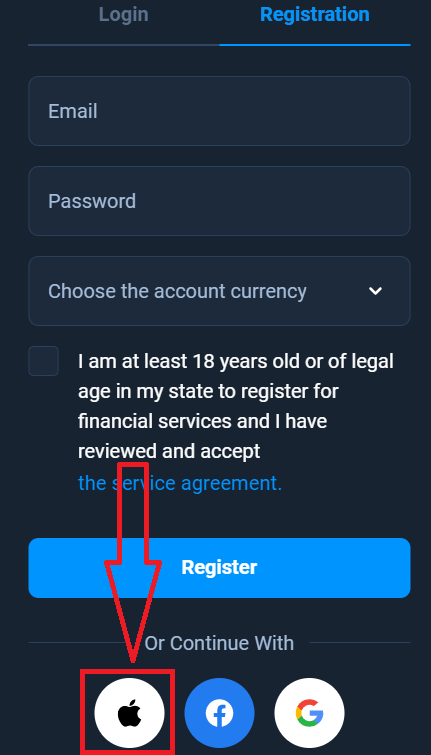
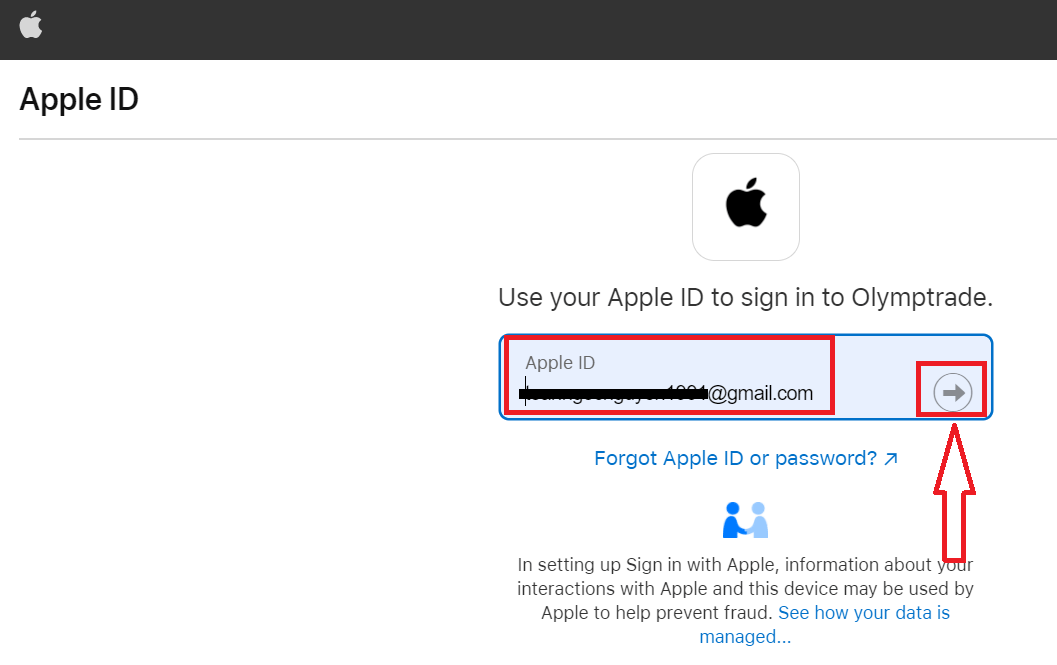
2. У вікні, що відкриється, введіть свій Apple ID та натисніть «Далі».
3. Потім введіть пароль від свого Apple ID та натисніть «Далі».
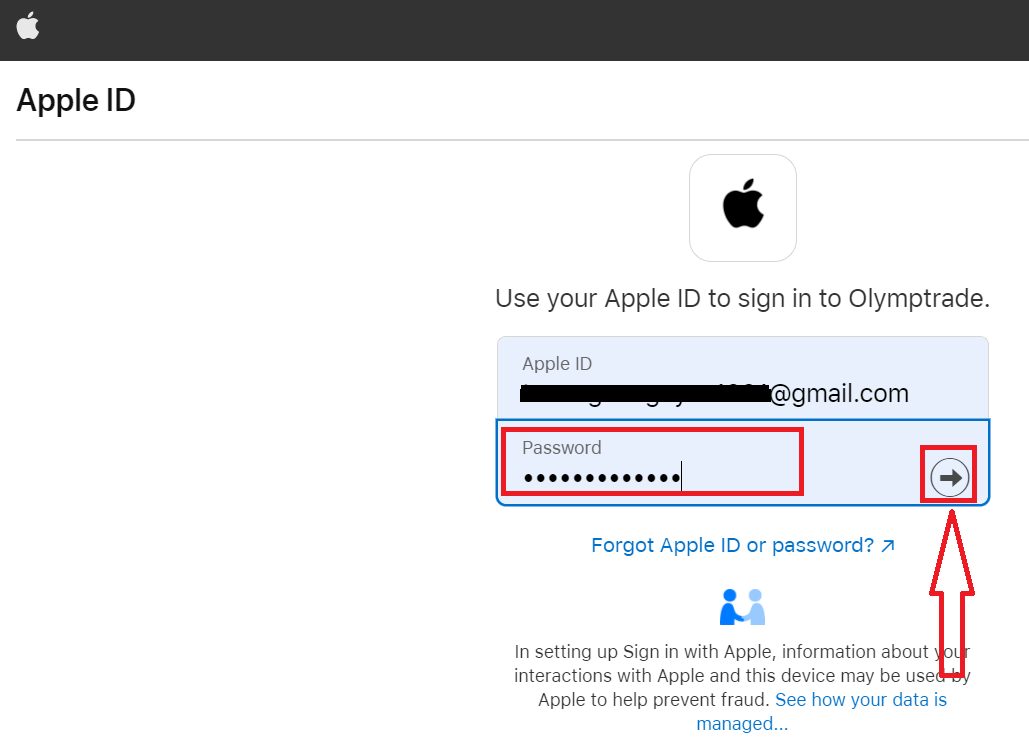
Після цього дотримуйтесь інструкцій, надісланих від сервісу, і ви можете почати торгувати з Olymptrade.