Prihlásenie a vklad Olymptrade: Financovanie a limity krok za krokom

Táto stránka ukazuje, ako bezpečne pristupovať k Olymptrade, obnoviť prístup, ak stratíte poverenia, a ako financovať svoj účet pomocou podporovaných platobných možností platformy. Vysvetľuje spôsoby vkladu, minimálne sumy a časy spracovania, pravidlá overovania, ktoré ovplyvňujú vklady a výbery, a praktické kroky na riešenie problémov, aby ste mohli dokončiť transakciu bez oneskorenia alebo problémov s dodržiavaním predpisov.
Ako sa prihlásiť do Olymptrade
Ako sa prihlásiť do účtu Olymptrade?
- Prejdite do mobilnej aplikácie alebo webovej stránky Olymptrade .
- Kliknite na tlačidlo „Prihlásiť sa“ v pravom hornom rohu
- Zadajte svoj e-mail a heslo.
- Kliknite na modré tlačidlo „Prihlásiť sa“.
- Ak ste zabudli svoj e-mail, môžete sa prihlásiť pomocou „Apple“, „Google“ alebo „Facebook“.
- Ak ste zabudli heslo, kliknite na tlačidlo „Zabudli ste heslo?“.
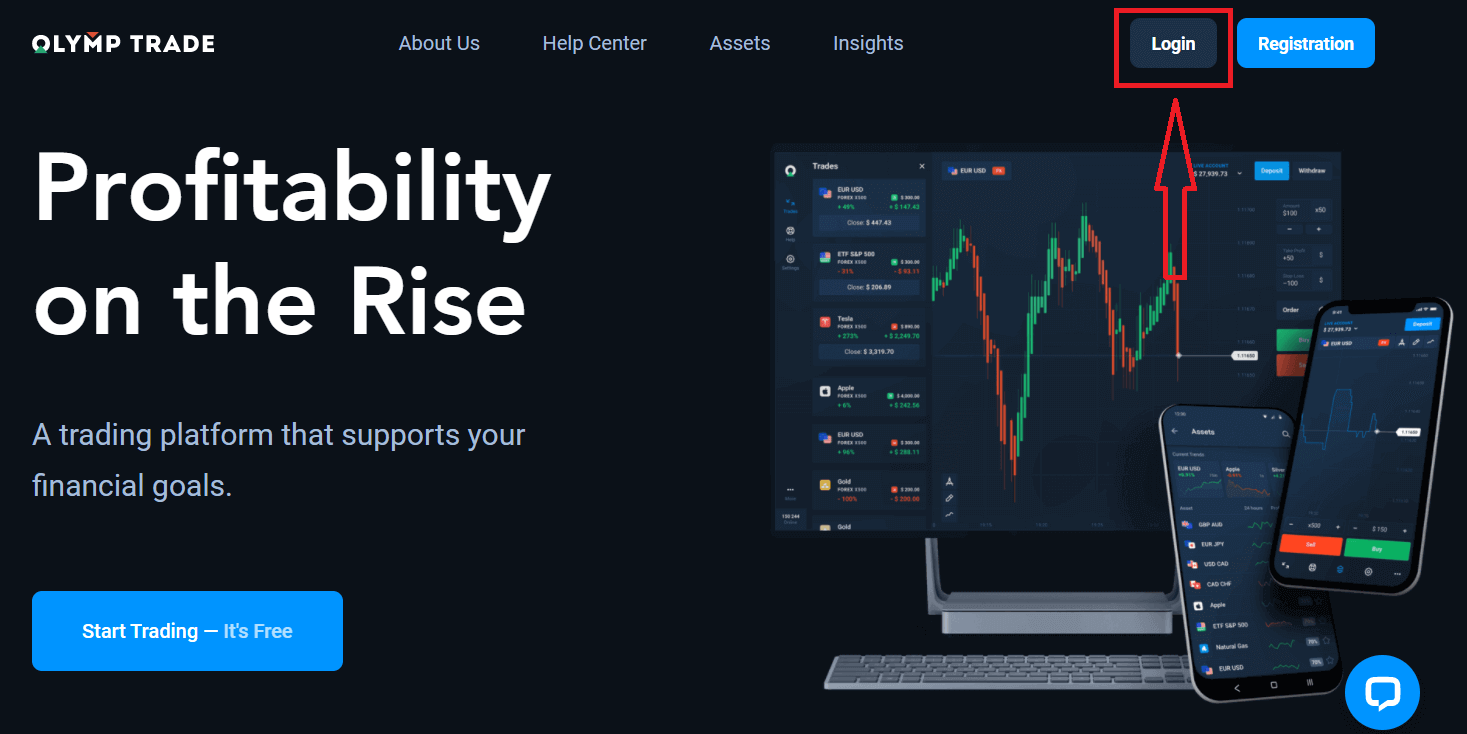
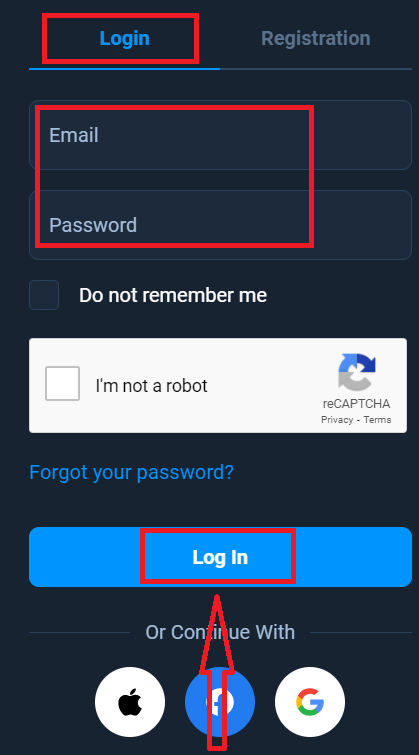
Kliknite na tlačidlo „Prihlásiť sa“ v pravom hornom rohu, zobrazí sa prihlasovací formulár.
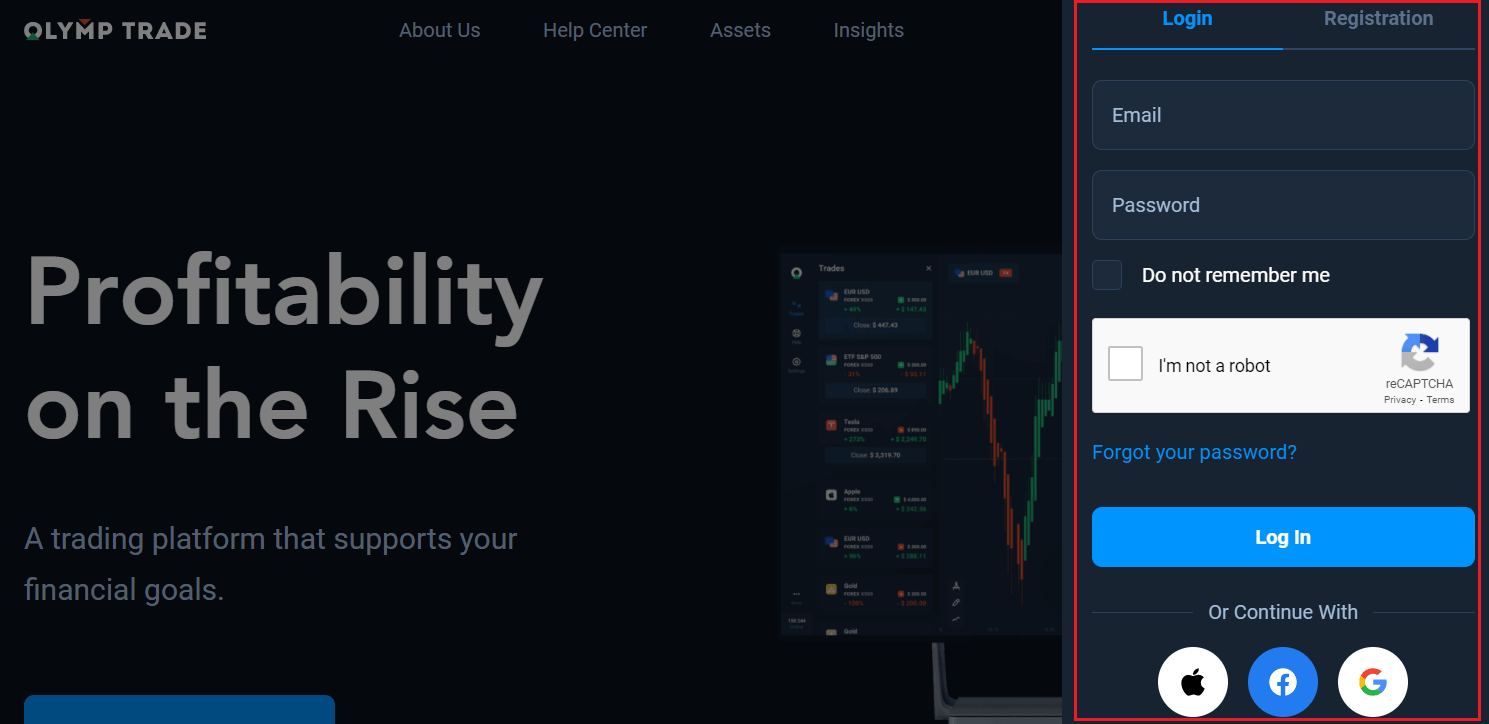
Zadajte svoju e-mailovú adresu a heslo, ktoré ste zaregistrovali, na prihlásenie do svojho účtu a kliknite na „Prihlásiť sa“.
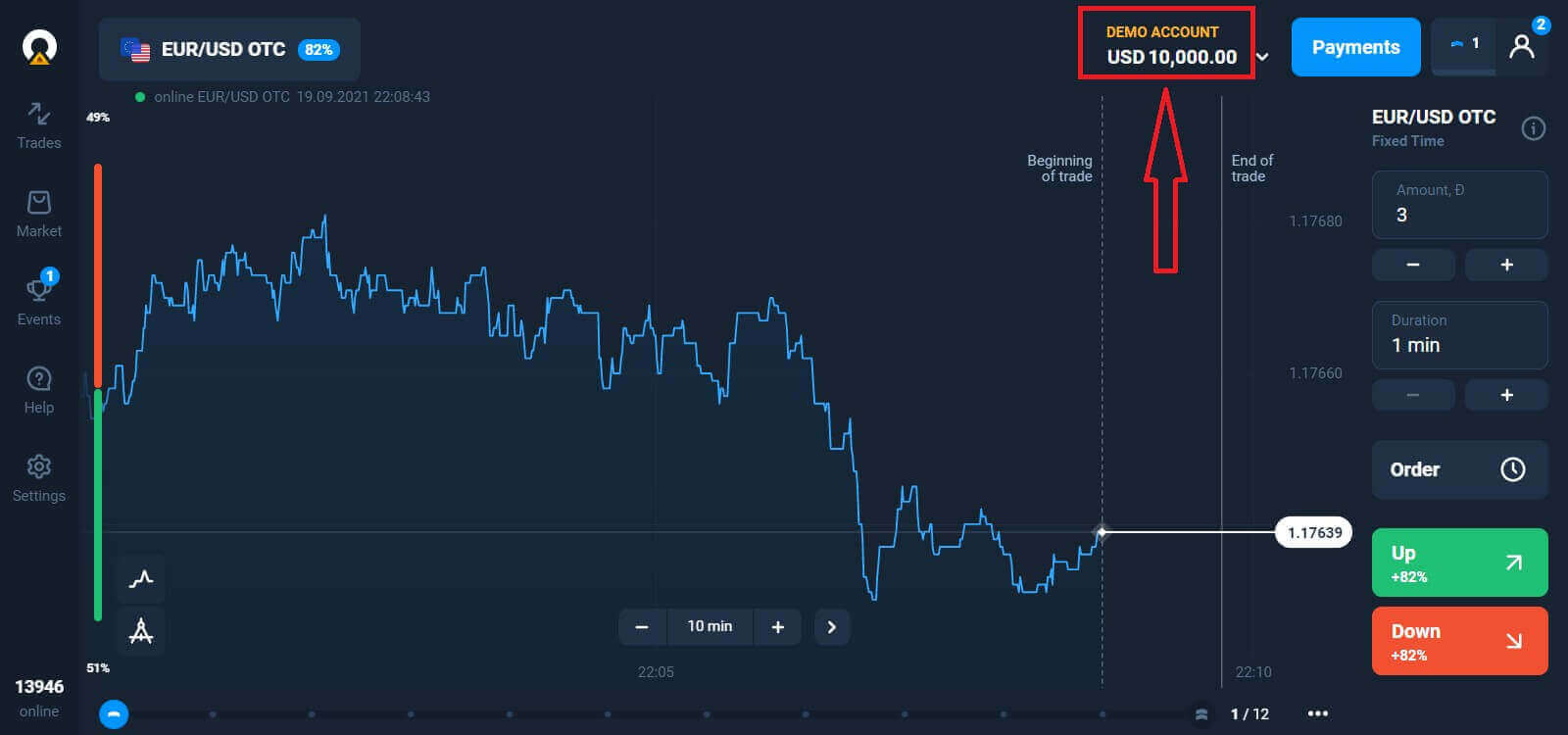
Teraz môžete začať obchodovať, máte na demo účte 10 000 USD. Je to nástroj, ktorý vám umožní oboznámiť sa s platformou, precvičiť si obchodné zručnosti s rôznymi aktívami a vyskúšať si nové mechaniky na grafe v reálnom čase bez rizika. Po vložení vkladu môžete obchodovať aj na reálnom účte.
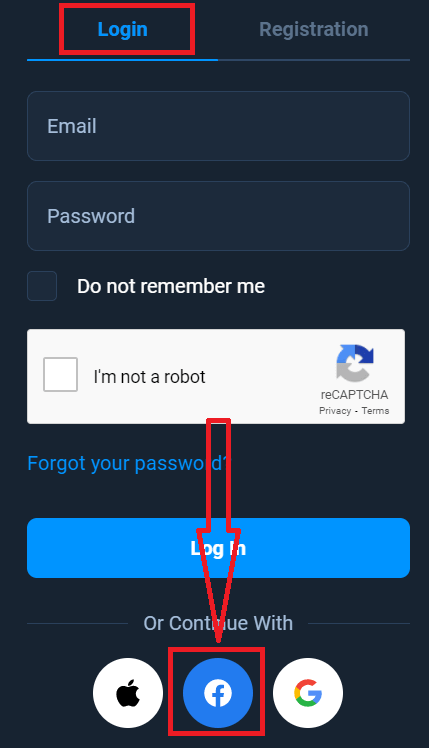
Ako sa prihlásiť do Olymptrade pomocou Facebooku?
Na webovú stránku sa môžete prihlásiť aj pomocou svojho osobného účtu na Facebooku kliknutím na tlačidlo Facebook. 1. Kliknite na tlačidlo Facebook
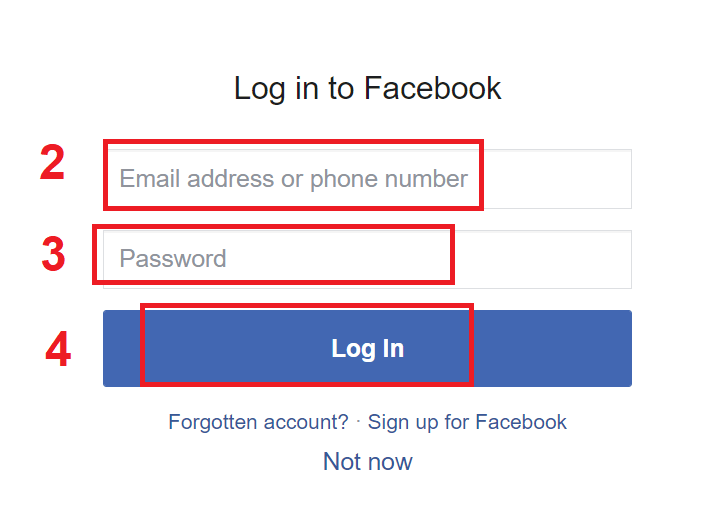
2. Otvorí sa prihlasovacie okno na Facebook, kde budete musieť zadať svoju e-mailovú adresu, ktorú ste použili na registráciu na Facebooku
3. Zadajte heslo zo svojho účtu na Facebooku
4. Kliknite na „Prihlásiť sa“.
Po kliknutí na tlačidlo „Prihlásiť sa“ si Olymptrade vyžiada prístup k: Vášmu menu a profilovému obrázku a e-mailovej adrese. Kliknite na Pokračovať...
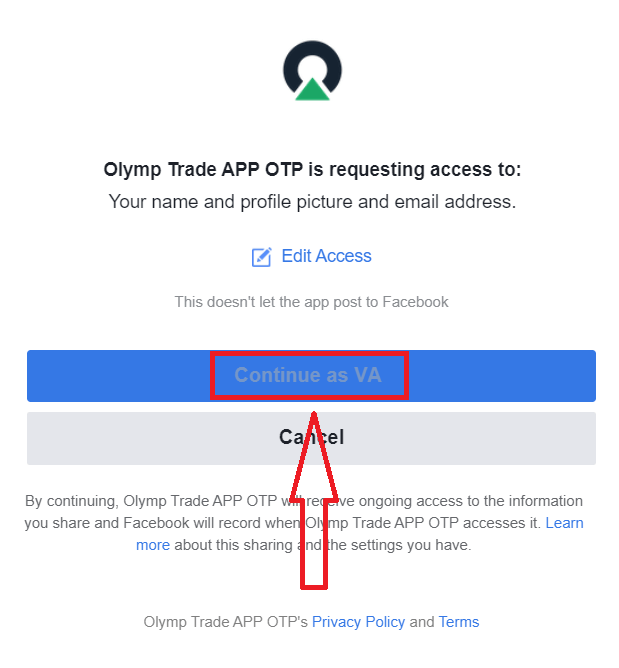
Potom budete automaticky presmerovaní na platformu Olymptrade.
Ako sa prihlásiť do Olymptrade pomocou Googlu?
1. Pre autorizáciu prostredníctvom vášho účtu Google musíte kliknúť na tlačidlo Google. 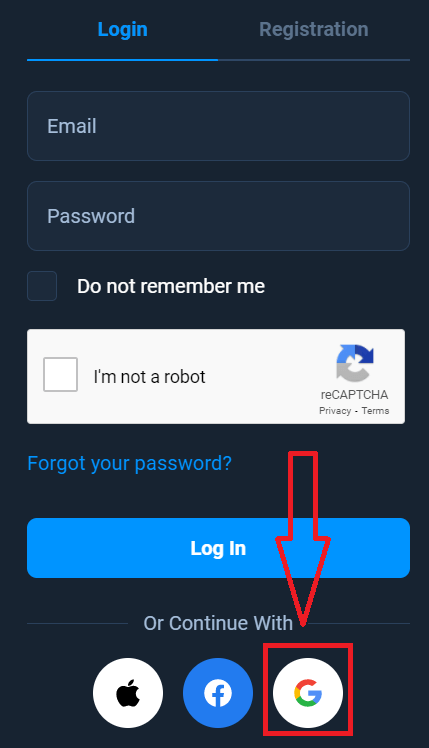
2. Potom v novom okne, ktoré sa otvorí, zadajte svoje telefónne číslo alebo e-mail a kliknite na tlačidlo „Ďalej“. Systém otvorí okno, v ktorom budete požiadaní o heslo k vášmu účtu Google.
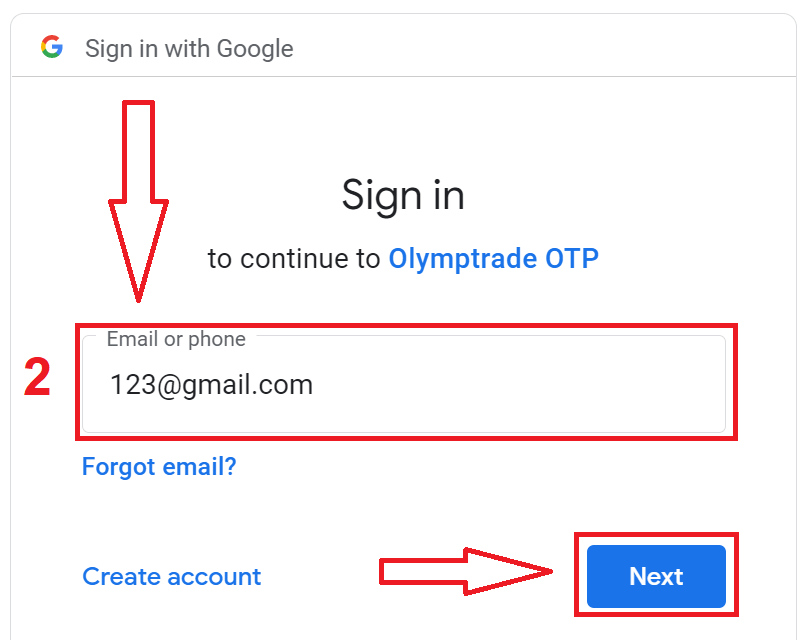
3. Potom zadajte heslo k vášmu účtu Google a kliknite na tlačidlo „Ďalej“.
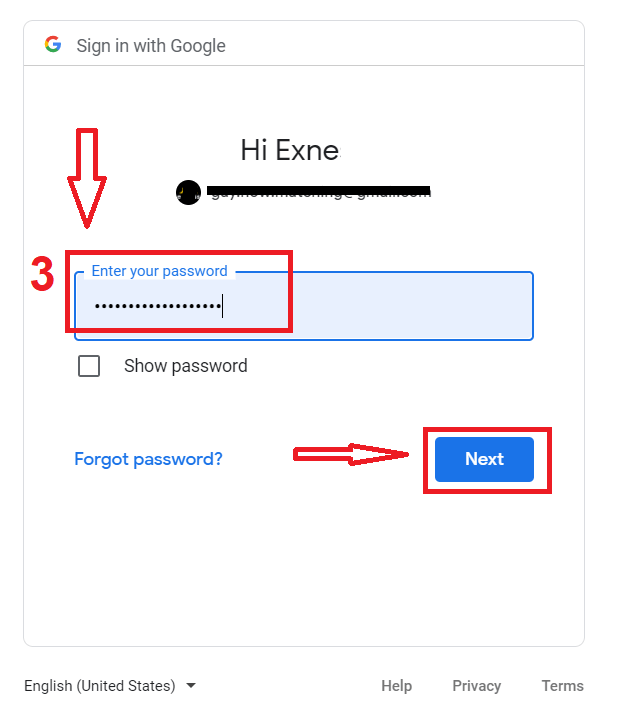
Potom postupujte podľa pokynov odoslaných zo služby na vašu e-mailovú adresu. Budete presmerovaní na svoj osobný účet Olymptrade.
Ako sa prihlásiť do Olymptrade pomocou Apple ID?
1. Pre autorizáciu prostredníctvom vášho Apple ID musíte kliknúť na tlačidlo Apple.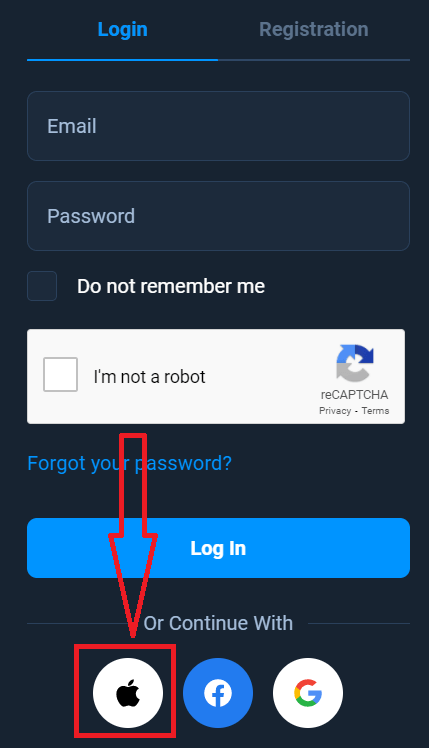
2. Potom v novom okne, ktoré sa otvorí, zadajte svoje Apple ID a kliknite na tlačidlo „Ďalej“.
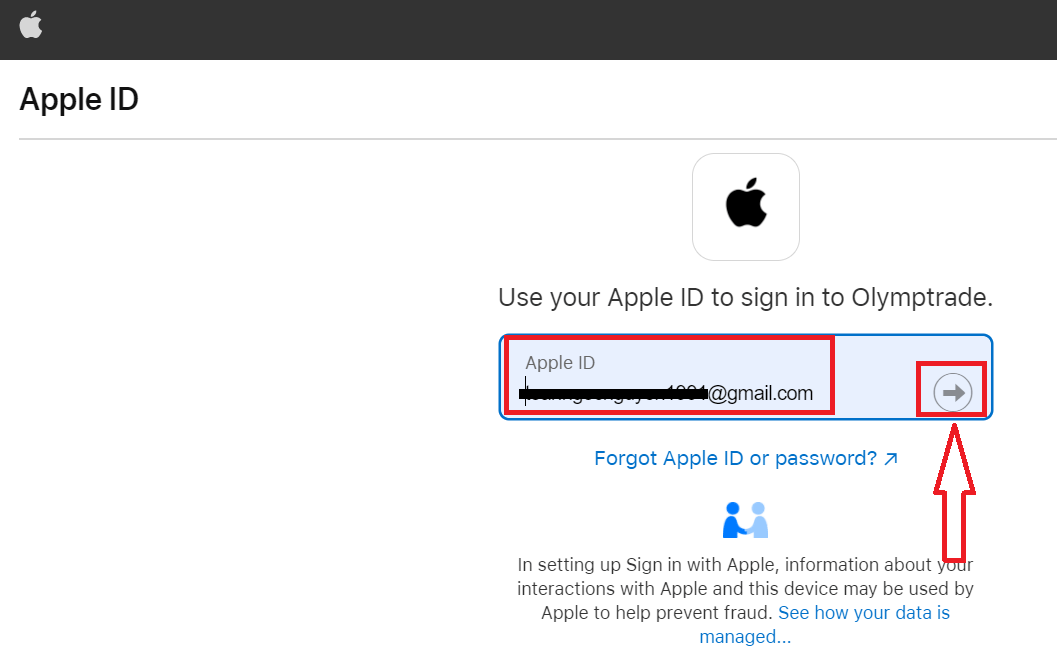
3. Potom zadajte heslo pre vaše Apple ID a kliknite na tlačidlo „Ďalej“.
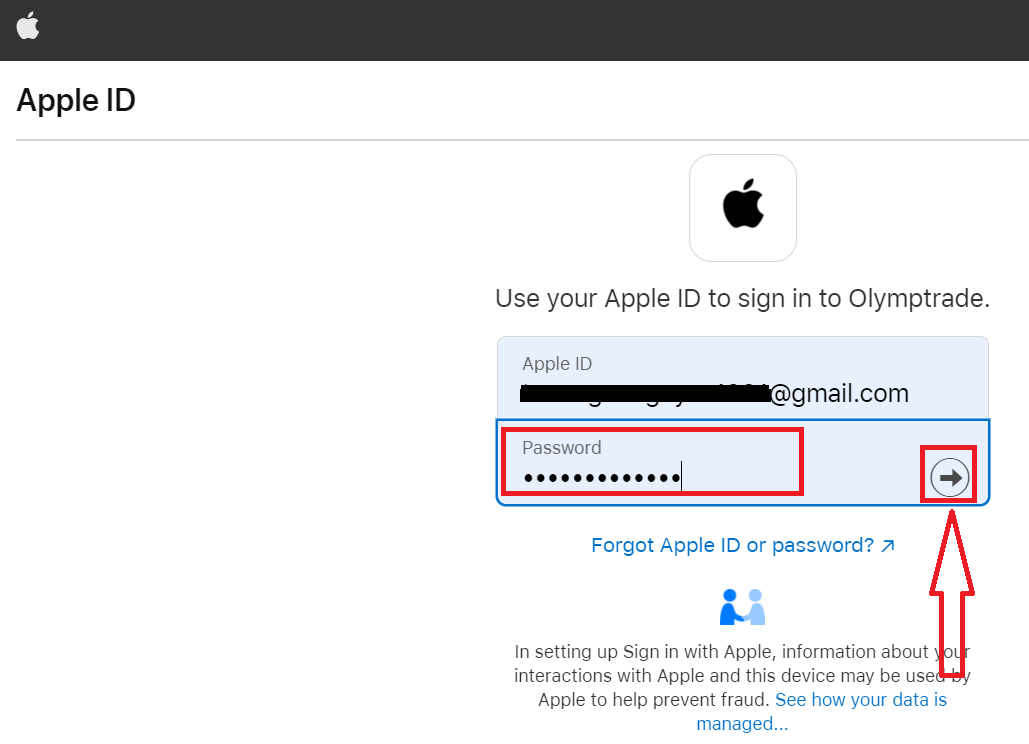
Potom postupujte podľa pokynov odoslaných zo služby a môžete začať obchodovať v Olymptrade.
Obnovenie hesla z účtu Olymptrade
Nebojte sa, ak sa nemôžete prihlásiť na platformu, možno zadávate nesprávne heslo. Môžete si vymyslieť nové. Ak používate webovú verziu
, kliknite na odkaz „Zabudli ste heslo?“.
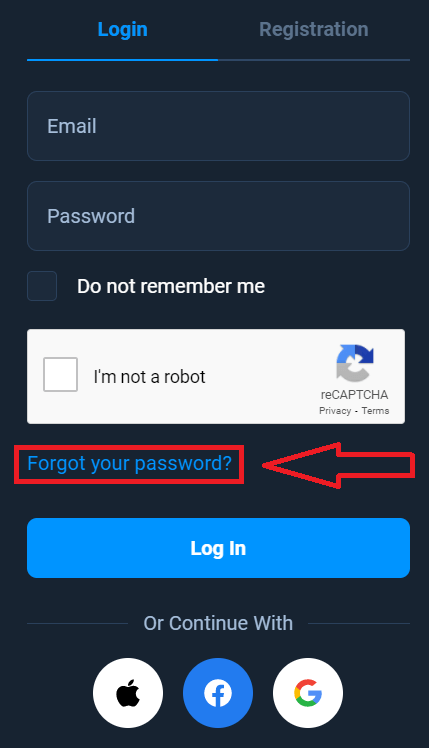
Systém potom otvorí okno, v ktorom budete požiadaní o obnovenie hesla k vášmu účtu Olymptrade. Musíte systému poskytnúť príslušnú e-mailovú adresu a kliknúť na odkaz „Obnoviť“.
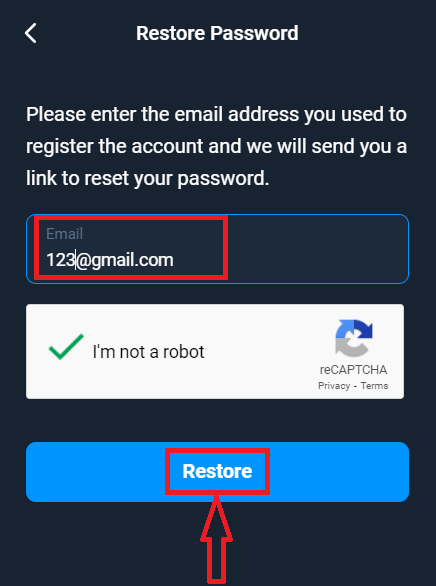
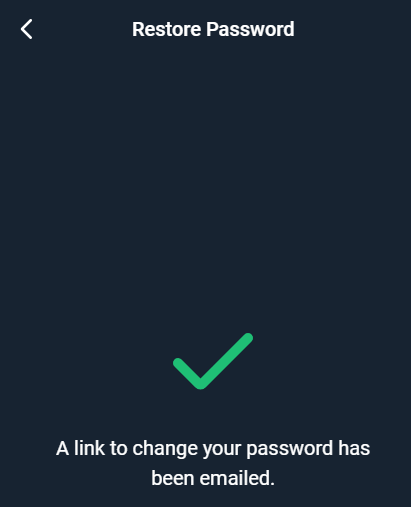
Otvorí sa upozornenie, že na túto e-mailovú adresu bol odoslaný e-mail na obnovenie hesla.
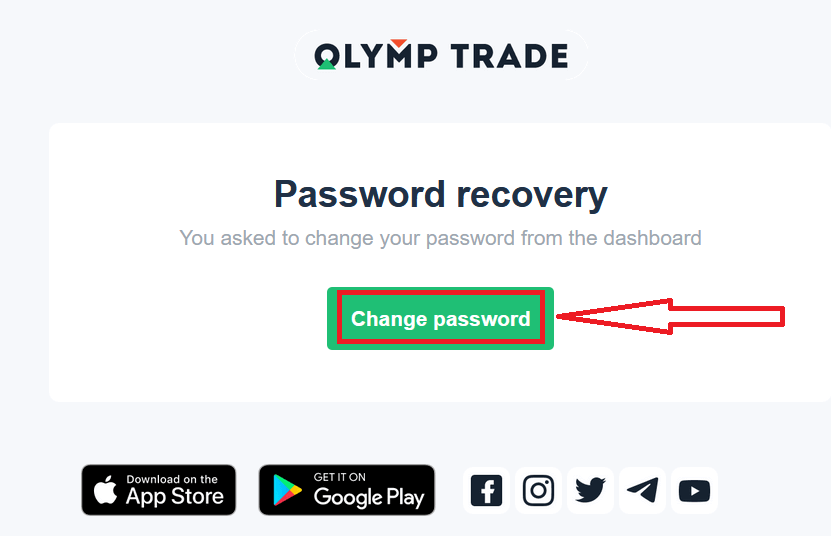
Ďalej v liste na váš e-mail budete požiadaní o zmenu hesla. Kliknite na tlačidlo „Zmeniť heslo“ .
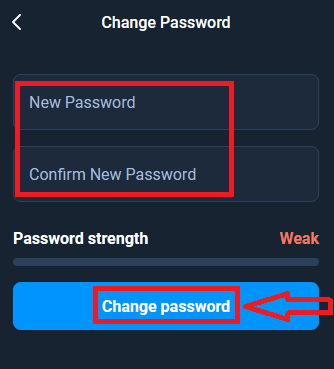
Odkaz z e-mailu vás presmeruje do špeciálnej sekcie na webovej stránke Olymptrade. Dvakrát sem zadajte svoje nové heslo a kliknite na tlačidlo „Zmeniť heslo“.
To je všetko! Teraz sa môžete prihlásiť na platformu Olymptrade pomocou svojho používateľského mena a nového hesla.
Ak používate mobilnú aplikáciu
, kliknite na možnosť „Prihlásiť sa“, potom zadajte e-mail, ktorý ste použili pri registrácii, a kliknite na odkaz „Zabudli ste heslo?“.
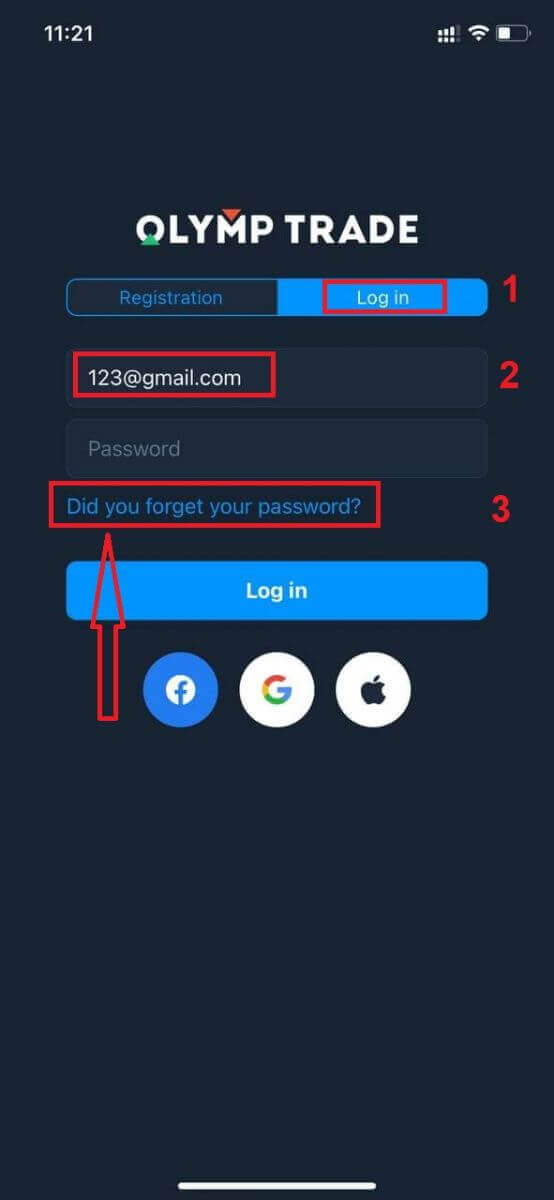
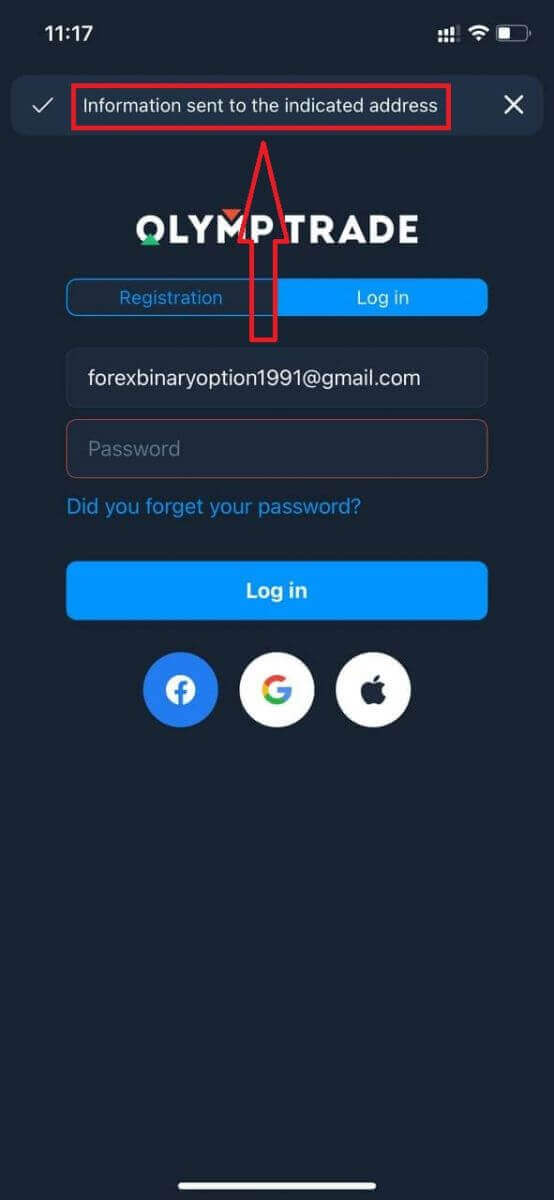
Zobrazí sa upozornenie, že informácie boli odoslané na uvedenú adresu. Potom vykonajte rovnaké zostávajúce kroky ako vo webovej aplikácii
Prihláste sa do mobilnej webovej verzie Olymptrade
Ak chcete obchodovať na mobilnej webovej verzii obchodnej platformy Olymptrade, môžete to urobiť jednoducho. Najprv otvorte prehliadač na svojom mobilnom zariadení. Potom vyhľadajte „ olymptrade.com “ a navštívte oficiálnu webovú stránku brokera. 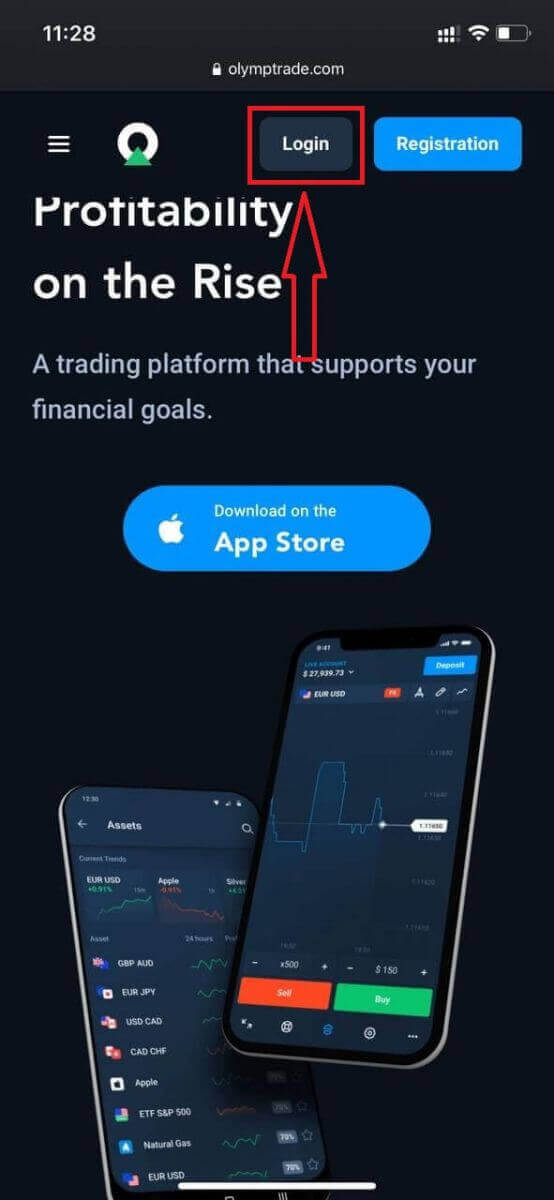
Zadajte svoj e-mail a heslo a potom kliknite na tlačidlo „Prihlásiť sa“.
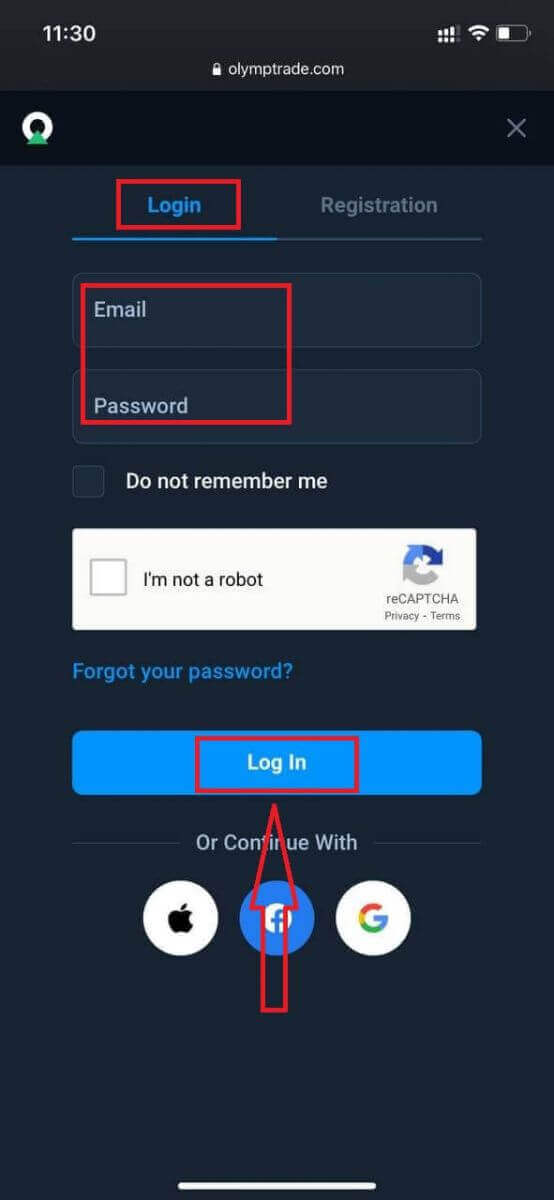
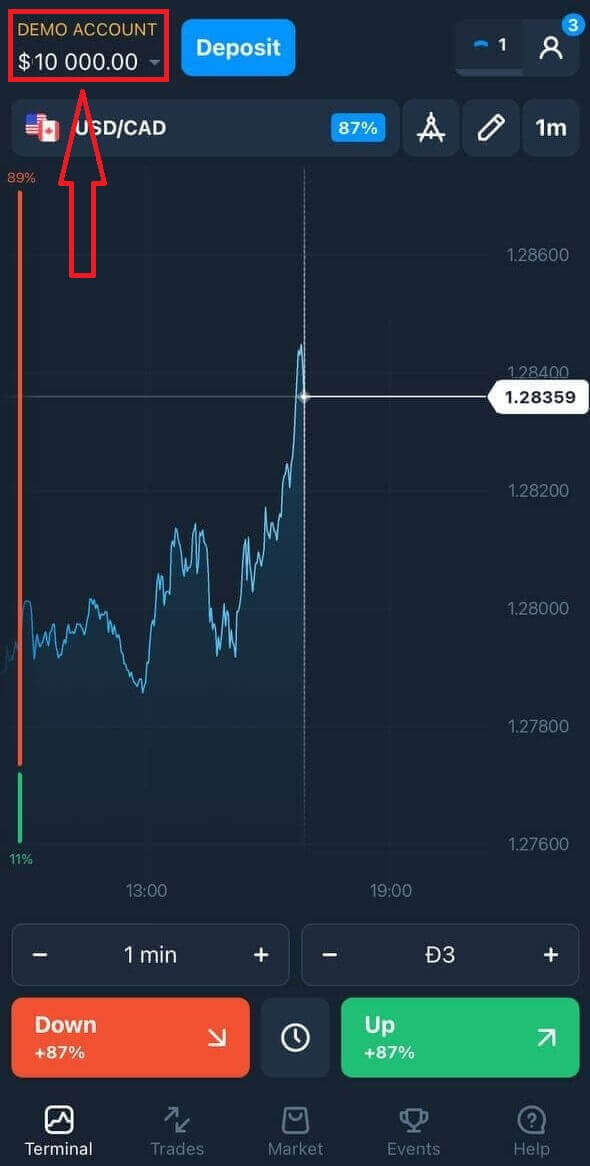
Tu to máte! Teraz môžete obchodovať z mobilnej webovej verzie platformy. Mobilná webová verzia obchodnej platformy je úplne rovnaká ako jej bežná webová verzia. V dôsledku toho nebudú žiadne problémy s obchodovaním a prevodom finančných prostriedkov. Na demo účte máte 10 000 USD na obchodovanie na platforme
Ako sa prihlásiť do aplikácie Olymptrade pre iOS?
Prihlásenie na mobilnej platforme iOS je podobné prihláseniu do webovej aplikácie Olymptrade. Aplikáciu si môžete stiahnuť z App Store do svojho zariadenia alebo kliknutím sem . Jednoducho vyhľadajte aplikáciu „Olymptrade - Online Trading“ a kliknite na tlačidlo „GET“ (ZÍSKAŤ), čím si ju nainštalujete do svojho iPhonu alebo iPadu.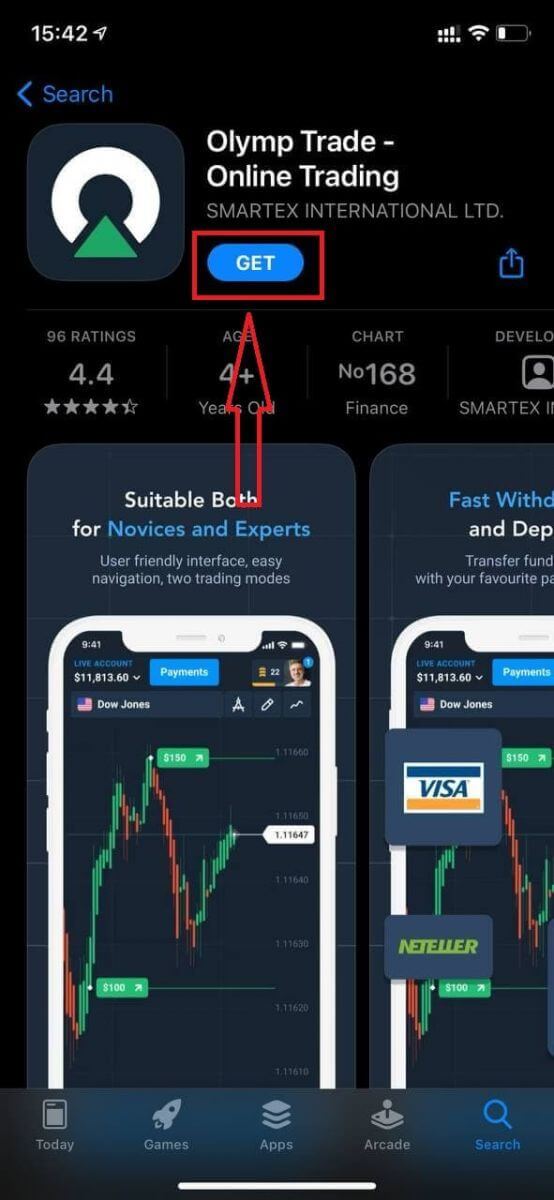
Po inštalácii a spustení sa môžete prihlásiť do mobilnej aplikácie Olymptrade pre iOS pomocou e-mailu, Facebooku, Google alebo Apple ID. Stačí vybrať možnosť „Prihlásiť sa“.
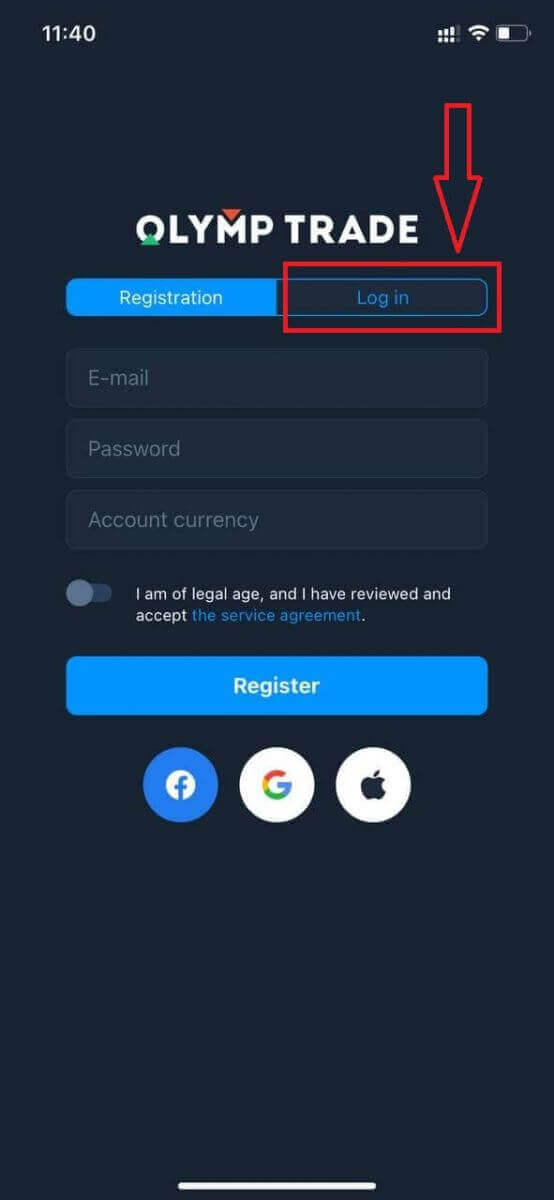
Zadajte svoj e-mail a heslo a potom kliknite na tlačidlo „Prihlásiť sa“.
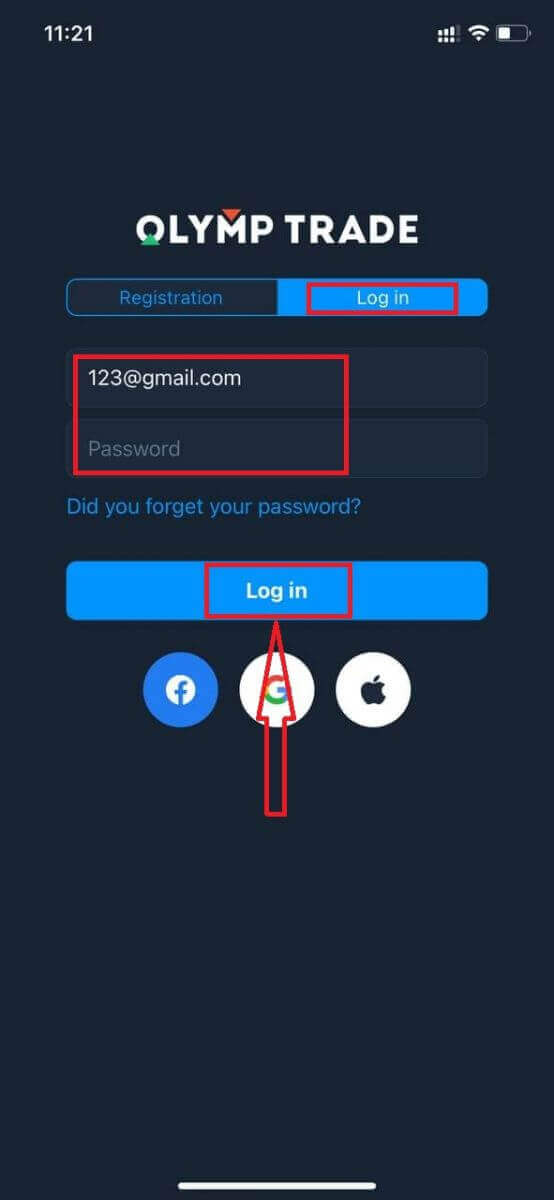
Na obchodovaní na platforme máte na demo účte 10 000 USD.
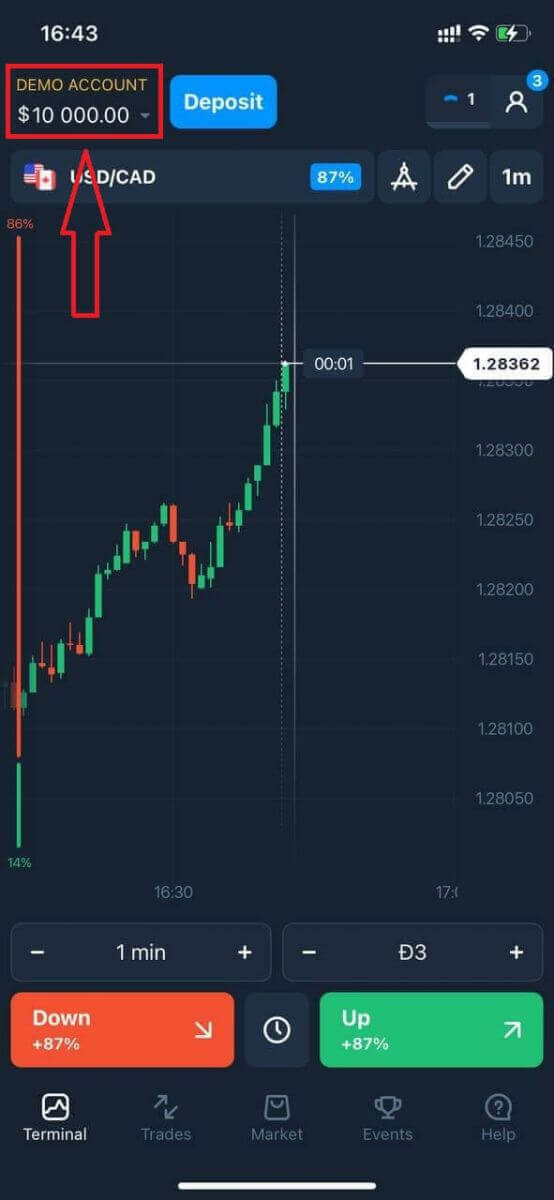
V prípade prihlásenia cez sociálne siete kliknite na „Apple“, „Facebook“ alebo „Google“.
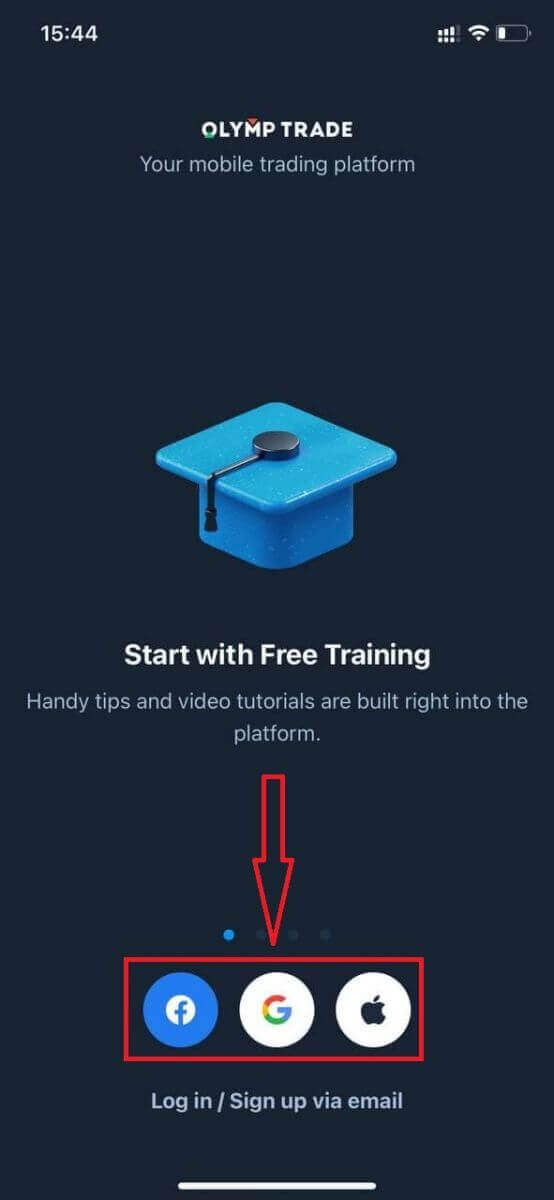
Ako sa prihlásiť do aplikácie Olymptrade pre Android?
Ak chcete nájsť túto aplikáciu, musíte navštíviť obchod Google Play a vyhľadať „Olymptrade – aplikácia na obchodovanie“ alebo kliknúť sem . 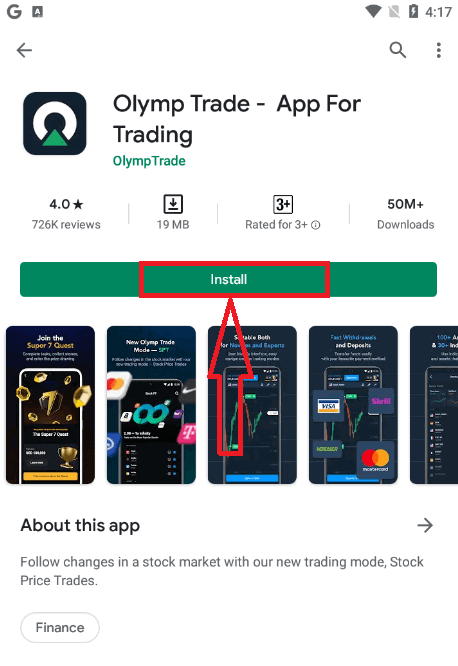
Po inštalácii a spustení sa môžete prihlásiť do mobilnej aplikácie Olymptrade pre Android pomocou svojho e-mailu, účtu Facebook alebo Google.
Vykonajte rovnaké kroky ako na zariadení so systémom iOS, vyberte možnosť „Prihlásiť sa“.
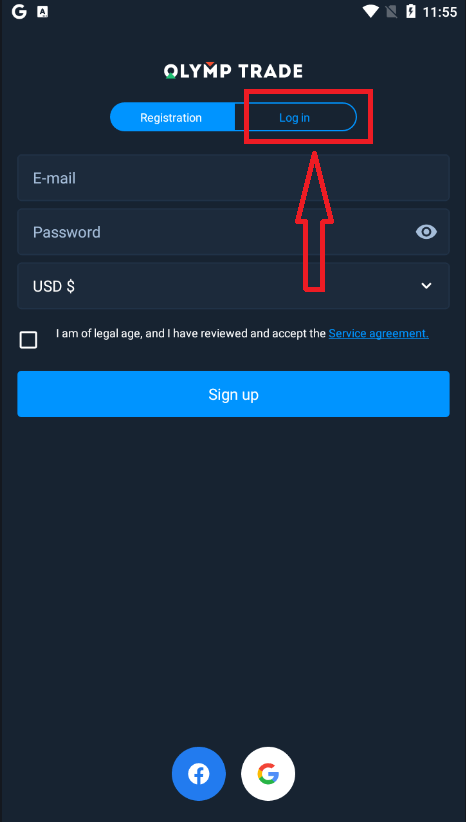
Zadajte svoj e-mail a heslo a potom kliknite na tlačidlo „Enter“.
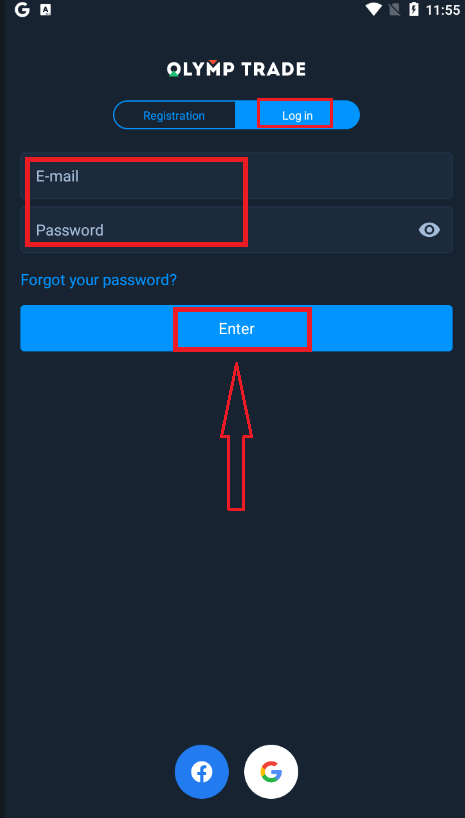
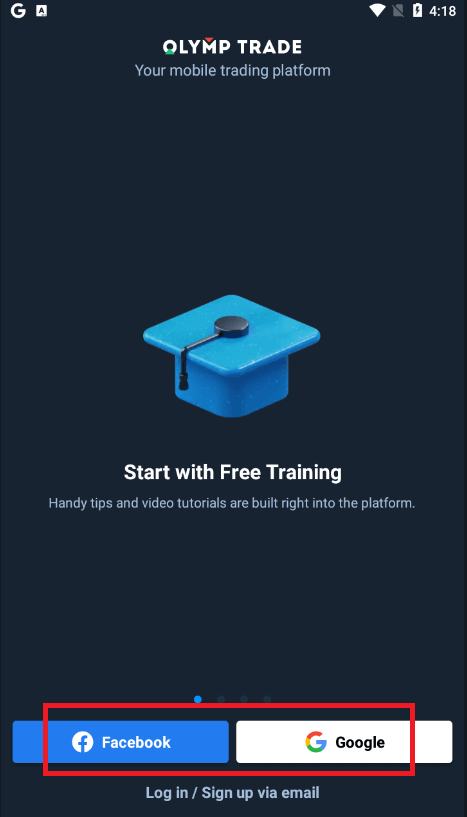
Teraz máte na demo účte 10 000 USD na obchodovanie na platforme.
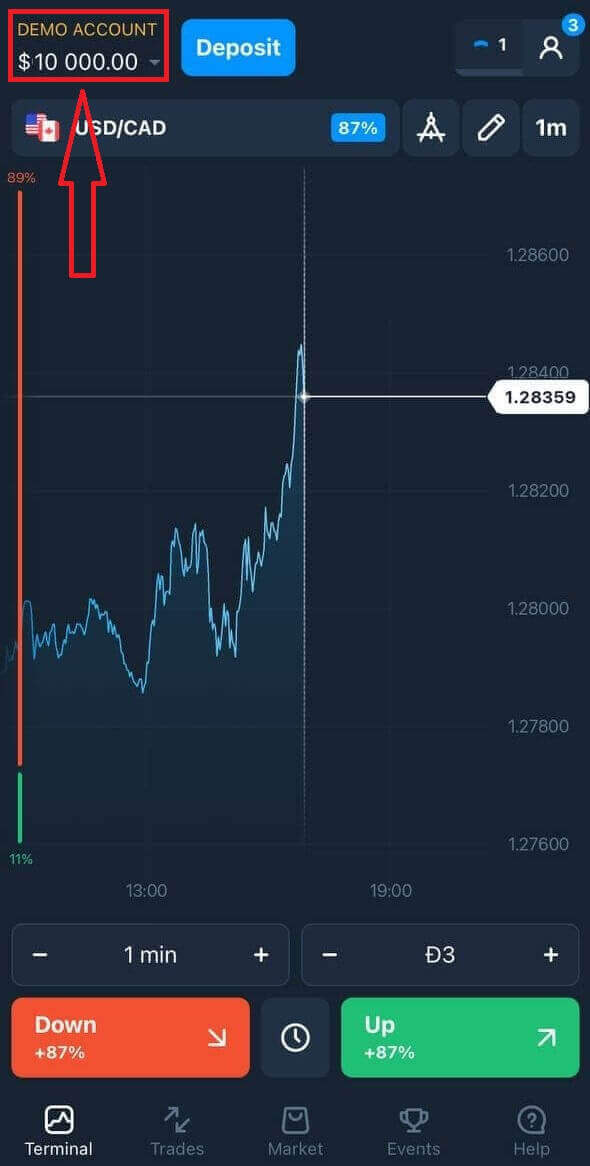
V prípade prihlásenia cez sociálne siete kliknite na „Facebook“ alebo „Google“.
Často kladené otázky (FAQ)
Zabudol som e-mail z účtu Olymptrade
Ak ste zabudli svoj e-mail, môžete sa prihlásiť pomocou Facebooku alebo Gmailu. Ak ste si tieto účty ešte nevytvorili, môžete si ich vytvoriť pri registrácii na webovej stránke Olymptrade. V extrémnych prípadoch, ak zabudnete svoj e-mail a nie je možné sa prihlásiť cez Google a Facebook, musíte kontaktovať technickú podporu.
Ako môžem zmeniť menu účtu
Menu účtu si môžete vybrať iba raz. Nedá sa časom meniť.
Môžete si vytvoriť nový účet s novým e-mailom a vybrať požadovanú menu.
Ak ste si vytvorili nový účet, kontaktujte podporu a zablokujte starý.
Podľa našich pravidiel môže mať obchodník iba jeden účet.
Ako si môžem zmeniť e-mail
Ak chcete aktualizovať svoj e-mail, kontaktujte tím podpory.
Údaje meníme prostredníctvom konzultanta, aby sme chránili účty obchodníkov pred podvodníkmi.
Svoj e-mail nemôžete zmeniť sami prostredníctvom používateľského účtu.
Ako si môžem zmeniť telefónne číslo
Ak ste si nepotvrdili svoje telefónne číslo, môžete ho upraviť vo svojom používateľskom účte.
Ak ste si telefónne číslo potvrdili, kontaktujte tím podpory.
Ako vložiť peniaze na Olymptrade
Aké platobné metódy môžem použiť?
Pre každú krajinu je k dispozícii jedinečný zoznam platobných metód. Možno ich zoskupiť do:
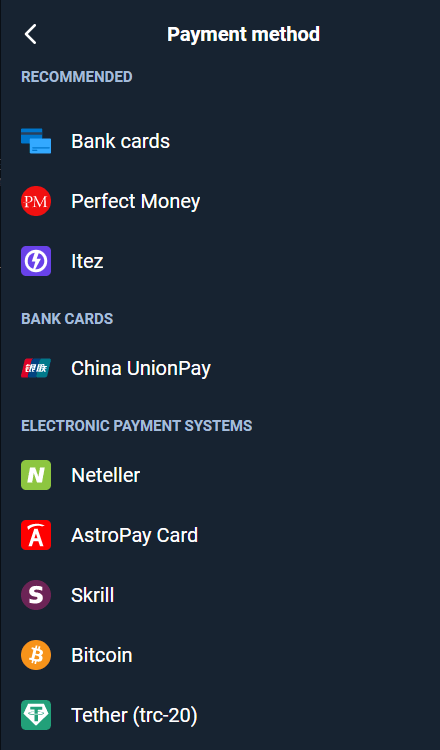
- Bankové karty.
- Digitálne peňaženky (Neteller, Skrill atď.).
- Generovanie platobných faktúr v bankách alebo špeciálnych kioskoch.
- Miestne banky (bankové prevody).
- Kryptomeny.
Napríklad môžete vkladať a vyberať svoje prostriedky z Olymptrade v Indii pomocou bankových kariet Visa/Mastercard alebo vytvorením virtuálnej karty v systéme AstroPay, ako aj pomocou elektronických peňaženiek ako Neteller, Skrill, WebMoney, GlobePay. Transakcie s bitcoinmi sú tiež možné.
Ako môžem vykonať vklad
Vklad pomocou počítača
Kliknite na tlačidlo „Platby“. 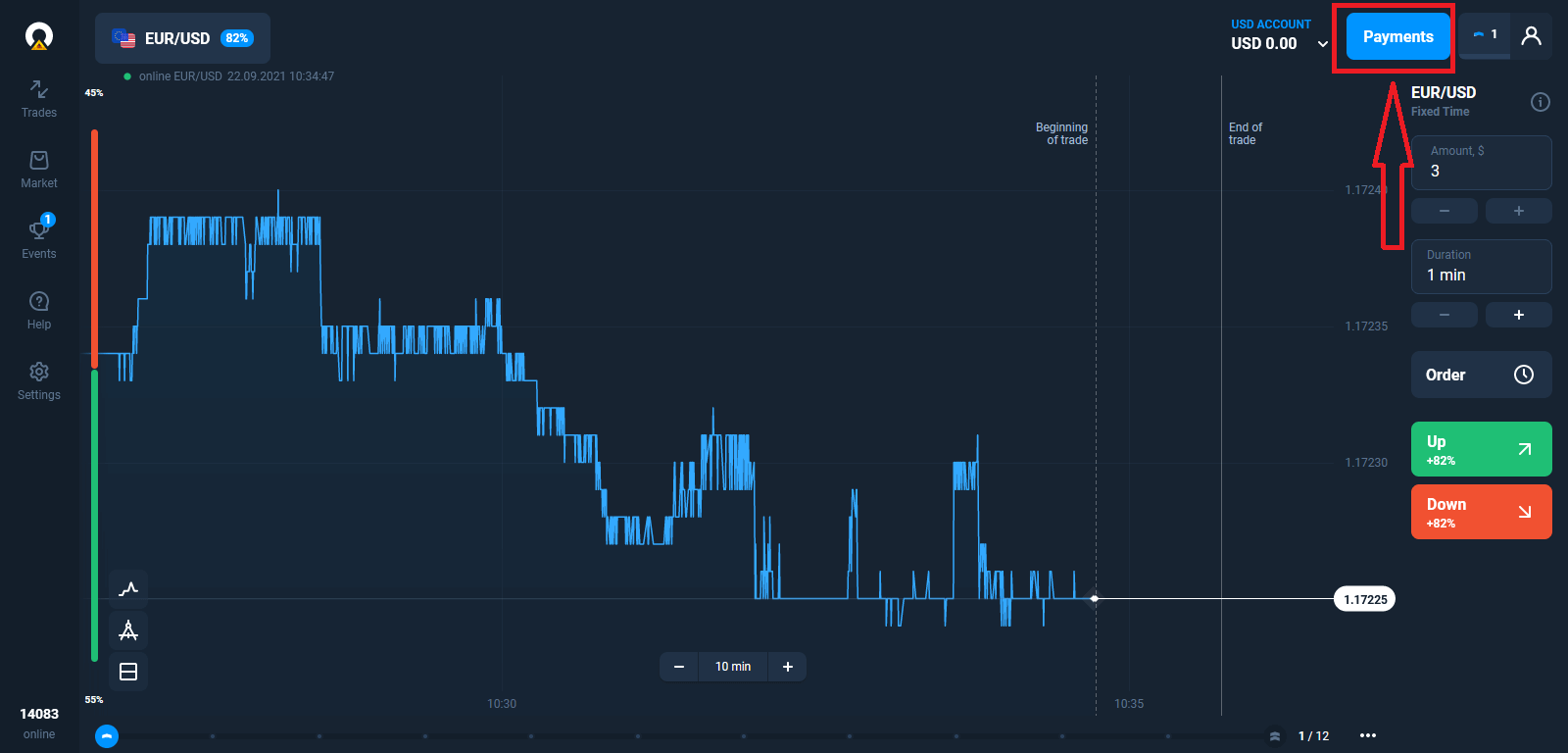
Prejdite na stránku Vklad.
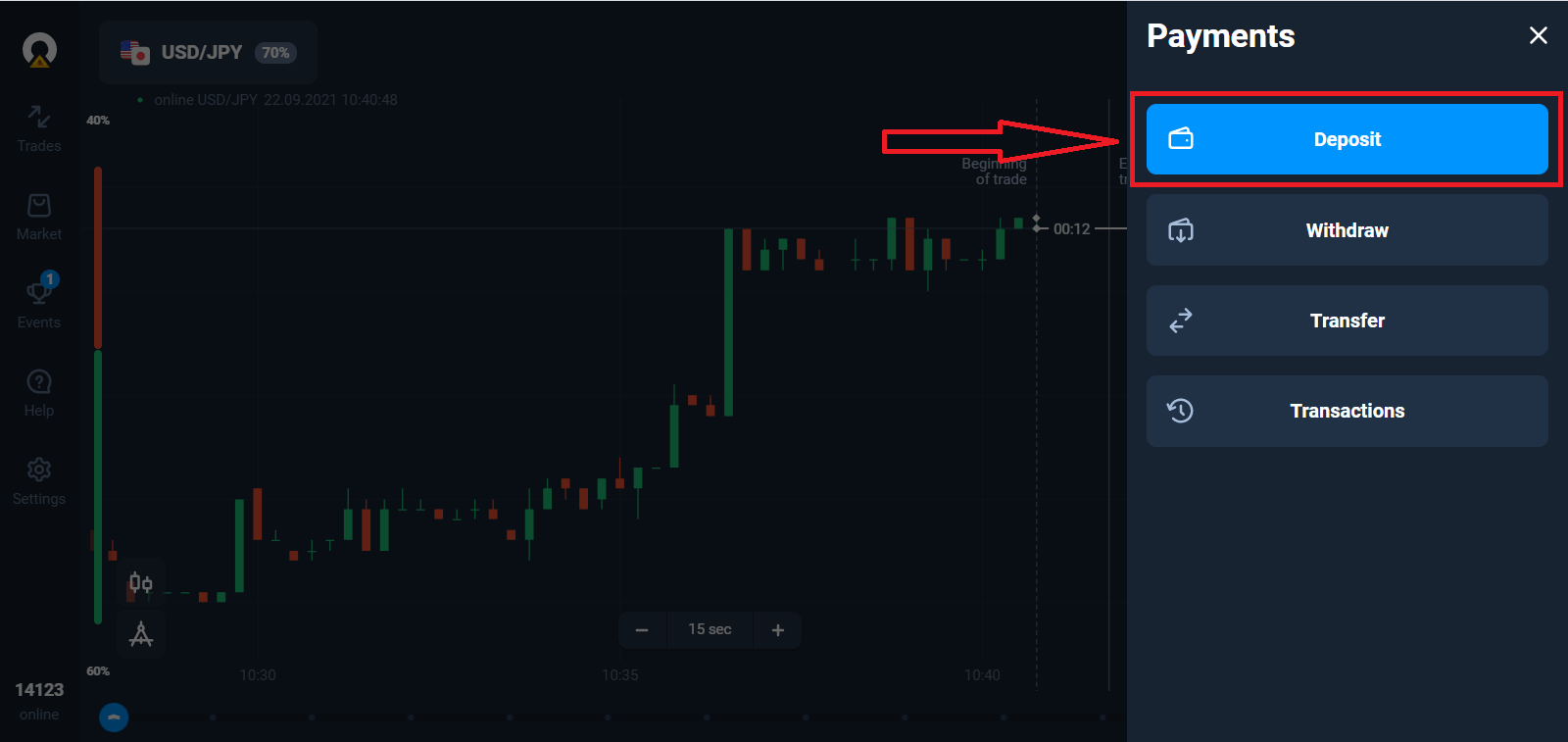
Vyberte spôsob platby a zadajte sumu vkladu. Minimálna suma vkladu je iba 10 USD/10 EUR. Môže sa však líšiť v závislosti od krajiny.
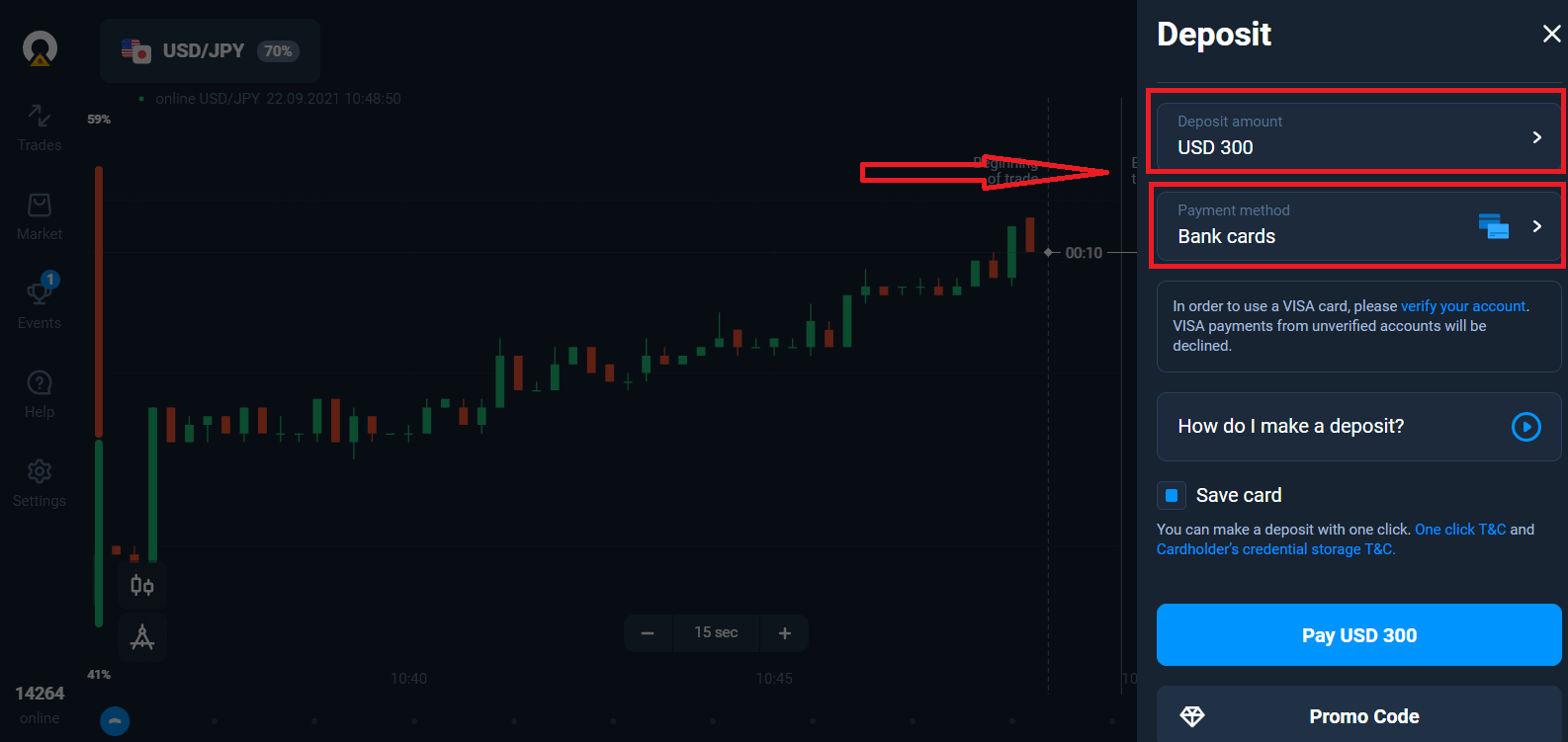
Niektoré spôsoby platby sú uvedené v zozname.
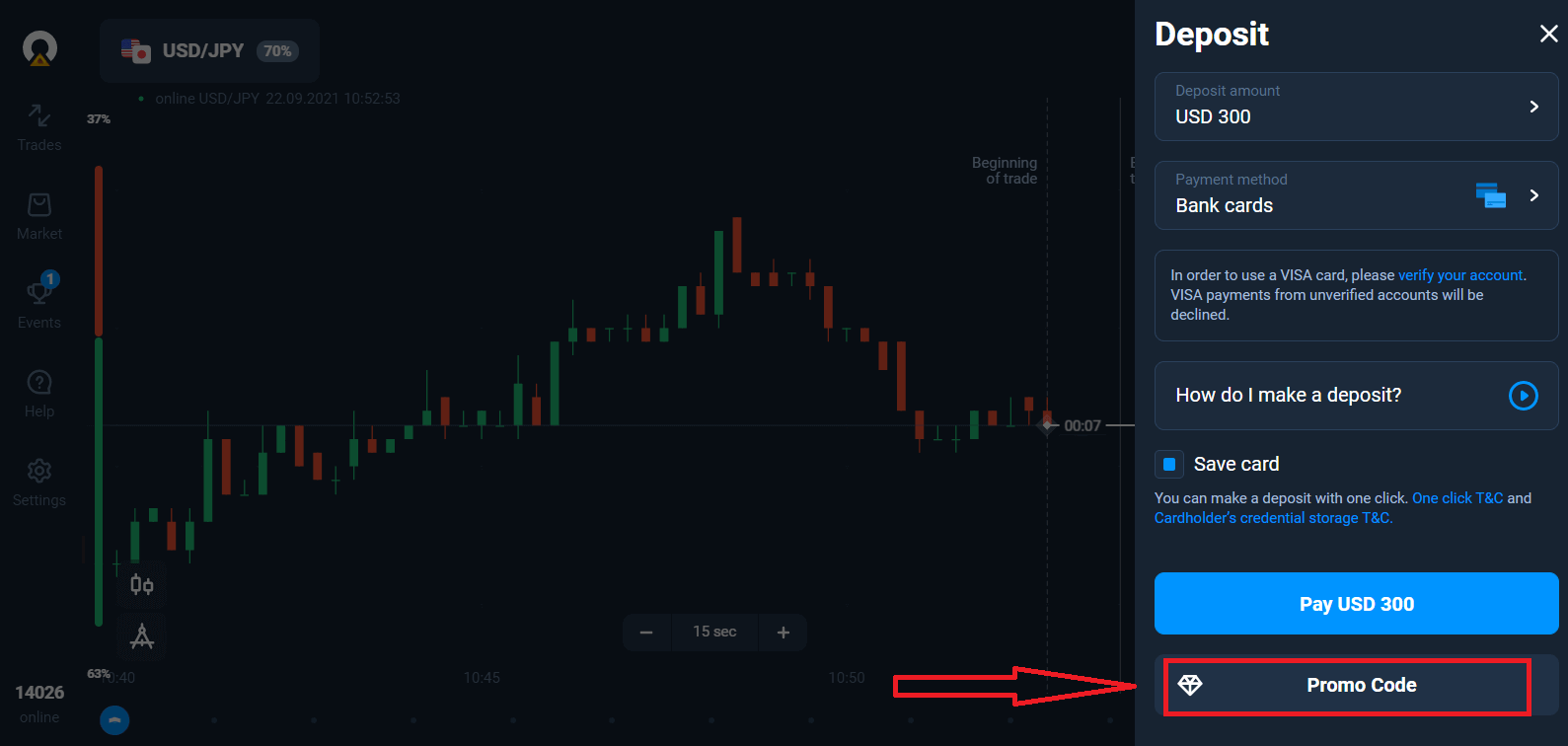
Systém vám môže ponúknuť bonus za vklad, využite bonus na zvýšenie vkladu.
Ak dobite kreditnou kartou, môžete si uložiť údaje o karte, aby ste v budúcnosti mohli vkladať jedným kliknutím.
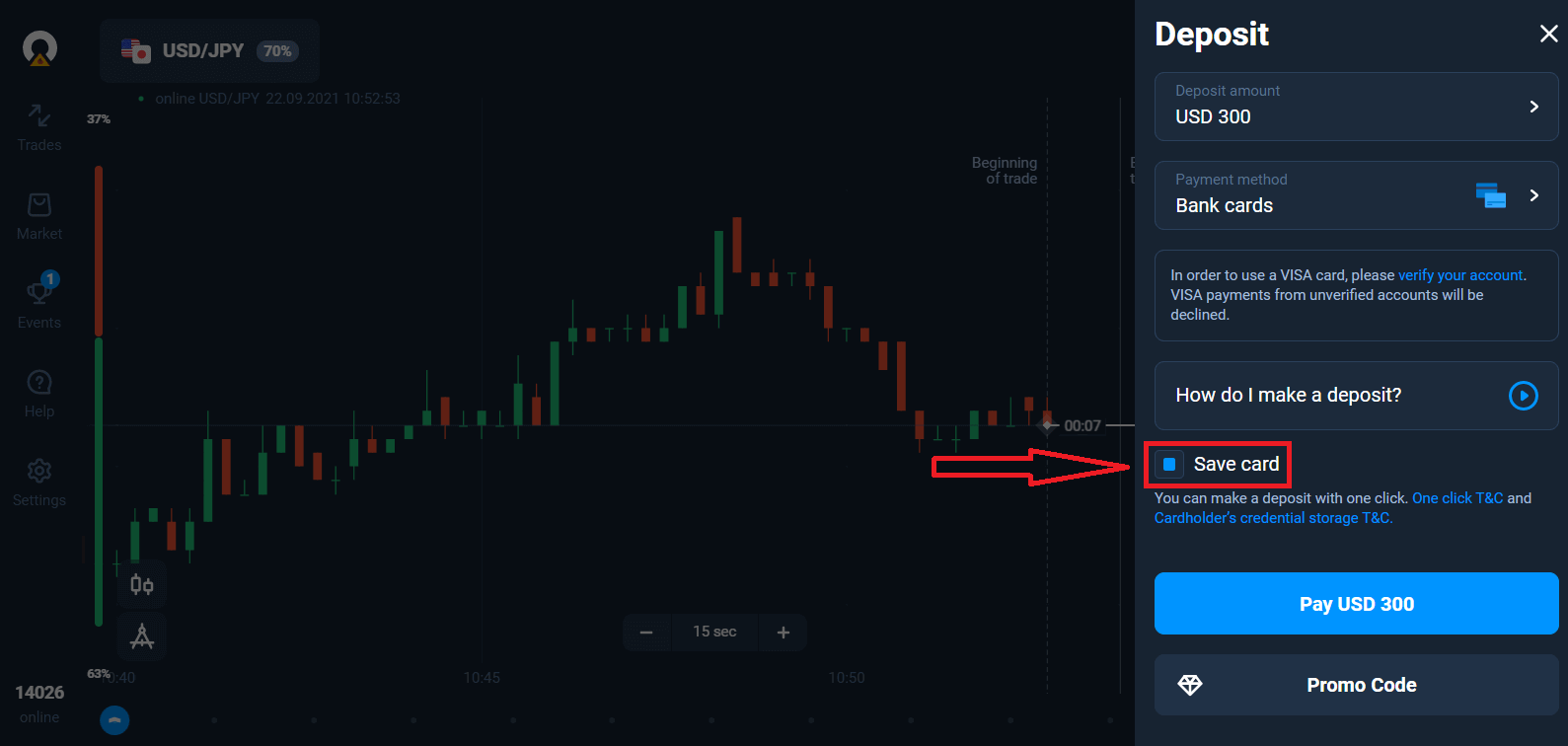
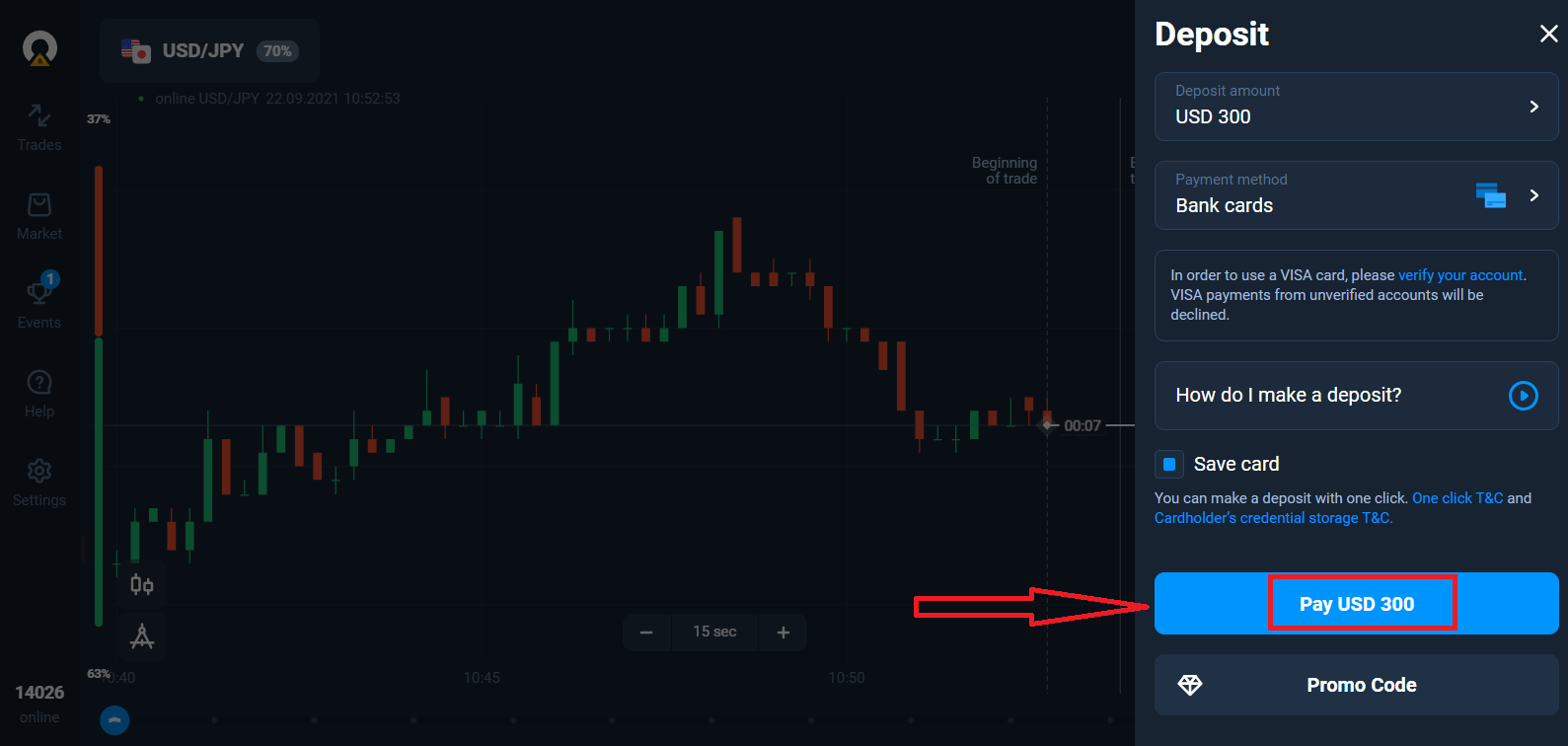
Kliknite na modré tlačidlo „Zaplatiť...“.
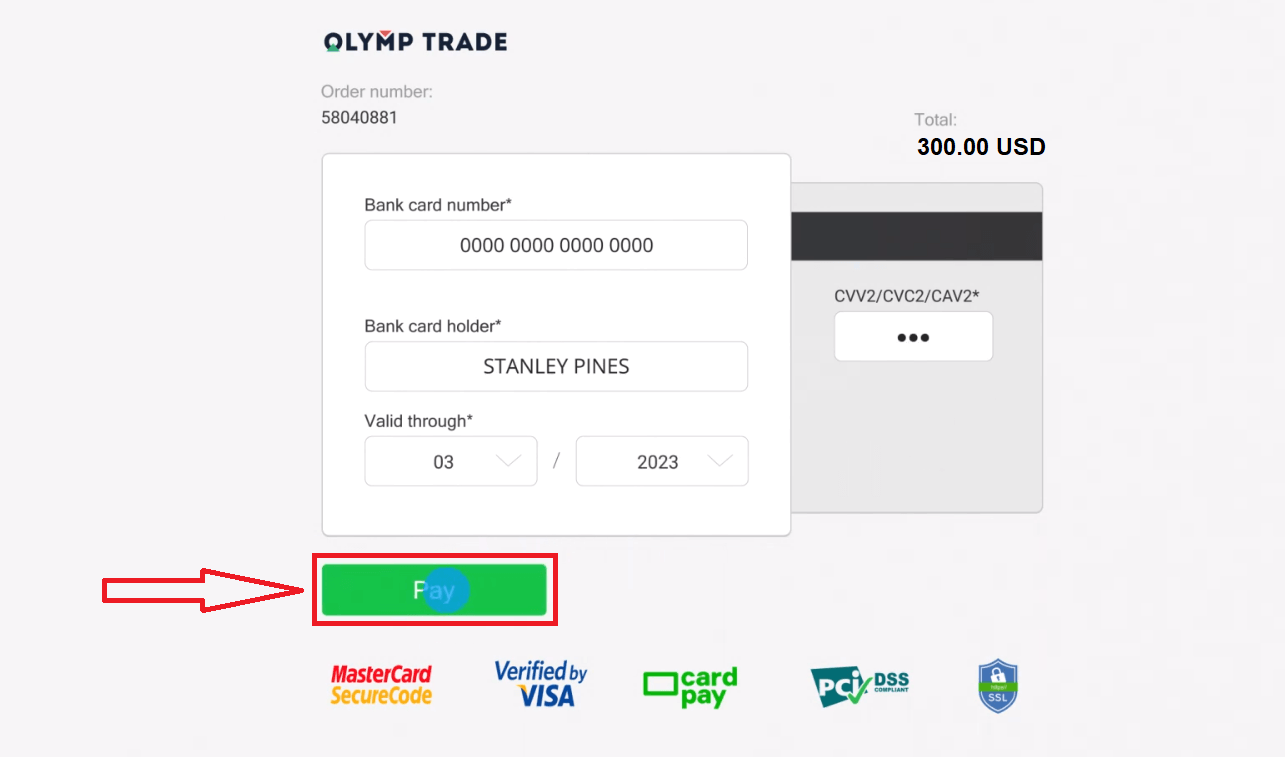
Zadajte údaje o karte a kliknite na „Zaplatiť“.
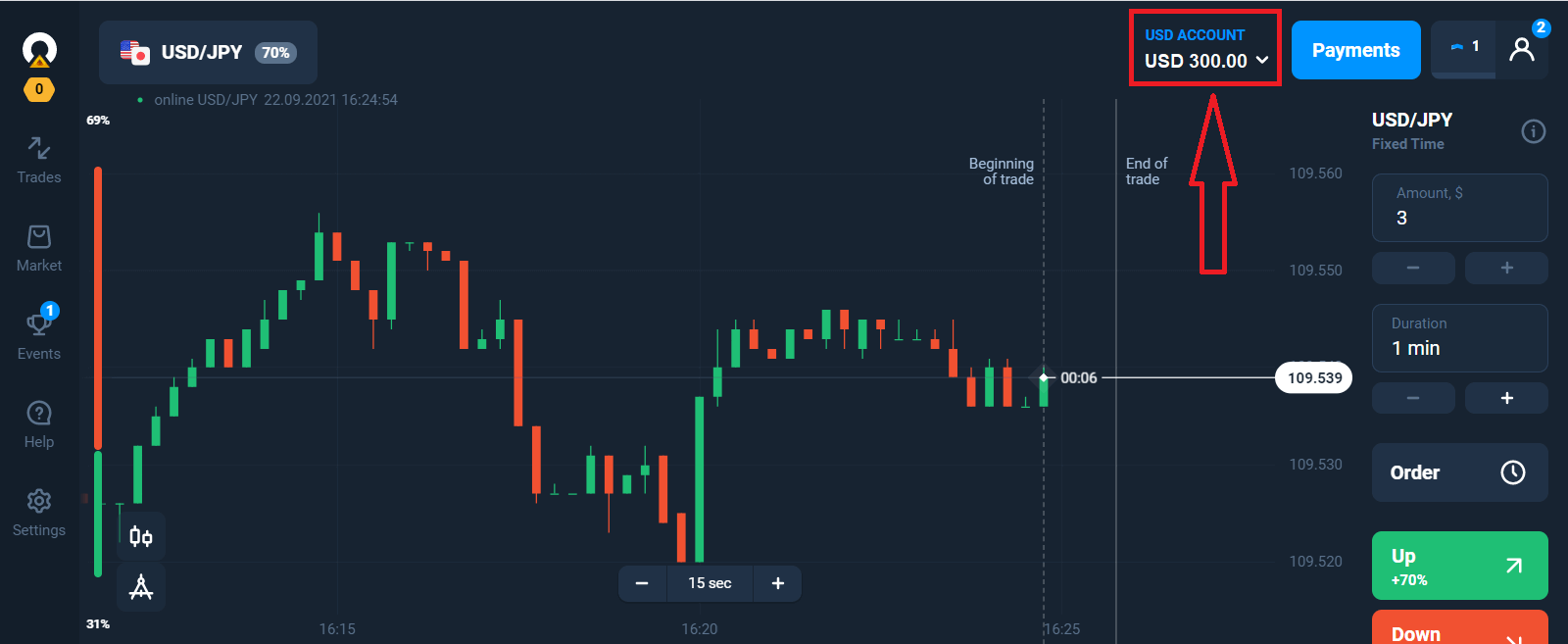
Teraz môžete obchodovať na skutočnom účte.
Vklad pomocou mobilného zariadenia
Kliknite na tlačidlo „Vklad“. 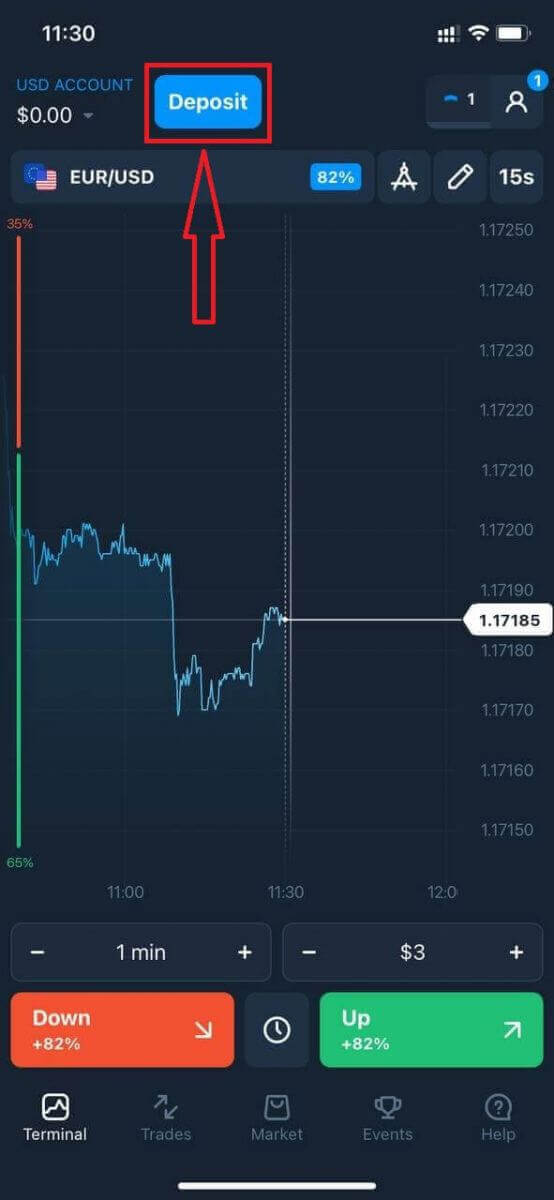
Vyberte spôsob platby a zadajte sumu vkladu. Minimálna suma vkladu je iba 10 USD/10 EUR. V jednotlivých krajinách sa však môže líšiť.
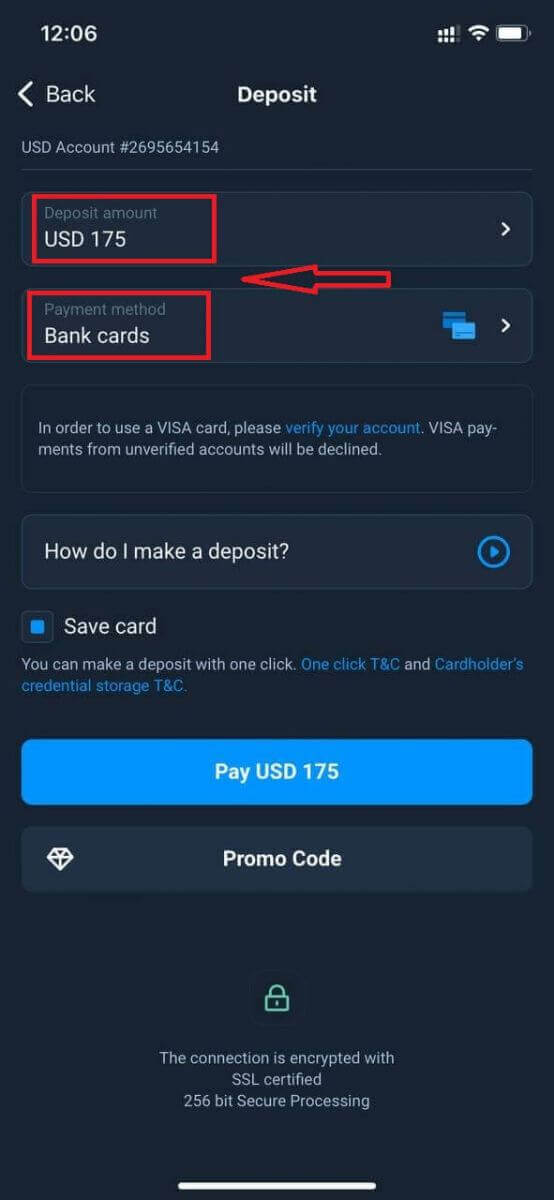
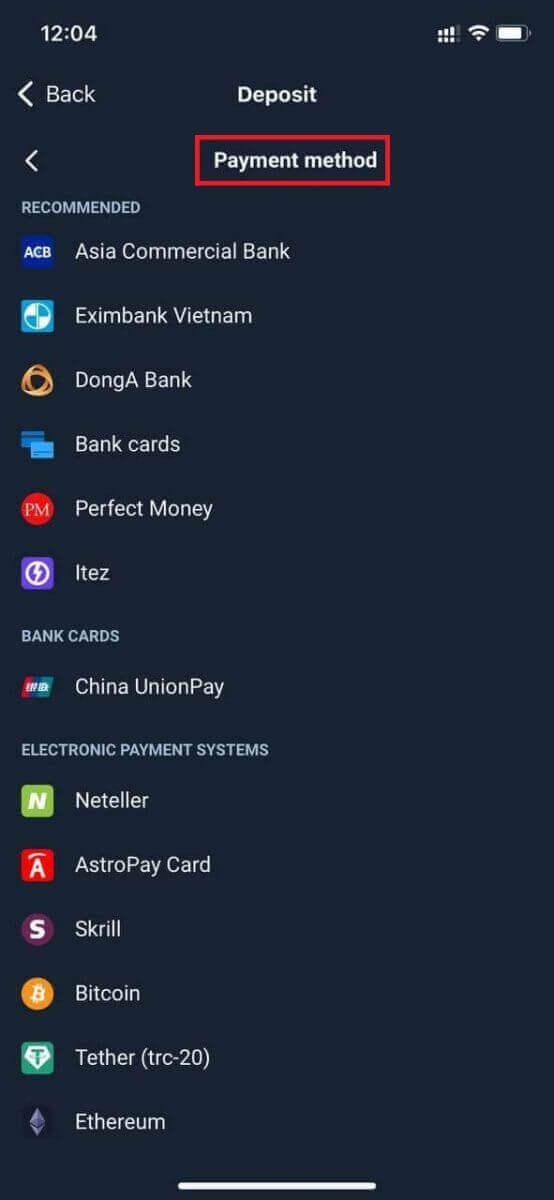
Niektoré spôsoby platby sú uvedené v zozname.
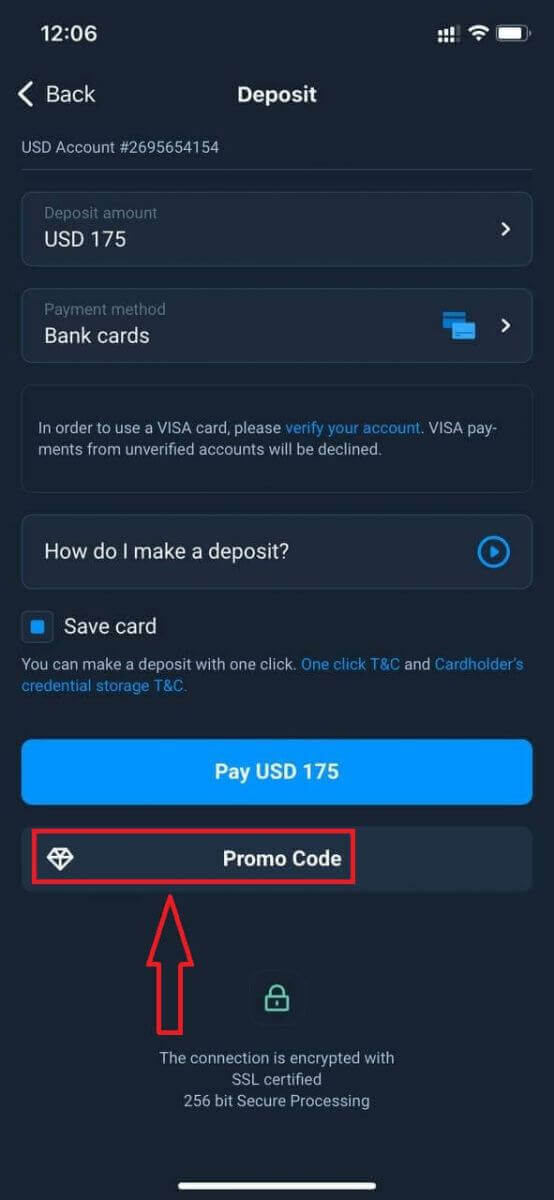
Systém vám môže ponúknuť bonus za vklad, využite bonus na zvýšenie vkladu.
Ak dobite kreditnou kartou, môžete si uložiť údaje o karte, aby ste v budúcnosti mohli vkladať jedným kliknutím.
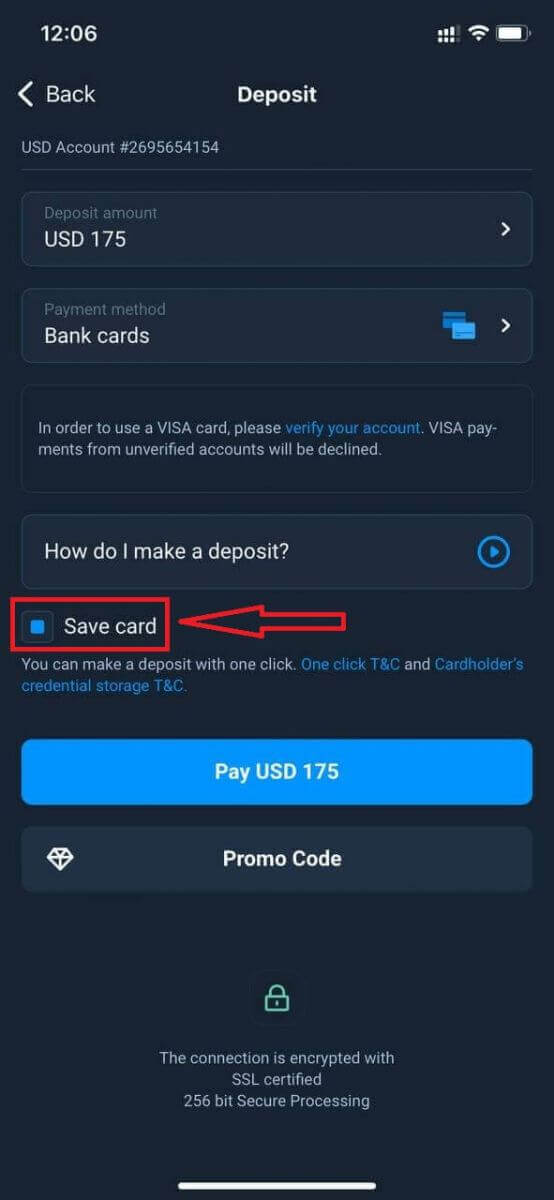
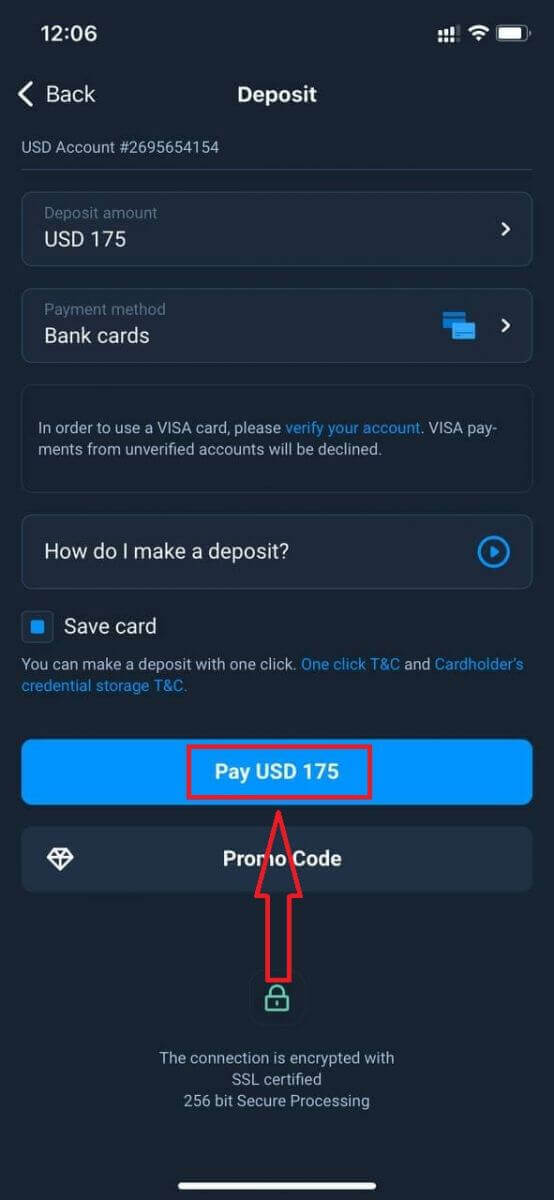
Kliknite na „Zaplatiť...“.
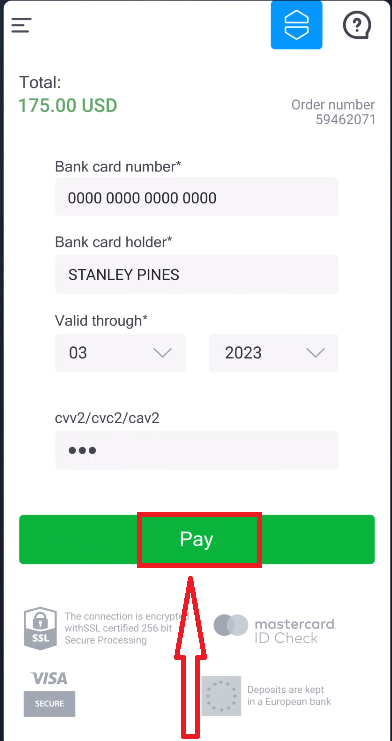
Zadajte údaje o karte a kliknite na zelené tlačidlo „Zaplatiť“.
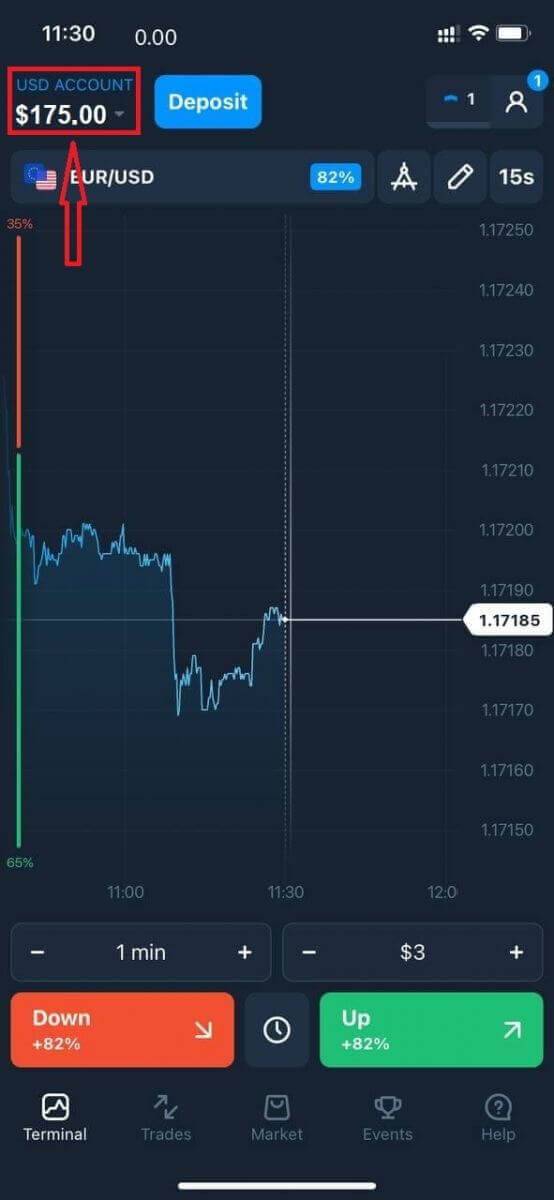
Teraz môžete obchodovať na reálnom účte.
Často kladené otázky (FAQ)
Kedy budú finančné prostriedky pripísané?
Finančné prostriedky sú zvyčajne pripísané na obchodné účty rýchlo, ale niekedy to môže trvať 2 až 5 pracovných dní (v závislosti od vášho poskytovateľa platobných služieb). Ak peniaze neboli pripísané na váš účet ihneď po vykonaní vkladu, počkajte 1 hodinu. Ak po 1 hodine stále nie sú žiadne peniaze, počkajte a skontrolujte to znova.
Previedol(a) som finančné prostriedky, ale neboli pripísané na môj účet.
Uistite sa, že transakcia z vašej strany bola dokončená. Ak bol prevod finančných prostriedkov z vašej strany úspešný, ale suma ešte nebola pripísaná na váš účet, kontaktujte náš tím podpory prostredníctvom chatu, e-mailu alebo horúcej linky. Všetky kontaktné informácie nájdete v ponuke „Pomocník“.
Niekedy sa vyskytnú problémy s platobnými systémami. V takýchto situáciách sa finančné prostriedky buď vrátia na platobnú metódu, alebo sa na účet pripíšu s oneskorením.
Účtujete si poplatok za maklérsky účet?
Ak zákazník neuskutočnil obchody na živom účte a/a nevložil/nevybral finančné prostriedky, bude mu mesačne účtovaný poplatok 10 USD (desať amerických dolárov alebo ekvivalent v mene účtu). Toto pravidlo je zakotvené v predpisoch o neobchodovaní a v politike KYC/AML. Ak na používateľskom účte nie je dostatok finančných prostriedkov, výška poplatku za neaktivitu sa rovná zostatku na účte. Na účet s nulovým zostatkom sa neúčtuje žiadny poplatok. Ak na účte nie sú žiadne peniaze, spoločnosti sa neuhradí žiadny dlh.
Na účet sa neúčtuje žiadny servisný poplatok za predpokladu, že používateľ vykoná jednu obchodnú alebo neobchodnú transakciu (vklad/výber finančných prostriedkov) na svojom živom účte do 180 dní.
História poplatkov za neaktivitu je k dispozícii v sekcii „Transakcie“ v používateľskom účte.
Účtujete si poplatok za vklad/výber finančných prostriedkov?
Nie, spoločnosť hradí náklady na takéto provízie.
Ako môžem získať bonus?
Na získanie bonusu potrebujete promo kód. Zadáte ho pri vkladaní prostriedkov na svoj účet. Existuje niekoľko spôsobov, ako získať promo kód: – Môže byť k dispozícii na platforme (pozrite si kartu Vklad).
– Môže byť získaný ako odmena za váš pokrok na Traders Way.
– Niektoré promo kódy môžu byť k dispozícii aj v oficiálnych skupinách/komunitách brokera na sociálnych sieťach.
Čo sa stane s mojimi bonusmi, ak zruším výber prostriedkov?
Po odoslaní žiadosti o výber môžete pokračovať v obchodovaní s celkovým zostatkom, kým sa z vášho účtu nestrhne požadovaná suma. Kým sa vaša žiadosť spracováva, môžete ju zrušiť kliknutím na tlačidlo Zrušiť žiadosť v sekcii Výber. Ak ju zrušíte, vaše prostriedky aj bonusy zostanú na mieste a budú k dispozícii na použitie.
Ak už boli požadované prostriedky a bonusy z vášho účtu strhnuté, stále môžete žiadosť o výber zrušiť a získať späť svoje bonusy. V takom prípade kontaktujte zákaznícku podporu a požiadajte ich o pomoc.