Olymptrade පිවිසුම - ආරක්ෂිත ගිණුම් ප්රවේශය සහ දෝශ නිරාකරණය

ඔබට විද්යුත් තැපෑලෙන් හෝ දුරකථනයෙන් පුරනය වීම, ආරක්ෂිත විද්යුත් තැපැල් සබැඳිය හරහා අමතක වූ මුරපදයක් යළි පිහිටුවීම සහ අගුලු දැමූ ගිණුමකින් පසු ප්රවේශය ප්රතිසාධනය කිරීම සඳහා පියවරෙන් පියවර උපදෙස් සොයා ගත හැක. මාර්ගෝපදේශය ලබා ගත හැකි ද්වි-සාධක සත්යාපන විකල්ප, සක්රිය සැසි සහ විශ්වාසදායක උපාංග කළමනාකරණය කරන්නේ කෙසේද සහ වලංගු නොවන අක්තපත්ර හෝ සැසිය කල් ඉකුත් වූ වැනි පොදු දෝෂ පණිවිඩ නිවැරදි කරන්නේ කෙසේද යන්න පැහැදිලි කරයි. එය දෝශ නිරාකරණ ක්රියා-බ්රවුසර හැඹිලි ඉවත් කිරීම, යෙදුම යාවත්කාලීන කිරීම, ජාල සීමා කිරීම් පරීක්ෂා කිරීම-සහ ශක්තිමත් අද්විතීය මුරපදයක් භාවිතා කිරීම සහ සම්බන්ධතා තොරතුරු යාවත්කාලීනව තබා ගැනීම වැනි ආරක්ෂක හොඳම භාවිතයන් ලැයිස්තුගත කරයි.
ඔලිම්පික් ට්රේඩ් ගිණුමට ලොග් වන්නේ කෙසේද?
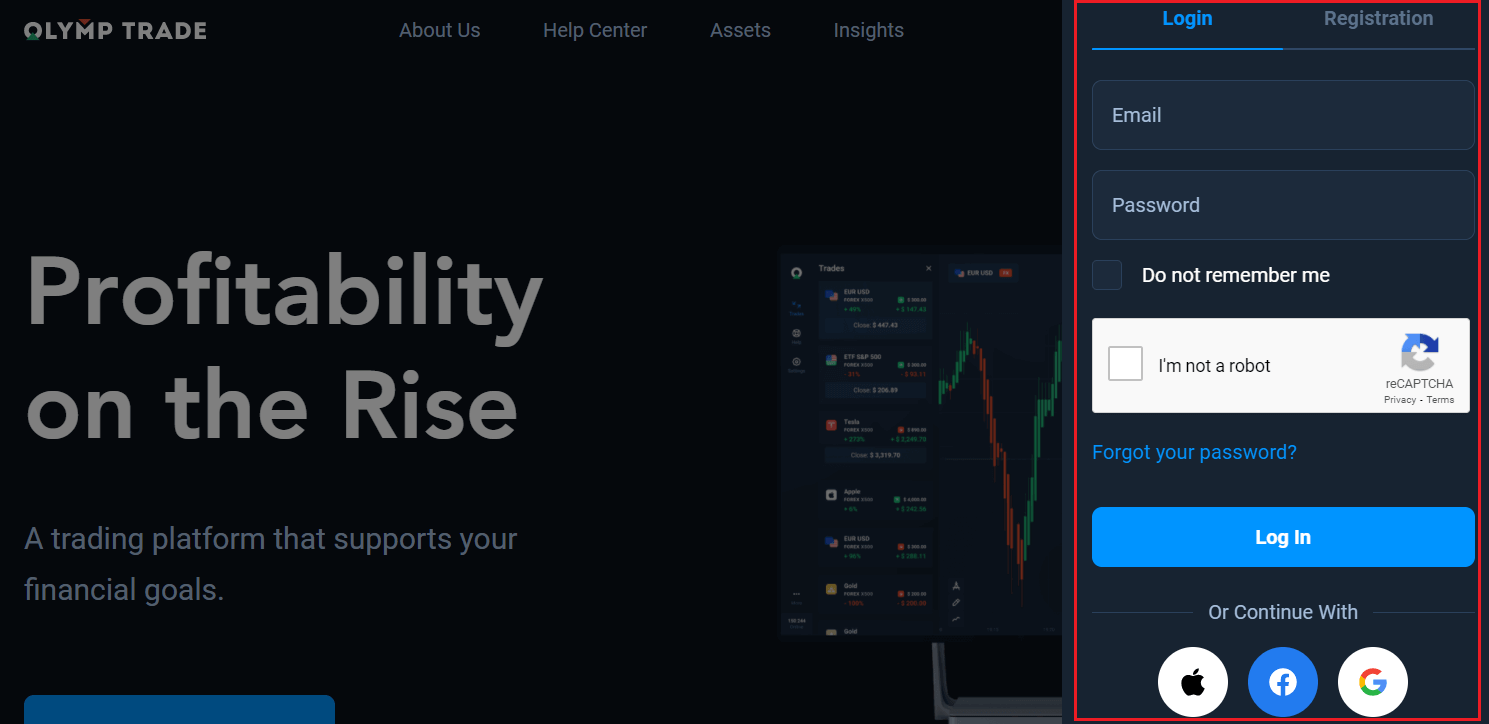
- ජංගම ඔලිම්පික් ට්රේඩ් යෙදුම හෝ වෙබ් අඩවියට යන්න .
- ඉහළ දකුණු කෙළවරේ ඇති "පිවිසුම්" බොත්තම ක්ලික් කරන්න
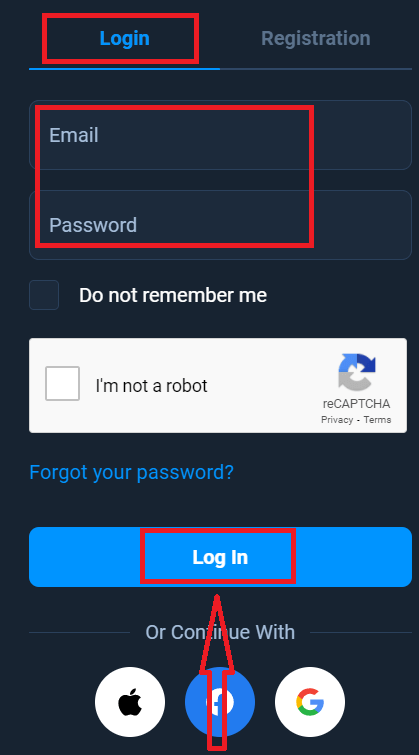
- ඔබගේ විද්යුත් තැපෑල සහ මුරපදය ඇතුළත් කරන්න.
- "ලොග් ඉන්" නිල් බොත්තම ක්ලික් කරන්න.
- ඔබට ඔබගේ විද්යුත් තැපෑල අමතක වූවා නම්, ඔබට "Apple" හෝ "Google" හෝ "Facebook" භාවිතයෙන් ලොග් විය හැක.
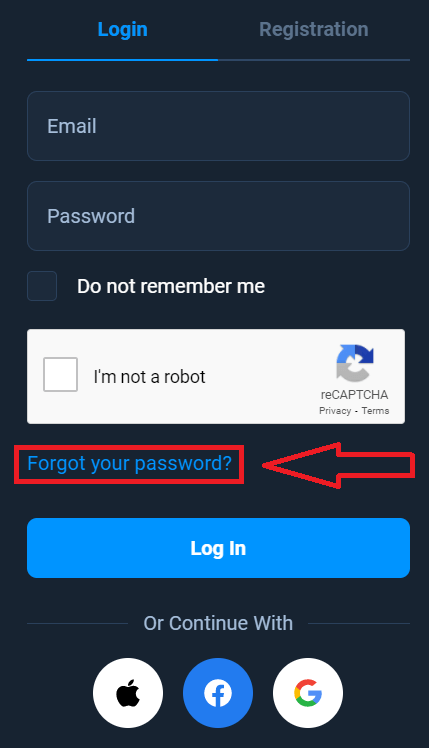
- ඔබගේ මුරපදය අමතක වී ඇත්නම්, "ඔබගේ මුරපදය අමතක වී ඇත" මත ක්ලික් කරන්න.
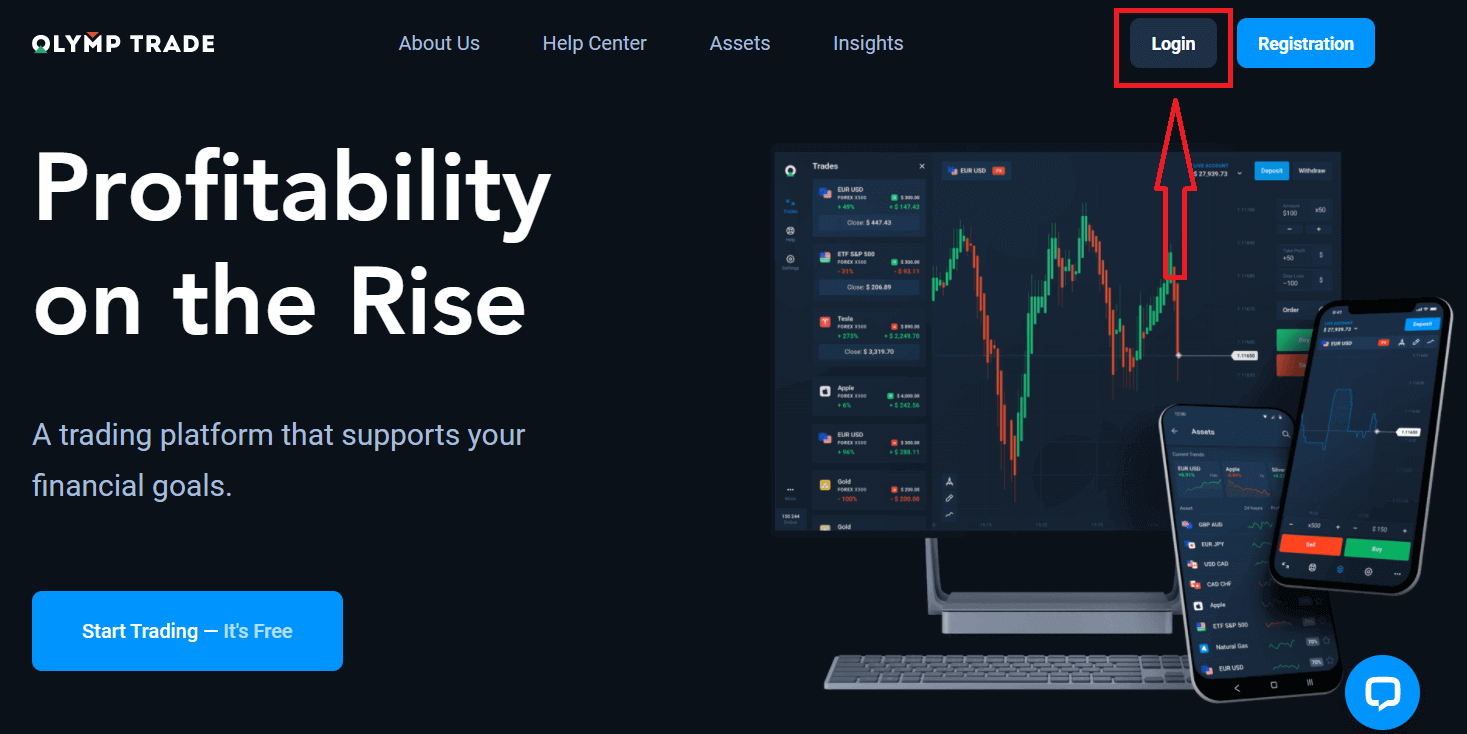
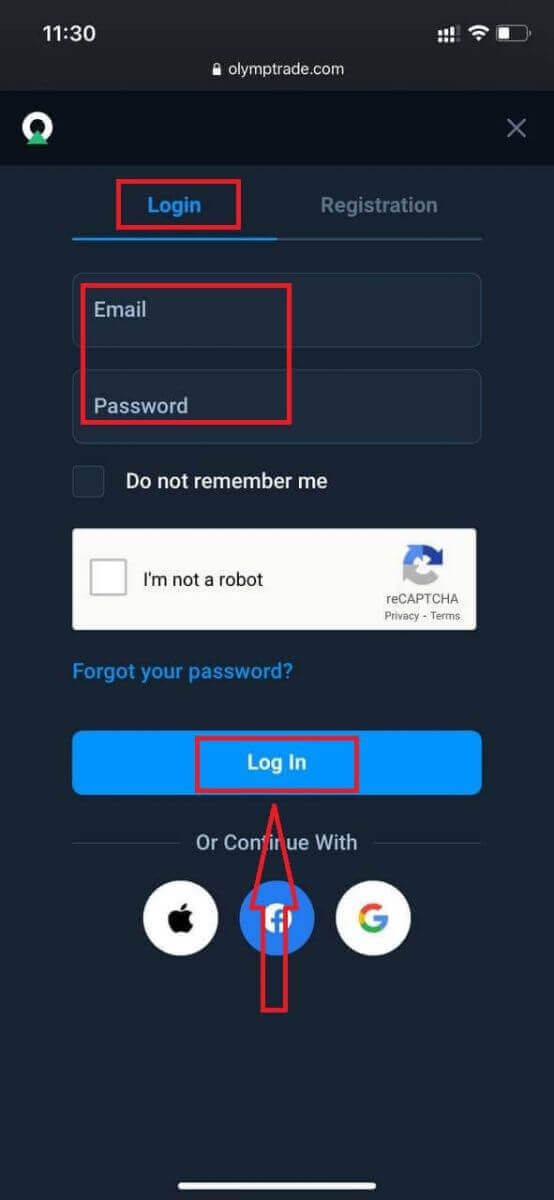
ඉහළ දකුණු කෙළවරේ ඇති "පිවිසුම්" බොත්තම ක්ලික් කරන්න, පුරනය වීමේ පෝරමය දිස්වනු ඇත.
ඔබගේ ගිණුමට ලොග් වීමට ඔබ ලියාපදිංචි කළ ඔබගේ විද්යුත් තැපැල් ලිපිනය සහ මුරපදය ඇතුළත් කර "පිවිසුම්" ක්ලික් කරන්න.
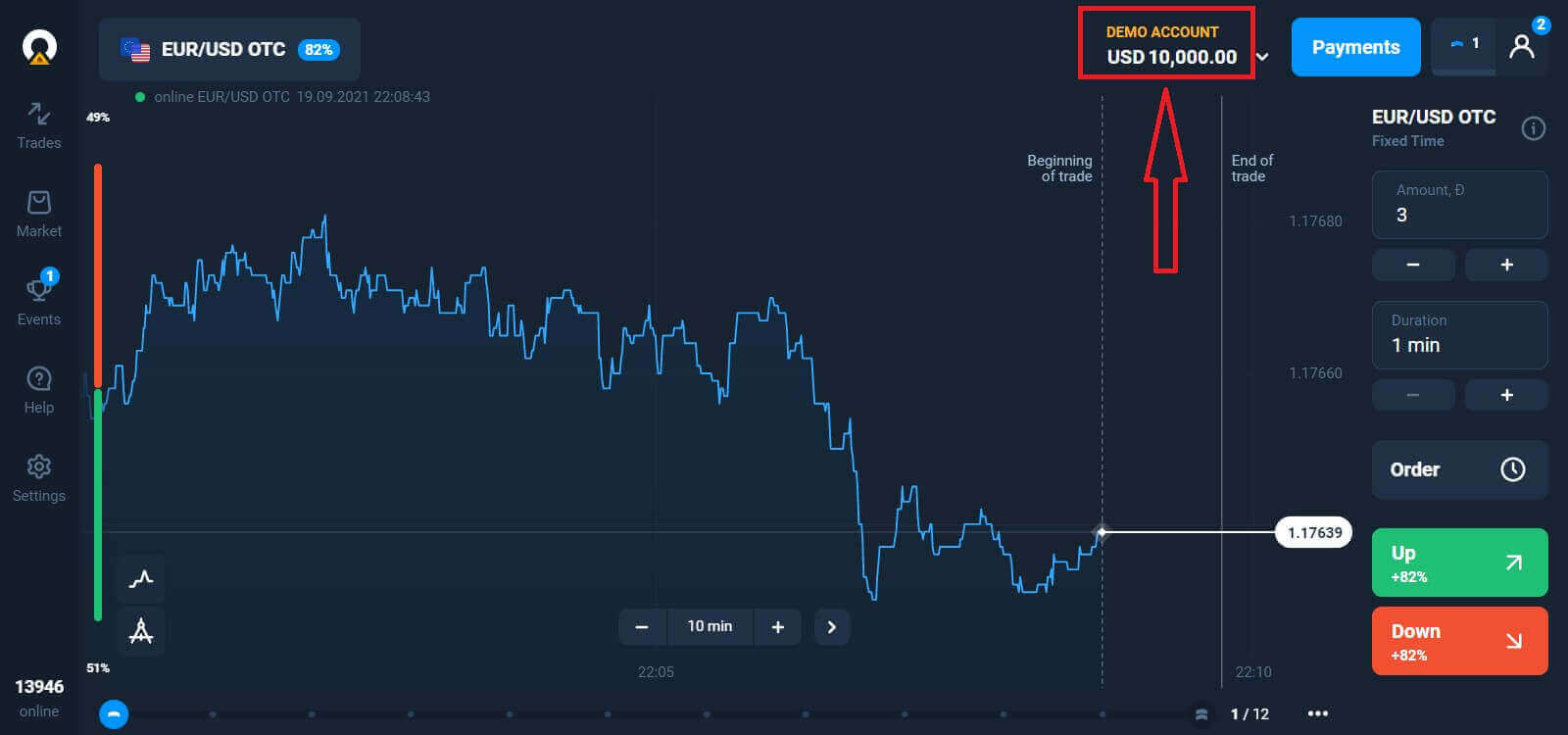
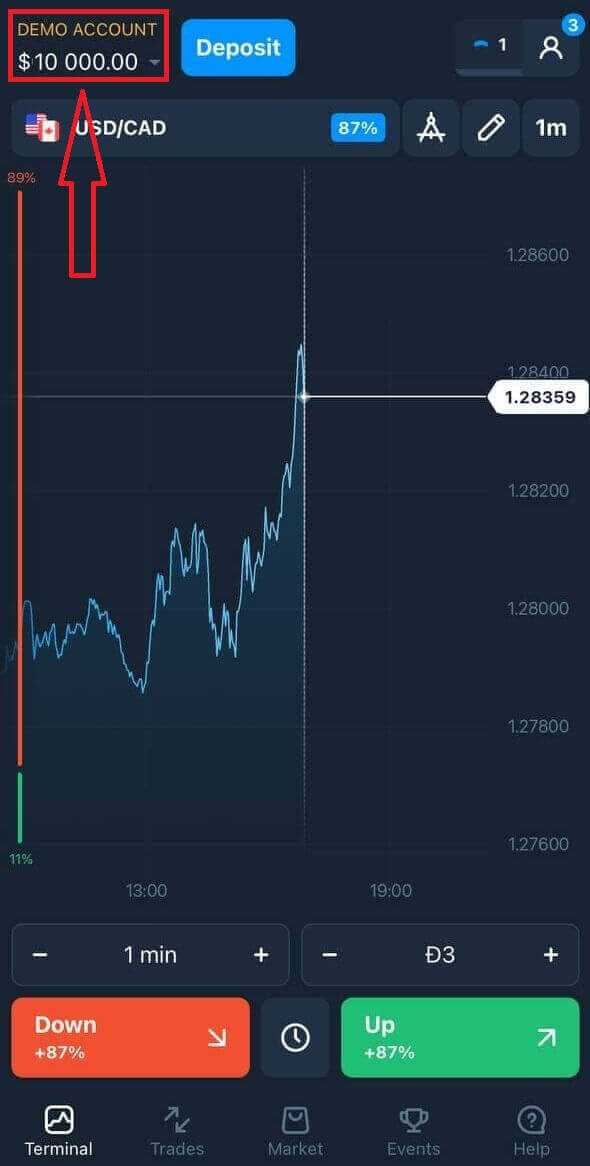
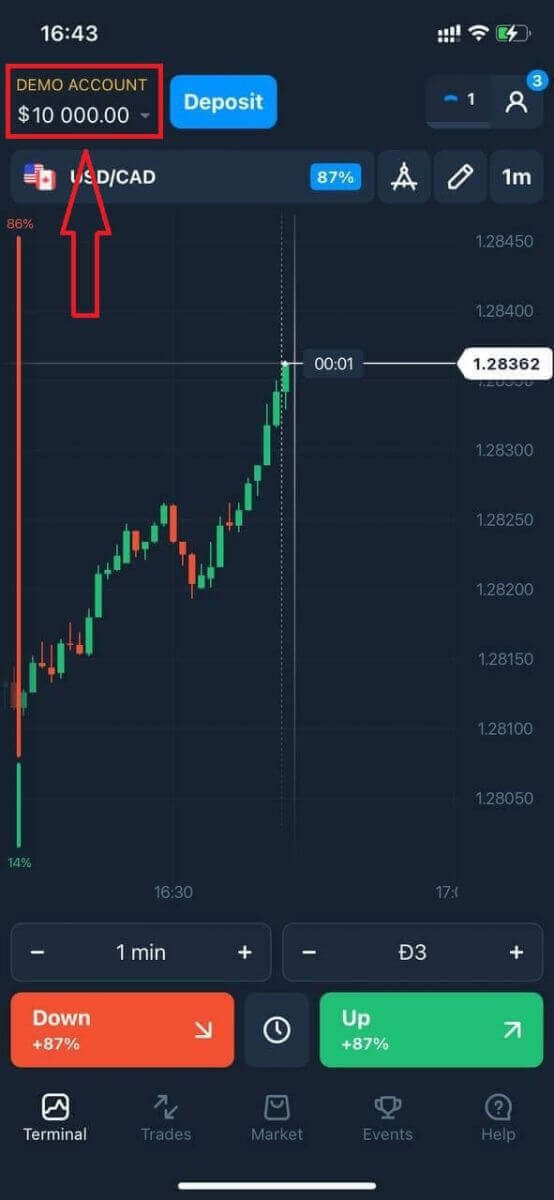
දැන් ඔබට වෙළඳාම ආරම්භ කළ හැකිය. ඔබේ ආදර්ශන ගිණුමේ ඩොලර් 10,000 ක් ඇත. එය ඔබට වේදිකාව සමඟ හුරු වීමට, විවිධ වත්කම් මත ඔබේ වෙළඳ කුසලතා පුහුණු කිරීමට සහ අවදානම් නොමැතිව තත්ය කාලීන ප්රස්ථාරයක නව යාන්ත්ර විද්යාව උත්සාහ කිරීමට මෙවලමකි. තැන්පත් කිරීමෙන් පසු ඔබට සැබෑ ගිණුමක වෙළඳාම් කළ හැකිය.
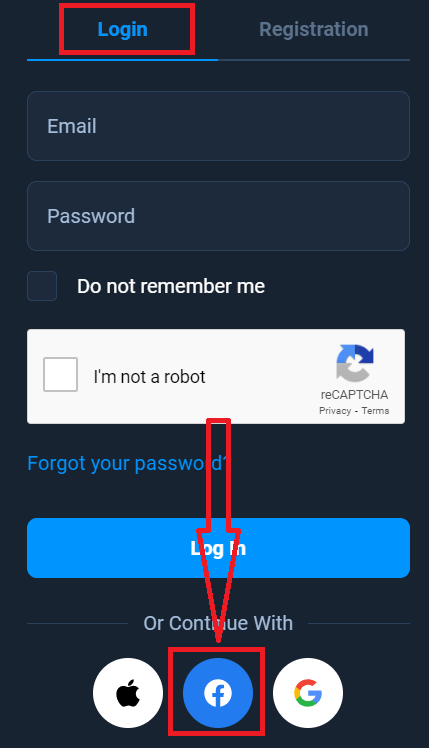
ෆේස්බුක් භාවිතයෙන් ඔලිම්පික් ට්රේඩ් වෙත පිවිසෙන්නේ කෙසේද?
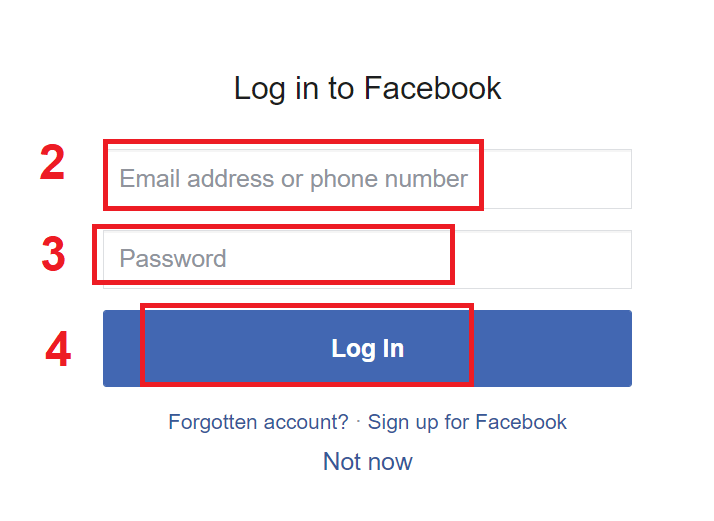
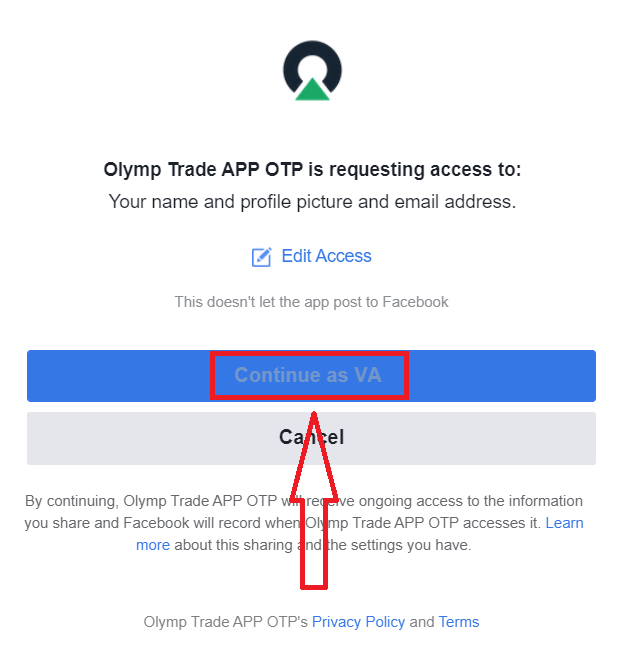
ඔබට Facebook බොත්තම ක්ලික් කිරීමෙන් ඔබේ පුද්ගලික Facebook ගිණුම භාවිතයෙන් වෙබ් අඩවියට පිවිසිය හැකිය. 1. Facebook බොත්තම ක්ලික් කරන්න 2. Facebook පිවිසුම් කවුළුව විවෘත වනු ඇත, එහිදී ඔබ Facebook සඳහා ලියාපදිංචි වීමට භාවිතා කළ විද්යුත් තැපැල් ලිපිනය ඇතුළත් කිරීමට අවශ්ය වනු ඇත 3. ඔබේ Facebook ගිණුමෙන් මුරපදය ඇතුළත් කරන්න 4. “Log In” මත ක්ලික් කරන්න. ඔබ “Log in” බොත්තම ක්ලික් කළ පසු, Olymptrade ප්රවේශය ඉල්ලා සිටිනු ඇත: ඔබගේ නම, පැතිකඩ පින්තූරය සහ විද්යුත් තැපැල් ලිපිනය. ඉදිරියට යන්න ක්ලික් කරන්න... ඉන්පසු, ඔබව ස්වයංක්රීයව Olymptrade වේදිකාවට හරවා යවනු ලැබේ.
ගූගල් භාවිතයෙන් ඔලිම්පික් ට්රේඩ් වෙත පිවිසෙන්නේ කෙසේද?
1. ඔබගේ Google ගිණුම හරහා අවසර ලබා ගැනීම සඳහා, ඔබ Google බොත්තම ක්ලික් කළ යුතුය. 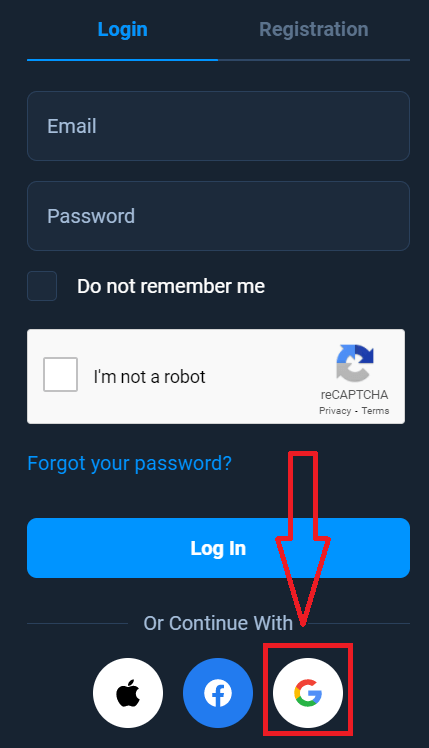
2. ඉන්පසු, විවෘත වන නව කවුළුව තුළ, ඔබගේ දුරකථන අංකය හෝ විද්යුත් තැපෑල ඇතුළත් කර "ඊළඟ" ක්ලික් කරන්න. පද්ධතිය කවුළුවක් විවෘත කරනු ඇති අතර, ඔබගේ Google ගිණුම සඳහා මුරපදය ඔබෙන් අසනු ඇත.
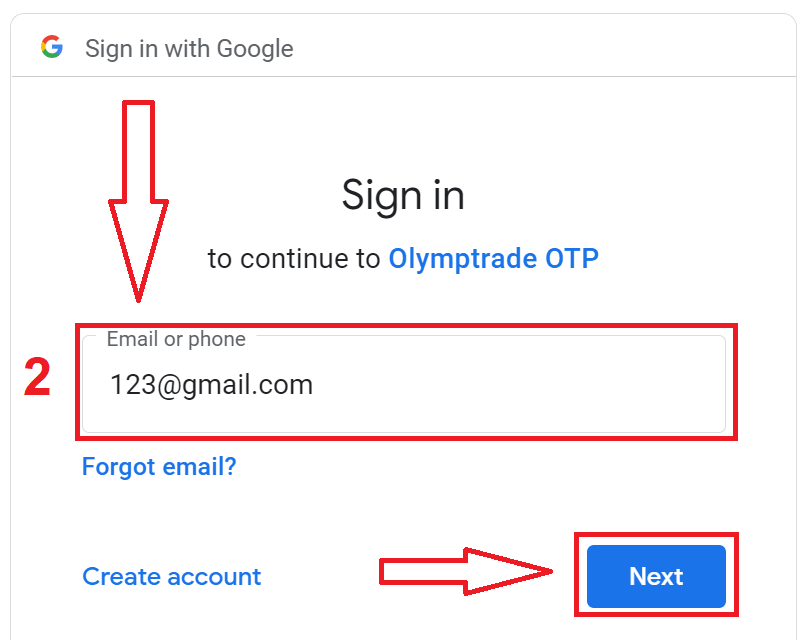
3. ඉන්පසු ඔබගේ Google ගිණුම සඳහා මුරපදය ඇතුළත් කර "ඊළඟ" ක්ලික් කරන්න.
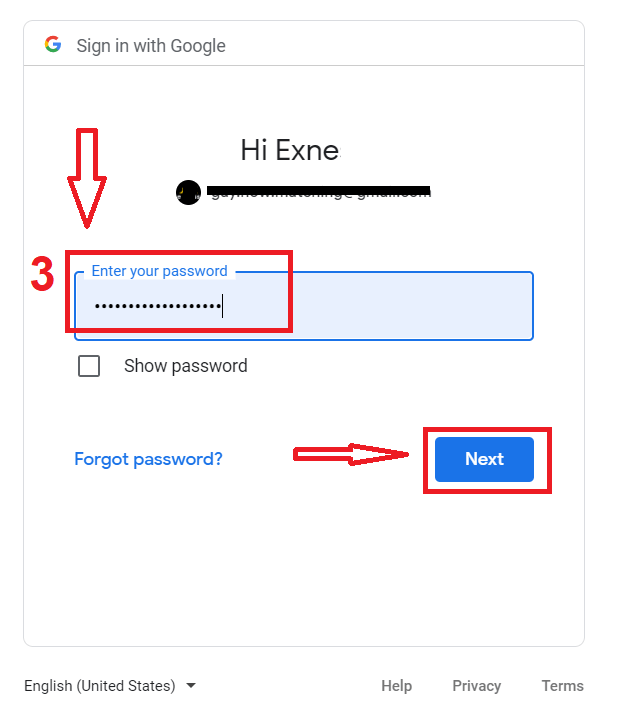
ඉන්පසු, සේවාවෙන් ඔබගේ විද්යුත් තැපැල් ලිපිනයට යවන ලද උපදෙස් අනුගමනය කරන්න. ඔබව ඔබගේ පුද්ගලික Olymptrade ගිණුමට ගෙන යනු ඇත.
ඇපල් හැඳුනුම්පතක් භාවිතයෙන් ඔලිම්පික් ට්රේඩ් වෙත පිවිසෙන්නේ කෙසේද?
1. ඔබගේ ඇපල් හැඳුනුම්පත හරහා අවසර ලබා ගැනීම සඳහා, ඔබ ඇපල් බොත්තම ක්ලික් කළ යුතුය.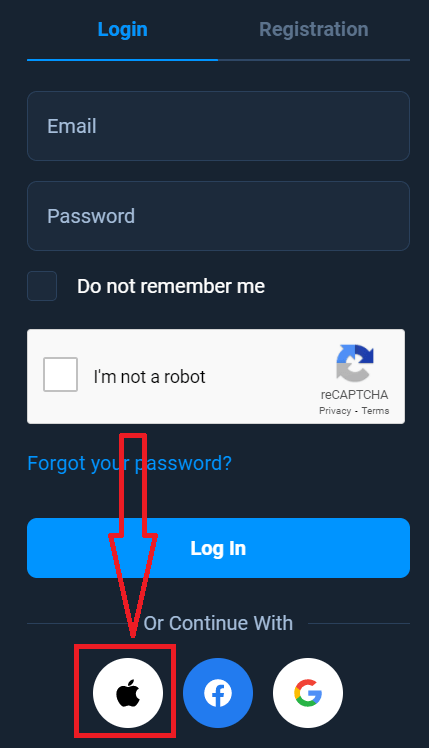
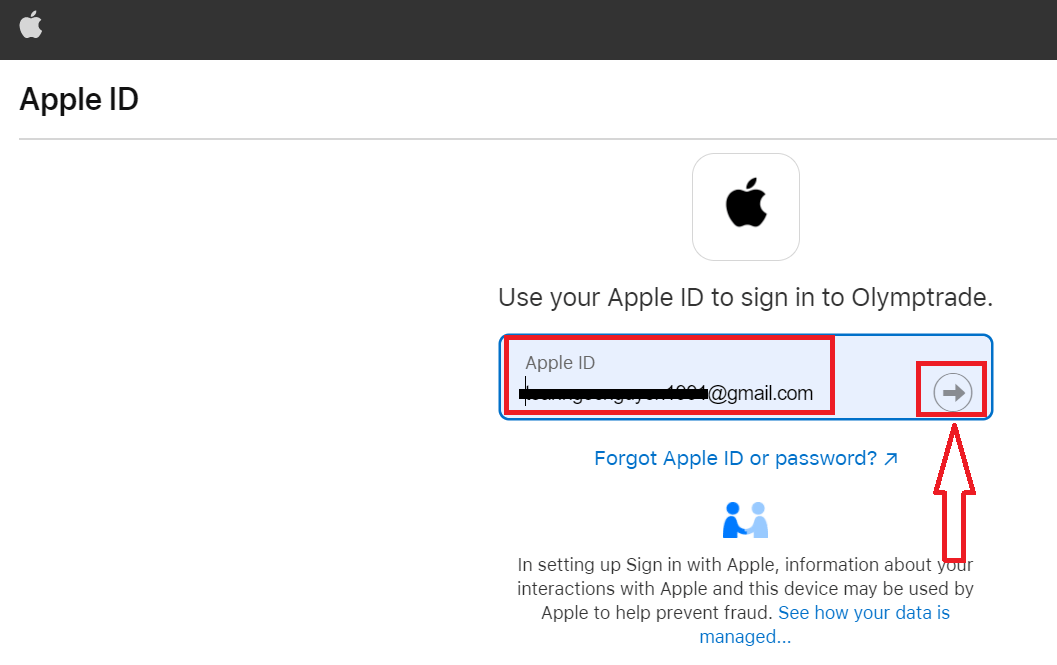
2. ඉන්පසු, විවෘත වන නව කවුළුව තුළ, ඔබගේ ඇපල් හැඳුනුම්පත ඇතුළත් කර "ඊළඟ" ක්ලික් කරන්න.
3. ඉන්පසු ඔබගේ ඇපල් හැඳුනුම්පත සඳහා මුරපදය ඇතුළත් කර "ඊළඟ" ක්ලික් කරන්න.
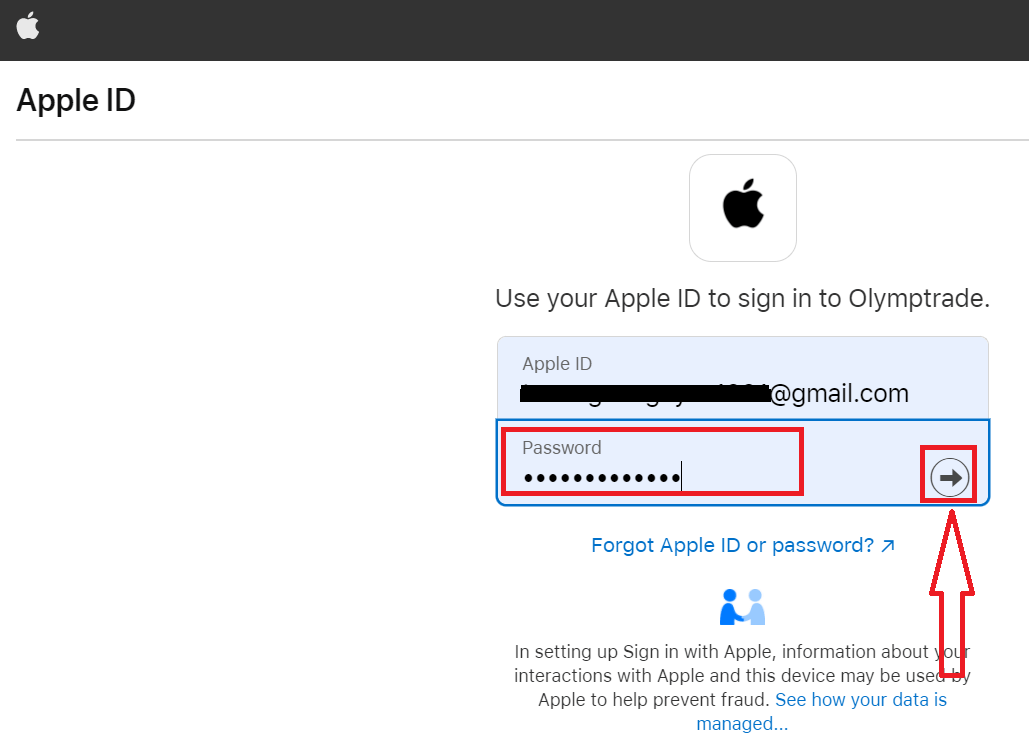
ඉන්පසු, සේවාවෙන් යවන ලද උපදෙස් අනුගමනය කරන්න, එවිට ඔබට ඔලිම්පික් වෙළඳාමේ වෙළඳාම ආරම්භ කළ හැකිය.
ඔලිම්පික් ට්රේඩ් ගිණුමෙන් මුරපද ප්රතිසාධනය
ඔබට වේදිකාවට ඇතුළු වීමට නොහැකි නම් කරදර නොවන්න; ඔබ වැරදි මුරපදයක් ඇතුළත් කරනවා විය හැකිය. ඔබට අලුත් එකක් ඉදිරිපත් කළ හැකිය. ඔබ වෙබ් අනුවාදය භාවිතා කරන්නේ නම්
, එය සිදු කිරීම සඳහා, "ඔබේ මුරපදය අමතක වී ඇත" සබැඳිය ක්ලික් කරන්න.
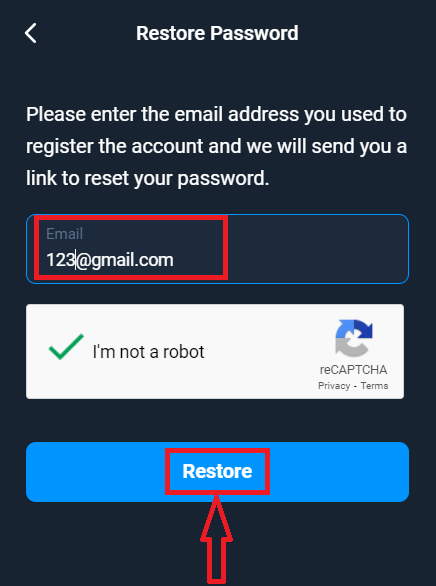
එවිට, පද්ධතිය ඔබේ Olymptrade ගිණුම සඳහා ඔබගේ මුරපදය ප්රතිසාධනය කිරීමට ඉල්ලා සිටින කවුළුවක් විවෘත කරනු ඇත. ඔබ පද්ධතියට සුදුසු විද්යුත් තැපැල් ලිපිනය ලබා දී "ප්රතිසාධනය කරන්න" ක්ලික් කළ යුතුය.
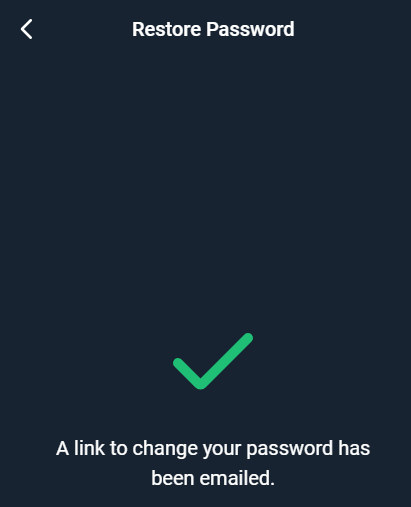
මුරපදය නැවත සැකසීමට මෙම විද්යුත් තැපැල් ලිපිනයට විද්යුත් තැපෑලක් යවා ඇති බවට දැනුම්දීමක් විවෘත වේ.
ඔබගේ විද්යුත් තැපෑලෙහි ඇති ලිපියේ තවදුරටත්, ඔබගේ මුරපදය වෙනස් කිරීමට ඔබට ඉදිරිපත් වනු ඇත. «මුරපදය වෙනස් කරන්න» මත ක්ලික් කරන්න
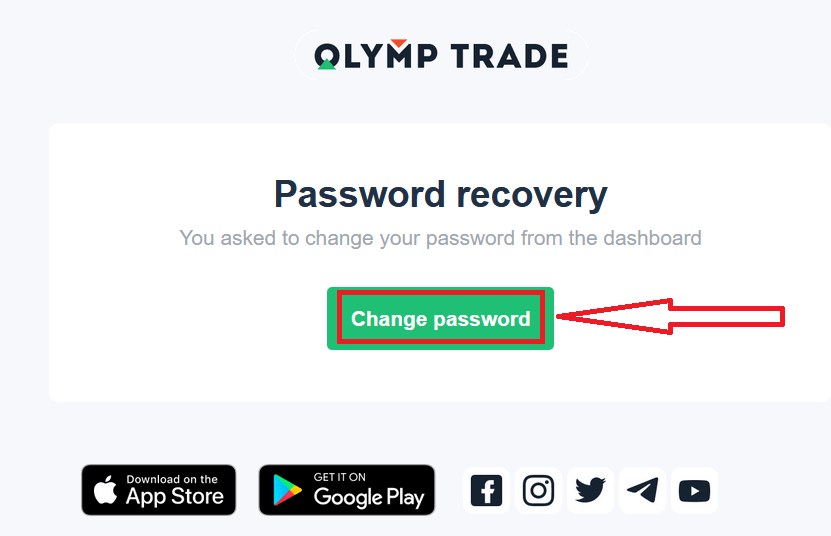
විද්යුත් තැපෑලෙන් ලැබෙන සබැඳිය ඔබව Olymptrade වෙබ් අඩවියේ විශේෂ කොටසකට ගෙන යනු ඇත. ඔබගේ නව මුරපදය මෙහි දෙවරක් ඇතුළත් කර "මුරපදය වෙනස් කරන්න" බොත්තම ක්ලික් කරන්න.
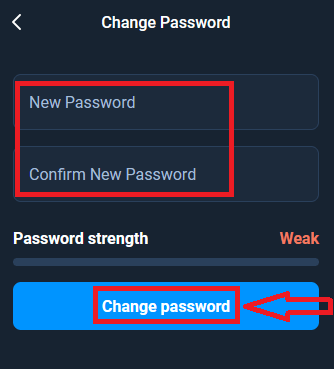
එච්චරයි! දැන් ඔබට ඔබගේ පරිශීලක නාමය සහ නව මුරපදය භාවිතා කර Olymptrade වේදිකාවට පිවිසිය හැකිය.
ඔබ ජංගම යෙදුම භාවිතා කරන්නේ නම්
, "පිවිසුම්" විකල්පය ක්ලික් කරන්න, ඉන්පසු ඔබ ලියාපදිංචි වීමේදී භාවිතා කළ විද්යුත් තැපෑල ඇතුළත් කර "ඔබේ මුරපදය අමතක වී තිබේද" සබැඳිය ක්ලික් කරන්න.
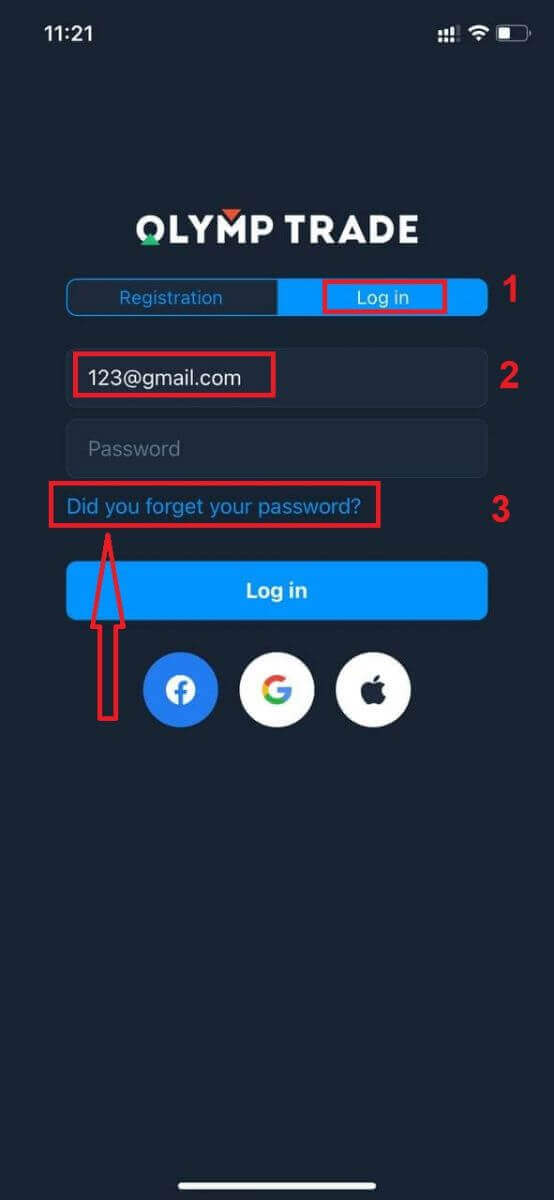
සඳහන් කළ ලිපිනයට තොරතුරු යවා ඇති බවට දැනුම්දීමක් දිස්වේ. ඉන්පසු වෙබ් යෙදුමේ ඉතිරි පියවරම කරන්න.
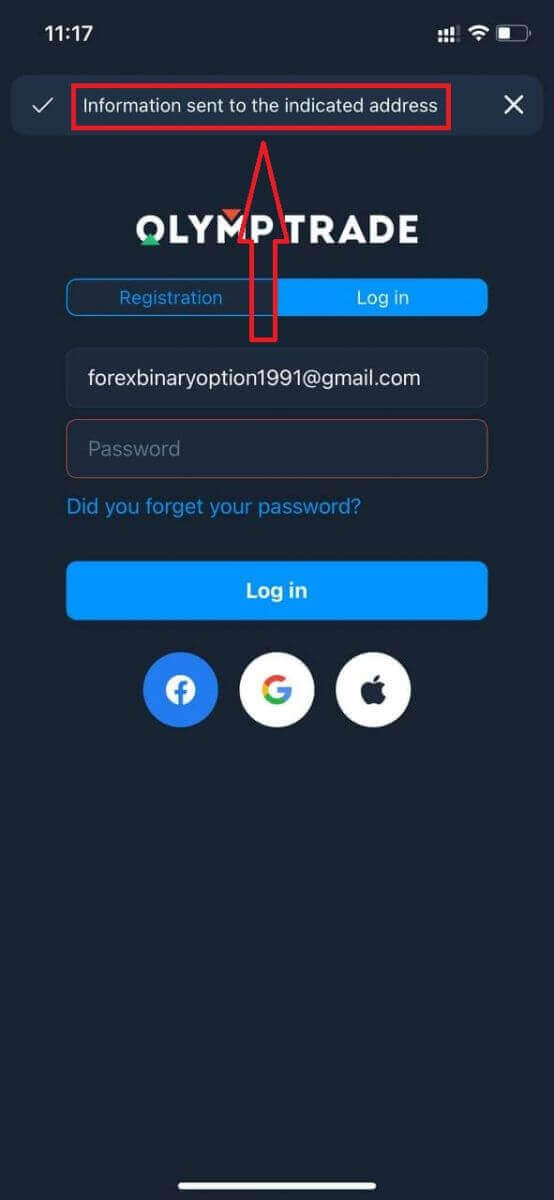
ඔලිම්පික්ට්රේඩ් ජංගම වෙබ් අනුවාදයට පිවිසෙන්න.
ඔබට Olymptrade වෙළඳ වේදිකාවේ ජංගම වෙබ් අනුවාදයෙන් වෙළඳාම් කිරීමට අවශ්ය නම්, ඔබට එය පහසුවෙන් කළ හැකිය. මුලදී, ඔබගේ ජංගම උපාංගයේ ඔබගේ බ්රව්සරය විවෘත කරන්න. ඊට පසු, “ olymptrade.com ” සඳහා සොයන්න සහ තැරැව්කරුගේ නිල වෙබ් අඩවියට පිවිසෙන්න. 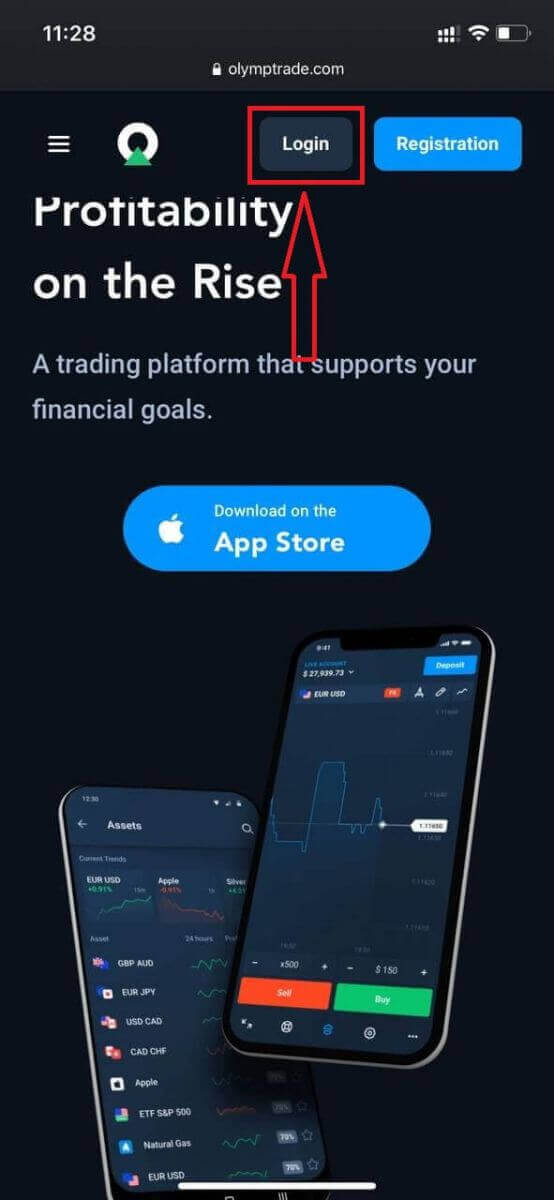
ඔබගේ විද්යුත් තැපෑල සහ මුරපදය ඇතුළත් කර, පසුව “පිවිසුම්” බොත්තම ක්ලික් කරන්න.
මෙන්න ඔබ! දැන් ඔබට වේදිකාවේ ජංගම වෙබ් අනුවාදයෙන් වෙළඳාම් කළ හැකිය. වෙළඳ වේදිකාවේ ජංගම වෙබ් අනුවාදය සාමාන්ය වෙබ් අනුවාදයට සමාන වේ. එහි ප්රතිඵලයක් ලෙස, වෙළඳාම සහ අරමුදල් මාරු කිරීම සම්බන්ධයෙන් කිසිදු ගැටළුවක් ඇති නොවේ. වේදිකාවේ වෙළඳාම් කිරීමට ඔබට Demo ගිණුමේ ඩොලර් 10,000 ක් ඇත.
Olymptrade iOS යෙදුමට පිවිසෙන්නේ කෙසේද?
iOS ජංගම වේදිකාවට පිවිසීම Olymptrade වෙබ් යෙදුමට පිවිසීමට සමාන වේ. යෙදුම ඔබගේ උපාංගයේ App Store හරහා බාගත කළ හැකිය, නැතහොත් මෙතන ක්ලික් කරන්න . “Olymptrade - Online Trading” යෙදුම සොයන්න සහ එය ඔබගේ iPhone හෝ iPad මත ස්ථාපනය කිරීමට «GET» ක්ලික් කරන්න.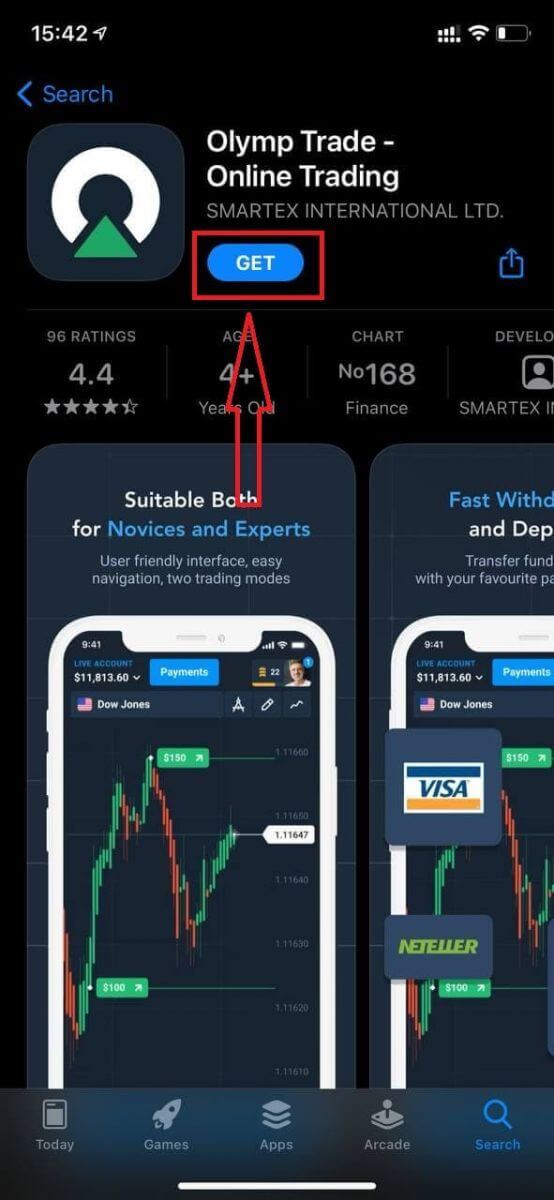
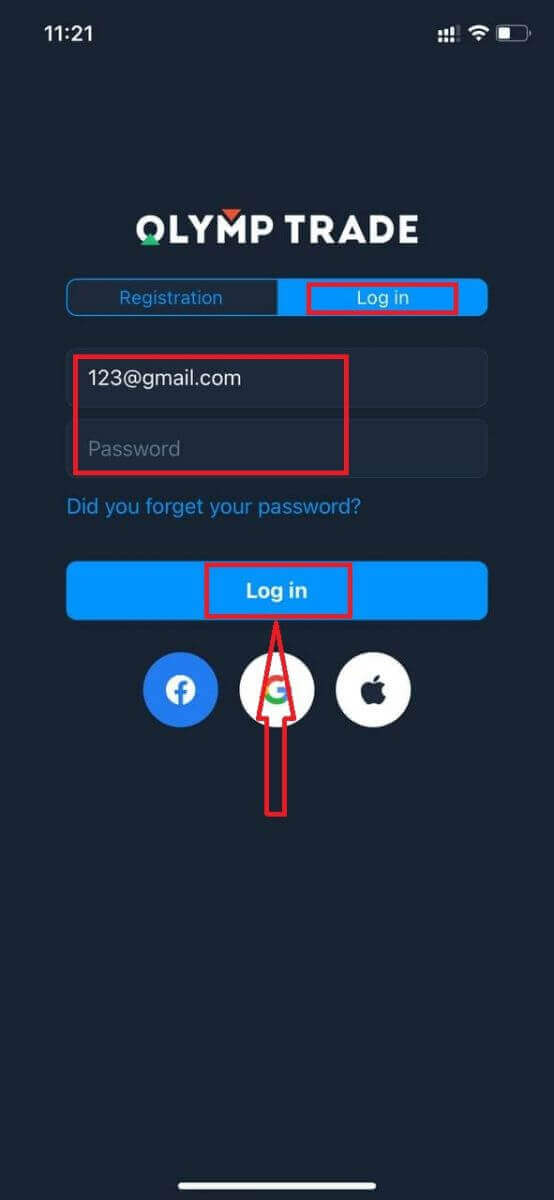
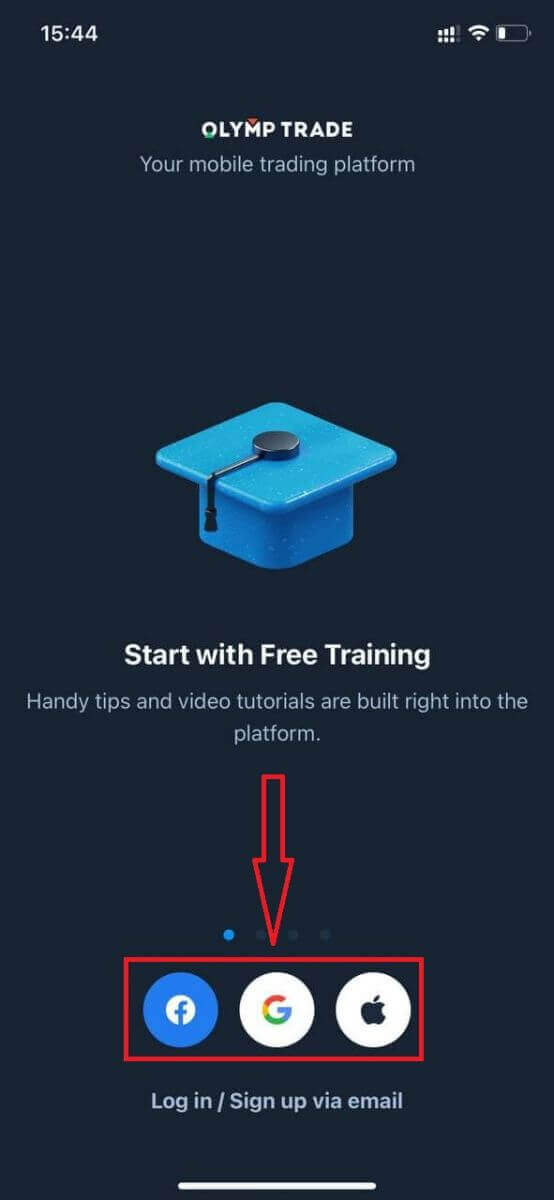
ස්ථාපනය කර දියත් කිරීමෙන් පසු, ඔබට ඔබගේ විද්යුත් තැපෑල, Facebook, Google හෝ Apple ID භාවිතා කර Olymptrade iOS ජංගම යෙදුමට පිවිසිය හැකිය. ඔබට අවශ්ය වන්නේ “Log in” විකල්පය තෝරා ගැනීම පමණි.
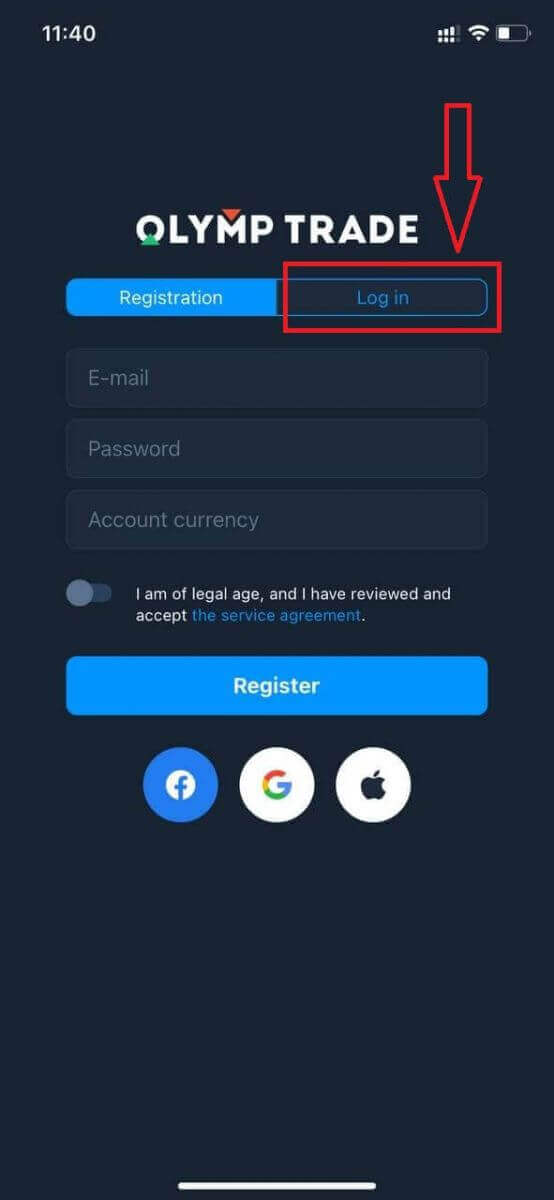
ඔබගේ විද්යුත් තැපෑල සහ මුරපදය ඇතුළත් කර, පසුව “Log in” බොත්තම ක්ලික් කරන්න.
වේදිකාවේ වෙළඳාම් කිරීමට ඔබට Demo ගිණුමේ ඩොලර් 10,000 ක් ඇත.
සමාජ පිවිසුමකදී, “Apple,” “Facebook” හෝ “Google” මත ක්ලික් කරන්න.
ඔලිම්පික් ට්රේඩ් ඇන්ඩ්රොයිඩ් යෙදුමට පිවිසෙන්නේ කෙසේද?
මෙම යෙදුම සොයා ගැනීමට ඔබට Google Play store වෙත ගොස් "Olymptrade - App For Trading" සඳහා සෙවිය යුතුය, නැතහොත් මෙතන ක්ලික් කරන්න . 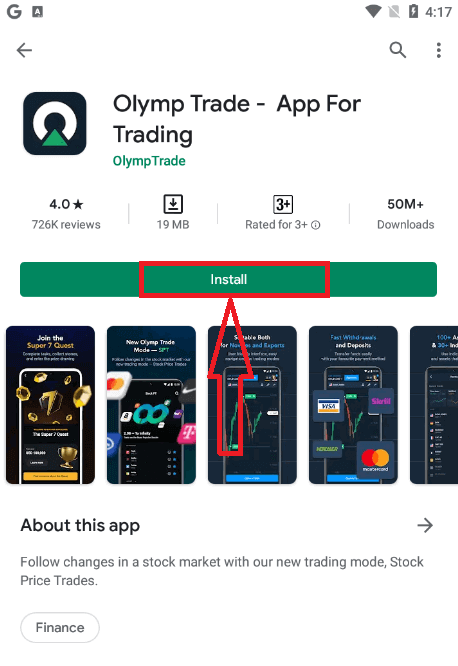
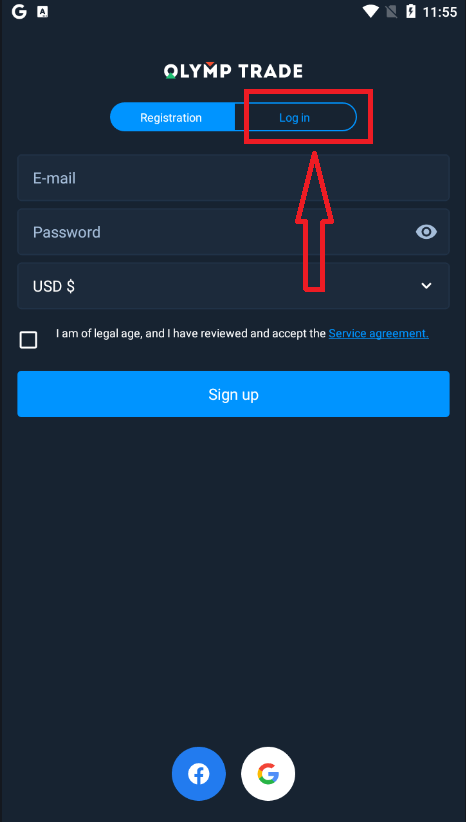
ස්ථාපනය කර දියත් කිරීමෙන් පසු, ඔබට ඔබගේ විද්යුත් තැපෑල, Facebook හෝ Google ගිණුම භාවිතා කර Olymptrade Android ජංගම යෙදුමට පිවිසිය හැකිය.
iOS උපාංගයක ඇති පියවරම කරන්න, "Login" විකල්පය තෝරන්න.
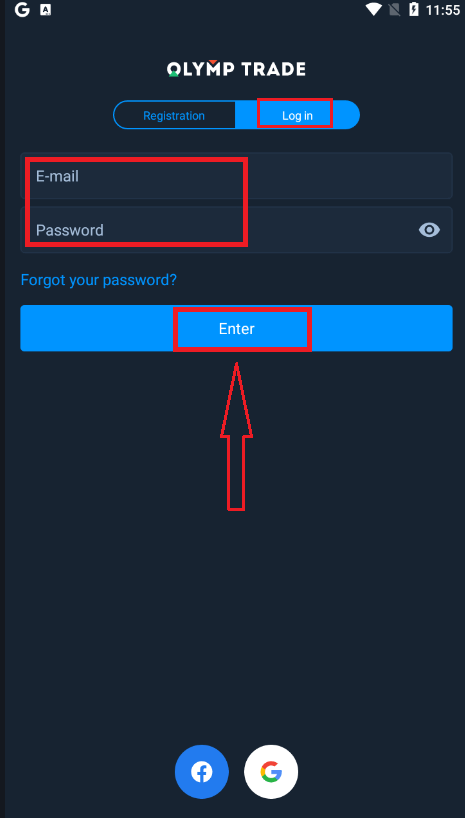
ඔබගේ විද්යුත් තැපෑල සහ මුරපදය ඇතුළත් කර, පසුව "Enter" බොත්තම ක්ලික් කරන්න.
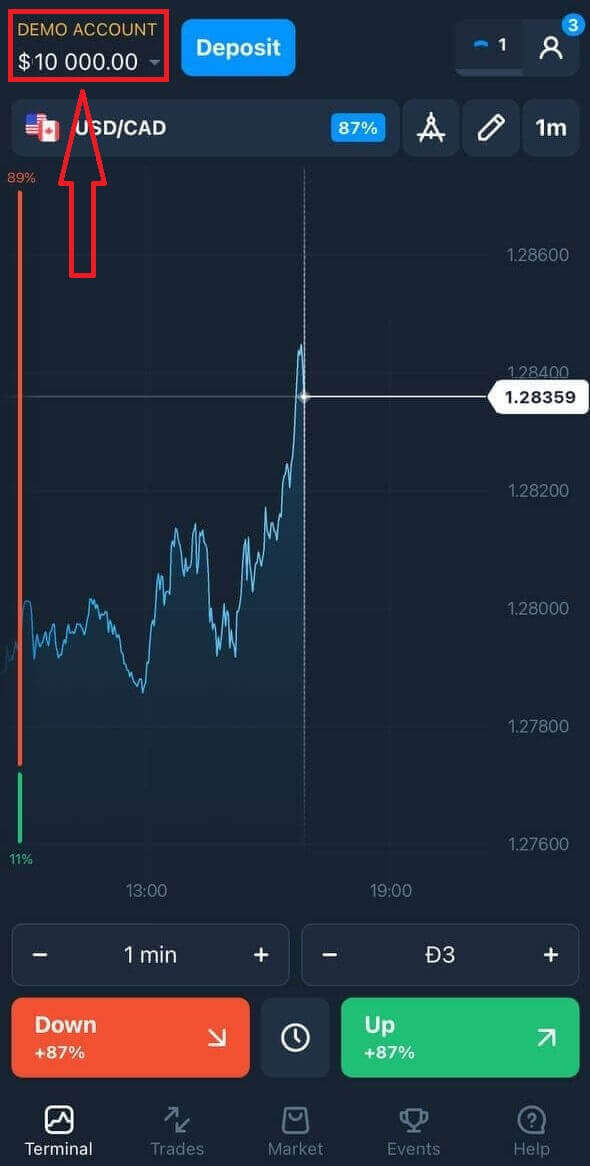
දැන් ඔබට වේදිකාවේ වෙළඳාම් කිරීමට Demo ගිණුමේ ඩොලර් 10,000 ක් ද ඇත.
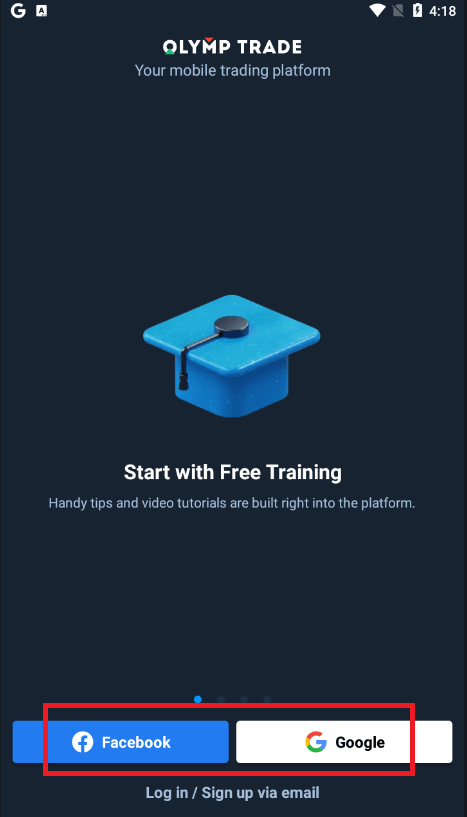
සමාජ පිවිසුමකදී, "Facebook" හෝ "Google" මත ක්ලික් කරන්න.
නිතර අසන ප්රශ්න (නිතර අසන ප්රශ්න)
මට ඔලිම්පික් ට්රේඩ් ගිණුමෙන් ආපු ඊමේල් එක අමතක වුනා.
ඔබට ඔබගේ විද්යුත් තැපෑල අමතක වූවා නම්, ඔබට Facebook හෝ Gmail භාවිතයෙන් ලොග් විය හැක.ඔබ මෙම ගිණුම් නිර්මාණය කර නොමැති නම්, Olymptrade වෙබ් අඩවියේ ලියාපදිංචි වන විට ඔබට ඒවා නිර්මාණය කළ හැක. ආන්තික අවස්ථාවන්හිදී, ඔබට ඔබගේ විද්යුත් තැපෑල අමතක වී Google සහ Facebook හරහා ලොග් වීමට ක්රමයක් නොමැති නම්, ඔබ සහාය සේවාව සම්බන්ධ කර ගත යුතුය.
ගිණුමේ මුදල් ඒකකය වෙනස් කරන්නේ කෙසේද?
ඔබට ගිණුමේ මුදල් ඒකකය තෝරා ගත හැක්කේ එක් වරක් පමණි. කාලයත් සමඟ එය වෙනස් කළ නොහැක.
ඔබට නව විද්යුත් තැපෑලක් සමඟ නව ගිණුමක් සාදා අවශ්ය මුදල් ඒකකය තෝරා ගත හැකිය.
ඔබ නව ගිණුමක් නිර්මාණය කර ඇත්නම්, පැරණි එක අවහිර කිරීමට සහාය අමතන්න.
අපගේ ප්රතිපත්තියට අනුව, වෙළෙන්දෙකුට තිබිය හැක්කේ එක් ගිණුමක් පමණි.
මගේ විද්යුත් තැපෑල වෙනස් කරන්නේ කෙසේද?
ඔබගේ විද්යුත් තැපෑල යාවත්කාලීන කිරීමට, කරුණාකර සහාය කණ්ඩායම අමතන්න.
වංචාකරුවන්ගෙන් වෙළඳුන්ගේ ගිණුම් ආරක්ෂා කිරීම සඳහා අපි උපදේශකයෙකු හරහා දත්ත වෙනස් කරමු.
පරිශීලක ගිණුම හරහා ඔබටම ඔබේ විද්යුත් තැපෑල වෙනස් කළ නොහැක.
මගේ දුරකථන අංකය වෙනස් කරන්නේ කෙසේද?
ඔබ ඔබගේ දුරකථන අංකය තහවුරු කර නොමැති නම්, ඔබට එය ඔබගේ පරිශීලක ගිණුමෙන් සංස්කරණය කළ හැක.
ඔබ ඔබගේ දුරකථන අංකය තහවුරු කර ඇත්නම්, කරුණාකර සහාය කණ්ඩායම අමතන්න.
නිගමනය: ඔබේ ප්රවේශය සුරක්ෂිත කර සම්බන්ධව සිටින්න
ඔබේ Olymptrade ගිණුමට පිවිසීම ඉක්මන් හා සරල ක්රියාවලියක් වන අතර එමඟින් ඔබට ඔබේ ගනුදෙනු නිරීක්ෂණය කළ හැකි අතර ඇණවුම් පහසුවෙන් ක්රියාත්මක කළ හැකිය. ඉහත දක්වා ඇති ආරක්ෂිත පිවිසුම් පියවර අනුගමනය කිරීමෙන් සහ ද්වි-සාධක සත්යාපනය සක්රීය කිරීම වැනි හොඳම භාවිතයන් අනුගමනය කිරීමෙන්, ගෝලීය වෙළඳ අවස්ථා සඳහා පහසු ප්රවේශයක් පවත්වා ගනිමින් ඔබ ඔබේ ගිණුම ආරක්ෂා කරයි. Olymptrade හි ඔබේ වෙළඳ ගමනට විශ්වාසයෙන් සම්බන්ධ වී ඔබේ මූල්ය දැනුම සහ උපාය මාර්ග වර්ධනය කර ගැනීම දිගටම කරගෙන යන්න.