Jak pobrać i zainstalować aplikację Olymptrade na laptopa/komputer PC (Windows, macOS)
Napisane przez

Badacz platform transakcyjnych online i autor przewodników
Bada platformy brokerskie i Systemy kont handlowych.
Wypróbuj najnowszą wersję naszej aplikacji handlowej, aby móc handlować płynnie i bez zakłóceń.

Jak pobrać i zainstalować aplikację Olymptrade w systemie Windows
Aplikacja desktopowa platformy handlowej dla systemu Windows jest dokładnie taka sama, jak jej wersja internetowa. Dzięki temu nie będzie żadnych problemów z handlem i przelewami środków.
- System operacyjny:
- BARAN:
- Karta graficzna:
- Miejsce na dysku twardym:
Pobierz oficjalną aplikację Olymptrade na swój laptop/komputer tutaj .
Pobierz aplikację Olymptrade na system Windows
Instalator Olymptrade rozpocznie automatyczne pobieranie za kilka sekund. Jeśli to nie nastąpi, uruchom ponownie pobieranie.
Po pomyślnym pobraniu wykonaj poniższe kroki, aby zainstalować go na laptopie/komputerze:
1. Zapisz plik „Olymp_Trade_Community_Version_win64_latest.exe” na swoim komputerze.
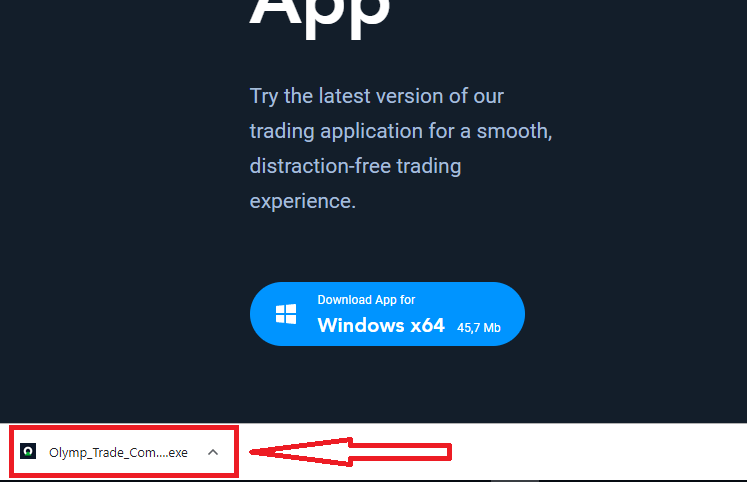
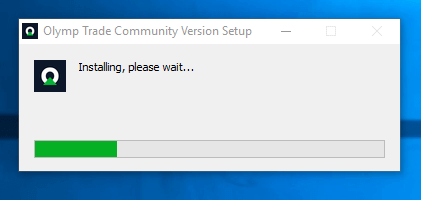
2. Otwórz pobrany plik, kliknij go dwukrotnie, a uruchomi się automatycznie.
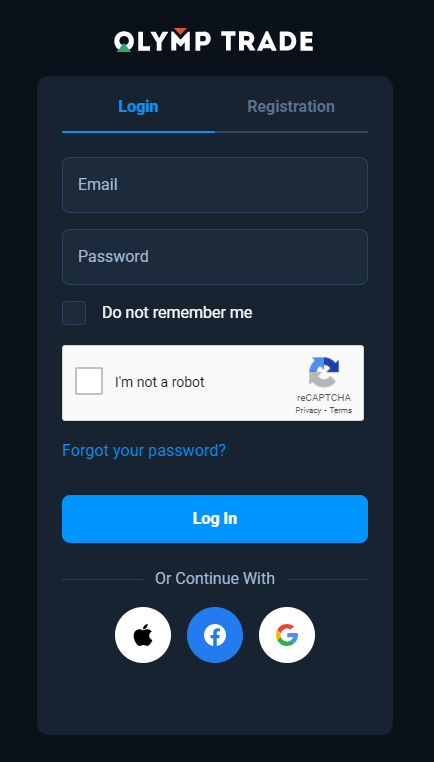
3. Zaloguj się do klienta i rozpocznij handel. Jeśli nie pamiętasz swojego adresu e-mail lub hasła, skorzystaj z opcji odzyskiwania hasła lub zmień hasło w swoim profilu.
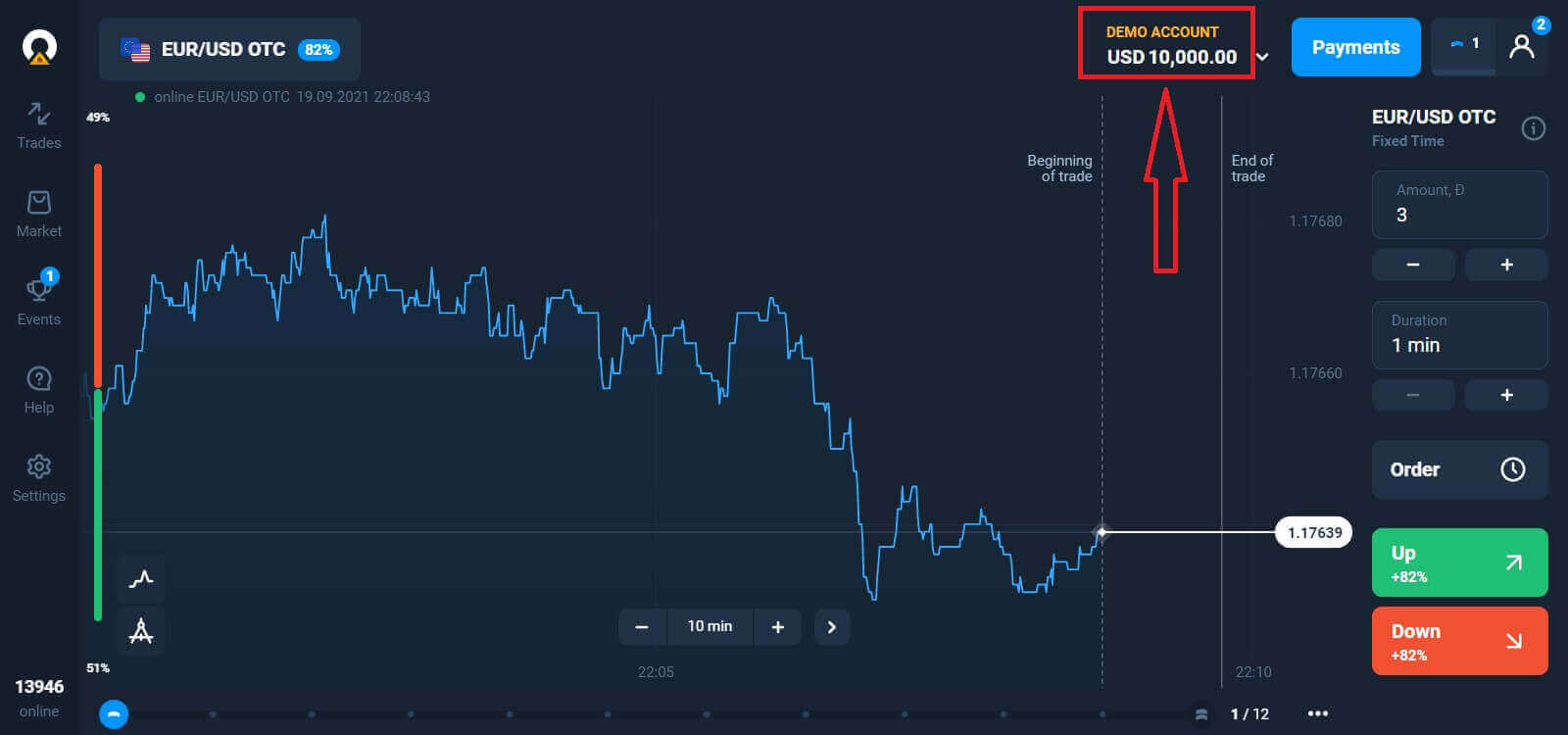
Teraz możesz rozpocząć handel. Masz 10 000 USD na koncie demonstracyjnym, możesz również handlować na koncie rzeczywistym po wpłacie depozytu.
Jak dokonać wpłaty w Olymptrade
Jak pobrać i zainstalować aplikację Olymptrade na macOS
Aplikacja desktopowa na macOS jest dokładnie taka sama jak jej wersja internetowa. Dzięki temu nie będzie żadnych problemów z handlem i przelewami.
- System operacyjny:
- BARAN:
- Karta graficzna:
- Miejsce na dysku twardym:
Pobierz oficjalną aplikację Olymptrade na swój laptop/komputer tutaj .
Pobierz aplikację Olymptrade na macOS
Instalator Olymptrade rozpocznie pobieranie automatycznie za kilka sekund. Jeśli to się nie stanie, uruchom ponownie pobieranie.
Po pomyślnym pobraniu wykonaj te same kroki, co w systemie Windows, aby zainstalować go na laptopie/komputerze:
Jak zarejestrować się za pomocą adresu e-mail
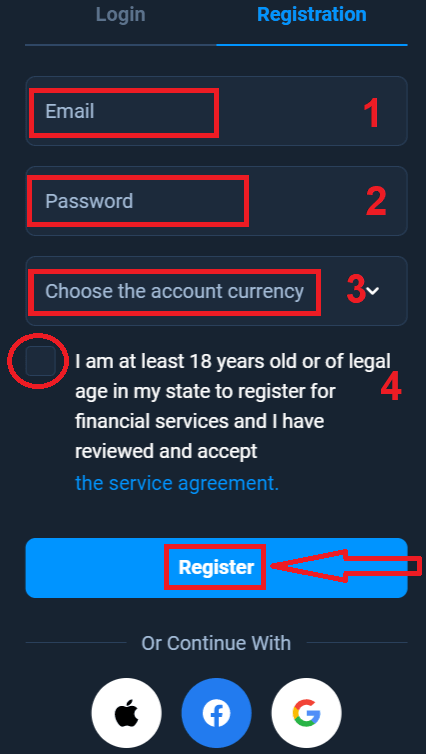
Aby się zarejestrować należy wypełnić wszystkie niezbędne informacje i kliknąć przycisk „ Zarejestruj się ”- Podaj prawidłowy adres e-mail .
- Utwórz silne hasło .
- Wybierz walutę konta: (EUR lub USD)
- Musisz również zaakceptować umowę o świadczenie usług i potwierdzić, że jesteś osobą pełnoletnią (masz ukończone 18 lat).
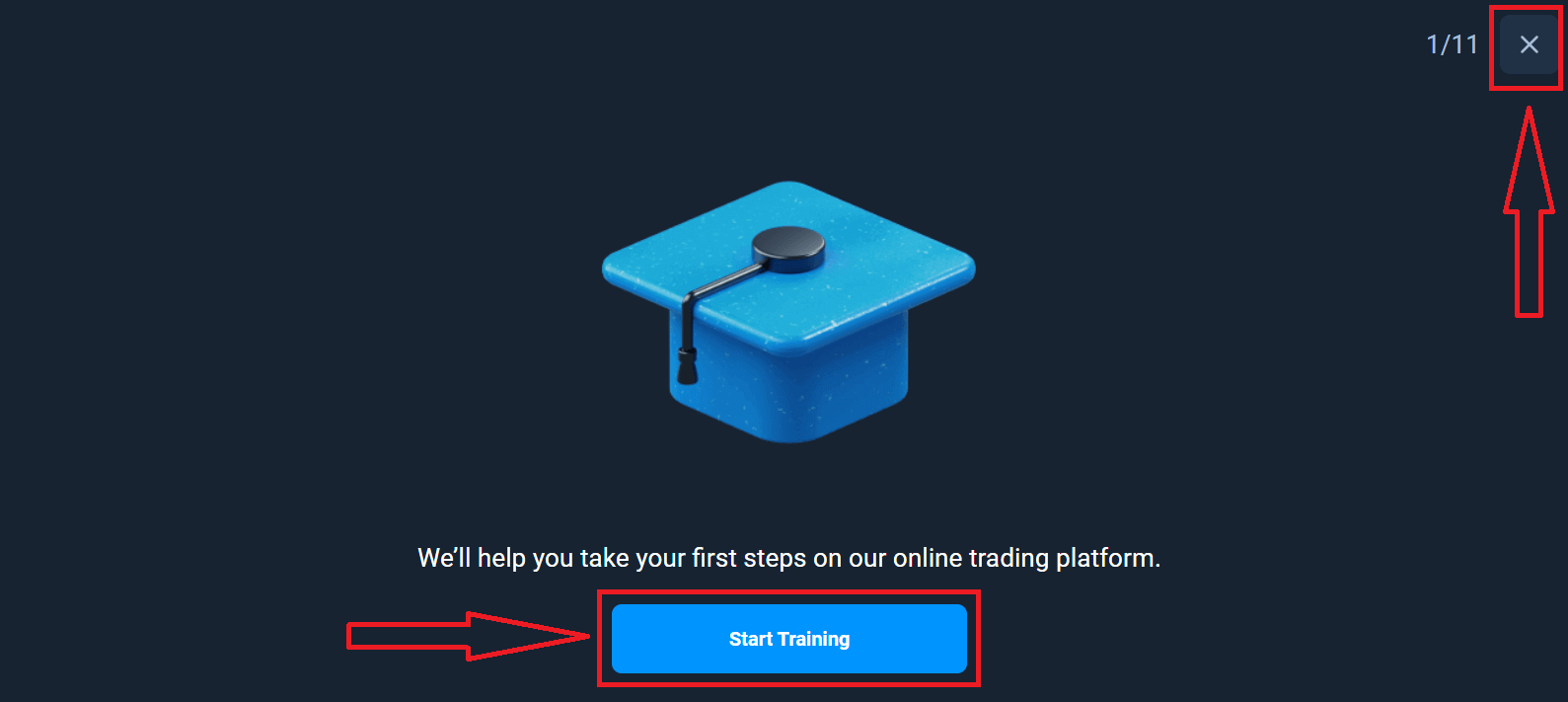
Gratulacje! Rejestracja przebiegła pomyślnie. Po pierwsze, pomożemy Ci postawić pierwsze kroki na naszej platformie transakcyjnej online. Kliknij „Rozpocznij szkolenie”, aby szybko zapoznać się z platformą Olymptrade. Jeśli wiesz, jak korzystać z platformy Olymptrade, kliknij „X” w prawym górnym rogu.
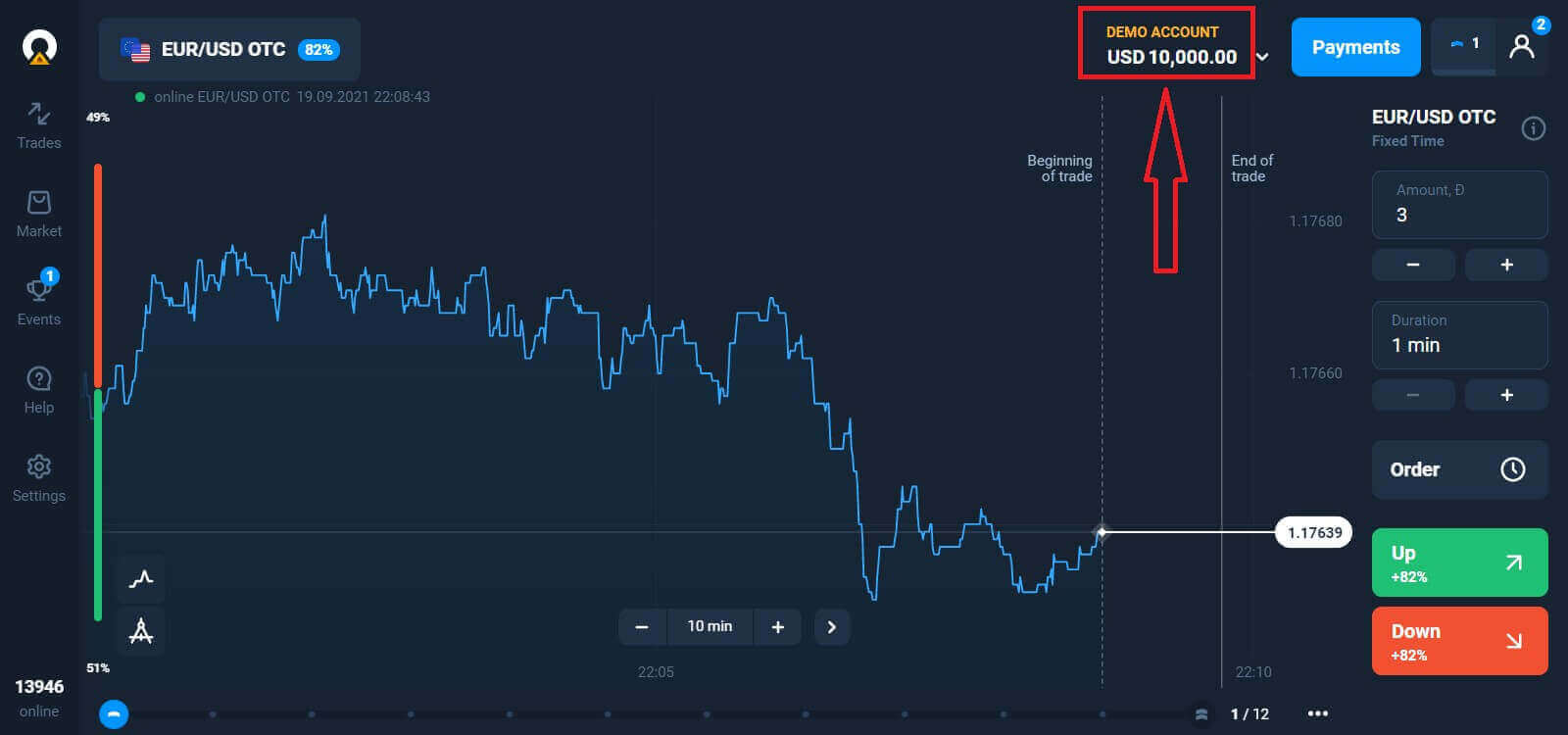
Teraz możesz rozpocząć handel – masz 10 000 USD na koncie demonstracyjnym. Konto demonstracyjne to narzędzie, dzięki któremu możesz zapoznać się z platformą, poćwiczyć swoje umiejętności handlowe na różnych instrumentach i wypróbować nowe mechanizmy na wykresach w czasie rzeczywistym bez ryzyka.
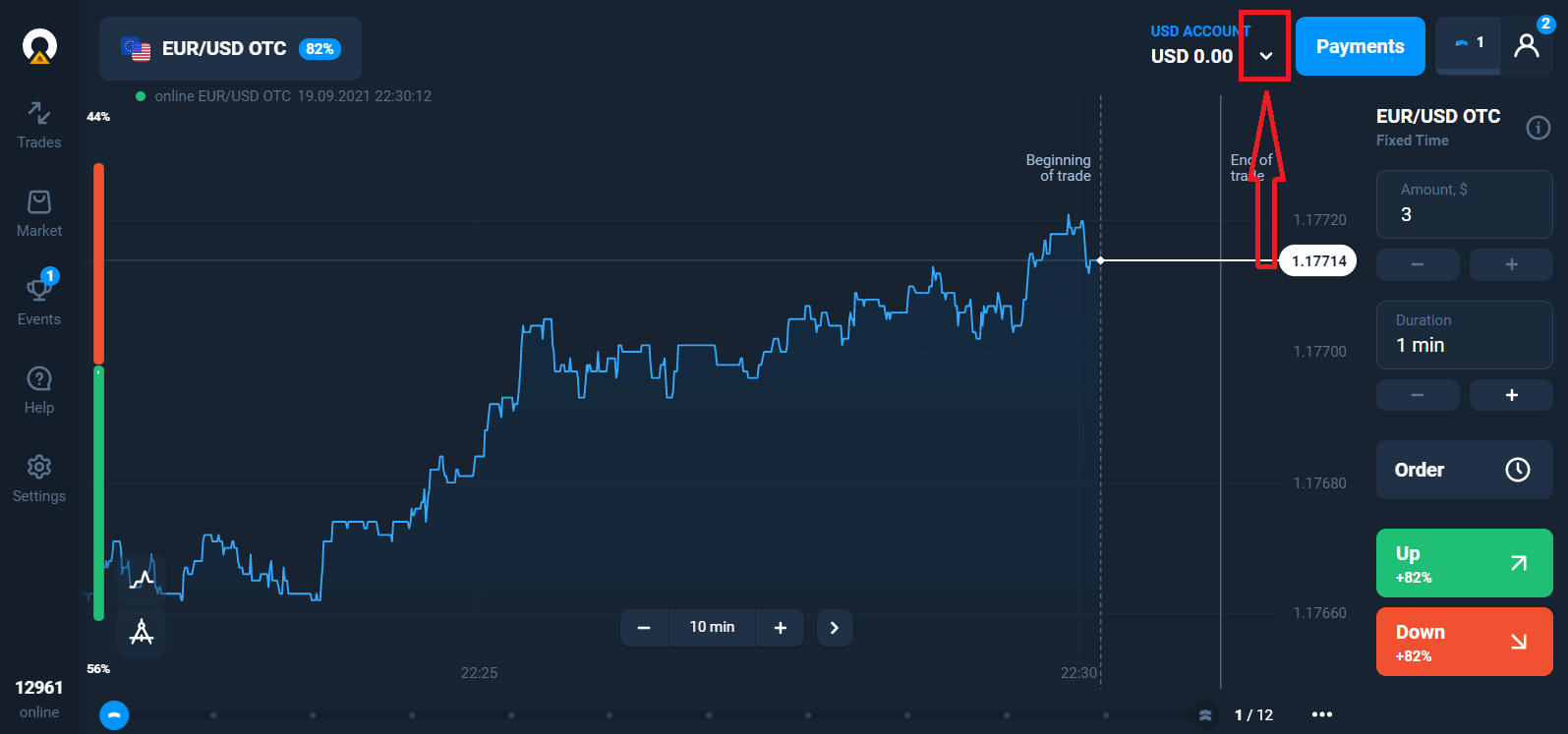
Możesz również handlować na koncie rzeczywistym po wpłacie depozytu, klikając konto rzeczywiste, które chcesz doładować (w menu „Konta”).
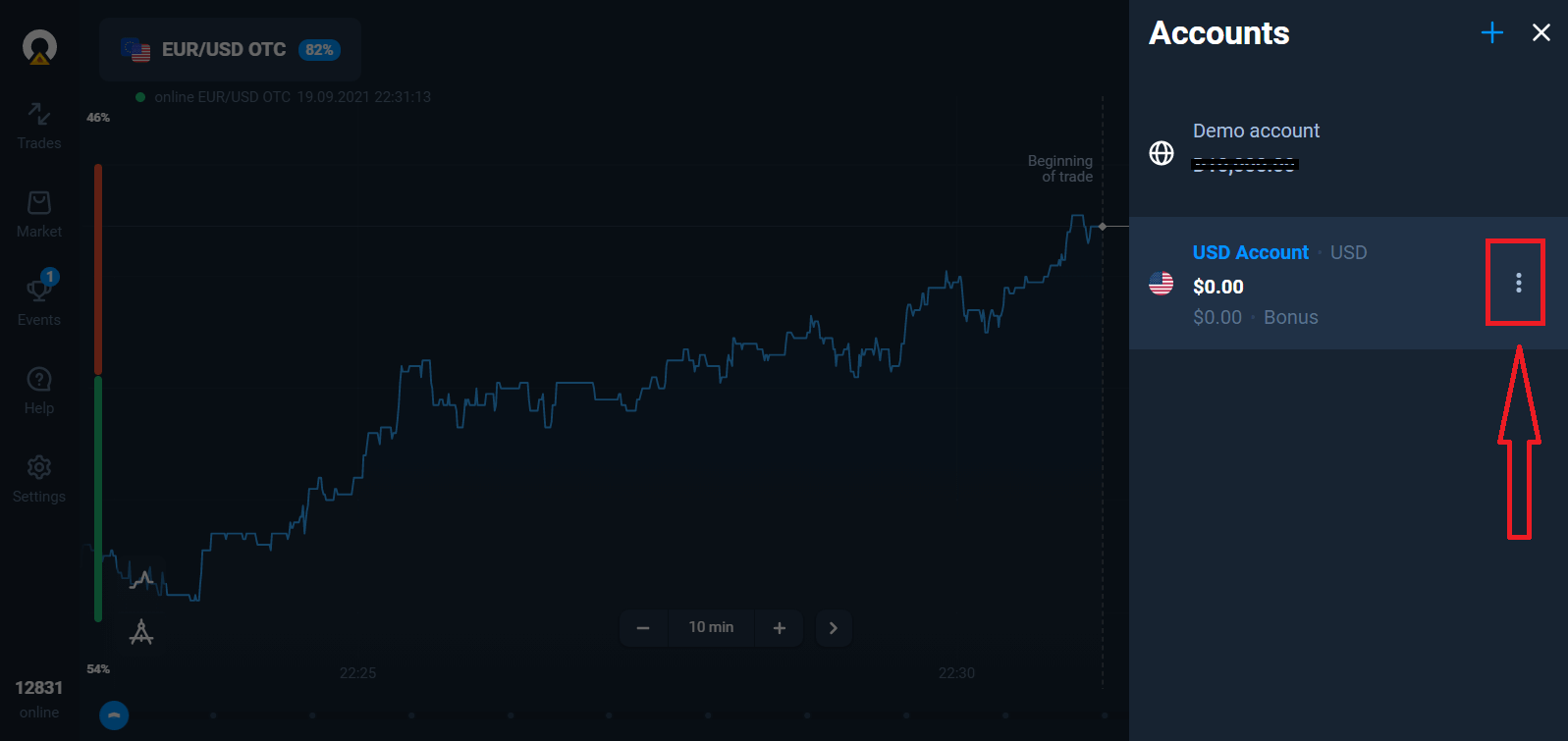
Wybierz opcję „Wpłata”, a następnie kwotę i metodę płatności.
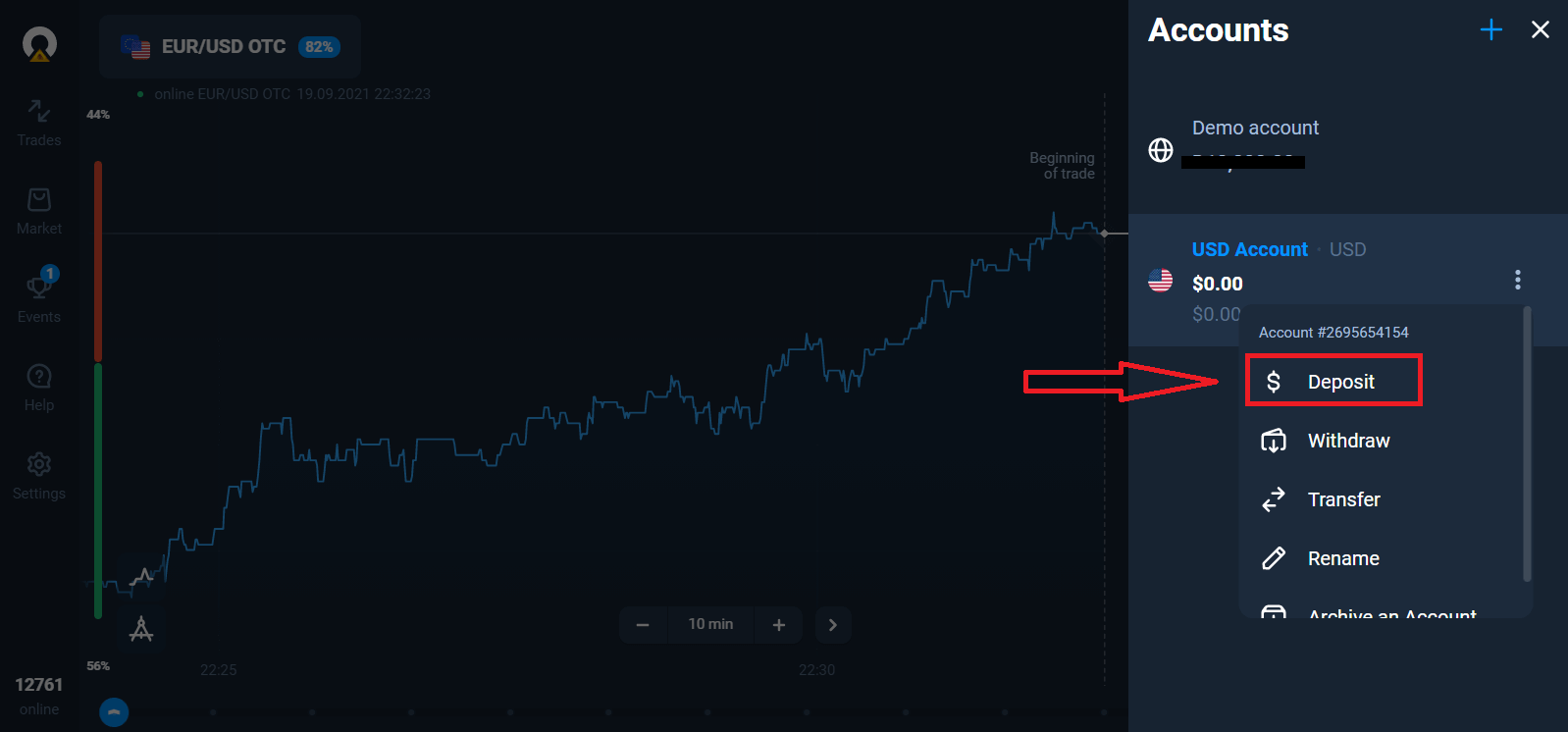
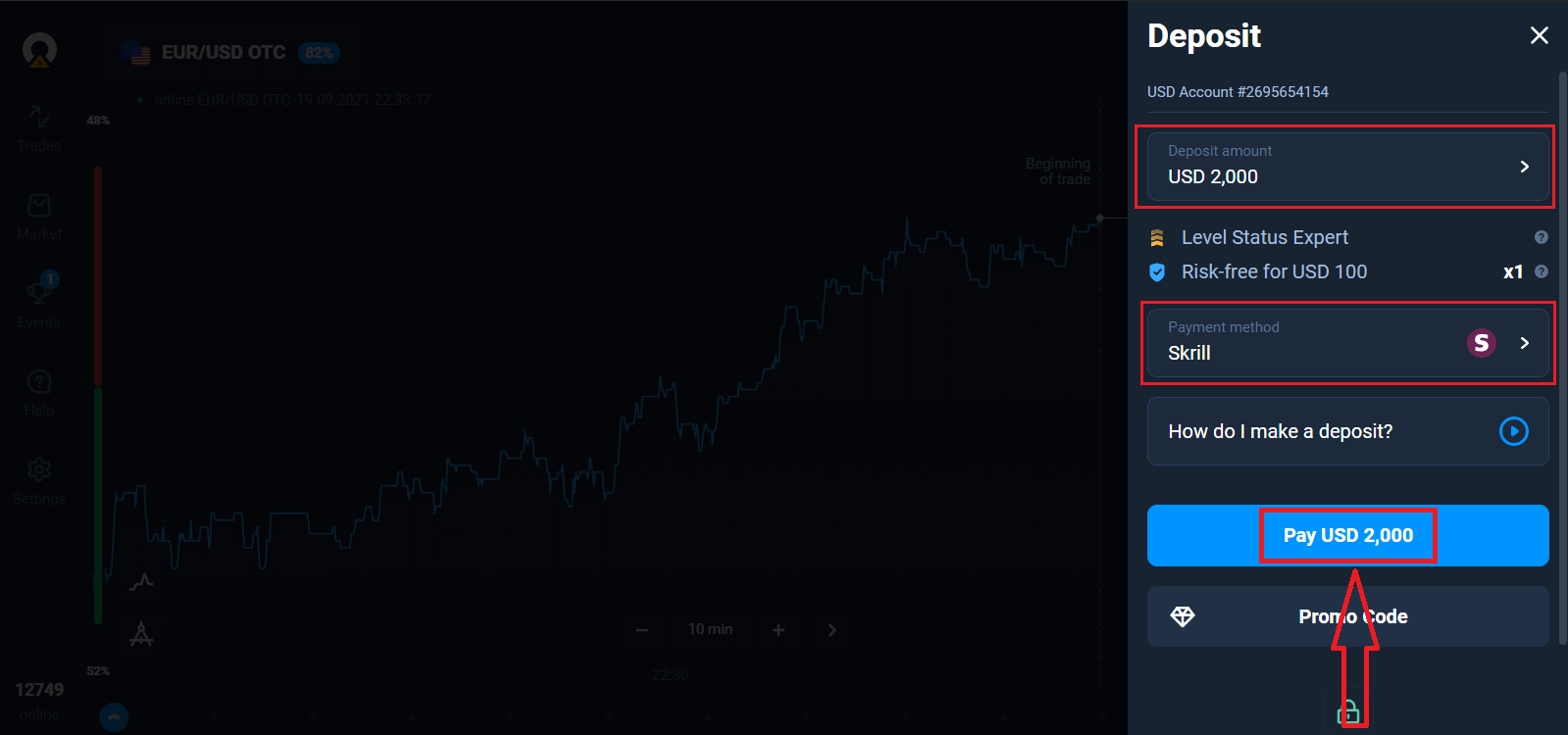
Aby rozpocząć handel na koncie rzeczywistym, musisz dokonać inwestycji (minimalna kwota depozytu to 10 USD/EUR).
Jak dokonać wpłaty w Olymptrade?
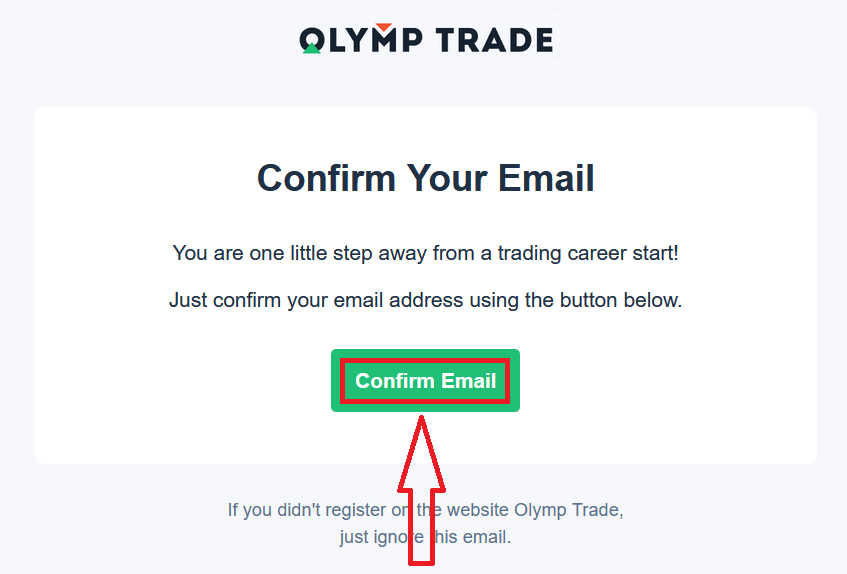
Na koniec zaloguj się na swój adres e-mail, a Olymptrade wyśle Ci e-mail z potwierdzeniem. Kliknij przycisk „Potwierdź adres e-mail” w tej wiadomości, aby aktywować konto. W ten sposób zakończysz rejestrację i aktywację konta.
Jak zarejestrować się za pomocą konta na Facebooku
Możesz również założyć konto za pośrednictwem konta na Facebooku. Wystarczy kilka prostych kroków: 1. Kliknij przycisk Facebook
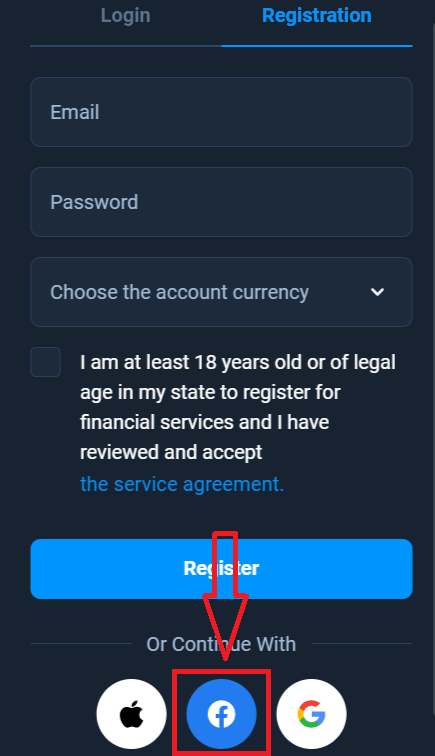
. 2. Otworzy się okno logowania na Facebooku, w którym należy wpisać adres e-mail użyty do rejestracji na Facebooku.
3. Wprowadź hasło do konta na Facebooku.
4. Kliknij „Zaloguj się”.
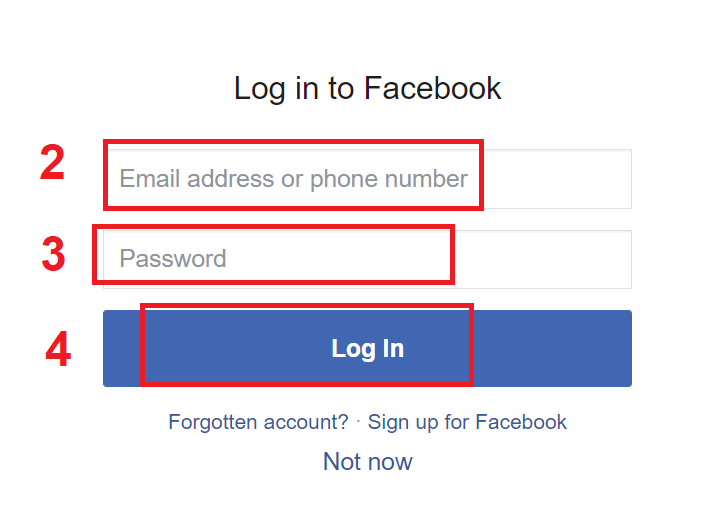
Po kliknięciu przycisku „Zaloguj się” Olymptrade poprosi o dostęp do: Twojego imienia i nazwiska, zdjęcia profilowego oraz adresu e-mail. Kliknij „Kontynuuj”.
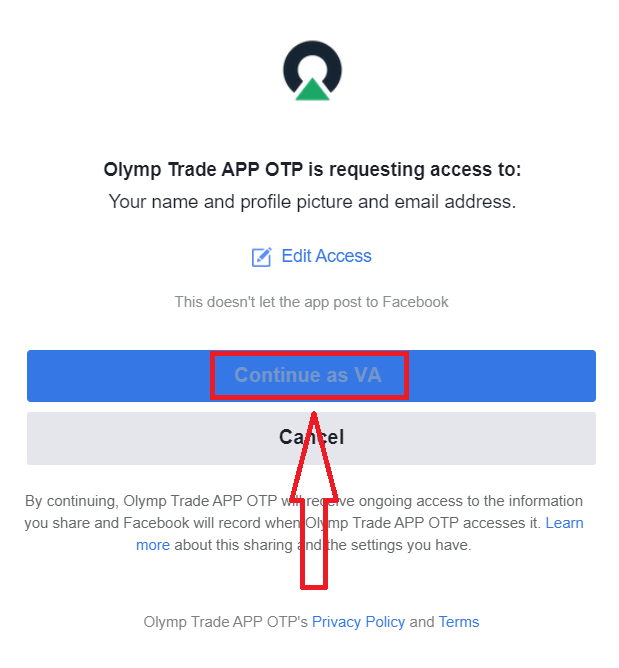
Następnie zostaniesz automatycznie przekierowany na platformę Olymptrade.
Jak zarejestrować się za pomocą konta Google
1. Aby zarejestrować konto Google, kliknij odpowiedni przycisk w formularzu rejestracyjnym.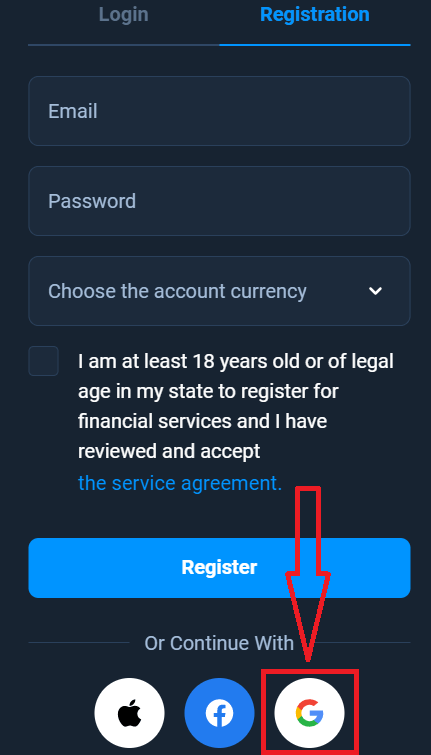
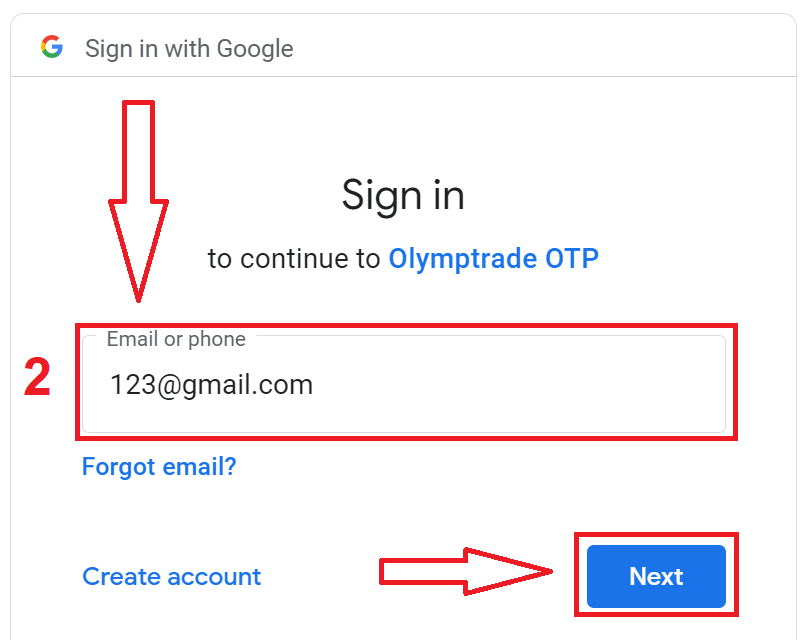
2. W nowo otwartym oknie wpisz swój numer telefonu lub adres e-mail i kliknij „Dalej”.
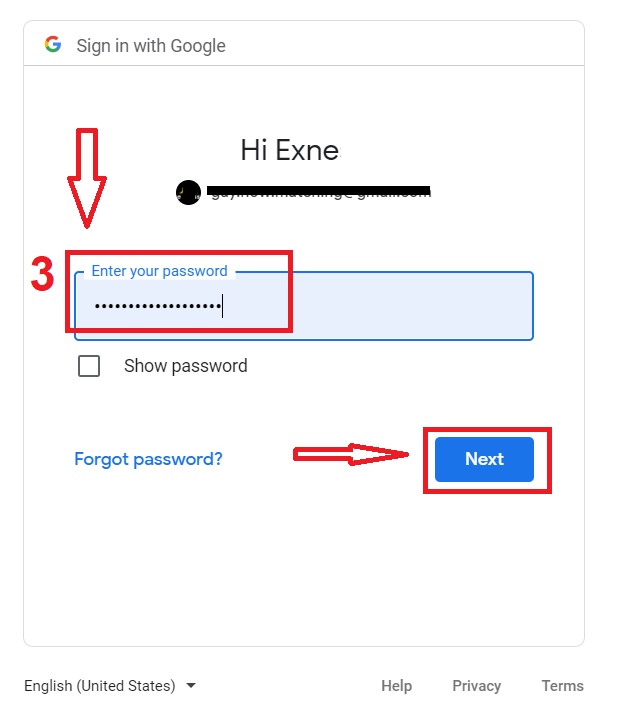
3. Następnie wpisz hasło do konta Google i kliknij „Dalej”.
Następnie postępuj zgodnie z instrukcjami wysłanymi z serwisu na Twój adres e-mail.
Jak zarejestrować się za pomocą Apple ID
1. Aby zarejestrować się za pomocą Apple ID, kliknij odpowiedni przycisk w formularzu rejestracyjnym. 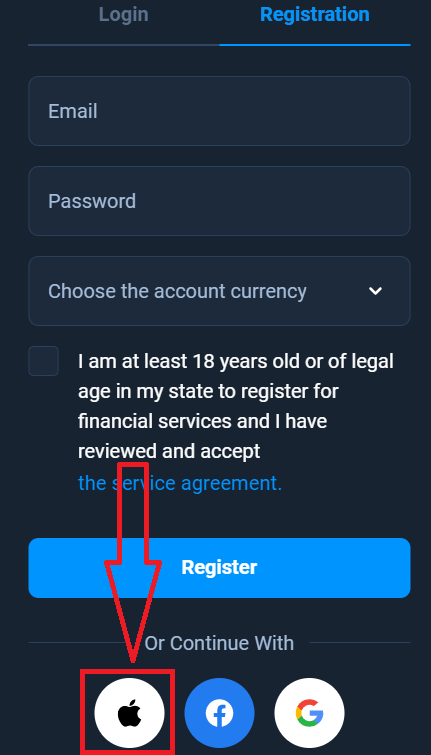
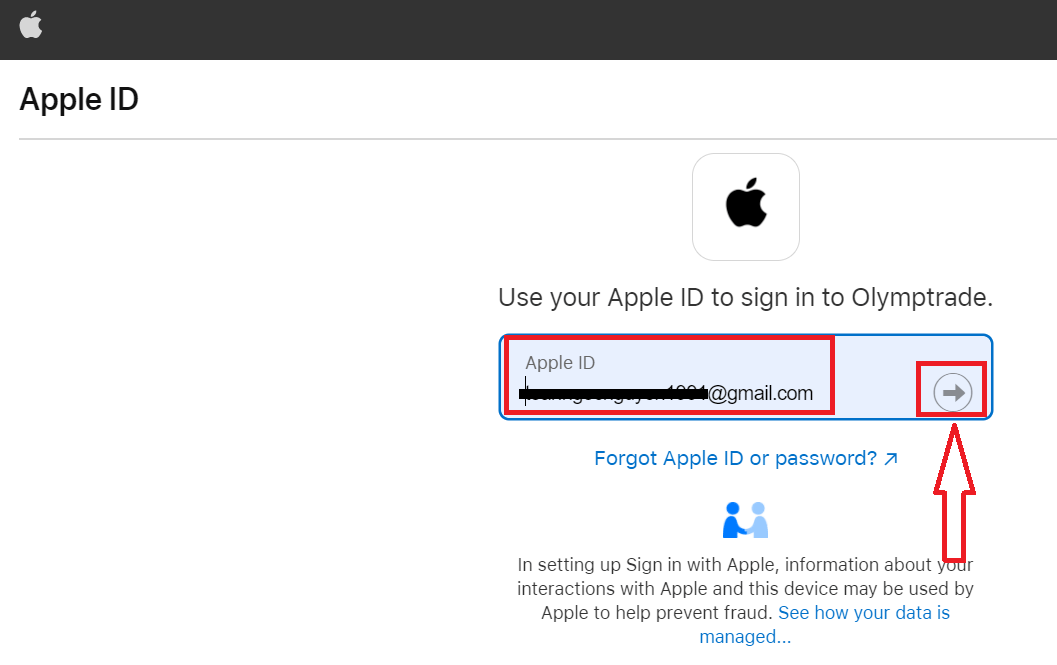
2. W nowo otwartym oknie wpisz swój Apple ID i kliknij „Dalej”.
3. Następnie wpisz hasło do swojego Apple ID i kliknij „Dalej”.
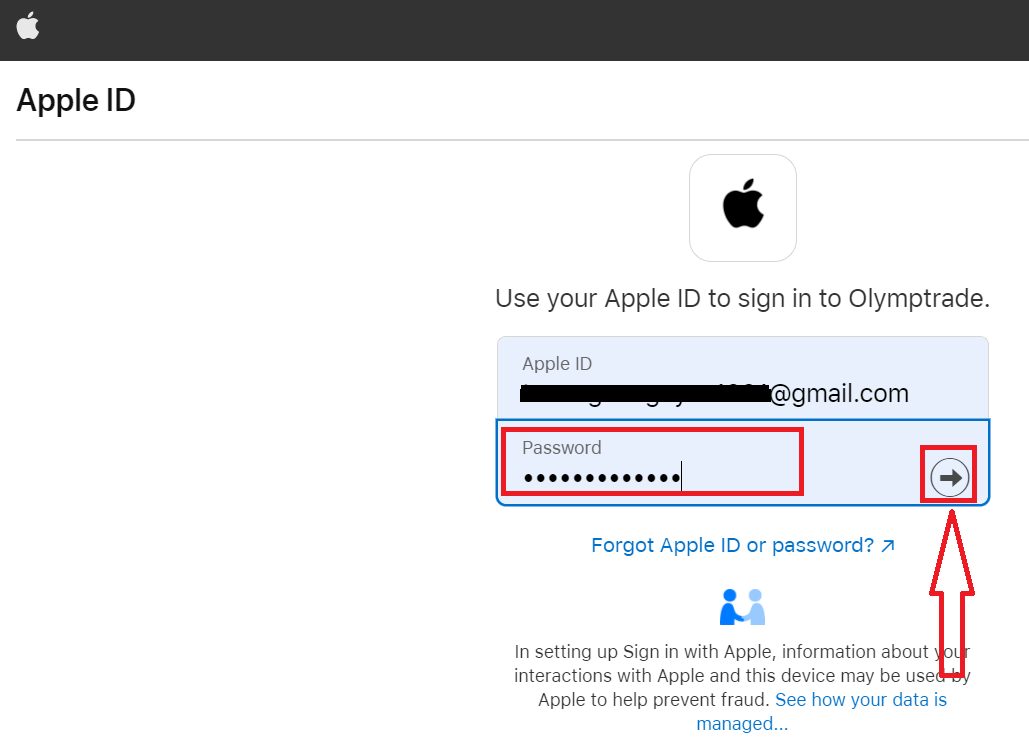
Następnie postępuj zgodnie z instrukcjami serwisu, aby rozpocząć handel z Olymptrade.