Olymptrade Konekte
Ekri pa

Chèchè platfòm komès sou entènèt ak ekriven gid
Fè rechèch sou platfòm koutye ak sistèm kont komès.
Aksè nan kont komès ou an byen vit epi an sekirite se objektif prensipal la, men modpas bliye, èdvitasyon de faktè inatandi, oswa blòk aparèy yo se obstak komen ki anpeche itilizatè yo retounen nan platfòm la. Anvan ou ogmante, verifye w ap itilize imel oswa kalifikasyon telefòn kòrèk la, tcheke pou nenpòt demann 2FA, epi eseye korije senp tankou reset modpas, netwaye kachèt navigatè a, oswa siyen nan yon aparèy diferan pou izole pwoblèm nan.
Verifikasyon kont afekte retrè, limit ak chèk konfòmite, kidonk prepare ID klè gouvènman an ak yon prèv adrès ki sot pase anvan w telechaje. Bay imaj koulè oswa analiz, asire non ak adrès matche ak pwofil ou, epi swiv nenpòt kondisyon selfie. Atann yon fenèt revizyon epi resoumèt dokiman ki pi bon kalite si yo rejte; kontakte sipò sèlman apre tan revizyon ki endike a fin pase pou evite reta ki pa nesesè.
Verifikasyon kont afekte retrè, limit ak chèk konfòmite, kidonk prepare ID klè gouvènman an ak yon prèv adrès ki sot pase anvan w telechaje. Bay imaj koulè oswa analiz, asire non ak adrès matche ak pwofil ou, epi swiv nenpòt kondisyon selfie. Atann yon fenèt revizyon epi resoumèt dokiman ki pi bon kalite si yo rejte; kontakte sipò sèlman apre tan revizyon ki endike a fin pase pou evite reta ki pa nesesè.

Kijan pou konekte sou Olymptrade
Kijan pou konekte sou kont Olymptrade la?
- Ale nan aplikasyon mobil Olymptrade la oswa sou sit entènèt la .
- Klike sou bouton "Konekte" nan kwen anwo dwat la
- Antre imèl ou ak modpas ou.
- Klike sou bouton ble "Konekte".
- Si ou bliye imèl ou, ou ka konekte avèk "Apple" oubyen "Google" oubyen "Facebook".
- Si ou bliye modpas ou klike sou "Bliye Modpas ou".

Klike sou bouton "Login" nan kwen anwo dwat la, fòm koneksyon an ap parèt.
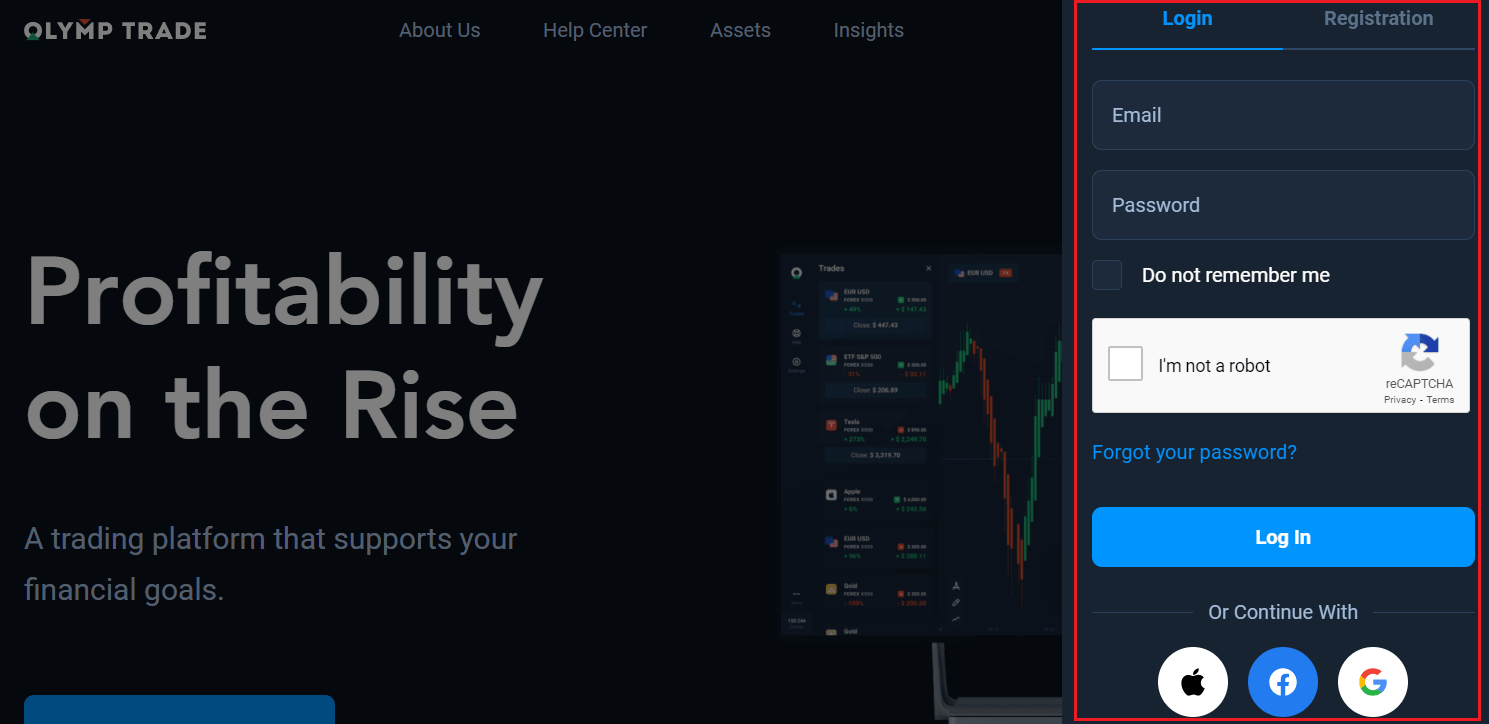
Antre adrès imel ou ak modpas ou te itilize pou konekte sou kont ou a epi klike sou "Login".
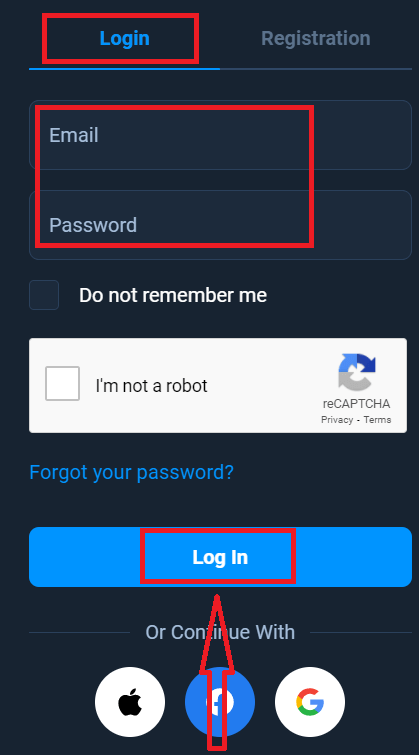
Kounye a ou kapab kòmanse komès, ou gen $10,000 nan yon Kont Demo. Se yon zouti pou ou familyarize w ak platfòm nan, pratike konpetans komès ou sou diferan byen epi eseye nouvo mekanik sou yon tablo an tan reyèl san risk, ou kapab tou komès sou yon kont reyèl apre ou fin depoze.
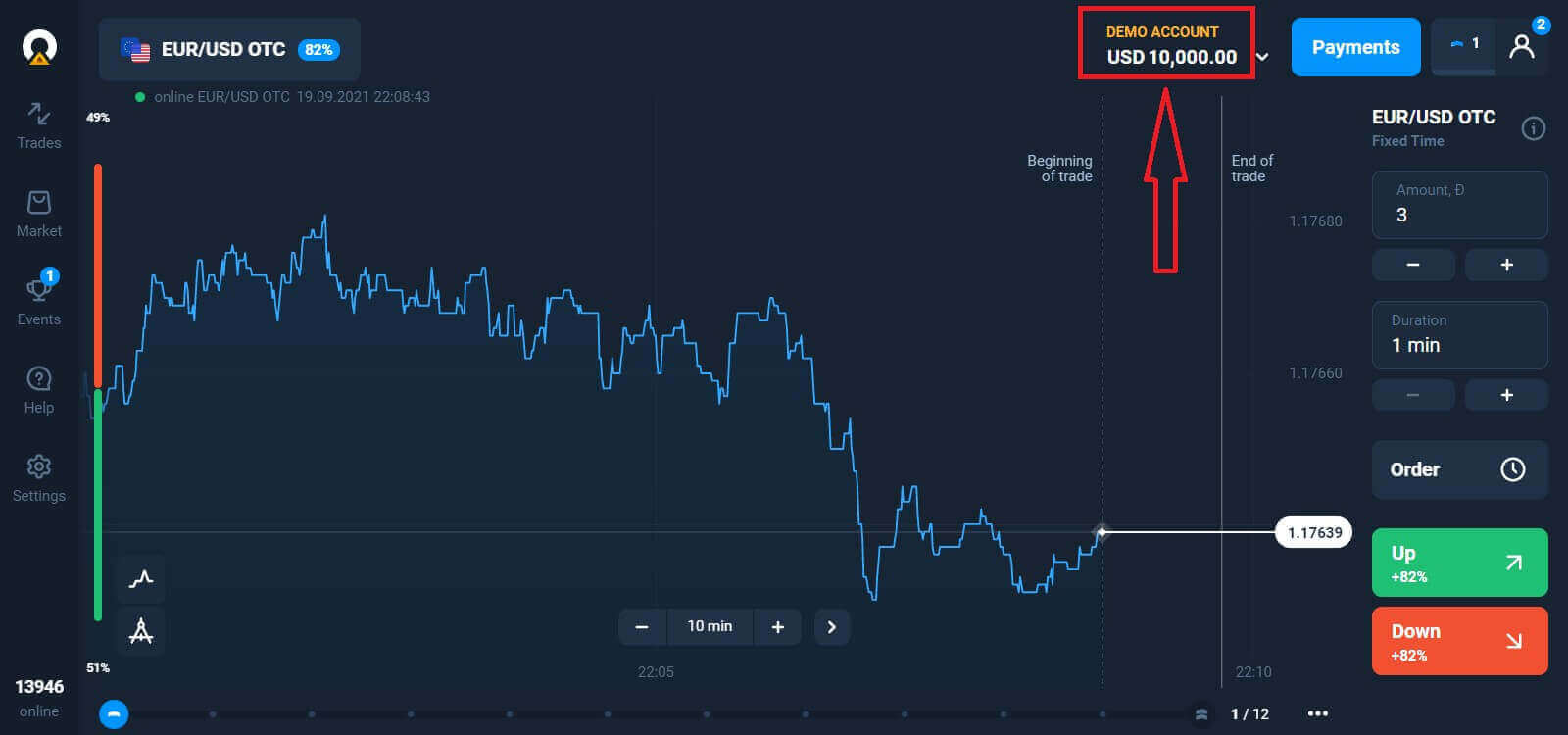
Kijan pou konekte sou Olymptrade avèk Facebook?
Ou kapab konekte sou sitwèb la tou avèk kont Facebook pèsonèl ou lè w klike sou bouton Facebook la. 1. Klike sou bouton Facebook la
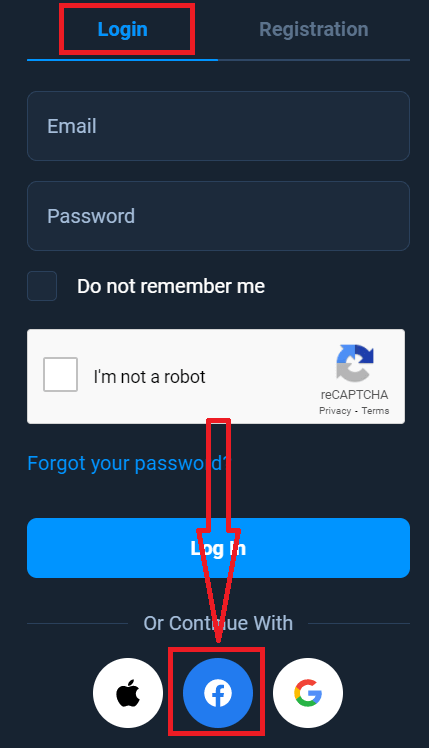
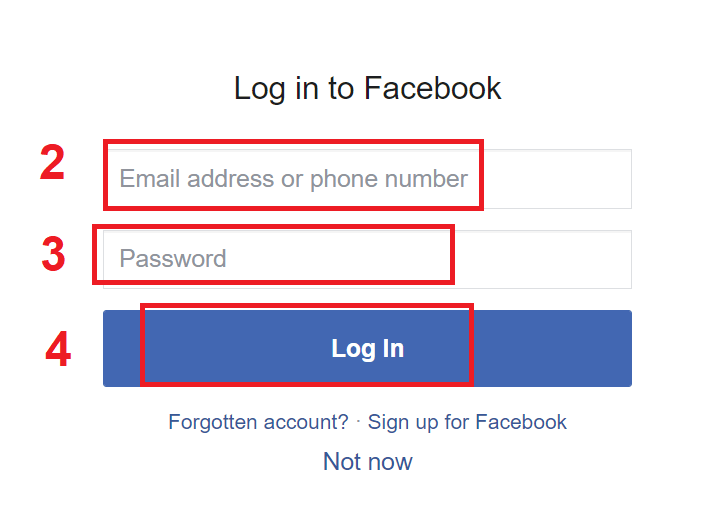
2. Fenèt koneksyon Facebook la ap louvri, kote w ap bezwen antre adrès imel ou te itilize pou enskri sou Facebook la
3. Antre modpas kont Facebook ou a
4. Klike sou "Konekte"
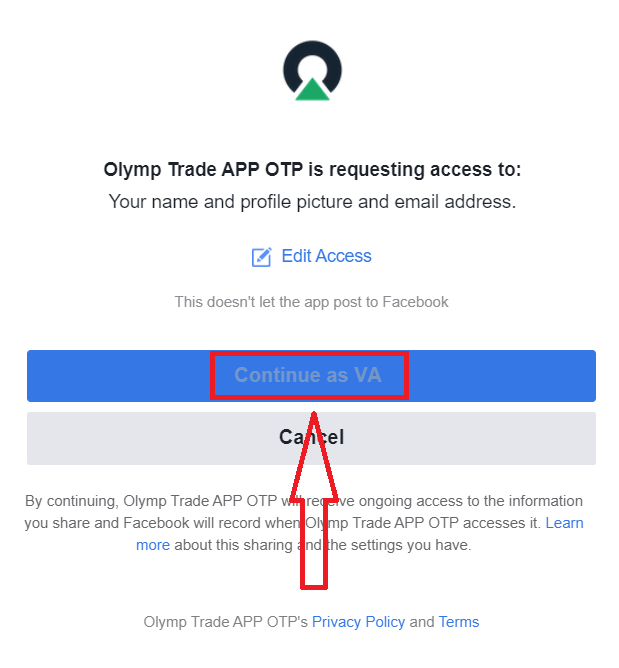
Yon fwa ou fin klike sou bouton "Konekte" a, Olymptrade ap mande aksè a: Non ou, foto pwofil ou ak adrès imel ou. Klike sou Kontinye...
Apre sa, y ap redireksyonnen w otomatikman sou platfòm Olymptrade la.
Kijan pou konekte sou Olymptrade avèk Google?
1. Pou otorizasyon atravè kont Google ou a, ou bezwen klike sou bouton Google la. 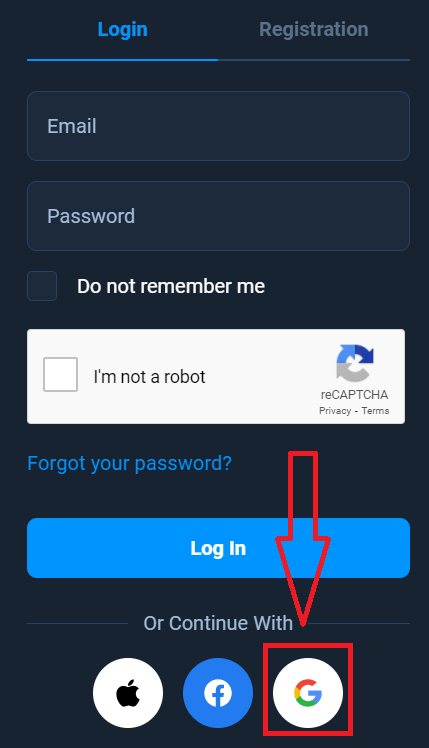
2. Apre sa, nan nouvo fenèt ki ouvri a, antre nimewo telefòn ou oswa imèl ou epi klike sou "Next". Sistèm nan ap ouvri yon fenèt, y ap mande w pou modpas kont Google ou a.
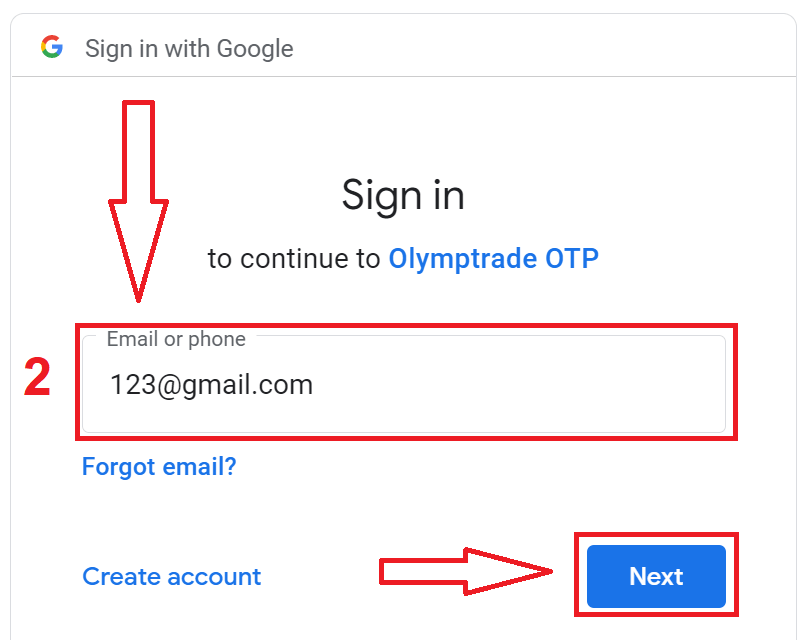
3. Apre sa, antre modpas kont Google ou a epi klike sou "Next".
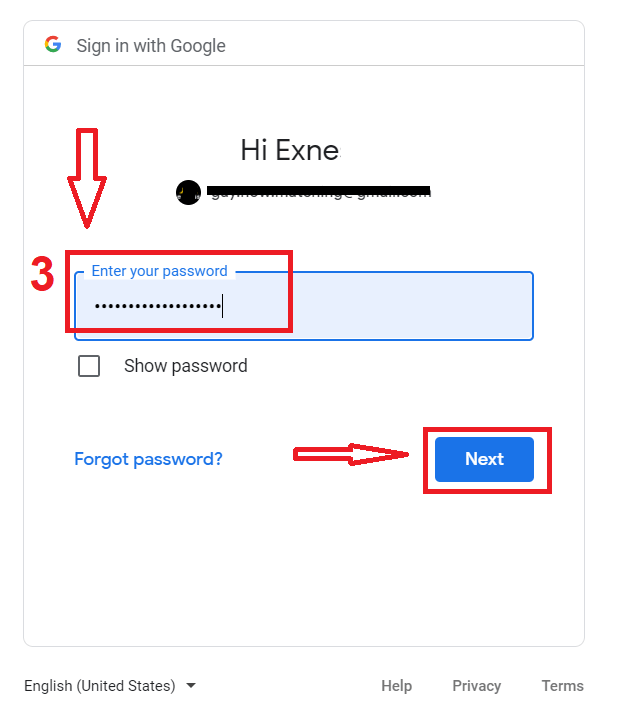
Apre sa, swiv enstriksyon sèvis la voye ba ou nan adrès imèl ou a. Y ap mennen w nan kont pèsonèl Olymptrade ou a.
Kijan pou konekte sou Olymptrade avèk Apple ID?
1. Pou otorizasyon atravè ID Apple ou a, ou bezwen klike sou bouton Apple la.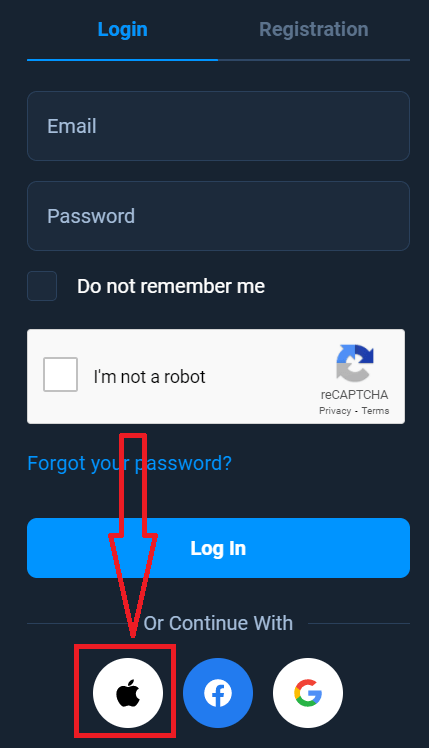
2. Apre sa, nan nouvo fenèt ki ouvri a, antre ID Apple ou a epi klike sou "Next".
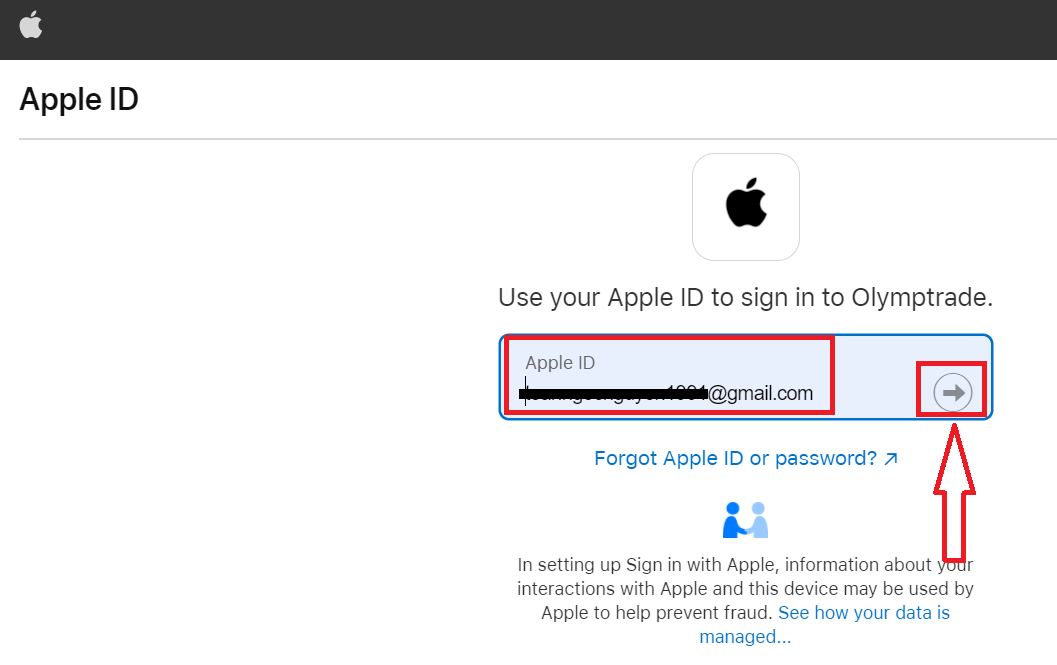
3. Apre sa, antre modpas pou ID Apple ou a epi klike sou "Next".
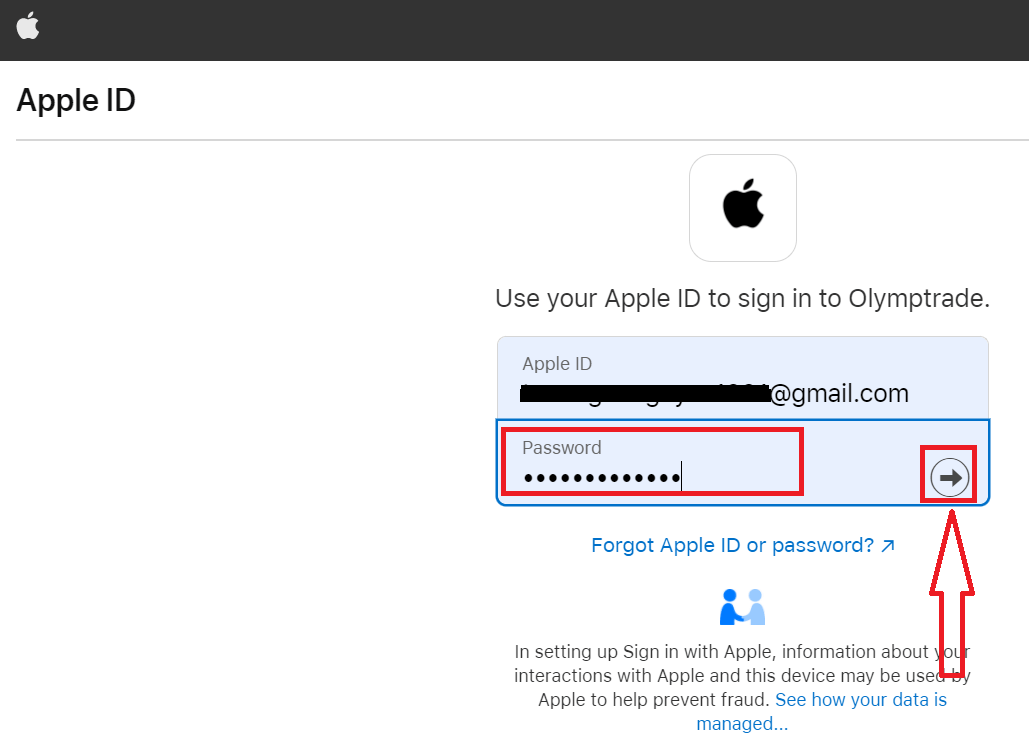
Apre sa, swiv enstriksyon sèvis la voye ba ou yo epi ou ka kòmanse fè komès nan Olymptrade.
Rekipere modpas nan kont Olymptrade
Pa enkyete w si ou pa ka konekte sou platfòm nan, ou ka jis antre move modpas la. Ou ka jwenn yon nouvo. Si w ap itilize vèsyon entènèt la
, pou fè sa, klike sou lyen "Ou bliye modpas ou".
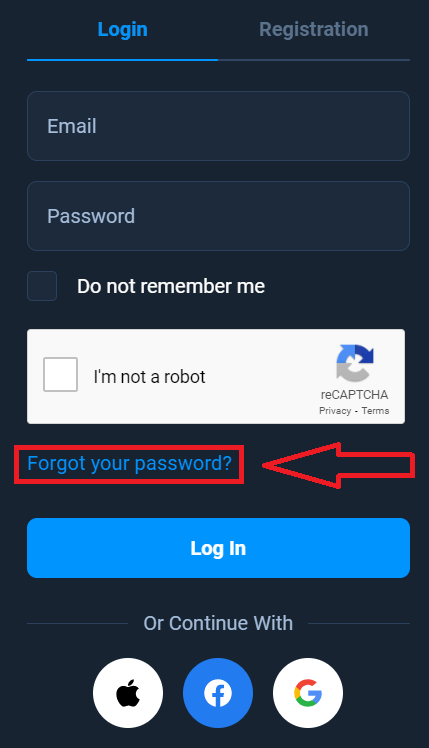
Apre sa, sistèm nan ap louvri yon fenèt kote y ap mande w pou retabli modpas ou pou kont Olymptrade ou. Ou bezwen bay sistèm nan adrès imel ki apwopriye a epi klike sou "Retabli".
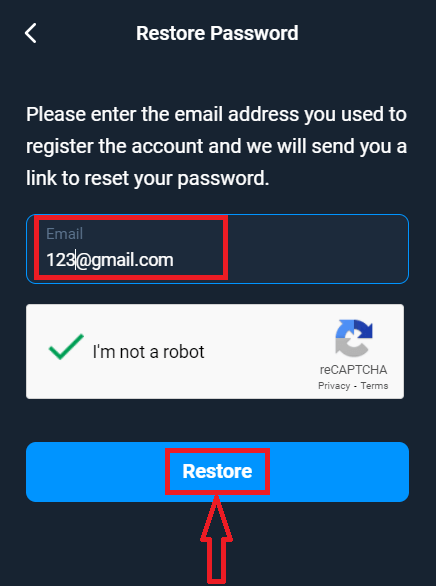
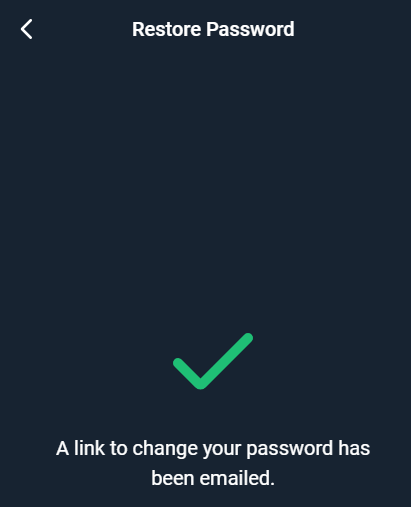
Yon notifikasyon ap louvri ki di yo voye yon imel nan adrès imel sa a pou retabli modpas la.
Pi lwen nan lèt ki sou imel ou a, y ap ofri w pou chanje modpas ou. Klike sou "Chanje Modpas".
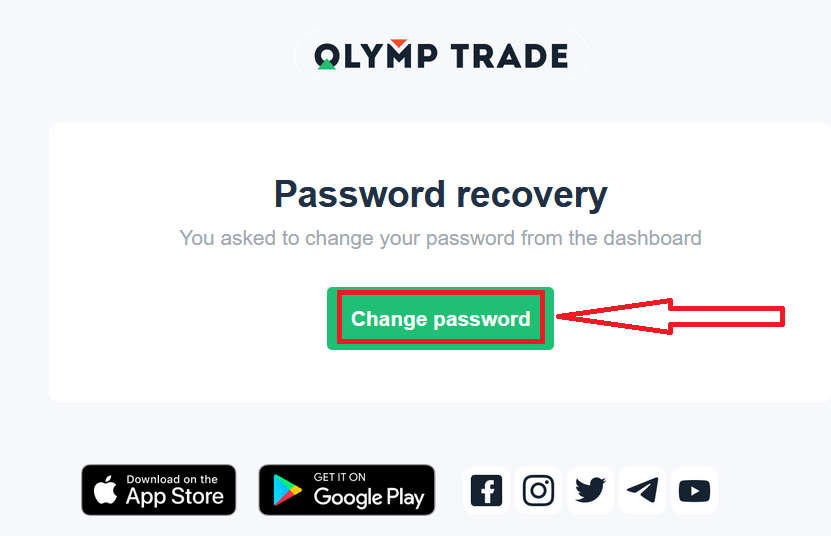
Lyen ki nan imel la ap mennen w nan yon seksyon espesyal sou sit entènèt Olymptrade la. Antre nouvo modpas ou a de fwa la a epi klike sou bouton "Chanje Modpas".
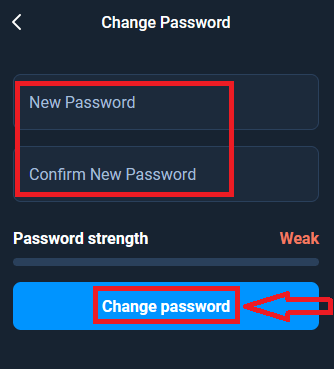
Se sa! Kounye a ou ka konekte sou platfòm Olymptrade la lè l sèvi avèk non itilizatè w ak nouvo modpas ou.
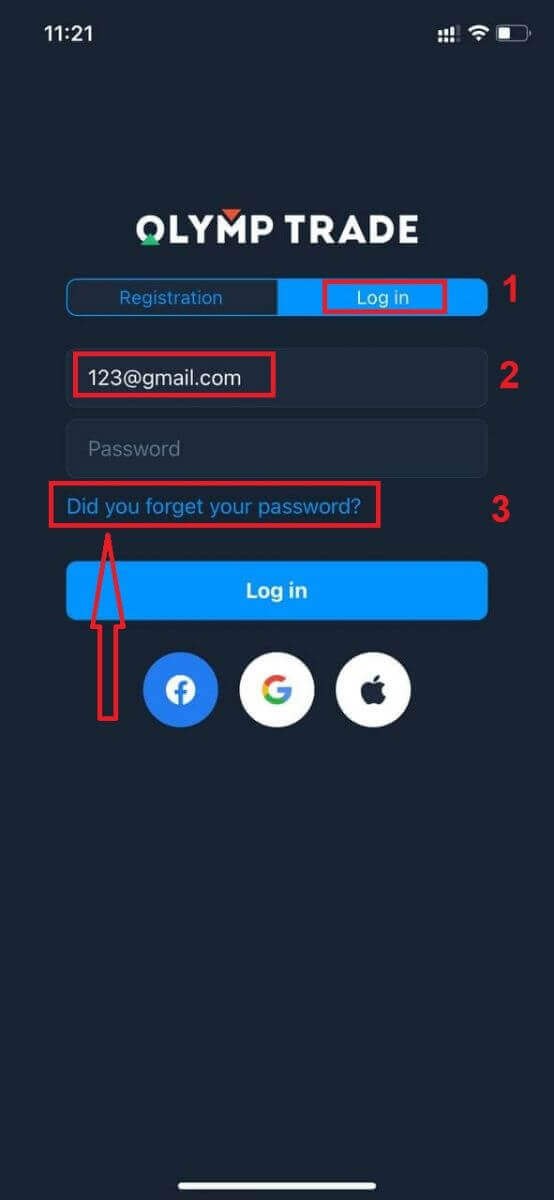
Si w ap itilize aplikasyon mobil lan
, pou fè sa, klike sou opsyon "Konekte", answit antre imel ou te itilize pandan enskripsyon an epi klike sou lyen "Ou bliye modpas ou?" .
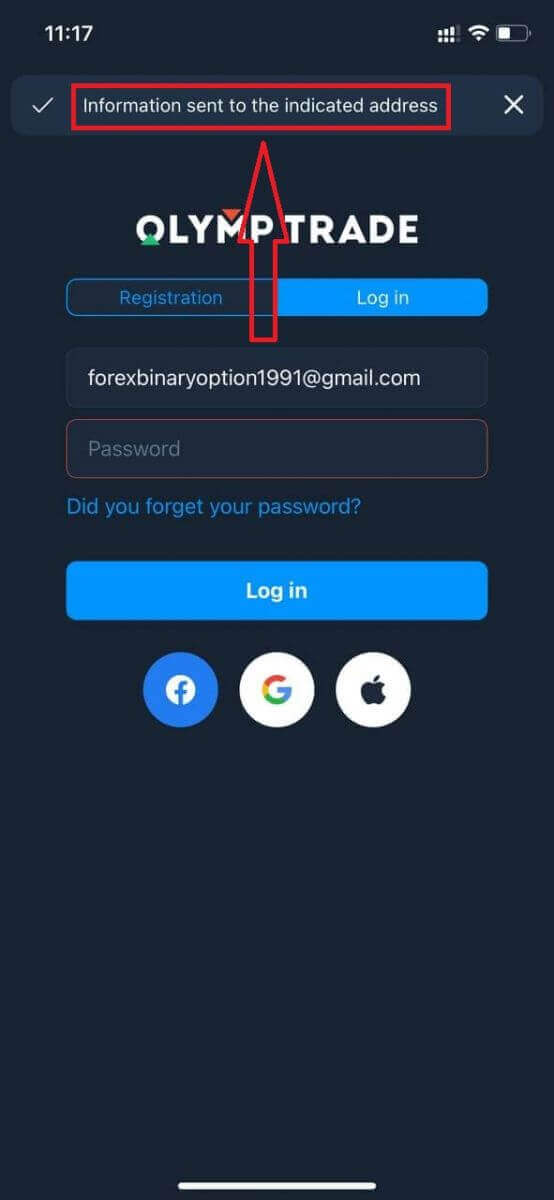
Yon notifikasyon ap parèt ki di enfòmasyon yo voye nan adrès ki endike a. Apre sa, fè menm etap ki rete yo tankou nan aplikasyon entènèt la.
Konekte sou vèsyon entènèt mobil Olymptrade la
Si ou vle fè komès sou vèsyon mobil platfòm komès Olymptrade la, ou ka fè li fasilman. Okòmansman, ouvri navigatè w la sou aparèy mobil ou. Apre sa, chèche " olymptrade.com " epi vizite sit entènèt ofisyèl koutye a. 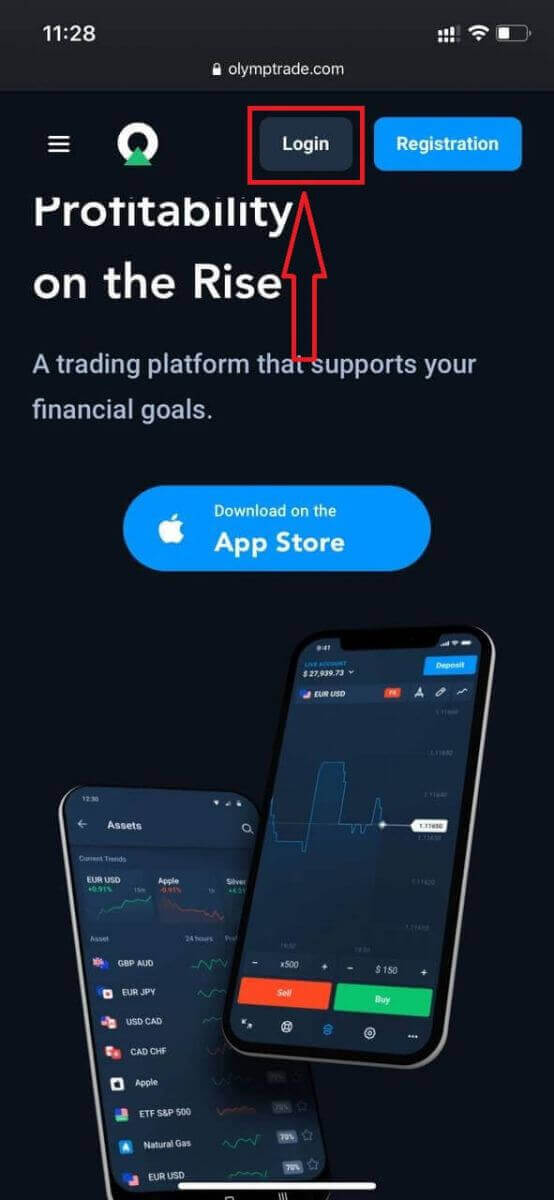
Antre imèl ou ak modpas ou epi klike sou bouton "Konekte".
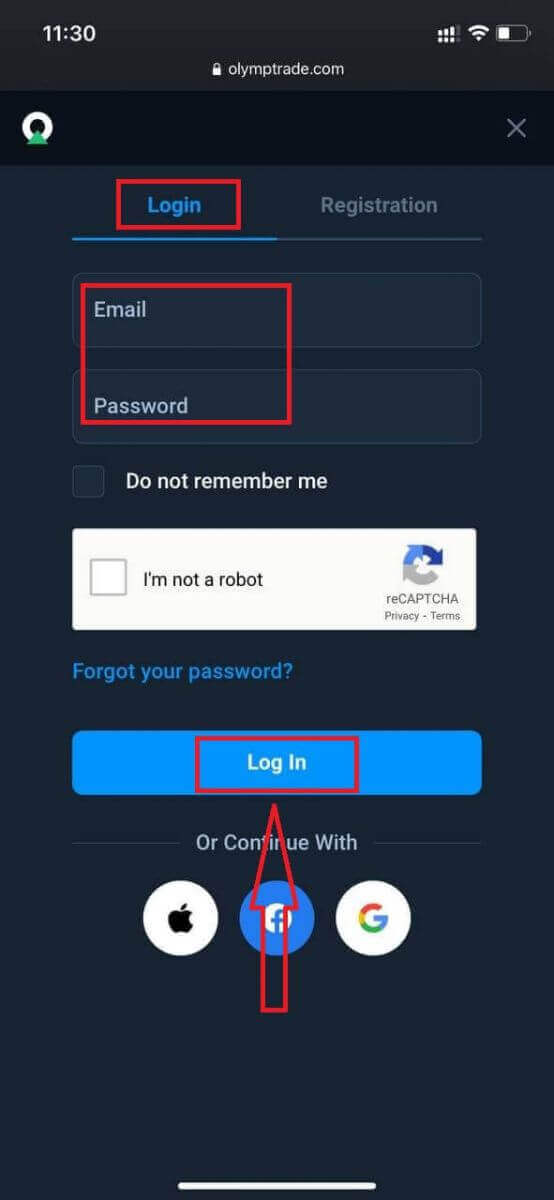
Men li! Kounye a ou kapab fè komès sou vèsyon mobil platfòm komès la. Vèsyon mobil platfòm komès la se egzakteman menm jan ak yon vèsyon regilye. Kidonk, p ap gen okenn pwoblèm ak komès ak transfè lajan. Ou gen $10,000 nan yon Kont Demo pou fè komès sou platfòm
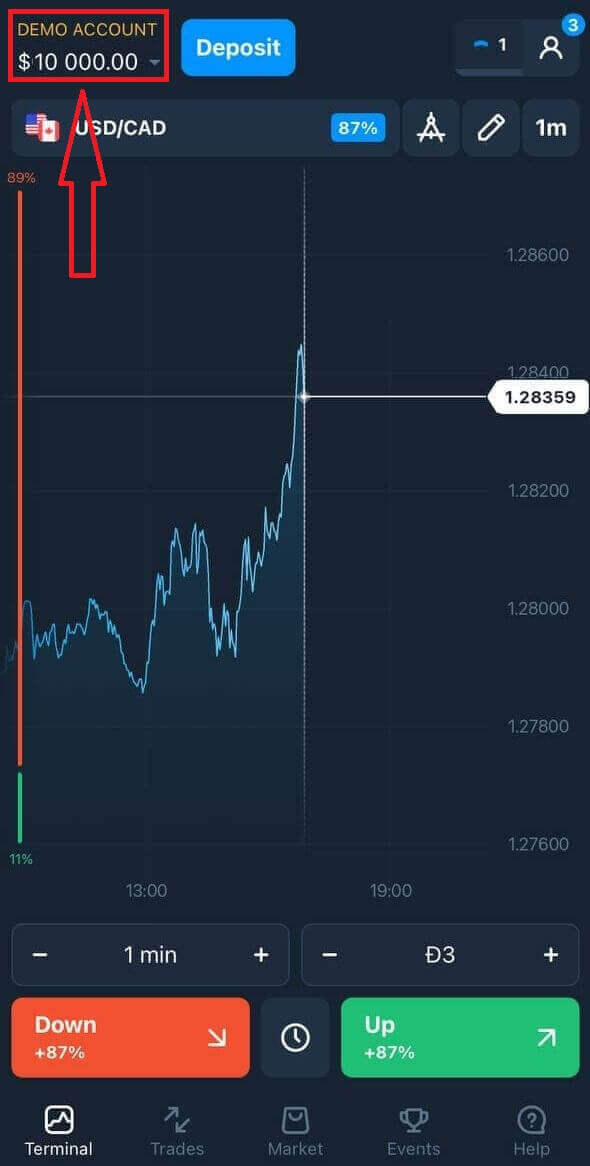
la.
Kijan pou konekte sou aplikasyon Olymptrade pou iOS la?
Konekte sou platfòm mobil iOS la menm jan ak konekte sou aplikasyon entènèt Olymptrade la. Ou ka telechaje aplikasyon an nan App Store sou aparèy ou an oubyen klike la a . Senpleman chèche aplikasyon "Olymptrade - Online Trading" epi klike sou «GET» pou enstale li sou iPhone ou oubyen iPad ou.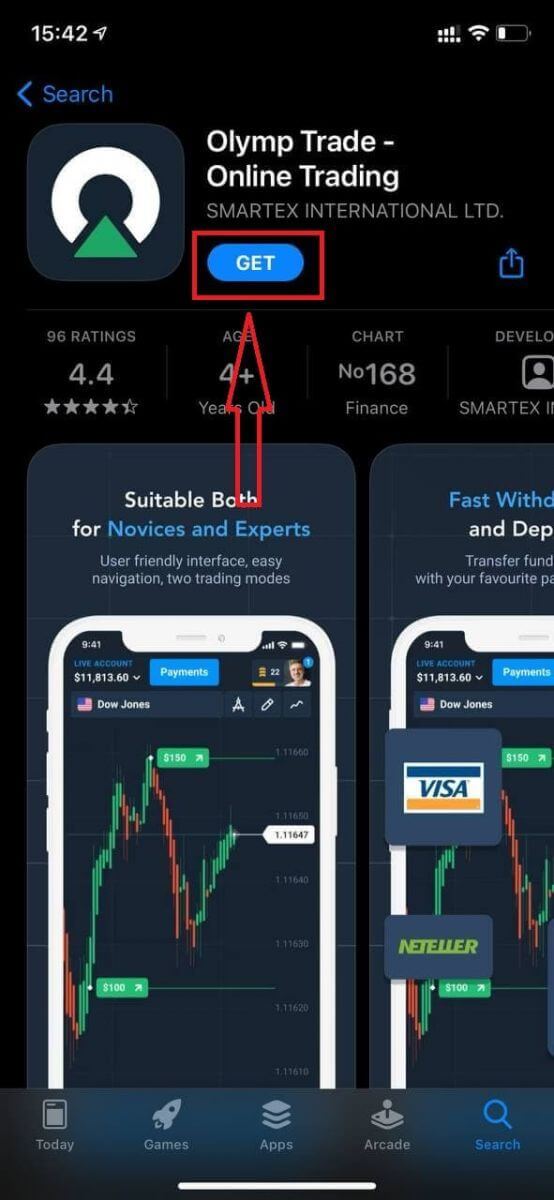
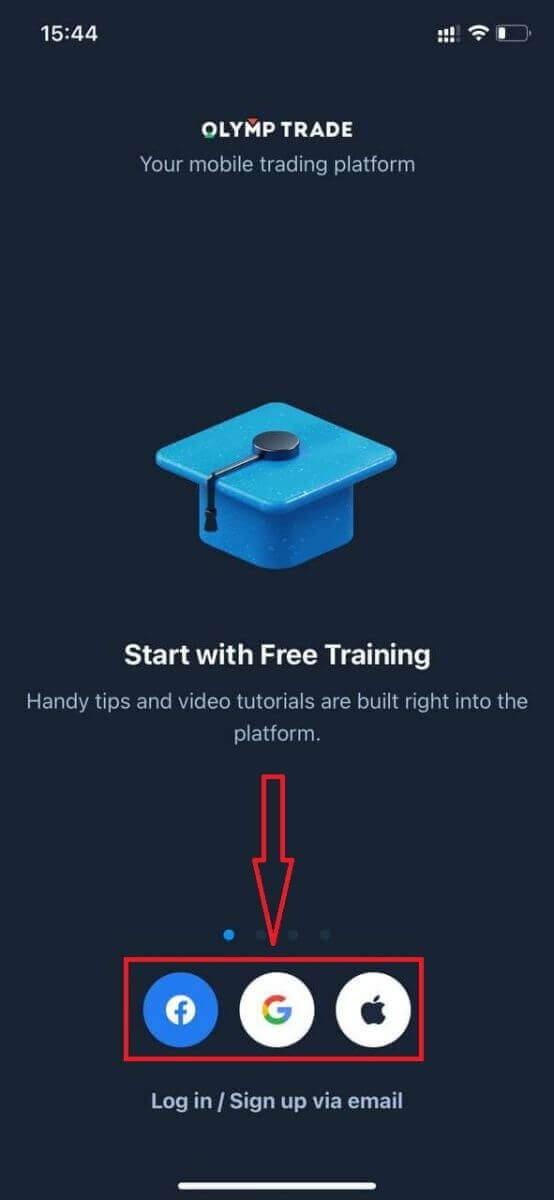
Apre enstalasyon ak lansman, ou ka konekte sou aplikasyon mobil Olymptrade iOS la lè l sèvi avèk imèl ou, Facebook, Google oubyen Apple ID ou. Ou jis bezwen chwazi opsyon "Konekte".
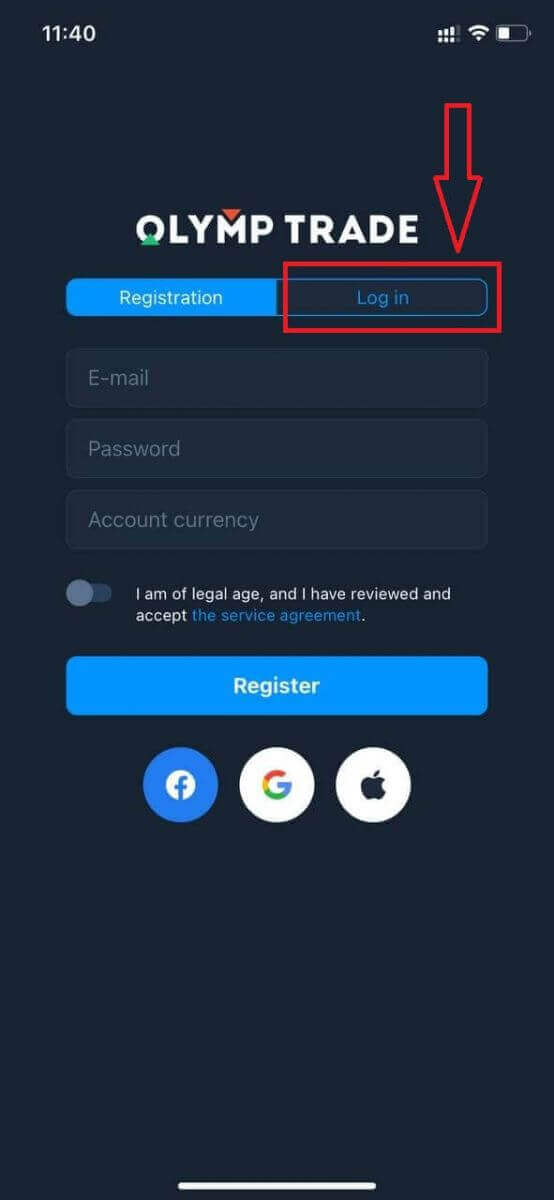
Antre imèl ou ak modpas ou epi klike sou bouton "Konekte".
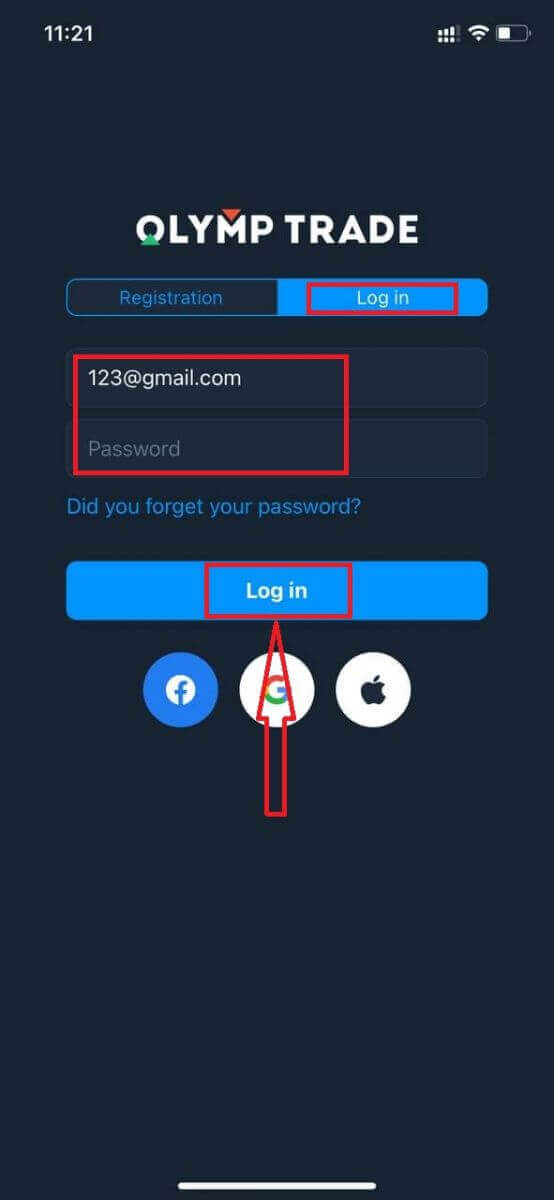
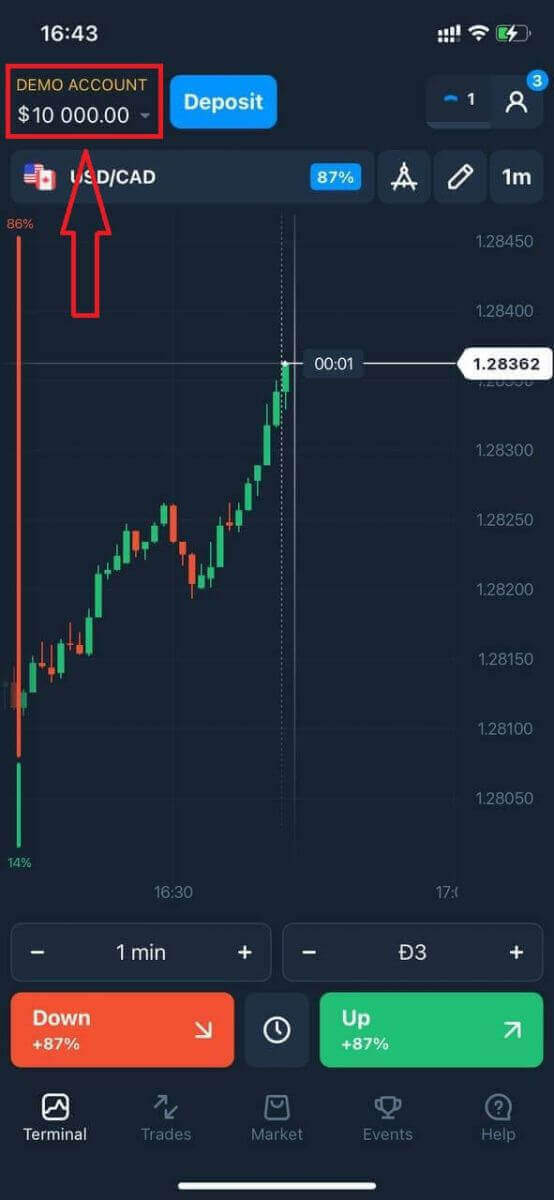
Ou gen $10,000 nan yon Kont Demo pou fè komès sou platfòm nan.
Nan ka koneksyon sosyal, klike sou "Apple" oubyen "Facebook" oubyen "Google".
Kijan pou konekte sou aplikasyon Android Olymptrade la?
Ou dwe ale nan magazen Google Play epi chèche "Olymptrade - App For Trading" pou jwenn aplikasyon sa a oubyen klike la a . 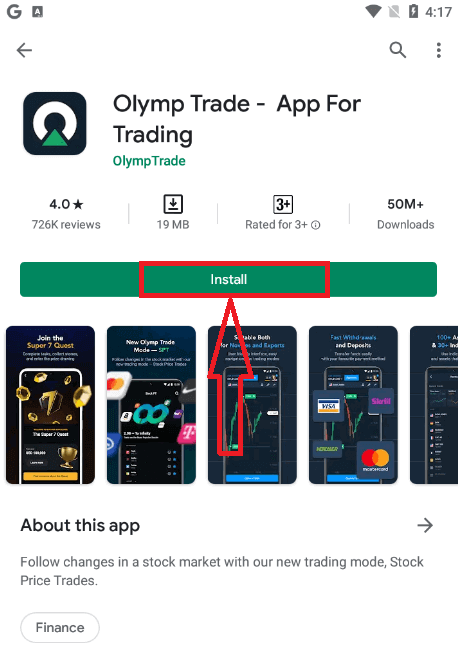
Apre enstalasyon ak lansman, ou ka konekte sou aplikasyon mobil Olymptrade Android la lè l sèvi avèk imèl ou, kont Facebook ou oswa kont Google ou.
Fè menm etap yo tankou sou aparèy iOS la, chwazi opsyon "Konekte".
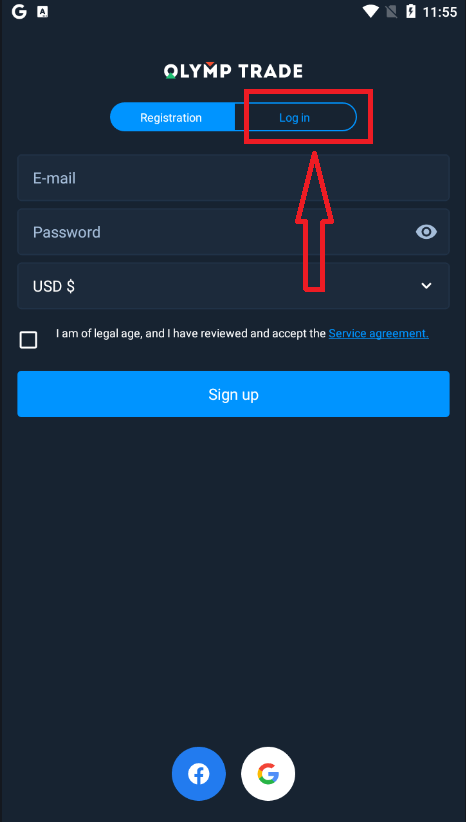
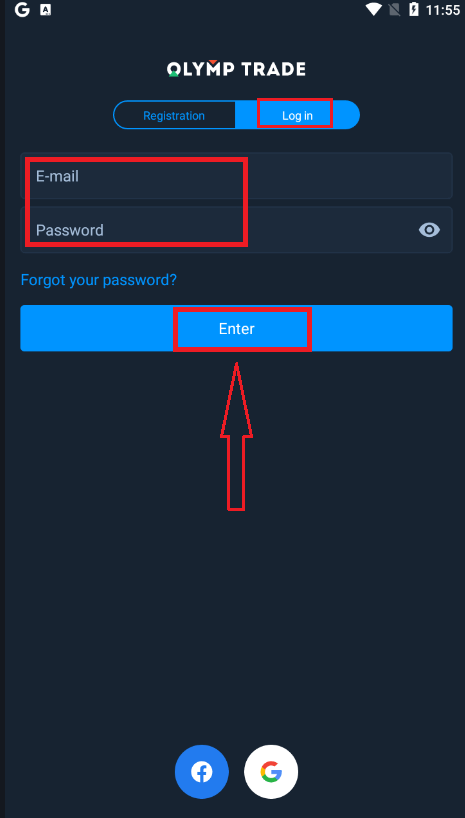
Antre imèl ou ak modpas ou epi klike sou bouton "Antre".
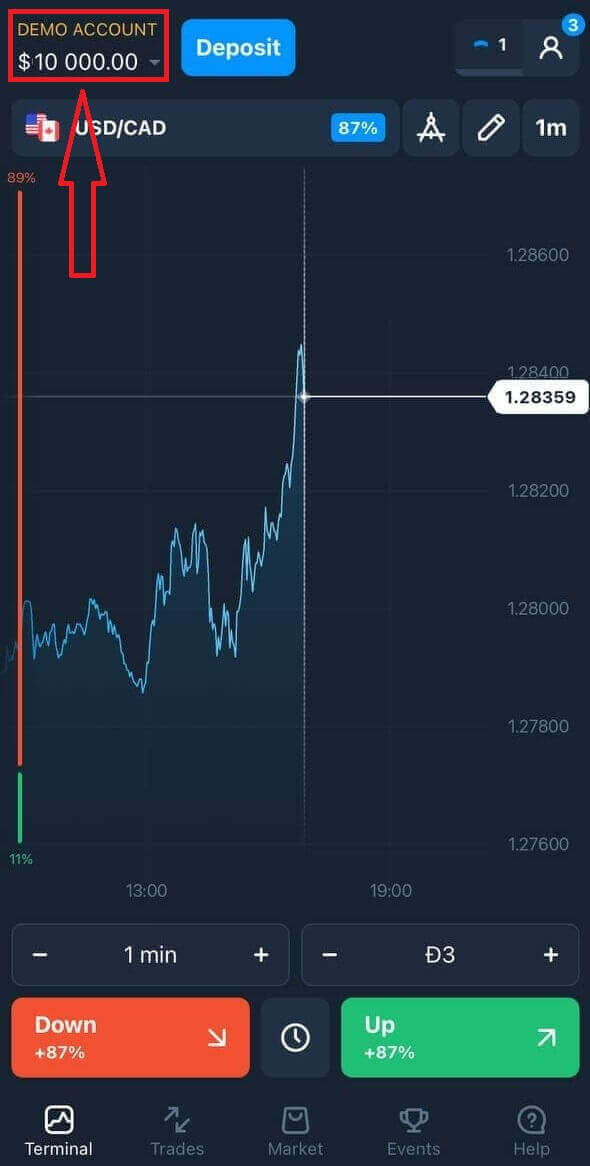
Kounye a, ou genyen $10,000 tou nan yon Kont Demo pou fè komès sou platfòm nan.
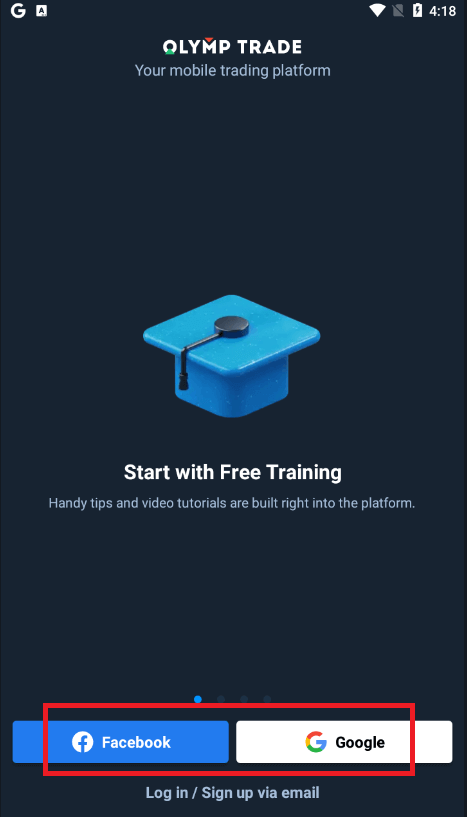
Nan ka koneksyon sosyal, klike sou "Facebook" oswa "Google".
Kesyon yo poze souvan (FAQ)
Mwen bliye imèl ki soti nan kont Olymptrade la.
Si ou bliye imèl ou, ou ka konekte avèk Facebook oswa Gmail. Si ou poko kreye kont sa yo, ou ka kreye yo lè w ap enskri sou sitwèb Olymptrade la. Nan ka ekstrèm yo, si ou bliye imèl ou, epi pa gen okenn fason pou konekte atravè Google ak Facebook, ou bezwen kontakte sèvis sipò a.
Kijan m ka chanje lajan kont lan
Ou ka sèlman chwazi lajan kont lan yon sèl fwa. Ou pa ka chanje l sou tan.
Ou ka kreye yon nouvo kont ak yon nouvo imèl epi chwazi lajan ou vle a.
Si ou te kreye yon nouvo kont, kontakte sèvis kliyan pou bloke ansyen an.
Selon règleman nou an, yon machann vann ka sèlman gen yon sèl kont.
Kijan m ka chanje imèl mwen an
Pou mete imèl ou a ajou, tanpri kontakte ekip sipò a.
Nou chanje done yo atravè yon konsiltan pou pwoteje kont komèsan yo kont moun k ap fè fwod.
Ou pa ka chanje imèl ou tèt ou atravè kont itilizatè a.
Kijan m ka chanje nimewo telefòn mwen an
Si ou poko konfime nimewo telefòn ou, ou ka modifye li nan kont itilizatè ou an.
Si ou fin konfime nimewo telefòn ou an, tanpri kontakte ekip sipò a.
Kijan pou verifye yon kont nan Olymptrade
Kisa verifikasyon obligatwa ye?
Verifikasyon an vin obligatwa lè ou resevwa yon demann verifikasyon otomatik nan sistèm nou an. Ou ka mande l nenpòt ki lè apre enskripsyon an. Pwosesis la se yon pwosedi estanda nan mitan majorite koutye serye yo epi li dikte pa egzijans regilasyon yo. Objektif pwosesis verifikasyon an se asire sekirite kont ou ak tranzaksyon ou yo, epi tou satisfè egzijans anti-blanchiman lajan ak Konnen Kliyan Ou.
Tanpri sonje ou pral gen 14 jou apati dat demann verifikasyon an pou konplete pwosesis la.
Pou verifye kont ou, ou pral bezwen telechaje prèv idantite (POI), yon selfie 3D, prèv adrès (POA), ak prèv peman (POP). Nou pral kapab kòmanse pwosesis verifikasyon ou an sèlman apre ou fin ban nou tout dokiman yo.
Kijan pou m konplete verifikasyon obligatwa a?
Pou verifye kont ou a, ou pral bezwen telechaje yon prèv idantite (POI), yon selfie 3D, yon prèv adrès (POA), ak yon prèv peman. Nou pral kapab kòmanse pwosesis verifikasyon ou an sèlman apre ou fin ban nou tout dokiman yo. Tanpri sonje ou pral gen 14 jou apati dat demann verifikasyon an pou konplete pwosesis la.
Tanpri konekte sou kont Olymptrade ou a, ale nan seksyon Verifikasyon an, epi swiv kèk etap senp nan pwosesis verifikasyon an.
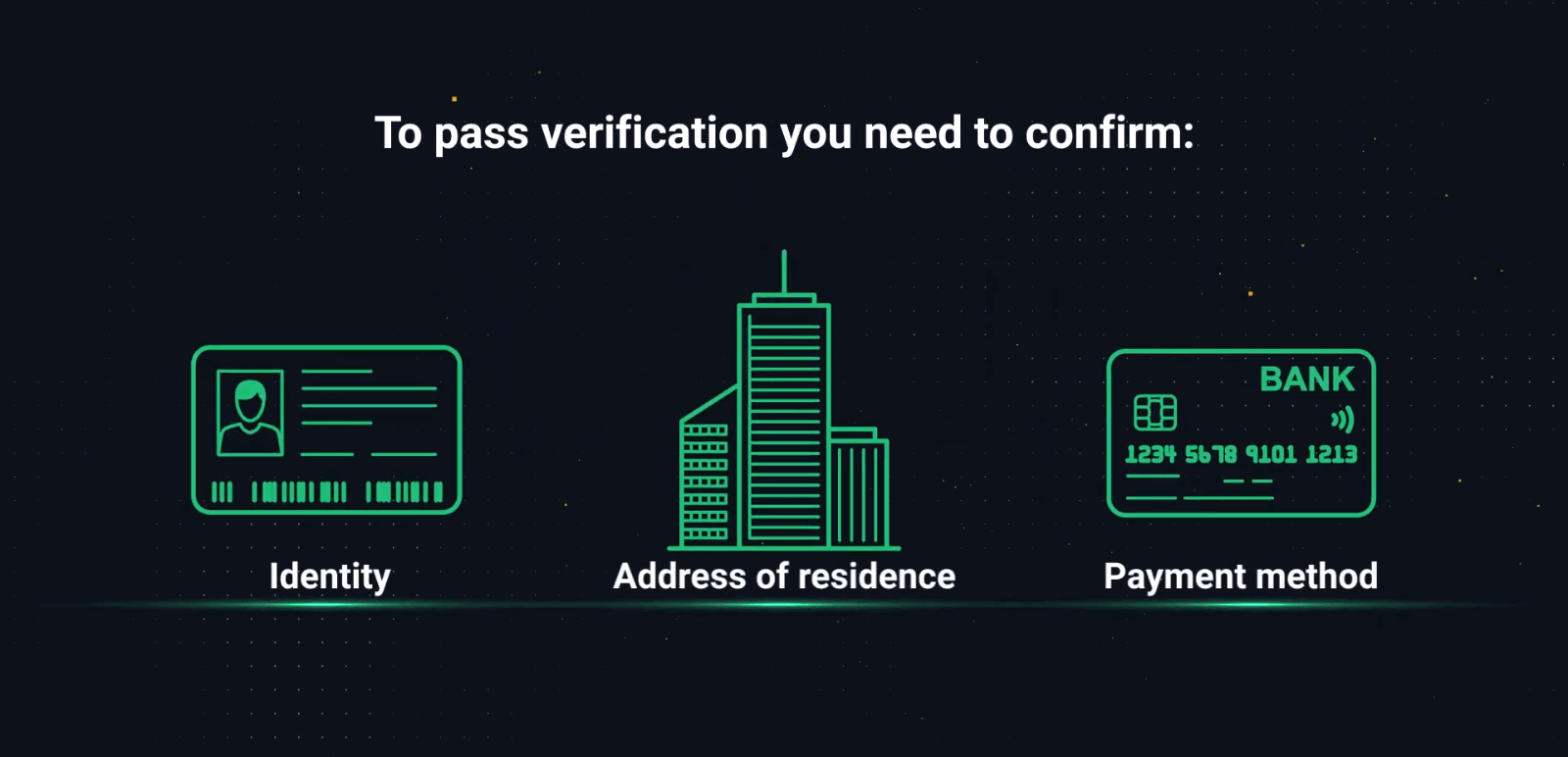
Etap 1. Prèv idantite
POI ou a ta dwe yon dokiman ofisyèl ki gen non konplè ou, dat nesans ou, ak yon foto ki klè. Yon eskanè koulè oswa yon foto paspò ou oswa kat idantite ou se pi bon prèv idantite, men ou ka itilize yon lisans kondwi tou. 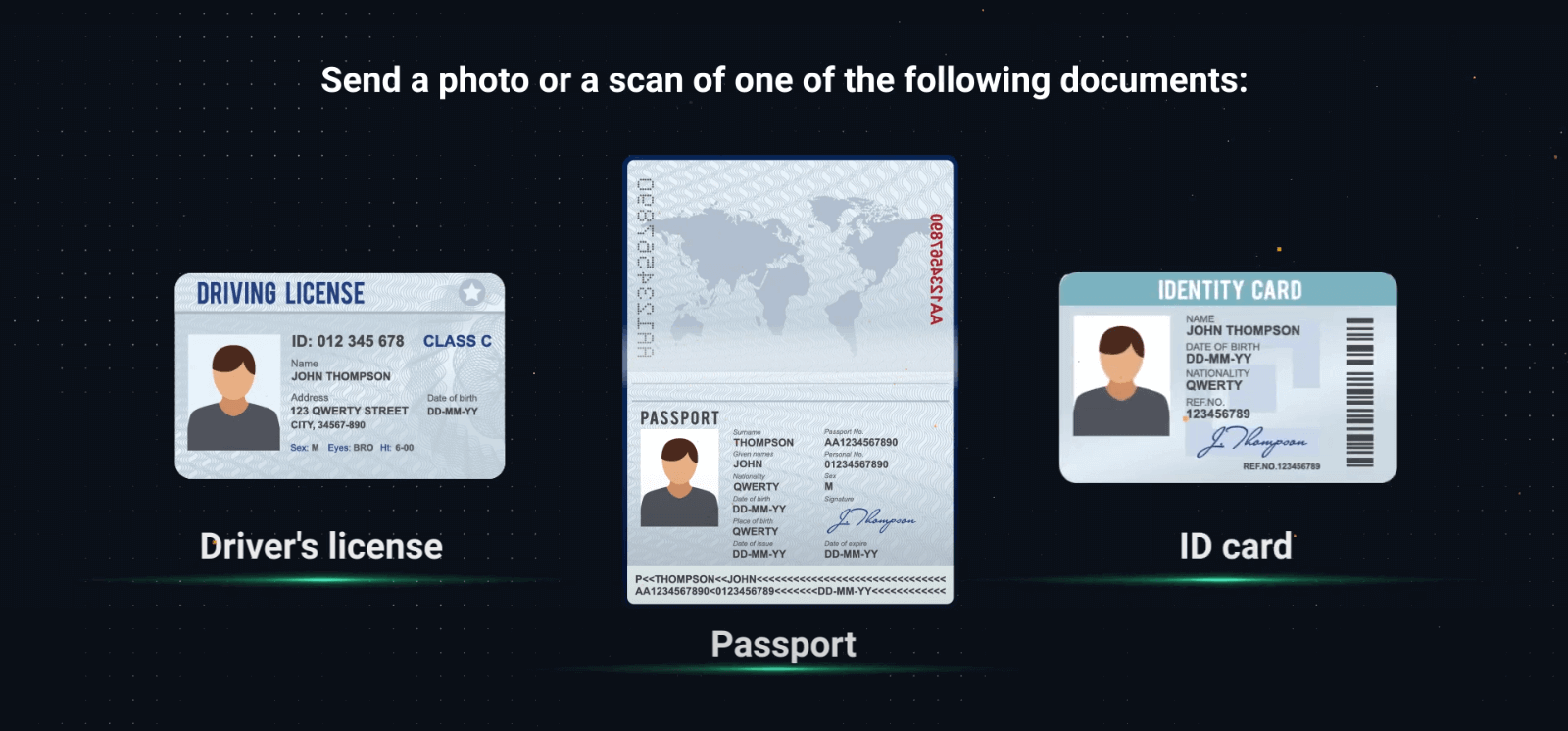
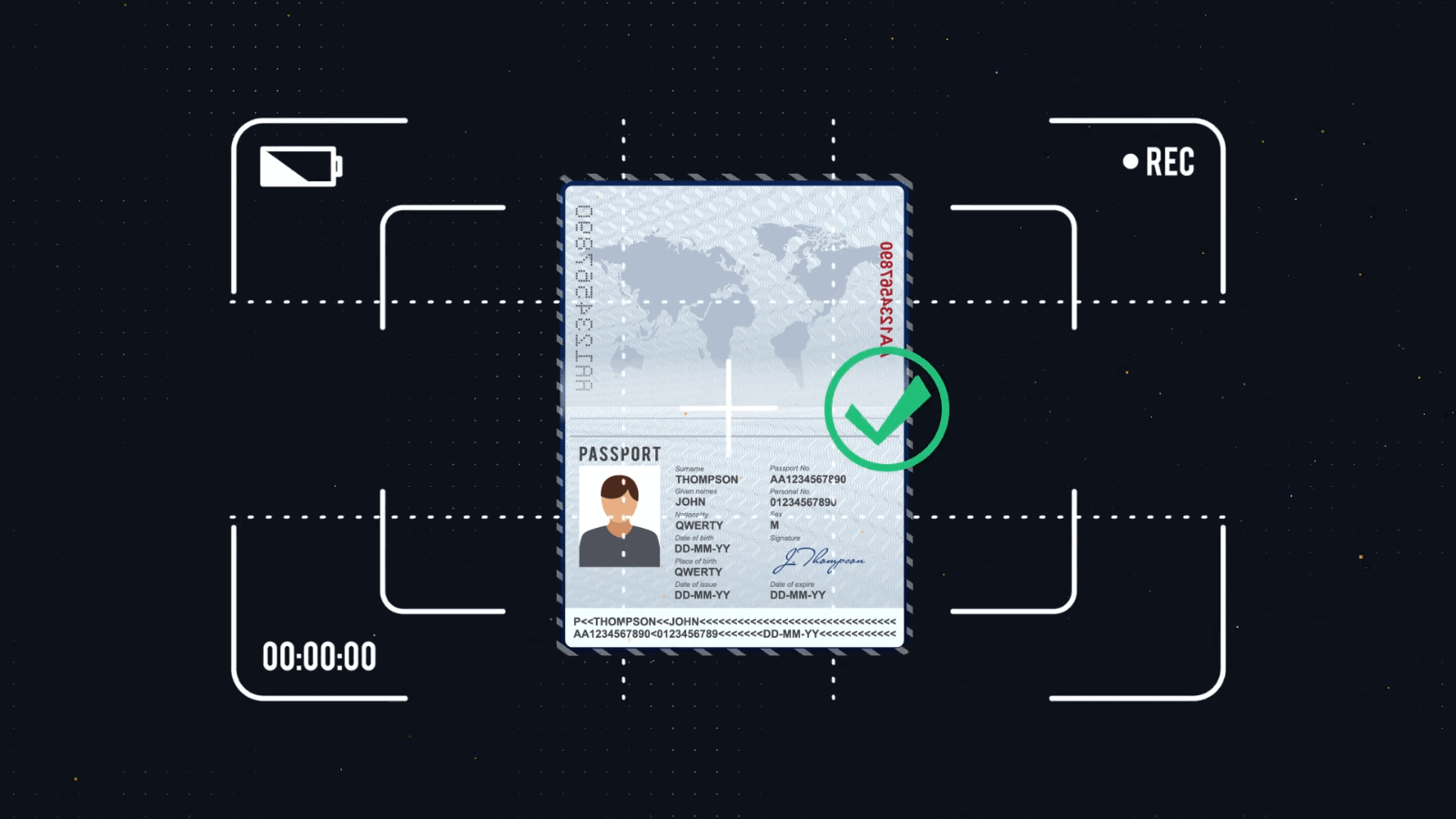
– Lè w ap telechaje dokiman yo, tanpri tcheke si tout enfòmasyon yo vizib, an fokus, epi an koulè.
– Foto a oswa eskanè a pa ta dwe te pran plis pase 2 semèn de sa.
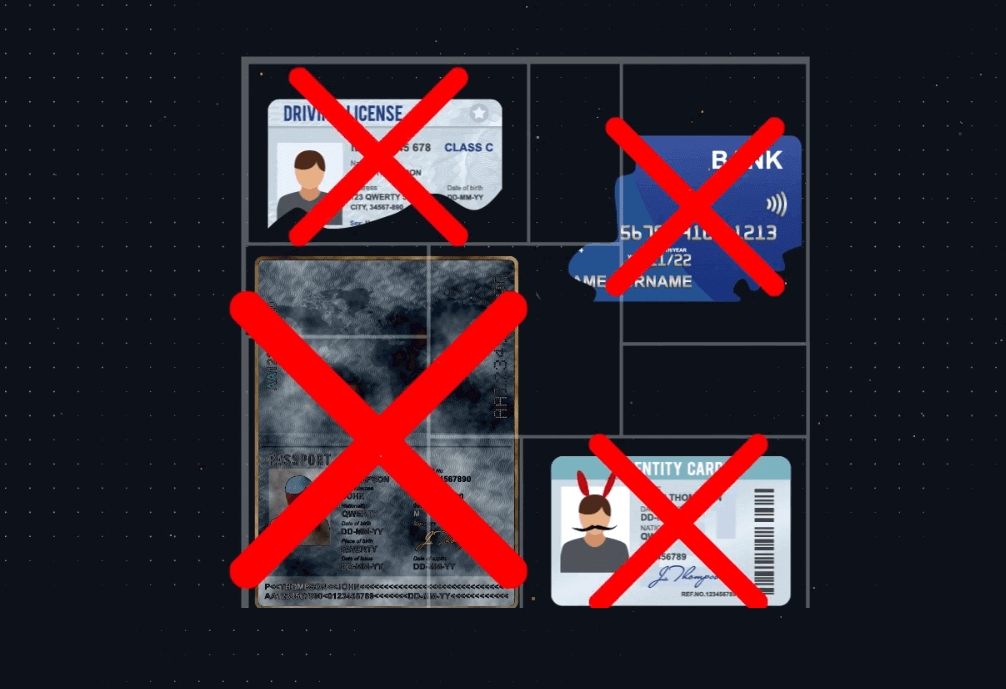
– Nou pa aksepte kopi ekran dokiman yo.
– Ou ka bay plis pase yon dokiman si sa nesesè. Tanpri tcheke ke tout egzijans pou kalite ak enfòmasyon dokiman yo respekte.
Valab:
Envalid: Nou pa aksepte kolaj, kopi ekran, oswa foto modifye.
Etap 2. Selfie 3D
W ap bezwen kamera w pou w pran yon selfie 3D koulè. W ap wè enstriksyon detaye yo sou platfòm nan. 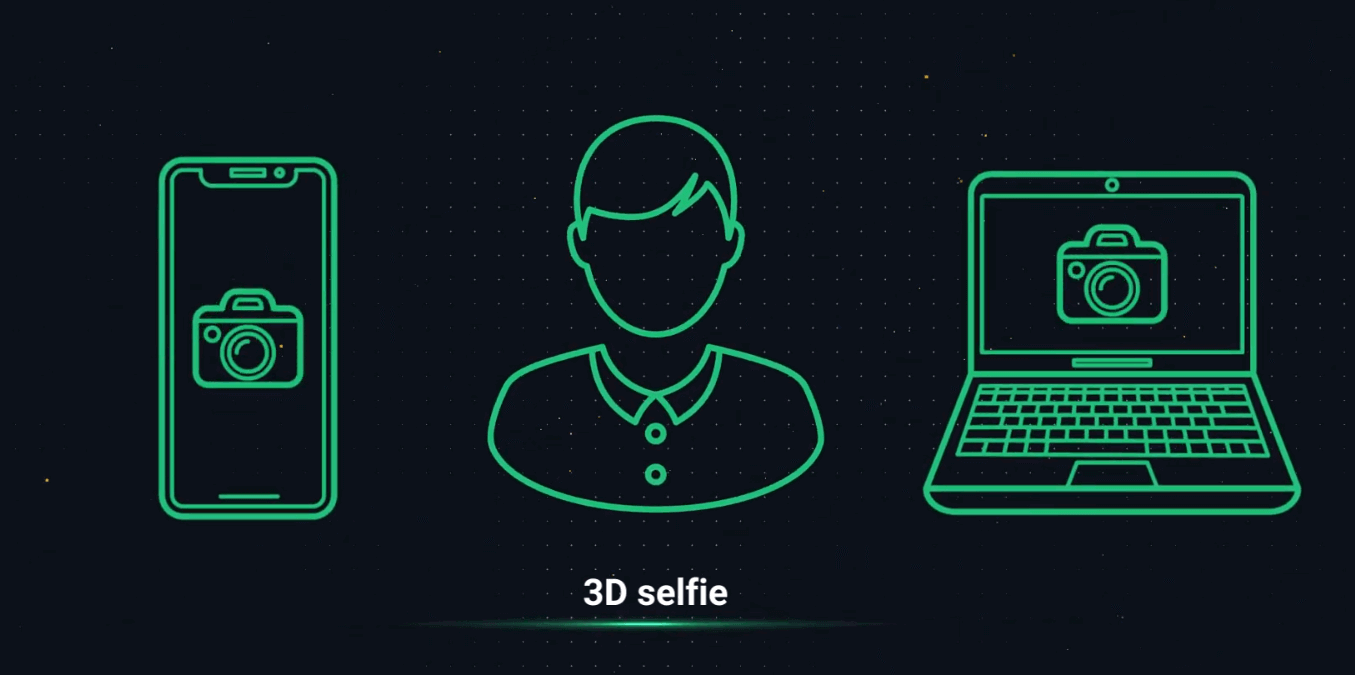
Si pou nenpòt rezon ou pa gen aksè a kamera a sou òdinatè w la, ou ka voye yon SMS pou tèt ou epi konplete pwosesis la sou telefòn ou. Ou kapab tou verifye kont ou atravè aplikasyon Olymptrade la.
Etap 3. Prèv adrès
Dokiman POA ou a ta dwe genyen non konplè ou, adrès ou, ak dat emisyon ou, ki pa dwe gen plis pase 3 mwa. 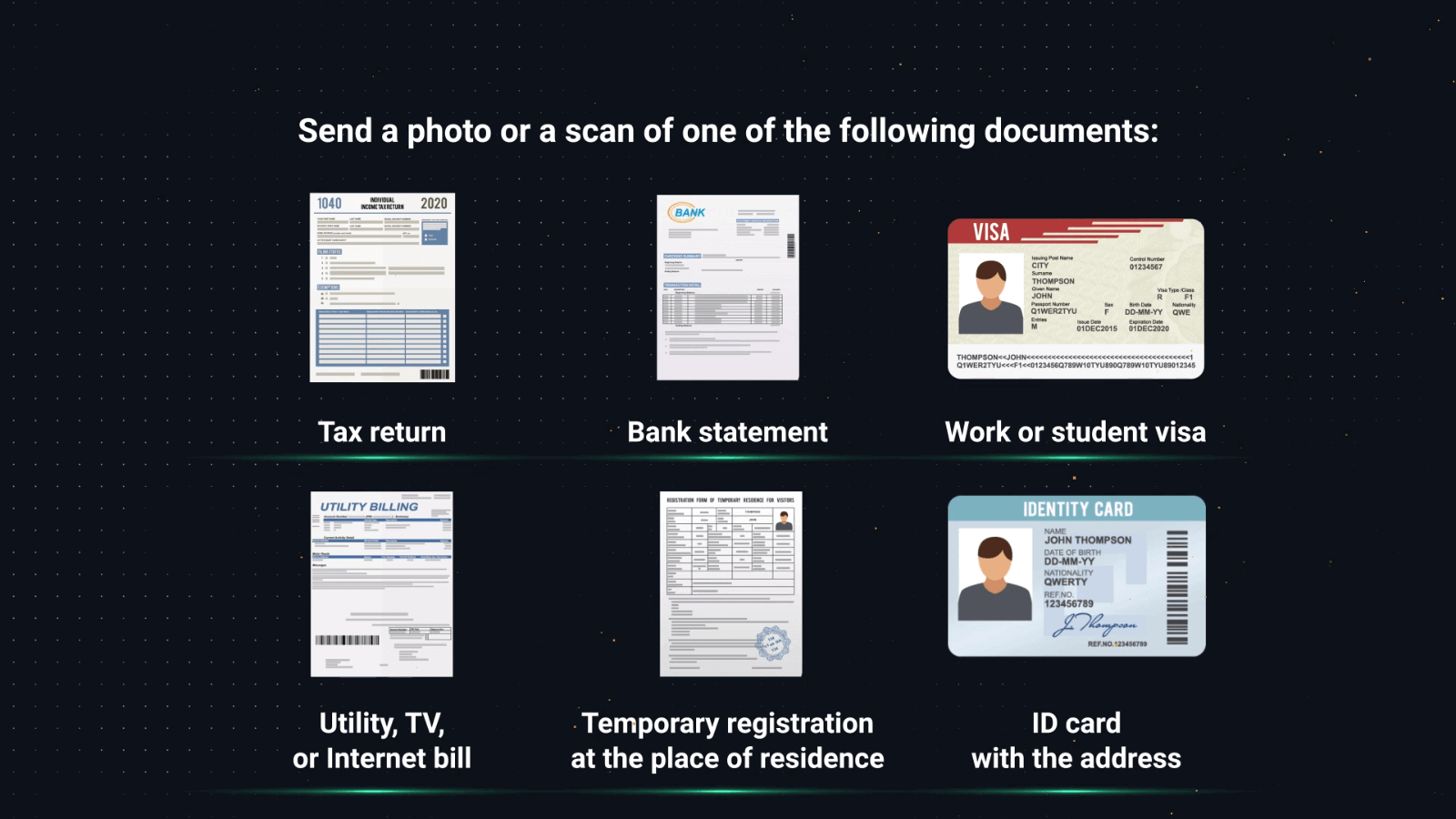
Ou ka itilize youn nan dokiman sa yo pou verifye adrès ou:
– Rele labank (si li gen adrès ou)
– Rele kat kredi
– Bòdwo elektrisite, dlo oswa gaz
– Bòdwo telefòn
– Bòdwo entènèt
– Lèt ki soti nan minisipalite lokal ou a
– Lèt oswa bòdwo taks
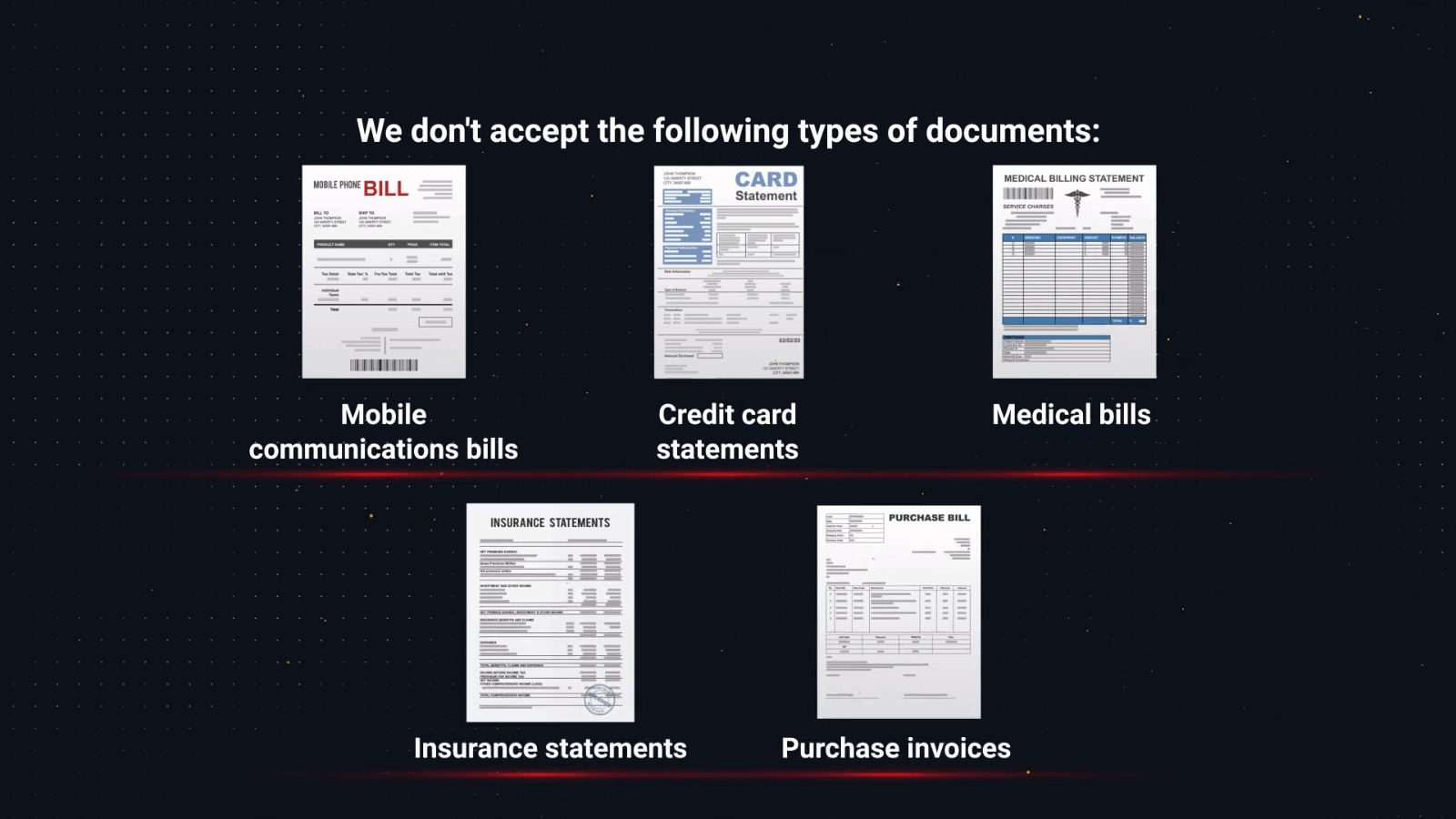
Tanpri sonje ke bòdwo telefòn mobil, bòdwo medikal, bòdwo acha, ak deklarasyon asirans pa akseptab.
Etap 4. Prèv peman
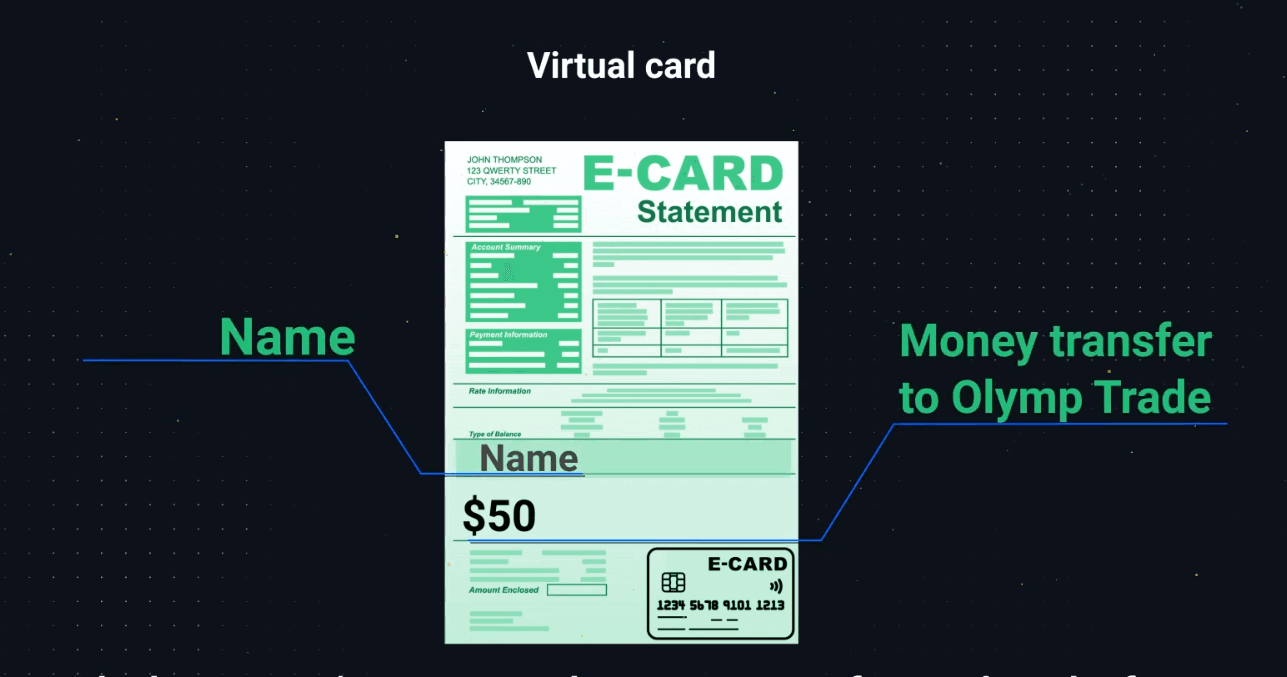
Si ou te depoze lajan atravè yon kat labank, dokiman ou an ta dwe genyen devan kat la ak non konplè ou, 6 premye chif yo ak 4 dènye chif yo, ansanm ak dat ekspirasyon an. Rès nimewo kat la pa ta dwe vizib nan dokiman an. 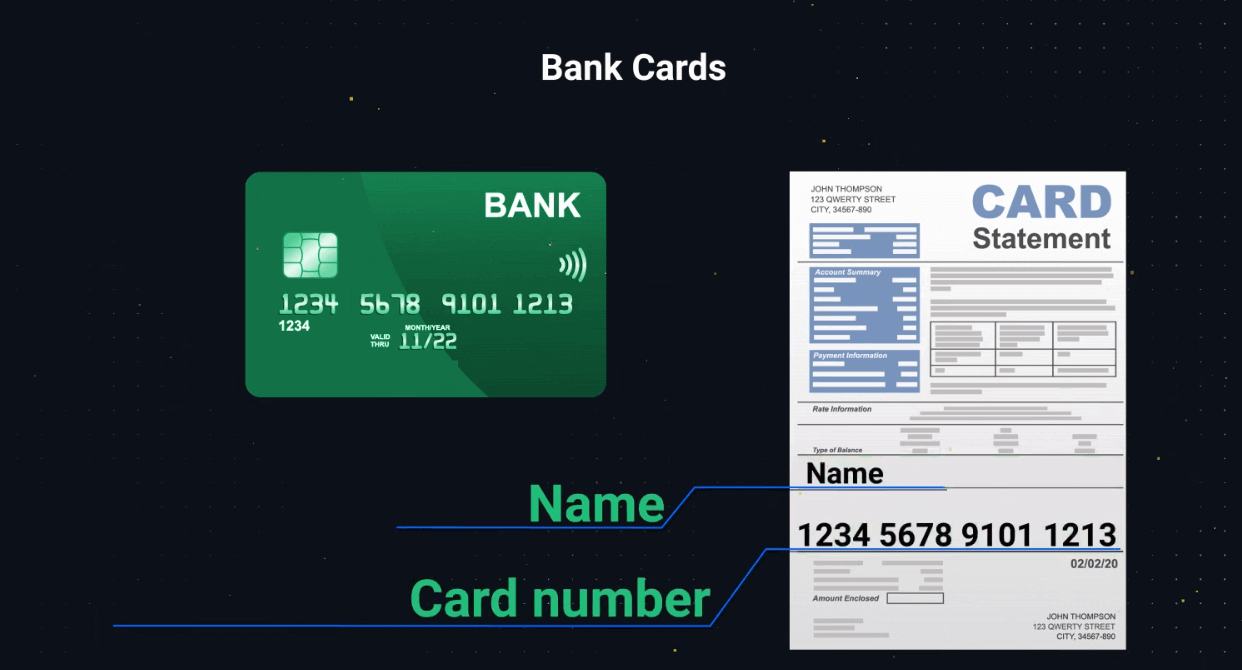
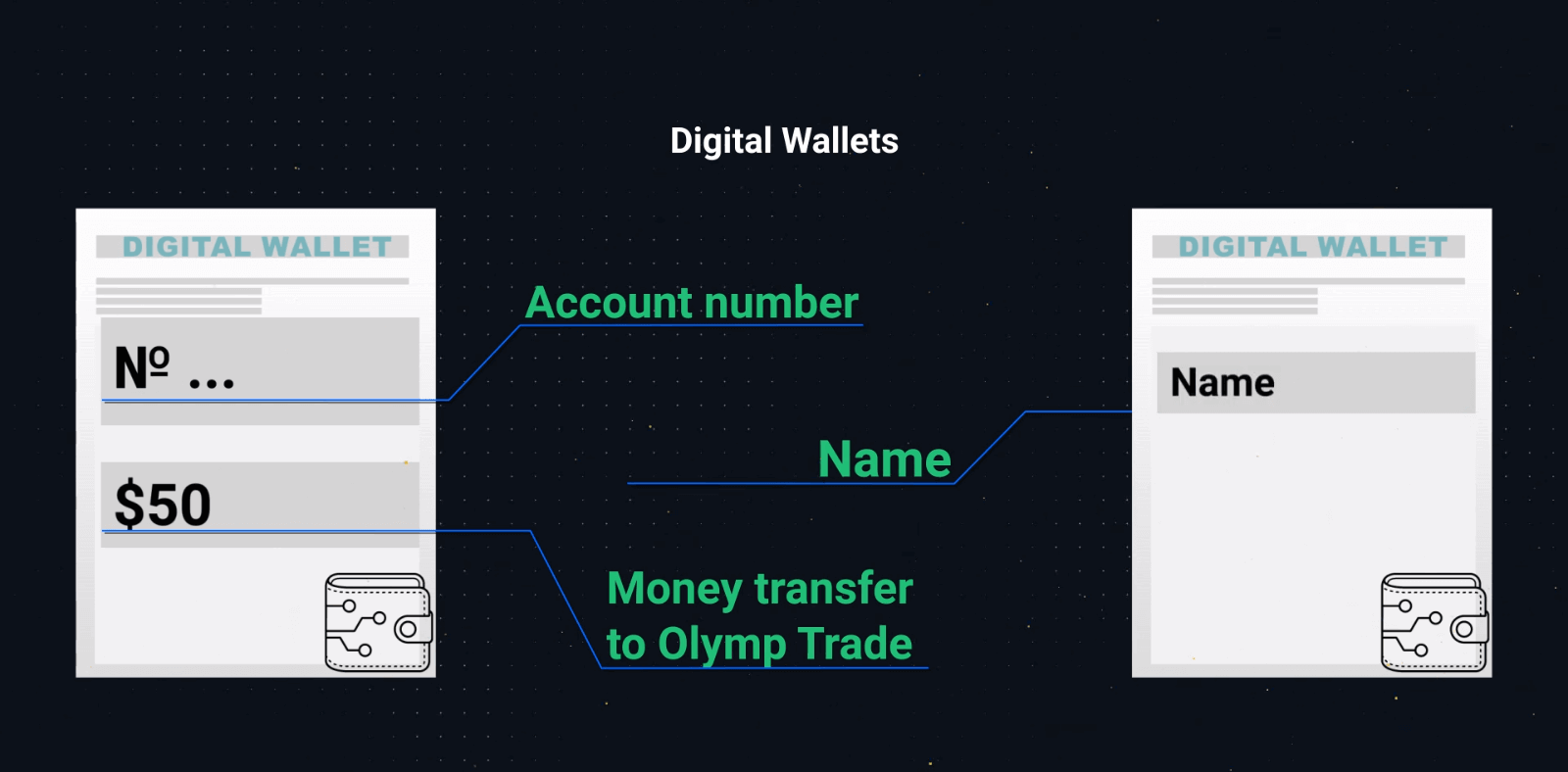
Si ou te depoze lajan atravè yon bous elektwonik, ou ta dwe bay yon dokiman ki gen nimewo bous la oswa adrès imel ou, non konplè moun ki gen kont lan, ak detay tranzaksyon an tankou dat ak montan an.
Anvan ou telechaje dokiman yo, tanpri tcheke si òganizasyon sa a verifye bous elektwonik ou an.
Si ou depoze lajan atravè transfè labank, bagay sa yo dwe vizib: nimewo kont labank, prenon ak non moun ki gen kont lan, ak detay tranzaksyon an tankou dat ak montan an.
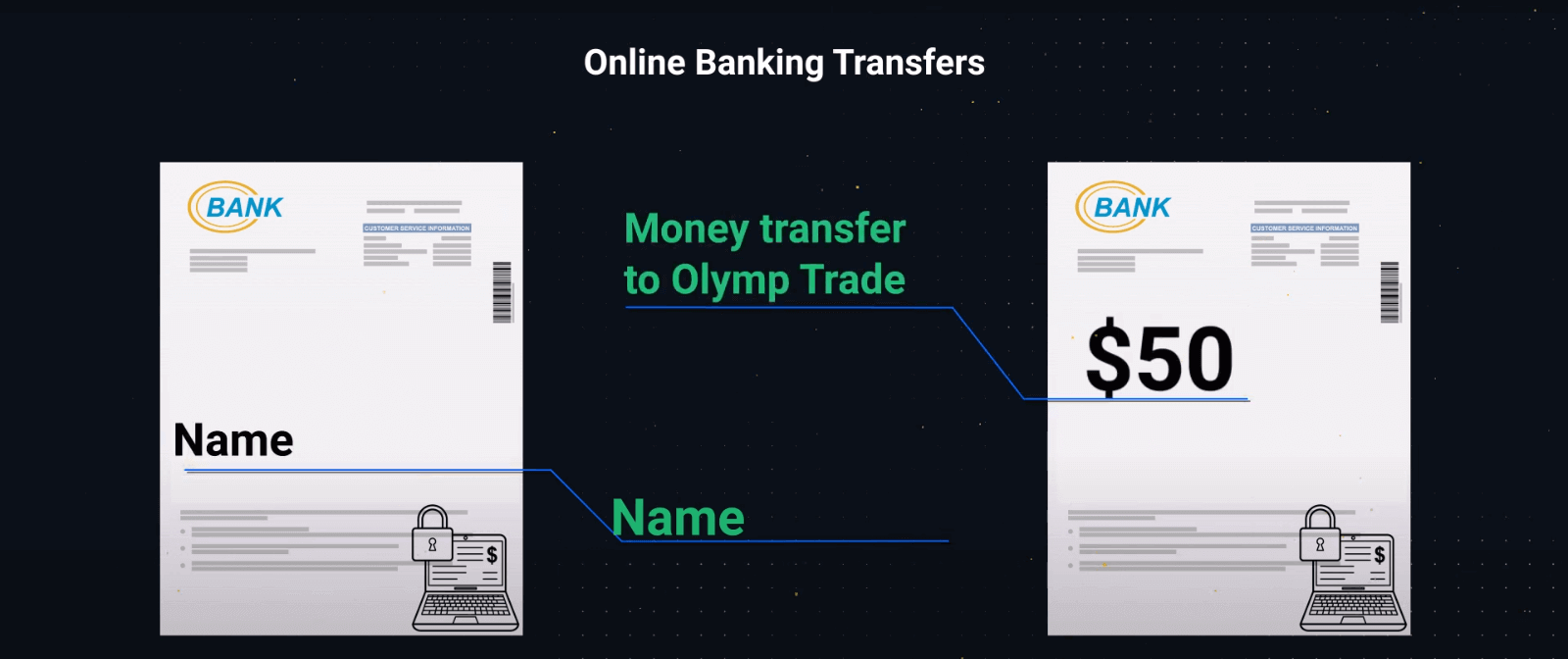
– Si non pwopriyetè a, nimewo bank lan, nimewo bous elektwonik la oswa imel la, ak tranzaksyon sou platfòm nan pa ka wè nan menm imaj la, tanpri bay de kopi ekran:
Premye a ak non pwopriyetè a ak nimewo bous elektwonik la oswa nimewo kont labank lan.
Dezyèm lan ak yon nimewo bous elektwonik oswa nimewo kont labank ak tranzaksyon sou platfòm nan.
– Nou ap byen kontan aksepte swa yon kopi eskanè oswa yon foto dokiman ki nan lis anwo yo.
– Tanpri asire w ke tout dokiman yo vizib, ak bor yo pa koupe, epi yo byen fokus. Foto oswa eskanè yo ta dwe an koulè.
Kilè verifikasyon obligatwa a ap pare?
Yon fwa dokiman ou yo fin telechaje, verifikasyon an anjeneral pran 24 èdtan oswa mwens. Sepandan, nan ka ki ra, pwosesis la ka pran jiska 5 jou ouvrab. Ou pral resevwa yon notifikasyon pa imèl oswa SMS konsènan estati verifikasyon ou an. Ou kapab tou swiv estati aktyèl verifikasyon ou an nan pwofil ou.
Si nenpòt lòt dokiman nesesè, nou pral voye yon imèl ba ou san pèdi tan.
Tout dènye enfòmasyon ki enpòtan sou pwosesis verifikasyon ou an ka jwenn nan seksyon Verifikasyon Kont pwofil ou a.
Men kijan pou rive la:
1. Ale sou platfòm nan.
2. Klike sou ikòn Pwofil la.
3. Nan pati anba paj la, klike sou Anviwònman Pwofil.
4. Klike sou Verifikasyon Kont.
5. Ou pral wè enfòmasyon ki ajou sou estati verifikasyon ou an.
Kesyon yo poze souvan (FAQ)
Poukisa verifikasyon nesesè?
Règleman sèvis finansye yo egzije verifikasyon an, epi li nesesè pou asire sekirite kont ou ak tranzaksyon finansye ou yo. Tanpri sonje enfòmasyon ou yo toujou an sekirite epi yo itilize yo sèlman pou rezon konfòmite.
Men tout dokiman ki nesesè pou konplete verifikasyon kont lan:
– Paspò oswa yon kat idantite ki soti nan gouvènman an
– Selfie 3D
– Prèv adrès
– Prèv peman (apre ou fin depoze lajan nan kont ou)
Kilè mwen bezwen verifye kont mwen an?
Ou ka verifye kont ou libman nenpòt ki lè ou vle. Sepandan, li enpòtan pou ou sonje ke yon fwa ou resevwa yon demann verifikasyon ofisyèl nan men konpayi nou an, pwosesis la vin obligatwa epi li dwe fini nan 14 jou. Nòmalman, yo mande verifikasyon lè ou eseye nenpòt kalite operasyon finansye sou platfòm nan. Sepandan, ka gen lòt faktè.
Pwosedi a se yon kondisyon komen nan mitan majorite koutye serye yo epi li dikte pa egzijans regilasyon yo. Objektif pwosesis verifikasyon an se asire sekirite kont ou ak tranzaksyon ou yo epi tou satisfè egzijans anti-blanchiman lajan ak Konnen Kliyan Ou.
Nan ki ka mwen bezwen fè verifikasyon an ankò?
1. Nouvo metòd peman. Y ap mande w pou w konplete verifikasyon an avèk chak nouvo metòd peman w itilize. 2. Vèsyon dokiman yo ki manke oswa ki pa ajou. Nou ka mande w pou vèsyon dokiman ki manke oswa ki kòrèk pou verifye kont ou an.
3. Lòt rezon yo enkli si w ta renmen chanje enfòmasyon kontak ou yo.
Ki dokiman mwen bezwen pou verifye kont mwen an?
Si ou ta renmen verifye kont ou a, ou ap bezwen bay dokiman sa yo: Sitiyasyon 1. Verifikasyon anvan ou depoze lajan an.
Pou verifye kont ou anvan ou depoze lajan an, ou ap bezwen telechaje yon prèv idantite (POI), yon selfie 3D, ak yon prèv adrès (POA).
Sitiyasyon 2. Verifikasyon apre ou fin depoze lajan an.
Pou konplete verifikasyon an apre ou fin depoze lajan sou kont ou a, ou ap bezwen telechaje yon prèv idantite (POI), yon selfie 3D, yon prèv adrès (POA), ak yon prèv peman (POP).
Kisa idantifikasyon ye?
Ranpli fòm idantifikasyon an se premye etap nan pwosesis verifikasyon an. Li vin nesesè yon fwa ou fin depoze $250/€250 oswa plis nan kont ou epi ou resevwa yon demann idantifikasyon ofisyèl nan men konpayi nou an. Ou sèlman bezwen ranpli idantifikasyon an yon sèl fwa. Ou pral jwenn demann idantifikasyon ou an nan kwen anwo dwat pwofil ou a. Apre ou fin soumèt fòm idantifikasyon an, ou ka mande verifikasyon nenpòt ki lè.
Tanpri sonje ou pral gen 14 jou pou konplete pwosesis idantifikasyon an.
Poukisa mwen bezwen konplete pwosesis idantifikasyon an?
Li nesesè pou verifye idantite w epi pwoteje lajan w depoze a kont tranzaksyon san otorizasyon.
FAQ
Tipikman, ou bezwen yon idantite ak foto gouvènman an bay (paspò, idantite nasyonal oswa lisans chofè) plis yon prèv adrès ki sot pase tankou yon bòdwo sèvis piblik oswa yon deklarasyon labank. Kèk ka mande tou yon selfie vivan oswa prèv peman. Telechaje imaj klè ak koulè nan fòma aksepte epi asire non ak adrès yo matche ak kont ou pou anpeche reta.
Klike sou lyen Modpas Bliye sou paj pou konekte a, antre imel la oswa telefòn ki mare nan kont ou a epi swiv lyen reset oswa kòd ki te voye ba ou a. Si otantifikasyon de-faktè pèmèt, ranpli etap 2FA a apre reset. Tcheke dosye spam epi pèmèt kèk minit pou livrezon; kontakte sipò si mesaj la reset pa janm rive.
Kòz komen yo enkli yon kenbe kont pou verifikasyon, envit aktif de faktè, restriksyon aparèy oswa IP, sesyon ekspire, oswa pwoblèm kachèt navigatè. Tcheke imel ou pou avi sispansyon, efase bonbon ak kachèt, eseye yon lòt aparèy oswa aplikasyon mobil lan, epi eseye yon reset modpas. Si pwoblèm pèsiste, kontakte sipò epi pare pou verifye idantite ak dokiman yo.
Anjeneral, retrè yo gen restriksyon jiskaske dokiman KYC ou yo apwouve pou satisfè règleman anti-blanchi lajan. Ou ka anmezi pou komès ak aksè limite, men demann peman yo pral anjeneral kenbe oswa refize jiskaske verifikasyon fini. Soumèt idantite ki nesesè yo ak prèv adrès epi kontwole estati verifikasyon an; mande revizyon rapid sèlman atravè chanèl sipò ofisyèl yo lè sa nesesè.
Sèvi ak yon modpas solid, inik epi pèmèt otantifikasyon de-faktè nan anviwònman sekirite kont-pito yon aplikasyon otantifikatè sou SMS kote sa disponib. Kenbe imèl ou ak telefòn ou an sekirite, dekonekte aparèy yo pataje, evite Wi-Fi piblik pou aksè nan kont, epi pa janm pataje kalifikasyon. Si yo ofri, pèmèt koneksyon byometrik sou aparèy ki sipòte pou plis pwoteksyon.