लैपटॉप/पीसी (विंडोज़, मैकओएस) के लिए Olymptrade एप्लिकेशन कैसे डाउनलोड और इंस्टॉल करें
द्वारा लिखित

ऑनलाइन ट्रेडिंग प्लेटफ़ॉर्म शोधकर्ता और मार्गदर्शक लेखक
ब्रोकर प्लेटफ़ॉर्म और ट्रेडिंग अकाउंट सिस्टम पर शोध करता है।
सहज, व्याकुलता-मुक्त ट्रेडिंग अनुभव के लिए हमारे ट्रेडिंग एप्लिकेशन का नवीनतम संस्करण आज़माएँ।

विंडोज पर Olymptrade ऐप को डाउनलोड और इंस्टॉल कैसे करें
विंडोज के लिए ट्रेडिंग प्लेटफॉर्म का डेस्कटॉप ऐप वेब संस्करण के बिल्कुल समान है। इसलिए, ट्रेडिंग और फंड ट्रांसफर में कोई समस्या नहीं होगी।
- ऑपरेटिंग सिस्टम:
- टक्कर मारना:
- वीडियो कार्ड:
- हार्ड डिस्क की जगह:
अपने लैपटॉप/पीसी पर यहां से आधिकारिक ओलंपट्रेड ऐप डाउनलोड करें ।
विंडोज के लिए ओलंपट्रेड ऐप डाउनलोड करें
कुछ ही सेकंड में आपका Olymptrade इंस्टॉलर अपने आप डाउनलोड होना शुरू हो जाएगा। अगर ऐसा नहीं होता है, तो डाउनलोड दोबारा शुरू करें।
डाउनलोड सफलतापूर्वक हो जाने के बाद, इसे अपने लैपटॉप/पीसी पर इंस्टॉल करने के लिए इन चरणों का पालन करें:
1. "Olymp_Trade_Community_Version_win64_latest.exe" फ़ाइल को अपने कंप्यूटर पर सेव करें।
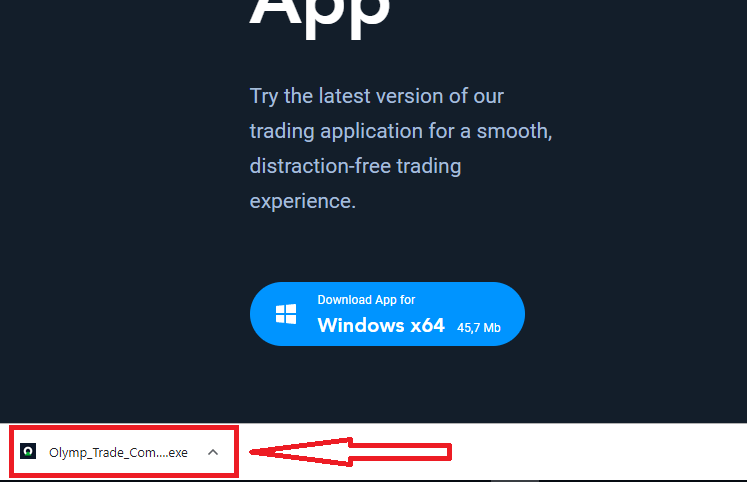
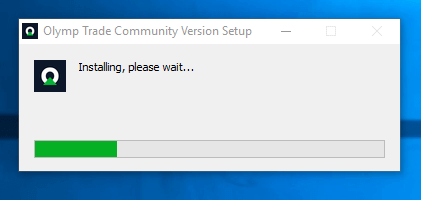
2. डाउनलोड की गई फ़ाइल खोलें, उस पर डबल क्लिक करें, यह अपने आप चलने लगेगी।
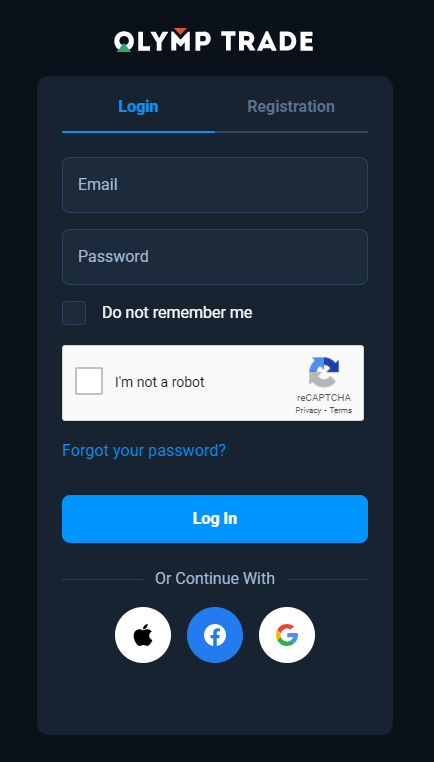
3. क्लाइंट में लॉग इन करें और ट्रेडिंग शुरू करें। अगर आपको अपना ईमेल या पासवर्ड याद नहीं है, तो पासवर्ड रिकवरी विकल्प का उपयोग करें या अपनी प्रोफ़ाइल में पासवर्ड बदलें।
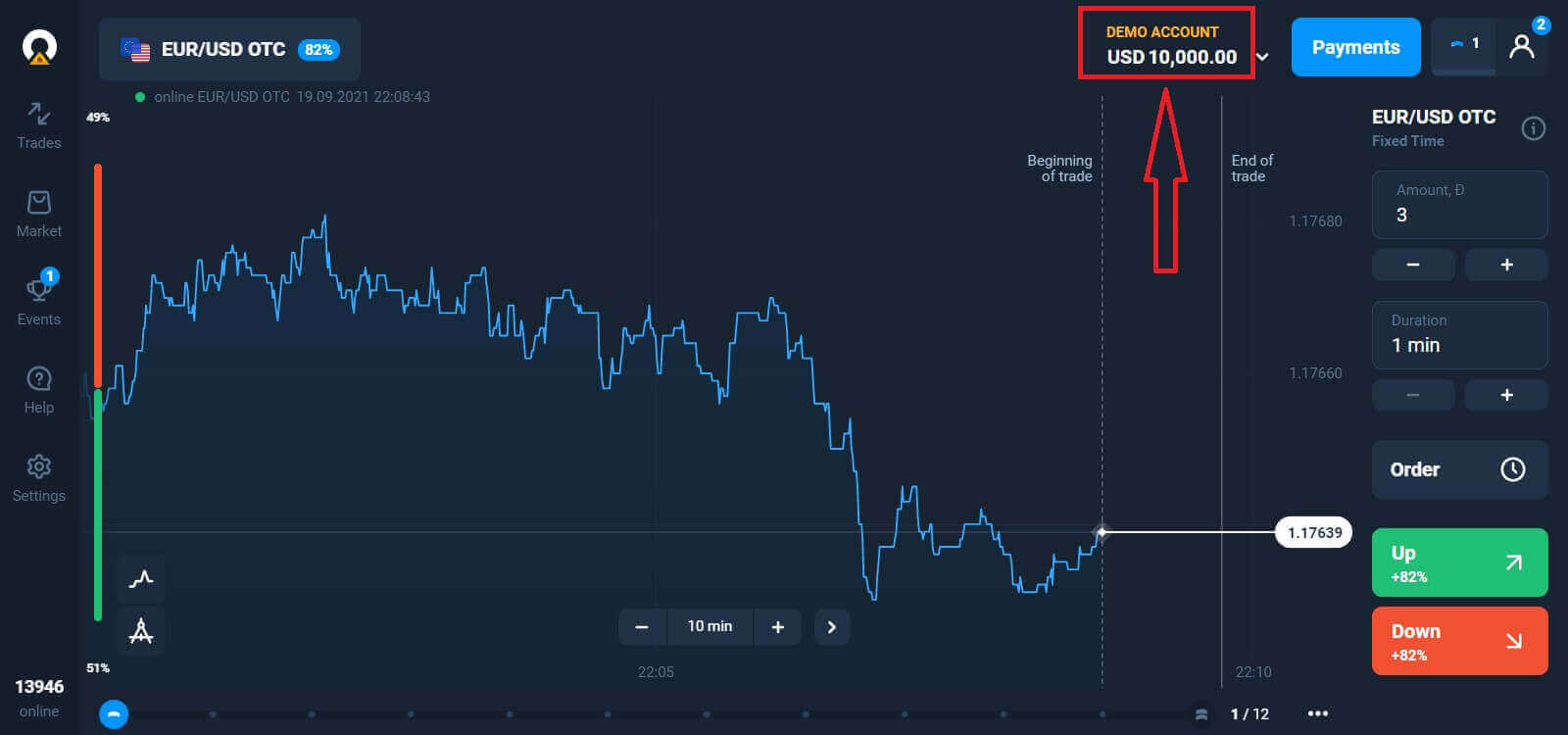
अब आप ट्रेडिंग शुरू कर सकते हैं। आपके डेमो अकाउंट में $10,000 हैं, आप डिपॉजिट करने के बाद रियल अकाउंट पर भी ट्रेडिंग कर सकते हैं।
Olymptrade में डिपॉजिट कैसे करें
macOS पर Olymptrade ऐप को डाउनलोड और इंस्टॉल कैसे करें
macOS के लिए डेस्कटॉप ऐप भी वेब संस्करण के समान ही है। इसलिए, ट्रेडिंग और फंड ट्रांसफर में कोई समस्या नहीं होगी।
- ऑपरेटिंग सिस्टम:
- टक्कर मारना:
- वीडियो कार्ड:
- हार्ड डिस्क की जगह:
अपने लैपटॉप/पीसी पर यहां से आधिकारिक ओलंपट्रेड ऐप डाउनलोड करें ।
macOS के लिए Olymptrade ऐप डाउनलोड करें
कुछ ही सेकंड में आपका Olymptrade इंस्टॉलर अपने आप डाउनलोड होना शुरू हो जाएगा। अगर ऐसा नहीं होता है, तो डाउनलोड दोबारा शुरू करें।
डाउनलोड सफलतापूर्वक हो जाने के बाद, इसे अपने लैपटॉप/पीसी पर इंस्टॉल करने के लिए विंडोज़ की तरह ही चरणों का पालन करें:
ईमेल के माध्यम से पंजीकरण कैसे करें
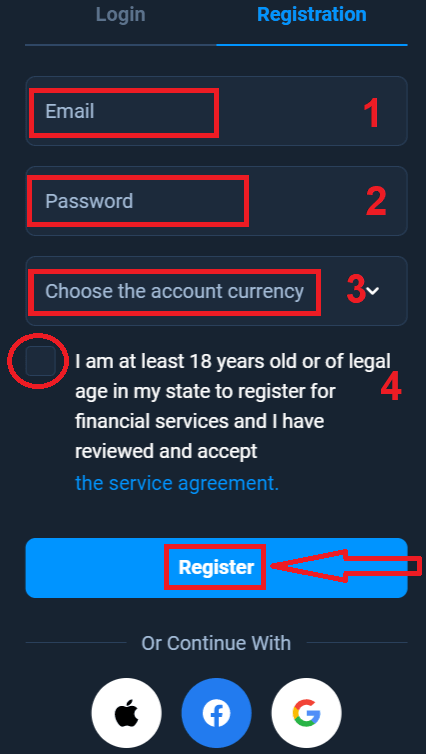
पंजीकरण करने के लिए आपको सभी आवश्यक जानकारी भरनी होगी और " पंजीकरण करें " बटन पर क्लिक करना होगा।- एक मान्य ईमेल पता दर्ज करें।
- एक मजबूत पासवर्ड बनाएं ।
- खाता मुद्रा चुनें : (ईयूआर या यूएसडी)
- आपको सेवा समझौते से सहमत होना होगा और यह पुष्टि करनी होगी कि आपकी आयु कानूनी रूप से मान्य है (18 वर्ष से अधिक)।
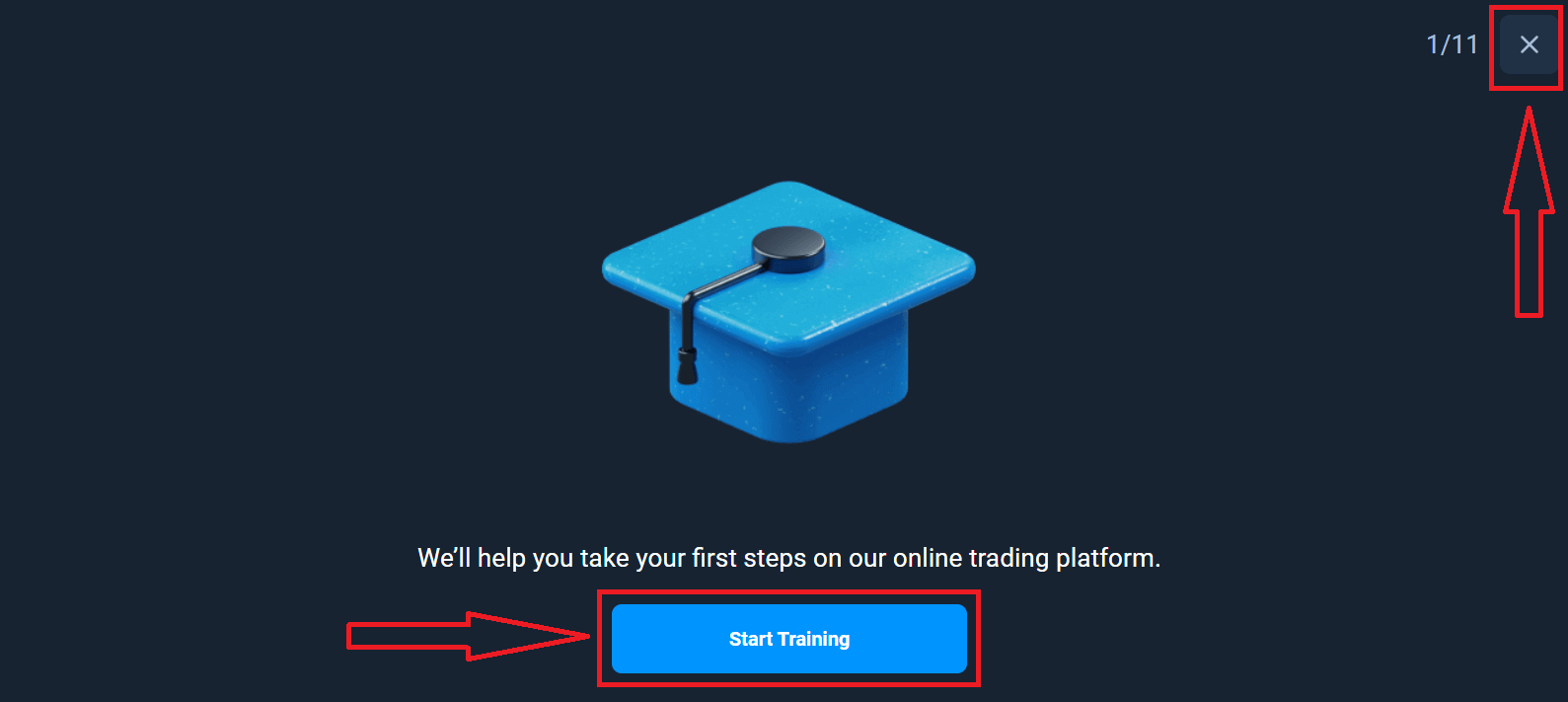
बधाई हो! आपने सफलतापूर्वक पंजीकरण कर लिया है। सबसे पहले, हम आपको हमारे ऑनलाइन ट्रेडिंग प्लेटफॉर्म पर शुरुआती कदम उठाने में मदद करेंगे। Olymptrade का संक्षिप्त परिचय पाने के लिए "स्टार्ट ट्रेनिंग" पर क्लिक करें। यदि आप Olymptrade का उपयोग करना जानते हैं, तो ऊपरी दाएं कोने में "X" पर क्लिक करें।
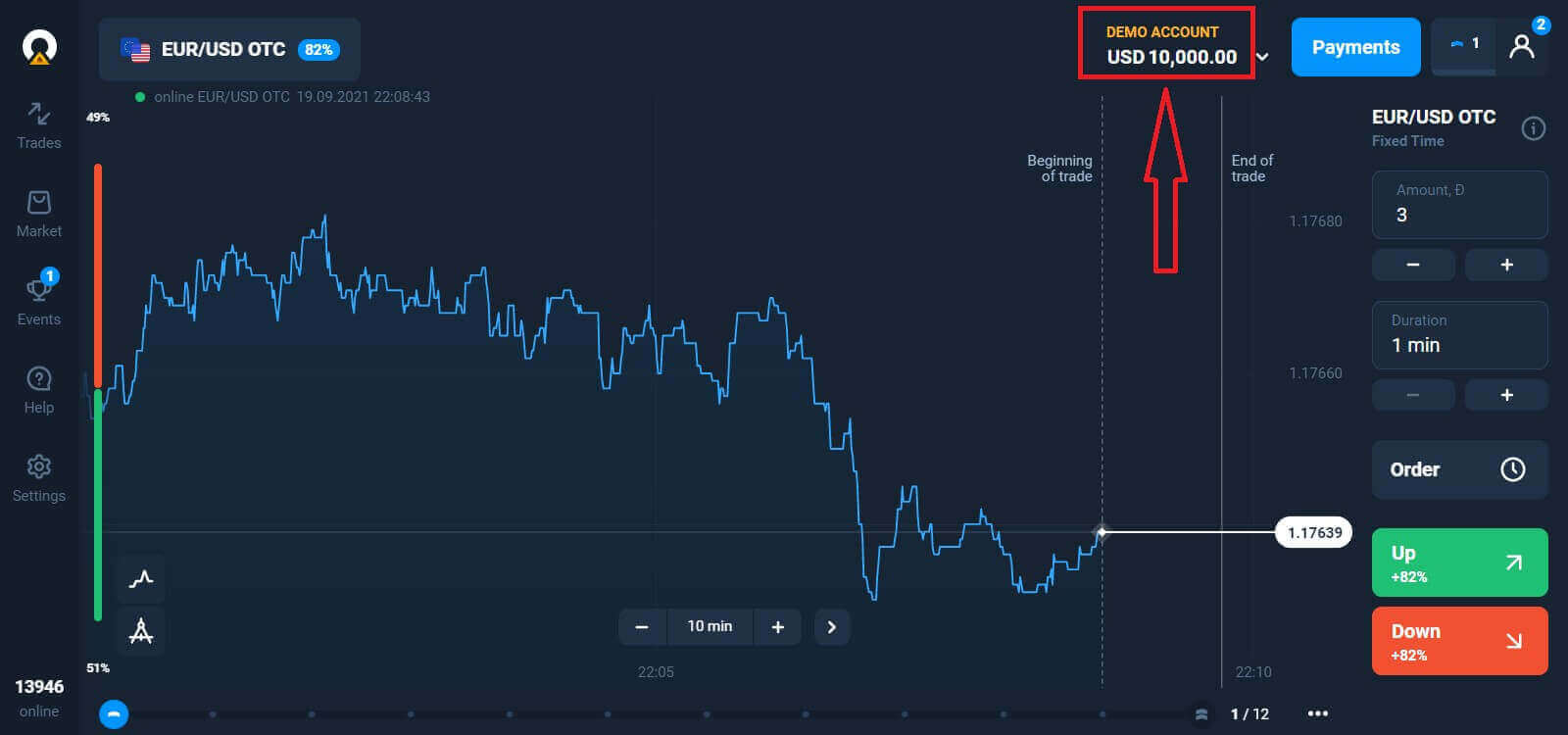
अब आप ट्रेडिंग शुरू कर सकते हैं। आपके डेमो अकाउंट में $10,000 हैं। डेमो अकाउंट प्लेटफॉर्म से परिचित होने, विभिन्न एसेट्स पर अपने ट्रेडिंग कौशल का अभ्यास करने और बिना किसी जोखिम के रियल-टाइम चार्ट पर नई तकनीकों को आज़माने का एक साधन है।
आप डिपॉजिट करने के बाद रियल अकाउंट पर भी ट्रेडिंग कर सकते हैं। इसके लिए "अकाउंट्स" मेनू में उस लाइव अकाउंट पर क्लिक करें जिसमें आप टॉप-अप करना चाहते हैं।
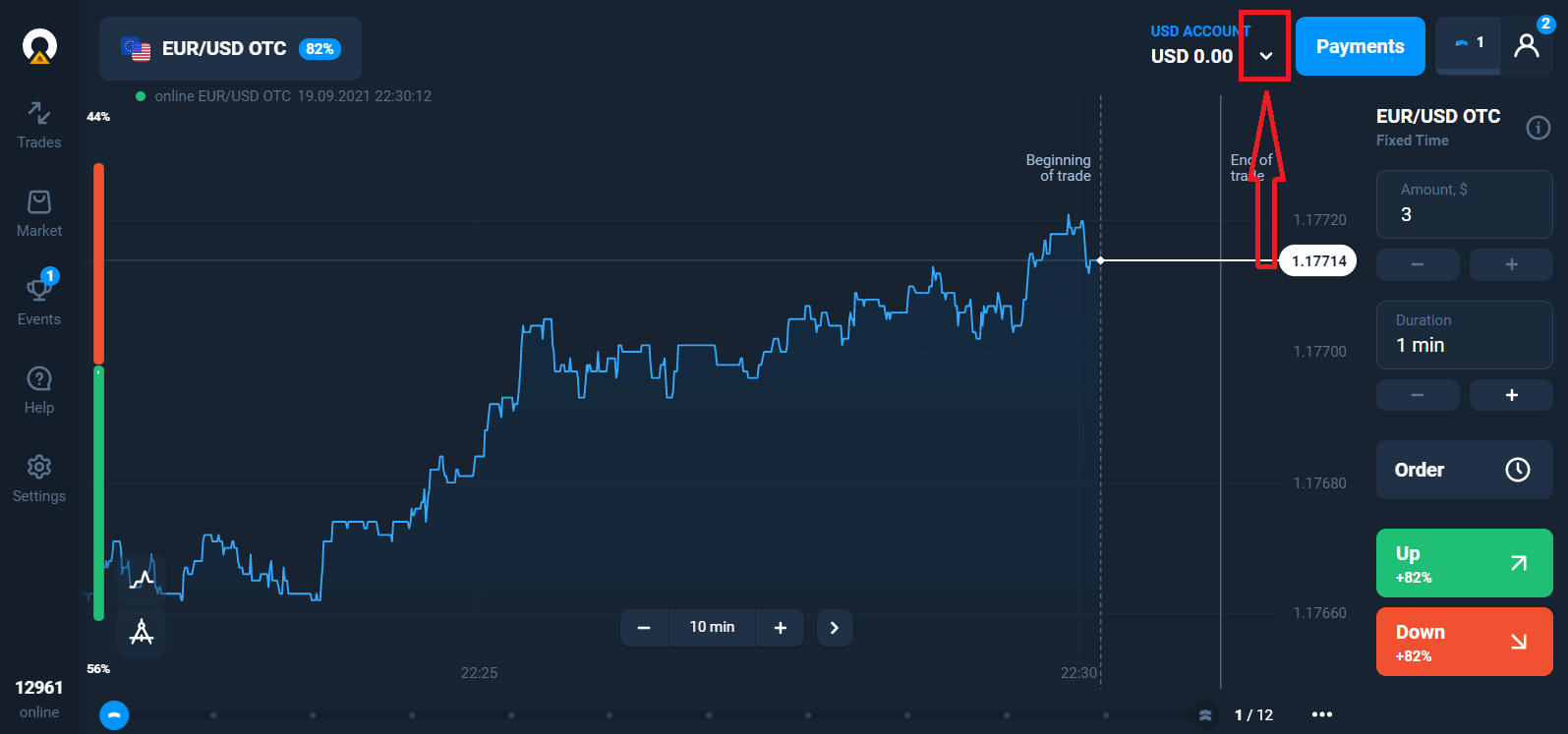
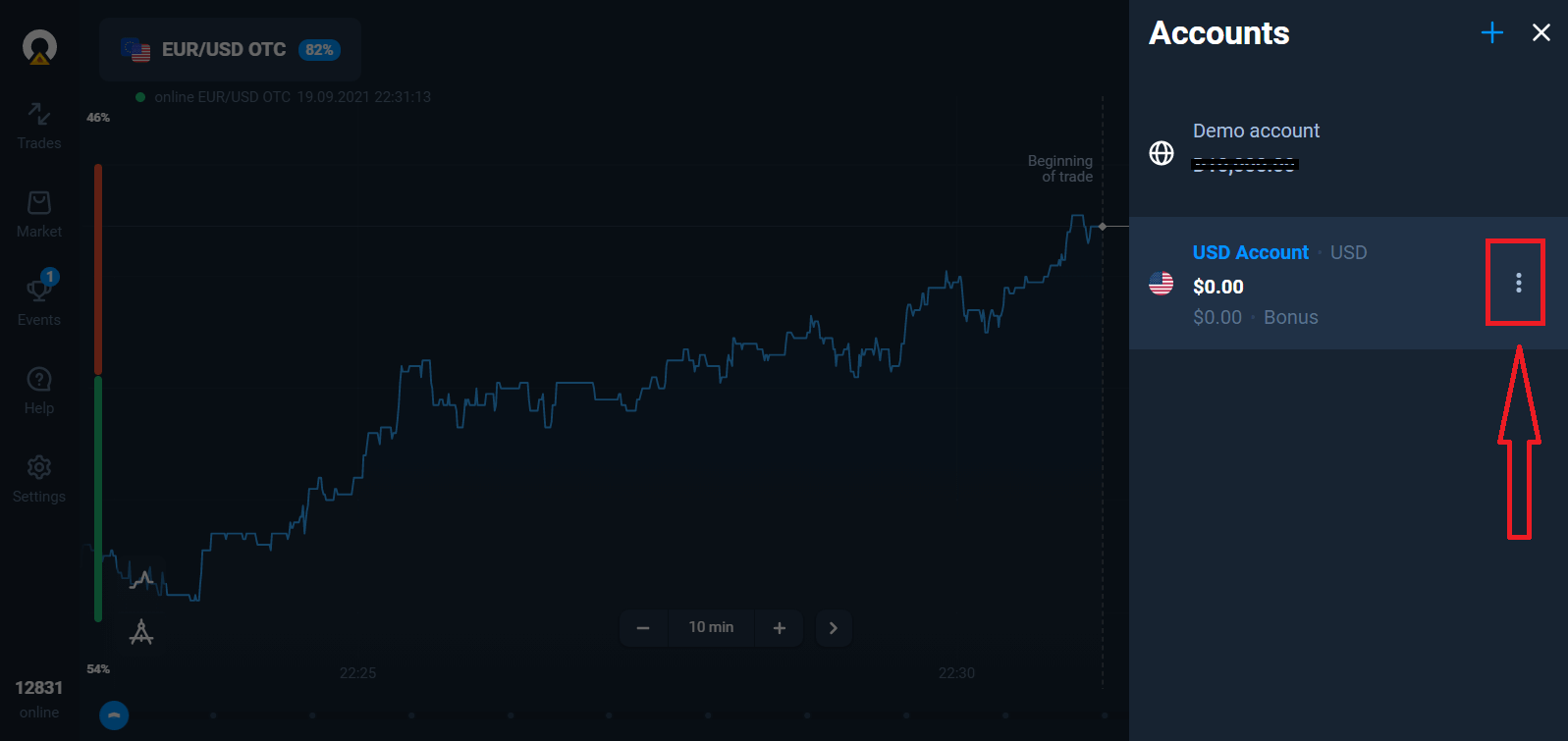
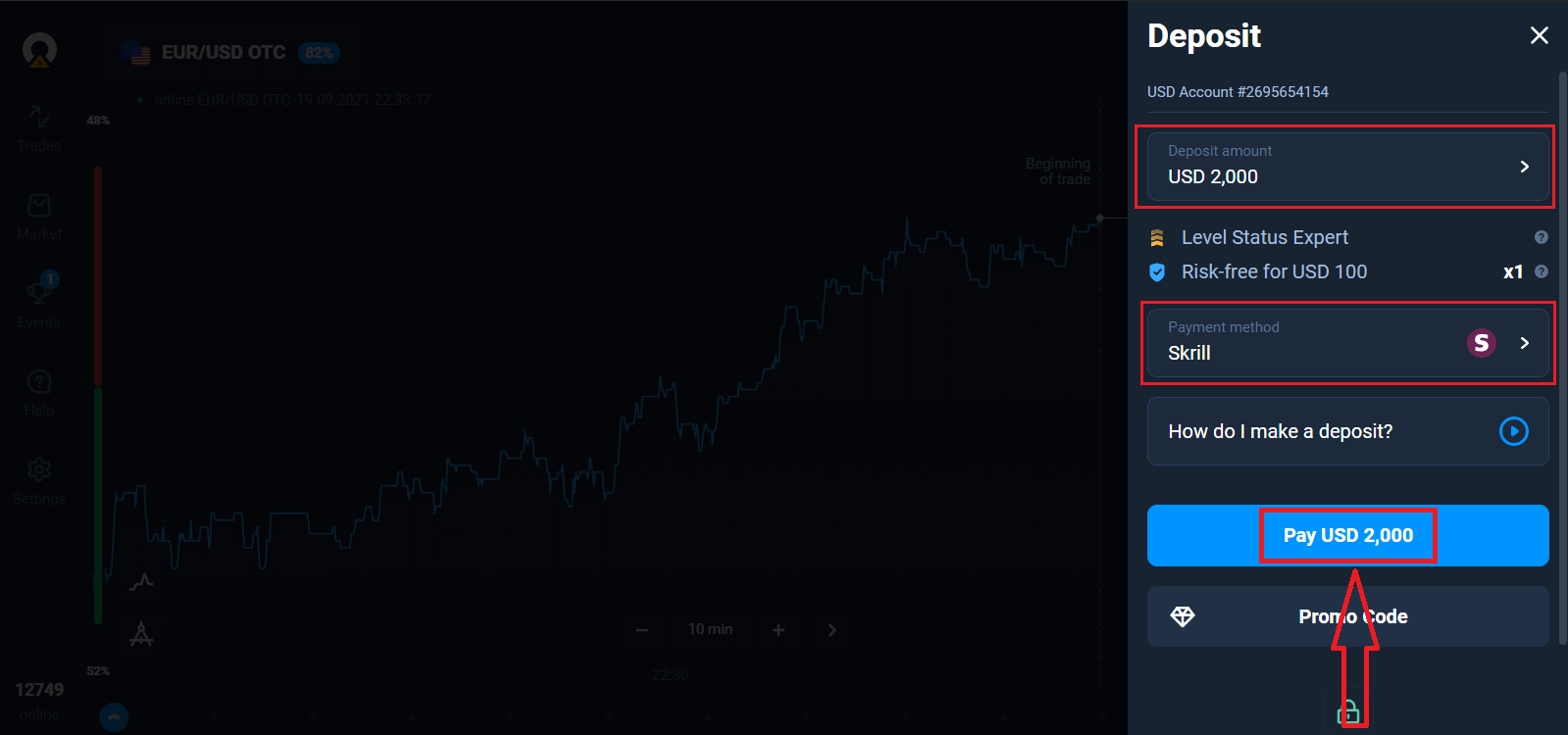
"डिपॉजिट" विकल्प चुनें और फिर राशि और भुगतान विधि चुनें।
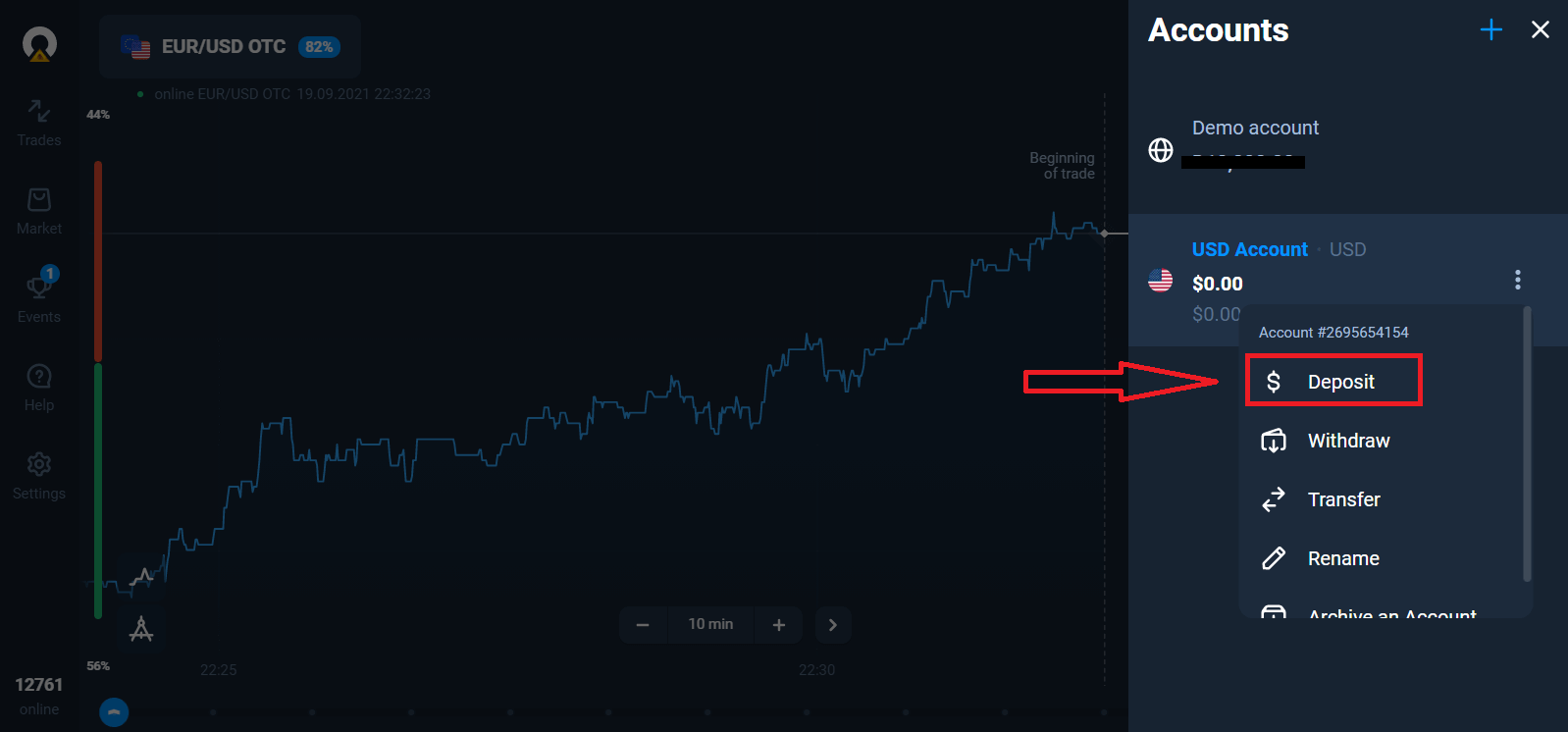
लाइव ट्रेडिंग शुरू करने के लिए आपको अपने अकाउंट में निवेश करना होगा (न्यूनतम डिपॉजिट राशि 10 USD/EUR है)।
Olymptrade में डिपॉजिट कैसे करें?
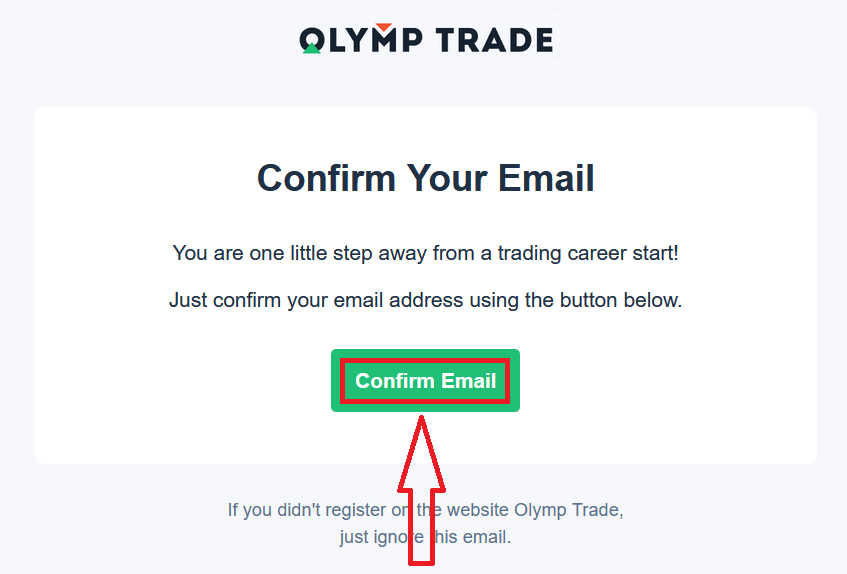
अंत में, अपने ईमेल पर जाएं, Olymptrade आपको एक कन्फर्मेशन मेल भेजेगा। उस ईमेल में "ईमेल की पुष्टि करें" बटन पर क्लिक करके अपना खाता सक्रिय करें। इस तरह आपका पंजीकरण और खाता सक्रियण पूरा हो जाएगा।
फेसबुक अकाउंट से पंजीकरण कैसे करें
इसके अलावा, आप फेसबुक अकाउंट के ज़रिए भी अपना अकाउंट खोल सकते हैं और यह कुछ आसान चरणों में हो जाएगा: 1. फेसबुक बटन पर क्लिक करें
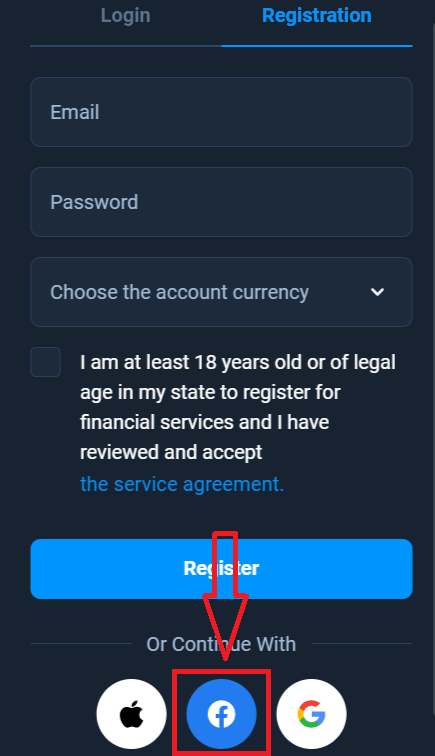
। 2. फेसबुक लॉगिन विंडो खुलेगी, जहां आपको अपना वह ईमेल पता डालना होगा जिसका इस्तेमाल आपने फेसबुक पर रजिस्टर करने के लिए किया था।
3. अपने फेसबुक अकाउंट का पासवर्ड डालें।
4. "लॉग इन" पर क्लिक करें।
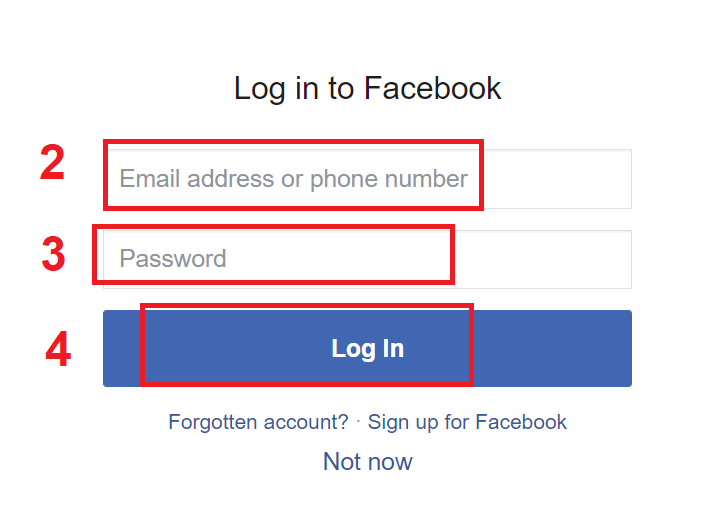
"लॉग इन" बटन पर क्लिक करने के बाद, Olymptrade आपसे आपका नाम, प्रोफ़ाइल चित्र और ईमेल पता मांगेगा। जारी रखें पर क्लिक करें...
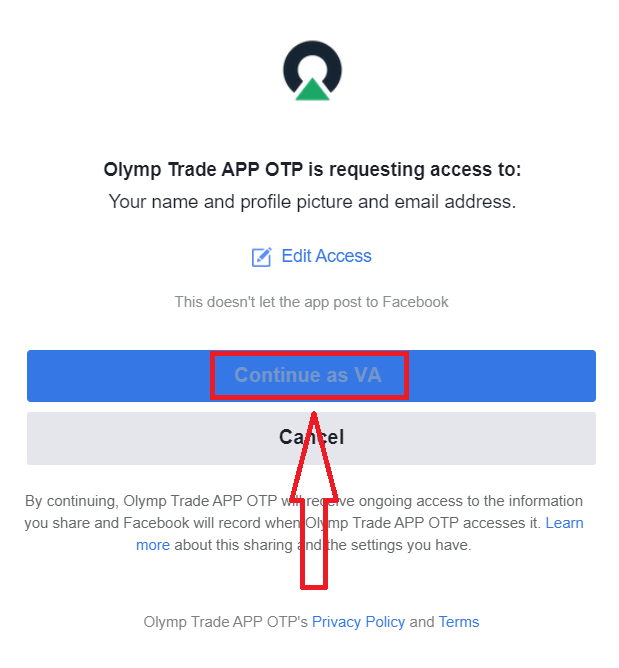
इसके बाद आपको स्वचालित रूप से Olymptrade प्लेटफॉर्म पर रीडायरेक्ट कर दिया जाएगा।
गूगल अकाउंट से रजिस्टर कैसे करें
1. Google खाते से पंजीकरण करने के लिए, पंजीकरण फ़ॉर्म में दिए गए संबंधित बटन पर क्लिक करें।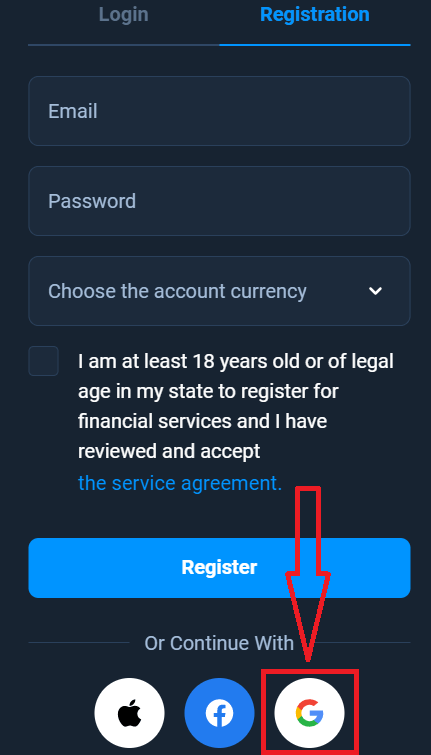
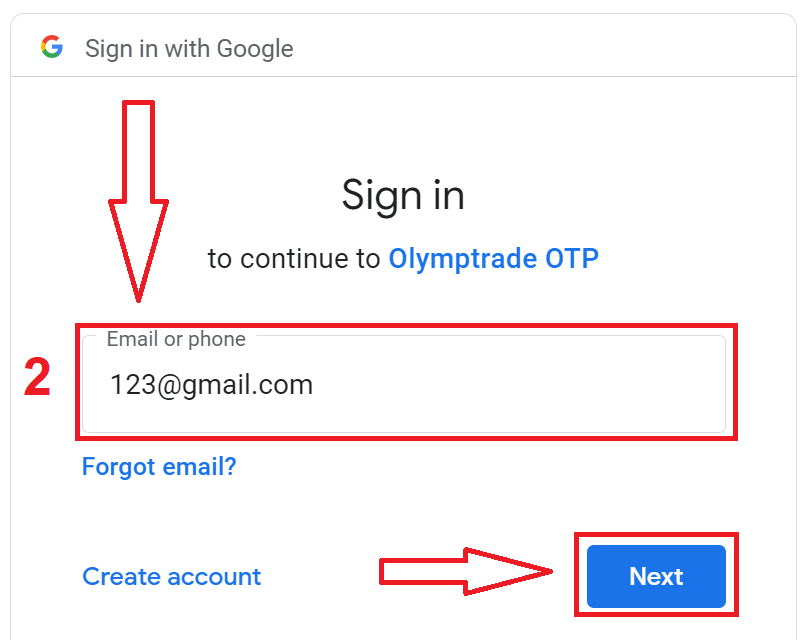
2. खुलने वाली नई विंडो में अपना फ़ोन नंबर या ईमेल दर्ज करें और "अगला" पर क्लिक करें।
3. फिर अपने Google खाते का पासवर्ड दर्ज करें और "अगला" पर क्लिक करें।
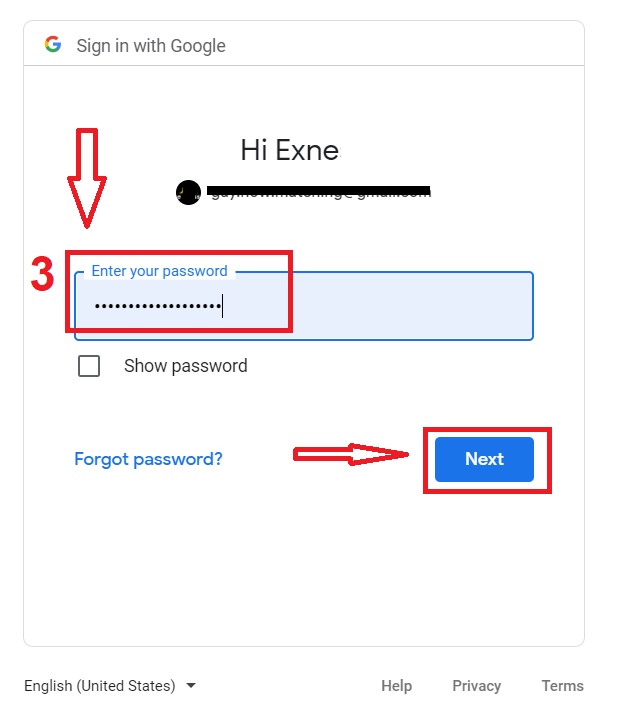
इसके बाद, सेवा द्वारा आपके ईमेल पते पर भेजे गए निर्देशों का पालन करें।
एप्पल आईडी से पंजीकरण कैसे करें
1. Apple ID से साइन अप करने के लिए, पंजीकरण फ़ॉर्म में दिए गए संबंधित बटन पर क्लिक करें। 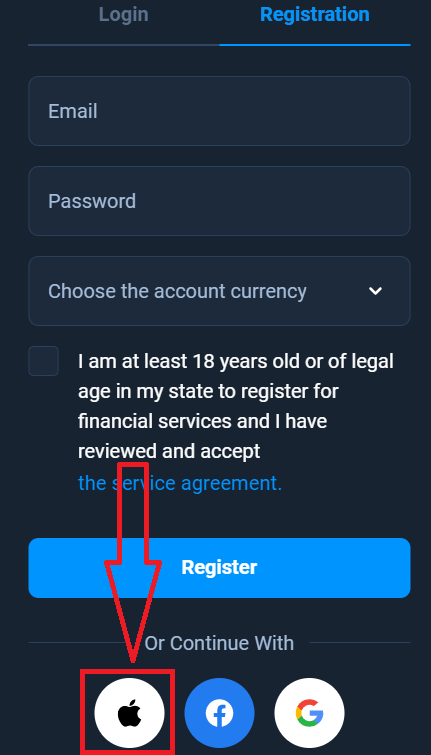
2. खुलने वाली नई विंडो में अपनी Apple ID दर्ज करें और "अगला" पर क्लिक करें।
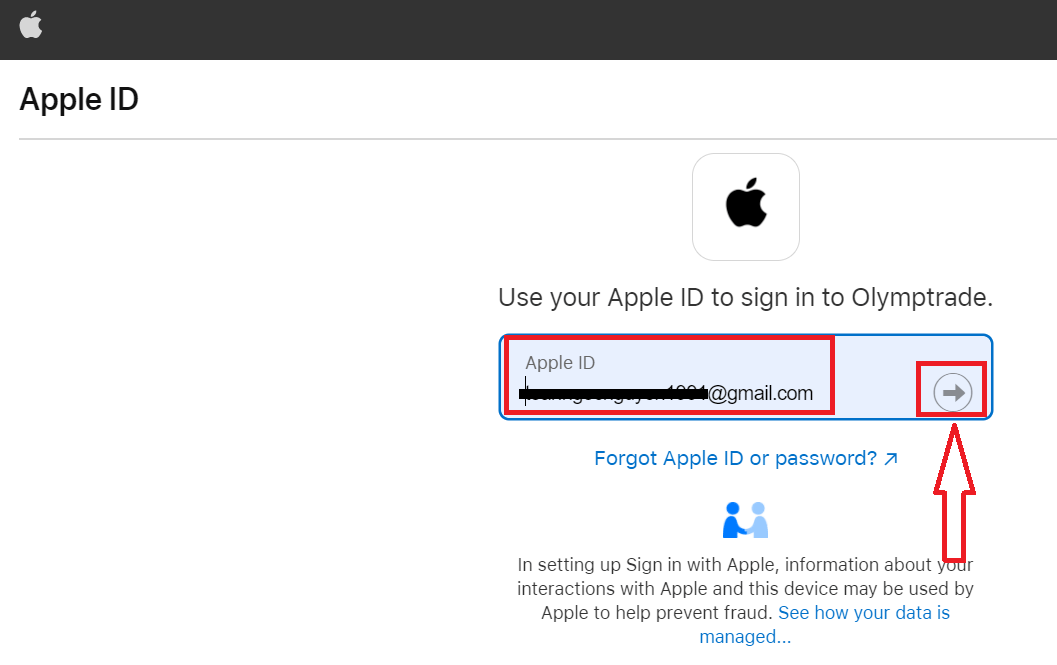
3. फिर अपनी Apple ID का पासवर्ड दर्ज करें और "अगला" पर क्लिक करें।
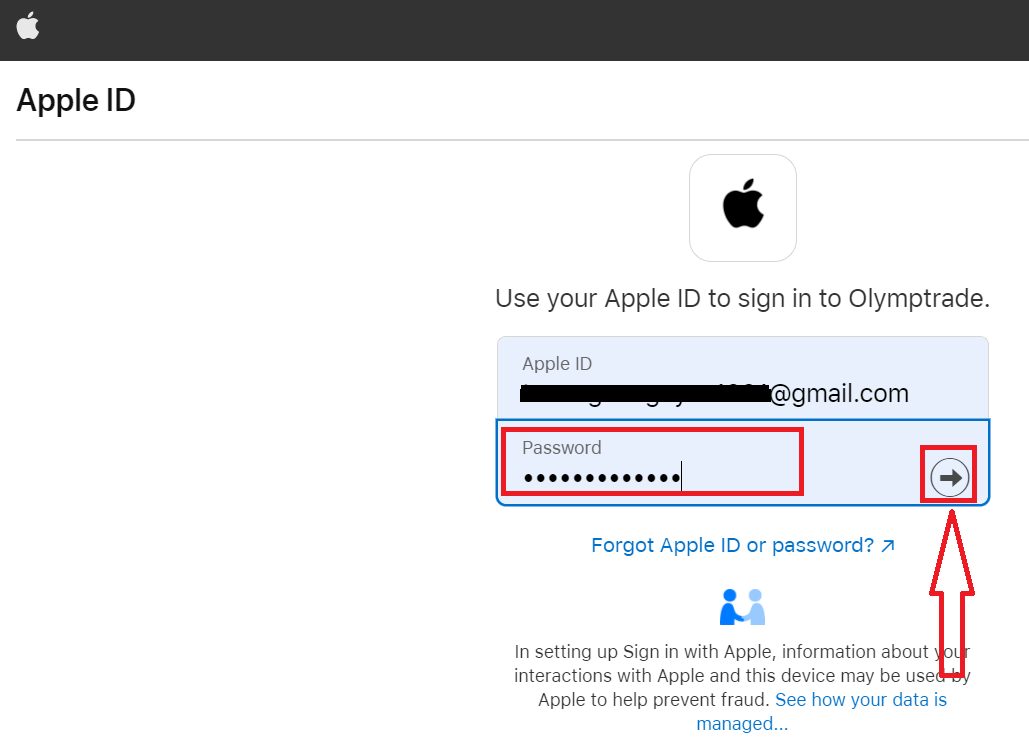
इसके बाद, सेवा द्वारा भेजे गए निर्देशों का पालन करें और आप Olymptrade के साथ ट्रेडिंग शुरू कर सकते हैं।