Olymptrade'i sisselogimine – turvaline juurdepääs kontole ja tõrkeotsing

Siit leiate üksikasjalikud juhised e-posti või telefoniga sisselogimiseks, unustatud parooli lähtestamiseks turvalise meililingi kaudu ja juurdepääsu taastamiseks pärast lukustatud kontot. Juhendis selgitatakse saadaolevaid kahefaktorilisi autentimisvalikuid, kuidas hallata aktiivseid seansse ja usaldusväärseid seadmeid ning kuidas parandada levinud tõrketeateid, nagu kehtetud mandaadid või seanss on aegunud. Samuti loetletakse tõrkeotsingu toimingud (brauseri vahemälu tühjendamine, rakenduse värskendamine, võrgupiirangute kontrollimine) ja turvalisuse parimad tavad, nagu tugeva unikaalse parooli kasutamine ja kontaktandmete ajakohasena hoidmine, et tugi saaks teie identiteeti kiiremini kinnitada.

Kuidas Olymptrade'i kontole sisse logida
- Minge Olymptrade'i mobiilirakendusse või veebisaidile .
- Klõpsake paremas ülanurgas nupul „Logi sisse”
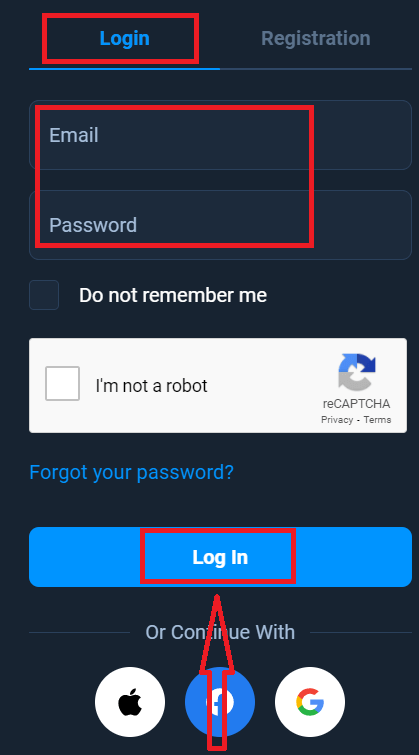
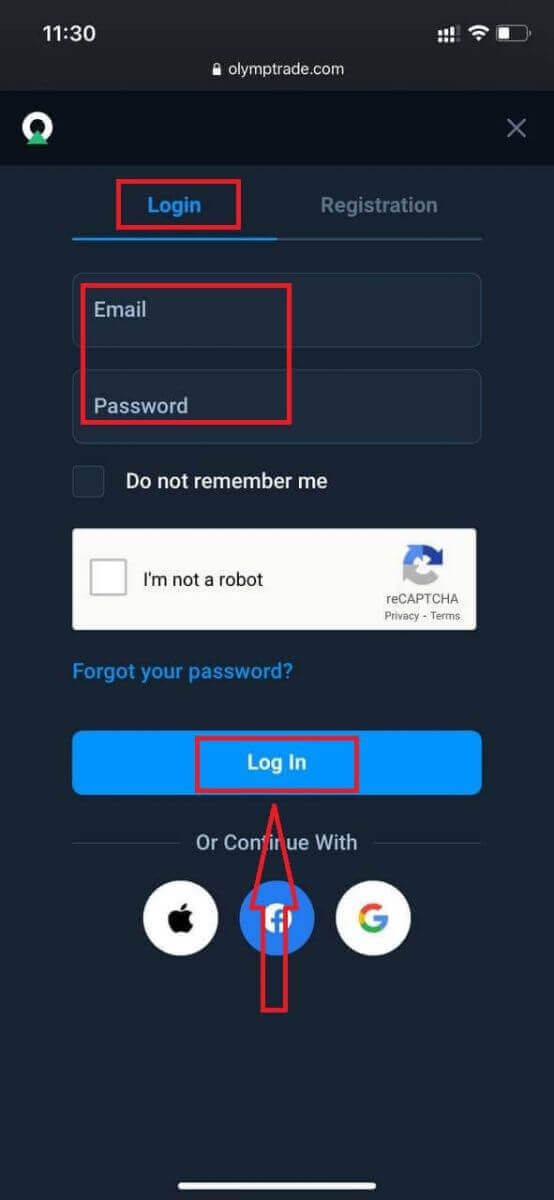
- Sisesta oma e-posti aadress ja parool.
- Klõpsake sinist nuppu „Logi sisse“.
- Kui unustasite oma e-posti aadressi, saate sisse logida Apple'i, Google'i või Facebooki abil.
- Kui unustasite parooli, klõpsake nuppu „Unustasin parooli“.
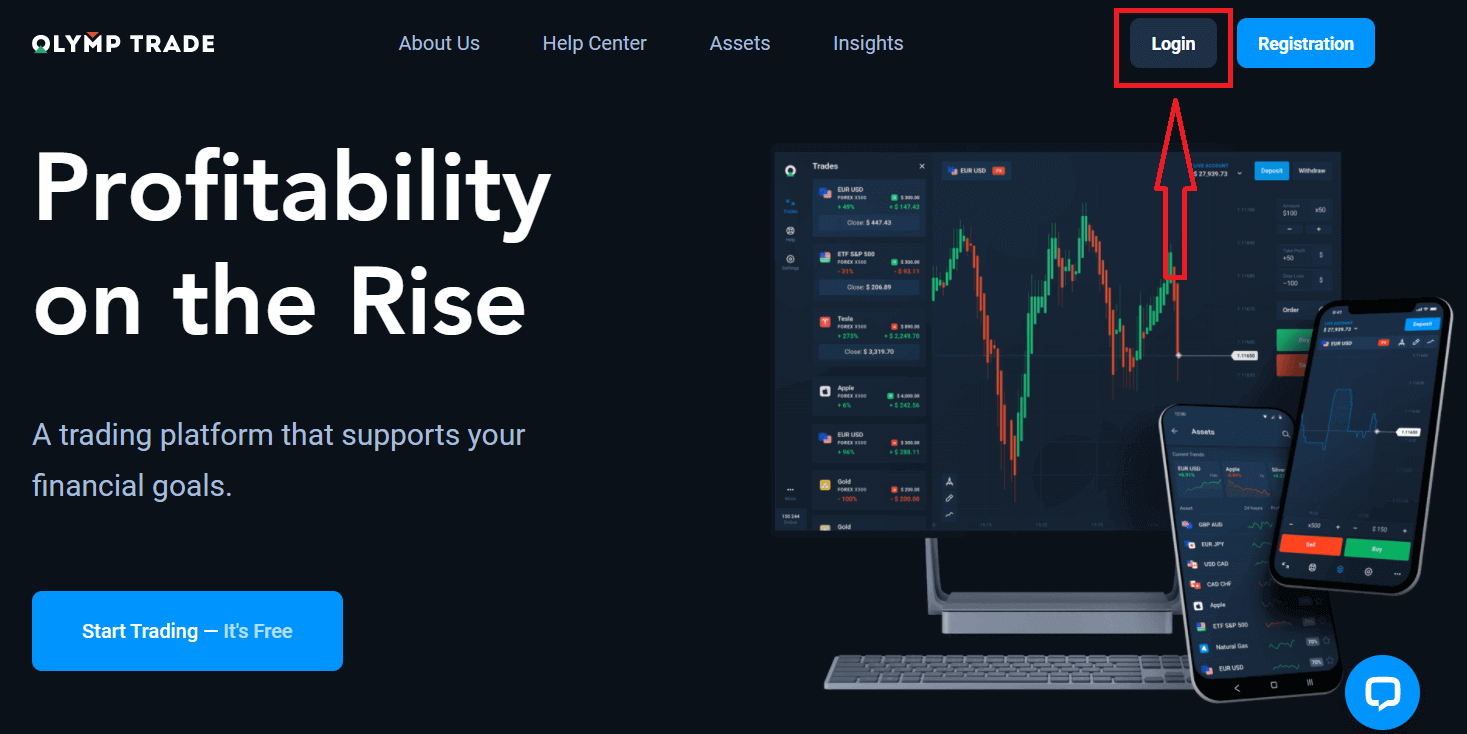
Klõpsake paremas ülanurgas nuppu „Logi sisse“, ilmub sisselogimisvorm.
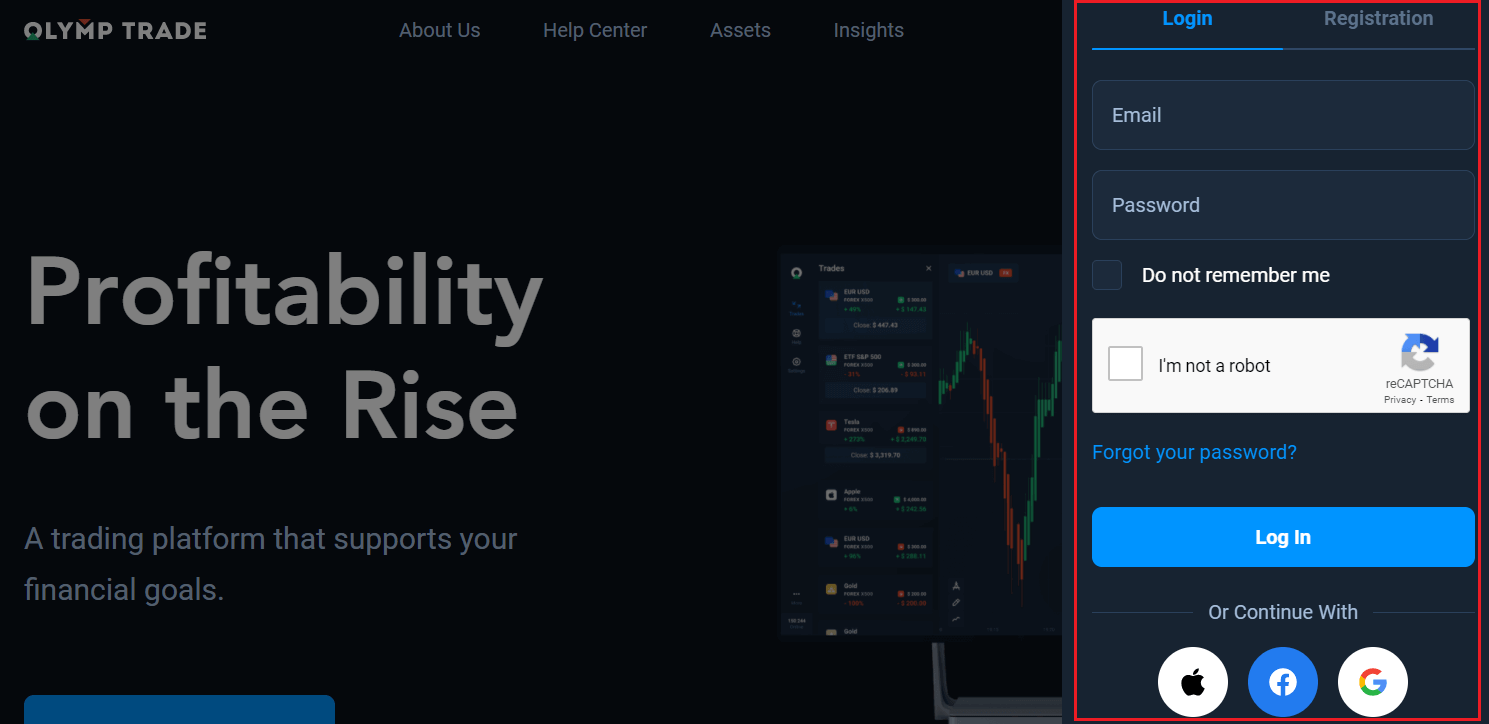
Sisestage oma e-posti aadress ja parool, millega registreerusite oma kontole sisselogimiseks, ja klõpsake nuppu „Logi sisse“.
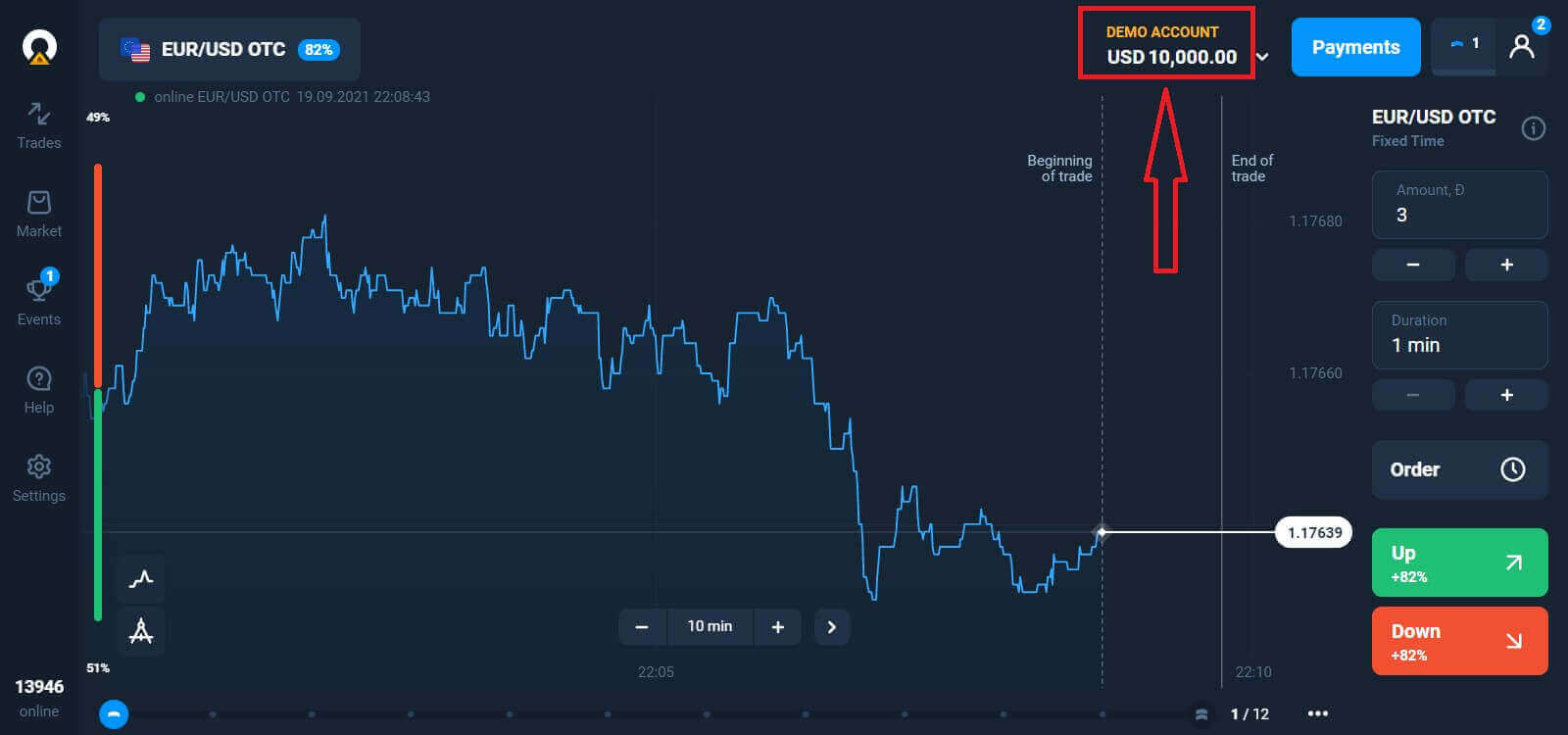
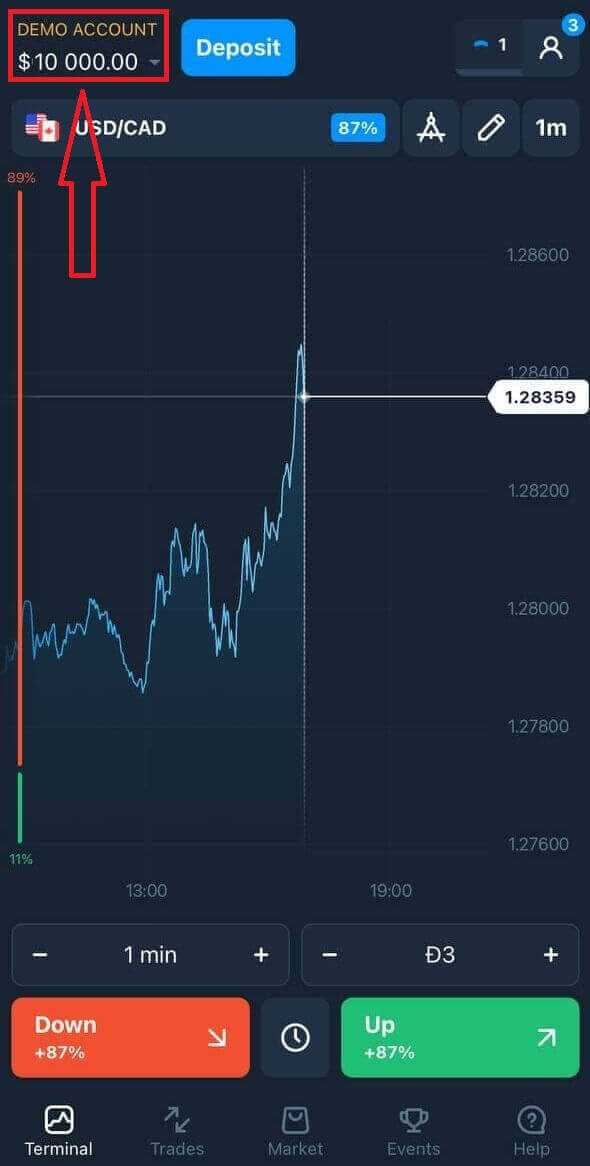
Nüüd saate alustada kauplemist. Teie demokontol on 10 000 dollarit. See on tööriist, mille abil saate platvormiga tutvuda, harjutada oma kauplemisoskusi erinevate varadega ja proovida uusi mehaanikaid reaalajas graafikul ilma riskideta. Pärast sissemakse tegemist saate kaubelda ka päriskontol.
Kuidas Olymptrade'i Facebooki abil sisse logida
Veebisaidile saate sisse logida ka oma isikliku Facebooki kontoga, klõpsates Facebooki nupul. 1. Klõpsake Facebooki nupul.
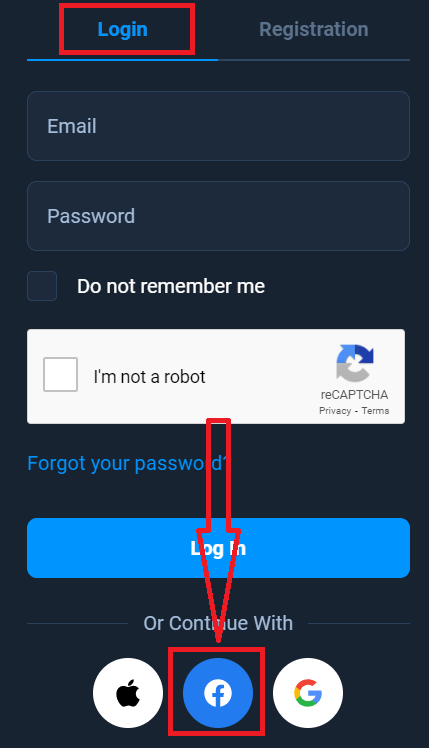
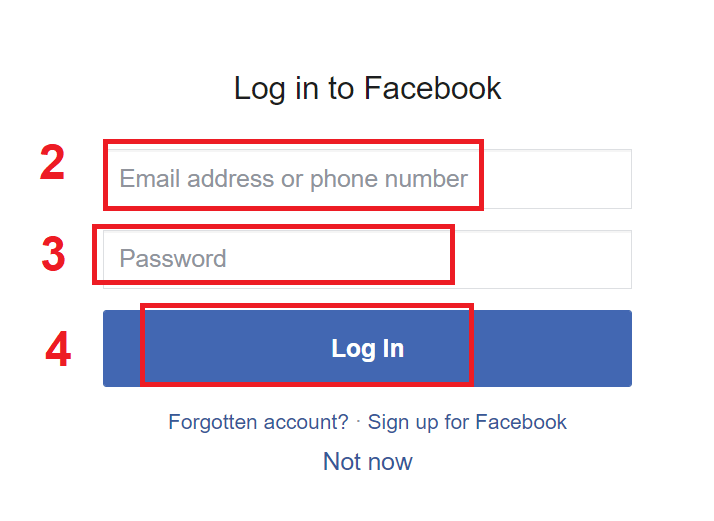
2. Avaneb Facebooki sisselogimisaken, kus peate sisestama e-posti aadressi, mida kasutasite Facebooki registreerimisel. 3.
Sisestage oma Facebooki konto parool.
4. Klõpsake nupul „Logi sisse“.
Kui olete klõpsanud nupul „Logi sisse“, küsib Olymptrade juurdepääsu järgmistele andmetele: teie nimi, profiilipilt ja e-posti aadress. Klõpsake nuppu „Jätka...“.
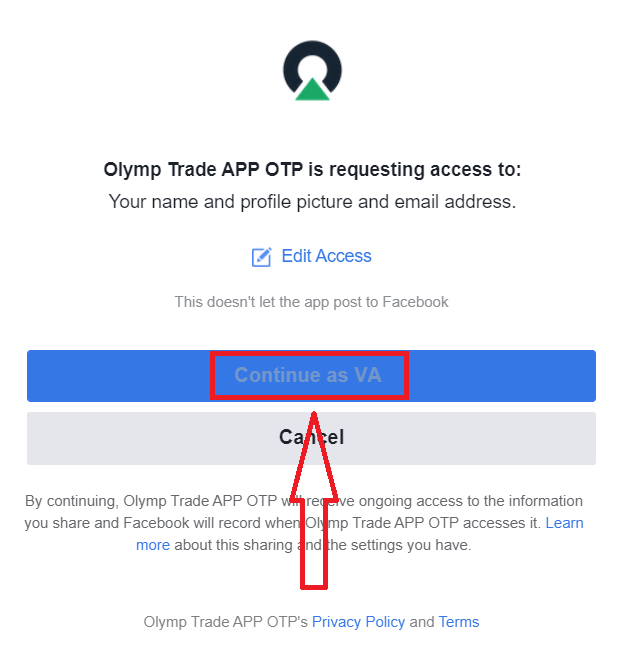
Pärast seda suunatakse teid automaatselt Olymptrade platvormile.
Kuidas Google'i abil Olymptrade'i sisse logida
1. Google'i konto kaudu autoriseerimiseks peate klõpsama Google'i nupul. 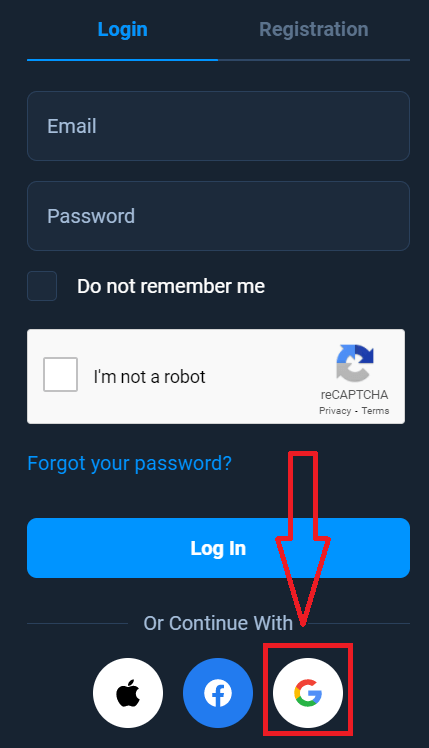
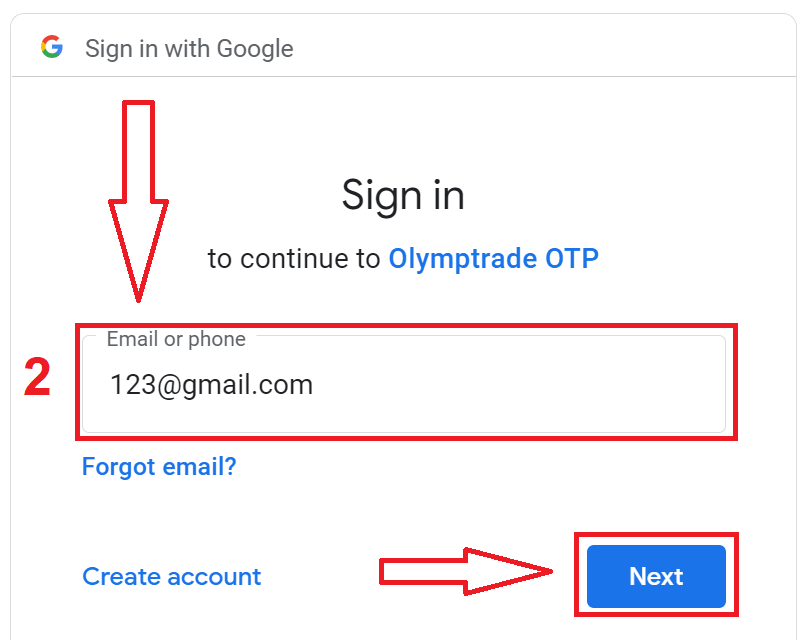
2. Seejärel sisestage avanevas uues aknas oma telefoninumber või e-posti aadress ja klõpsake nuppu „Järgmine“. Süsteem avab akna, kus teilt küsitakse teie Google'i konto parooli.
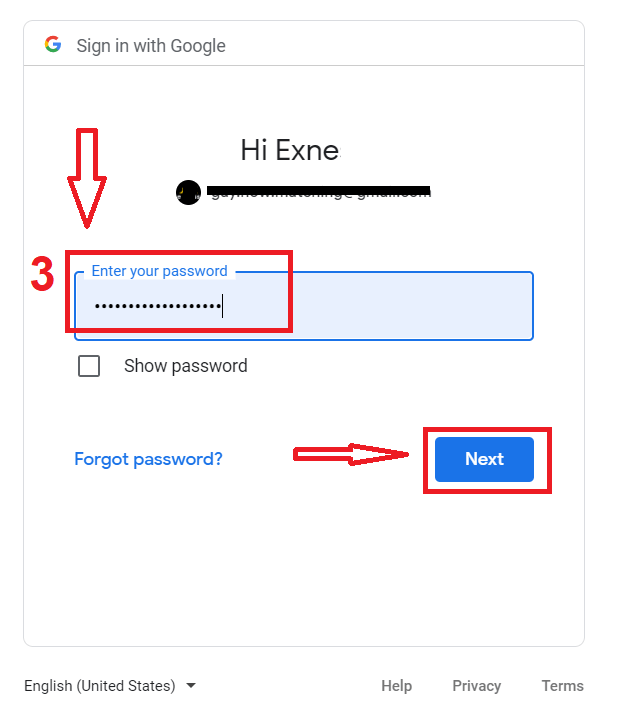
3. Seejärel sisestage oma Google'i konto parool ja klõpsake nuppu „Järgmine“.
Pärast seda järgige teenusest teie e-posti aadressile saadetud juhiseid. Teid suunatakse teie isiklikule Olymptrade'i kontole.
Kuidas Olymptrade'i sisse logida Apple ID abil
1. Apple ID kaudu autoriseerimiseks peate klõpsama Apple'i nupul.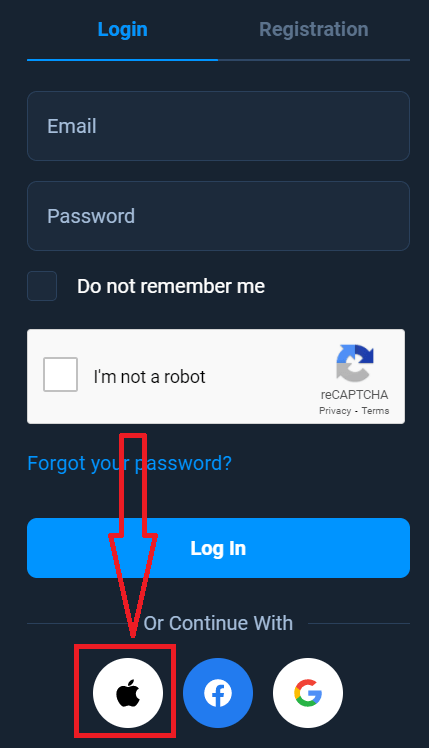
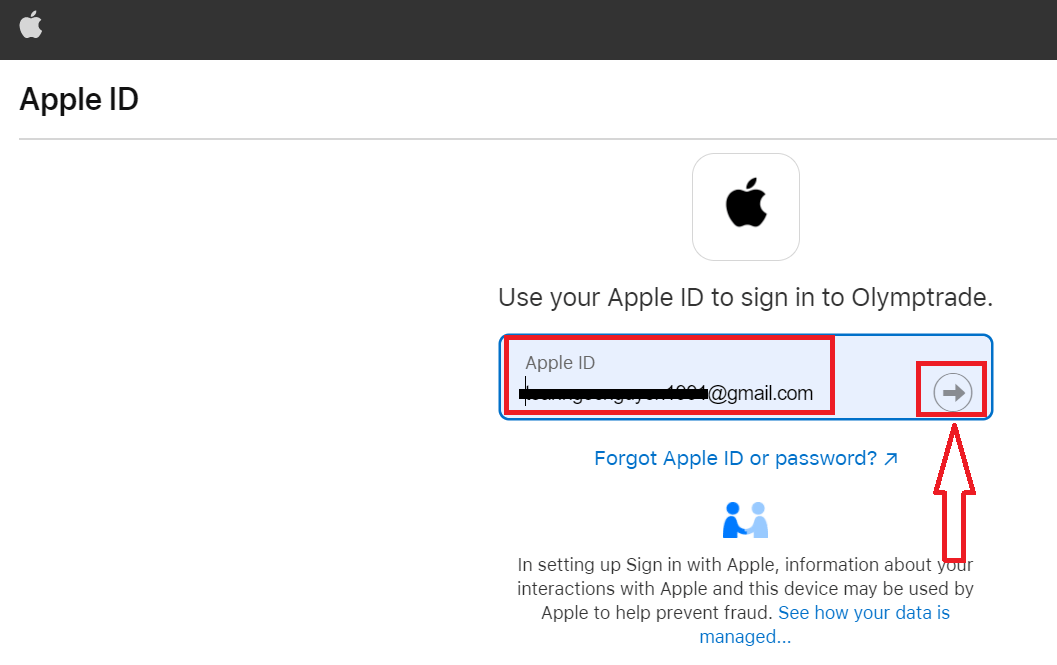
2. Seejärel sisestage avanevas uues aknas oma Apple ID ja klõpsake nuppu „Järgmine“.
3. Seejärel sisestage oma Apple ID parool ja klõpsake nuppu „Järgmine“.
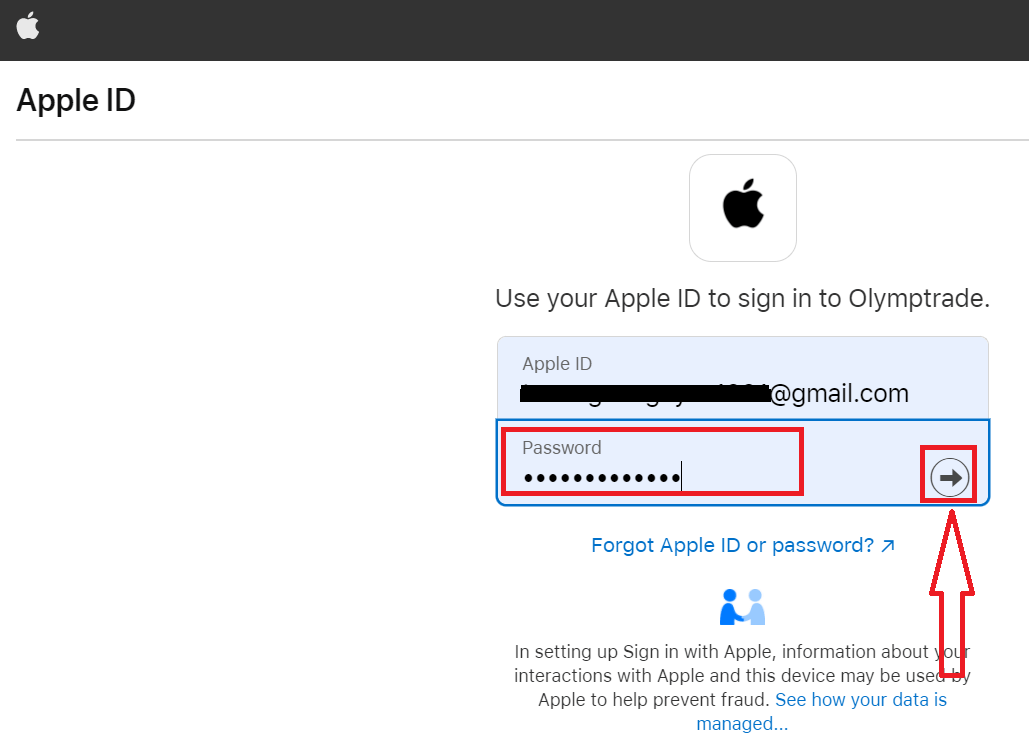
Pärast seda järgige teenuse saadetud juhiseid ja saate alustada kauplemist Olymp Trade'is.
Parooli taastamine Olymptrade'i kontolt
Ärge muretsege, kui te ei saa platvormile sisse logida; võib-olla sisestate lihtsalt vale parooli. Saate uue välja mõelda. Kui kasutate veebiversiooni
, klõpsake selleks lingil „Unustasite parooli“.
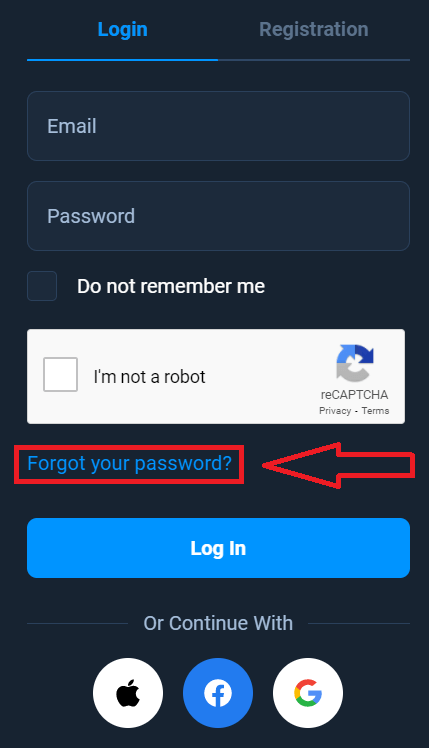
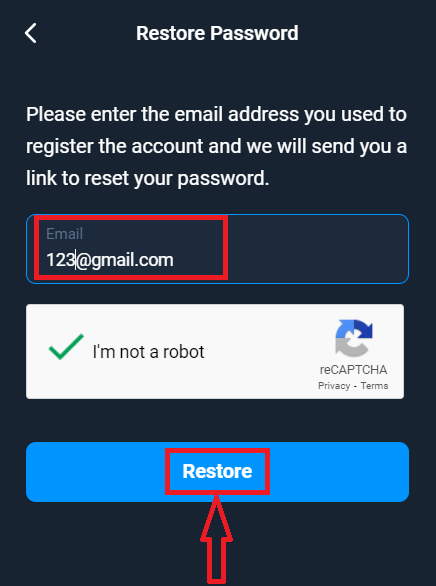
Seejärel avab süsteem akna, kus teil palutakse oma Olymptrade'i konto parool taastada. Peate süsteemile sisestama õige e-posti aadressi ja klõpsama nuppu „Taasta“.
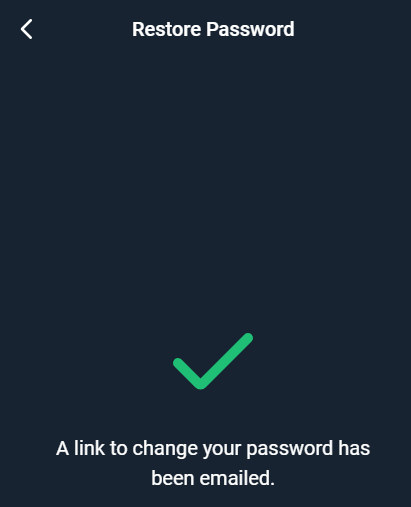
Avaneb teade, et sellele e-posti aadressile on saadetud e-kiri parooli lähtestamiseks.
Teie e-kirjas pakutakse teile parooli muutmist. Klõpsake nuppu „Muuda parooli“.
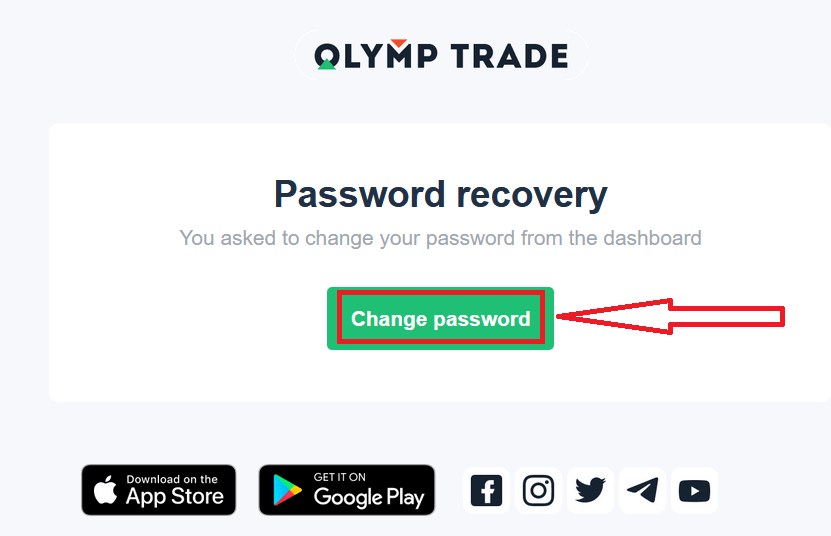
E-kirjas olev link viib teid Olymptrade'i veebisaidi spetsiaalsesse jaotisse. Sisestage siia oma uus parool kaks korda ja klõpsake nuppu „Muuda parooli“.
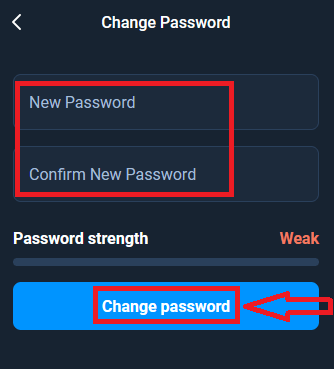
Ongi kõik! Nüüd saate Olymptrade'i platvormile sisse logida oma kasutajanime ja uue parooliga.
Kui kasutate mobiilirakendust
, klõpsake selleks valikul „Logi sisse“, seejärel sisestage registreerumisel kasutatud e-posti aadress ja klõpsake lingil „Kas unustasite parooli“.
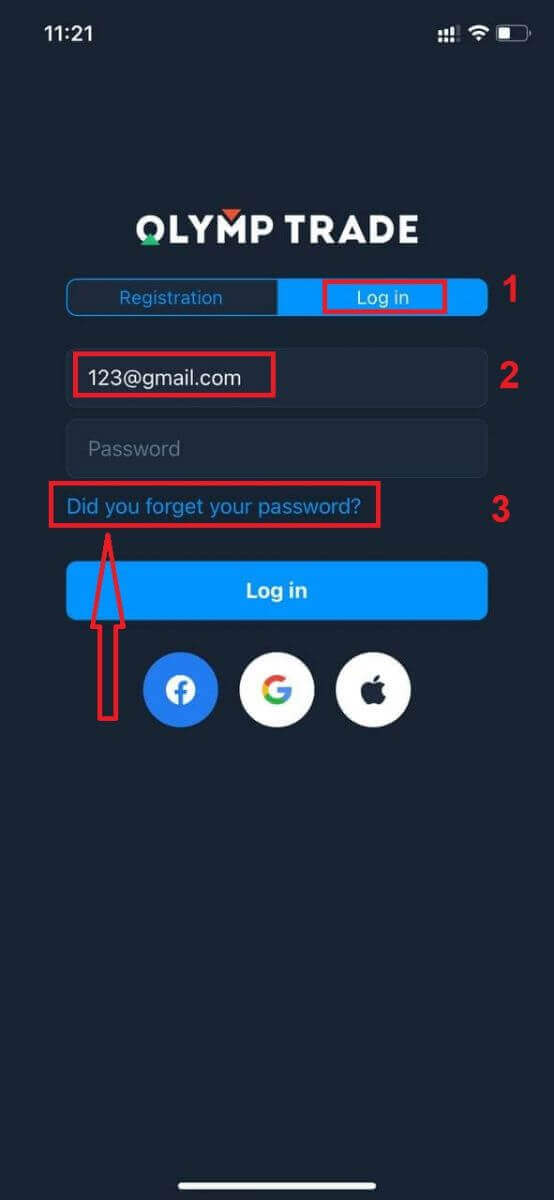
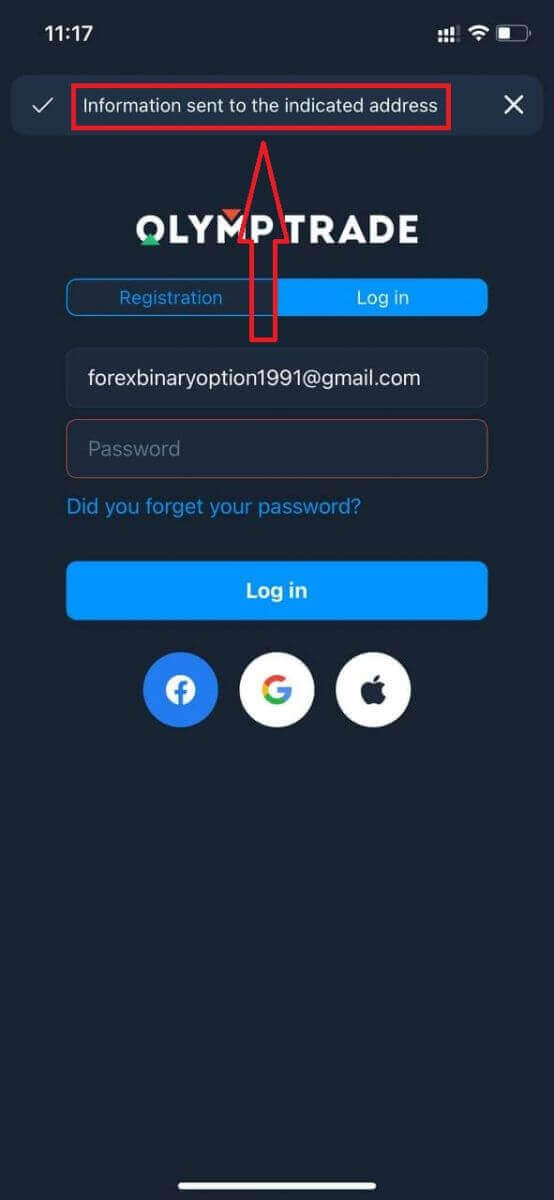
Ilmub teade, et teave saadeti näidatud aadressile. Seejärel tehke samad ülejäänud sammud nagu veebirakenduses.
Logi sisse Olymptrade'i mobiilse veebiversiooni
Kui soovite kaubelda Olymptrade kauplemisplatvormi mobiilse veebiversioonis, saate seda hõlpsalt teha. Esmalt avage oma mobiilseadmes brauser. Seejärel otsige üles „ olymptrade.com ” ja külastage maakleri ametlikku veebisaiti. 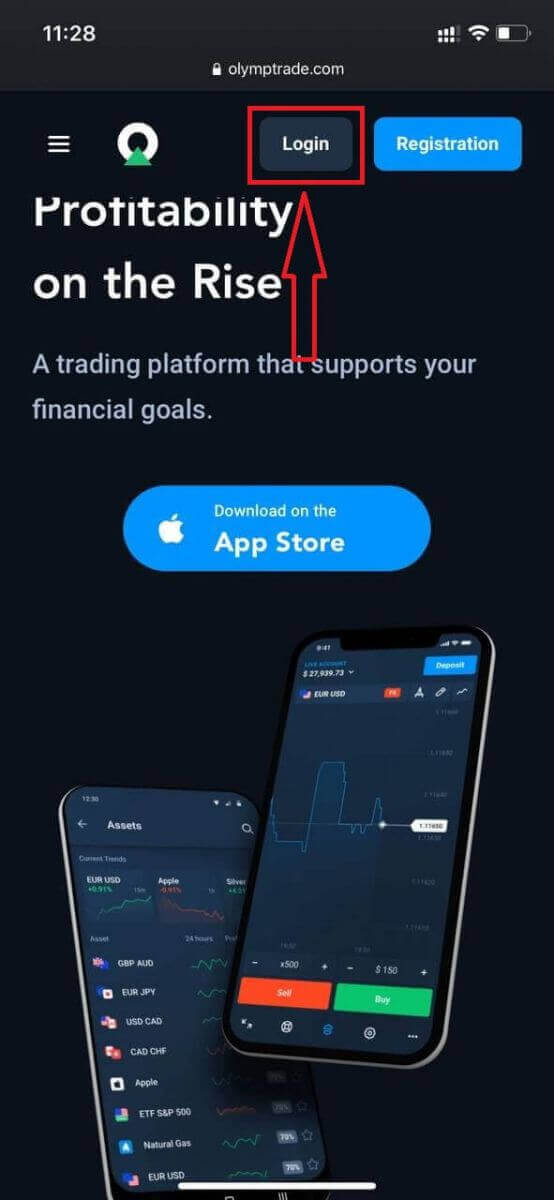
Sisestage oma e-posti aadress ja parool ning seejärel klõpsake nuppu „Logi sisse”.
Siin te oletegi! Nüüd saate kaubelda platvormi mobiilse veebiversiooni kaudu. Kauplemisplatvormi mobiilne veebiversioon on täpselt sama, mis tavaline veebiversioon. Seetõttu ei teki kauplemise ja raha ülekandmisega probleeme. Platvormil kauplemiseks on teil demokontol 10 000 dollarit.
Kuidas Olymptrade iOS-i rakendusse sisse logida
iOS-i mobiiliplatvormile sisselogimine sarnaneb Olymptrade'i veebirakendusse sisselogimisega. Rakenduse saab alla laadida oma seadme App Store'i kaudu või klõpsata siin . Otsige lihtsalt üles rakendus „Olymptrade - Online Trading” ja klõpsake selle installimiseks oma iPhone'i või iPadi nupul „HANGE”.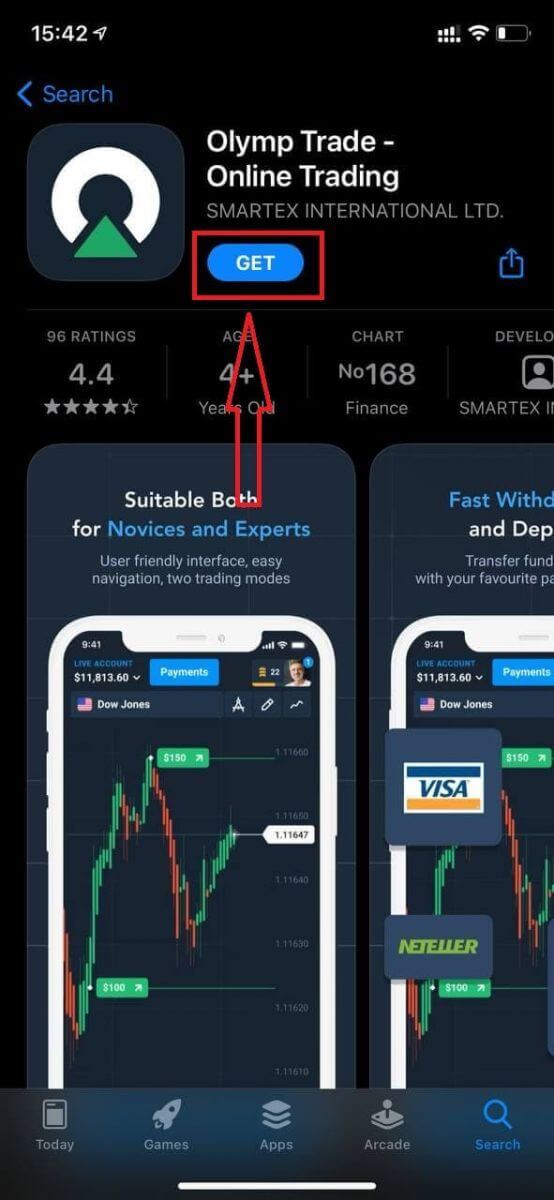
Pärast installimist ja käivitamist saate Olymptrade'i iOS-i mobiilirakendusse sisse logida oma e-posti aadressi, Facebooki, Google'i või Apple ID abil. Teil on vaja lihtsalt valida suvand „Logi sisse”.
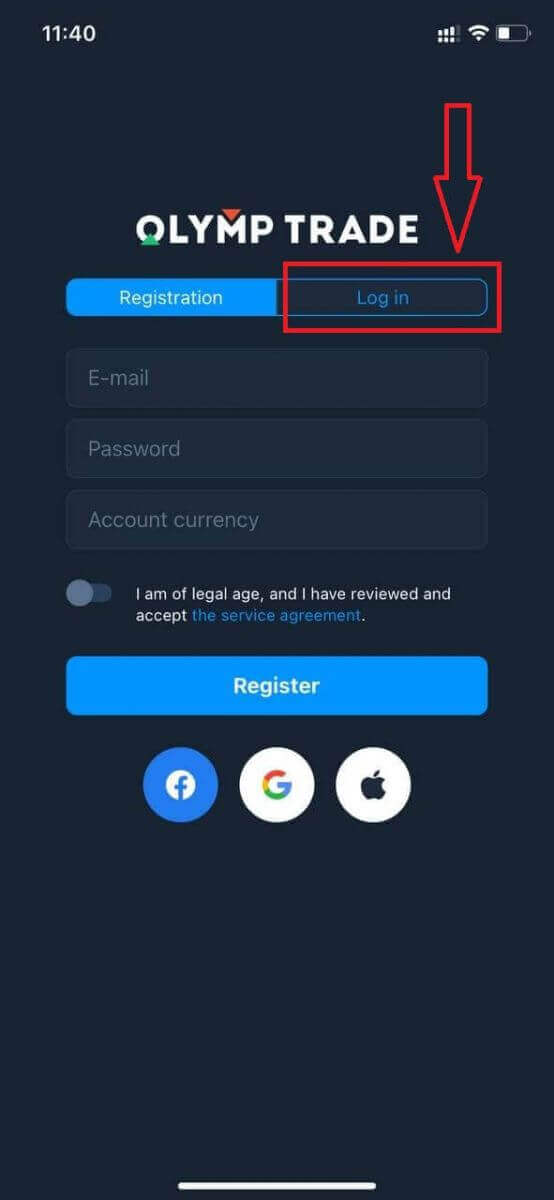
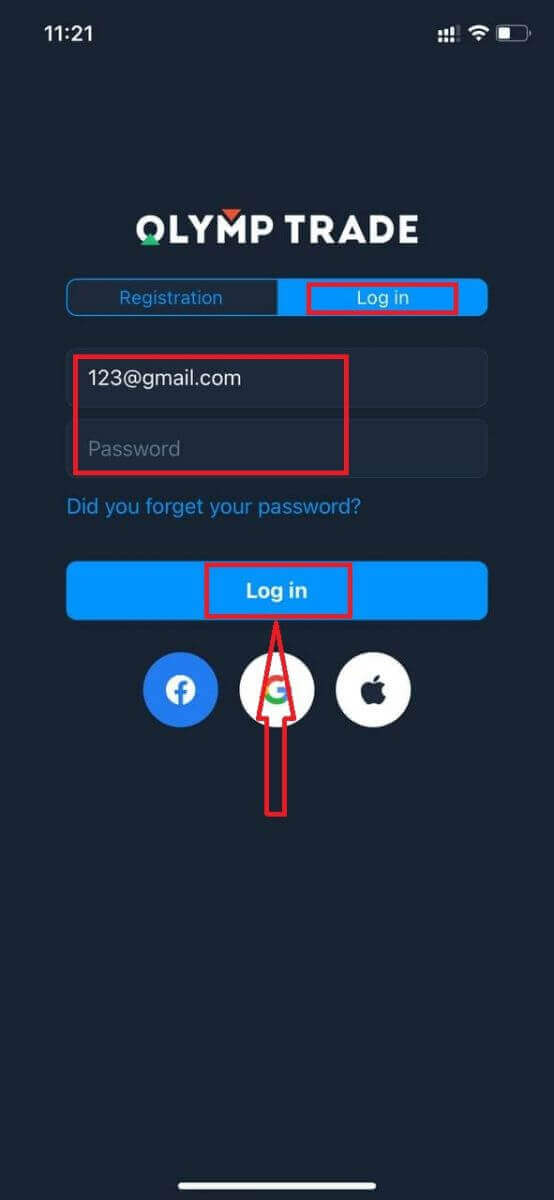
Sisestage oma e-posti aadress ja parool ning seejärel klõpsake nuppu „Logi sisse”.
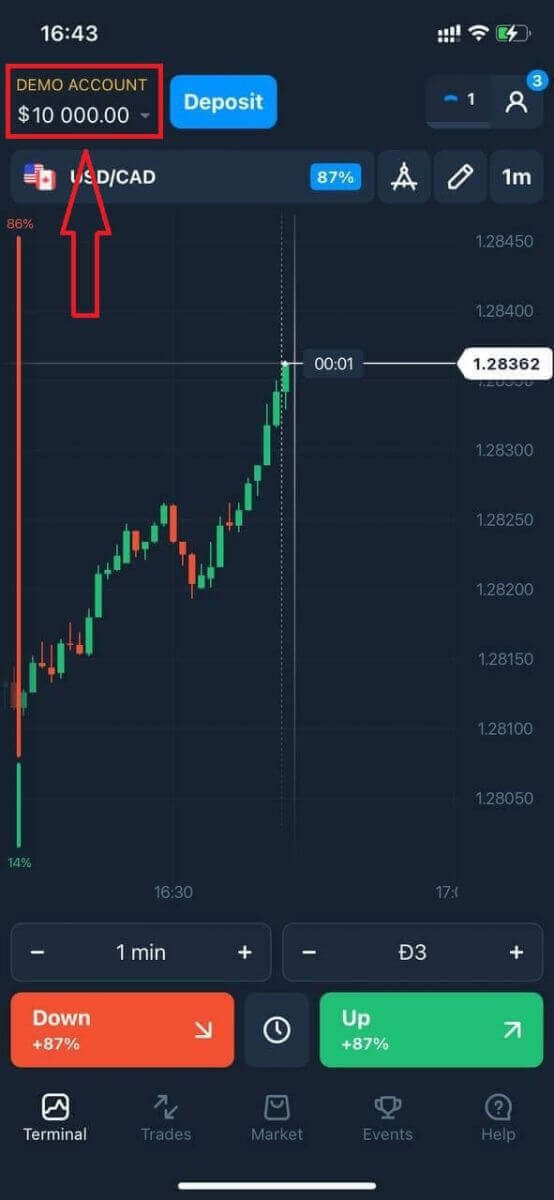
Demokontol on platvormil kauplemiseks 10 000 dollarit.
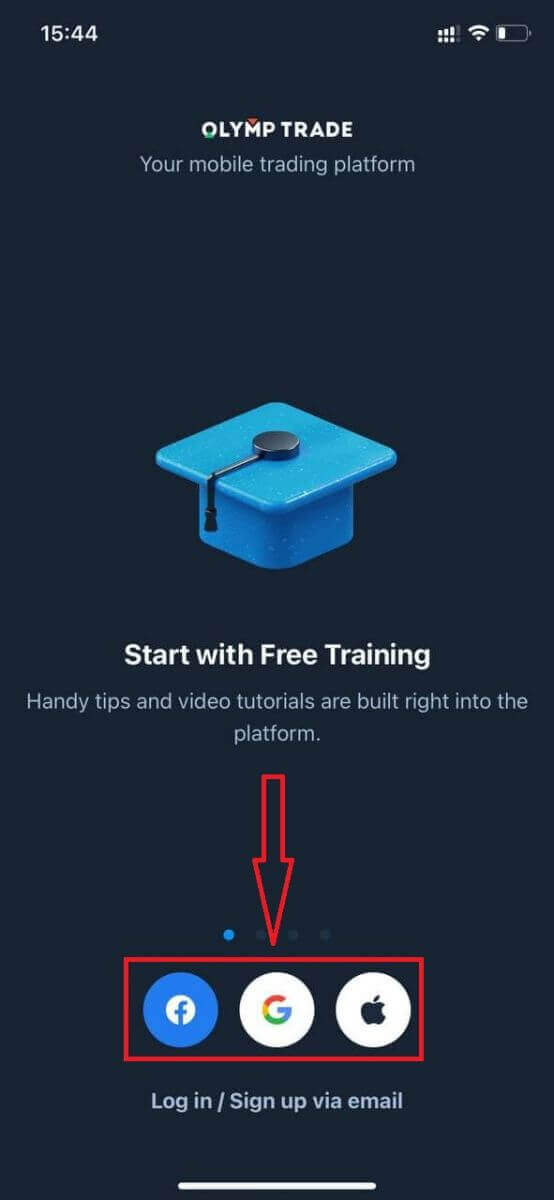
Sotsiaalse sisselogimise korral klõpsake nuppu „Apple”, „Facebook” või „Google”.
Kuidas Olymptrade'i Androidi rakendusse sisse logida
Selle rakenduse leidmiseks peate külastama Google Play poodi ja otsima "Olymptrade - App For Trading" või klõpsama siin . 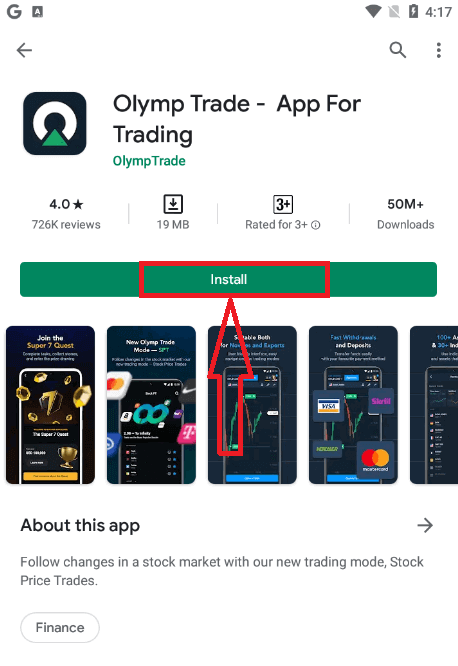
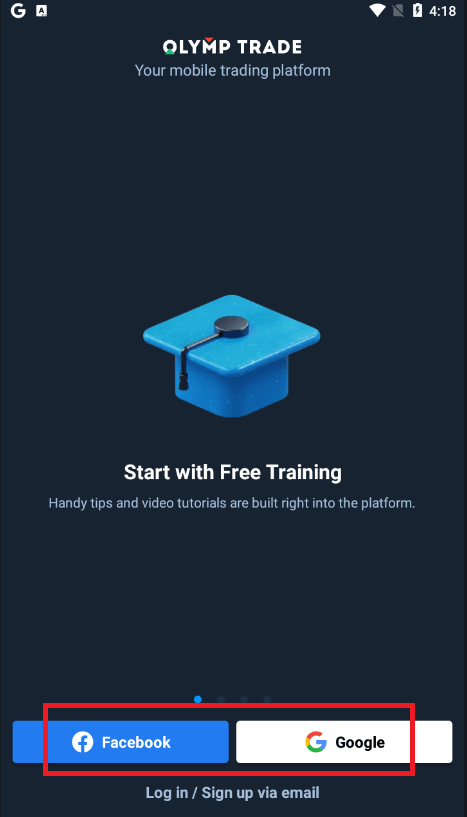
Pärast installimist ja käivitamist saate Olymptrade Androidi mobiilirakendusse sisse logida oma e-posti, Facebooki või Google'i konto abil.
Tehke samu samme nagu iOS-seadmes, valige suvand „Logi sisse“.
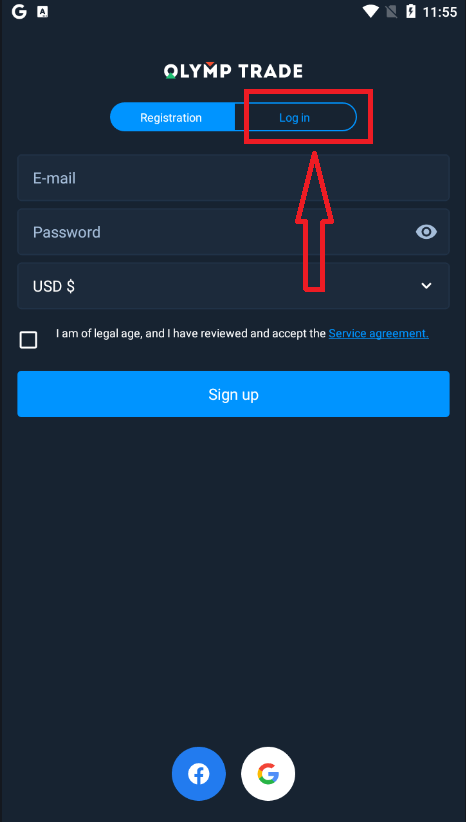
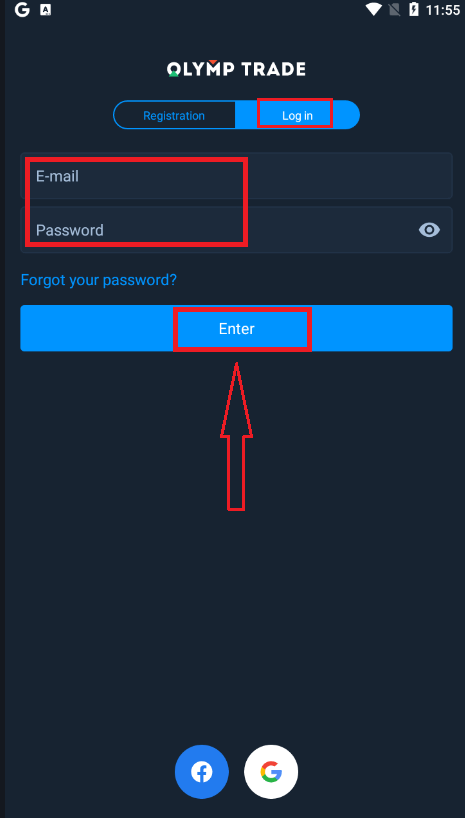
Sisestage oma e-posti aadress ja parool ning seejärel klõpsake nuppu „Sisesta“.
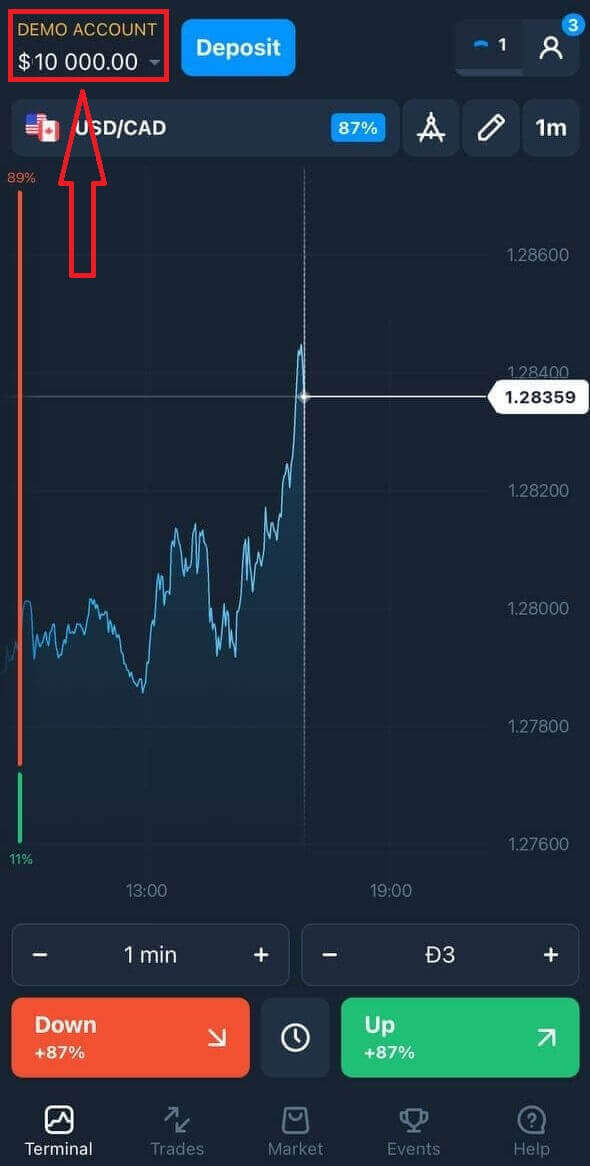
Nüüd on teil demokontol ka 10 000 dollarit platvormil kauplemiseks.
Sotsiaalse sisselogimise korral klõpsake „Facebookil“ või „Google'il“.
Korduma kippuvad küsimused (KKK)
Unustasin Olymptrade'i kontolt saadud e-kirja.
Kui unustasite oma e-posti aadressi, saate sisse logida Facebooki või Gmaili abil.Kui te pole neid kontosid loonud, saate need luua Olymptrade veebisaidil registreerumisel. Äärmuslikel juhtudel, kui unustate oma e-posti aadressi ja Google'i ja Facebooki kaudu sisselogimine pole võimalik, peate võtma ühendust tugiteenusega.
Kuidas ma saan konto valuutat muuta?
Konto valuutat saab valida ainult üks kord. Seda ei saa aja jooksul muuta.
Saate luua uue konto uue e-posti aadressiga ja valida soovitud valuuta.
Kui olete loonud uue konto, võtke vana konto blokeerimiseks ühendust toega.
Meie poliitika kohaselt saab kauplejal olla ainult üks konto.
Kuidas ma saan oma e-posti aadressi muuta
Oma e-posti aadressi uuendamiseks võtke ühendust tugimeeskonnaga.
Kauplejate kontode kaitsmiseks petturite eest muudame andmeid konsultandi abiga.
Te ei saa oma e-posti aadressi ise kasutajakonto kaudu muuta.
Kuidas ma saan oma telefoninumbrit muuta
Kui te pole oma telefoninumbrit kinnitanud, saate seda oma kasutajakontol muuta.
Kui olete oma telefoninumbri kinnitanud, võtke ühendust tugimeeskonnaga.
Kokkuvõte: kindlusta oma juurdepääs ja püsi ühenduses
Olymptrade'i kontole sisselogimine on kiire ja lihtne protsess, mis tagab, et saate oma tehinguid hõlpsalt jälgida ja tellimusi täita. Järgides ülaltoodud turvalisi sisselogimise samme ja võttes kasutusele parimad tavad, näiteks kahefaktorilise autentimise lubamise, kaitsete oma kontot, säilitades samal ajal mugava juurdepääsu ülemaailmsetele kauplemisvõimalustele. Püsige oma kauplemisteekonnaga Olymptrade'is enesekindlalt ühenduses ja jätkake oma finantsteadmiste ja -strateegiate täiendamist.