Olymptrade'i sisselogimine ja sissemakse: samm-sammult rahastamine ja limiidid

Sellel lehel on näidatud, kuidas pääseda Olymptrade'ile turvaliselt juurde, taastada juurdepääs, kui kaotate mandaadi, ja rahastada oma kontot platvormi toetatud maksevõimaluste abil. See selgitab sissemaksemeetodeid, minimaalseid summasid ja töötlemisaegu, sissemakseid ja väljamakseid mõjutavaid kontrollireegleid ning praktilisi tõrkeotsingu samme, et saaksite tehingu lõpule viia ilma viivituste ja vastavusprobleemideta.

Kuidas Olymptrade'i sisse logida
Kuidas Olymptrade'i kontole sisse logida?
- Minge Olymptrade'i mobiilirakendusse või veebisaidile .
- Klõpsake paremas ülanurgas nupul „Logi sisse”
- Sisesta oma e-posti aadress ja parool.
- Klõpsake sinist nuppu „Logi sisse“.
- Kui unustasite oma e-posti aadressi, saate sisse logida Apple'i, Google'i või Facebooki abil.
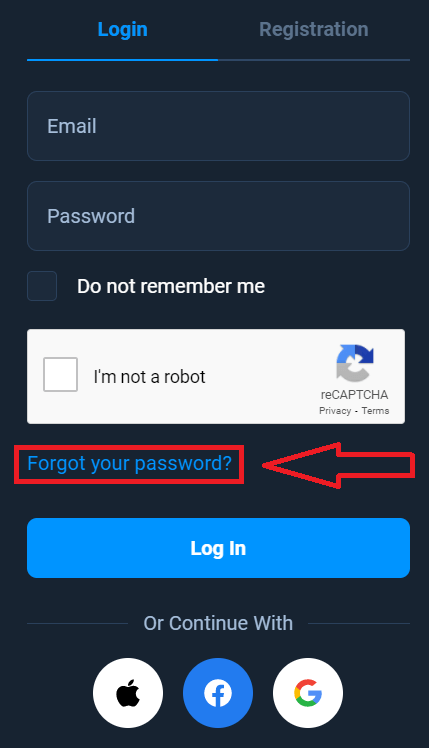
- Kui unustasite parooli, klõpsake nuppu „Unustasite parooli“.
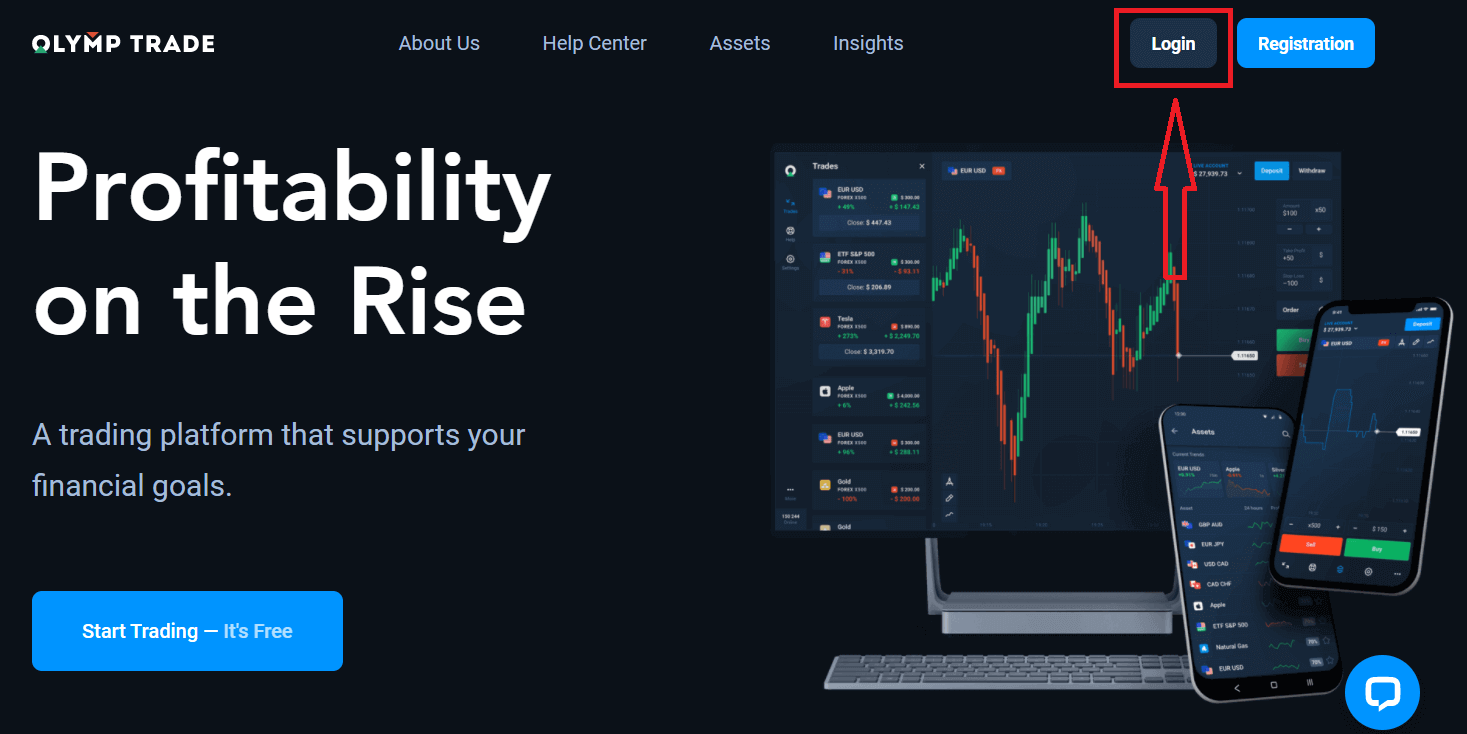
Klõpsake paremas ülanurgas nuppu „Logi sisse“, ilmub sisselogimisvorm.
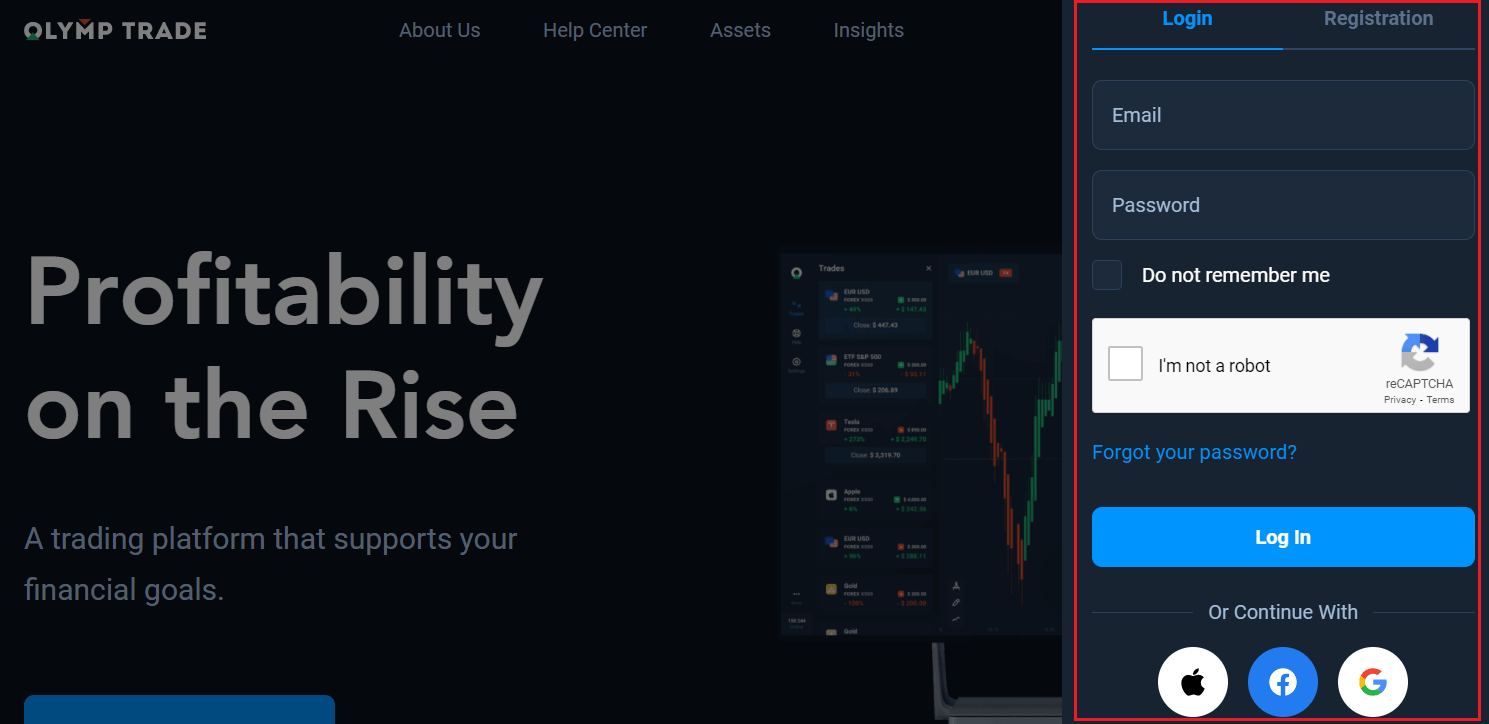
Sisestage oma e-posti aadress ja parool, millega registreerusite oma kontole sisselogimiseks, ja klõpsake nuppu „Logi sisse“.
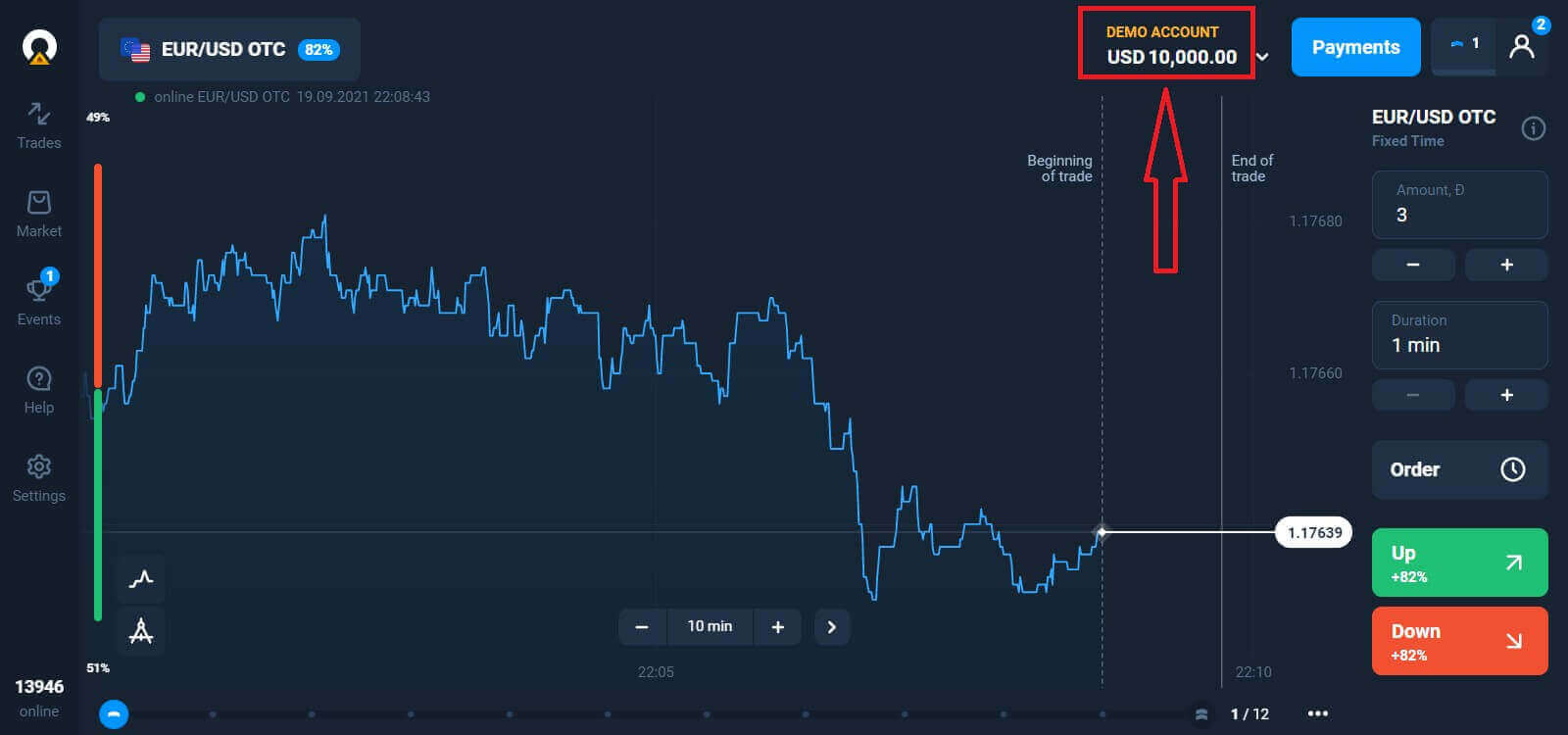
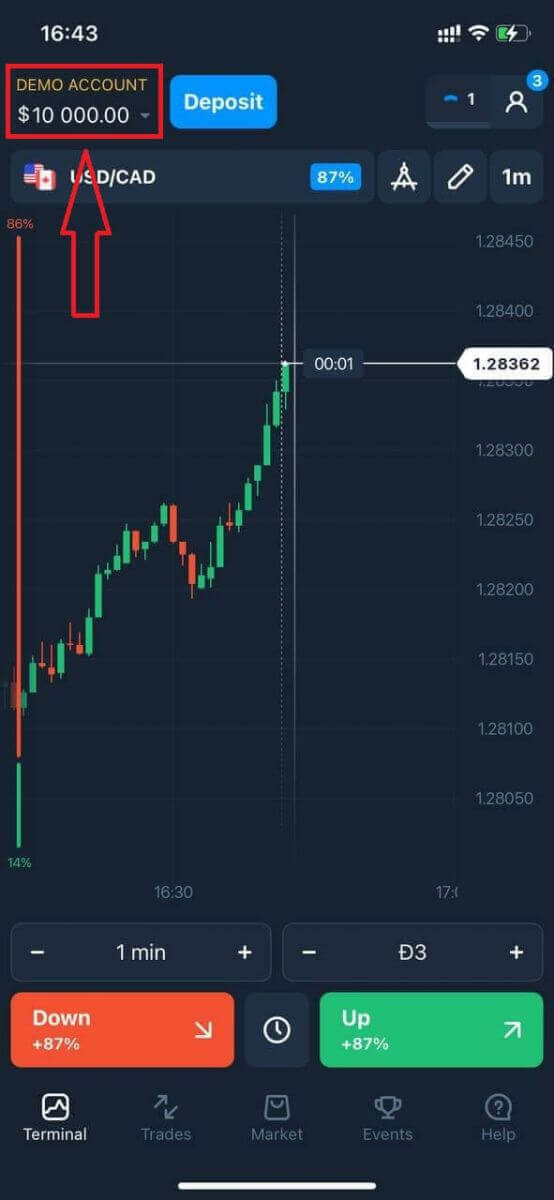
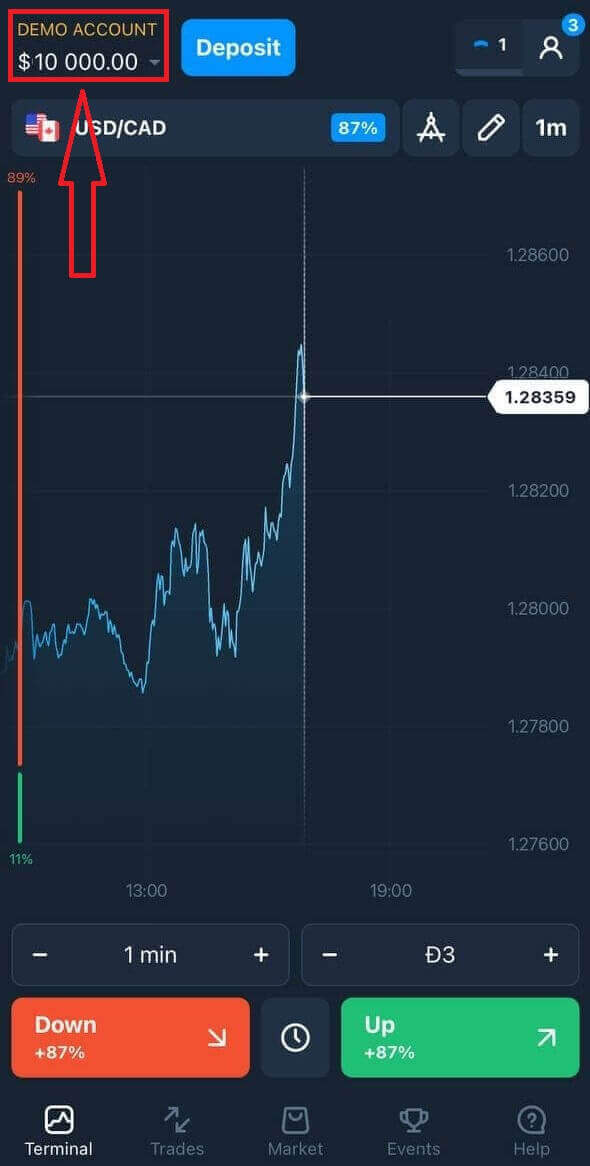
Nüüd saate alustada kauplemist, teil on 10 000 dollarit demokontol. See on tööriist platvormiga tutvumiseks, oma kauplemisoskuste harjutamiseks erinevate varadega ja uute mehaanikate proovimiseks reaalajas graafikul ilma riskideta. Pärast sissemakse tegemist saate kaubelda ka päriskontol.
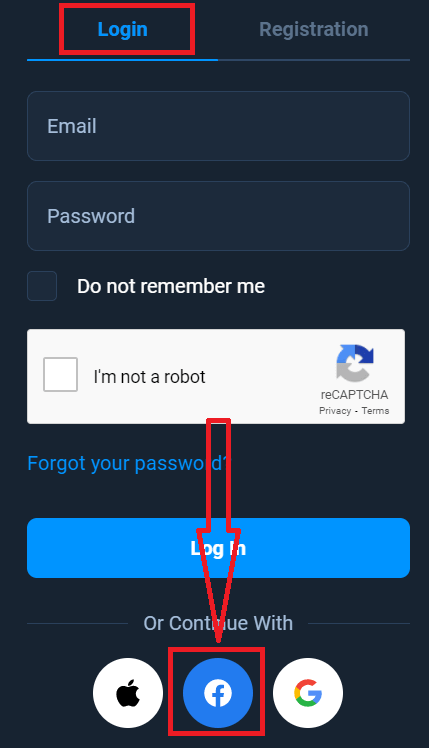
Kuidas Facebooki abil Olymptrade'i sisse logida?
Veebisaidile saate sisse logida ka oma isikliku Facebooki kontoga, klõpsates Facebooki nupul. 1. Klõpsake Facebooki nupul.
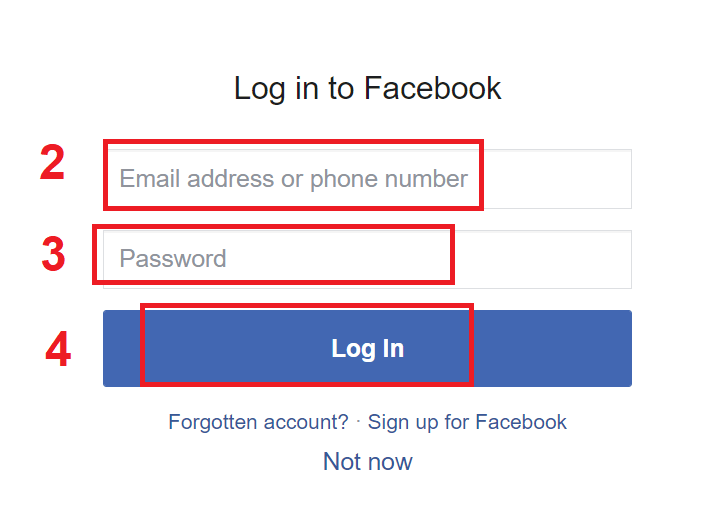
2. Avaneb Facebooki sisselogimisaken, kus peate sisestama oma e-posti aadressi, mida kasutasite Facebookis registreerumisel. 3. Sisestage
oma Facebooki konto parool.
4. Klõpsake nupul „Logi sisse“.
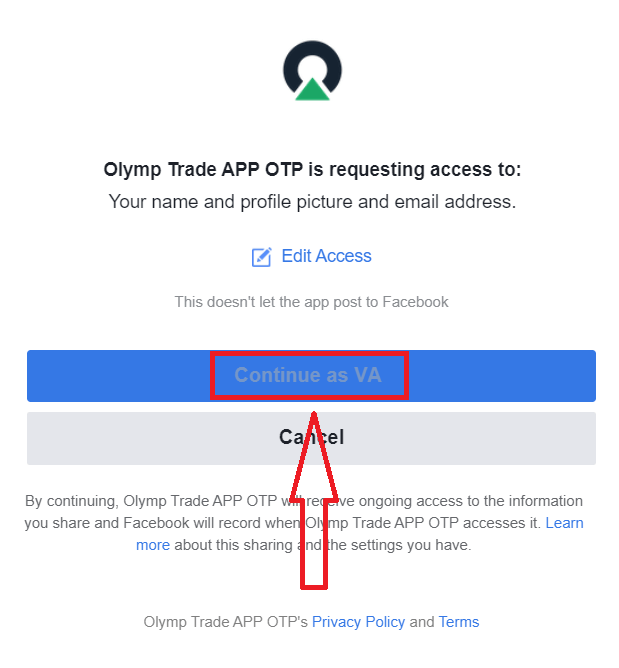
Kui olete klõpsanud nupul „Logi sisse“, küsib Olymptrade juurdepääsu järgmisele: Teie nimi, profiilipilt ja e-posti aadress. Klõpsake nuppu „Jätka...“.
Pärast seda suunatakse teid automaatselt Olymptrade platvormile.
Kuidas Google'i abil Olymptrade'i sisse logida?
1. Google'i konto kaudu autoriseerimiseks peate klõpsama Google'i nupul. 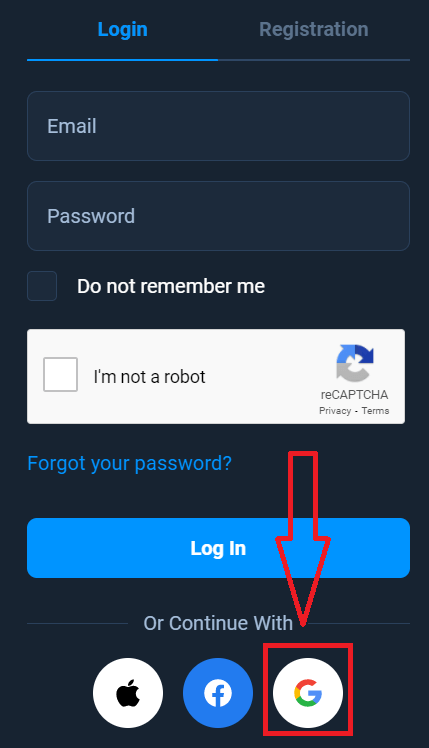
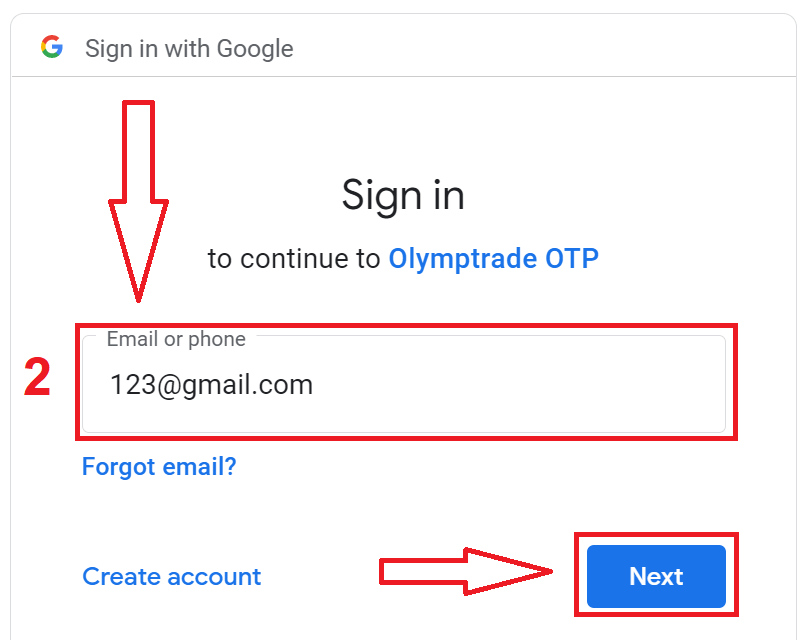
2. Seejärel sisestage avanevas uues aknas oma telefoninumber või e-posti aadress ja klõpsake nuppu „Järgmine“. Süsteem avab akna, kus teilt küsitakse teie Google'i konto parooli.
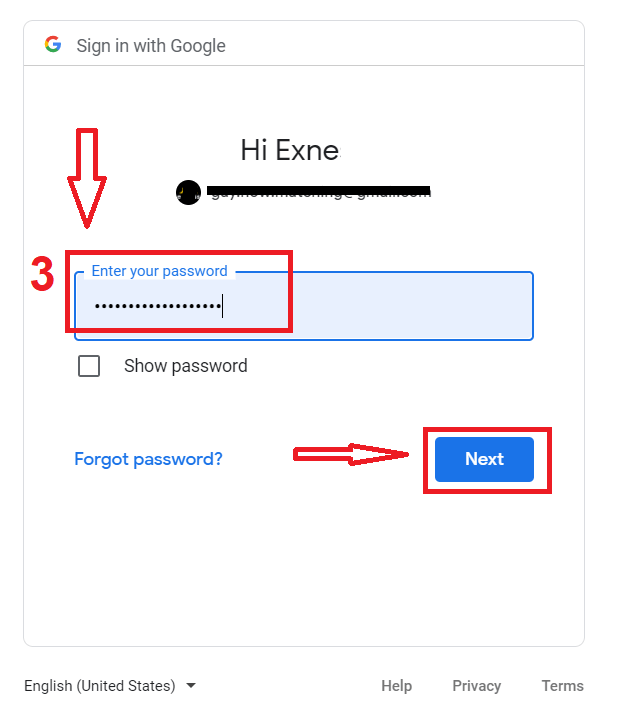
3. Seejärel sisestage oma Google'i konto parool ja klõpsake nuppu „Järgmine“.
Pärast seda järgige teenusest teie e-posti aadressile saadetud juhiseid. Teid suunatakse teie isiklikule Olymptrade'i kontole.
Kuidas Apple ID abil Olymptrade'i sisse logida?
1. Apple ID kaudu autoriseerimiseks peate klõpsama Apple'i nupul.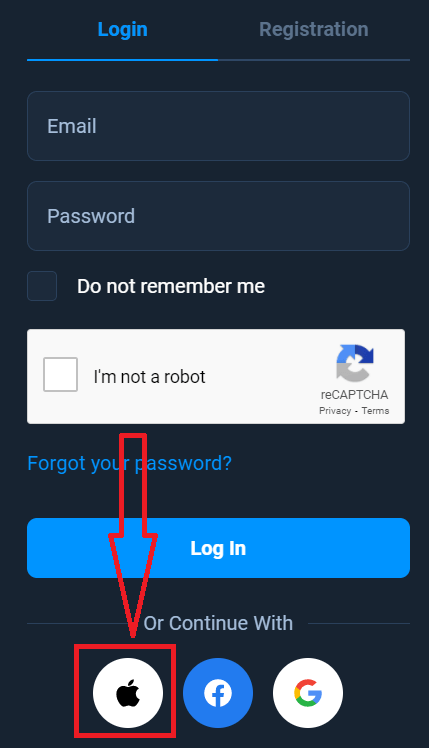
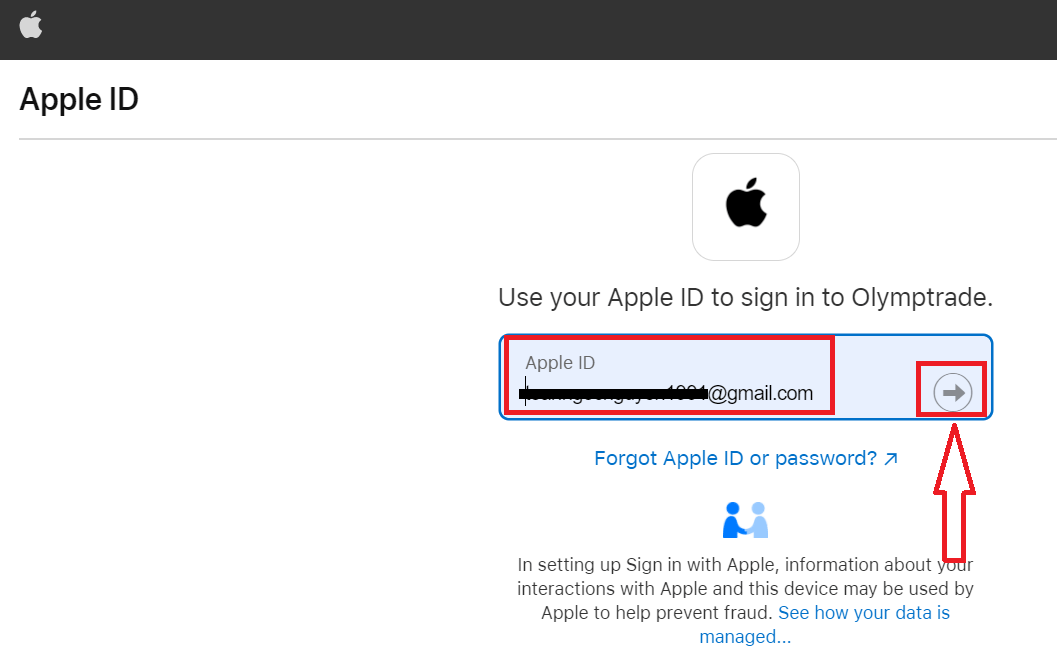
2. Seejärel sisestage avanevas uues aknas oma Apple ID ja klõpsake nuppu „Järgmine“.
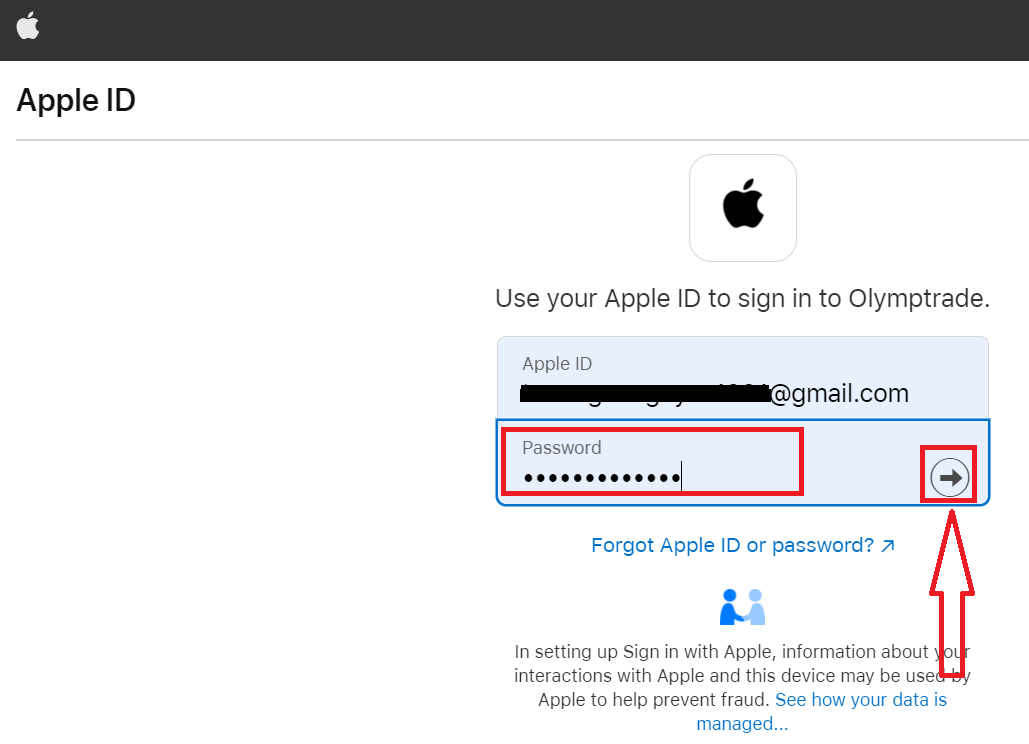
3. Seejärel sisestage oma Apple ID parool ja klõpsake nuppu „Järgmine“.
Pärast seda järgige teenuse saadetud juhiseid ja saate alustada kauplemist Olymptrade'is.
Parooli taastamine Olymptrade'i kontolt
Ärge muretsege, kui te ei saa platvormile sisse logida, võite lihtsalt sisestada vale parooli. Saate uue välja mõelda. Kui kasutate veebiversiooni,
klõpsake selleks lingil „Unustasite parooli“.
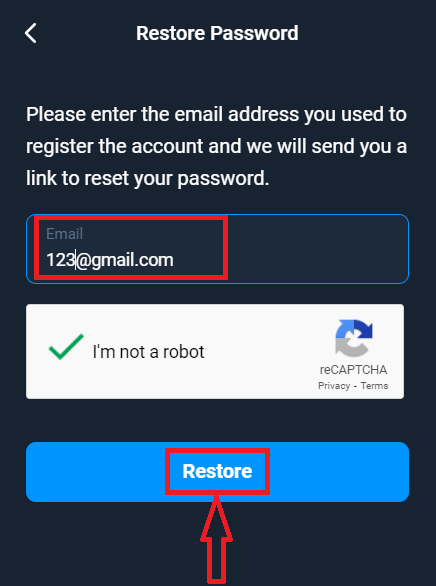
Seejärel avab süsteem akna, kus teil palutakse oma Olymptrade konto parool taastada. Peate süsteemile sisestama õige e-posti aadressi ja klõpsama nupul „Taasta“.
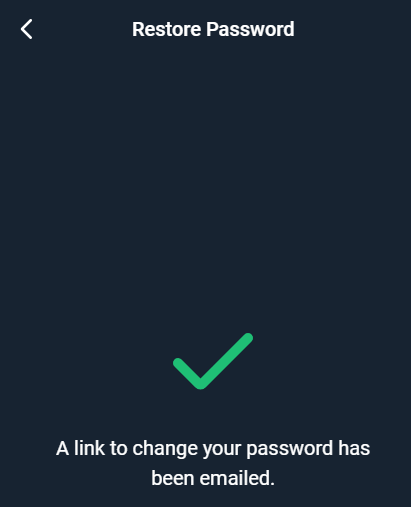
Avaneb teade, et sellele e-posti aadressile on saadetud e-kiri parooli lähtestamiseks.
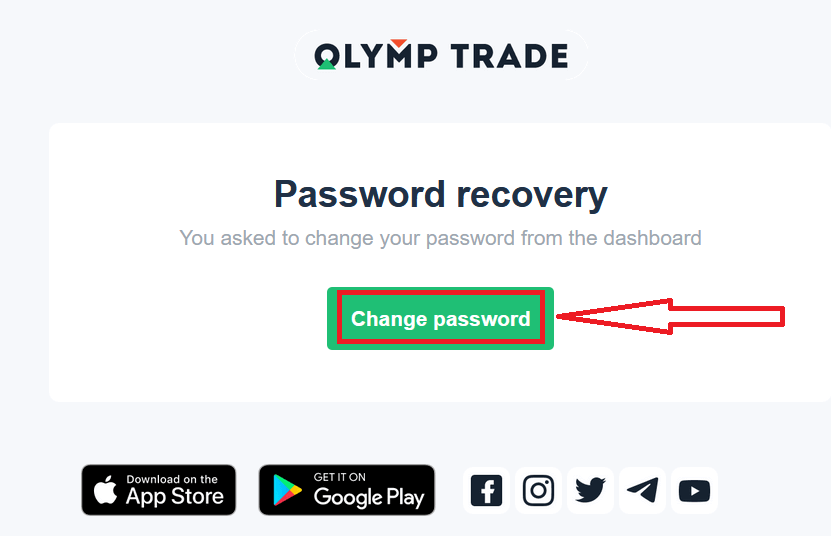
Teie e-kirjas olevas kirjas pakutakse teile parooli muutmist. Klõpsake nupul „Muuda parooli“.
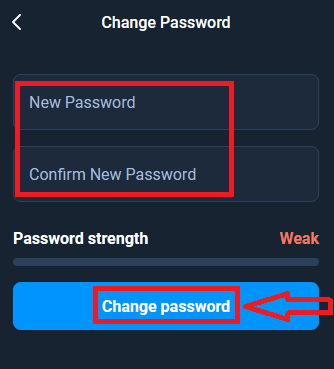
E-kirjas olev link viib teid Olymptrade veebisaidi spetsiaalsesse jaotisse. Sisestage siia oma uus parool kaks korda ja klõpsake nuppu „Muuda parooli“.
See on kõik! Nüüd saate Olymptrade platvormile sisse logida oma kasutajanime ja uue parooliga.
Kui kasutate mobiilirakendust
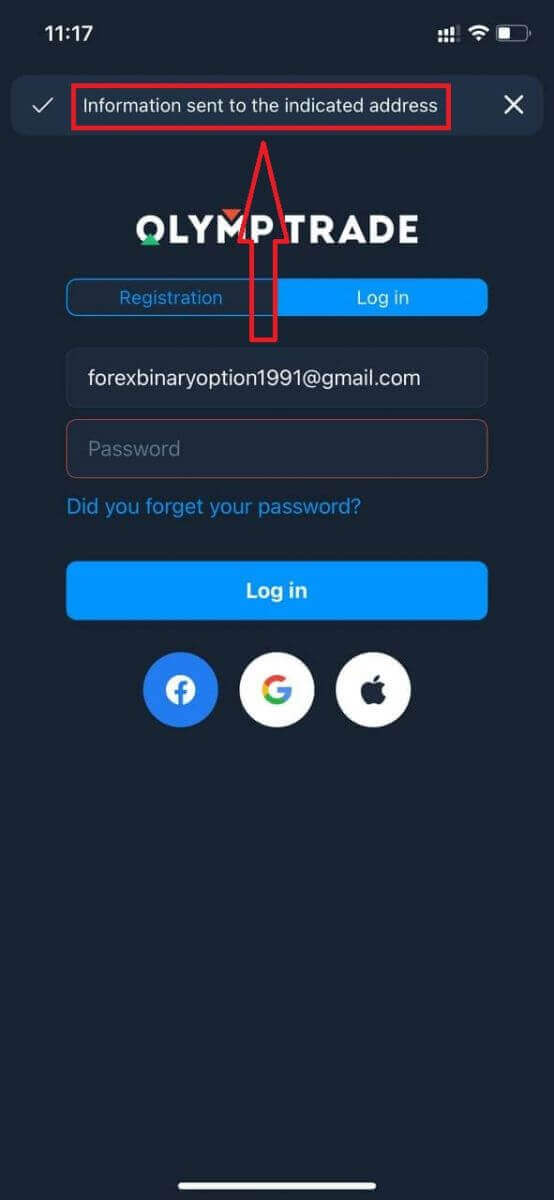
, klõpsake selleks valikul „Logi sisse“, seejärel sisestage registreerumisel kasutatud e-posti aadress ja klõpsake lingil „Kas unustasite parooli?“.
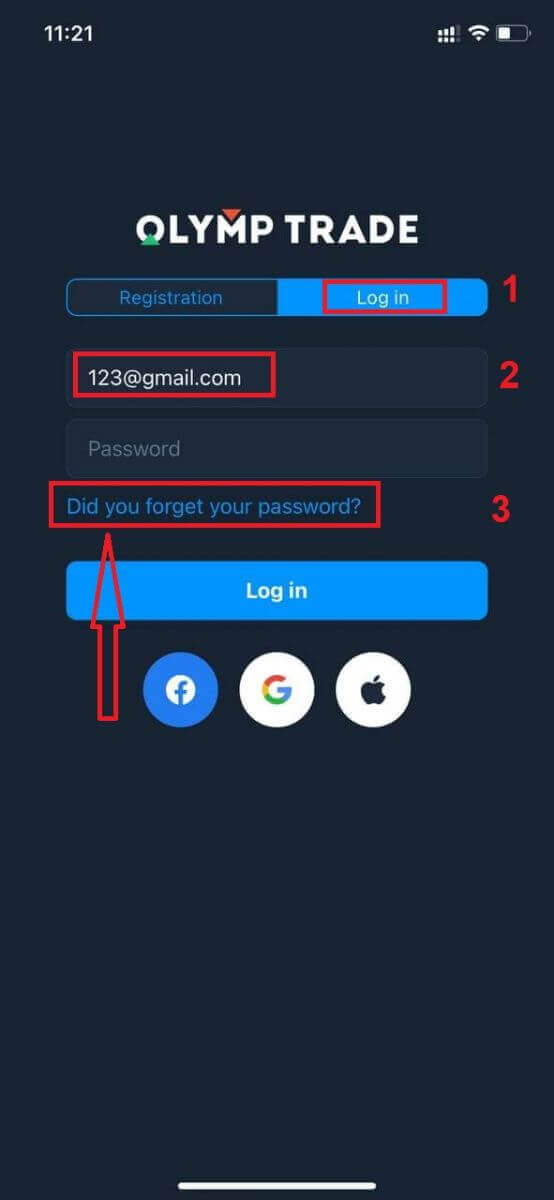
Ilmub teade, et teave saadeti näidatud aadressile. Seejärel tehke samad ülejäänud sammud nagu veebirakenduses
Logi sisse Olymptrade'i mobiilse veebiversiooni kaudu
Kui soovite kaubelda Olymptrade kauplemisplatvormi mobiilse veebiversioonis, saate seda hõlpsalt teha. Esmalt avage oma mobiilseadmes brauser. Seejärel otsige üles „ olymptrade.com ” ja külastage maakleri ametlikku veebisaiti. 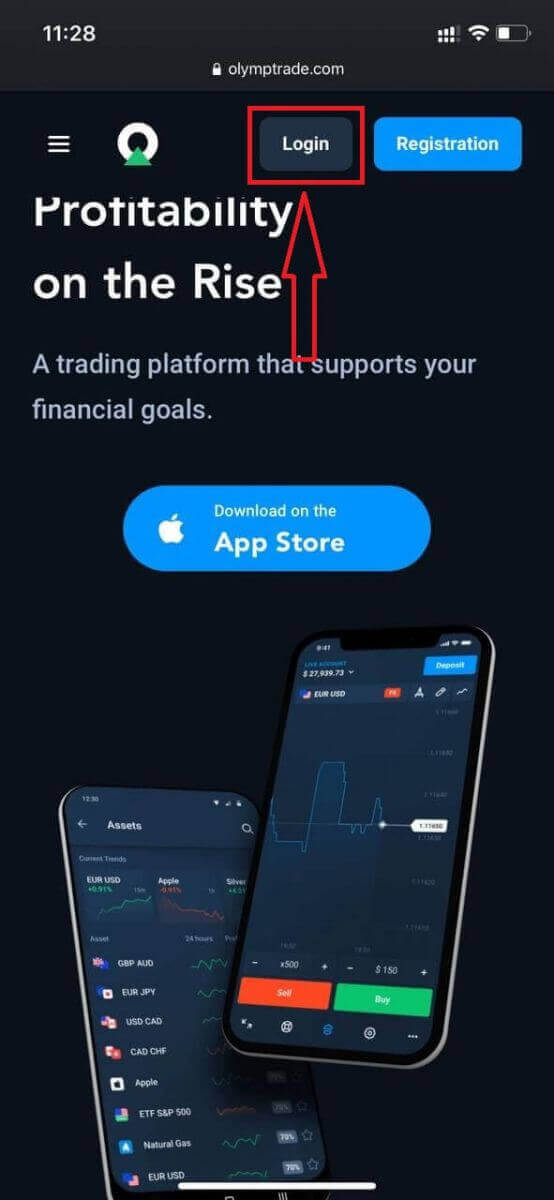
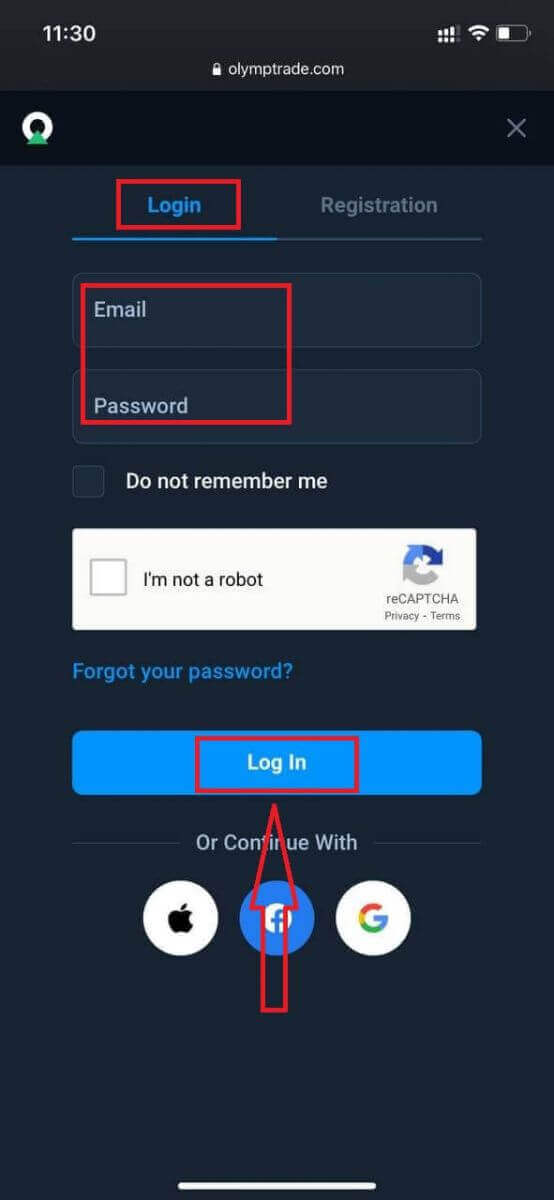
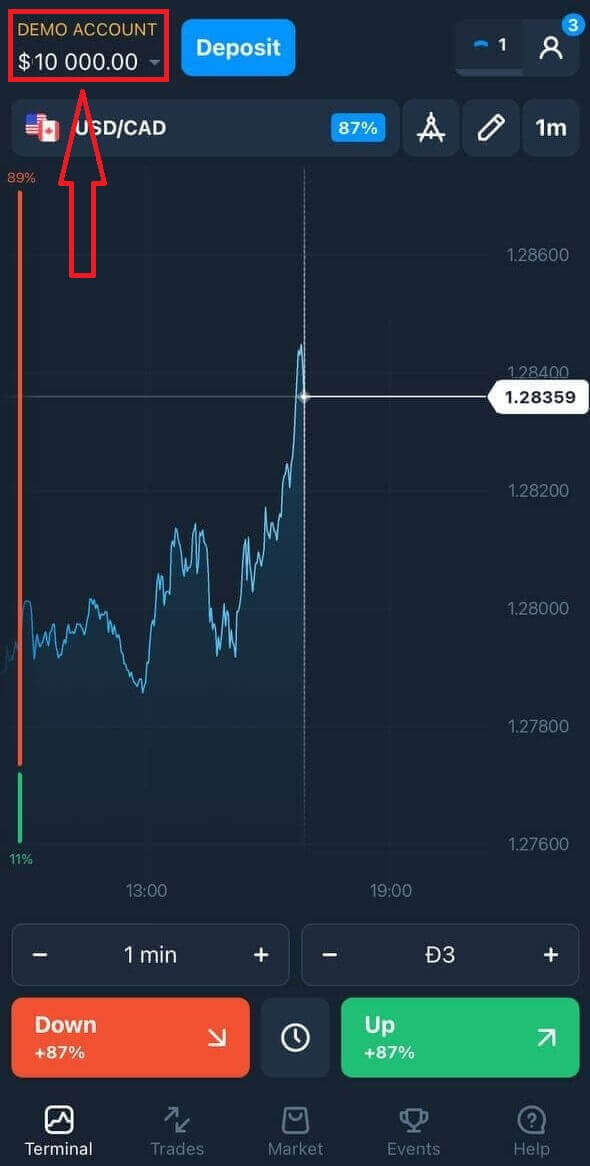
Sisestage oma e-posti aadress ja parool ning seejärel klõpsake nuppu „Logi sisse”. Siin te oletegi! Nüüd saate kaubelda platvormi mobiilse veebiversiooni kaudu. Kauplemisplatvormi mobiilne veebiversioon on täpselt sama, mis tavaline veebiversioon. Seetõttu ei teki kauplemise ja raha ülekandmisega probleeme. Teil on platvormil
kauplemiseks demokontol 10 000 dollarit.
Kuidas Olymptrade iOS-i rakendusse sisse logida?
iOS-i mobiiliplatvormile sisselogimine sarnaneb Olymptrade'i veebirakendusse sisselogimisega. Rakenduse saab alla laadida App Store'i kaudu oma seadmesse või klõpsata siin . Otsige lihtsalt rakendust „Olymptrade - Online Trading” ja klõpsake nuppu „HANGE”, et see oma iPhone'i või iPadi installida.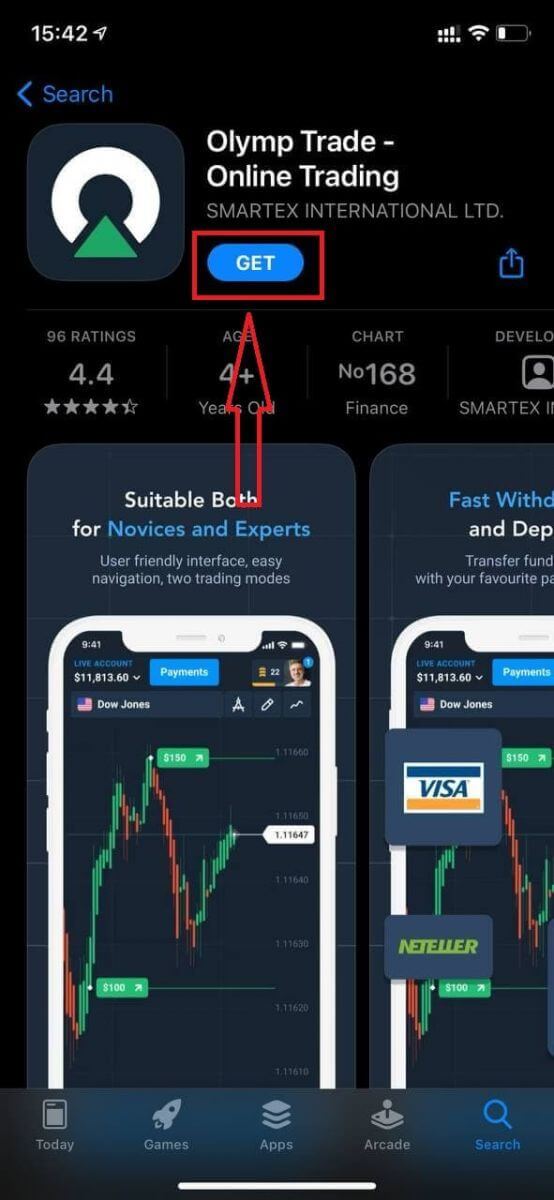
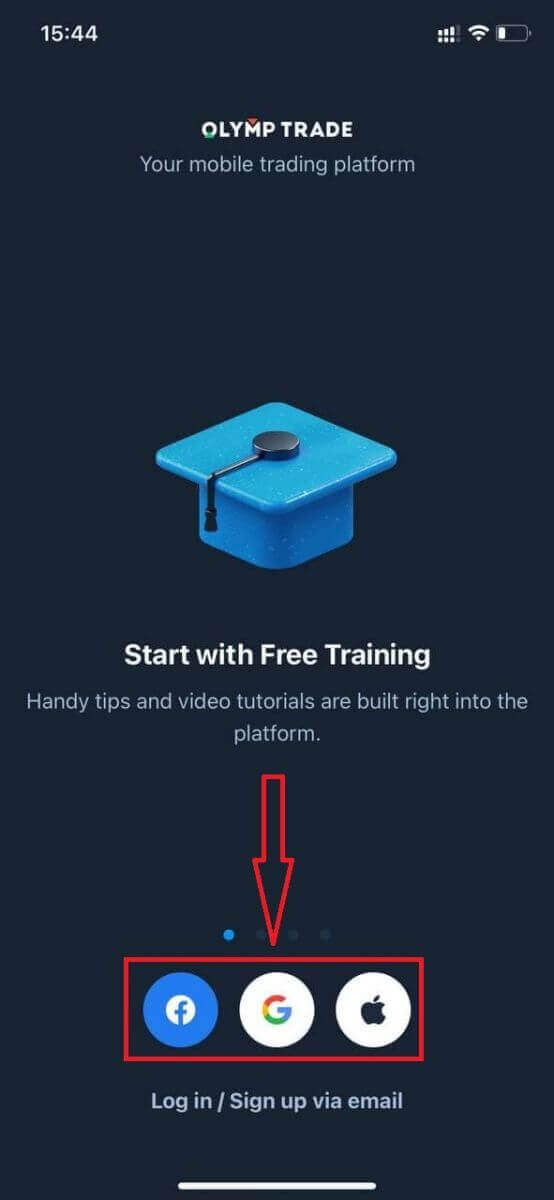
Pärast installimist ja käivitamist saate Olymptrade'i iOS-i mobiilirakendusse sisse logida oma e-posti, Facebooki, Google'i või Apple ID abil. Teil tuleb lihtsalt valida suvand „Logi sisse”.
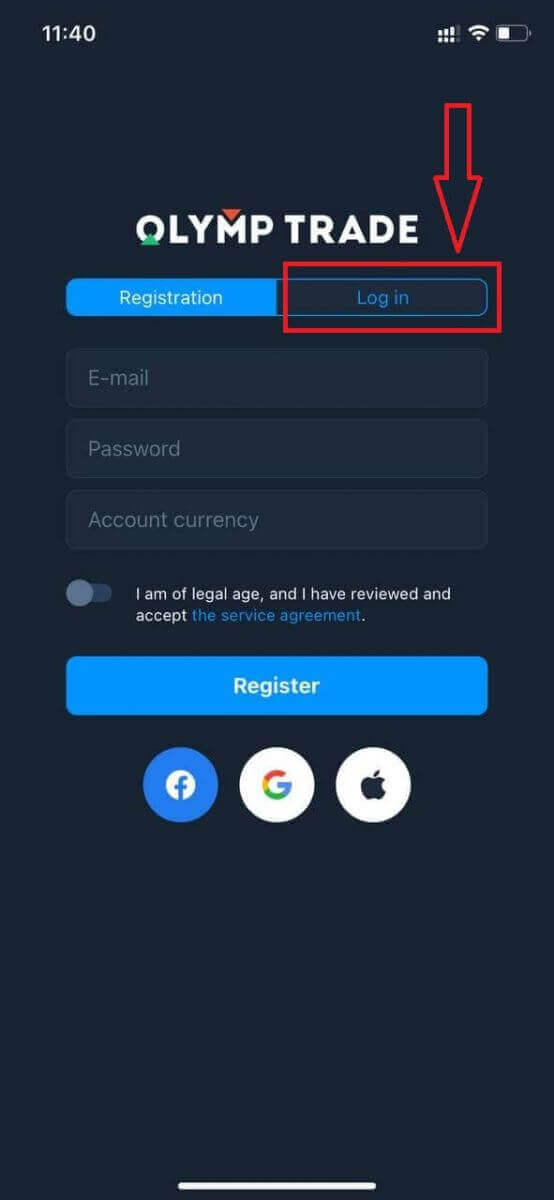
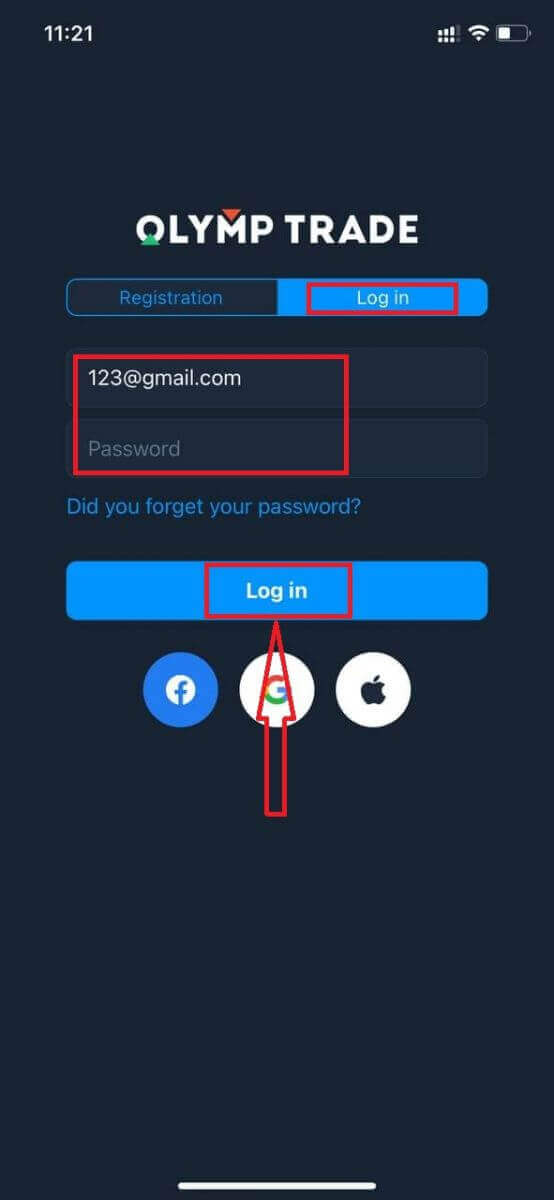
Sisestage oma e-posti aadress ja parool ning seejärel klõpsake nuppu „Logi sisse”.
Teil on platvormil kauplemiseks demokontol 10 000 dollarit.
Sotsiaalmeedia sisselogimise korral klõpsake nuppu „Apple”, „Facebook” või „Google”.
Kuidas Olymptrade'i Androidi rakendusse sisse logida?
Selle rakenduse leidmiseks peate külastama Google Play poodi ja otsima "Olymptrade - App For Trading" või klõpsama siin . 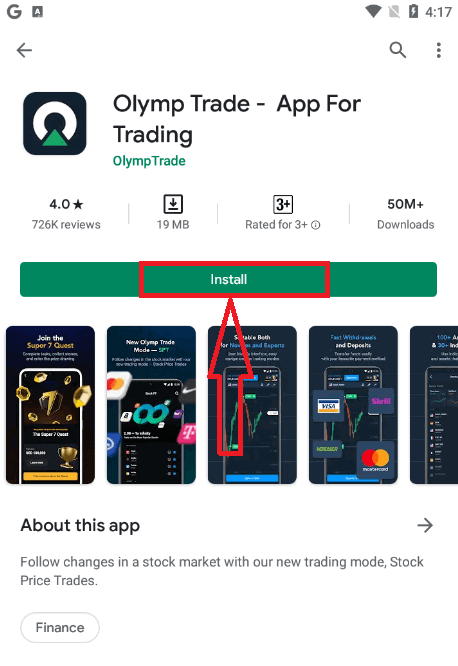
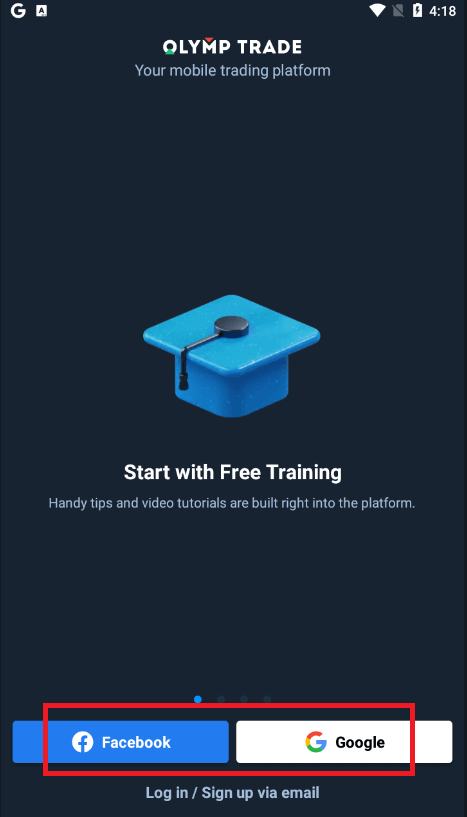
Pärast installimist ja käivitamist saate Olymptrade Androidi mobiilirakendusse sisse logida oma e-posti, Facebooki või Google'i konto abil.
Tehke samu samme nagu iOS-seadmes, valige suvand „Logi sisse“,
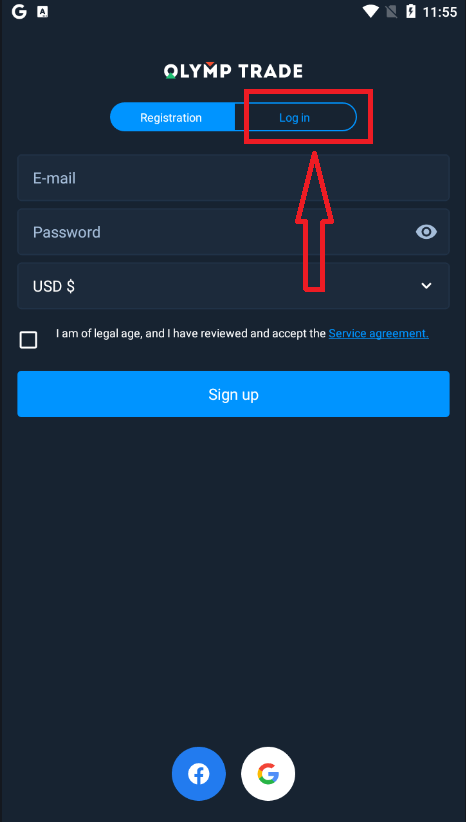
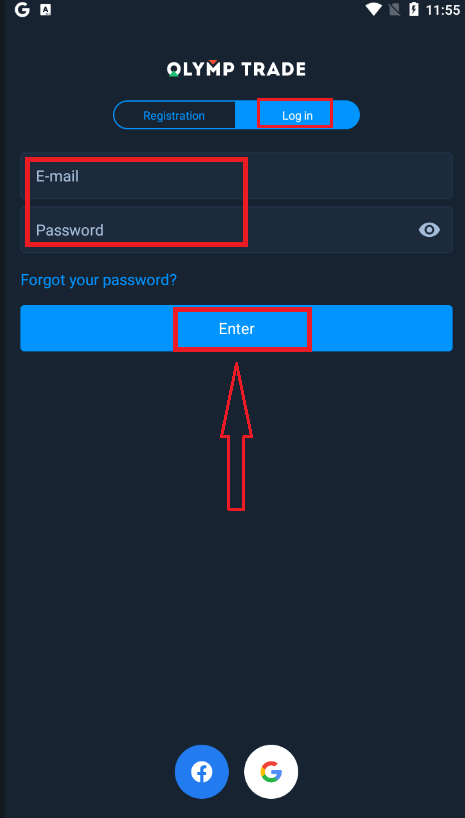
sisestage oma e-posti aadress ja parool ning seejärel klõpsake nuppu „Sisesta“.
Nüüd on teil platvormil kauplemiseks ka 10 000 dollarit demokontot.
Sotsiaalmeedia sisselogimise korral klõpsake „Facebookil“ või „Google'il“.
Korduma kippuvad küsimused (KKK)
Unustasin Olymptrade'i kontolt saadud e-kirja
Kui unustasite oma e-posti aadressi, saate sisse logida Facebooki või Gmaili abil. Kui te pole neid kontosid loonud, saate need luua Olymptrade veebisaidil registreerumisel. Äärmuslikel juhtudel, kui unustate oma e-posti aadressi ja Google'i ja Facebooki kaudu sisselogimine pole võimalik, peate võtma ühendust tugiteenusega.
Kuidas ma saan konto valuutat muuta?
Konto valuutat saab valida ainult üks kord. Seda ei saa aja jooksul muuta.
Saate luua uue konto uue e-posti aadressiga ja valida soovitud valuuta.
Kui olete loonud uue konto, võtke vana konto blokeerimiseks ühendust toega.
Meie poliitika kohaselt saab kauplejal olla ainult üks konto.
Kuidas ma saan oma e-posti aadressi muuta
Oma e-posti aadressi uuendamiseks võtke ühendust tugimeeskonnaga.
Kauplejate kontode kaitsmiseks petturite eest muudame andmeid konsultandi abiga.
Te ei saa oma e-posti aadressi ise kasutajakonto kaudu muuta.
Kuidas ma saan oma telefoninumbrit muuta
Kui te pole oma telefoninumbrit kinnitanud, saate seda oma kasutajakontol muuta.
Kui olete oma telefoninumbri kinnitanud, võtke ühendust tugimeeskonnaga.
Kuidas Olymptrade'is raha sisse maksta
Milliseid makseviise saan kasutada?
Iga riigi jaoks on saadaval ainulaadne makseviiside loend. Need saab jagada järgmiselt:
- Pangakaardid.
- Digirahakotid (Neteller, Skrill jne).
- Maksearvete genereerimine pankades või spetsiaalsetes kioskites.
- Kohalikud pangad (pangaülekanded).
- Krüptovaluutad.
Näiteks saate Indias Olymptrade'i kontole raha sisse ja välja kanda Visa/Mastercardi pangakaartidega või luues virtuaalse kaardi AstroPay süsteemis, samuti kasutades e-rahakotte nagu Neteller, Skrill, WebMoney, GlobePay. Samuti on hea teha Bitcoini tehinguid.
Kuidas teha sissemakset?
Deposiit lauaarvuti abil
Klõpsake nupul „Maksed“. 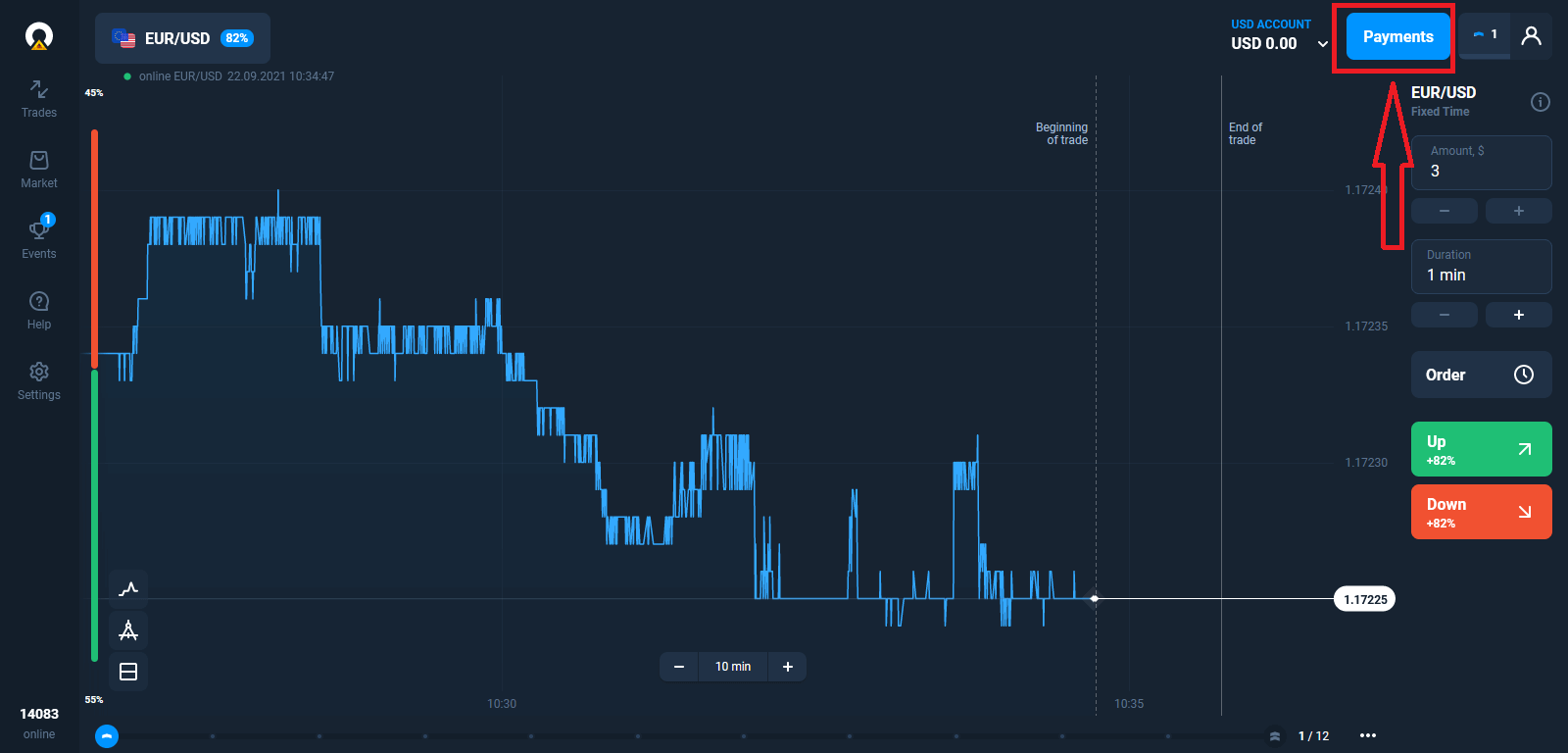
Minge sissemaksete lehele.
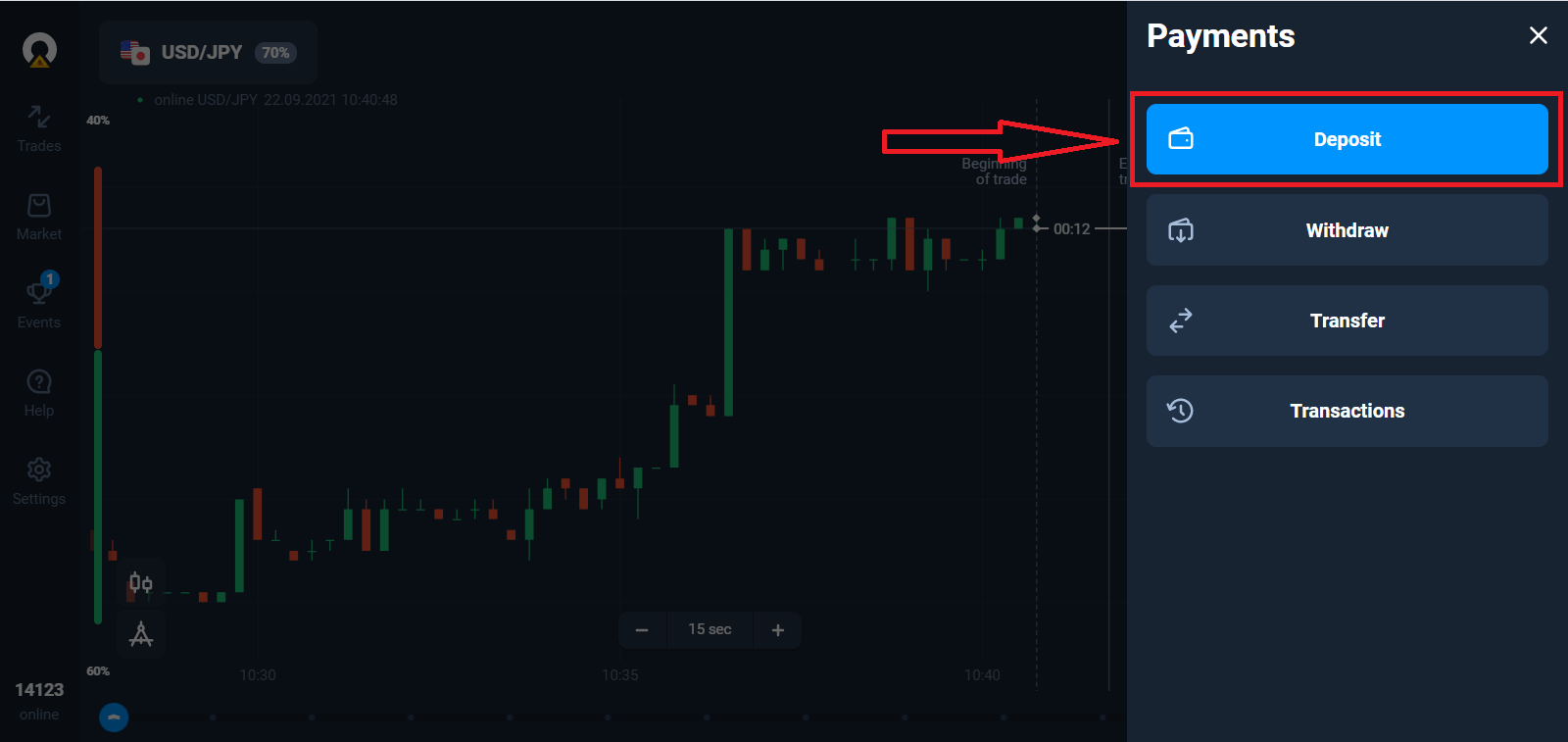
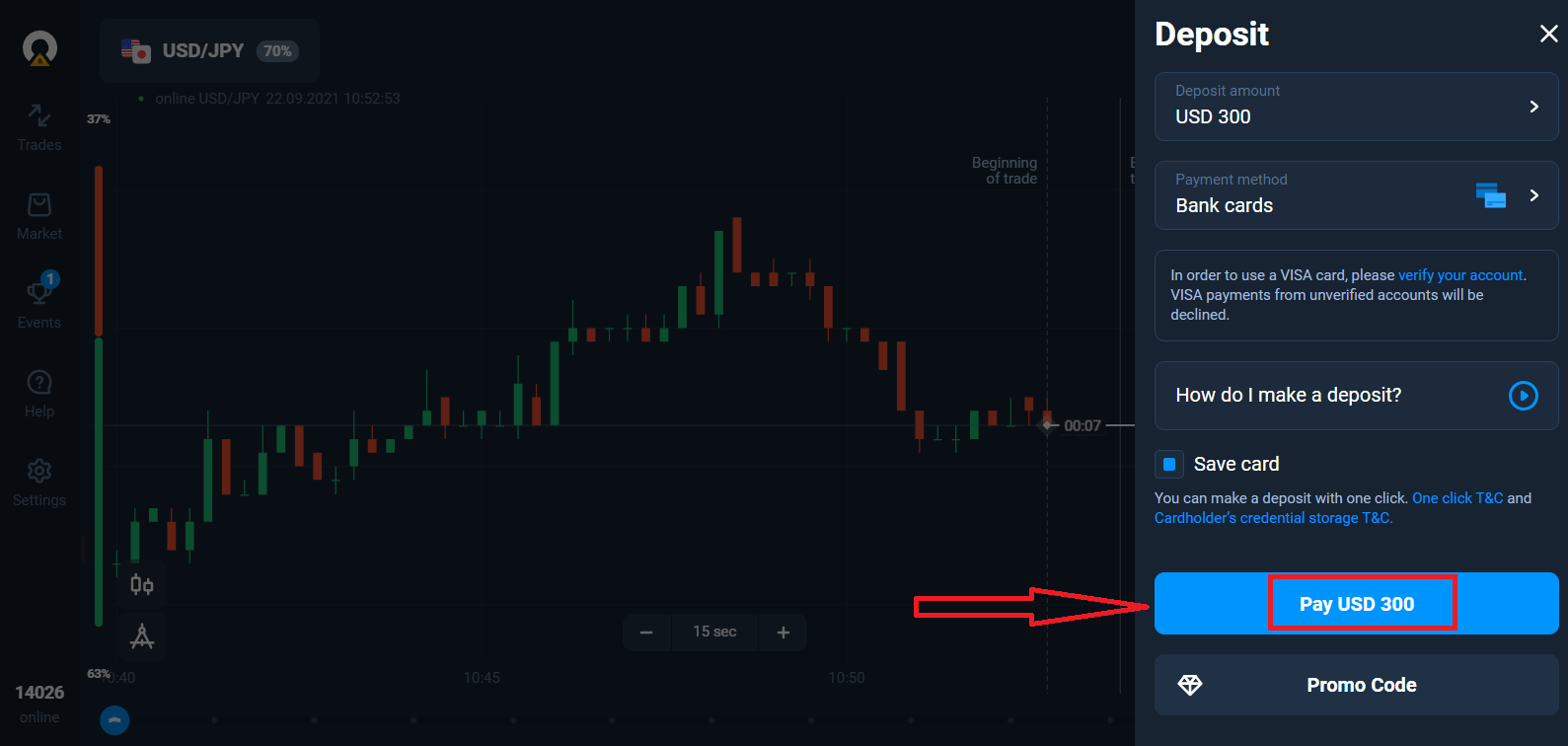
Valige makseviis ja sisestage oma sissemakse summa. Minimaalne sissemakse summa on vaid 10 dollarit / 10 eurot. See võib aga riigiti erineda.
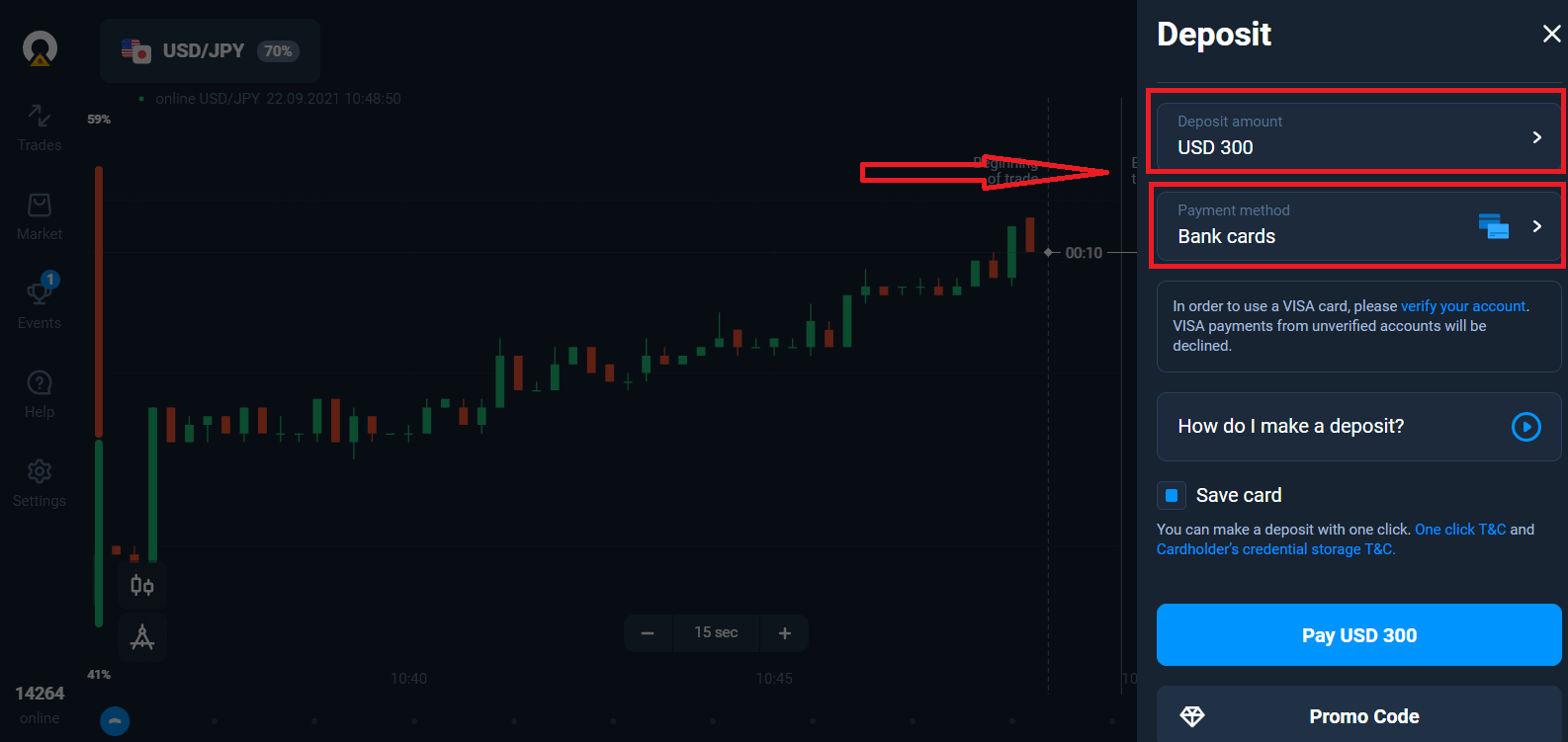
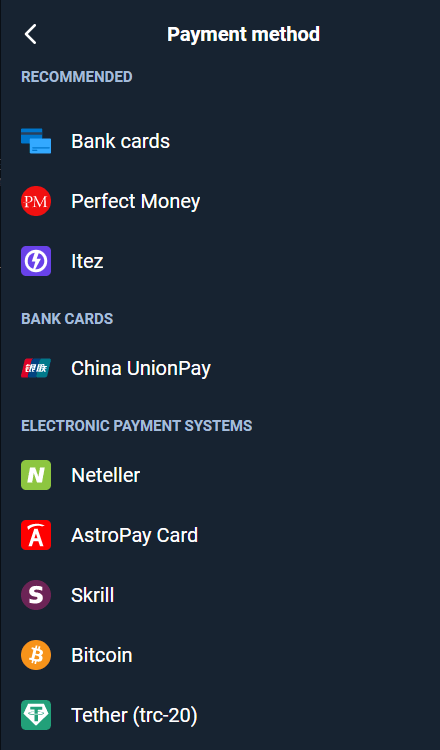
Mõned makseviisid on loendis.
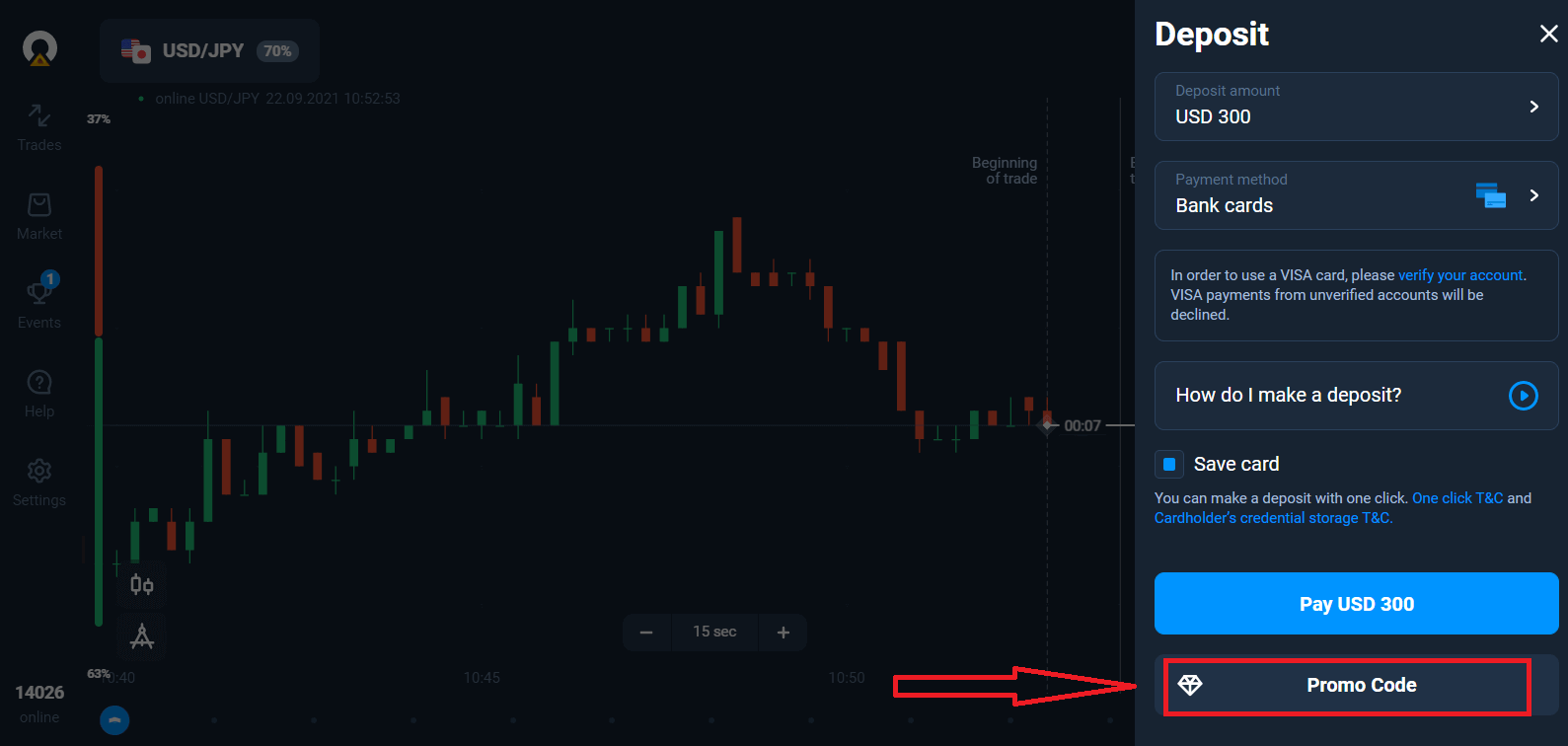
Süsteem võib pakkuda teile sissemakseboonust, kasutage boonust sissemakse suurendamiseks.
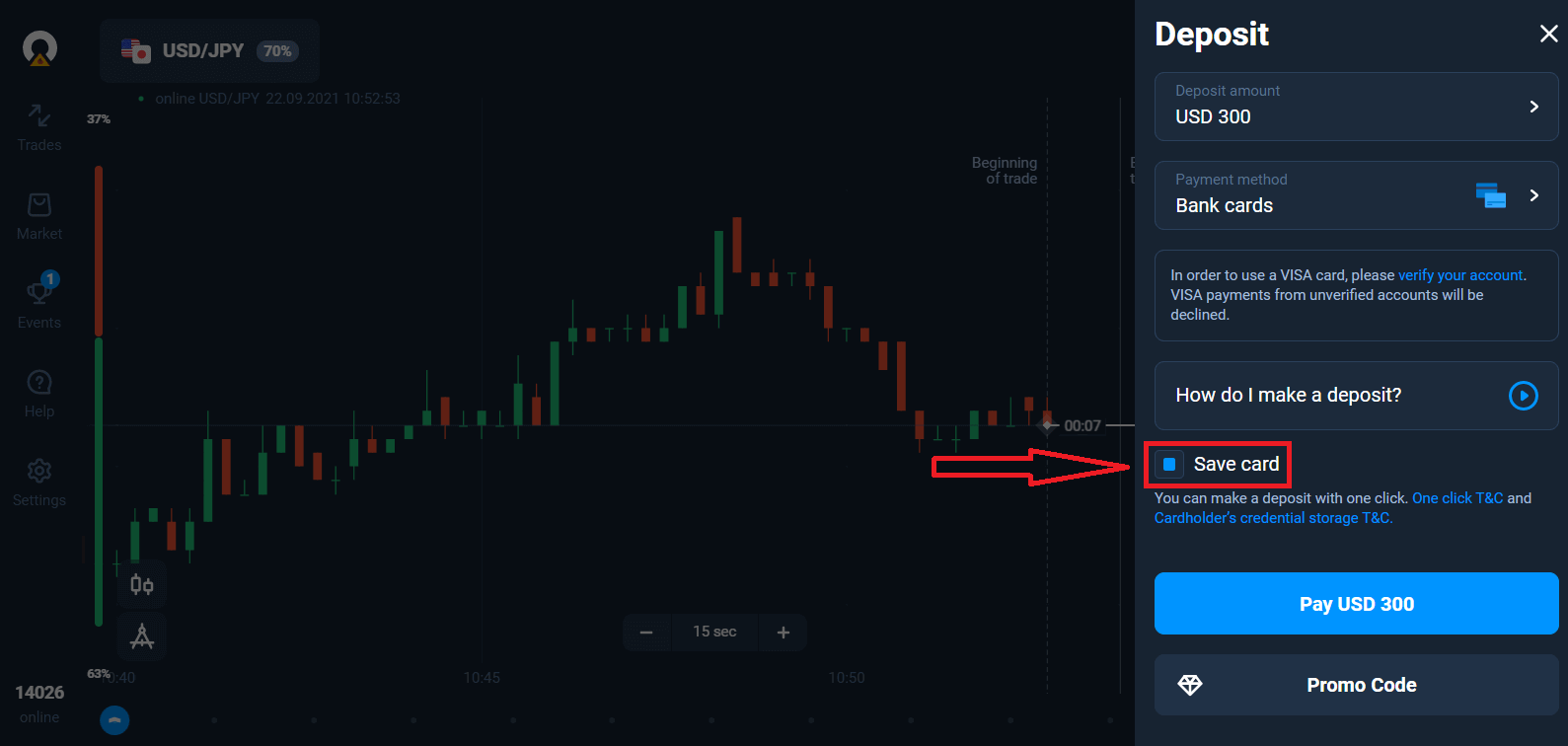
Kui laadite kontot pangakaardiga, saate oma kaardi andmed salvestada, et tulevikus ühe klõpsuga sissemakseid teha.
Klõpsake sinisel nupul „Maksa...“.
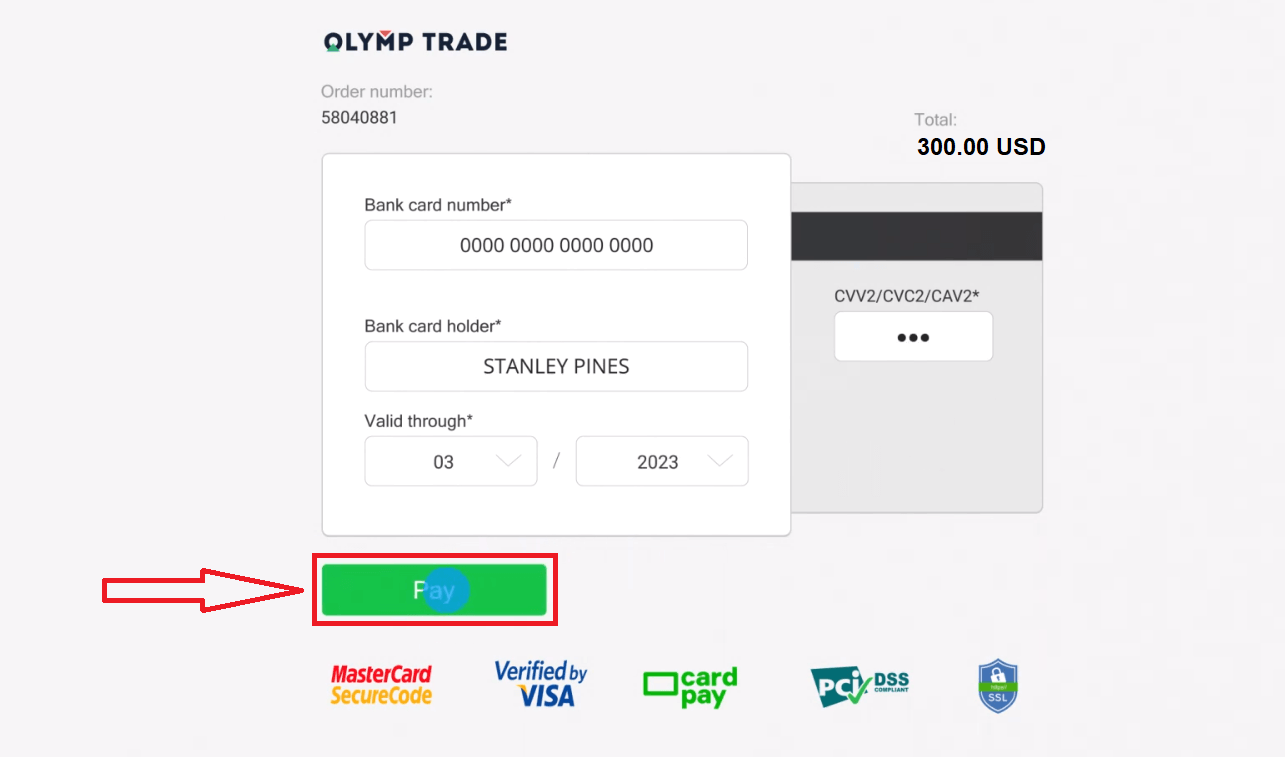
Sisestage kaardi andmed ja klõpsake nuppu „Maksa“.
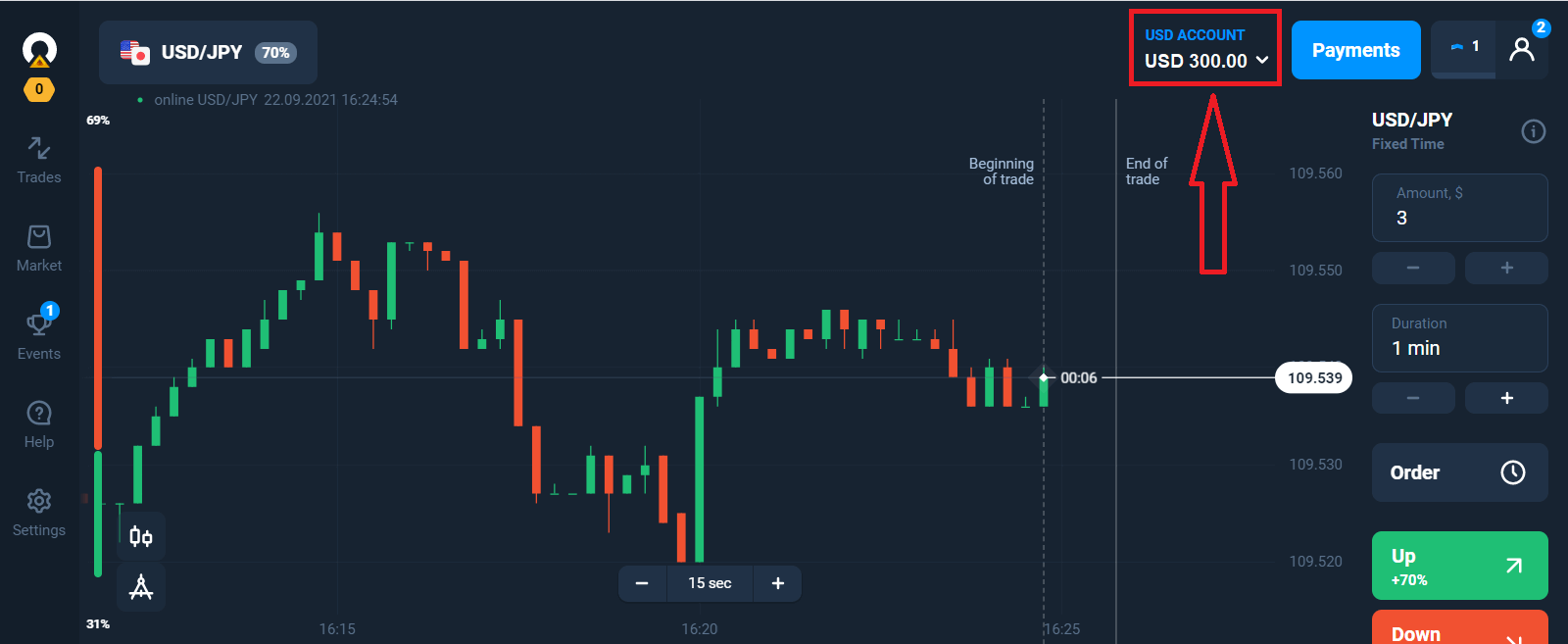
Nüüd saate kaubelda päriskontol.
Sissemakse mobiilseadme abil
Klõpsake nupul „Sissemakse“. 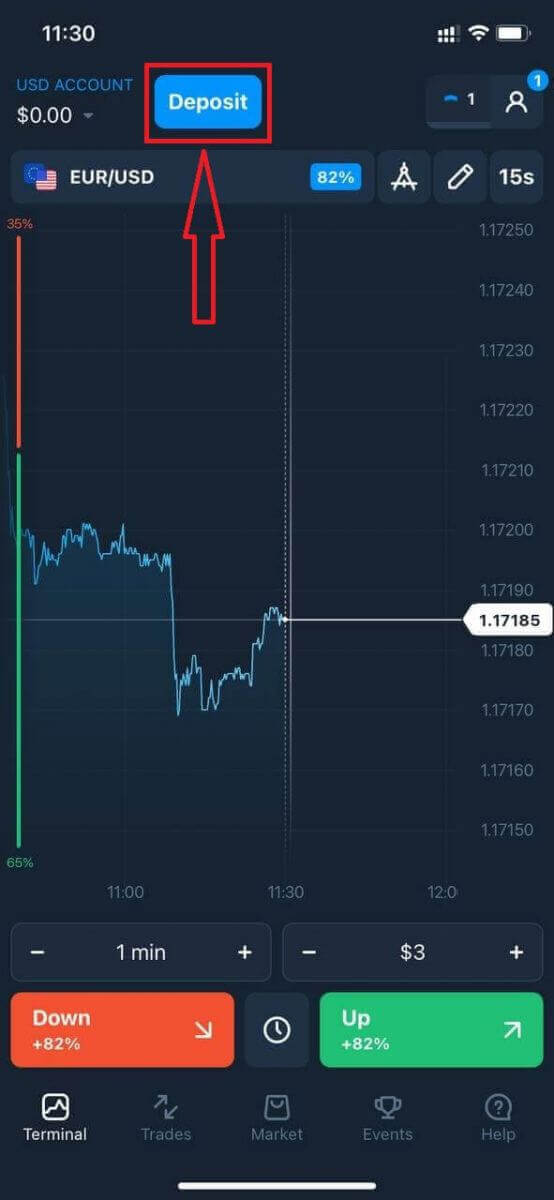
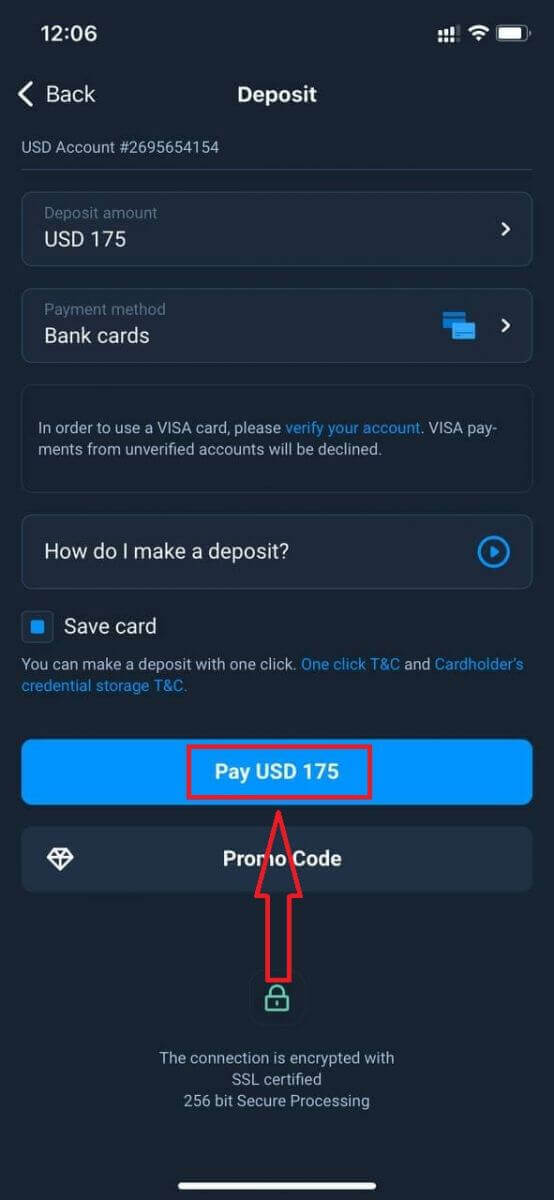
Valige makseviis ja sisestage sissemakse summa. Minimaalne sissemakse on vaid 10 dollarit/10 eurot. See võib aga riigiti erineda.
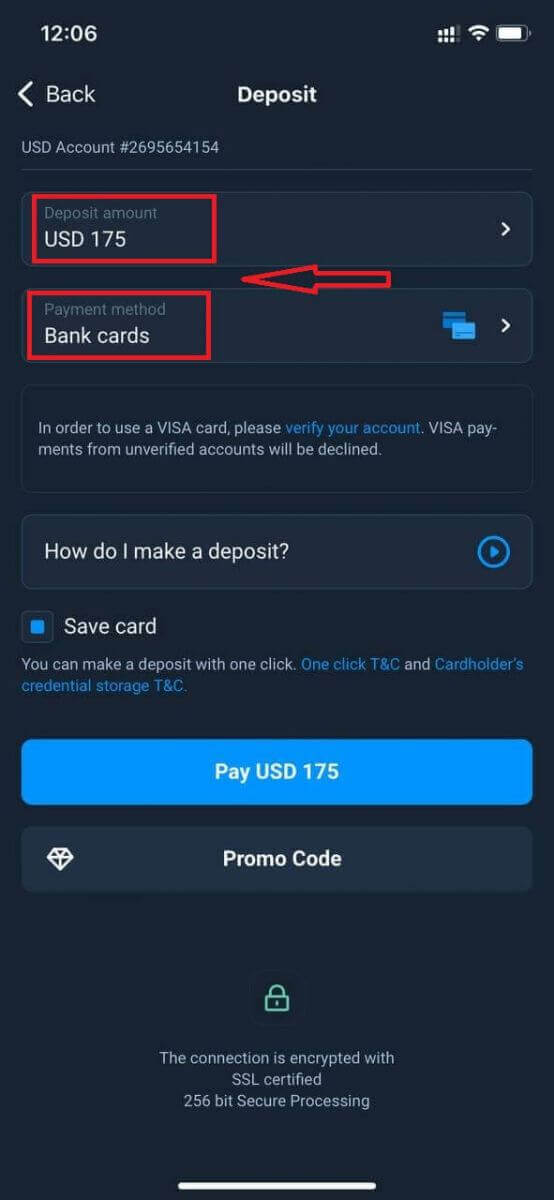
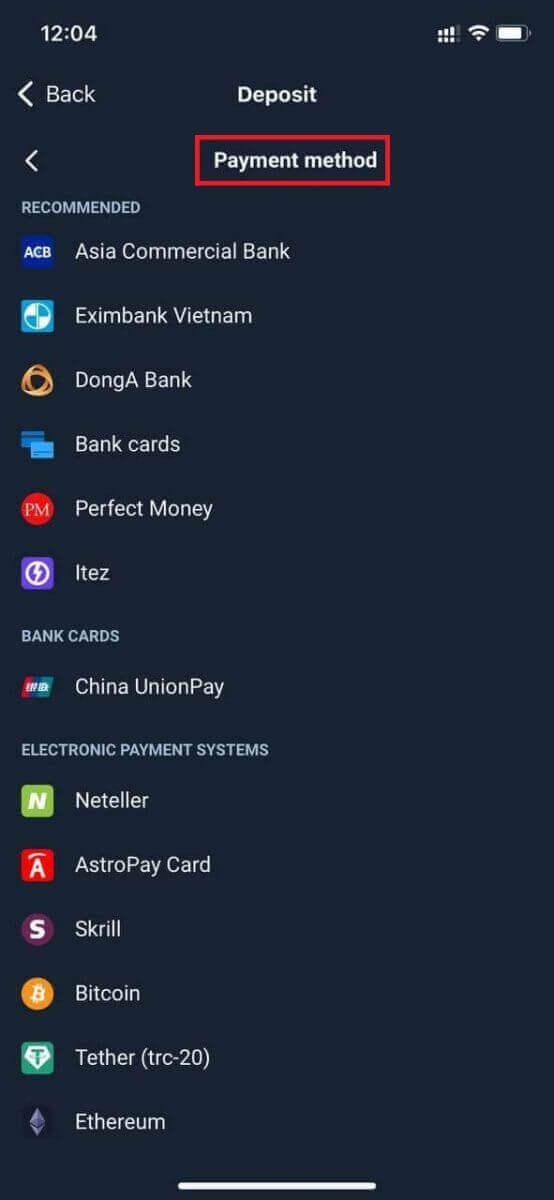
Mõned makseviisid on loendis.
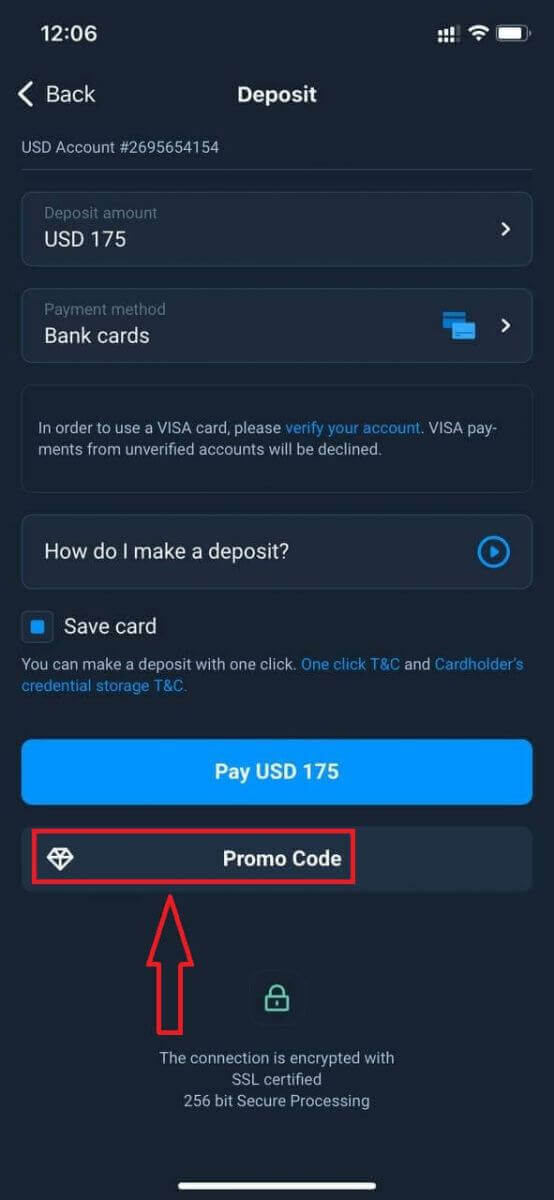
Süsteem võib pakkuda teile sissemakseboonust, kasutage boonust sissemakse suurendamiseks.
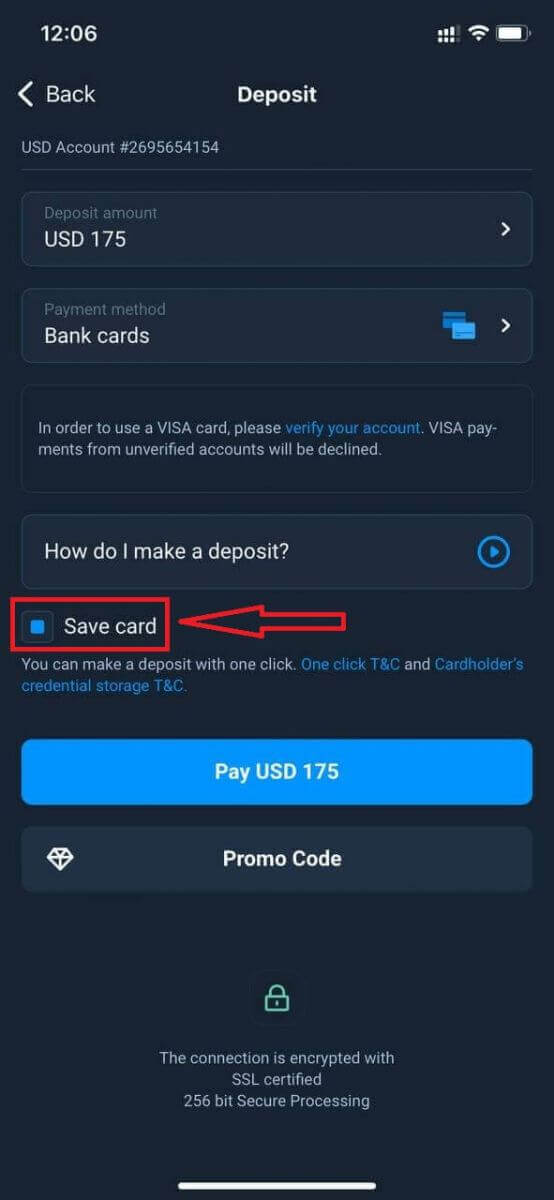
Kui laadite kontot pangakaardiga, saate oma kaardi andmed salvestada, et tulevikus ühe klõpsuga sissemakseid teha.
Klõpsake nupul „Maksa...“.
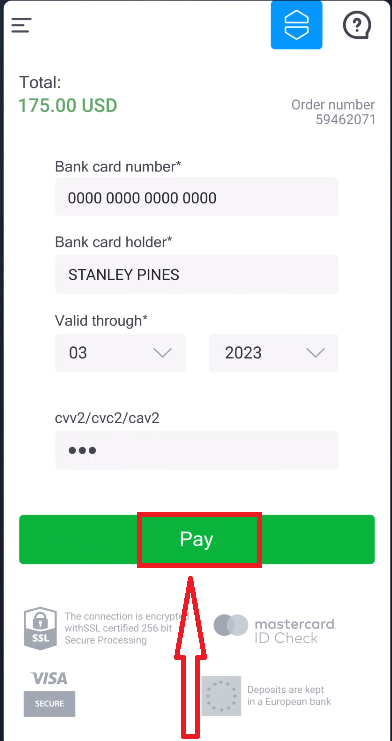
Sisestage kaardi andmed ja klõpsake rohelisel nupul „Maksa“.
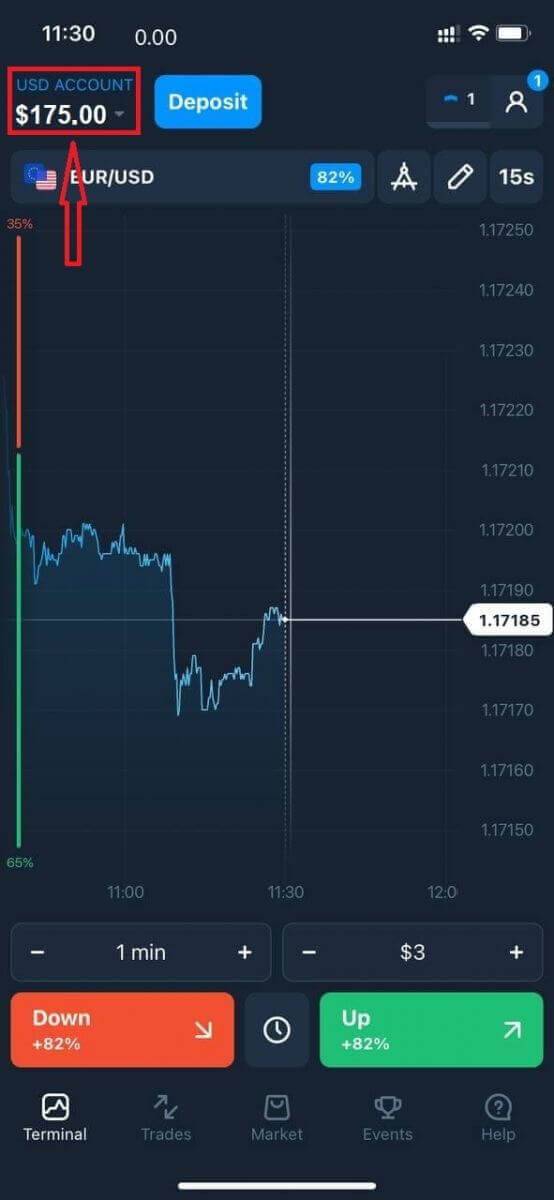
Nüüd saate kaubelda päriskontol.
Korduma kippuvad küsimused (KKK)
Millal raha laekub?
Tavaliselt laekuvad raha kauplemiskontodele kiiresti, kuid mõnikord võib see võtta 2 kuni 5 tööpäeva (sõltuvalt teie makseteenuse pakkujast). Kui raha pole teie kontole kohe pärast sissemakse tegemist laekunud, oodake palun 1 tund. Kui 1 tunni möödudes raha ikka veel pole, oodake ja kontrollige uuesti.
Kandsin raha üle, aga see ei laekunud minu kontole
Veenduge, et teiepoolne tehing on lõpule viidud. Kui rahaülekanne õnnestus, kuid summa pole veel teie kontole laekunud, võtke palun ühendust meie tugimeeskonnaga vestluse, e-posti või vihjeliini teel. Kõik kontaktandmed leiate menüüst "Abi".
Mõnikord võib maksesüsteemidega esineda probleeme. Sellistel juhtudel tagastatakse raha kas makseviisile või kantakse kontole viivitusega.
Kas te võtate maaklerkonto eest tasu?
Kui klient ei ole reaalsel kontol tehinguid teinud ja/või pole raha sisse/välja võtnud, võetakse tema kontolt igakuiselt 10 dollari (kümme USA dollarit või selle ekvivalent konto valuutas) suurune tasu. See reegel on sätestatud mittekaubanduslikes eeskirjades ja KYC/AML-i poliitikas. Kui kasutajakontol pole piisavalt vahendeid, võrdub passiivsuse tasu summa konto saldoga. Nullsaldoga kontolt tasu ei võeta. Kui kontol raha ei ole, ei tule ettevõttele võlgnevust maksta.
Kontolt teenustasu ei võeta, kui kasutaja teeb oma reaalsel kontol 180 päeva jooksul ühe kauplemis- või mittekaubandusliku tehingu (raha sisse-/väljavõtmine).
Passiivsuse tasude ajalugu on saadaval kasutajakonto jaotises „Tehingud“.
Kas raha sisse-/väljavõtmise eest võetakse tasu?
Ei, ettevõte katab selliste komisjonitasude kulud.
Kuidas ma saan boonust?
Boonuse saamiseks vajate sooduskoodi. Sisestate selle oma kontole raha lisamisel. Sooduskoodi saamiseks on mitu võimalust: – See võib olla platvormil saadaval (vaadake vahekaarti „Sissemakse“).
– Selle võib saada preemiana teie edusammude eest Traders Way platvormil.
– Mõned sooduskoodid võivad olla saadaval ka maaklerite ametlikes sotsiaalmeedia gruppides/kogukondades.
Mis juhtub minu boonustega, kui tühistan raha väljavõtmise?
Pärast väljamaksetaotluse esitamist võite jätkata kauplemist oma kogujäägiga, kuni nõutud summa teie kontolt debiteeritakse. Kuni teie taotlust töödeldakse, saate selle tühistada, klõpsates väljamakse alas nupul „Tühista taotlus“. Tühistamise korral jäävad nii teie rahalised vahendid kui ka boonused alles ja neid saab kasutada.
Kui nõutud rahalised vahendid ja boonused on teie kontolt juba debiteeritud, saate väljamaksetaotluse siiski tühistada ja boonused tagasi saada. Sellisel juhul võtke ühendust klienditoega ja paluge neil abi.