Laadige alla ja installige Olymptrade sülearvutile/arvutile (Windows, macOS)
Kirjutas

Veebikaubandusplatvormi uurija ja juhendi kirjutaja
Uurib maakleriplatvorme ja kauplemiskontosüsteeme.
Olymptrade'i sülearvutis käivitamine võib tõstatada mõned praktilised küsimused: milline installiprogramm sobib teie operatsioonisüsteemiga, kuidas vältida mitteametlikke koopiaid ja kas algrakendus pakub funktsioone, mida veebiversioon ei paku. Samuti veenduge, et teie konto on heas seisukorras ja teil on sisselogimismandaadid valmis. Enne allalaadimist kontrollige oma Windowsi või macOS-i järgu, saadaolevat kettaruumi ja turvasätteid, et installimine toimuks ilma loata või sõltuvusvigadeta.
See juhend juhendab teid sülearvutile/arvutile mõeldud ametliku Olymptrade'i rakenduse allalaadimisel ja installimisel – selged sammud nii Windowsi kui ka macOS-i jaoks, kinnituskontrollid õige installija kinnitamiseks ja kiired installijärgsed toimingud, nagu sisselogimine, kahefaktorilise kaitse lubamine ja rakenduse värskendamine. Samuti selgitatakse levinumaid lubade viipasid, nõutavaid käitusaegseid komponente ja seda, millal ajutiselt keelata viirusetõrje või ettevõtte tulemüüri häired. Oodake lühikesi tõrkeotsingu näpunäiteid levinumate installivigade kohta ja märkusi rakenduse ajakohasuse ja turvalisuse hoidmise kohta, et saaksite oma töölaualt kauplemistööriistadele usaldusväärselt juurde pääseda.
See juhend juhendab teid sülearvutile/arvutile mõeldud ametliku Olymptrade'i rakenduse allalaadimisel ja installimisel – selged sammud nii Windowsi kui ka macOS-i jaoks, kinnituskontrollid õige installija kinnitamiseks ja kiired installijärgsed toimingud, nagu sisselogimine, kahefaktorilise kaitse lubamine ja rakenduse värskendamine. Samuti selgitatakse levinumaid lubade viipasid, nõutavaid käitusaegseid komponente ja seda, millal ajutiselt keelata viirusetõrje või ettevõtte tulemüüri häired. Oodake lühikesi tõrkeotsingu näpunäiteid levinumate installivigade kohta ja märkusi rakenduse ajakohasuse ja turvalisuse hoidmise kohta, et saaksite oma töölaualt kauplemistööriistadele usaldusväärselt juurde pääseda.

Kuidas alla laadida ja installida Olymptrade'i rakendus Windowsi
Kauplemisplatvormi Windowsi töölauarakendus on täpselt sama, mis veebiversioon. Seega ei teki kauplemise ja raha ülekandmisega probleeme.
- Operatsioonisüsteem:
- RAM:
- Videokaart:
- Kõvaketta ruum:
Laadige oma sülearvutisse/arvutisse alla ametlik Olymptrade'i rakendus .
Hankige Olymptrade'i rakendus Windowsi jaoks
Teie Olymptrade'i installija allalaadimine algab automaatselt mõne sekundi pärast. Kui seda ei juhtu, taaskäivitage allalaadimine.
Pärast edukat allalaadimist järgige neid samme, et see oma sülearvutisse/arvutisse installida:
1. Salvestage fail "Olymp_Trade_Community_Version_win64_latest.exe" oma arvutisse.
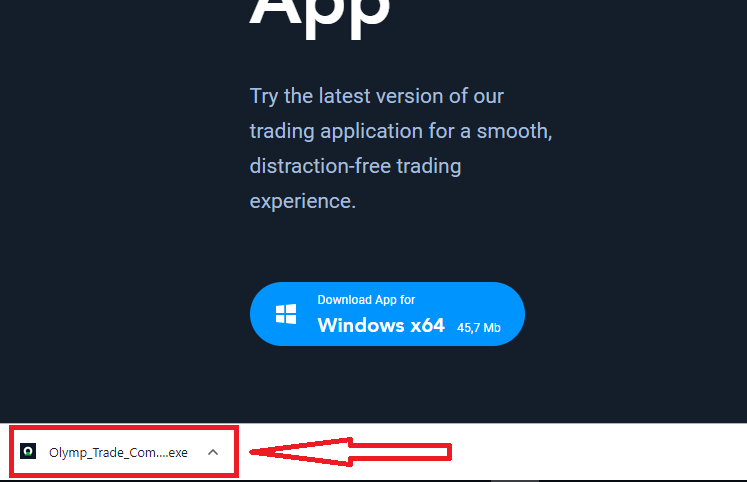
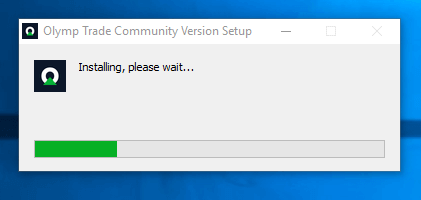
2. Avage allalaaditud fail, topeltklõpsake failil ja see käivitub automaatselt.
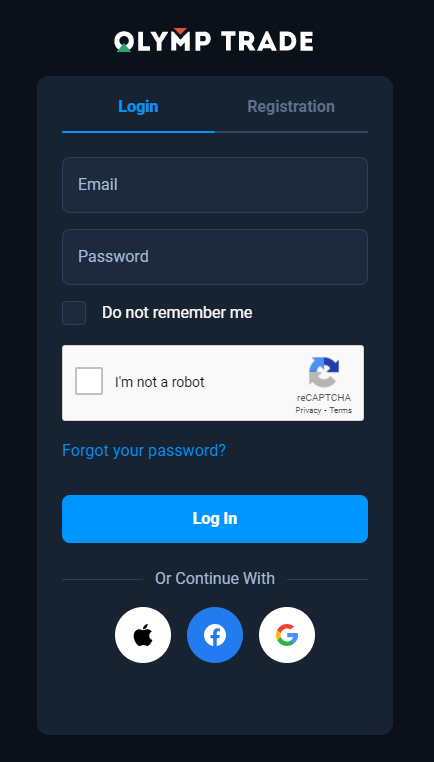
3. Logige klienti sisse ja alustage kauplemist. Kui te ei mäleta oma e-posti aadressi või parooli, kasutage parooli taastamise valikut või muutke parooli oma profiilis.
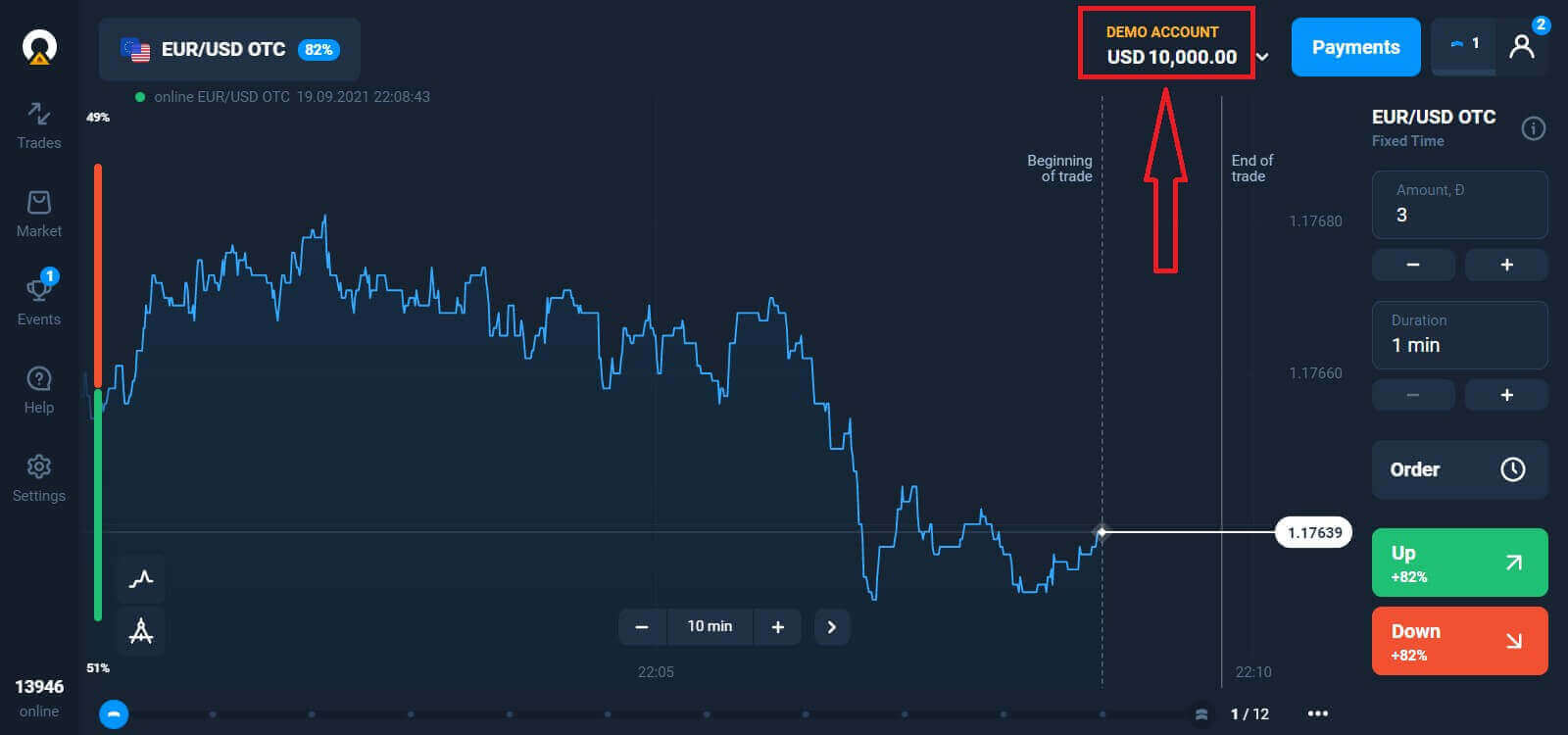
Nüüd saate kauplemist alustada. Teil on demokontol 10 000 dollarit, pärast sissemakse tegemist saate kaubelda ka päriskontol.
Kuidas teha Olymptrade'is sissemakset?
Kuidas alla laadida ja installida Olymptrade'i rakendus macOS-i
macOS-i töölauarakendus on täpselt sama, mis selle veebiversioon. Seega ei teki kauplemise ja raha ülekandmisega probleeme.
- Operatsioonisüsteem:
- RAM:
- Videokaart:
- Kõvaketta ruum:
Laadige oma sülearvutisse/arvutisse alla ametlik Olymptrade'i rakendus .
Hankige macOS-i jaoks Olymptrade'i rakendus
Teie Olymptrade'i installiprogramm alustab allalaadimist automaatselt mõne sekundi pärast. Kui seda ei juhtu, taaskäivitage allalaadimine.
Pärast edukat allalaadimist tehke samad sammud nagu Windowsis, et see oma sülearvutisse/arvutisse installida:
Kuidas registreeruda e-posti aadressiga
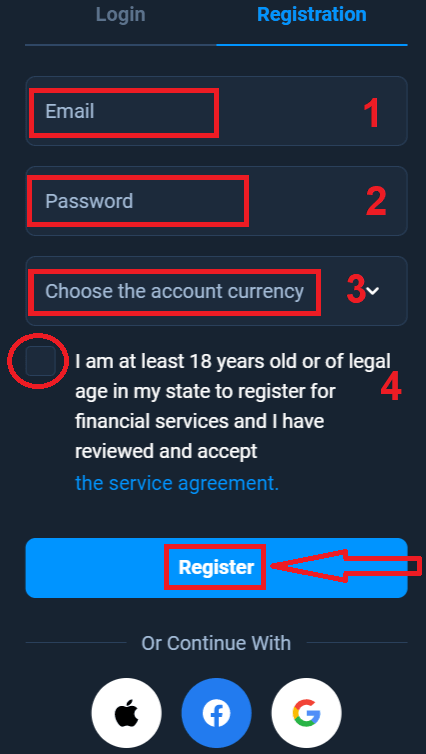
Registreerimiseks peate sisestama kõik vajalikud väljad ja klõpsama nuppu " Registreeru " .- Sisestage kehtiv e-posti aadress.
- Loo tugev parool .
- Valige konto valuuta: (EUR või USD)
- Samuti peate nõustuma teenuse osutamise lepinguga ja kinnitama, et olete täisealine (üle 18-aastane).
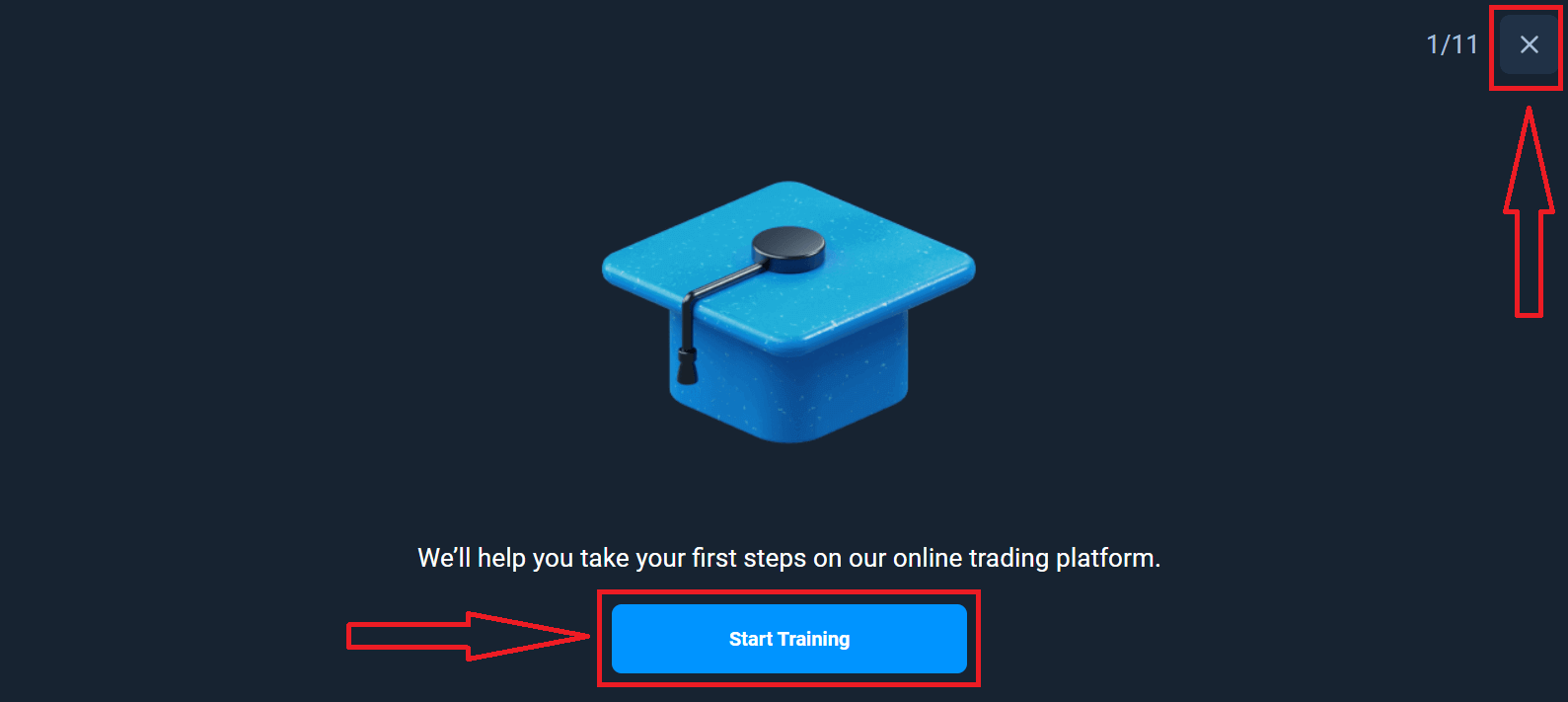
Palju õnne! Olete edukalt registreerunud. Esiteks aitame teil astuda esimesed sammud meie online-kauplemisplatvormil. Klõpsake nupul „Alusta koolitust“, et saada Olymptrade'i kiire ülevaade. Kui teate, kuidas Olymptrade'i kasutada, klõpsake paremas ülanurgas nuppu „X“.
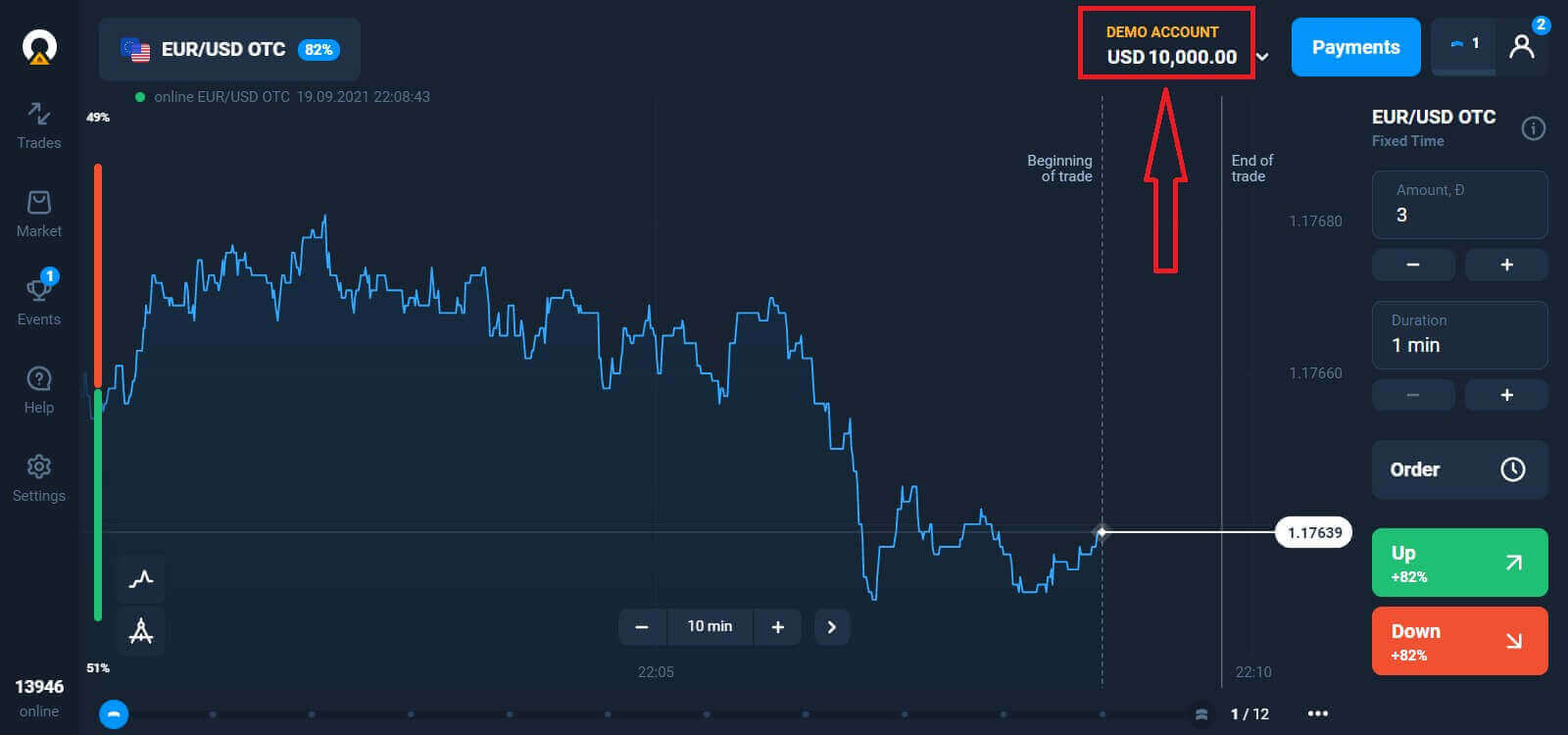
Nüüd saate kauplemist alustada, teil on demokontol 10 000 dollarit. Demokonto on tööriist, mille abil saate platvormiga tutvuda, harjutada oma kauplemisoskusi erinevate varadega ja proovida uusi mehaanikaid reaalajas graafikul ilma riskideta.
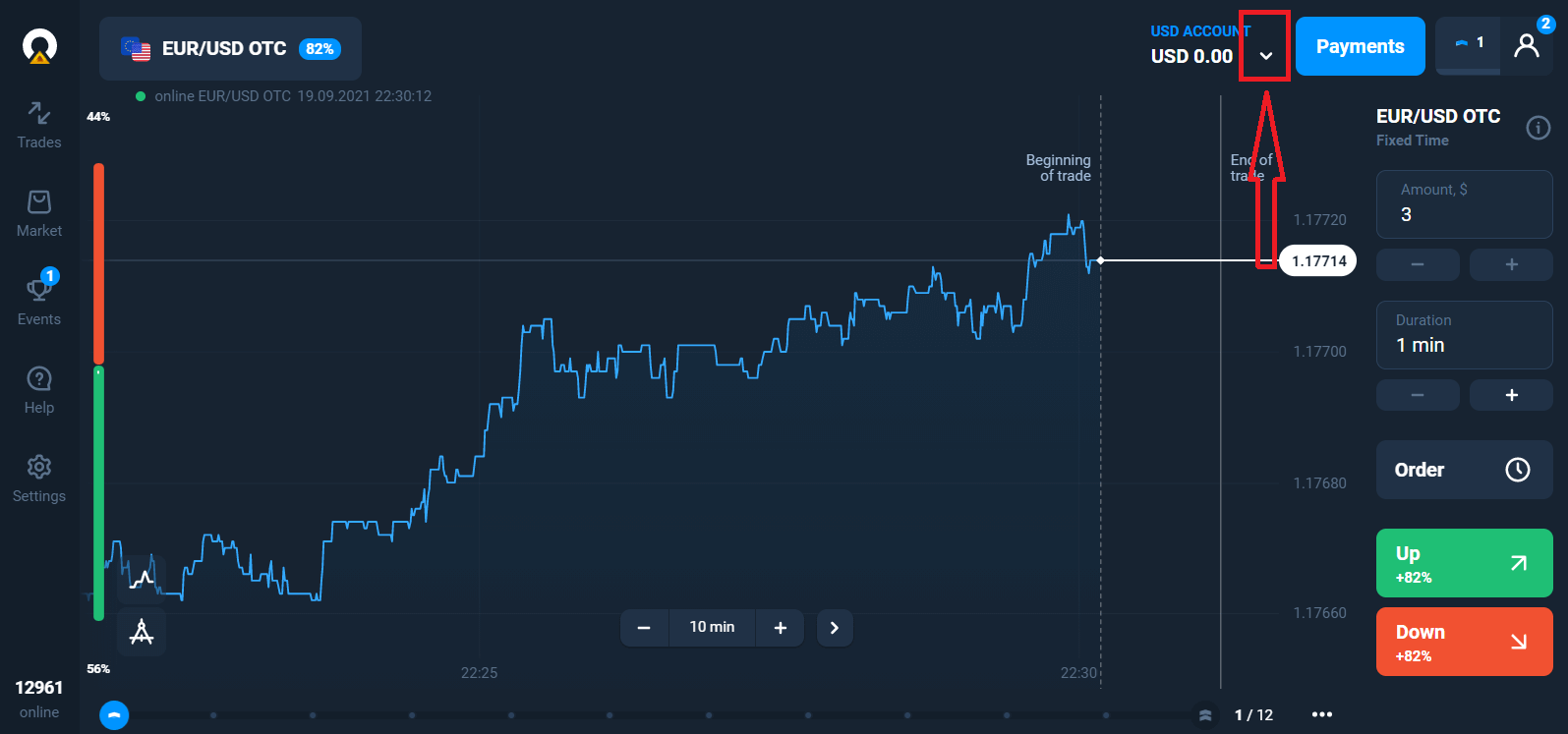
Pärast sissemakse tegemist saate kaubelda ka päriskontol, klõpsates reaalajas kontol, mida soovite täiendada (menüüs „Kontod“),
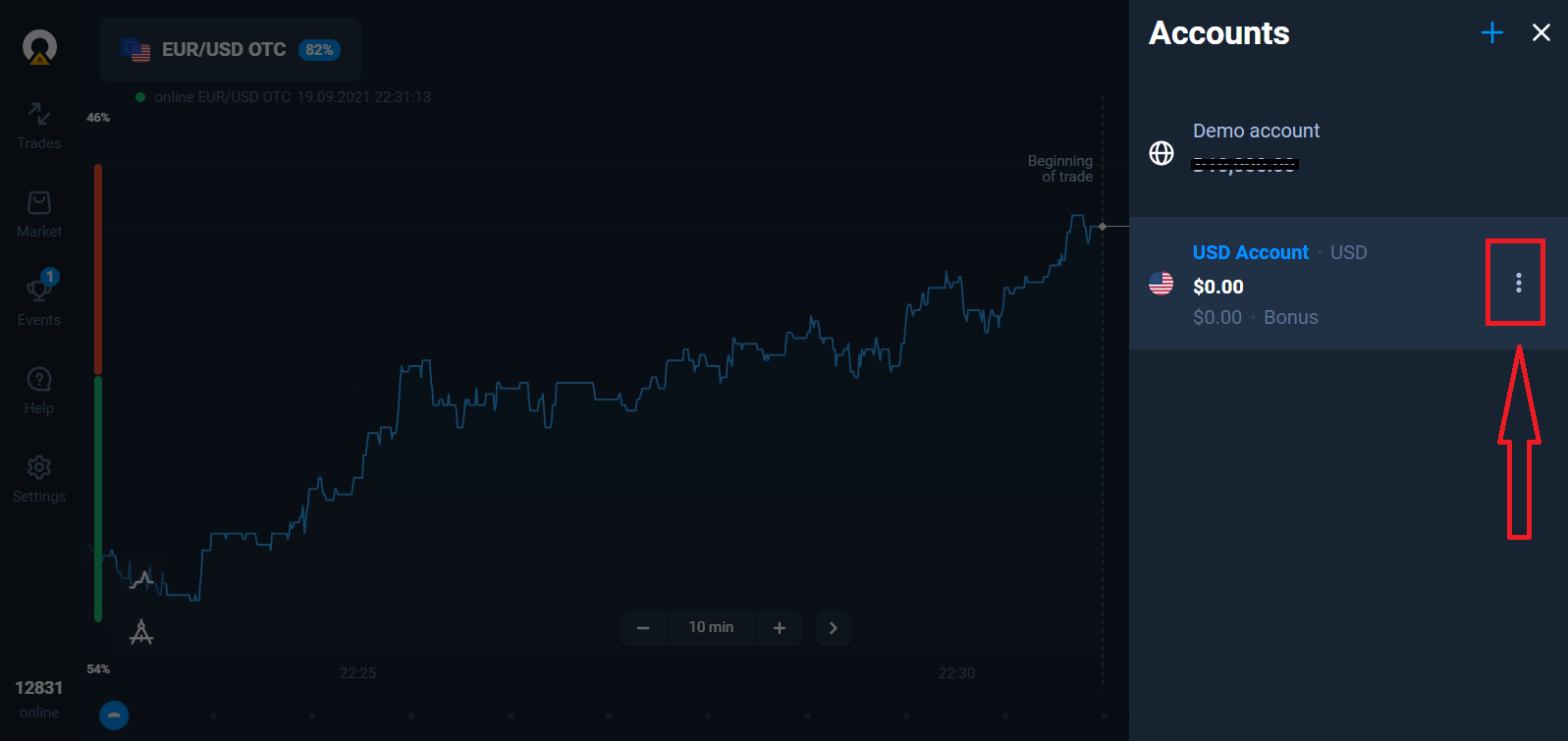
valides suvandi „Sissemakse“ ja seejärel summa ja makseviisi.
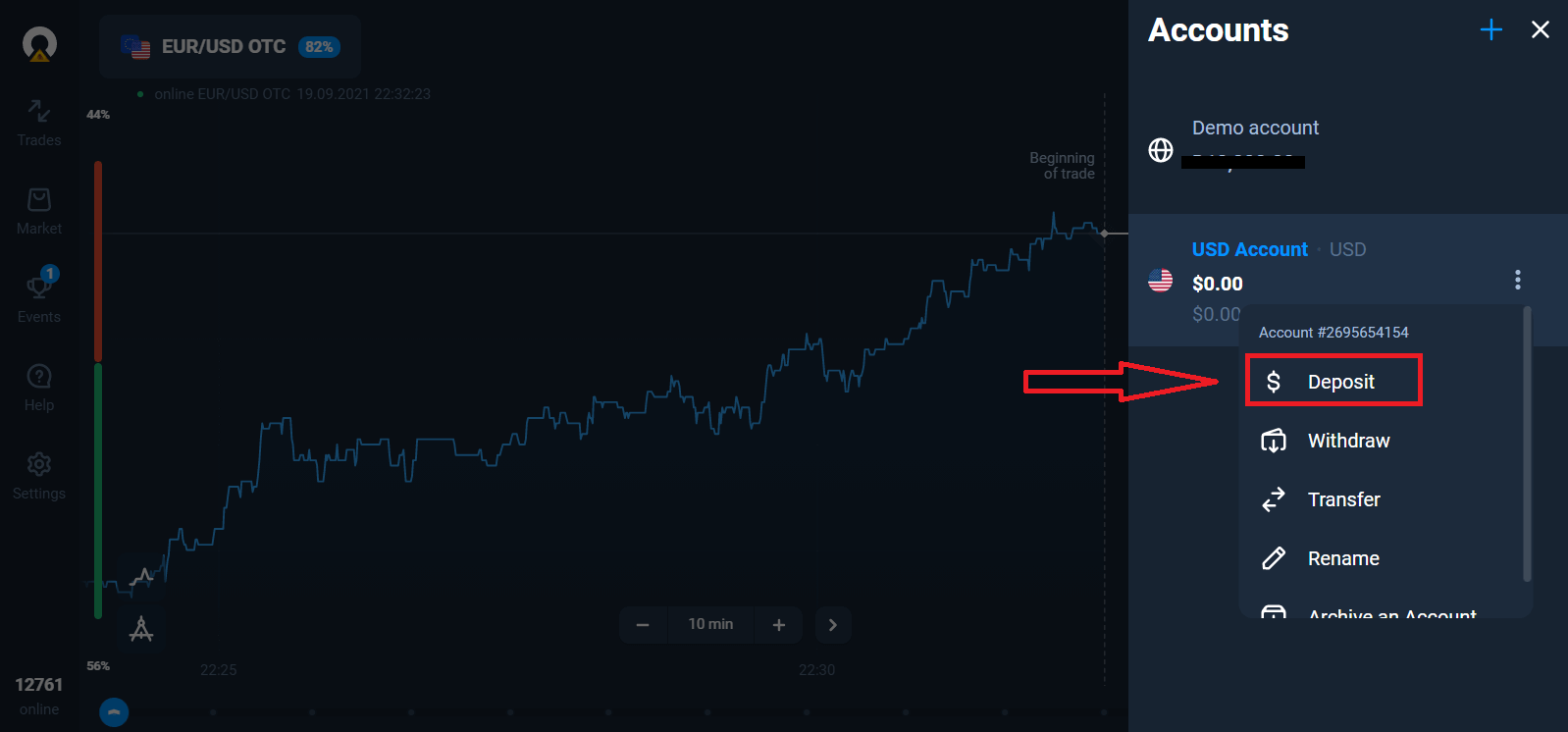
Reaalajas kauplemise alustamiseks peate oma kontole investeerima (minimaalne sissemakse on 10 USD/EUR).
Kuidas teha Olymptrade'is sissemakset?
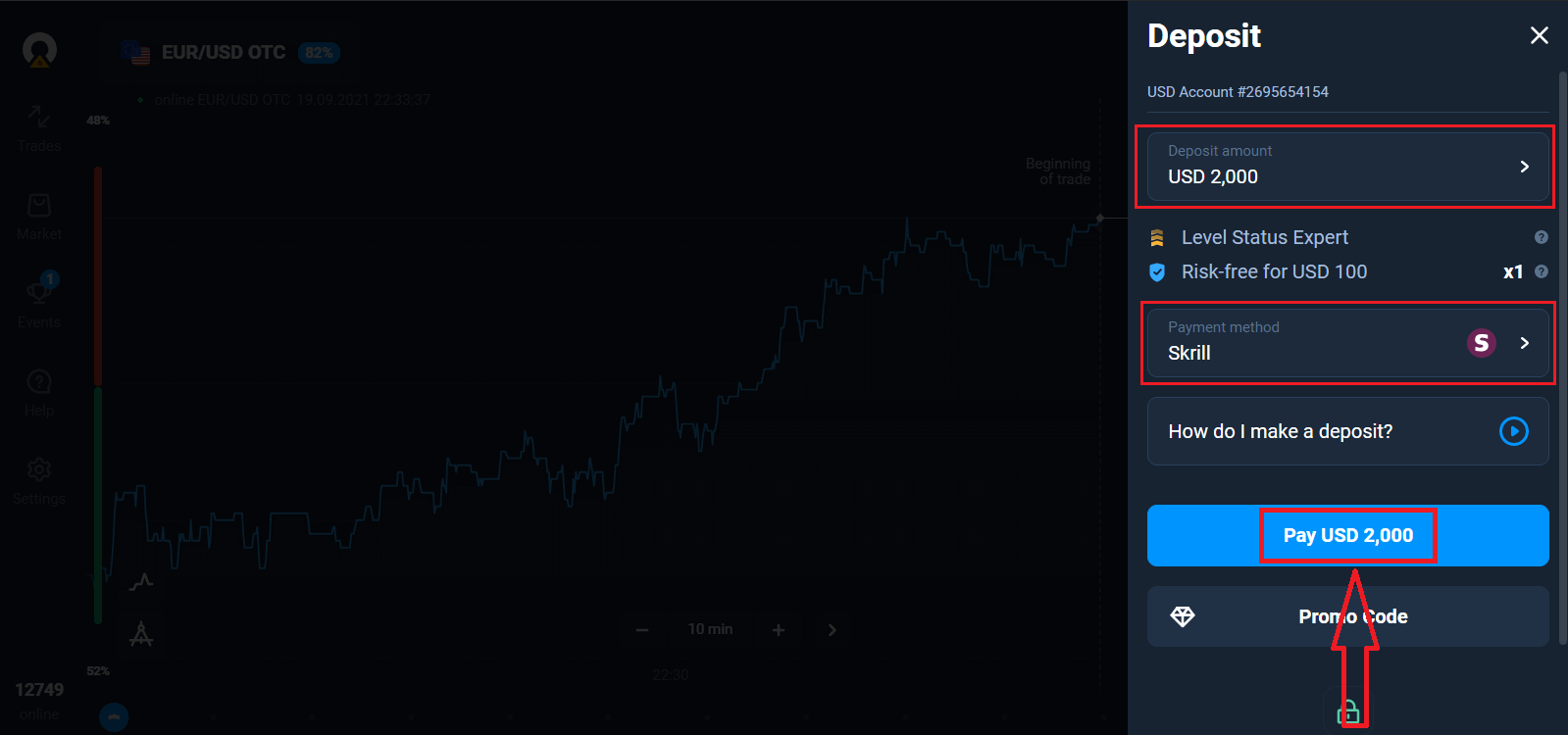
Lõpuks pääsete juurde oma e-posti aadressile ja Olymptrade saadab teile kinnituskirja. Konto aktiveerimiseks klõpsake selles kirjas nuppu „Kinnita e-posti aadress“. Seega olete registreerimise ja oma konto aktiveerimise lõpetanud.
Kuidas registreeruda Facebooki kontoga
Samuti on teil võimalus avada oma konto Facebooki konto kaudu ja seda saate teha vaid mõne lihtsa sammuga: 1. Klõpsake Facebooki nupul.
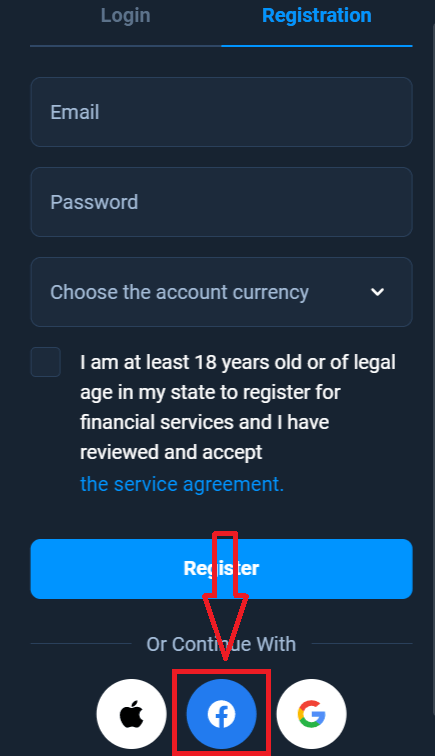
2. Avaneb Facebooki sisselogimisaken, kus peate sisestama oma e-posti aadressi, mida kasutasite Facebookis registreerumisel.
3. Sisestage oma Facebooki konto parool .
4. Klõpsake nupul „Logi sisse“.
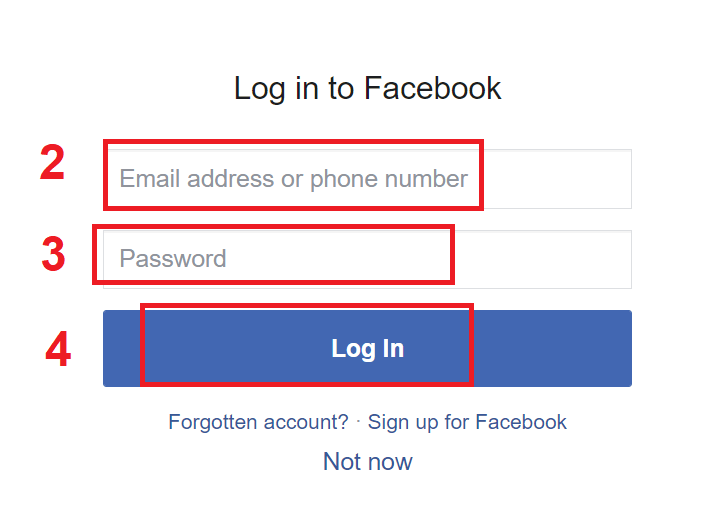
Kui olete klõpsanud nupul „Logi sisse“, küsib Olymptrade juurdepääsu: teie nimele, profiilipildile ja e-posti aadressile. Klõpsake nuppu „Jätka“...
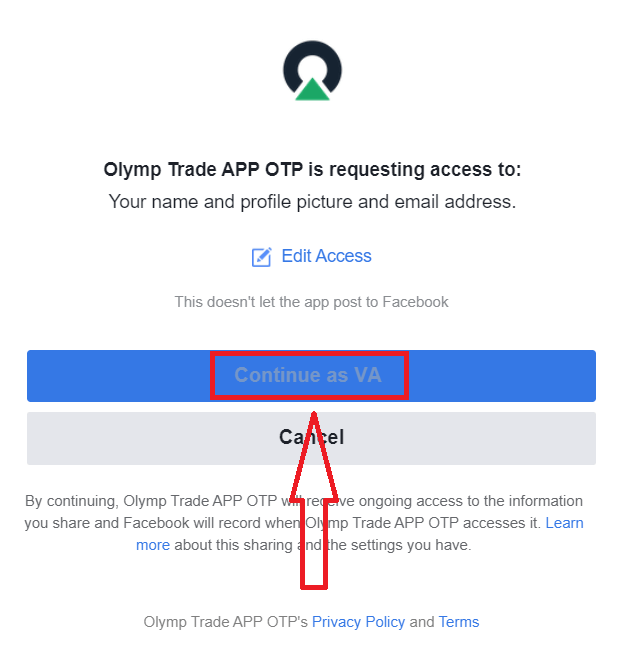
Pärast seda suunatakse teid automaatselt Olymptrade platvormile.
Kuidas registreeruda Google'i kontoga
1. Google'i kontoga registreerumiseks klõpsake registreerimisvormil vastaval nupul.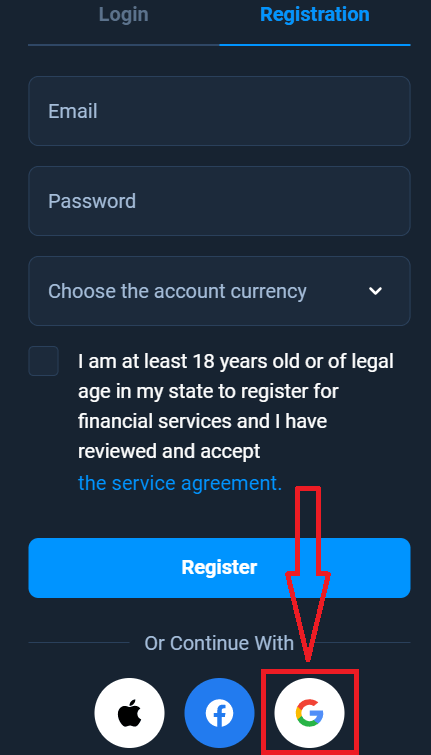
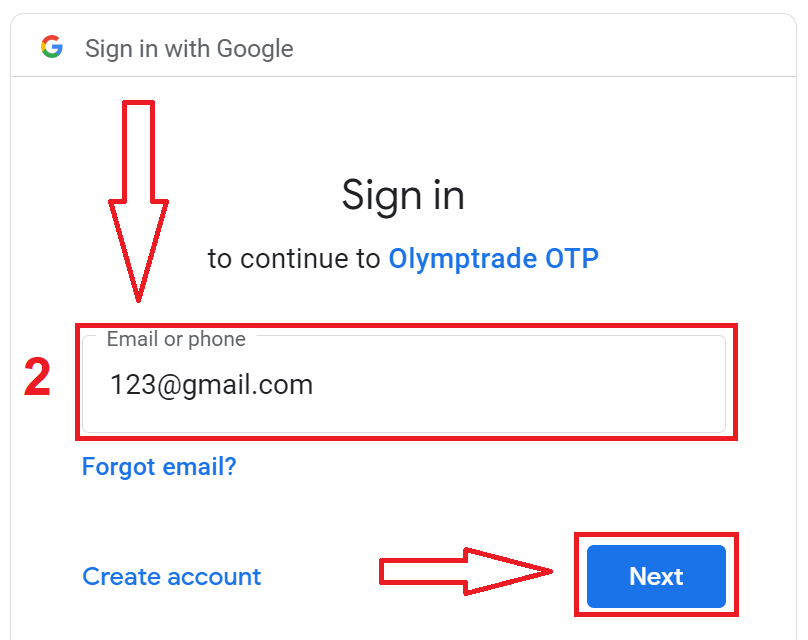
2. Sisestage avanenud aknas oma telefoninumber või e-posti aadress ja klõpsake nuppu „Järgmine“.
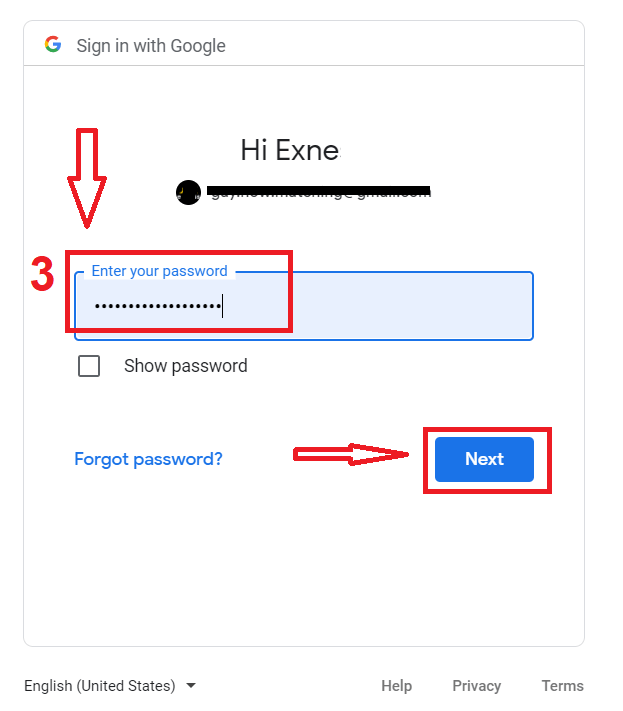
3. Seejärel sisestage oma Google'i konto parool ja klõpsake nuppu „Järgmine“.
Pärast seda järgige teenusest teie e-posti aadressile saadetud juhiseid.
Kuidas registreeruda Apple ID-ga
1. Apple ID-ga registreerumiseks klõpsake registreerimisvormil vastavat nuppu. 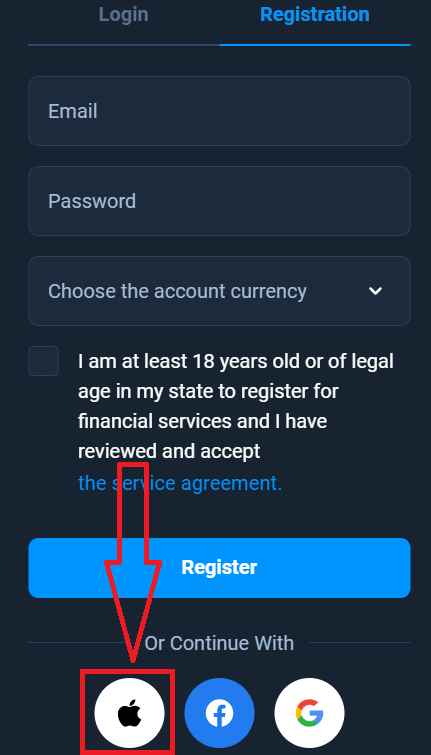
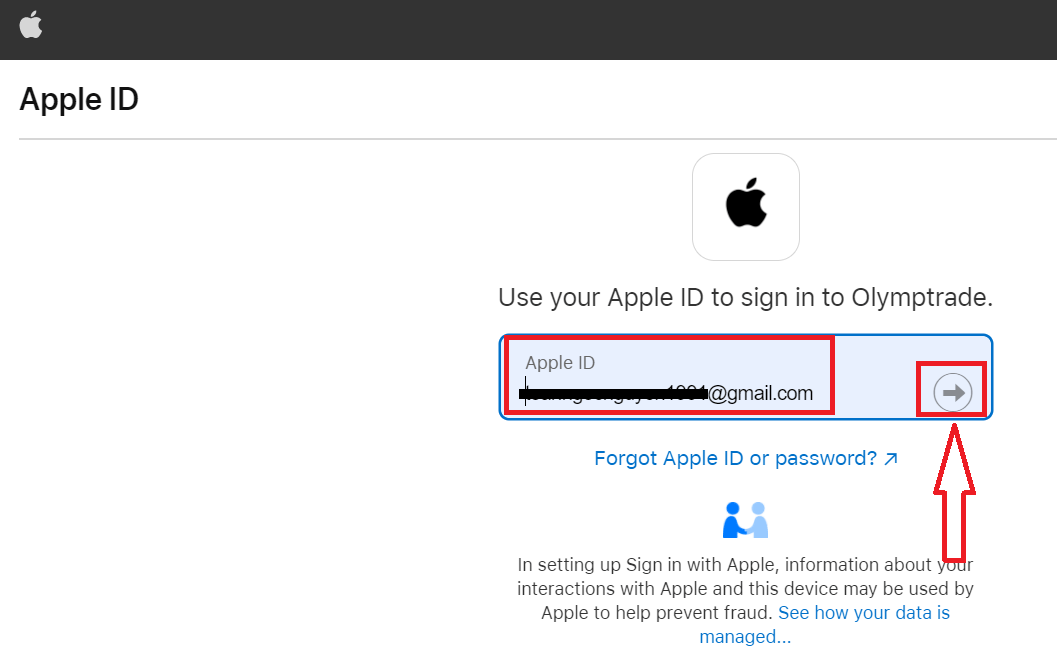
2. Sisestage avanenud aknas oma Apple ID ja klõpsake nuppu „Järgmine“.
3. Seejärel sisestage oma Apple ID parool ja klõpsake nuppu „Järgmine“.
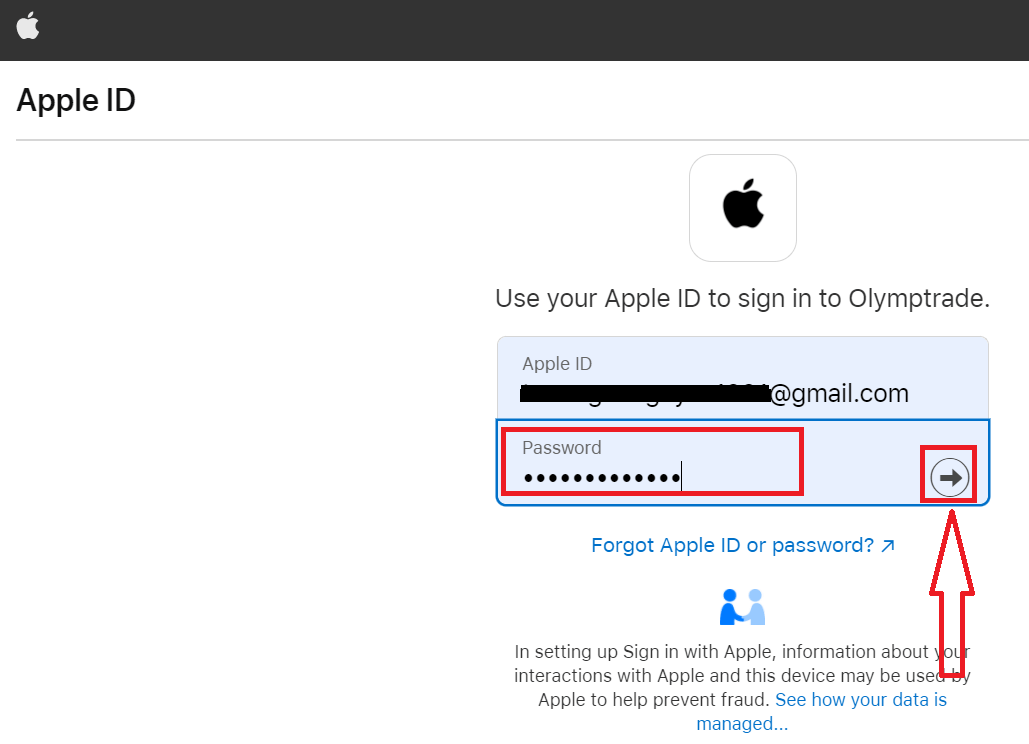
Pärast seda järgige teenuse saadetud juhiseid ja saate alustada Olymptrade'iga kauplemist.
KKK-d
Miinimumnõuded on 64-bitine Windows 10 või uuem või macOS 10.13+, 2 GB vaba RAM, 500 MB vaba kettaruumi ja stabiilne Interneti-ühendus. GPU/CPU nõuded on tagasihoidlikud; piisab kaasaegsest kahetuumalisest CPU-st. Mõned funktsioonid võivad vajada värskendatud brauseri käitusaega või lubasid.
Windowsis: laadige alla ametlik Windowsi installer Olymptrade'i töölaua allalaadimiste lehelt, käivitage .exe administraatorina, nõustuge turbeviipaga, järgige installikausta valimiseks installiviisardi juhiseid, lubage kõik nõutavad käitusaegsed komponendid, seejärel lõpetage ja käivitage rakendus. Pärast esmakordset käivitamist logige oma mandaatidega sisse, lubage kahefaktoriline autentimine, kui see on saadaval, ja kontrollige rakenduse seadetes automaatseid värskendusi.
Esmalt kontrollige faili digitaalset allkirja ja laadige installiprogramm uuesti alla ametlikult Olymptrade'i töölaualehelt – rikutud allalaadimine ebaõnnestub sageli. Windowsis paremklõpsake installiprogrammi, valige Atribuudid ja klõpsake nuppu Unblock, kui see on olemas, seejärel klõpsake käsul Käivita administraatorina. Keelake ajutiselt viirusetõrje või lisage erand, kui see märgib faili. MacOS-is lubage rakendus jaotises Turvalisus ja privaatsus > Üldine (Ava niikuinii) või kasutage juhtklahvi ja klõpsake nuppu Ava. Kui vead püsivad, koguge installilogi ja võtke ühendust toega; ärge käivitage tundmatuid faile kolmandate osapoolte saitidelt.
Tavaliselt vajate kohaliku administraatori õigusi, et installida töölauatarkvara, mis muudab süsteemikaustu või lisab käitusaegseid komponente; macOS-is palutakse teil nende toimingute jaoks sisestada administraatori parool. Konto kinnitamine pole vajalik ainult rakenduse installimiseks, kuid teatud reaalajas kauplemisfunktsioonidele ja väljamaksetele juurdepääsemiseks peate identiteedi kinnitamise lõpule viima. Kui teil puuduvad tööga hallatava sülearvuti administraatoriõigused, küsige IT-lt kontrollitud installi või kasutage selle asemel veebiplatvormi.
Laadige installiprogrammid alla ainult Olymptrade'i ametlikust töölauaosast ja võrrelge kõiki esitatud kontrollsummasid või digitaalallkirju, kui need on saadaval. Enne käivitamist kontrollige faili värskendatud viirusetõrjega. Pärast installimist lubage kahefaktoriline autentimine, määrake tugev kordumatu parool ja kinnitage, et automaatsed värskendused on aktiivsed. Vältige installimist peegelsaitidelt või meilimanustest; hoidke OS-i turvapaigad ajakohasena ja kaaluge rakenduse käivitamist maineka tulemüüri või avalikes võrkudes VPN-i taga.