I-download ug I-install ang Olymptrade para sa Laptop/PC (Windows, macOS)
Gisulat ni

Online Trading Platform Tigdukiduki ug Giya Magsusulat
Nag-research sa mga platform sa broker ug mga sistema sa trading account.
Ang pagsulay sa pagpadagan sa Olymptrade sa usa ka laptop makapatunghag pipila ka praktikal nga mga pangutana: hain nga installer ang mohaum sa imong operating system, unsaon paglikay sa dili opisyal nga mga kopya, ug kung ang lumad nga app nagtanyag og mga bahin nga ang web nga bersyon wala. Pagmatuod usab nga ang imong account anaa sa maayong kahimtang ug nga ikaw adunay andam nga mga kredensyal sa pag-login. Sa dili pa mag-download, susiha ang imong Windows o macOS build, available nga disk space, ug mga setting sa seguridad aron ang instalasyon magpadayon nga walay pagtugot o dependency errors.
Kini nga giya naggiya kanimo pinaagi sa pag-download ug pag-install sa opisyal nga Olymptrade nga aplikasyon para sa Laptop/PC — nga adunay tin-aw nga mga lakang alang sa Windows ug macOS, mga pagsusi sa pag-verify aron makumpirma ang usa ka lehitimong installer, ug dali nga post-install nga mga aksyon sama sa pag-log in, pagpagana sa proteksyon sa duha ka hinungdan, ug pag-update sa app. Gipatin-aw usab niini ang kasagaran nga mga pag-aghat sa pagtugot, gikinahanglan nga mga sangkap sa runtime, ug kung kanus-a temporaryo nga i-disable ang interference gikan sa antivirus o corporate firewalls. Pagpaabut sa mubu nga mga tip sa pag-troubleshoot alang sa kasagaran nga mga sayup sa pag-install ug mga nota sa pagpadayon sa aplikasyon nga karon ug luwas aron ma-access nimo ang mga gamit sa pamatigayon nga kasaligan gikan sa imong desktop.
Kini nga giya naggiya kanimo pinaagi sa pag-download ug pag-install sa opisyal nga Olymptrade nga aplikasyon para sa Laptop/PC — nga adunay tin-aw nga mga lakang alang sa Windows ug macOS, mga pagsusi sa pag-verify aron makumpirma ang usa ka lehitimong installer, ug dali nga post-install nga mga aksyon sama sa pag-log in, pagpagana sa proteksyon sa duha ka hinungdan, ug pag-update sa app. Gipatin-aw usab niini ang kasagaran nga mga pag-aghat sa pagtugot, gikinahanglan nga mga sangkap sa runtime, ug kung kanus-a temporaryo nga i-disable ang interference gikan sa antivirus o corporate firewalls. Pagpaabut sa mubu nga mga tip sa pag-troubleshoot alang sa kasagaran nga mga sayup sa pag-install ug mga nota sa pagpadayon sa aplikasyon nga karon ug luwas aron ma-access nimo ang mga gamit sa pamatigayon nga kasaligan gikan sa imong desktop.

Unsaon Pag-download ug Pag-install sa Olymptrade App sa Windows
Ang Desktop app sa trading platform para sa Windows parehas ra gyud sa web version niini. Busa, walay problema sa pag-trade ug pagbalhin sa pundo.
- Sistema sa operasyon:
- RAM:
- Kard sa bidyo:
- Espasyo sa hard disk:
I-download ang opisyal nga Olymptrade app dinhi sa imong Laptop/PC.
Kuhaa ang Olymptrade App para sa Windows
Ang imong Olymptrade installer awtomatikong magsugod sa pag-download sulod sa pipila ka segundo. Kon dili kini mahitabo, i-restart ang download.
Human sa malampusong pag-download, sunda kini nga mga lakang aron ma-install kini sa imong Laptop/PC:
1. I-save ang "Olymp_Trade_Community_Version_win64_latest.exe" file sa imong computer.
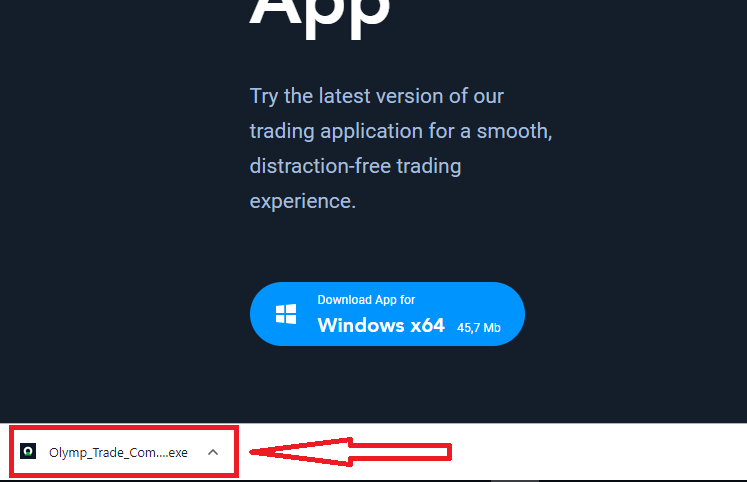
2. Ablihi ang na-download nga file, i-double click ang file, kini awtomatikong modagan.
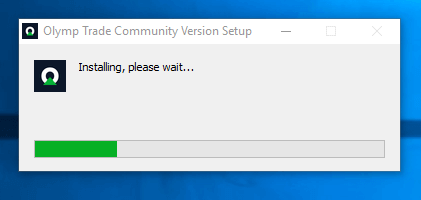
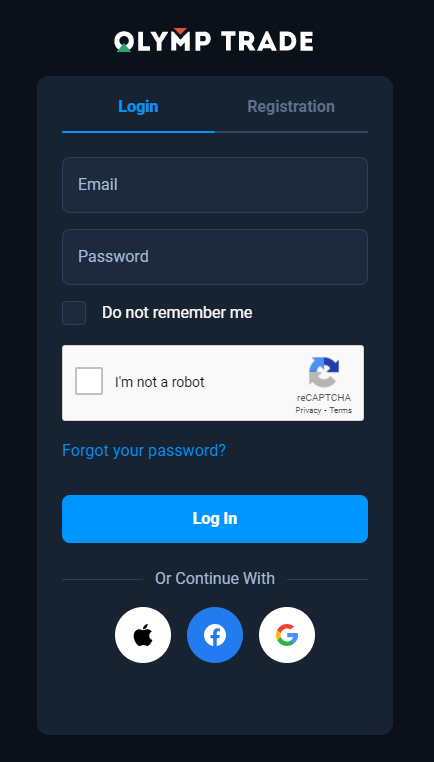
3. Mag-log in sa client ug magsugod sa trading. Kon dili nimo mahinumduman ang imong e-mail o password, gamita ang password recovery option o usba ang password sa imong profile.
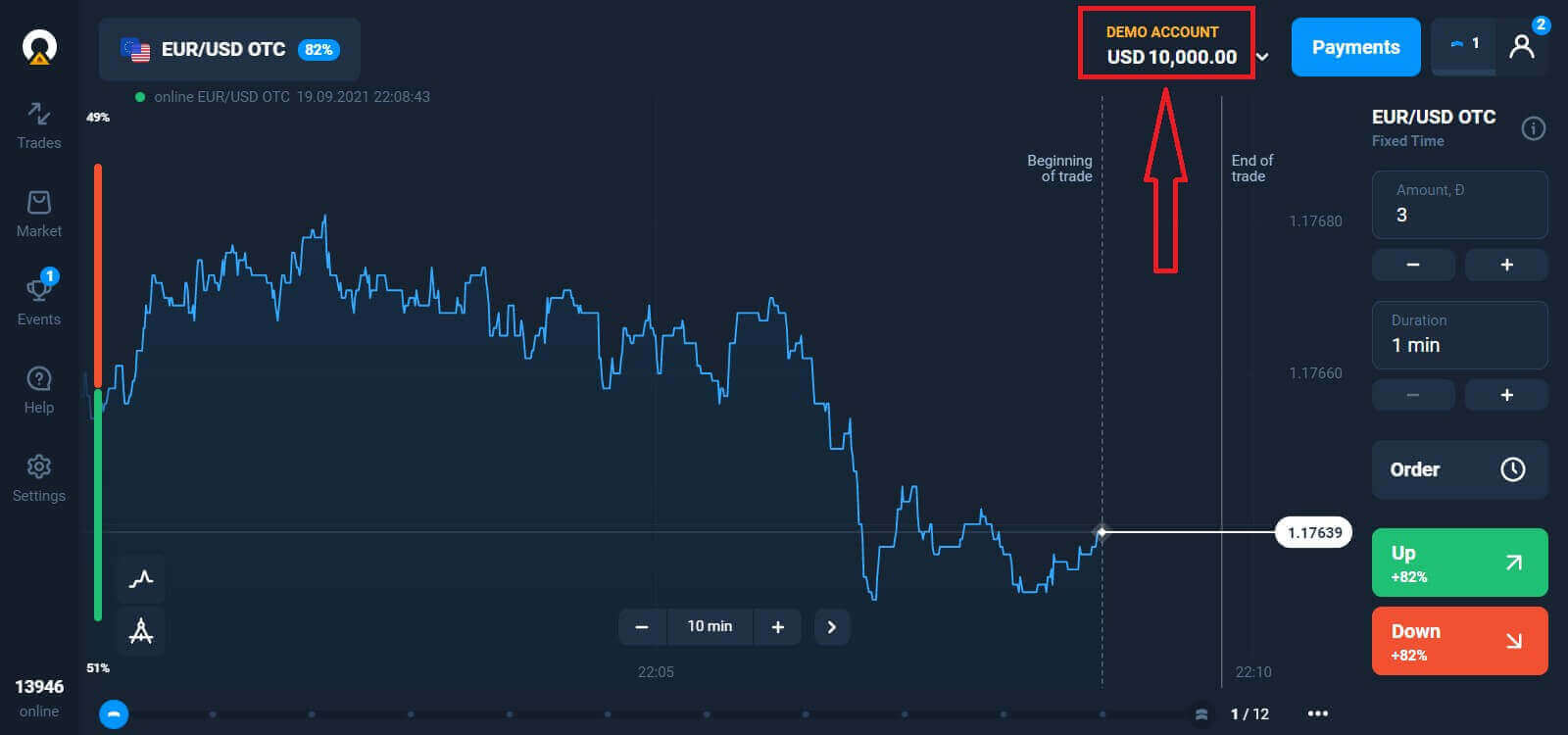
Karon makasugod ka na sa trading. Naa kay $10,000 nga Demo Account, mahimo ka usab nga mag-trade sa usa ka tinuod nga account human sa pag-deposito.
Unsaon Paghimo og Deposit sa Olymptrade
Unsaon Pag-download ug Pag-install sa Olymptrade App sa macOS
Ang Desktop app para sa macOS parehas ra gyud sa web version niini. Busa, walay problema sa pagnegosyo ug pagbalhin sa pundo.
- Sistema sa operasyon:
- RAM:
- Kard sa bidyo:
- Espasyo sa hard disk:
I-download ang opisyal nga Olymptrade app dinhi sa imong Laptop/PC.
Kuhaa ang Olymptrade App para sa macOS
Ang imong Olymptrade installer awtomatikong magsugod sa pag-download sulod sa pipila ka segundo. Kung dili kini mahitabo, i-restart ang pag-download.
Human sa malampusong pag-download, buhata ang parehas nga mga lakang sama sa sa Windows aron ma-install kini sa imong Laptop/PC:
11111-1111-11111-22222-33333-44444
Unsaon Pagparehistro Gamit ang Email
Aron magparehistro, kinahanglan nimo nga pun-on ang tanan nga kinahanglanon nga kasayuran ug i-klik ang buton nga " Register "- Pagsulod og balido nga email address.
- Paghimo og lig-on nga password .
- Pilia ang kuwarta sa account: (EUR o USD)
- Kinahanglan usab nga mouyon ka sa kasabutan sa serbisyo ug kumpirmahon nga ikaw anaa na sa legal nga edad (labaw sa 18).
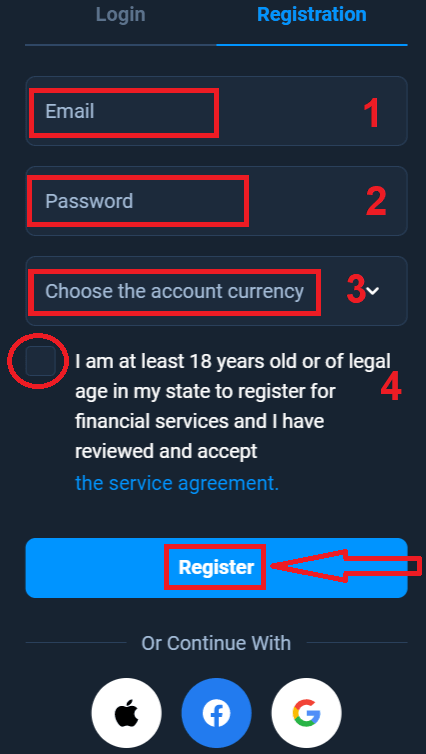
Congratulations! Malampuson ka nga nakarehistro. Una, tabangan ka namo sa paghimo sa imong unang mga lakang sa among online trading platform, i-klik ang "Start Training" aron dali nga makita ang Olymptrade. Kung nahibal-an nimo kung giunsa paggamit ang Olymptrade, i-klik ang "X" sa taas nga tuo nga suok.
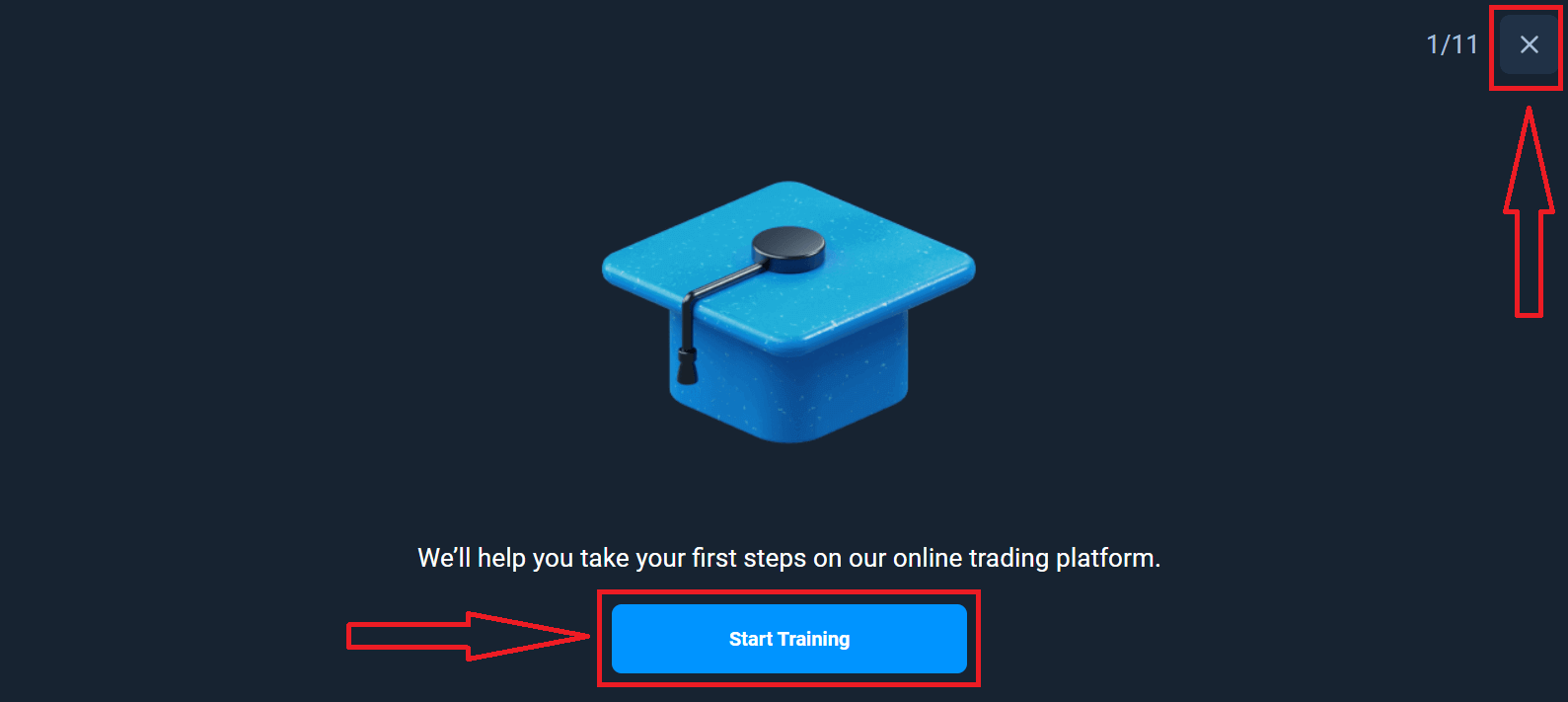
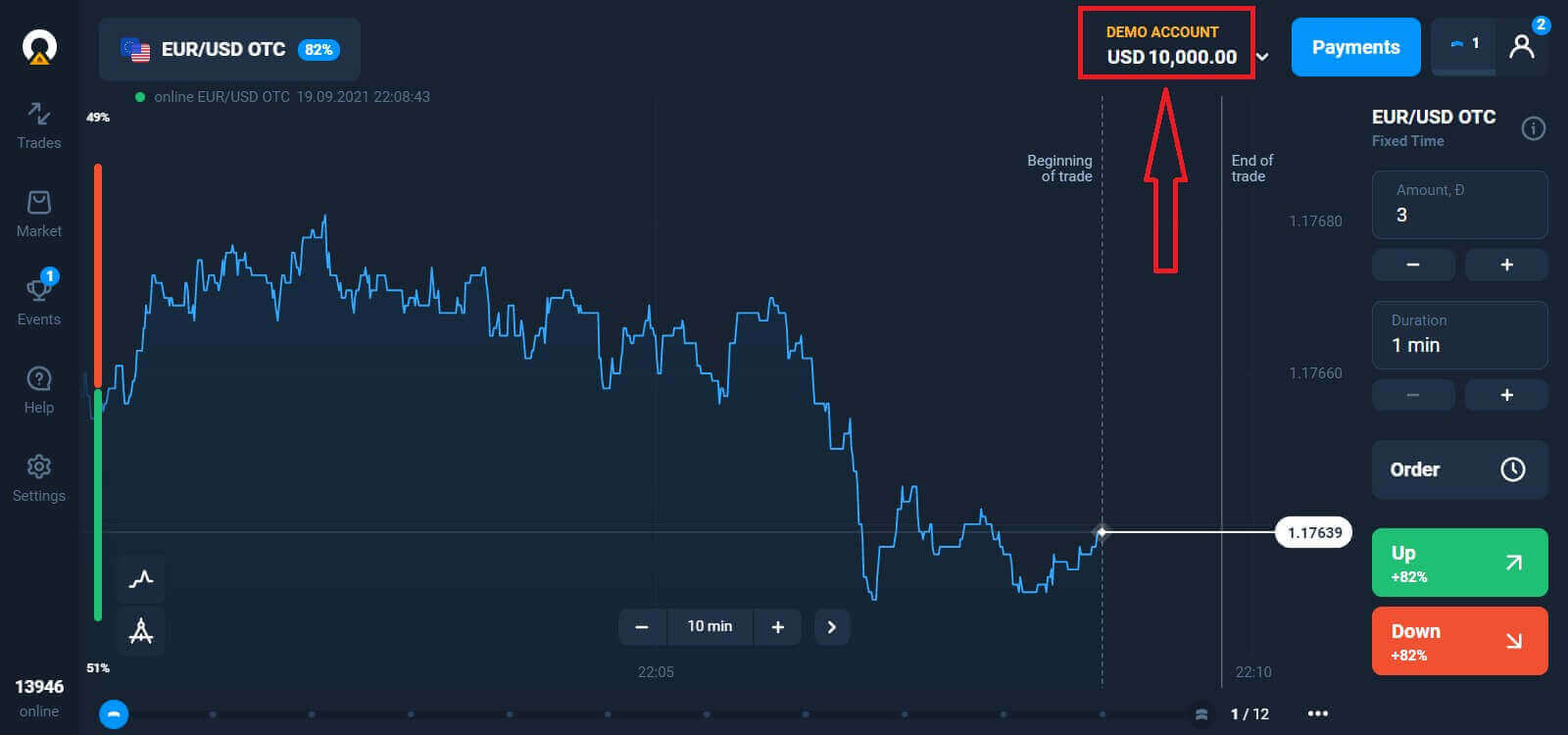
Karon nga makasugod ka na sa pagnegosyo, naa kay $10,000 nga Demo account. Ang Demo account usa ka himan aron mapamilyar ka sa plataporma, mapraktis ang imong kahanas sa pagnegosyo sa lainlaing mga asset ug sulayan ang bag-ong mga mekaniko sa usa ka real-time nga tsart nga walay mga risgo.
Mahimo ka usab nga magnegosyo sa usa ka tinuod nga account pagkahuman sa pagdeposito pinaagi sa pag-klik sa live account nga gusto nimong i-top up (sa menu nga "Accounts"),
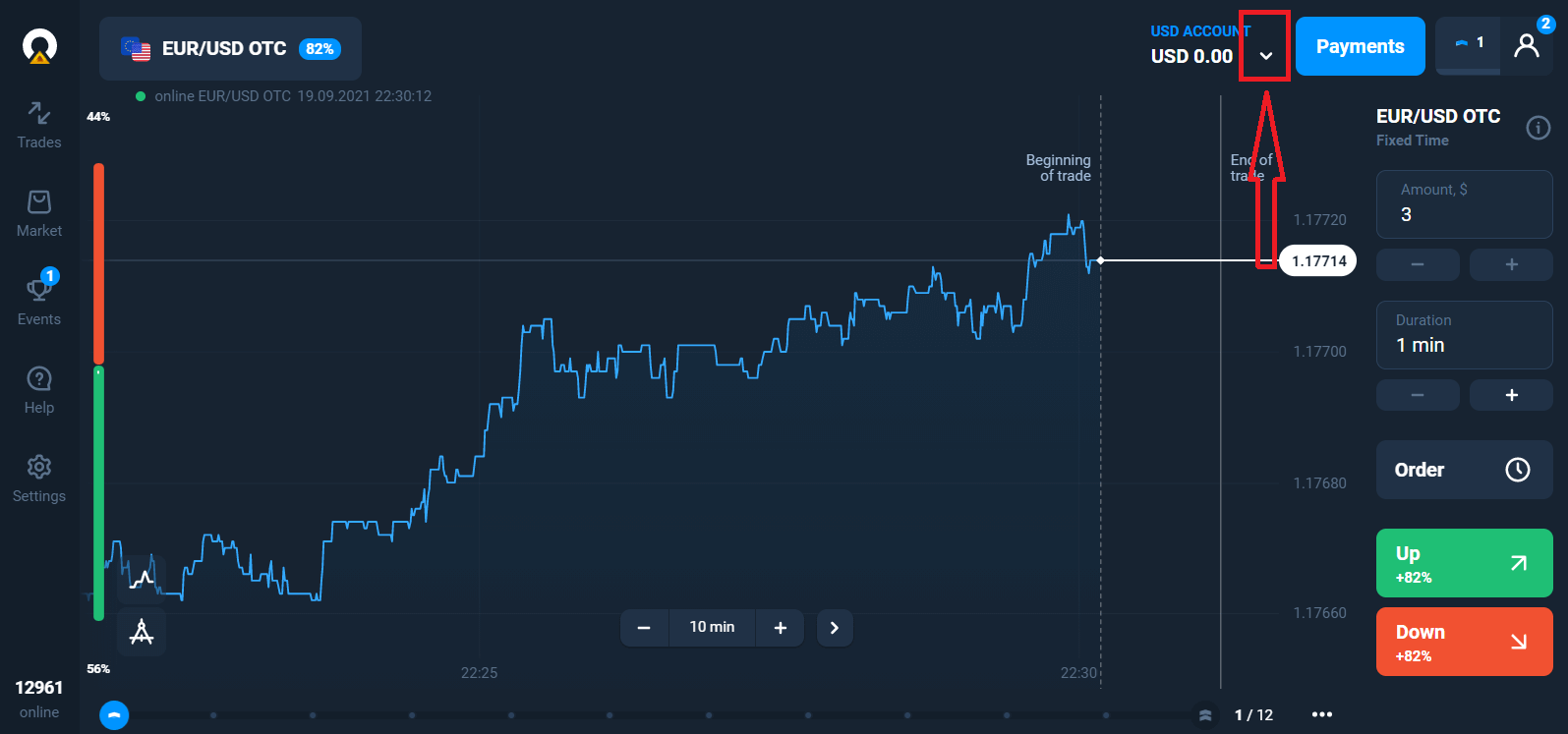
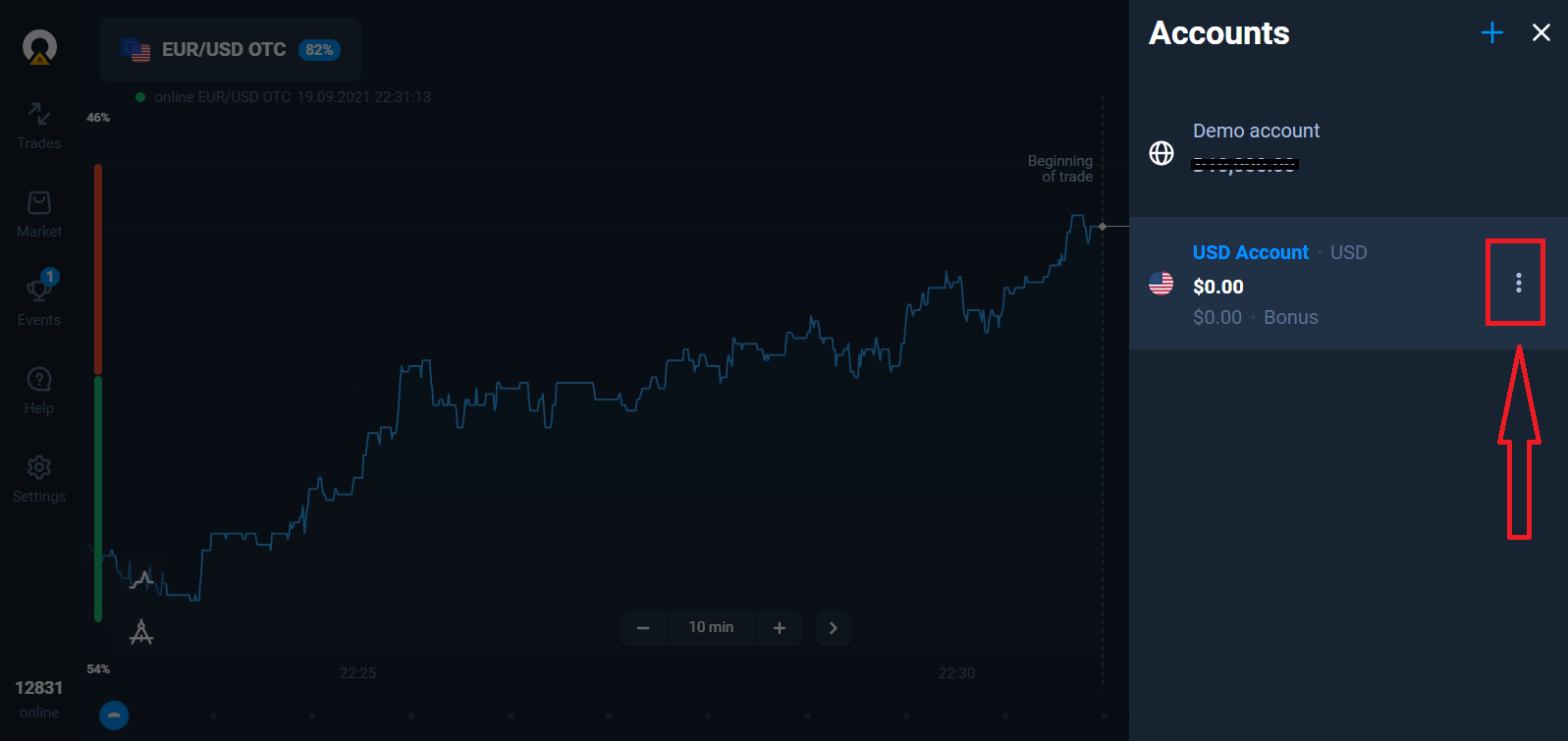
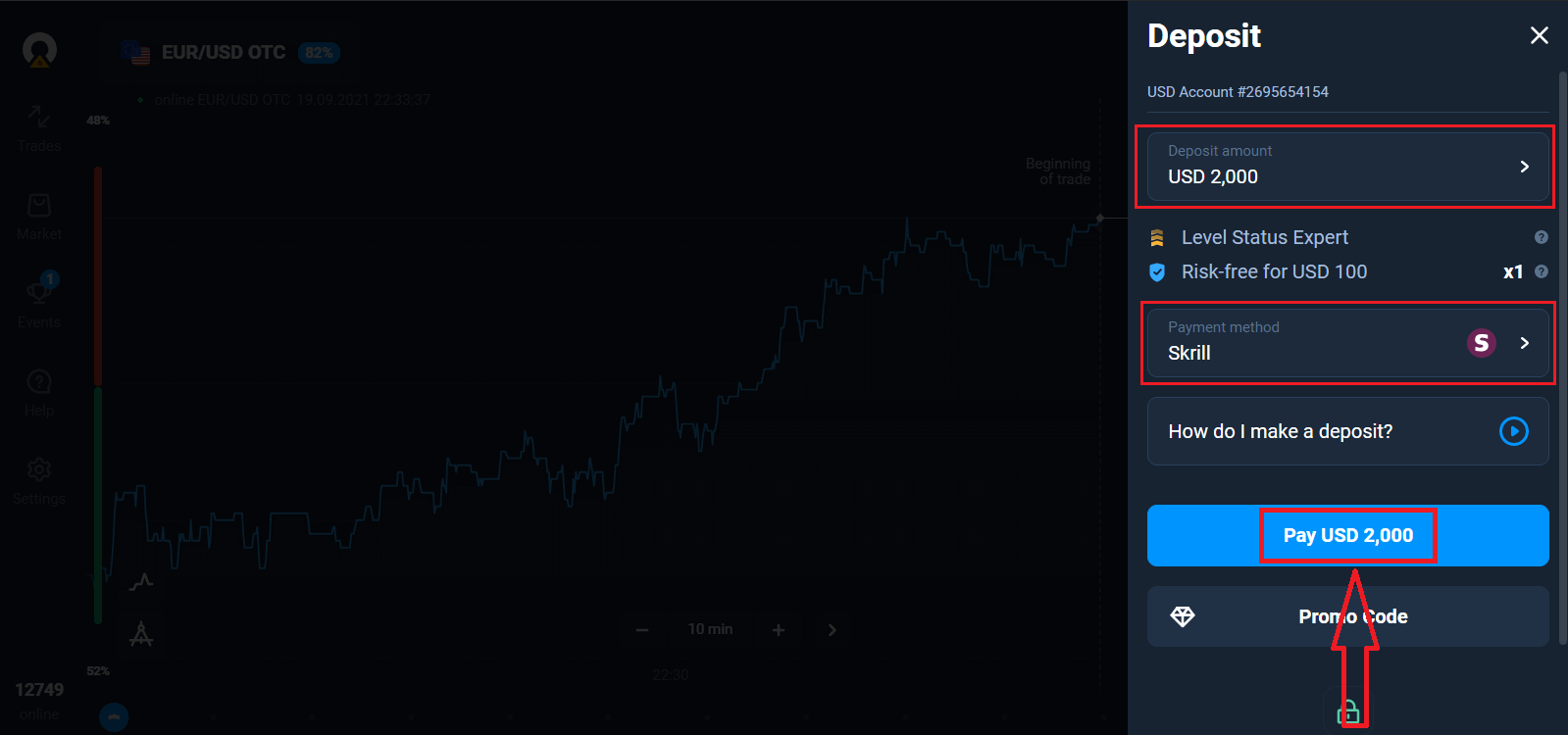
Pilia ang kapilian nga "Deposit", ug dayon pilia ang kantidad ug ang pamaagi sa pagbayad.
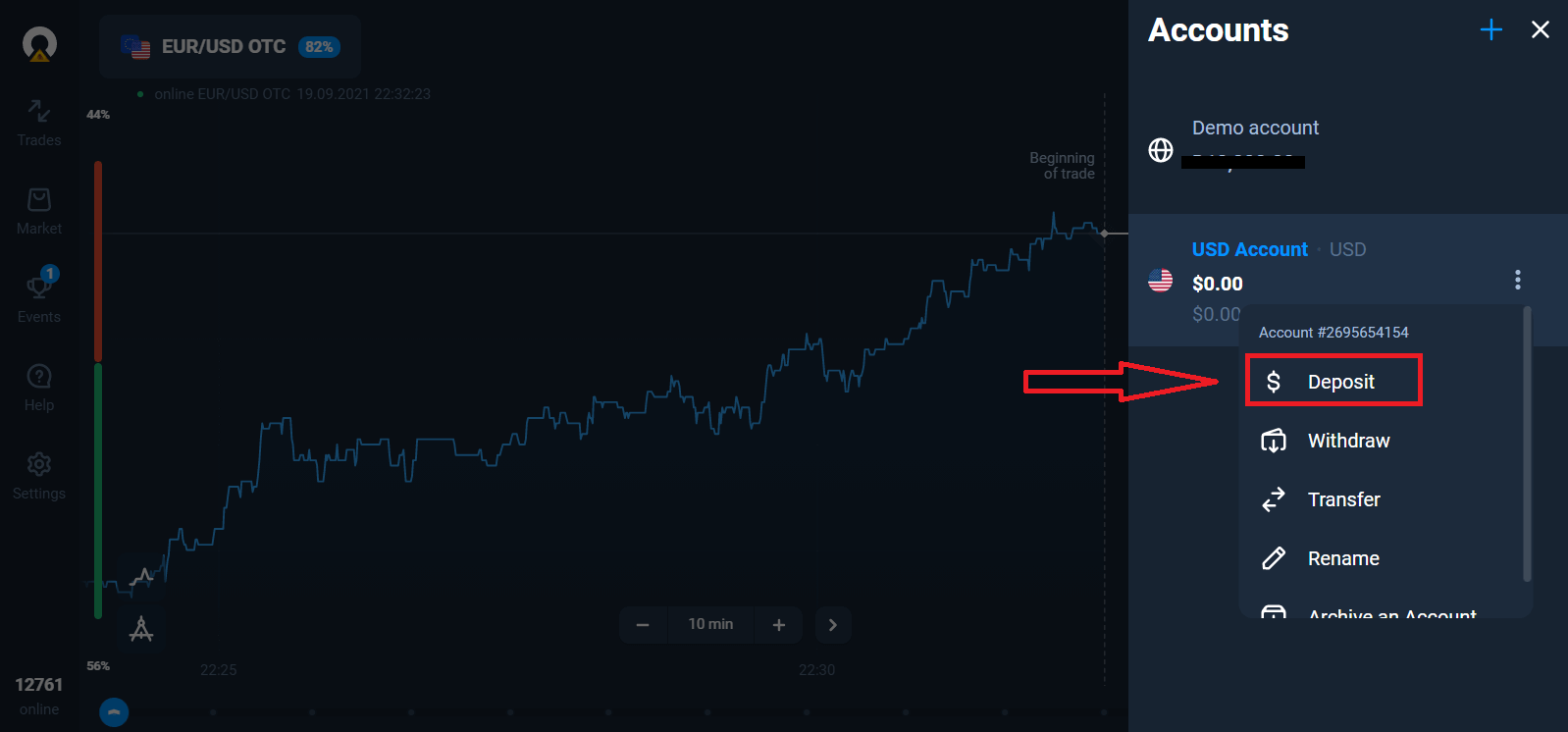
Aron makasugod sa Live trading kinahanglan ka nga mamuhunan sa imong account (Ang minimum nga kantidad sa deposito kay 10 USD/EUR).
Giunsa paghimo ang Deposit sa Olymptrade
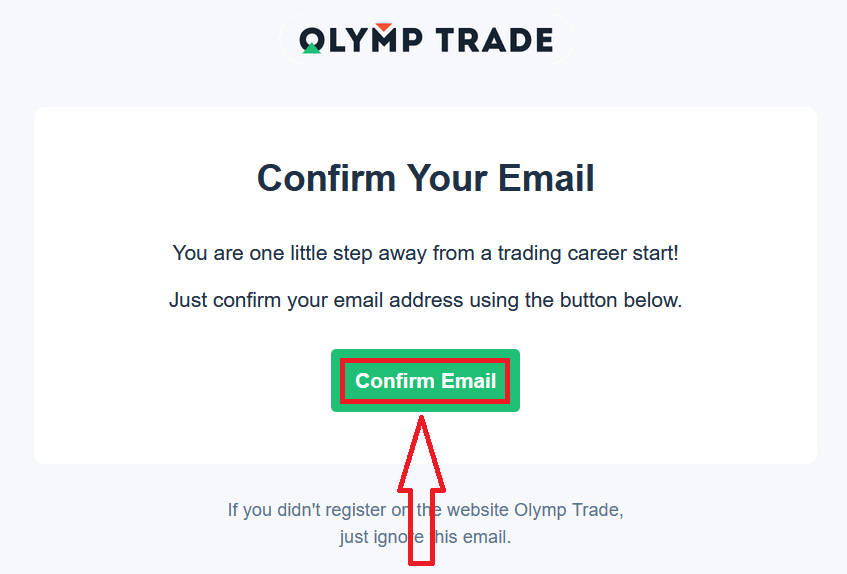
Sa katapusan, imong ma-access ang imong email, ang Olymptrade magpadala kanimo og confirmation mail. I-klik ang buton nga "Confirm Email" sa maong email aron ma-activate ang imong account. Busa, mahuman nimo ang pagrehistro ug pag-activate sa imong account.
Unsaon Pagparehistro gamit ang Facebook account
Usab, naa kay kapilian nga ablihan ang imong account gamit ang Facebook account ug mahimo nimo kana sa pipila lang ka yano nga mga lakang: 1. I-klik ang buton sa Facebook
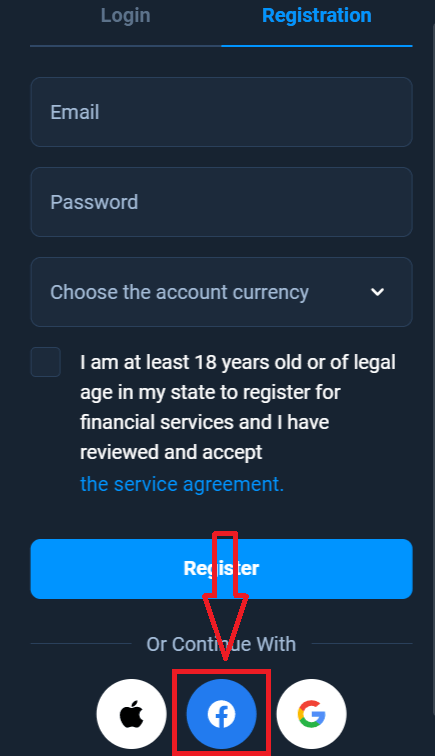
2. Ang bintana sa pag-login sa Facebook moabli, diin kinahanglan nimo nga isulod ang imong email address nga imong gigamit sa pagparehistro sa Facebook
3. Isulod ang password gikan sa imong Facebook account
4. I-klik ang “Log In”
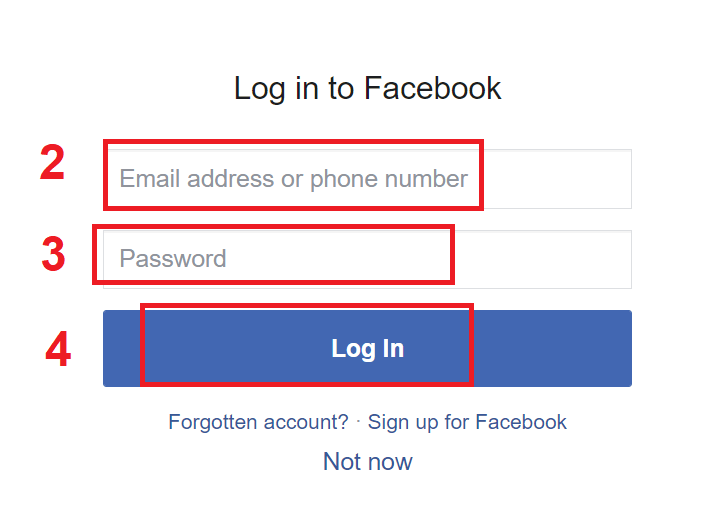
Kung nahuman na nimo og klik ang buton nga “Log in”, ang Olymptrade mangayo og access sa: Imong ngalan ug litrato sa profile ug email address. I-klik ang Padayon...
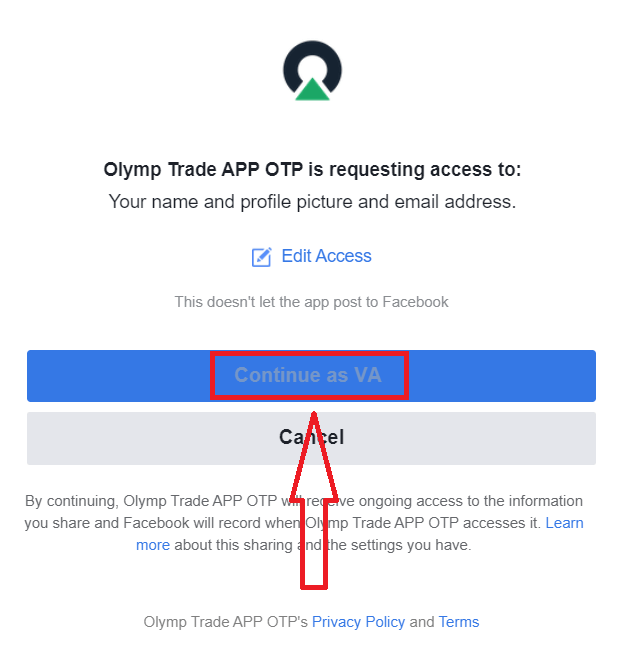
Pagkahuman niana awtomatiko ka nga i-redirect sa plataporma sa Olymptrade.
Unsaon Pagparehistro gamit ang Google Account
1. Aron magpalista gamit ang Google account, i-klik ang katugbang nga buton sa porma sa pagparehistro.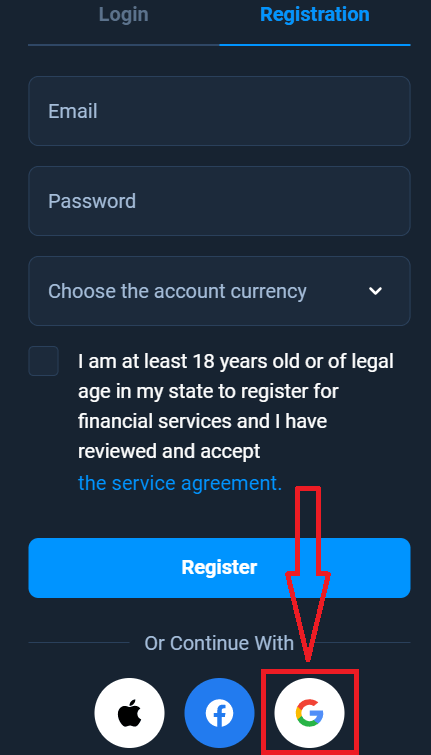
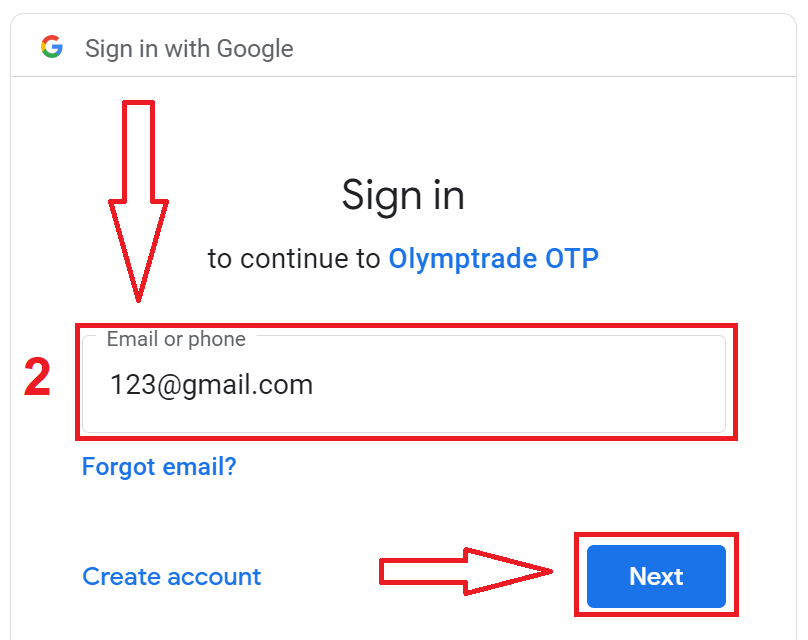
2. Sa bag-ong giablihan nga bintana, isulod ang imong numero sa telepono o email ug i-klik ang "Next".
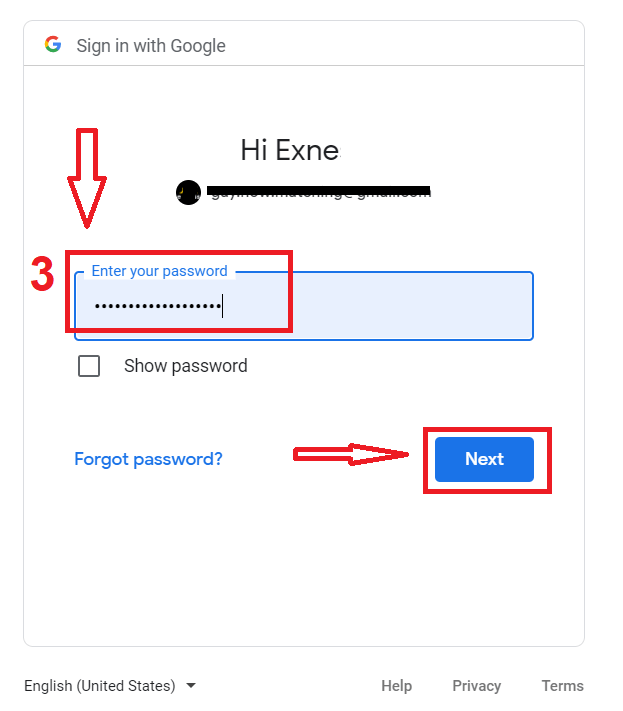
3. Dayon isulod ang password para sa imong Google account ug i-klik ang “Next”.
Pagkahuman niana, sunda ang mga instruksyon nga gipadala gikan sa serbisyo ngadto sa imong email address.
Unsaon Pagparehistro gamit ang Apple ID
1. Aron magpalista gamit ang Apple ID, i-klik ang katugbang nga buton sa porma sa pagparehistro. 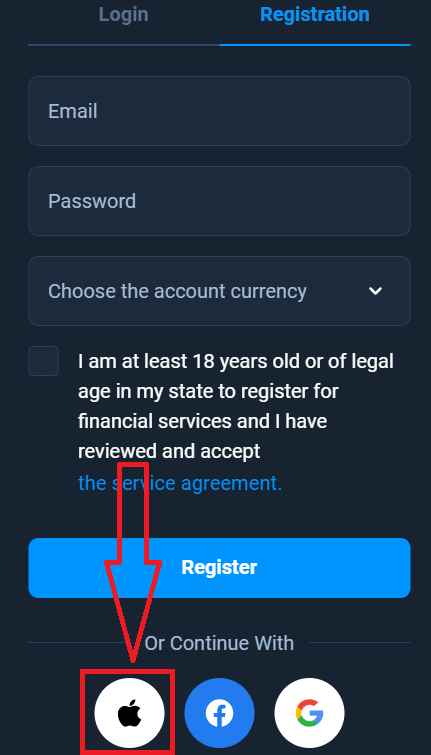
2. Sa bag-ong giablihan nga bintana, isulod ang imong Apple ID ug i-klik ang "Next"
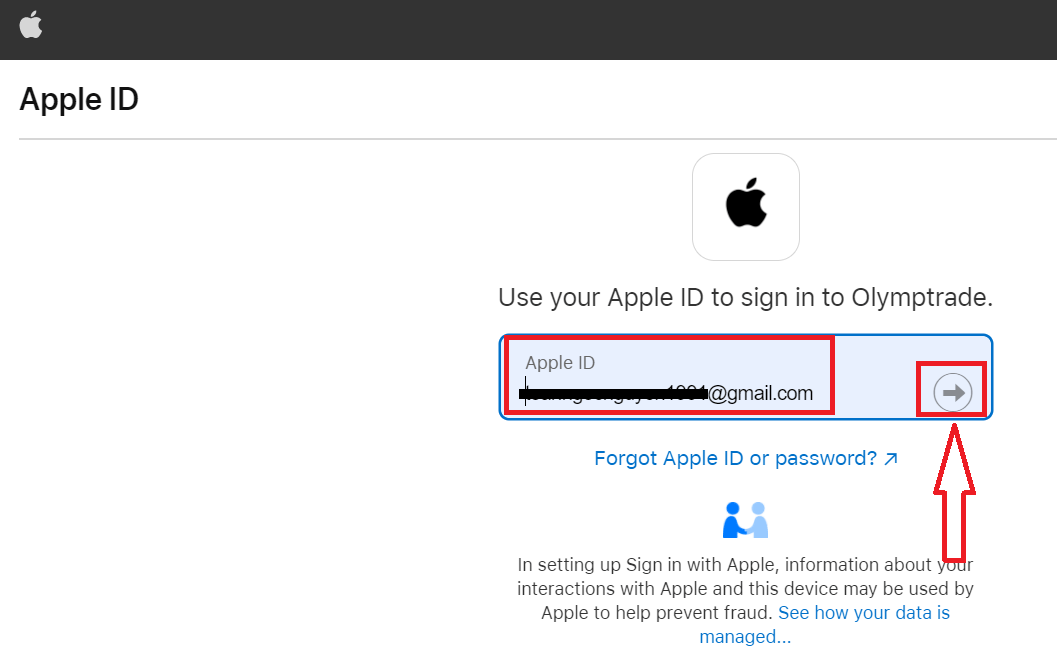
. 3. Dayon isulod ang password para sa imong Apple ID ug i-klik ang "Next".
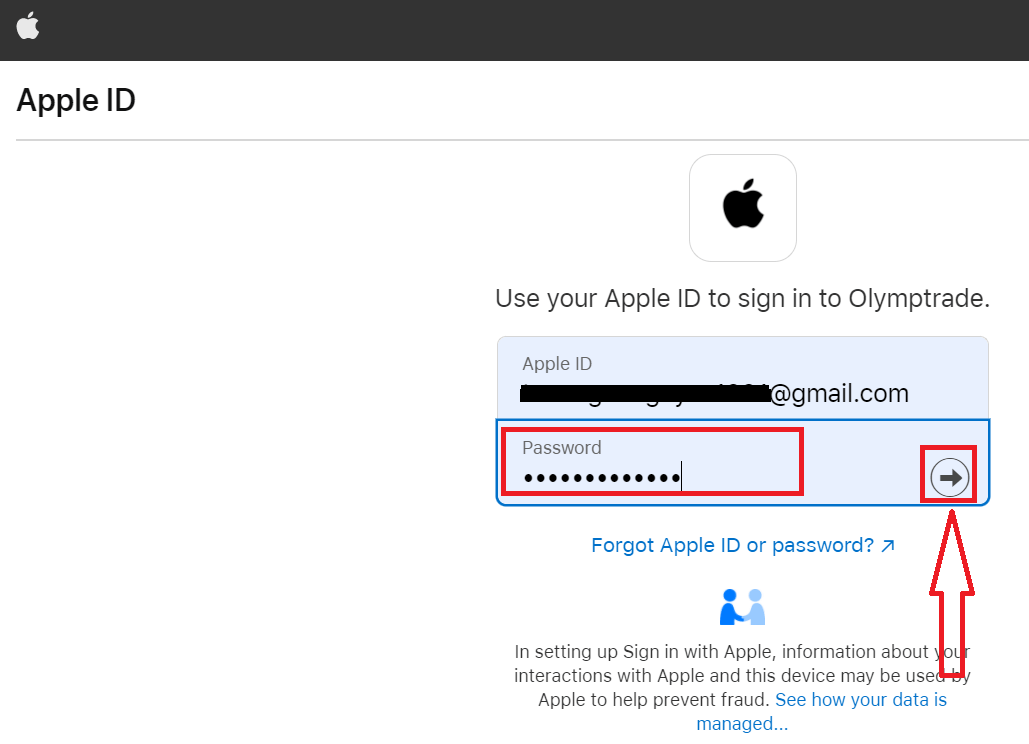
Pagkahuman niana, sunda ang mga instruksyon nga gipadala gikan sa serbisyo ug mahimo ka nang magsugod sa pagnegosyo sa Olymptrade.
FAQS
Minimum nga mga kinahanglanon mao ang 64-bit Windows 10 o sa ulahi o macOS 10.13+, 2 GB nga libre nga RAM, 500 MB nga libre nga espasyo sa disk, ug usa ka lig-on nga koneksyon sa internet. Ang mga gipangayo sa GPU/CPU kasarangan; ang modernong dual-core CPU igo na. Ang ubang mga feature mahimong magkinahanglan ug updated nga browser runtimes o permiso.
Sa Windows: i-download ang opisyal nga installer sa Windows gikan sa panid sa pag-download sa desktop sa Olymptrade, padagana ang .exe isip administrador, dawata ang security prompt, sunda ang setup wizard aron mapili ang instalar nga folder, tugoti ang bisan unsang gikinahanglan nga runtime nga mga component, unya tapuson ug ilunsad ang app. Pagkahuman sa una nga paglansad pag-sign in gamit ang imong mga kredensyal, i-enable ang two-factor authentication kung naa, ug susiha ang awtomatikong pag-update sa mga setting sa app.
Susiha una ang digital nga pirma sa file ug i-download pag-usab ang installer gikan sa opisyal nga Olymptrade desktop page — ang mga dunot nga pag-download kasagarang mapakyas. Sa Windows i-right-click ang installer, pilia ang Properties ug i-klik I-unblock kung anaa, dayon Run as administrator. Temporaryo nga pag-disable sa antivirus o pagdugang og eksepsiyon kung kini nag-flag sa file. Sa macOS tugoti ang app sa Security & Privacy > General (Open Anyway) o gamita ang Control‑click Open. Kung ang mga kasaypanan magpadayon pagkolekta sa installer log ug kontaka ang suporta; ayaw pagpadagan sa wala mailhi nga mga file gikan sa mga site sa ikatulo nga partido.
Kasagaran kinahanglan nimo ang mga pribilehiyo sa lokal nga tagdumala aron ma-install ang desktop software nga nagbag-o sa mga folder sa system o nagdugang mga sangkap sa runtime; sa macOS aghaton ka sa pagsulod sa password sa admin alang sa mga aksyon. Ang pag-verify sa account dili lamang gikinahanglan aron ma-install ang app, apan kinahanglan nimo nga kompletohon ang pag-verify sa identidad aron ma-access ang pipila nga mga bahin sa live trading ug mga withdrawal. Kung kulang ka sa mga katungod sa admin sa usa ka laptop nga gidumala sa trabaho, pangutan-a ang IT alang sa usa ka nasusi nga pag-install o gamita ang platform sa web.
Pag-download lamang sa mga installer gikan sa opisyal nga seksyon sa desktop sa Olymptrade ug itandi ang bisan unsang gihatag nga checksum o digital nga pirma kung magamit. Sa dili pa modagan, i-scan ang file gamit ang updated nga antivirus. Human sa pag-instalar makahimo sa two-factor authentication, pagtakda og lig-on nga talagsaon nga password, ug kumpirmahi nga ang mga awtomatikong update aktibo. Likayi ang pag-instalar gikan sa mga mirror site o email attachment; ipadayon ang mga patch sa seguridad sa OS ug ikonsiderar ang pagpadagan sa app luyo sa usa ka inila nga firewall o VPN sa mga pampublikong network.