Preuzmite i instalirajte Olymptrade za Laptop/PC (Windows, macOS)
Written By

Istraživač platforme za online trgovanje i pisac vodiča
Istražuje brokerske platforme i sisteme trgovačkih računa.
Pokušaj pokretanja Olymptrade-a na laptopu može pokrenuti nekoliko praktičnih pitanja: koji instalater odgovara vašem operativnom sistemu, kako izbjeći neslužbene kopije i nudi li izvorna aplikacija funkcije koje web verzija ne nudi. Također potvrdite da je vaš račun u dobroj reputaciji i da imate spremne vjerodajnice za prijavu. Prije preuzimanja provjerite svoju Windows ili macOS verziju, raspoloživi prostor na disku i sigurnosne postavke kako bi se instalacija nastavila bez dozvola ili grešaka ovisnosti.
Ovaj vodič vas vodi kroz preuzimanje i instaliranje službene Olymptrade aplikacije za prijenosno računalo/računalo — s jasnim koracima i za Windows i za macOS, provjerama verifikacije za potvrdu legitimnog instalatera i brzim radnjama nakon instalacije kao što je prijava, omogućavanje zaštite od dva faktora i ažuriranje aplikacije. Takođe objašnjava uobičajene upite za dozvole, potrebne komponente za vrijeme izvođenja i kada privremeno onemogućiti smetnje antivirusnog ili korporativnog zaštitnog zida. Očekujte sažete savjete za rješavanje uobičajenih grešaka u instalaciji i napomene o održavanju aplikacije ažurnom i sigurnom kako biste mogli pouzdano pristupiti alatima za trgovanje sa svoje radne površine.
Ovaj vodič vas vodi kroz preuzimanje i instaliranje službene Olymptrade aplikacije za prijenosno računalo/računalo — s jasnim koracima i za Windows i za macOS, provjerama verifikacije za potvrdu legitimnog instalatera i brzim radnjama nakon instalacije kao što je prijava, omogućavanje zaštite od dva faktora i ažuriranje aplikacije. Takođe objašnjava uobičajene upite za dozvole, potrebne komponente za vrijeme izvođenja i kada privremeno onemogućiti smetnje antivirusnog ili korporativnog zaštitnog zida. Očekujte sažete savjete za rješavanje uobičajenih grešaka u instalaciji i napomene o održavanju aplikacije ažurnom i sigurnom kako biste mogli pouzdano pristupiti alatima za trgovanje sa svoje radne površine.

Kako preuzeti i instalirati Olymptrade aplikaciju na Windowsu
Desktop aplikacija platforme za trgovanje za Windows je potpuno ista kao i njena web verzija. Shodno tome, neće biti nikakvih problema s trgovanjem i transferom sredstava.
- Operativni sistem:
- RAM memorija:
- Video kartica:
- Prostor na tvrdom disku:
Preuzmite službenu Olymptrade aplikaciju ovdje na svoj laptop/računar.
Preuzmite Olymptrade aplikaciju za Windows
Vaš instalacijski program za Olymptrade će automatski početi s preuzimanjem za nekoliko sekundi. Ako se to ne dogodi, ponovo pokrenite preuzimanje.
Nakon uspješnog preuzimanja, slijedite ove korake da biste ga instalirali na svoj laptop/PC:
1. Sačuvajte datoteku "Olymp_Trade_Community_Version_win64_latest.exe" na svom računaru.
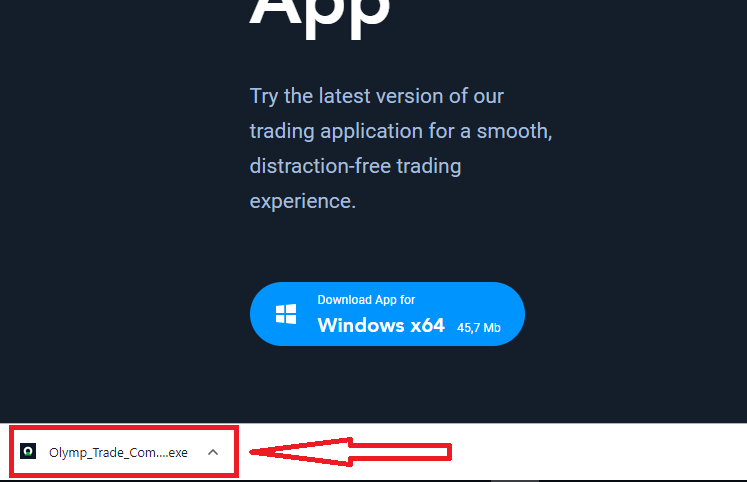
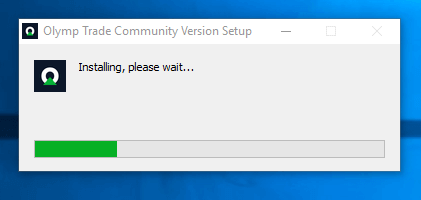
2. Otvorite preuzetu datoteku, dvaput kliknite na datoteku, ona će se automatski pokrenuti.
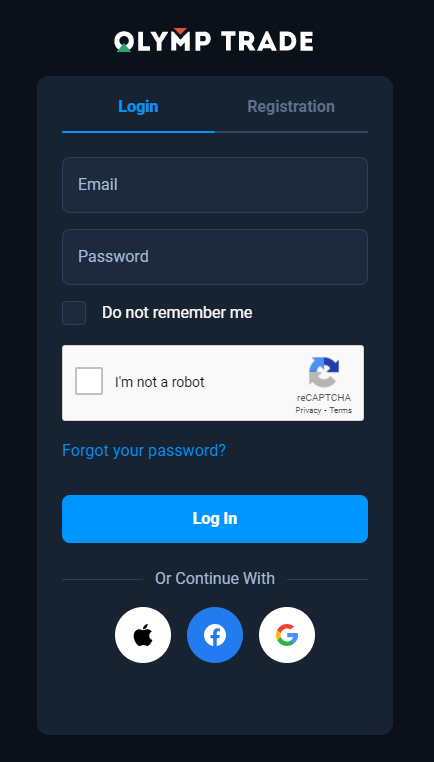
3. Prijavite se u klijent i počnite trgovati. U slučaju da se ne sjećate svoje e-mail adrese ili lozinke, koristite opciju za oporavak lozinke ili promijenite lozinku u svom profilu.
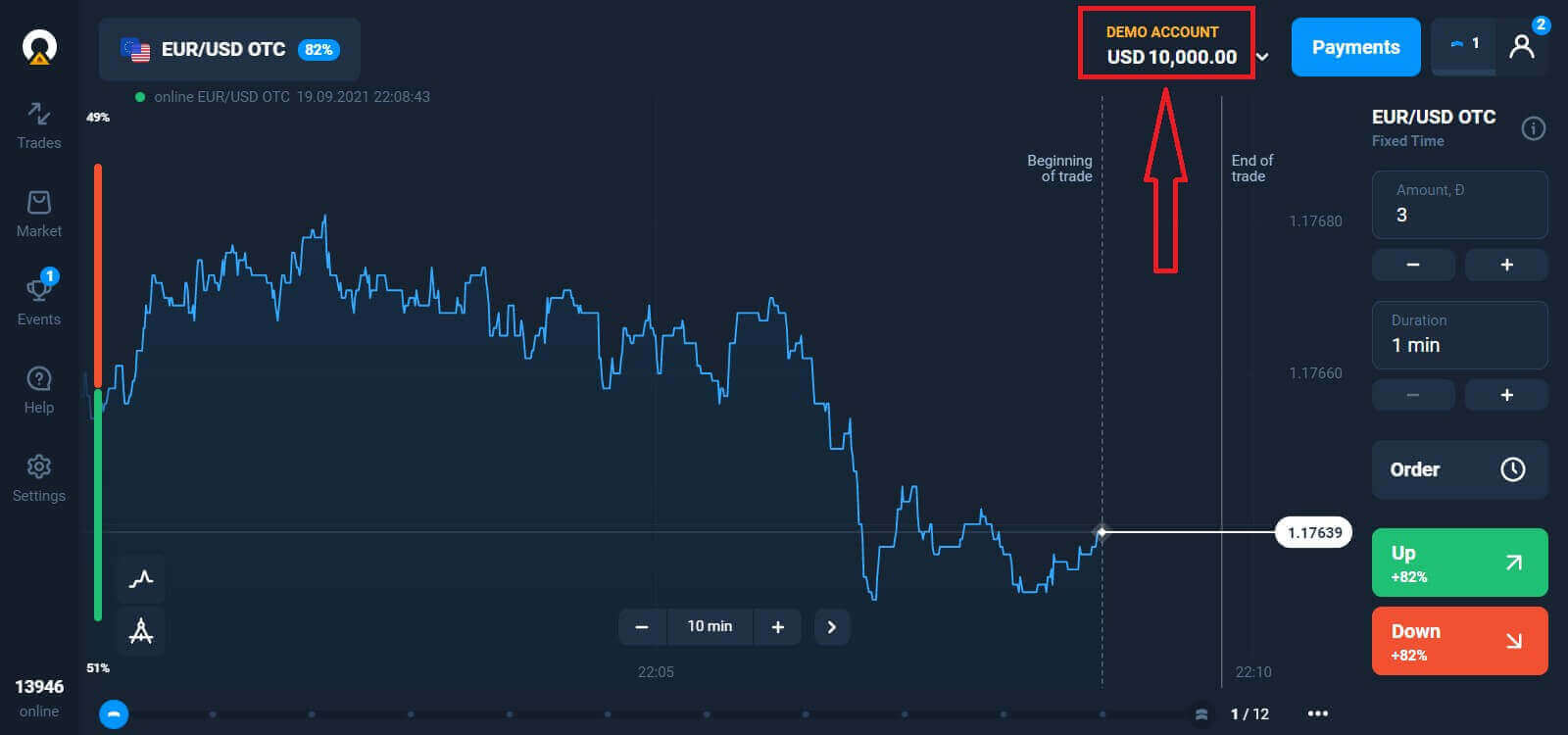
Sada možete početi trgovati. Imate 10.000 USD na demo računu, a možete trgovati i na pravom računu nakon uplate.
Kako izvršiti depozit u Olymptradeu
Kako preuzeti i instalirati aplikaciju Olymptrade na macOS
Desktop aplikacija za macOS je također potpuno ista kao i web verzija. Shodno tome, neće biti nikakvih problema s trgovanjem i transferom sredstava.
- Operativni sistem:
- RAM memorija:
- Video kartica:
- Prostor na tvrdom disku:
Preuzmite službenu Olymptrade aplikaciju ovdje na svoj laptop/računar.
Preuzmite Olymptrade aplikaciju za macOS
Vaš Olymptrade instalacijski program će automatski početi s preuzimanjem za nekoliko sekundi. Ako se to ne dogodi, ponovo pokrenite preuzimanje.
Nakon uspješnog preuzimanja, slijedite iste korake kao na Windowsu da biste ga instalirali na svoj laptop/računar:
Kako se registrovati putem e-maila
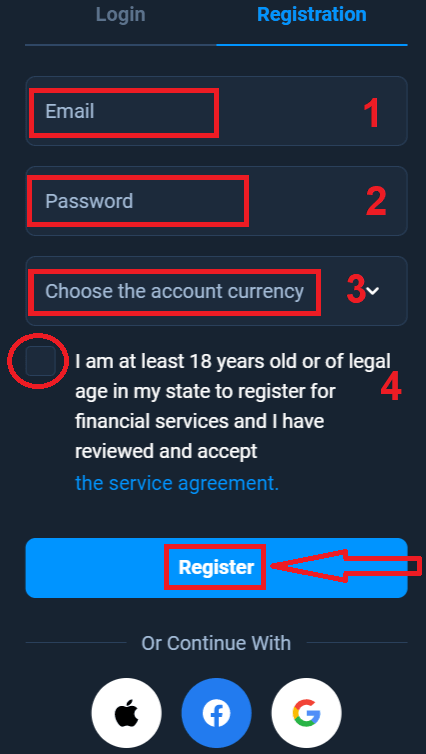
Za registraciju potrebno je da popunite sve potrebne podatke i kliknete na dugme " Registruj se ".- Unesite važeću adresu e-pošte .
- Kreirajte jaku lozinku .
- Odaberite valutu računa: (EUR ili USD)
- Također morate prihvatiti ugovor o pružanju usluge i potvrditi da ste punoljetni (stariji od 18 godina).
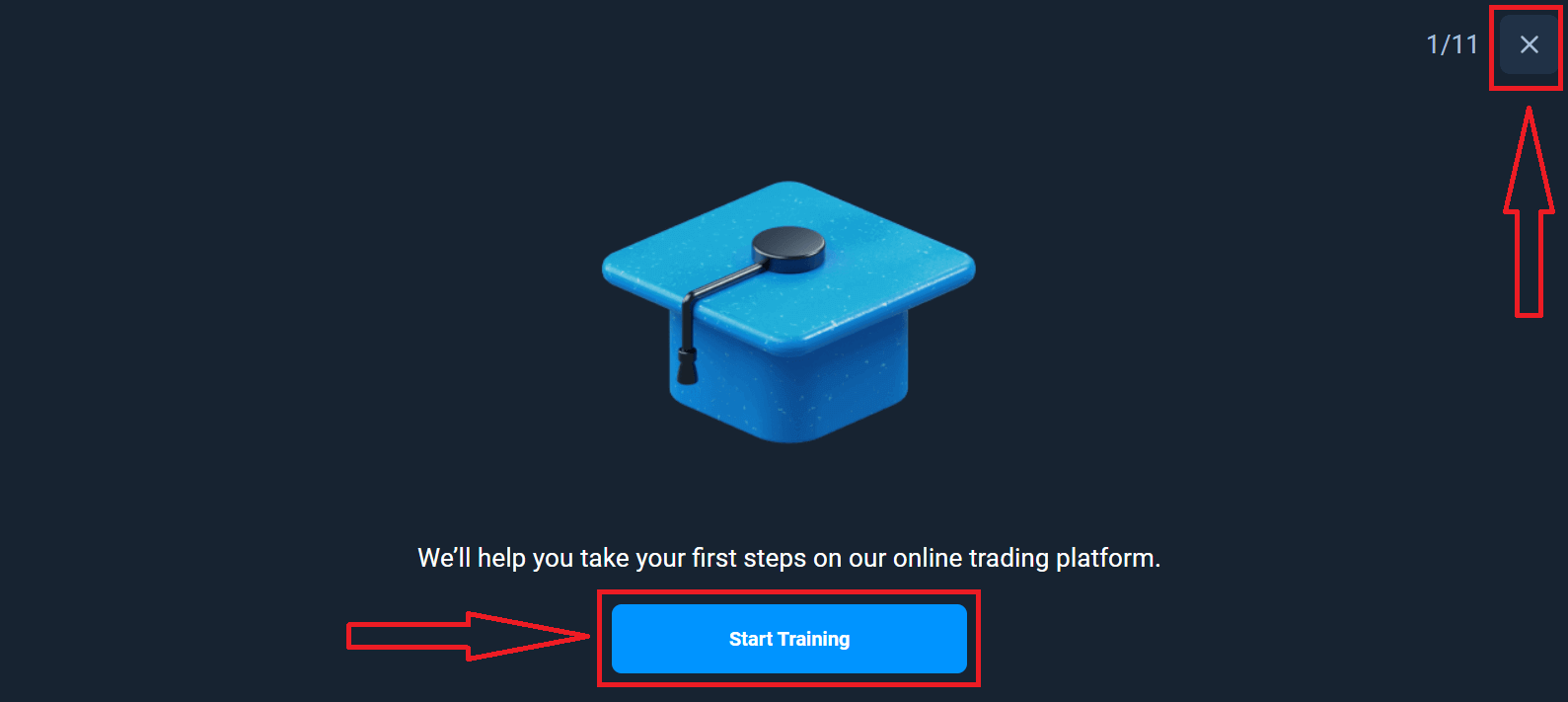
Čestitamo! Uspješno ste se registrovali. Prvo, pomoći ćemo vam da napravite prve korake na našoj online platformi za trgovanje, kliknite na "Počni obuku" da biste brzo pregledali Olymptrade. Ako znate kako koristiti Olymptrade, kliknite na "X" u gornjem desnom uglu.
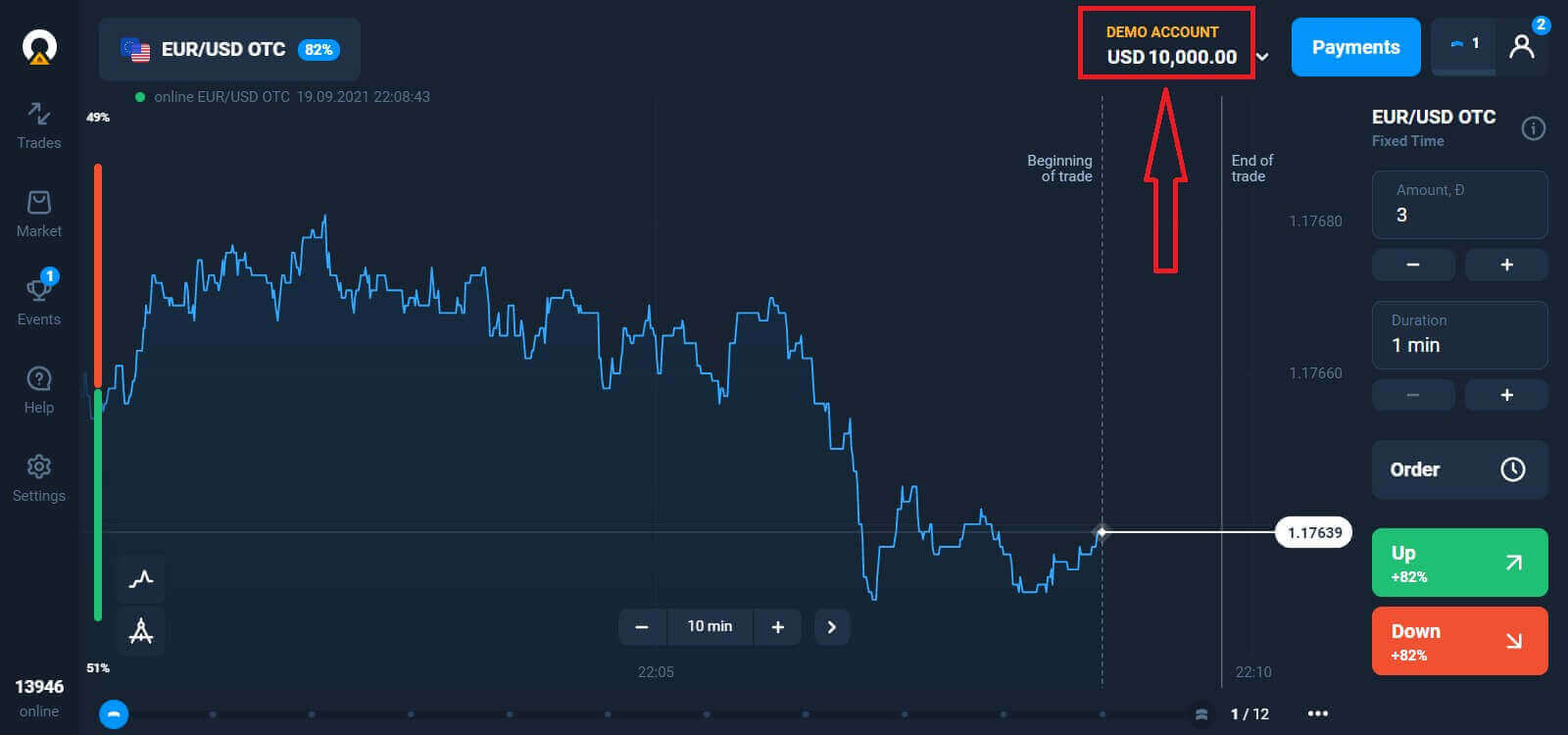
Sada možete početi trgovati, imate 10.000 dolara na demo računu. Demo račun je alat koji vam omogućava da se upoznate s platformom, vježbate svoje vještine trgovanja na različitim sredstvima i isprobate nove mehanike na grafikonu u realnom vremenu bez rizika.
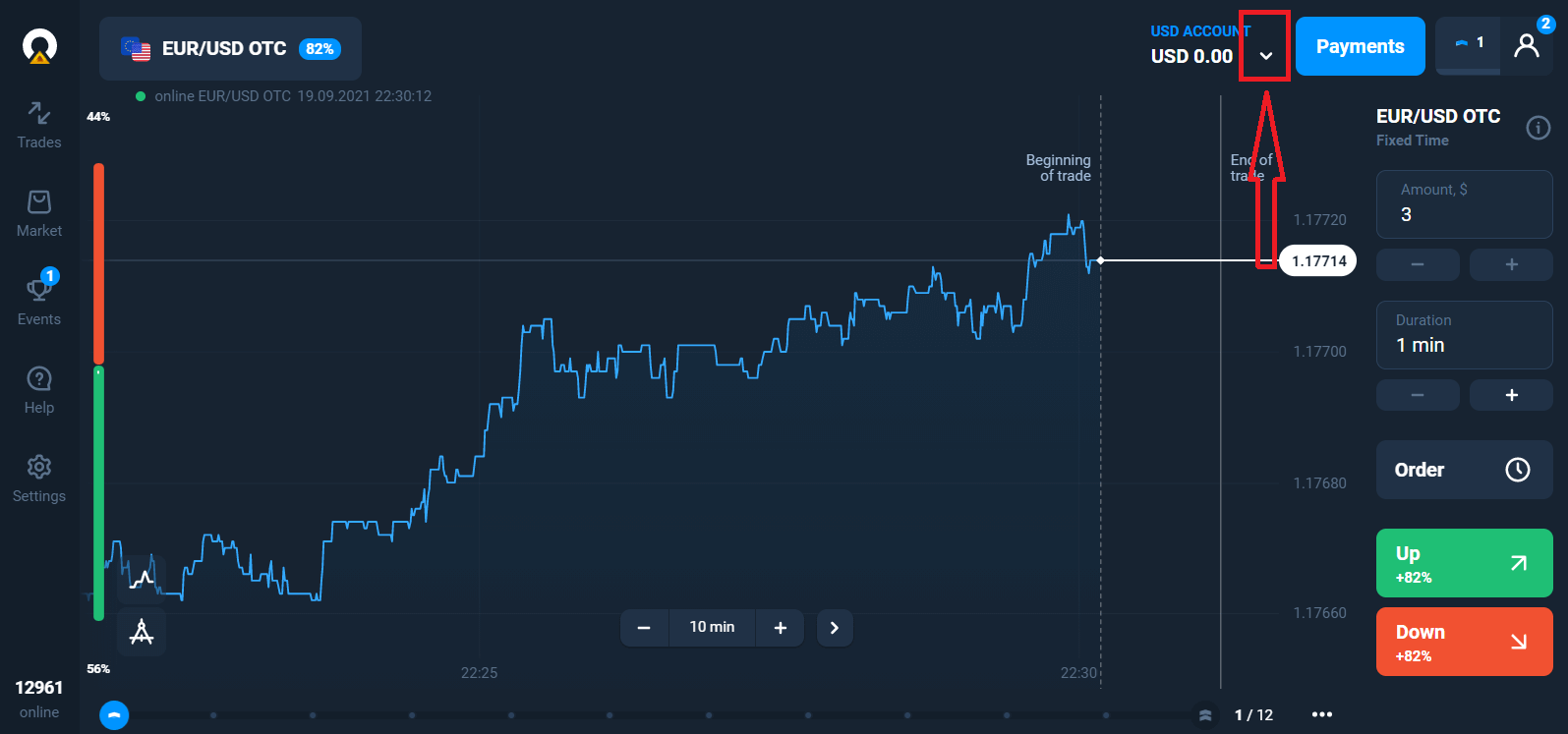
Također možete trgovati na pravom računu nakon uplate depozita klikom na pravi račun koji želite dopuniti (u meniju "Računi"),
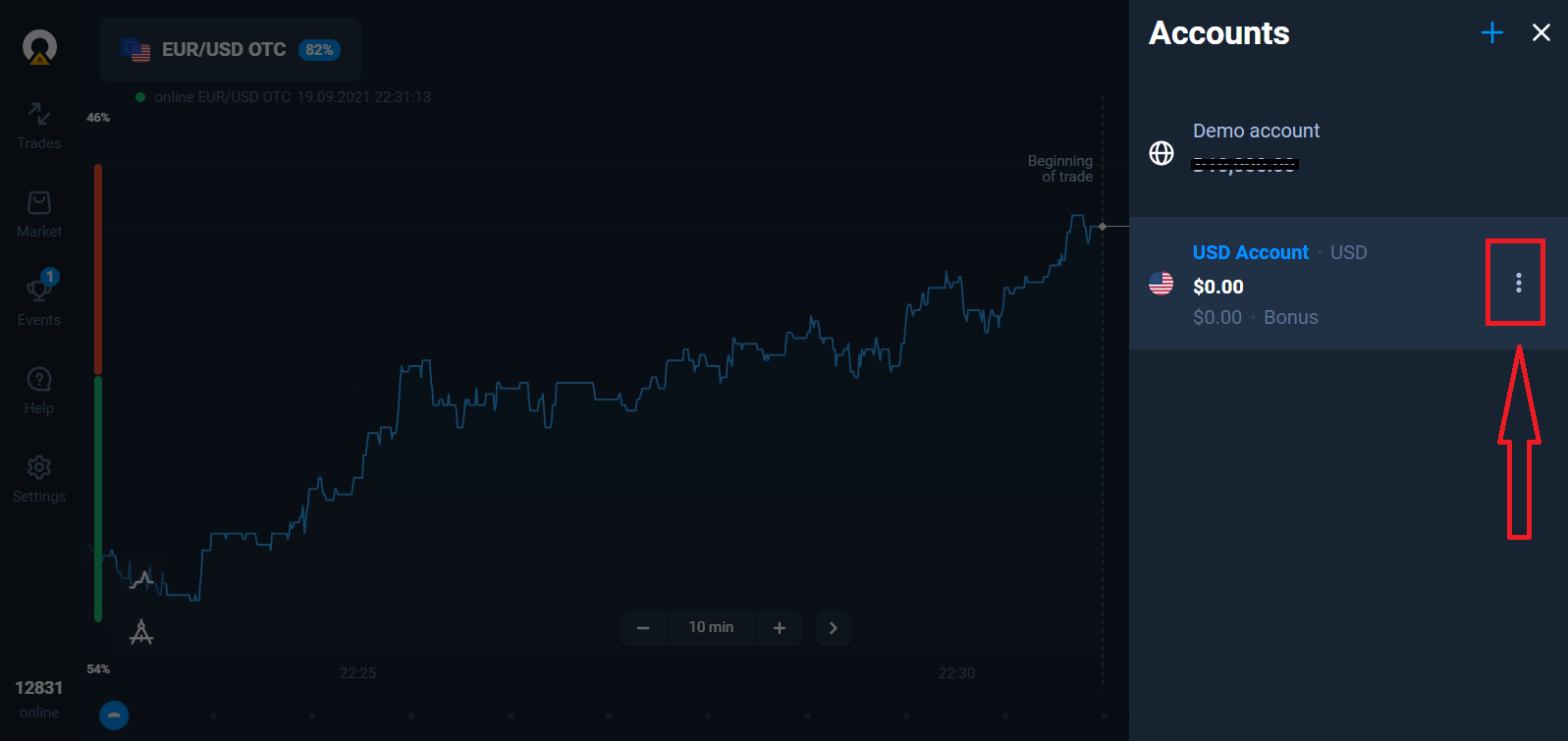
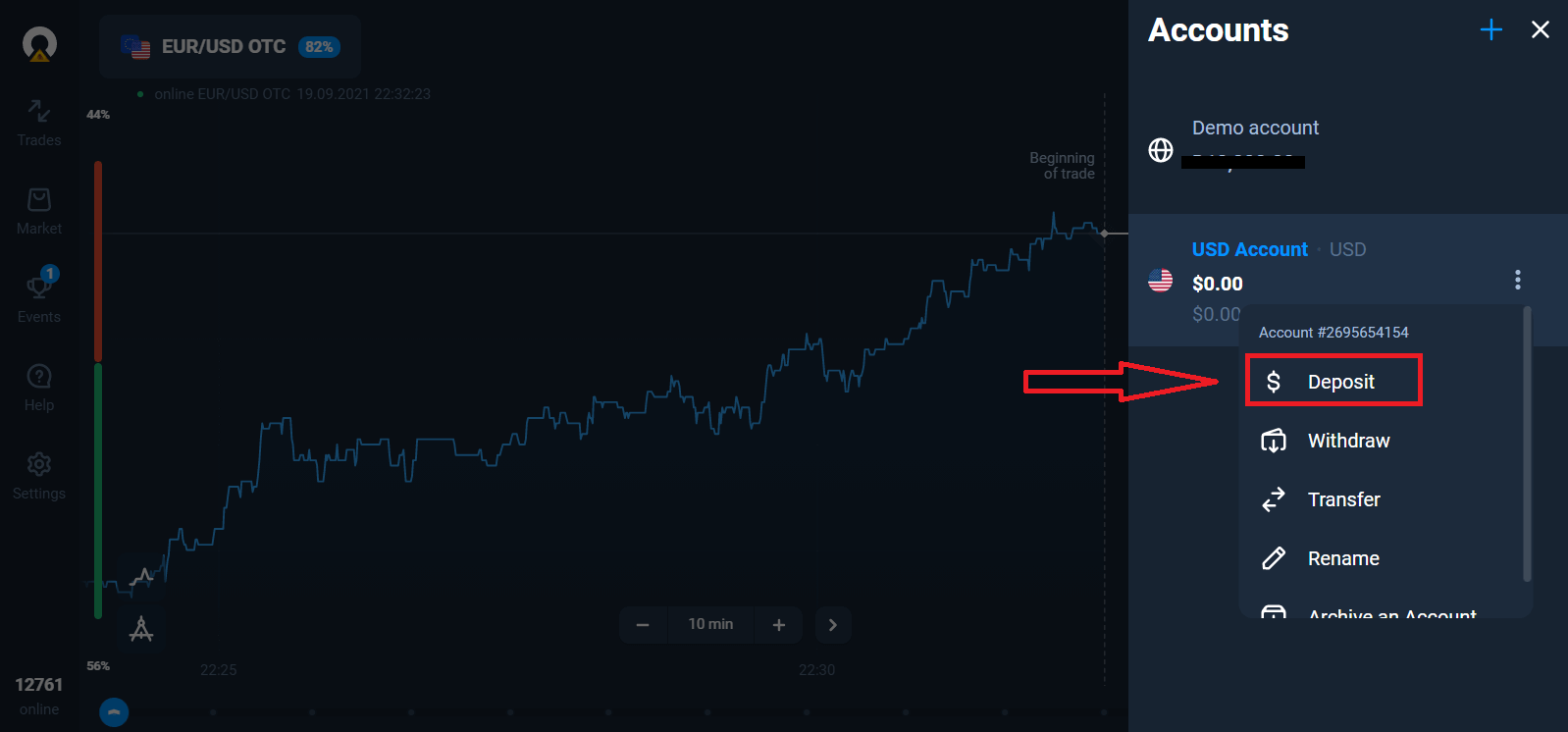
odaberite opciju "Depozit", a zatim odaberite iznos i način plaćanja.
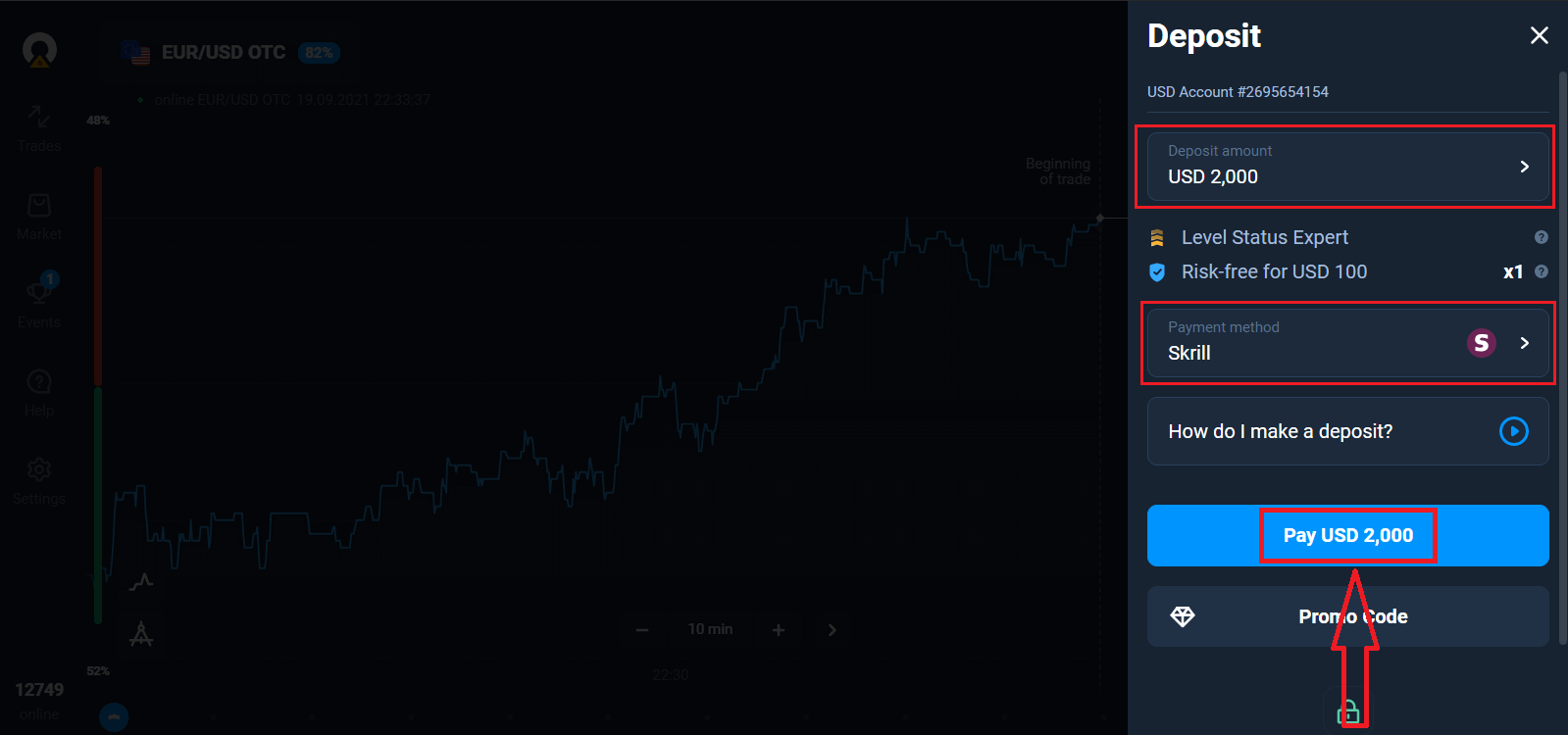
Da biste započeli trgovanje uživo, morate izvršiti ulaganje na svoj račun (minimalni iznos depozita je 10 USD/EUR).
Kako izvršiti depozit u Olymptradeu
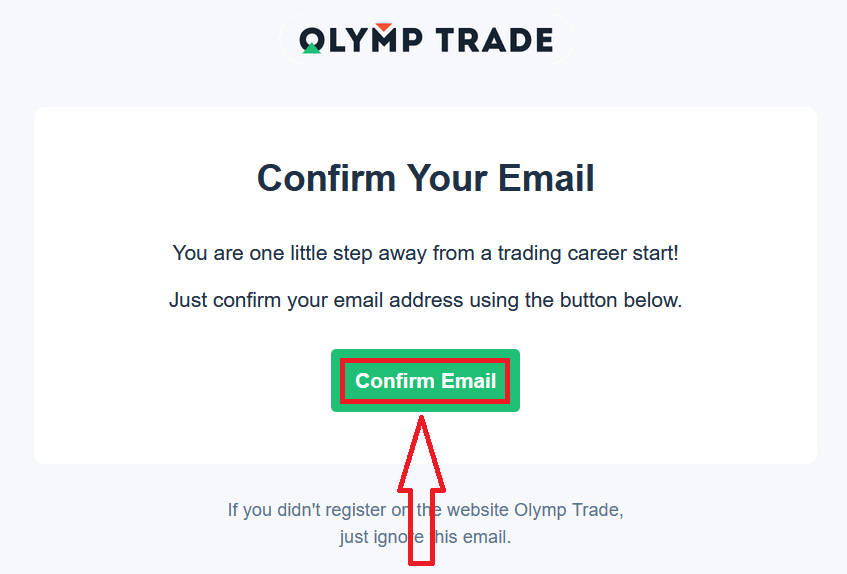
Na kraju, pristupite svojoj e-pošti, Olymptrade će vam poslati e-poruku s potvrdom. Kliknite na dugme "Potvrdi e-poštu" u toj e-poruci da biste aktivirali svoj račun. Dakle, završit ćete registraciju i aktivirati svoj račun.
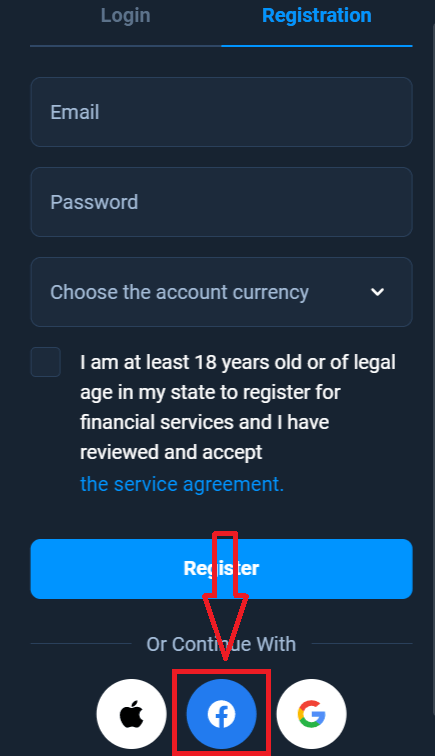
Kako se registrovati sa Facebook nalogom
Također, imate mogućnost otvaranja računa putem Facebook računa, a to možete učiniti u samo nekoliko jednostavnih koraka: 1. Kliknite na dugme Facebook
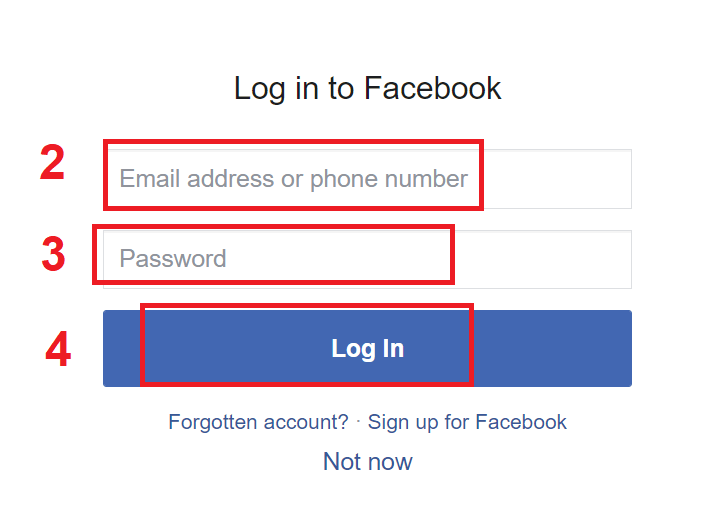
2. Otvorit će se prozor za prijavu na Facebook, gdje ćete morati unijeti svoju email adresu koju ste koristili za registraciju na Facebooku
3. Unesite lozinku sa svog Facebook računa
4. Kliknite na „Prijava“
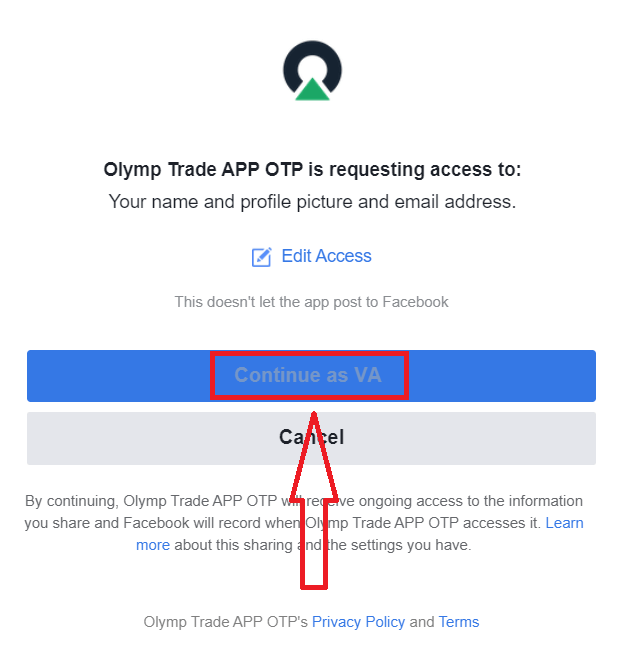
Nakon što kliknete na dugme „Prijava“, Olymptrade traži pristup: Vašem imenu, profilnoj slici i email adresi. Kliknite na Nastavi...
Nakon toga ćete biti automatski preusmjereni na Olymptrade platformu.
Kako se registrovati sa Google računom
1. Da biste se registrovali sa Google računom, kliknite na odgovarajuće dugme u obrascu za registraciju.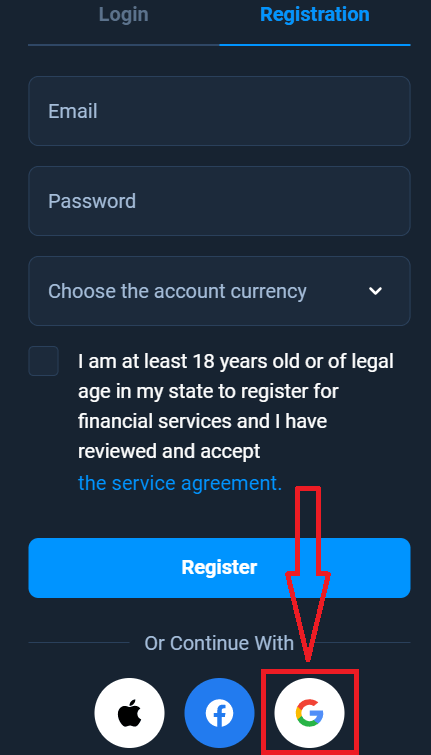
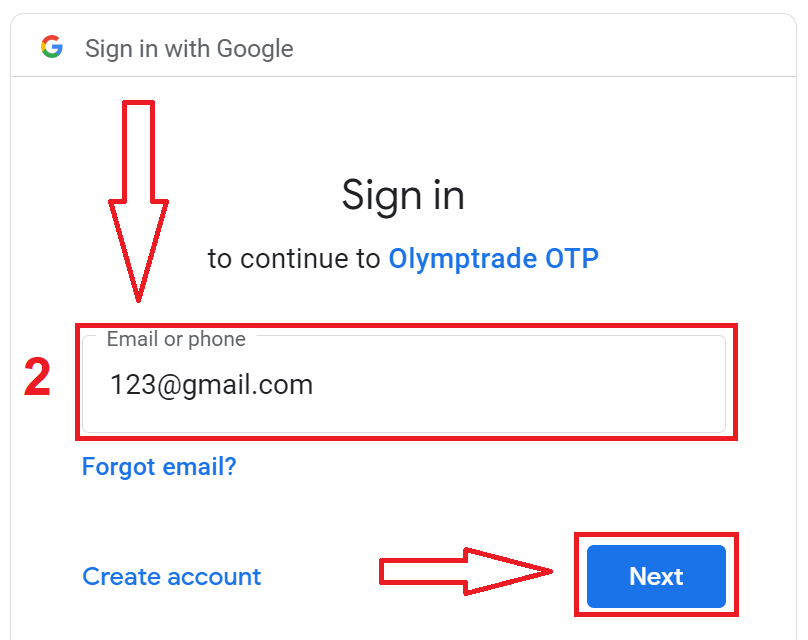
2. U novootvorenom prozoru unesite svoj broj telefona ili e-mail adresu i kliknite na "Dalje".
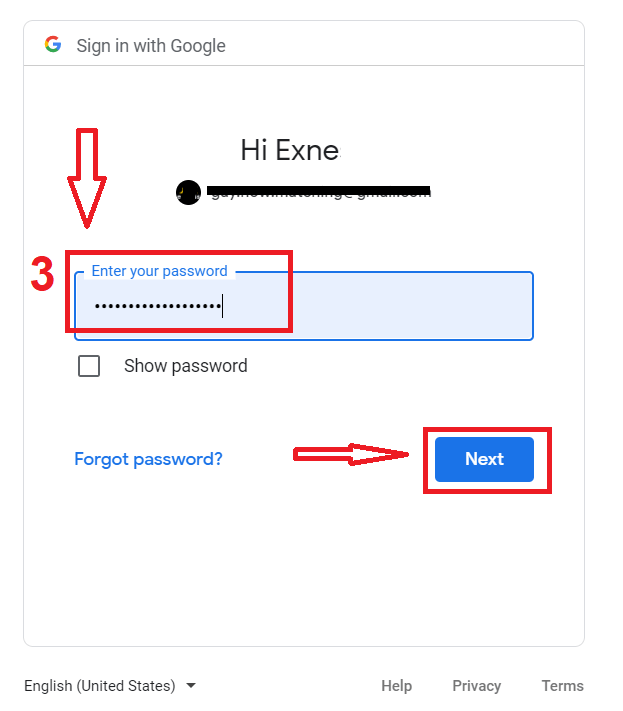
3. Zatim unesite lozinku za svoj Google račun i kliknite na "Dalje".
Nakon toga, slijedite upute poslane od servisa na vašu e-mail adresu.
Kako se registrovati sa Apple ID-om
1. Da biste se registrovali sa Apple ID-om, kliknite na odgovarajuće dugme u obrascu za registraciju. 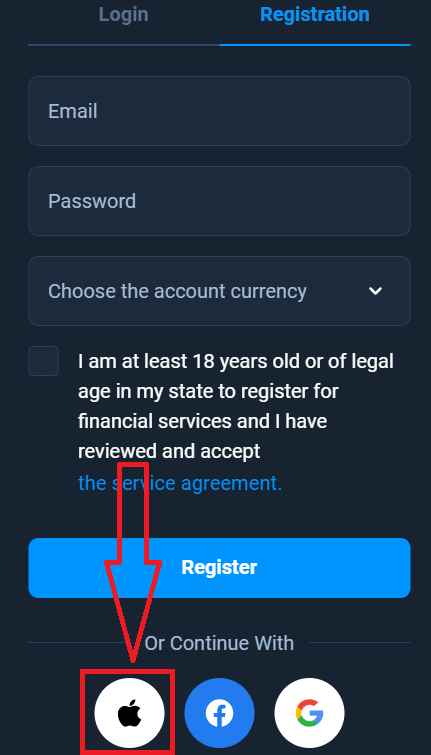
2. U novootvorenom prozoru unesite svoj Apple ID i kliknite na "Dalje".
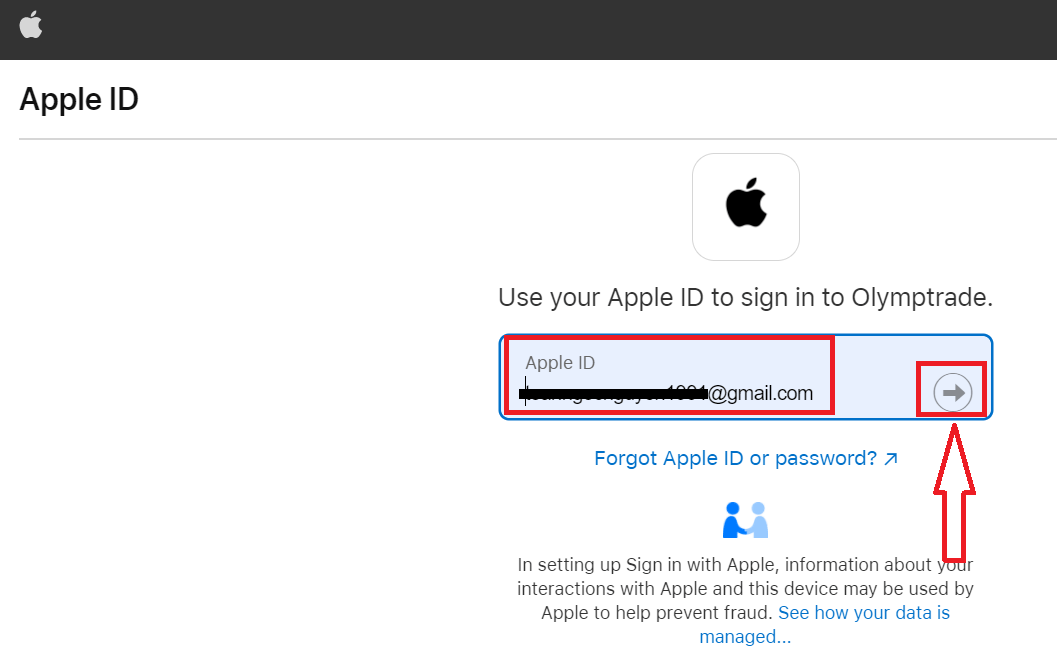
3. Zatim unesite lozinku za svoj Apple ID i kliknite na "Dalje".
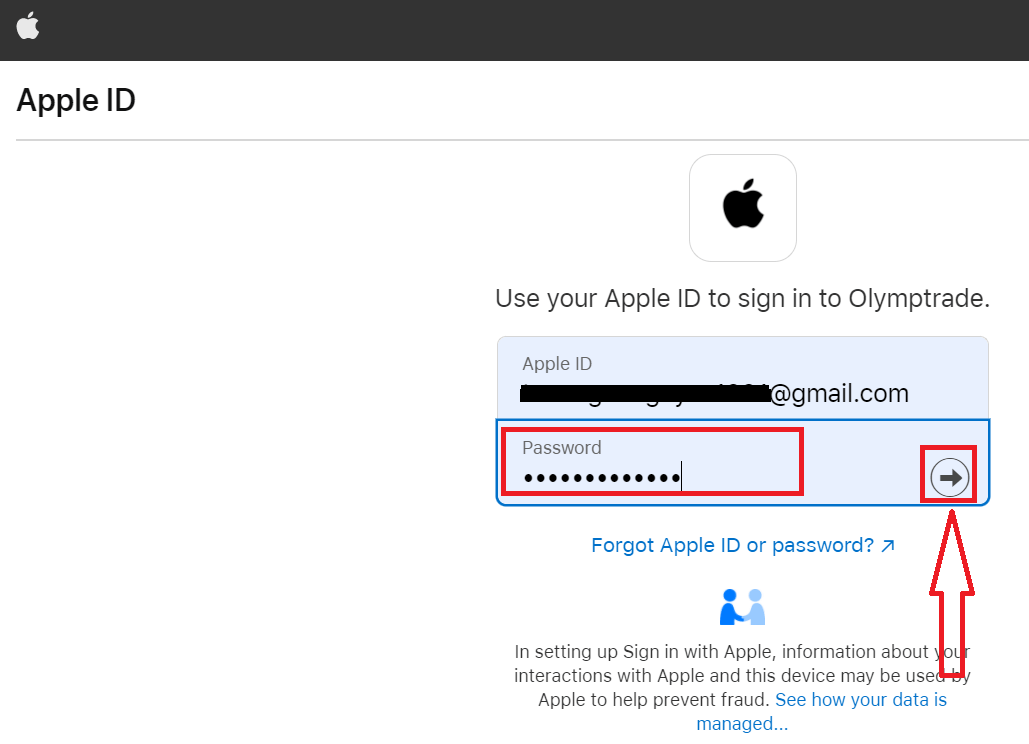
Nakon toga, slijedite upute poslane od servisa i možete početi trgovati sa Olymptrade-om.
FAQs
Minimalni zahtjevi su 64-bitni Windows 10 ili noviji ili macOS 10.13+, 2 GB besplatne RAM-a, 500 MB slobodnog prostora na disku i stabilna internetska veza. Zahtjevi za GPU/CPU su skromni; moderan dvojezgarni CPU je dovoljan. Neke funkcije mogu zahtijevati ažurirano vrijeme izvođenja pretraživača ili dozvole.
Na Windows-u: preuzmite zvanični Windows instalater sa Olymptrade-ove stranice za preuzimanje na radnoj površini, pokrenite .exe kao administrator, prihvatite bezbednosni upit, pratite čarobnjaka za podešavanje da biste izabrali fasciklu za instalaciju, dozvolite sve potrebne komponente za vreme izvršavanja, zatim završite i pokrenite aplikaciju. Nakon prvog pokretanja prijavite se sa svojim vjerodajnicama, omogućite dvofaktornu autentifikaciju ako je dostupna i provjerite ima li automatskih ažuriranja u postavkama aplikacije.
Prvo provjerite digitalni potpis datoteke i ponovo preuzmite instalacioni program sa zvanične Olymptrade desktop stranice — oštećena preuzimanja često ne uspijevaju. U Windowsu kliknite desnim tasterom miša na instalater, izaberite Svojstva i kliknite na Deblokiraj ako postoji, a zatim Pokreni kao administrator. Privremeno onemogućite antivirusni program ili dodajte izuzetak ako označi datoteku. Na macOS-u dozvolite aplikaciju u Sigurnost i privatnost > Općenito (Otvori svejedno) ili koristite Control i kliknite Otvori. Ako greške i dalje postoje, sakupite dnevnik instalatera i kontaktirajte podršku; nemojte pokretati nepoznate fajlove sa sajtova trećih strana.
Obično su vam potrebne privilegije lokalnog administratora da instalirate desktop softver koji modifikuje sistemske fascikle ili dodaje komponente vremena izvršavanja; na macOS-u od vas će biti zatraženo da unesete administratorsku lozinku za te radnje. Provjera računa nije potrebna samo za instaliranje aplikacije, ali morate dovršiti provjeru identiteta da biste pristupili određenim funkcijama trgovanja uživo i isplatama. Ako vam nedostaju administratorska prava na laptopu kojim se upravlja radom, zatražite od IT-a provjerenu instalaciju ili umjesto toga koristite web platformu.
Preuzmite samo programe za instalaciju iz Olymptrade-ovog službenog odjeljka za desktop računare i uporedite bilo koju priloženu kontrolnu sumu ili digitalni potpis kada su dostupni. Prije pokretanja, skenirajte datoteku ažuriranim antivirusnim programom. Nakon instalacije omogućite dvofaktorsku autentifikaciju, postavite jaku jedinstvenu lozinku i potvrdite da su automatska ažuriranja aktivna. Izbjegavajte instalaciju sa web lokacija sa ogledalom ili privitaka e-pošte; održavajte sigurnosne zakrpe OS ažuriranim i razmislite o pokretanju aplikacije iza renomiranih zaštitnih zidova ili VPN-a na javnim mrežama.