Olymptrade Otvorite nalog i prijavite se: pristup korak po korak

Nakon početnog podešavanja također ćete pronaći praktične savjete za prijavu za desktop i mobilne uređaje, osnovne sigurnosne korake za zaštitu vaše prijave i brzo rješavanje uobičajenih grešaka kao što su nepotvrđena e-pošta, zaboravljena lozinka ili dvofaktorski problemi. Cilj je smanjiti kašnjenja i osigurati da je vaš Olymptrade račun spreman za korištenje uživo ili demo uz minimalno trenje koje se može izbjeći, uz naglašavanje verifikacijskih i sigurnosnih koraka koji štite vaša sredstva i lične podatke.

Kako otvoriti račun na Olymptrade-u
Kako otvoriti račun putem e-maila
1. Možete se registrovati za račun na platformi klikom na dugme „ Registracija “ u gornjem desnom uglu. 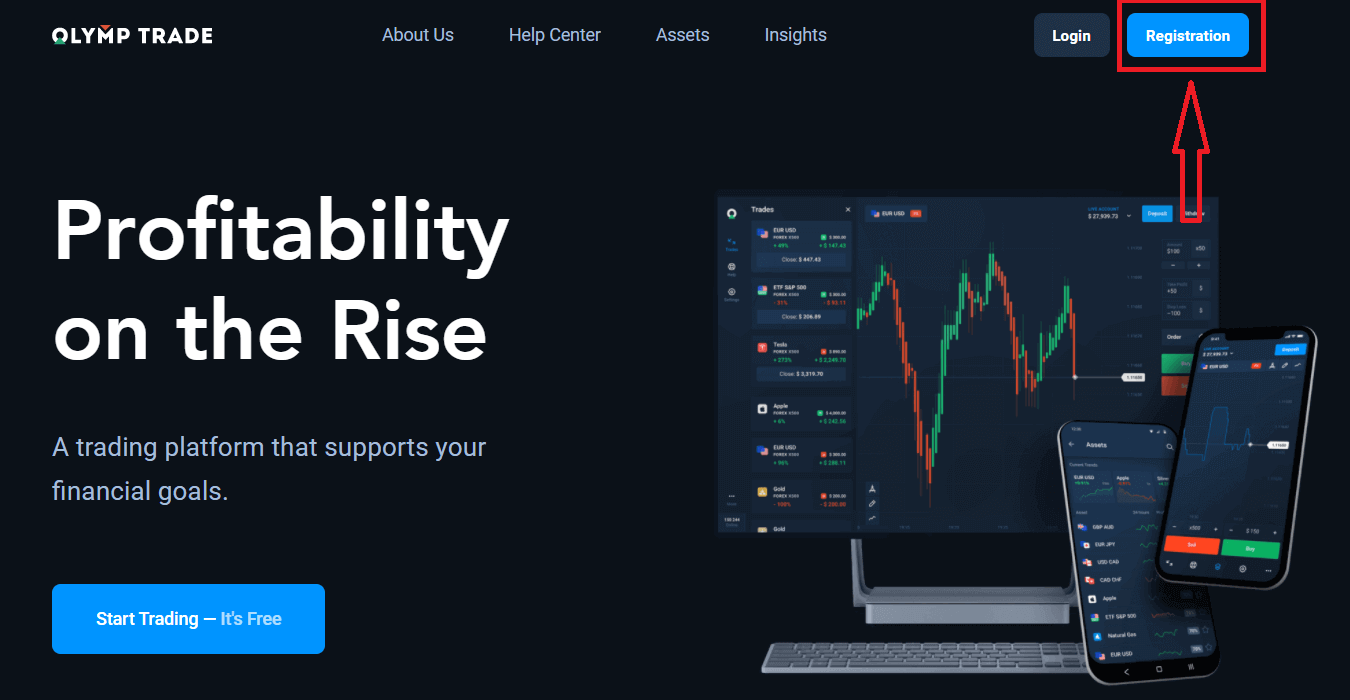
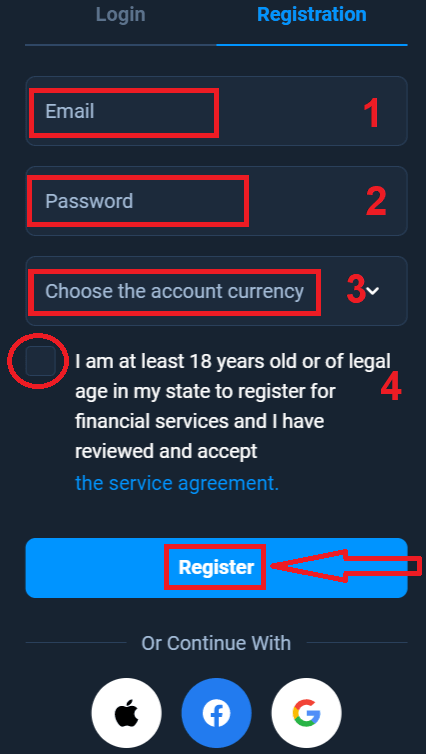
2. Za registraciju potrebno je da popunite sve potrebne podatke i kliknete na dugme „ Registruj se “.
- Unesite važeću adresu e-pošte .
- Kreirajte jaku lozinku .
- Odaberite valutu računa: (EUR ili USD)
- Također morate prihvatiti ugovor o pružanju usluge i potvrditi da ste punoljetni (stariji od 18 godina).
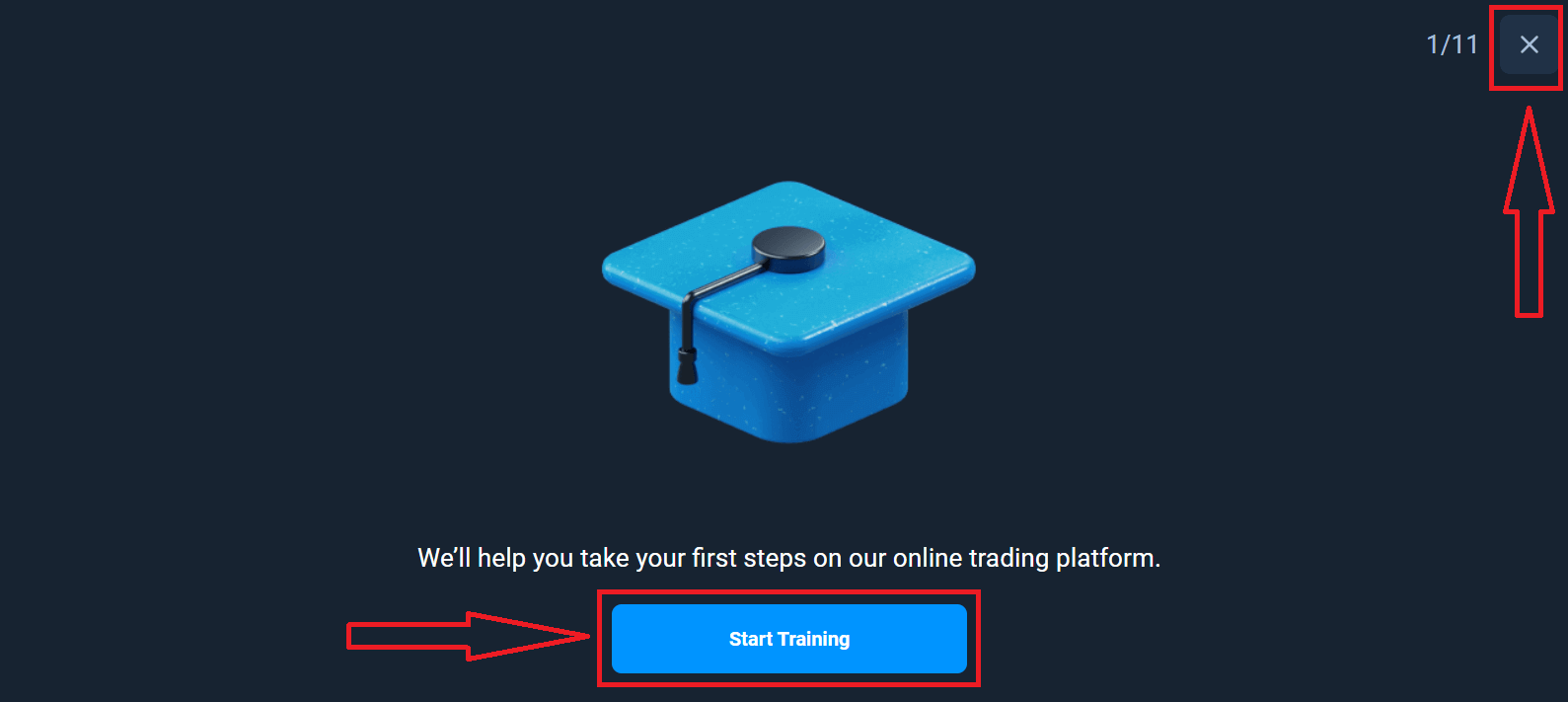
Čestitamo! Uspješno ste se registrovali. Prvo, pomoći ćemo vam da napravite prve korake na našoj online platformi za trgovanje, kliknite na "Počni obuku" da biste brzo pregledali Olymptrade. Ako znate kako koristiti Olymptrade, kliknite na "X" u gornjem desnom uglu.
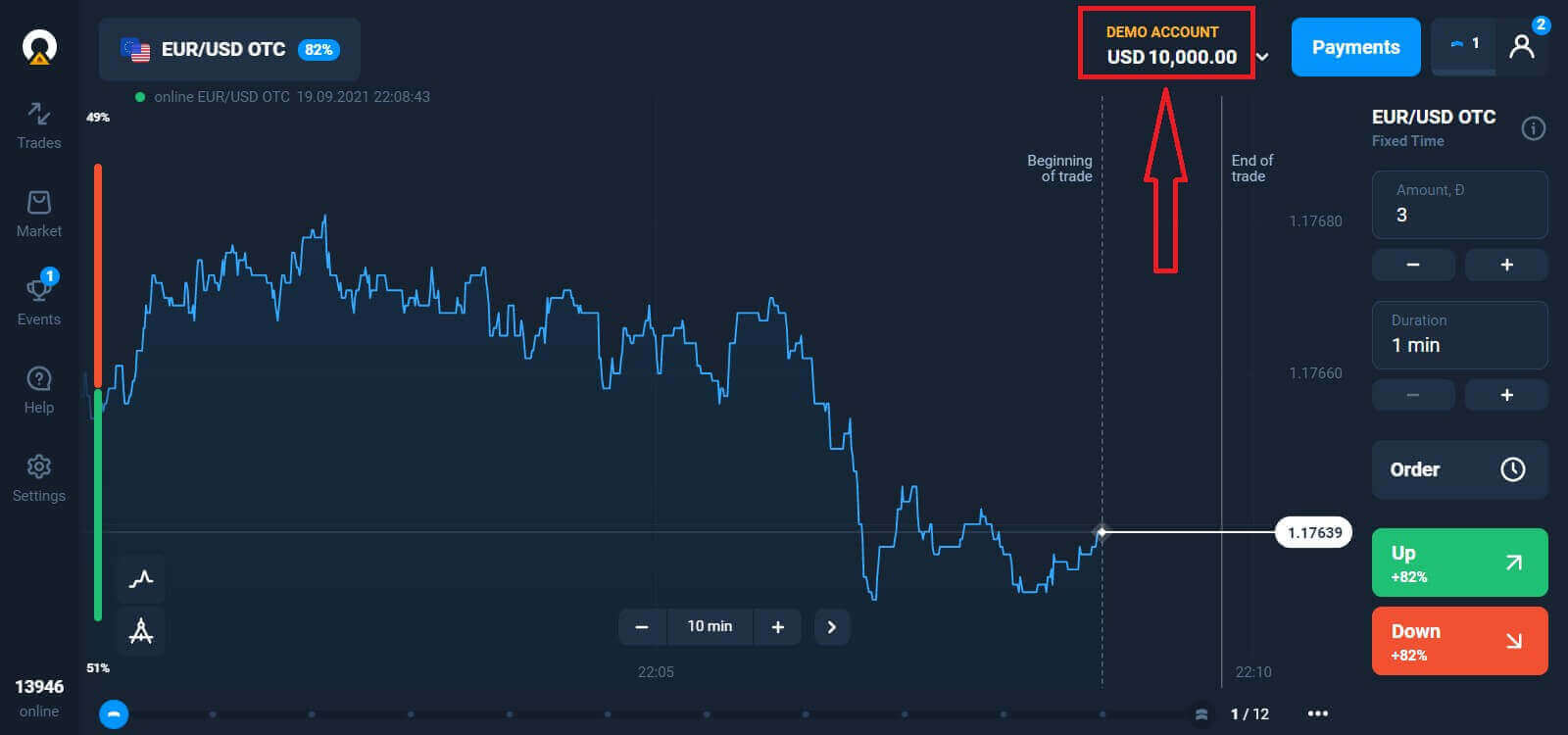
Sada možete početi trgovati, imate 10.000 dolara na demo računu. Demo račun je alat koji vam omogućava da se upoznate s platformom, vježbate svoje vještine trgovanja na različitim sredstvima i isprobate nove mehanike na grafikonu u realnom vremenu bez rizika.
Također možete trgovati na pravom računu nakon uplate depozita klikom na pravi račun koji želite dopuniti (u meniju "Računi"),
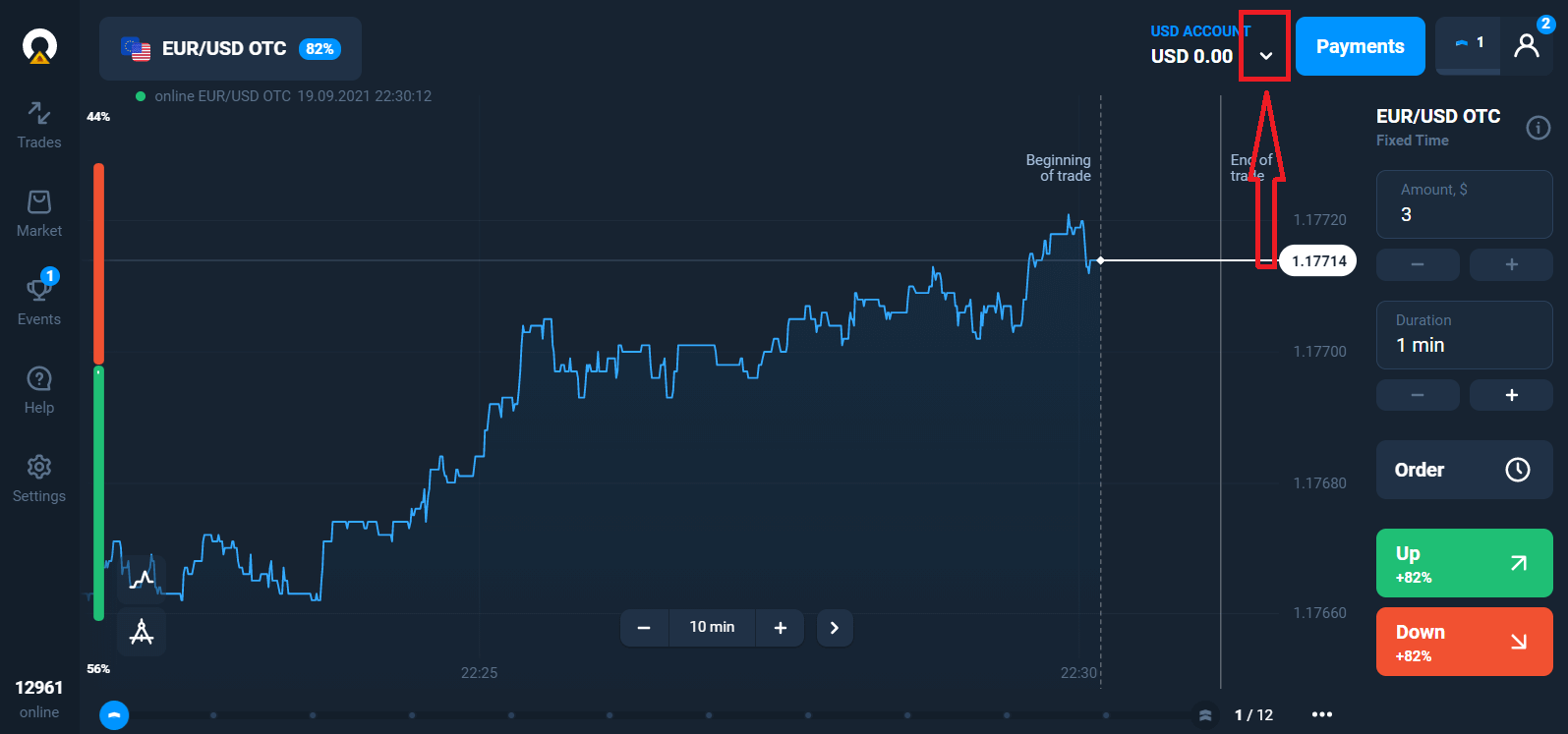
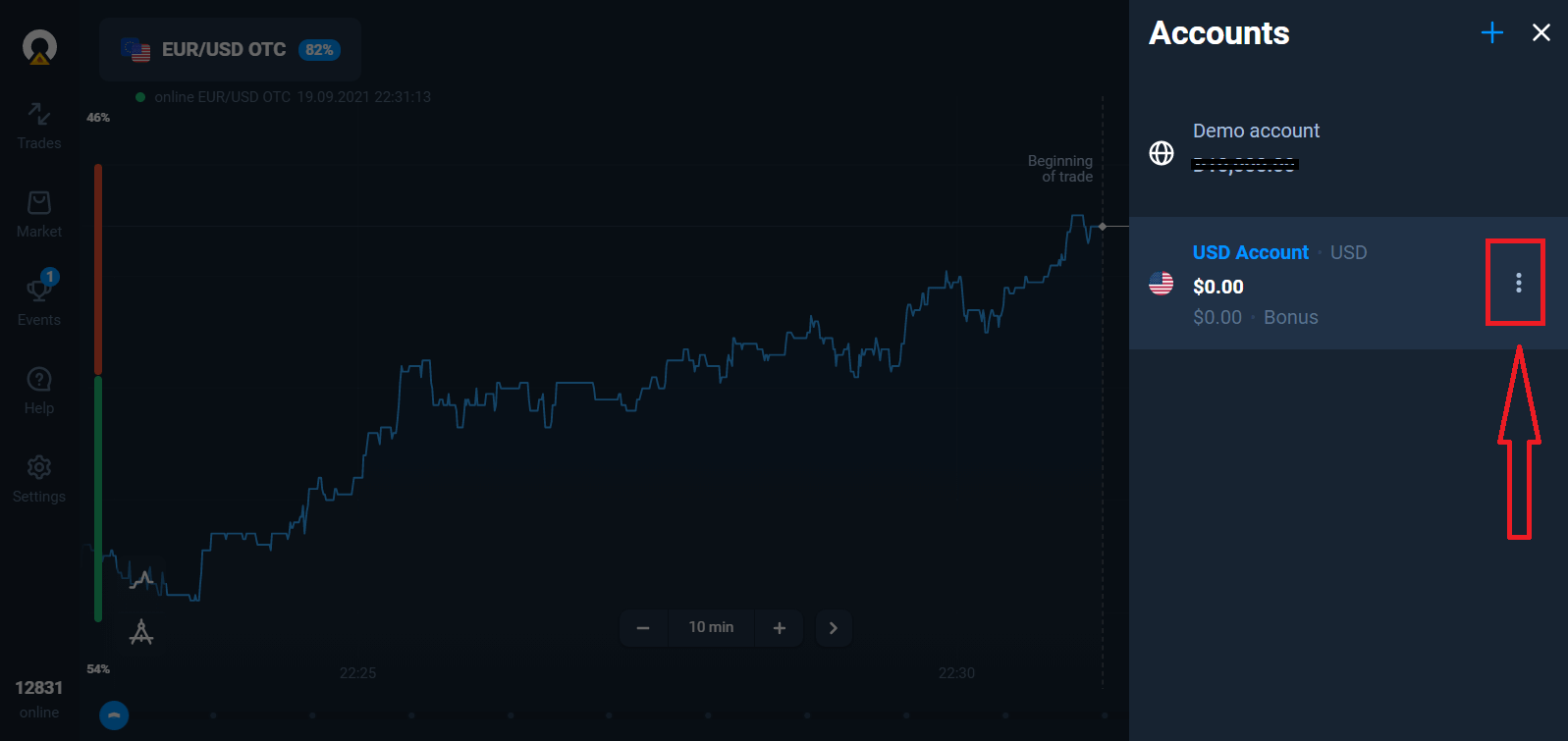
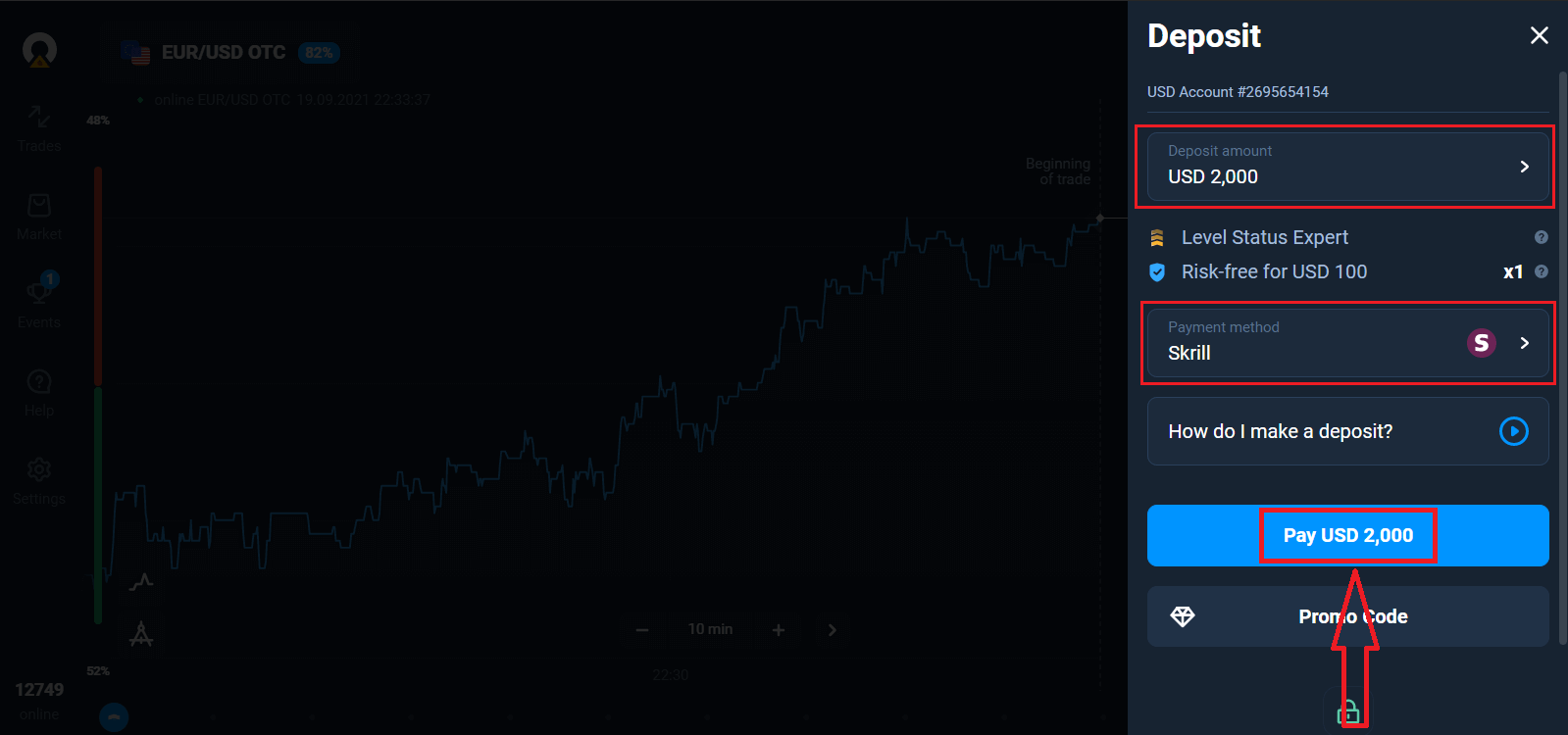
odaberite opciju "Depozit", a zatim odaberite iznos i način plaćanja.
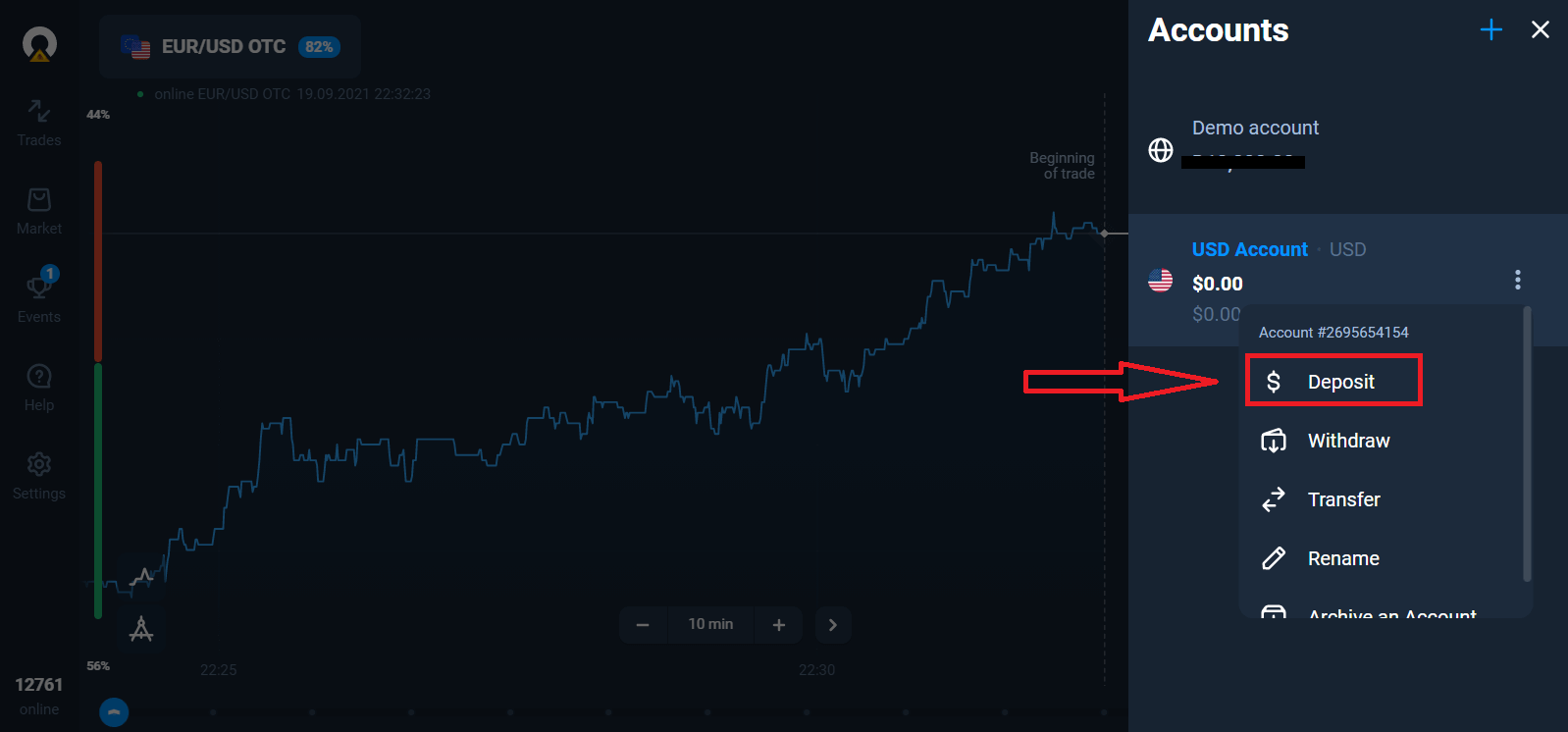
Da biste započeli trgovanje uživo, morate izvršiti ulaganje na svoj račun (minimalni iznos depozita je 10 USD/EUR).
Kako izvršiti depozit u Olymptradeu
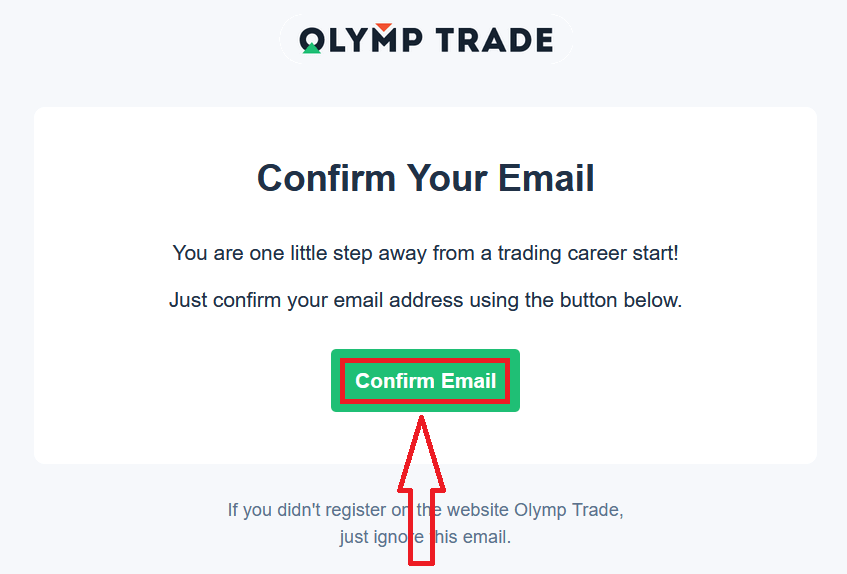
Na kraju, pristupite svojoj e-pošti, Olymptrade će vam poslati e-poruku s potvrdom. Kliknite na dugme "Potvrdi e-poštu" u toj e-poruci da biste aktivirali svoj račun. Dakle, završit ćete registraciju i aktivirati svoj račun.
Kako otvoriti račun s Facebook računom
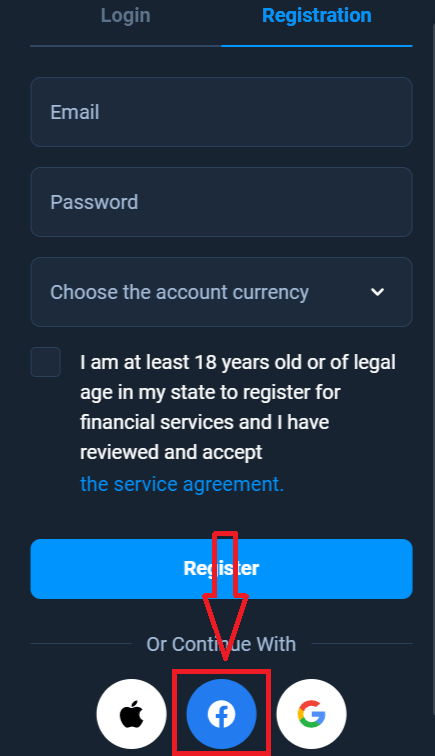
Također, imate mogućnost otvaranja računa putem Facebook računa, a to možete učiniti u samo nekoliko jednostavnih koraka: 1. Kliknite na dugme Facebook
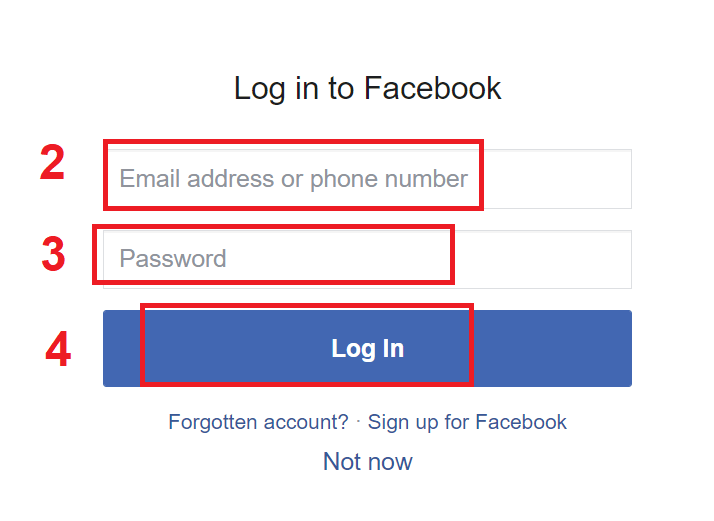
2. Otvorit će se prozor za prijavu na Facebook, gdje ćete morati unijeti svoju email adresu koju ste koristili za registraciju na Facebooku
3. Unesite lozinku sa svog Facebook računa
4. Kliknite na „Prijava“
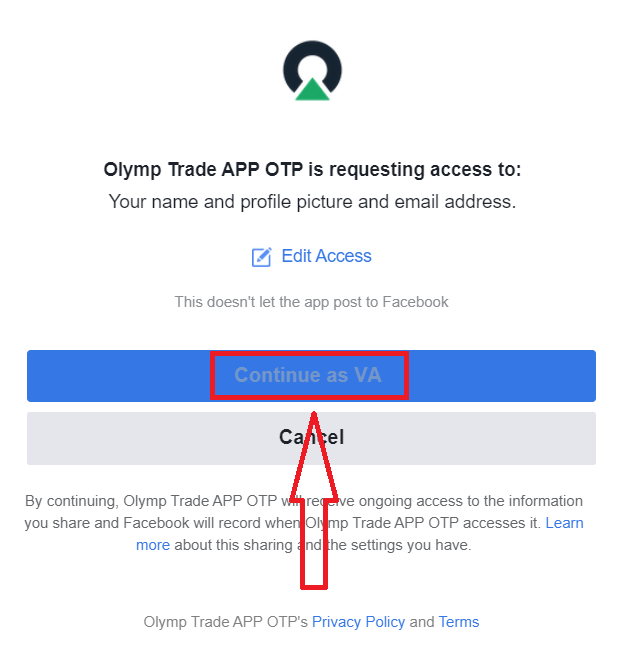
Nakon što kliknete na dugme „Prijava“, Olymptrade traži pristup: Vašem imenu, profilnoj slici i email adresi. Kliknite na Nastavi...
Nakon toga ćete biti automatski preusmjereni na Olymptrade platformu.
Kako otvoriti račun s Google računom
1. Da biste se registrovali sa Google računom, kliknite na odgovarajuće dugme u obrascu za registraciju. 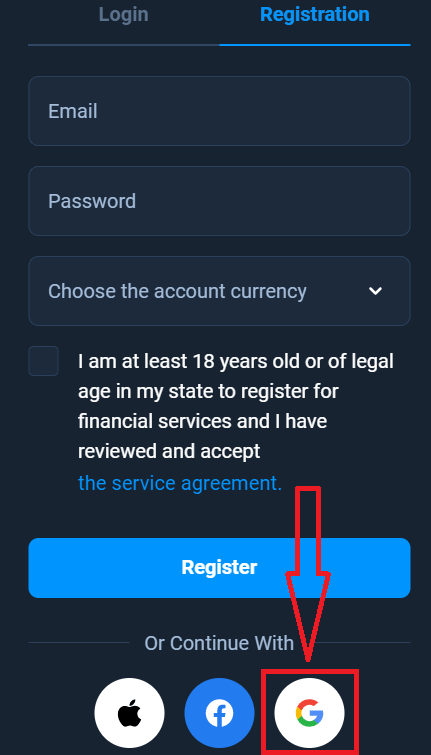
2. U novootvorenom prozoru unesite svoj broj telefona ili e-mail adresu i kliknite na "Dalje".
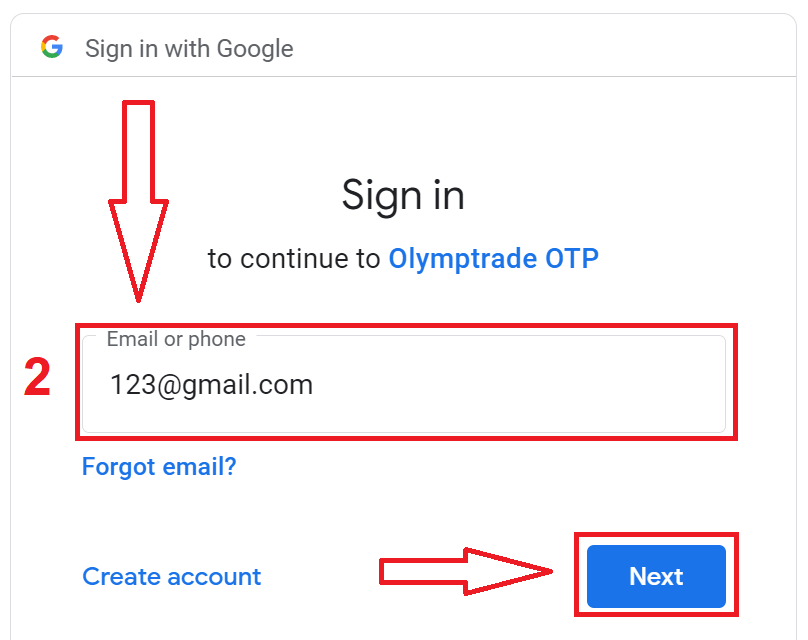
3. Zatim unesite lozinku za svoj Google račun i kliknite na "Dalje".
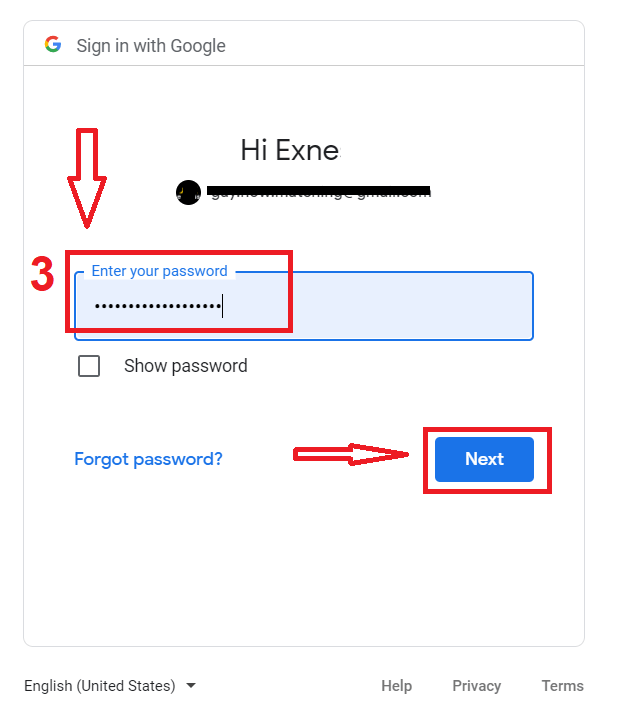
Nakon toga, slijedite upute poslane od servisa na vašu e-mail adresu.
Kako otvoriti račun s Apple ID-om
1. Da biste se registrovali sa Apple ID-om, kliknite na odgovarajuće dugme u obrascu za registraciju.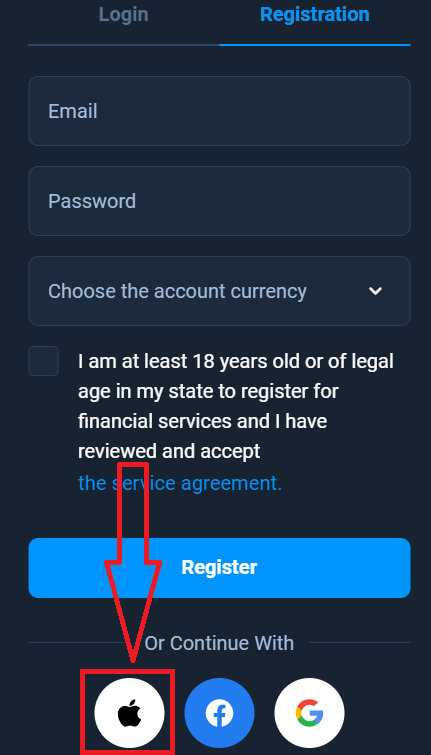
2. U novootvorenom prozoru unesite svoj Apple ID i kliknite na "Dalje".
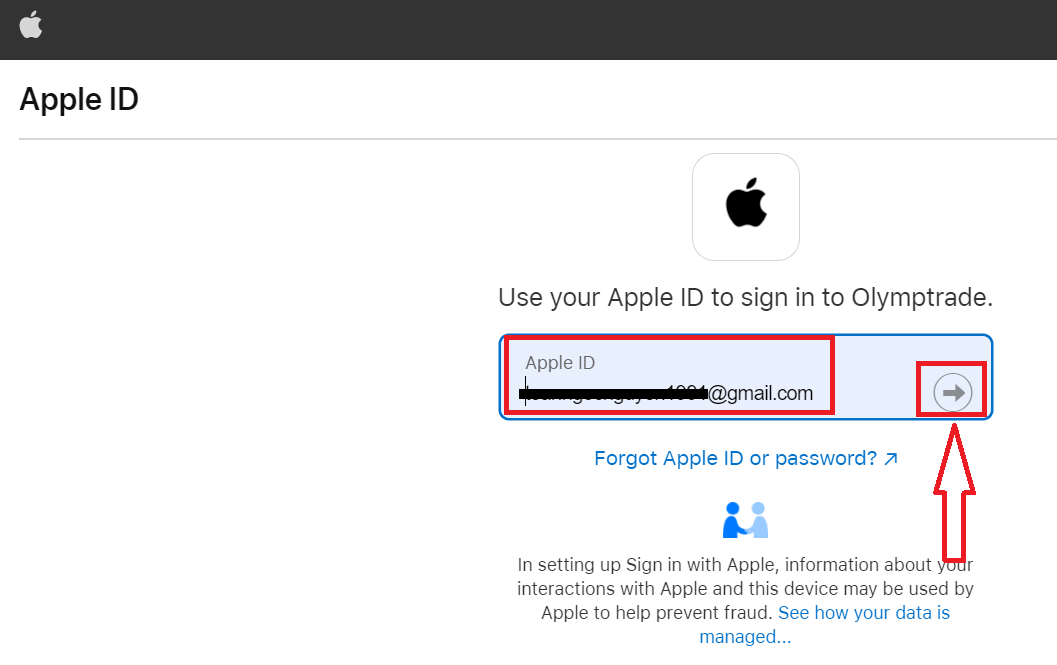
3. Zatim unesite lozinku za svoj Apple ID i kliknite na "Dalje".
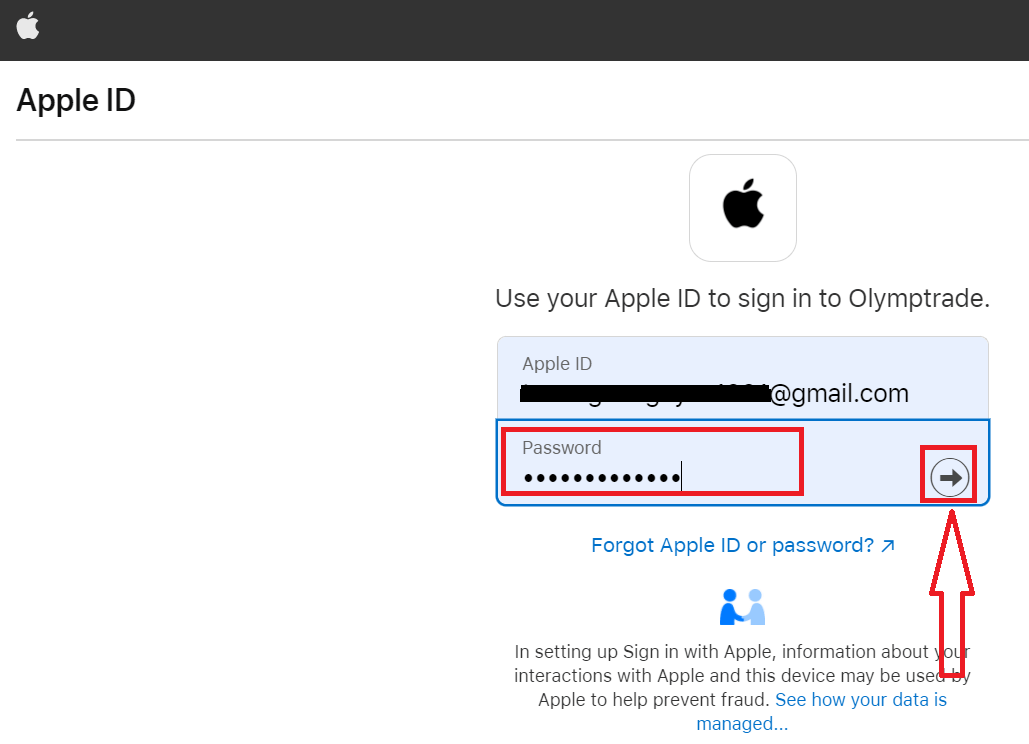
Nakon toga, slijedite upute poslane od servisa i možete početi trgovati sa Olymptrade-om.
Otvorite račun na Olymptrade iOS aplikaciji
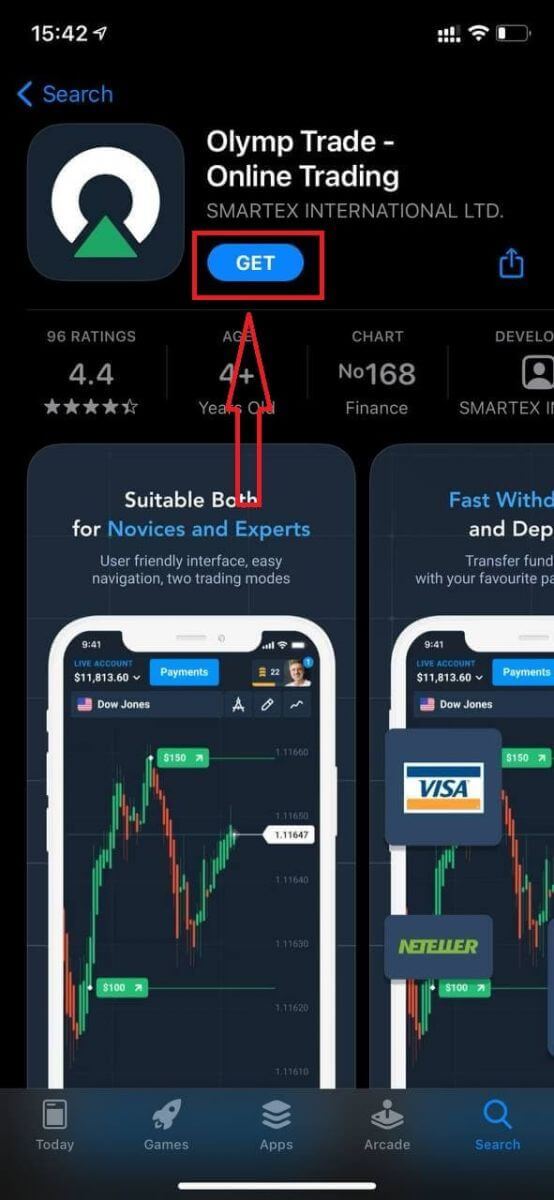
Ako imate iOS mobilni uređaj, morat ćete preuzeti službenu mobilnu aplikaciju Olymptrade iz App Store-a ili ovdje . Jednostavno potražite aplikaciju „Olymptrade - Online Trading“ i preuzmite je na svoj iPhone ili iPad. Mobilna verzija platforme za trgovanje je potpuno ista kao i njena web verzija. Shodno tome, neće biti nikakvih problema s trgovanjem i transferom sredstava. Štaviše, Olymptrade aplikacija za trgovanje za iOS se smatra najboljom aplikacijom za online trgovanje. Stoga ima visoku ocjenu u trgovini.
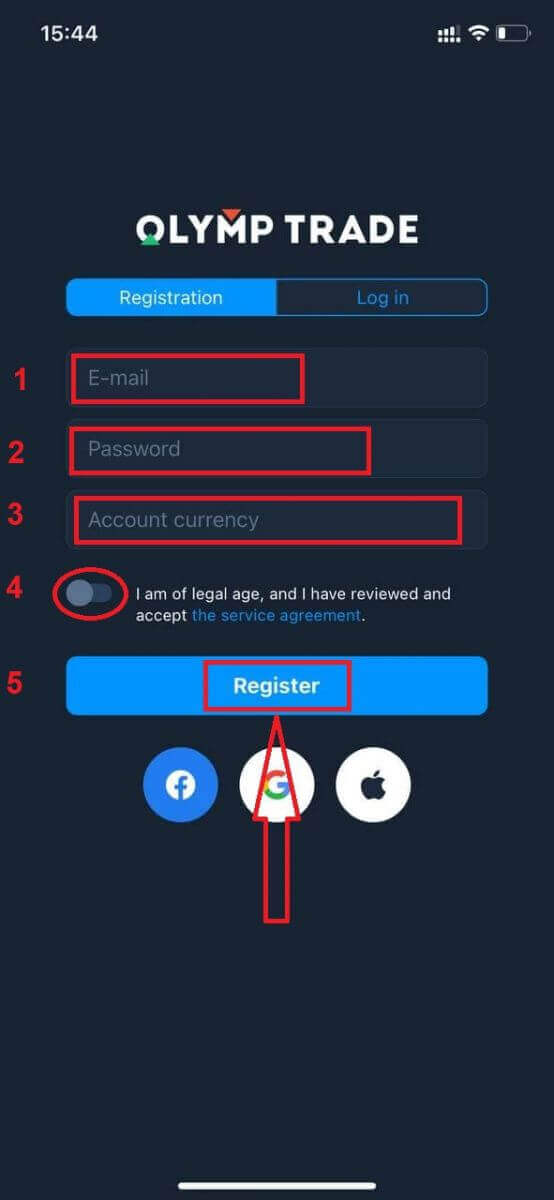
Sada se možete registrovati putem e-pošte.
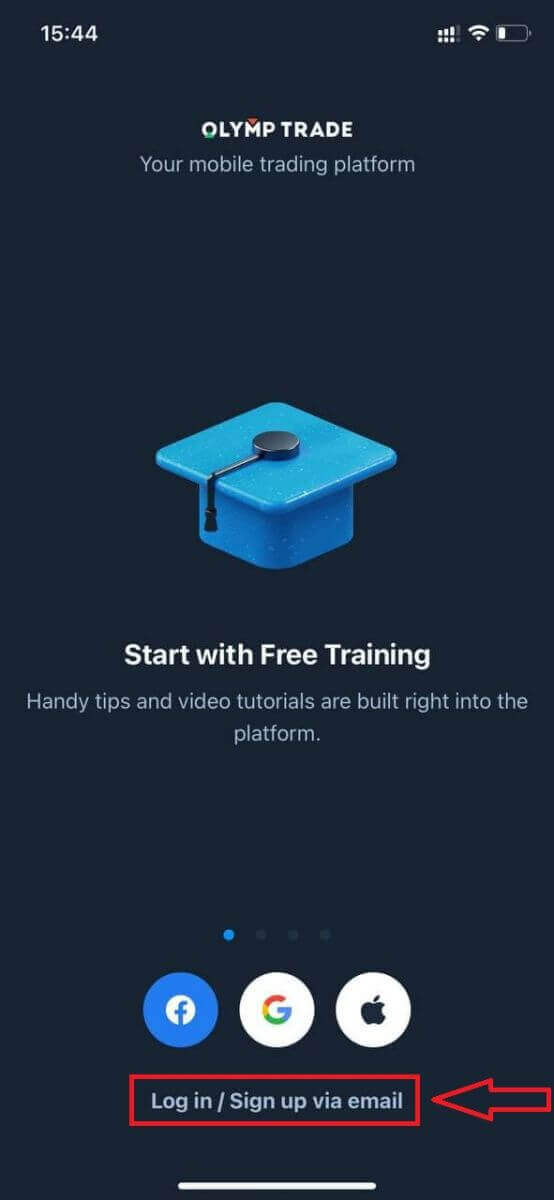
Registracija za iOS mobilnu platformu vam je također dostupna.
- Unesite važeću adresu e-pošte .
- Kreirajte jaku lozinku .
- Odaberite valutu računa (EUR ili USD)
- Također morate prihvatiti ugovor o pružanju usluge i potvrditi da ste punoljetni (stariji od 18 godina).
- Kliknite na dugme "Registruj se"
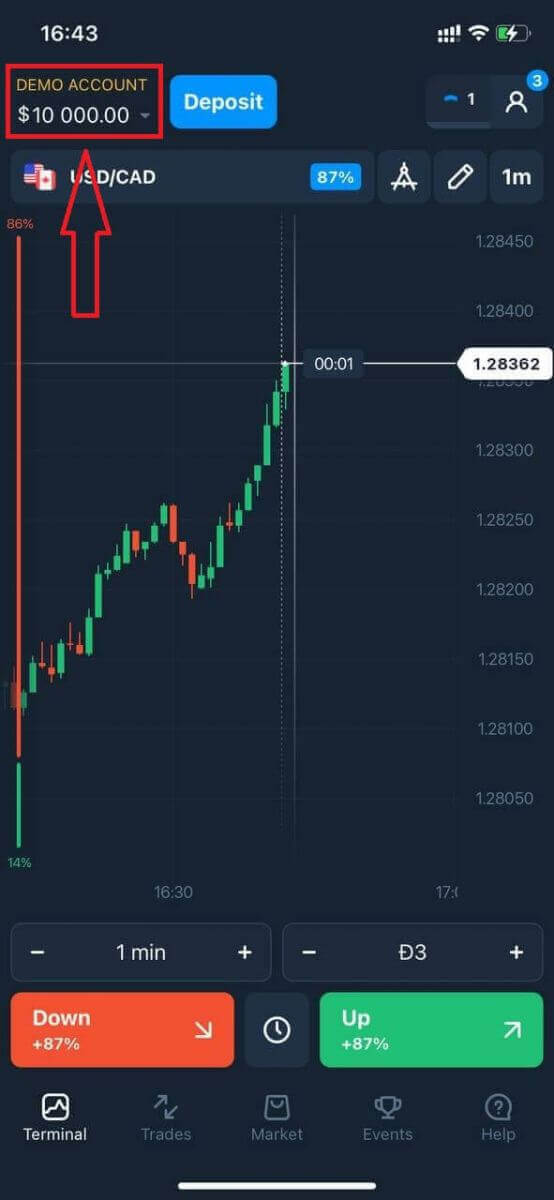
Čestitamo! Uspješno ste se registrovali. Sada imate 10.000 dolara na demo računu.
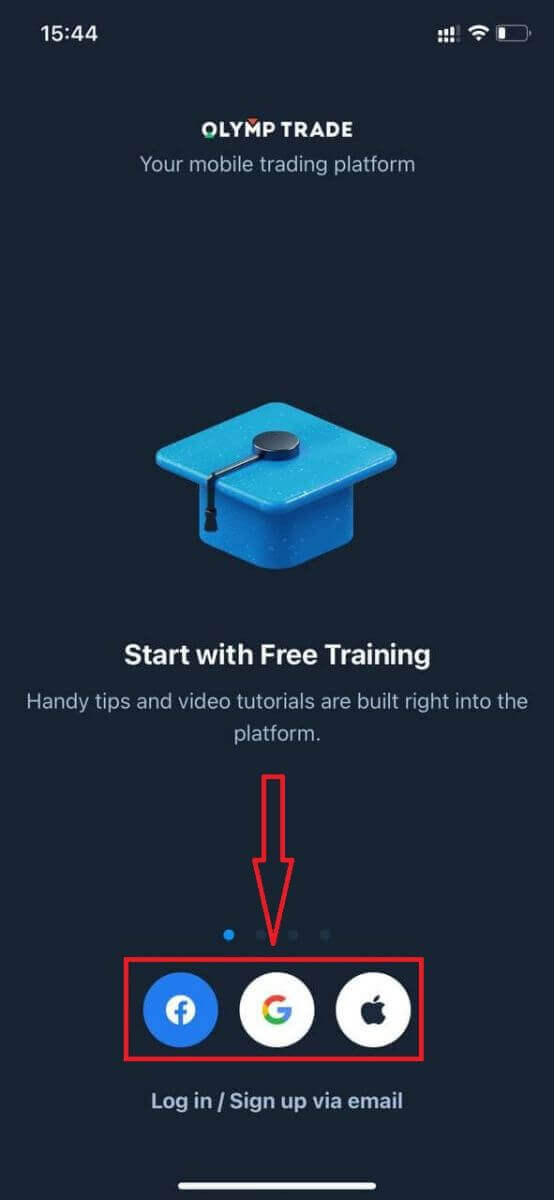
U slučaju registracije putem društvenih mreža kliknite na "Apple", "Facebook" ili "Google".
Otvorite račun na Olymptrade Android aplikaciji
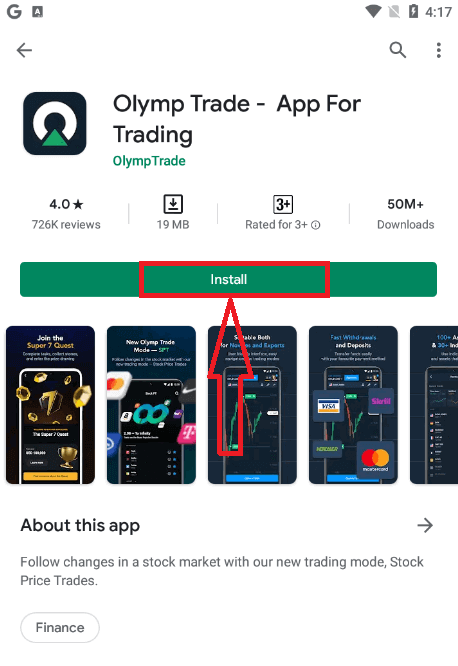
Ako imate Android mobilni uređaj, morat ćete preuzeti službenu mobilnu aplikaciju Olymptrade s Google Playa ili ovdje . Jednostavno potražite aplikaciju „Olymptrade - App For Trading“ i preuzmite je na svoj uređaj. Mobilna verzija platforme za trgovanje je potpuno ista kao i njena web verzija. Shodno tome, neće biti nikakvih problema s trgovanjem i transferom sredstava. Štaviše, Olymptrade aplikacija za trgovanje za Android smatra se najboljom aplikacijom za online trgovanje. Stoga ima visoku ocjenu u trgovini.
Sada se možete registrirati putem e-pošte.
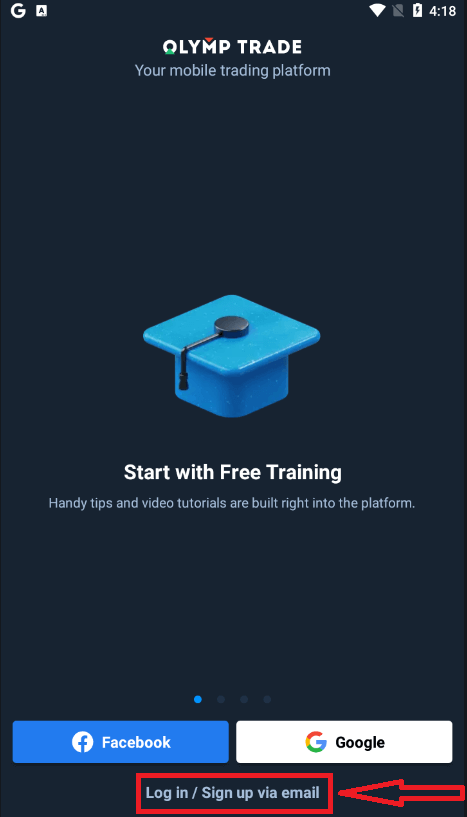
Registracija za Android mobilnu platformu vam je također dostupna.
- Unesite važeću adresu e-pošte .
- Kreirajte jaku lozinku .
- Odaberite valutu računa (EUR ili USD)
- Također morate prihvatiti ugovor o pružanju usluge i potvrditi da ste punoljetni (stariji od 18 godina).
- Kliknite na dugme "Registruj se"
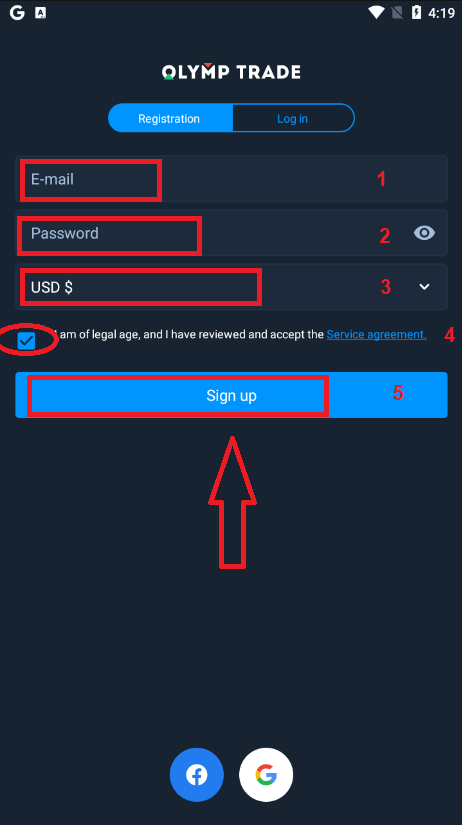
Čestitamo! Uspješno ste se registrovali. Sada imate 10.000 dolara na demo računu.
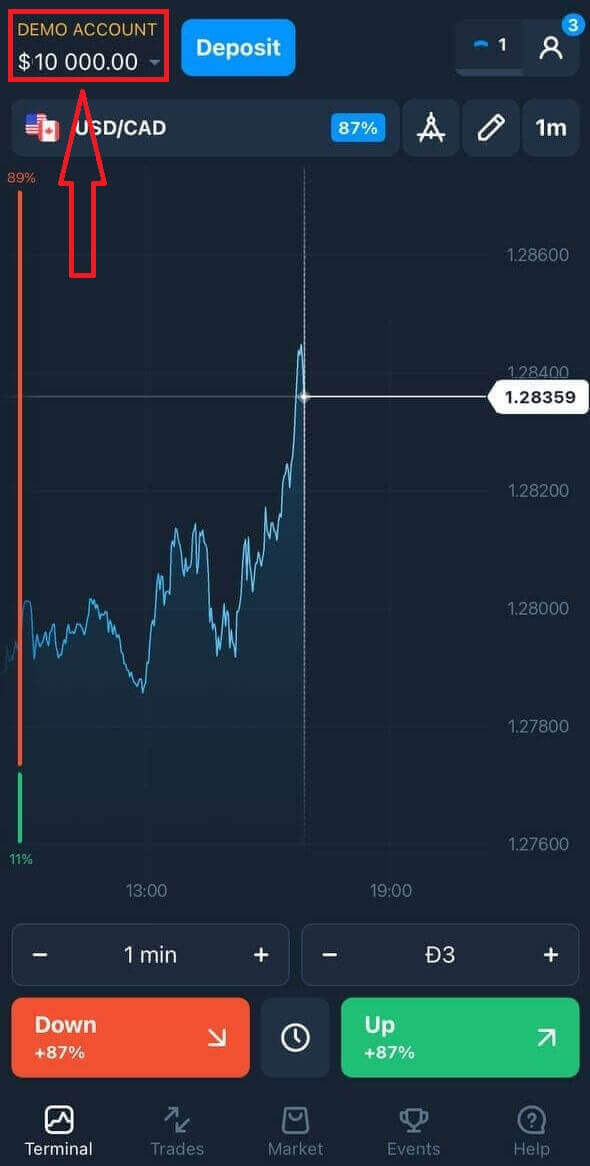
U slučaju registracije putem društvenih mreža kliknite na "Facebook" ili "Google".
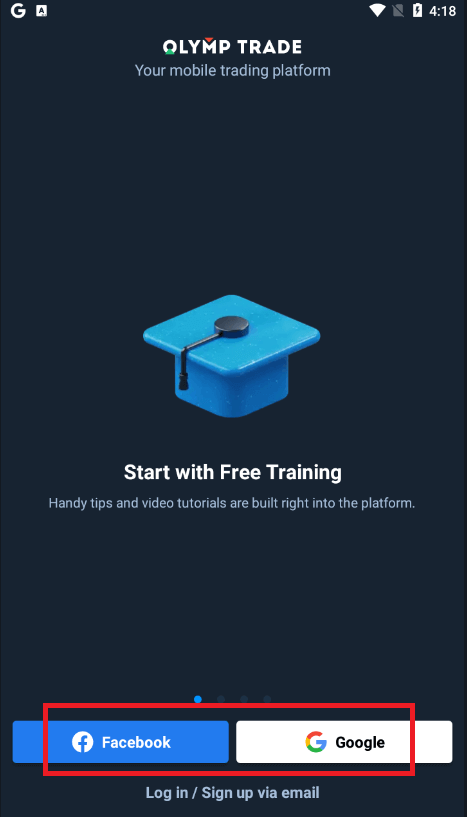
Otvorite Olymptrade račun na mobilnoj web verziji
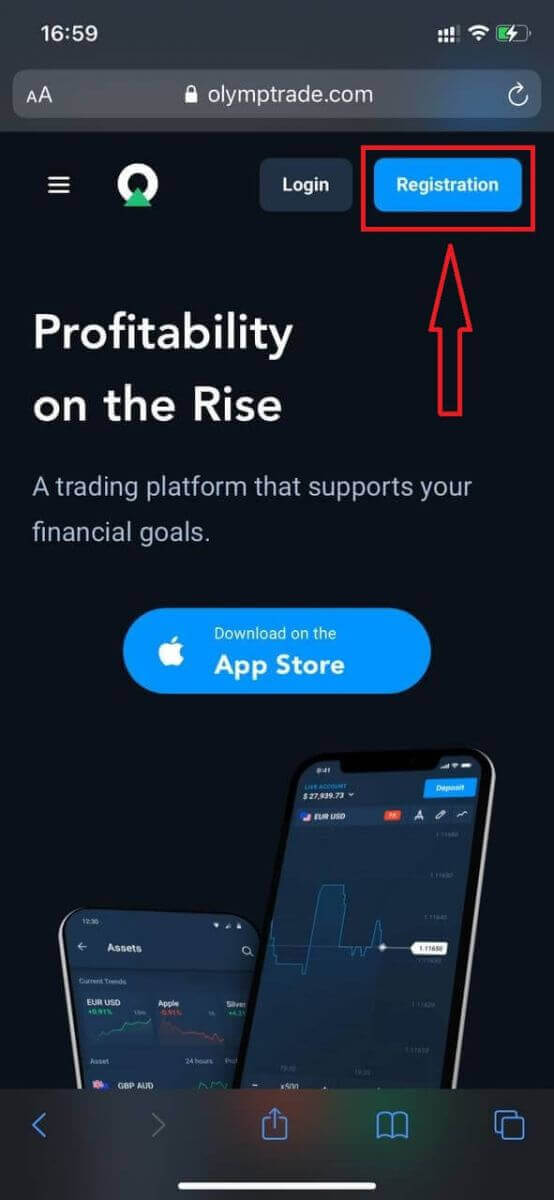
Ako želite trgovati na mobilnoj web verziji platforme za trgovanje Olymptrade, to možete jednostavno učiniti. Prvo otvorite pretraživač na svom mobilnom uređaju. Nakon toga, potražite „ olymptrade.com “ i posjetite službenu web stranicu brokera.Kliknite na dugme "Registracija" u gornjem desnom uglu.
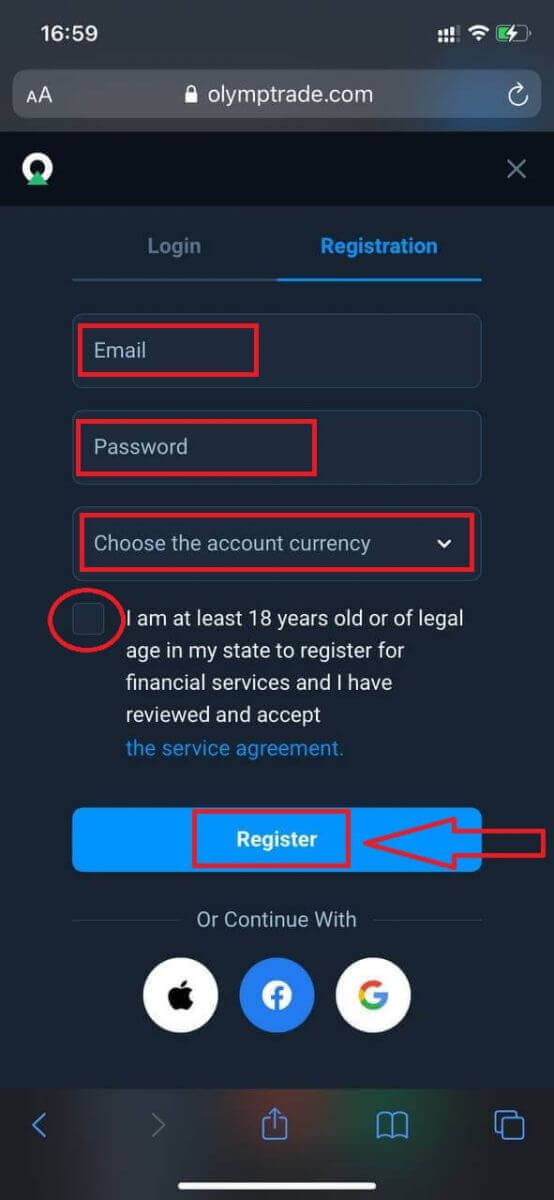
U ovom koraku i dalje unosimo podatke: e-poštu, lozinku, označavamo "Ugovor o usluzi" i kliknemo na dugme "Registruj se".
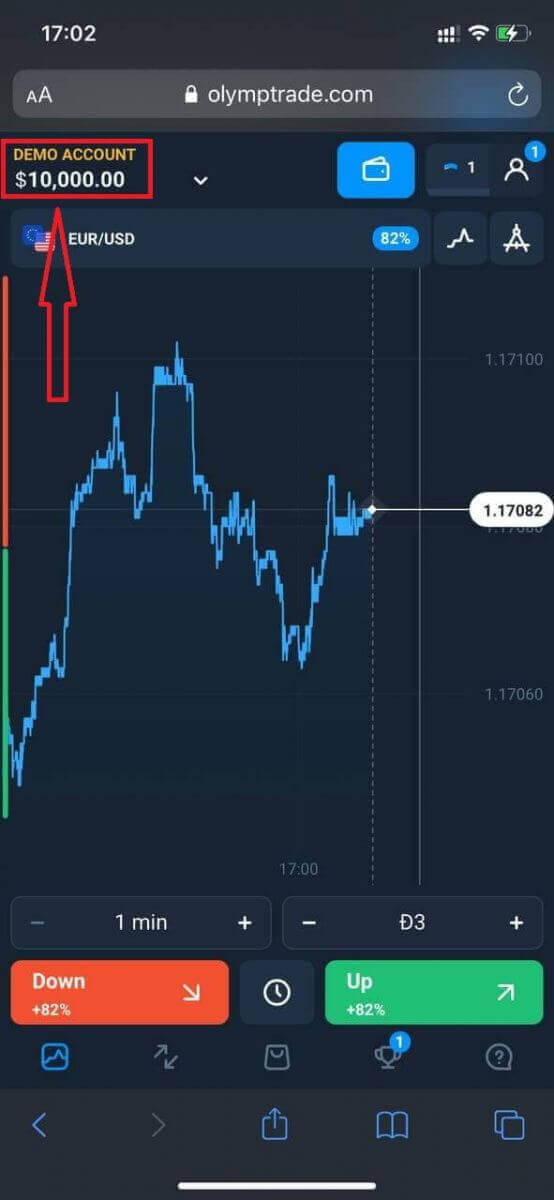
Evo ga! Sada ćete moći trgovati s mobilne web verzije platforme. Mobilna web verzija platforme za trgovanje je potpuno ista kao i njena redovna web verzija. Shodno tome, neće biti problema s trgovanjem i transferom sredstava.
Imate 10.000 dolara na demo računu.
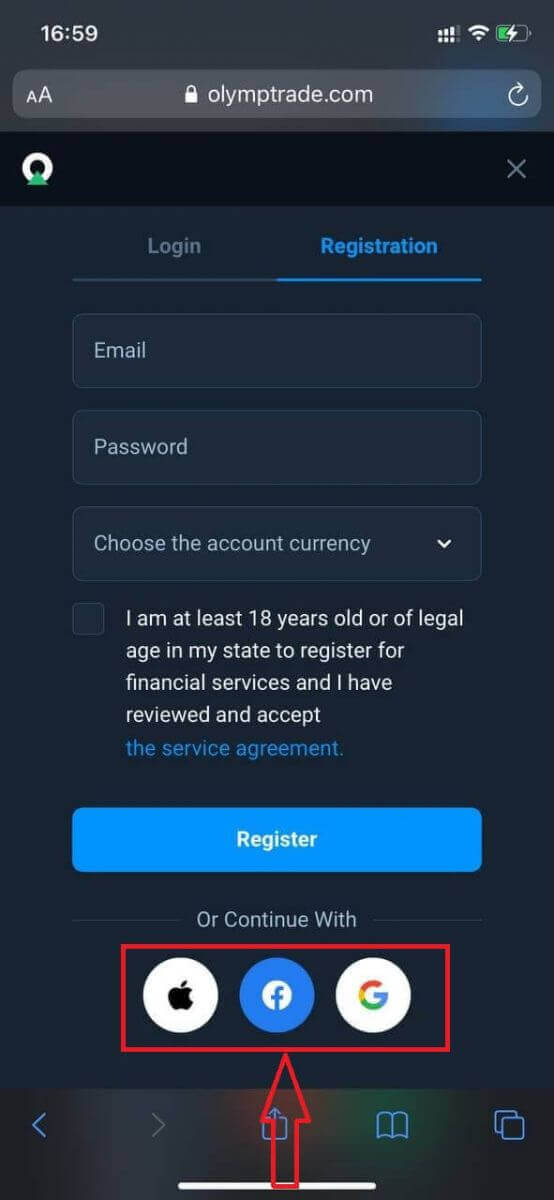
U slučaju registracije putem društvenih mreža kliknite na "Apple" ili "Facebook" ili "Google".
Često postavljana pitanja (FAQ)
Šta su višestruki računi?
Višestruki računi su funkcija koja omogućava trgovcima da imaju do 5 međusobno povezanih živih računa na Olymptradeu. Tokom kreiranja računa, moći ćete birati između dostupnih valuta, kao što su USD, EUR ili neke lokalne valute.
Imat ćete potpunu kontrolu nad tim računima, tako da možete slobodno odlučiti kako ćete ih koristiti. Jedan može postati mjesto gdje držite profit od svojih trgovina, drugi može biti posvećen određenom načinu rada ili strategiji. Također možete preimenovati ove račune i arhivirati ih.
Imajte na umu da računi u Višestrukim računima nisu jednaki vašem Trgovačkom računu (Trader ID). Možete imati samo jedan Trgovački račun (Trader ID), ali do 5 različitih živih računa povezanih s njim za pohranu vašeg novca.
Kako kreirati trgovački račun u sistemu s više računa
Da biste kreirali još jedan živi račun, potrebno je da:
1. Idite na meni "Računi";
2. Kliknite na dugme "+";
3. Odaberite valutu;
4. Upišite naziv novog računa.
To je to, imate novi račun.
Bonusi za više računa: Kako funkcionira
Ako imate više pravih računa dok primate bonus, on će biti poslan na račun na koji uplaćujete sredstva.
Tokom transfera između trgovačkih računa, proporcionalni iznos bonus novca će biti automatski poslan zajedno sa stvarnom valutom. Dakle, ako, na primjer, imate 100 dolara pravog novca i 30 dolara bonusa na jednom računu i odlučite prebaciti 50 dolara na drugi, bit će prebačeno i 15 dolara bonus novca.
Kako arhivirati svoj račun
Ako želite arhivirati jedan od svojih aktivnih računa, molimo vas da se uvjerite da ispunjava sljedeće kriterije:
1. Ne sadrži sredstva.
2. Nema otvorenih trgovina s novcem na ovom računu.
3. Ovo nije posljednji stvarni račun.
Ako je sve u redu, moći ćete ga arhivirati.
I dalje ćete moći pregledati historiju tog računa čak i nakon arhiviranja, jer su historija trgovanja i financijska historija dostupne putem korisničkog profila.
Šta je segregirani račun?
Kada uplatite sredstva na platformu, ona se direktno prebacuju na odvojeni račun. Odvojeni račun je u suštini račun koji pripada našoj kompaniji, ali je odvojen od računa na kojem se čuvaju njena operativna sredstva.
Koristimo samo vlastiti obrtni kapital za podršku našim aktivnostima kao što su razvoj i održavanje proizvoda, zaštita od rizika, kao i poslovne i inovativne aktivnosti.
Prednosti odvojenog računa
Korištenjem odvojenog računa za pohranu sredstava naših klijenata, maksimiziramo transparentnost, korisnicima platforme pružamo nesmetan pristup njihovim sredstvima i štitimo ih od mogućih rizika. Iako je malo vjerovatno da će se to dogoditi, ako kompanija bankrotira, vaš novac će biti 100% siguran i može se refundirati.
Kako mogu promijeniti valutu računa
Valutu računa možete odabrati samo jednom. Ne može se mijenjati tokom vremena.
Možete kreirati novi račun s novom e-mail adresom i odabrati željenu valutu.
Ako ste kreirali novi račun, kontaktirajte podršku da biste blokirali stari.
Prema našoj politici, trgovac može imati samo jedan račun.
Kako se prijaviti na Olymptrade
Kako se prijaviti na Olymptrade račun?
- Idite na mobilnu aplikaciju ili web stranicu Olymptrade .
- Kliknite na dugme „Prijava“ u gornjem desnom uglu
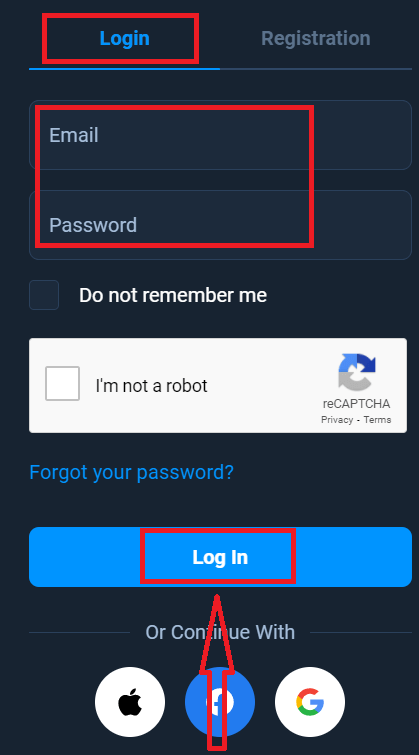
- Unesite svoju e-mail adresu i lozinku.
- Kliknite na plavo dugme "Prijava".
- Ako ste zaboravili svoju e-mail adresu, možete se prijaviti koristeći "Apple", "Google" ili "Facebook".
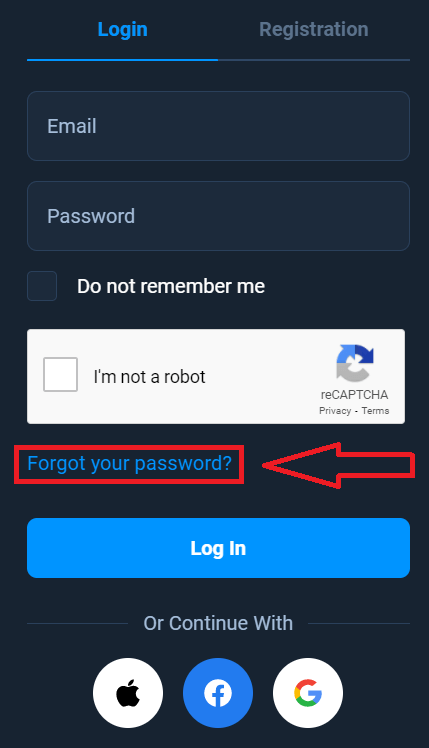
- Ako ste zaboravili lozinku, kliknite na "Zaboravljena lozinka".
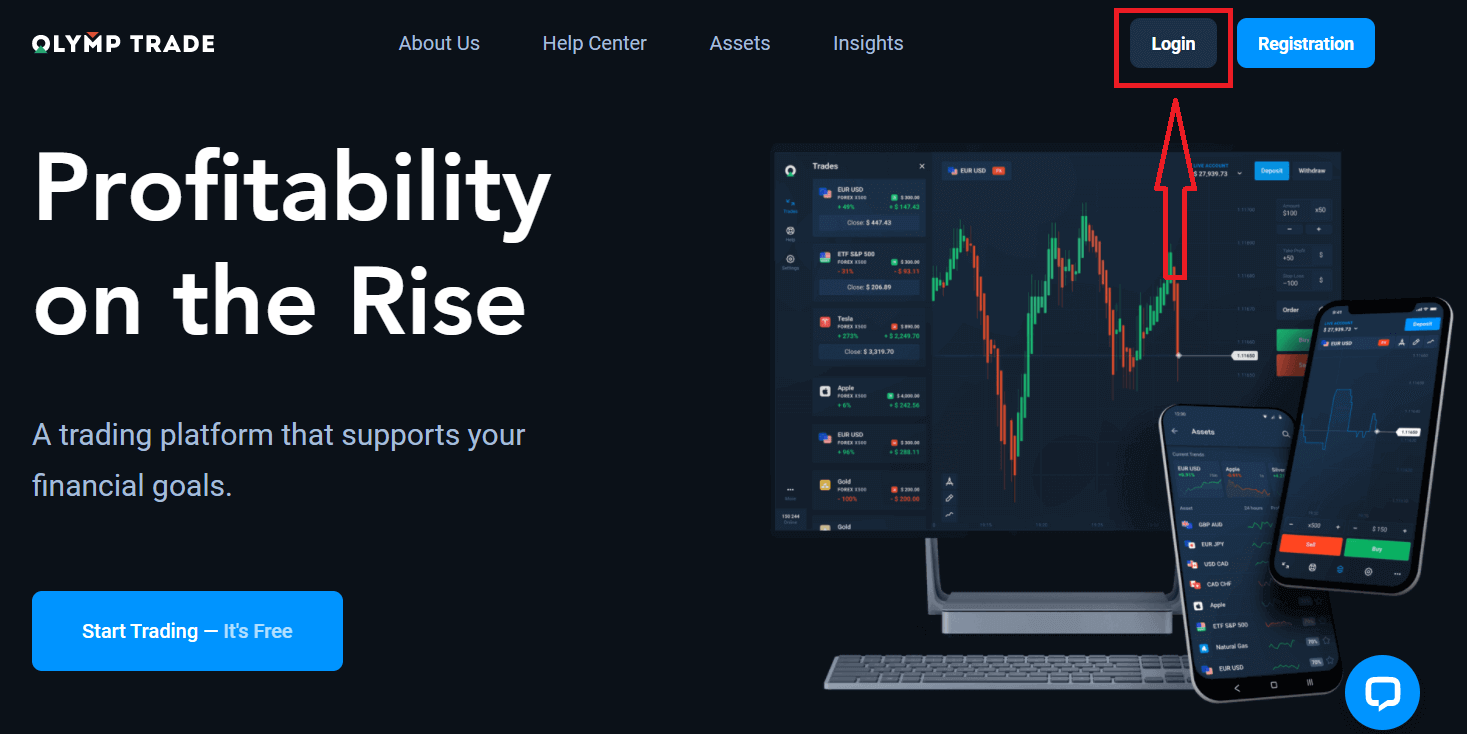
Kliknite na dugme "Prijava" u gornjem desnom uglu, pojavit će se obrazac za prijavu.
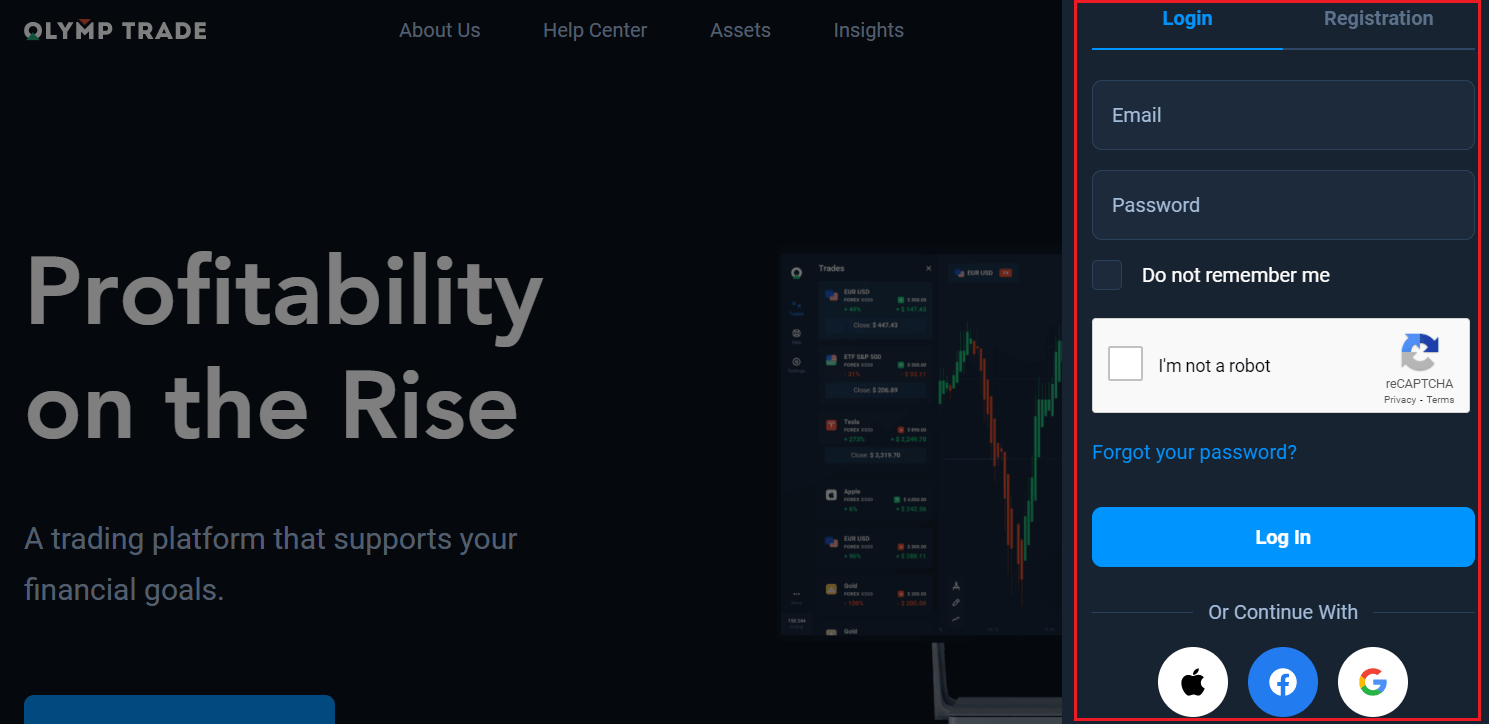
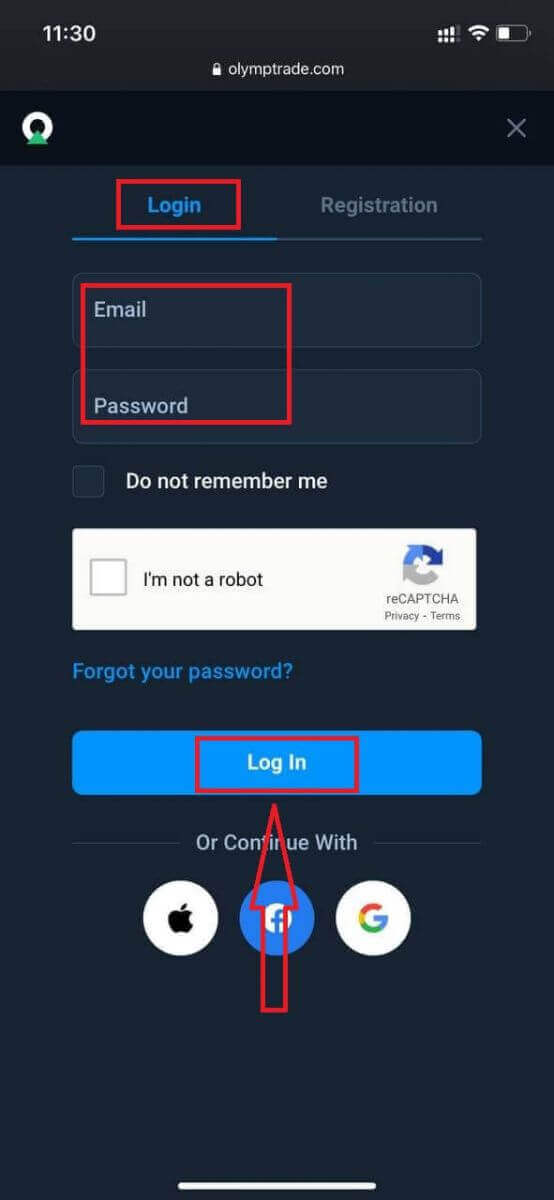
Unesite svoju email adresu i lozinku koju ste registrovali za prijavu na svoj račun i kliknite na "Prijava".
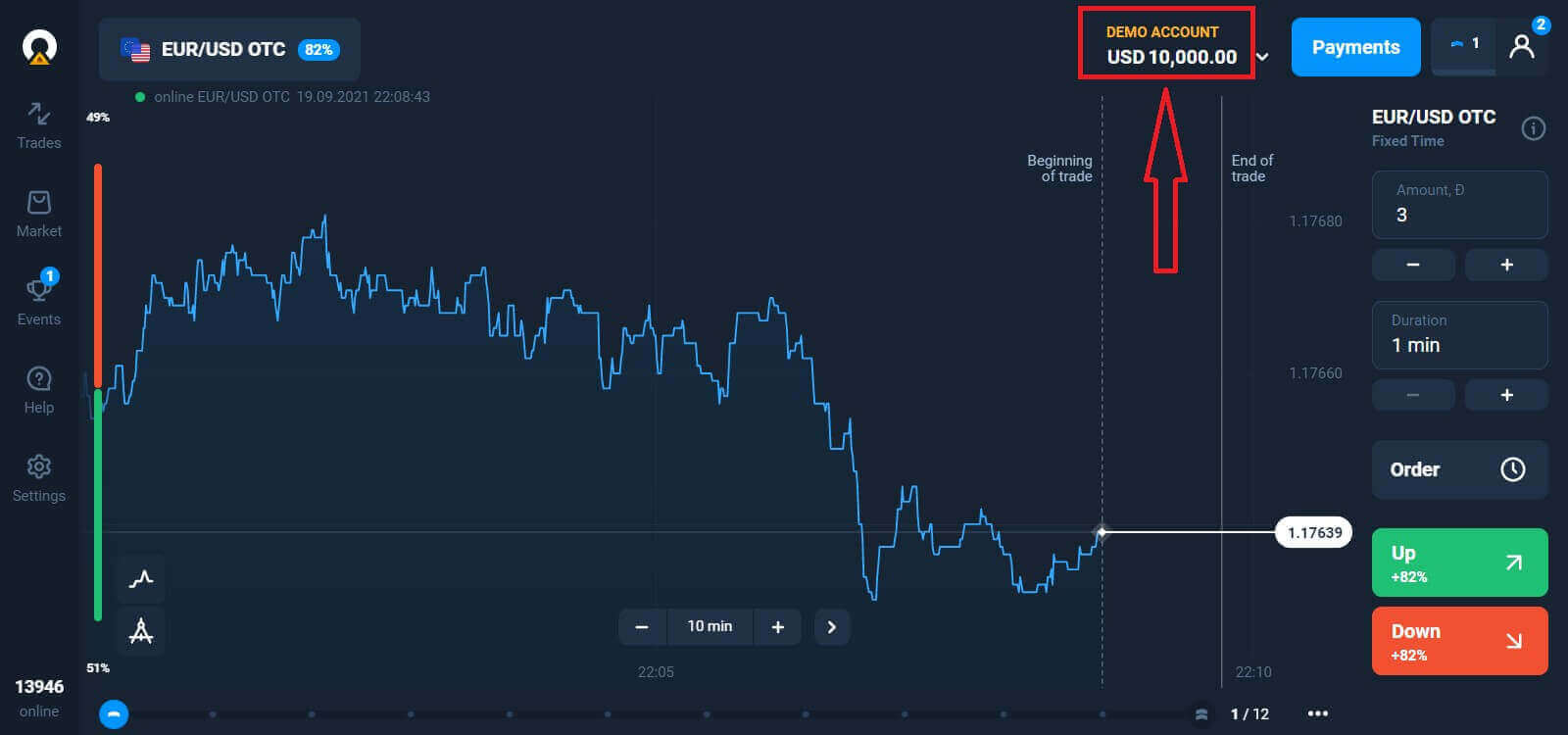
Sada možete početi trgovati, imate 10.000 USD na demo računu. To je alat koji vam omogućava da se upoznate s platformom, vježbate svoje vještine trgovanja na različitim sredstvima i isprobate nove mehanike na grafikonu u realnom vremenu bez rizika, a možete trgovati i na stvarnom računu nakon uplate depozita.
Kako se prijaviti na Olymptrade putem Facebooka?
Također se možete prijaviti na web stranicu koristeći svoj lični Facebook račun klikom na dugme Facebook. 1. Kliknite na dugme Facebook
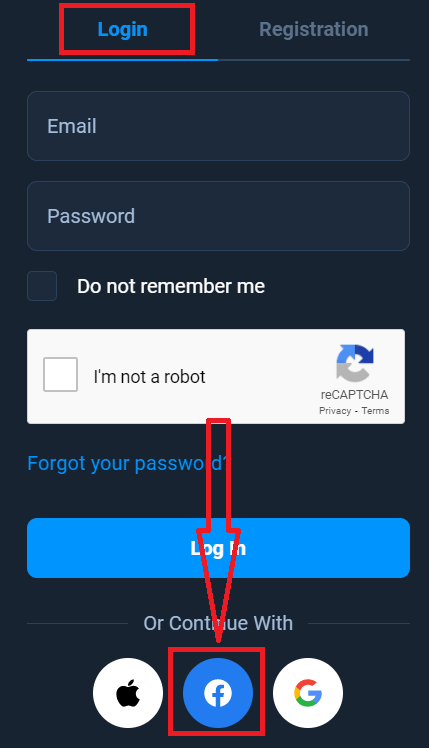
2. Otvorit će se prozor za prijavu na Facebook, gdje ćete morati unijeti svoju email adresu koju ste koristili za registraciju na Facebooku
3. Unesite lozinku sa svog Facebook računa
4. Kliknite na „Prijava“
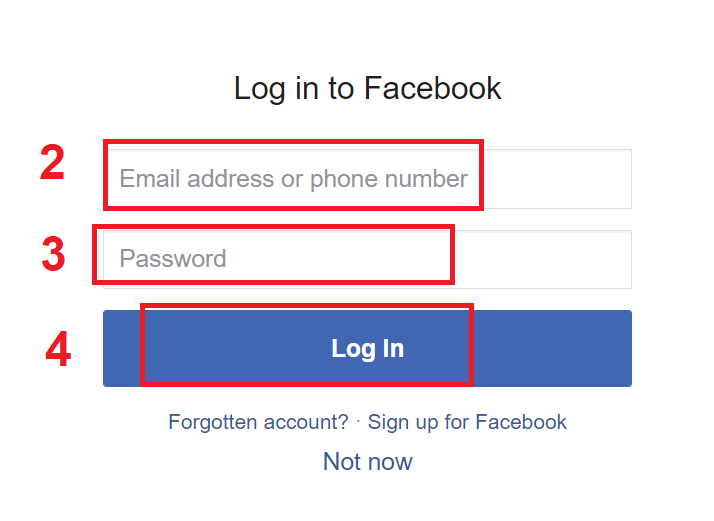
Nakon što kliknete na dugme „Prijava“, Olymptrade će zatražiti pristup: Vašem imenu i profilnoj slici i email adresi. Kliknite na Nastavi...
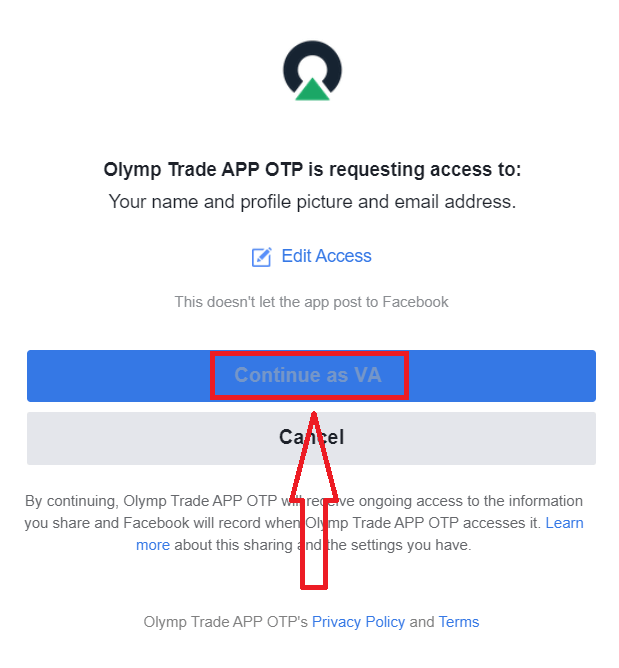
Nakon toga ćete biti automatski preusmjereni na Olymptrade platformu.
Kako se prijaviti na Olymptrade koristeći Google?
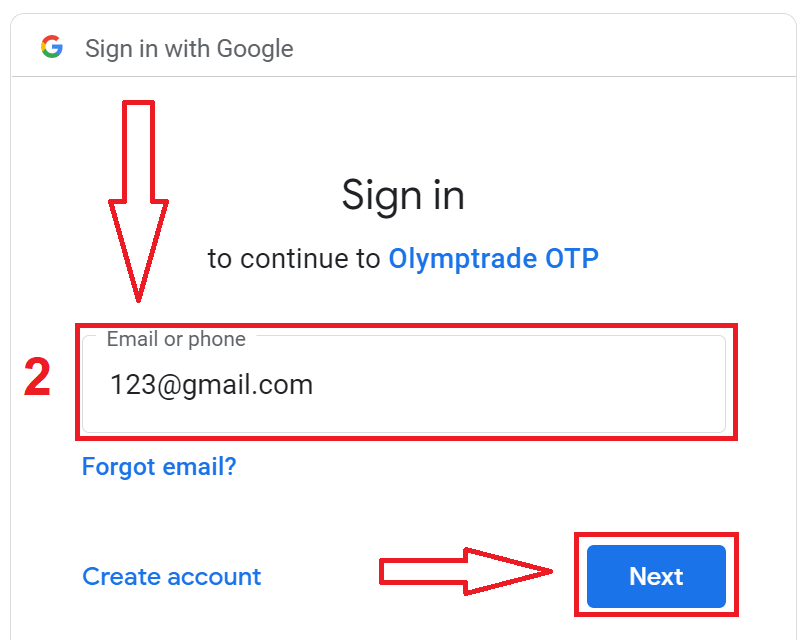
1. Za autorizaciju putem vašeg Google računa, potrebno je da kliknete na dugme Google. 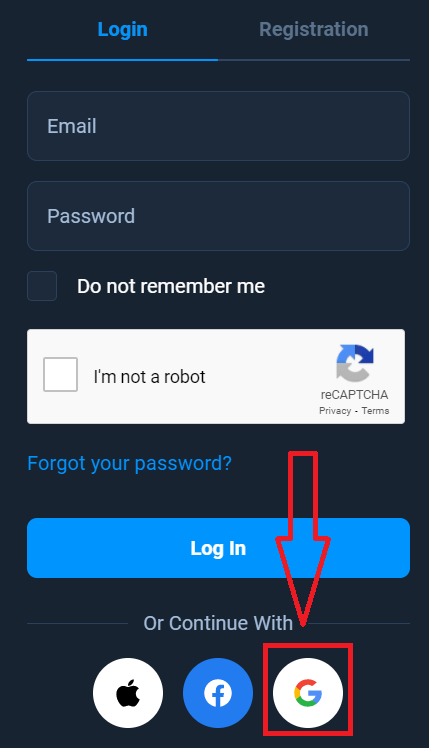
2. Zatim, u novom prozoru koji se otvori, unesite svoj broj telefona ili e-mail adresu i kliknite na „Dalje“. Sistem će otvoriti prozor u kojem će se od vas tražiti lozinka za vaš Google račun.
3. Zatim unesite lozinku za vaš Google račun i kliknite na „Dalje“.
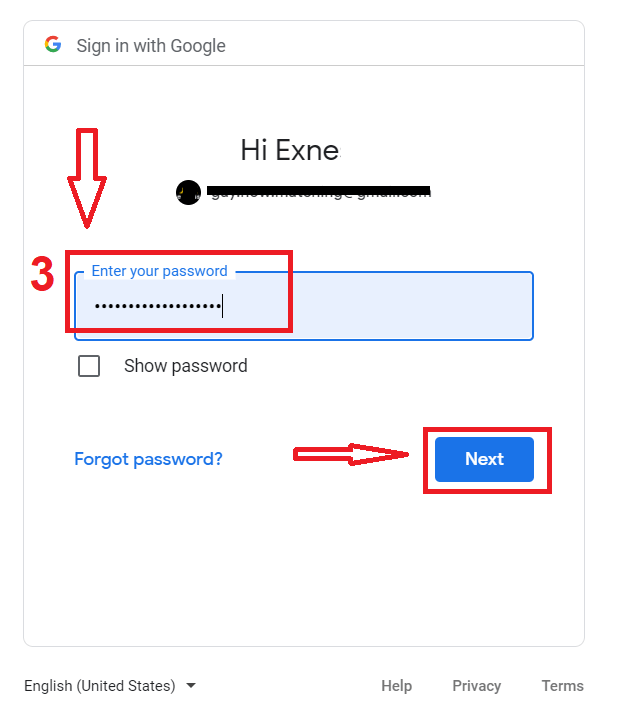
Nakon toga, slijedite upute poslane od servisa na vašu e-mail adresu. Bit ćete preusmjereni na vaš lični Olymptrade račun.
Kako se prijaviti na Olymptrade koristeći Apple ID?
1. Za autorizaciju putem vašeg Apple ID-a, potrebno je da kliknete na dugme Apple.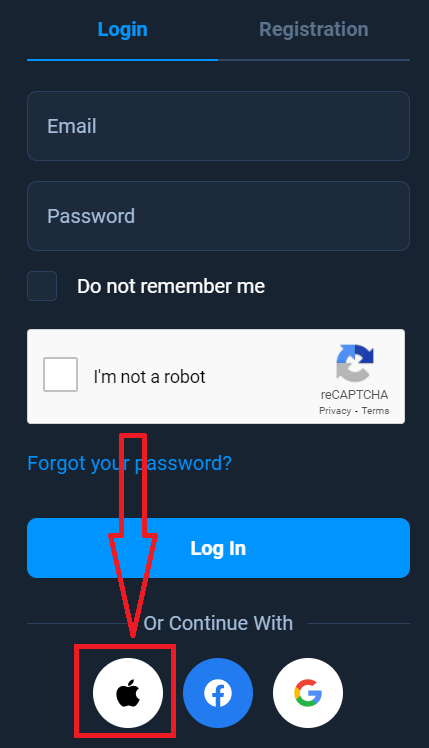
2. Zatim, u novom prozoru koji se otvori, unesite svoj Apple ID i kliknite na „Dalje“.
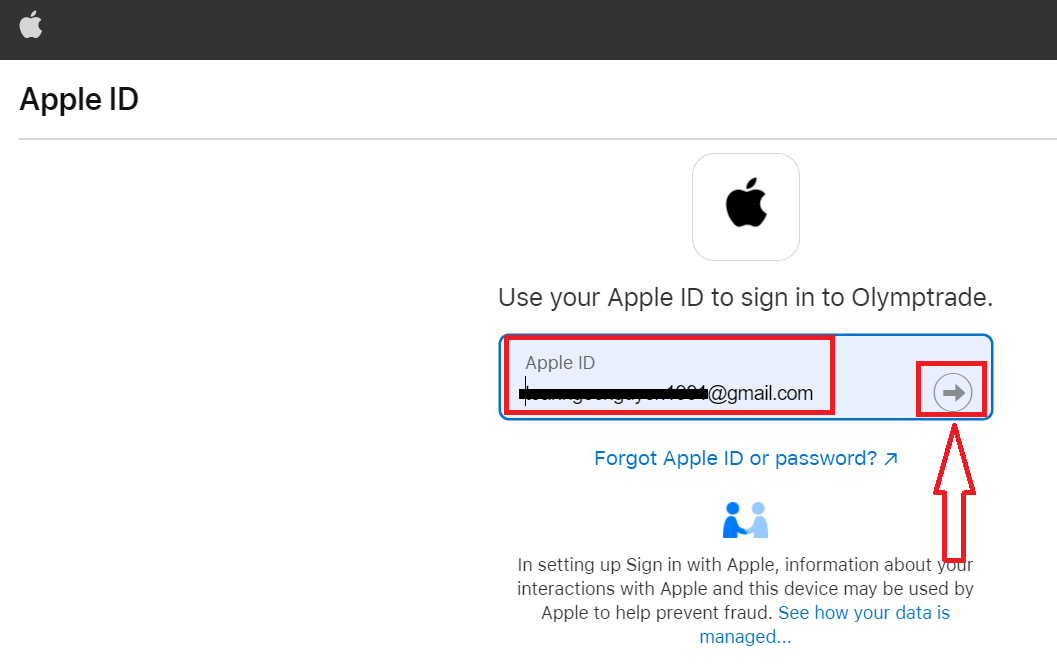
3. Zatim unesite lozinku za svoj Apple ID i kliknite na „Dalje“.
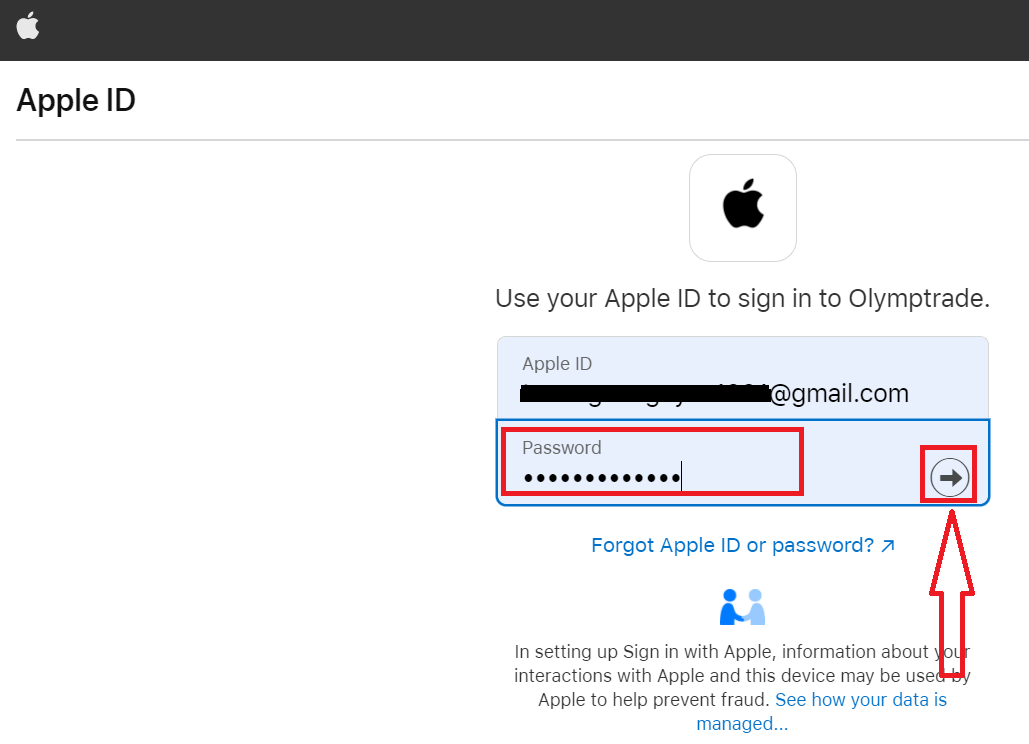
Nakon toga, slijedite upute poslane od servisa i možete početi trgovati na Olymptradeu.
Oporavak lozinke sa Olymptrade računa
Ne brinite ako se ne možete prijaviti na platformu, moguće je da samo unosite pogrešnu lozinku. Možete smisliti novu. Ako koristite web verziju
, kliknite na link "Zaboravili ste lozinku".
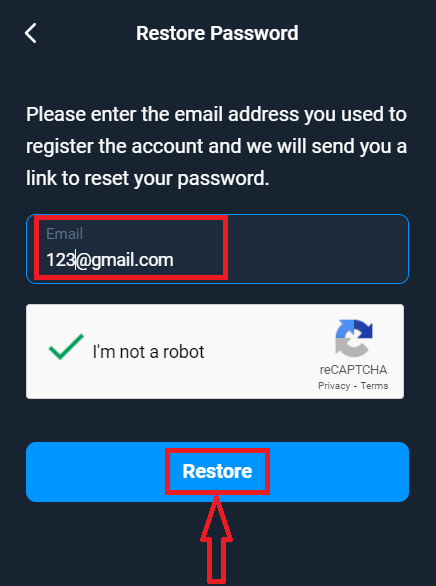
Zatim će se otvoriti prozor u kojem će se od vas tražiti da vratite lozinku za svoj Olymptrade račun. Potrebno je da sistemu dostavite odgovarajuću adresu e-pošte i kliknete na "Vrati".
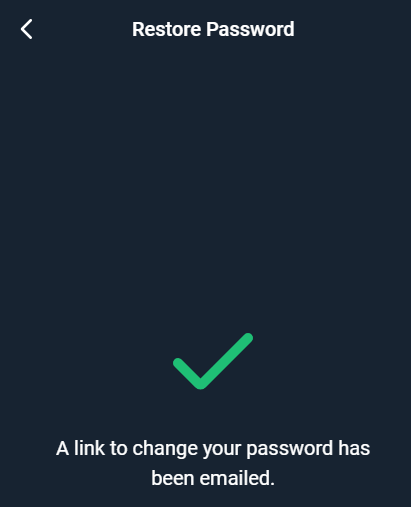
Otvorit će se obavijest da je na ovu adresu e-pošte poslan e-mail za resetiranje lozinke.
Dalje u pismu na vašu e-poštu bit će vam ponuđeno da promijenite lozinku. Kliknite na "Promijeni lozinku".
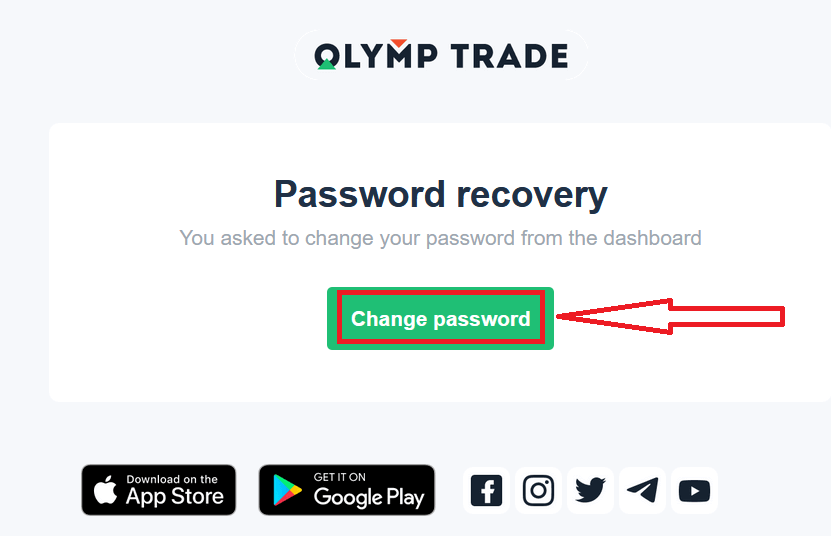
Link iz e-pošte će vas odvesti do posebnog odjeljka na web stranici Olymptrade. Ovdje unesite svoju novu lozinku dva puta i kliknite na dugme "Promijeni lozinku".
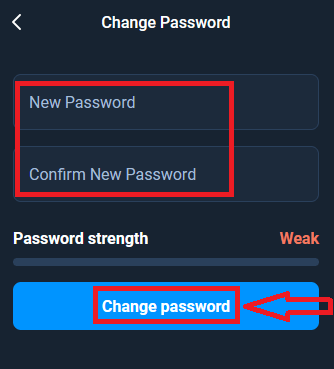
To je to! Sada se možete prijaviti na Olymptrade platformu koristeći svoje korisničko ime i novu lozinku.
Ako koristite mobilnu aplikaciju
, kliknite na opciju "Prijava", zatim unesite e-mail koji ste koristili prilikom registracije i kliknite na link "Jeste li zaboravili lozinku?".
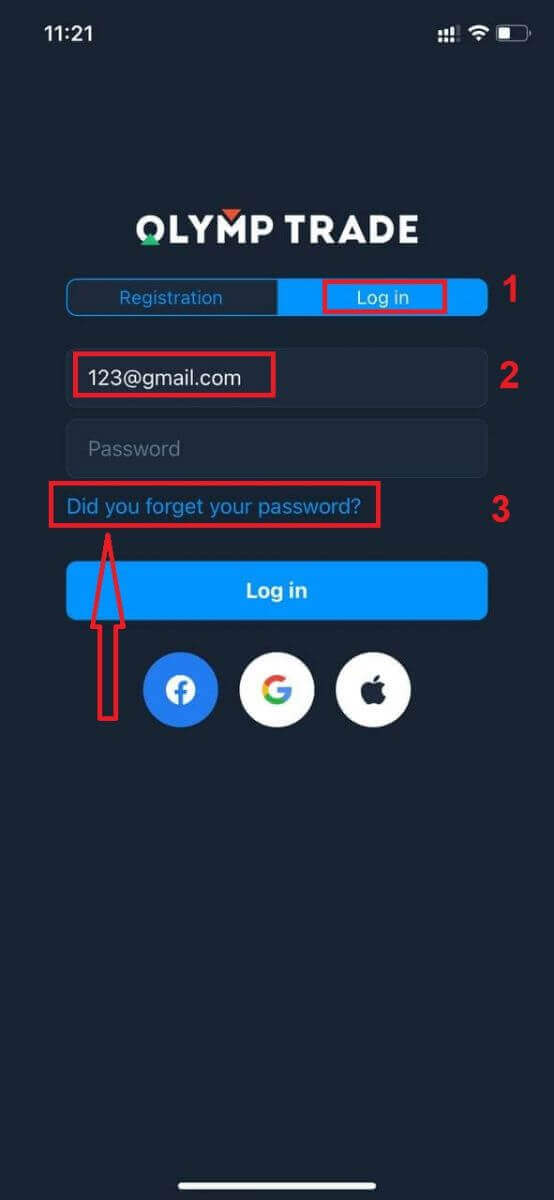
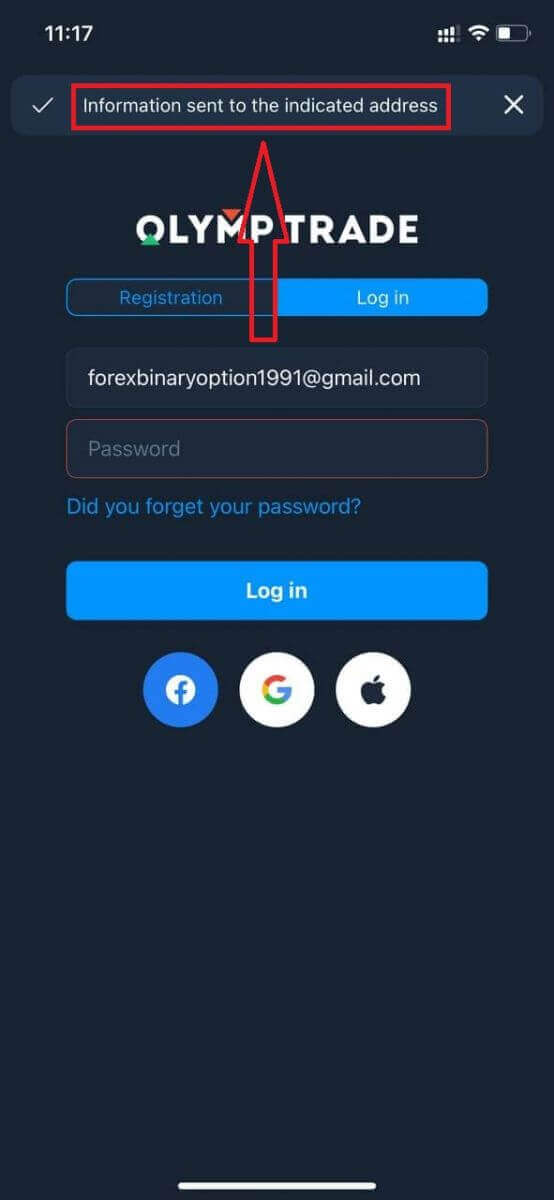
Pojavit će se obavijest da su informacije poslane na navedenu adresu. Zatim izvršite iste preostale korake kao i za web aplikaciju
Prijava Olymptrade mobilna web verzija
Ako želite trgovati na mobilnoj web verziji platforme za trgovanje Olymptrade, to možete jednostavno učiniti. Prvo otvorite pretraživač na svom mobilnom uređaju. Nakon toga, potražite „ olymptrade.com “ i posjetite službenu web stranicu brokera. 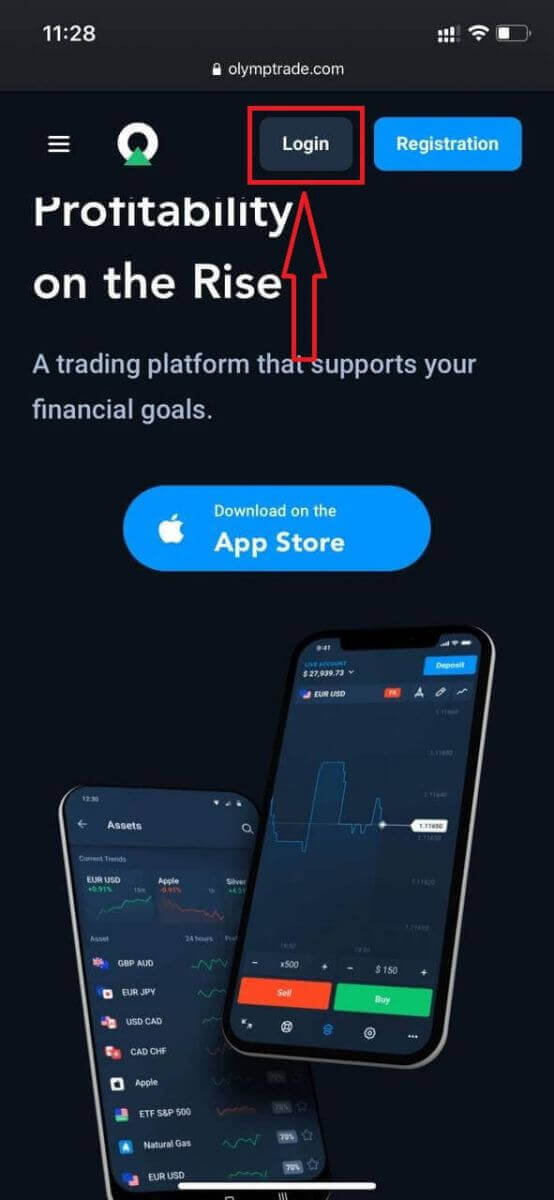
Unesite svoju e-mail adresu i lozinku, a zatim kliknite na dugme „Prijava“.
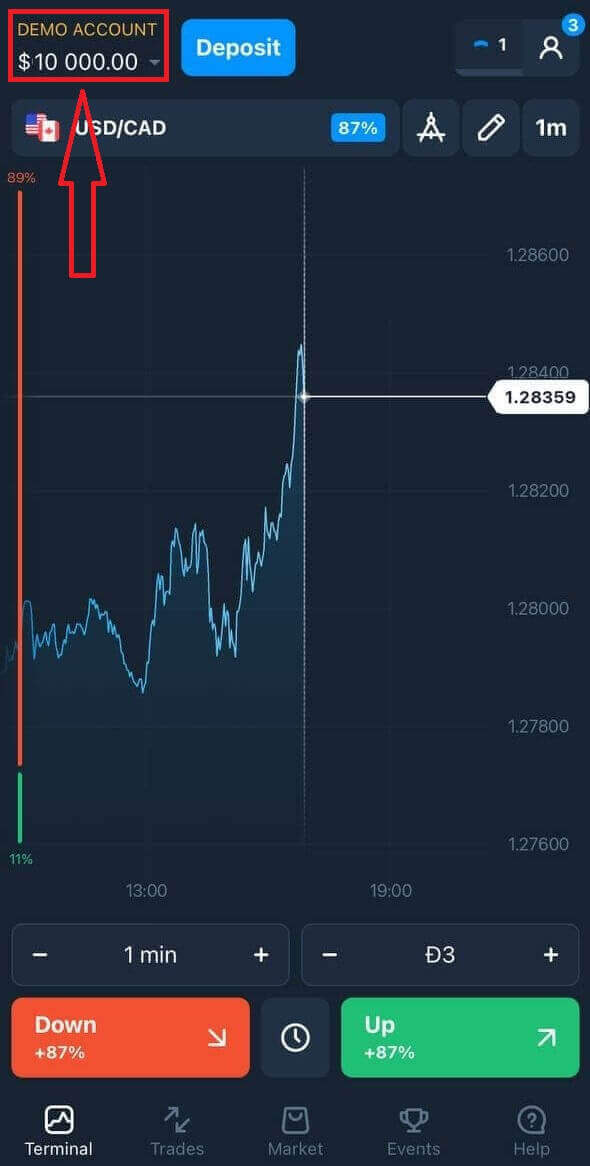
Evo ga! Sada možete trgovati s mobilne web verzije platforme. Mobilna web verzija platforme za trgovanje je potpuno ista kao i njena redovna web verzija. Shodno tome, neće biti nikakvih problema s trgovanjem i transferom sredstava. Imate 10.000 dolara na demo računu za trgovanje na platformi
Kako se prijaviti u Olymptrade iOS aplikaciju?
Prijava na iOS mobilnu platformu je slična prijavi na Olymptrade web aplikaciju. Aplikaciju možete preuzeti putem App Store-a na svoj uređaj ili klikom ovdje . Jednostavno potražite aplikaciju „Olymptrade - Online Trading“ i kliknite na «GET» da biste je instalirali na svoj iPhone ili iPad.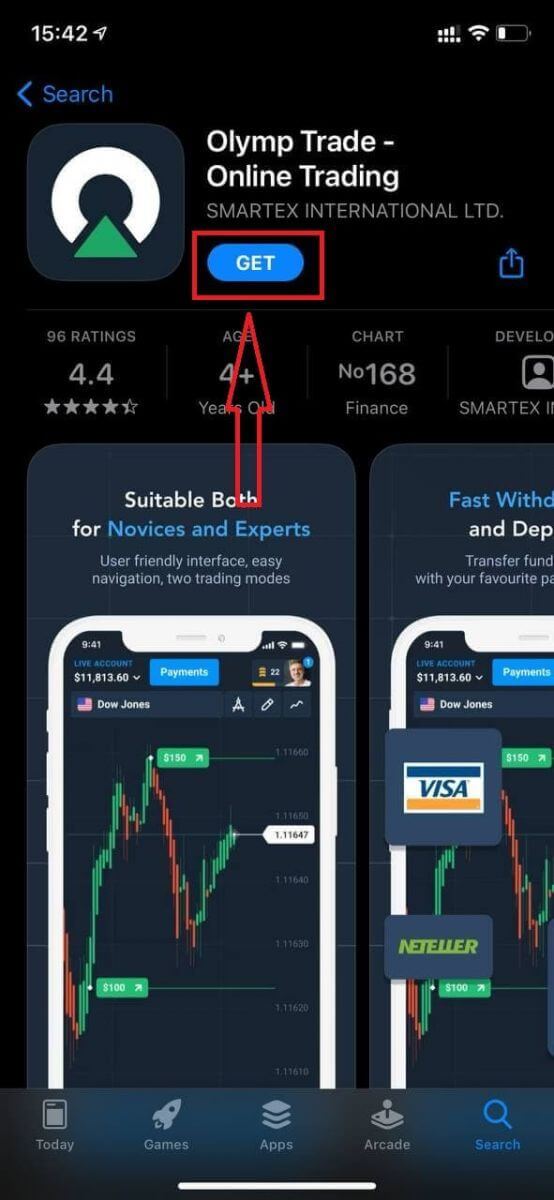
Nakon instalacije i pokretanja, možete se prijaviti na Olymptrade iOS mobilnu aplikaciju koristeći svoju e-poštu, Facebook, Google ili Apple ID. Samo trebate odabrati opciju „Prijava“.
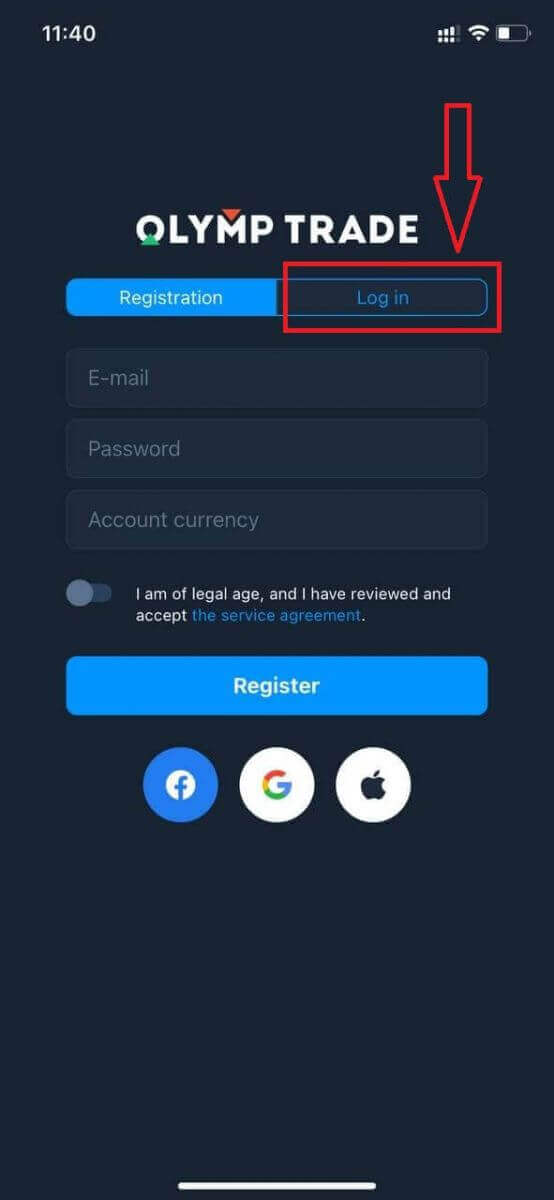
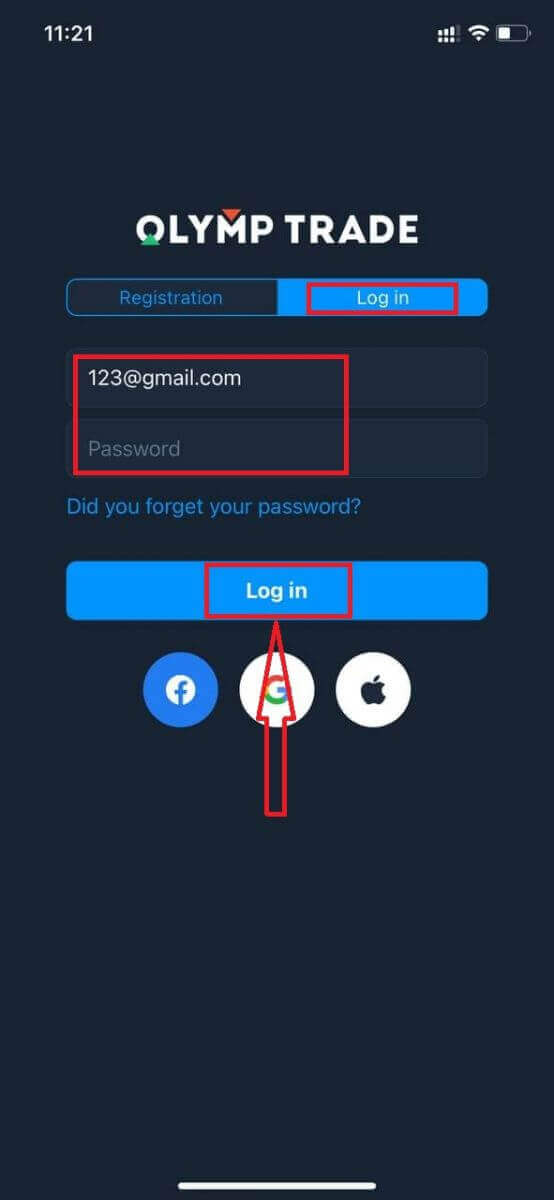
Unesite svoju e-poštu i lozinku, a zatim kliknite na dugme „Prijava“.
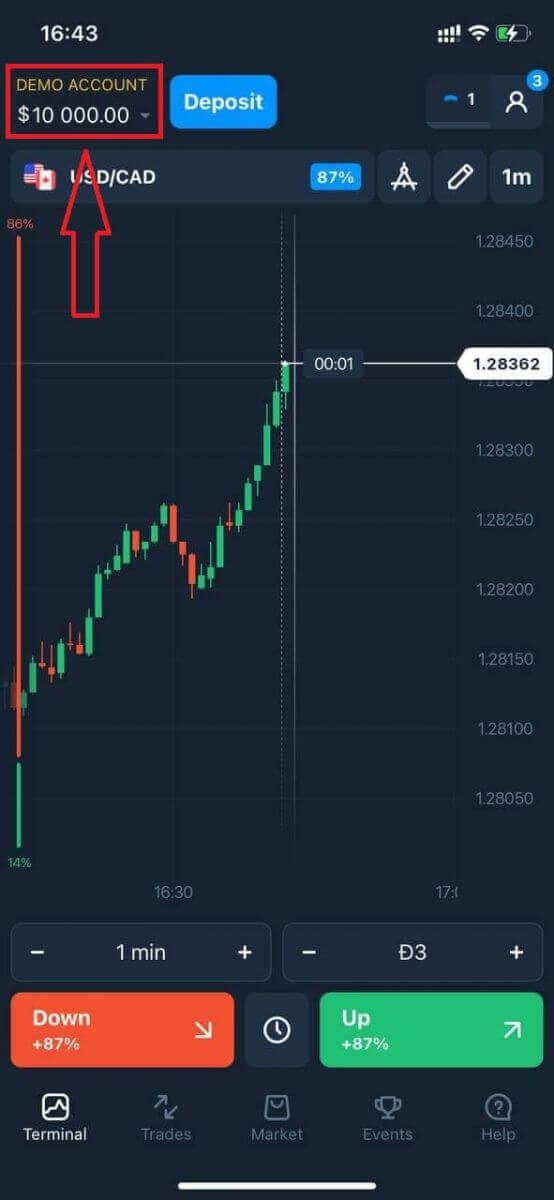
Imate 10.000 USD na demo računu za trgovanje na platformi.
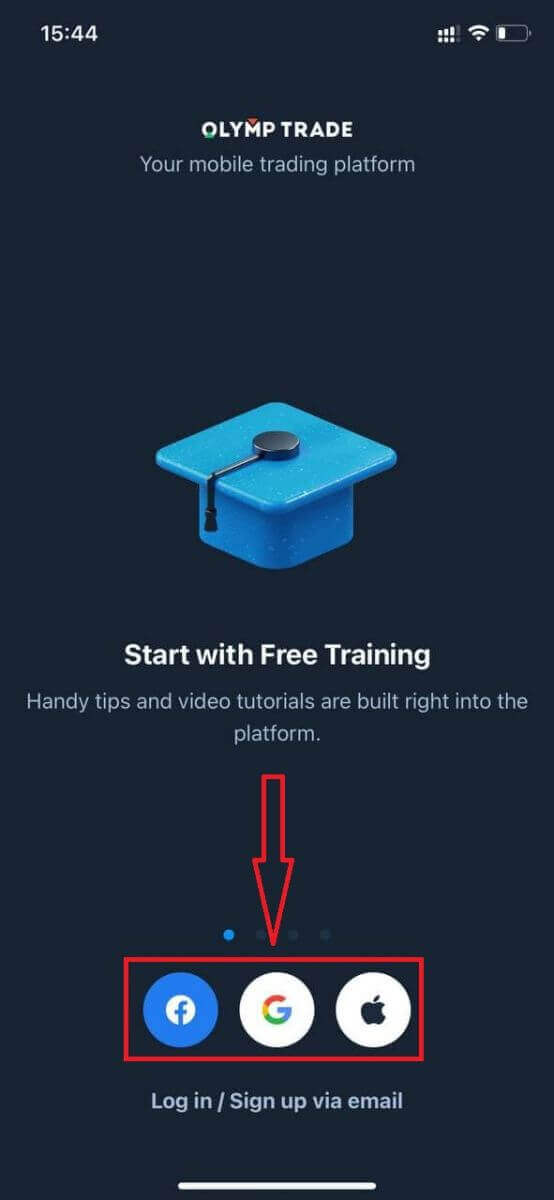
U slučaju prijave putem društvenih mreža kliknite na „Apple“ ili „Facebook“ ili „Google“.
Kako se prijaviti u Olymptrade Android aplikaciju?
Morate posjetiti Google Play trgovinu i pretražiti "Olymptrade - Aplikacija za trgovanje" da biste pronašli ovu aplikaciju ili kliknite ovdje . 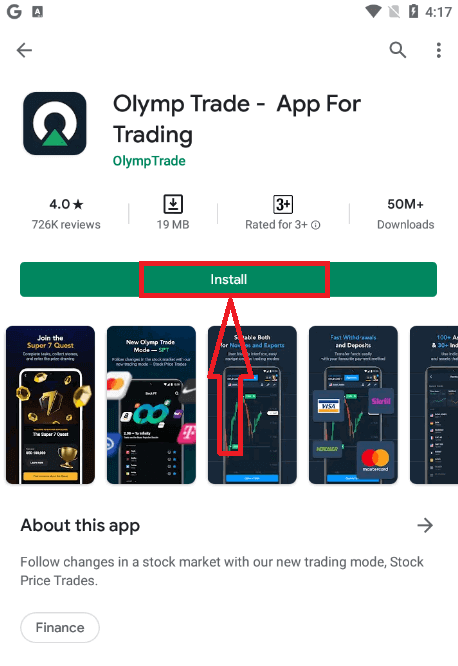
Nakon instalacije i pokretanja, možete se prijaviti na mobilnu aplikaciju Olymptrade za Android koristeći svoju e-poštu, Facebook ili Google račun.
Učinite iste korake kao na iOS uređaju, odaberite opciju "Prijava".
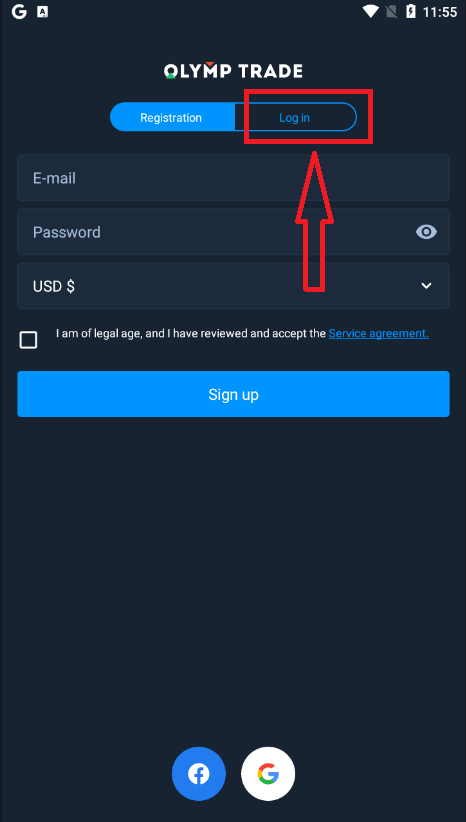
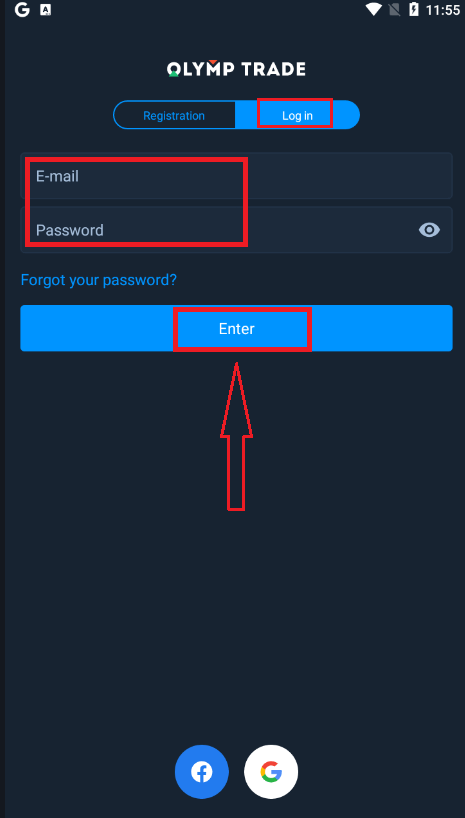
Unesite svoju e-poštu i lozinku, a zatim kliknite na dugme "Enter".
Sada imate i 10.000 USD na demo računu za trgovanje na platformi.
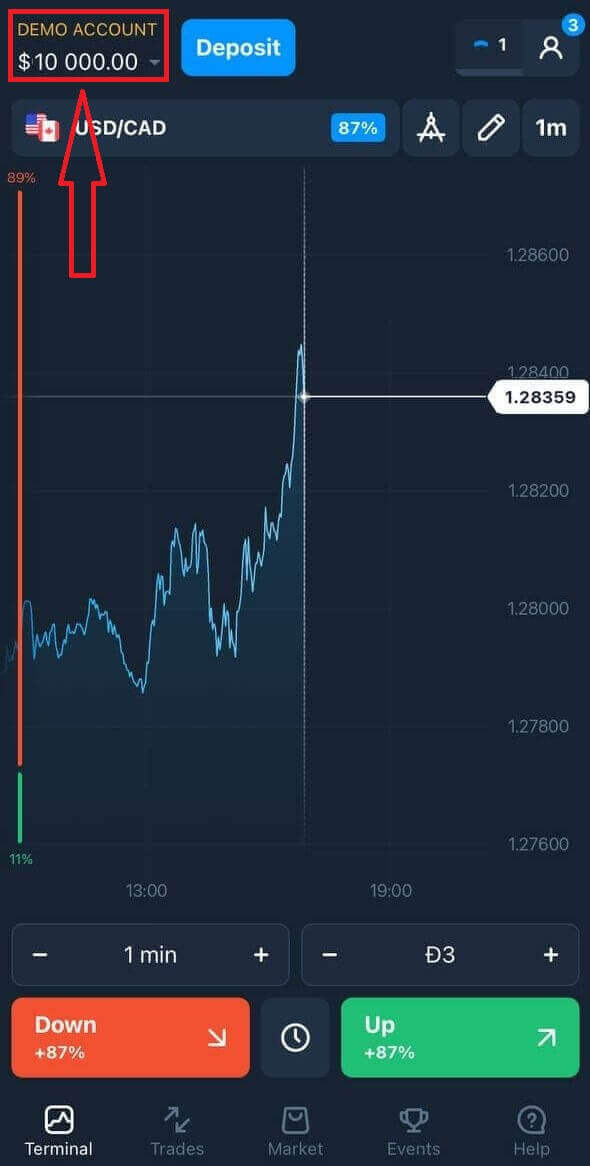
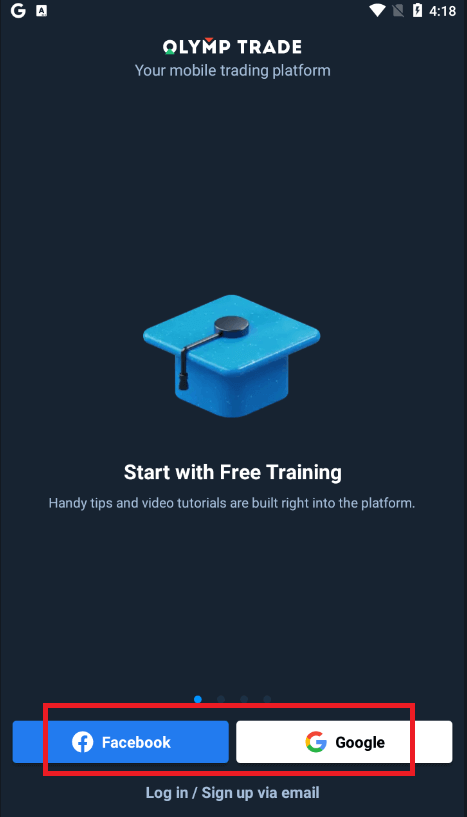
U slučaju prijave putem društvenih mreža kliknite na "Facebook" ili "Google".
Često postavljana pitanja (FAQ)
Zaboravio/la sam email adresu od Olymptrade računa
Ako ste zaboravili svoju e-mail adresu, možete se prijaviti putem Facebooka ili Gmaila. Ako niste kreirali ove račune, možete ih kreirati prilikom registracije na web stranici Olymptrade. U ekstremnim slučajevima, ako zaboravite svoju e-mail adresu i ne postoji način da se prijavite putem Googlea i Facebooka, potrebno je da kontaktirate službu za podršku.
Kako mogu promijeniti valutu računa
Valutu računa možete odabrati samo jednom. Ne može se mijenjati tokom vremena.
Možete kreirati novi račun s novom e-mail adresom i odabrati željenu valutu.
Ako ste kreirali novi račun, kontaktirajte podršku da biste blokirali stari.
Prema našoj politici, trgovac može imati samo jedan račun.
Kako mogu promijeniti svoju e-poštu
Za ažuriranje vaše e-mail adrese, molimo kontaktirajte tim za podršku.
Mijenjamo podatke putem konsultanta kako bismo zaštitili račune trgovaca od prevaranata.
Ne možete sami promijeniti svoju e-mail adresu putem korisničkog računa.
Kako mogu promijeniti svoj broj telefona
Ako niste potvrdili svoj broj telefona, možete ga urediti u svom korisničkom računu.
Ako ste potvrdili svoj broj telefona, obratite se timu za podršku.