วิธีลงทะเบียนและซื้อขาย Forex ที่ Olymptrade

วิธีการลงทะเบียนที่ Olymptrade
วิธีการลงทะเบียนด้วยอีเมล
1. คุณสามารถสมัครบัญชีบนแพลตฟอร์มได้โดยคลิกปุ่ม “ ลงทะเบียน ” ที่มุมบนขวา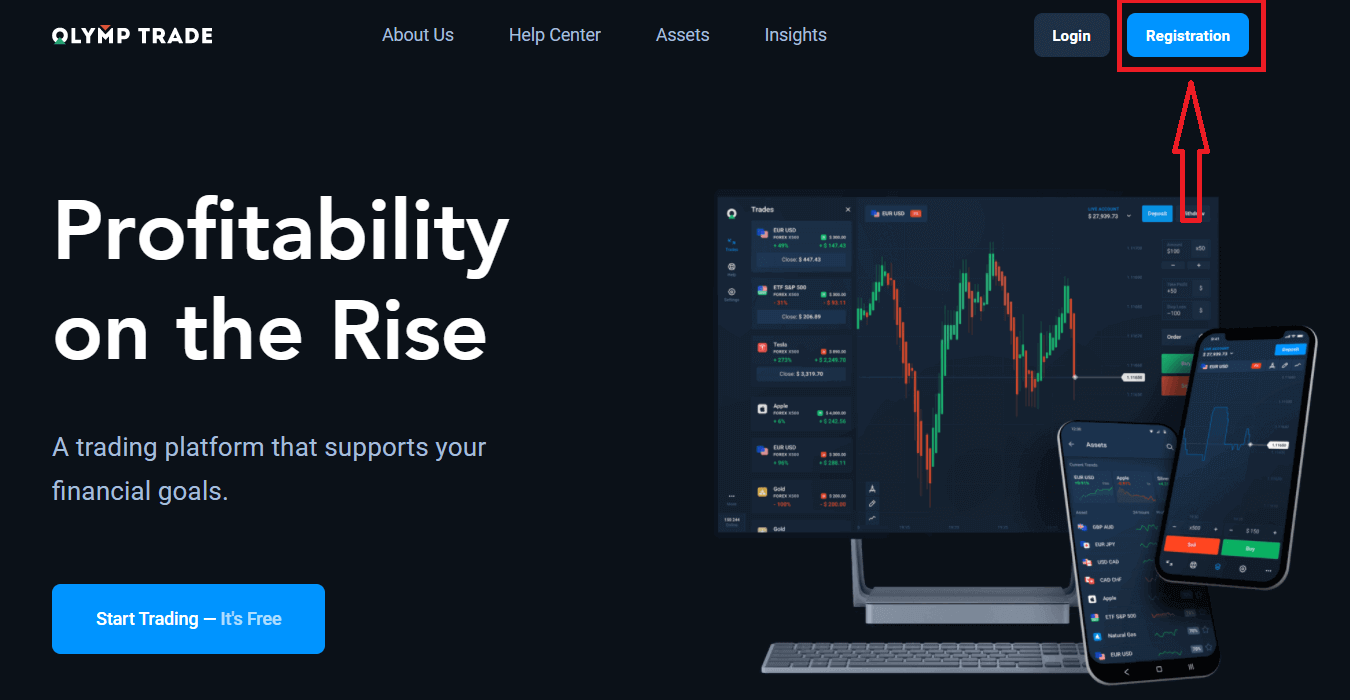
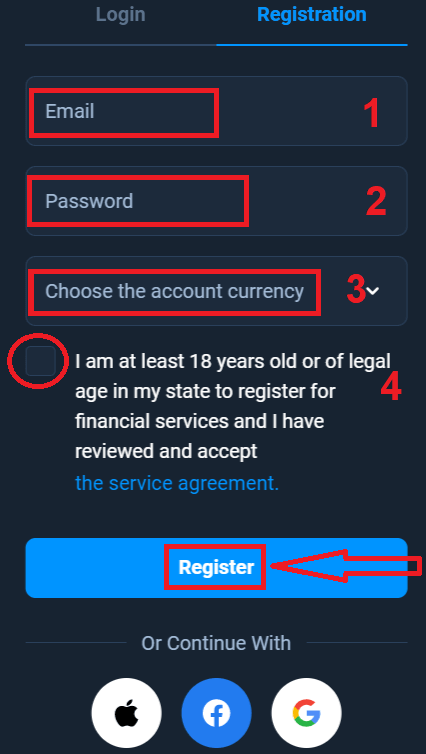
2. ในการสมัครคุณต้องกรอกข้อมูลที่จำเป็นทั้งหมดแล้วคลิกปุ่ม “ ลงทะเบียน ”
- กรุณาป้อน ที่ อยู่ อีเมลที่ถูกต้อง
- ตั้งรหัสผ่าน ที่ ปลอดภัย
- เลือกสกุลเงินของบัญชี: (ยูโร หรือ ดอลลาร์สหรัฐ)
- นอกจากนี้ คุณต้องยอมรับข้อตกลงในการให้บริการและยืนยันว่าคุณมีอายุครบตามกฎหมาย (มากกว่า 18 ปี)
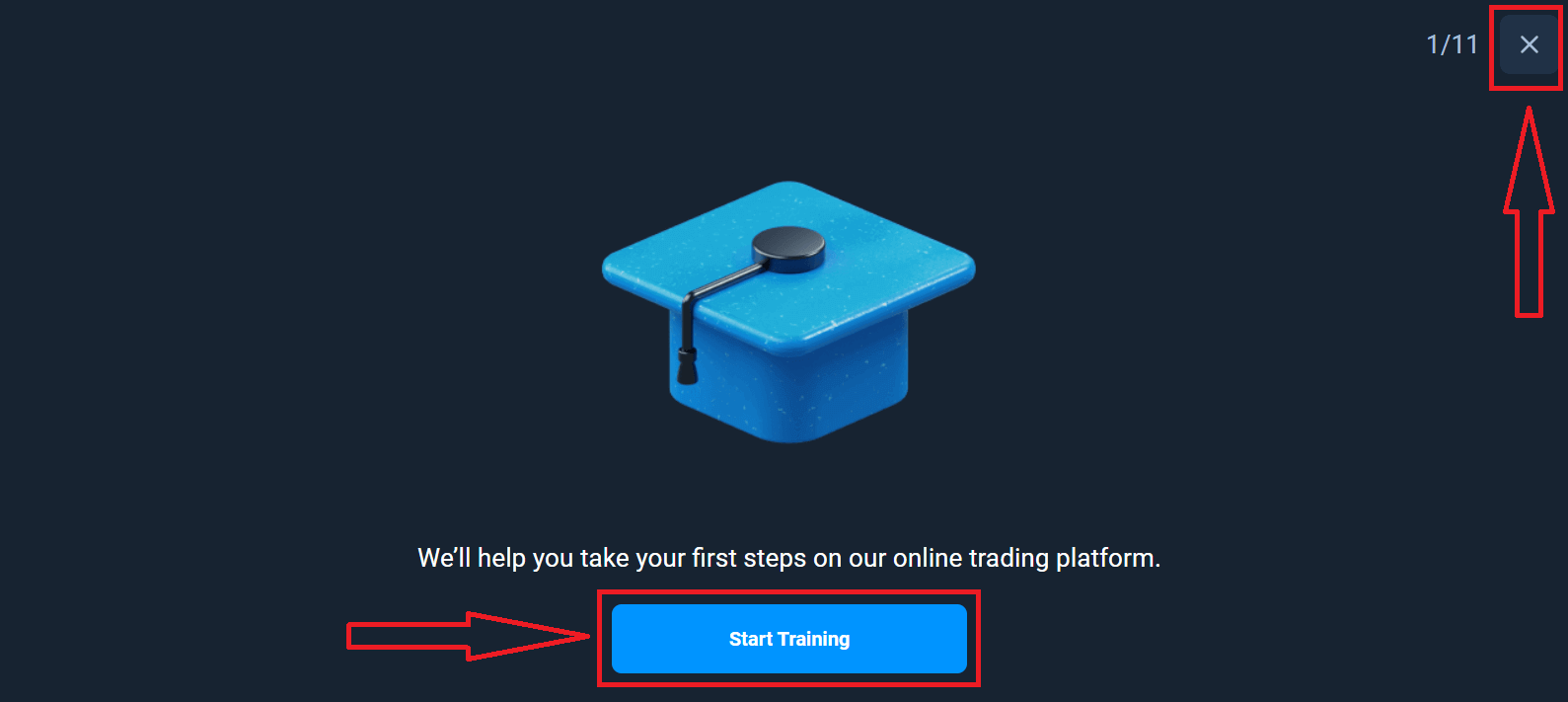
ขอแสดงความยินดี! คุณลงทะเบียนสำเร็จแล้ว ขั้นแรก เราจะช่วยคุณเริ่มต้นใช้งานแพลตฟอร์มการซื้อขายออนไลน์ของเรา คลิก "เริ่มการฝึกอบรม" เพื่อดูภาพรวมคร่าวๆ ของ Olymptrade หากคุณรู้วิธีใช้ Olymptrade ให้คลิก "X" ที่มุมบนขวา
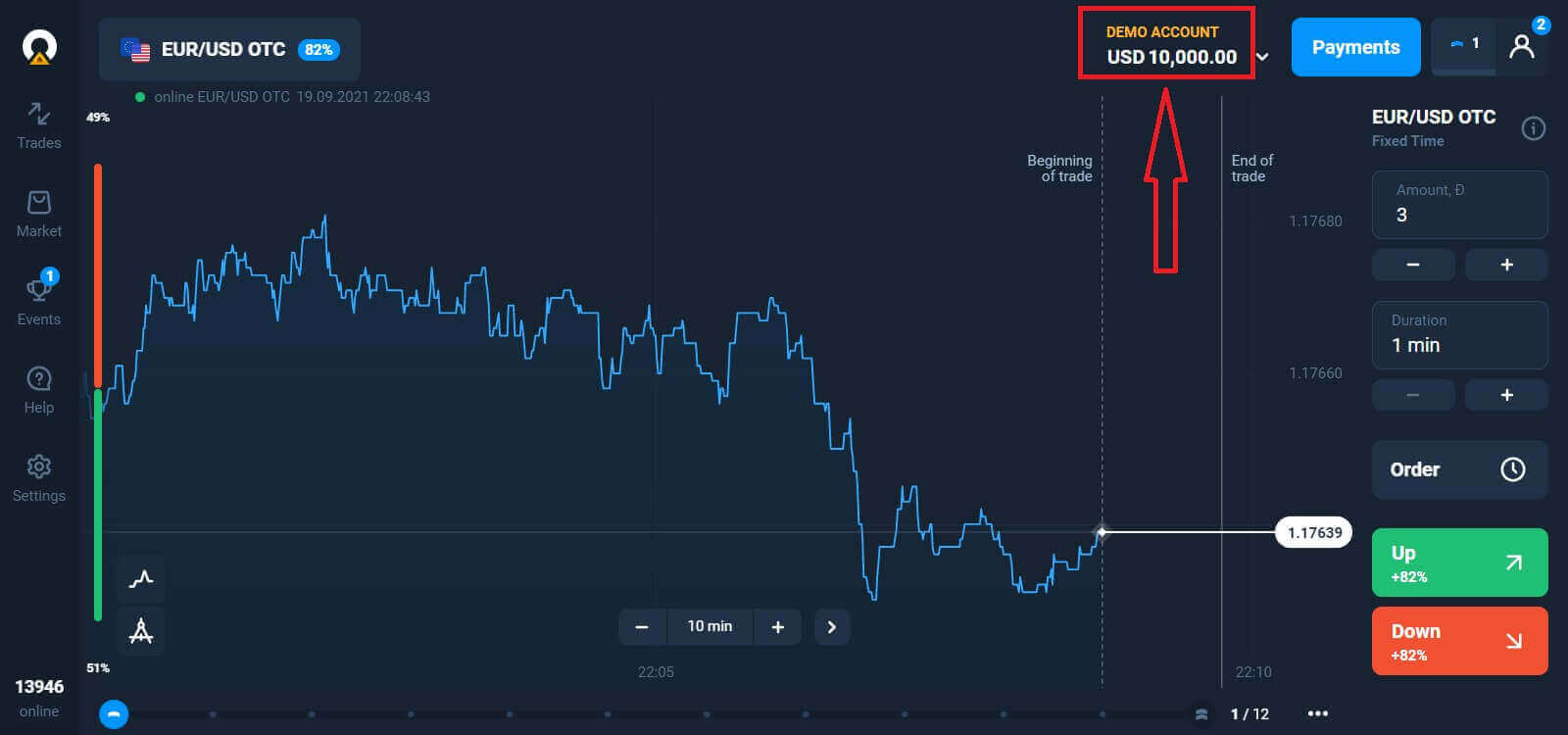
ตอนนี้คุณสามารถเริ่มซื้อขายได้แล้ว คุณมีเงิน 10,000 ดอลลาร์ในบัญชีทดลอง บัญชีทดลองเป็นเครื่องมือที่จะช่วยให้คุณคุ้นเคยกับแพลตฟอร์ม ฝึกฝนทักษะการซื้อขายของคุณกับสินทรัพย์ต่างๆ และลองใช้กลไกใหม่ๆ บนกราฟแบบเรียลไทม์โดยไม่มีความเสี่ยง
คุณยังสามารถซื้อขายในบัญชีจริงได้หลังจากฝากเงิน โดยคลิกที่บัญชีจริงที่คุณต้องการเติมเงิน (ในเมนู "บัญชี")
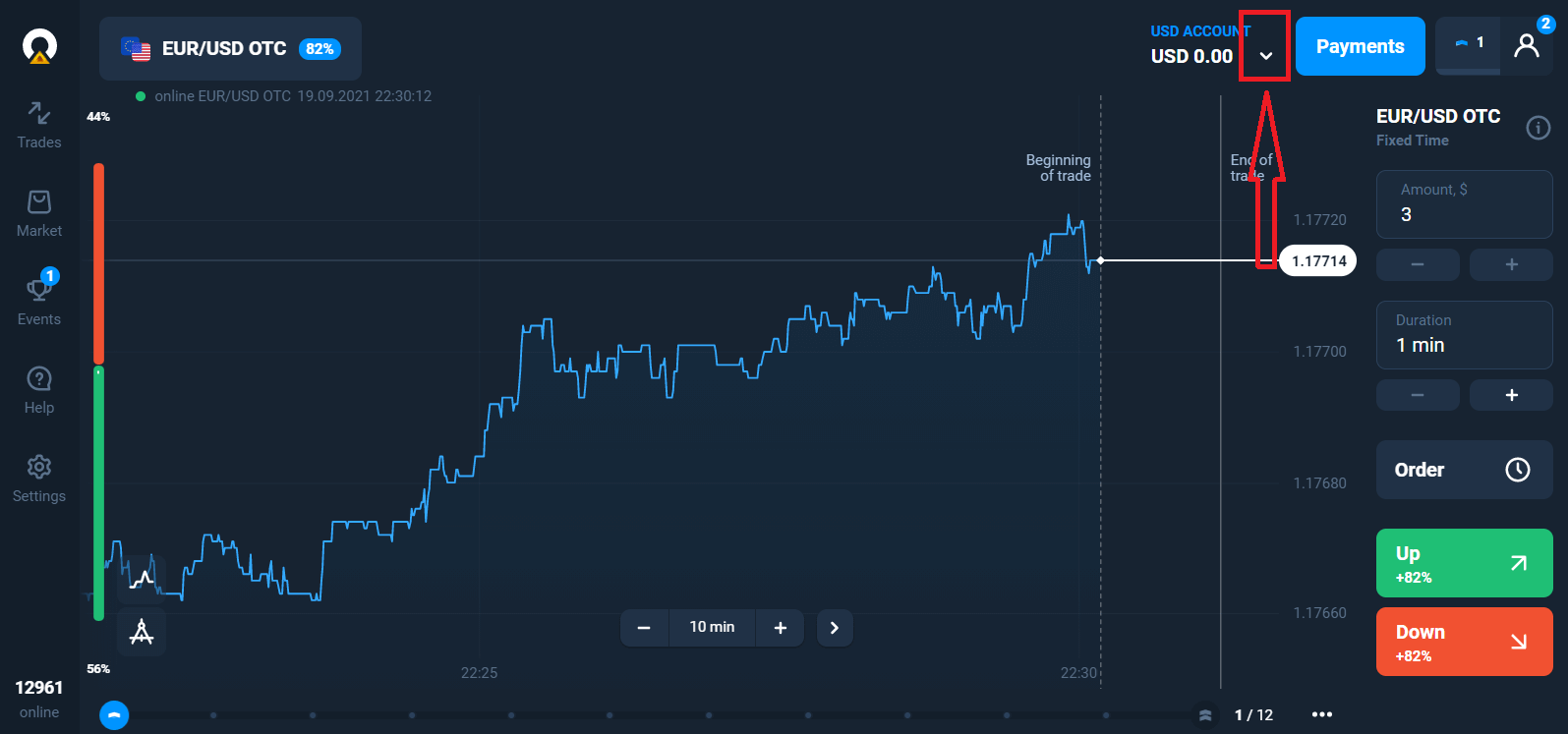
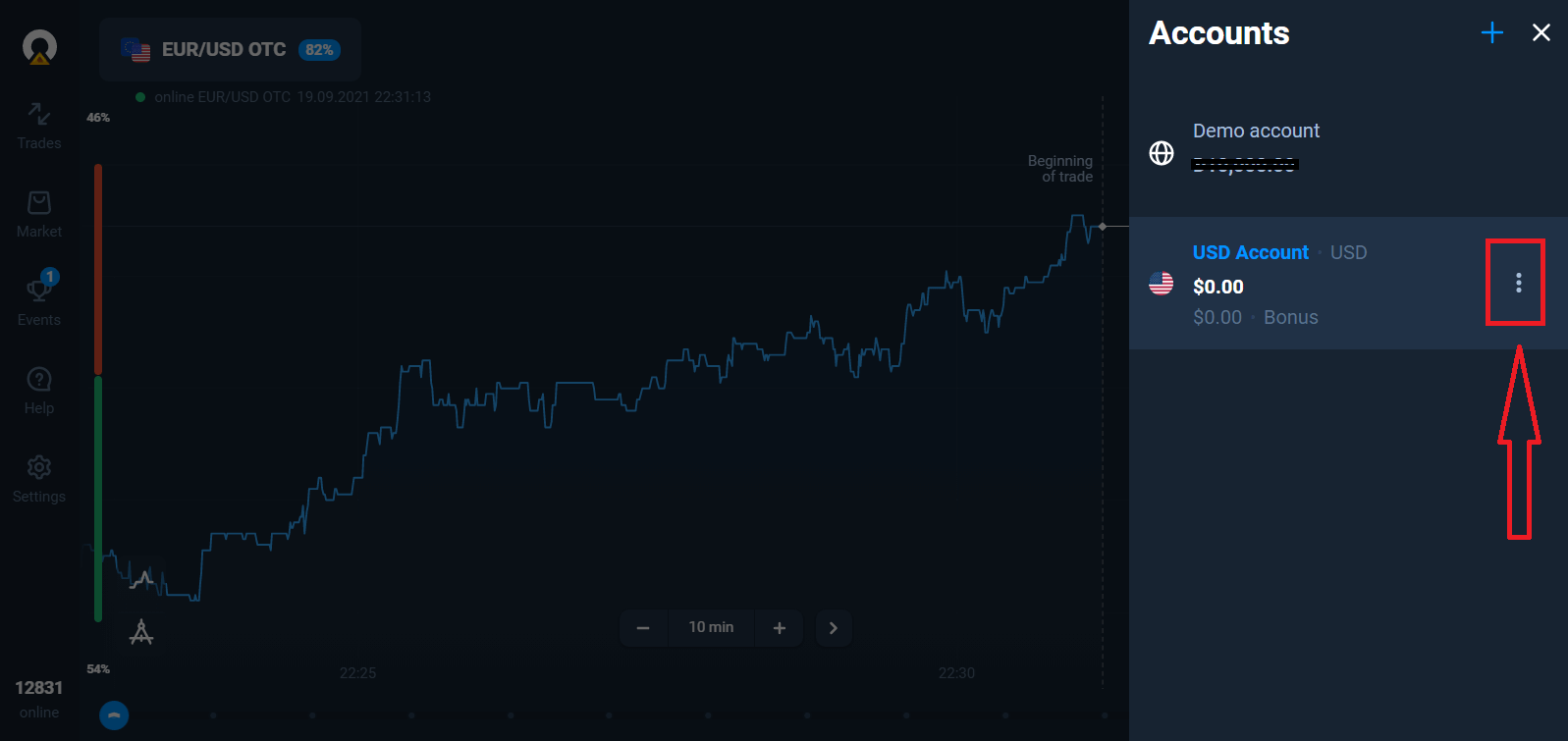
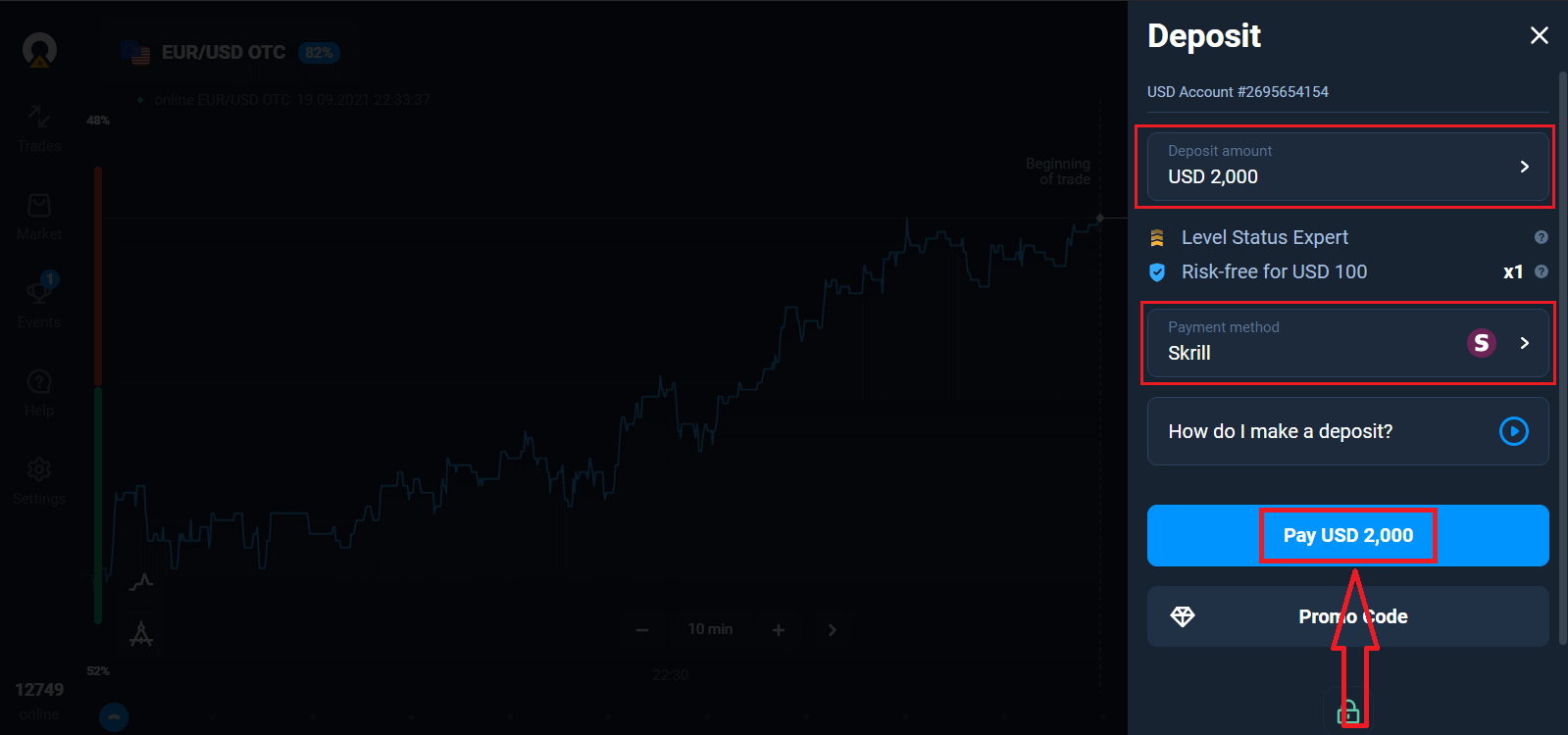
เลือกตัวเลือก "ฝากเงิน" จากนั้นเลือกจำนวนเงินและวิธีการชำระเงิน
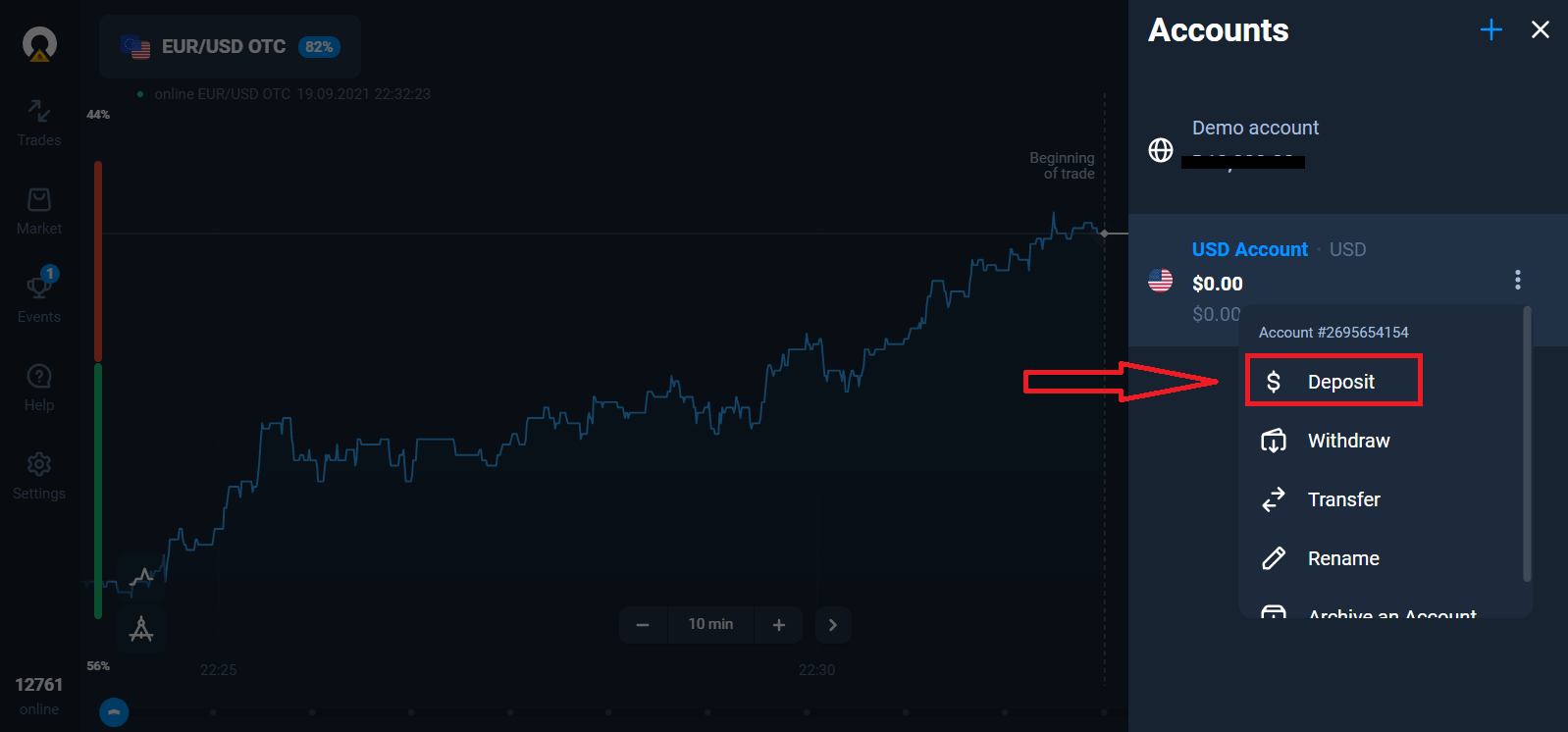
ในการเริ่มต้นการซื้อขายจริง คุณต้องลงทุนในบัญชีของคุณ (จำนวนเงินฝากขั้นต่ำคือ 10 USD/EUR)
วิธีการฝากเงินใน Olymptrade
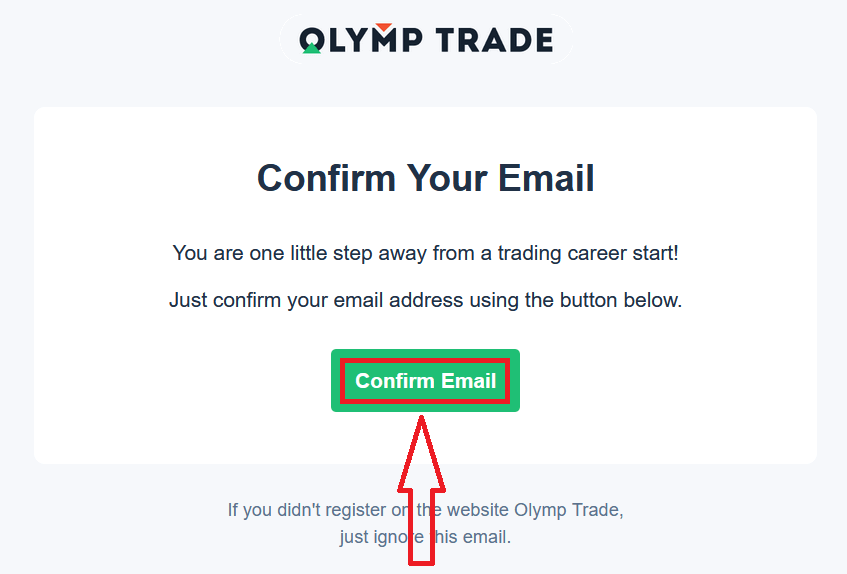
สุดท้ายนี้ ให้ตรวจสอบอีเมลของคุณ Olymptrade จะส่งอีเมลยืนยันให้คุณ คลิกปุ่ม "ยืนยันอีเมล" ในอีเมลนั้นเพื่อเปิดใช้งานบัญชีของคุณ เพียงเท่านี้ คุณก็ลงทะเบียนและเปิดใช้งานบัญชีเสร็จเรียบร้อยแล้ว
วิธีการลงทะเบียนด้วยบัญชี Facebook
นอกจากนี้ คุณยังมีตัวเลือกในการเปิดบัญชีโดยใช้บัญชี Facebook ซึ่งทำได้ง่ายๆ เพียงไม่กี่ขั้นตอน: 1. คลิกที่ปุ่มFacebook
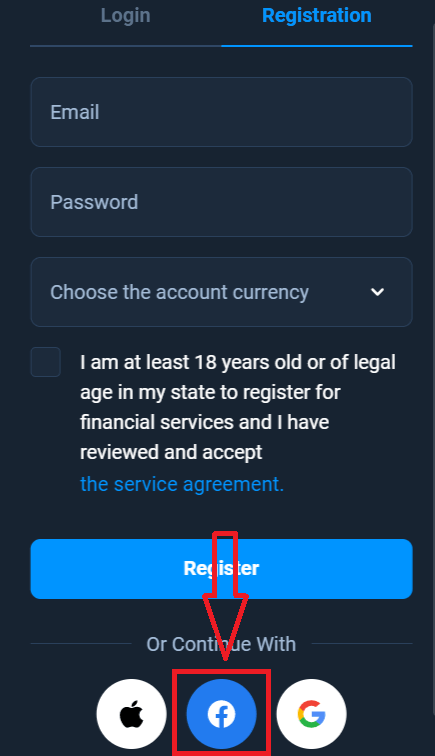
2. หน้าต่างเข้าสู่ระบบ Facebook จะเปิดขึ้น ซึ่งคุณจะต้องป้อนที่อยู่อีเมลที่คุณใช้ลงทะเบียนใน Facebook
3. ป้อนรหัสผ่านจากบัญชี Facebook ของคุณ
4. คลิกที่ “เข้าสู่ระบบ”
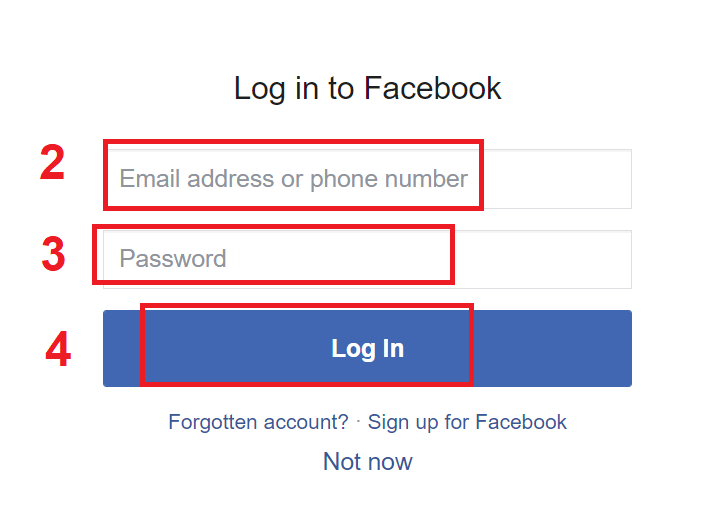
เมื่อคุณคลิกที่ปุ่ม “เข้าสู่ระบบ” แล้ว Olymptrade จะขอสิทธิ์ในการเข้าถึง: ชื่อและรูปโปรไฟล์ของคุณ และที่อยู่อีเมล คลิก ดำเนินการต่อ...
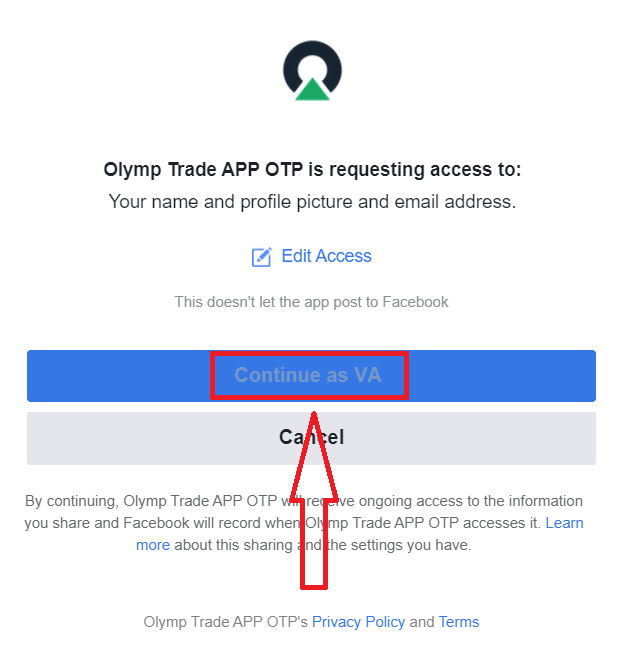
หลังจากนั้น คุณจะถูกนำไปยังแพลตฟอร์ม Olymptrade โดยอัตโนมัติ
วิธีการลงทะเบียนด้วยบัญชี Google
1. ในการลงทะเบียนด้วยบัญชี Google ให้คลิกปุ่มที่เกี่ยวข้องในแบบฟอร์มลงทะเบียน
2. ในหน้าต่างที่เปิดขึ้นใหม่ ให้ป้อนหมายเลขโทรศัพท์หรืออีเมลของคุณ แล้วคลิก "ถัดไป"
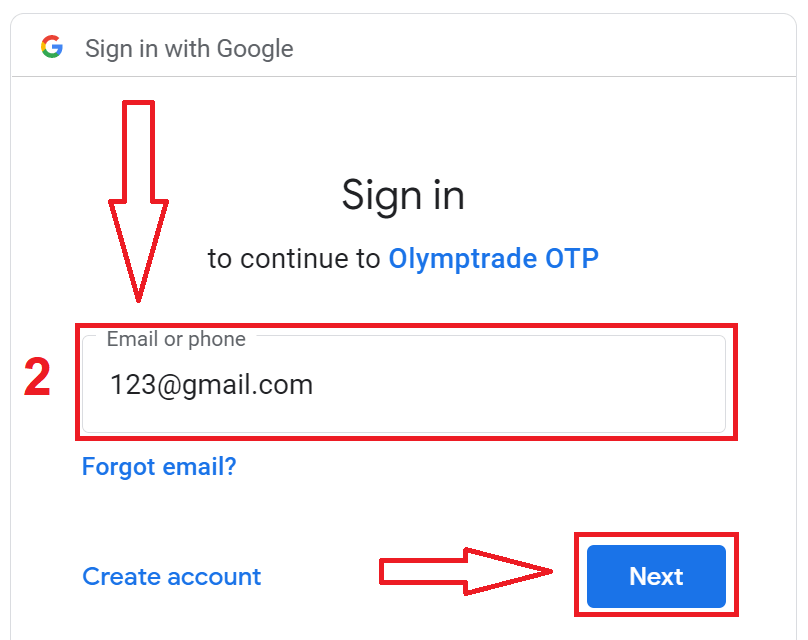
3. จากนั้นป้อนรหัสผ่านสำหรับบัญชี Google ของคุณ แล้วคลิก "ถัดไป"
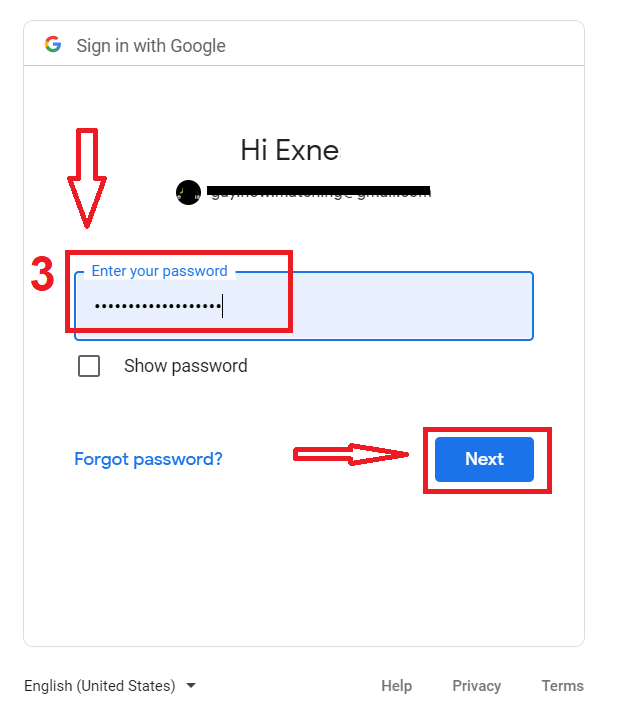
หลังจากนั้น ให้ทำตามคำแนะนำที่ส่งมาจากบริการไปยังที่อยู่อีเมลของคุณ
วิธีการลงทะเบียนด้วย Apple ID
1. ในการลงทะเบียนด้วย Apple ID ให้คลิกปุ่มที่เกี่ยวข้องในแบบฟอร์มลงทะเบียน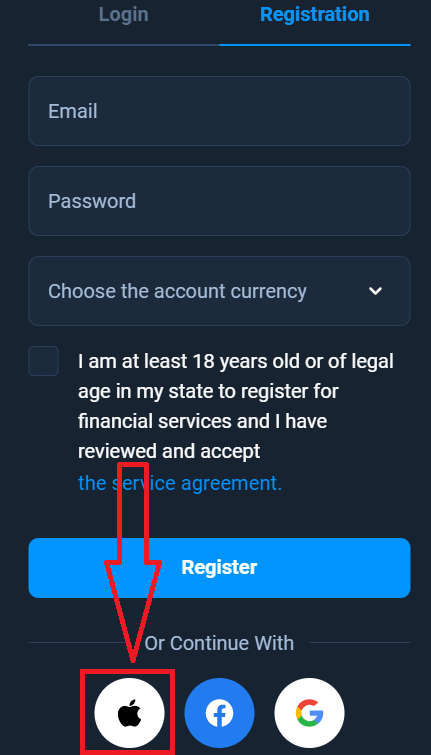
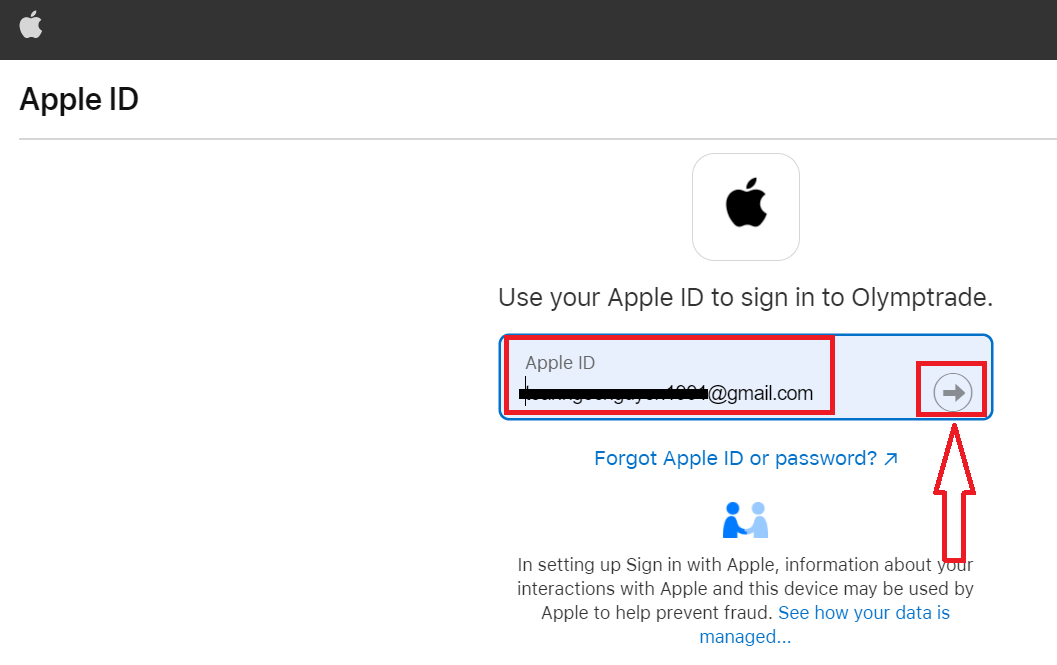
2. ในหน้าต่างที่เปิดขึ้นใหม่ ให้ป้อน Apple ID ของคุณแล้วคลิก "ถัดไป"
3. จากนั้นป้อนรหัสผ่านสำหรับ Apple ID ของคุณแล้วคลิก "ถัดไป"
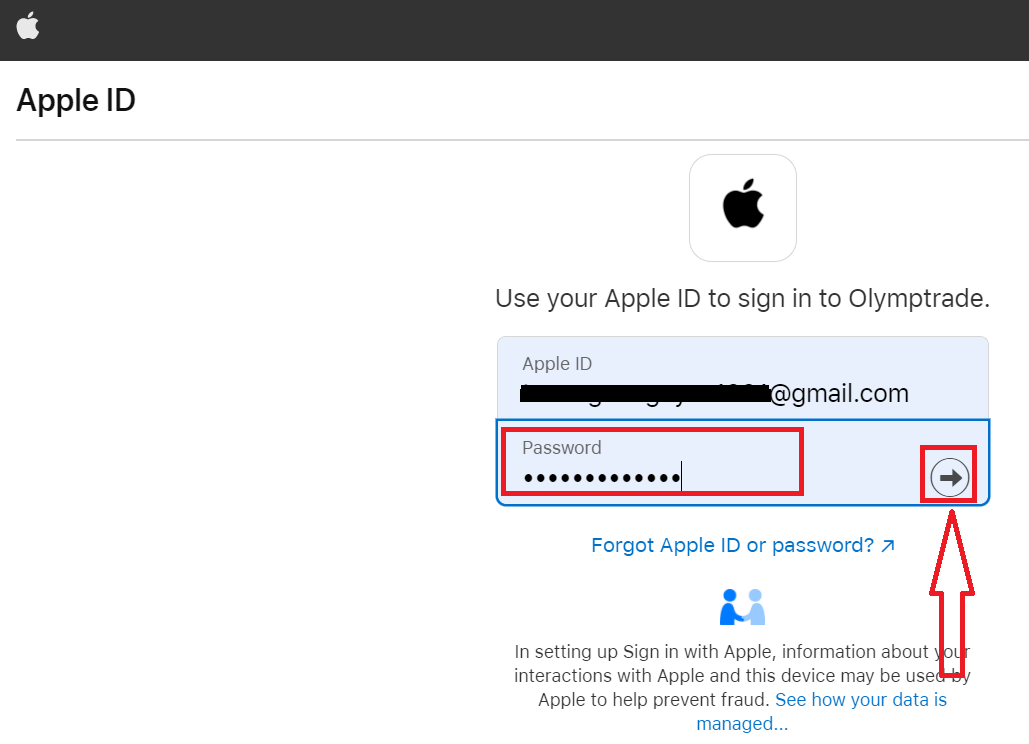
หลังจากนั้น ให้ทำตามคำแนะนำที่ส่งมาจากบริการ และคุณสามารถเริ่มซื้อขายกับ Olymptrade ได้
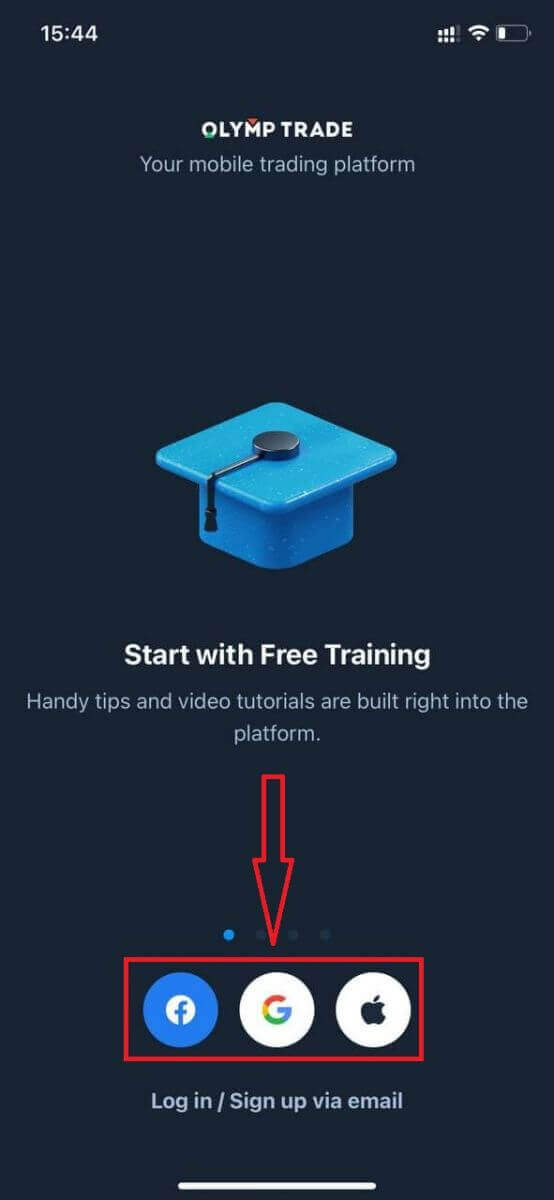
ลงทะเบียนผ่านแอป Olymptrade สำหรับ iOS
หากคุณใช้โทรศัพท์มือถือระบบ iOS คุณจะต้องดาวน์โหลดแอป Olymptrade อย่างเป็นทางการจาก App Store หรือที่นี่เพียงค้นหาแอป “Olymptrade - Online Trading” แล้วดาวน์โหลดลงใน iPhone หรือ iPad ของคุณเวอร์ชันมือถือของแพลตฟอร์มการซื้อขายนั้นเหมือนกับเวอร์ชันเว็บทุกประการ ดังนั้นจึงไม่มีปัญหาใดๆ ในการซื้อขายและการโอนเงิน นอกจากนี้ แอปซื้อขาย Olymptrade สำหรับ iOS ยังได้รับการพิจารณาว่าเป็นแอปที่ดีที่สุดสำหรับการซื้อขายออนไลน์ ดังนั้นจึงมีคะแนนสูงใน App Store
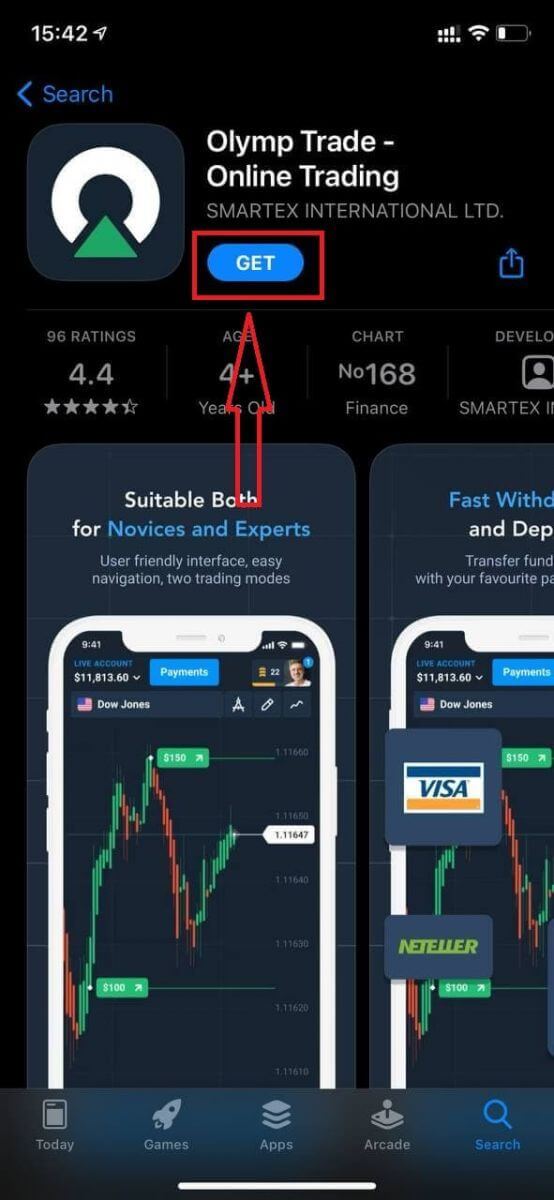
ตอนนี้คุณสามารถลงทะเบียนผ่านอีเมลได้แล้ว
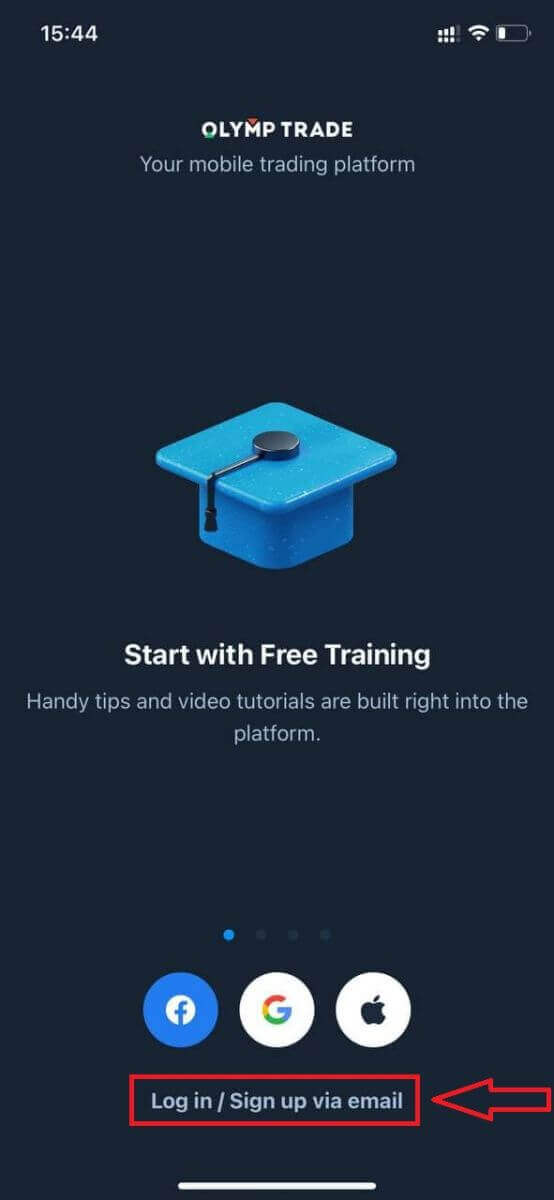
การลงทะเบียนสำหรับแพลตฟอร์มมือถือ iOS ก็มีให้บริการสำหรับคุณเช่นกัน
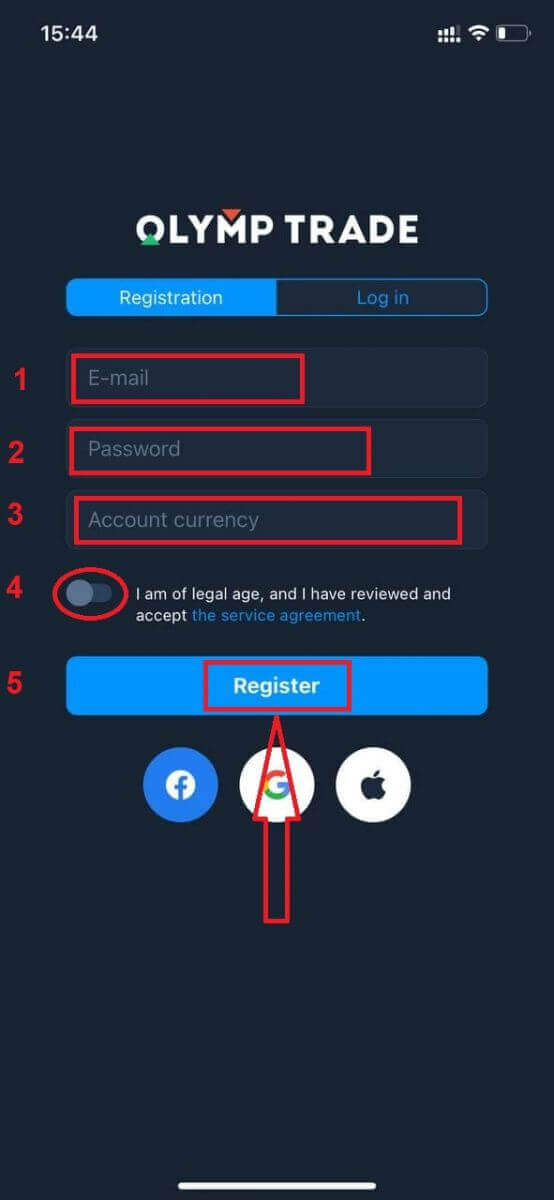
- กรุณาป้อน ที่ อยู่ อีเมลที่ถูกต้อง
- ตั้งรหัสผ่าน ที่ ปลอดภัย
- เลือกสกุลเงินของบัญชี (ยูโร หรือ ดอลลาร์สหรัฐ)
- นอกจากนี้ คุณต้องยอมรับข้อตกลงในการให้บริการและยืนยันว่าคุณมีอายุครบตามกฎหมาย (มากกว่า 18 ปี)
- คลิกปุ่ม "ลงทะเบียน"
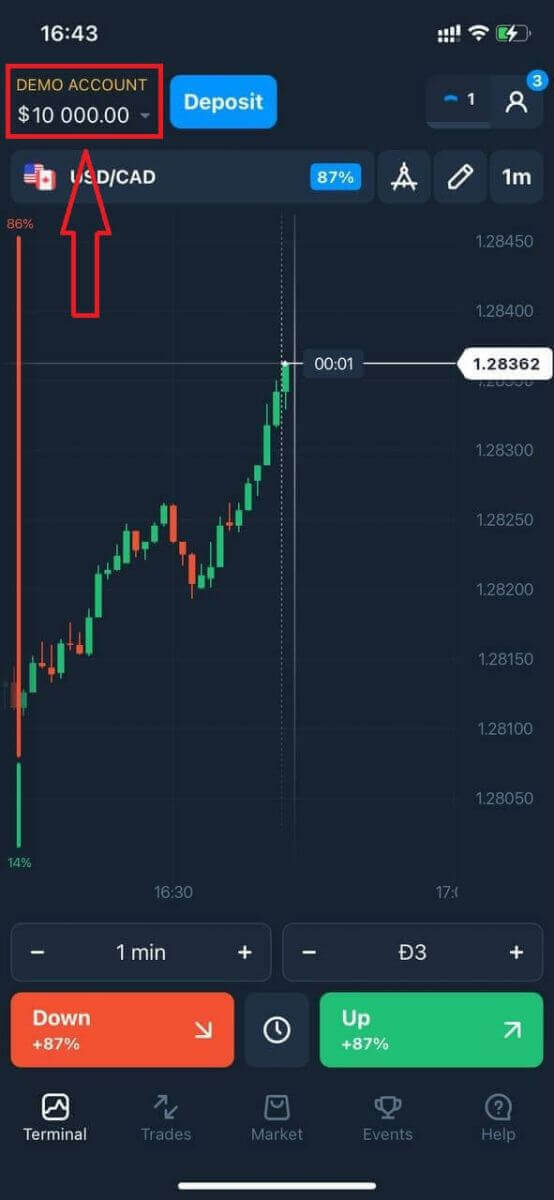
ขอแสดงความยินดี! คุณลงทะเบียนสำเร็จแล้ว ตอนนี้คุณมีเงิน 10,000 ดอลลาร์ในบัญชีทดลองแล้ว
หากต้องการลงทะเบียนผ่านโซเชียลมีเดีย ให้คลิกที่ “Apple” หรือ “Facebook” หรือ “Google”
ลงทะเบียนบนแอป Olymptrade สำหรับ Android
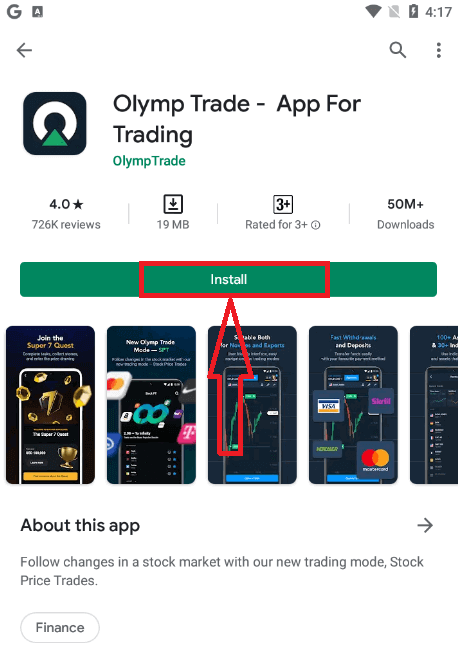
หากคุณใช้โทรศัพท์มือถือระบบ Android คุณจะต้องดาวน์โหลดแอป Olymptrade อย่างเป็นทางการจาก Google Play หรือที่นี่เพียงค้นหาแอป “Olymptrade - App For Trading” แล้วดาวน์โหลดลงในอุปกรณ์ของคุณเวอร์ชันมือถือของแพลตฟอร์มการซื้อขายนั้นเหมือนกับเวอร์ชันเว็บทุกประการ ดังนั้นจึงไม่มีปัญหาใดๆ ในการซื้อขายและการโอนเงิน นอกจากนี้ แอปซื้อขาย Olymptrade สำหรับ Android ยังได้รับการพิจารณาว่าเป็นแอปที่ดีที่สุดสำหรับการซื้อขายออนไลน์ ดังนั้นจึงมีคะแนนสูงในร้านค้า
ตอนนี้คุณสามารถลงทะเบียนผ่านอีเมลได้แล้ว
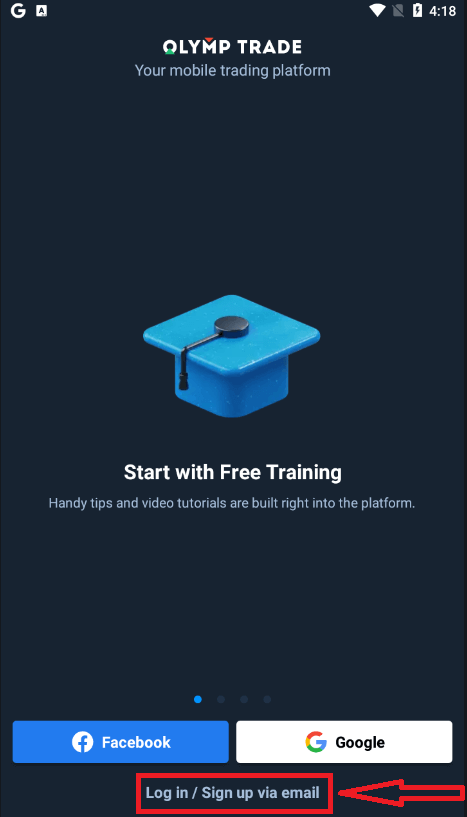
การลงทะเบียนสำหรับแพลตฟอร์มมือถือ Android ก็มีให้บริการสำหรับคุณเช่นกัน
- กรุณาป้อน ที่ อยู่ อีเมลที่ถูกต้อง
- ตั้งรหัสผ่าน ที่ ปลอดภัย
- เลือกสกุลเงินของบัญชี (ยูโร หรือ ดอลลาร์สหรัฐ)
- นอกจากนี้ คุณต้องยอมรับข้อตกลงในการให้บริการและยืนยันว่าคุณมีอายุครบตามกฎหมาย (มากกว่า 18 ปี)
- คลิกปุ่ม "ลงทะเบียน"
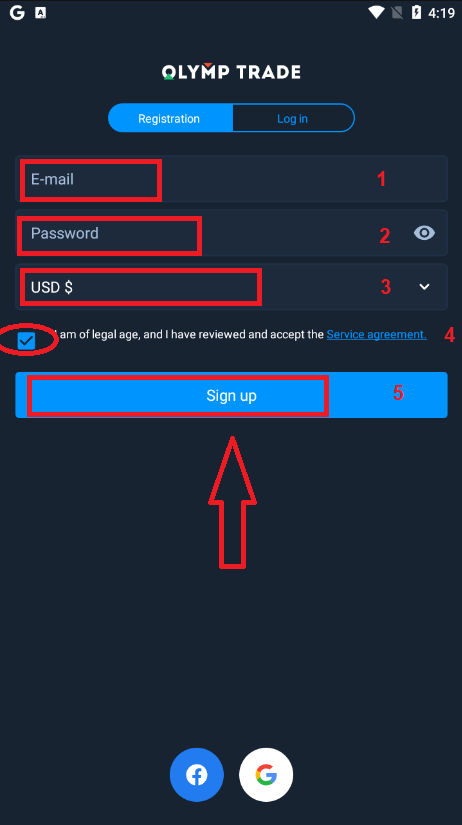
ขอแสดงความยินดี! คุณลงทะเบียนสำเร็จแล้ว ตอนนี้คุณมีเงิน 10,000 ดอลลาร์ในบัญชีทดลองแล้ว
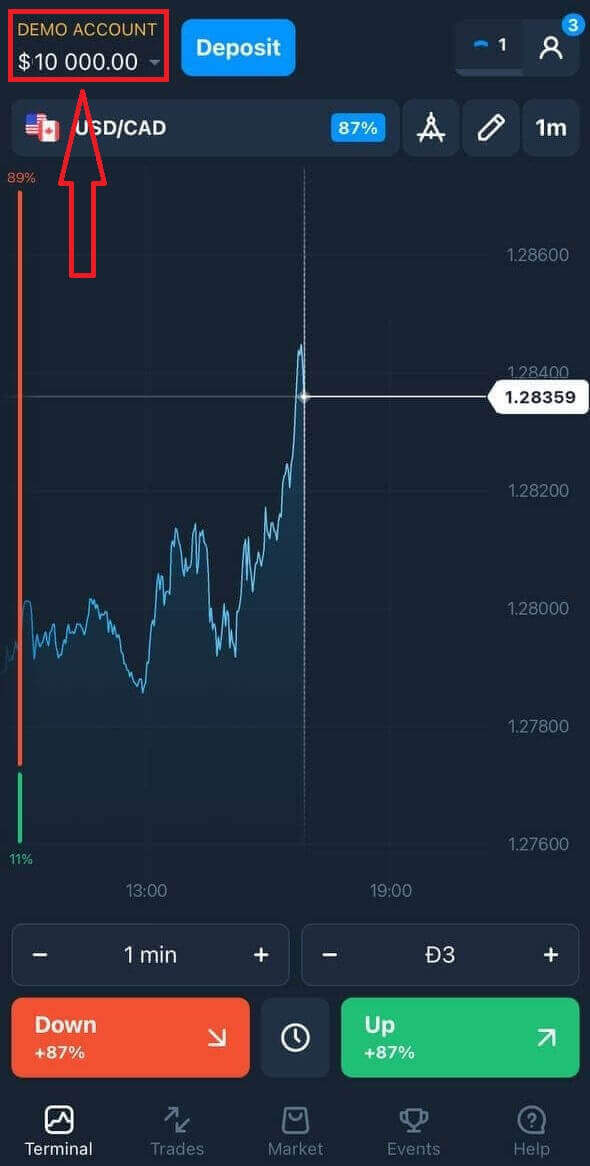
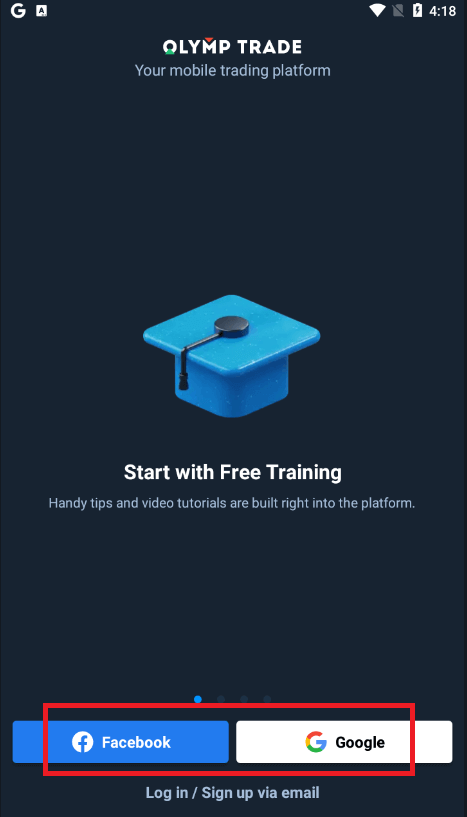
หากต้องการลงทะเบียนผ่านโซเชียลมีเดีย ให้คลิกที่ “Facebook” หรือ “Google”
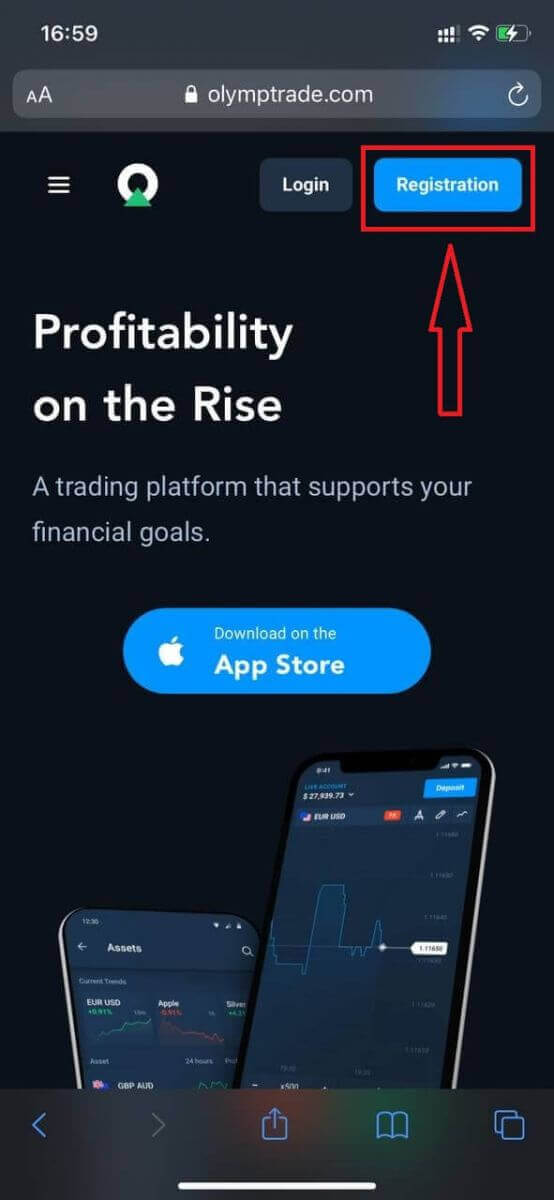
ลงทะเบียนบัญชี Olymptrade ผ่านเวอร์ชันเว็บมือถือ
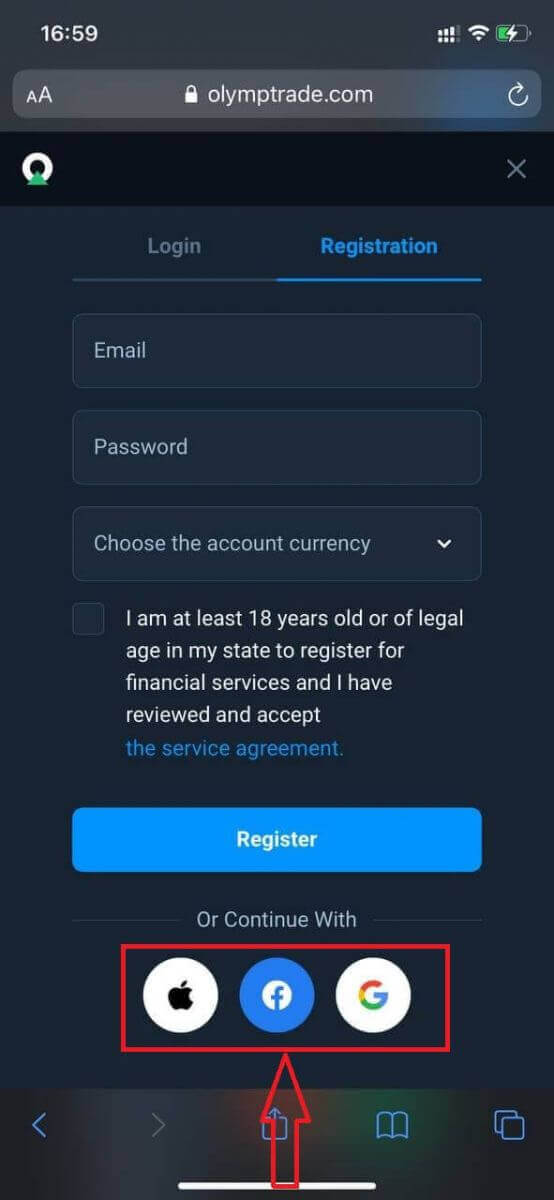
หากคุณต้องการซื้อขายบนแพลตฟอร์มการซื้อขาย Olymptrade เวอร์ชันเว็บมือถือ คุณสามารถทำได้ง่ายๆ เริ่มต้นด้วยการเปิดเบราว์เซอร์บนอุปกรณ์มือถือของคุณ จากนั้นค้นหา “ olymptrade.com ” และไปที่เว็บไซต์อย่างเป็นทางการของโบรกเกอร์คลิกปุ่ม “ลงทะเบียน” ที่มุมบนขวา
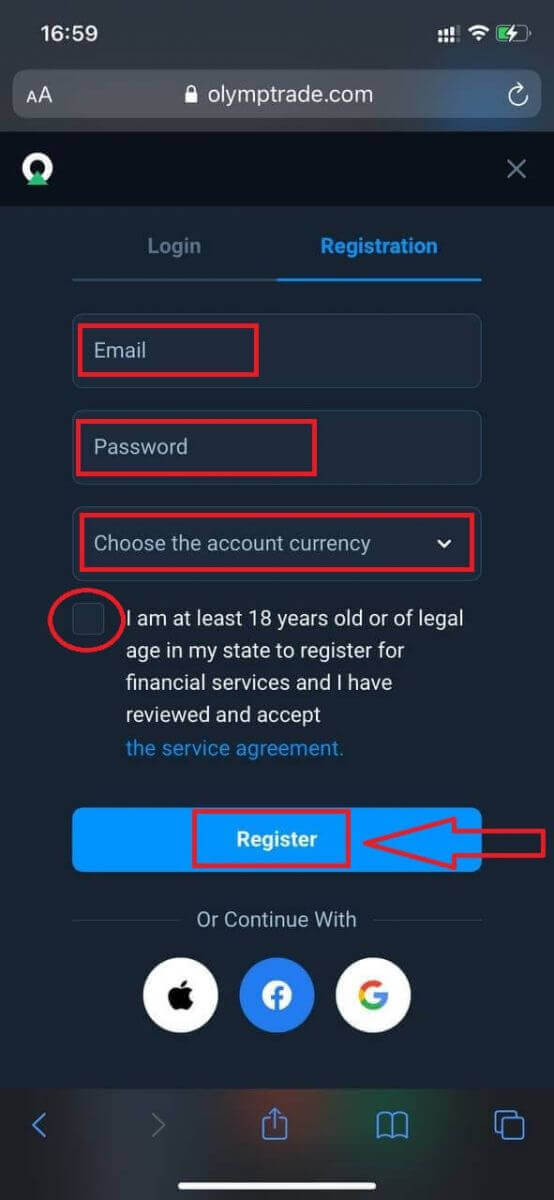
ในขั้นตอนนี้ คุณจะต้องป้อนข้อมูล: อีเมล รหัสผ่าน ตรวจสอบ “ข้อตกลงในการให้บริการ” และคลิกปุ่ม “ลงทะเบียน” เพียง
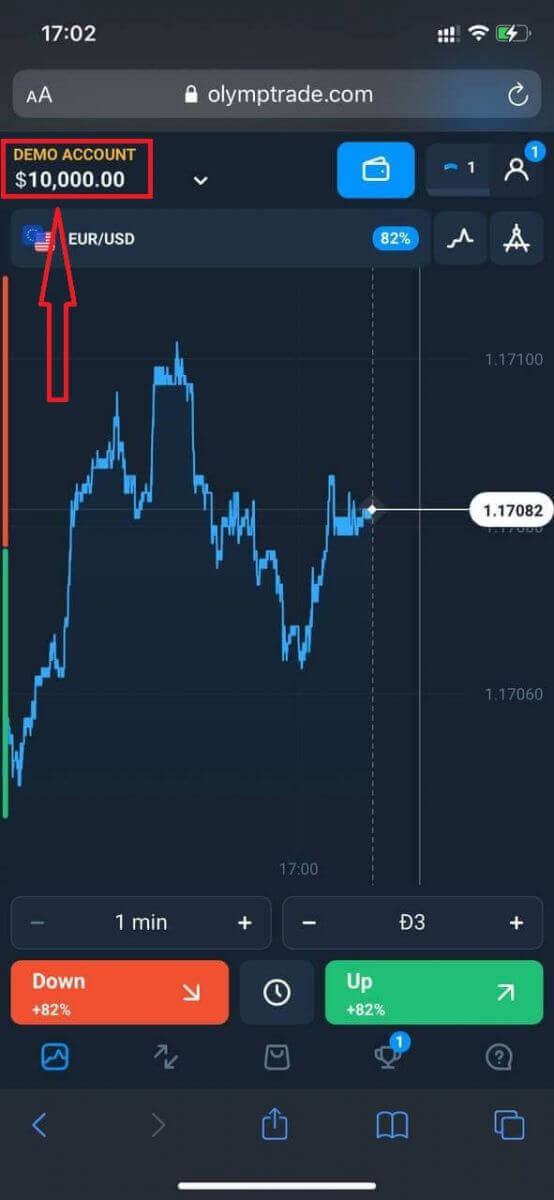
เท่านี้ คุณก็พร้อมแล้ว! ตอนนี้คุณสามารถซื้อขายผ่านแพลตฟอร์มเวอร์ชันเว็บมือถือได้แล้ว แพลตฟอร์มการซื้อขายเวอร์ชันเว็บมือถือเหมือนกับเวอร์ชันเว็บปกติทุกประการ ดังนั้นจึงไม่มีปัญหาใดๆ เกี่ยวกับการซื้อขายและการโอนเงิน
คุณมีเงิน 10,000 ดอลลาร์ในบัญชีทดลอง
ในกรณีที่ต้องการลงทะเบียนผ่านโซเชียลมีเดีย ให้คลิก “Apple” หรือ “Facebook” หรือ “Google”
คำถามที่พบบ่อย (FAQ)
บัญชีหลายบัญชีคืออะไร?
ฟีเจอร์ Multi-Accounts ช่วยให้เทรดเดอร์สามารถเชื่อมต่อบัญชีซื้อขายจริงได้มากถึง 5 บัญชีบน Olymptrade ในระหว่างการสร้างบัญชี คุณสามารถเลือกสกุลเงินได้ เช่น USD, EUR หรือสกุลเงินท้องถิ่น
คุณจะควบคุมบัญชีเหล่านั้นได้อย่างเต็มที่ ดังนั้นคุณจึงมีอิสระในการตัดสินใจว่าจะใช้บัญชีเหล่านั้นอย่างไร บัญชีหนึ่งอาจใช้เป็นที่เก็บกำไรจากการซื้อขายของคุณ อีกบัญชีหนึ่งอาจใช้สำหรับโหมดหรือกลยุทธ์เฉพาะ คุณยังสามารถเปลี่ยนชื่อบัญชีเหล่านี้และเก็บถาวรได้
โปรดทราบว่าบัญชีใน Multi-Accounts ไม่เหมือนกับบัญชีซื้อขาย (Trader ID) ของคุณ คุณสามารถมีบัญชีซื้อขาย (Trader ID) ได้เพียงบัญชีเดียว แต่สามารถเชื่อมต่อบัญชีซื้อขายจริงได้มากถึง 5 บัญชีเพื่อเก็บเงินของคุณ
วิธีการสร้างบัญชีซื้อขายในระบบหลายบัญชี
ในการสร้างบัญชีใช้งานจริงอีกบัญชี คุณต้องทำดังนี้:
1. ไปที่เมนู "บัญชี"
2. คลิกที่ปุ่ม "+"
3. เลือกสกุลเงิน
4. เขียนชื่อบัญชีใหม่
แค่นั้นเอง คุณก็ได้บัญชีใหม่แล้ว
โบนัสสำหรับบัญชีหลายบัญชี: วิธีการทำงาน
หากคุณมีบัญชีซื้อขายจริงหลายบัญชีในขณะที่รับโบนัส โบนัสจะถูกส่งไปยังบัญชีที่คุณทำการฝากเงินเข้าไป ใน
ระหว่างการโอนเงินระหว่างบัญชีซื้อขาย เงินโบนัสในสัดส่วนที่เหมาะสมจะถูกโอนไปพร้อมกับเงินจริงโดยอัตโนมัติ ตัวอย่างเช่น หากคุณมีเงินจริง 100 ดอลลาร์และโบนัส 30 ดอลลาร์ในบัญชีหนึ่ง และตัดสินใจโอน 50 ดอลลาร์ไปยังอีกบัญชีหนึ่ง เงินโบนัส 15 ดอลลาร์ก็จะถูกโอนไปด้วยเช่นกัน
วิธีการเก็บถาวรบัญชีของคุณ
หากคุณต้องการเก็บรักษาบัญชีผู้ใช้งานปัจจุบันของคุณไว้ โปรดตรวจสอบให้แน่ใจว่าบัญชีนั้นตรงตามเกณฑ์ต่อไปนี้:
1. บัญชีนี้ไม่มีเงินอยู่
2. ไม่มีรายการซื้อขายที่เปิดอยู่โดยใช้เงินในบัญชีนี้
3. บัญชีนี้ไม่ใช่บัญชีใช้งานล่าสุด
หากทุกอย่างเรียบร้อย คุณจะสามารถเก็บข้อมูลได้
คุณยังคงสามารถดูประวัติบัญชีเหล่านั้นได้แม้หลังจากเก็บข้อมูลแล้ว เนื่องจากประวัติการซื้อขายและประวัติทางการเงินสามารถเข้าถึงได้ผ่านโปรไฟล์ของผู้ใช้
บัญชีแยกประเภทคืออะไร?
เมื่อคุณฝากเงินเข้าสู่แพลตฟอร์ม เงินจะถูกโอนไปยังบัญชีแยกต่างหากโดยตรง บัญชีแยกต่างหากนี้เป็นบัญชีที่เป็นของบริษัทเรา แต่แยกต่างหากจากบัญชีที่เก็บเงินทุนในการดำเนินงาน
เราใช้เงินทุนหมุนเวียนของบริษัทเองเท่านั้นเพื่อสนับสนุนกิจกรรมต่างๆ เช่น การพัฒนาและบำรุงรักษาผลิตภัณฑ์ การป้องกันความเสี่ยง รวมถึงกิจกรรมทางธุรกิจและนวัตกรรม
ข้อดีของบัญชีแยกต่างหาก
การใช้บัญชีแยกต่างหากในการเก็บรักษาเงินทุนของลูกค้า ช่วยเพิ่มความโปร่งใสสูงสุด ให้ผู้ใช้แพลตฟอร์มสามารถเข้าถึงเงินทุนของตนได้อย่างต่อเนื่อง และปกป้องพวกเขาจากความเสี่ยงที่อาจเกิดขึ้น แม้ว่าโอกาสที่จะเกิดเหตุการณ์ดังกล่าวจะน้อยมาก แต่หากบริษัทล้มละลาย เงินของคุณจะปลอดภัย 100% และสามารถขอคืนได้
ฉันจะเปลี่ยนสกุลเงินของบัญชีได้อย่างไร
คุณสามารถเลือกสกุลเงินของบัญชีได้เพียงครั้งเดียวเท่านั้น ไม่สามารถเปลี่ยนแปลงได้ในภายหลัง
คุณสามารถสร้างบัญชีใหม่ด้วยอีเมลใหม่และเลือกสกุลเงินที่ต้องการได้
หากคุณสร้างบัญชีใหม่แล้ว โปรดติดต่อฝ่ายสนับสนุนเพื่อบล็อกบัญชีเก่า
ตามนโยบายของเรา ผู้ค้าสามารถมีบัญชีได้เพียงบัญชีเดียวเท่านั้น
วิธีซื้อขาย Forex ที่ Olymptrade
สินทรัพย์สำหรับการซื้อขาย Forex บน Olymptrade
เทรดเดอร์แต่ละคนจะตัดสินใจเลือกประเภทสินทรัพย์ที่ตนเองชื่นชอบในการซื้อขายในที่สุด พลวัตของราคาน้ำมันแตกต่างจากการเปลี่ยนแปลงของราคา Bitcoin อย่างมาก และการเคลื่อนไหวของคู่สกุลเงิน EUR/USD ก็ไม่สามารถสับสนกับการเคลื่อนไหวของราคา USD/TRY ได้เราจะนำเสนอสินทรัพย์ที่มีให้ซื้อขายในโหมด Forex ของแพลตฟอร์ม Olymptrade และผ่านเทอร์มินัล MetaTrader 4 ทั้งสองโครงการเป็นที่นิยมในหมู่เทรดเดอร์ แต่แต่ละโครงการก็มีลักษณะเฉพาะของตนเอง หนึ่งในความแตกต่างคือรายการเครื่องมือการซื้อขาย
Olymptrade Forex และ MetaTrader 4
โบรกเกอร์ Olymptrade รองรับแพลตฟอร์มการซื้อขายสองแพลตฟอร์ม ได้แก่ olymptrade.com และ MetaTrader 4 ซึ่งเป็นเทอร์มินัลยอดนิยมแม้ว่าแบรนด์ของทั้งสองโครงการจะเหมือนกัน แต่เงื่อนไขการซื้อขาย (สเปรด ค่าคอมมิชชั่น เซิร์ฟเวอร์การซื้อขาย ฯลฯ) นั้นแตกต่างกัน นี่คือเหตุผลที่เทรดเดอร์สามารถเข้าถึงสินทรัพย์ที่แตกต่างกันได้เมื่อใช้งานบนแพลตฟอร์มเหล่านี้
การเปรียบเทียบประเภทสินทรัพย์
เราได้จัดทำตารางแสดงคุณลักษณะพื้นฐานของผลิตภัณฑ์เหล่านี้ไว้ให้คุณแล้ว เพื่อให้การซื้อขายของคุณได้ผลดีที่สุด โปรดให้ความสนใจกับสินทรัพย์ที่มีความผันผวนสูงหรือปานกลาง และมีโอกาสใช้ตัวคูณสูงสุดหรือเฉลี่ย
| ประเภทสินทรัพย์ | ความผันผวน | ตัวคูณ | ช่วงเวลาการซื้อขาย | ผลกระทบของข่าว | แพลตฟอร์ม |
| คู่สกุลเงิน | สูง | สูงสุด | วันจันทร์ถึงวันศุกร์ ตลอด 24 ชั่วโมง | สูง | Olymptrade, MetaTrader 4 |
| โลหะ (สินค้าโภคภัณฑ์) | สูง | ปานกลาง | วันจันทร์ถึงวันศุกร์ ตลอด 24 ชั่วโมง | ปานกลาง | Olymptrade, MetaTrader 4 |
| อีทีเอฟ | ปานกลาง | ต่ำหรือไม่มีเลย | ในช่วงเวลาทำการของตลาดหลักทรัพย์สหรัฐฯ | สูง | โอลิมป์เทรด |
| ดัชนี | ปานกลาง | ปานกลาง | วันจันทร์ถึงวันศุกร์ ตลอด 24 ชั่วโมง | ปานกลาง | เมตาเทรดเดอร์ 4 |
| สกุลเงินดิจิทัล | สูง | ต่ำ | ตลอด 24 ชั่วโมง ทุกวัน | ปานกลาง | โอลิมป์เทรด |
| หุ้นของบริษัทต่างๆ | ขึ้นอยู่กับสินค้าในสต็อกนั้นๆ | ปานกลาง | ในช่วงเวลาทำการของตลาดหลักทรัพย์สหรัฐฯ | สูง | โอลิมป์เทรด |
เหตุใดจึงควรเลือกแพลตฟอร์ม Forex ของ Olimptrade?
ประการแรก มีคู่สกุลเงินและสินทรัพย์อื่นๆ มากกว่า 70 รายการพร้อมแนวโน้มที่ชัดเจนให้เลือกซื้อขาย ที่สำคัญที่สุดคือ เทรดเดอร์สามารถทำกำไรจากแนวโน้มเหล่านี้ได้
ประการที่สอง คุณสามารถเลือกกลยุทธ์การซื้อขายที่เหมาะสมที่สุดได้แม้สำหรับการลงทุนจำนวนน้อย
ประการต่อไป บริการ Take Profit และ Stop Loss จะช่วยให้คุณได้รับกำไรสูงสุดและลดการขาดทุนให้น้อยที่สุด
ข้อดีของการซื้อขายบนแพลตฟอร์ม Olymptrade Forex คือ จำนวนกำไรจากการซื้อขายนั้นไม่จำกัด และการขาดทุนสูงสุดไม่สามารถเกินจำนวนเงินที่ลงทุนได้
สุดท้าย Olymptrade Forex เหมาะสำหรับทั้งเทรดเดอร์ที่ชอบทำการซื้อขายจำนวนมากภายในช่วงเวลาการซื้อขาย และสำหรับผู้ที่ชอบปิดการซื้อขายระยะยาว
ฉันจะซื้อขายฟอเร็กซ์ได้อย่างไร?
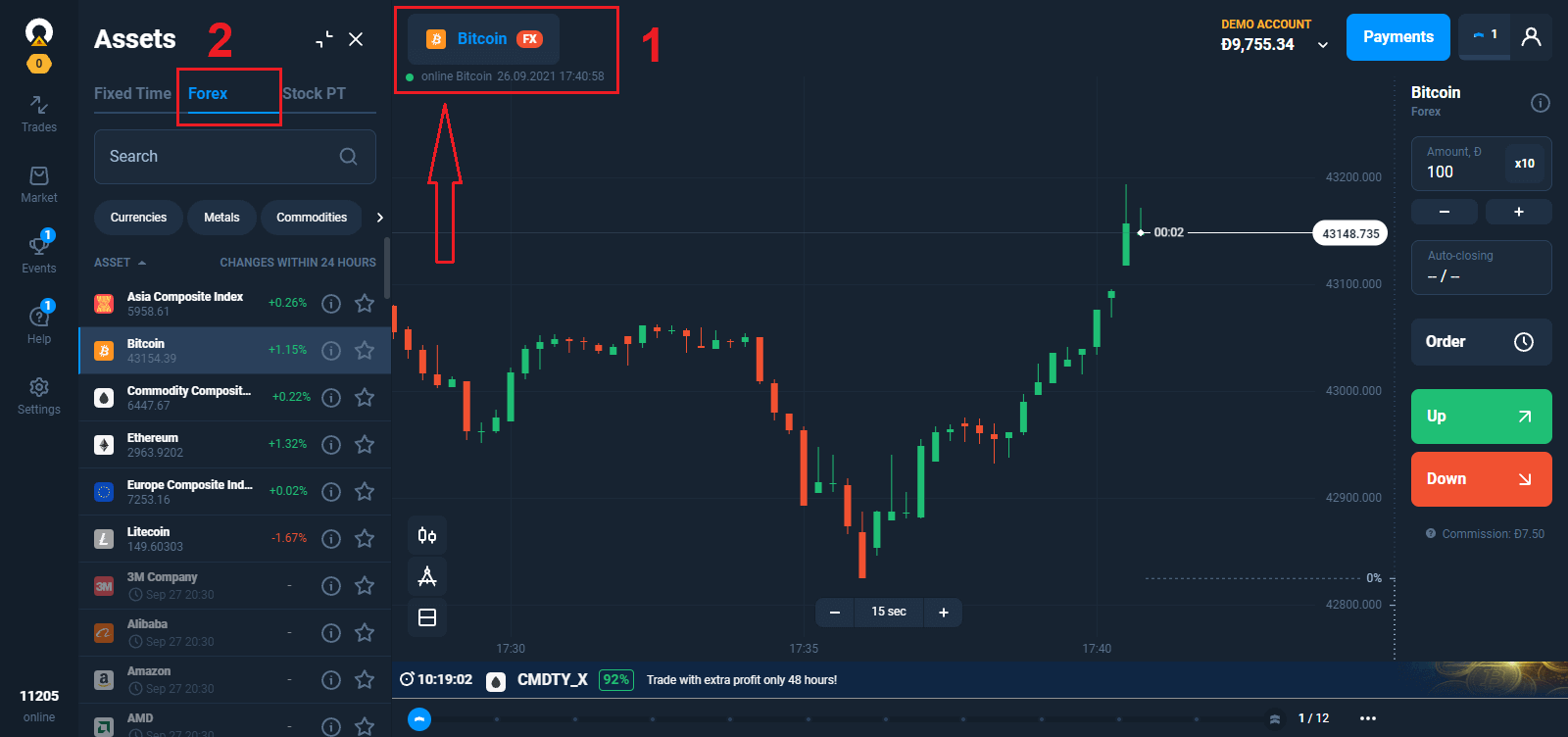
1. เลือกสินทรัพย์ที่จะทำการซื้อขาย
- คุณสามารถเลื่อนดูรายการสินทรัพย์ได้ สินทรัพย์ที่พร้อมให้คุณซื้อขายจะมีสีขาว คลิกที่สินทรัพย์เพื่อทำการซื้อขาย
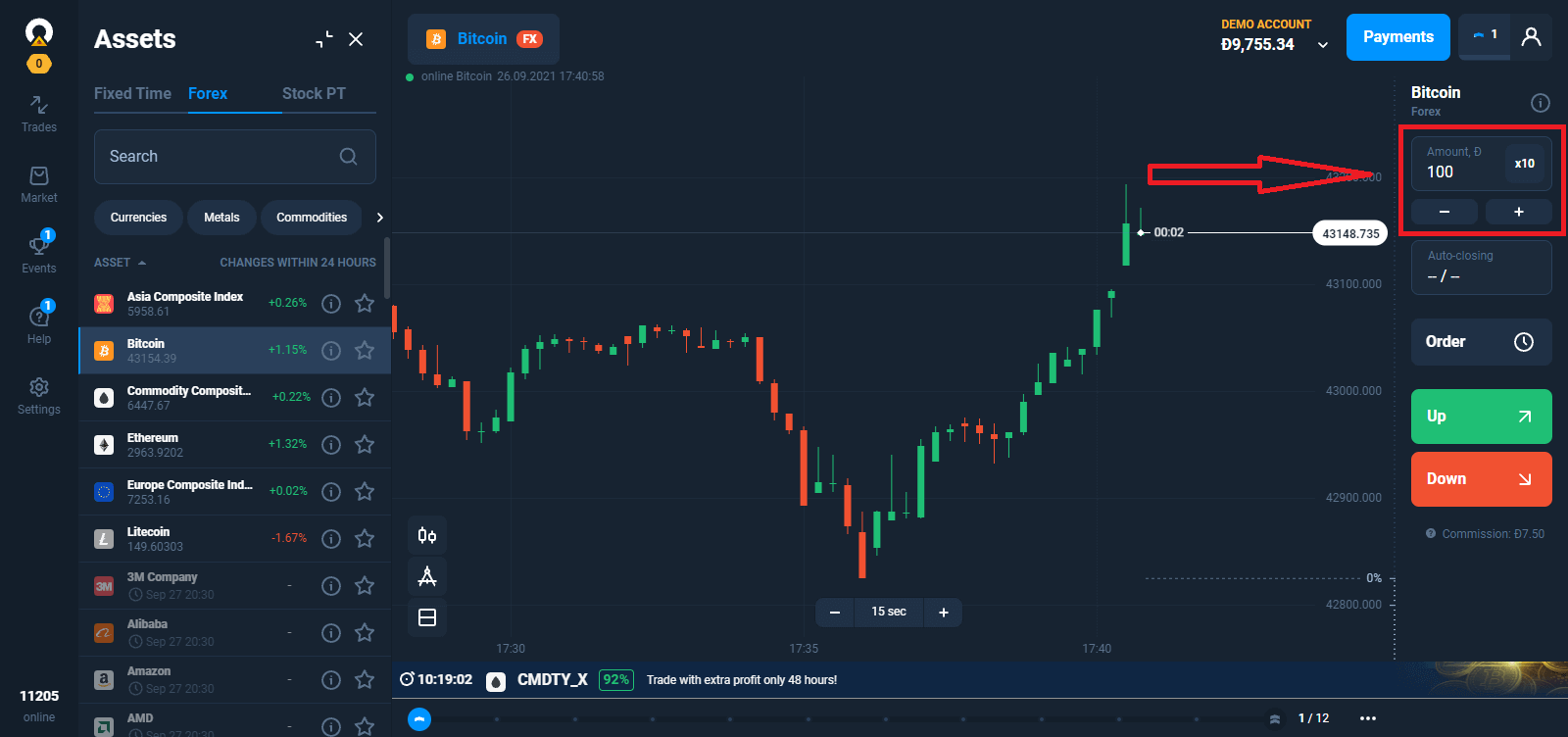
2. ระบุจำนวนเงินที่ต้องการซื้อขาย
จำนวนเงินลงทุนขั้นต่ำคือ $1/€1
ในโหมด Forex จำนวนเงินซื้อขายสูงสุดจะขึ้นอยู่กับสถานะปัจจุบันของคุณ:
- สถานะเริ่มต้น (Starter Status) คือ $2,000/€2,000 โดยไม่นับรวมตัวคูณ และ $1,000,000/€1,000,000 เมื่อนับรวมตัวคูณ
- สถานะขั้นสูง (Advanced Status) คือ $3,000/€3,000 โดยไม่นับรวมตัวคูณ และ $1,500,000/€1,500,000 เมื่อนับรวมตัวคูณ
- สถานะผู้เชี่ยวชาญ (Expert Status) คือ $4,000/€4,000 โดยไม่นับรวมตัวคูณ และ $2,000,000/€2,000,000 เมื่อนับรวม
ตัวคูณ 3. วิเคราะห์กราฟราคาของสินทรัพย์และเลือกทิศทางการซื้อขายแบบ Up จะทำกำไรได้หากราคาของสินทรัพย์เพิ่มขึ้น การซื้อขายแบบ Down จะทำกำไรได้หากราคาลดลง
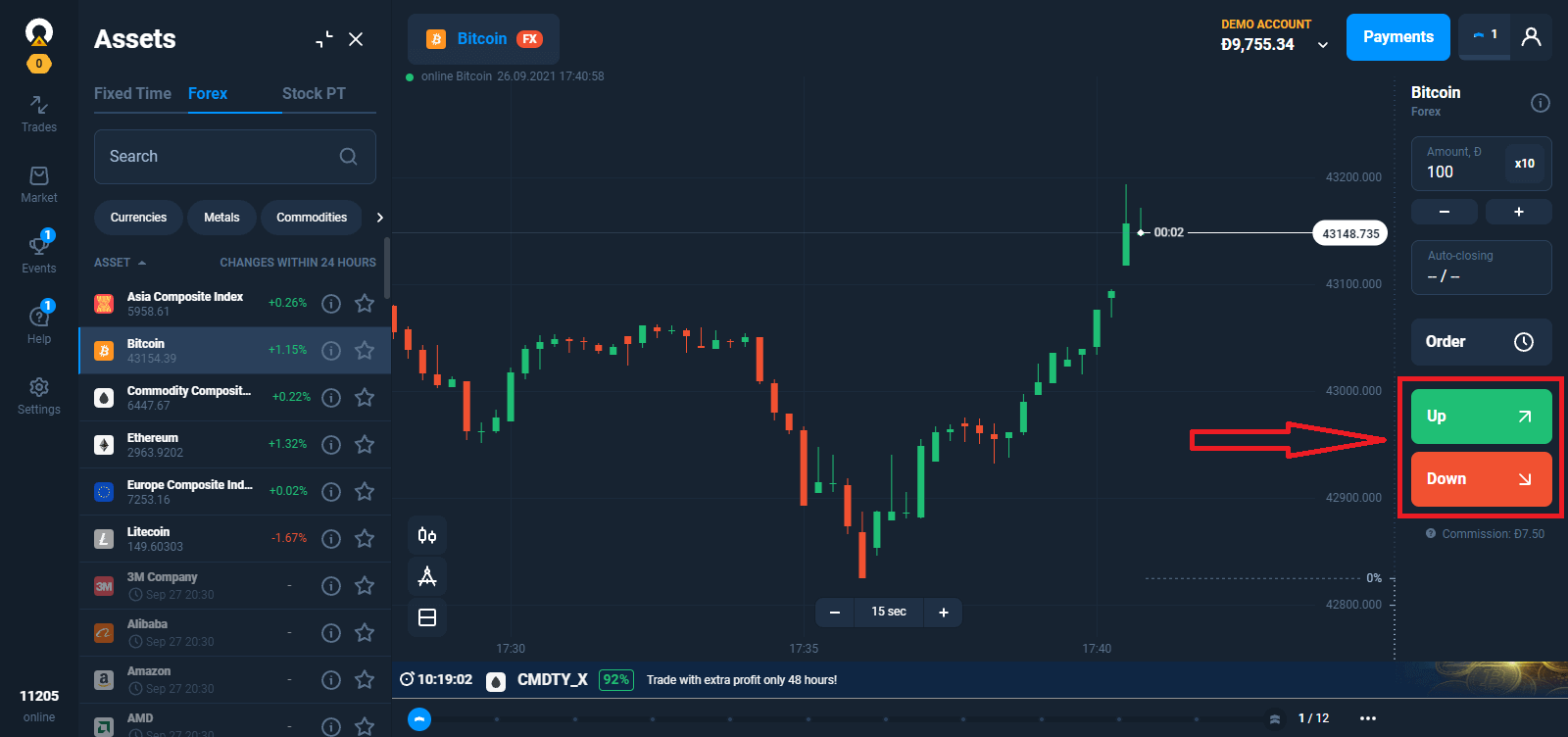
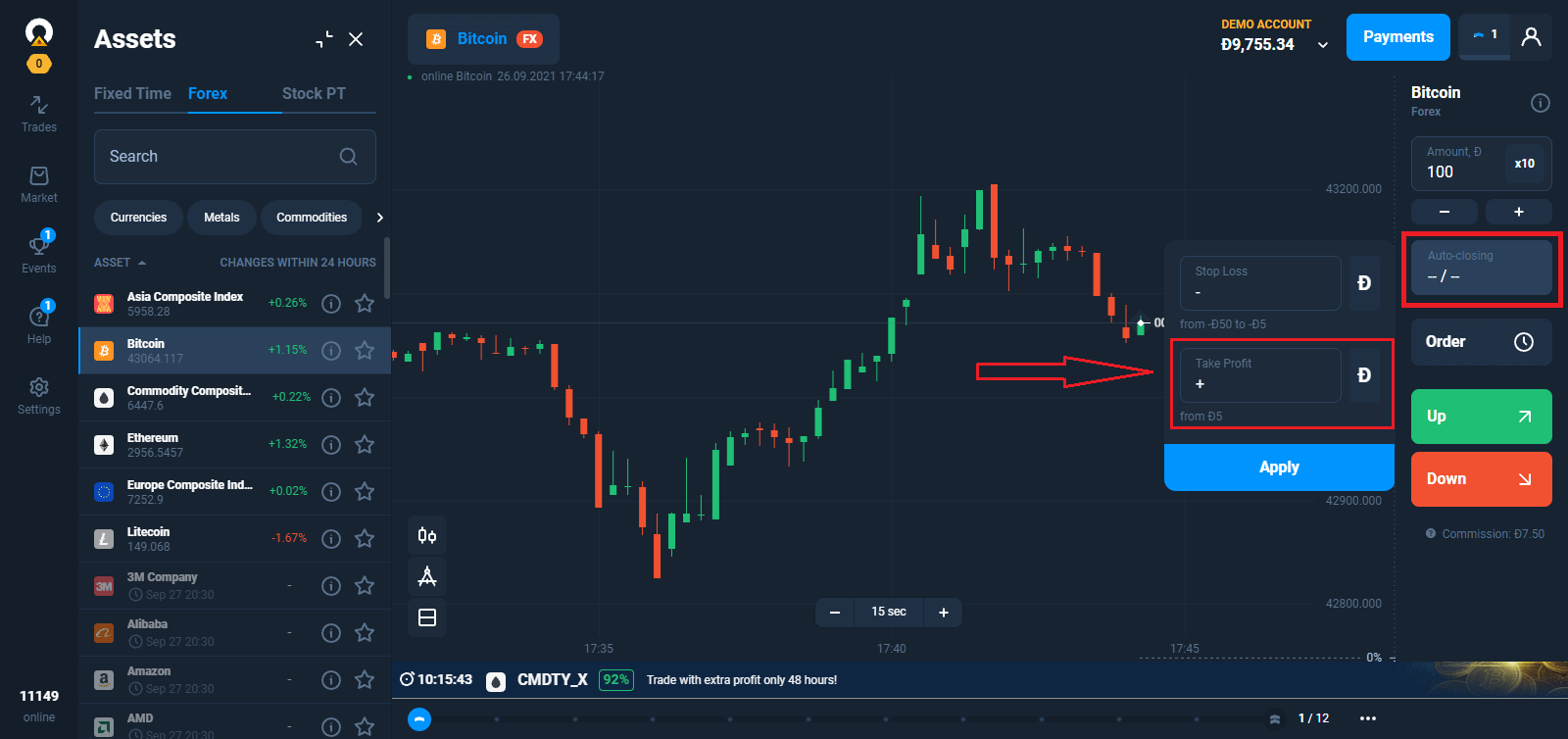
4. การปิดอัตโนมัติหากคุณต้องการให้การซื้อขายปิดโดยอัตโนมัติเมื่อถึงกำไรที่กำหนด ให้ป้อนค่าพารามิเตอร์ Take Profit
คุณสามารถจำกัดการขาดทุนสูงสุดและปิดการซื้อขายโดยอัตโนมัติได้โดยการระบุพารามิเตอร์ Stop Loss ที่คุณต้องการ
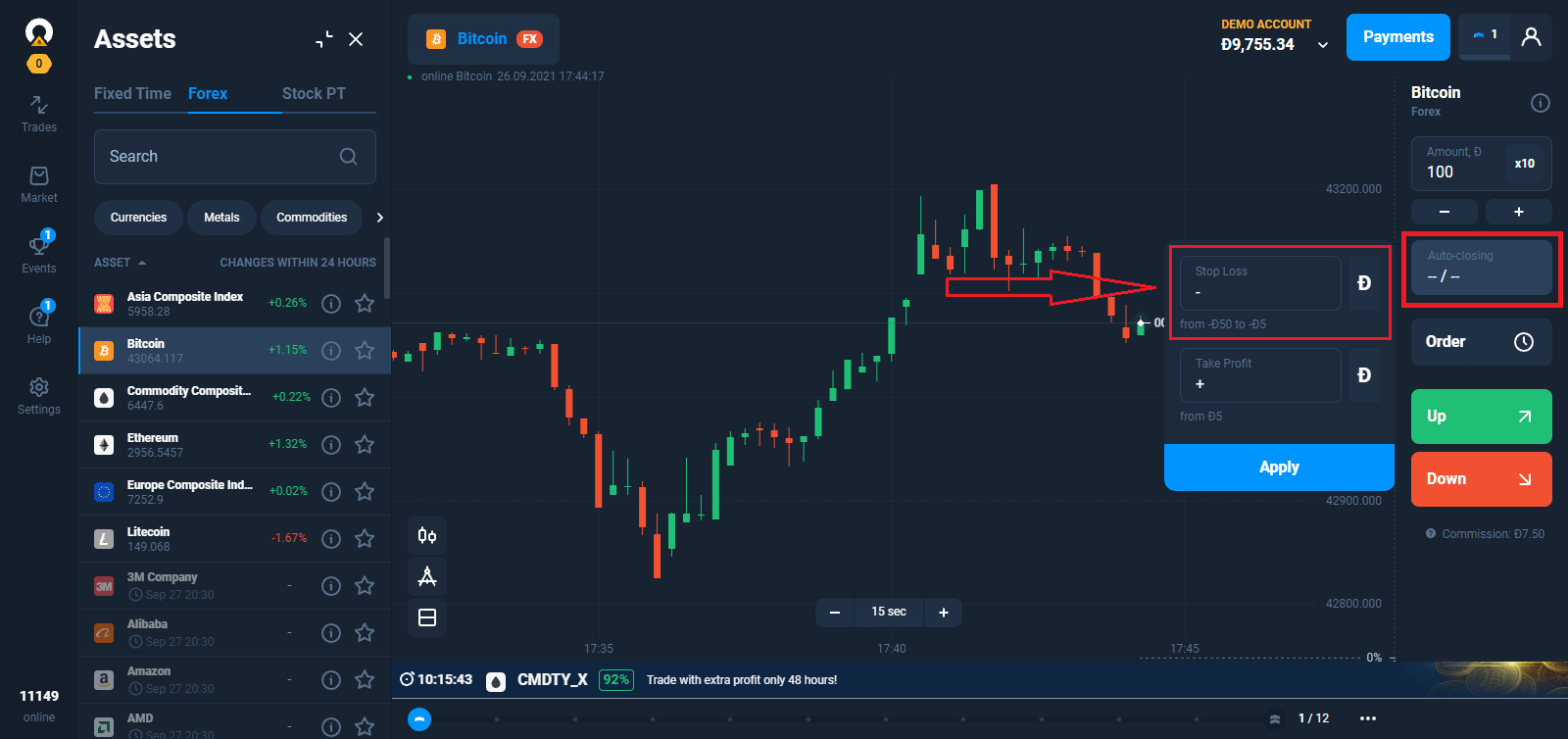
ในขณะที่ Take Profit และ Stop Loss สามารถแก้ไขได้ในการซื้อขายที่เปิดอยู่ แต่ทั้งสองต้องตั้งค่าไว้ที่ระยะห่างที่กำหนดจากระดับราคาปัจจุบัน
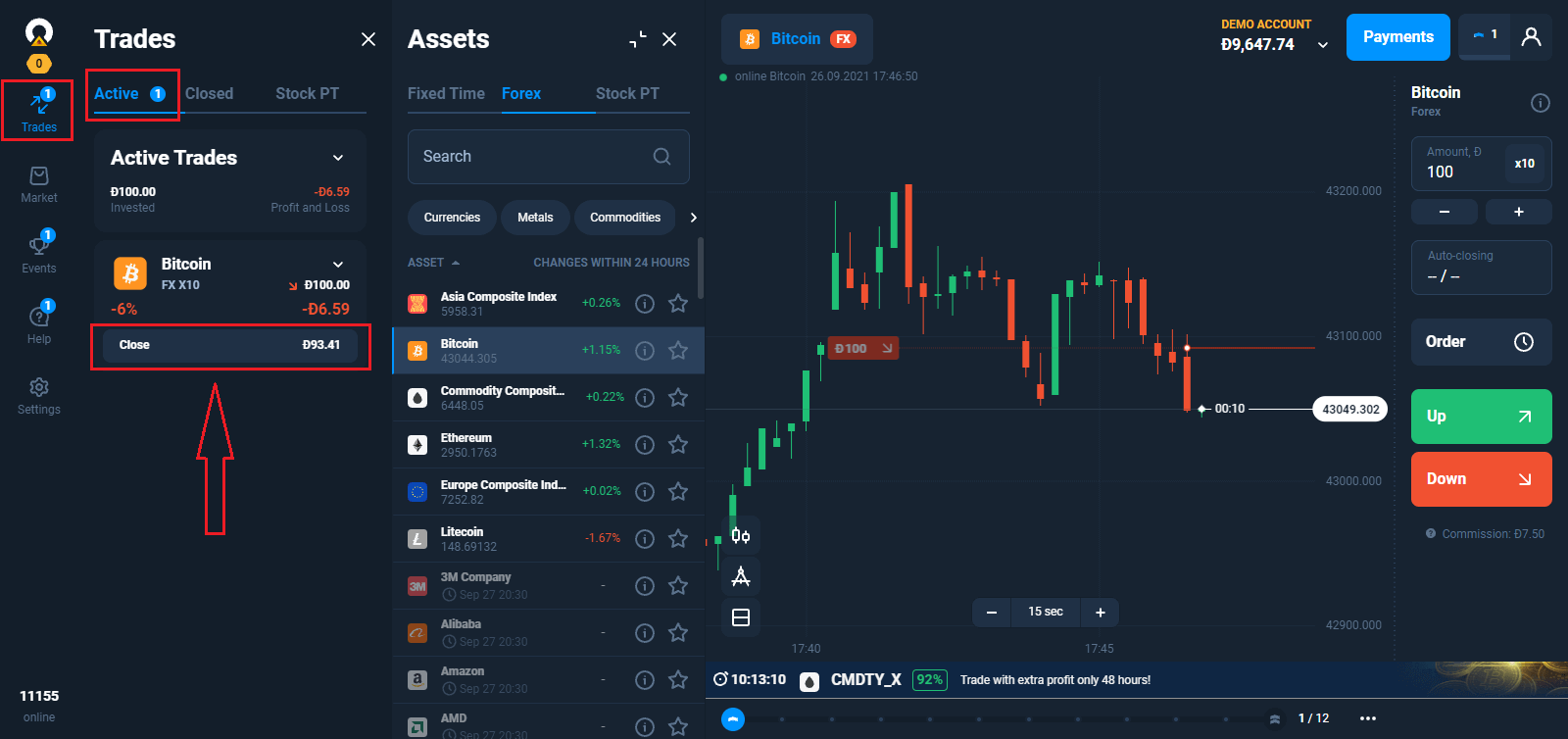
5. หลังจากเปิดการซื้อขายแล้ว คุณสามารถปิดการซื้อขายด้วยผลลัพธ์ปัจจุบันได้ตลอดเวลา
อะไรเป็นตัวกำหนดปริมาณกำไร?
– ส่วนต่างระหว่างราคาเปิดและราคาปิด– มูลค่าของการลงทุน
– ขนาดของตัวคูณ
– ค่าธรรมเนียมสำหรับการเปิดดีล
– ค่าธรรมเนียมสำหรับการโอนดีลในวันถัดไป
วิธีการคำนวณกำไร
ผลลัพธ์ของการซื้อขาย Forex คือส่วนต่างระหว่างราคาเปิดและราคาปิดของสินทรัพย์ ในการซื้อขายแบบ Long Trading เทรดเดอร์จะได้รับกำไรจากการเพิ่มขึ้นของราคา ส่วนการซื้อขายแบบ Short Trading นั้นตรงกันข้าม โดยจะได้รับกำไรจากการลดลงของราคาสูตรอย่างง่ายจะช่วยคุณได้:
(ส่วนต่างระหว่างราคาเปิดและราคาปิดของการซื้อขาย / ราคาปัจจุบัน) * ปริมาณการลงทุน * ตัวคูณ - ค่าคอมมิชชั่น = กำไร
ตัวอย่างเช่น เทรดเดอร์เปิดการซื้อขายแบบ Long Trading สำหรับ USD/JPY ราคาเปิดคือ 105,000 ราคาปิดคือ 105,500 ลงทุน 100 ดอลลาร์ ตัวคูณเท่ากับ x500 ดังนั้น ปริมาณการซื้อขายคือ 50,000 ดอลลาร์ โดยมีค่าคอมมิชชั่นเปิด 4 ดอลลาร์
((105,500 - 105,000) / 105,500) * 100 * 500 - 4 = 232.9 ดอลลาร์
หากตัวคูณคือ x1 คุณสามารถข้ามส่วนของการคูณได้
วิธีประเมินผลกำไรที่อาจเกิดขึ้นได้อย่างรวดเร็ว
ตั้งค่าตัวคูณและเงินลงทุน หากคุณต้องการเปิดสถานะซื้อ ให้เลื่อนเมาส์ไปที่ปุ่มเปิดสถานะ "ขึ้น" จากนั้น สังเกตมาตราส่วนผลกำไรบนกราฟ มันจะช่วยให้คุณทราบจำนวนกำไร (หรือจำนวนเงินที่คุณจะขาดทุน) ที่คุณจะได้รับหากสินทรัพย์ไปถึงราคาที่กำหนดคำถามที่พบบ่อย (FAQ)

Stop Out คืออะไร?
บริการปิดการซื้อขายที่ขาดทุนโดยอัตโนมัติ เพื่อปกป้องยอดเงินคงเหลือของผู้เทรดจากการติดลบ ระดับ Stop Out แสดงจำนวนเงินลงทุนที่ไม่ควรขาดทุนจากการซื้อขายนั้น เพื่อให้การซื้อขายยังคงใช้งานอยู่และไม่ถูกปิดโดยอัตโนมัติ
ประเภทของการหยุด
สำหรับสินทรัพย์ส่วนใหญ่ Stop Out จะเท่ากับ 0% ซึ่งหมายความว่าการซื้อขายจะปิดโดยอัตโนมัติเมื่อขาดทุนถึง 100% ของเงินลงทุน อย่างไรก็ตาม มีสินทรัพย์บางประเภท (เช่น หุ้น สกุลเงินดิจิทัล และดัชนี) ที่ Stop Out อยู่ที่ 50% ในกรณีนี้ หากการซื้อขายขาดทุน 50% ของเงินลงทุน การซื้อขายจะถูกปิดโดยอัตโนมัติ คุณสามารถดูข้อมูลที่เกี่ยวข้องเกี่ยวกับระดับ Stop Out สำหรับแต่ละเครื่องมือได้ในส่วนเงื่อนไขการซื้อขาย
Trailing Stop Loss คืออะไร
Trailing Stop Loss (TSL) คือคำสั่ง Stop Loss ที่ได้รับการปรับปรุงใหม่ โดยมีตัวเลือกให้ติดตามราคาของสินทรัพย์โดยอัตโนมัติในช่วงราคาที่กำหนด คุณสามารถรับ TSL เป็นรางวัลจากการสะสมคะแนนประสบการณ์ใน Trader's Way ได้
Trailing Stop Loss ทำงานอย่างไร?
หลักการเบื้องหลัง TSL นั้นง่ายมาก: หากคุณเปิดสถานะซื้อ (Long Trade) โดยตั้ง Stop Loss ไว้ที่ -10 ดอลลาร์ และเปิดใช้งาน TSL แล้ว เมื่อใดก็ตามที่กำไรของสถานะเพิ่มขึ้น 10 ดอลลาร์ TSL ก็จะปรับขึ้นตามไปด้วย กฎเดียวกันนี้ใช้กับเงื่อนไขของราคาด้วยเช่นกัน หากสถานะซื้อมี Stop Loss เมื่อราคาลดลง 100 จุด ทุกๆ การเพิ่มขึ้น 100 จุดของสถานะ TSL ก็จะปรับขึ้นตามไปด้วย
วิธีเปิดใช้งาน Trailing Stop Loss
คุณสามารถเปิดใช้งาน TSL ได้ในเมนู «การปิดอัตโนมัติ» ซึ่งเป็นที่ที่ใช้แก้ไขค่าพารามิเตอร์ Take Profit และ Stop Loss หากคุณต้องการเปิดใช้งาน TSL สำหรับการซื้อขายที่เปิดอยู่แล้ว คุณต้องไปที่เมนู «การซื้อขาย» เปิดแท็บข้อมูล และเลือก Trailing Stop Loss
เหตุใดค่าต่ำสุดของตัวคูณจึงแตกต่างกันสำหรับสินทรัพย์แต่ละประเภท?
สินทรัพย์แต่ละประเภทมีลักษณะเฉพาะของตนเอง เช่น รูปแบบการซื้อขายและความผันผวน เงื่อนไขการซื้อขายที่ผู้ให้บริการสภาพคล่องของเราเสนอนั้นอาจแตกต่างกันไปสำหรับสินทรัพย์ต่างๆ นี่คือเหตุผลที่ค่าตัวคูณขั้นต่ำแตกต่างกันไปเมื่อซื้อขายสินทรัพย์ประเภทต่างๆตัวคูณขั้นต่ำสำหรับการซื้อขายคู่สกุลเงินคือ x50 ในขณะที่สำหรับการซื้อขายหุ้นอาจเป็น x1
ค่าตัวคูณขั้นต่ำสำหรับประเภทสินทรัพย์ต่างๆ
– คู่สกุลเงิน — x50 – สกุลเงินดิจิทัล — x5
– โลหะและสินค้าโภคภัณฑ์ — x10
– ดัชนี — x30
– หุ้น — x1
– ETF — x1
โปรดทราบว่าค่าตัวคูณที่ใช้ได้สำหรับการซื้อขายสินทรัพย์เฉพาะอาจเปลี่ยนแปลงได้เนื่องจากเหตุสุดวิสัย
ข้อมูลโดยละเอียดเกี่ยวกับเงื่อนไขการซื้อขายสินทรัพย์บางรายการสามารถดูได้ในแท็บ “เงื่อนไขการซื้อขาย” ในเมนู “สินทรัพย์”
เหตุใดค่าสูงสุดของตัวคูณจึงแตกต่างกันสำหรับสินทรัพย์แต่ละประเภท?
ค่าสูงสุดของตัวคูณขึ้นอยู่กับประเภทของสินทรัพย์ คุณลักษณะเฉพาะของสินทรัพย์นั้น และเงื่อนไขที่ผู้ให้บริการสภาพคล่องของเราเสนอให้
ค่าตัวคูณสูงสุดสำหรับประเภทสินทรัพย์ต่างๆ
– คู่สกุลเงิน — x500 – สกุลเงินดิจิทัล — x10
– โลหะและสินค้าโภคภัณฑ์ — x50
– ดัชนี — x100 – หุ้น
— x20
– ETF — x5
ข้อมูลโดยละเอียดเกี่ยวกับเงื่อนไขการซื้อขายสินทรัพย์บางประเภท สามารถดูได้ในแท็บ “เงื่อนไขการซื้อขาย” ในเมนู “สินทรัพย์”
ระยะเวลาการซื้อขายในโหมด Forex
การซื้อขายในตลาด Forex ไม่มีข้อจำกัดด้านเวลา สามารถปิดสถานะได้ด้วยตนเองหรือโดยอัตโนมัติเมื่อถึงมูลค่าที่กำหนดไว้เมื่อตั้งค่า Stop Out, Stop Loss หรือ Take Profit
การเติมเงินในการซื้อขาย
ในการเทรดของคุณ คุณอาจพบสถานการณ์ที่กราฟราคาเข้าใกล้ระดับ Stop Loss แต่คุณต้องการเปิดการเทรดไว้ให้นานขึ้น เพื่อให้มีโอกาสเปลี่ยนจากขาดทุนเป็นกำไร ในกรณีเช่นนี้ คุณสามารถเพิ่มเงินเข้าไปในการเทรด (“เติมเงิน”) เพื่อเลื่อนการปิด Stop Loss ออกไปวิธีการทำงาน:
1. เปิดการเทรด Forex ด้วยตัวคูณมากกว่า x1
2. ตั้งระดับ Stop Loss บนกราฟ
3. ลากระดับ SL ไปที่ -100%/-50% ของจำนวนเงินที่ทำธุรกรรม (ขึ้นอยู่กับระดับ Stop Out ของสินทรัพย์นั้น)
4. หน้าต่างยืนยันจะปรากฏขึ้นพร้อมเงื่อนไขใหม่สำหรับการเทรดของคุณ คุณจะได้รับข้อเสนอให้เพิ่มจำนวนเงินในการเทรดและลดตัวคูณ ปริมาณรวมของตำแหน่งจะยังคงเท่าเดิม
5. ยืนยันการเปลี่ยนแปลง จำนวนเงินที่ต้องการจะถูกเพิ่มเข้าไปในการเทรดจากยอดเงินคงเหลือในบัญชีของคุณ Stop Loss จะถูกตั้งค่าที่ระดับใหม่ และการเทรดจะยังคงเปิดอยู่
ข้อมูลเพิ่มเติม:
- ระดับสูงสุดสำหรับการเติมเงินในการเทรดนั้นจำกัดด้วยจำนวนเงินที่มีอยู่ในบัญชีซื้อขาย คุณไม่สามารถเพิ่มเงินเข้าการซื้อขายได้มากกว่าจำนวนเงินที่มีอยู่ในยอดคงเหลือของคุณ
- ระดับสูงสุดสำหรับการเติมเงินเข้าการซื้อขายถูกจำกัดด้วยตัวคูณ x1 เมื่อตัวคูณลดลงเหลือ x1 คุณจะไม่สามารถเพิ่มเงินเข้าการซื้อขายได้อีก
- จำนวนเงินสูงสุดที่เติมเข้าการซื้อขายสามารถมากกว่าจำนวนเงินธุรกรรมสูงสุดที่กำหนดไว้ล่วงหน้าได้
- ไม่มีค่าคอมมิชชั่นสำหรับการเติมเงินเข้าการซื้อขาย Forex
ค่าคอมมิชชั่นสำหรับการซื้อขาย
เมื่อเปิดการซื้อขาย Forex จะมีการหักค่าธรรมเนียมจำนวนหนึ่งออกจากยอดเงินคงเหลือของผู้ซื้อขาย จำนวนเงินนี้ขึ้นอยู่กับหลายปัจจัย เช่น จำนวนเงินที่ซื้อขาย ตัวคูณ คุณสมบัติของสินทรัพย์ เป็นต้น ค่าธรรมเนียมปัจจุบันจะแสดงพร้อมกับข้อมูลอื่นๆ เกี่ยวกับการซื้อขาย อย่างไรก็ตาม การชำระเงินขั้นสุดท้ายอาจแตกต่างกันเล็กน้อยในบางครั้งเนื่องจากสถานการณ์ตลาดข้อมูลเกี่ยวกับอัตราค่าธรรมเนียมขั้นต่ำสำหรับการเปิดการซื้อขายและเงื่อนไขอื่นๆ สามารถดูได้ในแท็บ "เงื่อนไขการซื้อขาย" ในเมนู "สินทรัพย์" คุณสามารถเข้าถึงได้ผ่านทางส่วน "ความช่วยเหลือ"