วิธีเข้าสู่ระบบและฝากเงินใน Olymptrade


วิธีเข้าสู่ระบบ Olymptrade
วิธีเข้าสู่ระบบบัญชี Olymptrade?
- เข้าใช้ งานผ่านแอปพลิเคชันมือถือ Olymptrade หรือเว็บไซต์
- คลิกที่ปุ่ม “เข้าสู่ระบบ” ที่มุมบนขวามือ
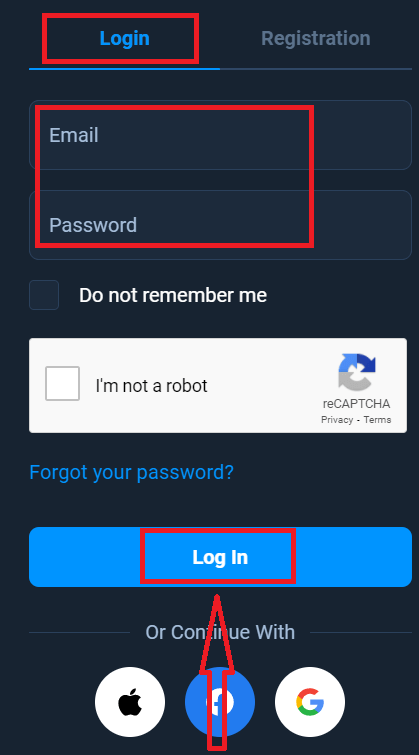
- ป้อนอีเมลและรหัสผ่านของคุณ
- คลิกที่ปุ่มสีน้ำเงิน “เข้าสู่ระบบ”
- หากคุณลืมอีเมล คุณสามารถเข้าสู่ระบบโดยใช้ "Apple" หรือ "Google" หรือ "Facebook" ได้
- หากคุณลืมรหัสผ่าน ให้คลิกที่ “ลืมรหัสผ่าน”
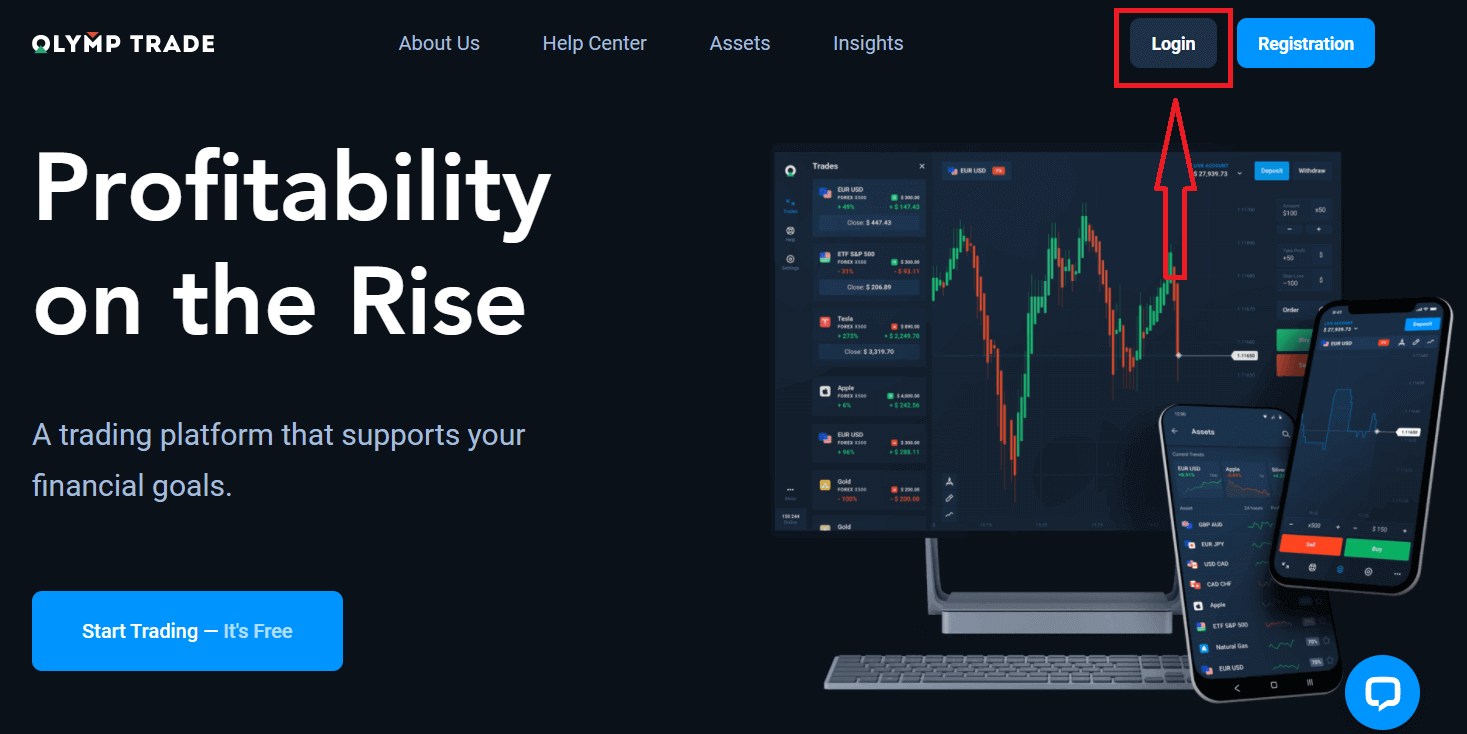
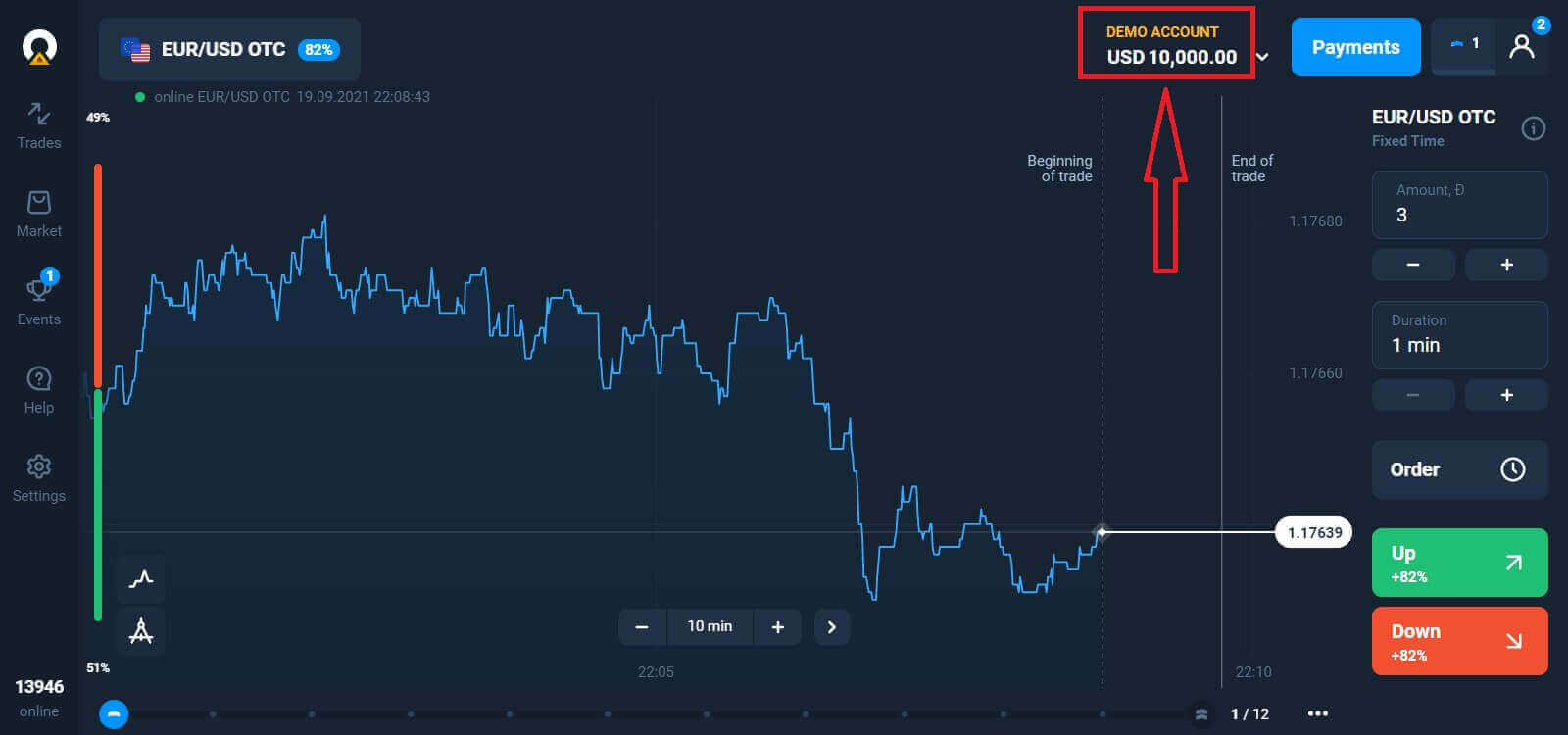
คลิกปุ่ม "เข้าสู่ระบบ" ที่มุมบนขวา แบบฟอร์มการเข้าสู่ระบบจะปรากฏขึ้น
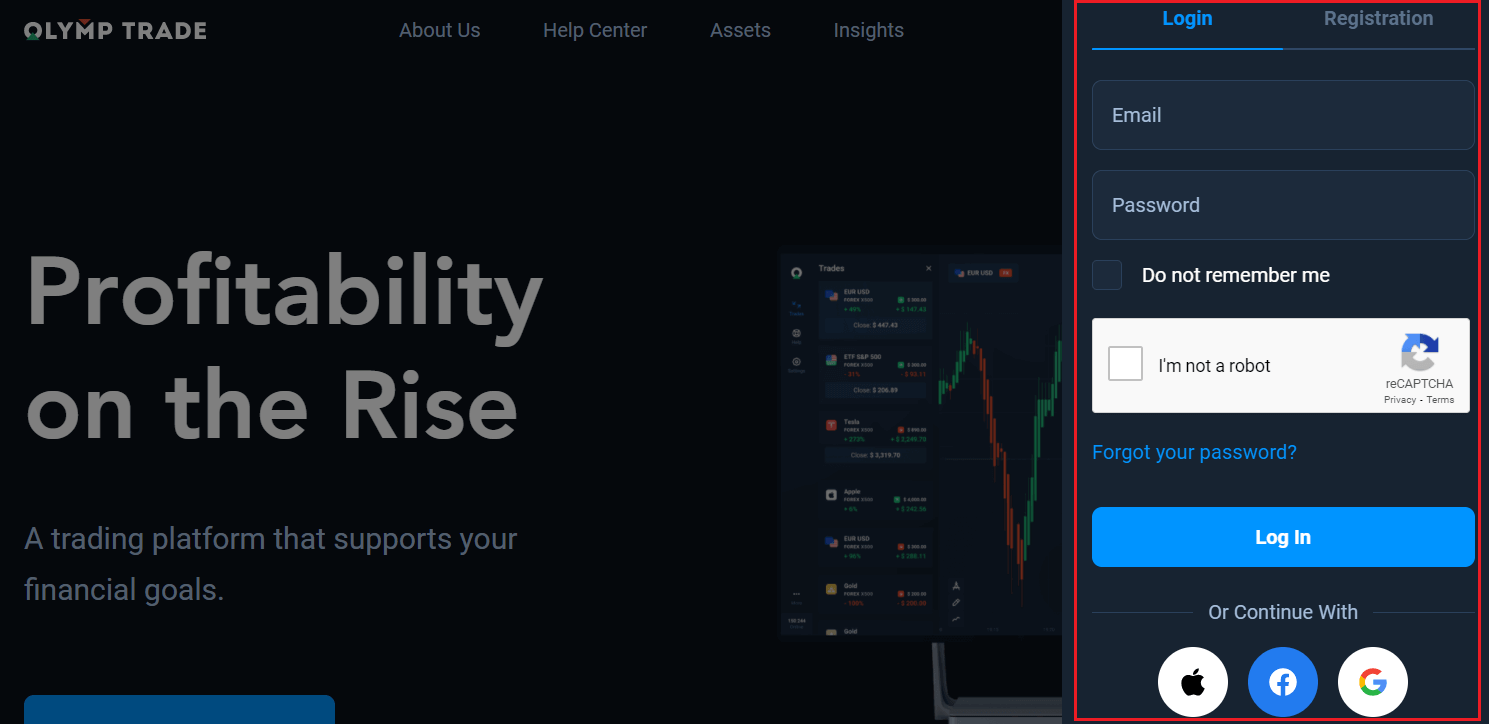
ป้อนที่อยู่อีเมลและรหัสผ่านที่คุณใช้ลงทะเบียนบัญชี แล้วคลิก "เข้าสู่ระบบ"
ตอนนี้คุณสามารถเริ่มซื้อขายได้แล้ว คุณมีเงิน 10,000 ดอลลาร์ในบัญชีทดลอง บัญชีทดลองนี้เป็นเครื่องมือที่จะช่วยให้คุณคุ้นเคยกับแพลตฟอร์ม ฝึกฝนทักษะการซื้อขายของคุณในสินทรัพย์ต่างๆ และทดลองกลไกใหม่ๆ บนกราฟแบบเรียลไทม์โดยไม่มีความเสี่ยง คุณยังสามารถซื้อขายในบัญชีจริงได้หลังจากฝากเงินแล้ว
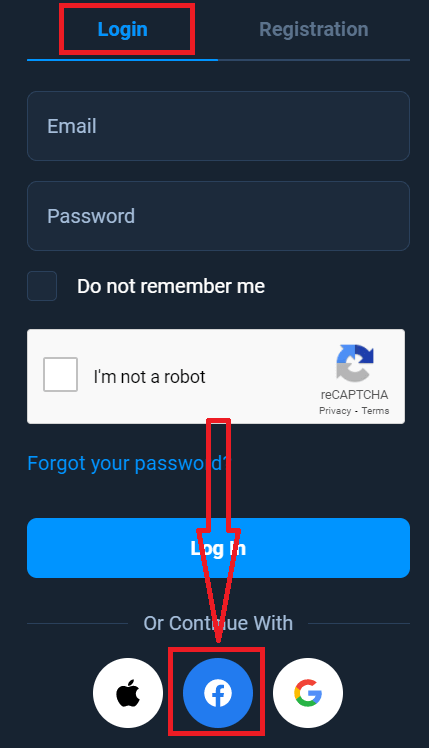
วิธีเข้าสู่ระบบ Olymptrade โดยใช้ Facebook?
คุณสามารถเข้าสู่ระบบเว็บไซต์โดยใช้บัญชี Facebook ส่วนตัวของคุณได้โดยคลิกที่ปุ่ม Facebook 1. คลิกที่ปุ่มFacebook
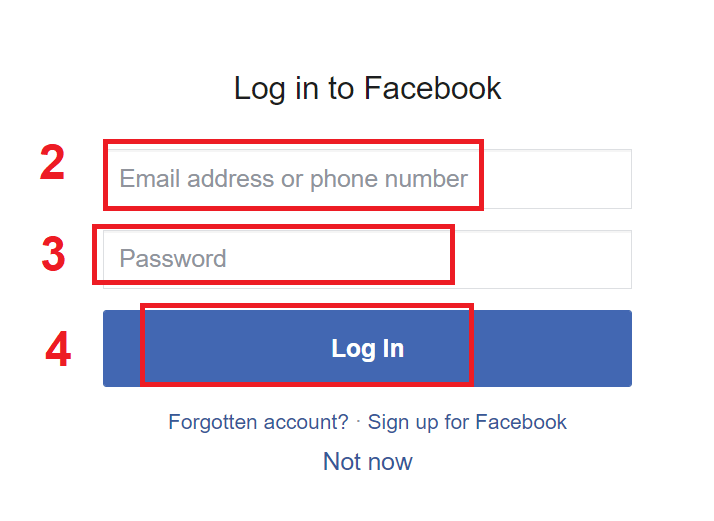
2. หน้าต่างเข้าสู่ระบบ Facebook จะเปิดขึ้น ซึ่งคุณจะต้องป้อนที่อยู่อีเมลที่คุณใช้ลงทะเบียนใน Facebook
3. ป้อนรหัสผ่านจากบัญชี Facebook ของคุณ
4. คลิกที่ “เข้าสู่ระบบ”
เมื่อคุณคลิกที่ปุ่ม “เข้าสู่ระบบ” แล้ว Olymptrade จะขอสิทธิ์ในการเข้าถึง: ชื่อและรูปโปรไฟล์ของคุณ และที่อยู่อีเมล คลิก ดำเนินการต่อ...
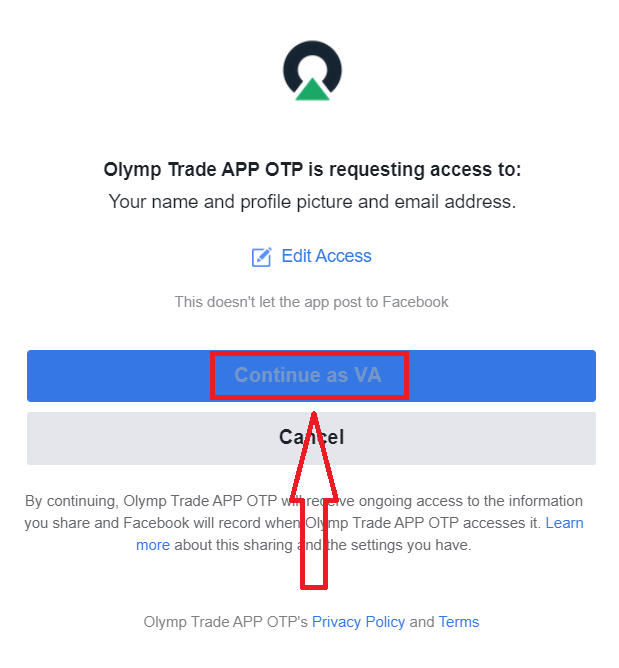
หลังจากนั้น คุณจะถูกนำไปยังแพลตฟอร์ม Olymptrade โดยอัตโนมัติ
วิธีเข้าสู่ระบบ Olymptrade โดยใช้ Google?
1. เพื่อเข้าสู่ระบบผ่านบัญชี Google ของคุณ คุณต้องคลิกที่ปุ่ม Google 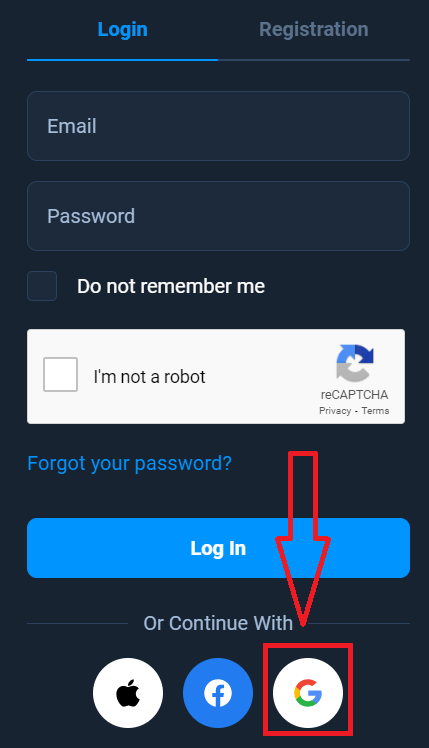
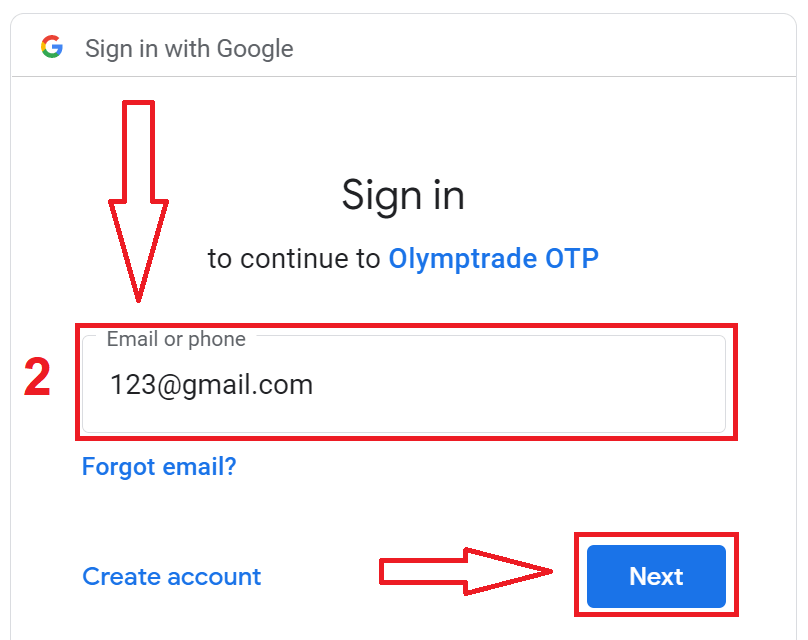
2. จากนั้น ในหน้าต่างใหม่ที่เปิดขึ้น ให้ป้อนหมายเลขโทรศัพท์หรืออีเมลของคุณ แล้วคลิก “ถัดไป” ระบบจะเปิดหน้าต่างขึ้นมา คุณจะถูกขอให้ป้อนรหัสผ่านสำหรับบัญชี Google ของคุณ
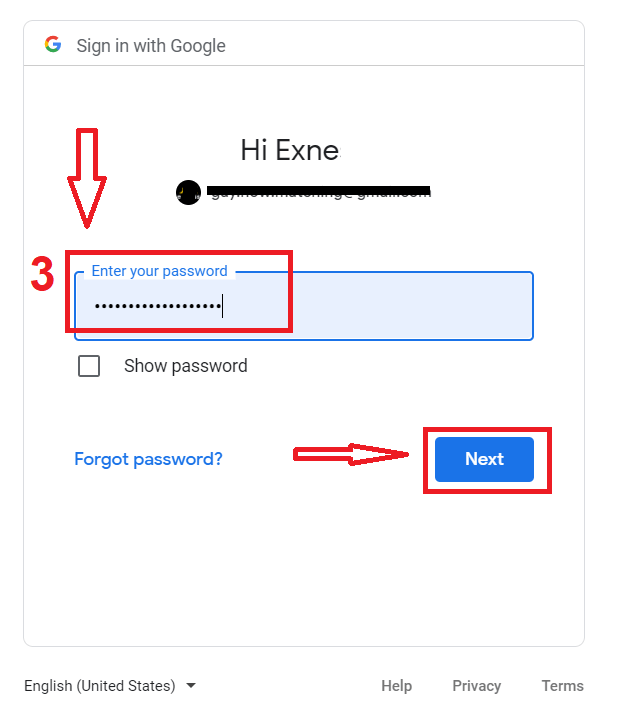
3. จากนั้น ป้อนรหัสผ่านสำหรับบัญชี Google ของคุณ แล้วคลิก “ถัดไป”
หลังจากนั้น ให้ทำตามคำแนะนำที่ส่งมาจากบริการไปยังที่อยู่อีเมลของคุณ คุณจะถูกนำไปยังบัญชี Olymptrade ส่วนตัวของคุณ
วิธีเข้าสู่ระบบ Olymptrade โดยใช้ Apple ID?
1. เพื่อยืนยันตัวตนผ่าน Apple ID ของคุณ ให้คลิกที่ปุ่ม Apple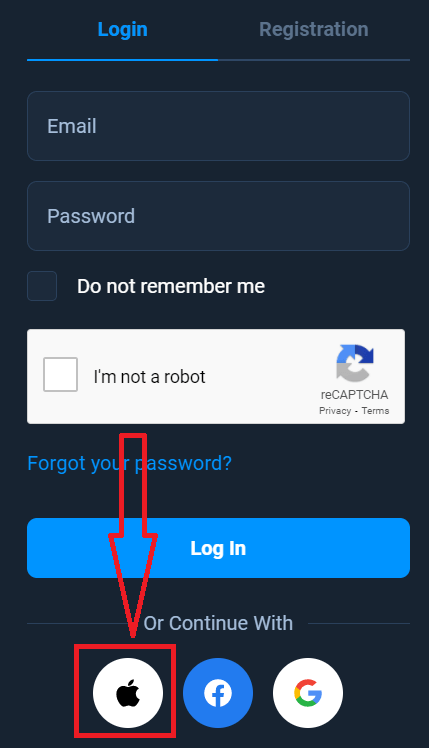
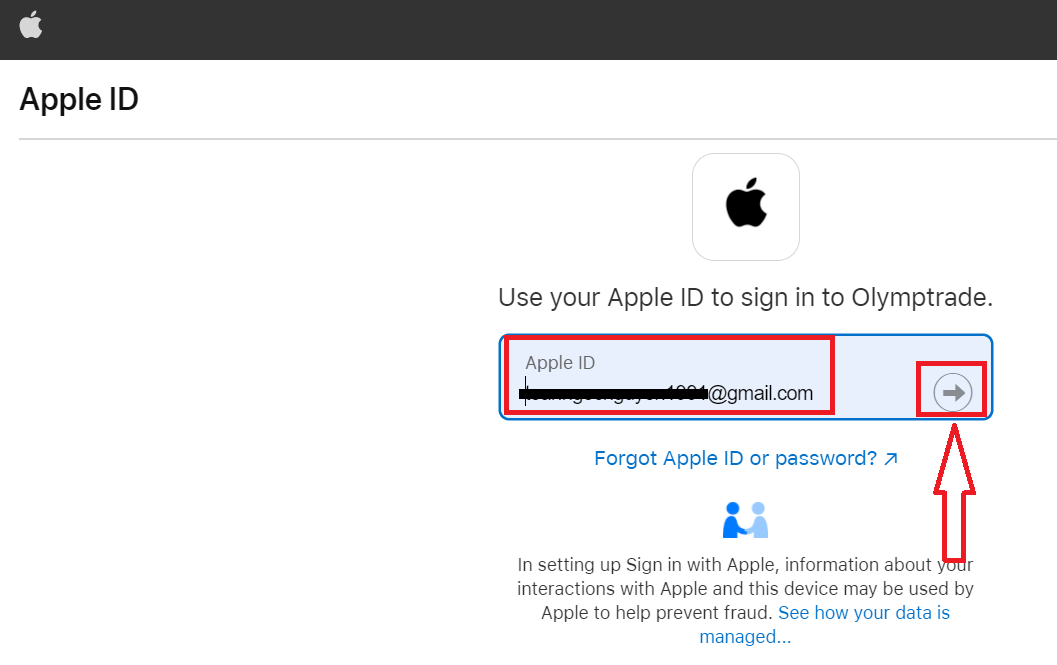
2. จากนั้น ในหน้าต่างใหม่ที่เปิดขึ้น ให้ป้อน Apple ID ของคุณแล้วคลิก “ถัดไป”
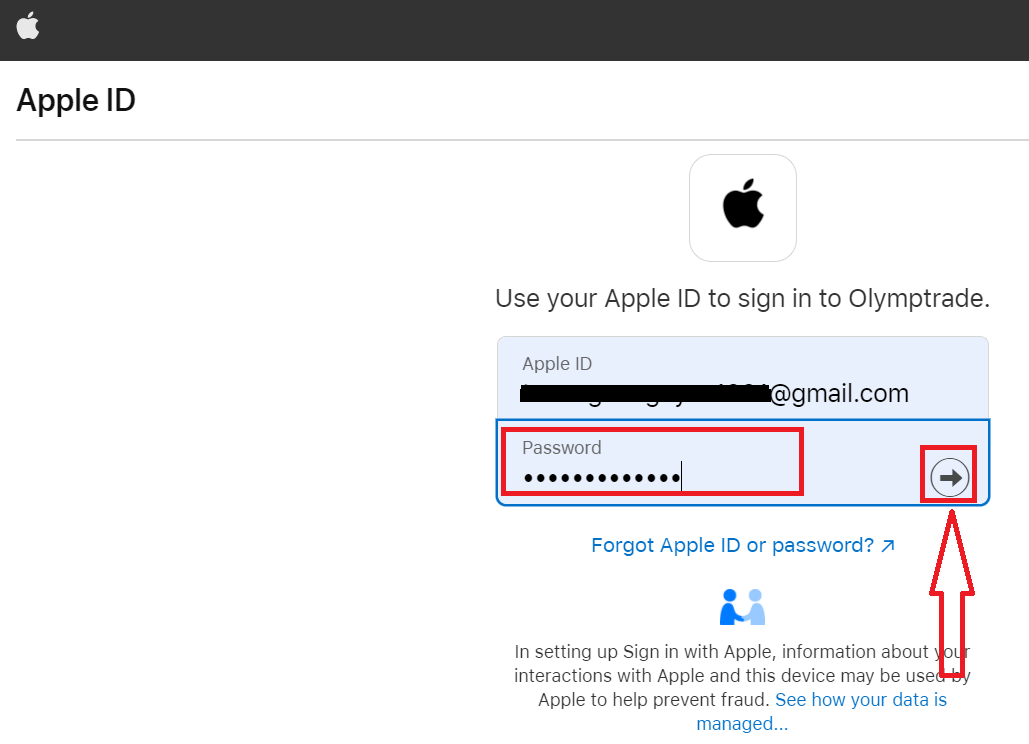
3. จากนั้นป้อนรหัสผ่านสำหรับ Apple ID ของคุณแล้วคลิก “ถัดไป”
หลังจากนั้น ให้ทำตามคำแนะนำที่ส่งมาจากบริการ และคุณสามารถเริ่มซื้อขายใน Olymptrade ได้
กู้คืนรหัสผ่านจากบัญชี Olymptrade
ไม่ต้องกังวลหากคุณเข้าสู่ระบบแพลตฟอร์มไม่ได้ คุณอาจใส่รหัสผ่านผิด คุณสามารถสร้างรหัสผ่านใหม่ได้หากคุณใช้เวอร์ชันเว็บ
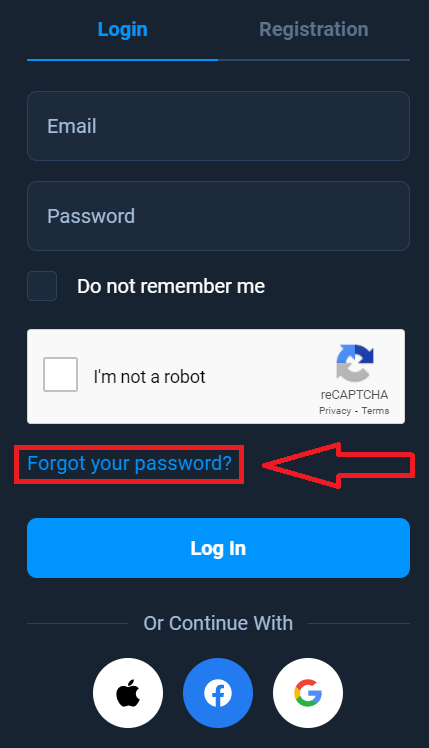
ให้คลิกที่ลิงก์ "ลืมรหัสผ่าน"
จากนั้นระบบจะเปิดหน้าต่างที่คุณจะต้องกู้คืนรหัสผ่านสำหรับบัญชี Olymptrade ของคุณ คุณต้องป้อนที่อยู่อีเมลที่ถูกต้องและคลิก "กู้คืน" ระบบ
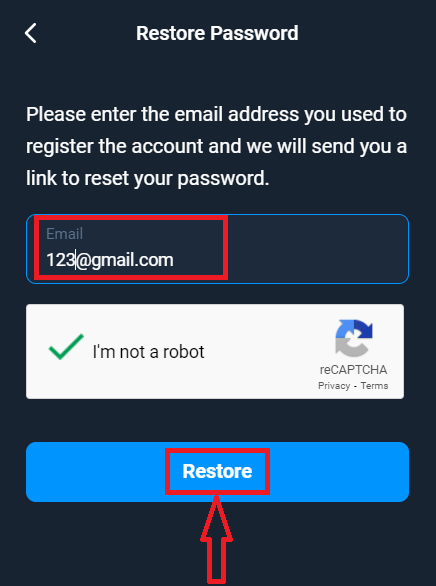
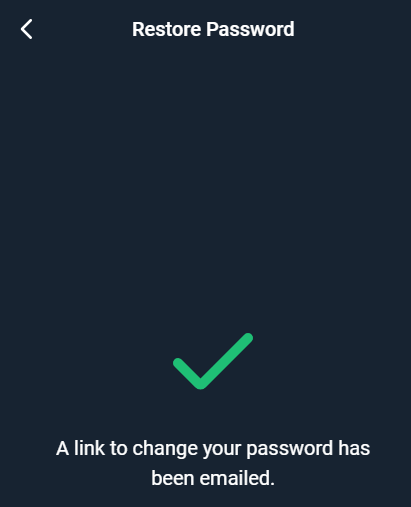
จะเปิดการแจ้งเตือนว่าได้ส่งอีเมลไปยังที่อยู่อีเมลนี้เพื่อรีเซ็ตรหัสผ่าน
แล้ว ในอีเมลของคุณ คุณจะได้รับข้อเสนอให้เปลี่ยนรหัสผ่าน คลิกที่ «เปลี่ยนรหัสผ่าน»
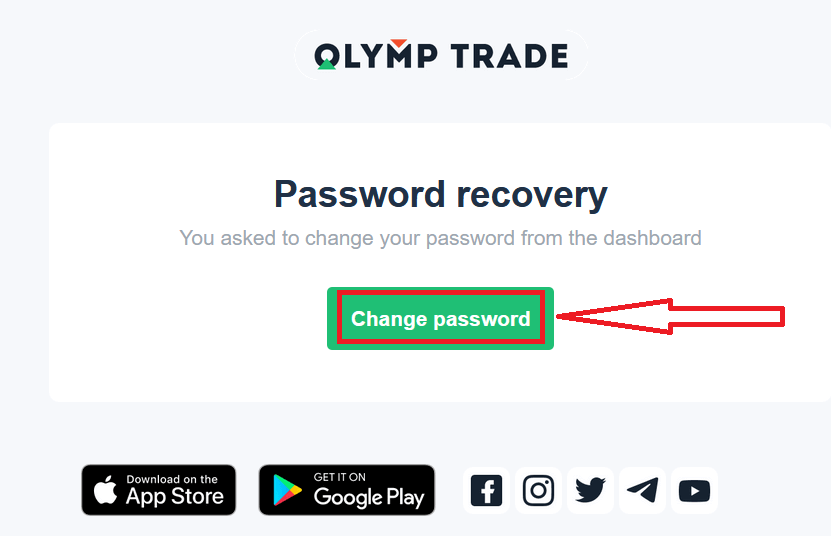
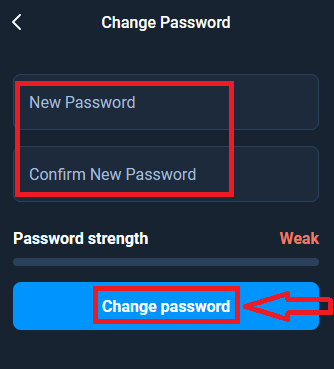
ลิงก์จากอีเมลจะนำคุณไปยังส่วนพิเศษบนเว็บไซต์ Olymptrade ป้อนรหัสผ่านใหม่ของคุณสองครั้งแล้วคลิกปุ่ม "เปลี่ยนรหัสผ่าน"
เพียงเท่านี้! ตอนนี้คุณสามารถเข้าสู่ระบบแพลตฟอร์ม Olymptrade โดยใช้ชื่อผู้ใช้และรหัสผ่านใหม่ของคุณได้แล้ว
หากคุณใช้แอปพลิเคชันบนมือถือ
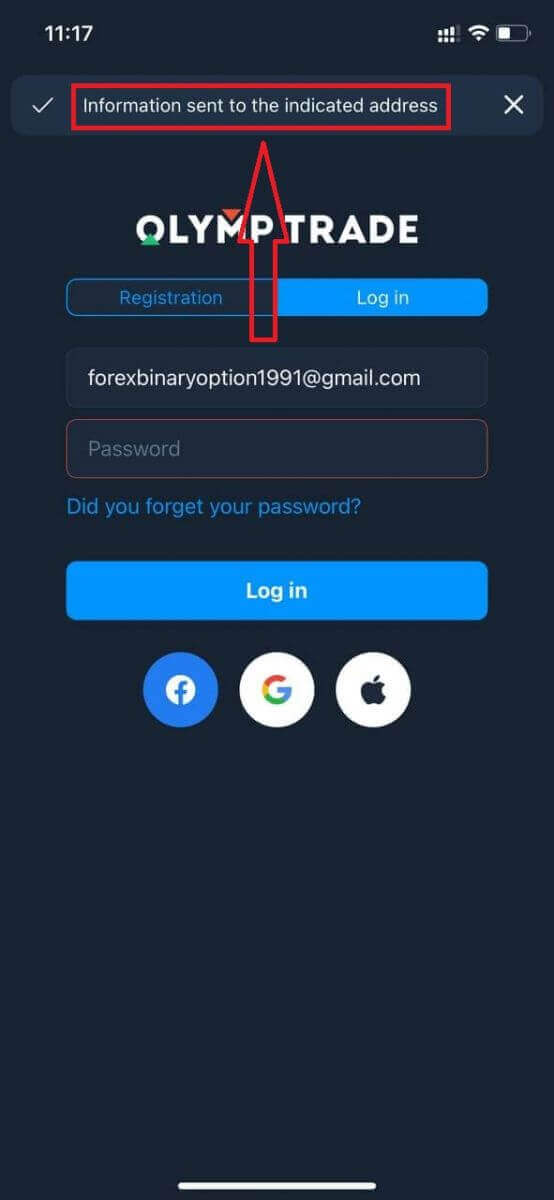
ให้คลิกตัวเลือก "เข้าสู่ระบบ" จากนั้นป้อนอีเมลที่คุณใช้ในการลงทะเบียน และคลิกที่ลิงก์ "ลืมรหัสผ่านหรือไม่"
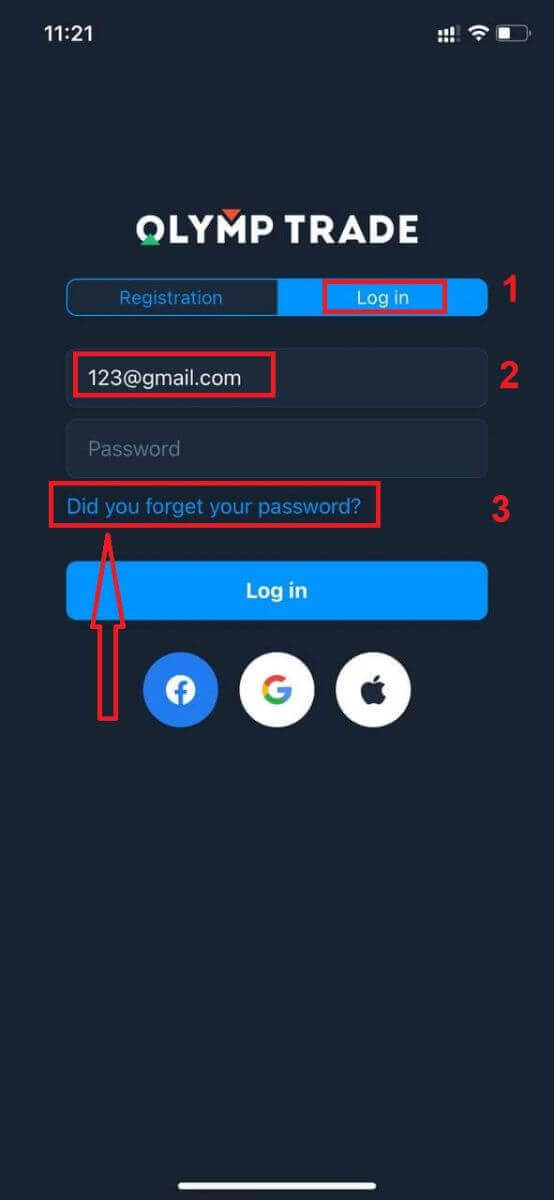
จะมีข้อความแจ้งเตือนว่าข้อมูลถูกส่งไปยังที่อยู่ดังกล่าวแล้ว จากนั้นให้ทำตามขั้นตอนที่เหลือเช่นเดียวกับแอปพลิเคชันบนเว็บ
เข้าสู่ระบบบนเว็บไซต์ Olymptrade เวอร์ชันมือถือ
หากคุณต้องการซื้อขายบนแพลตฟอร์มการซื้อขาย Olymptrade เวอร์ชันเว็บมือถือ คุณสามารถทำได้ง่ายๆ เริ่มจากเปิดเบราว์เซอร์บนอุปกรณ์มือถือของคุณ จากนั้นค้นหา “ olymptrade.com ” และเข้าไปที่เว็บไซต์อย่างเป็นทางการของโบรกเกอร์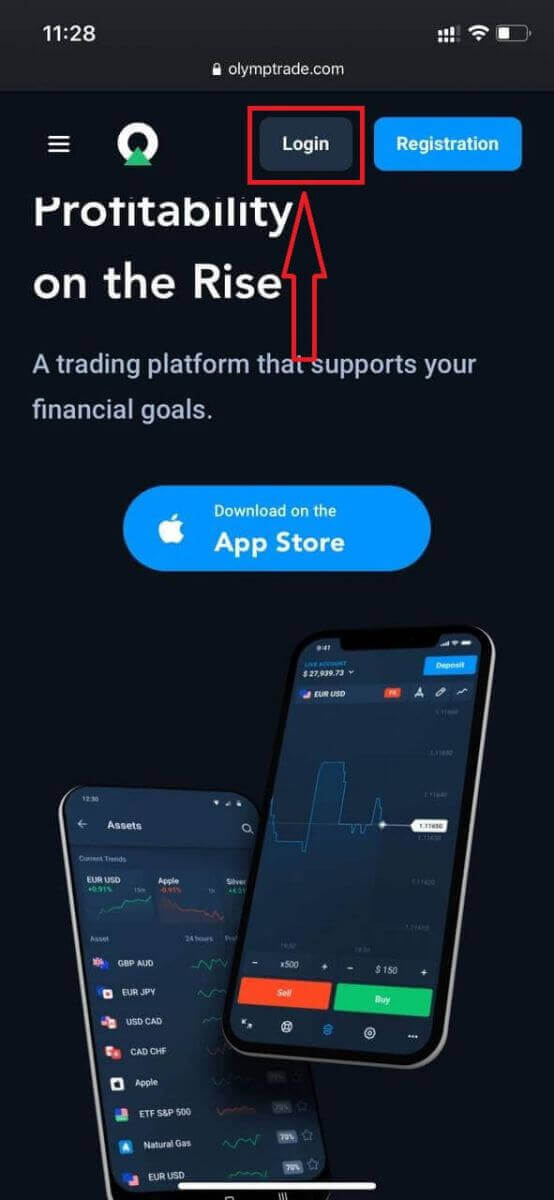
ป้อนอีเมลและรหัสผ่านของคุณ แล้วคลิกปุ่ม “เข้าสู่ระบบ”
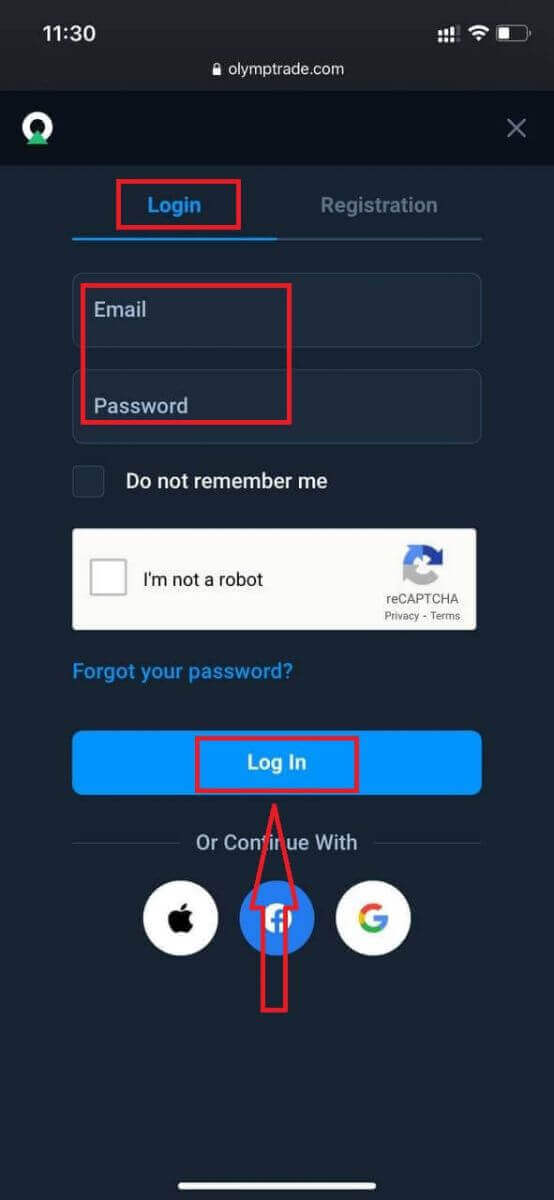
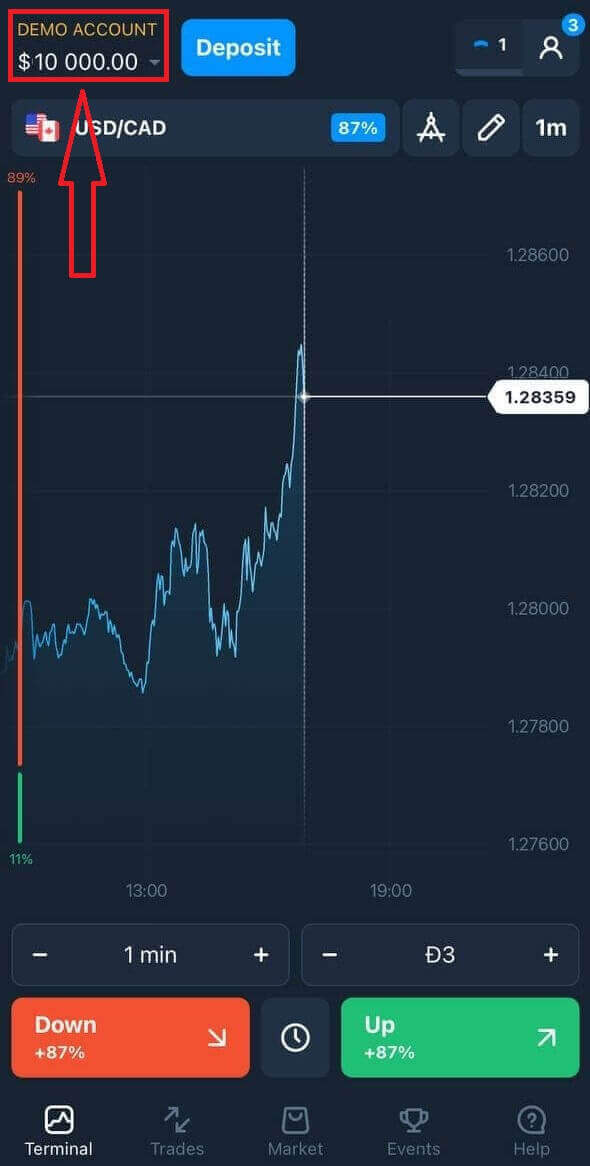
เพียงเท่านี้ คุณก็สามารถซื้อขายผ่านเวอร์ชันเว็บมือถือของแพลตฟอร์มได้แล้ว เวอร์ชันเว็บมือถือของแพลตฟอร์มการซื้อขายนั้นเหมือนกับเวอร์ชันเว็บปกติทุกประการ ดังนั้นจึงไม่มีปัญหาใดๆ เกี่ยวกับการซื้อขายและการโอนเงิน คุณมีเงิน 10,000 ดอลลาร์ในบัญชีทดลองเพื่อซื้อขายบนแพลตฟอร์ม
วิธีเข้าสู่ระบบแอป Olymptrade สำหรับ iOS?
การเข้าสู่ระบบบนแพลตฟอร์มมือถือ iOS นั้นคล้ายกับการเข้าสู่ระบบบนแอปพลิเคชันเว็บ Olymptrade คุณสามารถดาวน์โหลดแอปพลิเคชันได้จาก App Store บนอุปกรณ์ของคุณ หรือคลิกที่นี่เพียงค้นหาแอป “Olymptrade - Online Trading” แล้วคลิก «GET» เพื่อติดตั้งบน iPhone หรือ iPad ของคุณ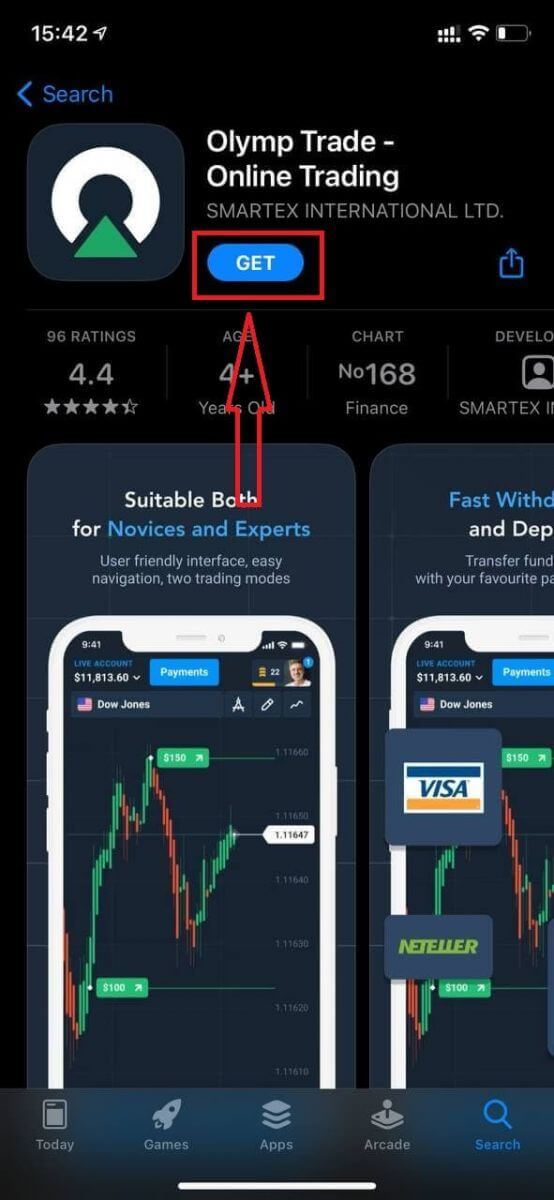
หลังจากติดตั้งและเปิดใช้งานแล้ว คุณสามารถเข้าสู่ระบบแอปพลิเคชันมือถือ Olymptrade iOS โดยใช้ที่อยู่อีเมล Facebook Google หรือ Apple ID ของคุณ เพียงเลือกตัวเลือก “เข้าสู่ระบบ”
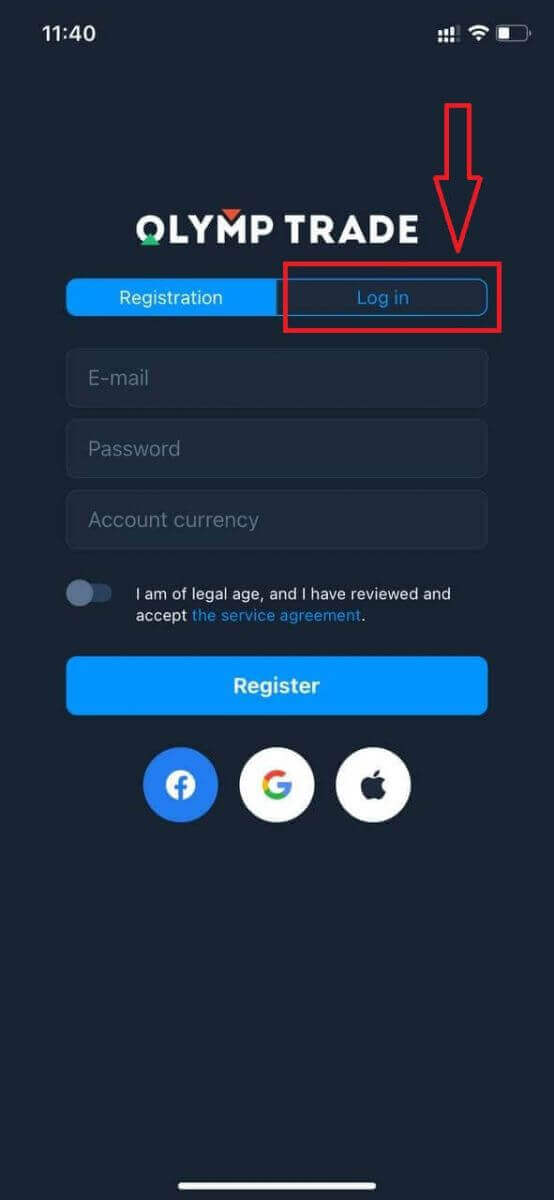
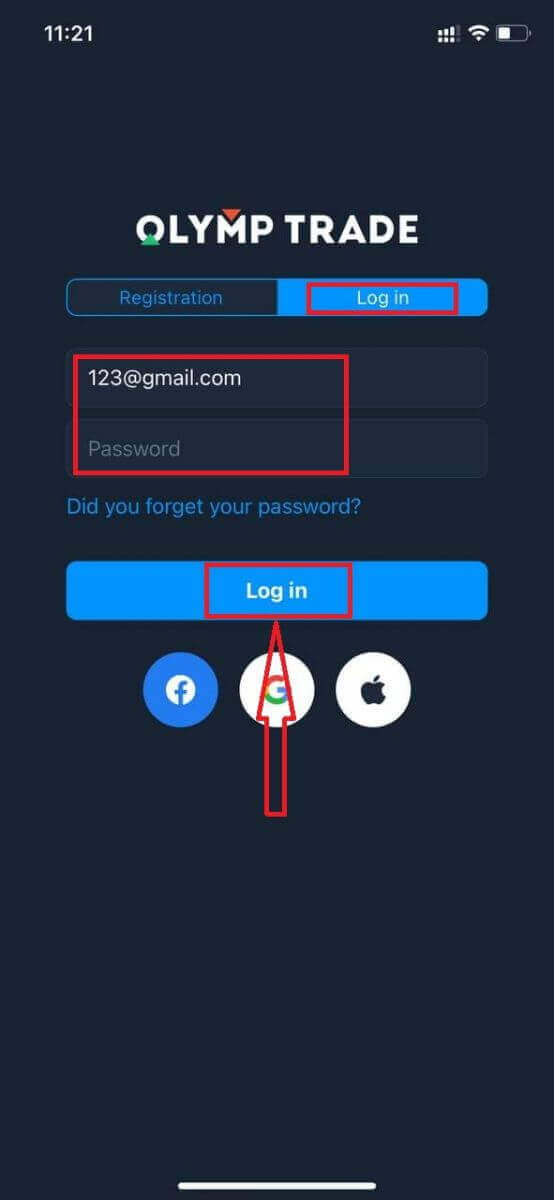
ป้อนอีเมลและรหัสผ่านของคุณ แล้วคลิกปุ่ม “เข้าสู่ระบบ”
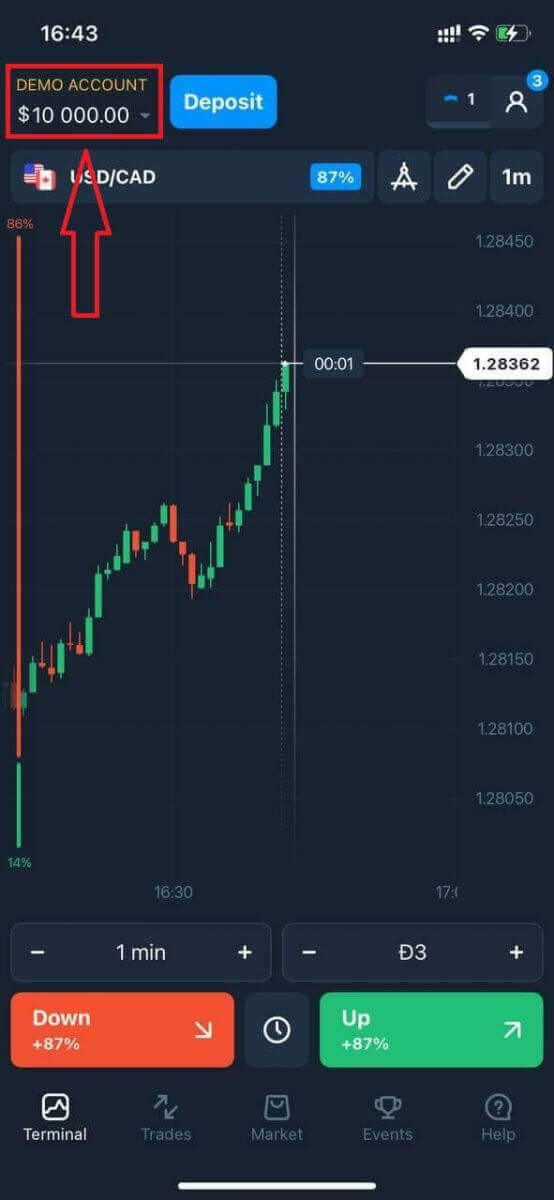
คุณมีบัญชีทดลอง (Demo Account) มูลค่า 10,000 ดอลลาร์สหรัฐฯ เพื่อใช้ซื้อขายบนแพลตฟอร์ม
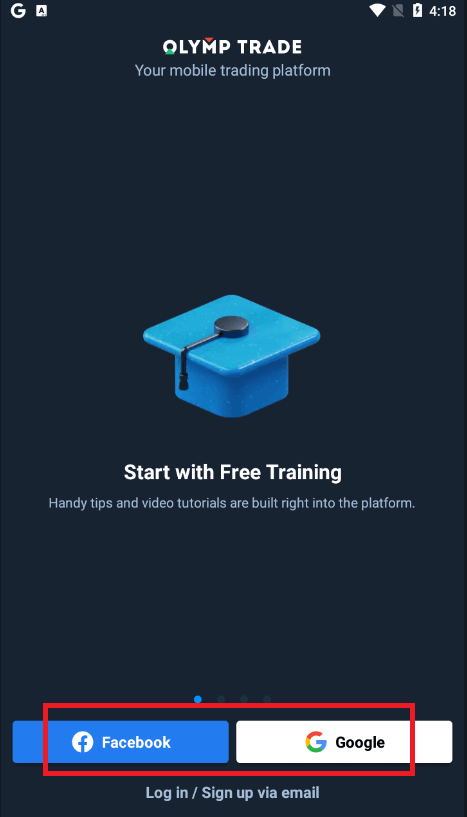
ในกรณีของการเข้าสู่ระบบด้วยโซเชียล ให้คลิกที่ “Apple” หรือ “Facebook” หรือ “Google”
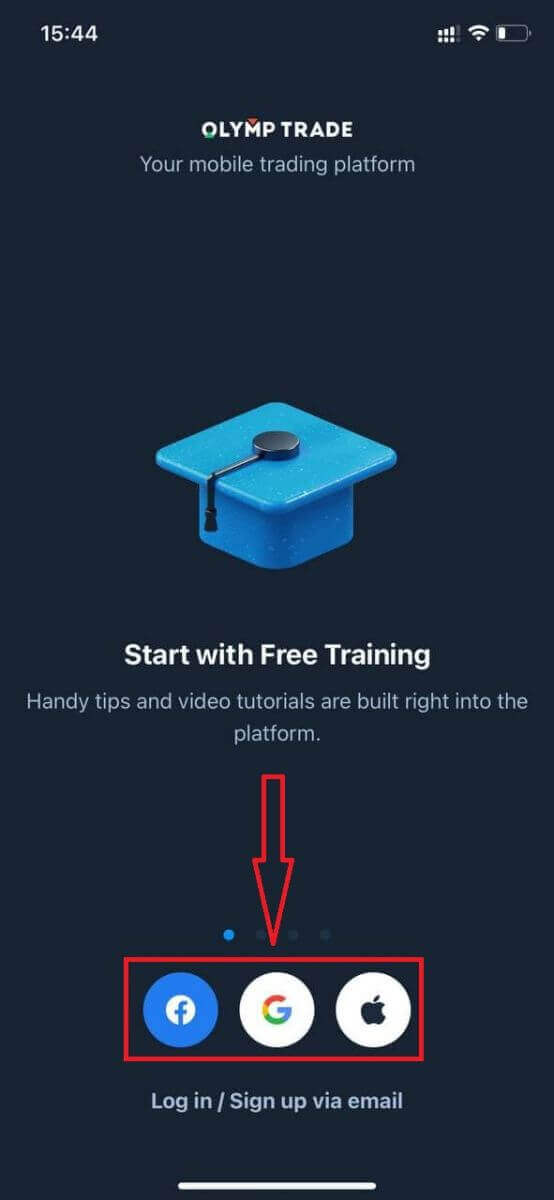
วิธีเข้าสู่ระบบแอป Olymptrade สำหรับ Android?
คุณต้องไปที่ Google Play Store และค้นหา "Olymptrade - App For Trading" เพื่อค้นหาแอปนี้ หรือคลิกที่นี่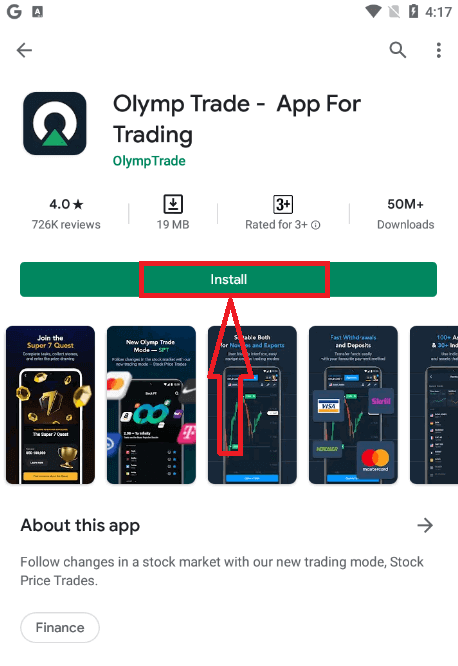
หลังจากติดตั้งและเปิดใช้งานแล้ว คุณสามารถเข้าสู่ระบบแอปมือถือ Olymptrade สำหรับ Android โดยใช้บัญชีอีเมล Facebook หรือ Google ของคุณ
ทำตามขั้นตอนเดียวกับบนอุปกรณ์ iOS เลือกตัวเลือก "เข้าสู่ระบบ"
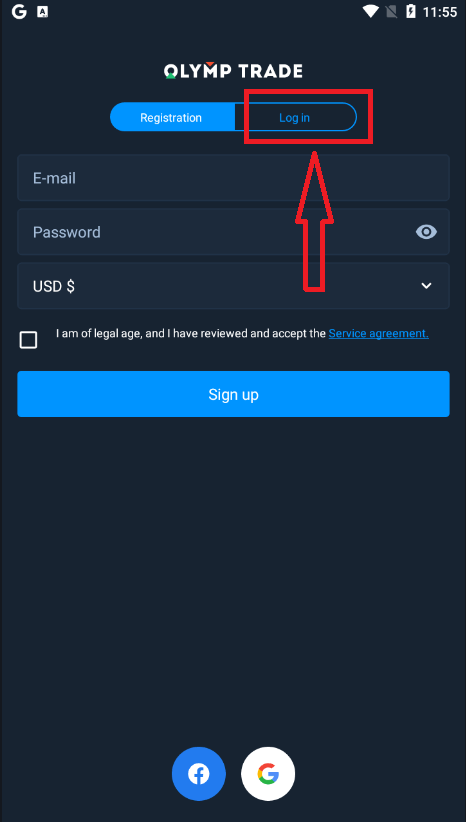
ป้อนอีเมลและรหัสผ่านของคุณ แล้วคลิกปุ่ม "Enter"
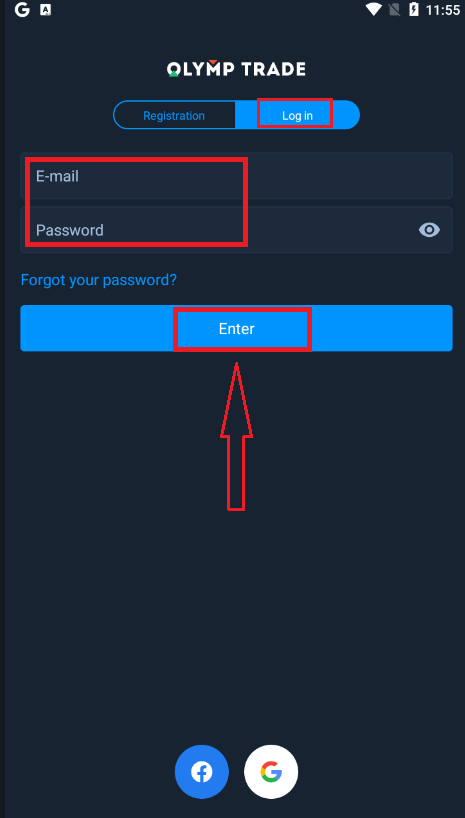
ตอนนี้คุณมีบัญชีทดลอง 10,000 ดอลลาร์เพื่อทำการซื้อขายบนแพลตฟอร์มแล้ว
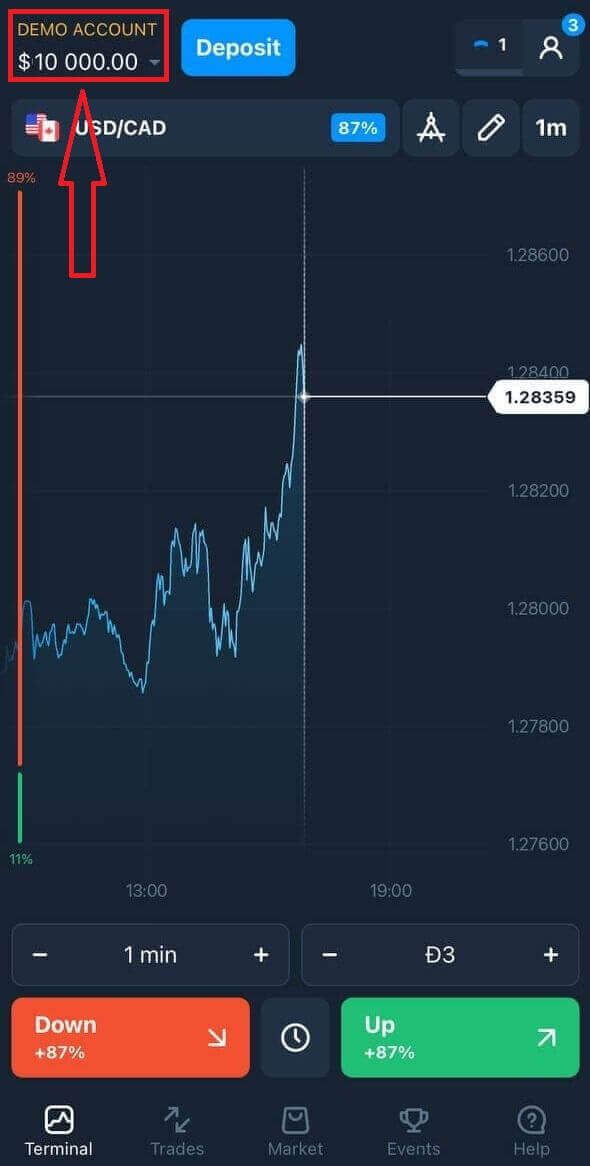
ในกรณีที่เข้าสู่ระบบด้วยโซเชียล ให้คลิกที่ "Facebook" หรือ "Google"
คำถามที่พบบ่อย (FAQ)
ฉันลืมอีเมลจากบัญชี Olymptrade ไปแล้ว
หากคุณลืมอีเมล คุณสามารถเข้าสู่ระบบโดยใช้ Facebook หรือ Gmail ได้หากคุณยังไม่ได้สร้างบัญชีเหล่านี้ คุณสามารถสร้างได้เมื่อลงทะเบียนบนเว็บไซต์ Olymptrade ในกรณีฉุกเฉิน หากคุณลืมอีเมล และไม่สามารถเข้าสู่ระบบผ่าน Google และ Facebook ได้ คุณต้องติดต่อฝ่ายบริการลูกค้า
ฉันจะเปลี่ยนสกุลเงินของบัญชีได้อย่างไร
คุณสามารถเลือกสกุลเงินสำหรับบัญชีได้เพียงครั้งเดียวเท่านั้น ไม่สามารถเปลี่ยนแปลงได้ในภายหลัง
คุณสามารถสร้างบัญชีใหม่ด้วยอีเมลใหม่และเลือกสกุลเงินที่ต้องการได้
หากคุณสร้างบัญชีใหม่แล้ว โปรดติดต่อฝ่ายสนับสนุนเพื่อบล็อกบัญชีเก่า
ตามนโยบายของเรา ผู้ค้าสามารถมีบัญชีได้เพียงบัญชีเดียวเท่านั้น
ฉันจะเปลี่ยนอีเมลได้อย่างไร
หากต้องการอัปเดตอีเมล โปรดติดต่อทีมสนับสนุน
เราจะดำเนินการเปลี่ยนแปลงข้อมูลผ่านที่ปรึกษาเพื่อปกป้องบัญชีของผู้ค้าจากมิจฉาชีพ
คุณไม่สามารถเปลี่ยนแปลงอีเมลด้วยตนเองผ่านบัญชีผู้ใช้ได้
ฉันจะเปลี่ยนหมายเลขโทรศัพท์ได้อย่างไร
หากคุณยังไม่ได้ยืนยันหมายเลขโทรศัพท์ คุณสามารถแก้ไขได้ในบัญชีผู้ใช้ของคุณ
หากคุณได้ยืนยันหมายเลขโทรศัพท์แล้ว โปรดติดต่อทีมสนับสนุน
วิธีการฝากเงินที่ Olymptrade
ฉันสามารถใช้ช่องทางการชำระเงินใดได้บ้าง?
แต่ละประเทศมีวิธีการชำระเงินที่ไม่ซ้ำกัน ซึ่งสามารถแบ่งออกเป็นกลุ่มได้ดังนี้:
- บัตรธนาคาร
- กระเป๋าเงินดิจิทัล (Neteller, Skrill ฯลฯ)
- การสร้างใบแจ้งหนี้การชำระเงินในธนาคารหรือตู้บริการอัตโนมัติ
- ธนาคารท้องถิ่น (โอนเงินผ่านธนาคาร)
- สกุลเงินดิจิทัล
ตัวอย่างเช่น คุณสามารถฝากและถอนเงินจาก Olymptrade ในอินเดียโดยใช้บัตรธนาคาร Visa/Mastercard หรือสร้างบัตรเสมือนในระบบ AstroPay รวมถึงใช้กระเป๋าเงินอิเล็กทรอนิกส์ เช่น Neteller, Skrill, WebMoney, GlobePay นอกจากนี้ยังสามารถทำธุรกรรมด้วย Bitcoin ได้อีกด้วย
ฉันจะทำการฝากเงินได้อย่างไร
การฝากเงินผ่านคอมพิวเตอร์ตั้งโต๊ะ
คลิกปุ่ม "การชำระเงิน" 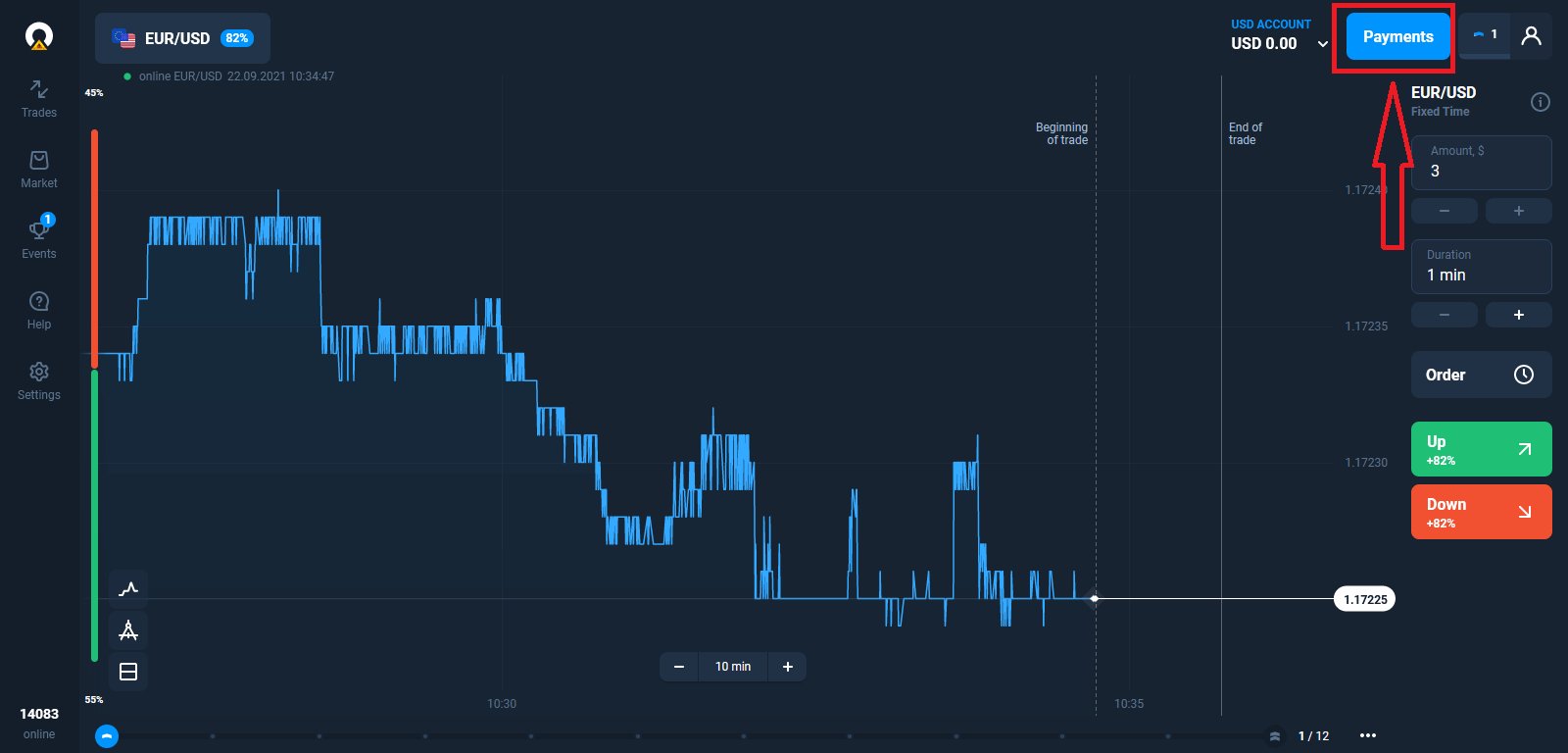
ไปที่หน้าการฝากเงิน
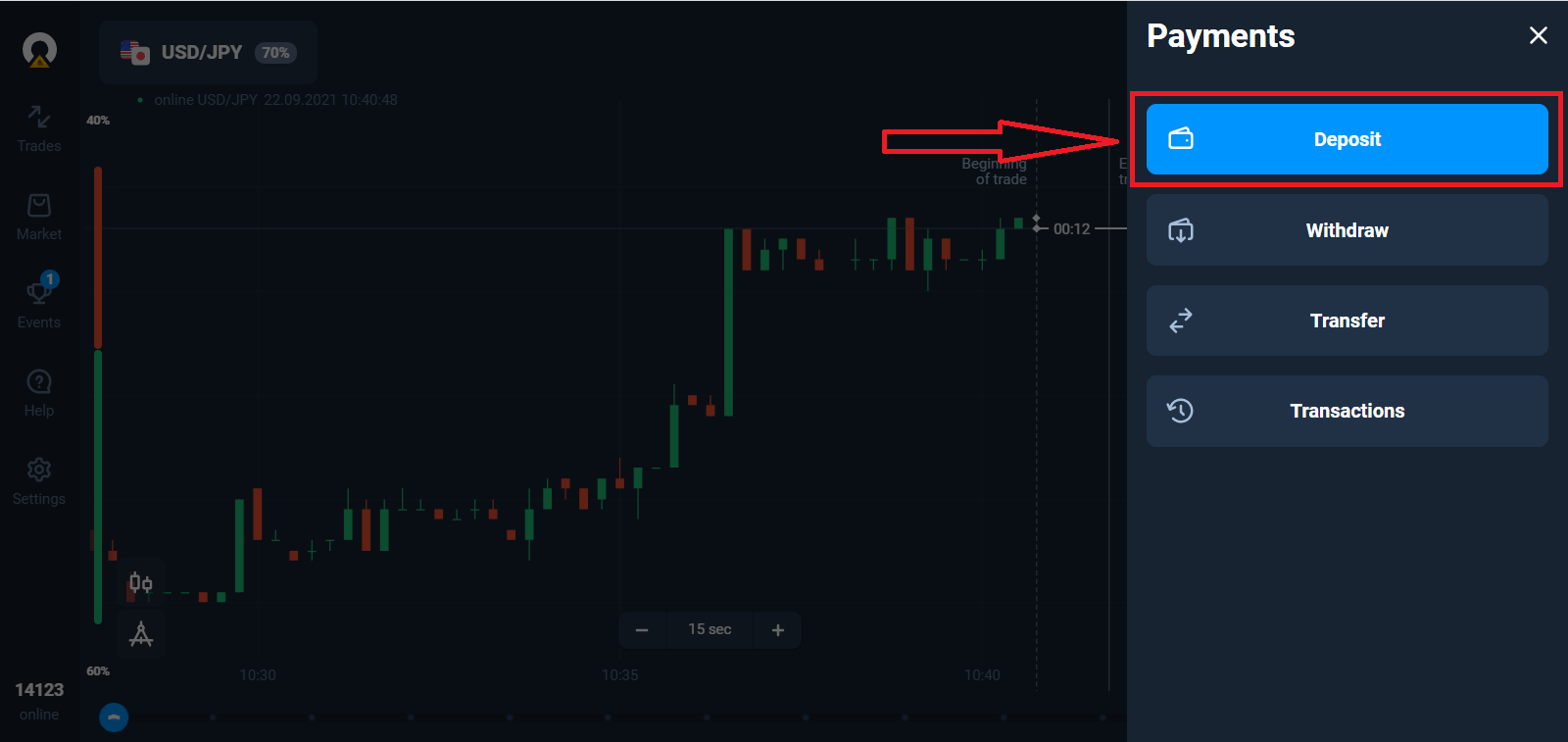
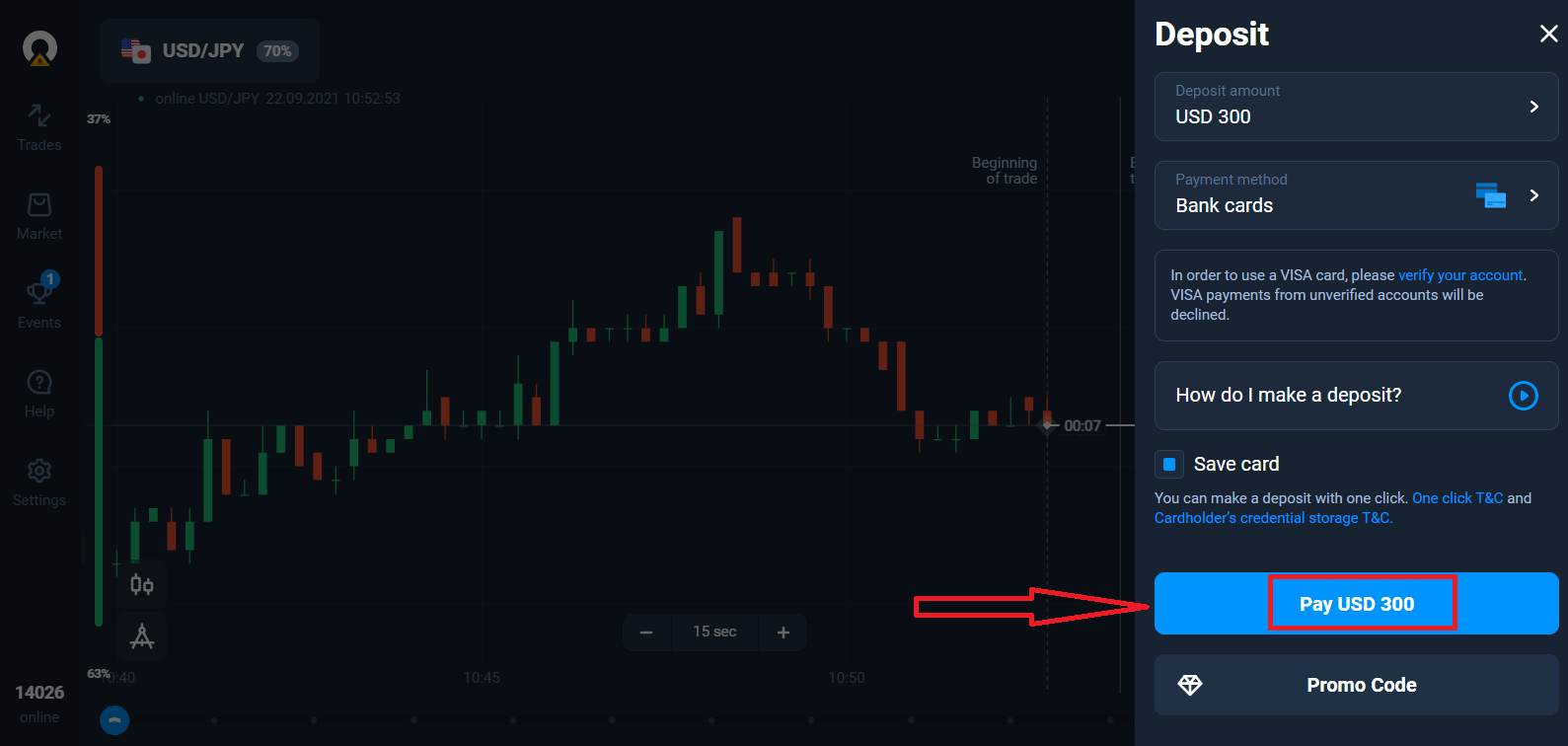
เลือกวิธีการชำระเงินและป้อนจำนวนเงินที่คุณต้องการฝาก จำนวนเงินฝากขั้นต่ำคือเพียง $10/€10 เท่านั้น แต่จำนวนอาจแตกต่างกันไปในแต่ละประเทศ
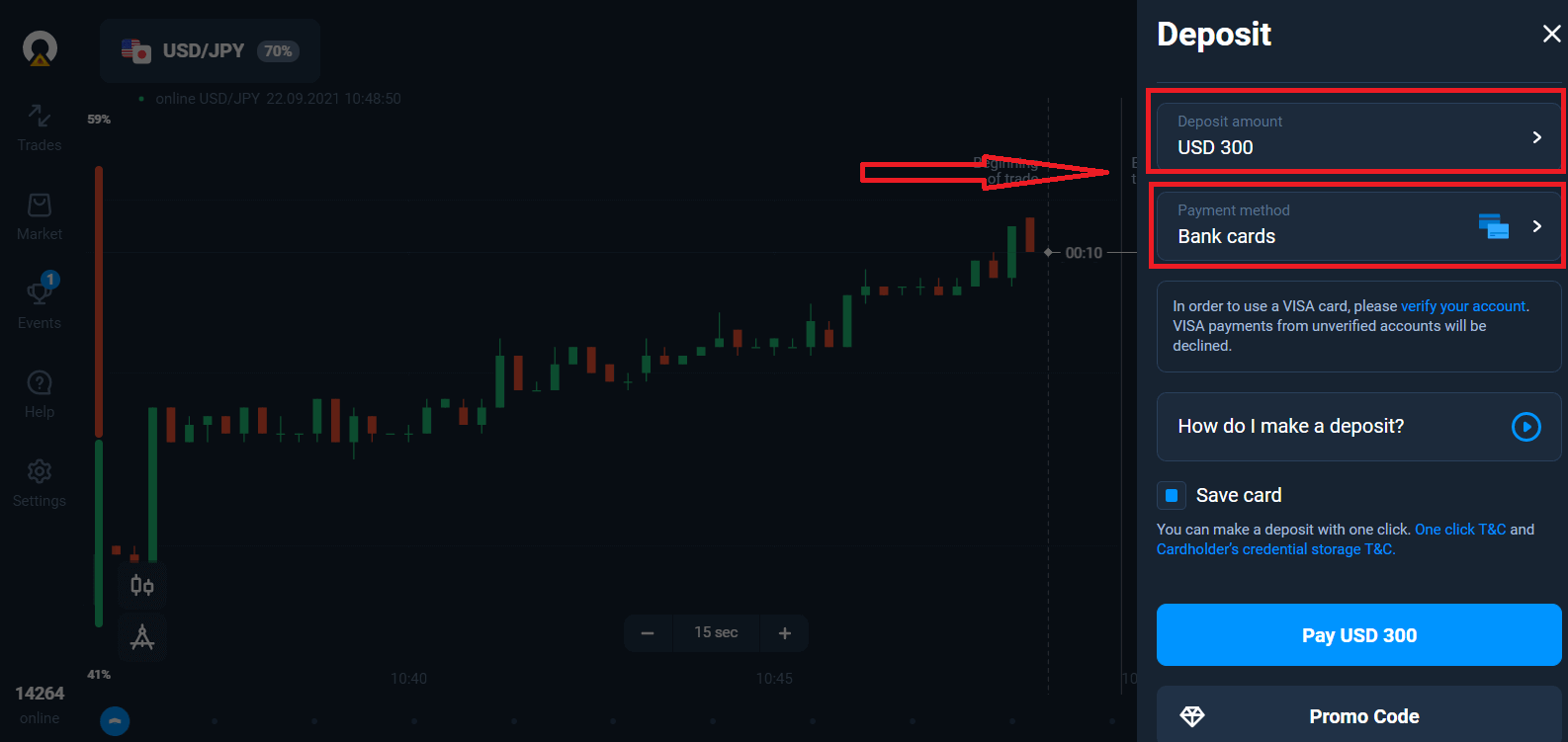
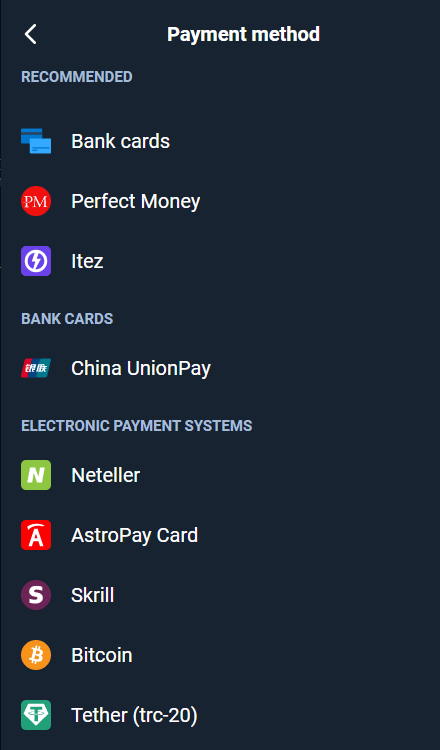
วิธีการชำระเงินบางส่วนแสดงอยู่ในรายการ
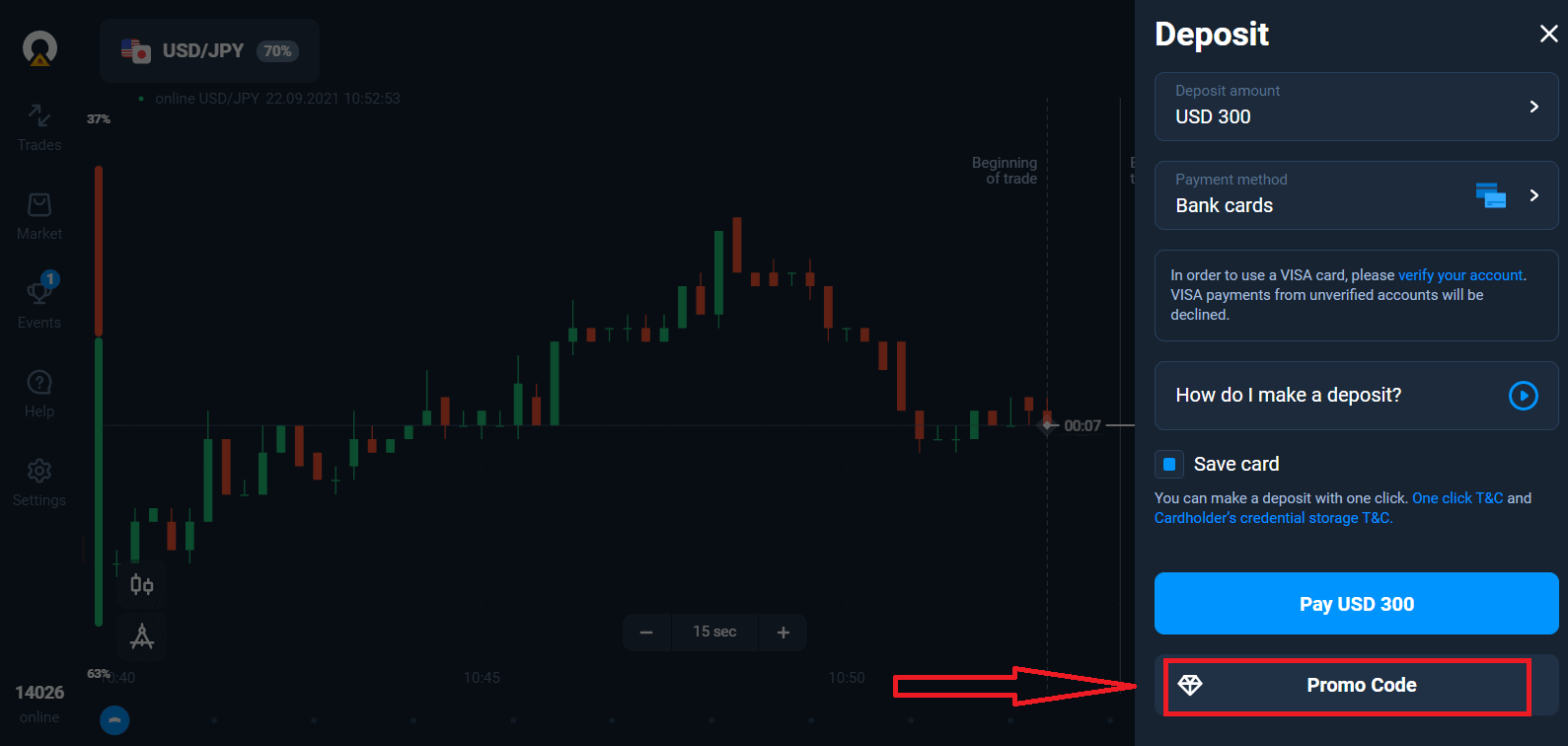
ระบบอาจเสนอโบนัสการฝากเงินให้คุณ ใช้ประโยชน์จากโบนัสเพื่อเพิ่มยอดเงินฝาก
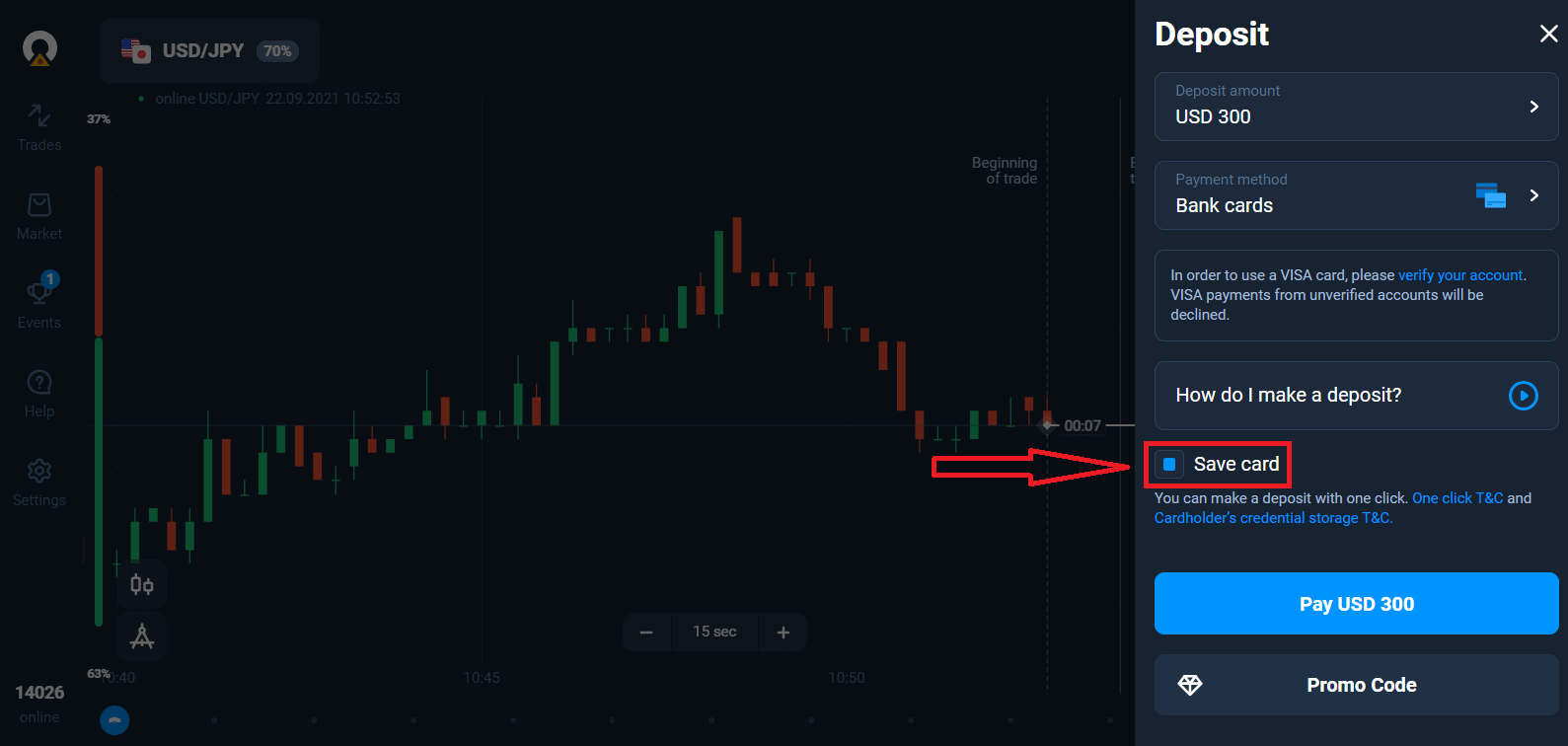
หากคุณเติมเงินด้วยบัตรธนาคาร คุณสามารถบันทึกรายละเอียดบัตรของคุณเพื่อทำการฝากเงินแบบคลิกเดียวในอนาคต
คลิกปุ่มสีน้ำเงิน "จ่าย..."
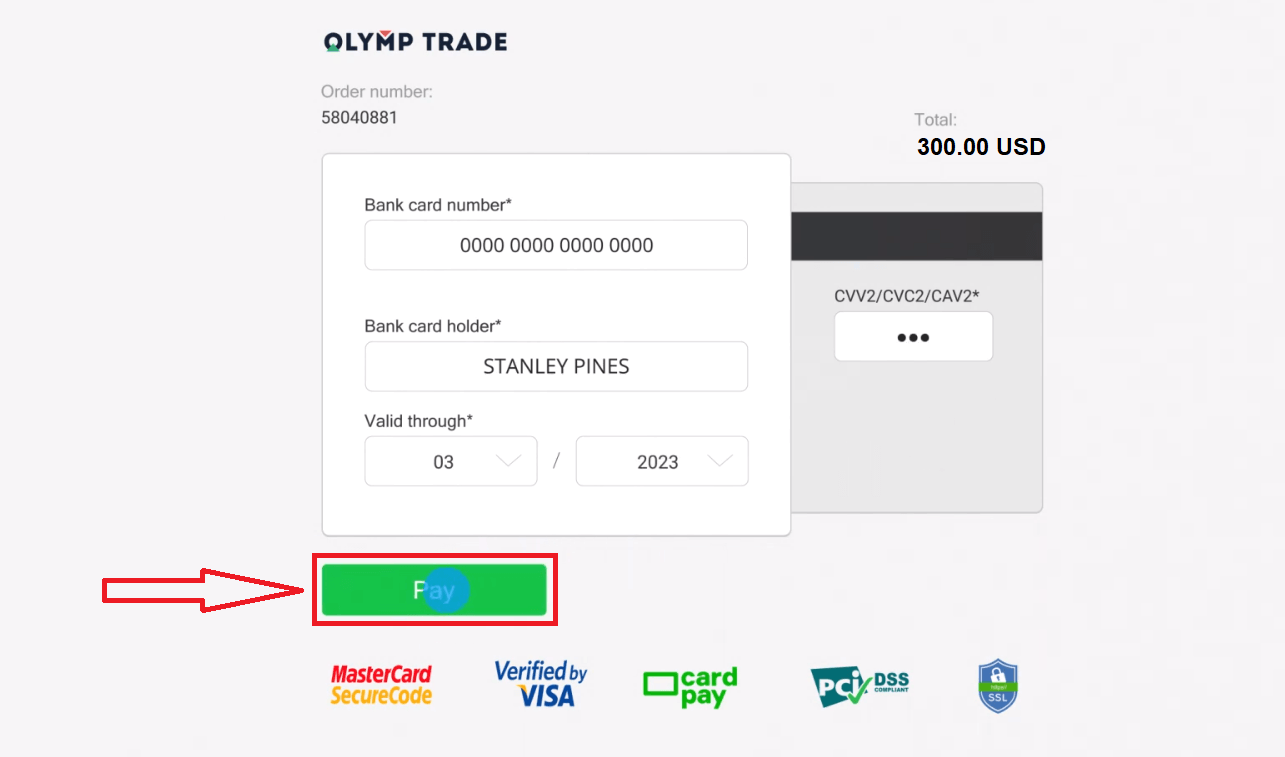
ป้อนข้อมูลบัตรและคลิก "จ่าย"
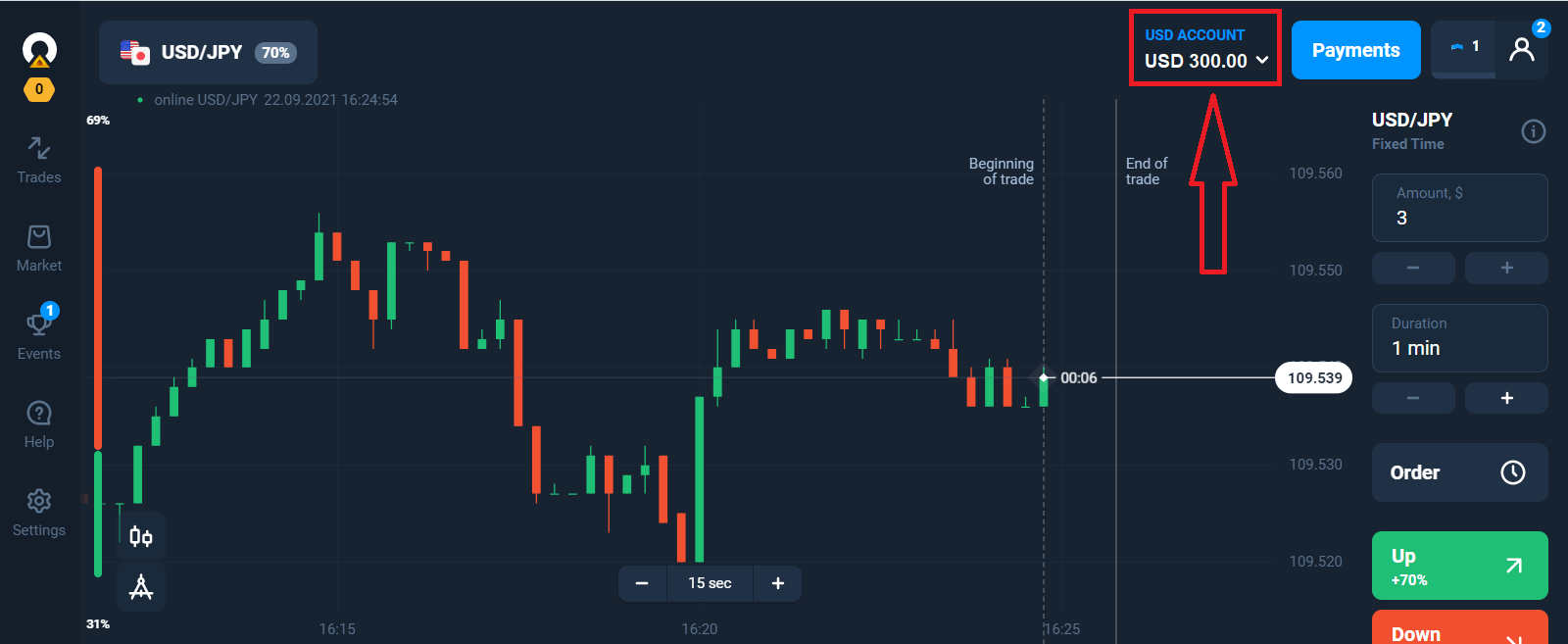
ตอนนี้คุณสามารถทำการซื้อขายในบัญชีจริงได้แล้ว
การฝากเงินผ่านอุปกรณ์มือถือ
คลิกปุ่ม "ฝากเงิน" 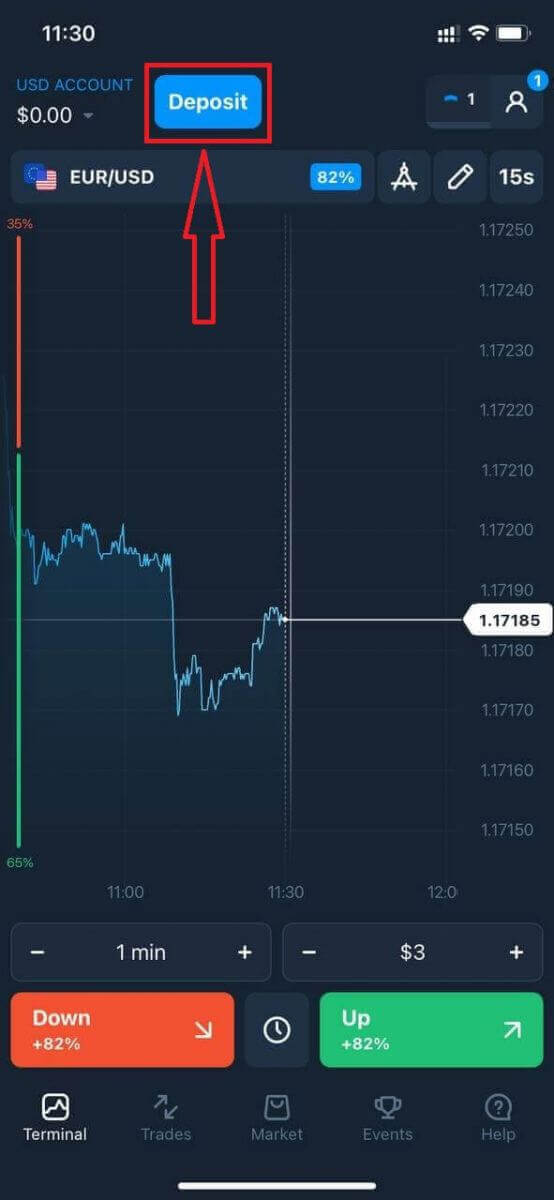
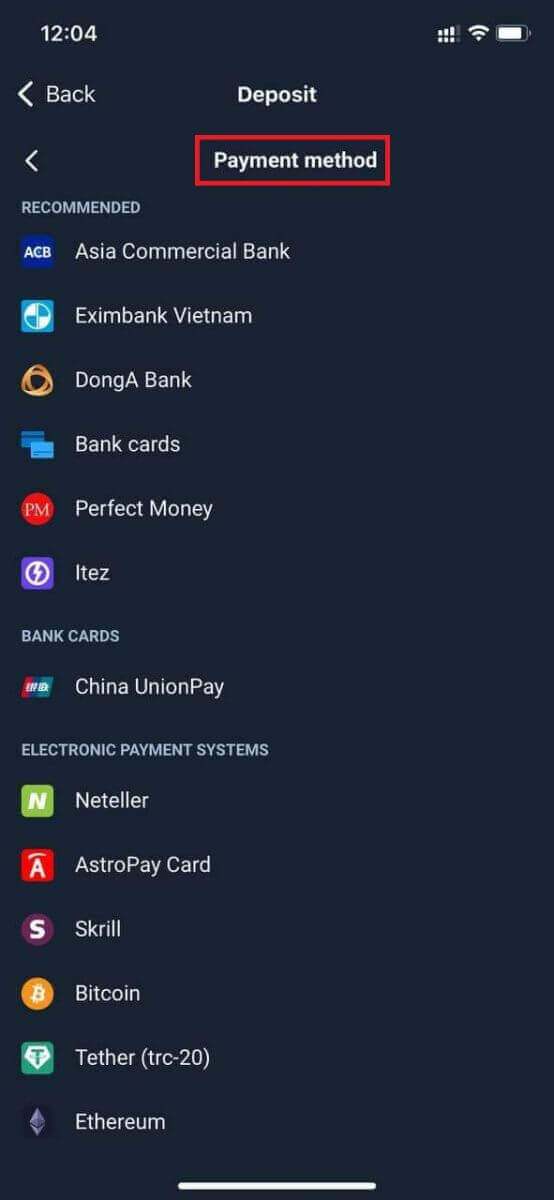
เลือกวิธีการชำระเงินและป้อนจำนวนเงินที่คุณต้องการฝาก จำนวนเงินฝากขั้นต่ำคือเพียง $10/€10 เท่านั้น แต่จำนวนอาจแตกต่างกันไปในแต่ละประเทศ
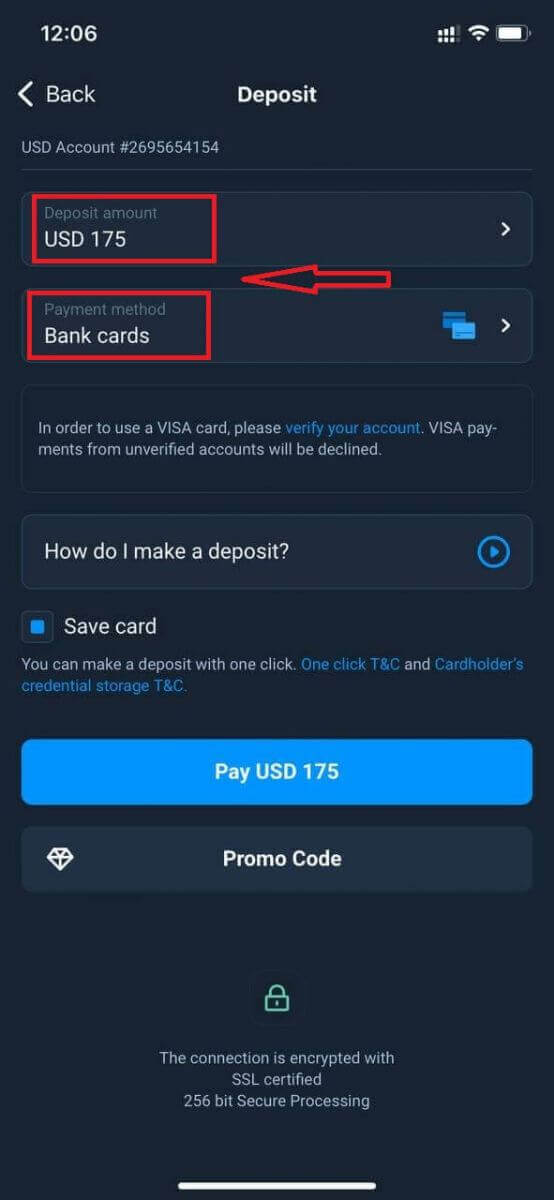
วิธีการชำระเงินบางส่วนแสดงอยู่ในรายการ
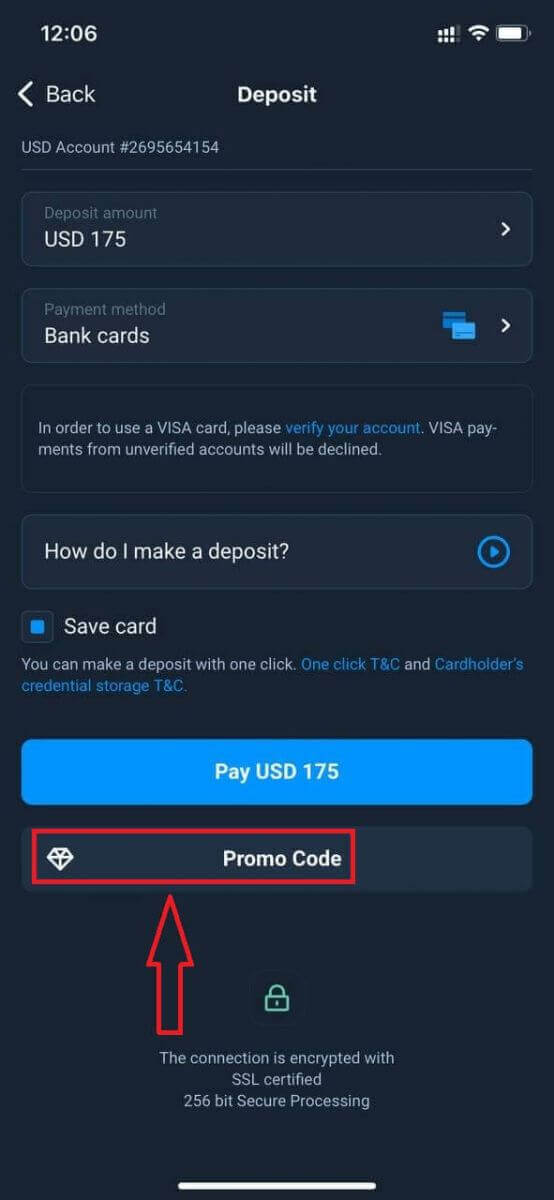
ระบบอาจเสนอโบนัสการฝากเงินให้คุณ ใช้ประโยชน์จากโบนัสเพื่อเพิ่มยอดเงินฝาก
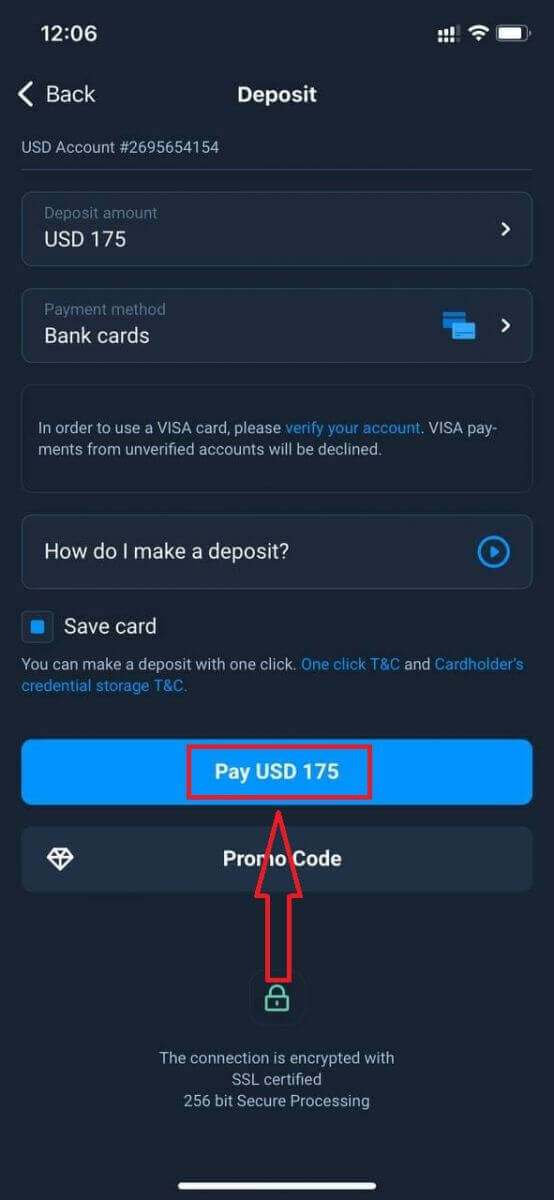
หากคุณเติมเงินด้วยบัตรธนาคาร คุณสามารถบันทึกรายละเอียดบัตรของคุณเพื่อทำการฝากเงินแบบคลิกเดียวในอนาคต
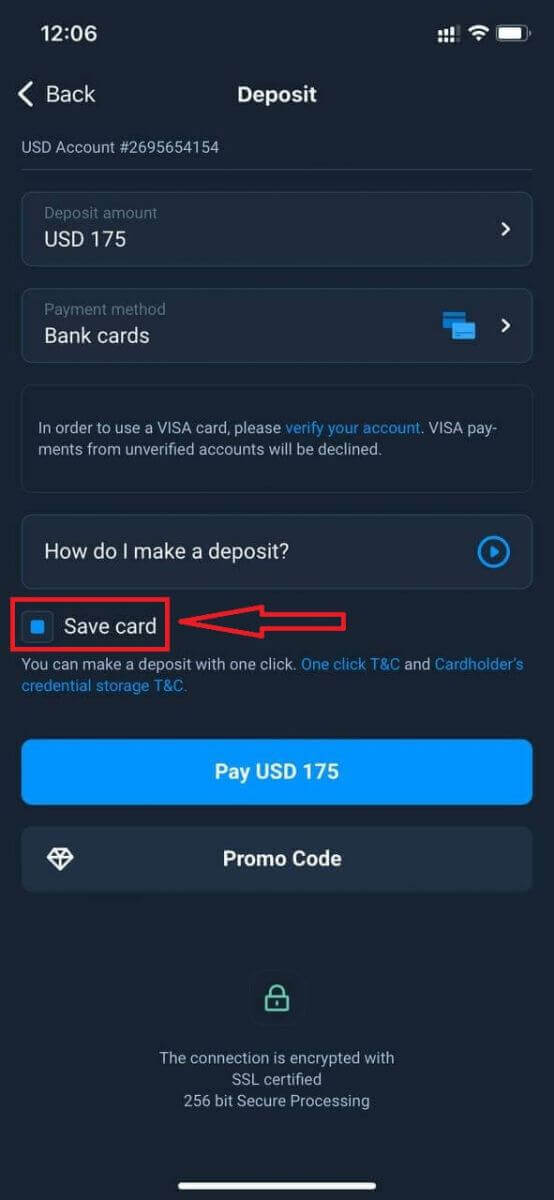
ได้ คลิก "จ่าย..."
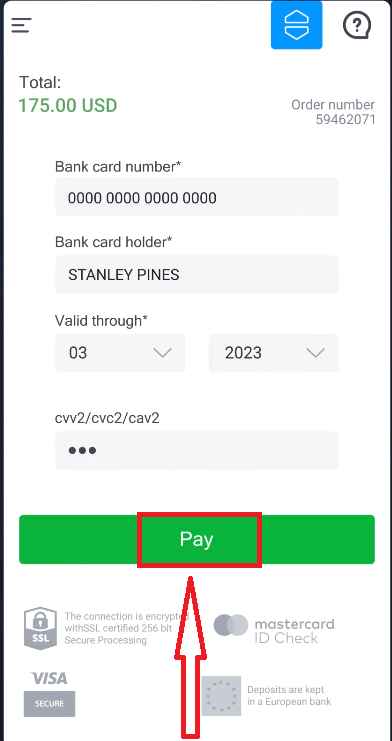
ป้อนข้อมูลบัตรและคลิกปุ่มสีเขียว "จ่าย"
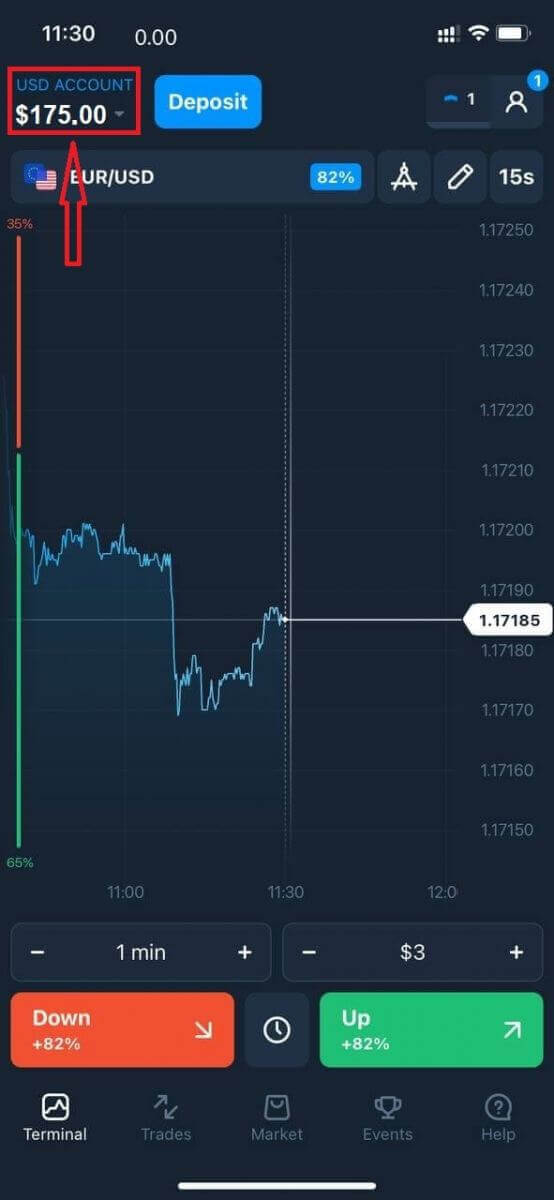
ตอนนี้คุณสามารถซื้อขายในบัญชีจริงได้แล้ว
คำถามที่พบบ่อย (FAQ)
เงินจะเข้าบัญชีเมื่อไหร่?
โดยปกติแล้วเงินจะเข้าบัญชีซื้อขายอย่างรวดเร็ว แต่บางครั้งอาจใช้เวลา 2 ถึง 5 วันทำการ (ขึ้นอยู่กับผู้ให้บริการชำระเงินของคุณ) หากเงินยังไม่เข้าบัญชีของคุณทันทีหลังจากที่คุณทำการฝากเงิน โปรดรอ 1 ชั่วโมง หากหลังจาก 1 ชั่วโมงแล้วยังไม่มีเงินเข้าบัญชี โปรดรอและตรวจสอบอีกครั้ง
ฉันโอนเงินไปแล้ว แต่เงินยังไม่เข้าบัญชีของฉัน
โปรดตรวจสอบให้แน่ใจว่าการทำธุรกรรมจากฝั่งของคุณเสร็จสมบูรณ์แล้วหากการโอนเงินสำเร็จจากฝั่งของคุณ แต่จำนวนเงินยังไม่เข้าบัญชีของคุณ โปรดติดต่อทีมสนับสนุนของเราผ่านทางแชท อีเมล หรือสายด่วน คุณจะพบข้อมูลการติดต่อทั้งหมดได้ในเมนู "ช่วยเหลือ"
บางครั้งอาจมีปัญหาเกี่ยวกับระบบการชำระเงิน ในกรณีเช่นนี้ เงินอาจถูกส่งคืนไปยังวิธีการชำระเงินหรือโอนเข้าบัญชีโดยมีความล่าช้า
คุณเรียกเก็บค่าธรรมเนียมบัญชีซื้อขายหลักทรัพย์หรือไม่?
หากลูกค้าไม่ได้ทำการซื้อขายในบัญชีจริงและ/หรือไม่ได้ฝาก/ถอนเงิน จะมีการเรียกเก็บค่าธรรมเนียม 10 ดอลลาร์สหรัฐ (สิบดอลลาร์สหรัฐหรือเทียบเท่าในสกุลเงินของบัญชี) เป็นรายเดือน กฎนี้กำหนดไว้ในข้อบังคับที่ไม่เกี่ยวกับการซื้อขายและนโยบาย KYC/AML หากมีเงินในบัญชีผู้ใช้ไม่เพียงพอ จำนวนค่าธรรมเนียมการไม่ใช้งานจะเท่ากับยอดเงินคงเหลือในบัญชี จะไม่มีการเรียกเก็บค่าธรรมเนียมสำหรับบัญชีที่มีเงินเป็นศูนย์ หากไม่มีเงินในบัญชี ลูกค้าไม่ต้องชำระหนี้ใดๆ ให้กับบริษัท จะ
ไม่มีการเรียกเก็บค่าธรรมเนียมบริการใดๆ จากบัญชี หากผู้ใช้ทำการซื้อขายหรือธุรกรรมที่ไม่ใช่การซื้อขาย (ฝาก/ถอนเงิน) อย่างน้อยหนึ่งรายการในบัญชีจริงภายใน 180 วัน
ประวัติค่าธรรมเนียมการไม่ใช้งานสามารถดูได้ในส่วน "ธุรกรรม" ของบัญชีผู้ใช้
คุณคิดค่าธรรมเนียมสำหรับการฝาก/ถอนเงินหรือไม่?
ไม่ บริษัทเป็นผู้รับผิดชอบค่าใช้จ่ายในส่วนของค่าคอมมิชชั่นเหล่านั้น
ฉันจะได้รับโบนัสได้อย่างไร?
ในการรับโบนัส คุณต้องใช้รหัสโปรโมชั่น คุณสามารถป้อนรหัสโปรโมชั่นเมื่อเติมเงินเข้าบัญชีได้หลายวิธี: – อาจมีให้ใช้งานบนแพลตฟอร์ม (ตรวจสอบแท็บการฝากเงิน)
– อาจได้รับเป็นรางวัลสำหรับความคืบหน้าของคุณบน Traders Way
– นอกจากนี้ รหัสโปรโมชั่นบางรหัสอาจมีให้ใช้งานในกลุ่ม/ชุมชนโซเชียลมีเดียอย่างเป็นทางการของโบรกเกอร์
หากฉันยกเลิกการถอนเงิน โบนัสของฉันจะเป็นอย่างไร?
หลังจากส่งคำขอถอนเงินแล้ว คุณสามารถทำการซื้อขายต่อได้โดยใช้ยอดเงินคงเหลือทั้งหมดของคุณจนกว่าจำนวนเงินที่ขอถอนจะถูกหักออกจากบัญชีของคุณในระหว่างที่กำลังดำเนินการคำขอของคุณ คุณสามารถยกเลิกได้โดยคลิกปุ่ม "ยกเลิกคำขอ" ในส่วนการถอนเงิน หากคุณยกเลิก เงินทุนและโบนัสของคุณจะยังคงอยู่และสามารถใช้งานได้
หากเงินทุนและโบนัสที่ขอถอนถูกหักออกจากบัญชีของคุณแล้ว คุณยังสามารถยกเลิกคำขอถอนเงินและเรียกคืนโบนัสของคุณได้ ในกรณีนี้ โปรดติดต่อฝ่ายบริการลูกค้าและขอความช่วยเหลือ