วิธีดาวน์โหลดและติดตั้งแอปพลิเคชั่น Olymptrade สำหรับแล็ปท็อป/พีซี (Windows, macOS)
เขียนโดย

นักวิจัยแพลตฟอร์มการซื้อขายออนไลน์และนักเขียนแนะนำ
ค้นคว้าแพลตฟอร์มโบรกเกอร์และระบบบัญชีซื้อขาย
ลองใช้แอปพลิเคชันการซื้อขายเวอร์ชันล่าสุดของเราเพื่อประสบการณ์การซื้อขายที่ราบรื่นและไร้สิ่งรบกวน

วิธีดาวน์โหลดและติดตั้งแอป Olymptrade บน Windows
แอปพลิเคชันเดสก์ท็อปของแพลตฟอร์มการซื้อขายสำหรับ Windows นั้นเหมือนกับเวอร์ชันเว็บทุกประการ ดังนั้นจึงไม่มีปัญหาใดๆ ในการซื้อขายและการโอนเงิน
- ระบบปฏิบัติการ:
- แรม:
- การ์ดแสดงผล:
- พื้นที่ว่างในฮาร์ดดิสก์:
ดาวน์โหลดแอป Olymptrade อย่างเป็นทางการได้ที่นี่บนแล็ปท็อป/พีซีของคุณ
ดาวน์โหลดแอป Olymptrade สำหรับ Windows
โปรแกรมติดตั้ง Olymptrade ของคุณจะเริ่มดาวน์โหลดโดยอัตโนมัติในอีกไม่กี่วินาที หากไม่เป็นเช่นนั้น ให้เริ่มการดาวน์โหลดใหม่
หลังจากดาวน์โหลดสำเร็จแล้ว ให้ทำตามขั้นตอนต่อไปนี้เพื่อติดตั้งบนแล็ปท็อป/พีซีของคุณ:
1. บันทึกไฟล์ "Olymp_Trade_Community_Version_win64_latest.exe" ลงในคอมพิวเตอร์ของคุณ
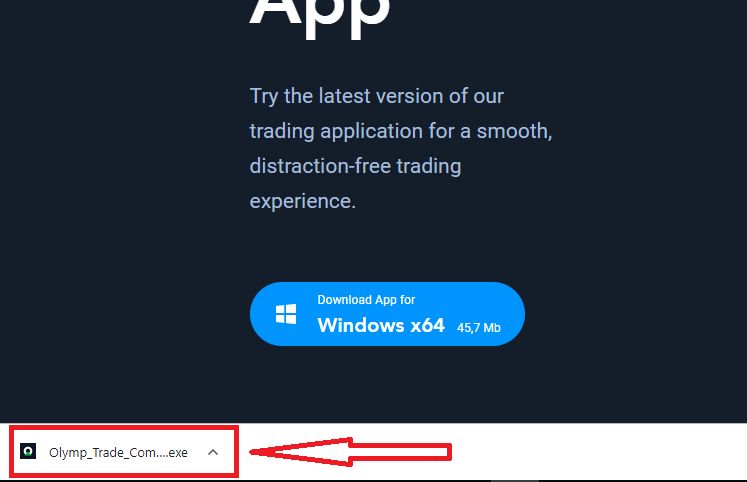
2. เปิดไฟล์ที่ดาวน์โหลดมา ดับเบิ้ลคลิกที่ไฟล์ โปรแกรมจะทำงานโดยอัตโนมัติ
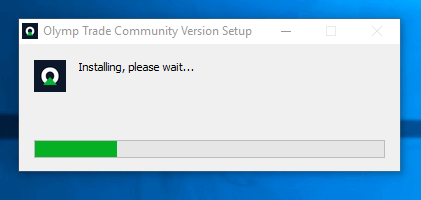
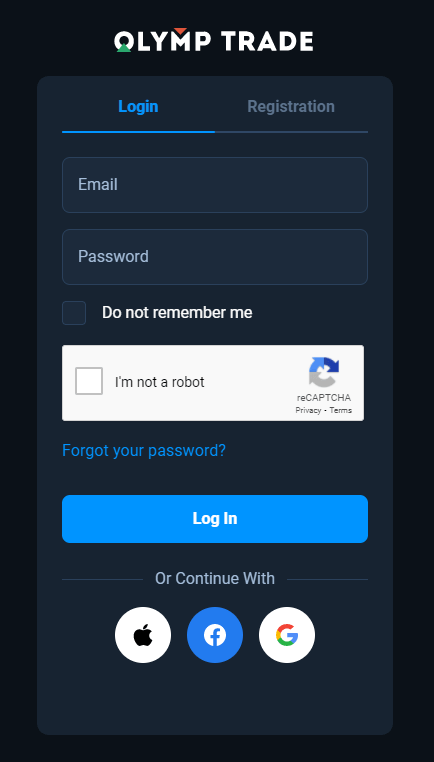
3. เข้าสู่ระบบและเริ่มทำการซื้อขาย ในกรณีที่คุณจำอีเมลหรือรหัสผ่านไม่ได้ ให้ใช้ตัวเลือกการกู้คืนรหัสผ่านหรือเปลี่ยนรหัสผ่านในโปรไฟล์ของคุณ
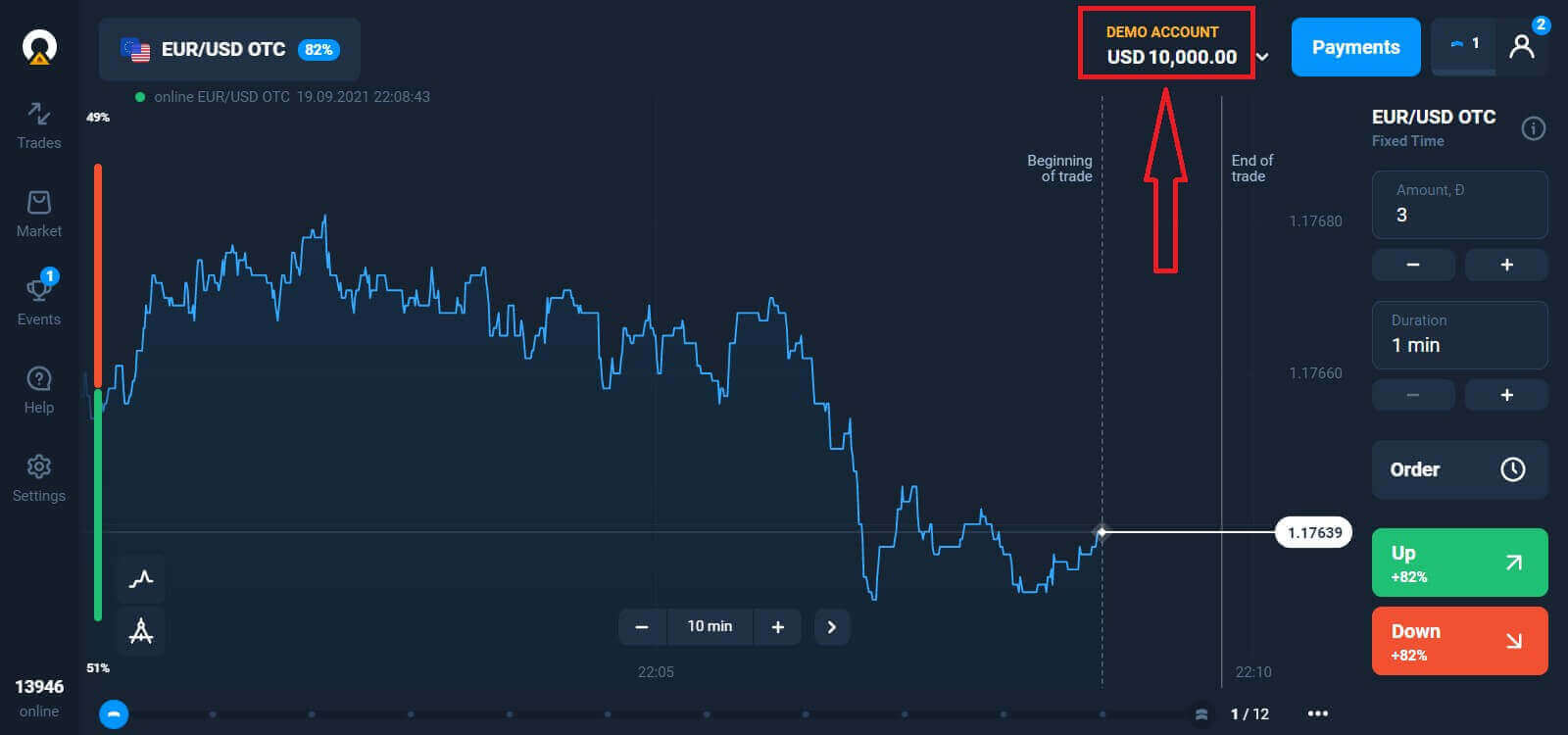
ตอนนี้คุณสามารถเริ่มทำการซื้อขายได้แล้ว คุณมีเงิน 10,000 ดอลลาร์ในบัญชีทดลอง คุณยังสามารถซื้อขายในบัญชีจริงได้หลังจากฝากเงิน
วิธีการฝากเงินใน Olymptrade
วิธีดาวน์โหลดและติดตั้งแอป Olymptrade บน macOS
แอปพลิเคชันบนเดสก์ท็อปสำหรับ macOS นั้นเหมือนกับเวอร์ชันเว็บทุกประการ ดังนั้นจึงไม่มีปัญหาใดๆ เกี่ยวกับการซื้อขายและการโอนเงิน
- ระบบปฏิบัติการ:
- แรม:
- การ์ดแสดงผล:
- พื้นที่ว่างในฮาร์ดดิสก์:
ดาวน์โหลดแอป Olymptrade อย่างเป็นทางการได้ที่นี่บนแล็ปท็อป/พีซีของคุณ
ดาวน์โหลดแอป Olymptrade สำหรับ macOS
โปรแกรมติดตั้ง Olymptrade ของคุณจะเริ่มดาวน์โหลดโดยอัตโนมัติในอีกไม่กี่วินาที หากไม่เป็นเช่นนั้น ให้เริ่มการดาวน์โหลดใหม่
หลังจากดาวน์โหลดสำเร็จแล้ว ให้ทำตามขั้นตอนเดียวกับการติดตั้งบน Windows เพื่อติดตั้งลงในแล็ปท็อป/พีซีของคุณ:
วิธีการลงทะเบียนด้วยอีเมล
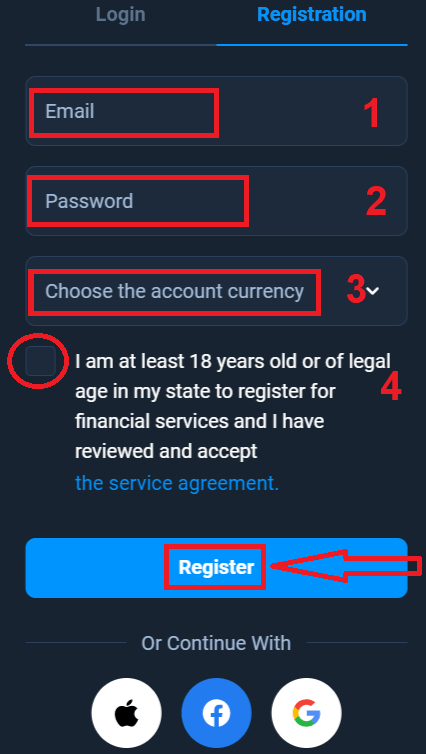
ในการลงทะเบียนคุณต้องกรอกข้อมูลที่จำเป็นทั้งหมดแล้วคลิกปุ่ม " ลงทะเบียน "- กรุณาป้อน ที่ อยู่ อีเมลที่ถูกต้อง
- ตั้งรหัสผ่าน ที่ ปลอดภัย
- เลือกสกุลเงินของบัญชี: (ยูโร หรือ ดอลลาร์สหรัฐ)
- นอกจากนี้ คุณต้องยอมรับข้อตกลงในการให้บริการและยืนยันว่าคุณมีอายุครบตามกฎหมาย (มากกว่า 18 ปี)
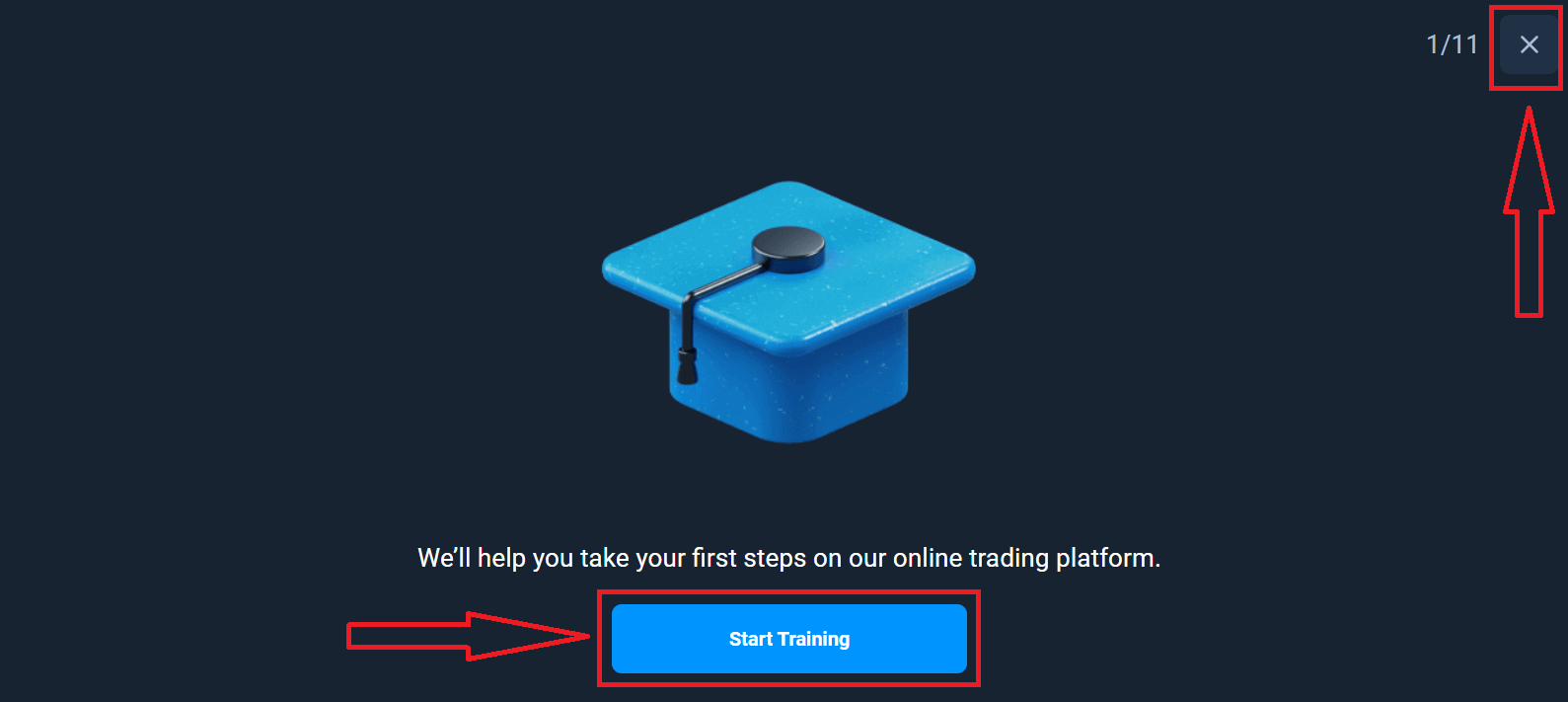
ขอแสดงความยินดี! คุณลงทะเบียนสำเร็จแล้ว ขั้นแรก เราจะช่วยคุณเริ่มต้นใช้งานแพลตฟอร์มการซื้อขายออนไลน์ของเรา คลิก "เริ่มการฝึกอบรม" เพื่อดูภาพรวมคร่าวๆ ของ Olymptrade หากคุณรู้วิธีใช้ Olymptrade ให้คลิก "X" ที่มุมบนขวา
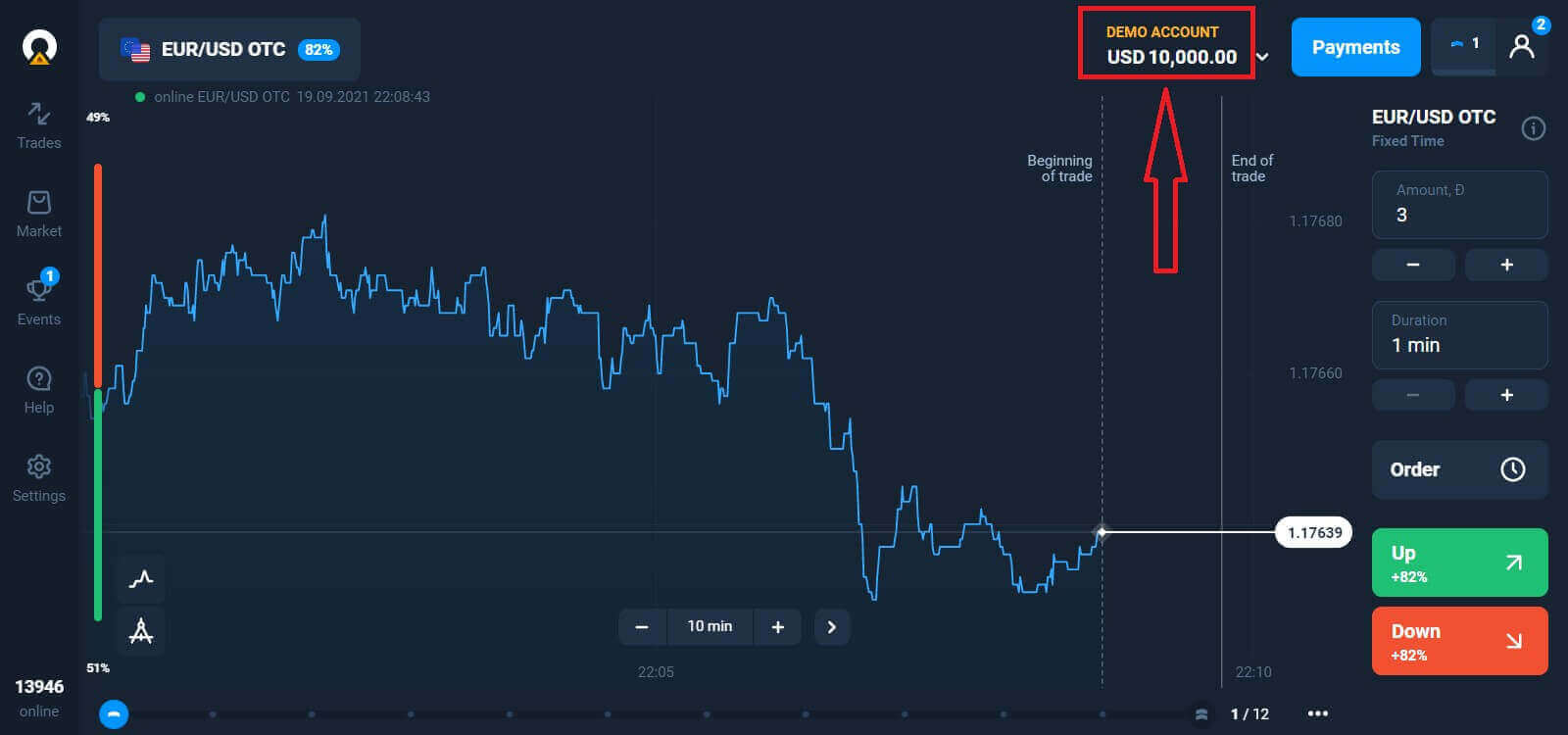
ตอนนี้คุณสามารถเริ่มซื้อขายได้แล้ว คุณมีเงิน 10,000 ดอลลาร์ในบัญชีทดลอง บัญชีทดลองเป็นเครื่องมือที่จะช่วยให้คุณคุ้นเคยกับแพลตฟอร์ม ฝึกฝนทักษะการซื้อขายของคุณกับสินทรัพย์ต่างๆ และลองใช้กลไกใหม่ๆ บนกราฟแบบเรียลไทม์โดยไม่มีความเสี่ยง
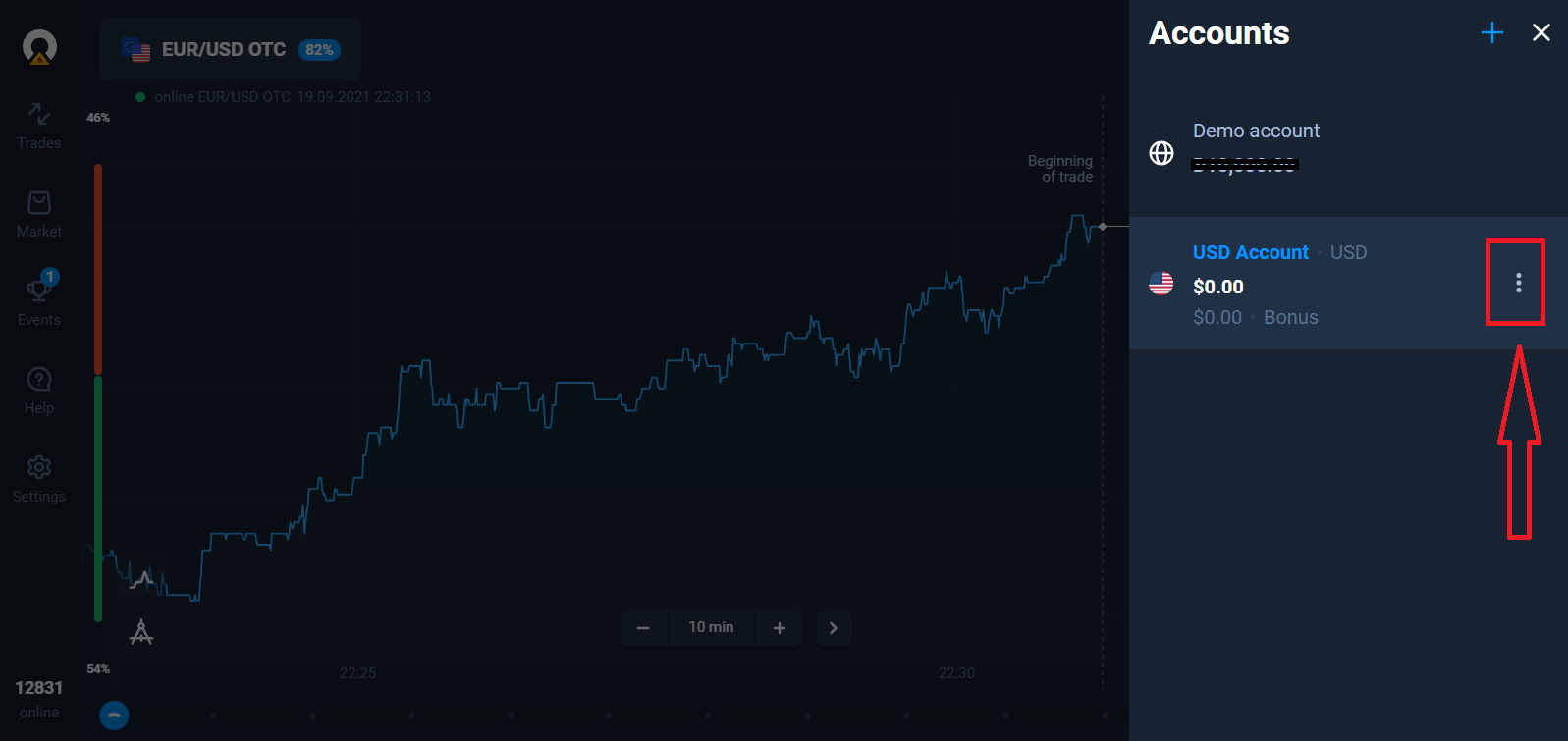
คุณยังสามารถซื้อขายในบัญชีจริงได้หลังจากฝากเงิน โดยคลิกที่บัญชีจริงที่คุณต้องการเติมเงิน (ในเมนู "บัญชี")
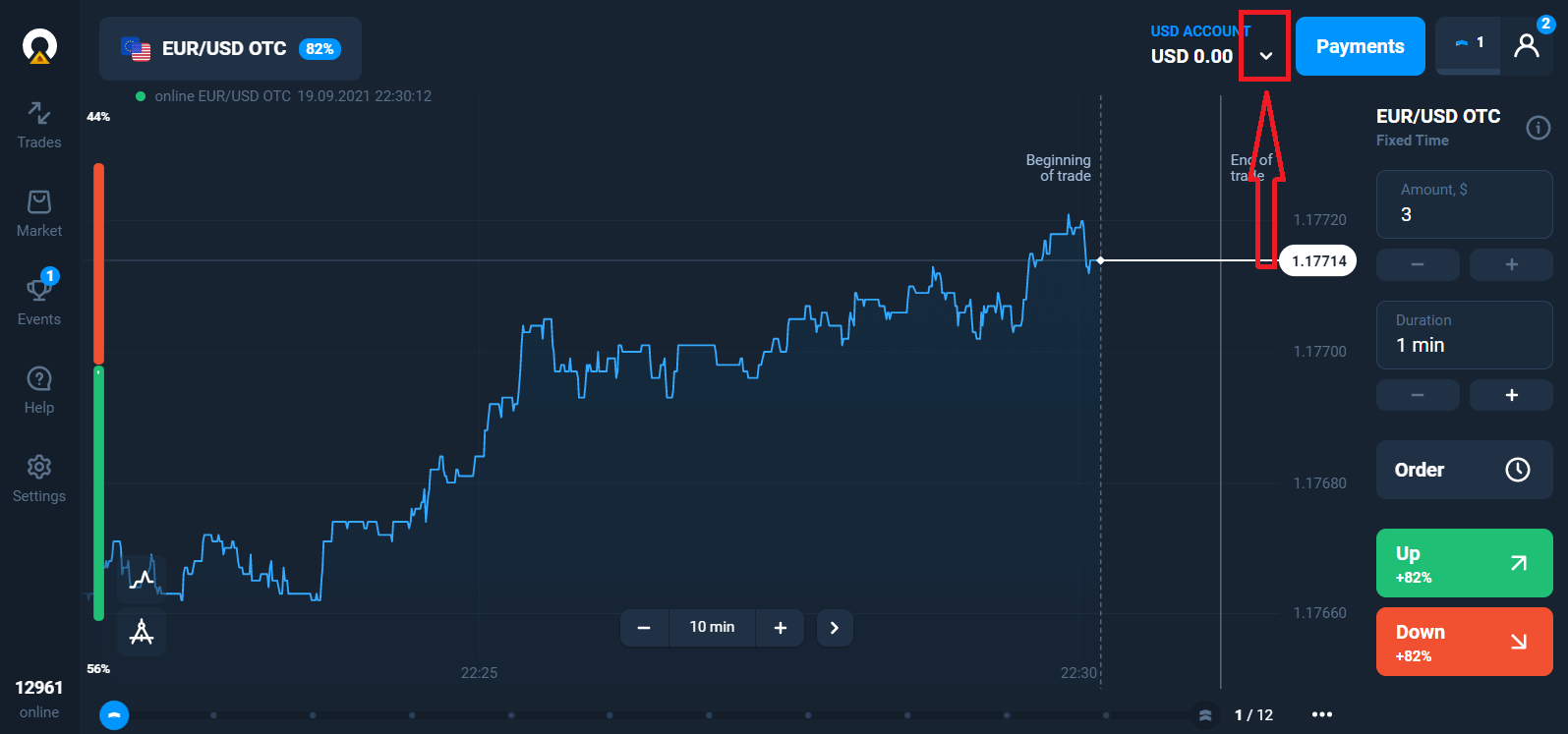
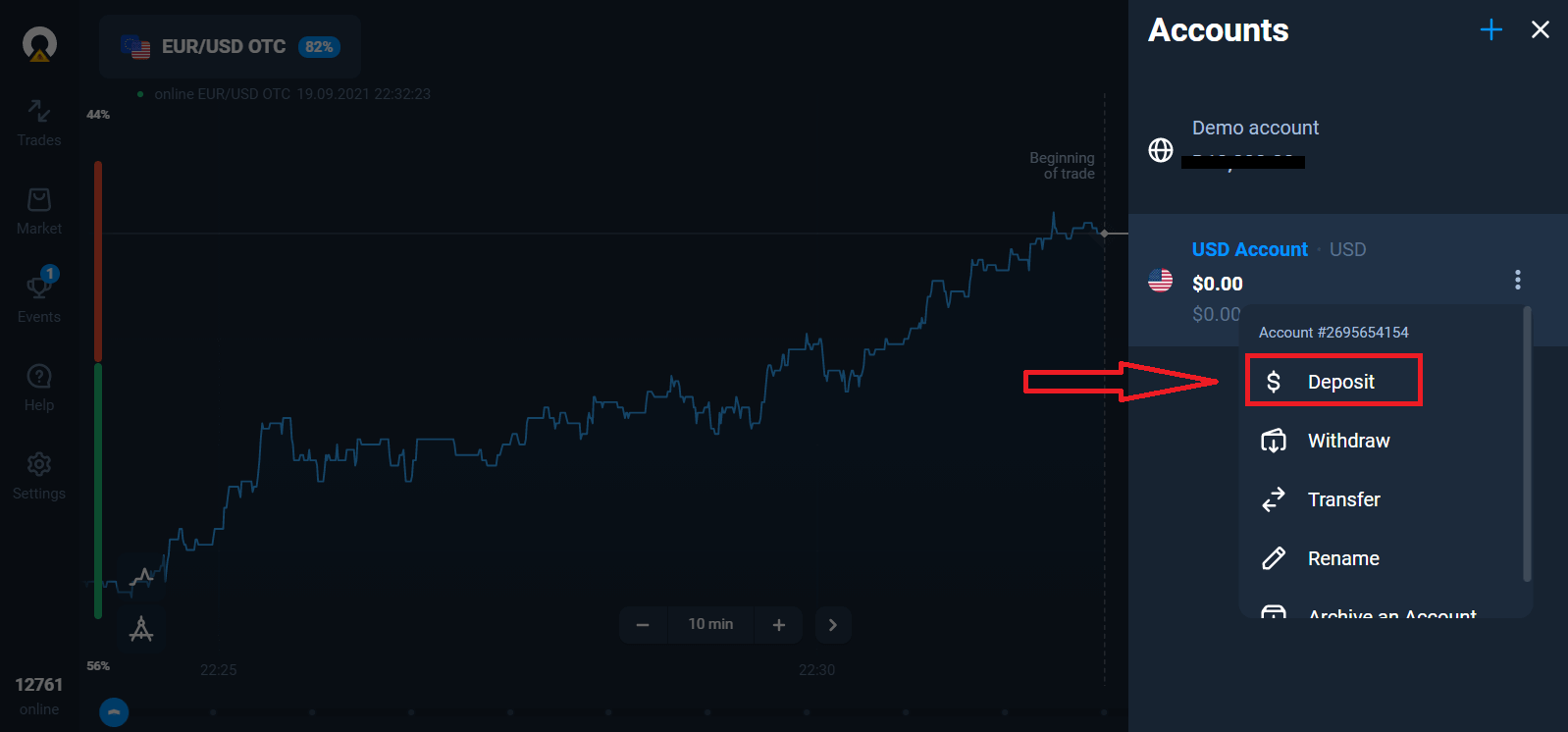
เลือกตัวเลือก "ฝากเงิน" จากนั้นเลือกจำนวนเงินและวิธีการชำระเงิน
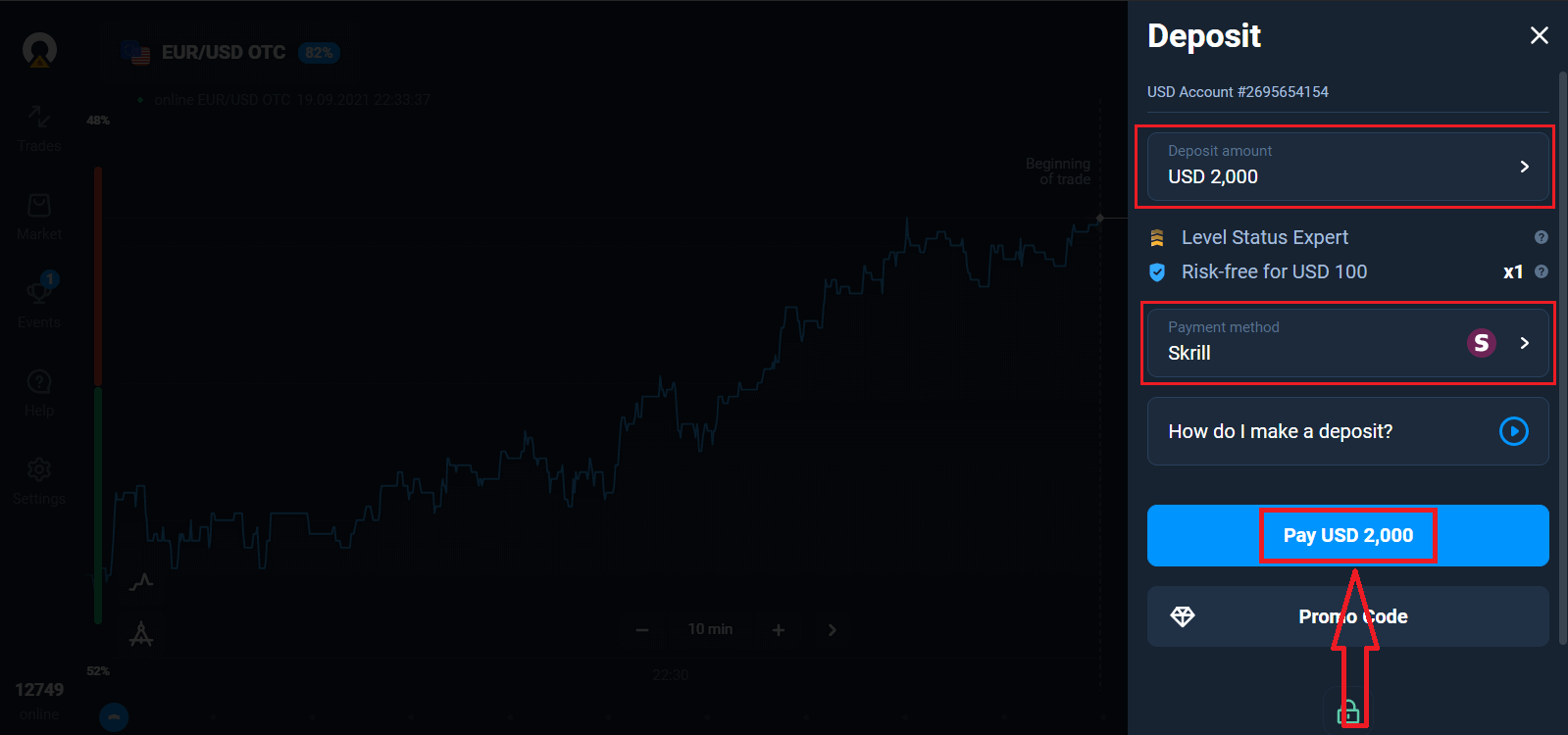
ในการเริ่มต้นการซื้อขายจริง คุณต้องลงทุนในบัญชีของคุณ (จำนวนเงินฝากขั้นต่ำคือ 10 USD/EUR)
วิธีการฝากเงินใน Olymptrade
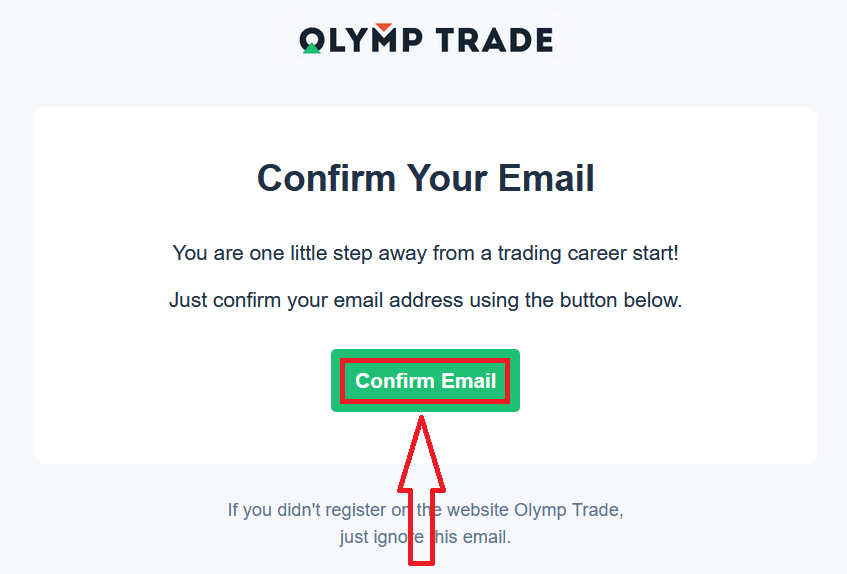
สุดท้ายนี้ ให้ตรวจสอบอีเมลของคุณ Olymptrade จะส่งอีเมลยืนยันให้คุณ คลิกปุ่ม "ยืนยันอีเมล" ในอีเมลนั้นเพื่อเปิดใช้งานบัญชีของคุณ เพียงเท่านี้ คุณก็จะทำการลงทะเบียนและเปิดใช้งานบัญชีเสร็จเรียบร้อยแล้ว
วิธีการลงทะเบียนด้วยบัญชี Facebook
นอกจากนี้ คุณยังมีตัวเลือกในการเปิดบัญชีโดยใช้บัญชี Facebook ซึ่งทำได้ง่ายๆ เพียงไม่กี่ขั้นตอน: 1. คลิกที่ปุ่มFacebook
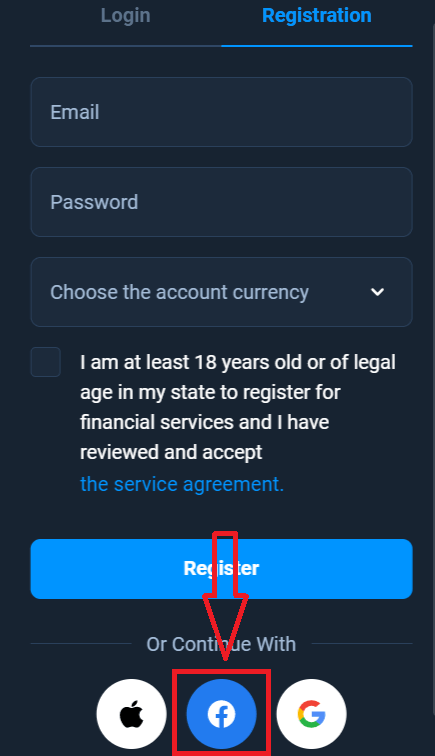
2. หน้าต่างเข้าสู่ระบบ Facebook จะเปิดขึ้น ซึ่งคุณจะต้องป้อนที่อยู่อีเมลที่คุณใช้ลงทะเบียนใน Facebook
3. ป้อนรหัสผ่านจากบัญชี Facebook ของคุณ
4. คลิกที่ “เข้าสู่ระบบ”
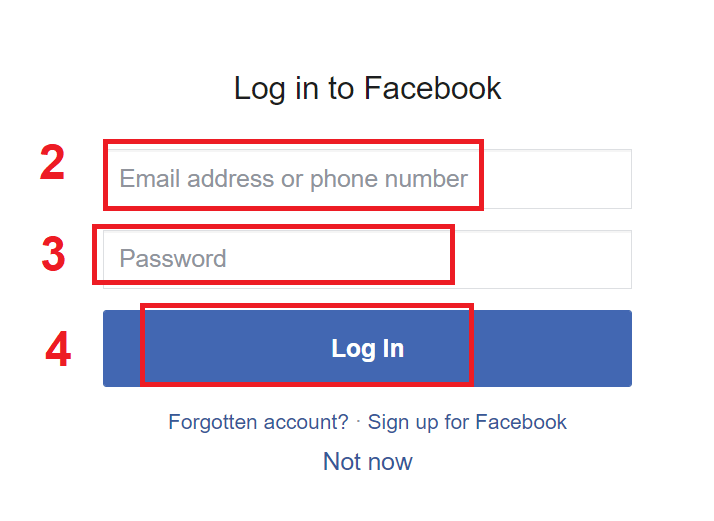
เมื่อคุณคลิกที่ปุ่ม “เข้าสู่ระบบ” แล้ว Olymptrade จะขอสิทธิ์ในการเข้าถึง: ชื่อและรูปโปรไฟล์ของคุณ และที่อยู่อีเมล คลิก ดำเนินการต่อ...
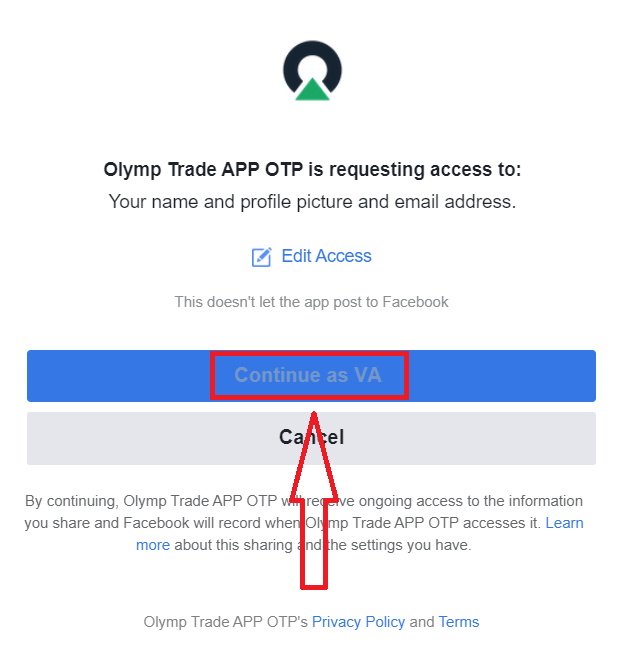
หลังจากนั้น คุณจะถูกนำไปยังแพลตฟอร์ม Olymptrade โดยอัตโนมัติ
วิธีการลงทะเบียนด้วยบัญชี Google
1. ในการลงทะเบียนด้วยบัญชี Google ให้คลิกปุ่มที่เกี่ยวข้องในแบบฟอร์มลงทะเบียน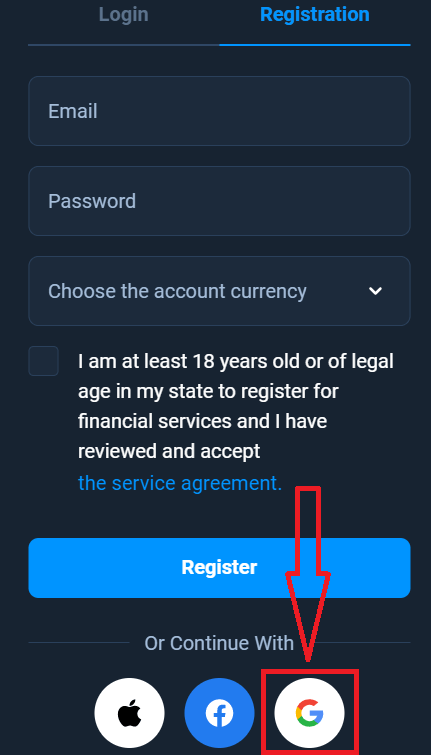
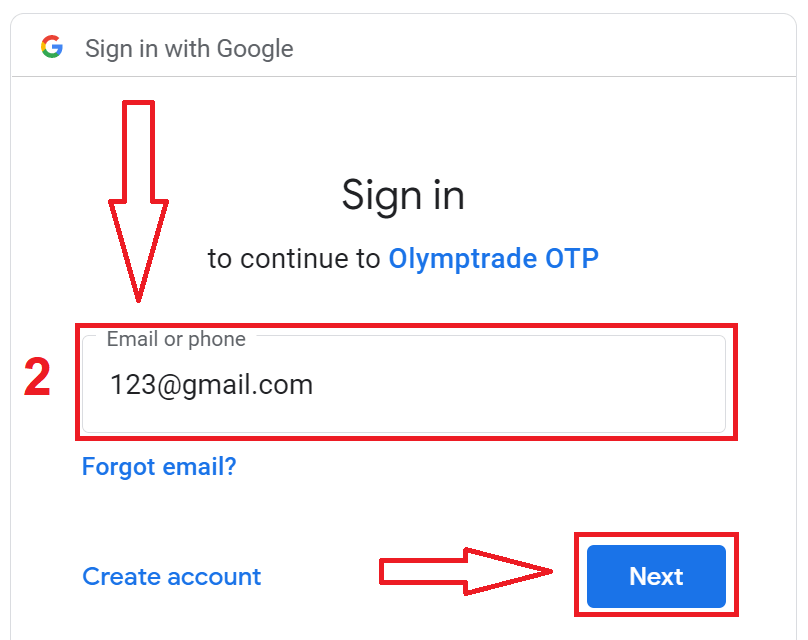
2. ในหน้าต่างที่เปิดขึ้นใหม่ ให้ป้อนหมายเลขโทรศัพท์หรืออีเมลของคุณ แล้วคลิก "ถัดไป"
3. จากนั้นป้อนรหัสผ่านสำหรับบัญชี Google ของคุณ แล้วคลิก "ถัดไป"
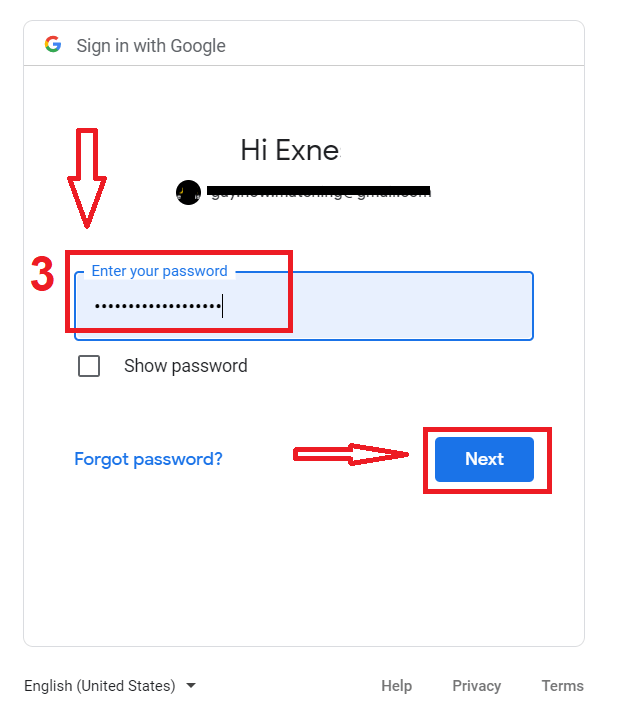
หลังจากนั้น ให้ทำตามคำแนะนำที่ส่งมาจากบริการไปยังที่อยู่อีเมลของคุณ
วิธีการลงทะเบียนด้วย Apple ID
1. ในการลงทะเบียนด้วย Apple ID ให้คลิกปุ่มที่เกี่ยวข้องในแบบฟอร์มลงทะเบียน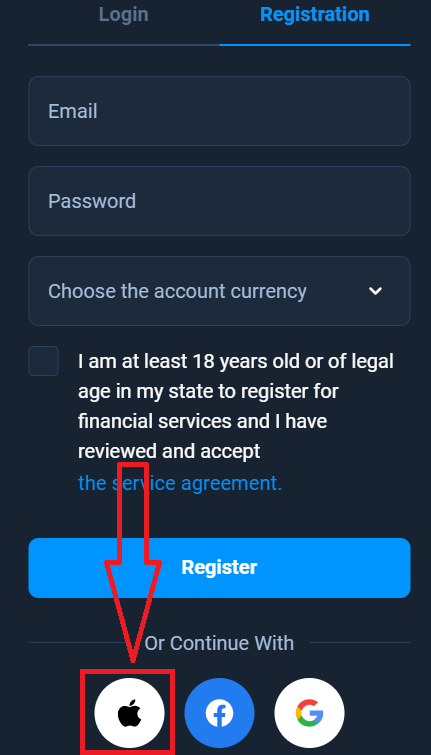
2. ในหน้าต่างที่เปิดขึ้นใหม่ ให้ป้อน Apple ID ของคุณแล้วคลิก "ถัดไป"
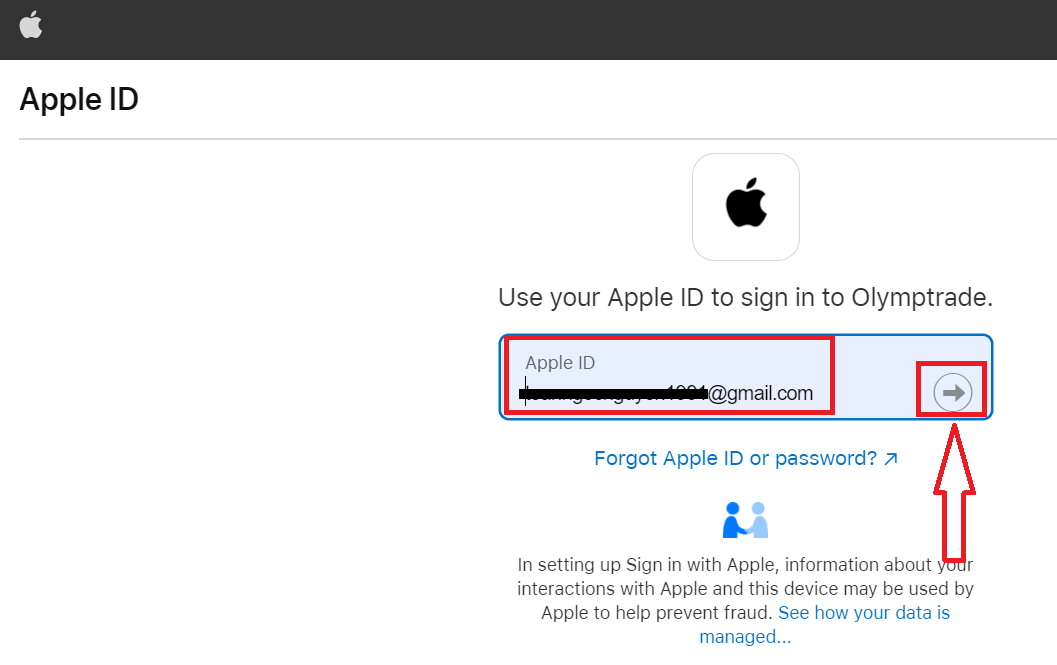
3. จากนั้นป้อนรหัสผ่านสำหรับ Apple ID ของคุณแล้วคลิก "ถัดไป"
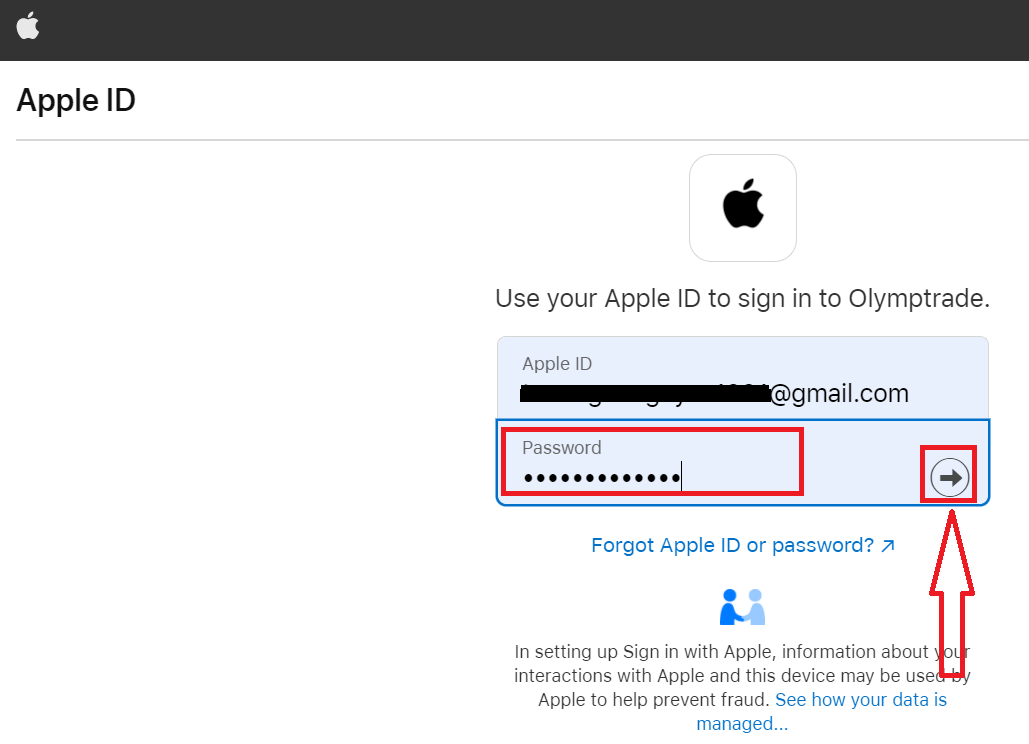
หลังจากนั้น ให้ทำตามคำแนะนำที่ส่งมาจากบริการ และคุณสามารถเริ่มซื้อขายกับ Olymptrade ได้