Olymptrade இல் உள்நுழைந்து பணத்தை டெபாசிட் செய்வது எப்படி

Olymptrade இல் உள்நுழைவது எப்படி
Olymptrade கணக்கில் உள்நுழைவது எப்படி?
- மொபைல் Olymptrade செயலி அல்லது வலைத்தளத்திற்குச் செல்லவும் .
- மேல் வலது மூலையில் உள்ள "உள்நுழை" பொத்தானைக் கிளிக் செய்யவும்.
- உங்கள் மின்னஞ்சல் முகவரி மற்றும் கடவுச்சொல்லை உள்ளிடவும்.
- "உள்நுழை" நீல பொத்தானைக் கிளிக் செய்யவும்.
- உங்கள் மின்னஞ்சலை மறந்துவிட்டால், "ஆப்பிள்" அல்லது "கூகிள்" அல்லது "ஃபேஸ்புக்" ஐப் பயன்படுத்தி உள்நுழையலாம்.
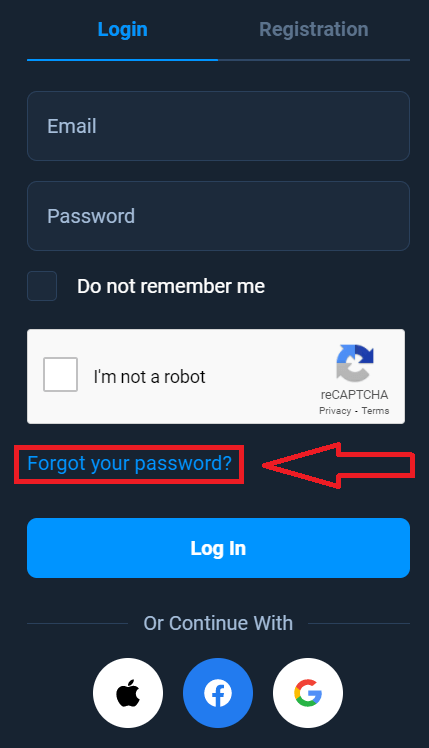
- நீங்கள் கடவுச்சொல்லை மறந்துவிட்டால் "உங்கள் கடவுச்சொல்லை மறந்துவிட்டீர்களா" என்பதைக் கிளிக் செய்யவும்.
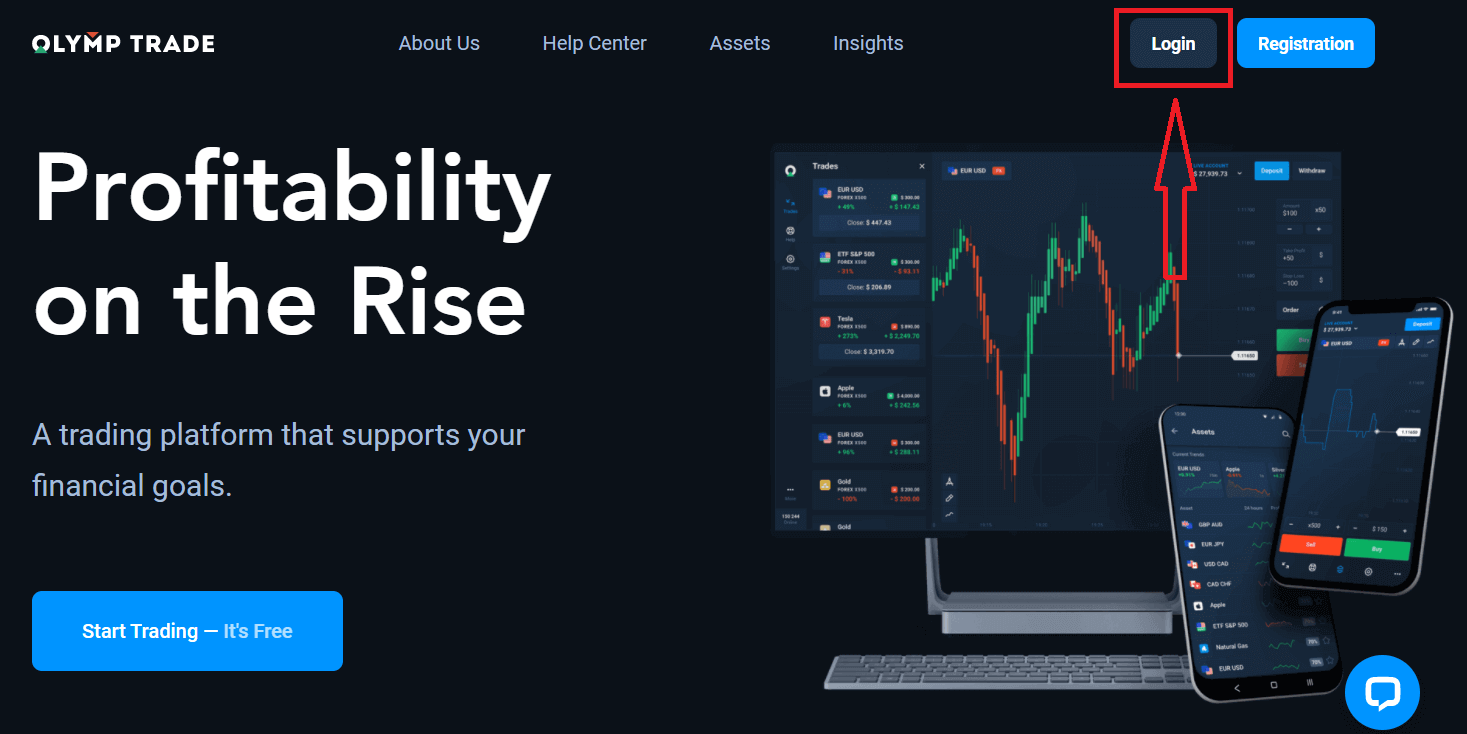
மேல் வலது மூலையில் உள்ள "உள்நுழை" பொத்தானைக் கிளிக் செய்யவும், உள்நுழைவு படிவம் தோன்றும்.
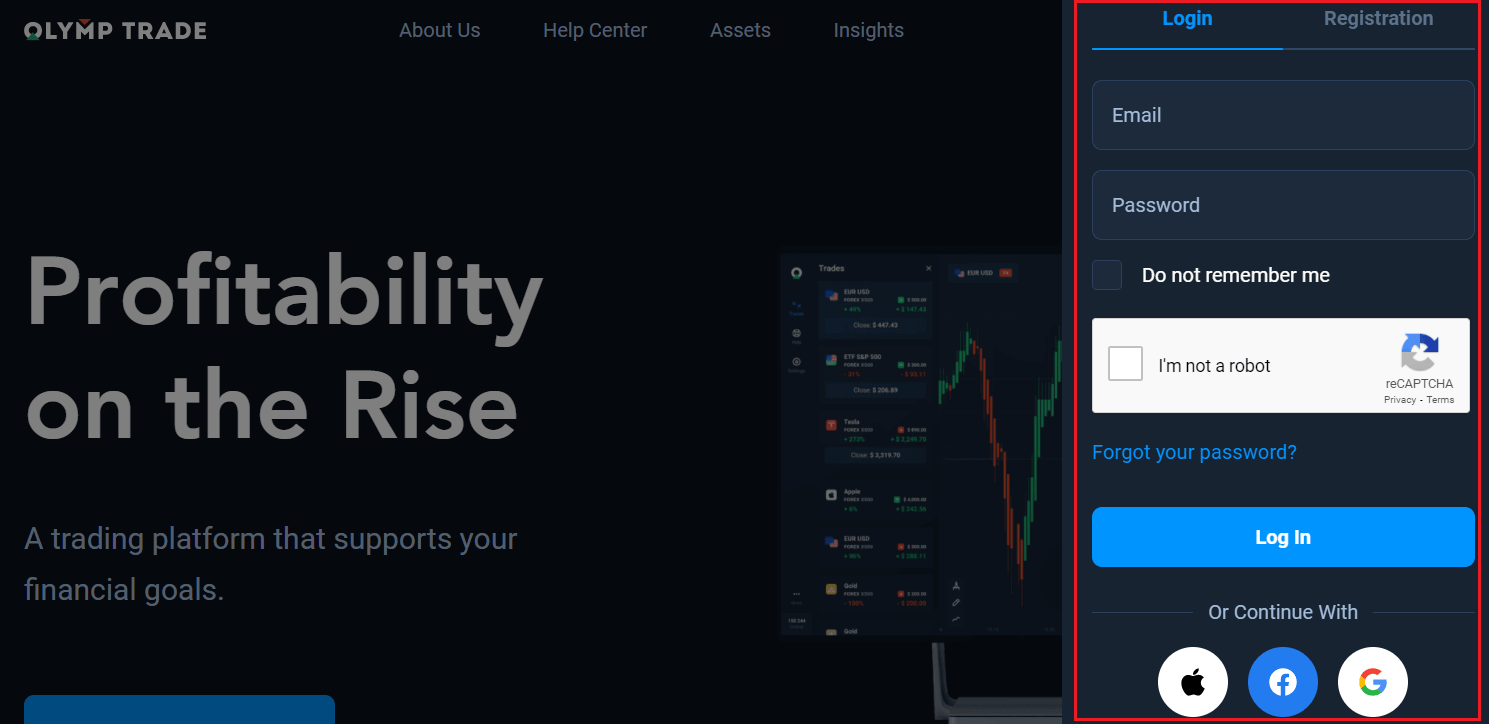
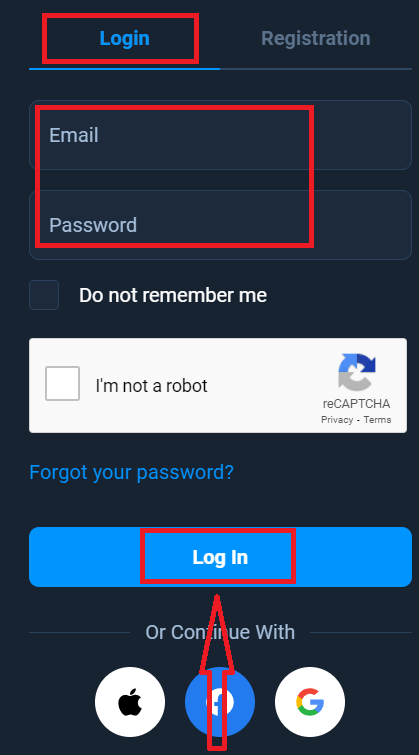
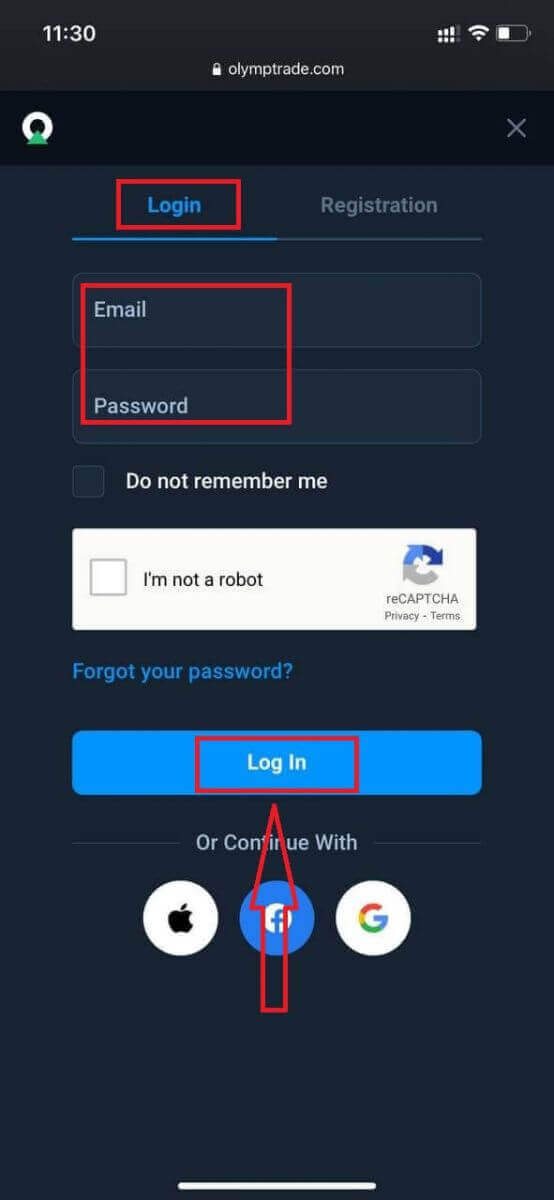
உங்கள் கணக்கில் உள்நுழைய நீங்கள் பதிவுசெய்த மின்னஞ்சல் முகவரி மற்றும் கடவுச்சொல்லை உள்ளிட்டு "உள்நுழை" என்பதைக் கிளிக் செய்யவும்.
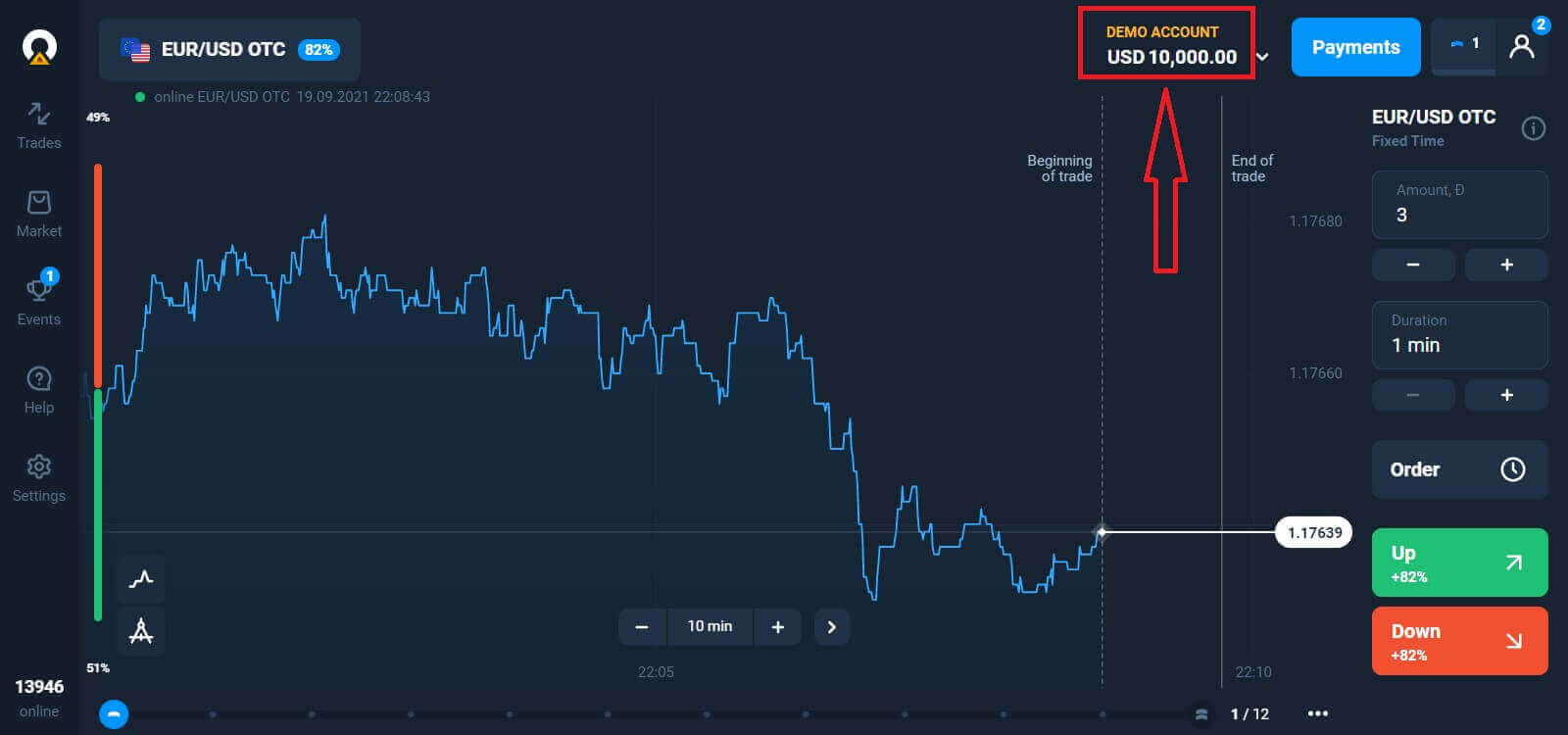
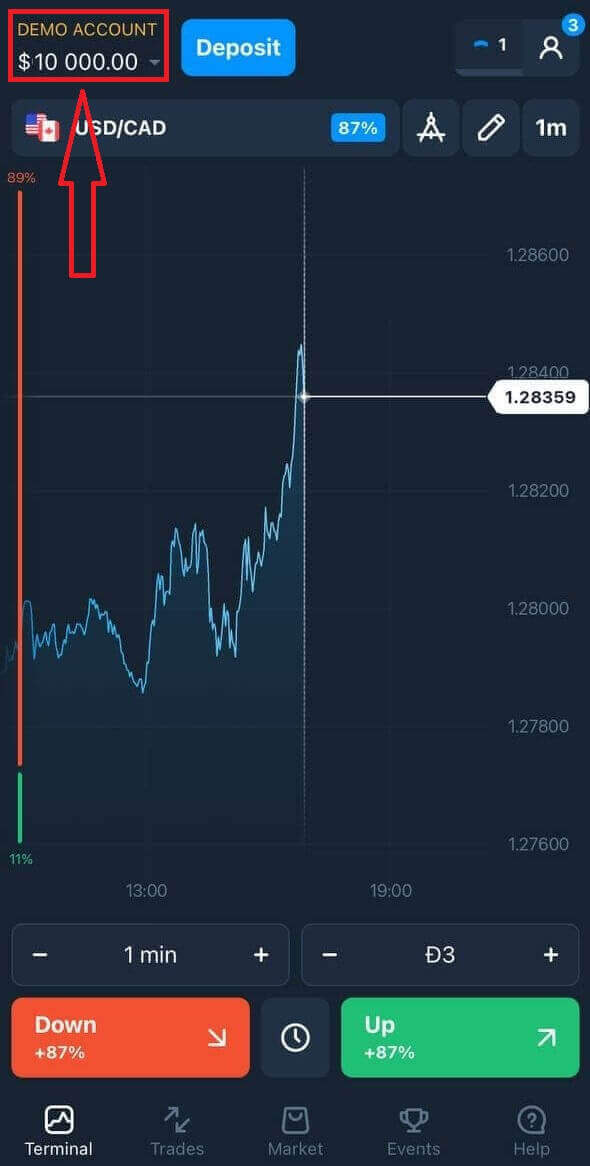
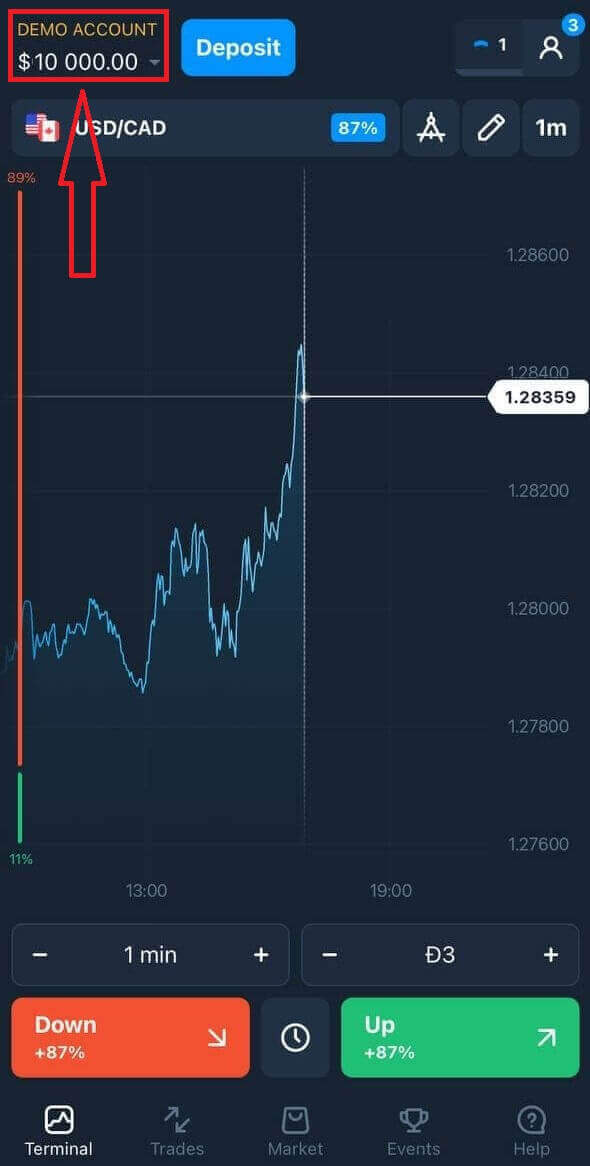
இப்போது நீங்கள் வர்த்தகத்தைத் தொடங்கலாம், உங்களிடம் டெமோ கணக்கில் $10,000 உள்ளது. தளத்தைப் பற்றி நன்கு தெரிந்துகொள்ளவும், வெவ்வேறு சொத்துக்களில் உங்கள் வர்த்தகத் திறன்களைப் பயிற்சி செய்யவும், ஆபத்துகள் இல்லாமல் நிகழ்நேர விளக்கப்படத்தில் புதிய இயக்கவியலை முயற்சிக்கவும் இது ஒரு கருவியாகும், டெபாசிட் செய்த பிறகு நீங்கள் உண்மையான கணக்கிலும் வர்த்தகம் செய்யலாம்.
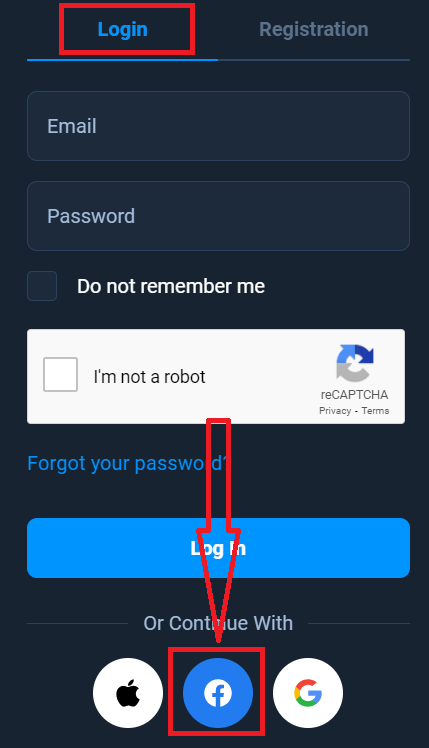
Facebook ஐப் பயன்படுத்தி Olymptrade இல் உள்நுழைவது எப்படி?
உங்கள் தனிப்பட்ட Facebook கணக்கைப் பயன்படுத்தி Facebook பொத்தானைக் கிளிக் செய்வதன் மூலம் வலைத்தளத்திலும் உள்நுழையலாம். 1. Facebook பொத்தானைக் கிளிக் செய்யவும்
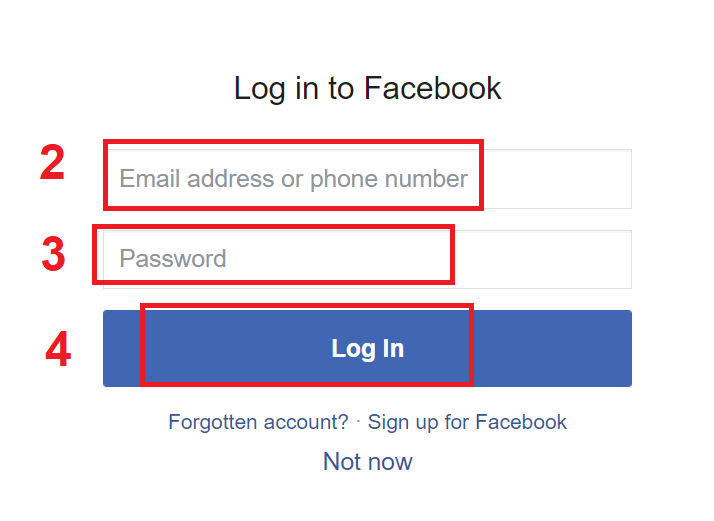
2. Facebook உள்நுழைவு சாளரம் திறக்கும், அங்கு நீங்கள் Facebook இல் பதிவு செய்யப் பயன்படுத்திய உங்கள் மின்னஞ்சல் முகவரியை உள்ளிட வேண்டும்
3. உங்கள் Facebook கணக்கிலிருந்து கடவுச்சொல்லை உள்ளிடவும்
4. “Login” என்பதைக் கிளிக் செய்யவும்.
“Login” பொத்தானைக் கிளிக் செய்தவுடன், Olymptrade பின்வருவனவற்றை அணுகக் கோரும்: உங்கள் பெயர் மற்றும் சுயவிவரப் படம் மற்றும் மின்னஞ்சல் முகவரி. தொடரவும் என்பதைக் கிளிக் செய்யவும்...
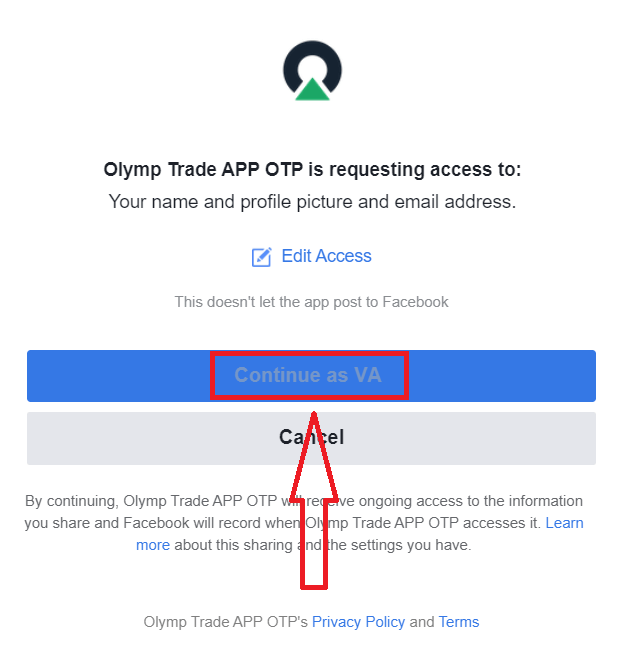
அதன் பிறகு நீங்கள் தானாகவே Olymptrade தளத்திற்கு திருப்பி விடப்படுவீர்கள்.
கூகிளைப் பயன்படுத்தி ஒலிம்ப்டிரேடில் உள்நுழைவது எப்படி?
1. உங்கள் Google கணக்கின் மூலம் அங்கீகாரம் பெற, நீங்கள் Google பொத்தானைக் கிளிக் செய்ய வேண்டும். 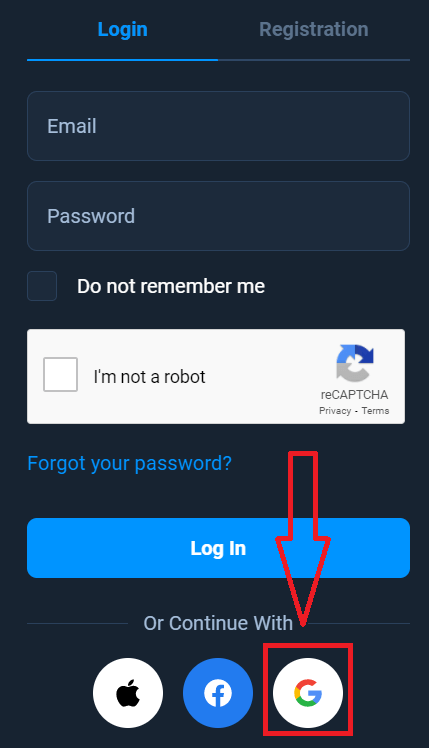
2. பின்னர், திறக்கும் புதிய சாளரத்தில், உங்கள் தொலைபேசி எண் அல்லது மின்னஞ்சலை உள்ளிட்டு "அடுத்து" என்பதைக் கிளிக் செய்யவும். கணினி ஒரு சாளரத்தைத் திறக்கும், உங்கள் Google கணக்கிற்கான கடவுச்சொல் உங்களிடம் கேட்கப்படும்.
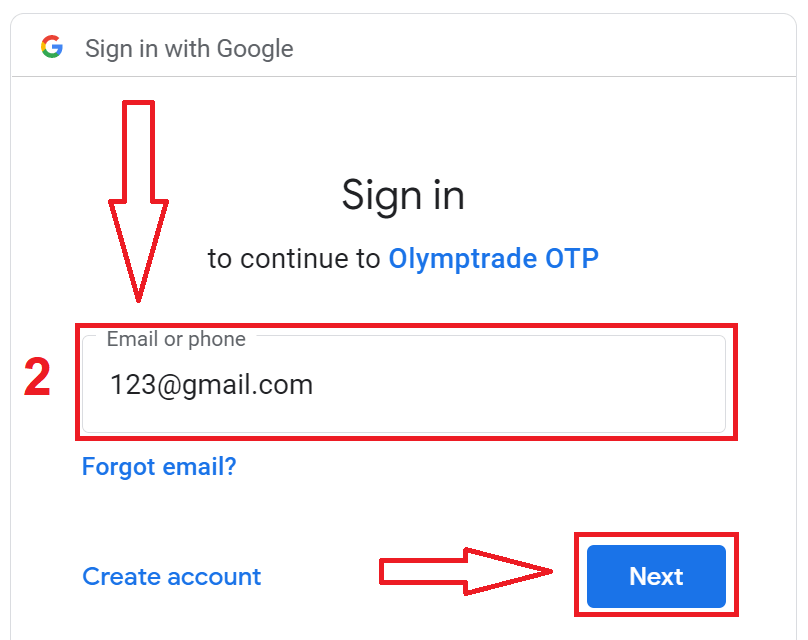
3. பின்னர் உங்கள் Google கணக்கிற்கான கடவுச்சொல்லை உள்ளிட்டு "அடுத்து" என்பதைக் கிளிக் செய்யவும்.
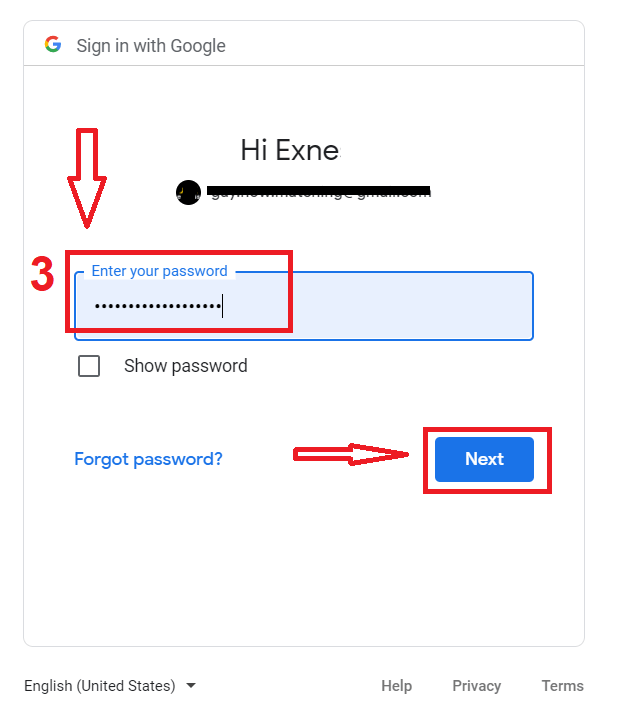
அதன் பிறகு, சேவையிலிருந்து உங்கள் மின்னஞ்சல் முகவரிக்கு அனுப்பப்படும் வழிமுறைகளைப் பின்பற்றவும். நீங்கள் உங்கள் தனிப்பட்ட Olymptrade கணக்கிற்கு அழைத்துச் செல்லப்படுவீர்கள்.
ஆப்பிள் ஐடியைப் பயன்படுத்தி ஒலிம்ப்டிரேடில் உள்நுழைவது எப்படி?
1. உங்கள் ஆப்பிள் ஐடி மூலம் அங்கீகாரம் பெற, நீங்கள் ஆப்பிள் பொத்தானைக் கிளிக் செய்ய வேண்டும்.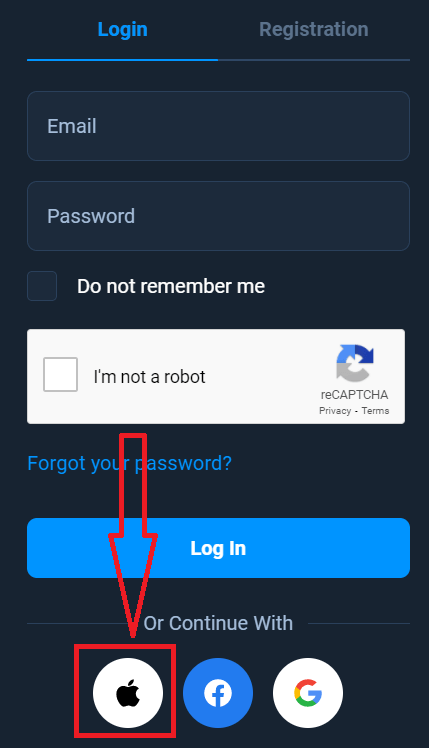
2. பின்னர், திறக்கும் புதிய சாளரத்தில், உங்கள் ஆப்பிள் ஐடியை உள்ளிட்டு "அடுத்து" என்பதைக் கிளிக் செய்யவும்.
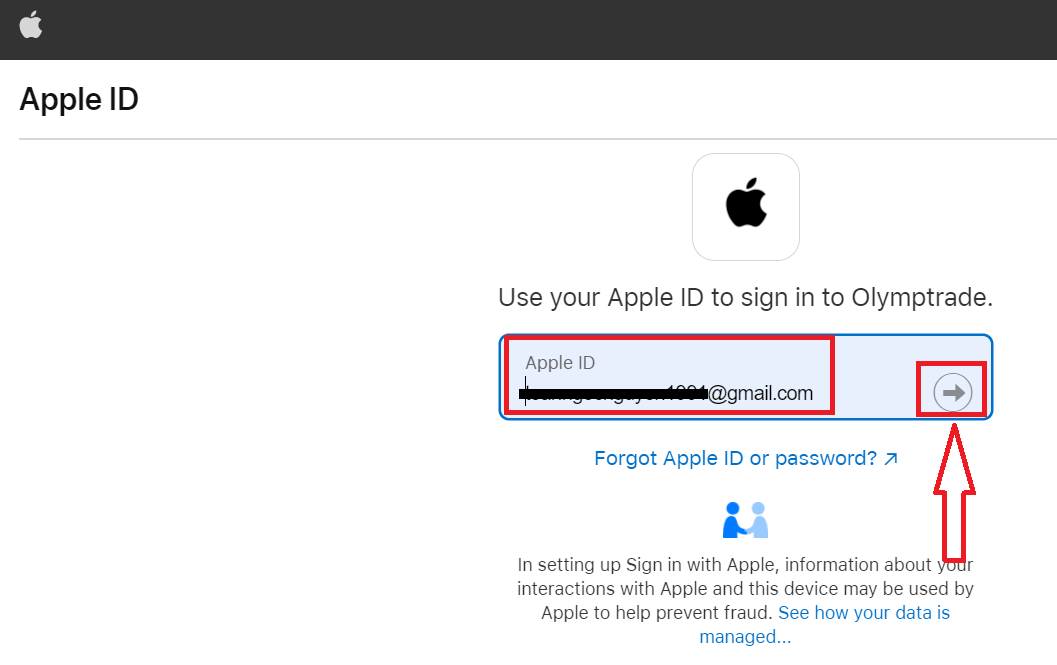
3. பின்னர் உங்கள் ஆப்பிள் ஐடிக்கான கடவுச்சொல்லை உள்ளிட்டு "அடுத்து" என்பதைக் கிளிக் செய்யவும்.
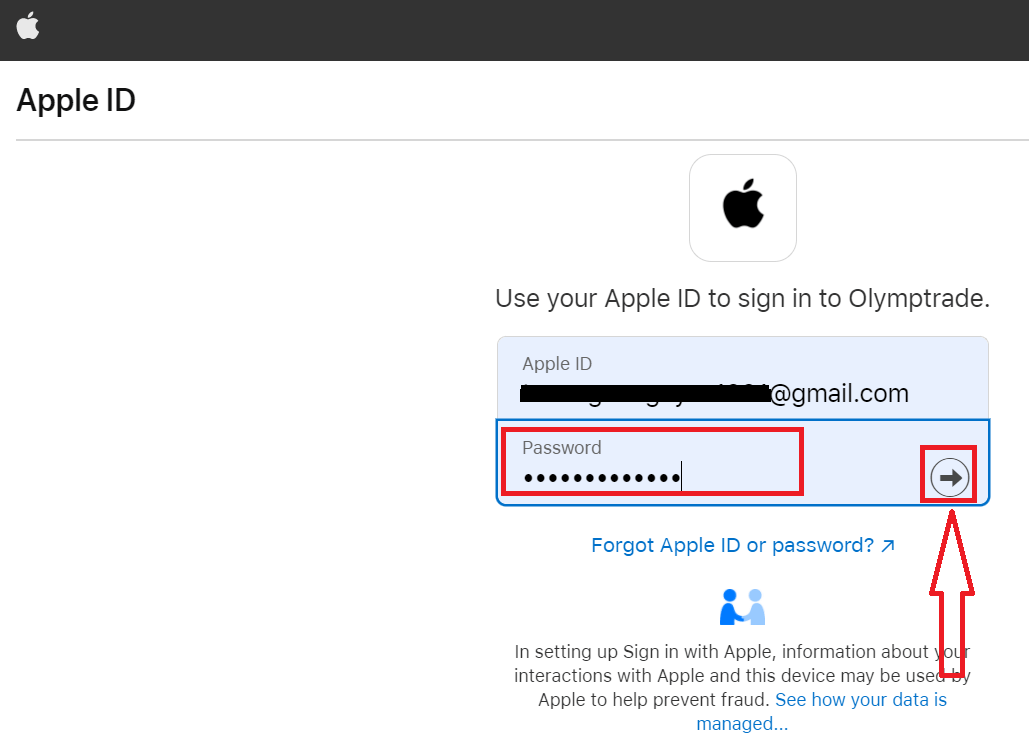
அதன் பிறகு, சேவையிலிருந்து அனுப்பப்பட்ட வழிமுறைகளைப் பின்பற்றவும், நீங்கள் ஒலிம்ப்ரேடில் வர்த்தகத்தைத் தொடங்கலாம்.
Olymptrade கணக்கிலிருந்து கடவுச்சொல் மீட்பு
தளத்தில் உள்நுழைய முடியாவிட்டால் கவலைப்பட வேண்டாம், நீங்கள் தவறான கடவுச்சொல்லை உள்ளிடலாம். நீங்கள் புதிய ஒன்றைக் கொண்டு வரலாம். நீங்கள் வலை பதிப்பைப் பயன்படுத்தினால்
அதைச் செய்ய "உங்கள் கடவுச்சொல்லை மறந்துவிட்டீர்கள்" என்ற இணைப்பைக் கிளிக் செய்யவும்.
பின்னர், கணினி ஒரு சாளரத்தைத் திறக்கும், அங்கு உங்கள் Olymptrade கணக்கிற்கான கடவுச்சொல்லை மீட்டெடுக்குமாறு கேட்கப்படும். கணினிக்கு பொருத்தமான மின்னஞ்சல் முகவரியை வழங்க வேண்டும் மற்றும் "மீட்டமை" என்பதைக் கிளிக் செய்யவும் .
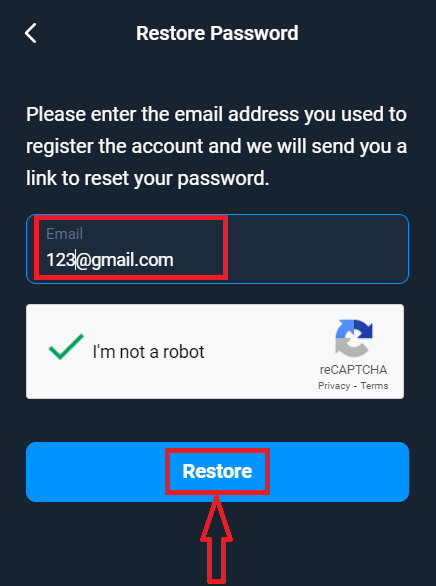
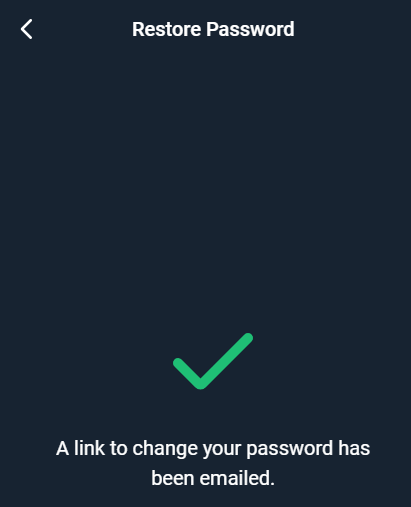
கடவுச்சொல்லை மீட்டமைக்க இந்த மின்னஞ்சல் முகவரிக்கு ஒரு மின்னஞ்சல் அனுப்பப்பட்டுள்ளதாக ஒரு அறிவிப்பு திறக்கும்.
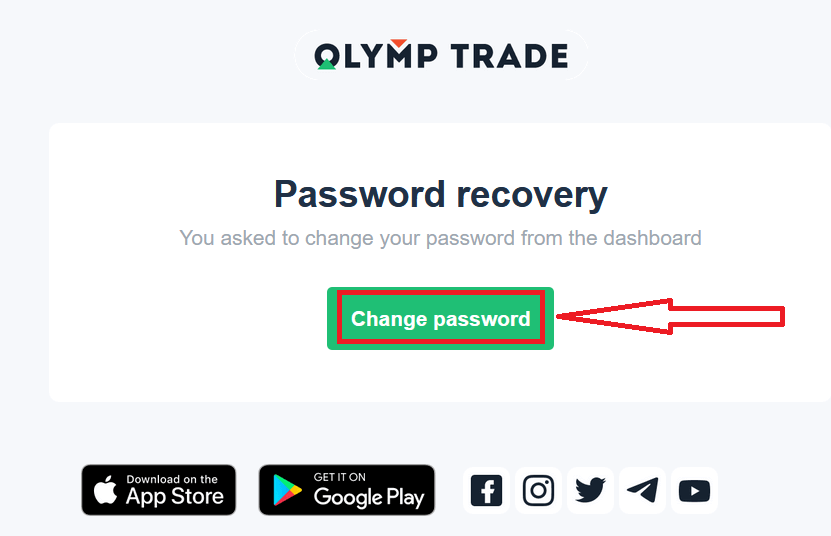
உங்கள் மின்னஞ்சலில் உள்ள கடிதத்தில், உங்கள் கடவுச்சொல்லை மாற்றுமாறு கேட்கப்படுவீர்கள். «கடவுச்சொல்லை மாற்று» என்பதைக் கிளிக் செய்யவும்.
மின்னஞ்சலில் இருந்து வரும் இணைப்பு உங்களை Olymptrade வலைத்தளத்தில் ஒரு சிறப்புப் பகுதிக்கு அழைத்துச் செல்லும். உங்கள் புதிய கடவுச்சொல்லை இங்கே இரண்டு முறை உள்ளிட்டு "கடவுச்சொல்லை மாற்று" பொத்தானைக் கிளிக் செய்யவும்
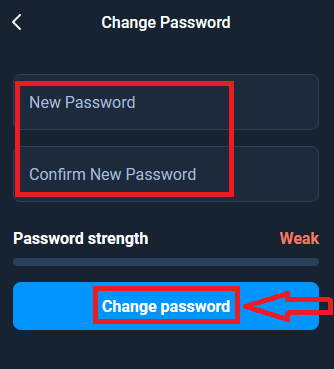
அவ்வளவுதான்! இப்போது நீங்கள் உங்கள் பயனர்பெயர் மற்றும் புதிய கடவுச்சொல்லைப் பயன்படுத்தி Olymptrade தளத்தில் உள்நுழையலாம்.
நீங்கள் மொபைல் பயன்பாட்டைப் பயன்படுத்தினால்
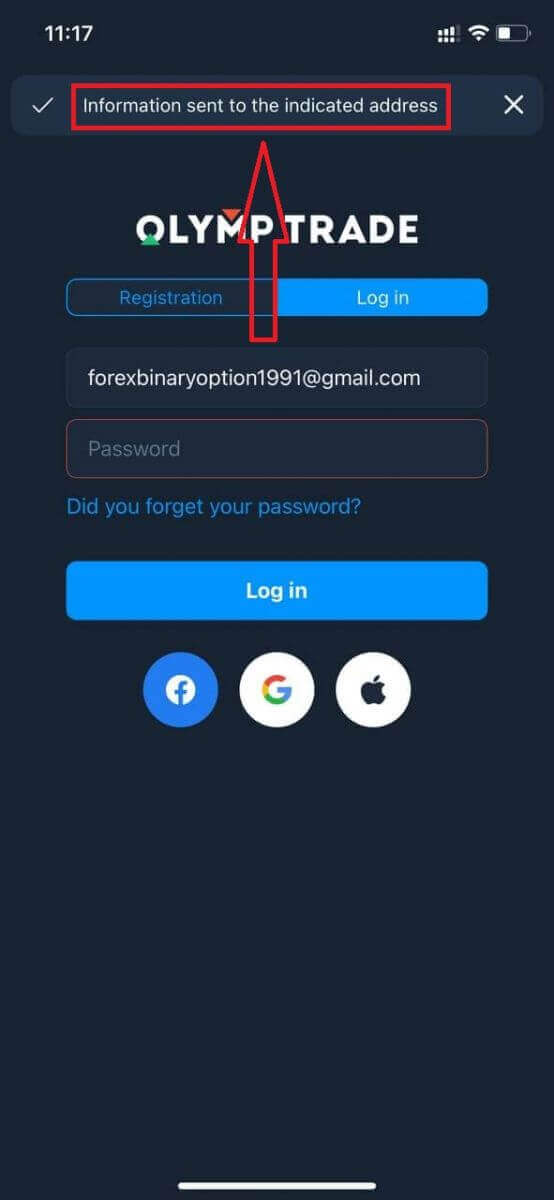
அதைச் செய்ய, "உள்நுழை" விருப்பத்தைக் கிளிக் செய்யவும், பின்னர் பதிவு செய்யும் போது நீங்கள் பயன்படுத்திய மின்னஞ்சலை உள்ளிட்டு "உங்கள் கடவுச்சொல்லை மறந்துவிட்டீர்களா" இணைப்பைக் கிளிக் செய்யவும்.
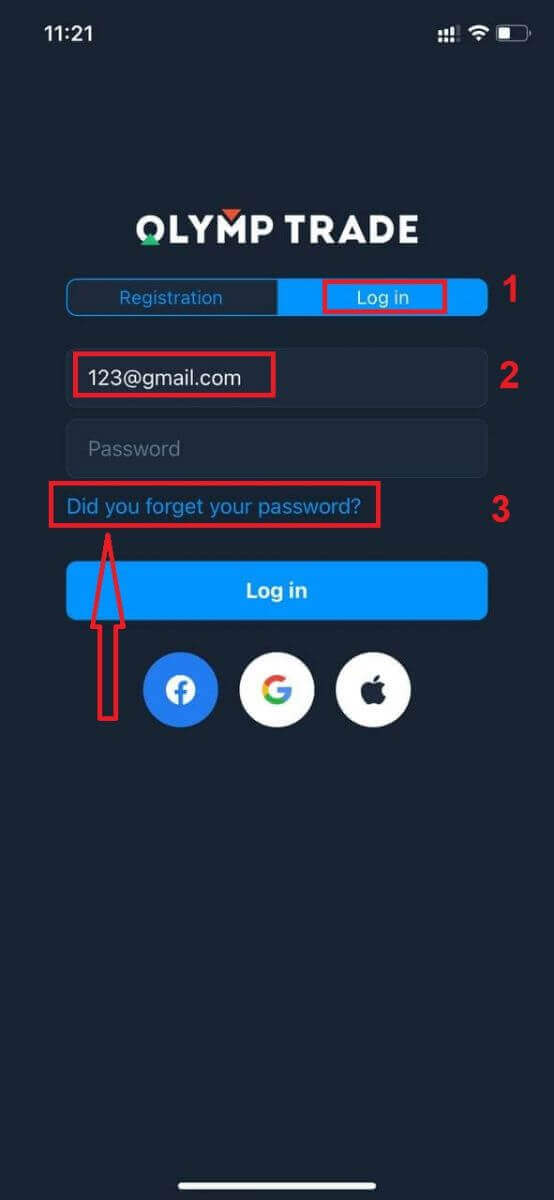
ஒரு அறிவிப்பு தோன்றும் தகவல் சுட்டிக்காட்டப்பட்ட முகவரிக்கு அனுப்பப்பட்டது. பின்னர் வலை பயன்பாட்டைப் போலவே மீதமுள்ள படிகளைச் செய்யவும்.
ஒலிம்ப்ரேட் மொபைல் வலை பதிப்பில் உள்நுழையவும்.
நீங்கள் Olymptrade வர்த்தக தளத்தின் மொபைல் வலை பதிப்பில் வர்த்தகம் செய்ய விரும்பினால், அதை எளிதாகச் செய்யலாம். ஆரம்பத்தில், உங்கள் மொபைல் சாதனத்தில் உங்கள் உலாவியைத் திறக்கவும். அதன் பிறகு, “ olymptrade.com ” ஐத் தேடி, தரகரின் அதிகாரப்பூர்வ வலைத்தளத்தைப் பார்வையிடவும். 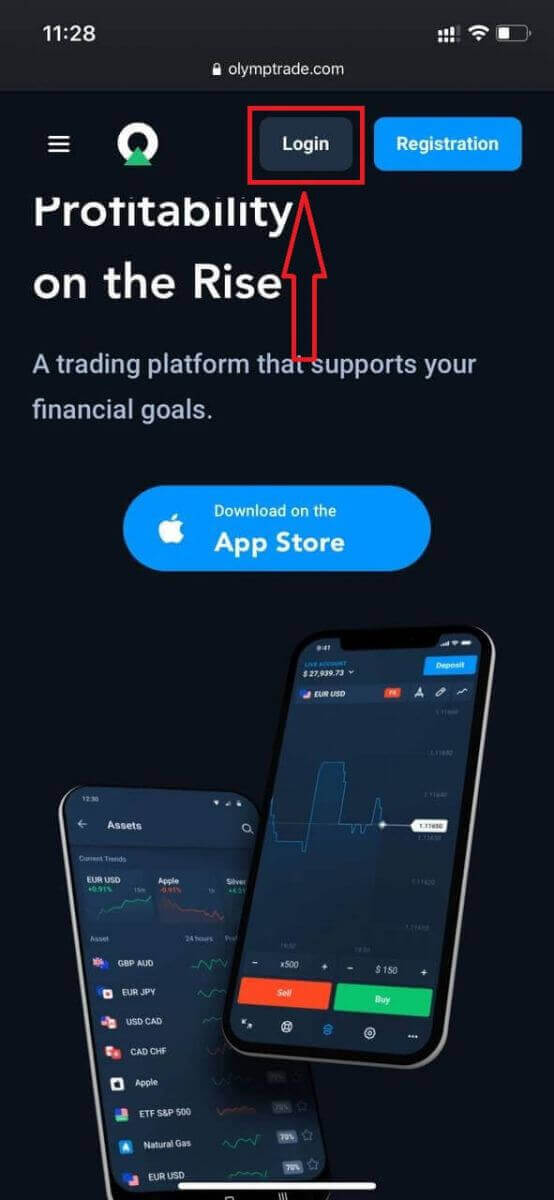
உங்கள் மின்னஞ்சல் மற்றும் கடவுச்சொல்லை உள்ளிட்டு, “உள்நுழை” பொத்தானைக் கிளிக் செய்யவும். இதோ! இப்போது நீங்கள் தளத்தின் மொபைல் வலை பதிப்பிலிருந்து வர்த்தகம் செய்ய முடியும். வர்த்தக தளத்தின் மொபைல் வலை பதிப்பு அதன் வழக்கமான வலை பதிப்பைப் போலவே உள்ளது. இதன் விளைவாக, வர்த்தகம் மற்றும் நிதி பரிமாற்றத்தில் எந்தப் பிரச்சினையும் இருக்காது.
தளத்தில் வர்த்தகம் செய்ய உங்களிடம் டெமோ கணக்கில் $10,000 உள்ளது.
Olymptrade iOS செயலியில் உள்நுழைவது எப்படி?
iOS மொபைல் தளத்தில் உள்நுழைவது என்பது Olymptrade இணைய பயன்பாட்டில் உள்நுழைவதைப் போன்றது. பயன்பாட்டை உங்கள் சாதனத்தில் உள்ள App Store மூலம் பதிவிறக்கம் செய்யலாம் அல்லது இங்கே கிளிக் செய்யவும் . “Olymptrade - ஆன்லைன் வர்த்தகம்” பயன்பாட்டைத் தேடி, அதை உங்கள் iPhone அல்லது iPad இல் நிறுவ «GET» என்பதைக் கிளிக் செய்யவும்.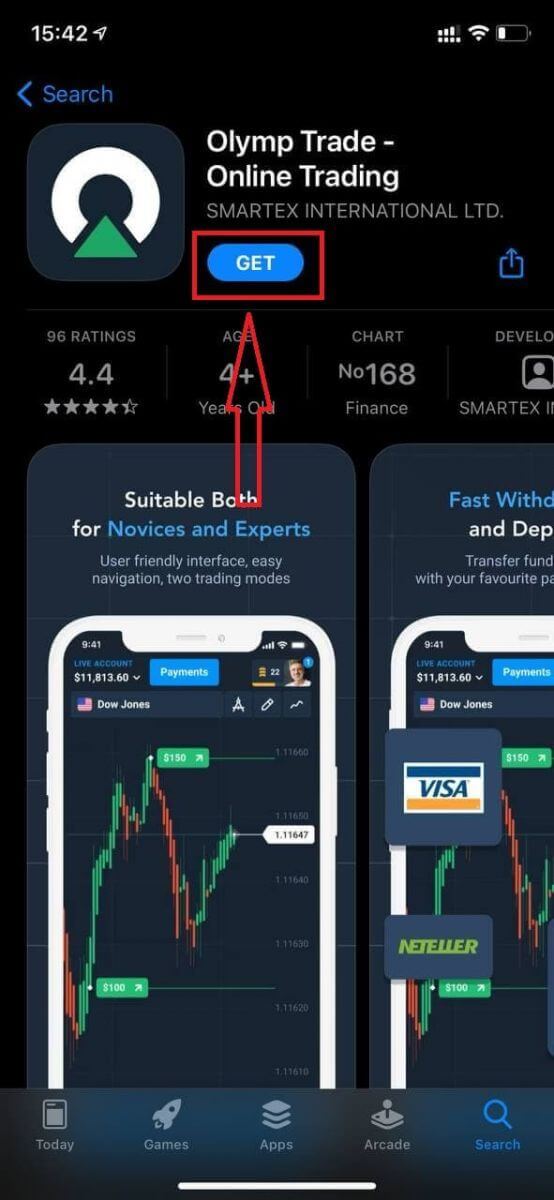
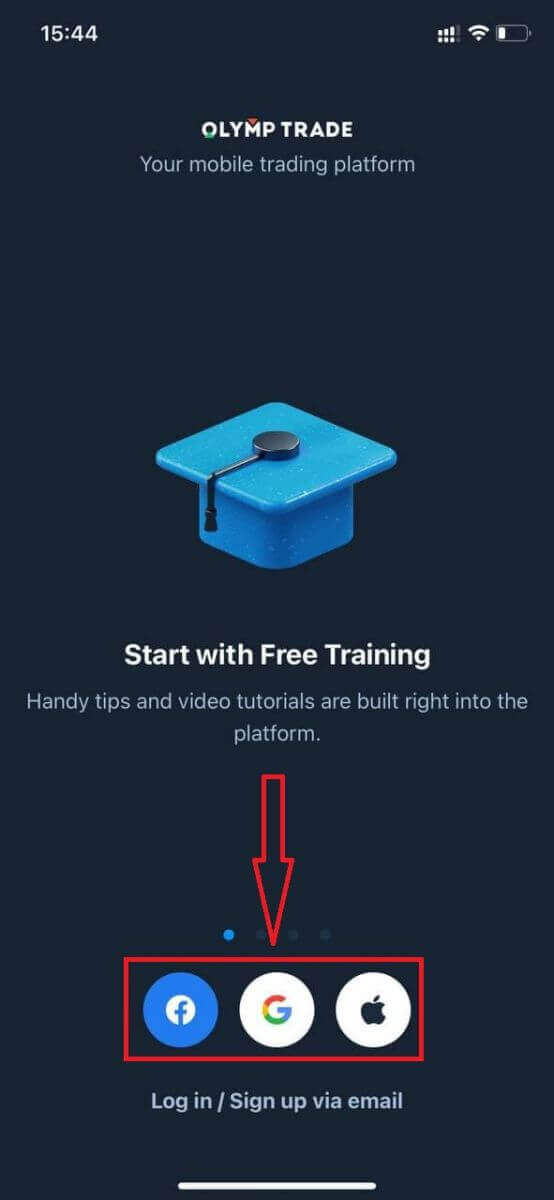
நிறுவி அறிமுகப்படுத்திய பிறகு, உங்கள் மின்னஞ்சல், Facebook, Google அல்லது Apple ID ஐப் பயன்படுத்தி Olymptrade iOS மொபைல் பயன்பாட்டில் உள்நுழையலாம். நீங்கள் “Login” விருப்பத்தைத் தேர்வு செய்ய வேண்டும்.
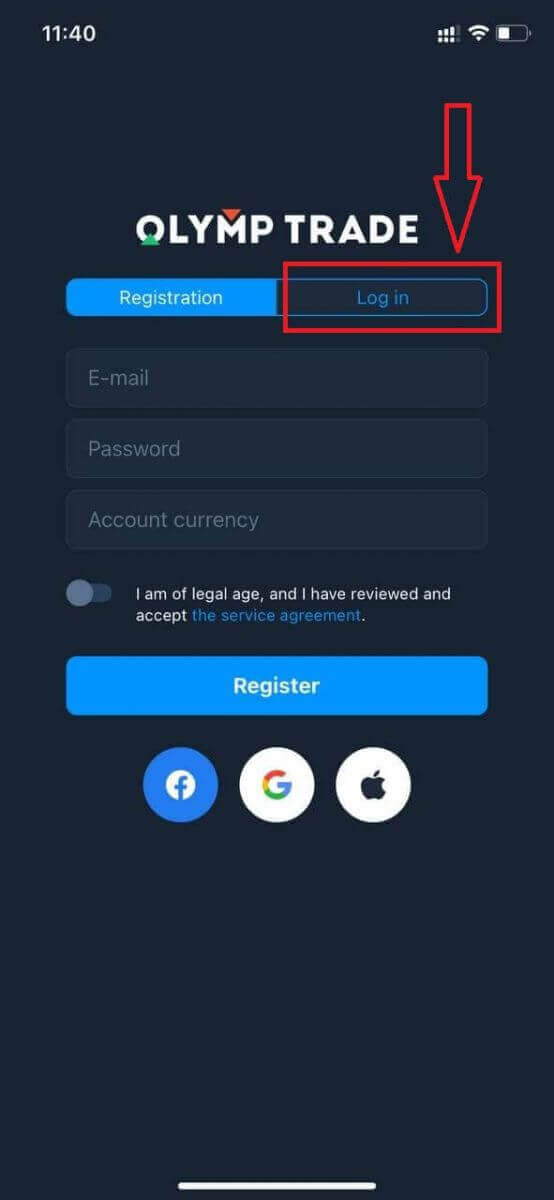
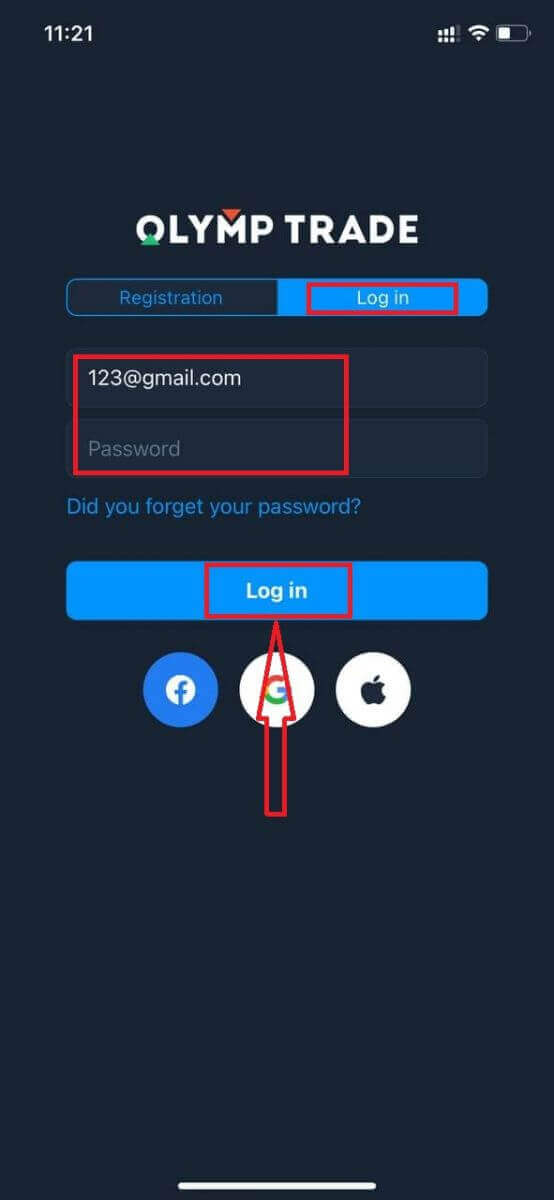
உங்கள் மின்னஞ்சல் மற்றும் கடவுச்சொல்லை உள்ளிட்டு “Login” பொத்தானைக் கிளிக் செய்யவும்.
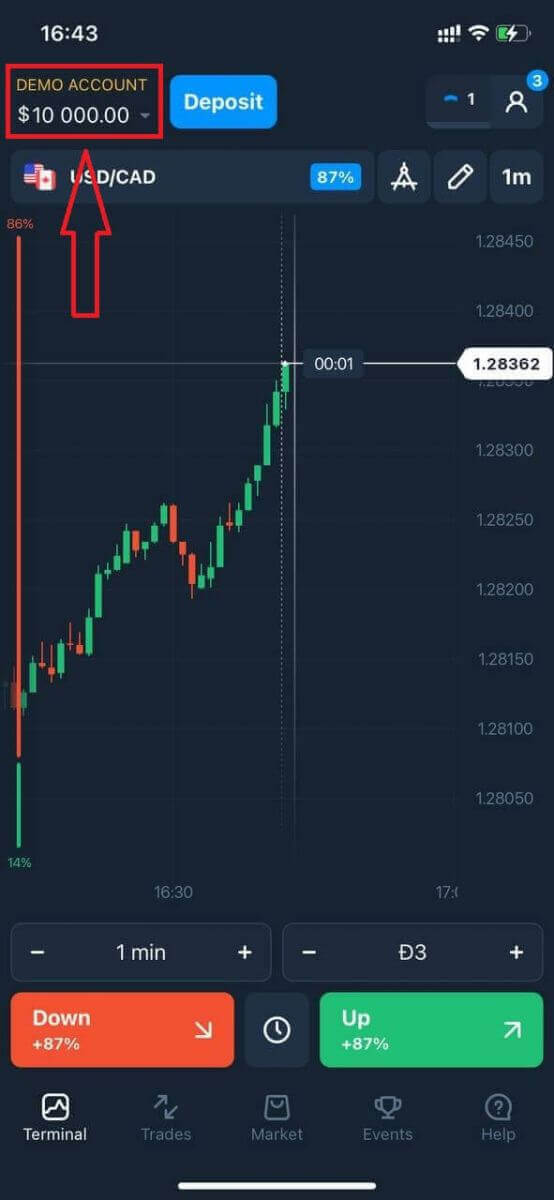
தளத்தில் வர்த்தகம் செய்ய உங்களிடம் $10,000 டெமோ கணக்கு உள்ளது.
சமூக உள்நுழைவு ஏற்பட்டால் “Apple” அல்லது “Facebook” அல்லது “Google” என்பதைக் கிளிக் செய்யவும்.
ஒலிம்ப்ட்ரேட் ஆண்ட்ராய்டு செயலியில் உள்நுழைவது எப்படி?
இந்த செயலியைக் கண்டுபிடிக்க நீங்கள் கூகிள் பிளே ஸ்டோருக்குச் சென்று "ஒலிம்ப்ரேட் - வர்த்தகத்திற்கான பயன்பாடு" என்று தேட வேண்டும் அல்லது இங்கே கிளிக் செய்யவும் . 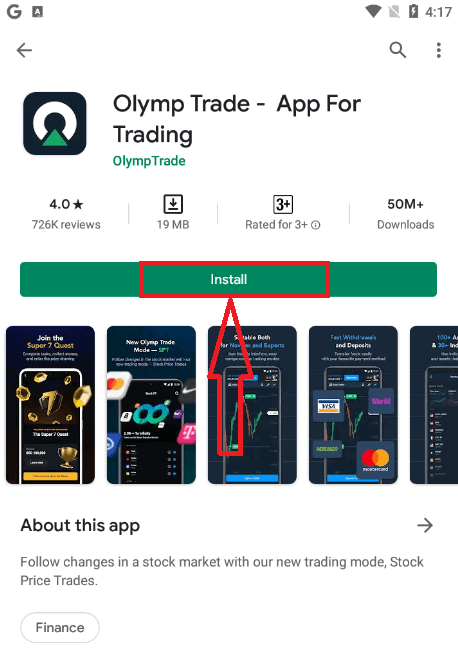
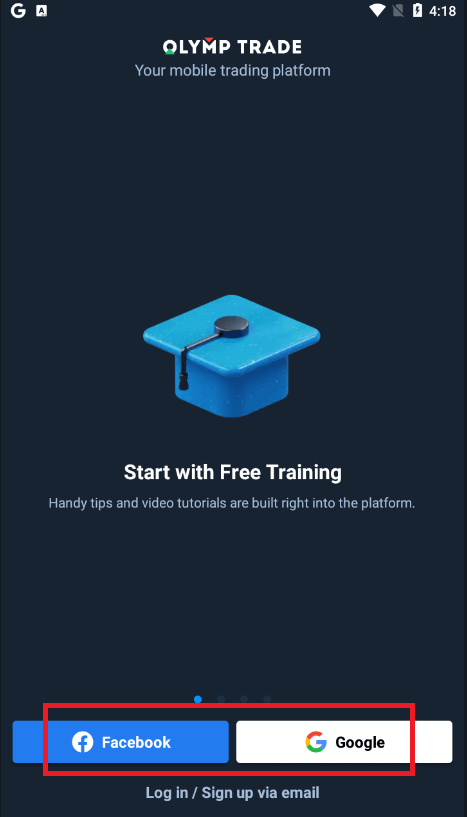
நிறுவி துவக்கிய பிறகு, உங்கள் மின்னஞ்சல், பேஸ்புக் அல்லது கூகிள் கணக்கைப் பயன்படுத்தி ஒலிம்ப்ரேட் ஆண்ட்ராய்டு மொபைல் செயலியில் உள்நுழையலாம்.
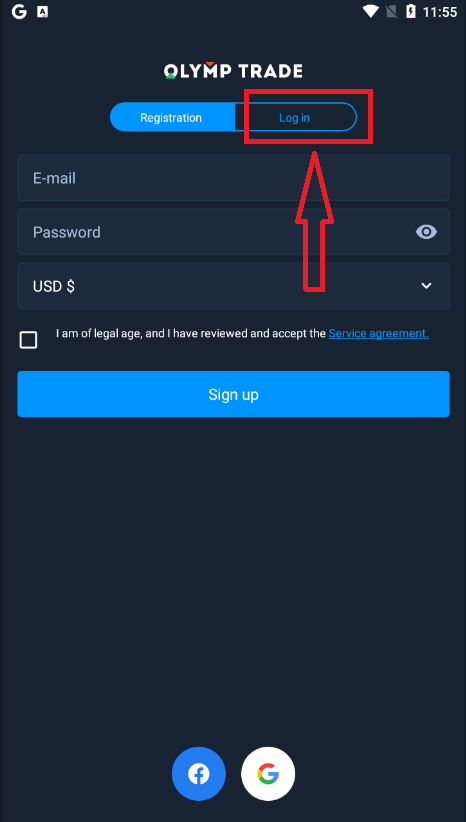
iOS சாதனத்தில் உள்ள அதே படிகளைச் செய்து, "உள்நுழை" விருப்பத்தைத் தேர்வுசெய்து
உங்கள் மின்னஞ்சல் மற்றும் கடவுச்சொல்லை உள்ளிட்டு "உள்ளிடவும்" பொத்தானைக் கிளிக் செய்யவும்.
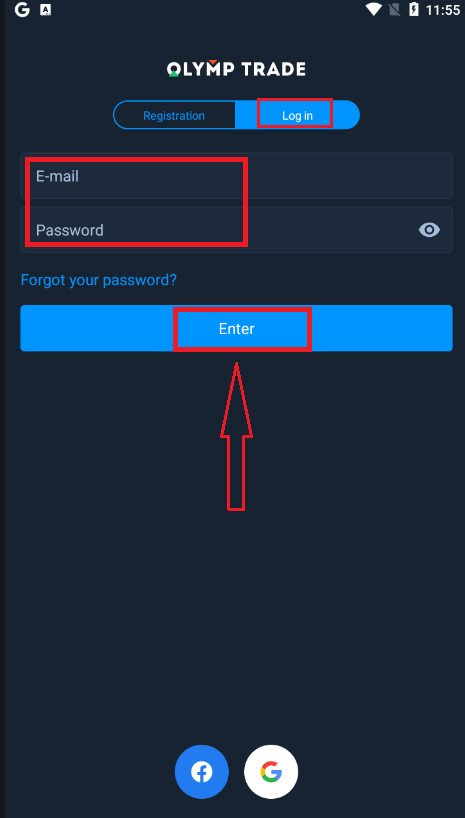
இப்போது தளத்தில் வர்த்தகம் செய்ய உங்களிடம் டெமோ கணக்கில் $10,000 உள்ளது.
சமூக உள்நுழைவு ஏற்பட்டால் "பேஸ்புக்" அல்லது "கூகிள்" என்பதைக் கிளிக் செய்யவும்.
அடிக்கடி கேட்கப்படும் கேள்விகள் (FAQ)
ஒலிம்ப்ட்ரேட் கணக்கிலிருந்து வந்த மின்னஞ்சலை மறந்துவிட்டேன்.
உங்கள் மின்னஞ்சலை மறந்துவிட்டால், நீங்கள் Facebook அல்லது Gmail ஐப் பயன்படுத்தி உள்நுழையலாம். நீங்கள் இந்தக் கணக்குகளை உருவாக்கவில்லை என்றால், Olymptrade வலைத்தளத்தில் பதிவு செய்யும் போது அவற்றை உருவாக்கலாம். தீவிர நிகழ்வுகளில், உங்கள் மின்னஞ்சலை மறந்துவிட்டால், கூகிள் மற்றும் பேஸ்புக் வழியாக உள்நுழைய வழி இல்லை என்றால், நீங்கள் ஆதரவு சேவையைத் தொடர்பு கொள்ள வேண்டும்.
கணக்கின் நாணயத்தை எவ்வாறு மாற்றுவது?
நீங்கள் கணக்கு நாணயத்தை ஒரு முறை மட்டுமே தேர்ந்தெடுக்க முடியும். காலப்போக்கில் அதை மாற்ற முடியாது.
புதிய மின்னஞ்சலைப் பயன்படுத்தி புதிய கணக்கை உருவாக்கி, விரும்பிய நாணயத்தைத் தேர்ந்தெடுக்கலாம்.
நீங்கள் ஒரு புதிய கணக்கை உருவாக்கியிருந்தால், பழையதைத் தடுக்க ஆதரவைத் தொடர்பு கொள்ளவும்.
எங்கள் கொள்கையின்படி, ஒரு வர்த்தகர் ஒரு கணக்கை மட்டுமே வைத்திருக்க முடியும்.
எனது மின்னஞ்சலை எவ்வாறு மாற்றுவது?
உங்கள் மின்னஞ்சலைப் புதுப்பிக்க, ஆதரவுக் குழுவைத் தொடர்பு கொள்ளவும்.
மோசடி செய்பவர்களிடமிருந்து வர்த்தகர்களின் கணக்குகளைப் பாதுகாக்க, ஒரு ஆலோசகர் மூலம் தரவை நாங்கள் மாற்றுகிறோம்.
பயனர் கணக்கு மூலம் உங்கள் மின்னஞ்சலை நீங்களே மாற்ற முடியாது.
எனது தொலைபேசி எண்ணை எப்படி மாற்றுவது?
உங்கள் தொலைபேசி எண்ணை நீங்கள் உறுதிப்படுத்தவில்லை என்றால், அதை உங்கள் பயனர் கணக்கில் திருத்தலாம்.
உங்கள் தொலைபேசி எண்ணை நீங்கள் உறுதிப்படுத்தியிருந்தால், தயவுசெய்து ஆதரவு குழுவைத் தொடர்பு கொள்ளவும்.
ஒலிம்ப்ரேடில் பணத்தை டெபாசிட் செய்வது எப்படி
நான் என்ன கட்டண முறைகளைப் பயன்படுத்தலாம்?
ஒவ்வொரு நாட்டிற்கும் கிடைக்கும் கட்டண முறைகளின் தனித்துவமான பட்டியல் உள்ளது. அவற்றை பின்வருமாறு தொகுக்கலாம்:
- வங்கி அட்டைகள்.
- டிஜிட்டல் பணப்பைகள் (Neteller, Skrill, முதலியன).
- வங்கிகள் அல்லது சிறப்பு கியோஸ்க்களில் கட்டண விலைப்பட்டியல் உருவாக்கம்.
- உள்ளூர் வங்கிகள் (வங்கி பரிமாற்றங்கள்).
- கிரிப்டோகரன்சிகள்.
உதாரணமாக, நீங்கள் Visa/Mastercard வங்கி அட்டைகளைப் பயன்படுத்தியோ அல்லது AstroPay அமைப்பில் ஒரு மெய்நிகர் அட்டையை உருவாக்குவதன் மூலமோ, Neteller, Skrill, WebMoney, GlobePay போன்ற மின்-பணப்பைகளைப் பயன்படுத்தியோ இந்தியாவில் உள்ள Olymptrade-இல் இருந்து உங்கள் நிதியை டெபாசிட் செய்து திரும்பப் பெறலாம். பிட்காயின் பரிவர்த்தனைகளும் நல்லவை.
நான் எப்படி டெபாசிட் செய்வது?
டெஸ்க்டாப்பைப் பயன்படுத்தி டெபாசிட் செய்யுங்கள்
"கட்டணங்கள்" பொத்தானைக் கிளிக் செய்யவும். 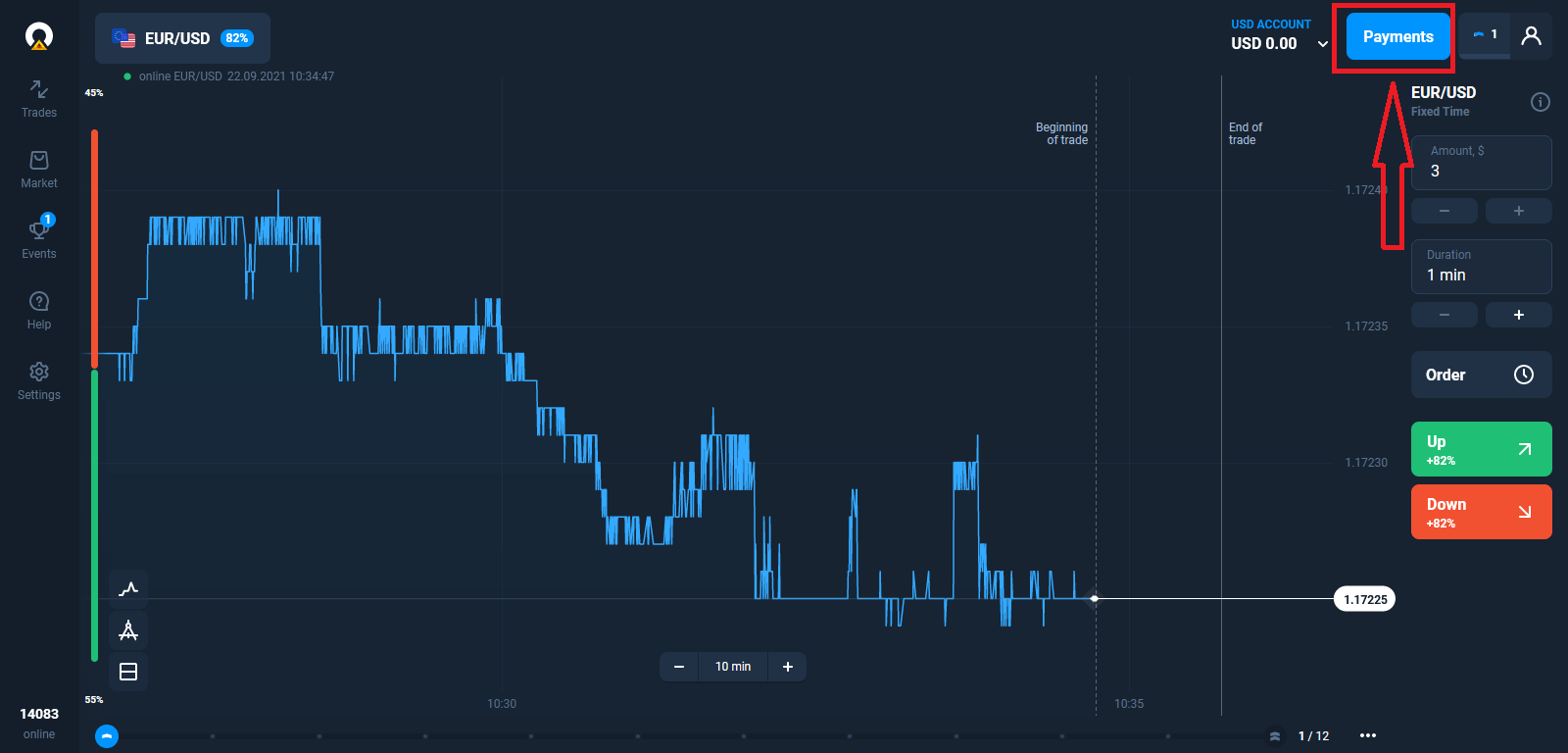
டெபாசிட் பக்கத்திற்குச் செல்லவும்.
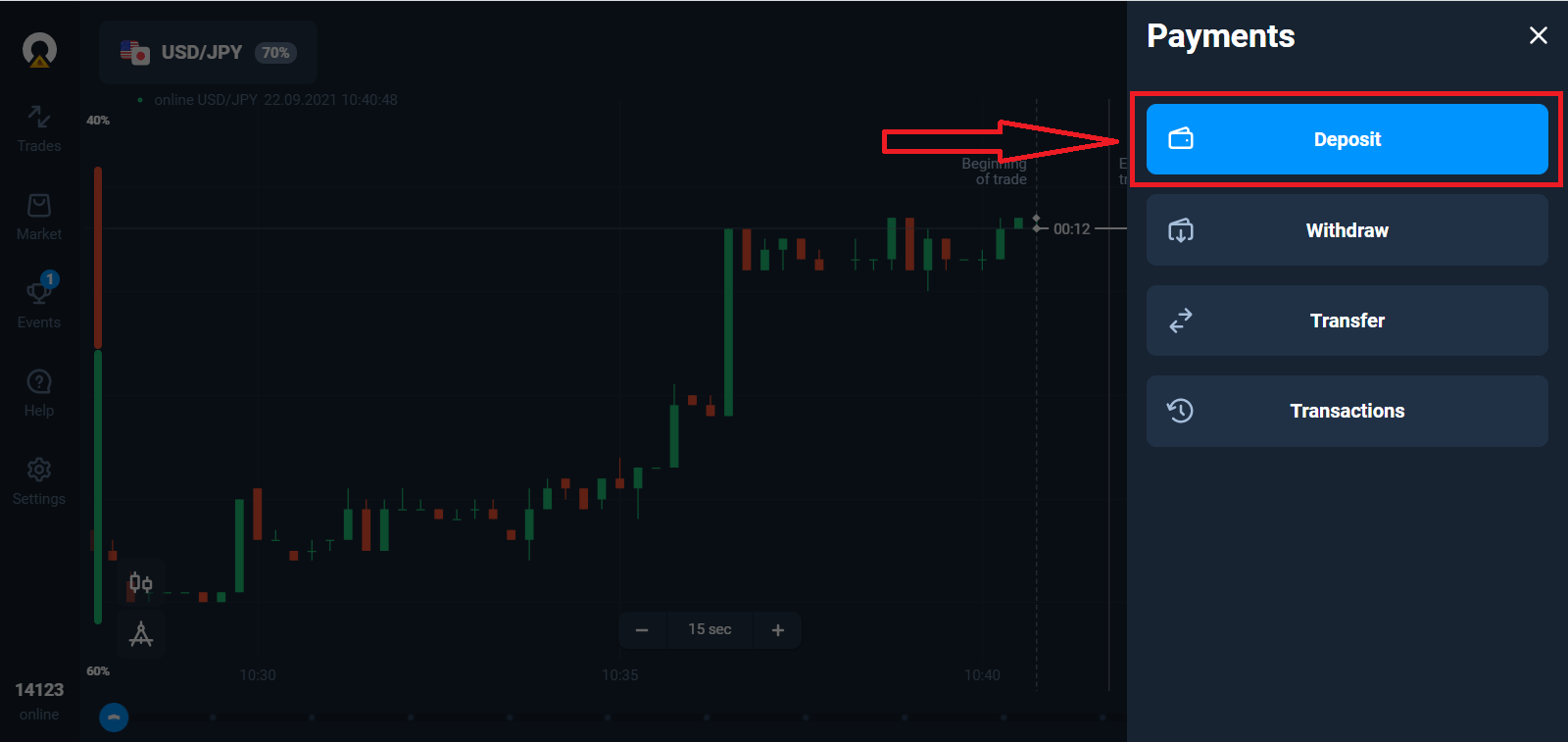
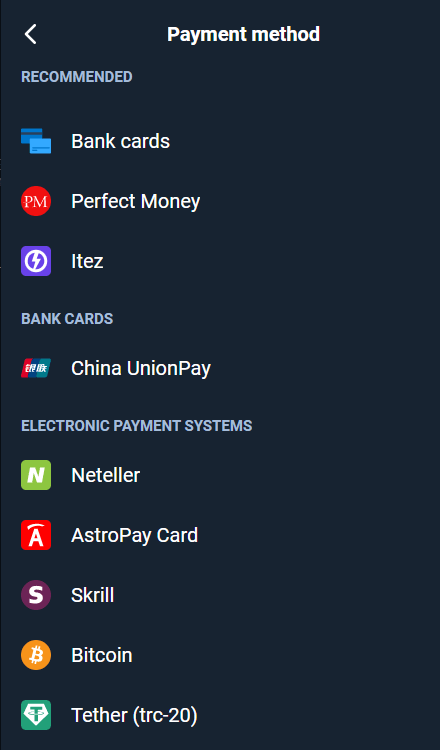
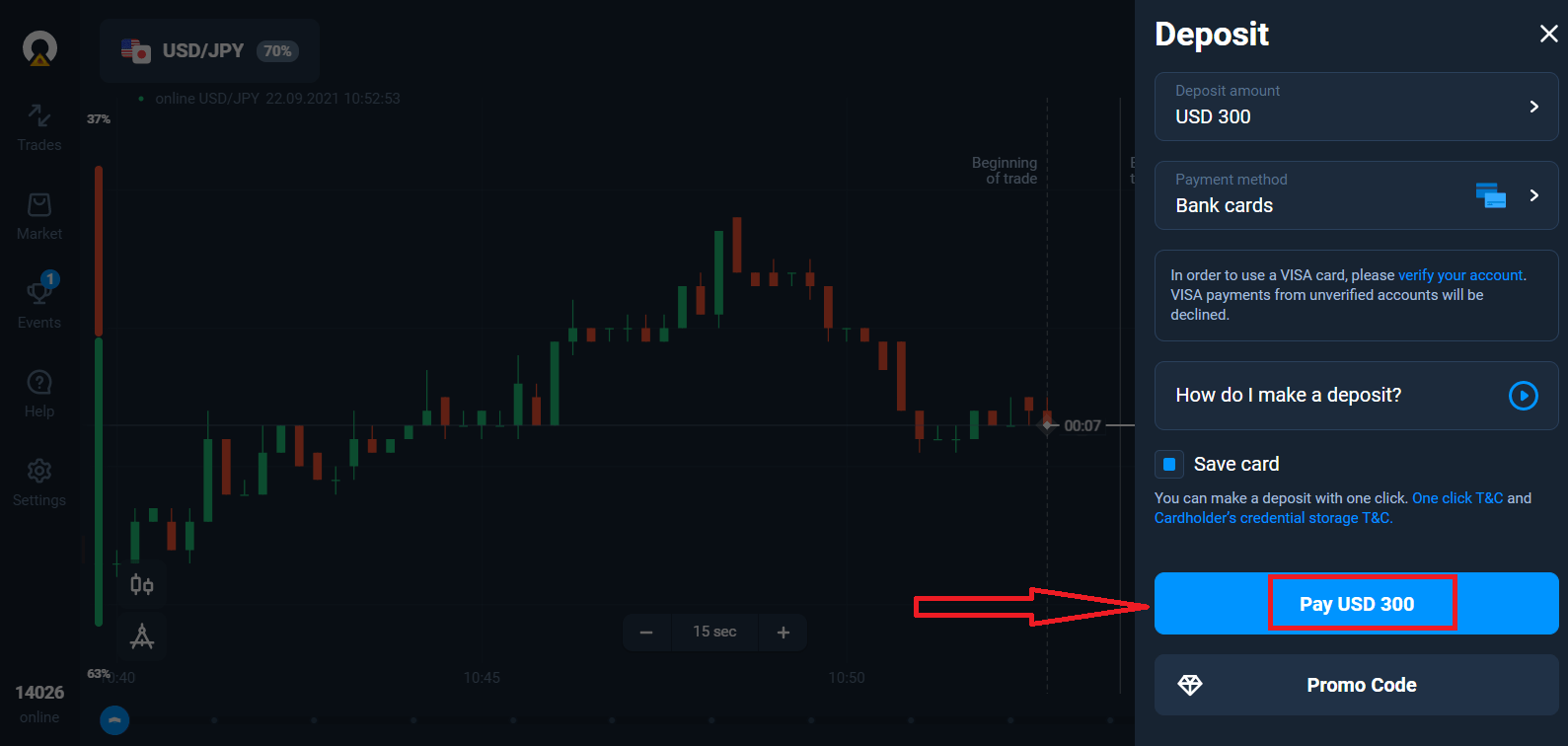
ஒரு கட்டண முறையைத் தேர்ந்தெடுத்து உங்கள் வைப்புத் தொகையை உள்ளிடவும். குறைந்தபட்ச வைப்புத் தொகை வெறும் $10/€10. இருப்பினும், இது வெவ்வேறு நாடுகளுக்கு மாறுபடலாம்.
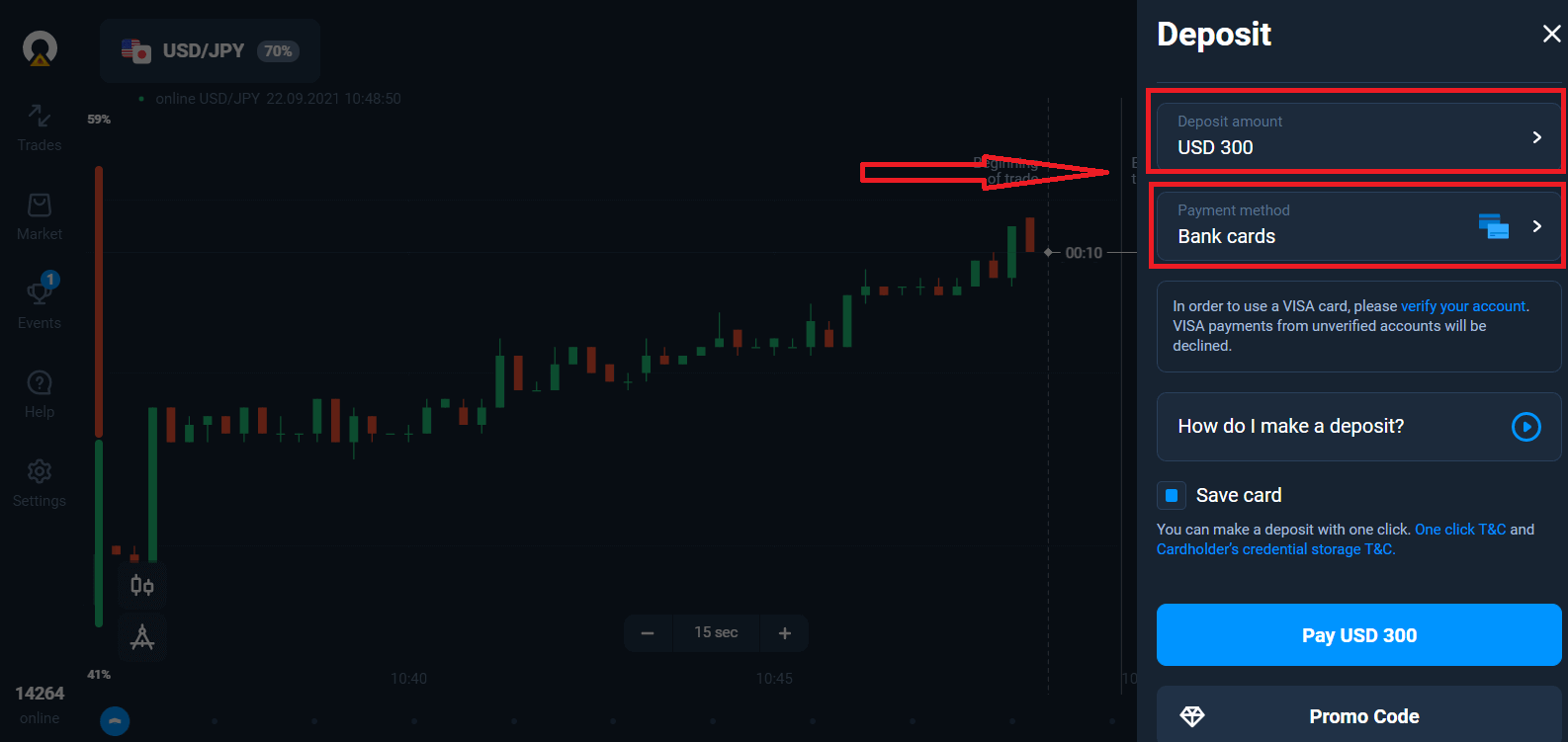
பட்டியலில் உள்ள சில கட்டண முறைகள்.
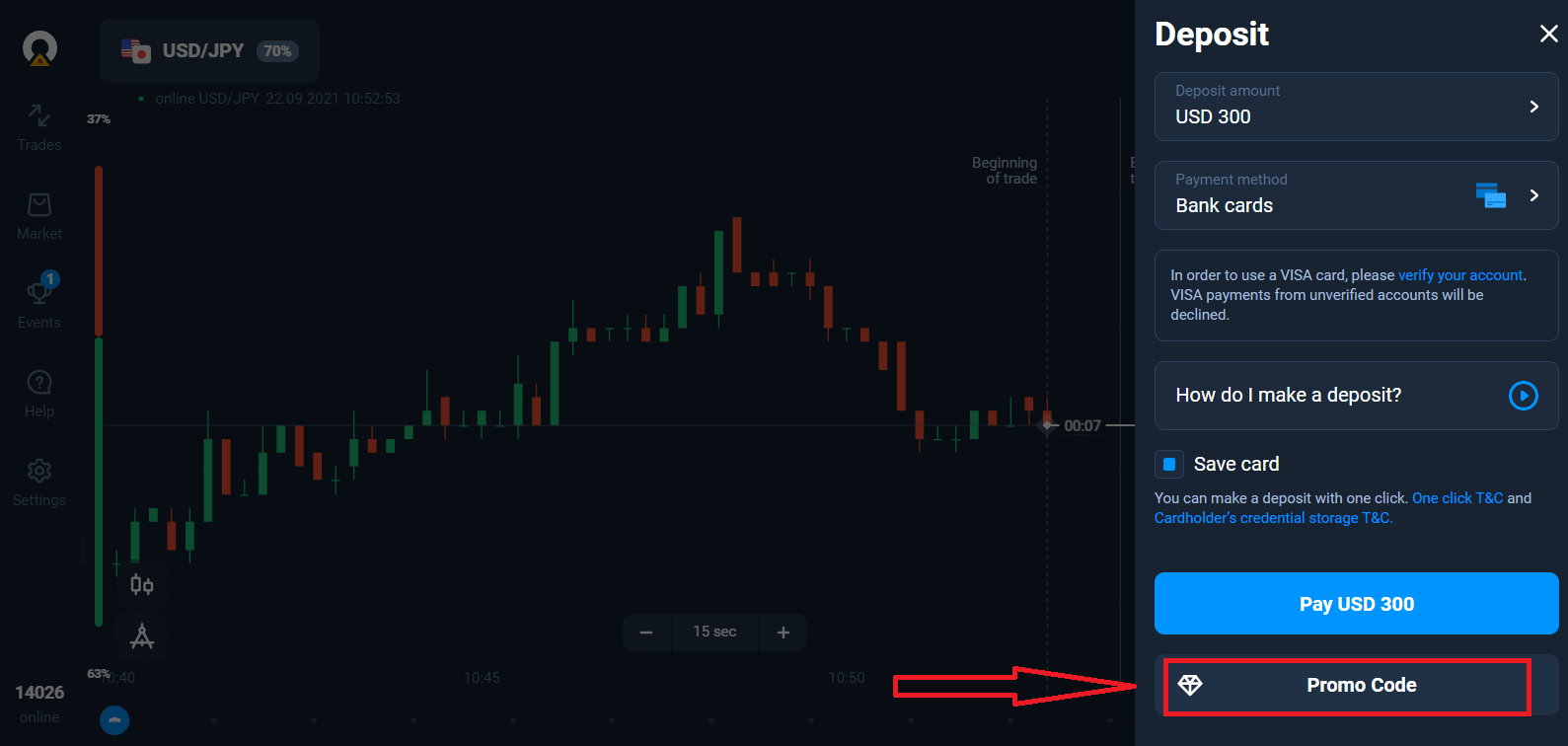
அமைப்பு உங்களுக்கு வைப்பு போனஸை வழங்கக்கூடும், வைப்புத்தொகையை அதிகரிக்க போனஸைப் பயன்படுத்திக் கொள்ளுங்கள்.
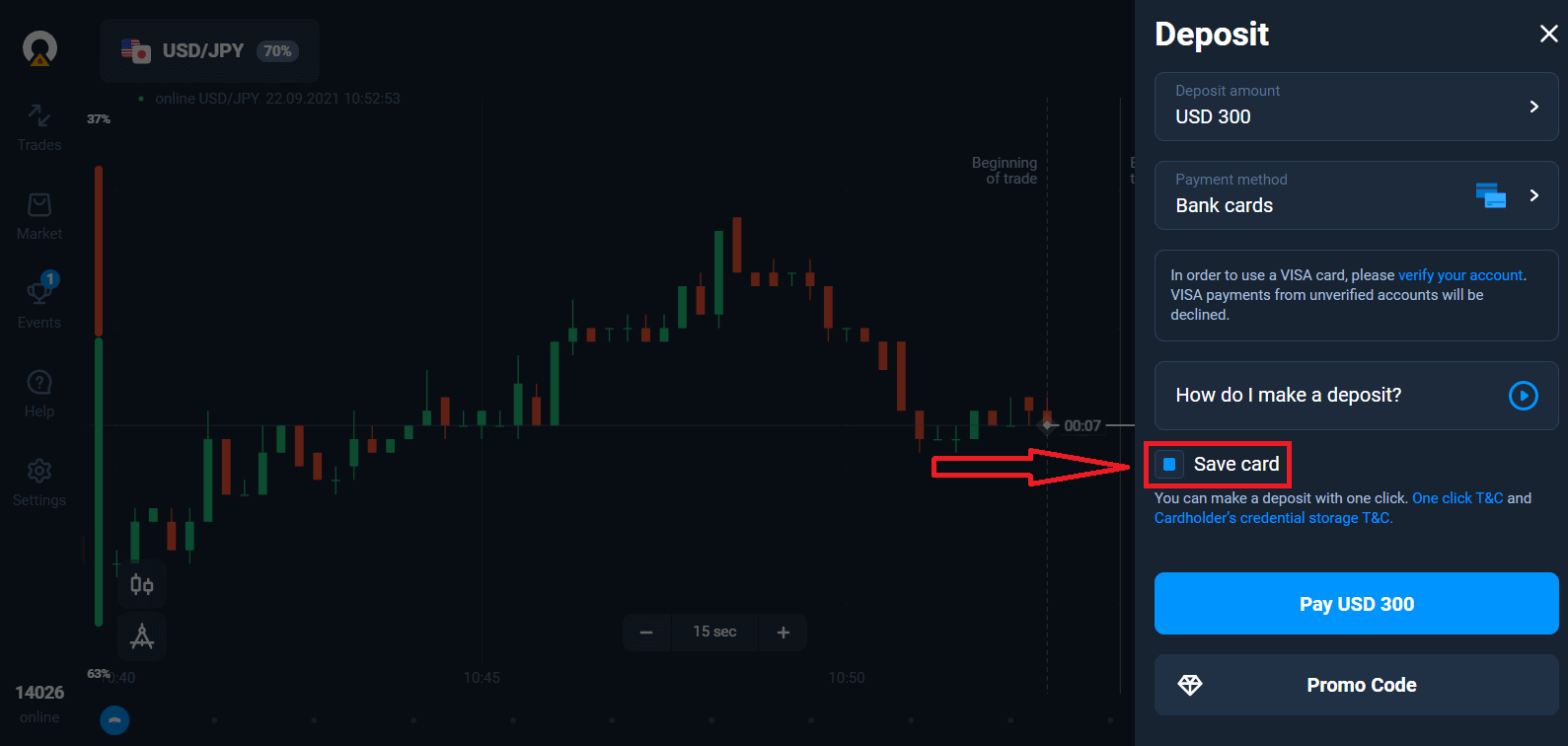
நீங்கள் ஒரு வங்கி அட்டையுடன் நிரப்பினால், எதிர்காலத்தில் ஒரே கிளிக்கில் டெபாசிட் செய்ய உங்கள் அட்டை விவரங்களைச் சேமிக்கலாம்.
"செலுத்து..." நீல பொத்தானைக் கிளிக் செய்யவும்.
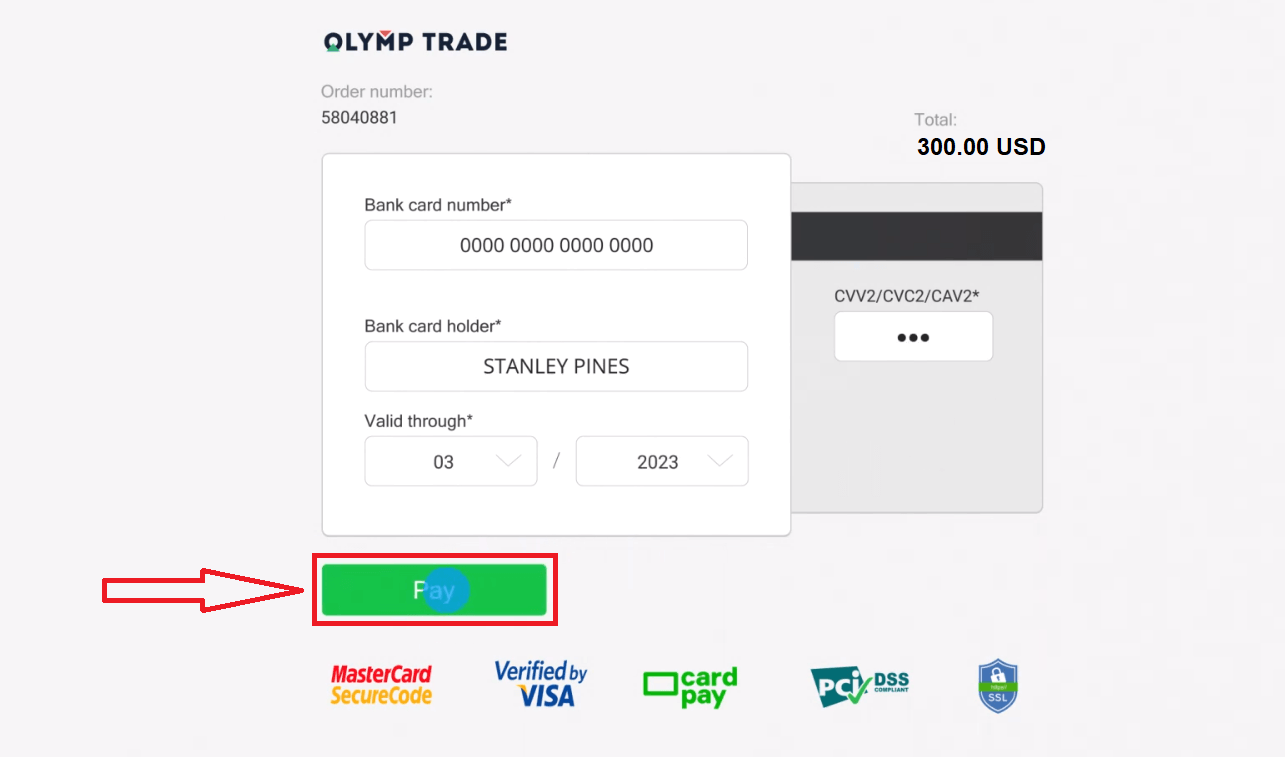
அட்டைத் தரவை உள்ளிட்டு "செலுத்து" என்பதைக் கிளிக் செய்யவும்.
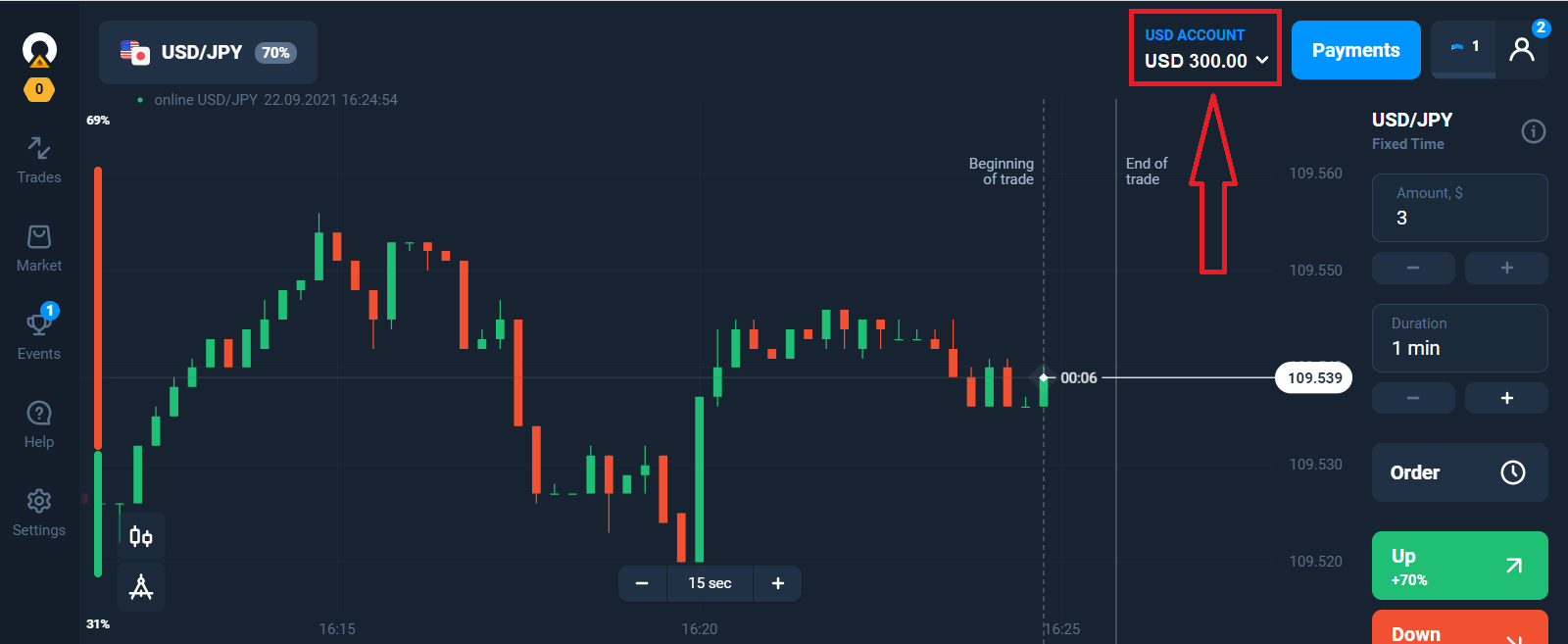
இப்போது நீங்கள் ரியல் கணக்கில் வர்த்தகம் செய்யலாம்.
மொபைல் சாதனத்தைப் பயன்படுத்தி டெபாசிட் செய்யுங்கள்
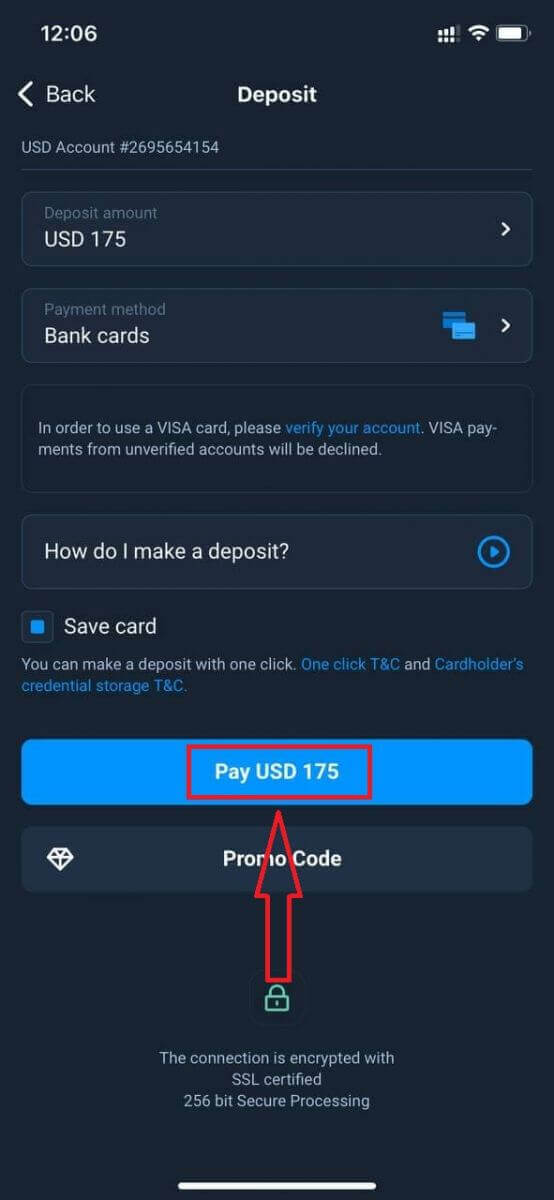
"டெபாசிட்" பொத்தானைக் கிளிக் செய்யவும். 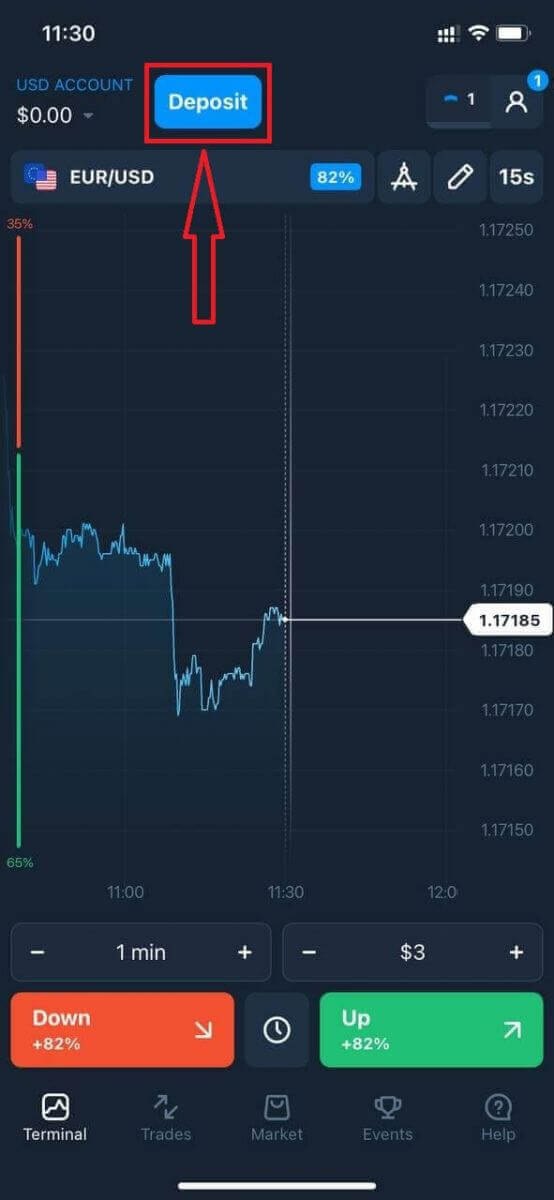
ஒரு கட்டண முறையைத் தேர்ந்தெடுத்து உங்கள் வைப்புத் தொகையை உள்ளிடவும். குறைந்தபட்ச வைப்புத் தொகை வெறும் $10/€10. இருப்பினும், இது வெவ்வேறு நாடுகளுக்கு மாறுபடலாம்.
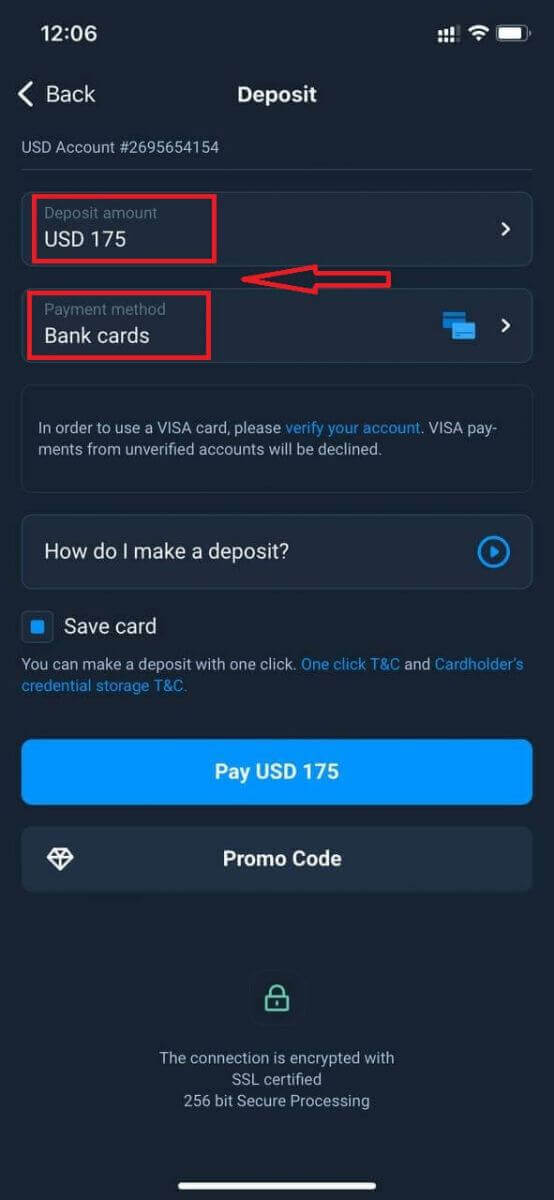
பட்டியலில் உள்ள சில கட்டண முறைகள்.
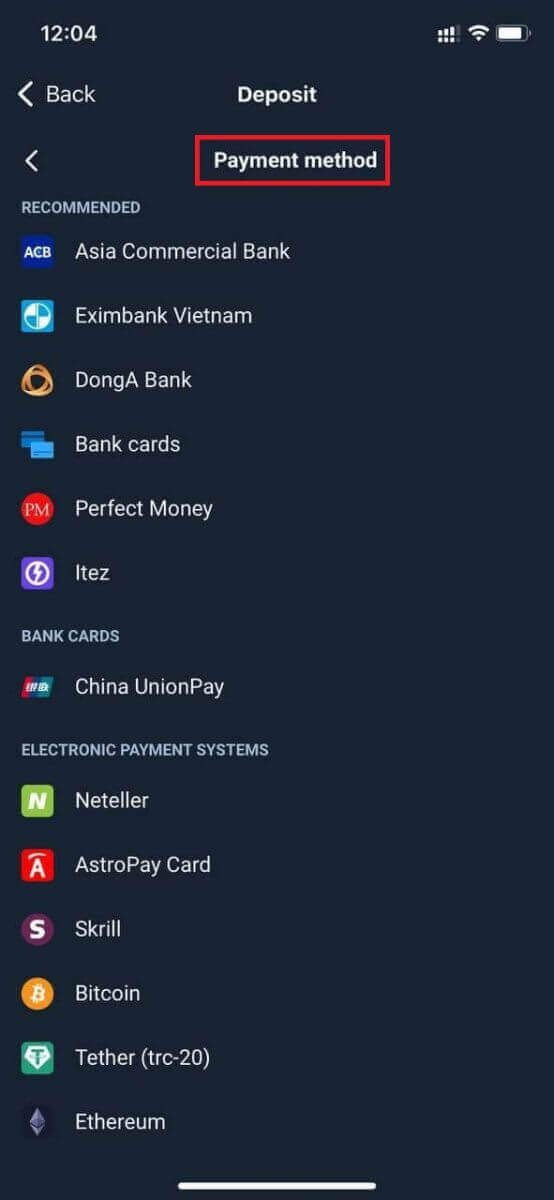
அமைப்பு உங்களுக்கு டெபாசிட் போனஸை வழங்கக்கூடும், டெபாசிட்டை அதிகரிக்க போனஸைப் பயன்படுத்திக் கொள்ளுங்கள்.
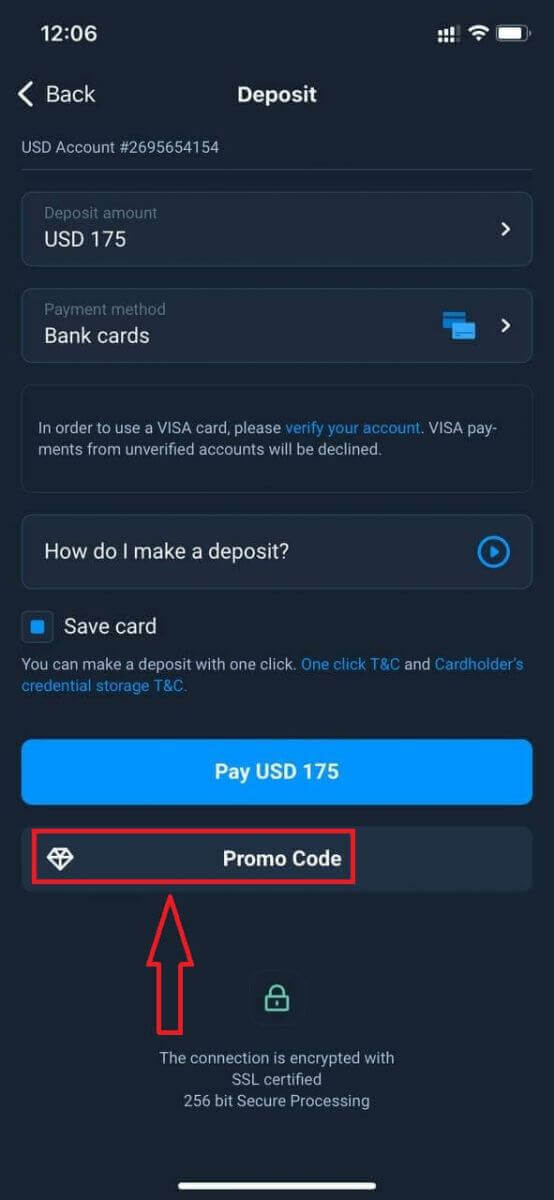
நீங்கள் ஒரு வங்கி அட்டையுடன் ரீசார்ஜ் செய்தால், எதிர்காலத்தில் ஒரே கிளிக்கில் டெபாசிட் செய்ய உங்கள் அட்டை விவரங்களைச் சேமிக்கலாம்.
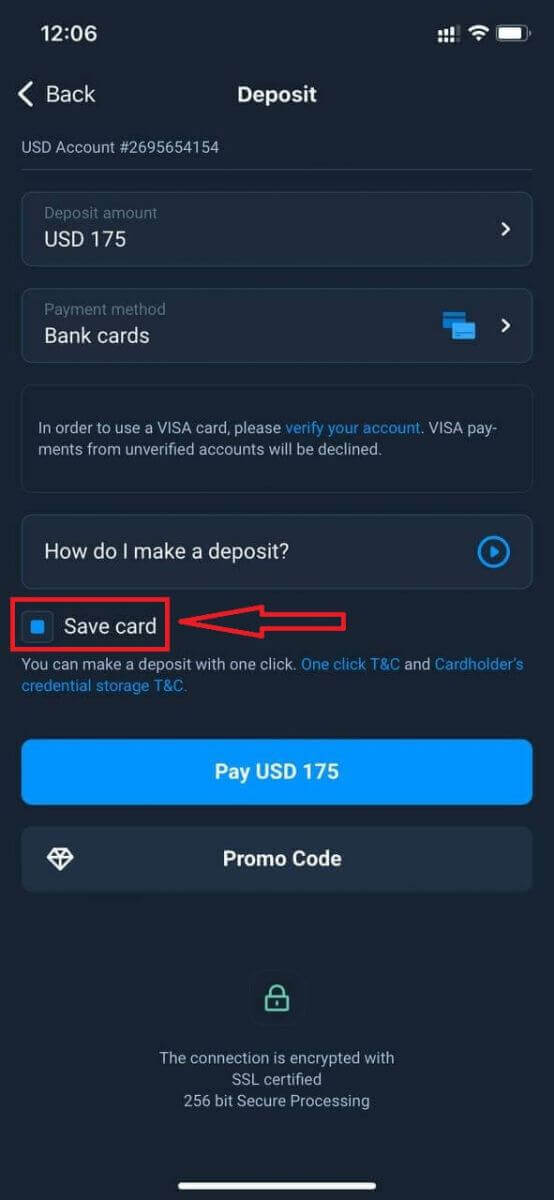
"செலுத்து..." என்பதைக் கிளிக் செய்யவும்
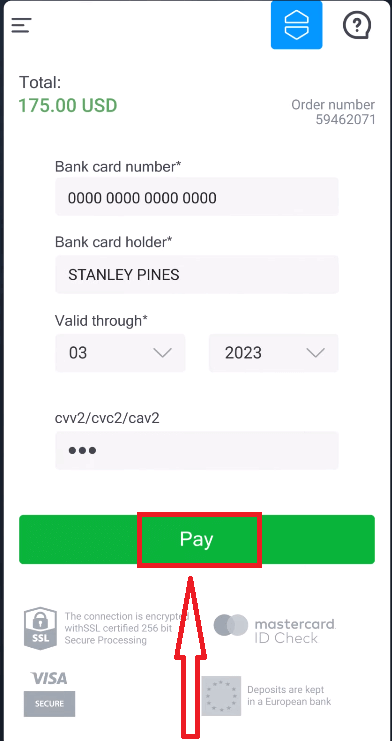
அட்டைத் தரவை உள்ளிட்டு "செலுத்து" பச்சை பொத்தானைக் கிளிக் செய்யவும்.
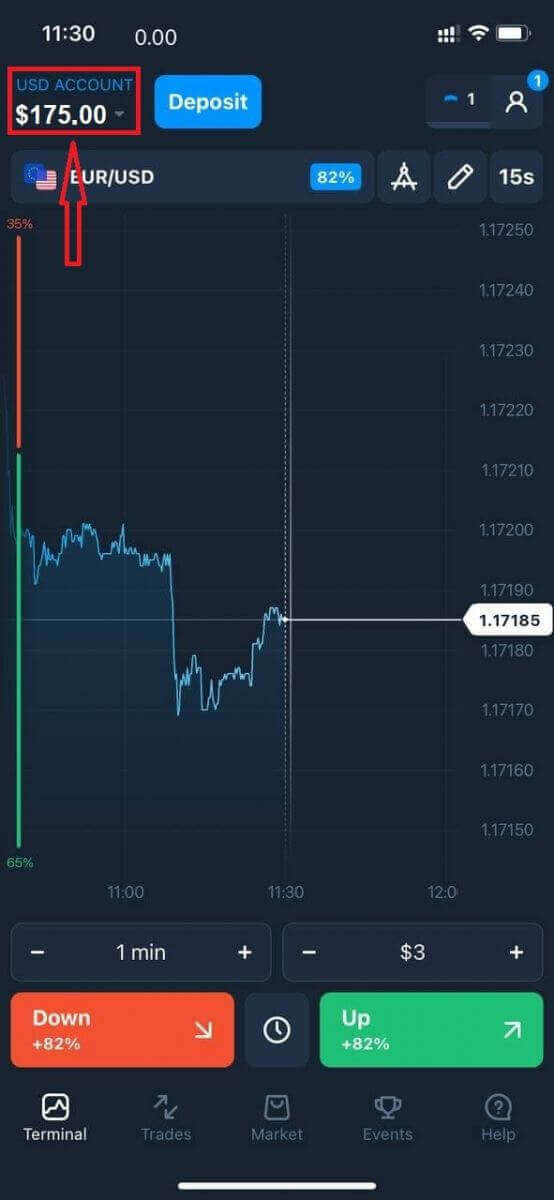
இப்போது நீங்கள் ரியல் கணக்கில் வர்த்தகம் செய்யலாம்.
அடிக்கடி கேட்கப்படும் கேள்விகள் (FAQ)
நிதி எப்போது வரவு வைக்கப்படும்?
பொதுவாக நிதிகள் வர்த்தகக் கணக்குகளுக்கு விரைவாக வரவு வைக்கப்படும், ஆனால் சில நேரங்களில் அது 2 முதல் 5 வணிக நாட்கள் வரை ஆகலாம் (உங்கள் கட்டண வழங்குநரைப் பொறுத்து.) நீங்கள் டெபாசிட் செய்த உடனேயே உங்கள் கணக்கில் பணம் வரவு வைக்கப்படவில்லை என்றால், தயவுசெய்து 1 மணிநேரம் காத்திருக்கவும். 1 மணிநேரத்திற்குப் பிறகும் பணம் இல்லை என்றால், தயவுசெய்து காத்திருந்து மீண்டும் சரிபார்க்கவும்.
நான் நிதியை மாற்றினேன், ஆனால் அவை எனது கணக்கில் வரவு வைக்கப்படவில்லை.
உங்கள் தரப்பில் பரிவர்த்தனை முடிந்ததா என்பதை உறுதிப்படுத்திக் கொள்ளுங்கள். உங்கள் தரப்பில் இருந்து நிதி பரிமாற்றம் வெற்றிகரமாக நடந்து, ஆனால் தொகை இன்னும் உங்கள் கணக்கில் வரவு வைக்கப்படவில்லை என்றால், அரட்டை, மின்னஞ்சல் அல்லது ஹாட்லைன் மூலம் எங்கள் ஆதரவு குழுவைத் தொடர்பு கொள்ளவும். "உதவி" மெனுவில் அனைத்து தொடர்புத் தகவல்களையும் நீங்கள் காணலாம்.
சில நேரங்களில் கட்டண முறைகளில் சில சிக்கல்கள் இருக்கும். இது போன்ற சூழ்நிலைகளில், பணம் கட்டண முறைக்குத் திரும்பும் அல்லது தாமதமாக கணக்கில் வரவு வைக்கப்படும்.
நீங்கள் தரகு கணக்கு கட்டணம் வசூலிக்கிறீர்களா?
ஒரு வாடிக்கையாளர் நேரடிக் கணக்கில் வர்த்தகம் செய்யவில்லை அல்லது/மற்றும் நிதிகளை டெபாசிட் செய்யவில்லை/திரும்பப் பெறவில்லை என்றால், அவர்களின் கணக்குகளுக்கு மாதந்தோறும் $10 (பத்து அமெரிக்க டாலர்கள் அல்லது கணக்கு நாணயத்தில் அதற்கு சமமான) கட்டணம் வசூலிக்கப்படும். இந்த விதி வர்த்தகம் அல்லாத விதிமுறைகள் மற்றும் KYC/AML கொள்கையில் பொறிக்கப்பட்டுள்ளது. பயனர் கணக்கில் போதுமான நிதி இல்லை என்றால், செயலற்ற கட்டணத்தின் அளவு கணக்கு இருப்புக்கு சமம். பூஜ்ஜிய இருப்பு கணக்கிற்கு எந்த கட்டணமும் வசூலிக்கப்படாது. கணக்கில் பணம் இல்லை என்றால், நிறுவனத்திற்கு எந்த கடனும் செலுத்தப்படக்கூடாது.
பயனர் 180 நாட்களுக்குள் தங்கள் நேரடிக் கணக்கில் ஒரு வர்த்தகம் அல்லது வர்த்தகம் அல்லாத பரிவர்த்தனையை (நிதி வைப்பு/திரும்பப் பெறுதல்) செய்தால், கணக்கிற்கு எந்த சேவை கட்டணமும் வசூலிக்கப்படாது.
செயலற்ற கட்டணங்களின் வரலாறு பயனர் கணக்கின் "பரிவர்த்தனை" பிரிவில் கிடைக்கிறது.
பணத்தை டெபாசிட் செய்வதற்கு/திரும்பப் பெறுவதற்கு கட்டணம் வசூலிக்கிறீர்களா?
இல்லை, அத்தகைய கமிஷன்களுக்கான செலவுகளை நிறுவனம் ஈடுகட்டுகிறது.
நான் எப்படி போனஸ் பெறுவது?
போனஸைப் பெற, உங்களுக்கு ஒரு விளம்பரக் குறியீடு தேவை. உங்கள் கணக்கிற்கு நிதியளிக்கும்போது அதை உள்ளிட வேண்டும். விளம்பரக் குறியீட்டைப் பெற பல வழிகள் உள்ளன: – இது தளத்தில் கிடைக்கக்கூடும் (வைப்புத் தாவலைச் சரிபார்க்கவும்).
– டிரேடர்ஸ் வேயில் உங்கள் முன்னேற்றத்திற்கான வெகுமதியாக இது பெறப்படலாம்.
– மேலும், சில விளம்பரக் குறியீடுகள் தரகர்களின் அதிகாரப்பூர்வ சமூக ஊடகக் குழுக்கள்/சமூகங்களில் கிடைக்கக்கூடும்.
நான் பணம் எடுப்பதை ரத்து செய்தால் எனது போனஸுக்கு என்ன நடக்கும்?
பணம் எடுப்பதற்கான கோரிக்கையைச் செய்த பிறகு, உங்கள் கணக்கிலிருந்து கோரப்பட்ட தொகை டெபிட் செய்யப்படும் வரை உங்கள் மொத்த இருப்பைப் பயன்படுத்தி வர்த்தகத்தைத் தொடரலாம். உங்கள் கோரிக்கை செயல்படுத்தப்படும் போது, பணம் எடுப்பதற்கான பகுதியில் உள்ள ரத்துசெய் கோரிக்கை பொத்தானைக் கிளிக் செய்வதன் மூலம் அதை ரத்து செய்யலாம். நீங்கள் அதை ரத்துசெய்தால், உங்கள் நிதிகள் மற்றும் போனஸ்கள் இரண்டும் அப்படியே இருக்கும், மேலும் பயன்பாட்டிற்குக் கிடைக்கும்.
கோரப்பட்ட நிதிகள் மற்றும் போனஸ்கள் ஏற்கனவே உங்கள் கணக்கிலிருந்து டெபிட் செய்யப்பட்டிருந்தாலும், உங்கள் பணம் எடுப்பதற்கான கோரிக்கையை ரத்துசெய்து உங்கள் போனஸை மீட்டெடுக்கலாம். இந்த வழக்கில், வாடிக்கையாளர் ஆதரவைத் தொடர்புகொண்டு அவர்களிடம் உதவி கேட்கவும்.