மடிக்கணினி/PC (Windows, macOS) க்கான Olymptrade விண்ணப்பத்தை பதிவிறக்கம் செய்து நிறுவுவது எப்படி
எழுதியவர்

ஆன்லைன் வர்த்தக தள ஆராய்ச்சியாளர் மற்றும் வழிகாட்டி எழுத்தாளர்
தரகர் தளங்கள் மற்றும் வர்த்தக கணக்கு அமைப்புகளை ஆராய்கிறது.
மென்மையான, கவனச்சிதறல் இல்லாத வர்த்தக அனுபவத்திற்கு எங்கள் வர்த்தக பயன்பாட்டின் சமீபத்திய பதிப்பை முயற்சிக்கவும்.

விண்டோஸில் ஒலிம்ப்ட்ரேட் செயலியை பதிவிறக்கம் செய்து நிறுவுவது எப்படி
விண்டோஸுக்கான வர்த்தக தளத்தின் டெஸ்க்டாப் பயன்பாடு அதன் வலை பதிப்பைப் போலவே உள்ளது. இதன் விளைவாக, வர்த்தகம் மற்றும் நிதி பரிமாற்றத்தில் எந்தப் பிரச்சினையும் இருக்காது.
- இயக்க முறைமை:
- ரேம்:
- காணொளி அட்டை:
- வன் வட்டு இடம்:
உங்கள் மடிக்கணினி/கணினியில் அதிகாரப்பூர்வ Olymptrade செயலியை இங்கே பதிவிறக்கவும்.
விண்டோஸிற்கான ஒலிம்ப்ட்ரேட் செயலியைப் பெறுங்கள்
உங்கள் Olymptrade நிறுவி சில வினாடிகளில் தானாகவே பதிவிறக்கத் தொடங்கும். இது நடக்கவில்லை என்றால், பதிவிறக்கத்தை மறுதொடக்கம் செய்து
வெற்றிகரமாக பதிவிறக்கிய பிறகு, அதை உங்கள் மடிக்கணினி/கணினியில் நிறுவ இந்த படிகளைப் பின்பற்றவும்:
1. "Olymp_Trade_Community_Version_win64_latest.exe" கோப்பை உங்கள் கணினியில் சேமிக்கவும்.
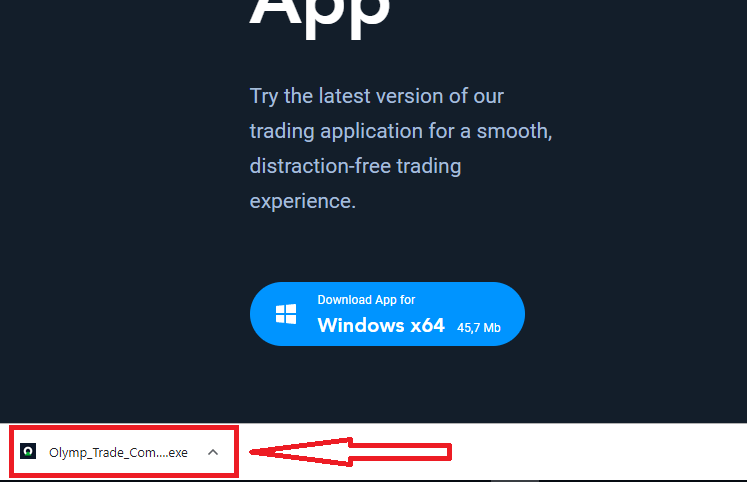
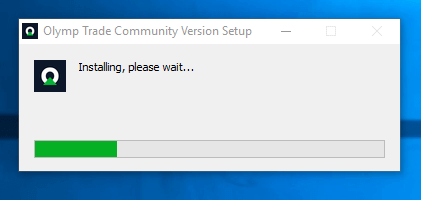
2. பதிவிறக்கம் செய்யப்பட்ட கோப்பைத் திறந்து, கோப்பில் இருமுறை சொடுக்கவும், அது தானாகவே இயங்கும்.
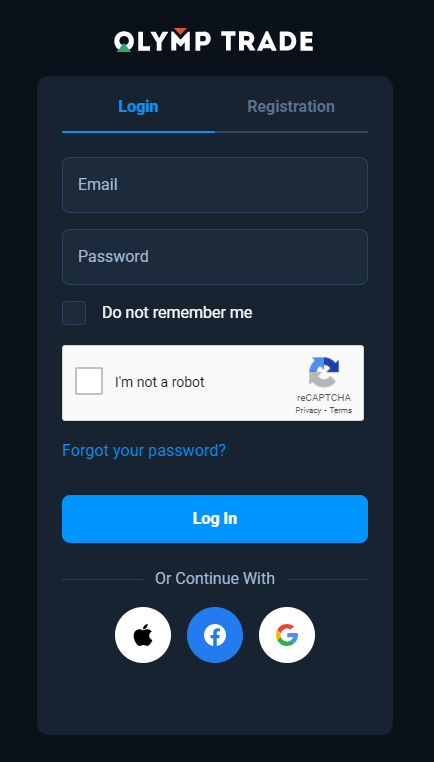
3. கிளையண்டில் உள்நுழைந்து வர்த்தகத்தைத் தொடங்கவும். உங்கள் மின்னஞ்சல் அல்லது கடவுச்சொல்லை நினைவில் கொள்ள முடியாவிட்டால், கடவுச்சொல் மீட்பு விருப்பத்தைப் பயன்படுத்தவும் அல்லது உங்கள் சுயவிவரத்தில் கடவுச்சொல்லை மாற்றவும்.
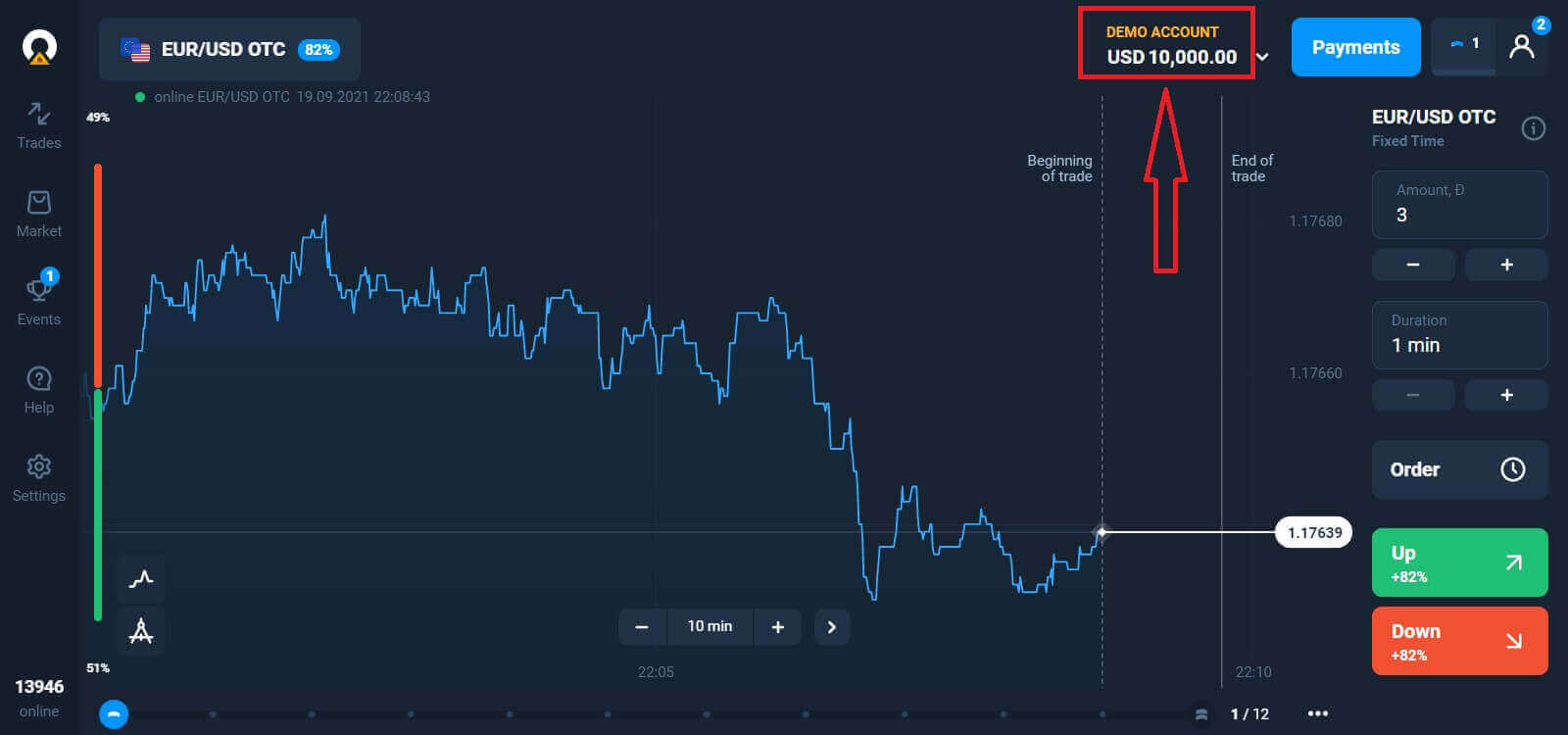
இப்போது நீங்கள் வர்த்தகத்தைத் தொடங்க முடியும். உங்களிடம் டெமோ கணக்கில் $10,000 உள்ளது, டெபாசிட் செய்த பிறகு உண்மையான கணக்கிலும் வர்த்தகம் செய்யலாம்.
Olymptrade இல் டெபாசிட் செய்வது எப்படி .
MacOS-இல் Olymptrade செயலியை பதிவிறக்கம் செய்து நிறுவுவது எப்படி
MacOS-க்கான டெஸ்க்டாப் செயலியும் அதன் வலை பதிப்பைப் போலவே உள்ளது. இதன் விளைவாக, வர்த்தகம் மற்றும் நிதி பரிமாற்றத்தில் எந்தப் பிரச்சினையும் இருக்காது.
- இயக்க முறைமை:
- ரேம்:
- காணொளி அட்டை:
- வன் வட்டு இடம்:
உங்கள் மடிக்கணினி/கணினியில் அதிகாரப்பூர்வ Olymptrade செயலியை இங்கே பதிவிறக்கவும்.
macOS-க்கான Olymptrade செயலியைப் பெறுங்கள்.
உங்கள் Olymptrade நிறுவி சில வினாடிகளில் தானாகவே பதிவிறக்கத் தொடங்கும். இது நடக்கவில்லை என்றால், பதிவிறக்கத்தை மறுதொடக்கம் செய்யுங்கள்
பதிவிறக்கம் வெற்றிகரமாக முடிந்த பிறகு, உங்கள் லேப்டாப்/PC-யில் நிறுவ Windows இல் உள்ள அதே படிகளைச் செய்யுங்கள்:
மின்னஞ்சல் மூலம் பதிவு செய்வது எப்படி
பதிவு செய்ய நீங்கள் தேவையான அனைத்து தகவல்களையும் நிரப்பி " பதிவு செய் " பொத்தானைக் கிளிக் செய்ய வேண்டும்.- செல்லுபடியாகும் மின்னஞ்சல் முகவரியை உள்ளிடவும்.
- வலுவான கடவுச்சொல்லை உருவாக்கவும் .
- கணக்கு நாணயத்தைத் தேர்வுசெய்யவும் : (EUR அல்லது USD)
- நீங்கள் சேவை ஒப்பந்தத்தை ஒப்புக்கொண்டு, நீங்கள் சட்டப்பூர்வ வயதுடையவர் (18 வயதுக்கு மேற்பட்டவர்) என்பதை உறுதிப்படுத்த வேண்டும்.
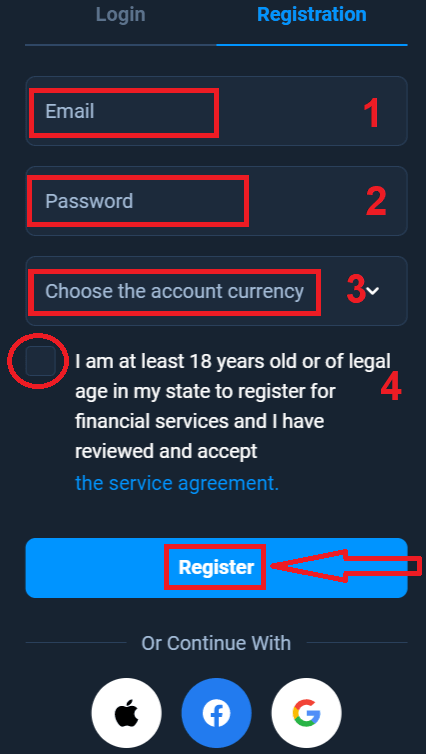
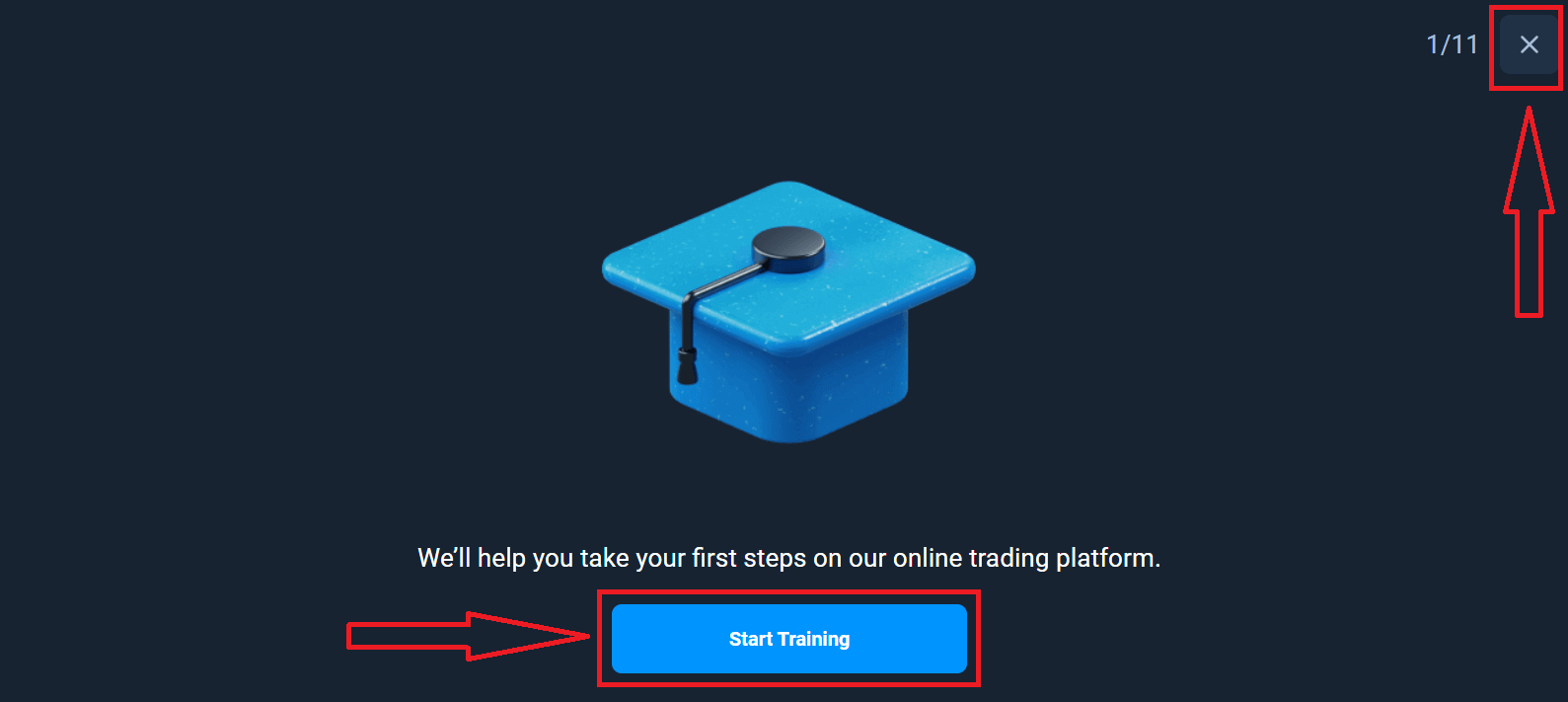
வாழ்த்துக்கள்! நீங்கள் வெற்றிகரமாக பதிவு செய்துள்ளீர்கள். முதலாவதாக, எங்கள் ஆன்லைன் வர்த்தக தளத்தில் உங்கள் முதல் படிகளை எடுக்க நாங்கள் உங்களுக்கு உதவுவோம், Olymptrade ஐ விரைவாகப் பார்க்க "பயிற்சியைத் தொடங்கு" என்பதைக் கிளிக் செய்யவும். Olymptrade ஐ எவ்வாறு பயன்படுத்துவது என்பது உங்களுக்குத் தெரிந்தால், மேல் வலது மூலையில் உள்ள "X" என்பதைக் கிளிக் செய்யவும்.
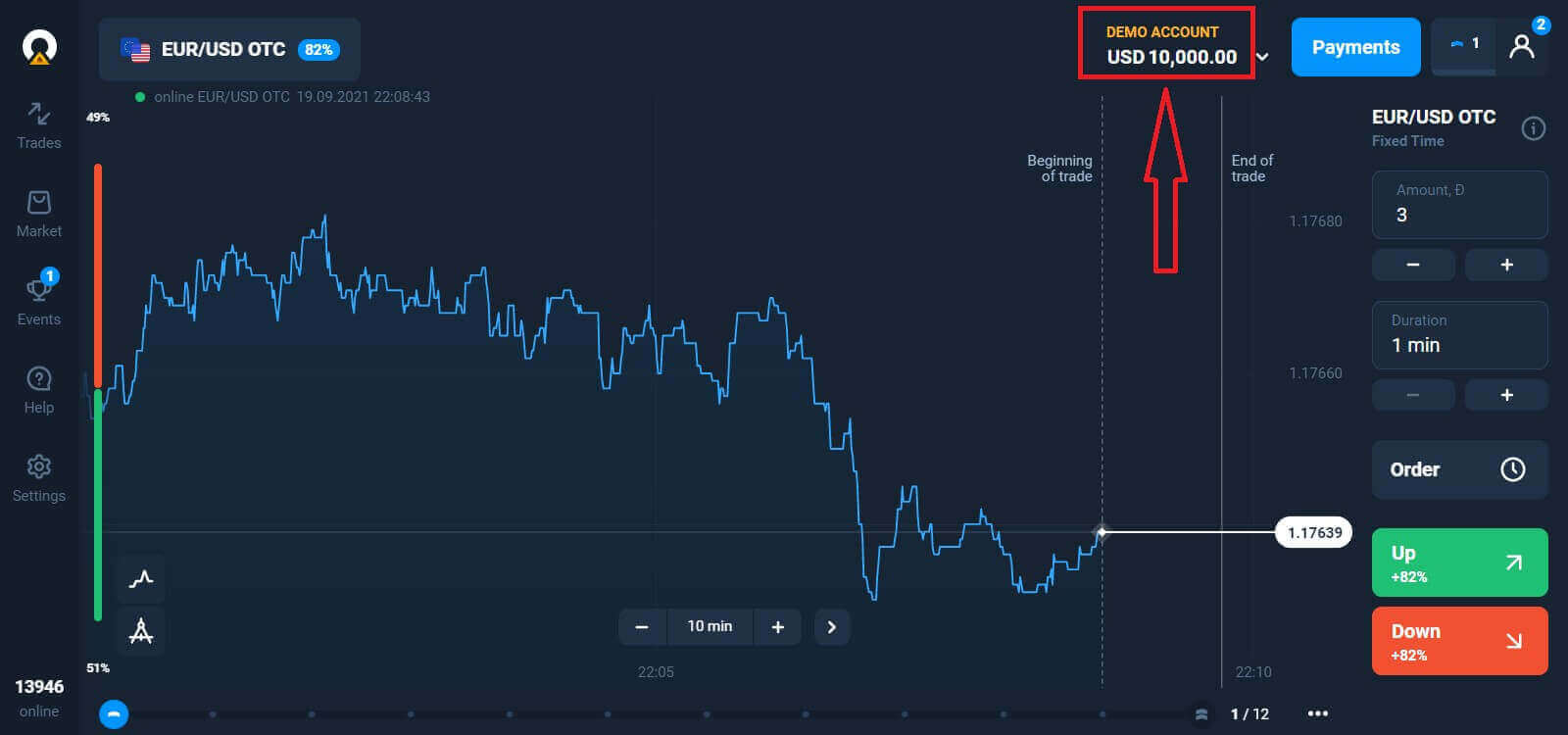
இப்போது நீங்கள் வர்த்தகத்தைத் தொடங்க முடியும், உங்களிடம் $10,000 டெமோ கணக்கில் உள்ளது. டெமோ கணக்கு என்பது தளத்தைப் பற்றி நன்கு தெரிந்துகொள்ளவும், வெவ்வேறு சொத்துக்களில் உங்கள் வர்த்தகத் திறன்களைப் பயிற்சி செய்யவும் மற்றும் அபாயங்கள் இல்லாமல் நிகழ்நேர விளக்கப்படத்தில் புதிய இயக்கவியலை முயற்சிக்கவும் ஒரு கருவியாகும்.
டெபாசிட் செய்த பிறகு, நீங்கள் டாப் அப் செய்ய விரும்பும் நேரடிக் கணக்கில் ("கணக்குகள்" மெனுவில்) கிளிக் செய்து,
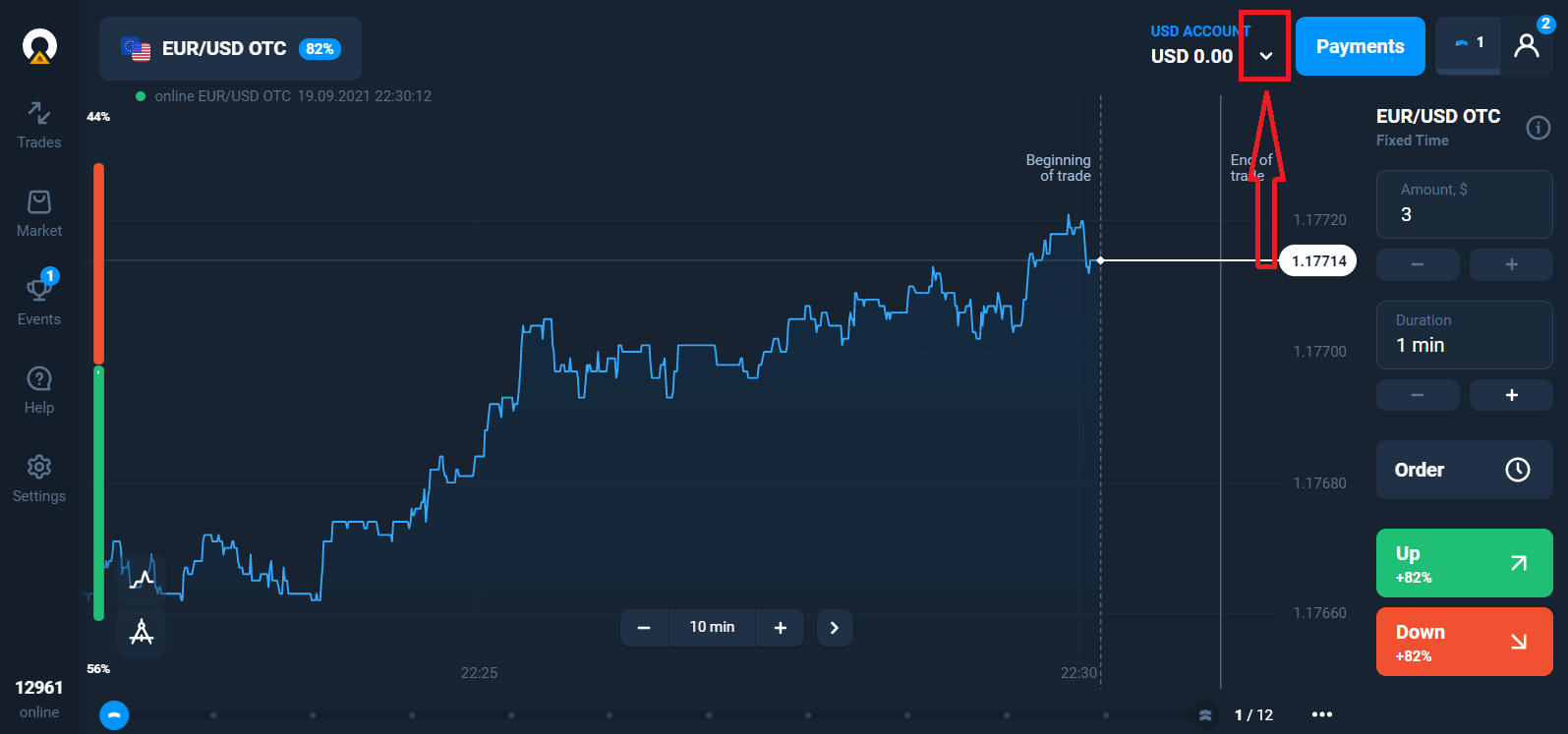
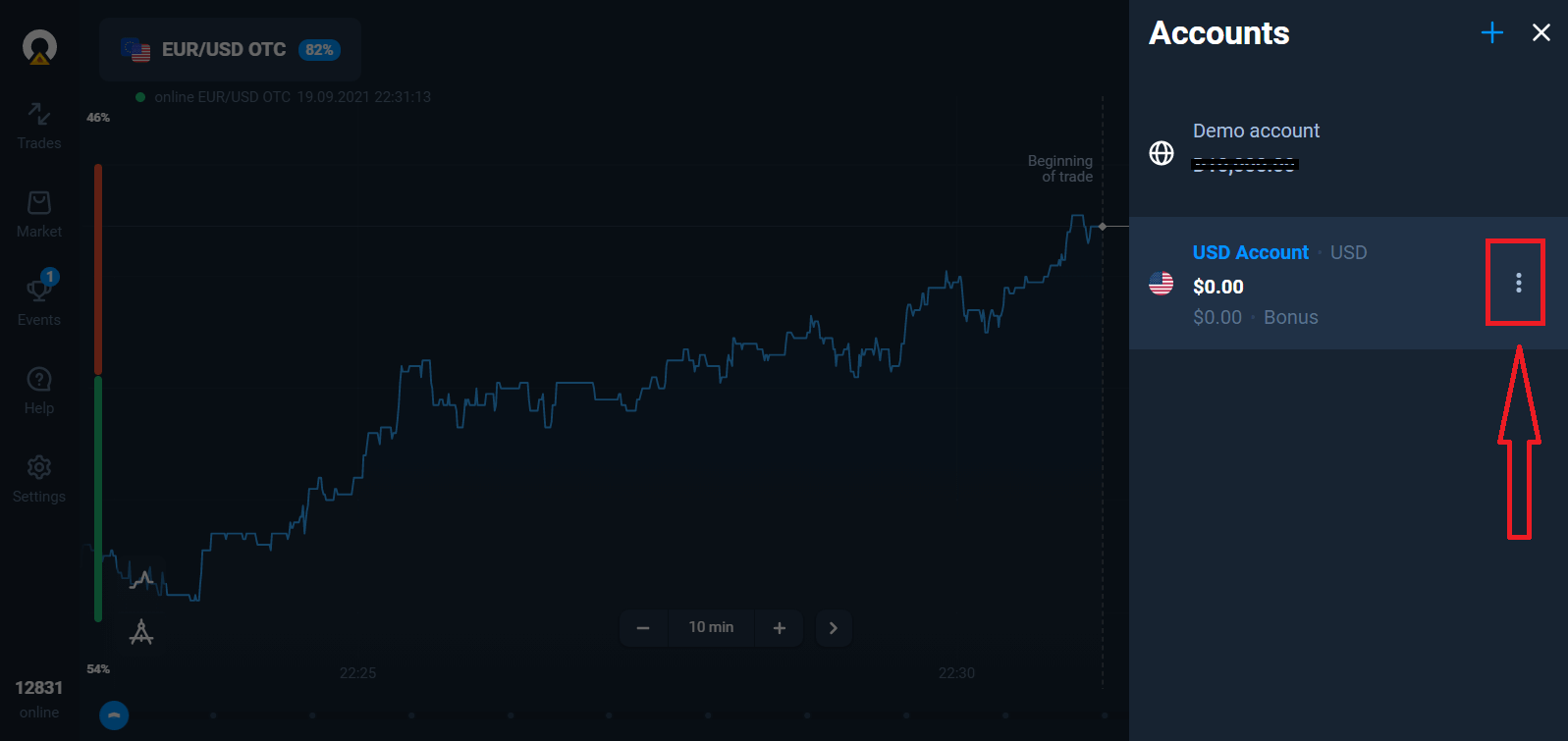
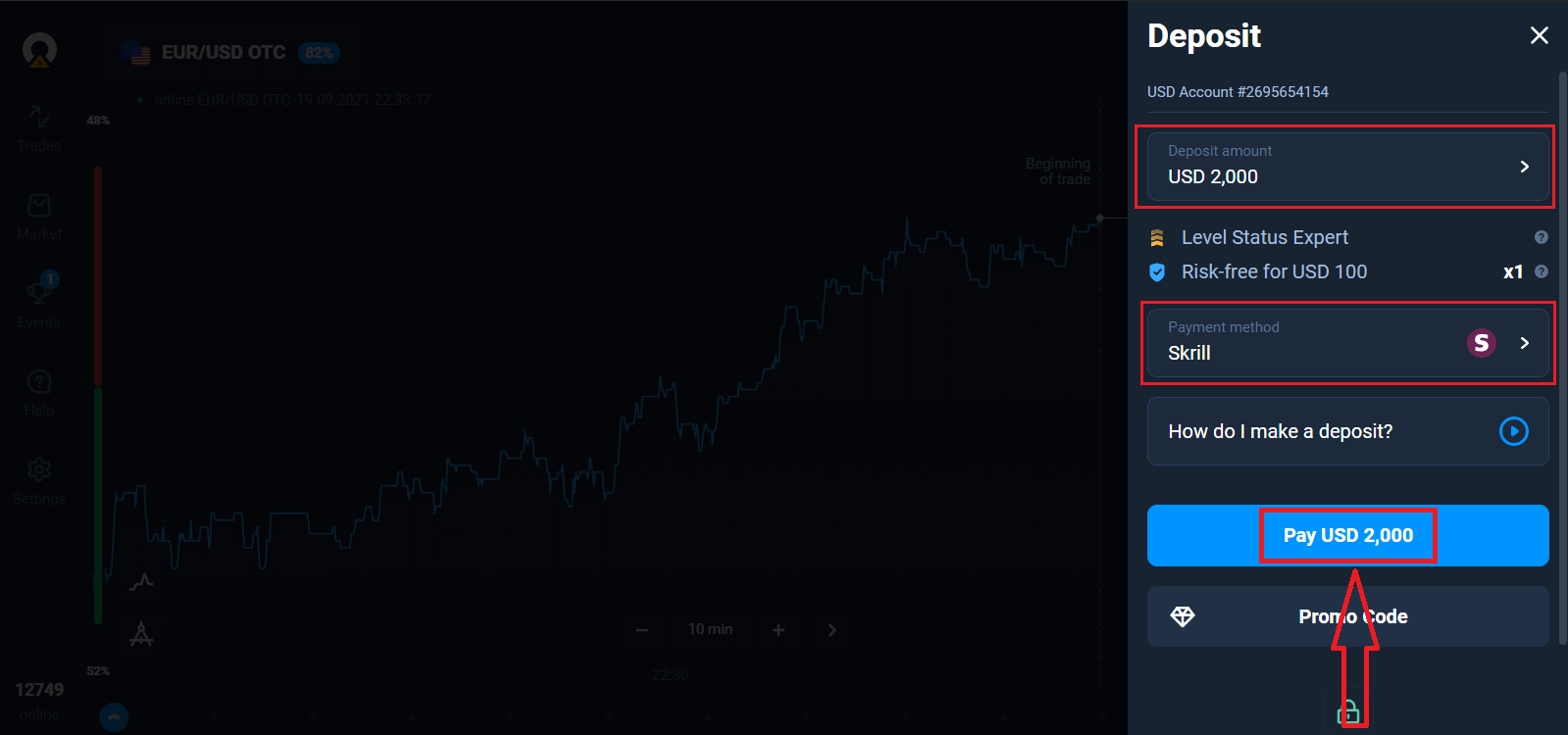
"டெபாசிட்" விருப்பத்தைத் தேர்ந்தெடுத்து, பின்னர் தொகை மற்றும் பணம் செலுத்தும் முறையைத் தேர்வுசெய்து உண்மையான கணக்கில் வர்த்தகம் செய்யலாம்.
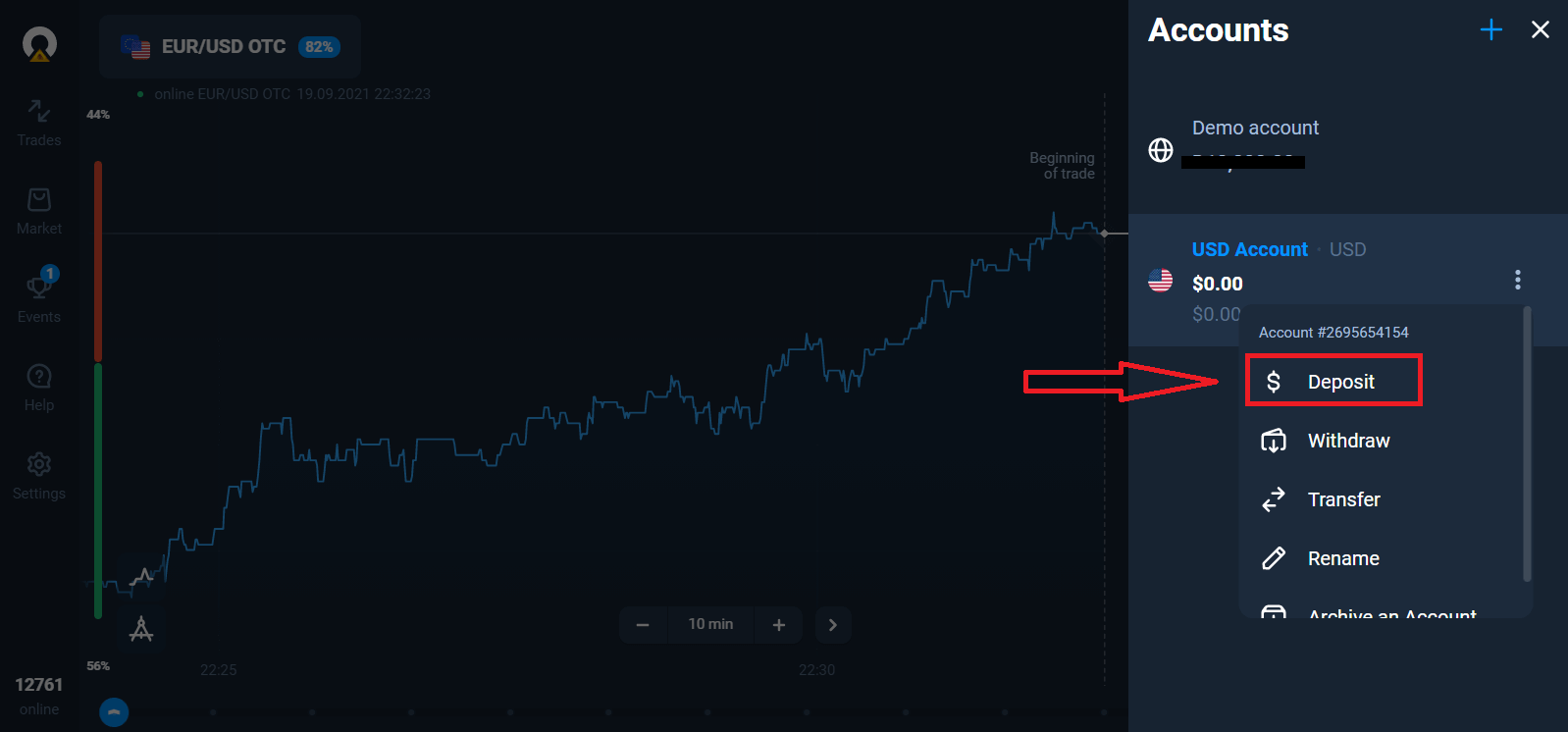
நேரடி வர்த்தகத்தைத் தொடங்க நீங்கள் உங்கள் கணக்கில் முதலீடு செய்ய வேண்டும் (குறைந்தபட்ச வைப்புத் தொகை 10 USD/EUR).
Olymptrade இல் டெபாசிட் செய்வது எப்படி
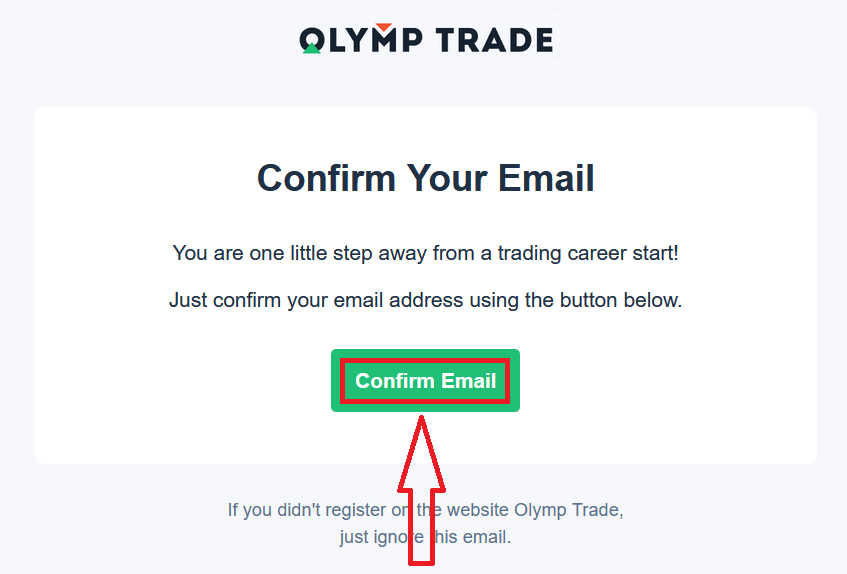
இறுதியாக, உங்கள் மின்னஞ்சலை அணுகினால், Olymptrade உங்களுக்கு ஒரு உறுதிப்படுத்தல் மின்னஞ்சலை அனுப்பும். உங்கள் கணக்கைச் செயல்படுத்த, அந்த அஞ்சலில் உள்ள "மின்னஞ்சலை உறுதிப்படுத்து" பொத்தானைக் கிளிக் செய்யவும். எனவே, உங்கள் கணக்கைப் பதிவுசெய்து செயல்படுத்துவதை நீங்கள் முடிப்பீர்கள்.
பேஸ்புக் கணக்கில் பதிவு செய்வது எப்படி
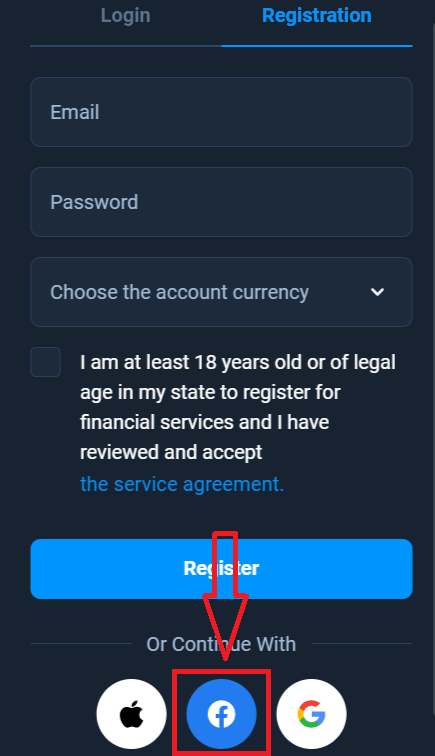
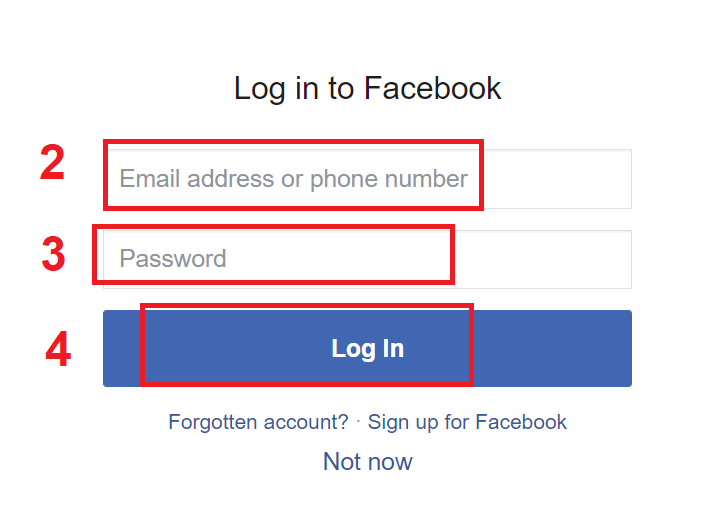
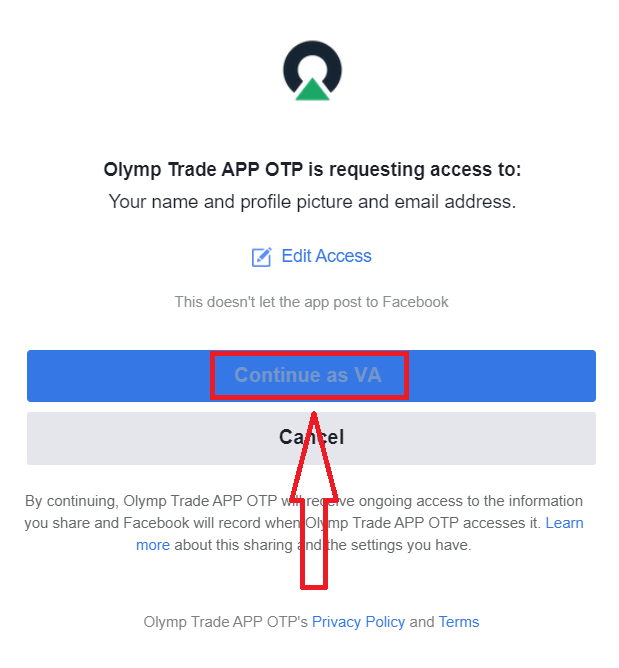
மேலும், உங்கள் கணக்கை Facebook கணக்கின் மூலம் திறக்க உங்களுக்கு ஒரு விருப்பம் உள்ளது, அதை நீங்கள் சில எளிய படிகளில் செய்யலாம்: 1. Facebook பொத்தானைக் கிளிக் செய்யவும் 2. Facebook உள்நுழைவு சாளரம் திறக்கும், அங்கு நீங்கள் Facebook இல் பதிவு செய்யப் பயன்படுத்திய உங்கள் மின்னஞ்சல் முகவரியை உள்ளிட வேண்டும் 3. உங்கள் Facebook கணக்கிலிருந்து கடவுச்சொல்லை உள்ளிடவும் 4. “Login” என்பதைக் கிளிக் செய்யவும். “Login” பொத்தானைக் கிளிக் செய்தவுடன், Olymptrade பின்வருவனவற்றிற்கான அணுகலைக் கோருகிறது: உங்கள் பெயர் மற்றும் சுயவிவரப் படம் மற்றும் மின்னஞ்சல் முகவரி. தொடரவும் என்பதைக் கிளிக் செய்யவும்... அதன் பிறகு நீங்கள் தானாகவே Olymptrade தளத்திற்கு திருப்பி விடப்படுவீர்கள்.
Google கணக்கில் பதிவு செய்வது எப்படி
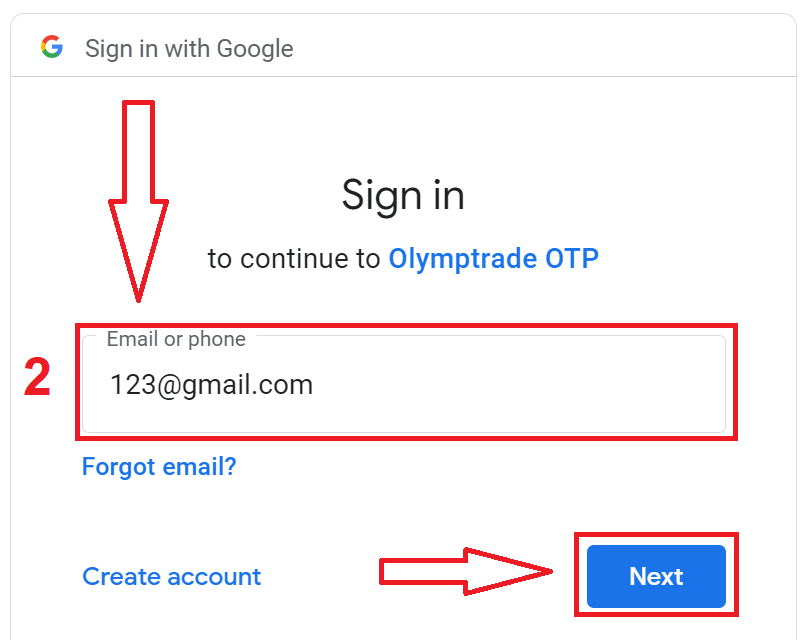
1. கூகிள் கணக்கில் பதிவு செய்ய, பதிவு படிவத்தில் தொடர்புடைய பொத்தானைக் கிளிக் செய்யவும்.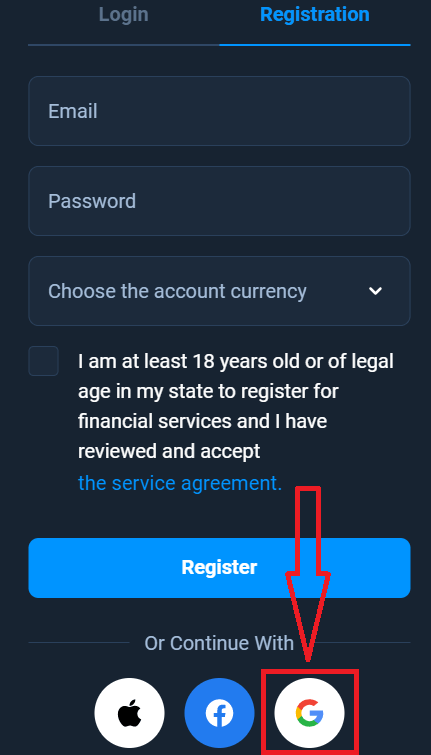
2. புதிதாகத் திறக்கும் சாளரத்தில் உங்கள் தொலைபேசி எண் அல்லது மின்னஞ்சலை உள்ளிட்டு "அடுத்து" என்பதைக் கிளிக் செய்யவும்.
3. பின்னர் உங்கள் கூகிள் கணக்கிற்கான கடவுச்சொல்லை உள்ளிட்டு "அடுத்து" என்பதைக் கிளிக் செய்யவும்.
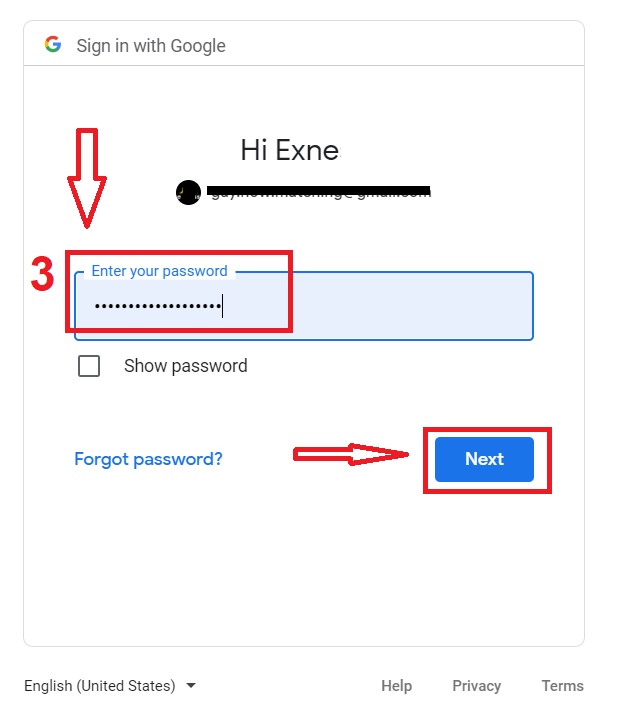
அதன் பிறகு, சேவையிலிருந்து உங்கள் மின்னஞ்சல் முகவரிக்கு அனுப்பப்பட்ட வழிமுறைகளைப் பின்பற்றவும்.
ஆப்பிள் ஐடியுடன் பதிவு செய்வது எப்படி
1. ஆப்பிள் ஐடியுடன் பதிவு செய்ய, பதிவு படிவத்தில் தொடர்புடைய பொத்தானைக் கிளிக் செய்யவும். 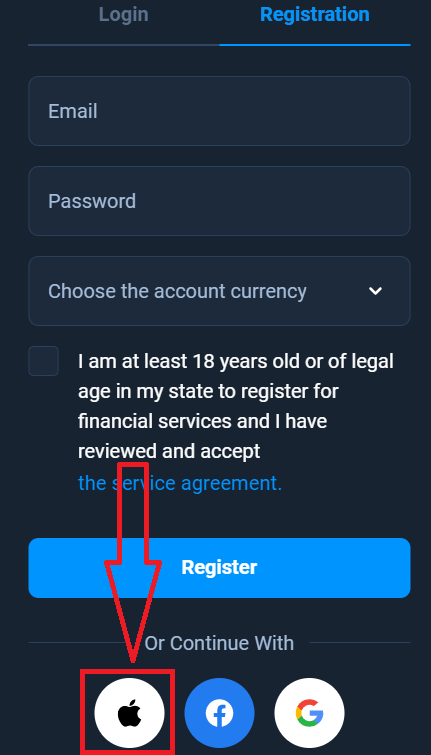
2. புதிதாகத் திறக்கும் சாளரத்தில் உங்கள் ஆப்பிள் ஐடியை உள்ளிட்டு "அடுத்து" என்பதைக் கிளிக் செய்யவும்.
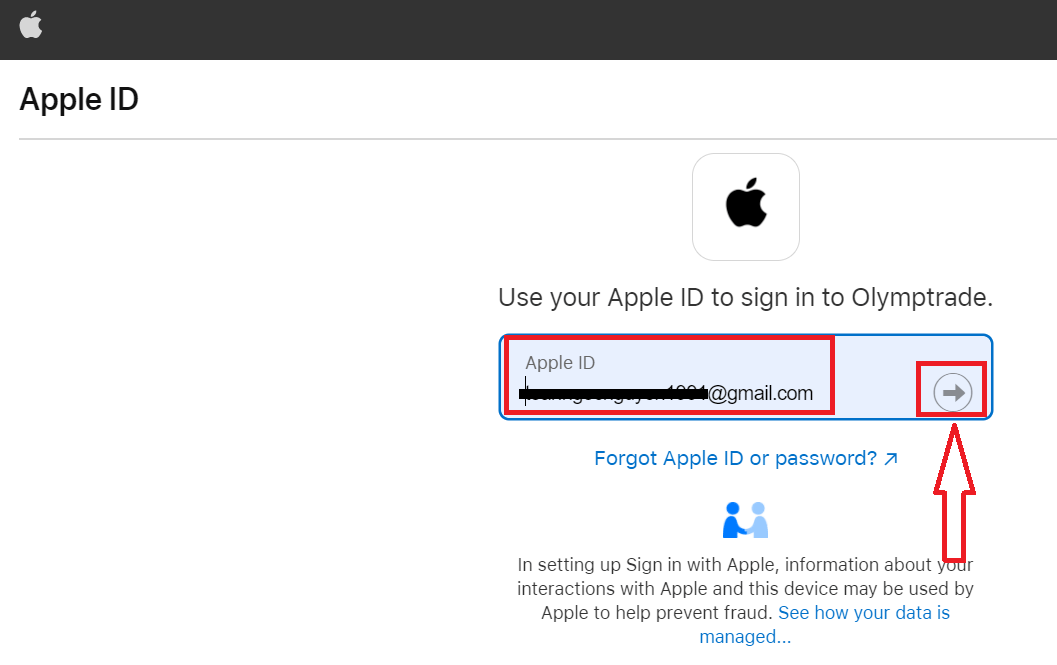
3. பின்னர் உங்கள் ஆப்பிள் ஐடிக்கான கடவுச்சொல்லை உள்ளிட்டு "அடுத்து" என்பதைக் கிளிக் செய்யவும்.
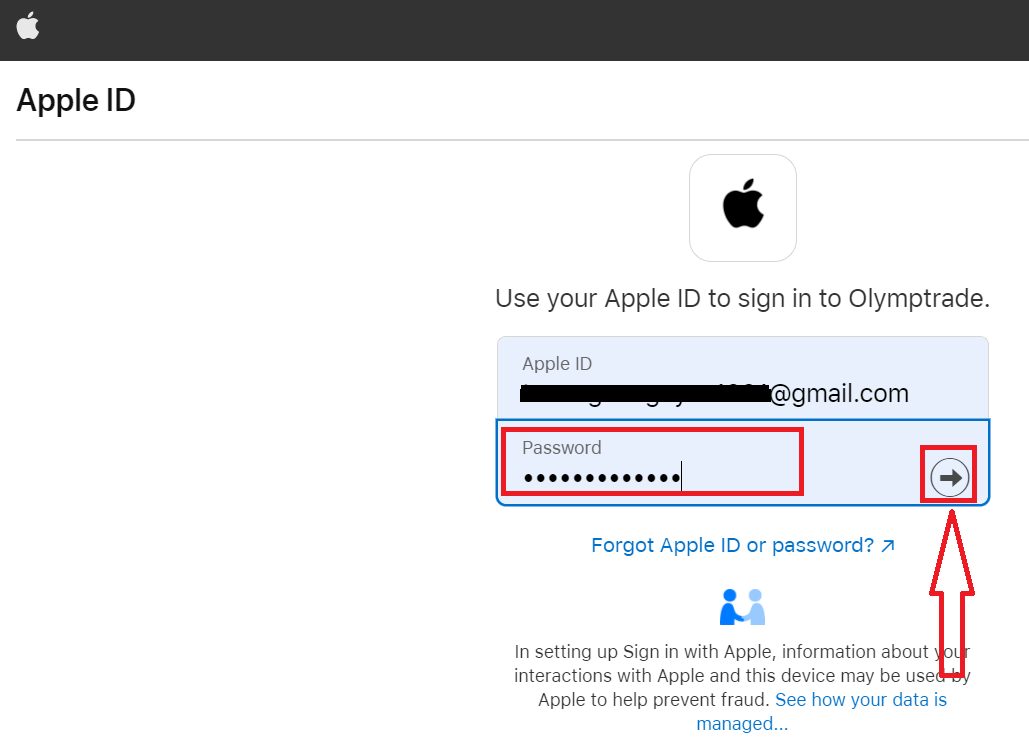
அதன் பிறகு, சேவையிலிருந்து அனுப்பப்பட்ட வழிமுறைகளைப் பின்பற்றவும், நீங்கள் ஒலிம்ப்ரேடில் வர்த்தகத்தைத் தொடங்கலாம்.