Jinsi ya Kupakua na Kusakinisha Maombi ya Olymptrade kwa Kompyuta/Kompyuta (Windows, macOS)
Imeandikwa Na

Mtafiti wa Jukwaa la Biashara na Mwandishi Mwongozo
Hutafiti majukwaa ya wakala na mifumo ya akaunti ya biashara.
Jaribu toleo la hivi punde la programu yetu ya biashara ili upate uzoefu wa biashara usio na usumbufu.
Jinsi ya Kupakua na Kusakinisha Programu ya Olymptrade kwenye Windows
Programu ya Kompyuta ya jukwaa la biashara la Windows ni sawa kabisa na toleo lake la wavuti. Kwa hivyo, hakutakuwa na matatizo yoyote na biashara na uhamisho wa fedha.
- Mfumo wa uendeshaji:
- RAM:
- Kadi ya video:
- Nafasi ya diski kuu:
Pakua programu rasmi ya Olymptrade hapa kwenye Kompyuta yako ya mkononi/Kompyuta.
Pata Programu ya Olymptrade kwa Windows
Kisakinishi chako cha Olymptrade kitaanza kupakua kiotomatiki baada ya sekunde chache. Ikiwa hii haitatokea, anza upya kupakua.
Baada ya kupakua kwa mafanikio, fuata hatua hizi ili kuisakinisha kwenye Kompyuta/Kompyuta yako:
1. Hifadhi faili ya "Olymp_Trade_Community_Version_win64_latest.exe" kwenye kompyuta yako.
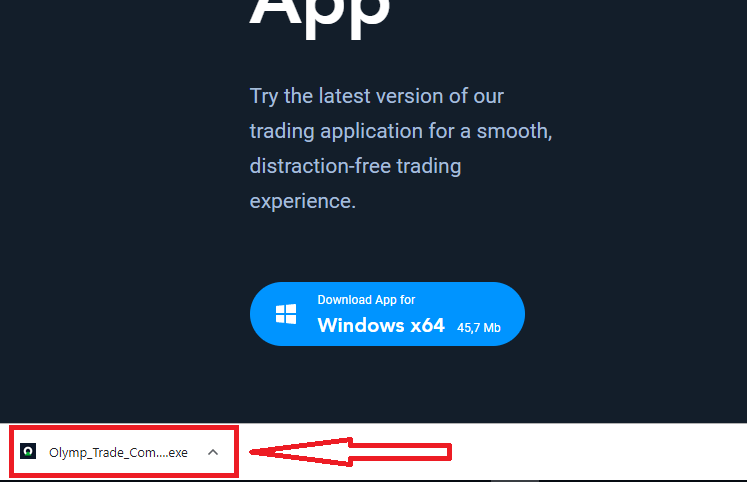
2. Fungua faili iliyopakuliwa, bofya mara mbili kwenye faili, itafanya kazi kiotomatiki.
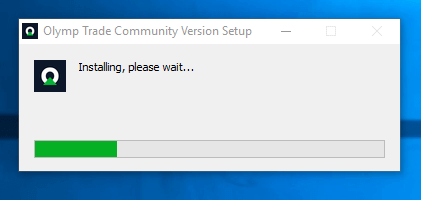
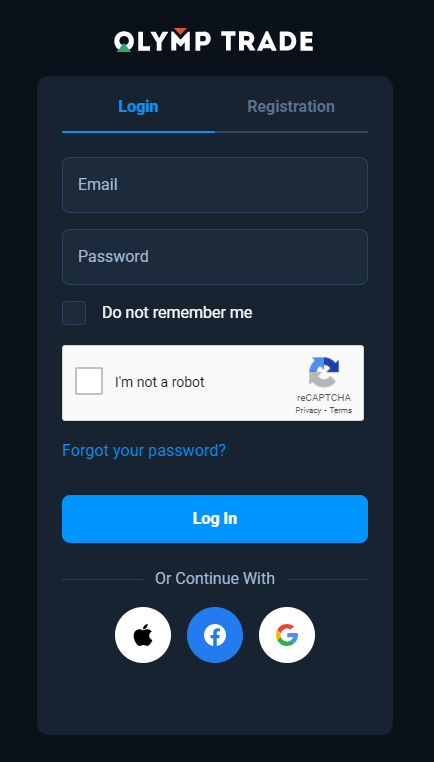
3. Ingia kwa mteja na uanze kufanya biashara. Ikiwa hukumbuki barua pepe au nenosiri lako, tumia chaguo la kurejesha nenosiri au ubadilishe nenosiri kwenye wasifu wako.
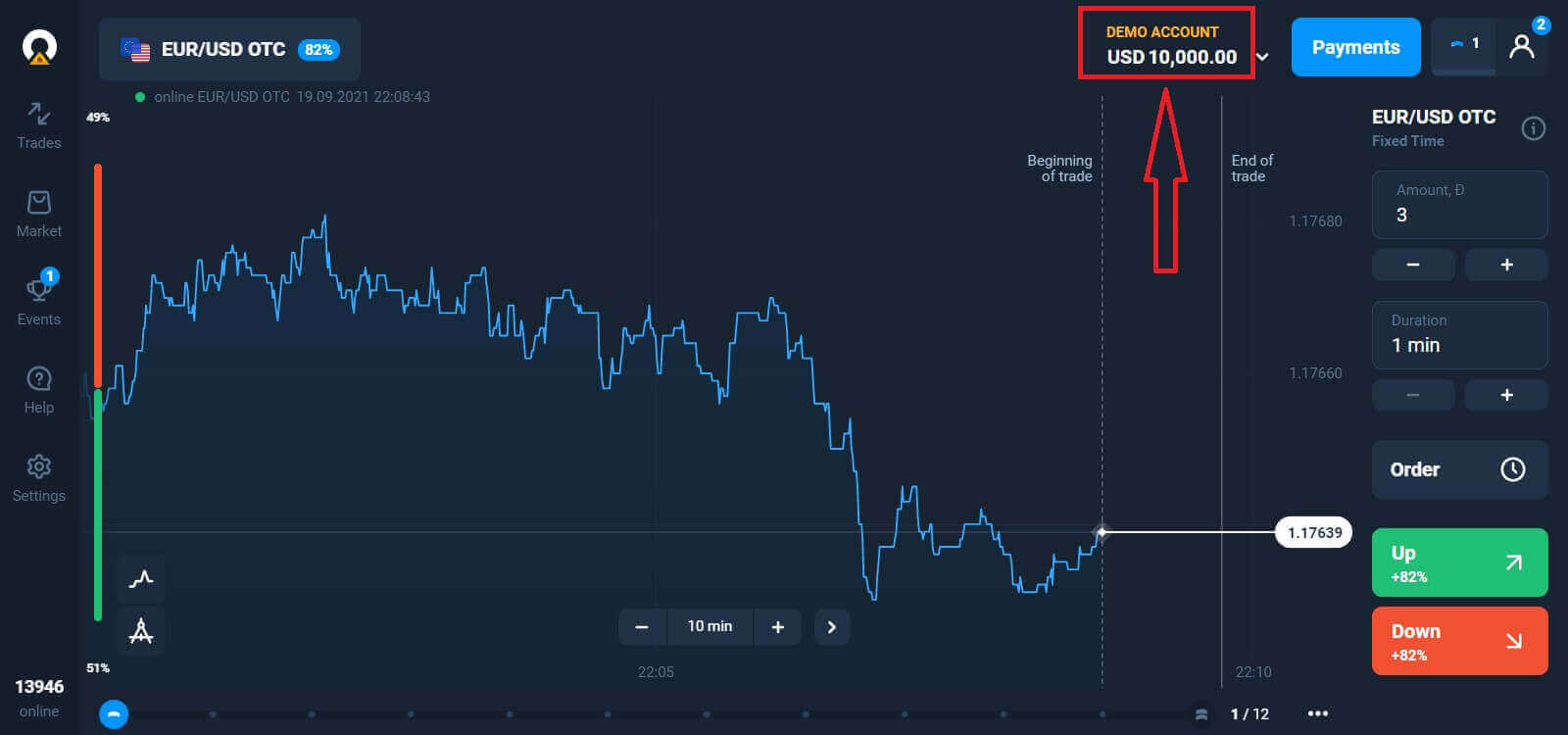
Sasa unaweza kuanza kufanya biashara. Una Akaunti ya Majaribio ya $10,000, unaweza pia kufanya biashara kwenye akaunti halisi baada ya kuweka pesa.
Jinsi ya kuweka Amana katika Olymptrade
Jinsi ya Kupakua na Kusakinisha Programu ya Olymptrade kwenye macOS
Programu ya Kompyuta ya MacOS pia ni sawa kabisa na toleo lake la wavuti. Kwa hivyo, hakutakuwa na matatizo yoyote na biashara na uhamisho wa fedha.
- Mfumo wa uendeshaji:
- RAM:
- Kadi ya video:
- Nafasi ya diski kuu:
Pakua programu rasmi ya Olymptrade hapa kwenye Kompyuta yako ya mkononi/Kompyuta.
Pata Programu ya Olymptrade kwa macOS
Kisakinishi chako cha Olymptrade kitaanza kupakua kiotomatiki baada ya sekunde chache. Ikiwa hii haitatokea, anza upya upakuaji.
Baada ya kupakua kwa mafanikio, fanya hatua zile zile kama kwenye windows ili kuisakinisha kwenye Kompyuta yako ya mkononi/Kompyuta:
Jinsi ya Kujiandikisha kwa Barua Pepe
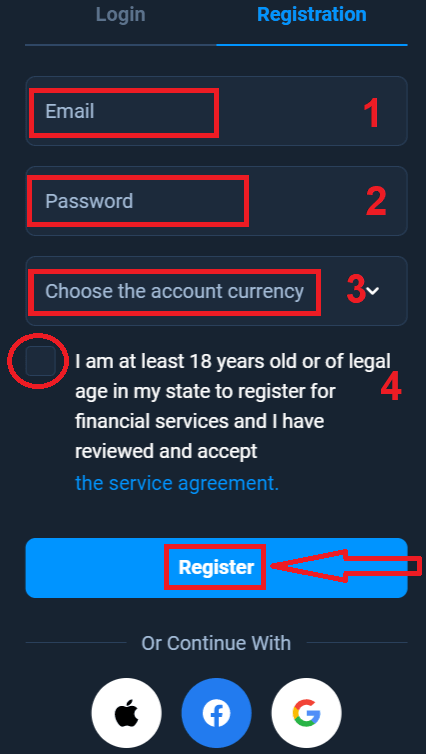
Ili kujisajili unahitaji kujaza taarifa zote muhimu na kubofya kitufe cha " Jisajili ".- Ingiza anwani halali ya barua pepe .
- Unda nenosiri thabiti .
- Chagua sarafu ya akaunti: (EUR au USD)
- Pia unahitaji kukubaliana na makubaliano ya huduma na kuthibitisha kwamba una umri wa kisheria (zaidi ya miaka 18).
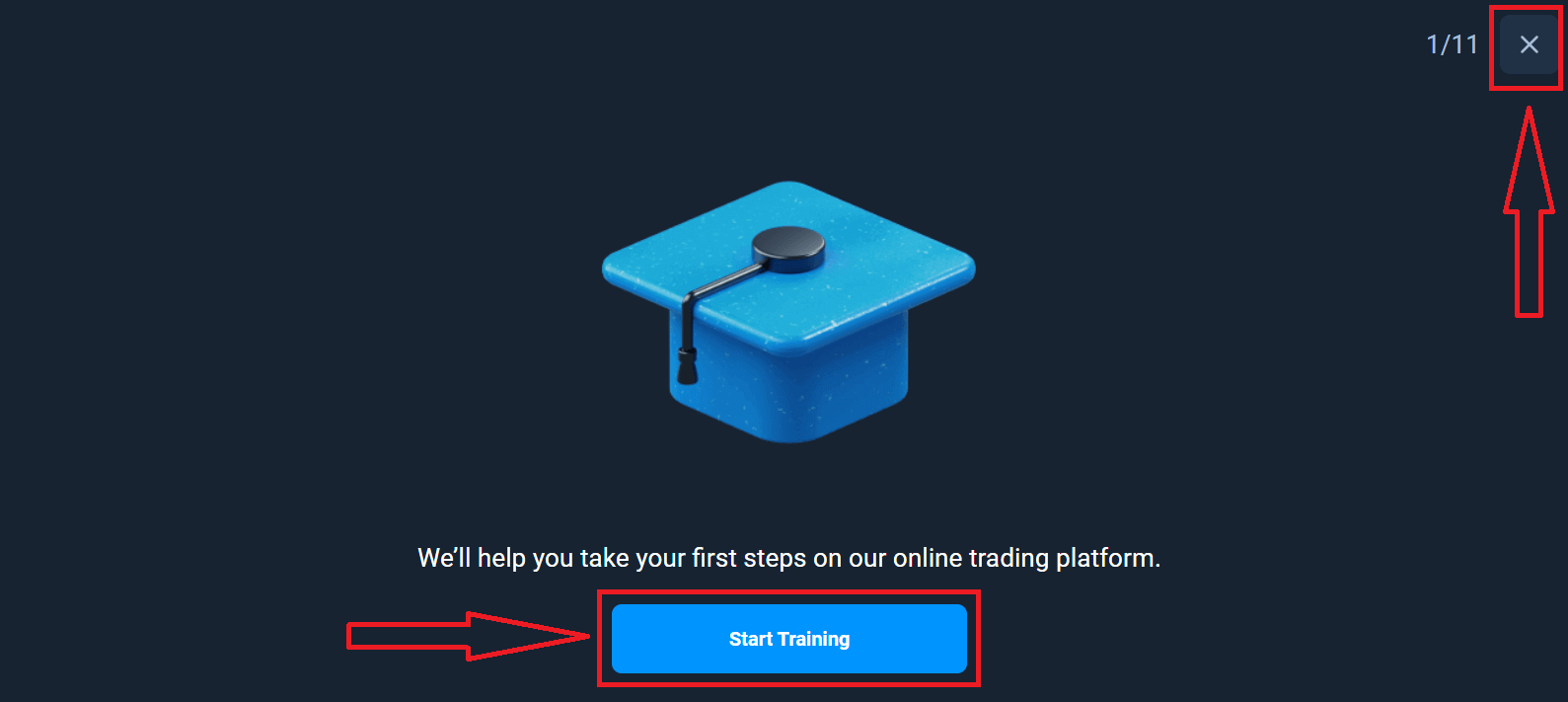
Hongera! Umejisajili kwa mafanikio. Kwanza, Tutakusaidia kuchukua hatua zako za kwanza kwenye jukwaa letu la biashara mtandaoni, bofya "Anza Mafunzo" ili kuona Olymptrade haraka, Ikiwa unajua jinsi ya kutumia Olymptrade, bofya "X" kwenye kona ya juu kulia.
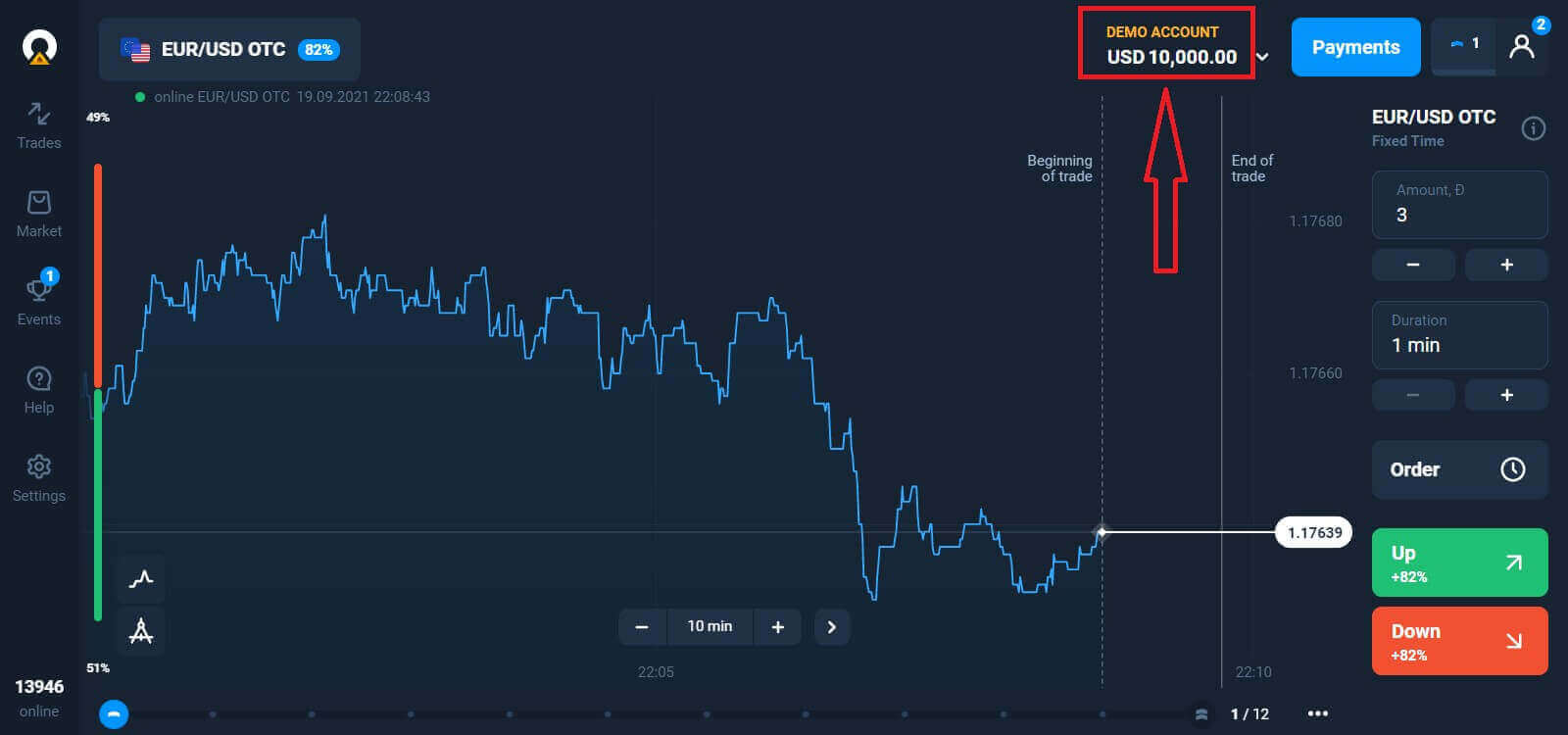
Sasa unaweza kuanza biashara, una akaunti ya Demo ya $10,000. Akaunti ya Demo ni kifaa cha kuifahamu jukwaa, kufanya mazoezi ya ujuzi wako wa biashara kwenye mali tofauti na kujaribu mbinu mpya kwenye chati ya wakati halisi bila hatari.
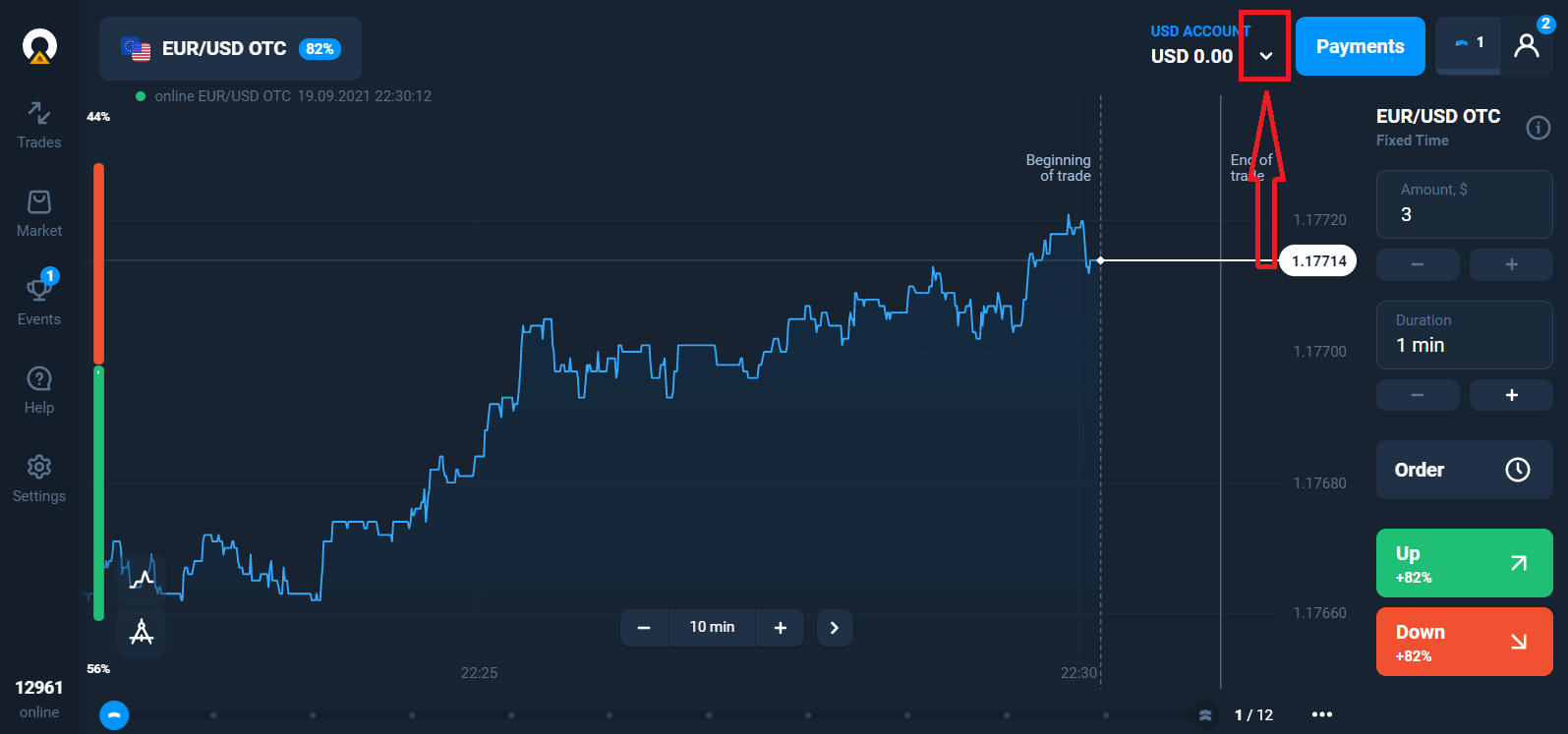
Unaweza pia kufanya biashara kwenye akaunti halisi baada ya kuweka kwa kubofya akaunti moja kwa moja ambayo unataka kuongeza (kwenye menyu ya "Akaunti"),
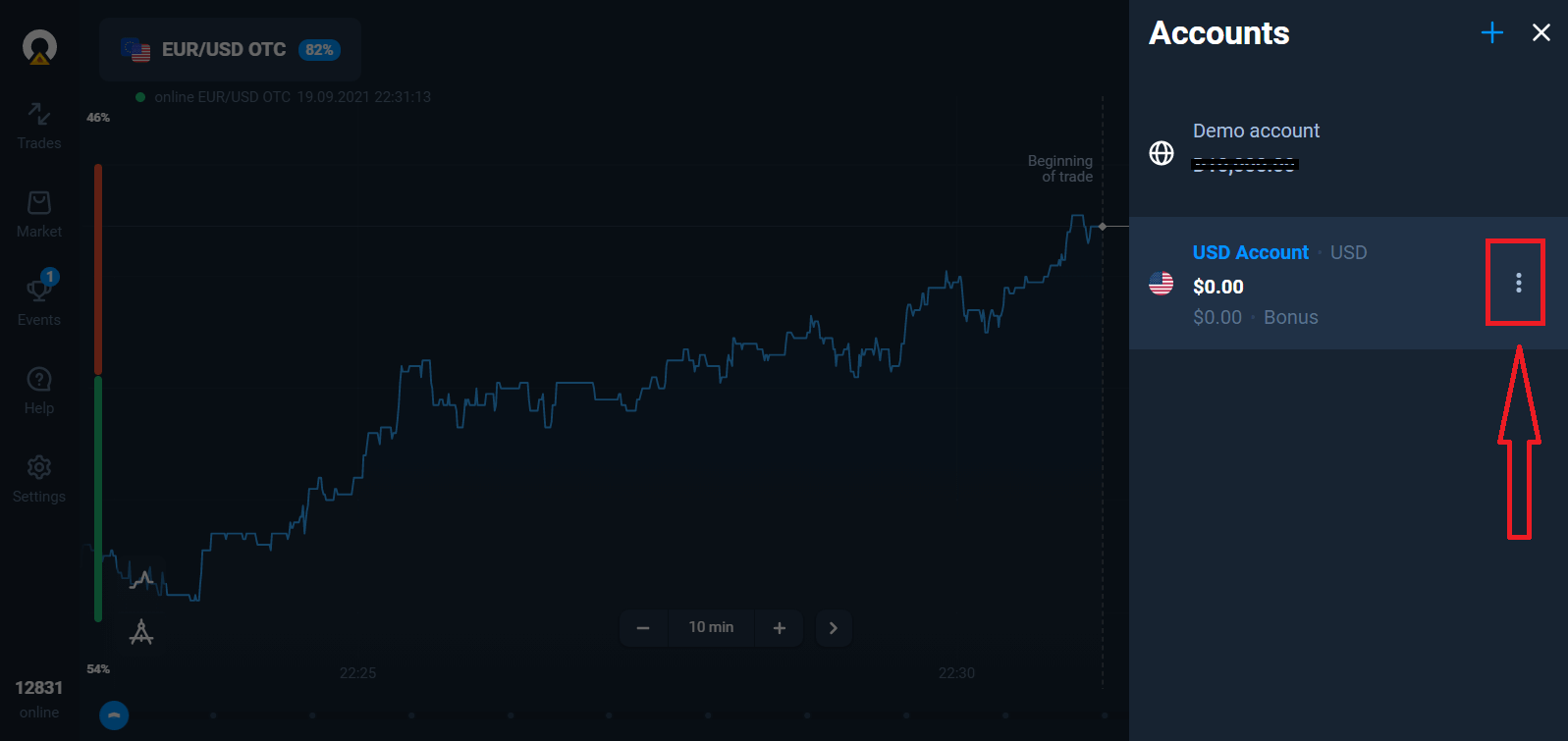
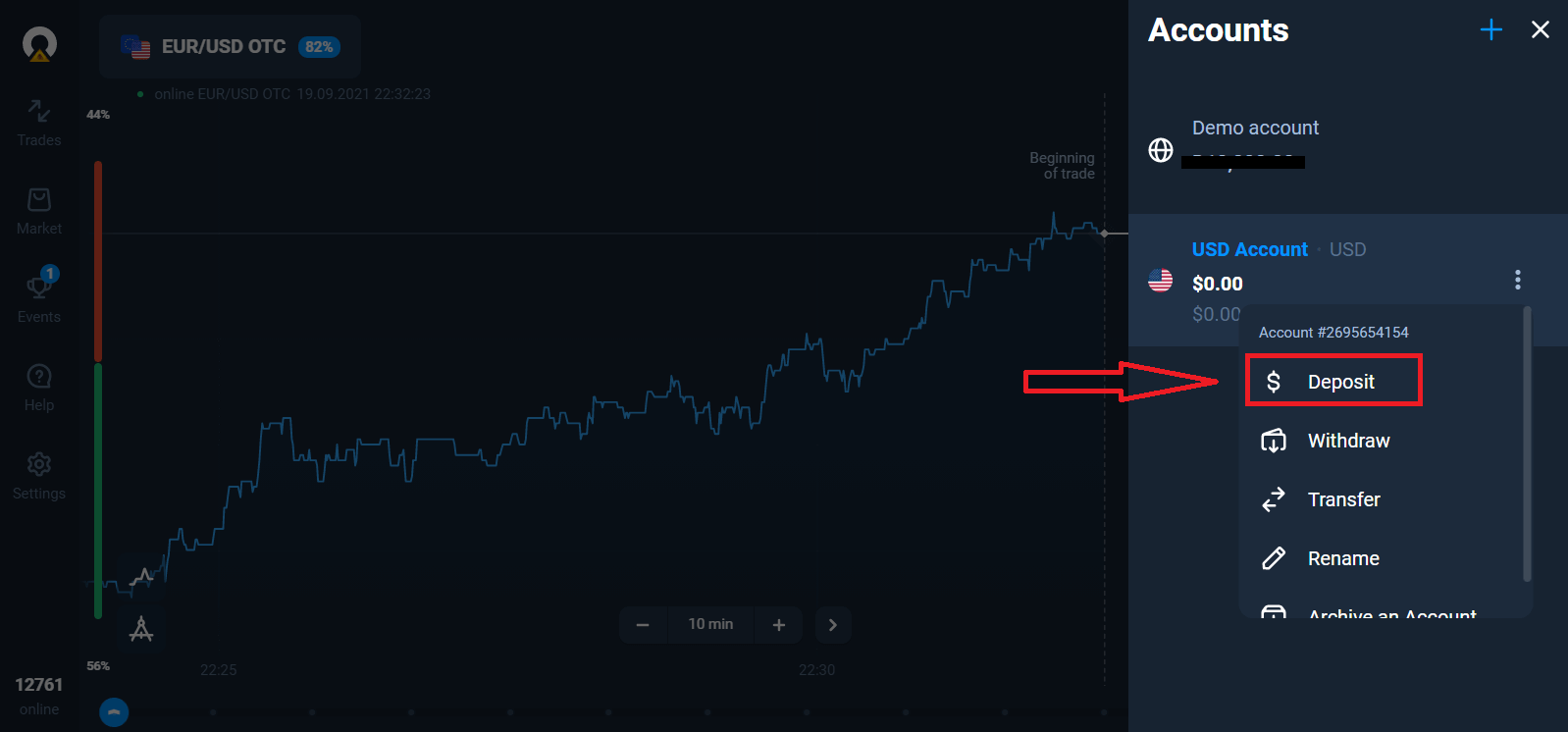
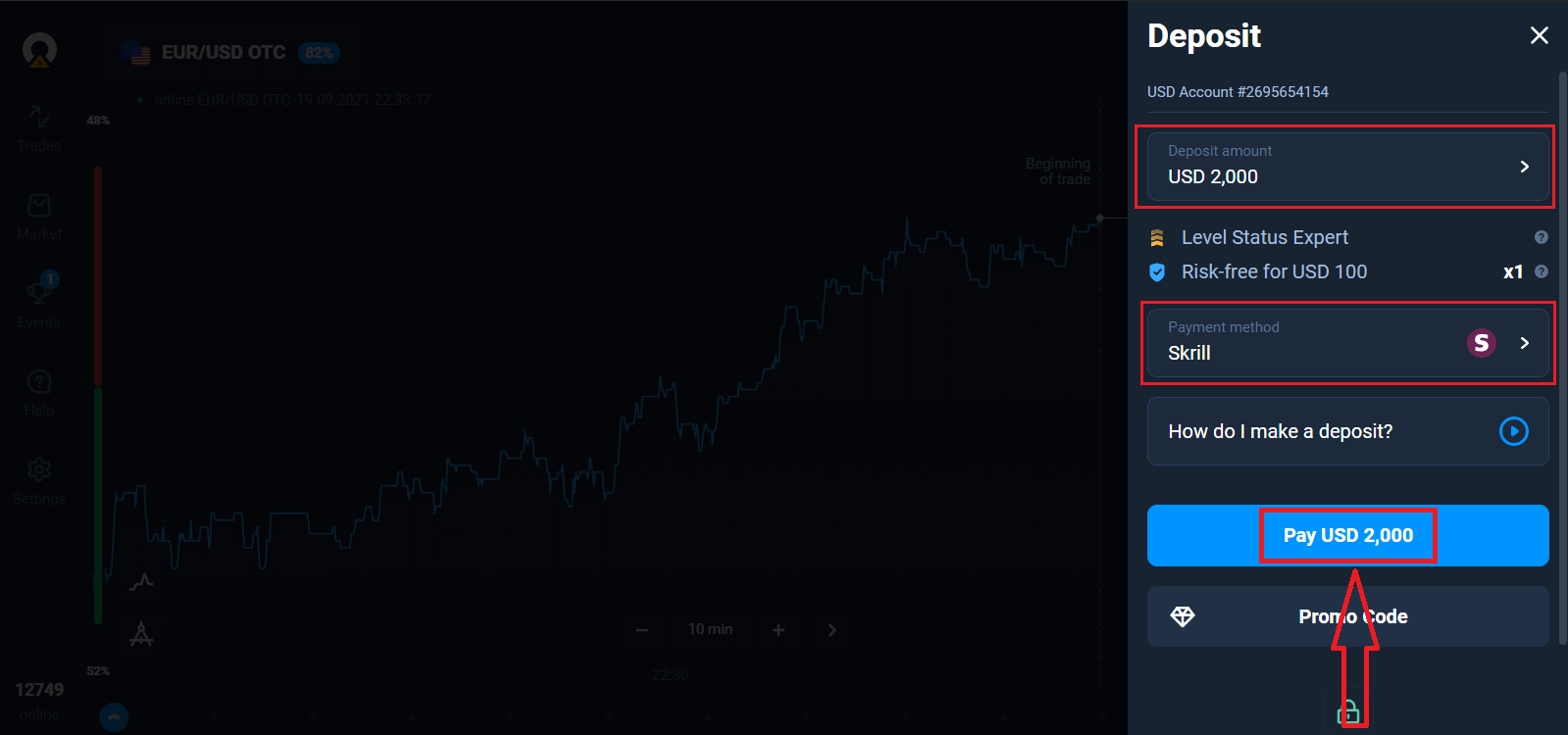
Chagua chaguo la "Amana", kisha uchague kiasi na njia ya malipo.
Ili kuanza biashara moja kwa moja lazima uwekeze katika akaunti yako (Kiasi cha chini cha amana ni USD/EUR 10).
Jinsi ya kuweka Amana katika Olymptrade
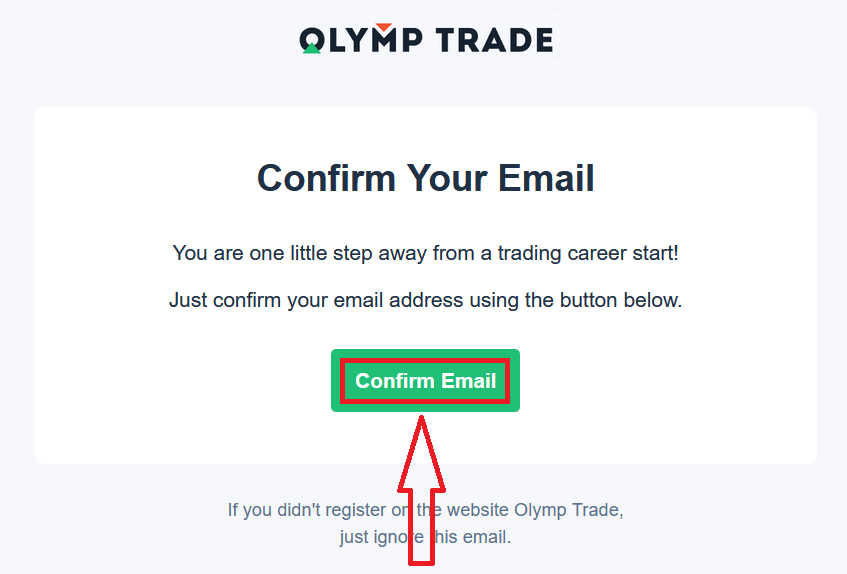
Hatimaye, unapofikia barua pepe yako, Olymptrade itakutumia barua ya uthibitisho. Bonyeza kitufe cha "Thibitisha Barua Pepe" kwenye barua hiyo ili kuamilisha akaunti yako. Kwa hivyo, utamaliza kusajili na kuamilisha akaunti yako.
Jinsi ya Kujisajili na Akaunti ya Facebook
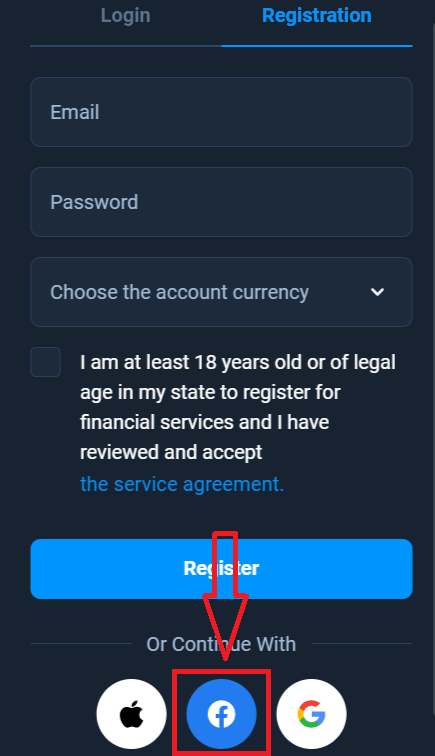
Pia, una chaguo la kufungua akaunti yako kupitia akaunti ya Facebook na unaweza kufanya hivyo kwa hatua chache rahisi: 1. Bonyeza kitufe cha Facebook
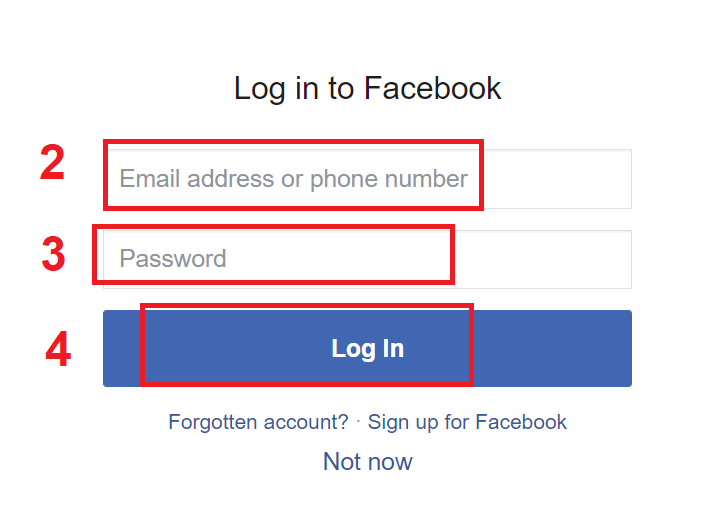
2. Dirisha la kuingia kwenye Facebook litafunguliwa, ambapo utahitaji kuingiza anwani yako ya barua pepe uliyotumia kujisajili kwenye Facebook
3. Ingiza nenosiri kutoka kwa akaunti yako ya Facebook
4. Bonyeza "Ingia"
Mara tu unapobofya kitufe cha "Ingia", Olymptrade inaomba ufikiaji wa: Jina lako na picha ya wasifu na anwani ya barua pepe. Bonyeza Endelea...
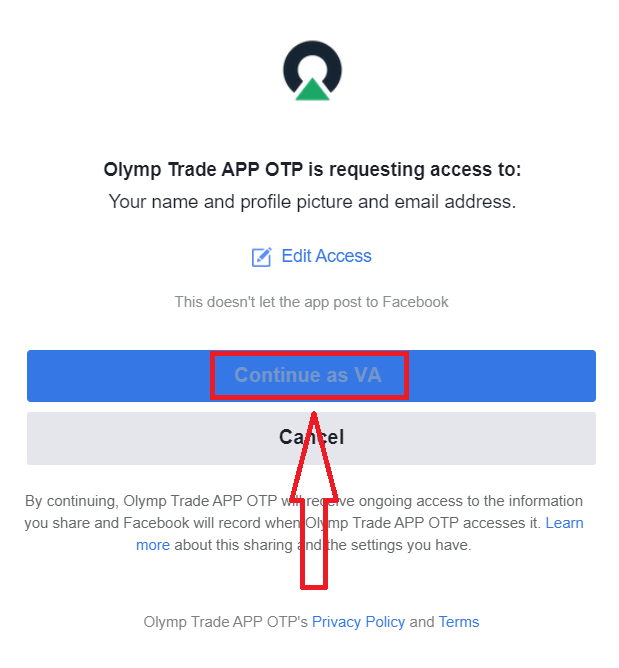
Baada ya hapo utaelekezwa kiotomatiki kwenye jukwaa la Olymptrade.
Jinsi ya Kujisajili na Akaunti ya Google
1. Ili kujisajili na akaunti ya Google, bofya kitufe kinacholingana katika fomu ya usajili.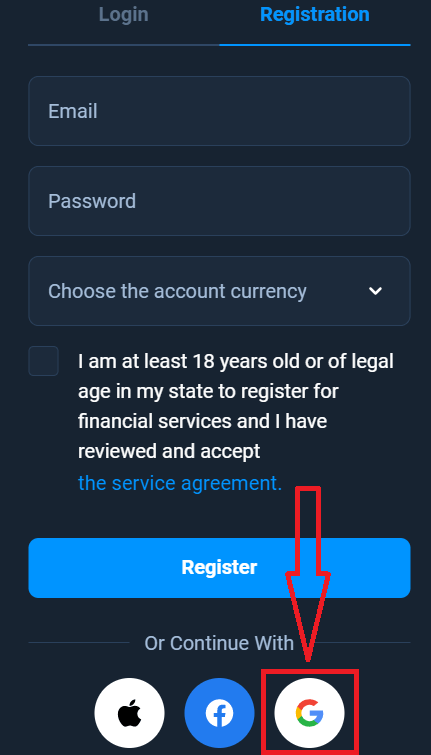
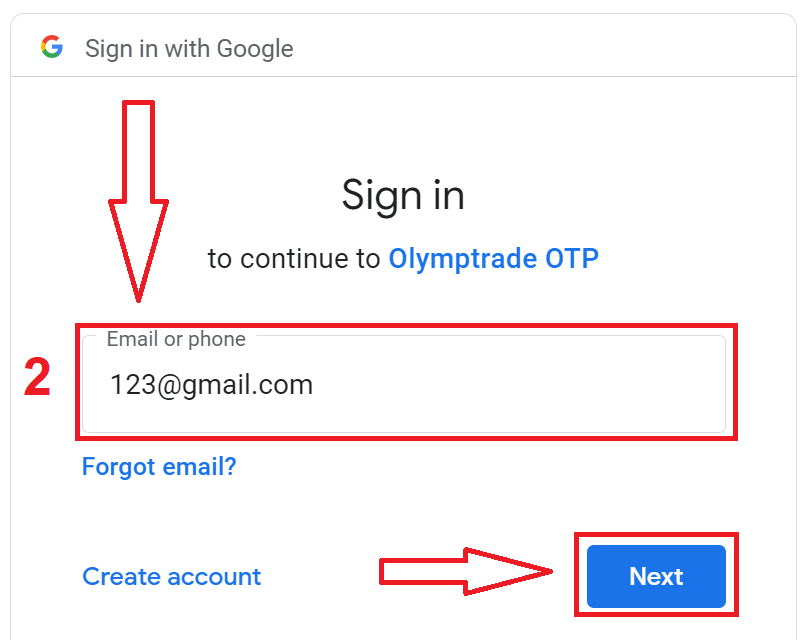
2. Katika dirisha lililofunguliwa hivi karibuni, weka nambari yako ya simu au barua pepe na ubofye "Inayofuata".
3. Kisha weka nenosiri la akaunti yako ya Google na ubofye "Inayofuata".
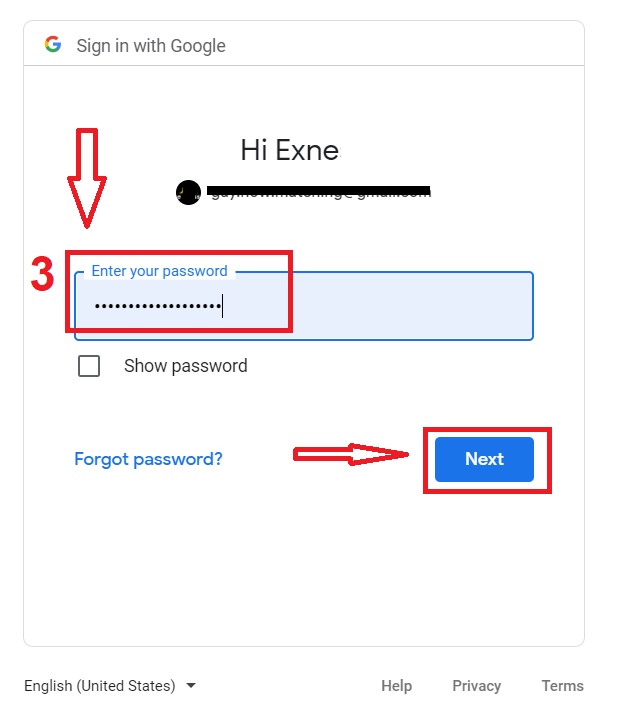
Baada ya hapo, fuata maagizo yaliyotumwa kutoka kwa huduma hadi anwani yako ya barua pepe.
Jinsi ya Kujiandikisha na Kitambulisho cha Apple
1. Ili kujisajili na Kitambulisho cha Apple, bofya kitufe kinacholingana katika fomu ya usajili. 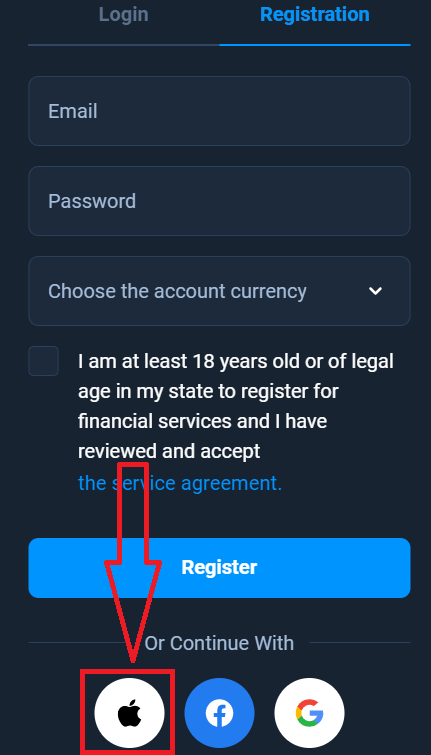
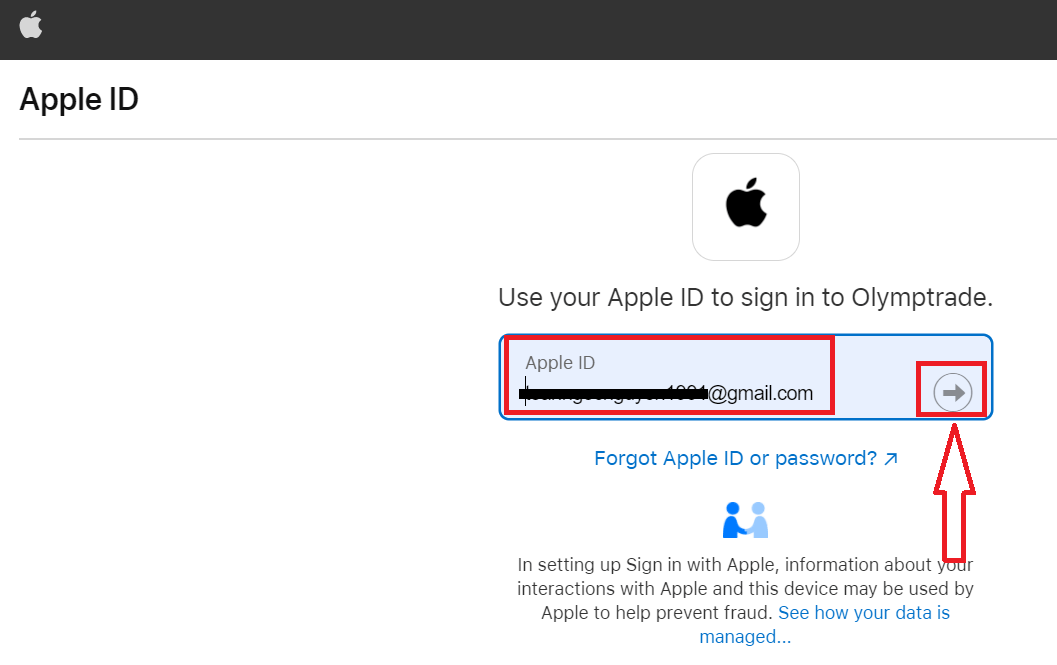
2. Katika dirisha lililofunguliwa hivi karibuni, ingiza Kitambulisho chako cha Apple na ubofye "Inayofuata".
3. Kisha ingiza nenosiri la Kitambulisho chako cha Apple na ubofye "Inayofuata".
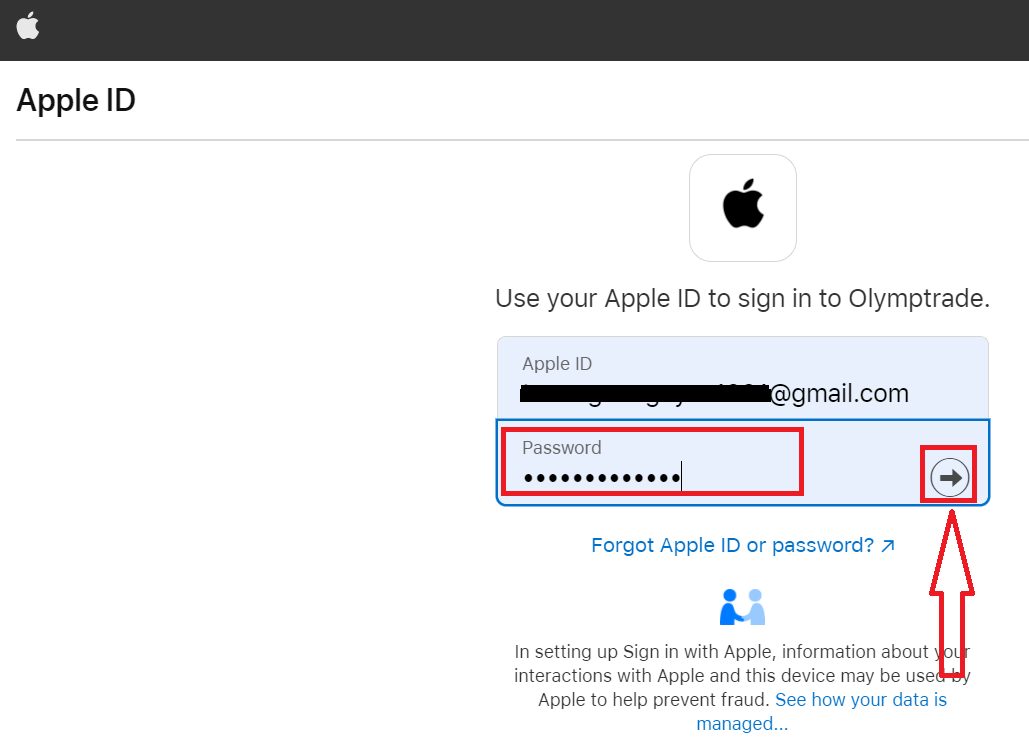
Baada ya hapo, fuata maagizo yaliyotumwa kutoka kwa huduma na unaweza kuanza kufanya biashara na Olymptrade