Kako odpreti račun in dvigniti denar pri Olymptrade

Kako odpreti račun pri Olymptrade
Kako odpreti račun z e-pošto
1. Račun na platformi lahko ustvarite s klikom na gumb » Registracija « v zgornjem desnem kotu. 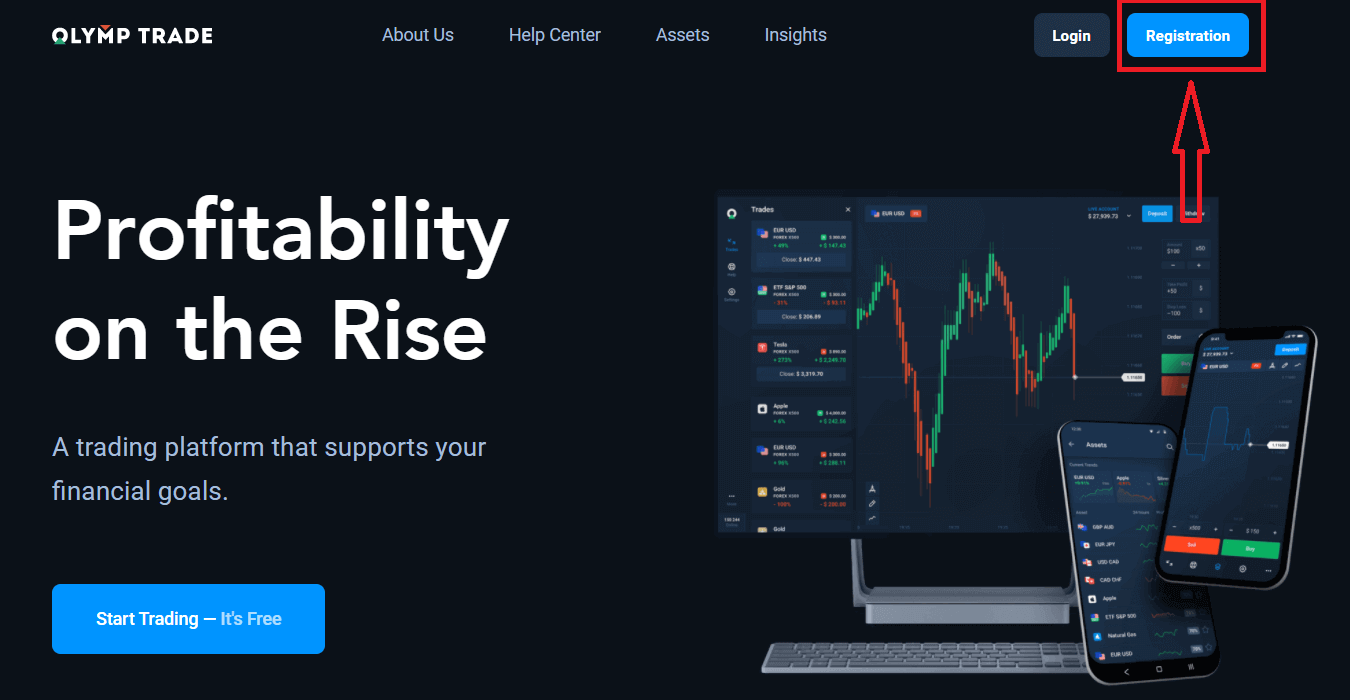
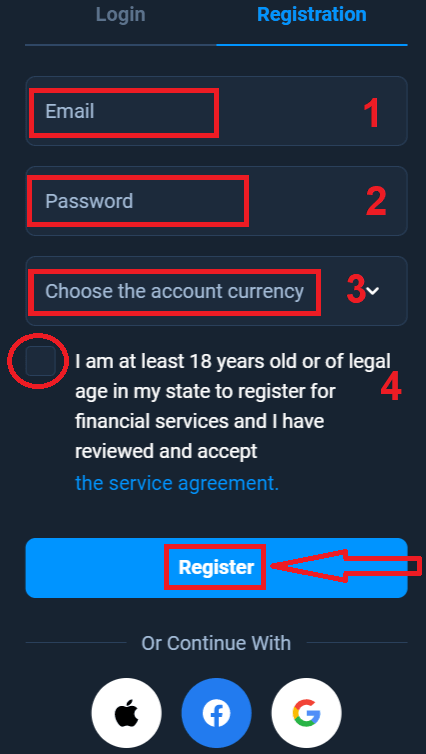
2. Za registracijo morate izpolniti vse potrebne podatke in klikniti gumb » Registracija «.
- Vnesite veljaven e-poštni naslov.
- Ustvarite močno geslo .
- Izberite valuto računa: (EUR ali USD)
- Prav tako se morate strinjati s pogodbo o storitvi in potrditi, da ste polnoletni (starejši od 18 let).
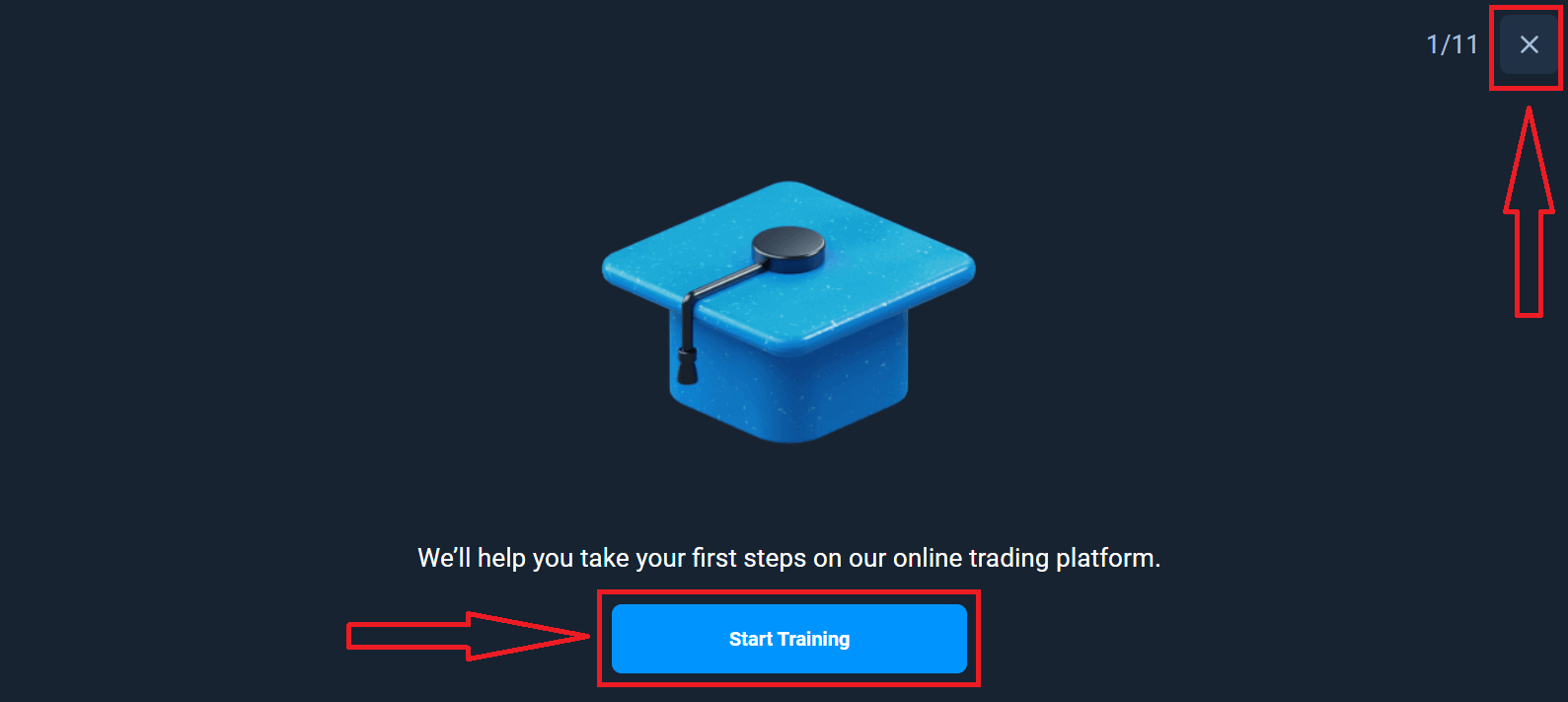
Čestitamo! Uspešno ste se registrirali. Najprej vam bomo pomagali narediti prve korake na naši spletni platformi za trgovanje. Kliknite »Začni z usposabljanjem«, da si na hitro ogledate Olymptrade. Če veste, kako uporabljati Olymptrade, kliknite »X« v zgornjem desnem kotu.
Zdaj lahko začnete trgovati, saj imate na demo računu 10.000 $. Demo račun je orodje, s katerim se lahko seznanite s platformo, vadite svoje trgovalne spretnosti z različnimi sredstvi in preizkusite nove mehanizme na grafikonu v realnem času brez tveganj.
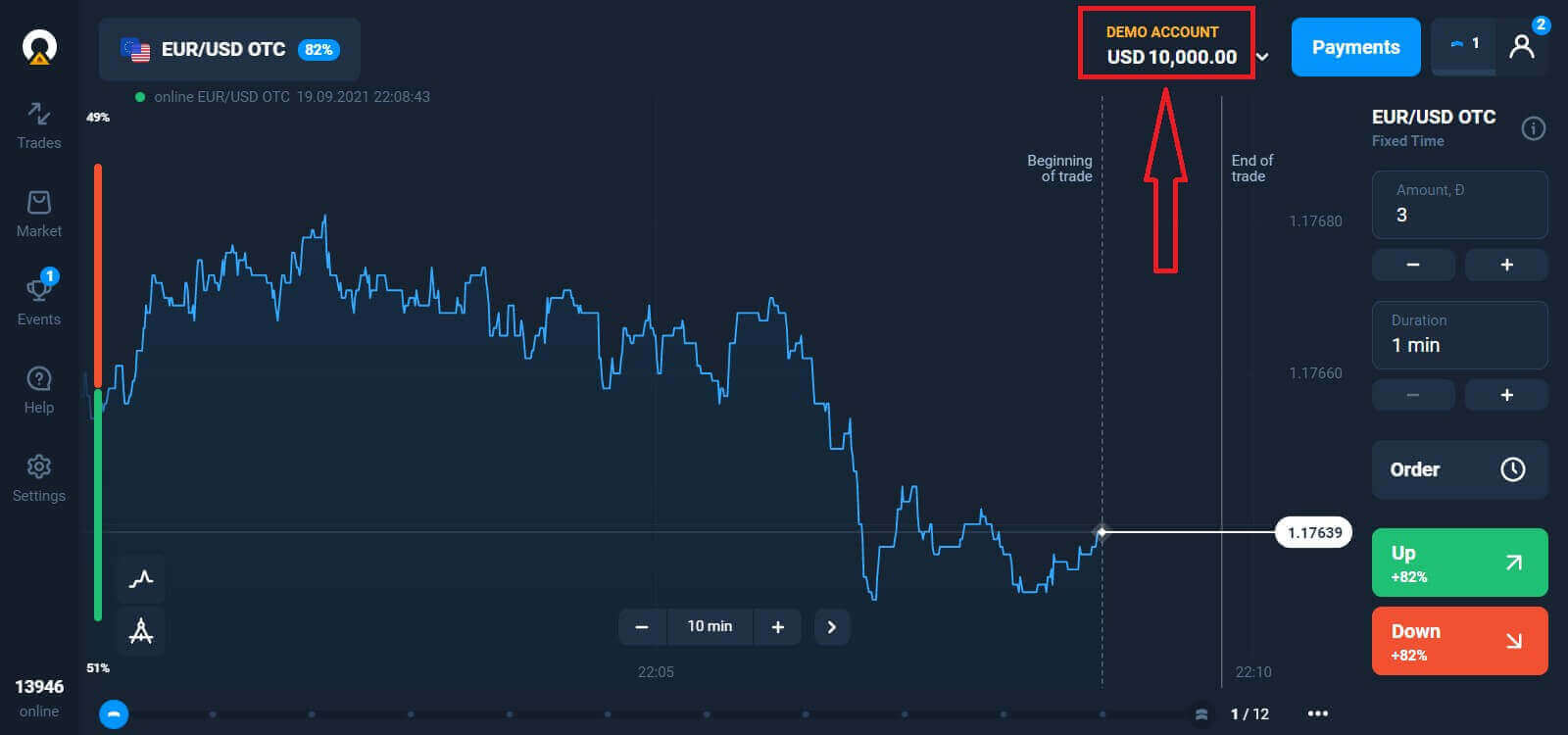
Po pologu lahko trgujete tudi na pravem računu tako, da kliknete na pravi račun, ki ga želite napolniti (v meniju »Računi«).
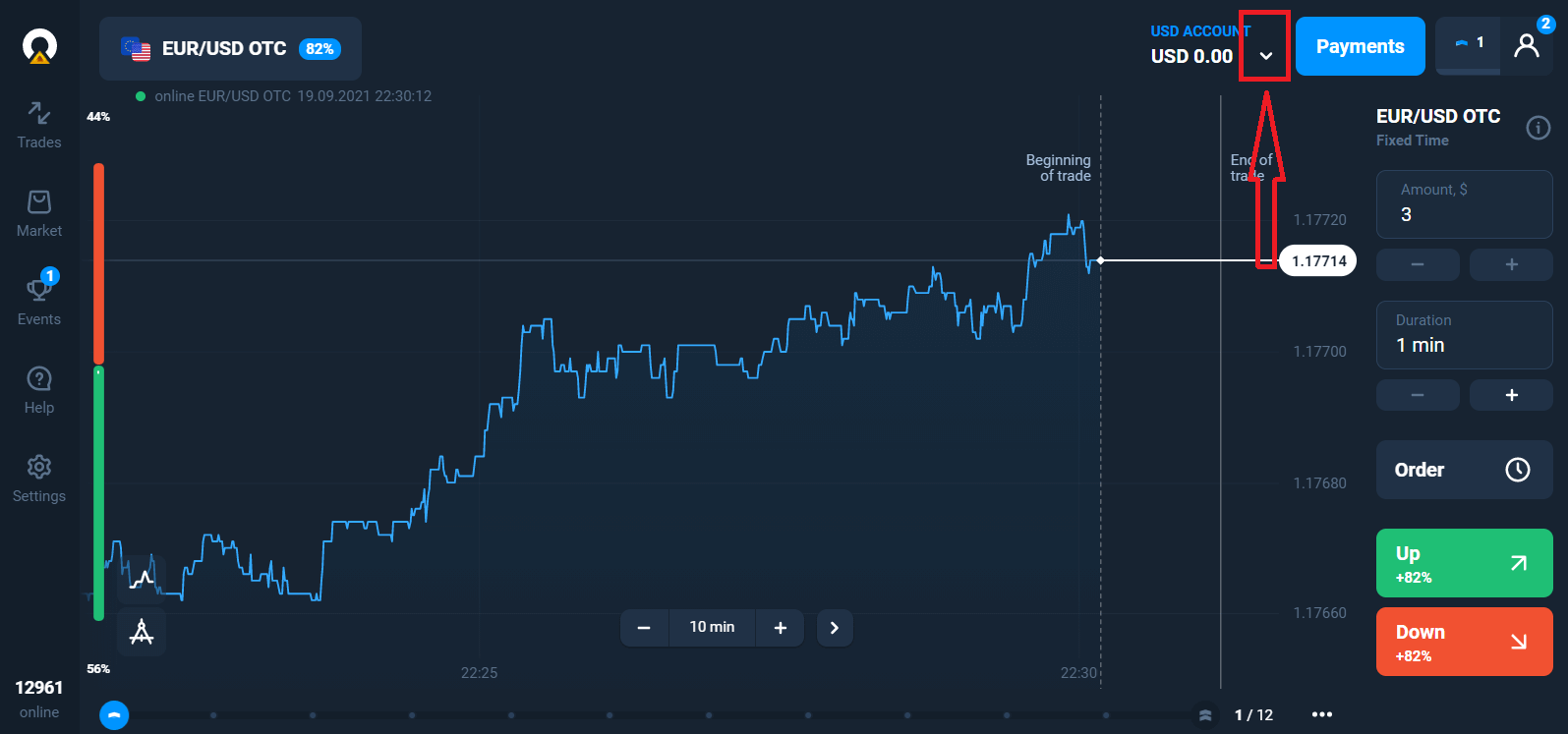
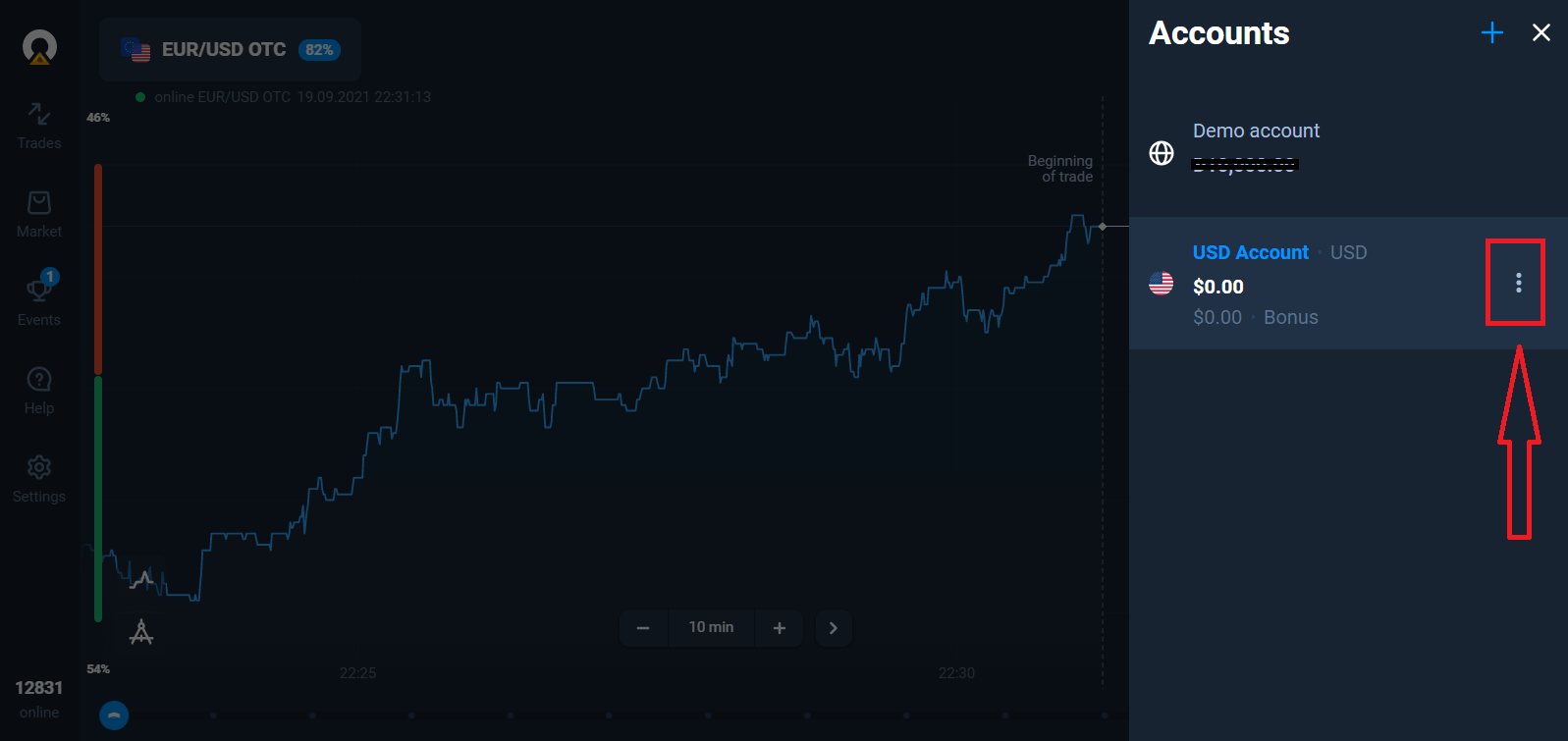
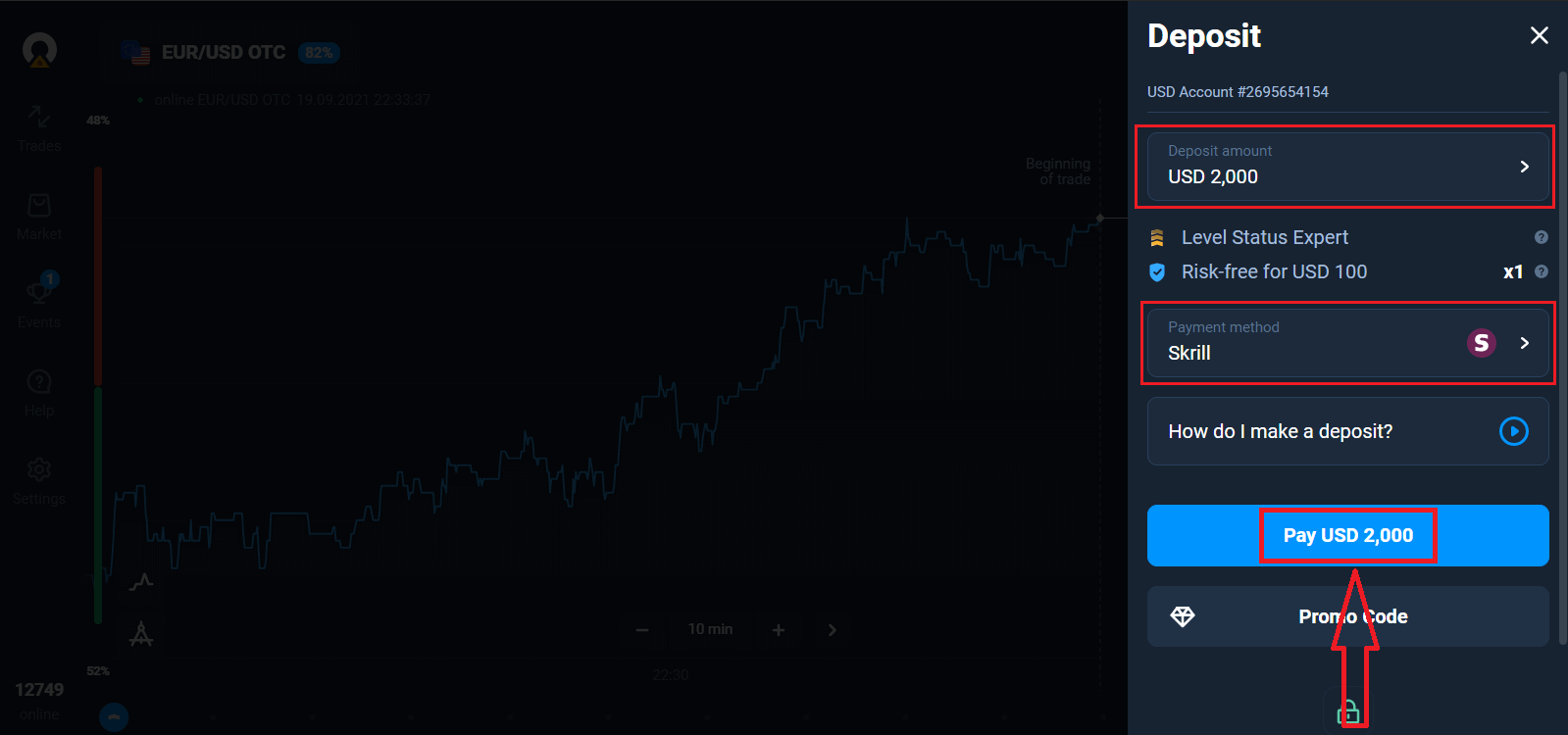
Izberite možnost »Polog« in nato izberite znesek in način plačila.
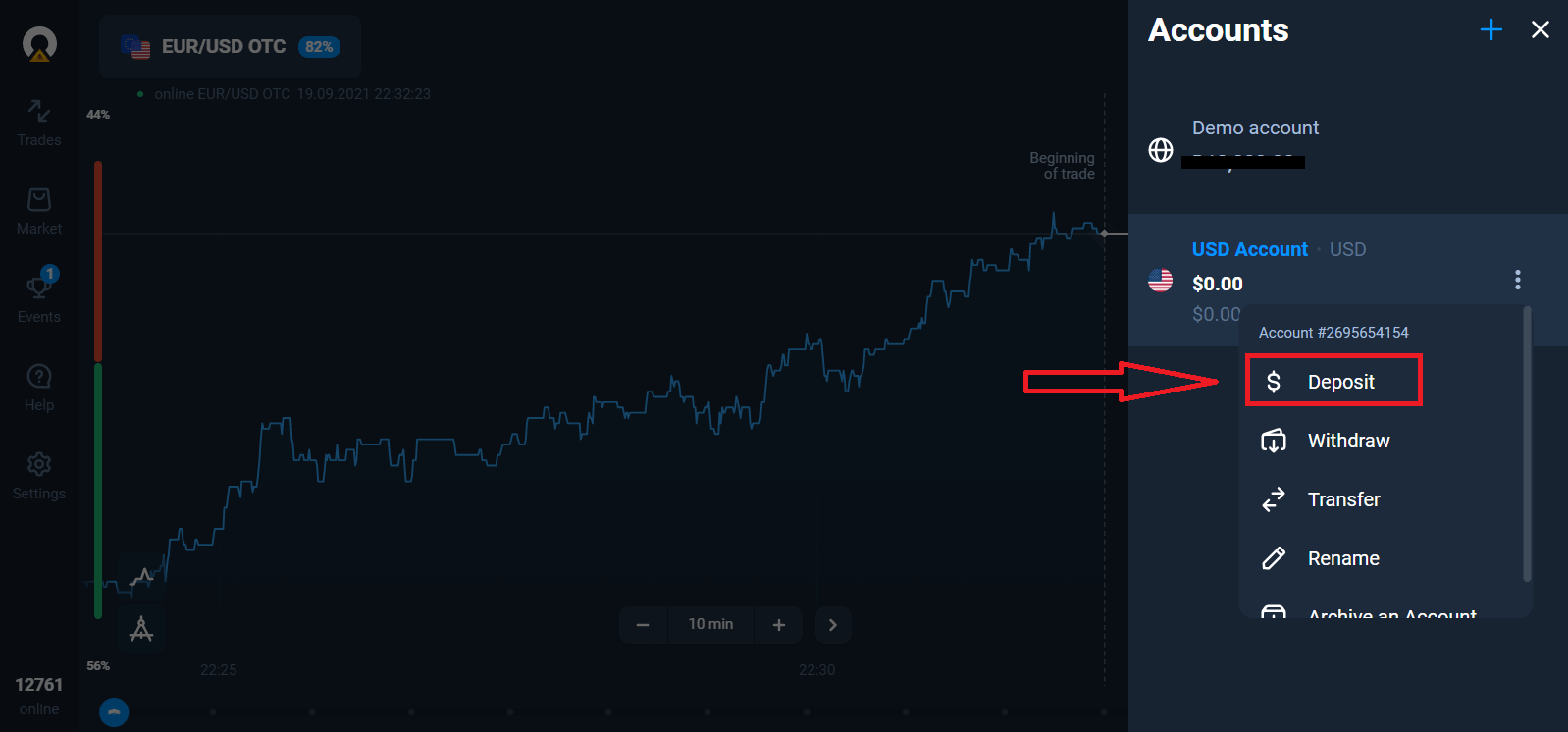
Za začetek trgovanja v živo morate na svoj račun vložiti (najmanjši znesek pologa je 10 USD/EUR).
Kako opraviti polog v Olymptrade
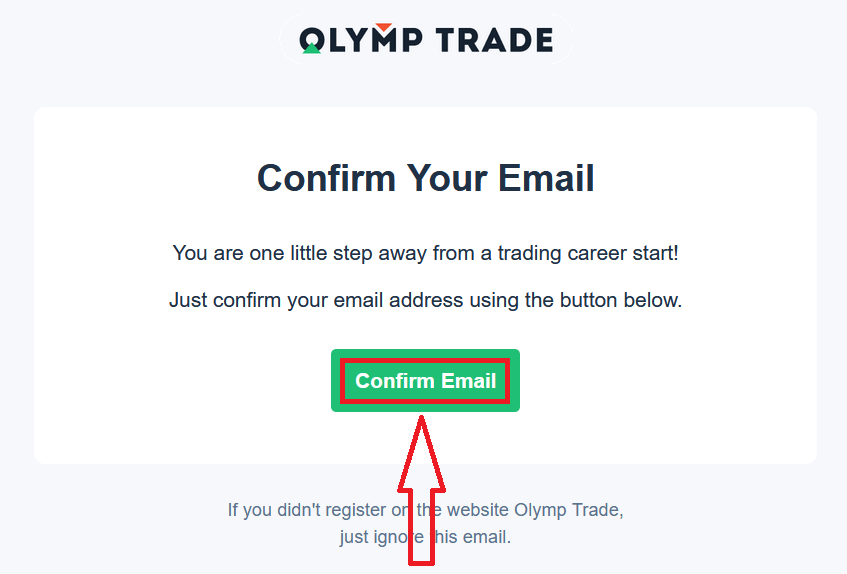
Nazadnje dostopate do svojega e-poštnega naslova in Olymptrade vam bo poslal potrditveno sporočilo. V tem e-poštnem sporočilu kliknite gumb »Potrdi e-pošto«, da aktivirate svoj račun. Torej boste zaključili registracijo in aktivacijo računa.
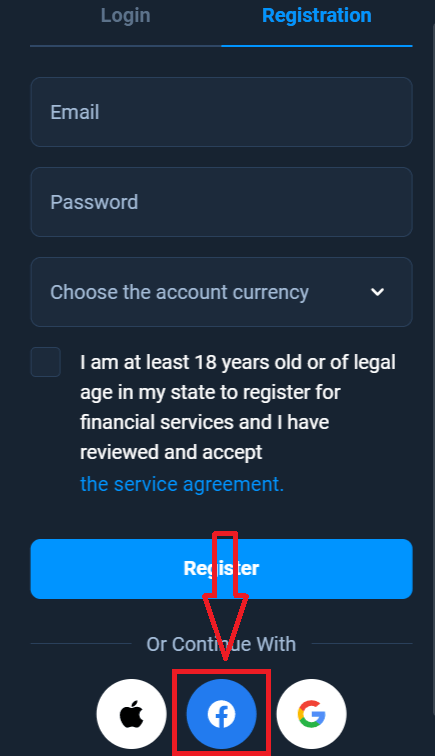
Kako odpreti račun s Facebook računom
Prav tako imate možnost, da svoj račun odprete prek Facebook računa, in to lahko storite v le nekaj preprostih korakih: 1. Kliknite gumb Facebook
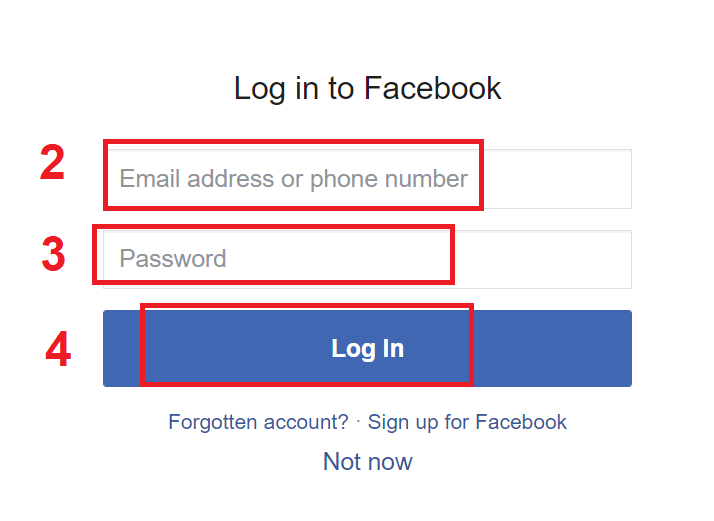
2. Odpre se okno za prijavo v Facebook, kjer boste morali vnesti svoj e-poštni naslov, ki ste ga uporabili za registracijo na Facebooku
3. Vnesite geslo iz svojega Facebook računa
4. Kliknite »Prijava«
Ko kliknete gumb »Prijava«, Olymptrade zahteva dostop do: Vašega imena in profilne slike ter e-poštnega naslova. Kliknite Nadaljuj ...
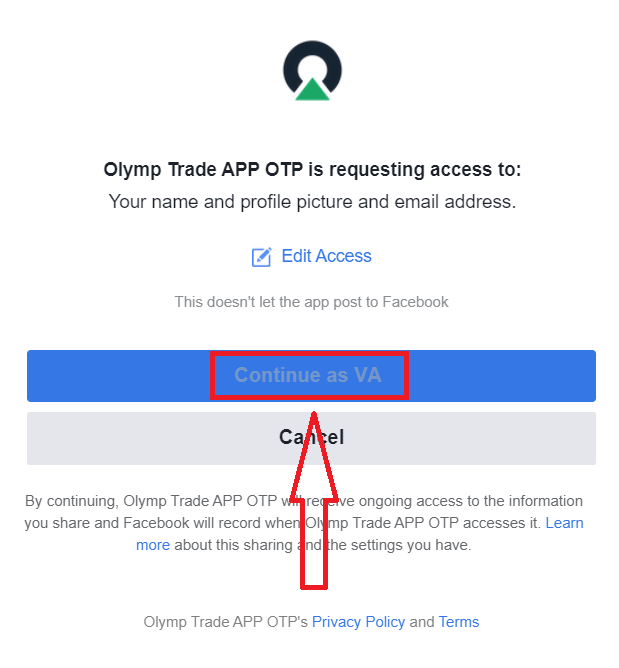
Po tem boste samodejno preusmerjeni na platformo Olymptrade.
Kako odpreti račun z Google Računom
1. Za registracijo z Google Računom kliknite ustrezni gumb v registracijskem obrazcu. 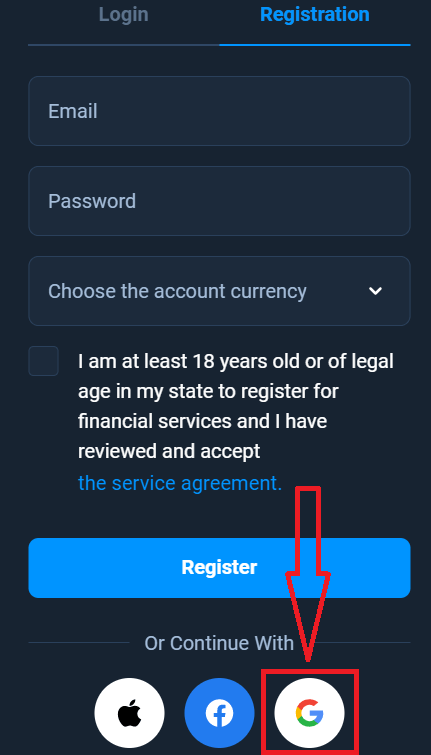
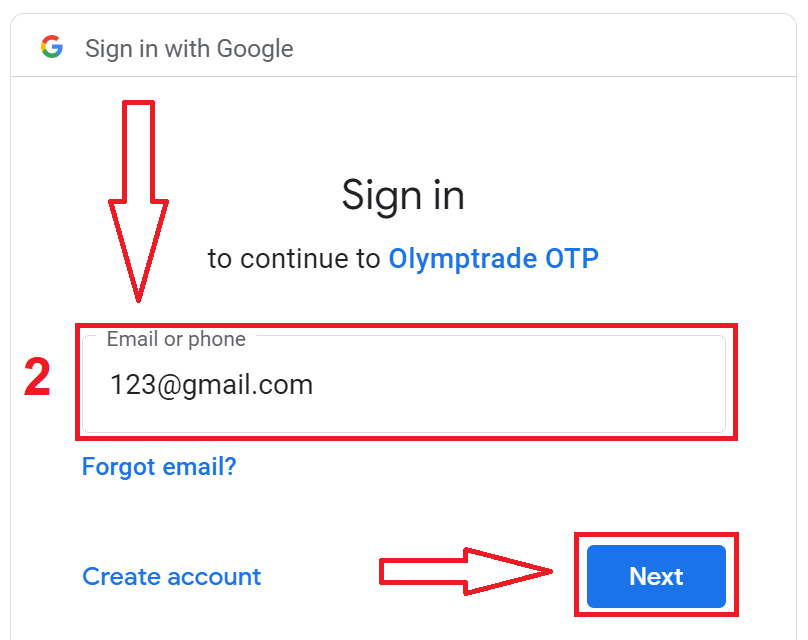
2. V novo odprto okno vnesite svojo telefonsko številko ali e-poštni naslov in kliknite »Naprej«.
3. Nato vnesite geslo za svoj Google Račun in kliknite »Naprej«.
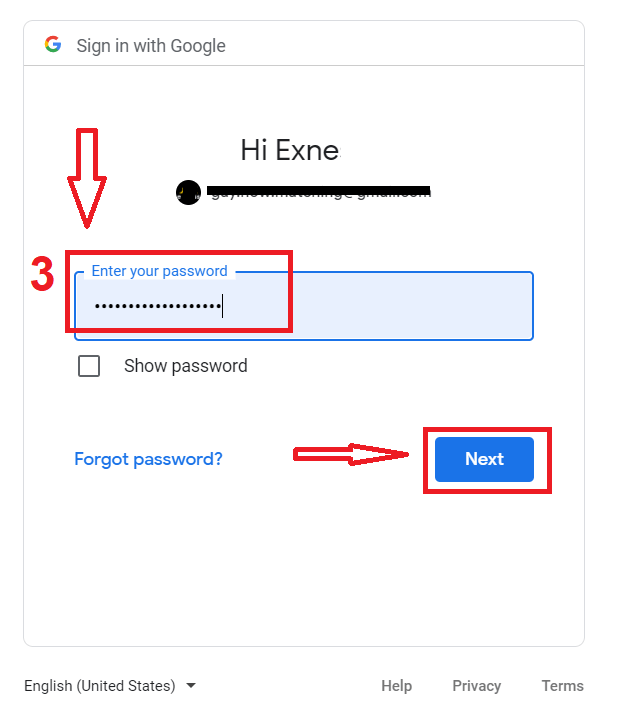
Po tem sledite navodilom, ki jih je storitev poslala na vaš e-poštni naslov.
Kako odpreti račun z Apple ID-jem
1. Za registracijo z Apple ID-jem kliknite ustrezni gumb v registracijskem obrazcu.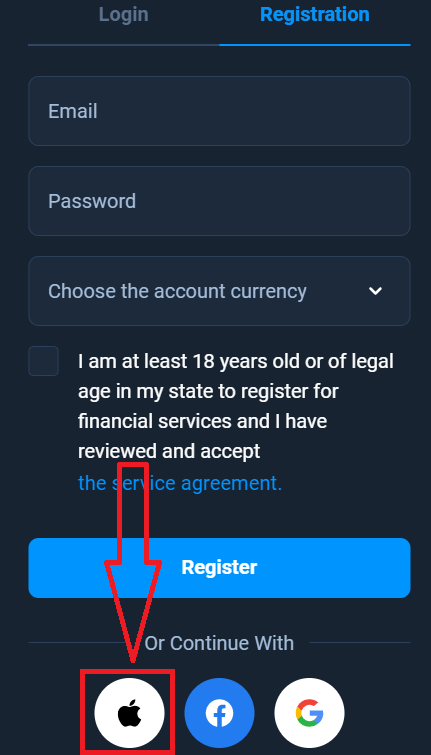
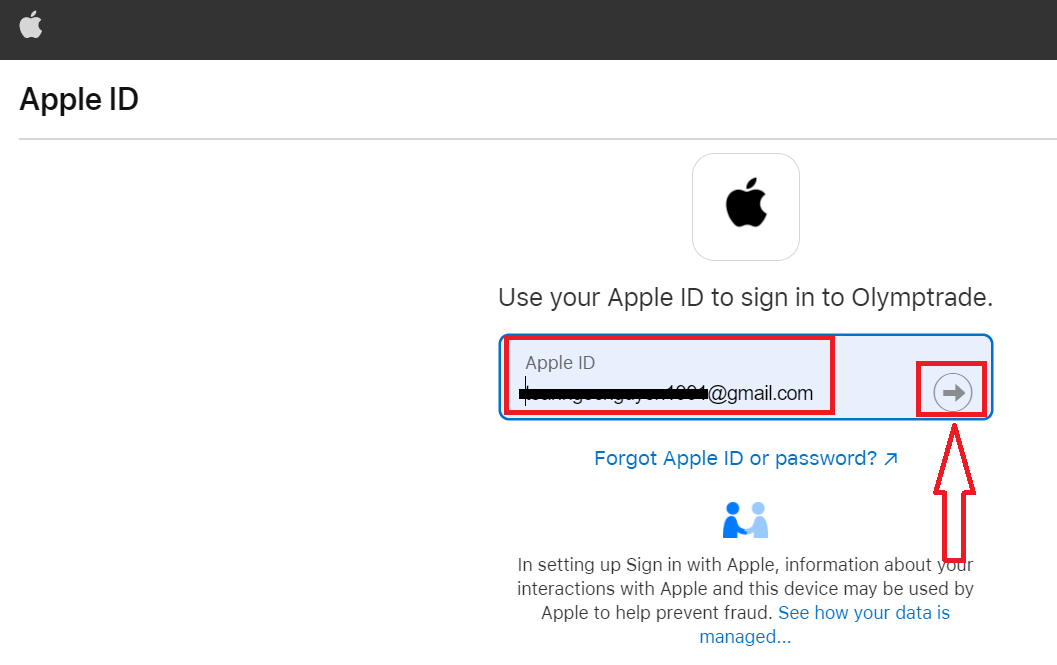
2. V novo odprto okno vnesite svoj Apple ID in kliknite »Naprej«.
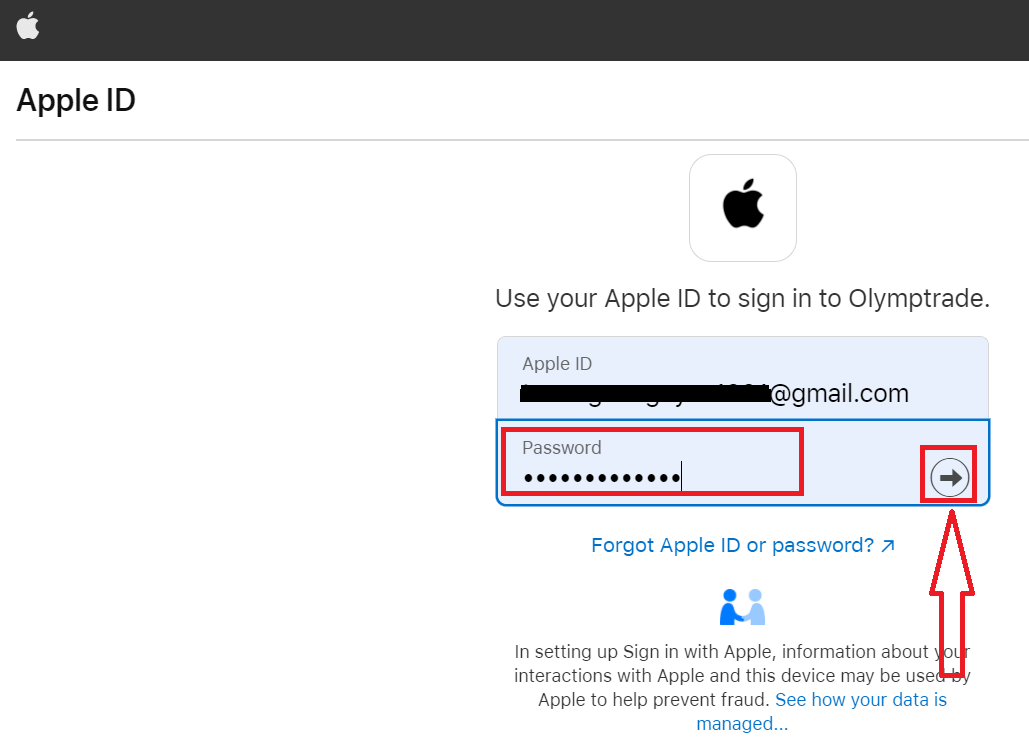
3. Nato vnesite geslo za svoj Apple ID in kliknite »Naprej«.
Po tem sledite navodilom, ki vam jih je poslala storitev, in lahko začnete trgovati z Olymptrade.
Odprite račun v aplikaciji Olymptrade za iOS
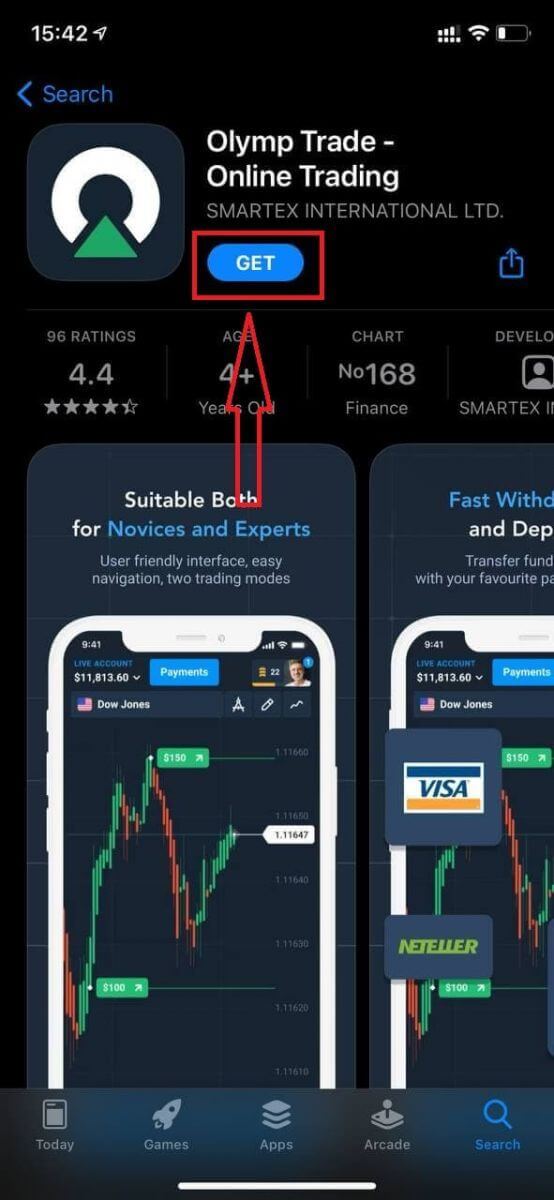
Če imate mobilno napravo iOS, boste morali prenesti uradno mobilno aplikacijo Olymptrade iz trgovine App Store ali tukaj . Preprosto poiščite aplikacijo »Olymptrade - Online Trading« in jo prenesite na svoj iPhone ali iPad. Mobilna različica platforme za trgovanje je popolnoma enaka spletni različici. Posledično ne bo težav s trgovanjem in prenosom sredstev. Poleg tega aplikacija za trgovanje Olymptrade za iOS velja za najboljšo aplikacijo za spletno trgovanje. Zato ima v trgovini visoko oceno.
Zdaj se lahko prijavite prek e-pošte .
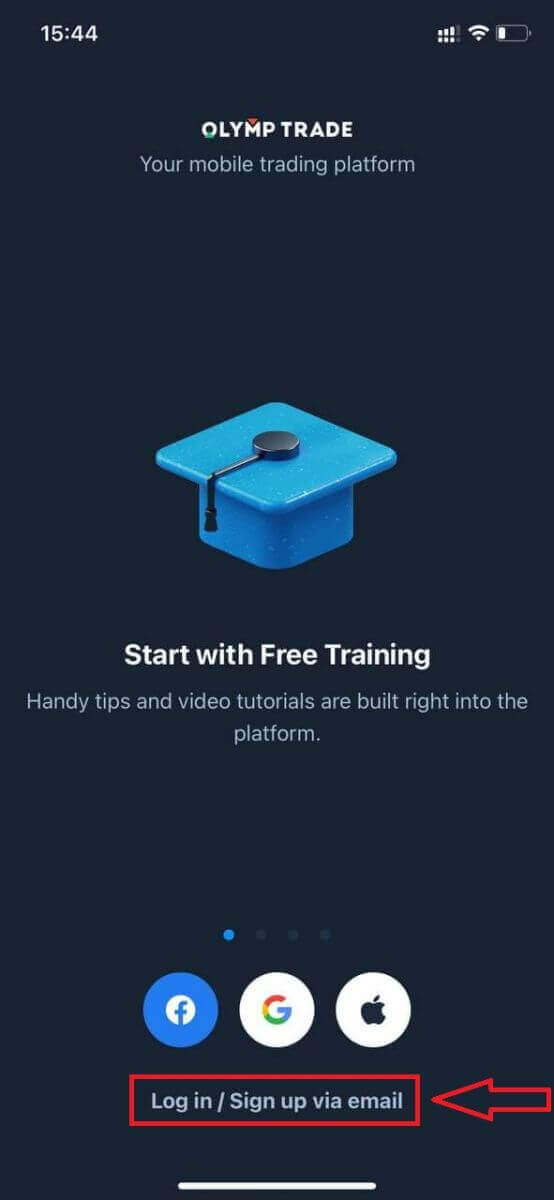
Na voljo vam je tudi registracija za mobilno platformo iOS.
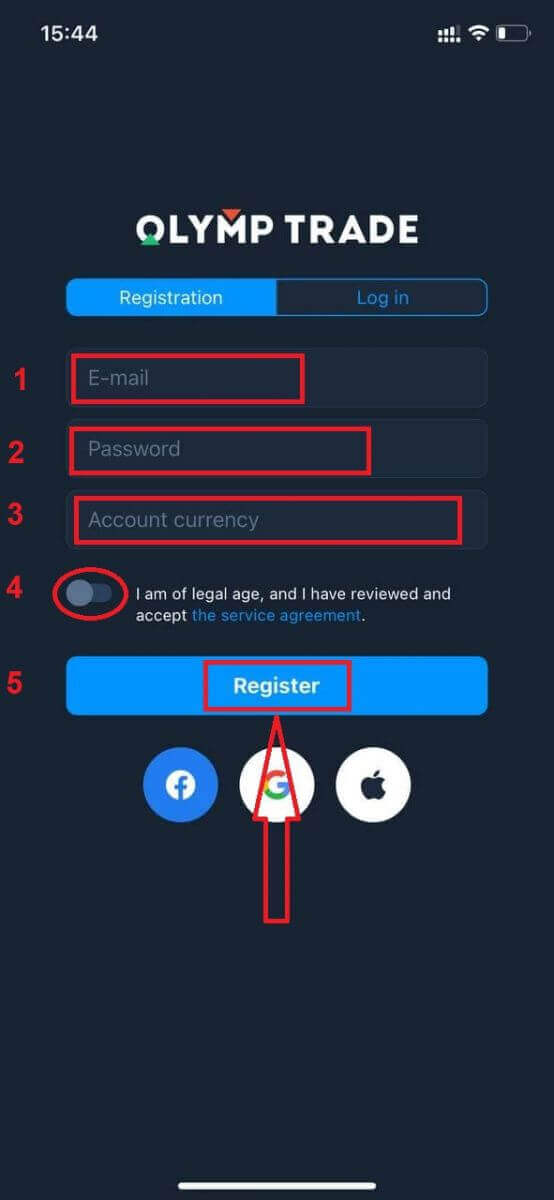
- Vnesite veljaven e-poštni naslov.
- Ustvarite močno geslo .
- Izberite valuto računa (EUR ali USD)
- Prav tako se morate strinjati s pogodbo o storitvi in potrditi, da ste polnoletni (starejši od 18 let).
- Kliknite gumb »Registriraj se«
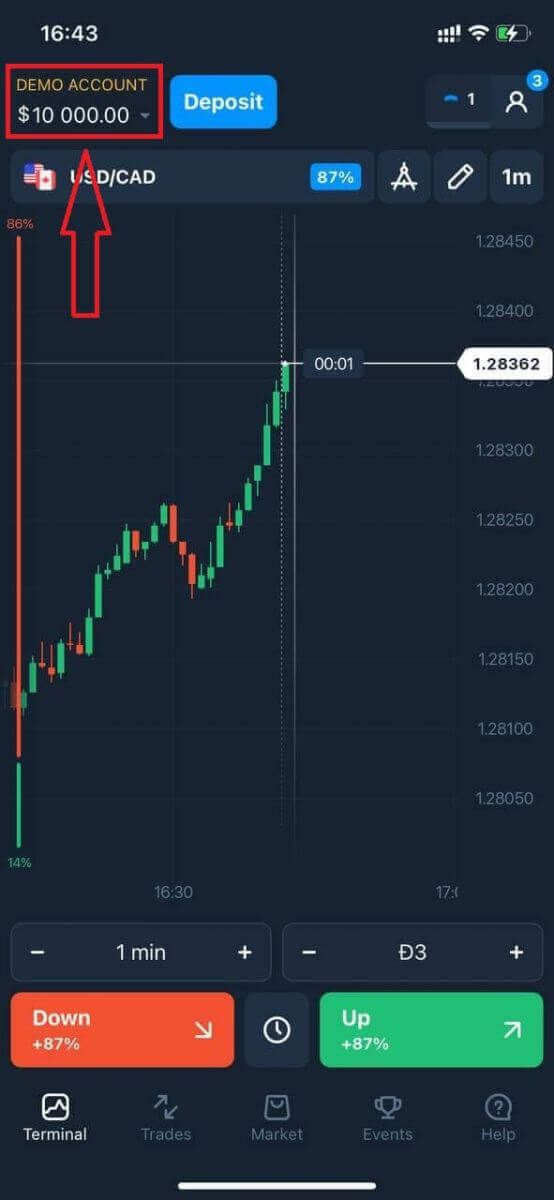
Čestitamo! Uspešno ste se registrirali. Zdaj imate na demo računu 10.000 $.
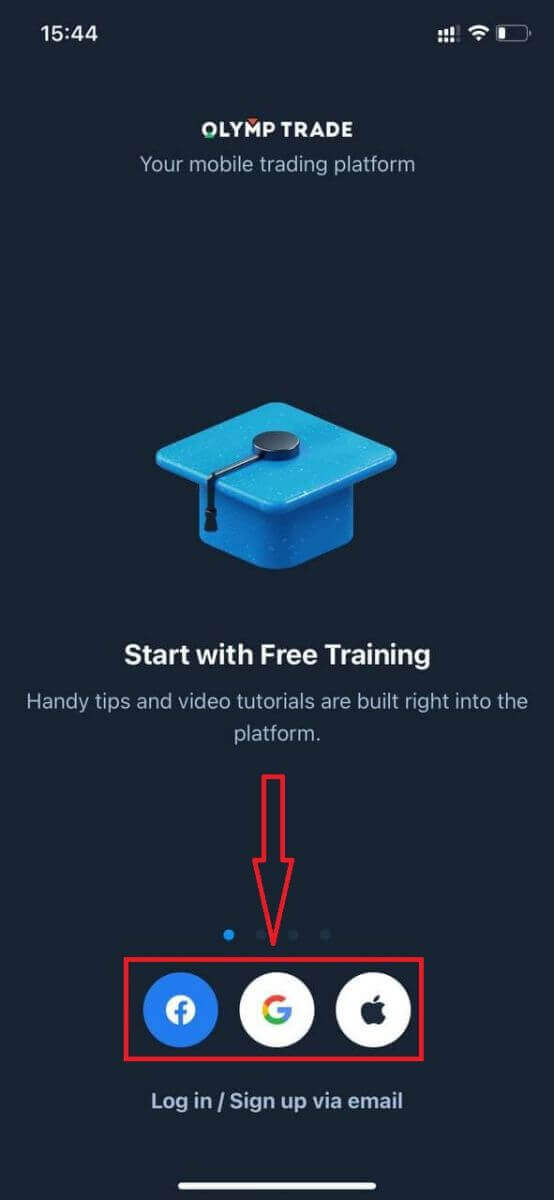
V primeru registracije prek družbenih omrežij kliknite na »Apple«, »Facebook« ali »Google«.
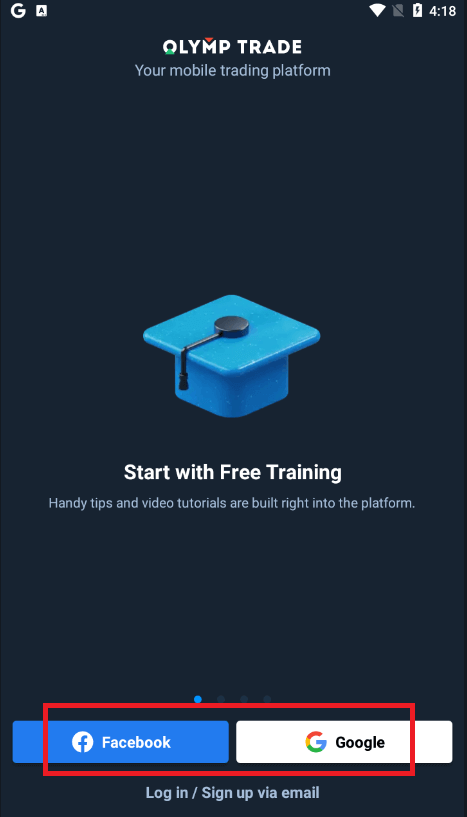
Odprite račun v aplikaciji Olymptrade za Android
Če imate mobilno napravo Android, boste morali prenesti uradno mobilno aplikacijo Olymptrade iz trgovine Google Play ali tukaj . Preprosto poiščite aplikacijo »Olymptrade - App For Trading« in jo prenesite v svojo napravo. Mobilna različica platforme za trgovanje je popolnoma enaka spletni različici. Posledično ne bo težav s trgovanjem in prenosom sredstev. Poleg tega aplikacija za trgovanje Olymptrade za Android velja za najboljšo aplikacijo za spletno trgovanje. Zato ima v trgovini visoko oceno.
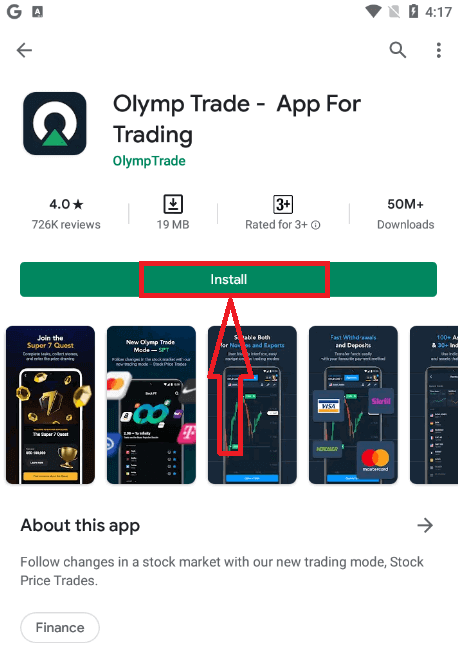
Zdaj se lahko prijavite prek e-pošte .
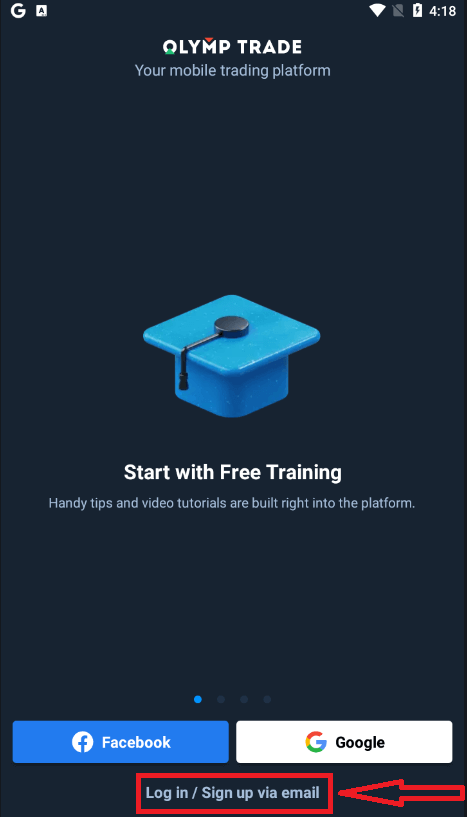
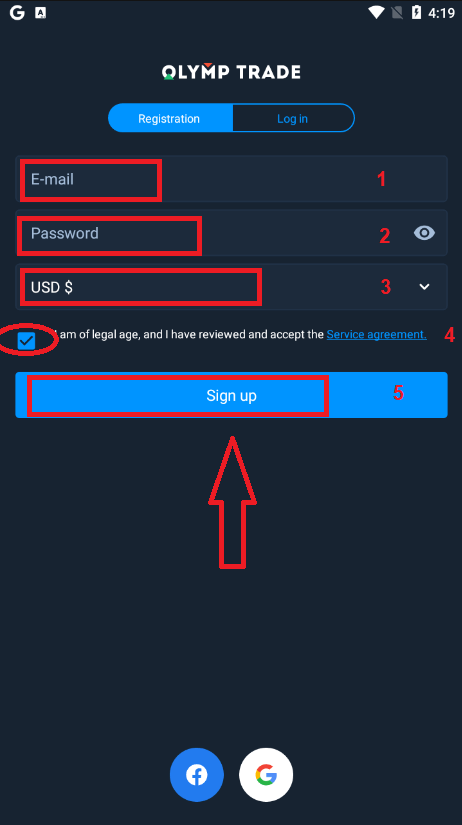
Na voljo vam je tudi registracija za mobilno platformo Android.
- Vnesite veljaven e-poštni naslov.
- Ustvarite močno geslo .
- Izberite valuto računa (EUR ali USD)
- Prav tako se morate strinjati s pogodbo o storitvi in potrditi, da ste polnoletni (starejši od 18 let).
- Kliknite gumb »Registriraj se«
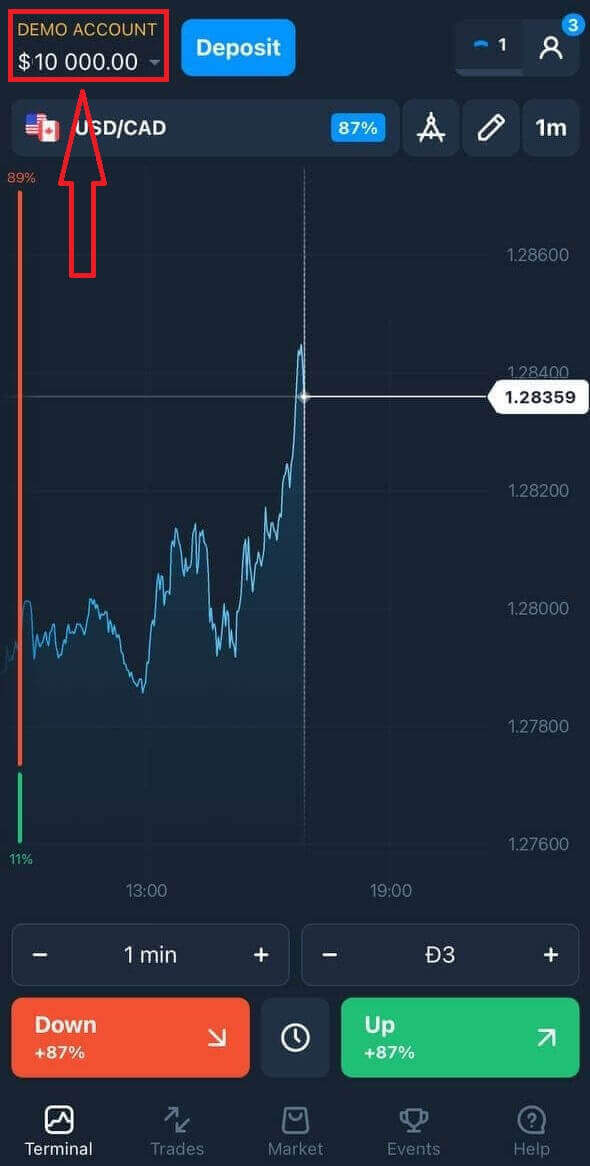
Čestitamo! Uspešno ste se registrirali. Zdaj imate na demo računu 10.000 $.
V primeru registracije prek družbenih omrežij kliknite na »Facebook« ali »Google«.
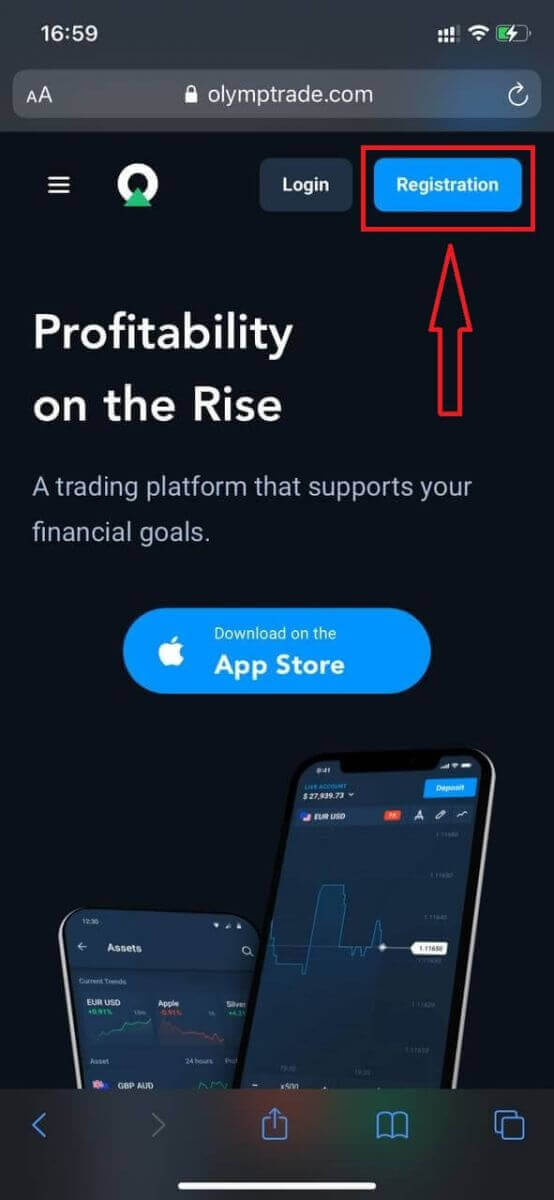
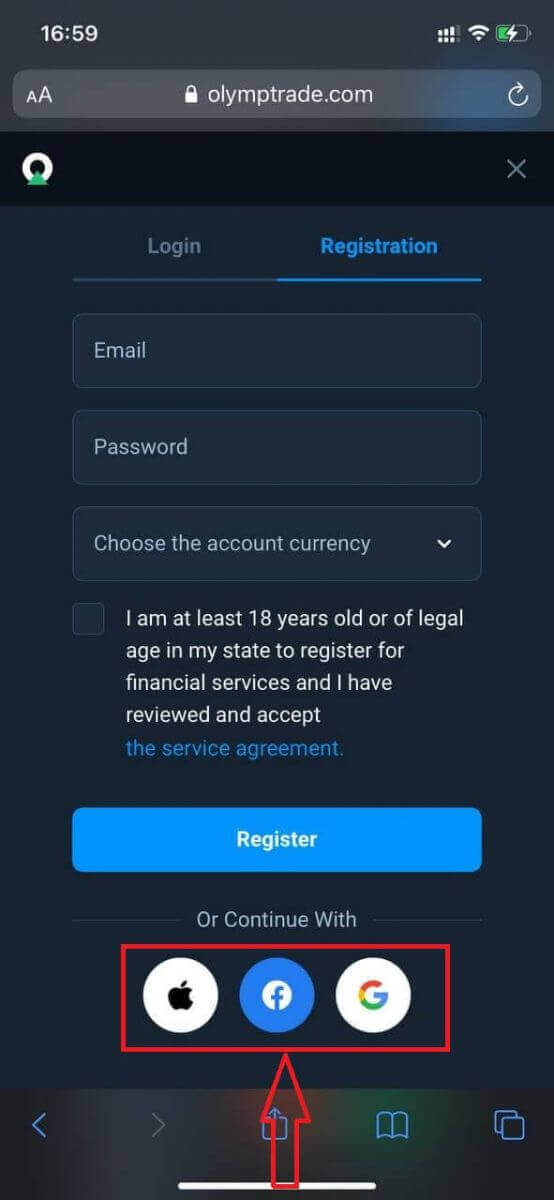
Odprite račun Olymptrade v mobilni spletni različici
Če želite trgovati na mobilni spletni različici trgovalne platforme Olymptrade, lahko to preprosto storite. Najprej odprite brskalnik na svoji mobilni napravi. Nato poiščite » olymptrade.com « in obiščite uradno spletno stran posrednika.V zgornjem desnem kotu kliknite gumb »Registracija«.
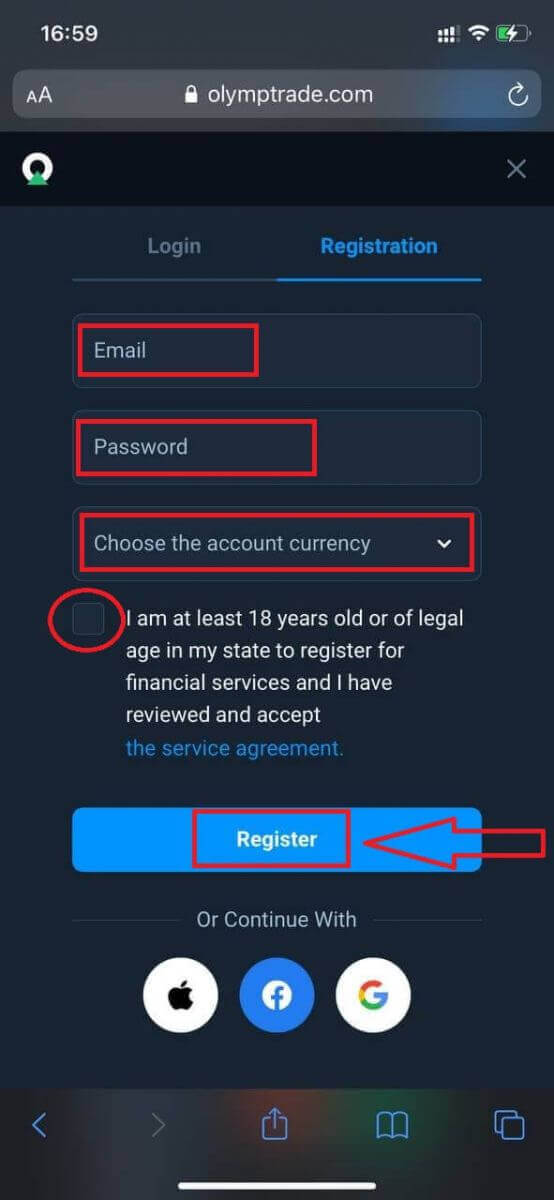
V tem koraku še vedno vnesemo podatke: e-pošto, geslo, označimo »Sporazum o storitvi« in kliknemo gumb »Registracija«.
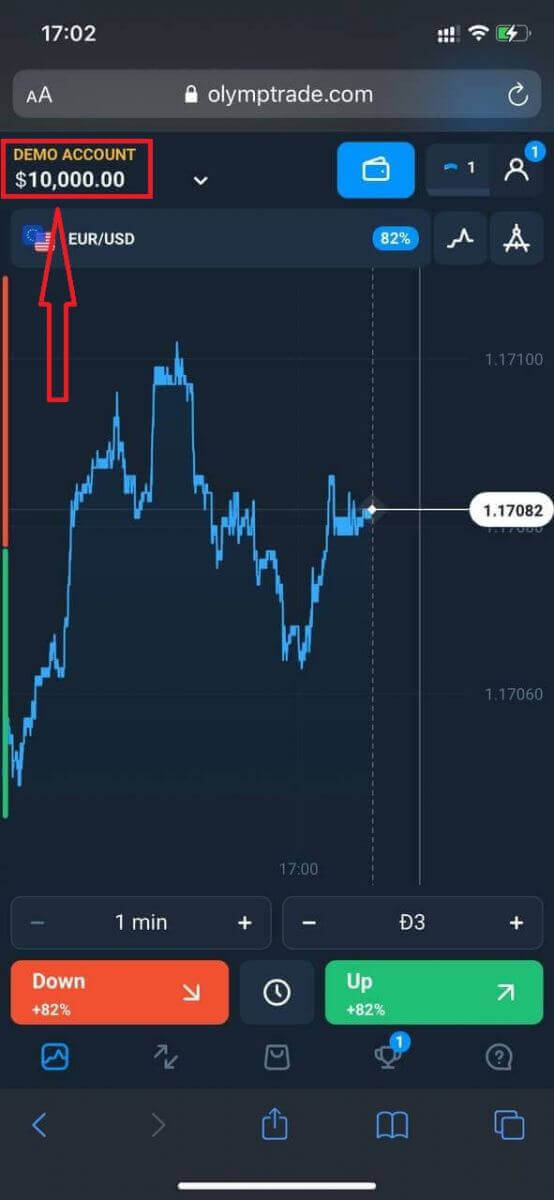
Tukaj ste! Zdaj boste lahko trgovali na mobilni spletni različici platforme. Mobilna spletna različica trgovalne platforme je popolnoma enaka kot njena običajna spletna različica. Posledično ne bo težav s trgovanjem in prenosom sredstev.
Na demo računu imate 10.000 $.
V primeru registracije prek družbenih omrežij kliknite »Apple«, »Facebook« ali »Google«.
Pogosto zastavljena vprašanja (FAQ)
Kaj so več računi?
Več računov je funkcija, ki trgovcem omogoča, da imajo na Olymptrade do 5 medsebojno povezanih računov v živo. Med ustvarjanjem računa boste lahko izbirali med razpoložljivimi valutami, kot so USD, EUR ali nekatere lokalne valute.
Imeli boste popoln nadzor nad temi računi, zato se lahko prosto odločate, kako jih boste uporabljali. Eden lahko postane mesto, kjer hranite dobiček od svojih poslov, drugi pa je lahko namenjen določenemu načinu ali strategiji. Te račune lahko tudi preimenujete in arhivirate.
Upoštevajte, da računi v več računih niso enaki vašemu trgovalnemu računu (ID trgovca). Lahko imate samo en trgovalni račun (ID trgovca), vendar je z njim povezanih do 5 različnih računov v živo za shranjevanje vašega denarja.
Kako ustvariti trgovalni račun v sistemu z več računi
Če želite ustvariti še en račun v živo, morate:
1. Pojdite v meni »Računi«;
2. Kliknite gumb »+«;
3. Izberite valuto;
4. Vpišite ime novega računa.
To je to, imaš nov račun.
Bonusi za več računov: Kako deluje
Če imate med prejemanjem bonusa več dejanskih računov, bo ta poslan na račun, na katerega polagate sredstva.
Med prenosom med trgovalnimi računi se bo sorazmerni znesek bonusnega denarja samodejno poslal skupaj z dejanskim denarjem. Če imate na primer 100 $ pravega denarja in 30 $ bonusa na enem računu ter se odločite prenesti 50 $ na drugega, se bo preneslo tudi 15 $ bonusnega denarja.
Kako arhivirati svoj račun
Če želite arhivirati enega od svojih aktivnih računov, se prepričajte, da izpolnjuje naslednja merila:
1. Ne vsebuje sredstev.
2. Na tem računu ni odprtih poslov z denarjem.
3. To ni zadnji dejanski račun.
Če je vse v redu, ga boste lahko arhivirali.
Tudi po arhiviranju si lahko ogledate zgodovino tega računa, saj sta zgodovina trgovanja in finančna zgodovina na voljo v uporabniškem profilu.
Kaj je ločeni račun?
Ko nakažete sredstva na platformo, se ta prenesejo neposredno na ločen račun. Ločen račun je v bistvu račun, ki pripada našemu podjetju, vendar je ločen od računa, na katerem so shranjena njegova operativna sredstva.
Za podporo našim dejavnostim, kot so razvoj in vzdrževanje izdelkov, varovanje pred tveganji ter poslovne in inovativne dejavnosti, uporabljamo le lasten obratni kapital.
Prednosti ločenega računa
Z ločenim računom za shranjevanje sredstev naših strank povečamo preglednost, uporabnikom platforme zagotavljamo nemoten dostop do njihovih sredstev in jih ščitimo pred morebitnimi tveganji. Čeprav se to verjetno ne bo zgodilo, bi bil vaš denar v primeru stečaja podjetja 100 % varen in ga je mogoče vrniti.
Kako lahko spremenim valuto računa
Valuto računa lahko izberete samo enkrat. Sčasoma je ni mogoče spremeniti.
Ustvarite lahko nov račun z novim e-poštnim naslovom in izberete želeno valuto.
Če ste ustvarili nov račun, se obrnite na podporo, da blokirate starega.
V skladu z našo politiko ima lahko trgovec samo en račun.
Kako dvigniti denar na Olymptrade
Platforma Olymptrade si prizadeva izpolnjevati najvišje standarde kakovosti pri izvajanju finančnih transakcij. Poleg tega jih ohranjamo preproste in pregledne.Stopnja dviga sredstev se je od ustanovitve podjetja desetkrat povečala. Danes se več kot 90 % zahtev obdela v enem trgovalnem dnevu.
Vendar pa imajo trgovci pogosto vprašanja o postopku dviga sredstev: kateri plačilni sistemi so na voljo v njihovi regiji ali kako lahko pospešijo dvig.
Za ta članek smo zbrali najpogostejša vprašanja.
Na katere načine plačila lahko dvignem sredstva?
Sredstva lahko dvignete samo na izbrano plačilno metodo. Če ste polog opravili z dvema plačilnima metodama, mora biti dvig na vsako od njiju sorazmeren z zneskom plačila.
Ali moram predložiti dokumente za dvig sredstev?
Ni vam treba ničesar predložiti vnaprej, dokumente boste morali le naložiti na zahtevo. Ta postopek zagotavlja dodatno varnost za sredstva na vašem pologu. Če je treba vaš račun preveriti, boste po e-pošti prejeli navodila, kako to storiti.
Kako dvignem denar
Dvig z uporabo mobilne naprave
Pojdite v svoj uporabniški račun na platformi in izberite »Več« 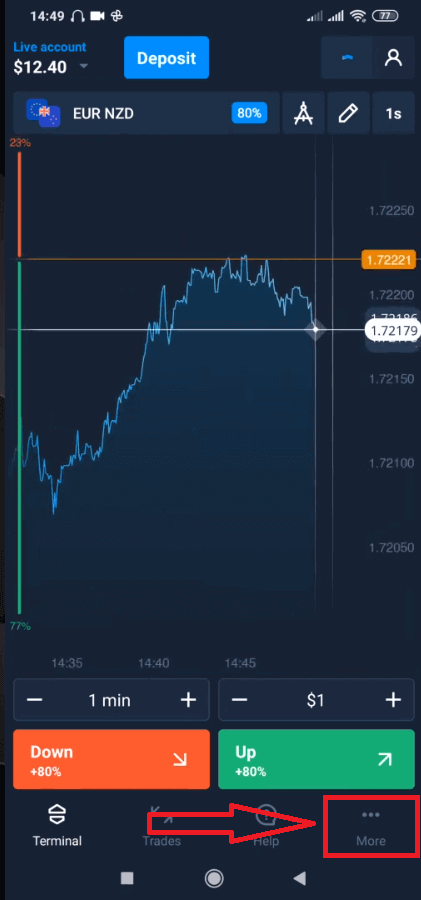
. Izberite »Dvig«. 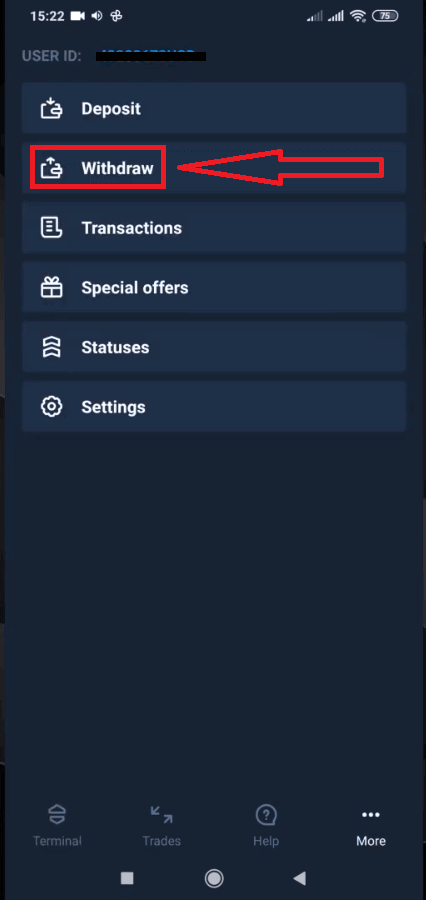
To vas bo pripeljalo do posebnega razdelka na spletni strani Olymptrade. 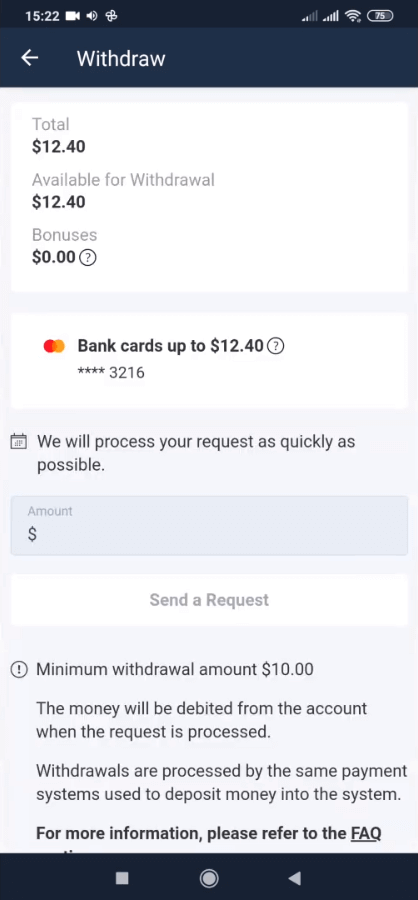
V bloku »Na voljo za dvig« boste našli informacije o tem, koliko lahko dvignete. 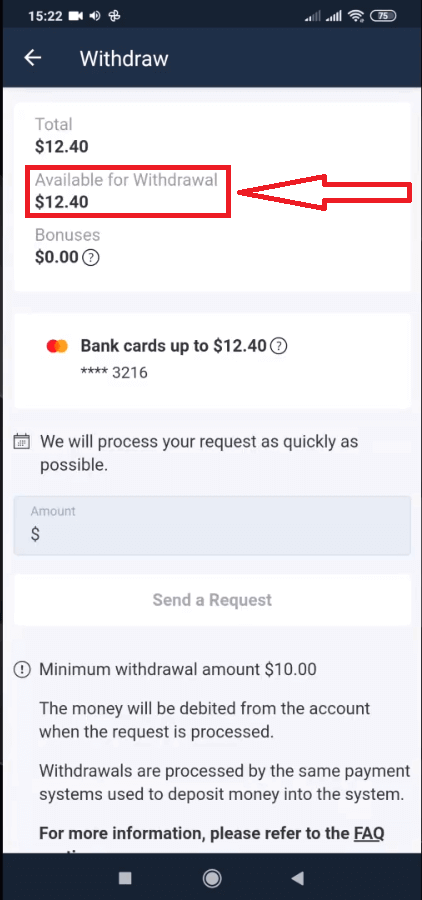
Izberite znesek. Najmanjši znesek dviga je 10 USD/10 EUR/50 R$, vendar se lahko razlikuje glede na plačilni sistem. Kliknite »Pošlji zahtevo«. 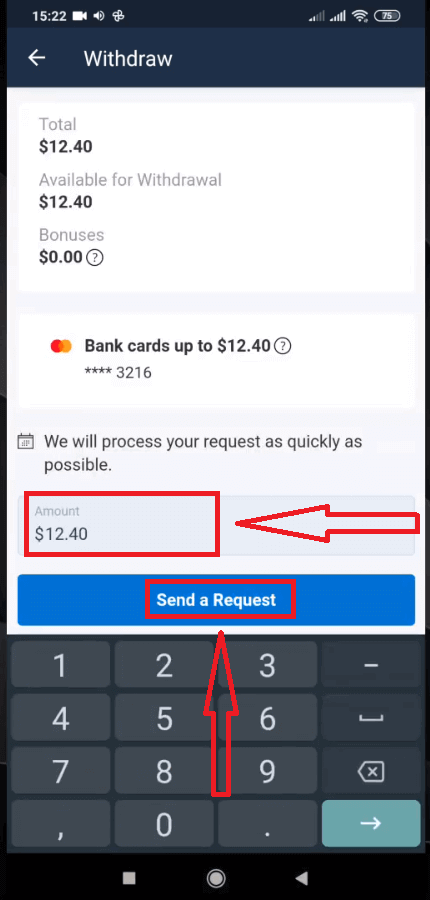
Počakajte nekaj sekund, videli boste svojo zahtevo. 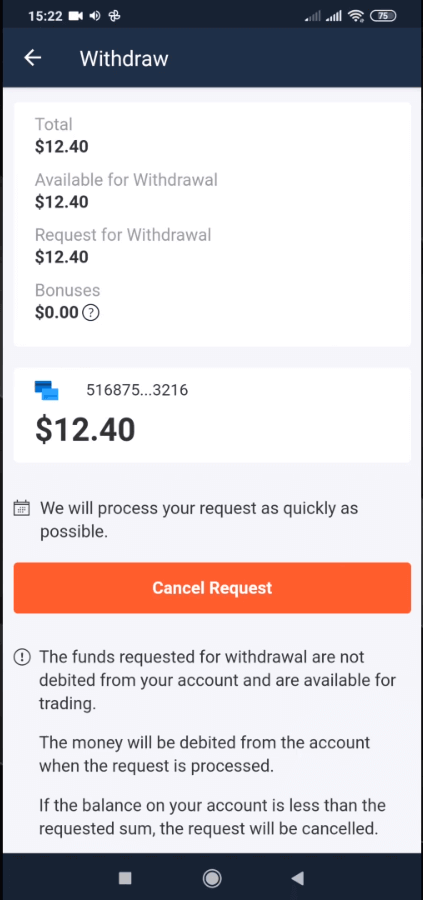
Preverite plačilo v Transakcijah.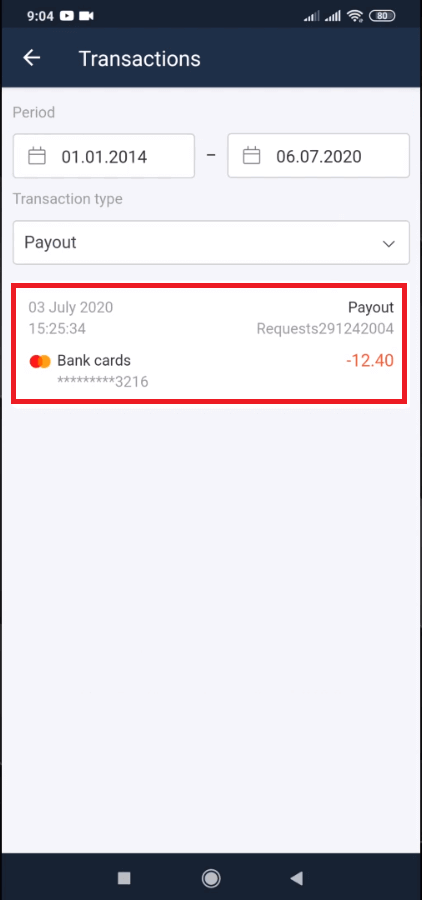
Dvig z uporabo namiznega računalnika
Pojdite v svoj uporabniški račun na platformi in kliknite gumb »Plačila« 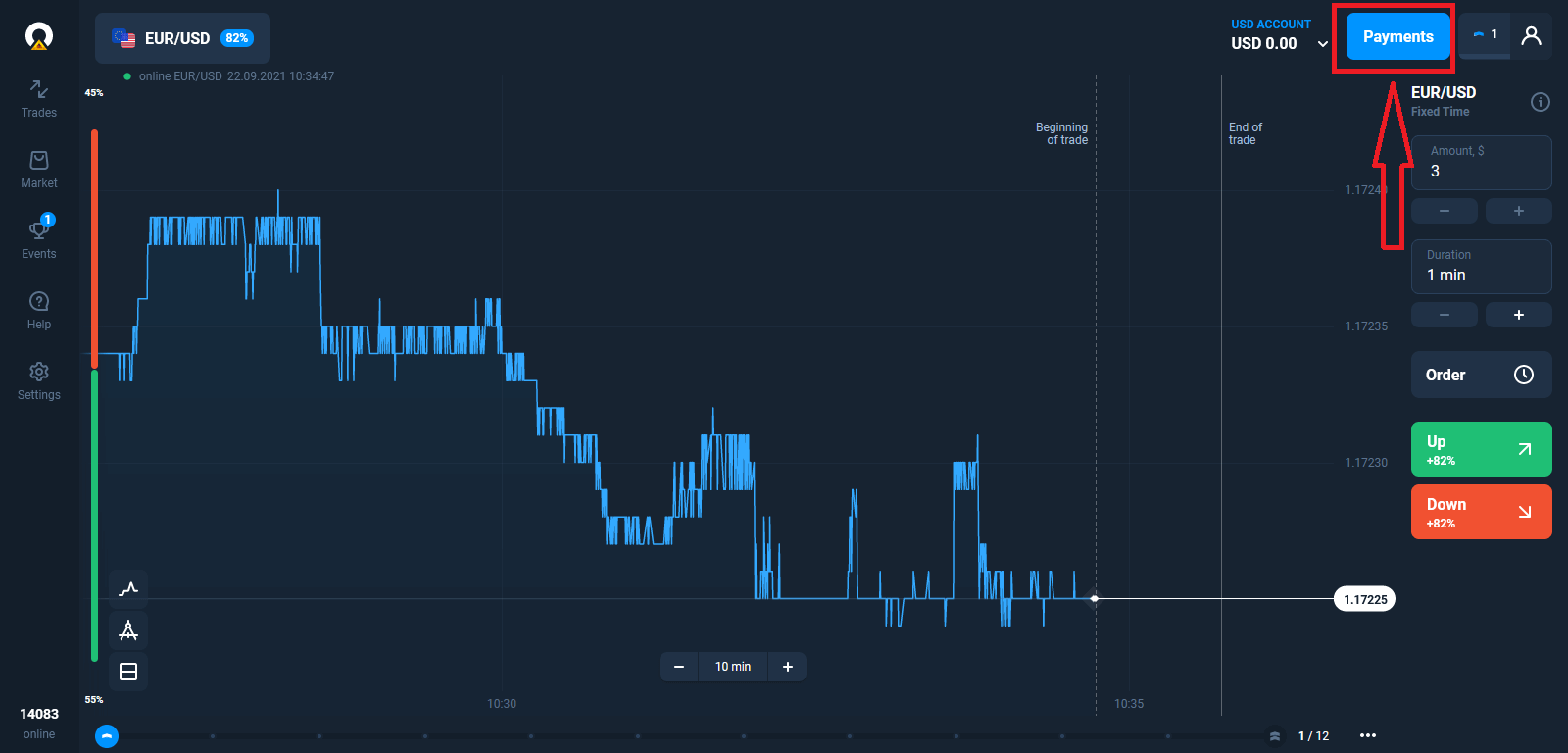
. Izberite »Dvig«.
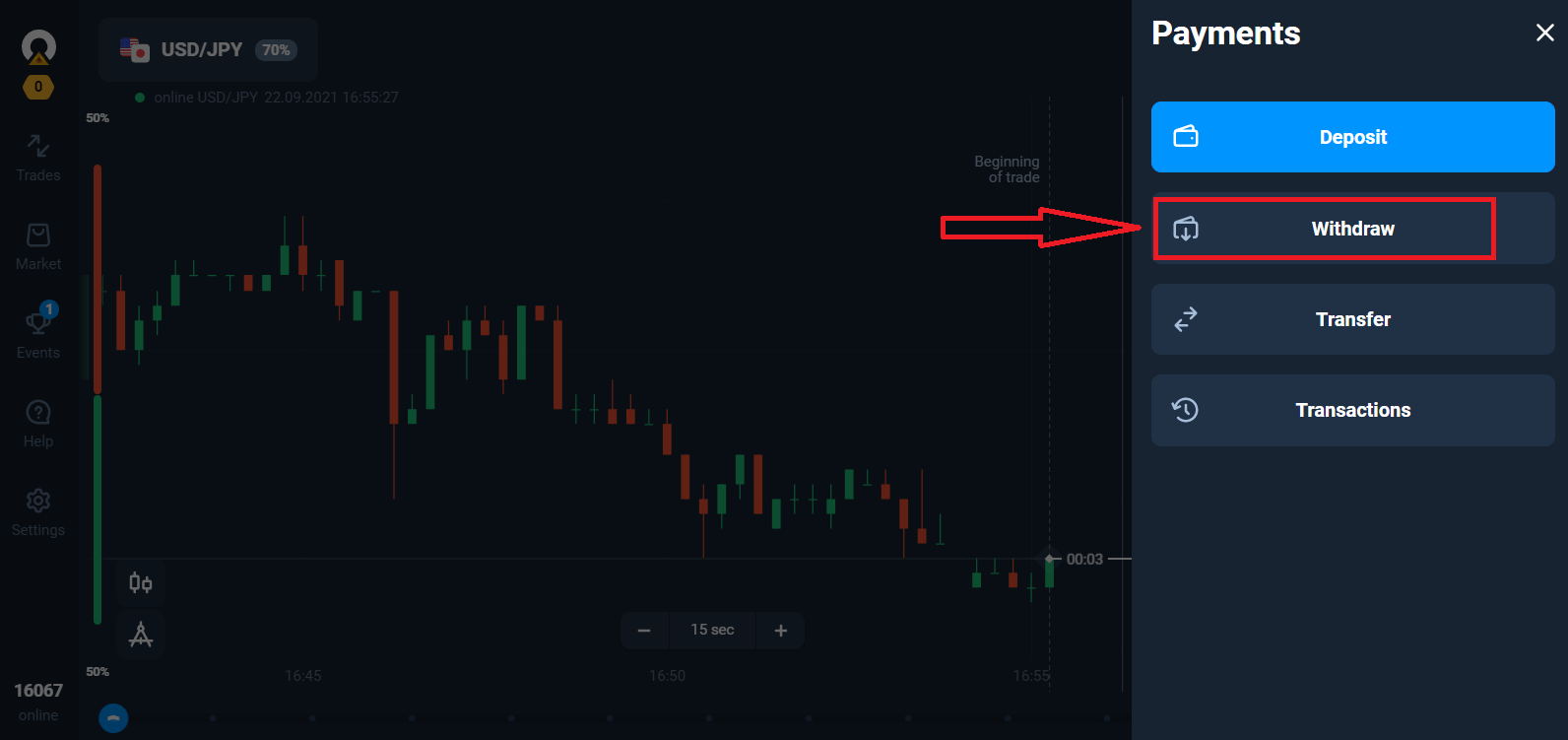
To vas bo pripeljalo do posebnega razdelka na spletni strani Olymptrade.
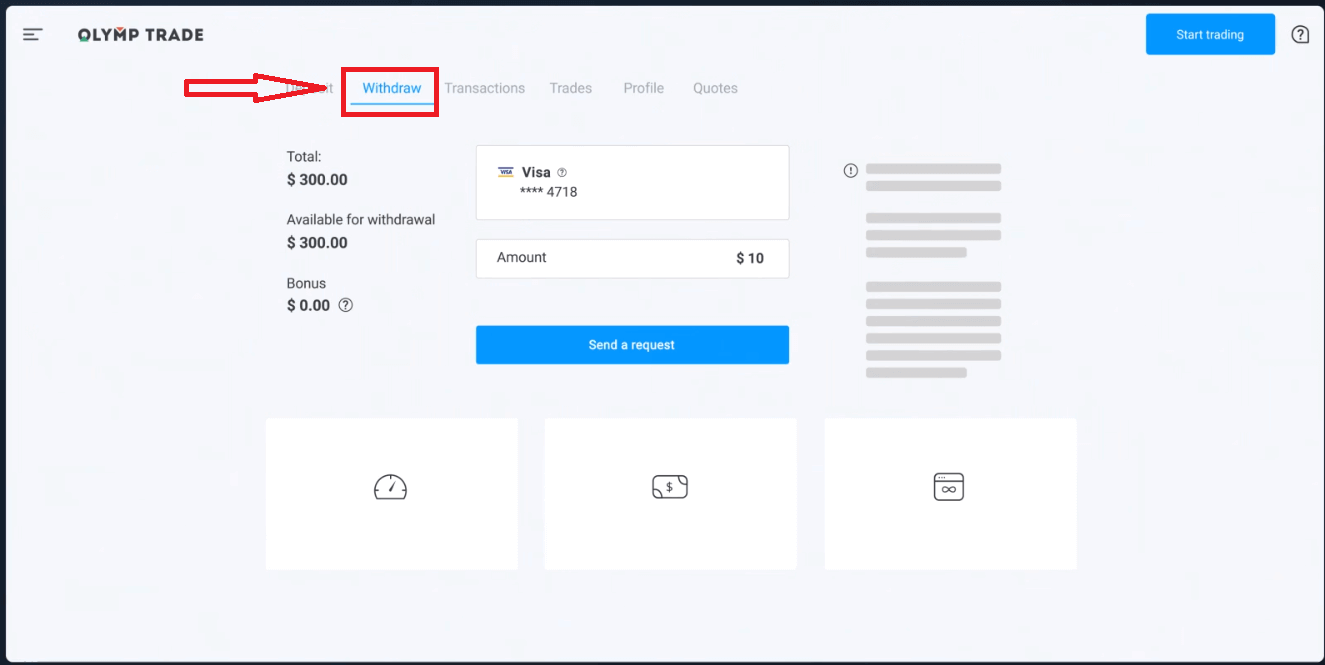
V bloku »Na voljo za dvig« boste našli informacije o tem, koliko lahko dvignete.
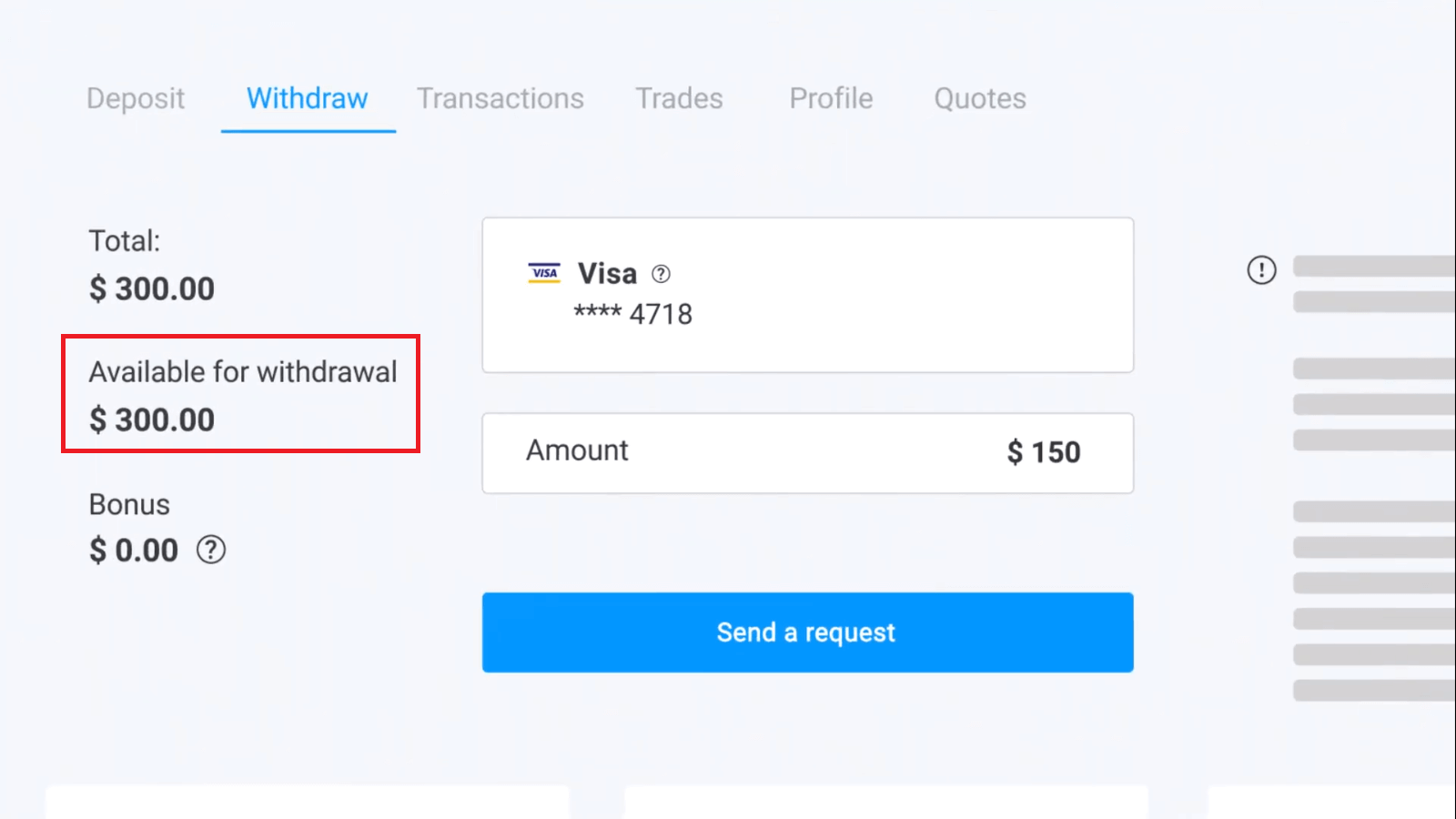
Izberite znesek. Najmanjši znesek dviga je 10 USD/10 EUR/50 R$, vendar se lahko razlikuje glede na plačilni sistem. Kliknite »Pošlji zahtevo«.
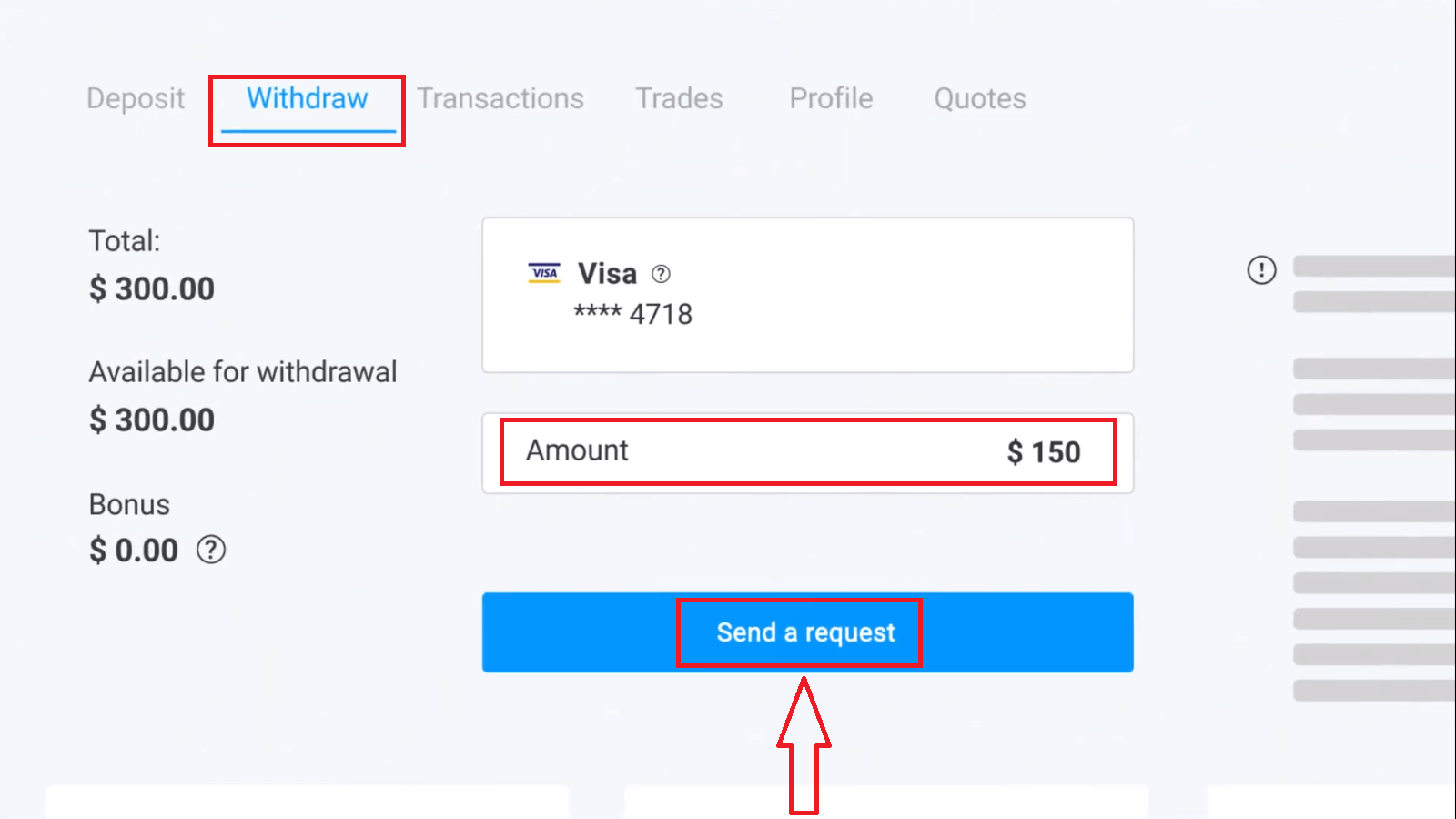
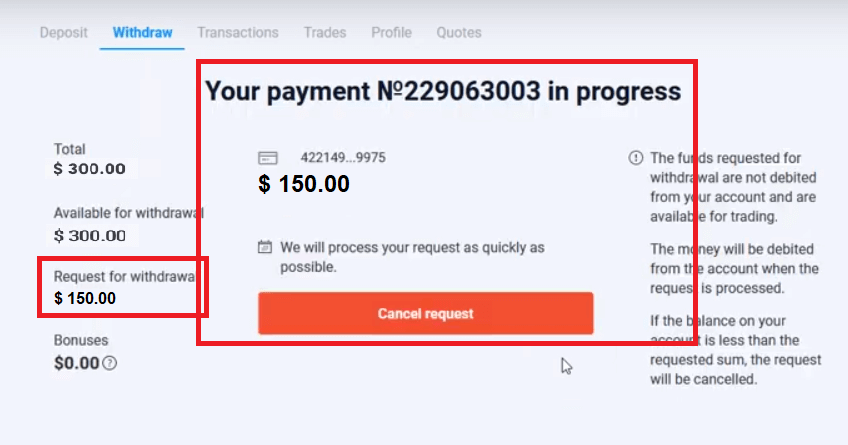
Počakajte nekaj sekund, videli boste svoje plačilo.
Pogosto zastavljena vprašanja (FAQ)
Kaj naj storim, če banka zavrne mojo zahtevo za dvig?
Brez skrbi, vidimo, da je bila vaša zahteva zavrnjena. Žal banka ne navaja razloga za zavrnitev. Poslali vam bomo e-pošto z navodili, kaj storiti v tem primeru.
Zakaj prejmem zahtevani znesek v delih?
Do te situacije lahko pride zaradi operativnih značilnosti plačilnih sistemov. Zahtevali ste dvig in na vašo kartico ali e-denarnico ste prejeli le del zahtevanega zneska. Status zahteve za dvig je še vedno »V obdelavi«.
Brez skrbi. Nekatere banke in plačilni sistemi imajo omejitve glede najvišjega izplačila, zato se lahko večji znesek nakaže na račun v manjših delih.
Zahtevani znesek boste prejeli v celoti, vendar bodo sredstva nakazana v nekaj korakih.
Opomba: novo zahtevo za dvig lahko oddate šele po obdelavi prejšnje. Hkrati ni mogoče oddati več zahtev za dvig.
Preklic dviga sredstev
Obdelava zahteve za dvig traja nekaj časa. Sredstva za trgovanje bodo na voljo v celotnem tem obdobju. Če pa imate na računu manj sredstev, kot ste zahtevali dvig, bo zahteva za dvig samodejno preklicana.
Poleg tega lahko stranke same prekličejo zahteve za dvig tako, da v uporabniškem računu odprejo meni »Transakcije« in prekličejo zahtevo.
Kako dolgo obdelujete zahteve za dvig
Trudimo se, da bi vse zahteve naših strank obdelali čim hitreje. Vendar pa lahko dvig sredstev traja od 2 do 5 delovnih dni. Trajanje obdelave zahteve je odvisno od uporabljenega načina plačila.
Kdaj se sredstva bremenijo z računa?
Sredstva se bremenijo s trgovalnega računa, ko je zahtevek za dvig obdelan. Če se vaš zahtevek za dvig obdeluje po delih, bodo sredstva prav tako bremenjena z vašega računa po delih.
Zakaj takoj nakažete denar na račun, za dvig pa si vzamete čas?
Ko nakažete sredstva, obdelamo zahtevo in sredstva takoj nakažemo na vaš račun. Vašo zahtevo za dvig obdela platforma in vaša banka ali plačilni sistem. Zaradi povečanja števila nasprotnih strank v verigi je za dokončanje zahteve potrebno več časa. Poleg tega ima vsak plačilni sistem svoje obdobje obdelave dviga.
V povprečju se sredstva nakažejo na bančno kartico v 2 delovnih dneh. Vendar pa lahko pri nekaterih bankah prenos sredstev traja do 30 dni.
Imetniki e-denarnic prejmejo denar, ko platforma obdela zahtevo.
Ne skrbite, če na svojem računu vidite stanje »Izplačilo je bilo uspešno izvedeno«, vendar sredstev še niste prejeli.
To pomeni, da smo sredstva poslali in vaša banka ali plačilni sistem zdaj obdeluje zahtevo za dvig. Hitrost tega postopka ni v našem nadzoru.
Kako dvignem sredstva na 2 načina plačila
Če ste račun napolnili z dvema načinoma plačila, je treba znesek pologa, ki ga želite dvigniti, sorazmerno razdeliti in ga poslati tema viroma. Na primer, trgovec je na svoj račun s bančno kartico nakazal 40 $. Kasneje je trgovec z uporabo e-denarnice Neteller nakazal 100 $. Po tem je stanje na računu povečal na 300 $. Nakazanih 140 $ je mogoče dvigniti na naslednji način: 40 $ je treba nakazati na bančno kartico, 100 $ je treba nakazati na e-denarnico Neteller. Upoštevajte, da to pravilo velja samo za znesek pologa. Dobiček je mogoče dvigniti na kateri koli način plačila brez omejitev.
Upoštevajte, da to pravilo velja samo za znesek pologa. Dobiček je mogoče dvigniti na kateri koli način plačila brez omejitev.
To pravilo smo uvedli, ker moramo kot finančna institucija upoštevati mednarodne pravne predpise. V skladu s temi predpisi mora biti znesek dviga na 2 ali več načinov plačila sorazmeren z zneski pologov, opravljenih s temi načini.