Как зарегистрироваться и торговать на Форексе на Olymptrade

Как зарегистрироваться на Olymptrade
Как зарегистрироваться с помощью электронной почты
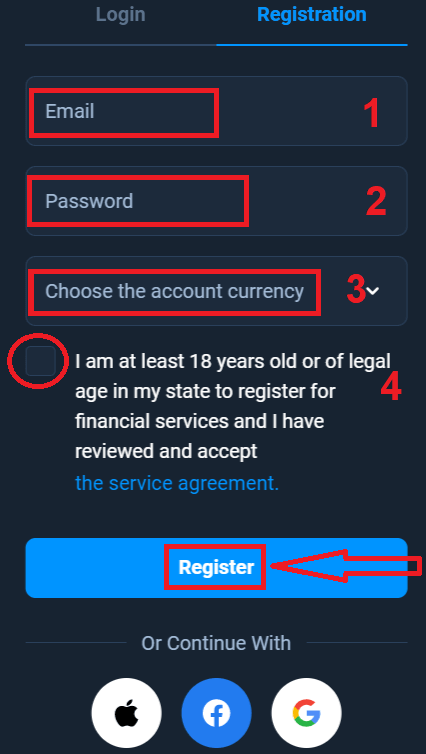
1. Зарегистрироваться на платформе можно, нажав кнопку « Регистрация » в правом верхнем углу. 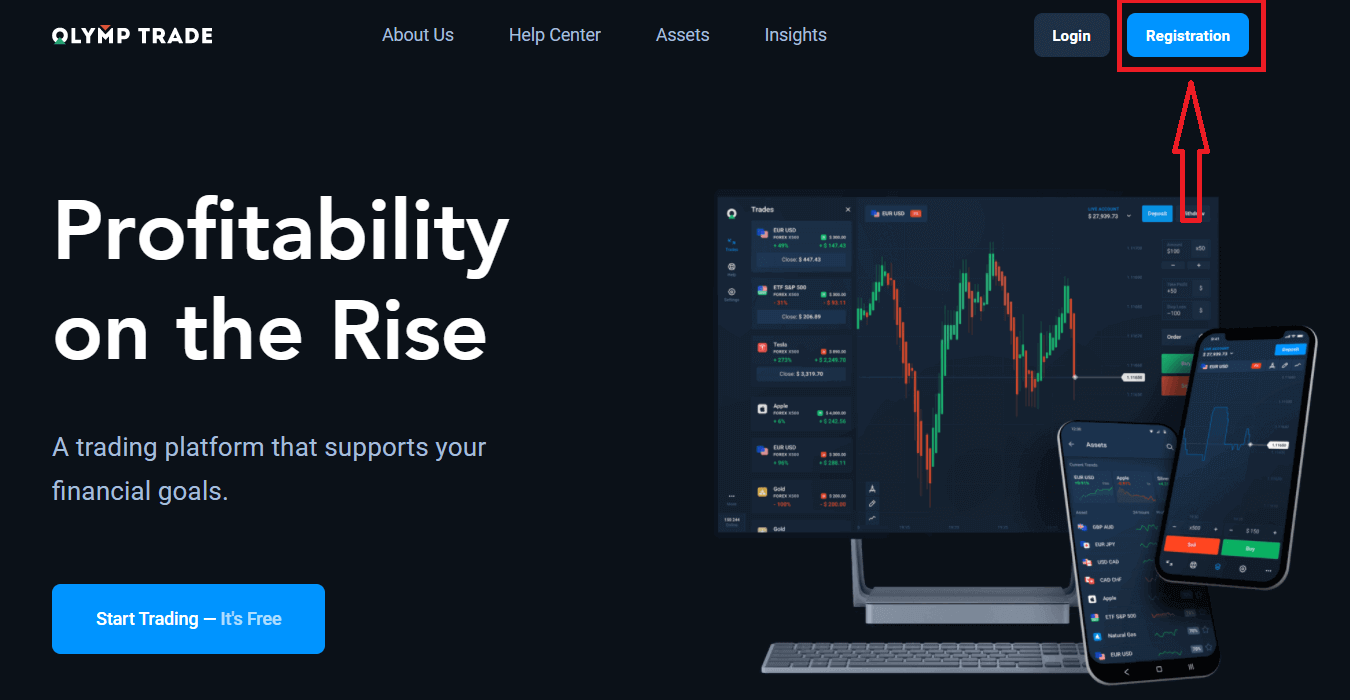
2. Для регистрации необходимо заполнить всю необходимую информацию и нажать кнопку « Зарегистрироваться ».
- Введите действительный адрес электронной почты .
- Создайте надежный пароль .
- Выберите валюту счета: (EUR или USD)
- Вам также необходимо согласиться с условиями договора об оказании услуг и подтвердить, что вы достигли совершеннолетия (старше 18 лет).
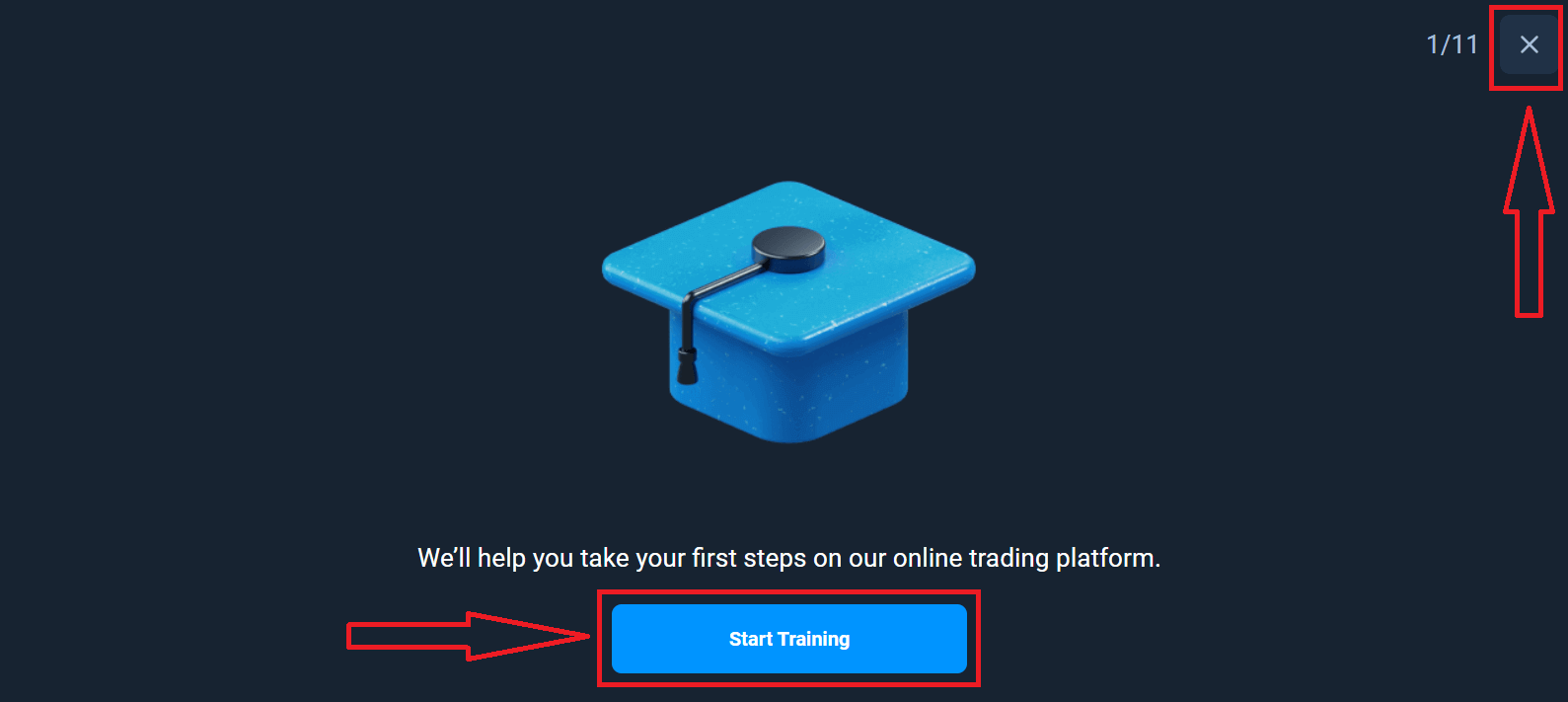
Поздравляем! Вы успешно зарегистрировались. Для начала мы поможем вам сделать первые шаги на нашей онлайн-торговой платформе. Нажмите «Начать обучение», чтобы быстро ознакомиться с Olymptrade. Если вы уже умеете пользоваться Olymptrade, нажмите «X» в правом верхнем углу.
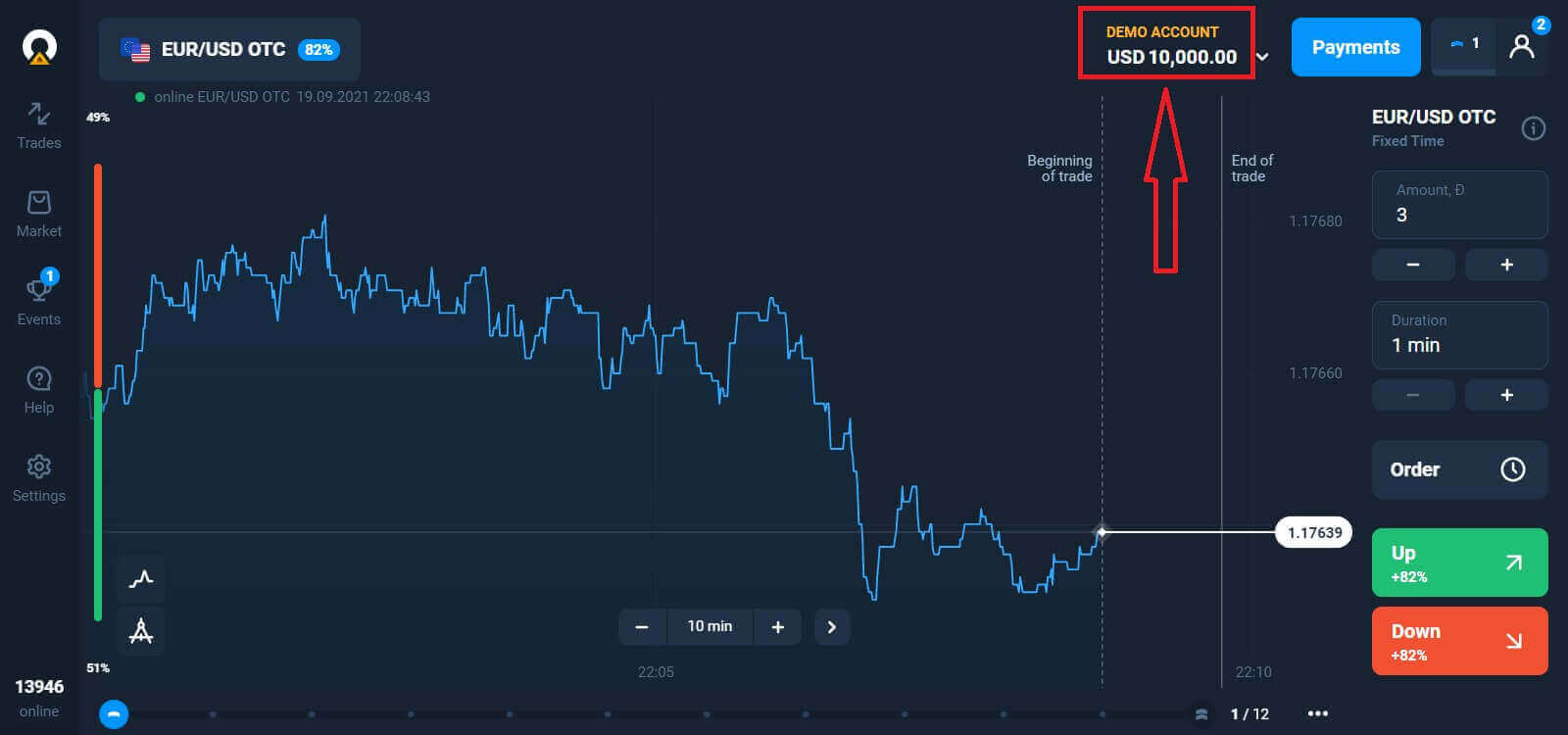
Теперь вы можете начать торговлю, у вас есть 10 000 долларов на демо-счете. Демо-счет — это инструмент, который поможет вам познакомиться с платформой, попрактиковаться в торговле на разных активах и попробовать новые механизмы на графике в реальном времени без риска.
Вы также можете торговать на реальном счете после внесения депозита, выбрав нужный вам реальный счет (в меню «Счета»), затем
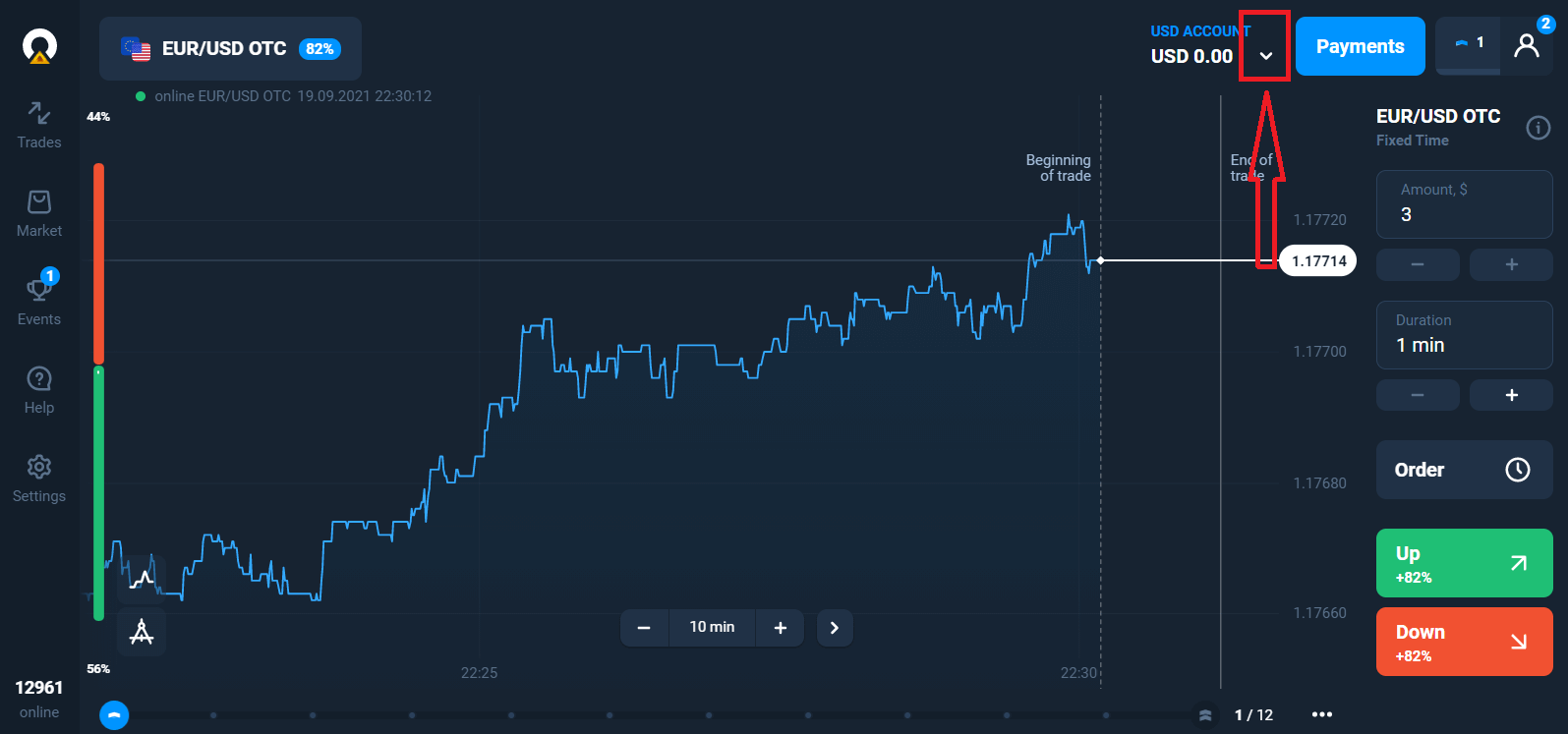
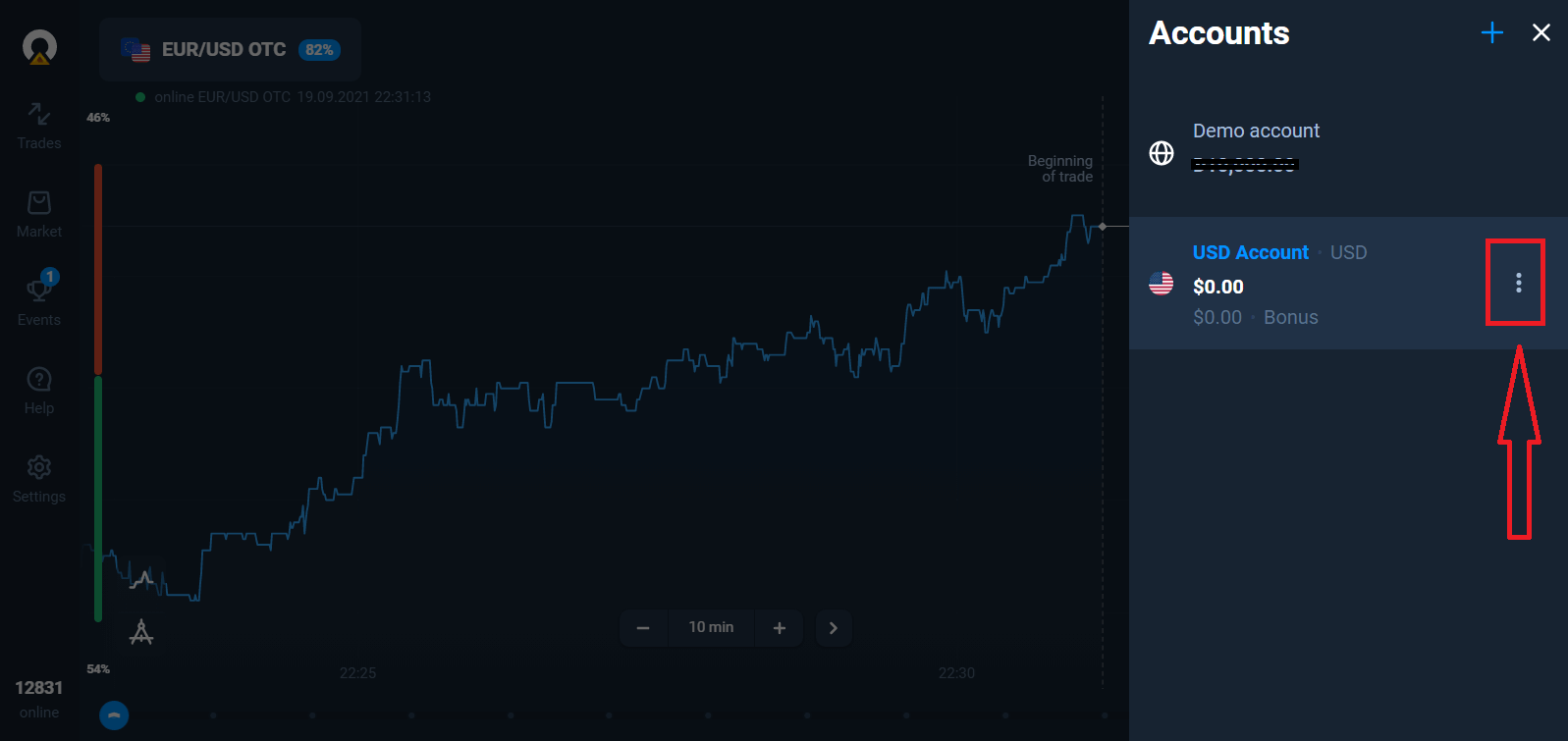
выберите опцию «Депозит», а затем укажите сумму и способ оплаты.
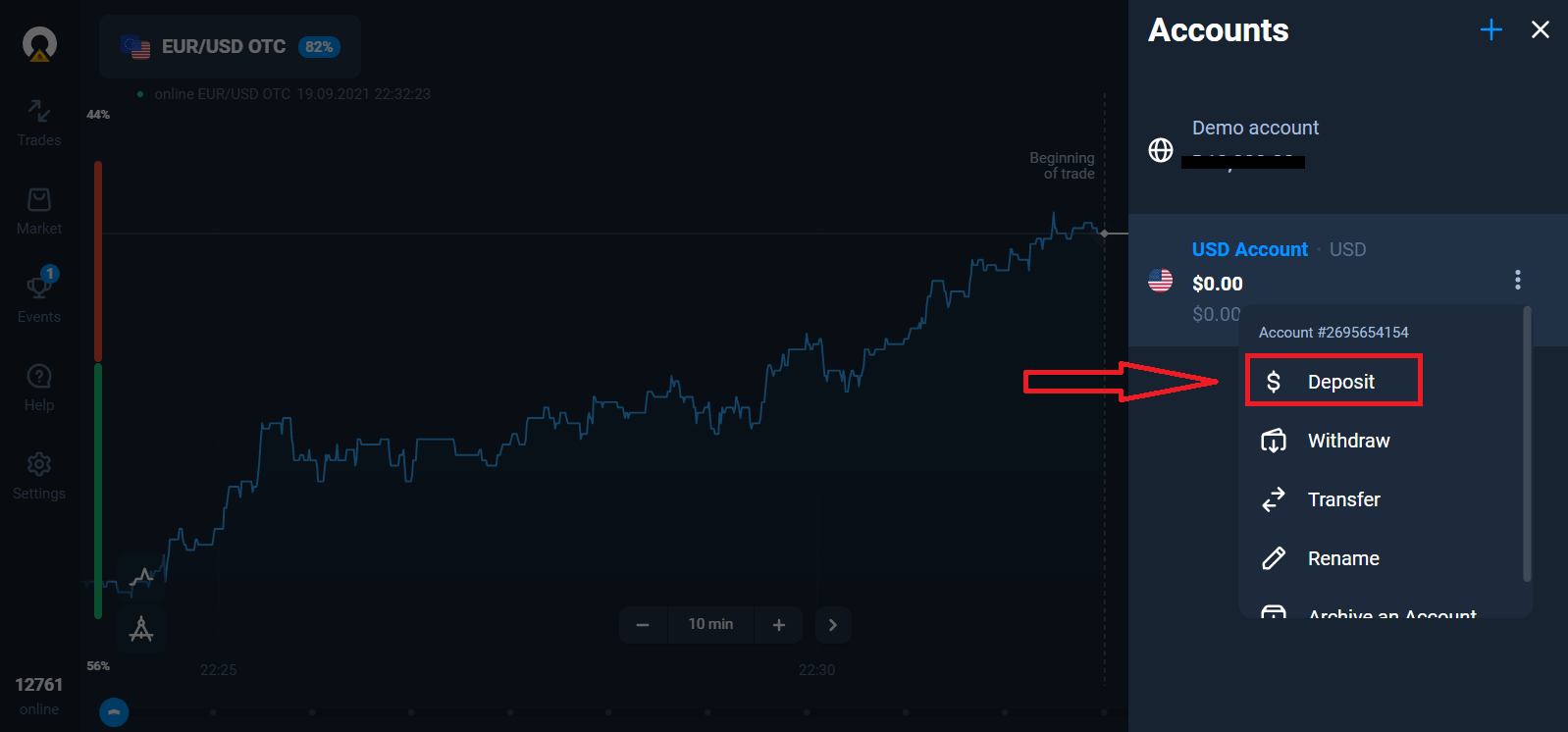
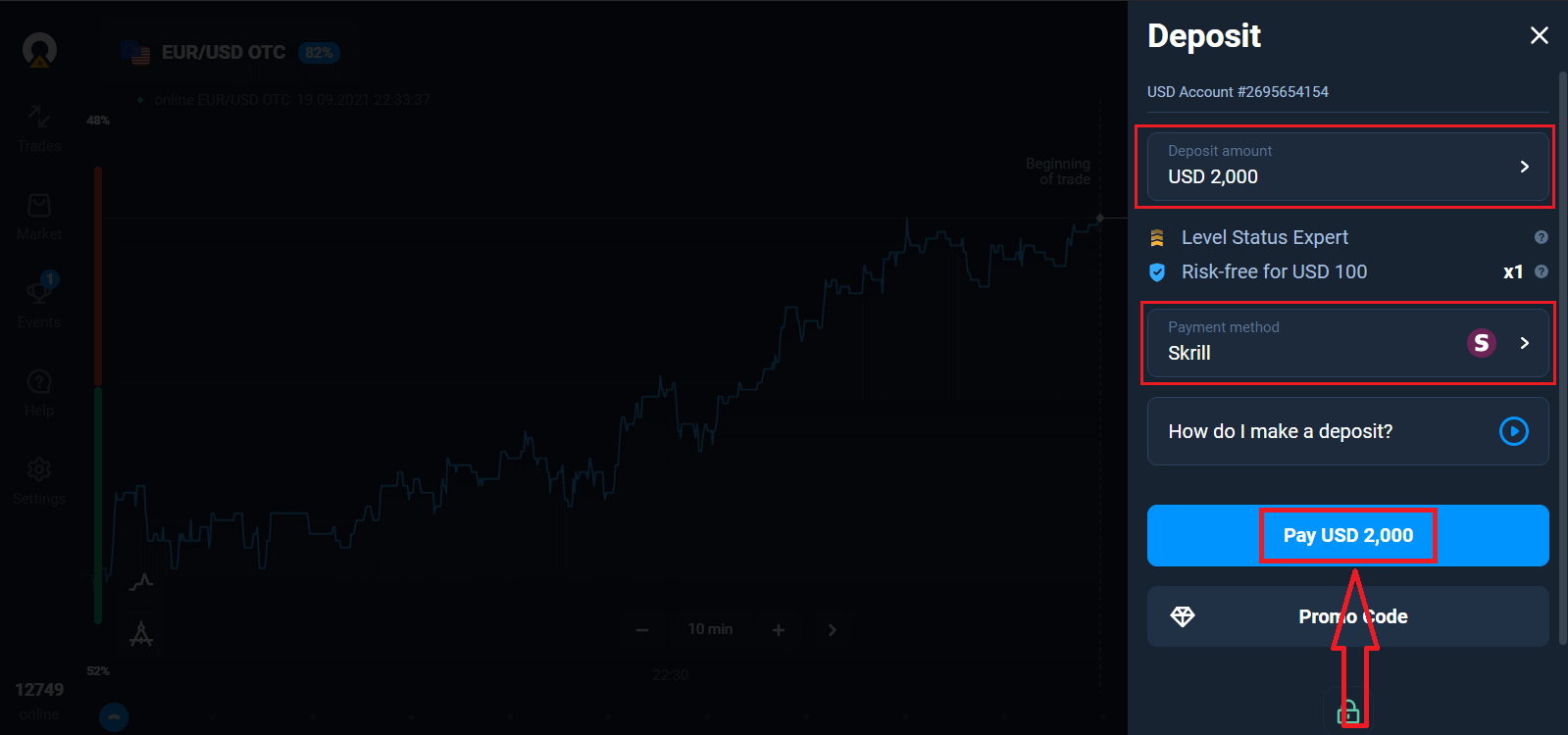
Для начала торговли на реальном счете необходимо внести средства (минимальная сумма депозита — 10 USD/EUR).
Как внести депозит в Olymptrade?
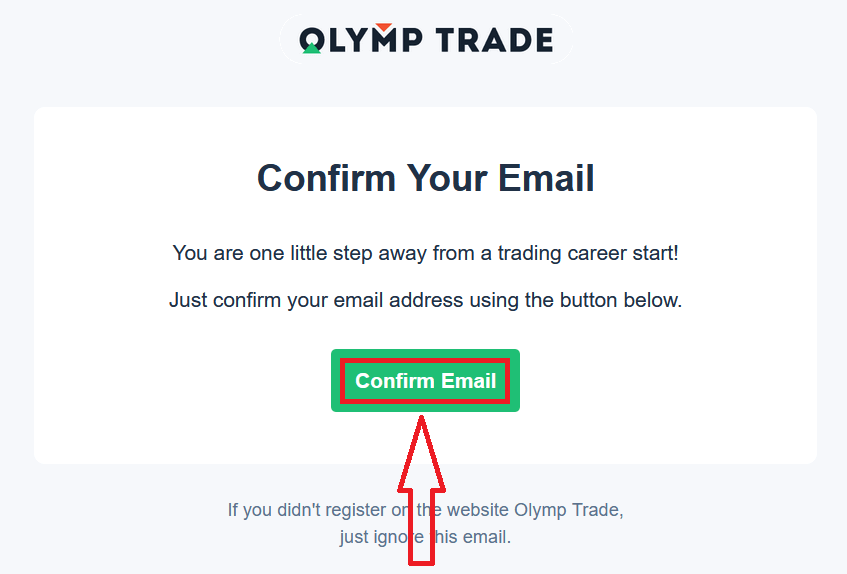
Наконец, зайдите на свою электронную почту, и Olymptrade отправит вам письмо с подтверждением. Нажмите кнопку «Подтвердить адрес электронной почты» в этом письме, чтобы активировать свою учетную запись. Таким образом, вы завершите регистрацию и активацию своей учетной записи.
Как зарегистрироваться с помощью аккаунта Facebook
Также у вас есть возможность войти в систему через аккаунт Facebook, и это можно сделать всего за несколько простых шагов: 1. Нажмите на кнопку Facebook
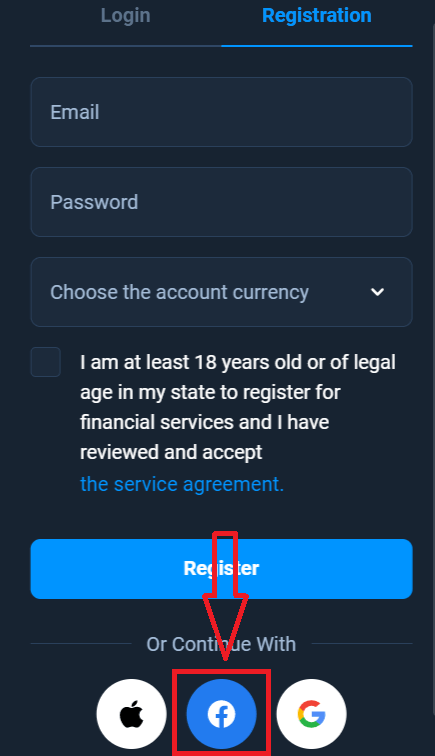
. 2. Откроется окно входа в Facebook, где вам нужно будет ввести адрес электронной почты, который вы использовали при регистрации в Facebook.
3. Введите пароль от своего аккаунта Facebook.
4. Нажмите «Войти».
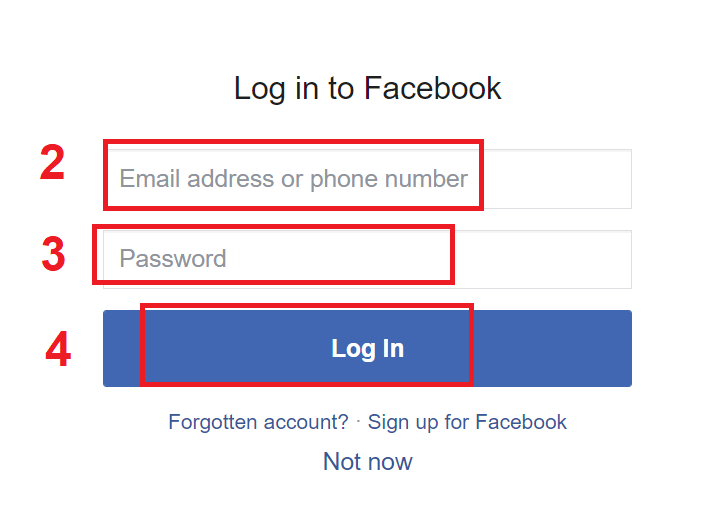
После нажатия кнопки «Войти» Olymptrade запросит доступ к: вашему имени, фотографии профиля и адресу электронной почты. Нажмите «Продолжить...».
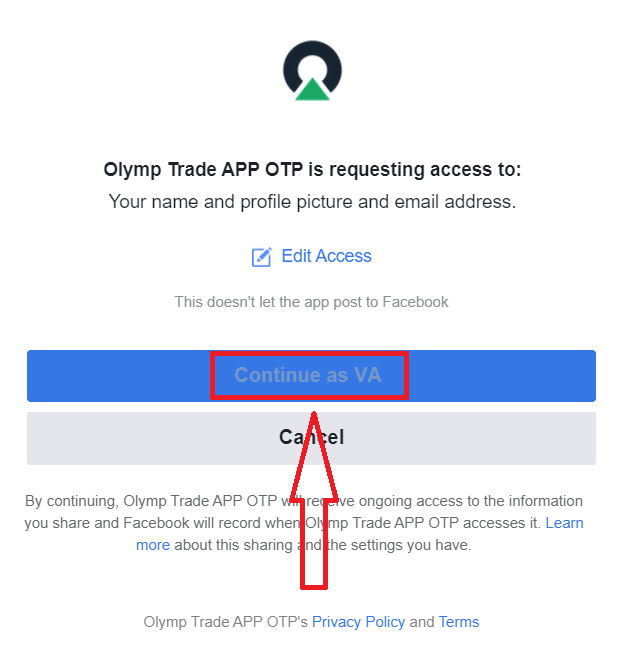
После этого вы будете автоматически перенаправлены на платформу Olymptrade.
Как зарегистрироваться с помощью аккаунта Google
1. Для регистрации с помощью учетной записи Google нажмите на соответствующую кнопку в регистрационной форме. 
2. В открывшемся окне введите свой номер телефона или адрес электронной почты и нажмите «Далее».
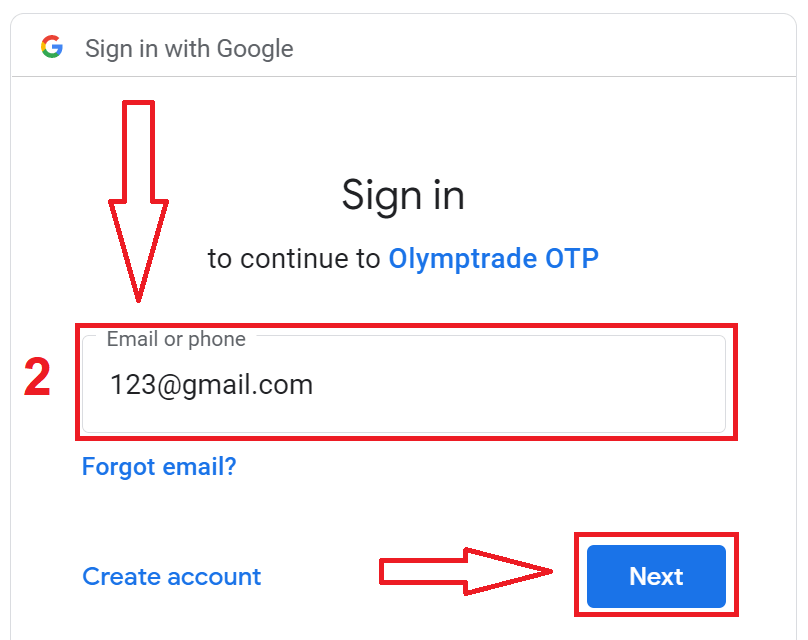
3. Затем введите пароль от своей учетной записи Google и нажмите «Далее».
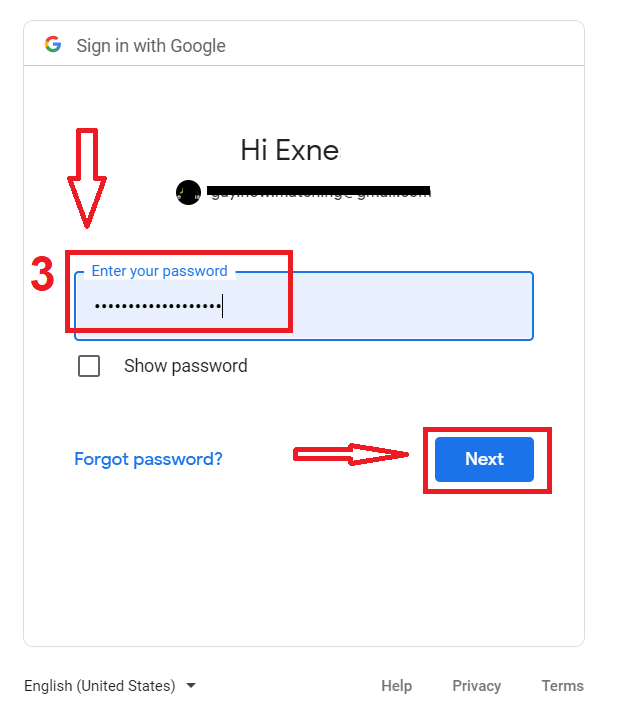
После этого следуйте инструкциям, отправленным сервисом на ваш адрес электронной почты.
Как зарегистрироваться с помощью Apple ID
1. Для регистрации с помощью Apple ID нажмите на соответствующую кнопку в регистрационной форме.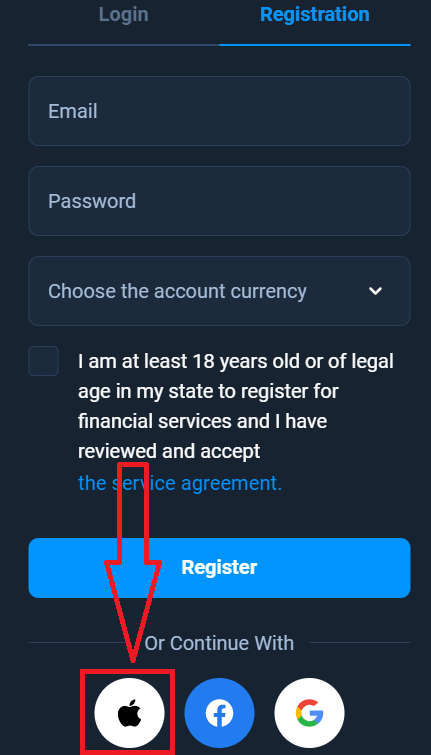
2. В открывшемся окне введите свой Apple ID и нажмите «Далее».
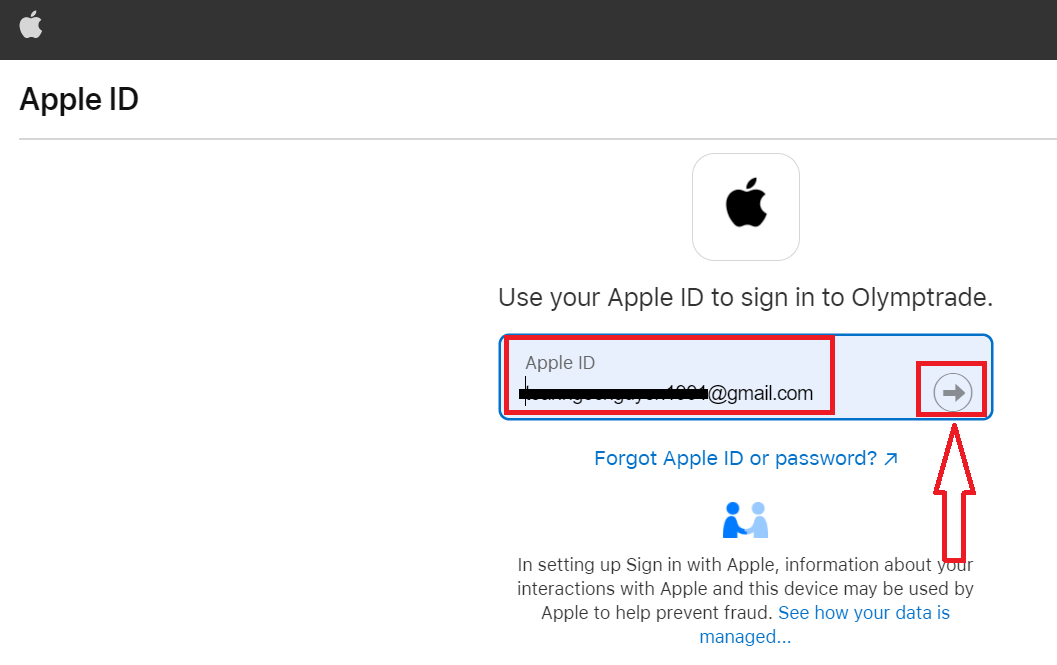
3. Затем введите пароль от своего Apple ID и нажмите «Далее».
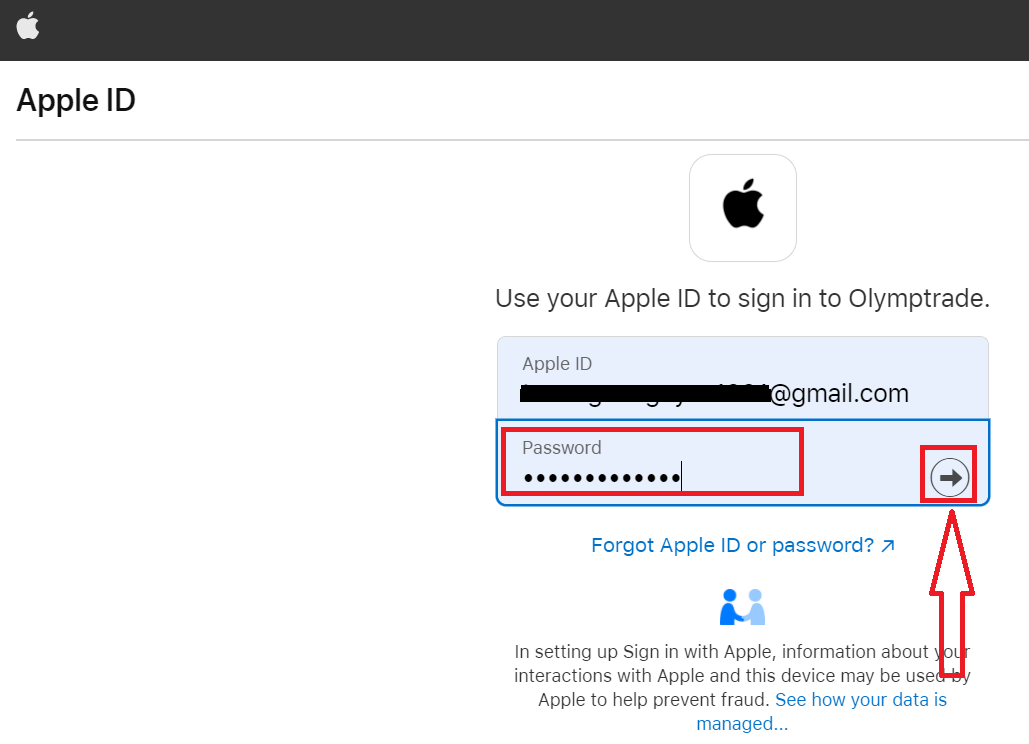
После этого следуйте инструкциям, отправленным сервисом, и вы сможете начать торговлю с Olymptrade.
Зарегистрируйтесь в приложении Olymptrade для iOS.
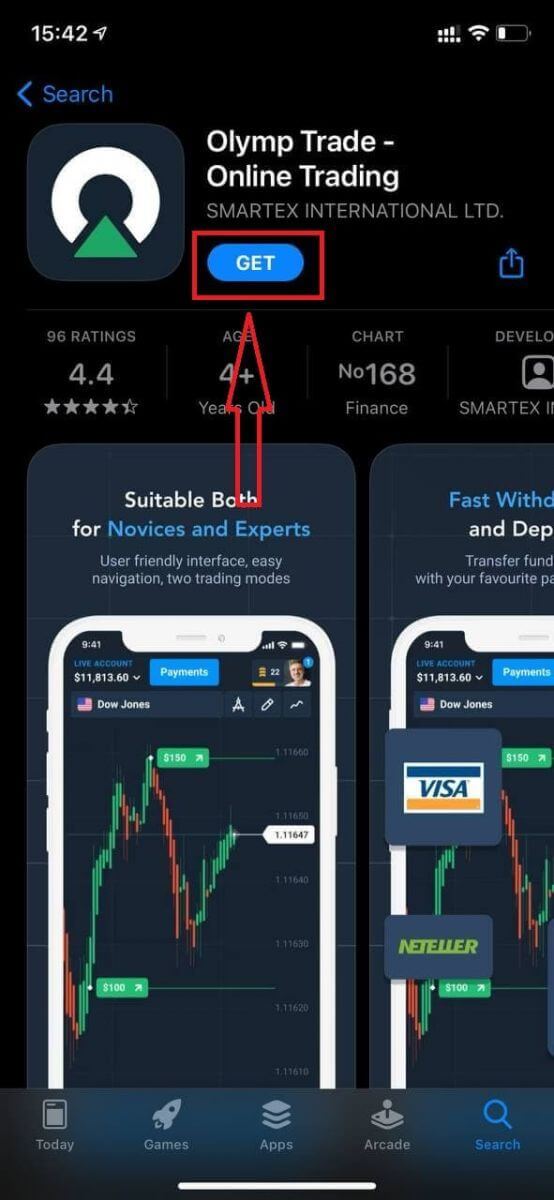
Если у вас мобильное устройство iOS, вам необходимо загрузить официальное мобильное приложение Olymptrade из App Store или отсюда . Просто найдите приложение «Olymptrade - Online Trading» и загрузите его на свой iPhone или iPad. Мобильная версия торговой платформы идентична веб-версии. Следовательно, проблем с торговлей и переводом средств не возникнет. Более того, приложение Olymptrade для iOS считается лучшим приложением для онлайн-торговли. Таким образом, оно имеет высокий рейтинг в магазине.
Теперь вы можете зарегистрироваться по электронной почте.
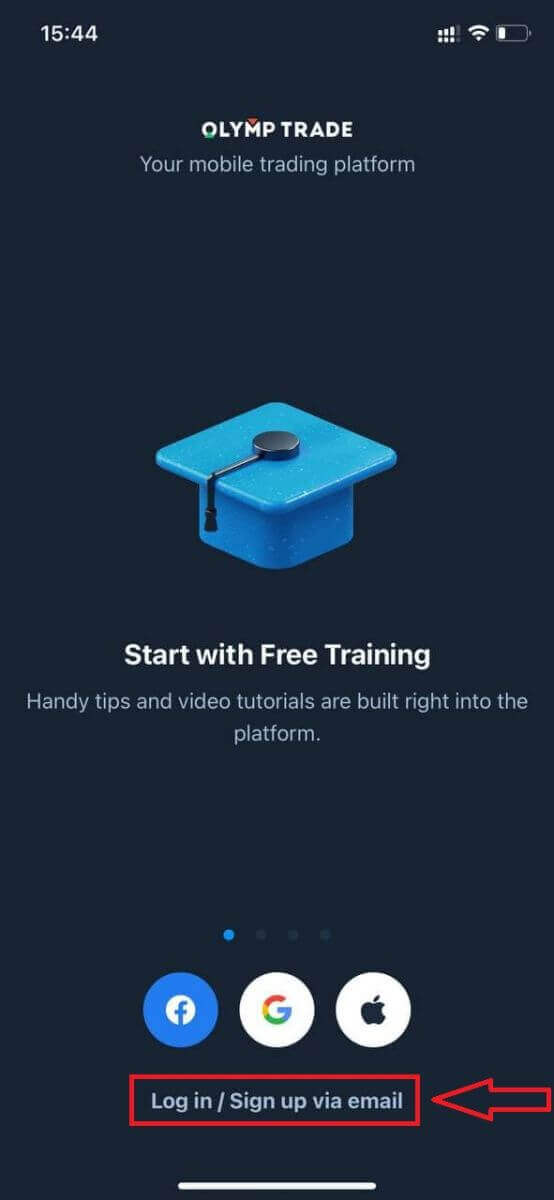
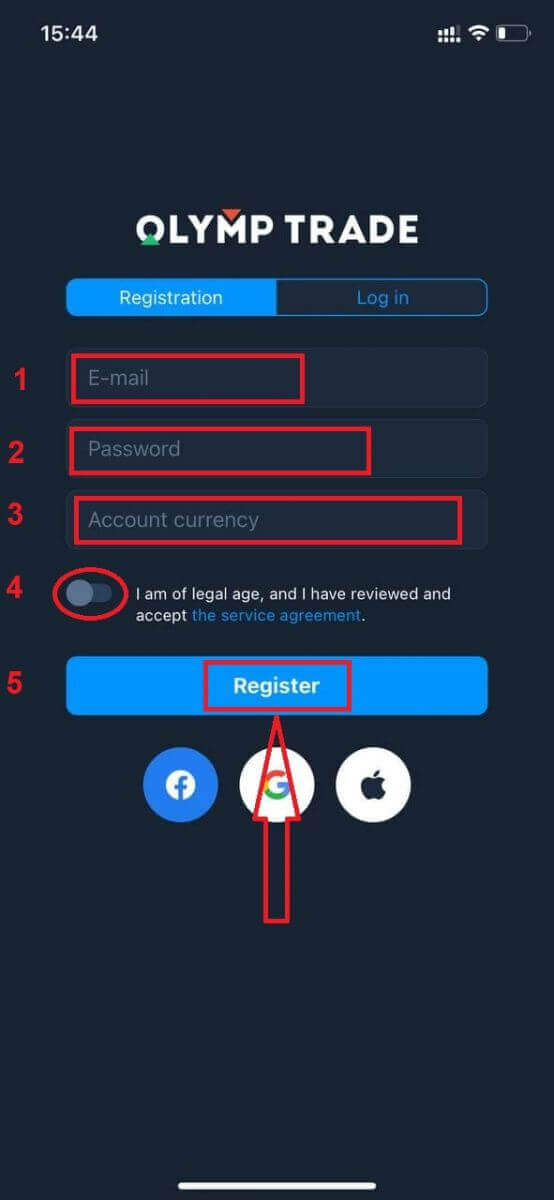
Регистрация для мобильной платформы iOS также доступна.
- Введите действительный адрес электронной почты .
- Создайте надежный пароль .
- Выберите валюту счета (евро или доллары США).
- Вам также необходимо согласиться с условиями договора об оказании услуг и подтвердить, что вы достигли совершеннолетия (старше 18 лет).
- Нажмите кнопку «Зарегистрироваться».
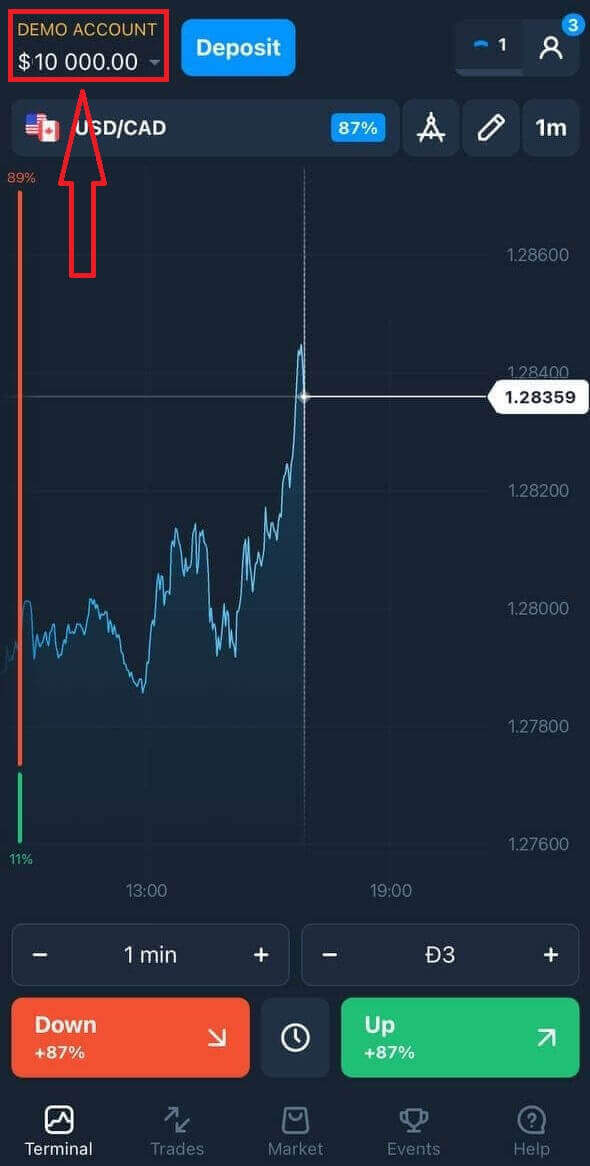
Поздравляем! Вы успешно зарегистрировались. Теперь у вас 10 000 долларов на демо-счете.
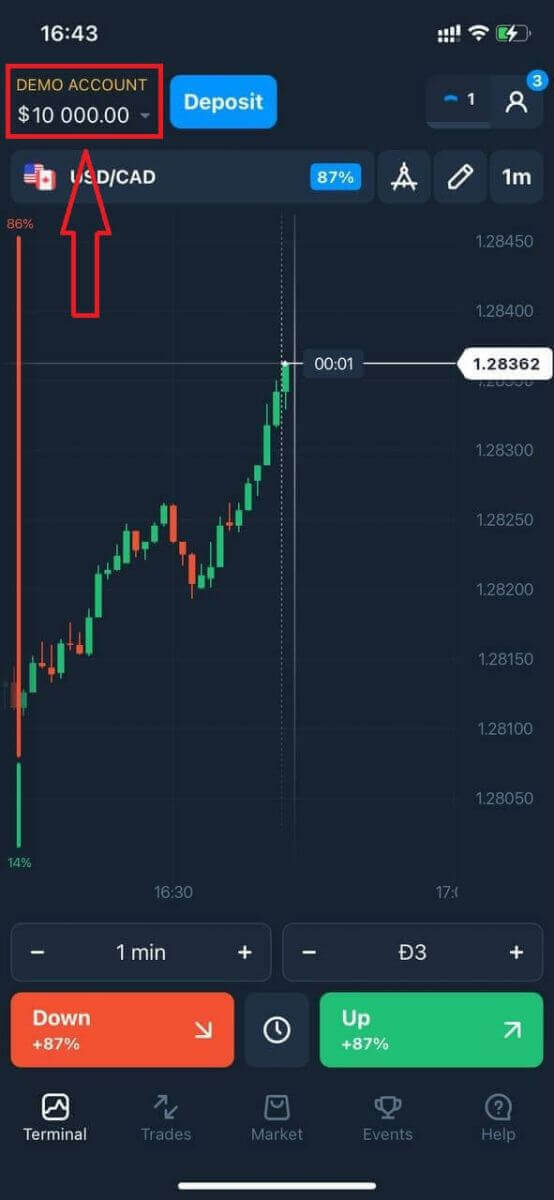
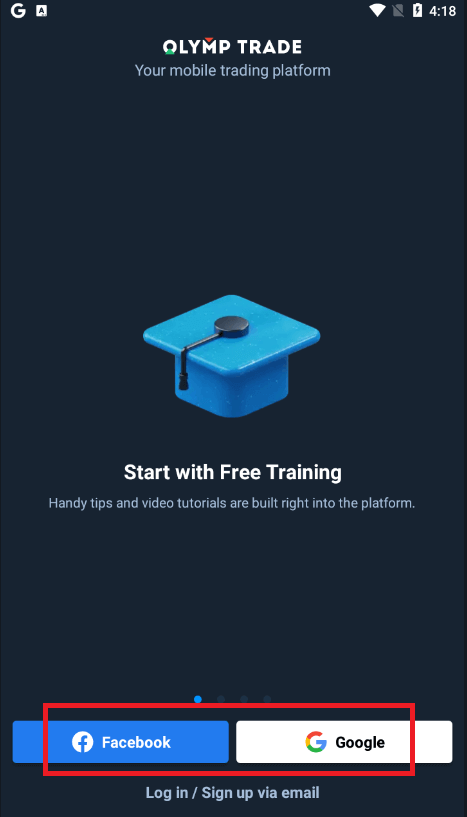
При регистрации через социальные сети нажмите на «Apple», «Facebook» или «Google».
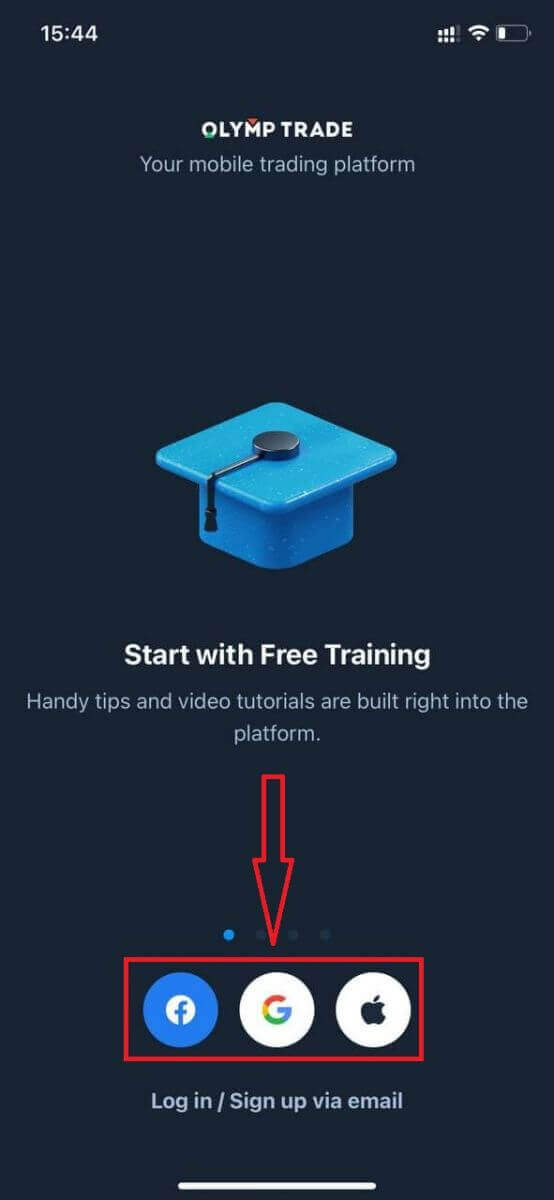
Зарегистрируйтесь в приложении Olymptrade для Android.
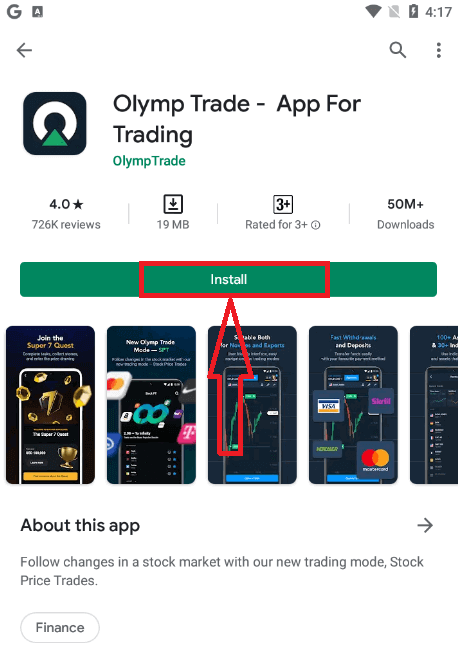
Если у вас мобильное устройство Android, вам необходимо загрузить официальное мобильное приложение Olymptrade из Google Play или отсюда . Просто найдите приложение «Olymptrade - App For Trading» и загрузите его на свое устройство. Мобильная версия торговой платформы полностью идентична веб-версии. Следовательно, проблем с торговлей и переводом средств не возникнет. Более того, приложение Olymptrade для Android считается лучшим приложением для онлайн-торговли. Таким образом, оно имеет высокий рейтинг в магазине.
Теперь вы можете зарегистрироваться по электронной почте.
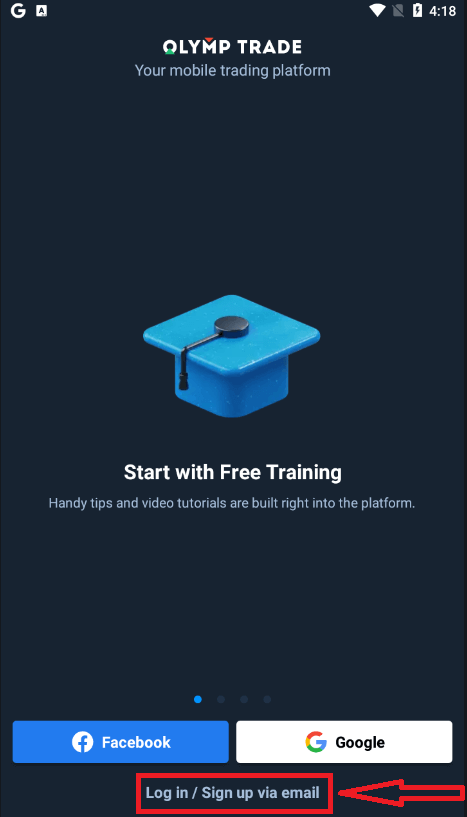
Регистрация для мобильной платформы Android также доступна.
- Введите действительный адрес электронной почты .
- Создайте надежный пароль .
- Выберите валюту счета (евро или доллары США).
- Вам также необходимо согласиться с условиями договора об оказании услуг и подтвердить, что вы достигли совершеннолетия (старше 18 лет).
- Нажмите кнопку «Зарегистрироваться».
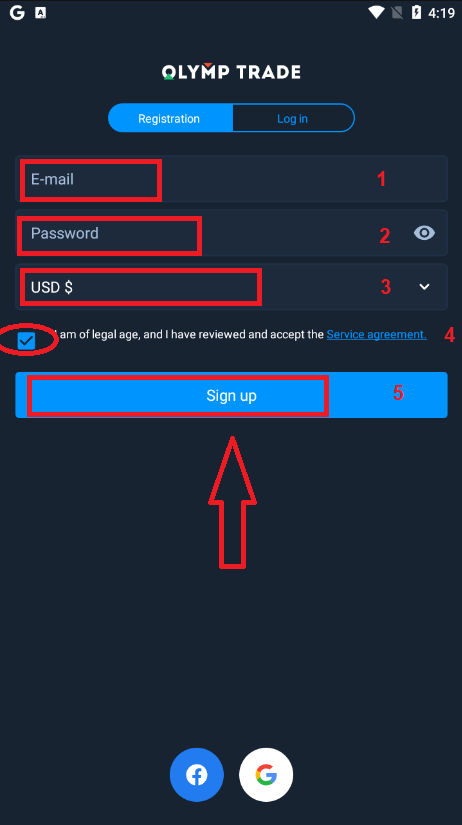
Поздравляем! Вы успешно зарегистрировались. Теперь у вас 10 000 долларов на демо-счете.
При регистрации через социальные сети нажмите на «Facebook» или «Google».
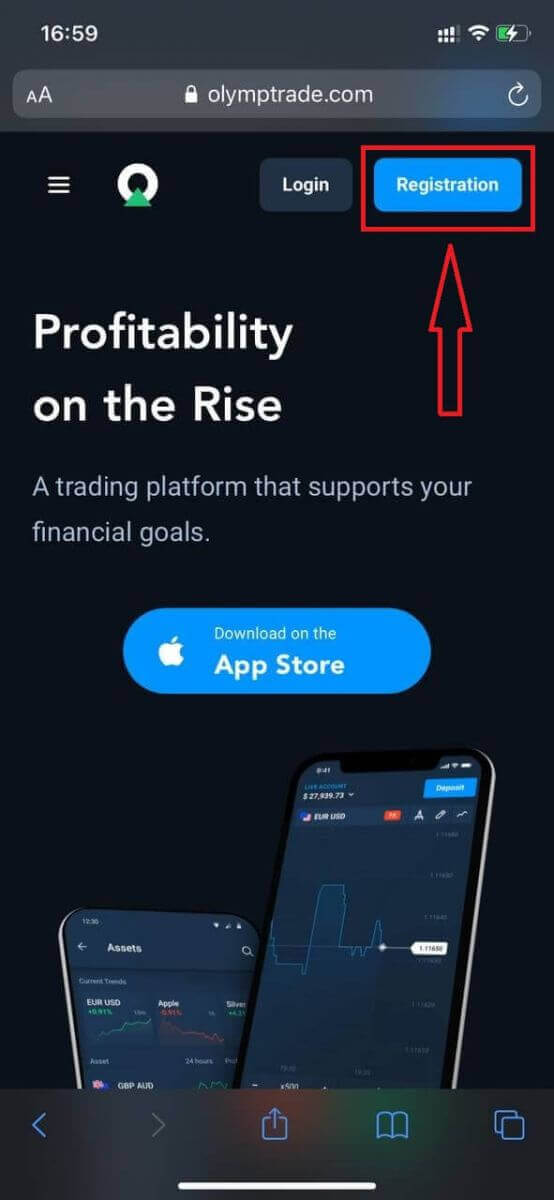
Зарегистрируйте аккаунт Olymptrade в мобильной веб-версии.
Если вы хотите торговать на мобильной веб-версии торговой платформы Olymptrade, это легко сделать. Сначала откройте браузер на своем мобильном устройстве. Затем найдите « olymptrade.com » и перейдите на официальный сайт брокера.Нажмите кнопку «Регистрация» в правом верхнем углу.
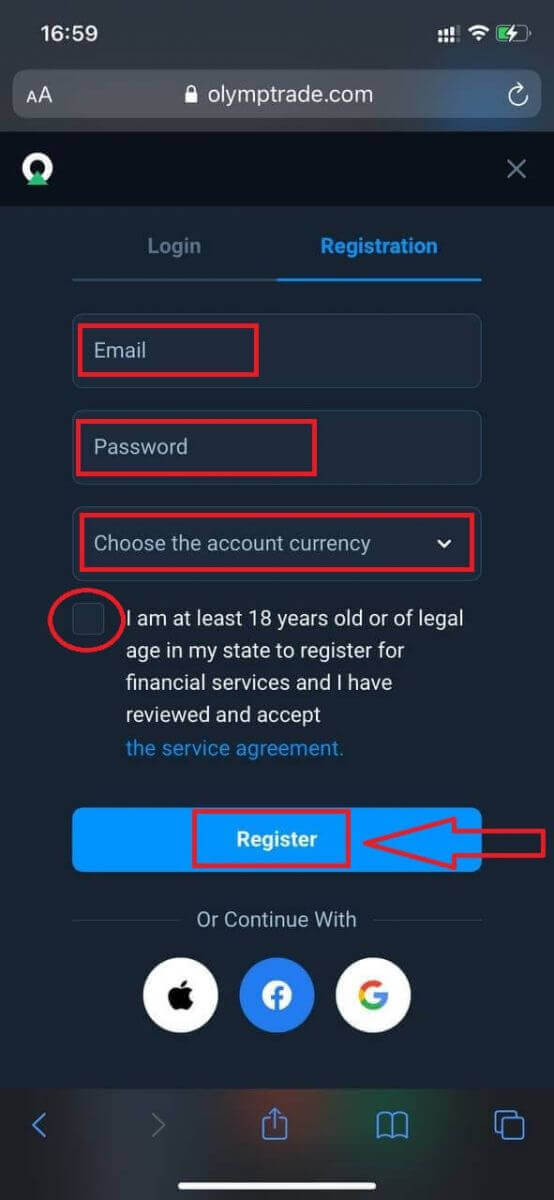
На этом этапе мы еще вводим данные: электронную почту, пароль, ставим галочку напротив «Условия предоставления услуг» и нажимаем кнопку «Зарегистрироваться».
Вот и все! Теперь вы сможете торговать с мобильной веб-версии платформы. Мобильная веб-версия торговой платформы точно такая же, как и обычная веб-версия. Следовательно, проблем с торговлей и переводом средств не возникнет.
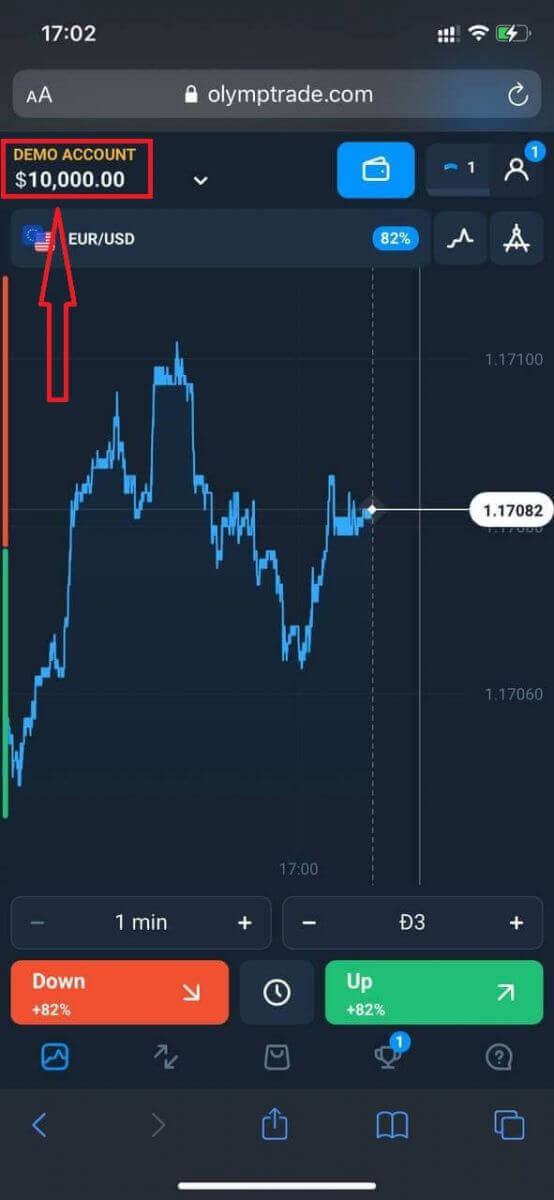
У вас есть 10 000 долларов на демо-счете.
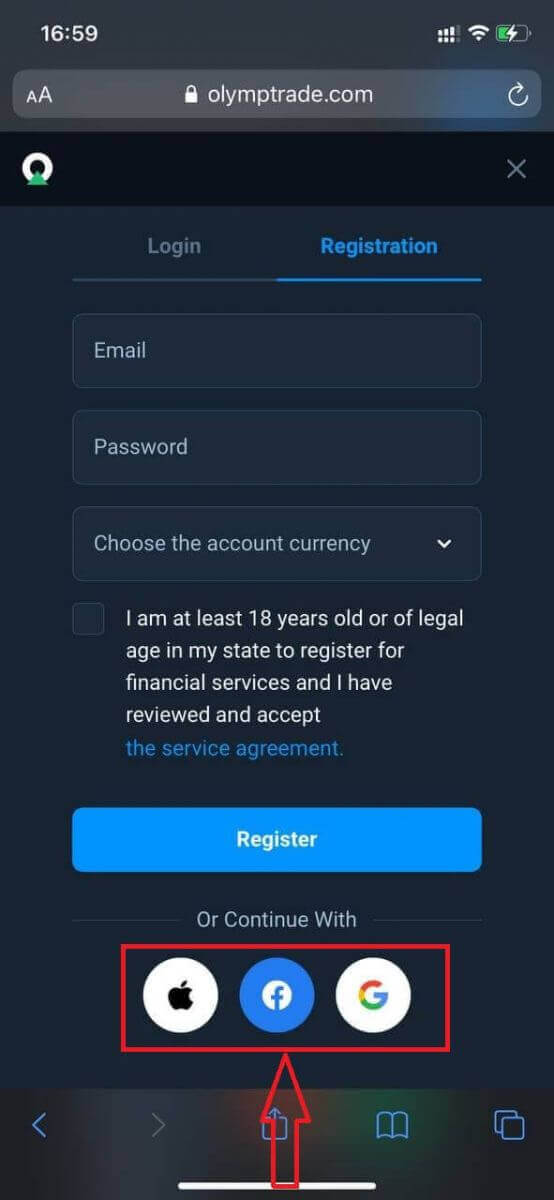
При регистрации через социальные сети нажмите на «Apple», «Facebook» или «Google».
Часто задаваемые вопросы (FAQ)
Что такое мультиаккаунты?
Функция «Мультисчета» позволяет трейдерам иметь до 5 взаимосвязанных реальных счетов на Olymptrade. При создании счета вы сможете выбрать одну из доступных валют, таких как USD, EUR или некоторые местные валюты.
Вы будете полностью контролировать эти счета, поэтому сможете свободно решать, как их использовать. Один счет может использоваться для хранения прибыли от сделок, другой — для определенного режима или стратегии. Вы также можете переименовывать эти счета и архивировать их. Обратите внимание,
что счета в режиме «Мультисчета» не равны вашему торговому счету (идентификатору трейдера). У вас может быть только один торговый счет (идентификатор трейдера), но к нему можно подключить до 5 различных реальных счетов для хранения ваших средств.
Как создать торговый счет в многопользовательском режиме
Для создания еще одного реального счета вам необходимо:
1. Перейдите в меню «Счета»;
2. Нажмите кнопку «+»;
3. Выберите валюту;
4. Введите название нового счета.
Вот и всё, у вас появился новый аккаунт.
Бонусы за использование нескольких аккаунтов: как это работает
Если у вас несколько реальных счетов во время получения бонуса, то он будет отправлен на тот счет, на который вы пополняете счет.
При переводе между торговыми счетами пропорциональная сумма бонусных денег будет автоматически отправлена вместе с реальными деньгами. Например, если у вас на одном счете 100 долларов реальных денег и 30 долларов бонуса, и вы решили перевести 50 долларов на другой, то 15 долларов бонусных денег также будут переведены.
Как заархивировать свой аккаунт
Если вы хотите заархивировать один из своих действующих аккаунтов, убедитесь, что он соответствует следующим критериям:
1. На счете нет средств.
2. На этом счете нет открытых сделок с деньгами.
3. Это не последний действующий счет.
Если все в порядке, вы сможете заархивировать данные.
Вы по-прежнему сможете просматривать историю операций по этому счету даже после архивации, поскольку история сделок и финансовая история доступны через профиль пользователя.
Что такое сегрегированный счет?
При внесении средств на платформу они переводятся непосредственно на сегрегированный счет. Сегрегированный счет — это, по сути, счет, принадлежащий нашей компании, но отдельный от счета, на котором хранятся ее операционные средства.
Для поддержки нашей деятельности, такой как разработка и обслуживание продуктов, хеджирование, а также коммерческая и инновационная деятельность, мы используем только собственный оборотный капитал.
Преимущества сегрегированного счета
Используя отдельный счет для хранения средств наших клиентов, мы обеспечиваем максимальную прозрачность, предоставляем пользователям платформы бесперебойный доступ к их средствам и защищаем их от возможных рисков. Хотя это маловероятно, в случае банкротства компании ваши деньги будут в полной безопасности и могут быть возвращены.
Как изменить валюту счета?
Вы можете выбрать валюту счета только один раз. Изменить её со временем невозможно.
Вы можете создать новый аккаунт с новым адресом электронной почты и выбрать желаемую валюту.
Если вы создали новый аккаунт, обратитесь в службу поддержки, чтобы заблокировать старый.
Согласно нашей политике, у трейдера может быть только один аккаунт.
Как торговать на Форекс на Olymptrade
Активы для торговли на Форекс на Olymptrade
Каждый трейдер в конечном итоге выбирает определенный тип актива, с которым ему удобнее работать. Динамика цен на нефть существенно отличается от изменений цены биткоина, и движение валютной пары EUR/USD нельзя путать с движением котировок USD/TRY. Мы представим активы, доступные для торговли в режиме Forex на платформе Olymptrade и через терминал MetaTrader 4. Оба проекта популярны среди трейдеров, но каждый из них имеет свои уникальные особенности. Одно из различий — список торговых инструментов.
Olymptrade Forex и MetaTrader 4
Брокер Olymptrade поддерживает две отдельные торговые платформы — собственный сайт olymptrade.com и популярный терминал MetaTrader 4. Хотя бренды обоих проектов одинаковы, торговые условия (спреды, комиссии, торговые серверы и т. д.) различаются. Именно поэтому трейдеры могут получать доступ к разным активам, работая на этих платформах.
Сравнение типов активов
Мы подготовили для вас таблицу, в которой представлены основные характеристики этих продуктов. Чтобы получить максимальную выгоду от торговли, обратите внимание на активы с высокой или средней волатильностью и возможностью использования максимального или среднего множителя.
| Тип актива | Волатильность | Множитель | Торговый период | Влияние новостей | Платформа |
| Валютные пары | Высокий | Максимум | С понедельника по пятницу, 24 часа в сутки | Высокий | Olymptrade, MetaTrader 4 |
| Металлы (товары) | Высокий | Середина | С понедельника по пятницу, 24 часа в сутки | Середина | Olymptrade, MetaTrader 4 |
| ETF | Середина | Низкий или нулевой уровень | В течение рабочего времени американских бирж | Высокий | Олимптраде |
| Индексы | Середина | Середина | С понедельника по пятницу, 24 часа в сутки | Середина | МетаТрейдер 4 |
| Криптовалюты | Высокий | Низкий | 24 часа в сутки, каждый день | Середина | Олимптраде |
| Акции компаний | Зависит от конкретного товара. | Середина | В рабочее время американских бирж | Высокий | Олимптраде |
Почему стоит выбрать платформу Olymptrade Forex?
Во-первых, для торговли доступно более 70 валютных пар и других активов с устойчивыми трендами. Самое приятное, что трейдеры зарабатывают деньги на этих трендах.
Во-вторых, вы можете выбрать оптимальную торговую стратегию даже для небольших инвестиций.
Далее, сервисы Take Profit и Stop Loss помогут вам получить максимальную прибыль и минимизировать убытки.
Преимущество торговли на платформе Olymptrade Forex заключается в том, что размер прибыли от сделки неограничен, а максимальный убыток не может превышать сумму инвестиций.
Наконец, Olymptrade Forex подходит как для трейдеров, предпочитающих совершать большое количество сделок за торговую сессию, так и для тех, кто любит закрывать долгосрочные сделки.
Как торговать на Форексе?
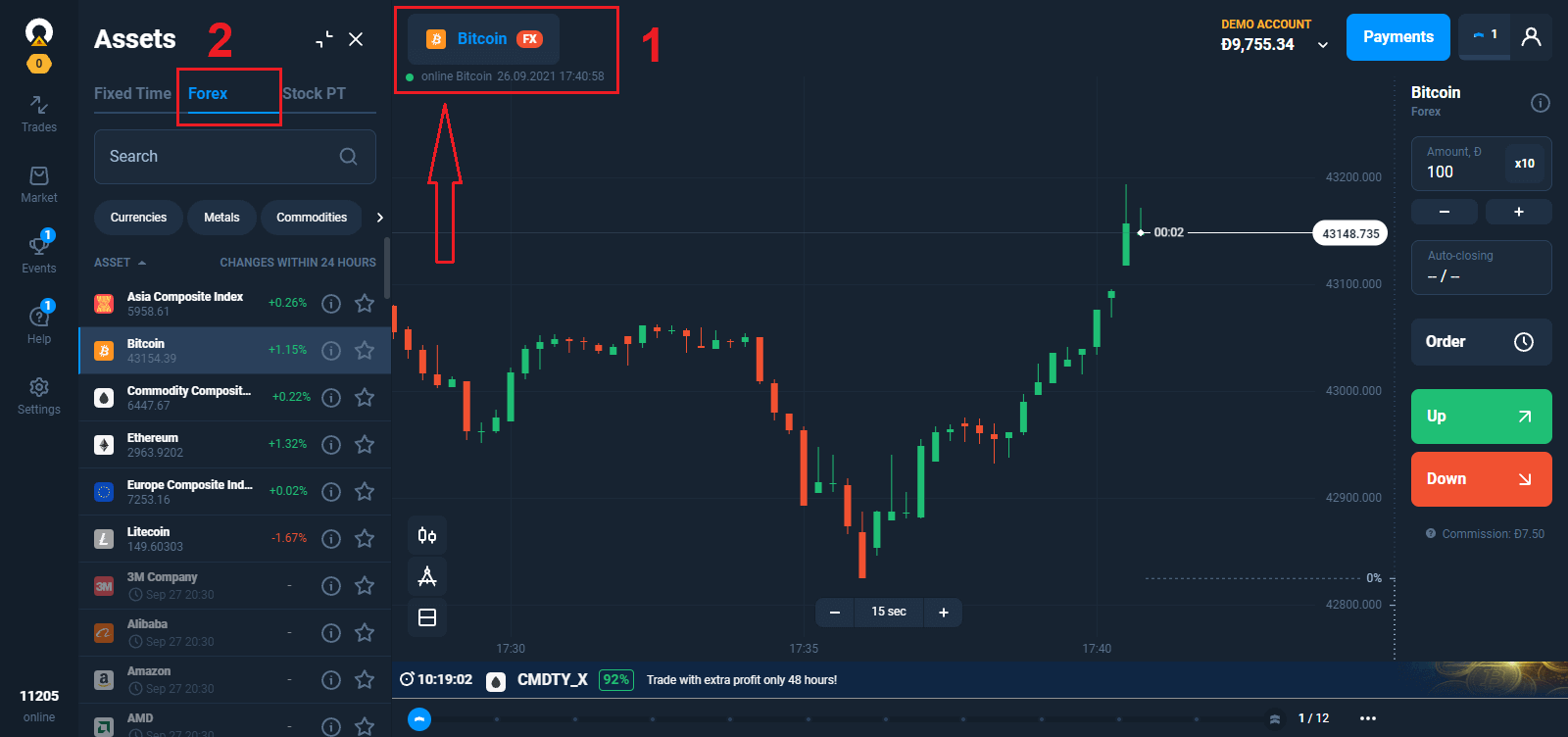
1. Выберите актив для торговли.
- Вы можете прокручивать список активов. Доступные вам активы выделены белым цветом. Нажмите на актив, чтобы совершить на нем сделку.
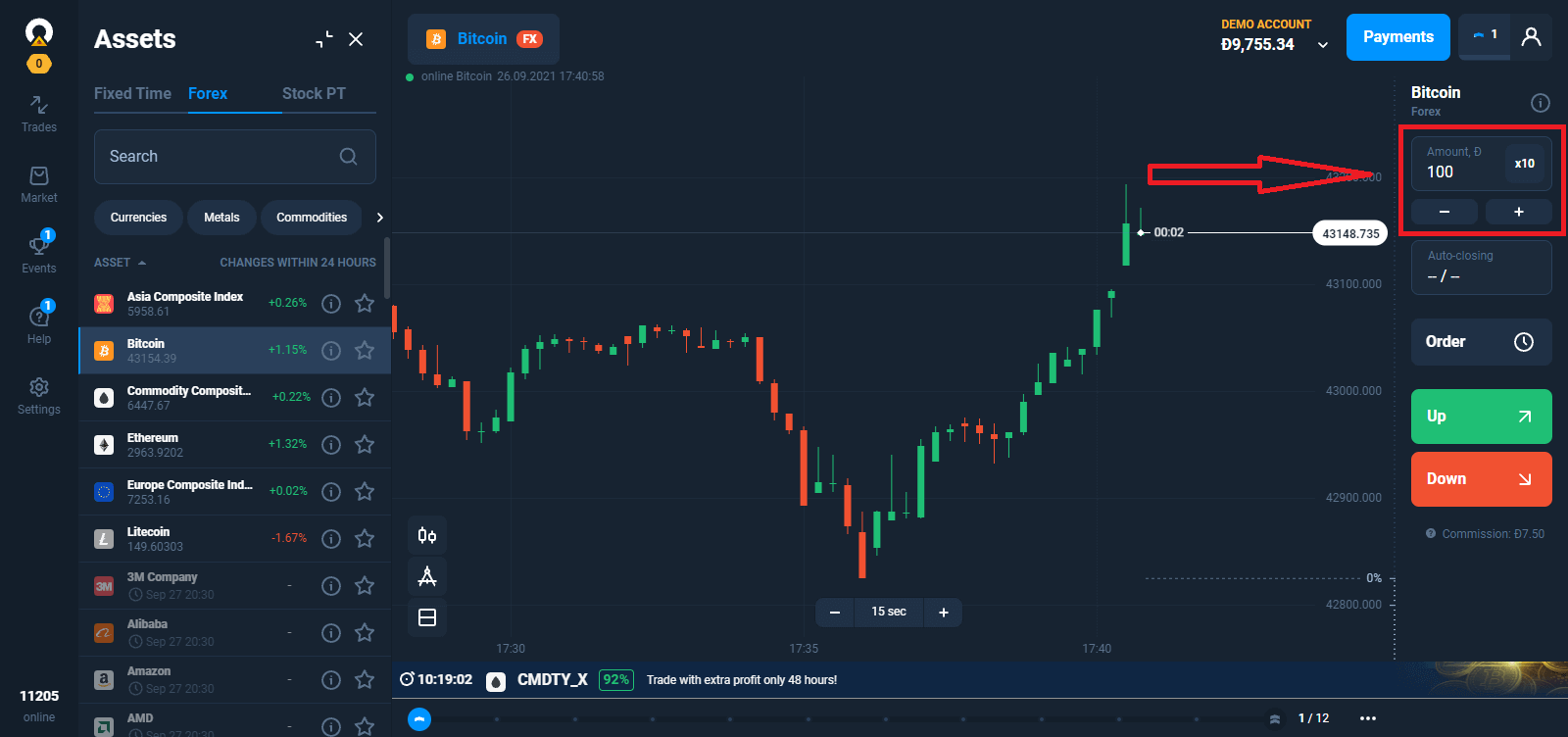
2. Укажите сумму сделки.
Минимальная сумма инвестиций составляет 1 доллар США/1 евро.
В режиме Forex максимальная сумма сделки зависит от вашего текущего статуса:
- Начальный статус: 2000 долларов США/2000 евро без множителя и 1 000 000 долларов США/1 000 000 евро с его учетом.
- Расширенный статус: 3000 долларов США/3000 евро без множителя и 1 500 000 долларов США/1 500 000 евро с ним.
- Экспертный статус: 4000 долларов США/4000 евро без множителя и 2 000 000 долларов США/2 000 000 евро с ним.
3. Проанализируйте график цены актива и выберите направление. Сделка на рост приносит прибыль, если цена актива растет. Сделка на падение будет прибыльной, если цена снижается.
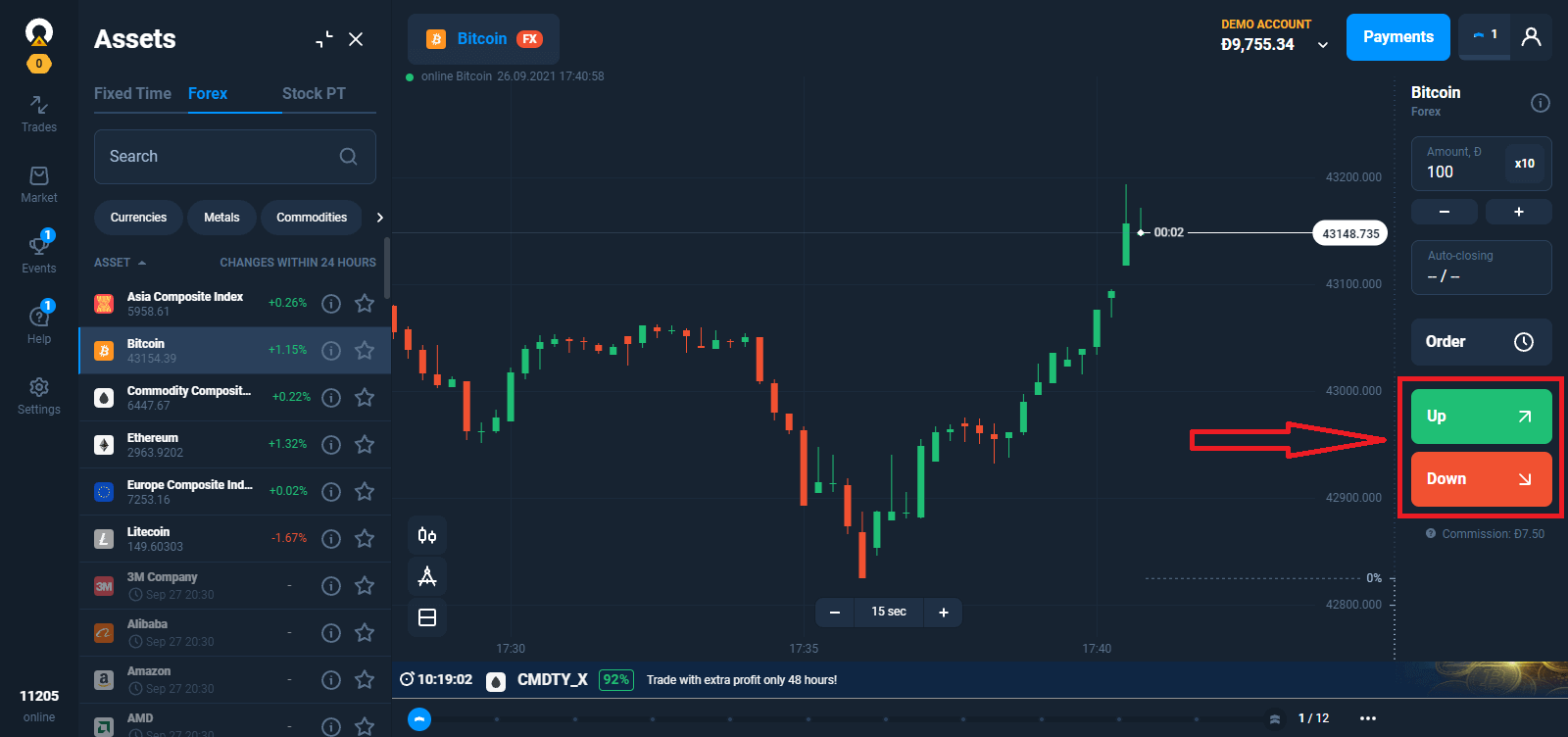
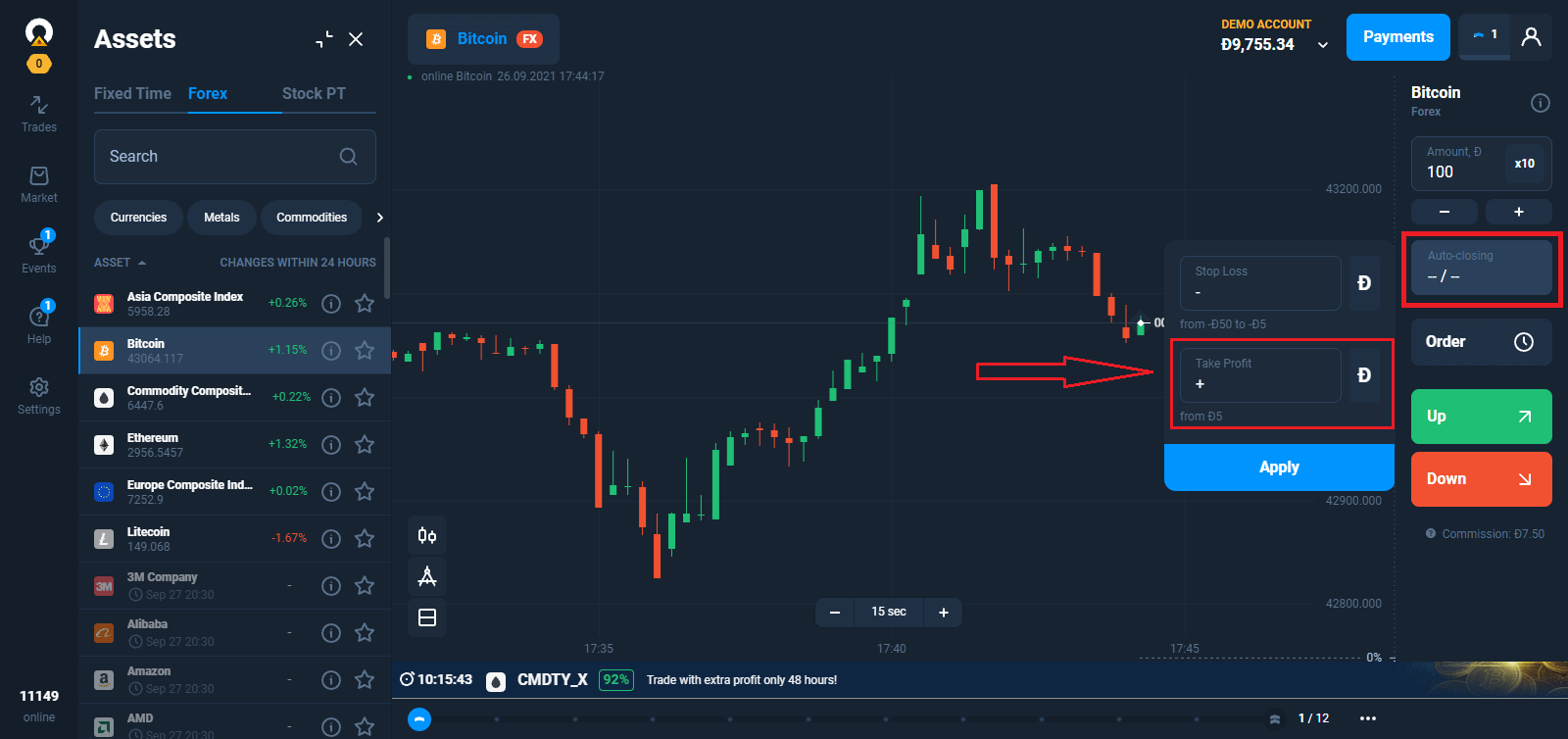
4. Автоматическое закрытие. Если вы хотите, чтобы сделка автоматически закрывалась при достижении определенной прибыли, укажите параметр Take Profit.
Вы можете ограничить максимальный убыток и автоматически закрыть сделку, указав параметр Stop Loss.
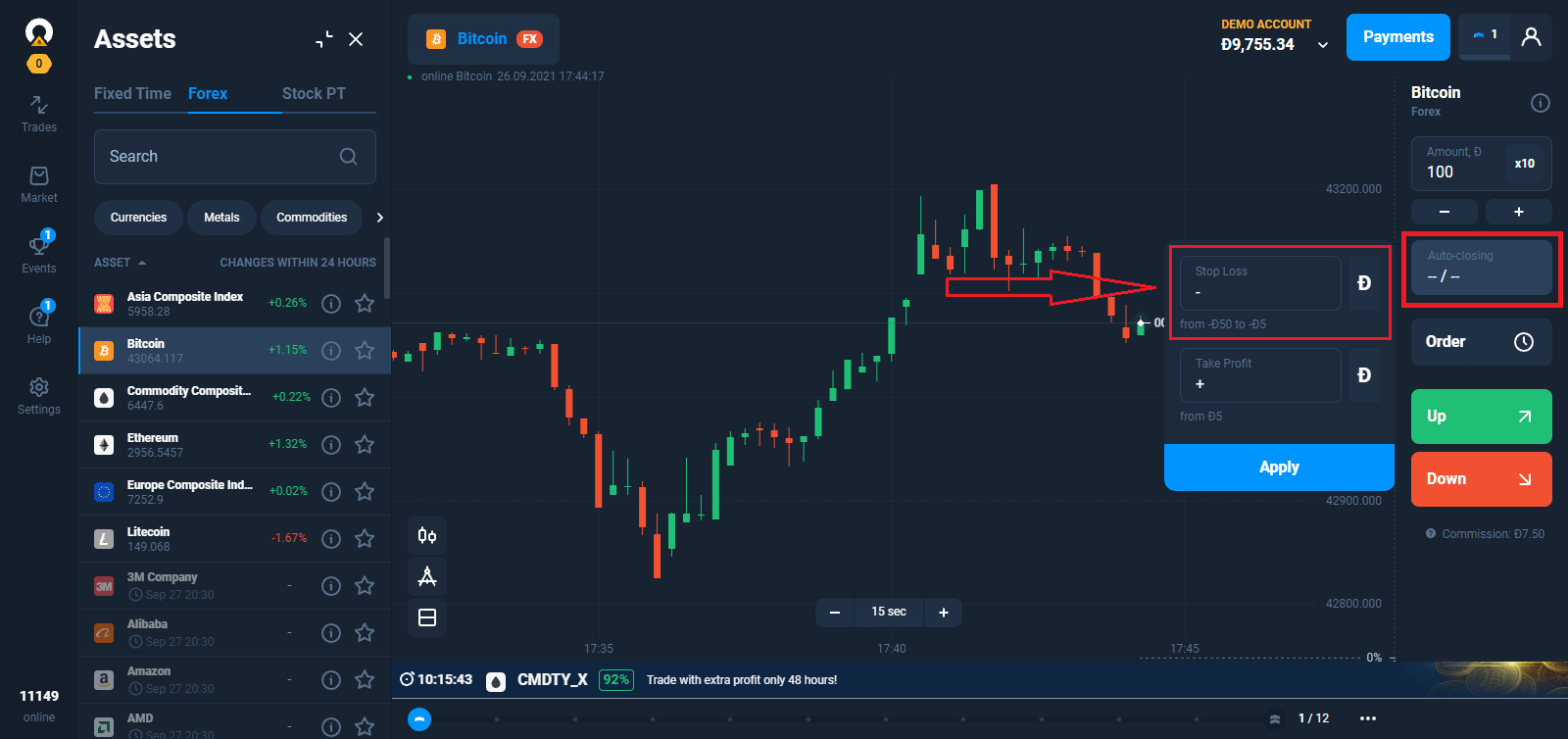
Хотя параметры Take Profit и Stop Loss можно изменить в открытой сделке, оба должны быть установлены на определенном расстоянии от текущего ценового уровня.
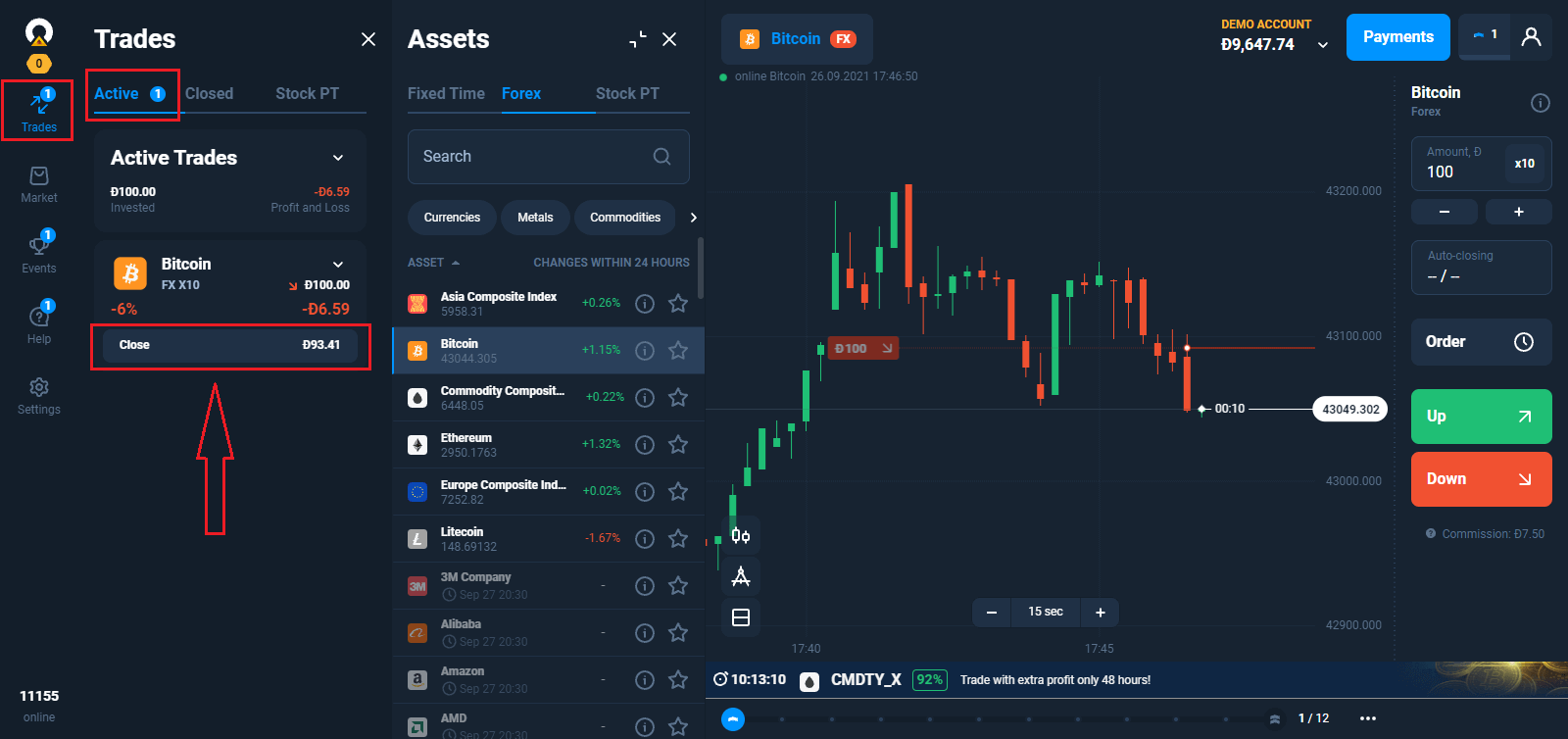
5. После открытия сделки вы можете закрыть ее с текущим результатом в любое время.
Что определяет размер прибыли?
– Разница между ценой открытия и ценой закрытия. – Стоимость инвестиций.
– Размер множителя.
– Комиссия за открытие сделки.
– Комиссия за перевод сделки на следующий день.
Как рассчитать прибыль
Результат сделки на Форекс представляет собой разницу между ценой открытия и ценой закрытия актива. При торговле на повышение трейдер получает прибыль от роста цены. При торговле на понижение прибыль получается наоборот: прибыль получается от снижения цены. Простая формула поможет вам в этом:
(Разница между ценой открытия и ценой закрытия сделки / Текущая цена) * Объем инвестиций * Множитель - Комиссия = Прибыль.
Например, трейдер открыл длинную позицию по USD/JPY. Цена открытия — 105 000. Цена закрытия — 105 500. Было инвестировано 100 долларов. Множитель равен x500. Таким образом, объем сделки составляет 50 000 долларов, а комиссия за открытие — 4 доллара.
((105 500 - 105 000) / 105 500) * 100 * 500 - 4 = 232,9 доллара.
Если множитель равен x1, то можно пропустить часть с умножением на него.
Как быстро определить потенциальную прибыль
Установите множитель и размер инвестиций. Если вы хотите открыть длинную позицию, наведите курсор мыши на кнопку открытия сделки «Вверх». Теперь обратите внимание на шкалу прибыльности на графике. Она поможет вам определить размер прибыли (или сумму убытка), которую вы получите, если актив достигнет определенной цены. Часто задаваемые вопросы (FAQ)

Что такое Stop Out?
Сервис для автоматического закрытия убыточных сделок, тем самым защищая баланс трейдера от отрицательного значения. Уровень Stop Out показывает сумму инвестиций, которая не должна оказаться в убытке от сделки, чтобы оставаться активной и не быть автоматически закрытой.
Виды остановок
Для большинства активов уровень Stop Out равен 0%, что означает автоматическое закрытие сделки при достижении убытков в 100% от суммы инвестиций. Однако существуют активы (например, акции, криптовалюты и индексы), где уровень Stop Out составляет 50%. В этом случае, если сделка теряет 50% от суммы инвестиций, она будет принудительно закрыта. Соответствующую информацию об уровне Stop Out для каждого инструмента можно найти в разделе «Торговые условия».
Что такое скользящий стоп-лосс?
Трейлинг-стоп-лосс (TSL) — это обновленный ордер стоп-лосс с возможностью автоматического следования за ценой актива в определенном ценовом диапазоне. TSL можно получить в качестве награды за заработок очков опыта на Trader's Way.
Как работает скользящий стоп-лосс?
Принцип работы TSL прост: если вы открываете длинную позицию со стоп-лоссом -10 долларов и активируете TSL, то всякий раз, когда прибыль по позиции увеличивается на 10 долларов, TSL также будет расти. Аналогичные правила применяются и к условиям котировки. Если стоп-лосс срабатывает, когда позиция падает на 100 пунктов, то каждое увеличение позиции на 100 пунктов также будет перемещать TSL.
Как включить скользящий стоп-лосс
Активировать TSL можно в меню «Автоматическое закрытие», где редактируются параметры Take Profit и Stop Loss. Если вы хотите включить TSL для уже открытой сделки, то вам нужно перейти в меню «Сделки», открыть вкладку с информацией и выбрать Trailing Stop Loss.
Почему минимальное значение множителя различается для разных активов?
Каждый тип актива имеет свои характеристики: режим торговли, волатильность. Торговые условия, предлагаемые нашим поставщиком ликвидности, также могут отличаться для разных активов. Именно поэтому минимальные значения множителя различаются при торговле различными типами активов. Минимальный множитель для торговли валютными парами составляет x50, а для торговли акциями он может достигать x1.
Минимальные значения множителей для различных типов активов
– Валютные пары — х50 – Криптовалюты — х5
– Металлы, сырьевые товары — х10
– Индексы — х30
– Акции — х1
– ETF — х1
Обратите внимание, что значение множителя, доступное для торговли конкретным активом, может меняться в связи с форс-мажорными обстоятельствами.
Подробную информацию об условиях торговли определенными активами можно найти на вкладке «Условия торговли» в меню «Активы».
Почему максимальное значение множителя различается для разных активов?
Максимальное значение множителя зависит от типа актива, его особенностей и условий, предлагаемых нашими поставщиками ликвидности.
Максимальные значения множителей для различных типов активов
– Валютные пары — х500 – Криптовалюты — х10
– Металлы, сырьевые товары — х50
– Индексы — х100
– Акции — х20
– ETF — х5
Подробную информацию об условиях торговли отдельными активами можно найти на вкладке «Условия торговли» в меню «Активы».
Продолжительность сделки в режиме Форекс
Сделки на Форекс не ограничены по времени. Позиция может быть закрыта вручную или автоматически при достижении значений, указанных при установке стоп-лосса, стоп-лосса или тейк-профита.
Пополнение счета
В процессе торговли вы можете столкнуться с ситуациями, когда ценовой график приближается к уровню стоп-лосса, но вы хотели бы оставить сделку открытой дольше, чтобы дать ей шанс перейти из убыточной в прибыльную. В таком случае вы можете пополнить счет («добавить»), чтобы отложить закрытие стоп-лосса. Как это работает:
1. Откройте сделку на Форекс с множителем больше x1.
2. Установите уровень стоп-лосса на графике.
3. Переместите уровень стоп-лосса в сторону -100%/-50% от суммы сделки (в зависимости от уровня Stop Out для данного актива).
4. Появится диалоговое окно подтверждения с новыми условиями вашей сделки. Вам будет предложено увеличить сумму сделки и уменьшить множитель. Общий объем позиции останется прежним.
5. Подтвердите изменения. Необходимая сумма будет добавлена к сделке с вашего баланса. Стоп-лосс будет установлен на новом уровне, и сделка останется открытой.
Дополнительная информация:
- Максимальный уровень пополнения счета ограничен суммой, доступной на торговом счете. Нельзя добавить в сделку больше денег, чем есть на балансе.
- Максимальный уровень пополнения счета ограничен множителем x1. Как только множитель снизится до x1, добавить в сделку больше денег невозможно.
- Максимальная сумма пополнения счета может превышать максимально установленную сумму транзакции.
- За пополнение счета на Форекс комиссия не взимается.
Комиссионные за совершение сделок
При открытии сделки на Форекс с баланса трейдера списывается определенная сумма. Эта сумма зависит от нескольких факторов: суммы сделки, множителя, характеристик актива и т. д. Текущая комиссия отображается вместе с остальной информацией о сделке. Однако окончательная выплата иногда может незначительно отличаться в зависимости от рыночной ситуации. Информацию о минимальной ставке комиссии за открытие сделки и других условиях можно найти на вкладке «Торговые условия» в меню «Активы». Доступ к ней можно получить через раздел «Справка».