Как загрузить и установить приложение Olymptrade для ноутбука/ПК (Windows, macOS)
Автор:

Исследователь онлайн-торговых платформ и автор руководств
Исследует брокерские платформы и системы торговых счетов.
Попробуйте последнюю версию нашего торгового приложения, чтобы торговать было плавно и без отвлекающих факторов.

Как скачать и установить приложение Olymptrade на Windows
Настольное приложение торговой платформы для Windows полностью идентично её веб-версии. Следовательно, проблем с торговлей и переводом средств не возникнет.
- Операционная система:
- БАРАН:
- Видеокарта:
- Место на жестком диске:
Загрузите официальное приложение Olymptrade на свой ноутбук/ПК здесь .
Скачайте приложение Olymptrade для Windows.
Загрузка установщика Olymptrade начнётся автоматически через несколько секунд. Если этого не произойдёт, перезапустите загрузку.
После успешной загрузки выполните следующие шаги для установки на ваш ноутбук/ПК:
1. Сохраните файл "Olymp_Trade_Community_Version_win64_latest.exe" на своём компьютере.
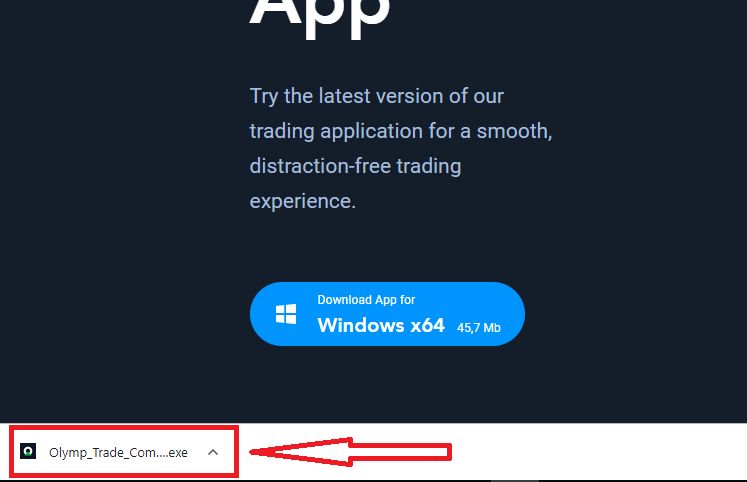
2. Откройте загруженный файл, дважды щёлкните по нему, он запустится автоматически.
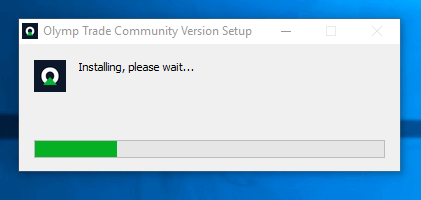
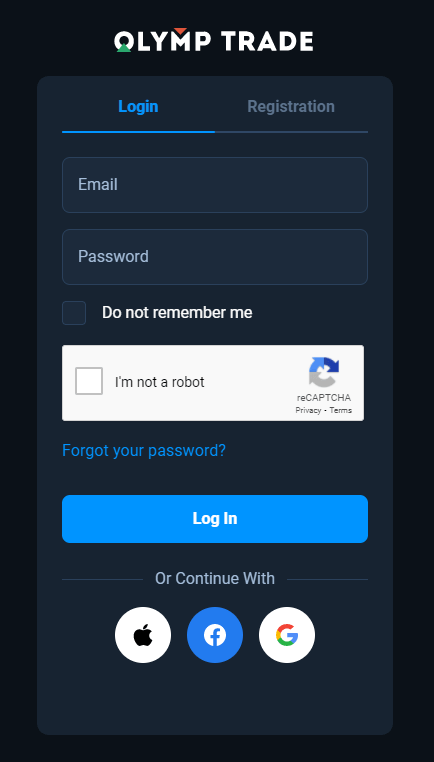
3. Войдите в клиент и начните торговлю. Если вы не помните свой адрес электронной почты или пароль, воспользуйтесь функцией восстановления пароля или измените пароль в своём профиле.
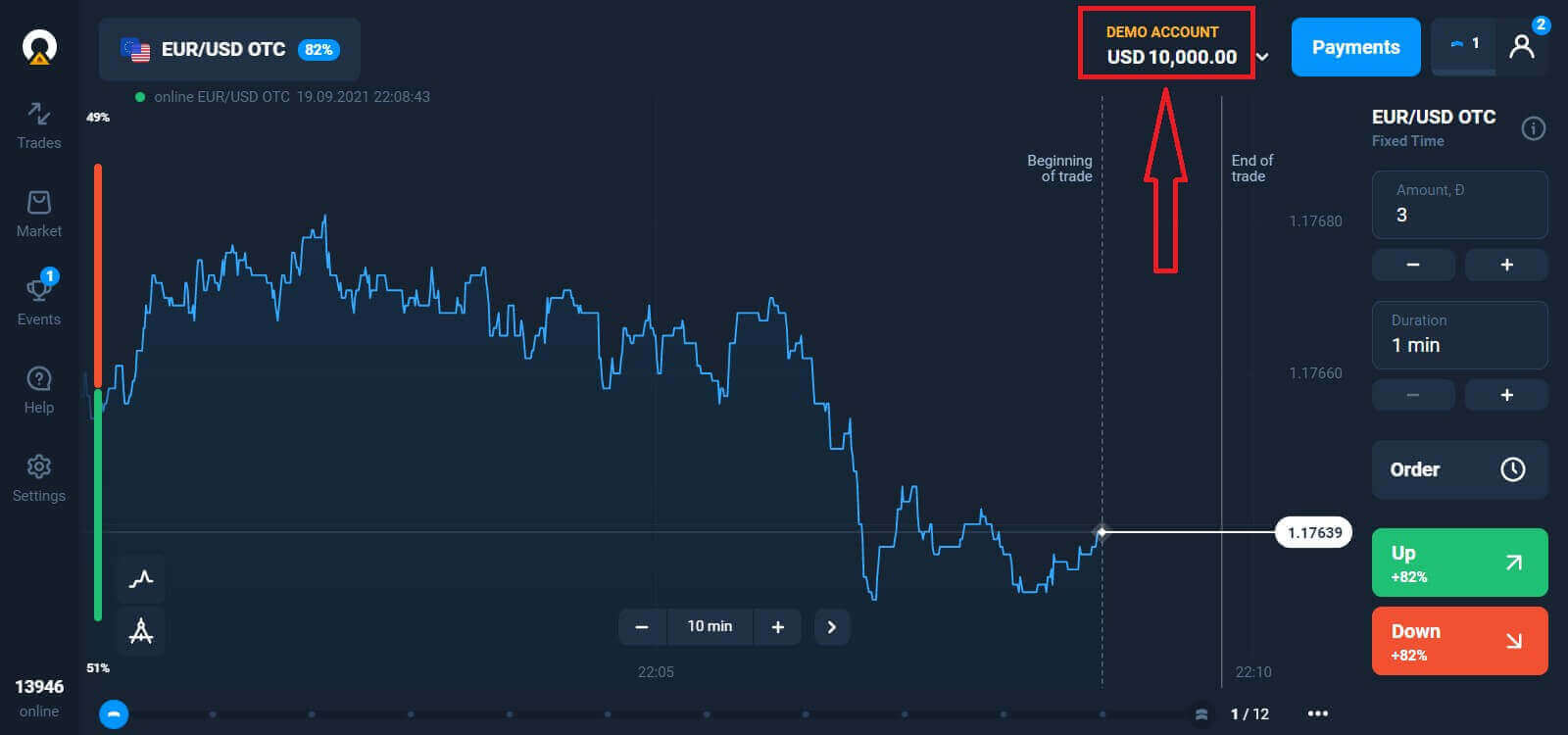
Теперь вы можете начать торговлю. У вас есть 10 000 долларов на демо-счёте, вы также можете торговать на реальном счёте после внесения депозита.
Как внести депозит в Olymptrade
Как скачать и установить приложение Olymptrade на macOS
Настольное приложение для macOS полностью идентично веб-версии. Следовательно, проблем с торговлей и переводом средств не возникнет.
- Операционная система:
- БАРАН:
- Видеокарта:
- Место на жестком диске:
Загрузите официальное приложение Olymptrade на свой ноутбук/ПК здесь .
Загрузите приложение Olymptrade для macOS.
Загрузка установщика Olymptrade начнётся автоматически через несколько секунд. Если этого не произойдёт, перезапустите загрузку.
После успешной загрузки выполните те же действия, что и при установке на Windows, на вашем ноутбуке/ПК:
Как зарегистрироваться с помощью электронной почты
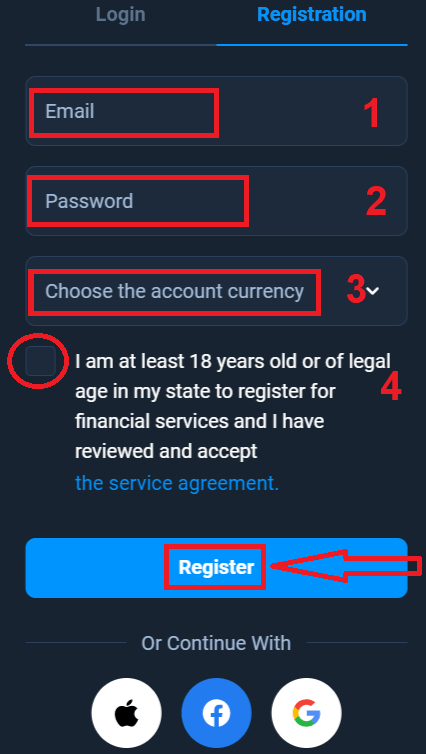
Для регистрации необходимо заполнить всю необходимую информацию и нажать кнопку « Зарегистрироваться ».- Введите действительный адрес электронной почты .
- Создайте надежный пароль .
- Выберите валюту счета: (EUR или USD)
- Вам также необходимо согласиться с условиями договора об оказании услуг и подтвердить, что вы достигли совершеннолетия (старше 18 лет).
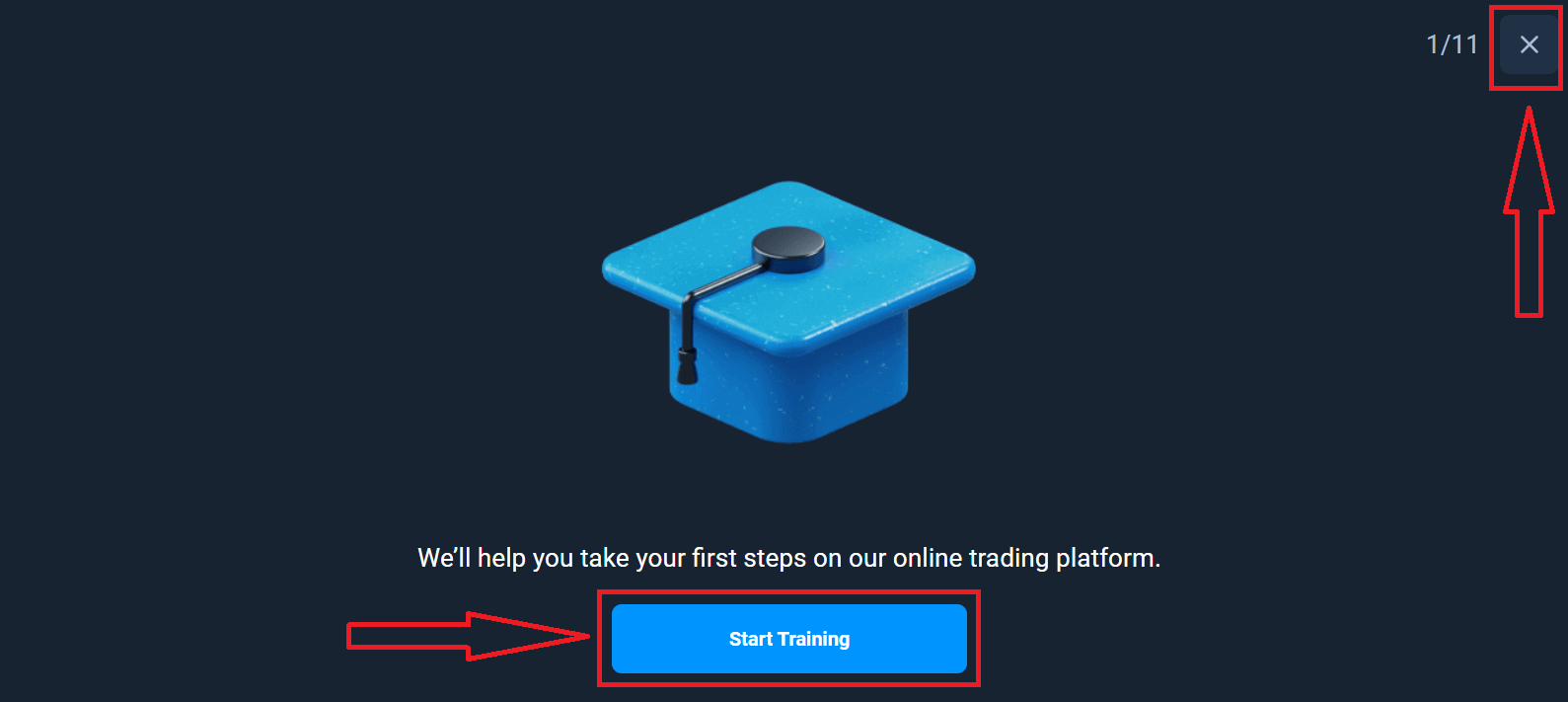
Поздравляем! Вы успешно зарегистрировались. Для начала мы поможем вам сделать первые шаги на нашей онлайн-торговой платформе. Нажмите «Начать обучение», чтобы быстро ознакомиться с Olymptrade. Если вы уже умеете пользоваться Olymptrade, нажмите «X» в правом верхнем углу.
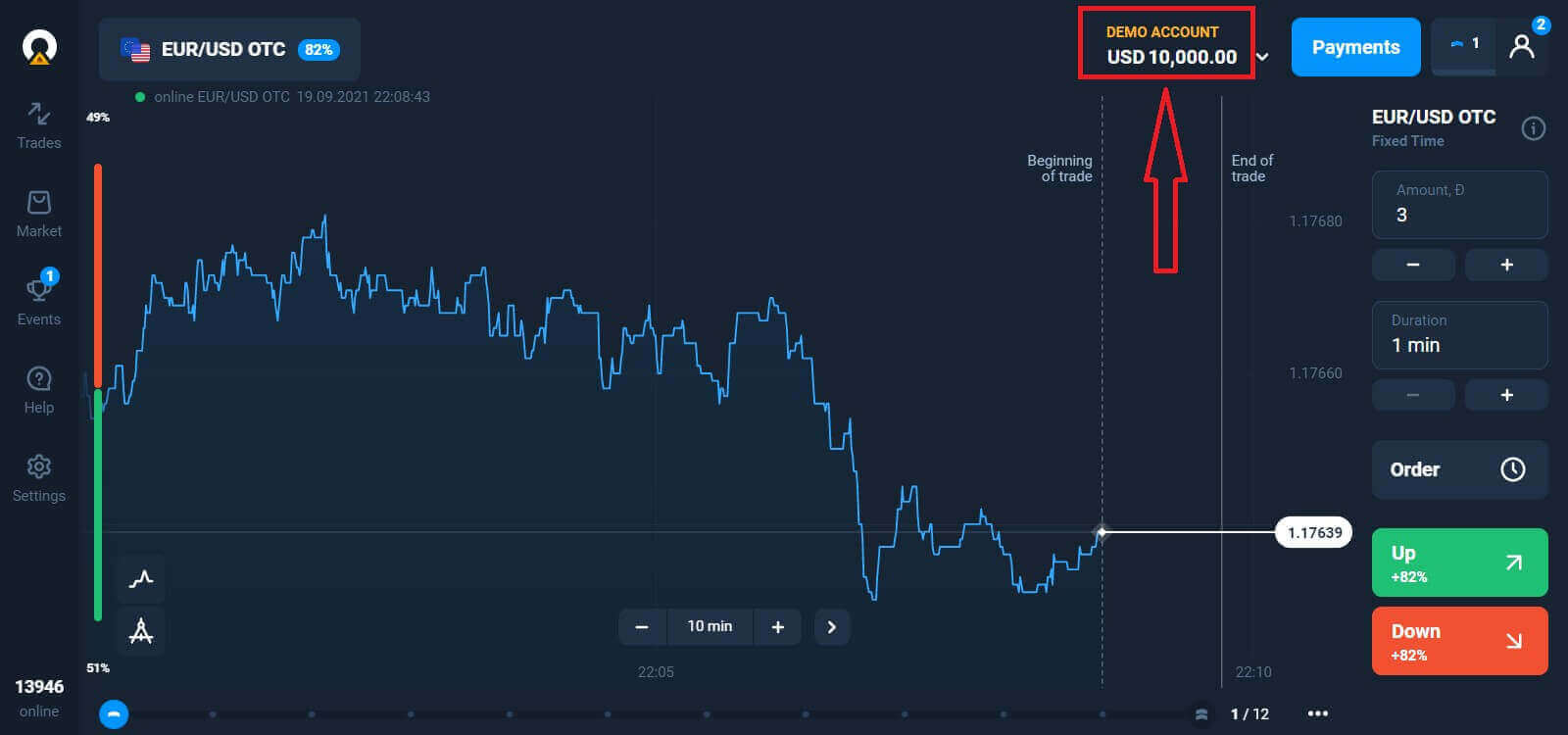
Теперь вы можете начать торговлю, у вас есть 10 000 долларов на демо-счете. Демо-счет — это инструмент, который поможет вам познакомиться с платформой, попрактиковаться в торговле на разных активах и попробовать новые механизмы на графике в реальном времени без риска.
Вы также можете торговать на реальном счете после внесения депозита, выбрав нужный вам реальный счет (в меню «Счета»), затем
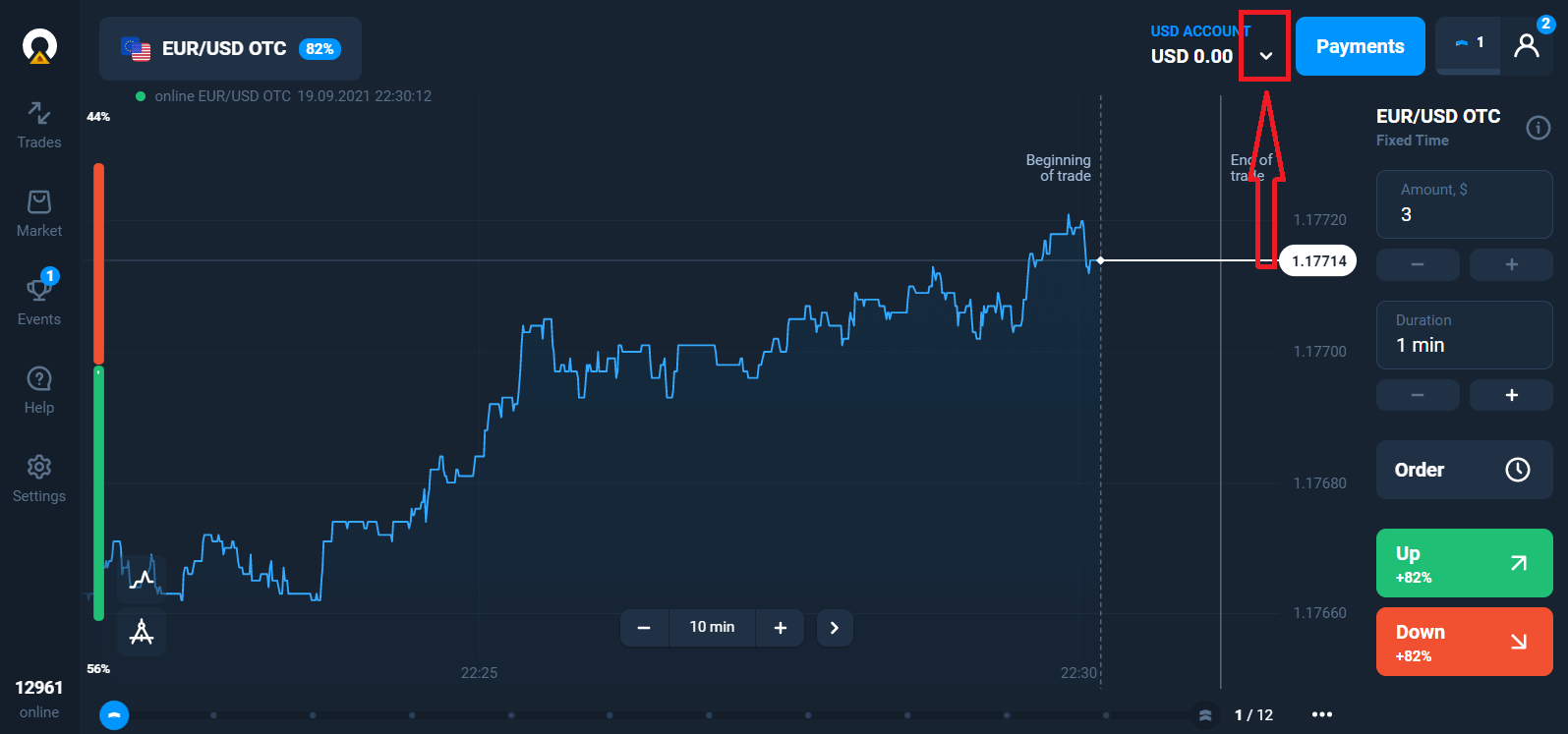
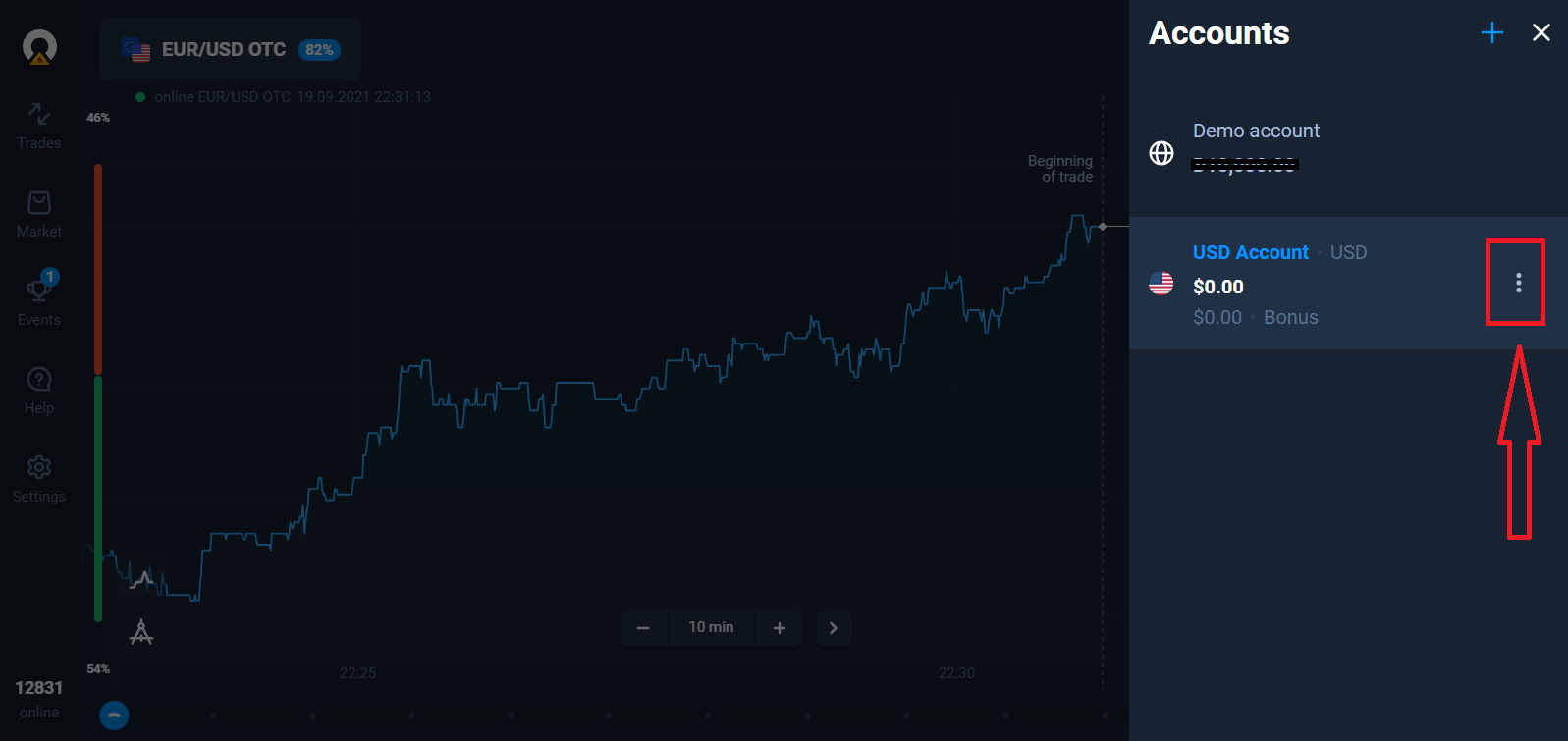
выберите опцию «Депозит», а затем укажите сумму и способ оплаты.
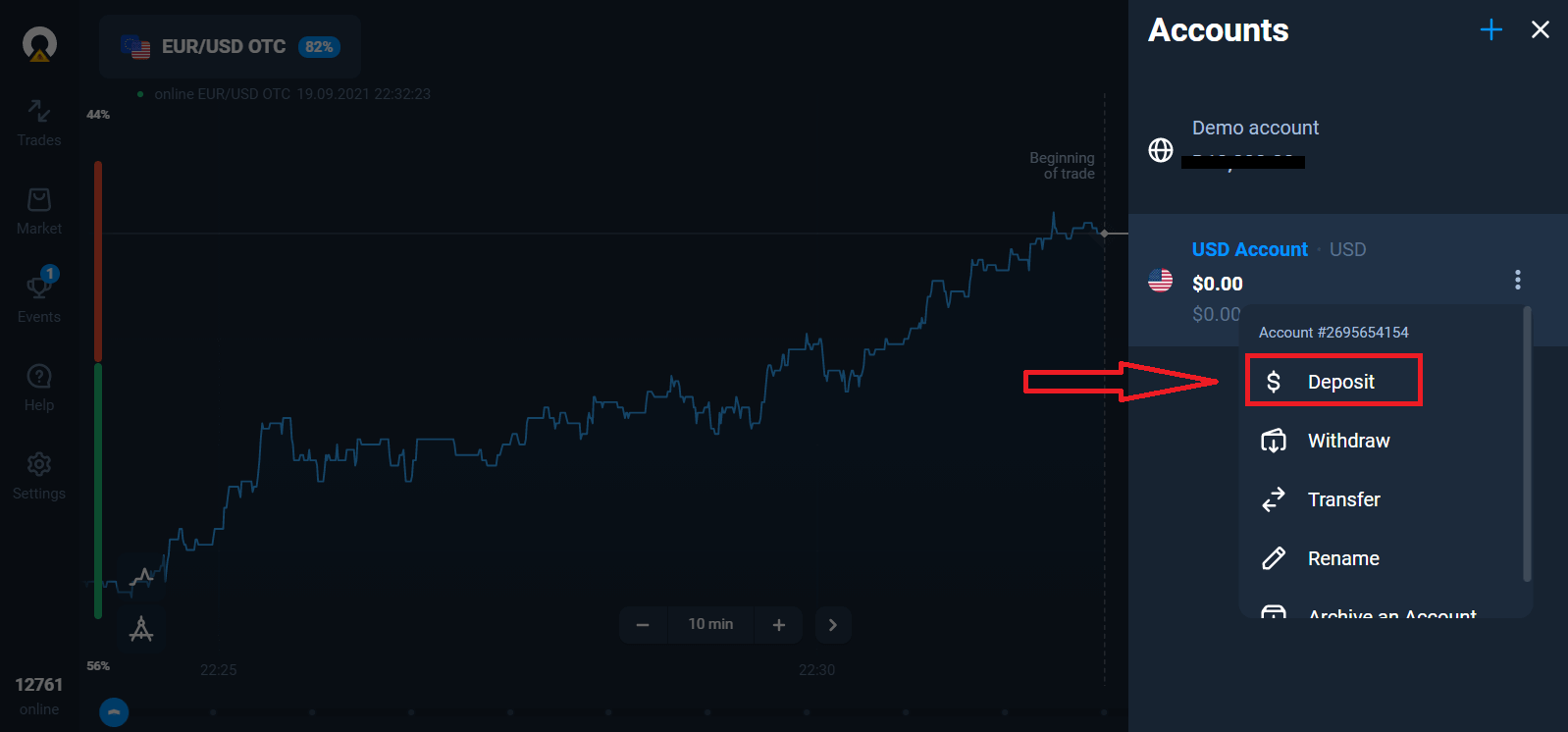
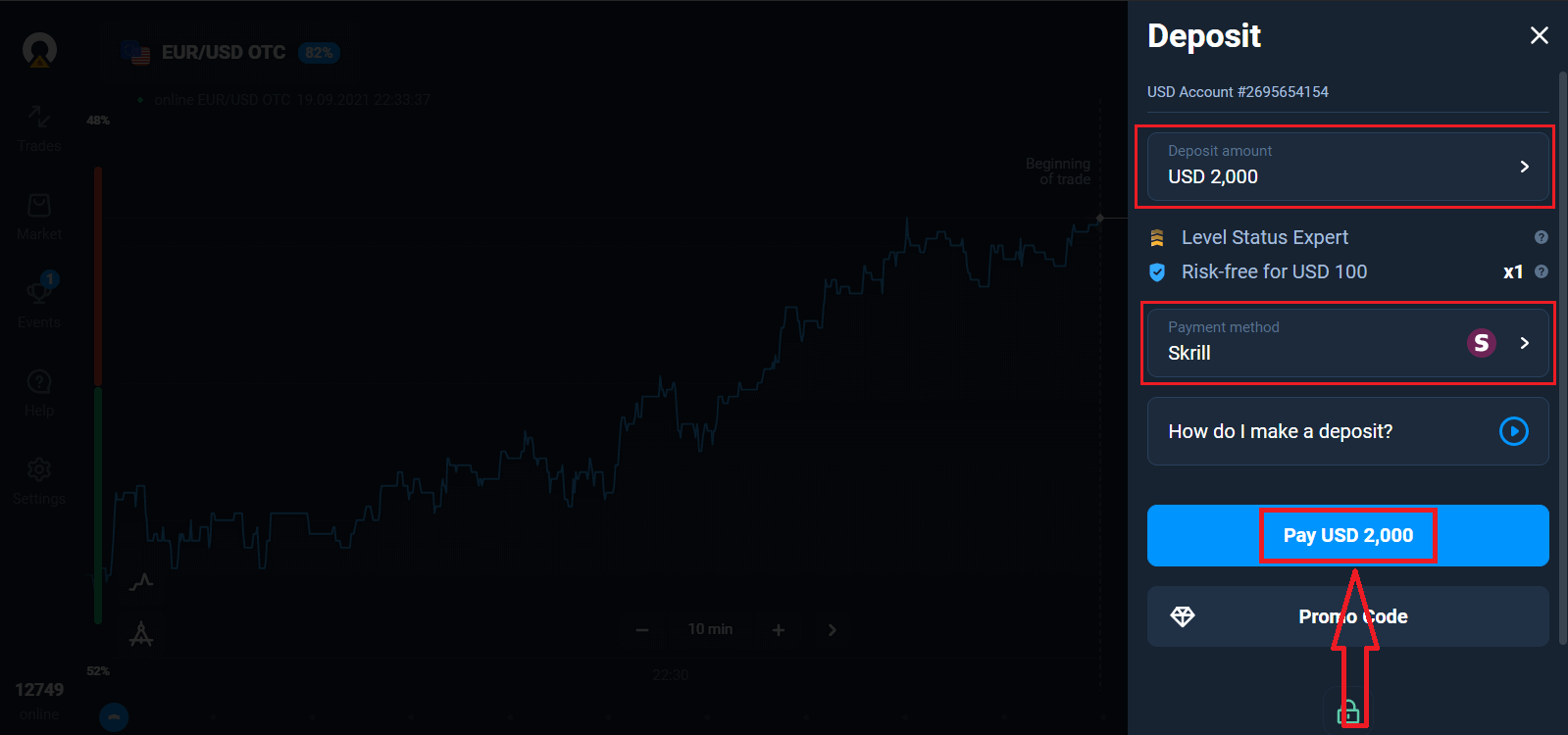
Для начала торговли на реальном счете необходимо внести средства (минимальная сумма депозита — 10 USD/EUR).
Как внести депозит в Olymptrade?
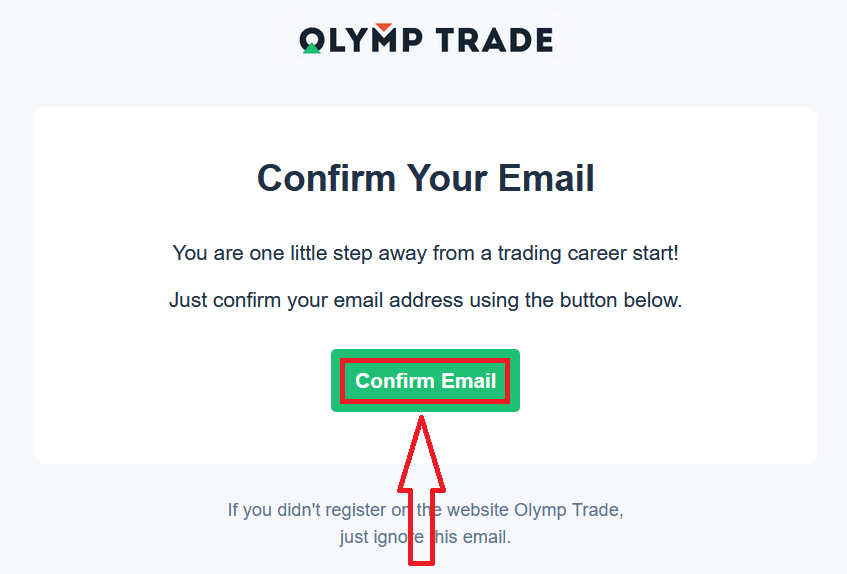
Наконец, зайдите на свою электронную почту, и Olymptrade отправит вам письмо с подтверждением. Нажмите кнопку «Подтвердить адрес электронной почты» в этом письме, чтобы активировать свою учетную запись. Таким образом, вы завершите регистрацию и активацию своей учетной записи.
Как зарегистрироваться с помощью аккаунта Facebook
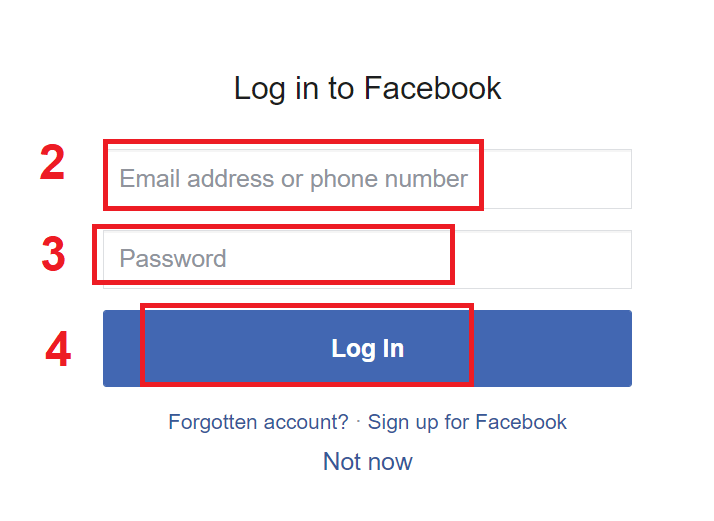
Также у вас есть возможность войти в систему через аккаунт Facebook, и это можно сделать всего за несколько простых шагов: 1. Нажмите на кнопку Facebook
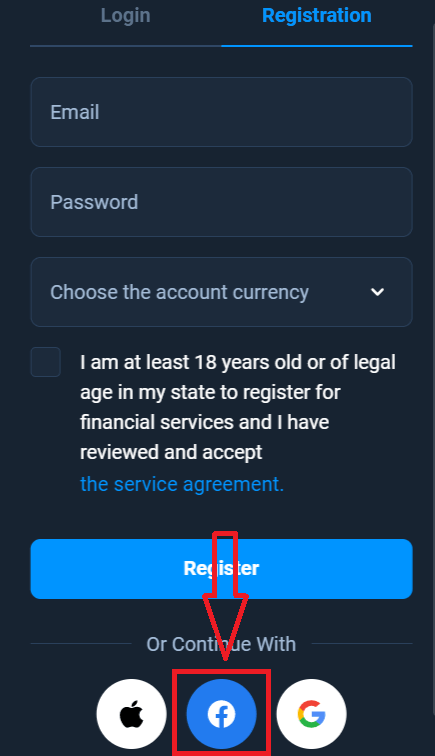
. 2. Откроется окно входа в Facebook, где вам нужно будет ввести адрес электронной почты, который вы использовали при регистрации в Facebook.
3. Введите пароль от своего аккаунта Facebook.
4. Нажмите «Войти».
После нажатия кнопки «Войти» Olymptrade запросит доступ к: вашему имени, фотографии профиля и адресу электронной почты. Нажмите «Продолжить...».
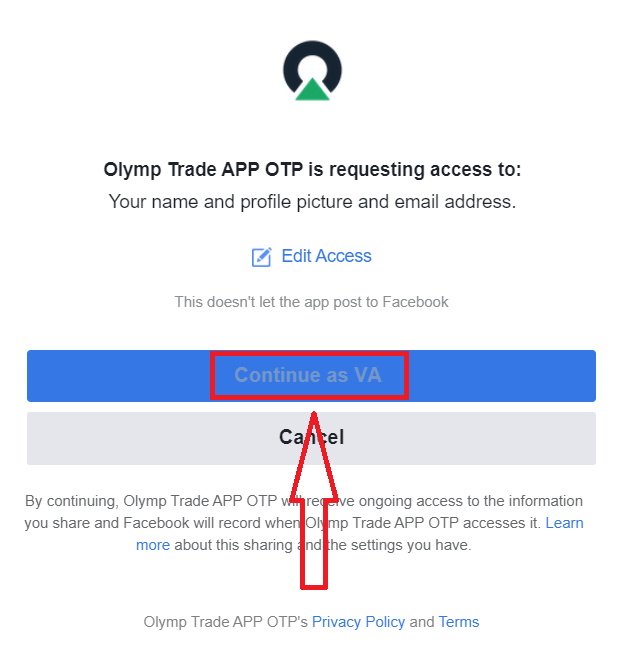
После этого вы будете автоматически перенаправлены на платформу Olymptrade.
Как зарегистрироваться с помощью аккаунта Google
1. Для регистрации с помощью учетной записи Google нажмите на соответствующую кнопку в регистрационной форме.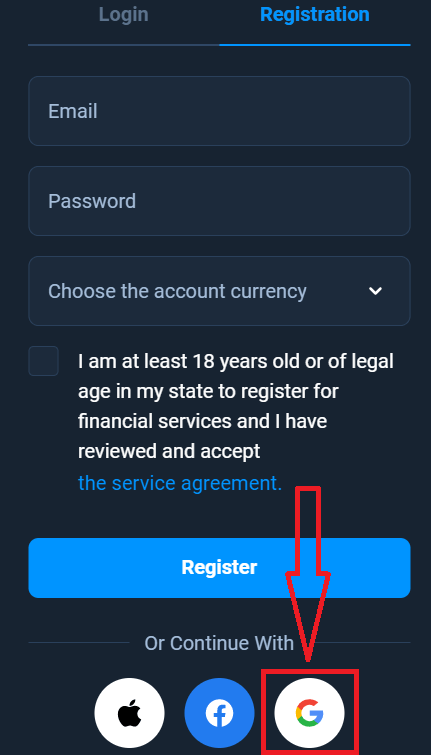
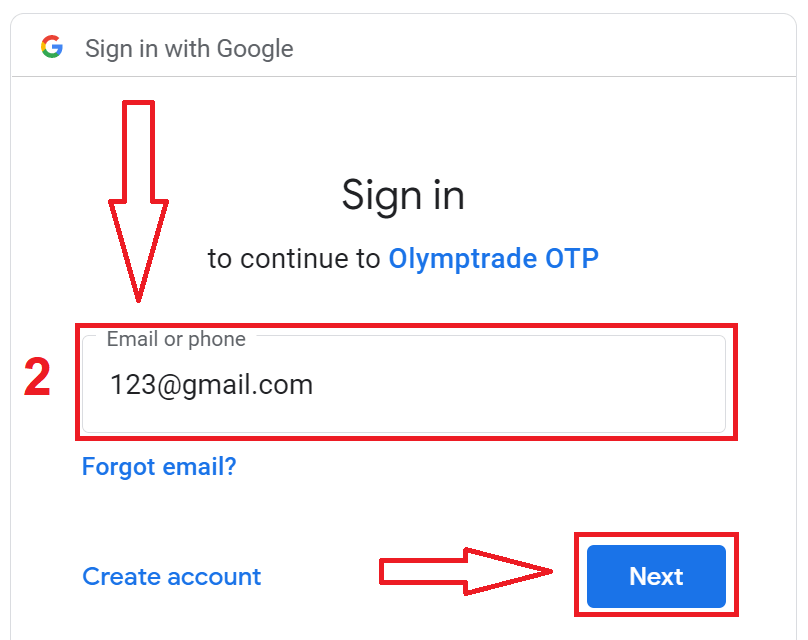
2. В открывшемся окне введите свой номер телефона или адрес электронной почты и нажмите «Далее».
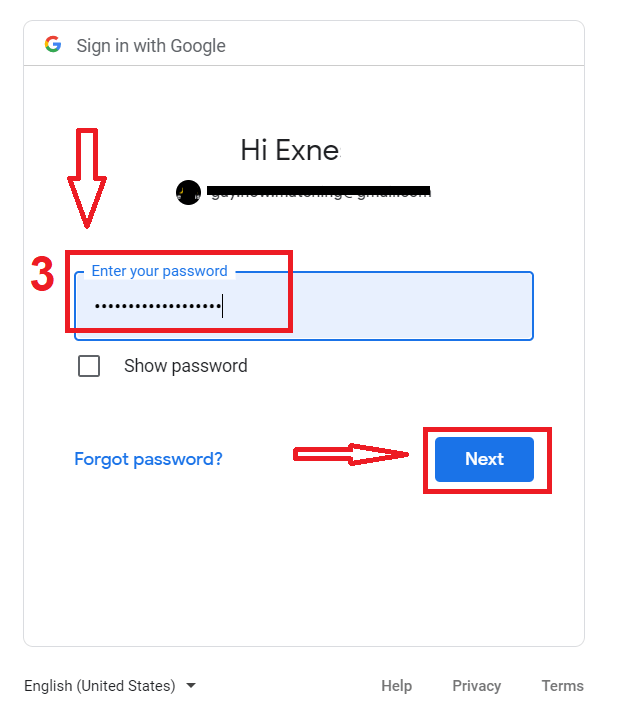
3. Затем введите пароль от своей учетной записи Google и нажмите «Далее».
После этого следуйте инструкциям, отправленным сервисом на ваш адрес электронной почты.
Как зарегистрироваться с помощью Apple ID
1. Для регистрации с помощью Apple ID нажмите на соответствующую кнопку в регистрационной форме. 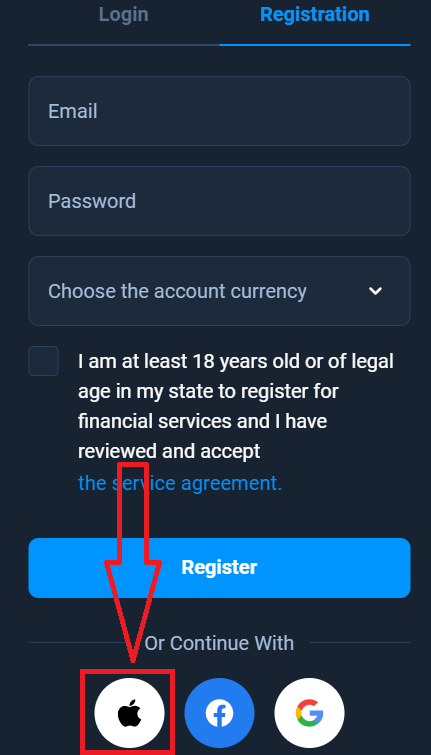
2. В открывшемся окне введите свой Apple ID и нажмите «Далее».
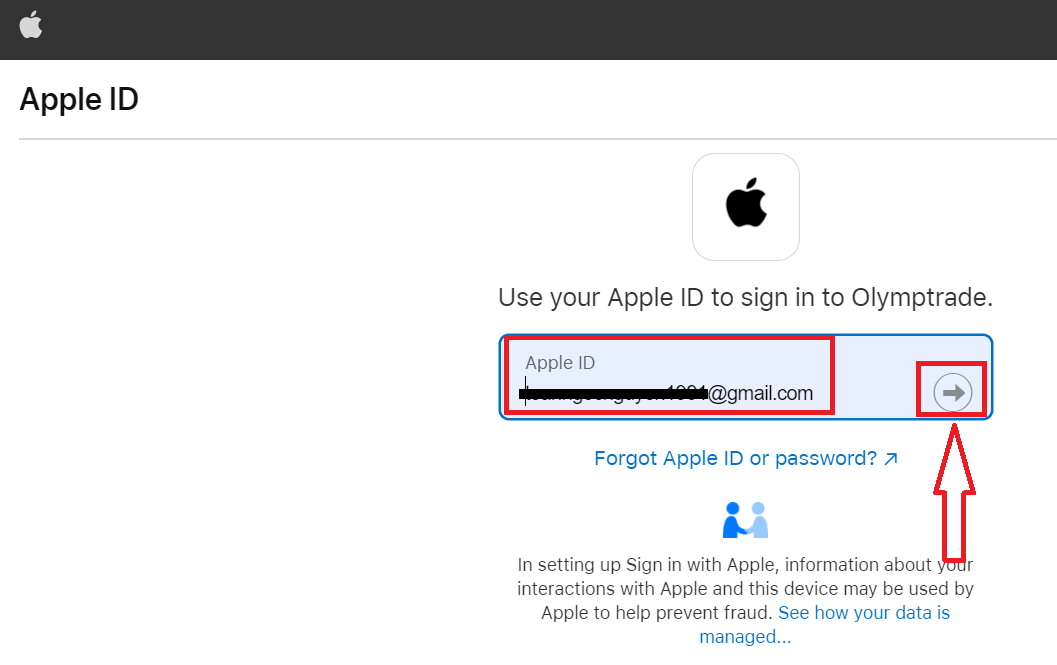
3. Затем введите пароль от своего Apple ID и нажмите «Далее».
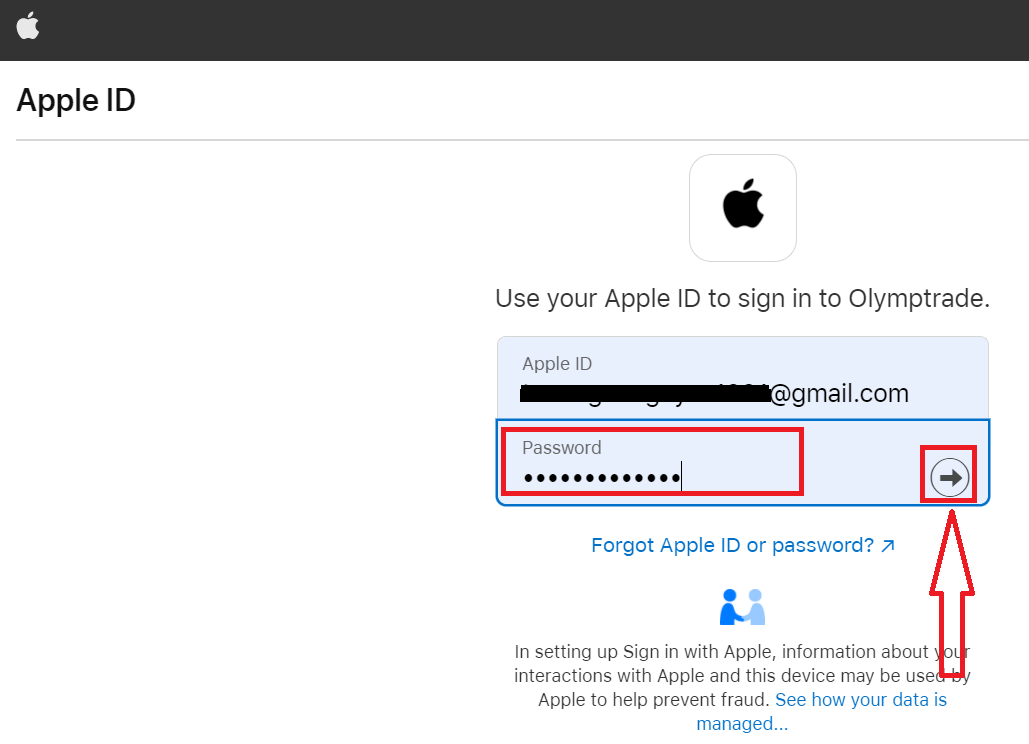
После этого следуйте инструкциям, отправленным сервисом, и вы сможете начать торговлю с Olymptrade.