Как войти и внести деньги в Olymptrade


Как войти в Olymptrade
Как войти в аккаунт Olymptrade?
- Перейдите в мобильное приложение Olymptrade или на веб-сайт .
- Нажмите на кнопку «Войти» в правом верхнем углу.
- Введите свой адрес электронной почты и пароль.
- Нажмите на синюю кнопку «Войти».
- Если вы забыли свой адрес электронной почты, вы можете войти, используя «Apple», «Google» или «Facebook».
- Если вы забыли пароль, нажмите «Забыли пароль».
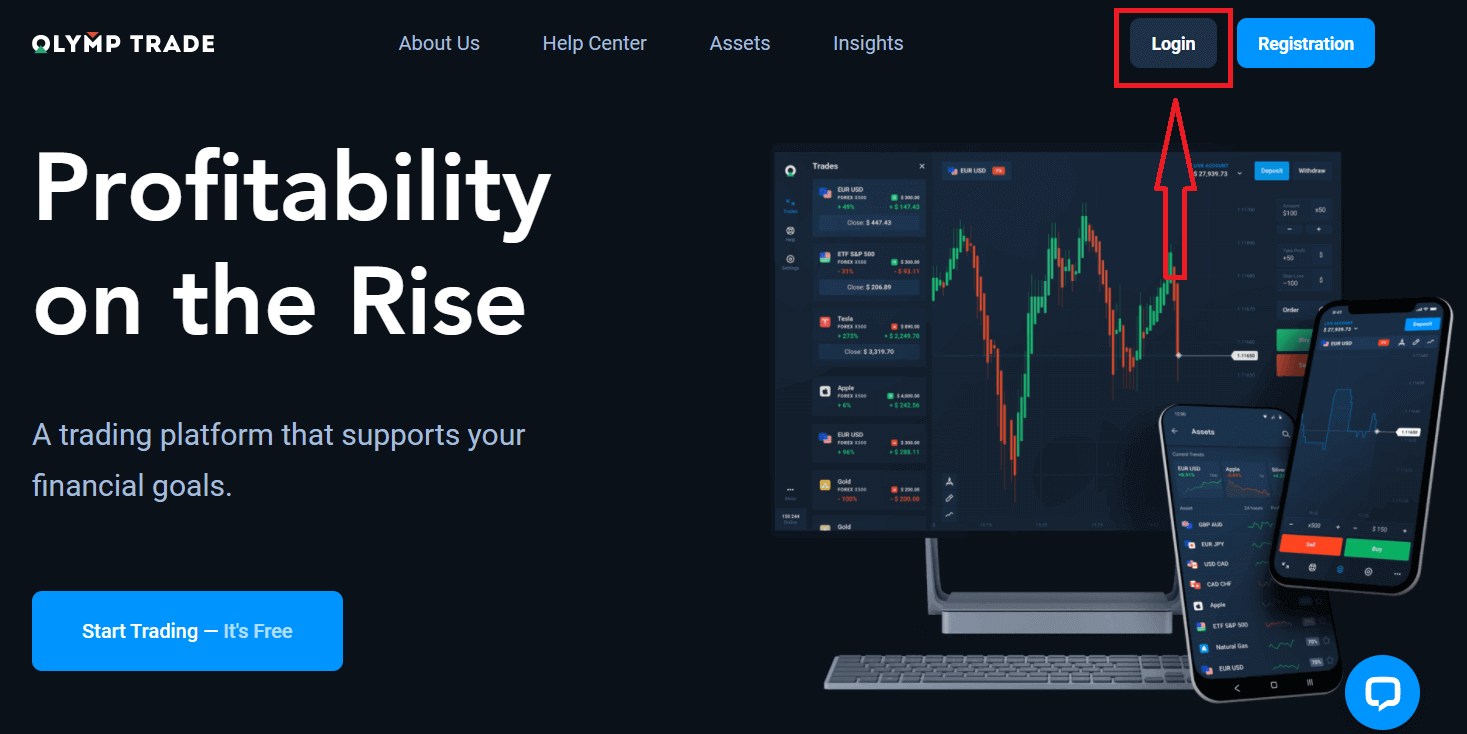
Нажмите кнопку «Войти» в правом верхнем углу, появится форма входа.
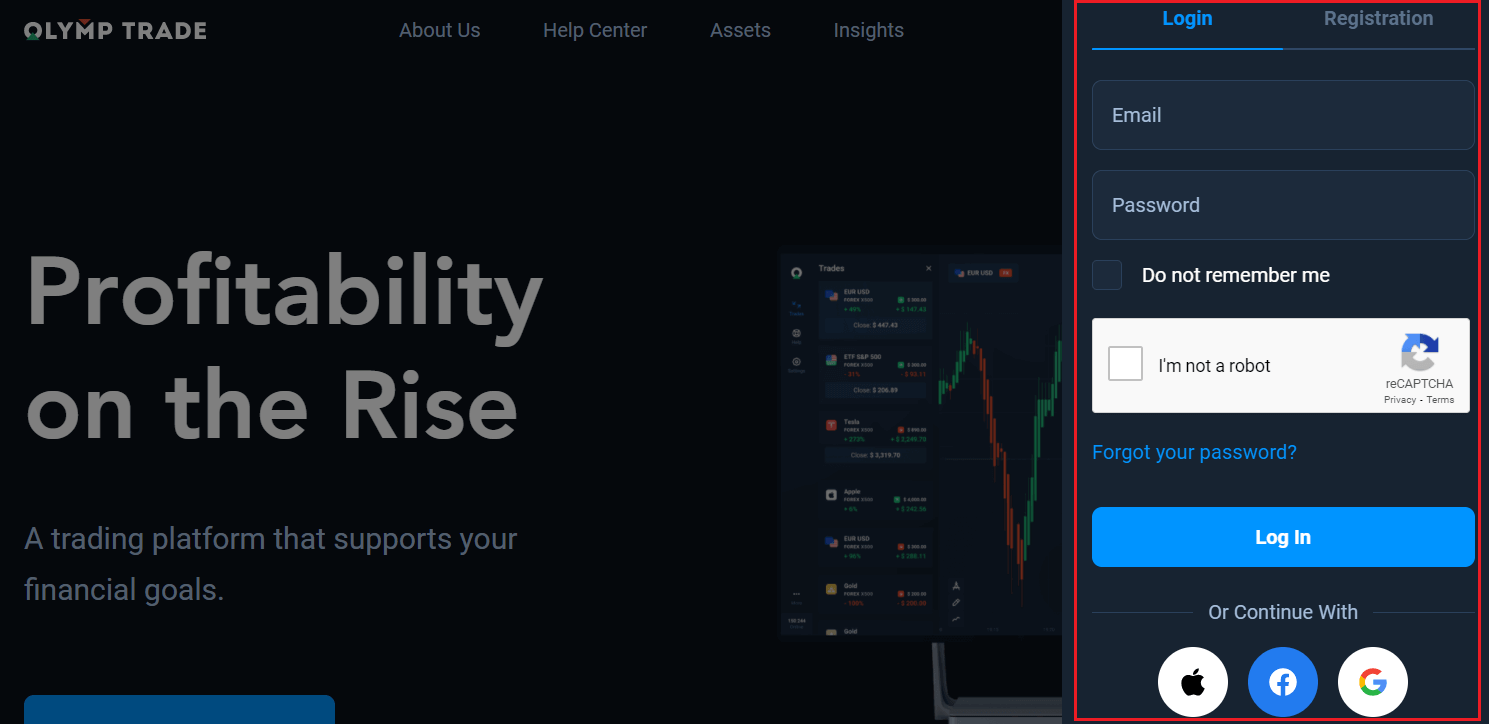
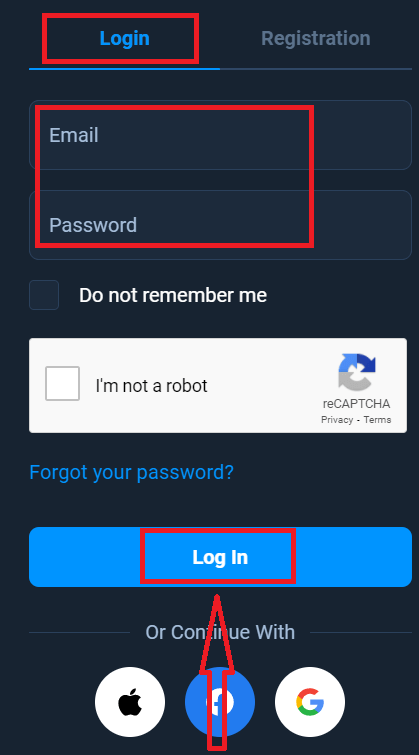
Введите свой адрес электронной почты и пароль, которые вы использовали при регистрации для входа в учетную запись, и нажмите «Войти».
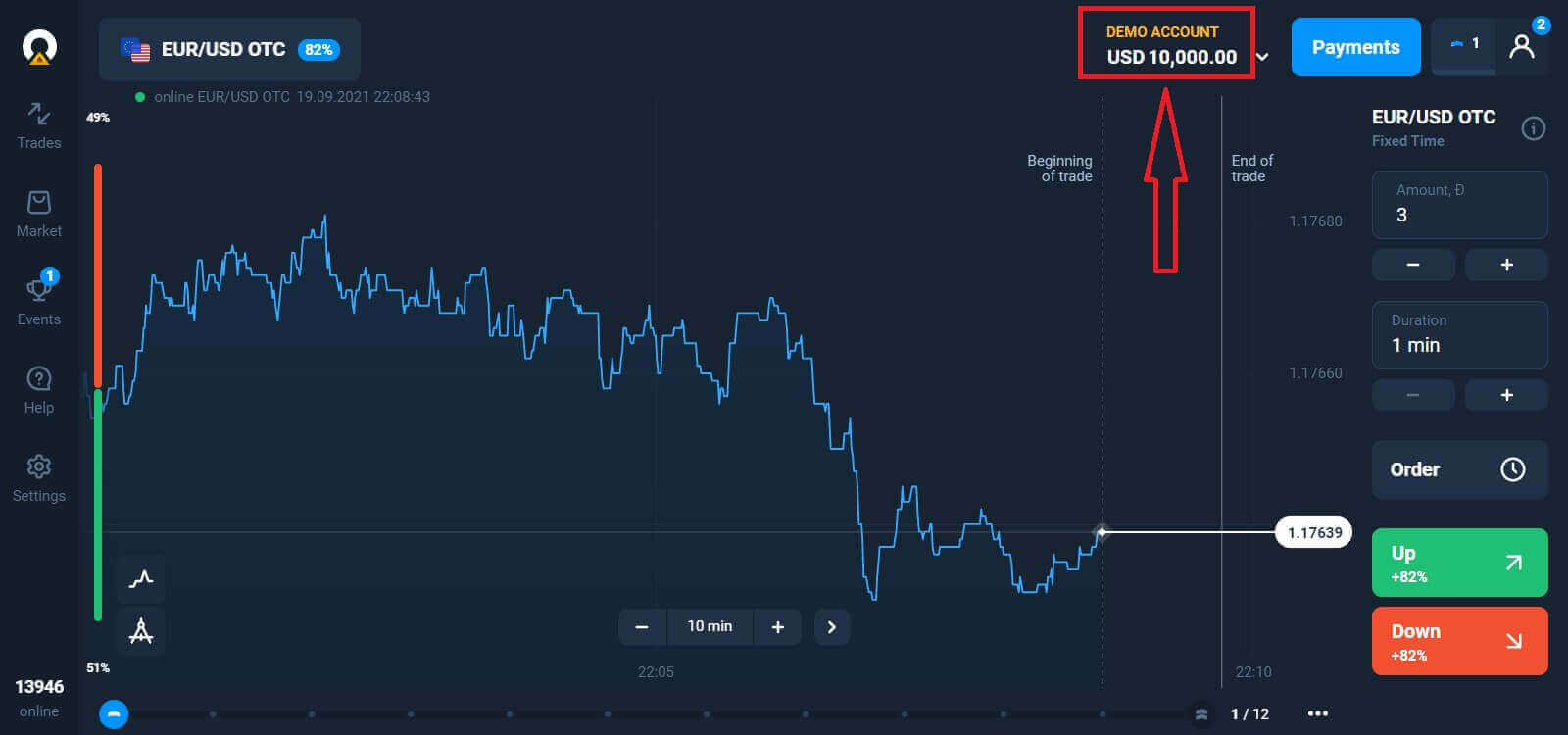
Теперь вы можете начать торговлю, у вас есть 10 000 долларов на демо-счете. Это инструмент, который поможет вам ознакомиться с платформой, попрактиковаться в торговле на различных активах и попробовать новые механизмы на графике в реальном времени без риска. После внесения депозита вы также можете торговать на реальном счете.
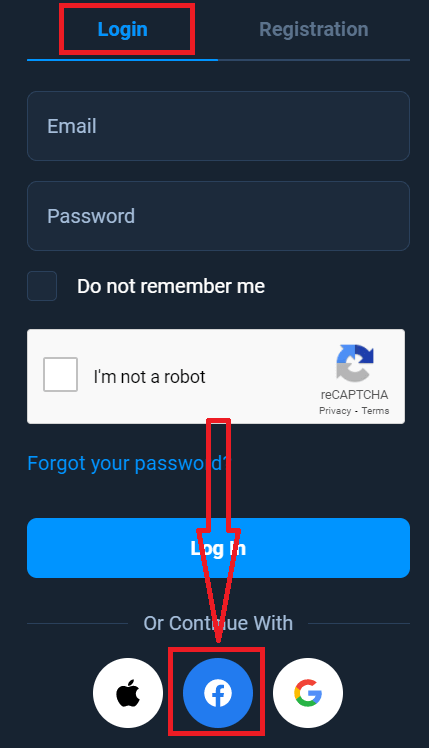
Как войти в Olymptrade через Facebook?
Вы также можете войти на сайт, используя свою личную учетную запись Facebook, нажав на кнопку Facebook. 1. Нажмите на кнопку Facebook
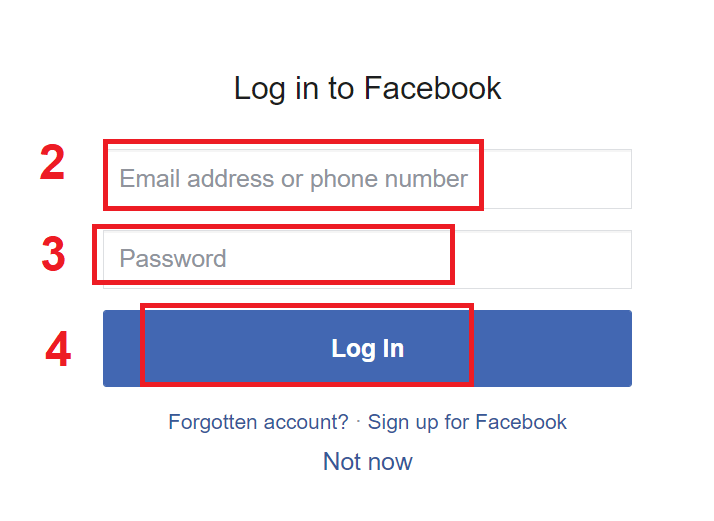
. 2. Откроется окно входа через Facebook, где вам нужно будет ввести адрес электронной почты, который вы использовали при регистрации в Facebook.
3. Введите пароль от своей учетной записи Facebook.
4. Нажмите «Войти».
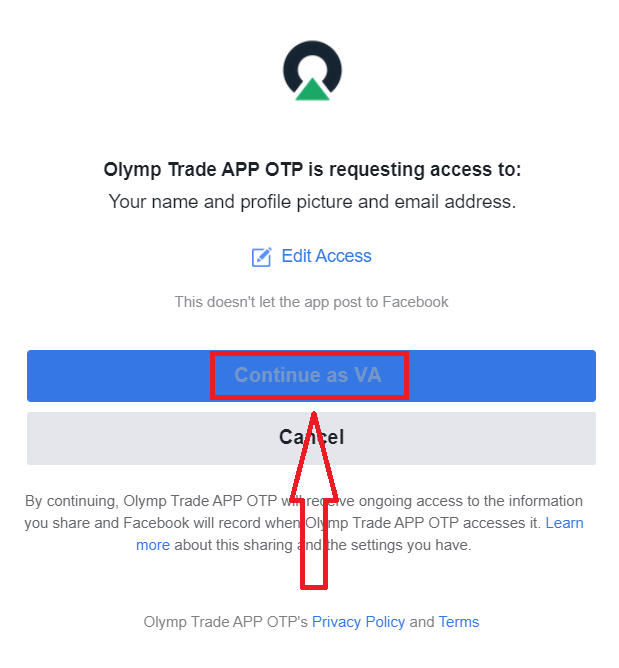
После нажатия кнопки «Войти» Olymptrade запросит доступ к: вашему имени, фотографии профиля и адресу электронной почты. Нажмите «Продолжить...».
После этого вы будете автоматически перенаправлены на платформу Olymptrade.
Как войти в Olymptrade, используя Google?
1. Для авторизации через вашу учетную запись Google необходимо нажать на кнопку Google. 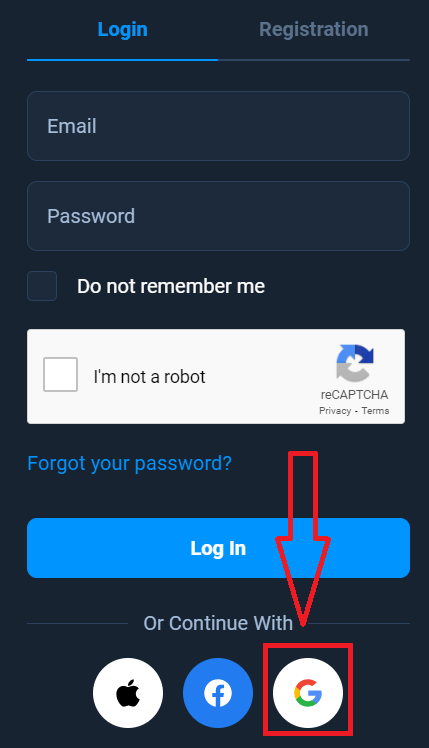
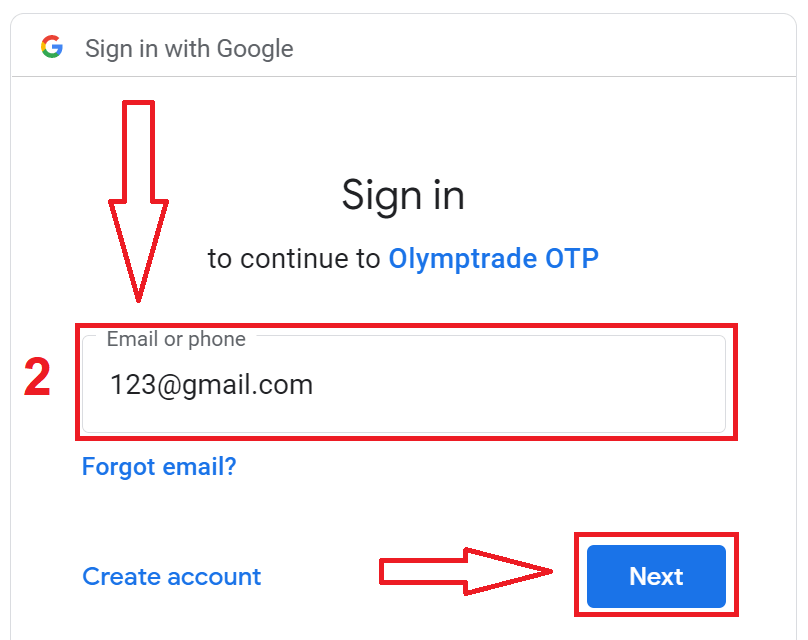
2. Затем в открывшемся новом окне введите свой номер телефона или адрес электронной почты и нажмите «Далее». Система откроет окно, в котором вам будет предложено ввести пароль от вашей учетной записи Google.
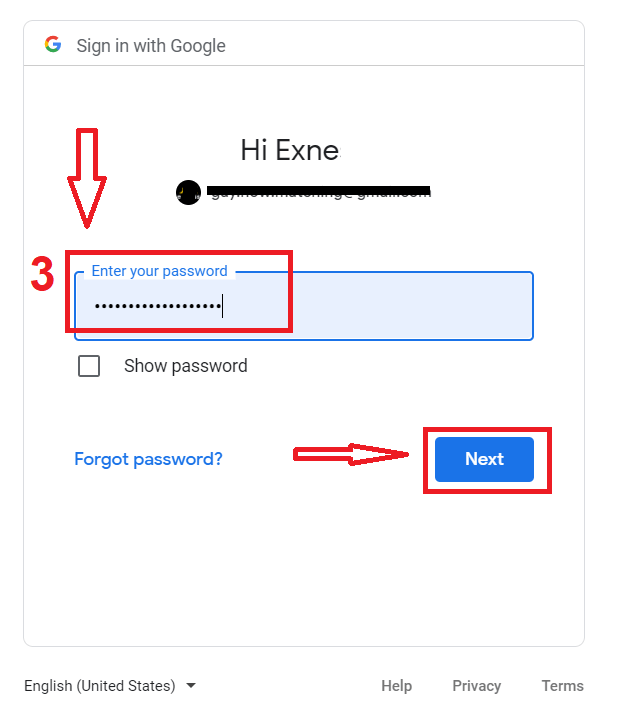
3. Затем введите пароль от вашей учетной записи Google и нажмите «Далее».
После этого следуйте инструкциям, отправленным сервисом на ваш адрес электронной почты. Вы будете перенаправлены в свой личный кабинет Olymptrade.
Как войти в Olymptrade с помощью Apple ID?
1. Для авторизации через ваш Apple ID необходимо нажать на кнопку Apple.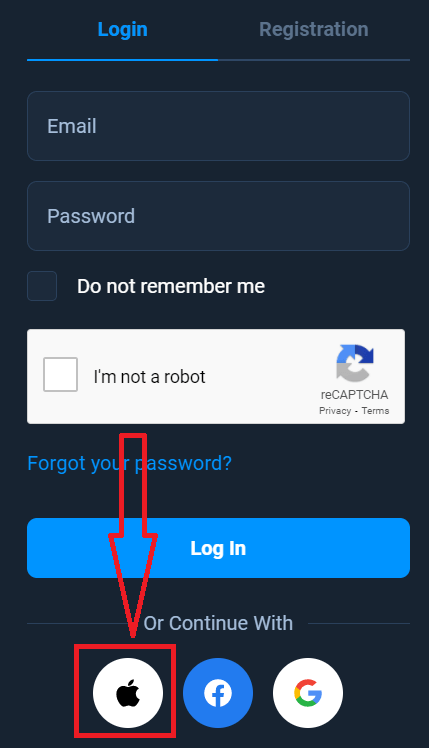
2. Затем в открывшемся новом окне введите свой Apple ID и нажмите «Далее».
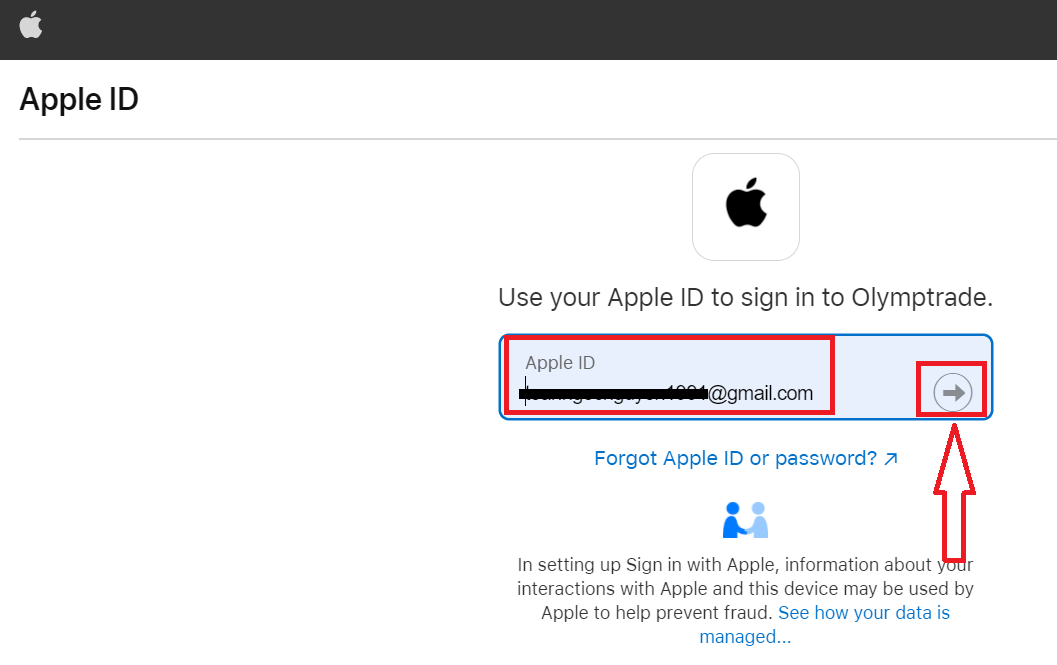
3. Затем введите пароль от вашего Apple ID и нажмите «Далее».
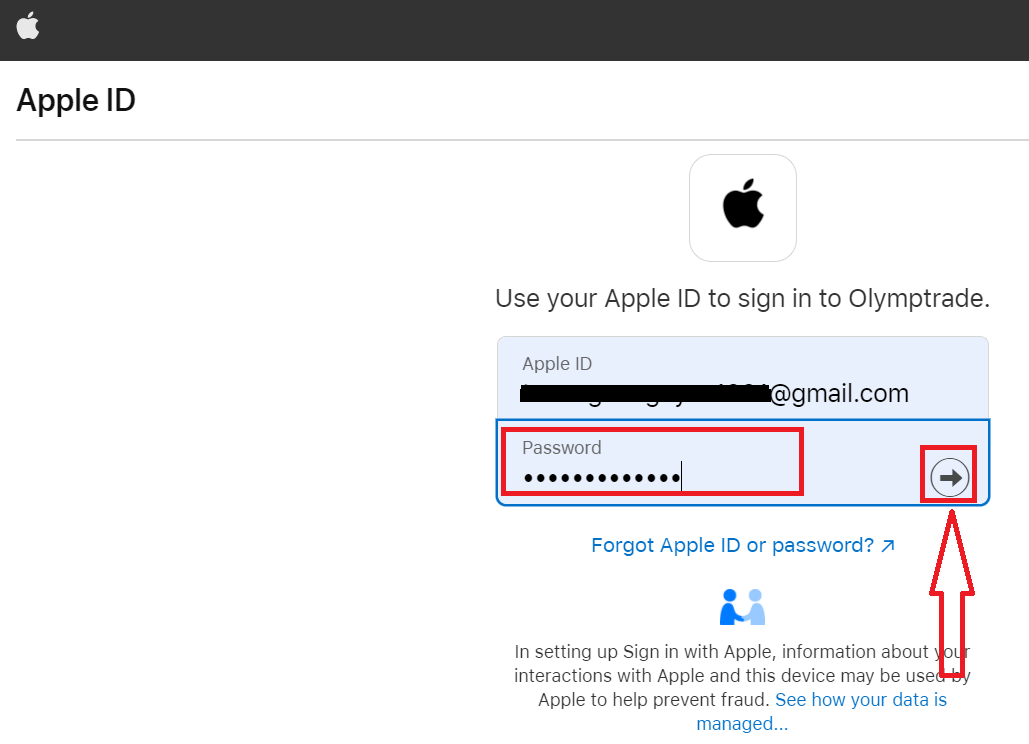
После этого следуйте инструкциям, отправленным сервисом, и вы сможете начать торговлю на Olymptrade.
Восстановление пароля из аккаунта Olymptrade
Не волнуйтесь, если вы не можете войти на платформу, возможно, вы просто вводите неверный пароль. Вы можете придумать новый. Если вы используете веб-версию
, для этого нажмите ссылку «Забыли пароль».
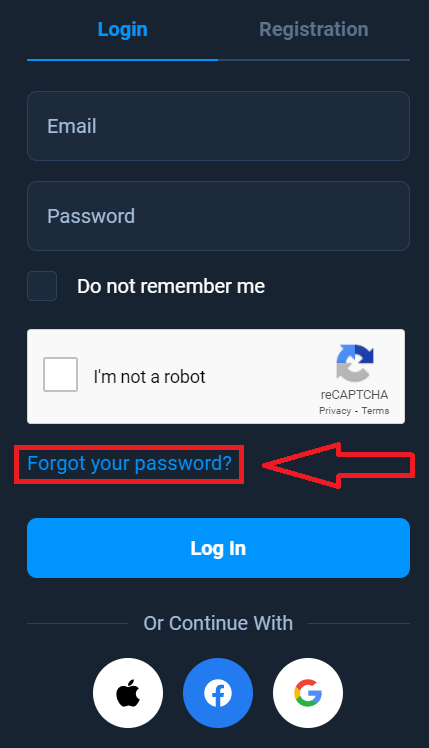
Затем система откроет окно, где вам будет предложено восстановить пароль для вашей учетной записи Olymptrade. Вам нужно указать соответствующий адрес электронной почты и нажать «Восстановить».
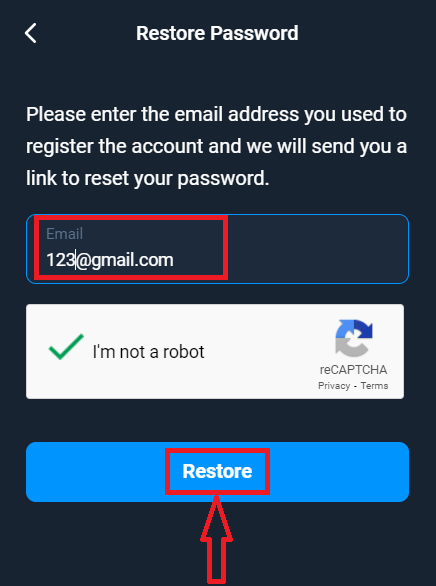
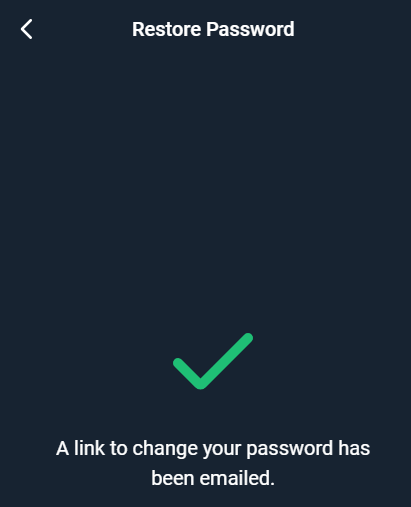
Откроется уведомление о том, что на этот адрес электронной почты отправлено письмо для сброса пароля.
Далее в письме вам будет предложено изменить пароль. Нажмите на «Изменить пароль».
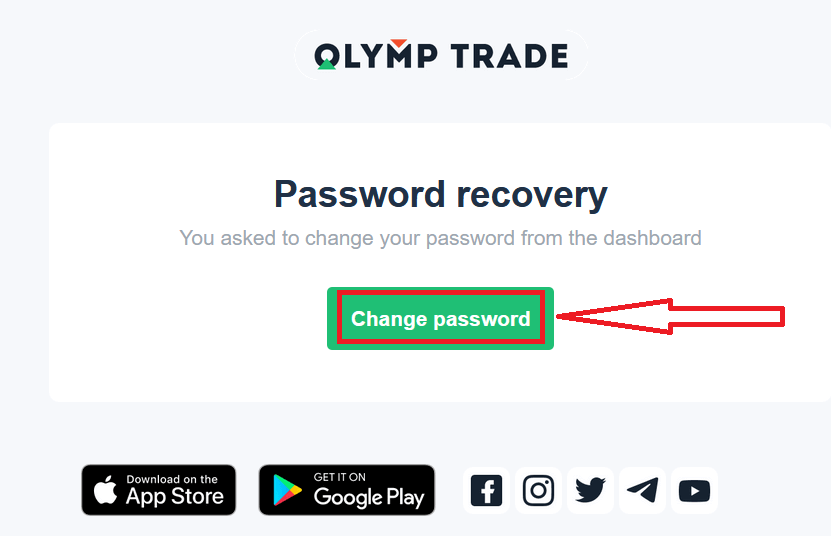
Ссылка из письма приведет вас в специальный раздел на веб-сайте Olymptrade. Введите здесь свой новый пароль дважды и нажмите кнопку «Изменить пароль».
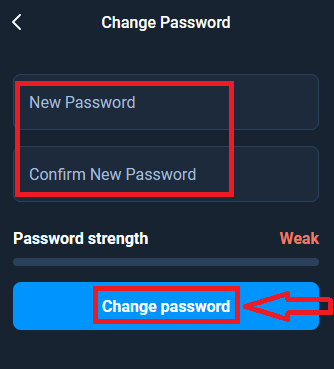
Вот и все! Теперь вы можете войти на платформу Olymptrade, используя свое имя пользователя и новый пароль.
Если вы используете мобильное приложение
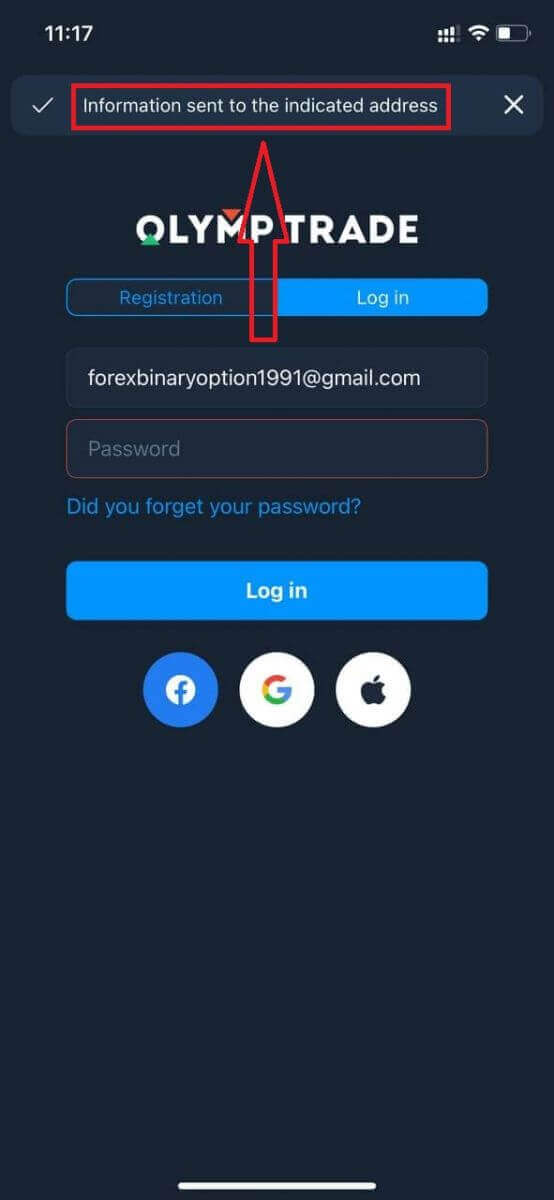
, нажмите кнопку «Войти», затем введите адрес электронной почты, который вы использовали при регистрации, и нажмите ссылку «Забыли пароль?».
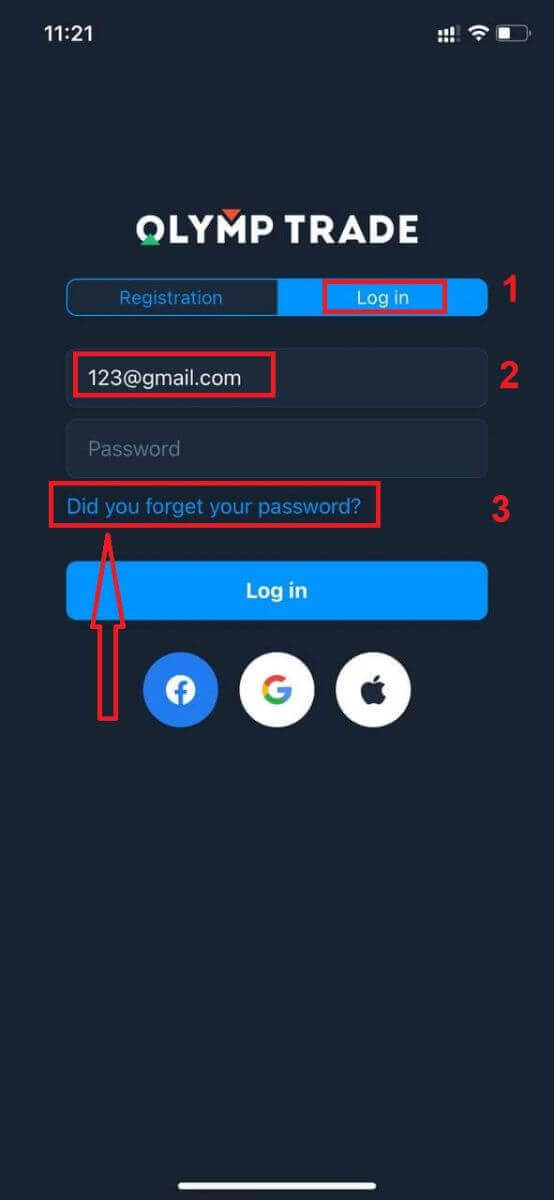
Появится уведомление о том, что информация отправлена на указанный адрес. Затем выполните те же действия, что и в веб-приложении.
Вход в мобильную веб-версию Olymptrade
Если вы хотите торговать на мобильной веб-версии торговой платформы Olymptrade, вы можете сделать это очень просто. Сначала откройте браузер на своем мобильном устройстве. Затем найдите « olymptrade.com » и перейдите на официальный сайт брокера. 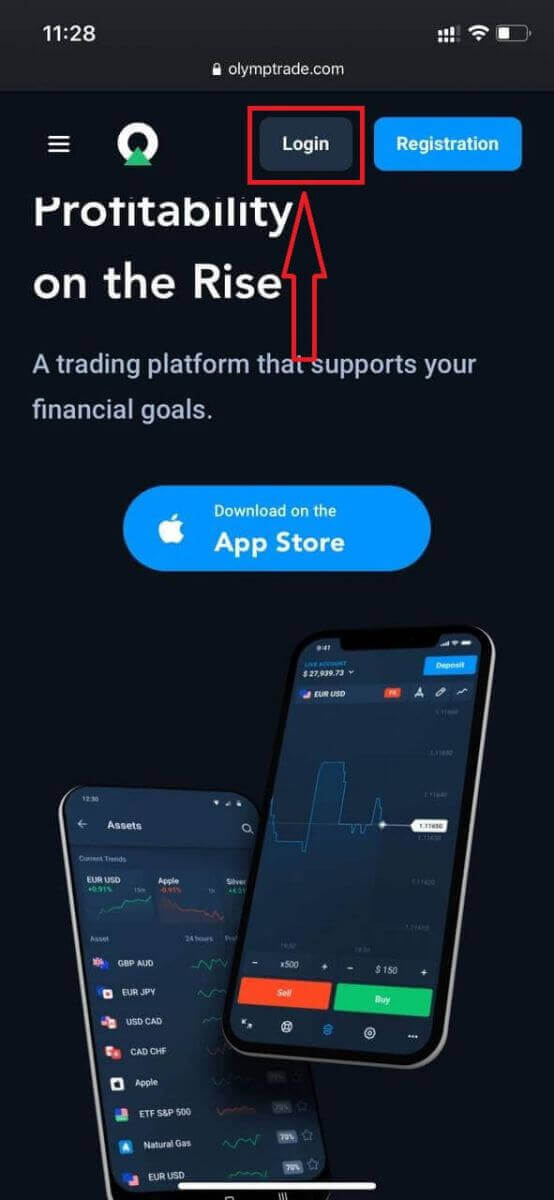
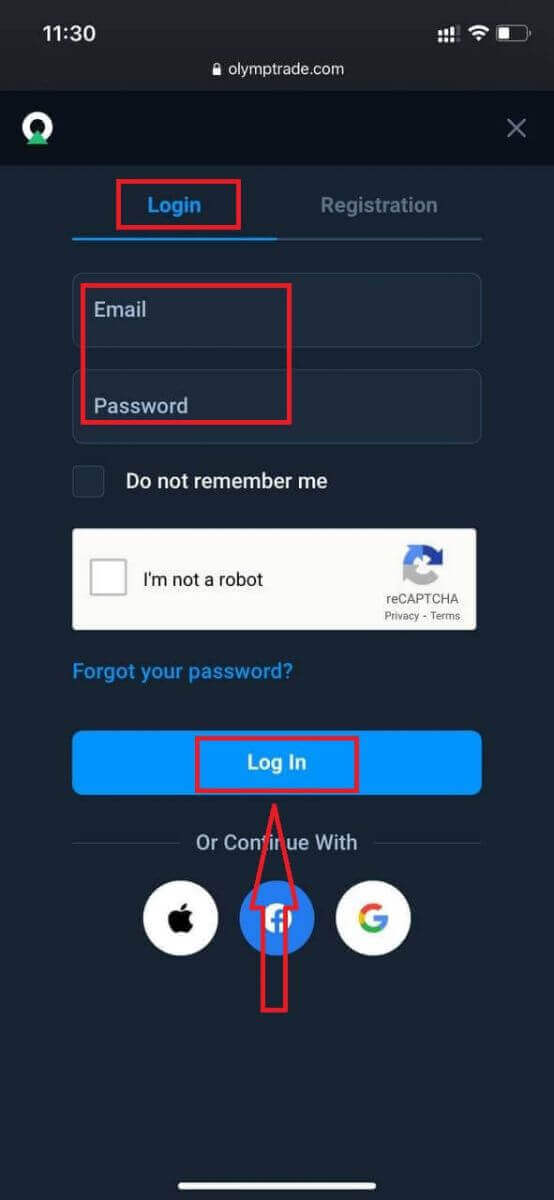
Введите свой адрес электронной почты и пароль, а затем нажмите кнопку «Войти».
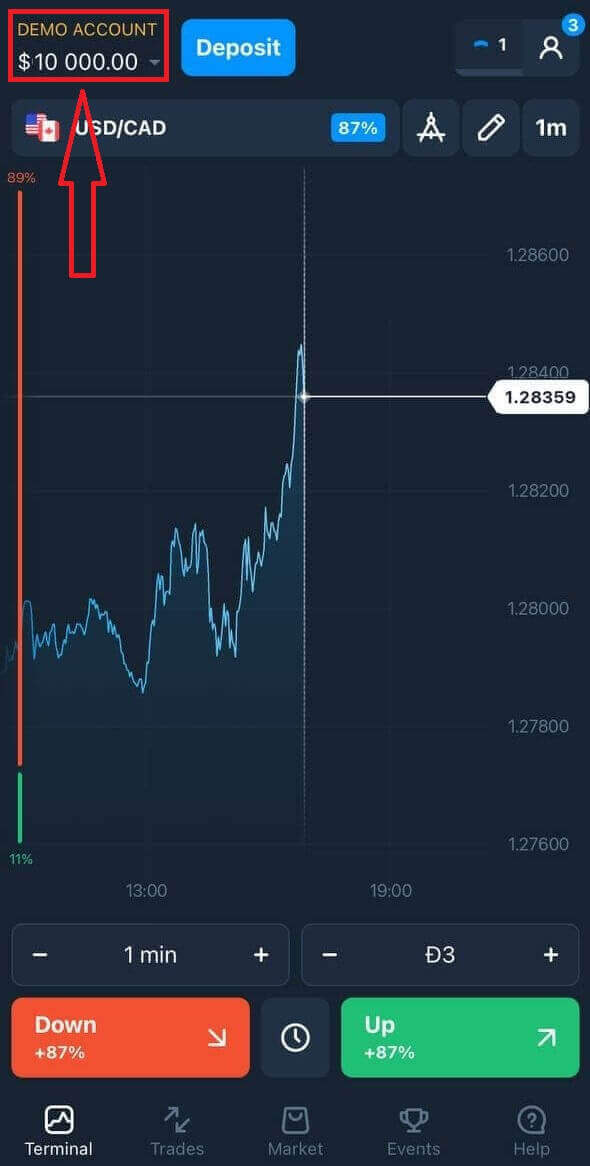
Вот и все! Теперь вы можете торговать с мобильной веб-версии платформы. Мобильная веб-версия торговой платформы точно такая же, как и обычная веб-версия. Следовательно, проблем с торговлей и переводом средств не возникнет. У вас есть 10 000 долларов на демо-счете для торговли на платформе
Как войти в приложение Olymptrade для iOS?
Вход в мобильное приложение Olymptrade для iOS аналогичен входу в веб-приложение. Приложение можно загрузить из App Store на ваше устройство или перейдя по этой ссылке . Просто найдите приложение «Olymptrade - Online Trading» и нажмите «ПОЛУЧИТЬ», чтобы установить его на свой iPhone или iPad.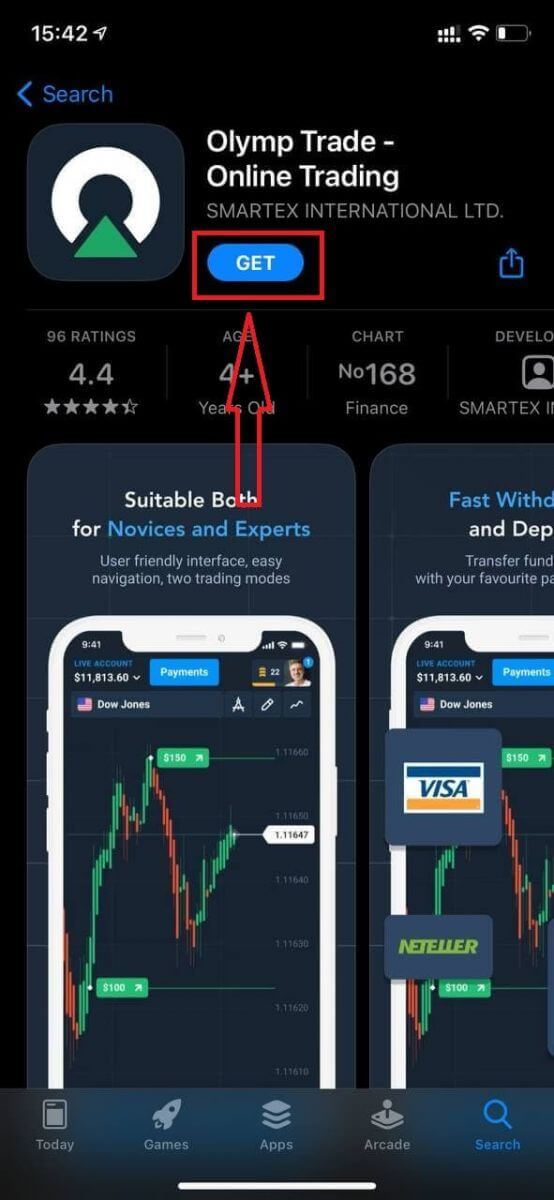
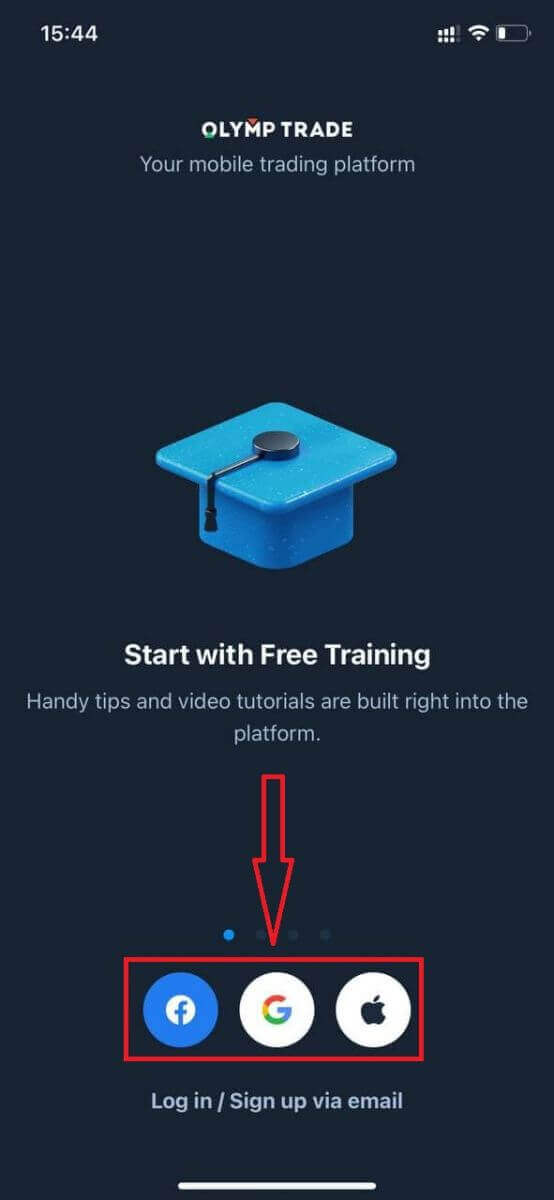
После установки и запуска вы можете войти в мобильное приложение Olymptrade для iOS, используя свою электронную почту, Facebook, Google или Apple ID. Вам просто нужно выбрать опцию «Войти».
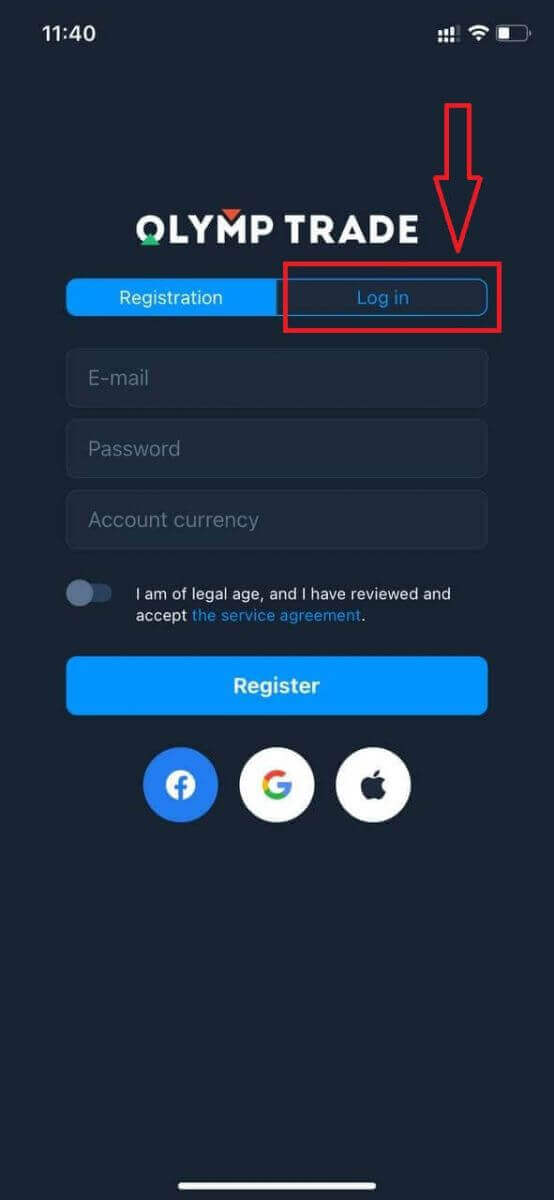
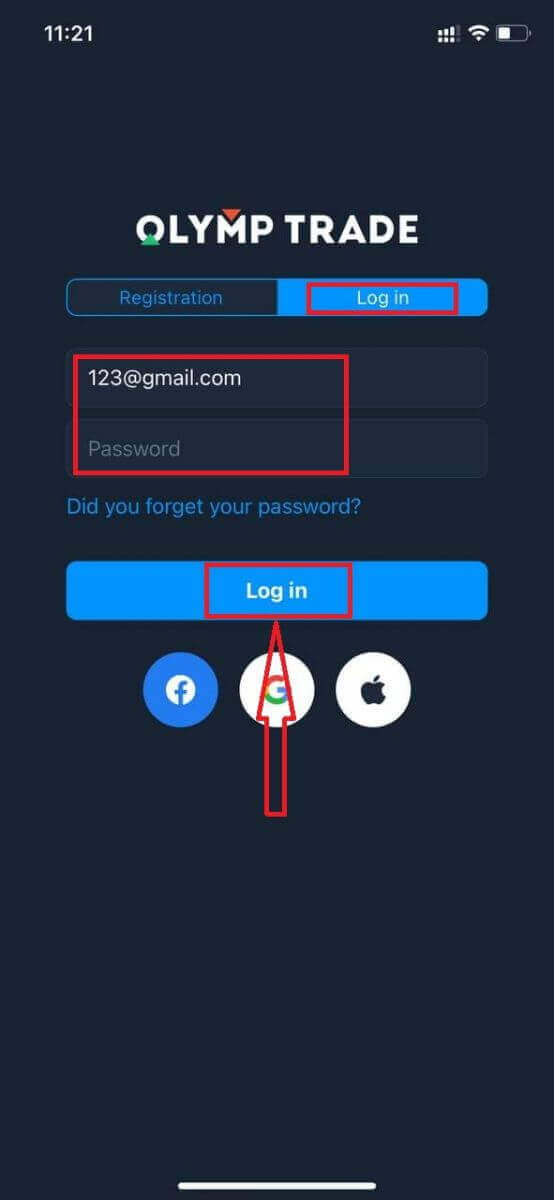
Введите свой адрес электронной почты и пароль, а затем нажмите кнопку «Войти».
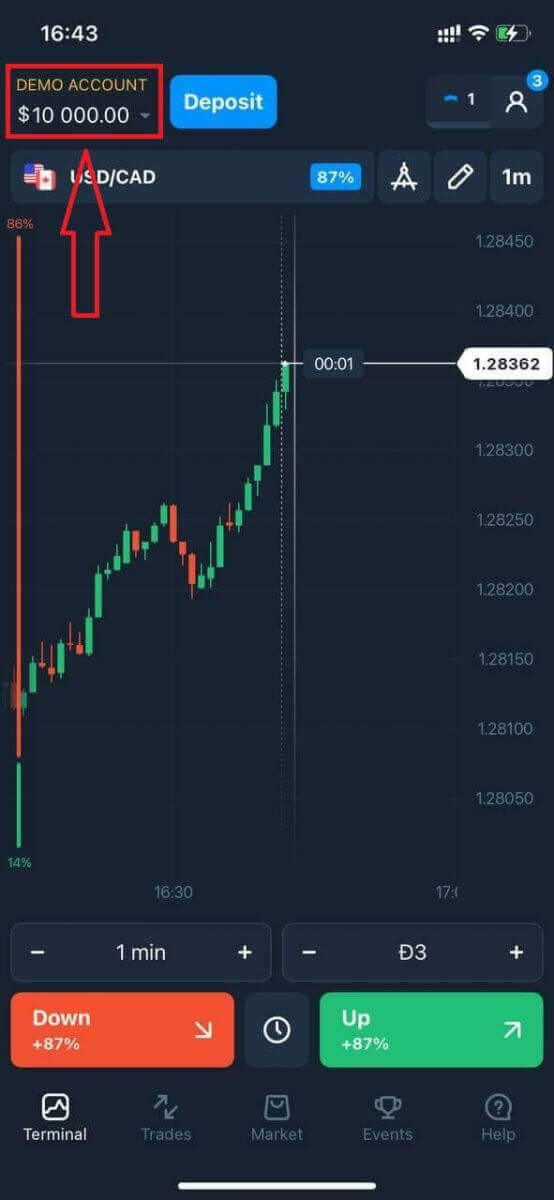
У вас есть 10 000 долларов на демо-счете для торговли на платформе.
В случае входа через социальные сети нажмите «Apple», «Facebook» или «Google».
Как войти в приложение Olymptrade для Android?
Чтобы найти это приложение, вам нужно зайти в магазин Google Play и найти его по запросу "Olymptrade - App For Trading" или перейти по этой ссылке . 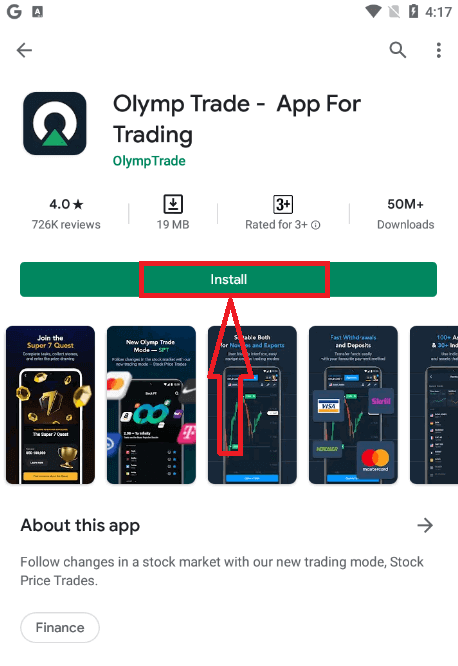
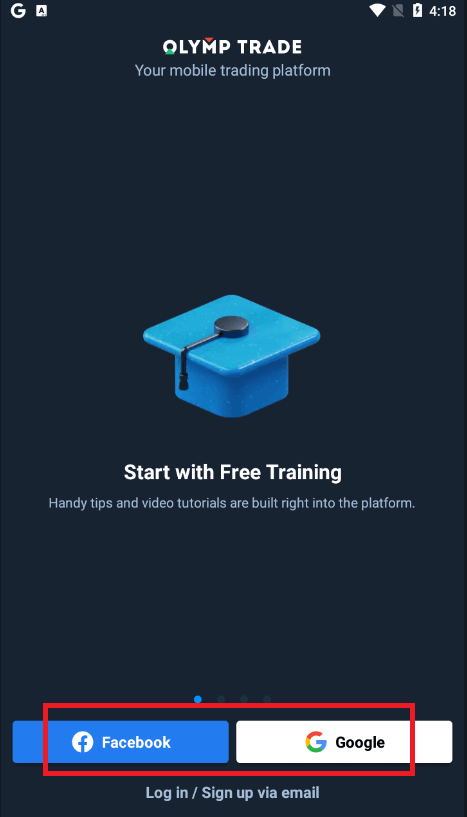
После установки и запуска вы можете войти в мобильное приложение Olymptrade для Android, используя свою электронную почту, учетную запись Facebook или Google.
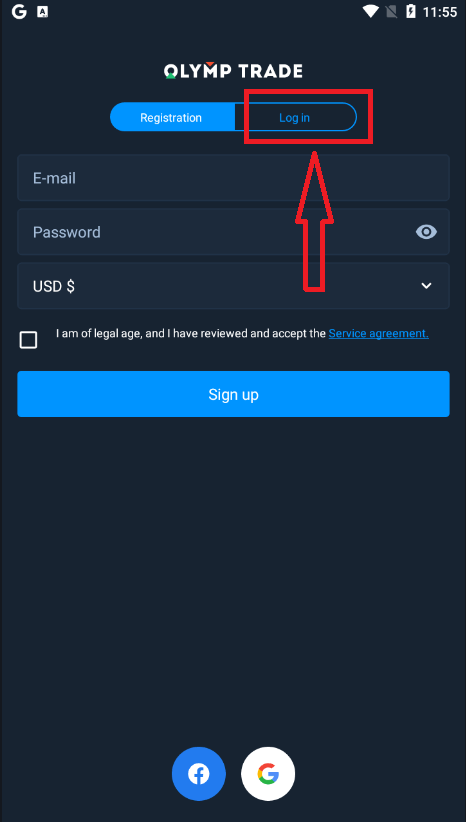
Выполните те же действия, что и на устройстве iOS: выберите опцию "Войти",
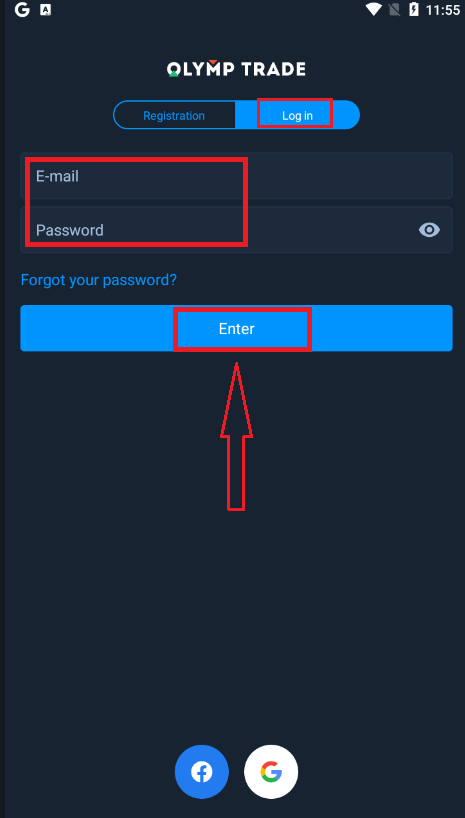
введите свой адрес электронной почты и пароль, а затем нажмите кнопку "Ввести".
Теперь у вас также есть 10 000 долларов на демо-счете для торговли на платформе.
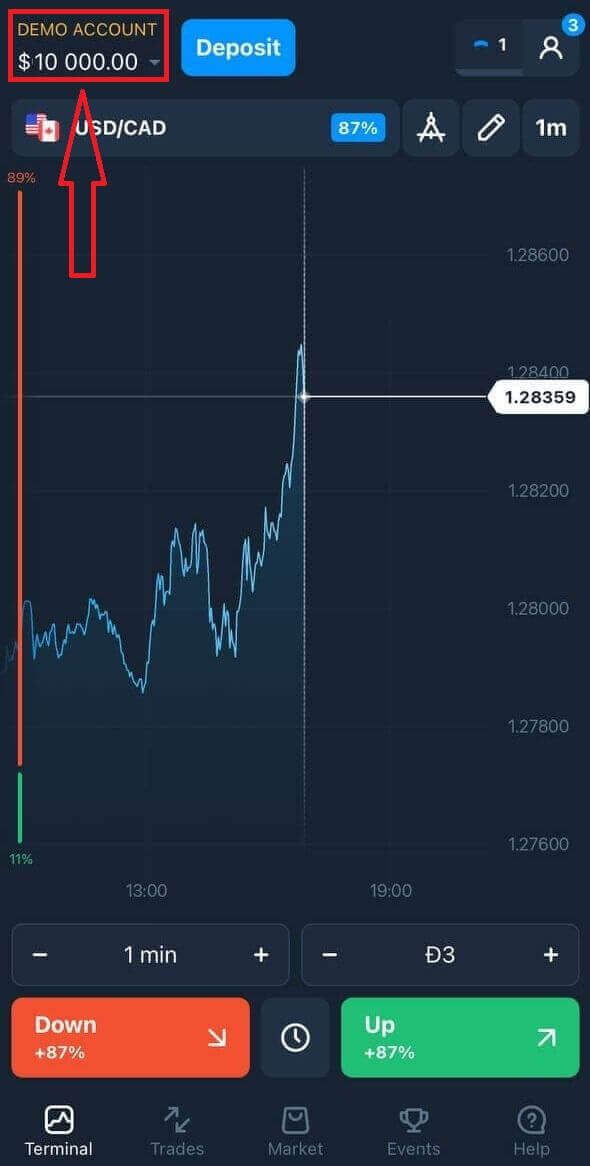
В случае входа через социальные сети нажмите на "Facebook" или "Google".
Часто задаваемые вопросы (FAQ)
Я забыл адрес электронной почты из аккаунта Olymptrade.
Если вы забыли свой адрес электронной почты, вы можете войти через Facebook или Gmail. Если вы еще не создали эти учетные записи, вы можете сделать это при регистрации на сайте Olymptrade. В крайних случаях, если вы забыли свой адрес электронной почты и нет возможности войти через Google или Facebook, вам необходимо обратиться в службу поддержки.
Как изменить валюту счета?
Вы можете выбрать валюту счета только один раз. Изменить её со временем невозможно.
Вы можете создать новый аккаунт с новым адресом электронной почты и выбрать желаемую валюту.
Если вы создали новый аккаунт, обратитесь в службу поддержки, чтобы заблокировать старый.
Согласно нашей политике, у трейдера может быть только один аккаунт.
Как я могу изменить свой адрес электронной почты?
Для обновления адреса электронной почты, пожалуйста, свяжитесь со службой поддержки.
Мы вносим изменения через консультанта, чтобы защитить учетные записи трейдеров от мошенников.
Вы не можете изменить свой адрес электронной почты самостоятельно через личный кабинет.
Как я могу изменить свой номер телефона?
Если вы еще не подтвердили свой номер телефона, вы можете изменить его в своем личном кабинете.
Если вы подтвердили свой номер телефона, пожалуйста, свяжитесь со службой поддержки.
Как пополнить счет в Olymptrade
Какие способы оплаты я могу использовать?
Для каждой страны доступен уникальный список способов оплаты. Их можно сгруппировать следующим образом:
- Банковские карты.
- Цифровые кошельки (Neteller, Skrill и т. д.).
- Формирование платежных счетов в банках или специализированных киосках.
- Местные банки (банковские переводы).
- Криптовалюты.
Например, в Индии вы можете вносить и выводить средства с Olymptrade, используя банковские карты Visa/Mastercard или создав виртуальную карту в системе AstroPay, а также электронные кошельки, такие как Neteller, Skrill, WebMoney, GlobePay. Также доступны транзакции с использованием биткоинов.
Как мне внести депозит?
Внесение депозита с помощью компьютера
Нажмите кнопку «Платежи». 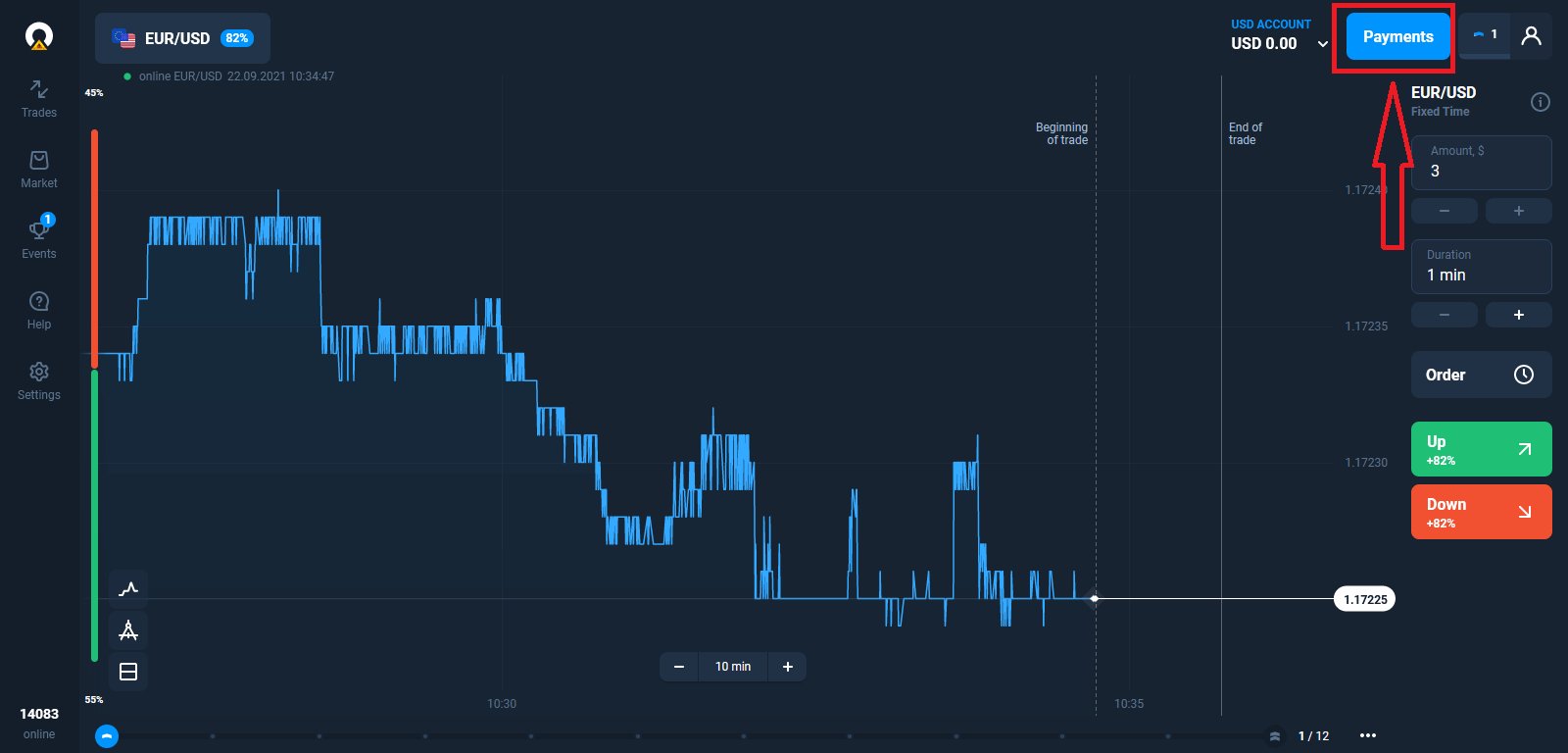
Перейдите на страницу пополнения счета.
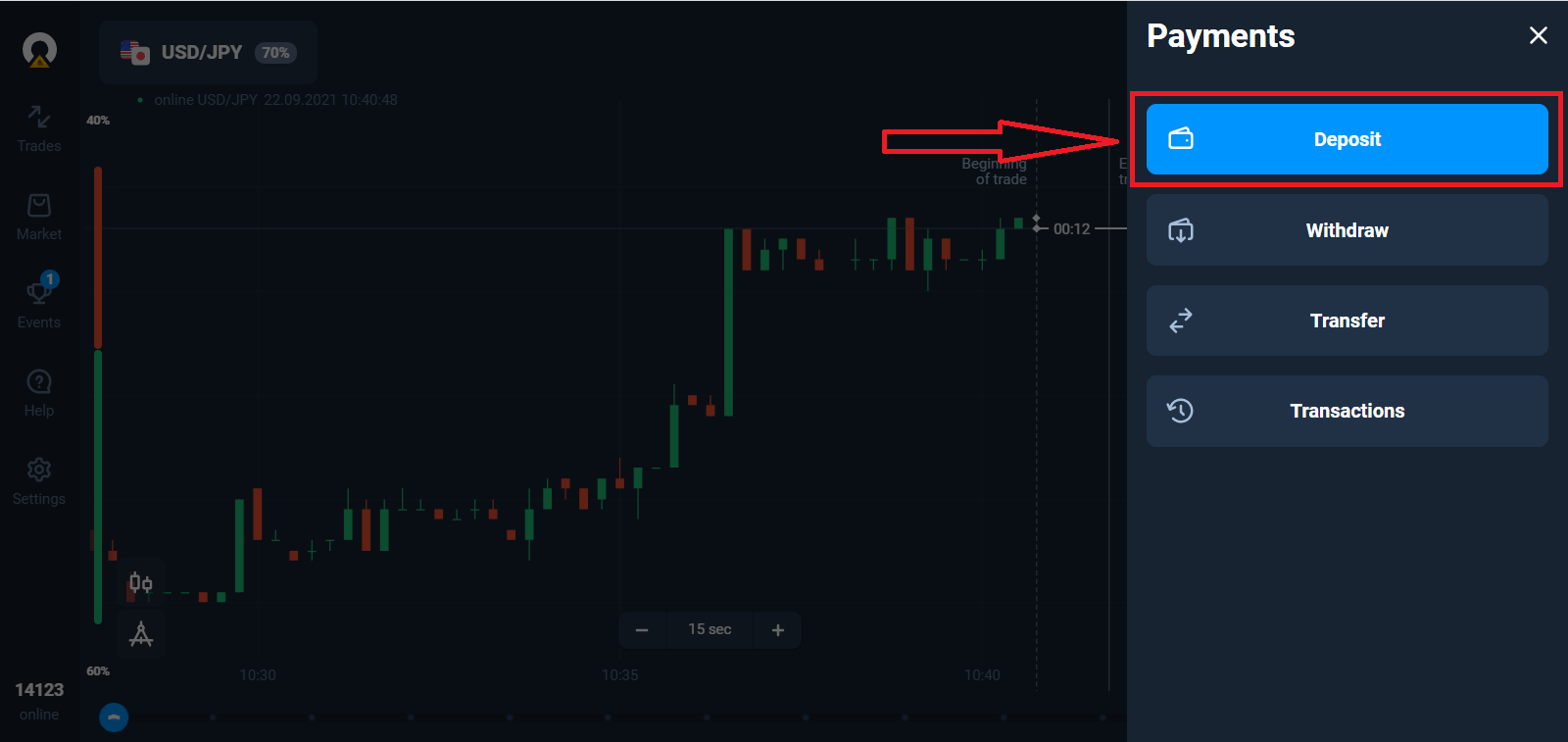
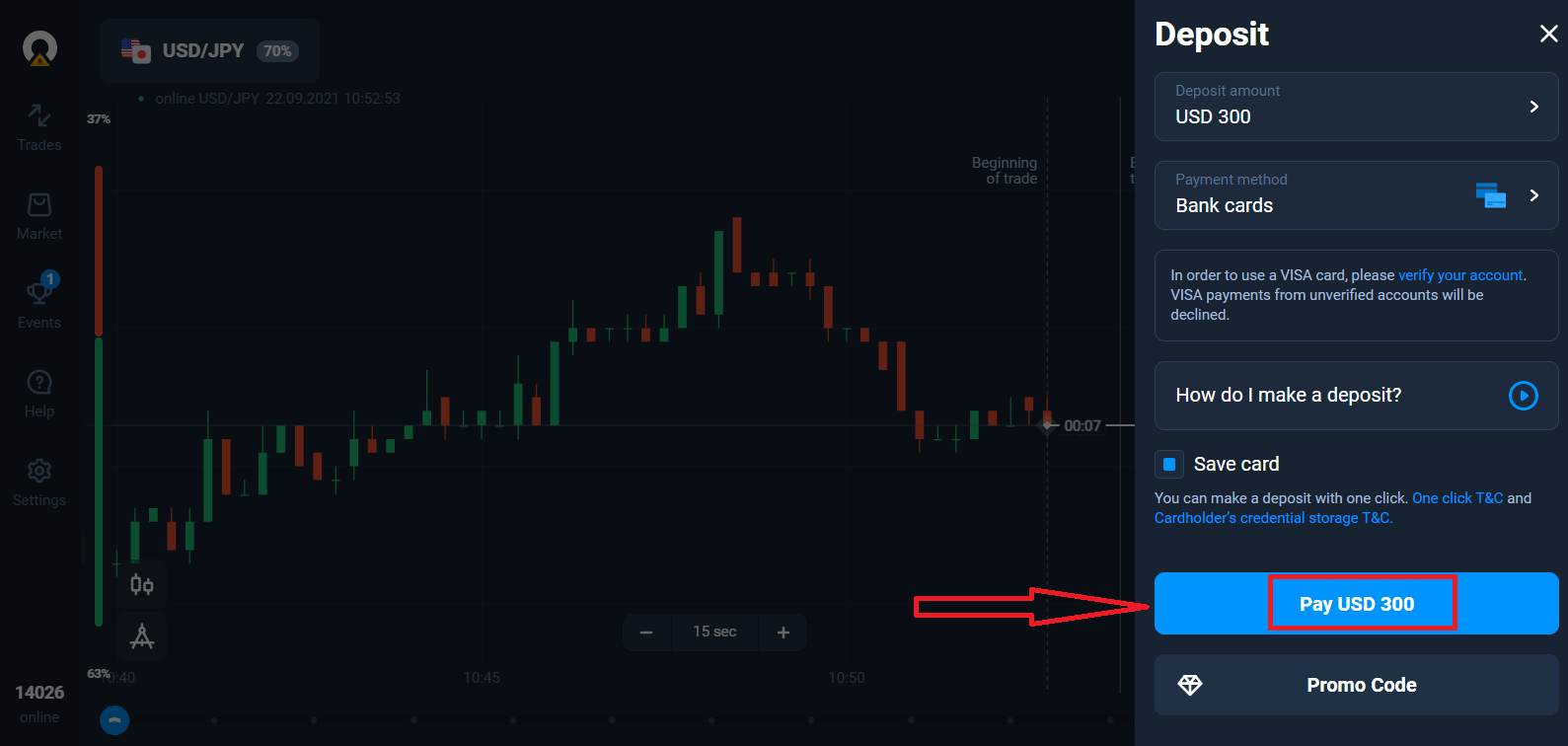
Выберите способ оплаты и введите сумму депозита. Минимальная сумма депозита составляет всего 10 долларов США/10 евро. Однако она может варьироваться в зависимости от страны.
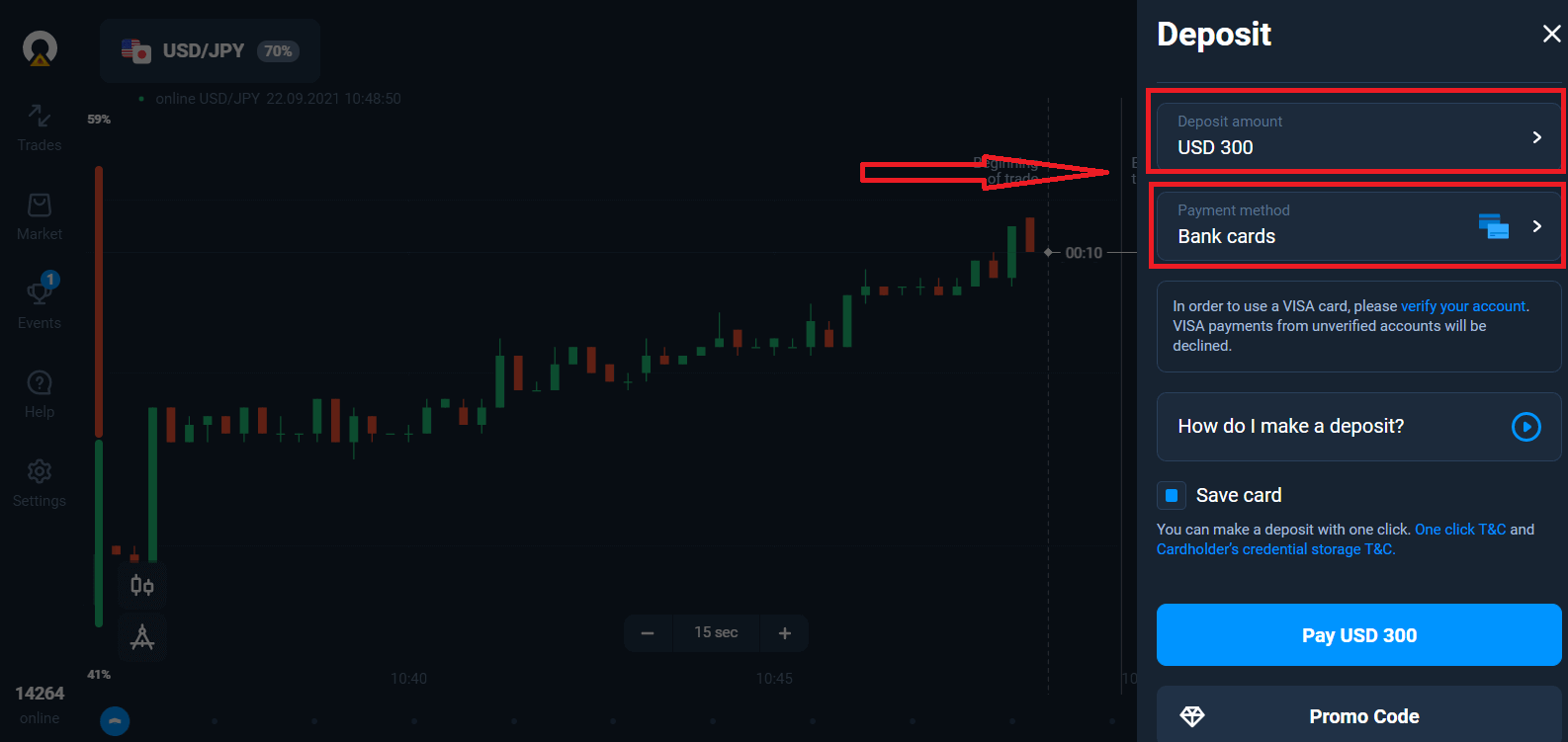
Некоторые из способов оплаты представлены в списке.
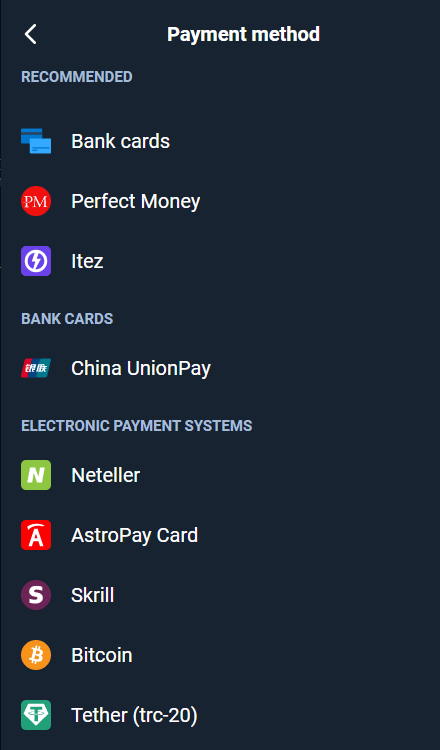
Система может предложить вам бонус за пополнение счета, воспользуйтесь бонусом, чтобы увеличить сумму депозита.
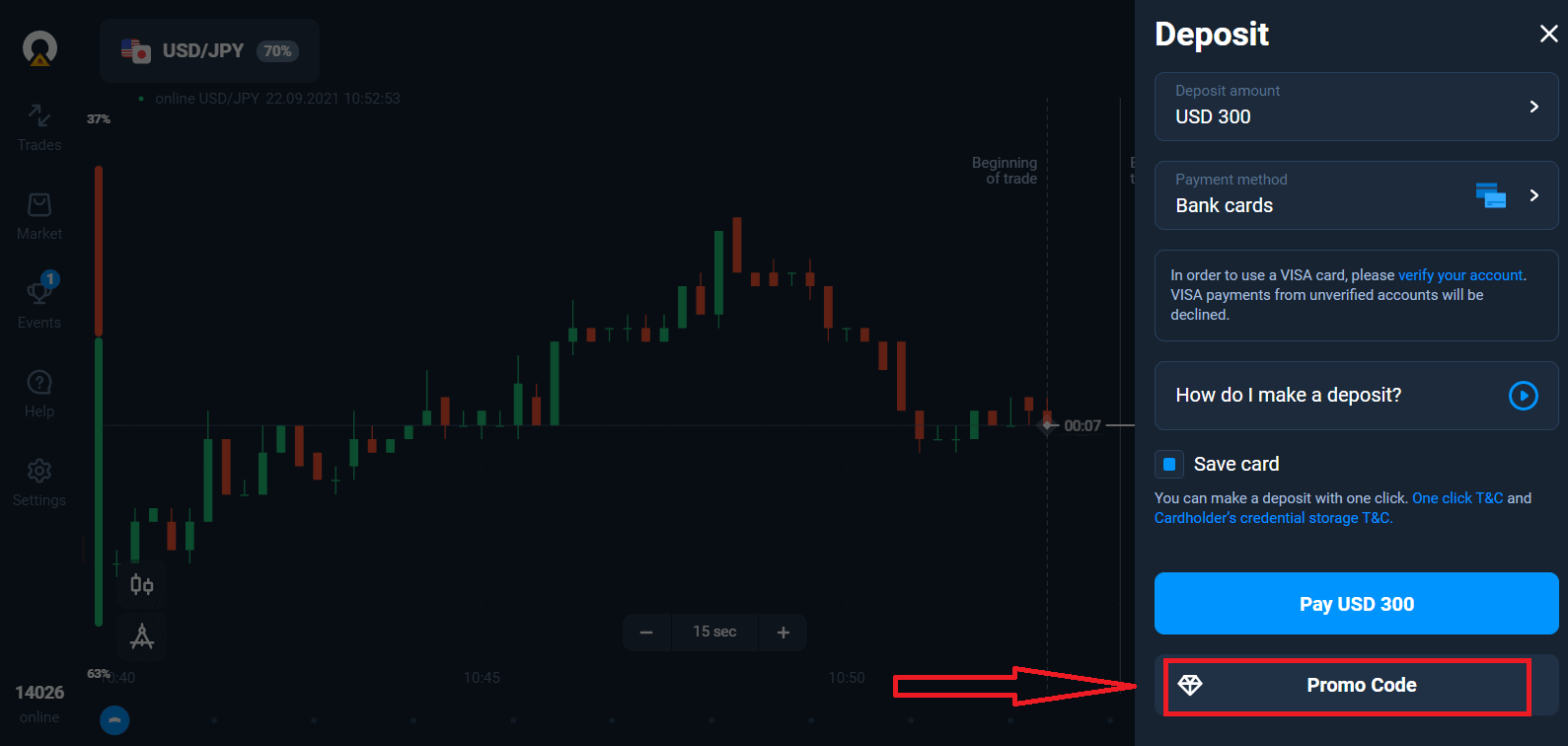
Если вы пополняете счет банковской картой, вы можете сохранить данные своей карты для совершения депозитов в один клик в будущем.
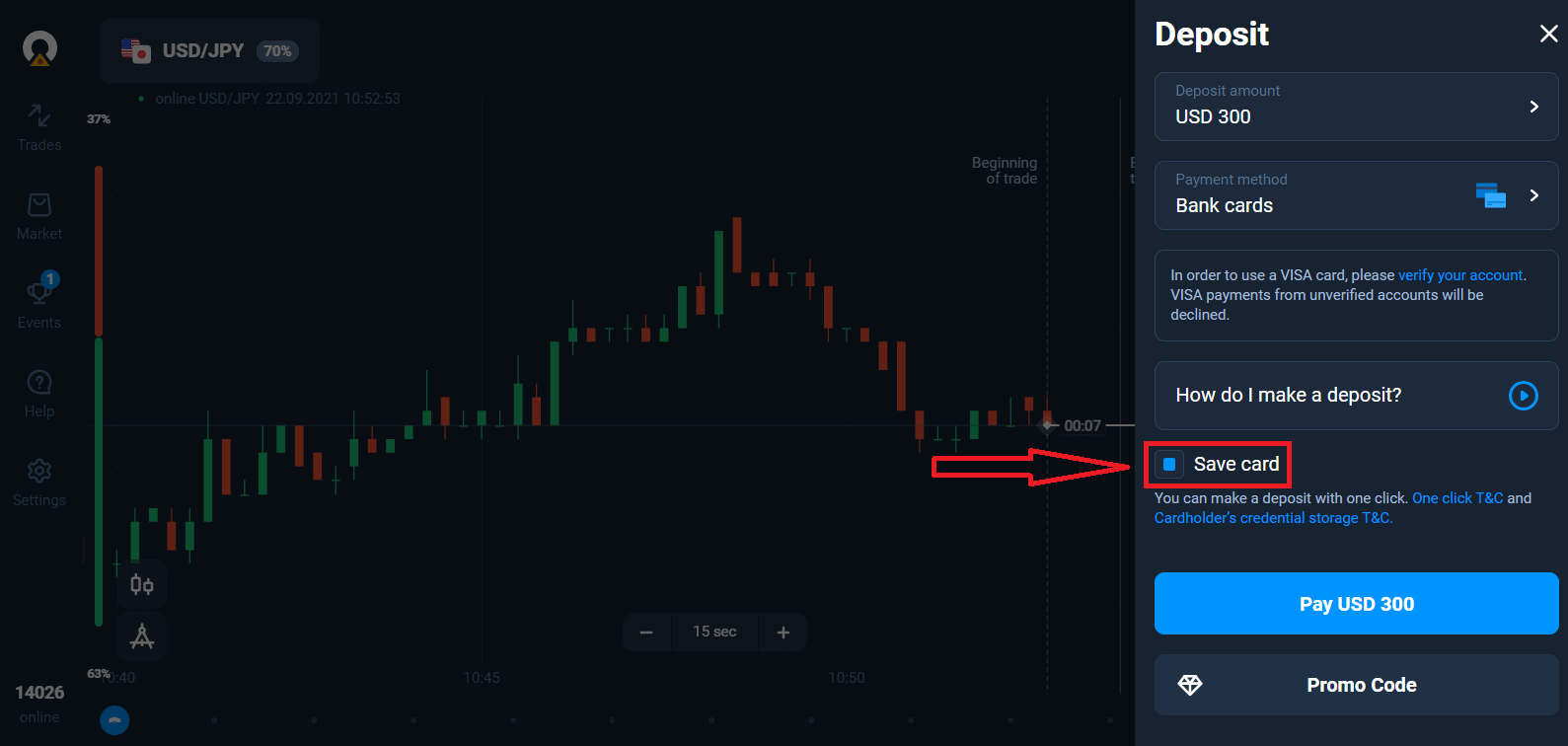
Нажмите синюю кнопку «Оплатить...».
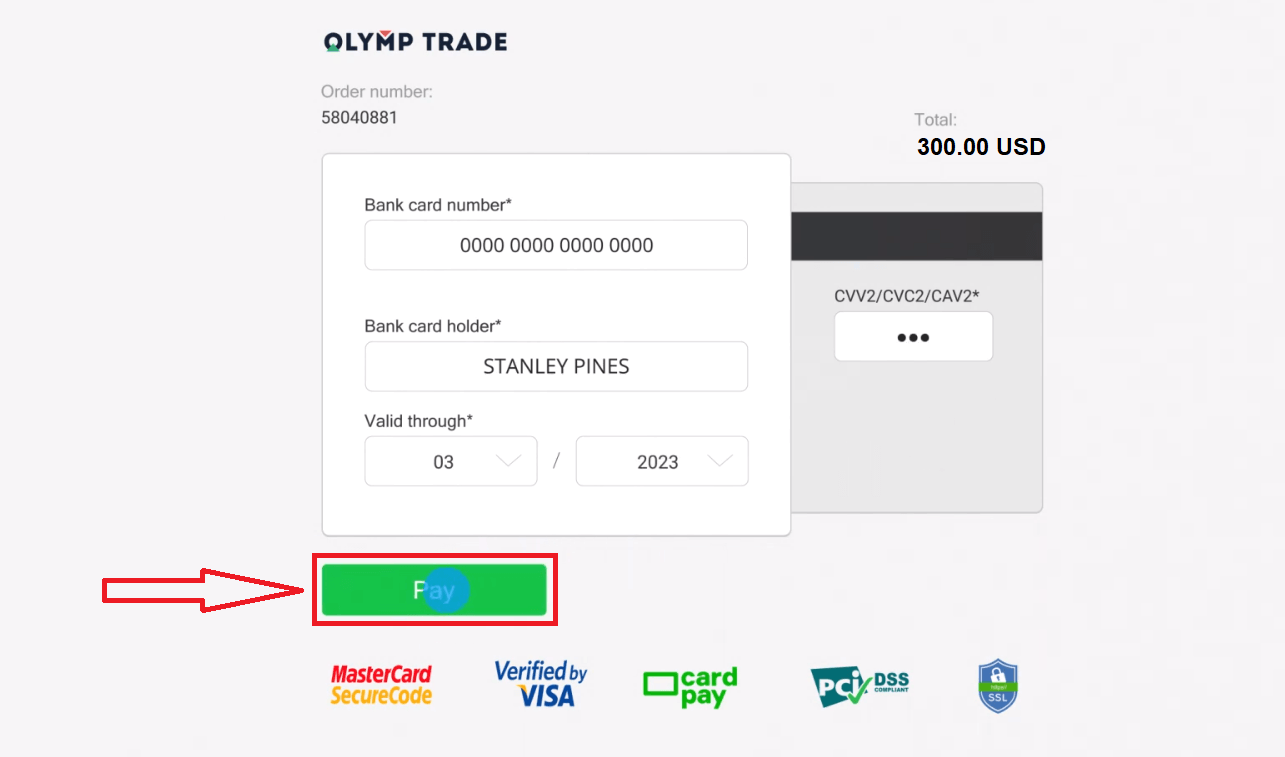
Введите данные карты и нажмите «Оплатить».
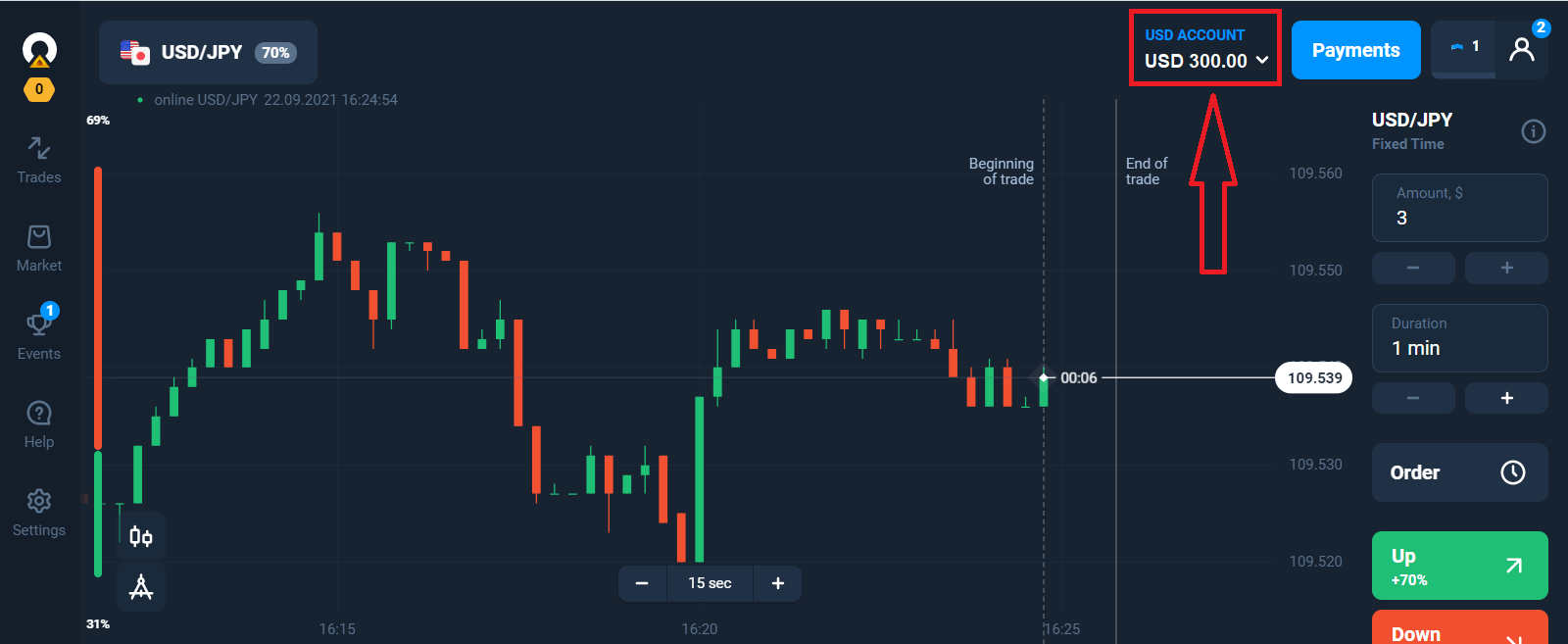
Теперь вы можете торговать на реальном счете.
Внесение депозита с помощью мобильного устройства
Нажмите кнопку «Пополнить». 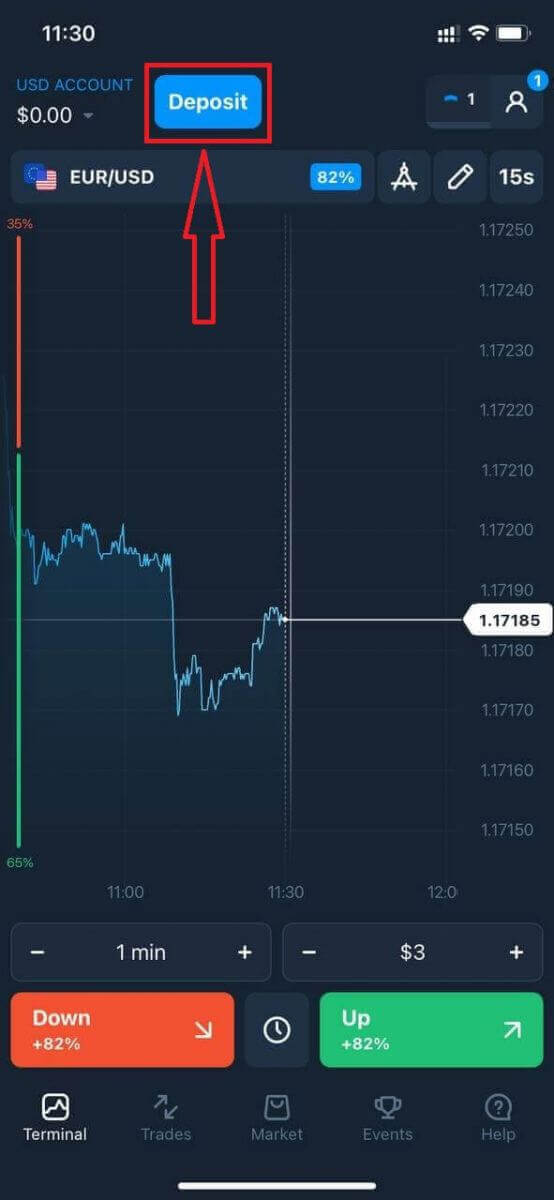
Выберите способ оплаты и введите сумму депозита. Минимальная сумма депозита составляет всего 10 долларов США/10 евро. Однако она может варьироваться в зависимости от страны.
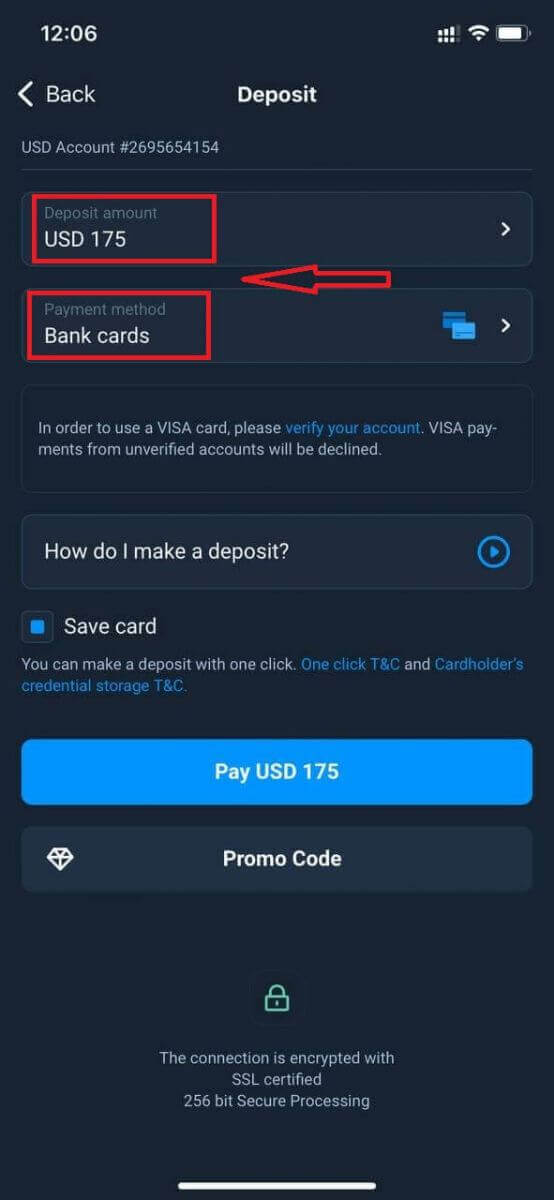
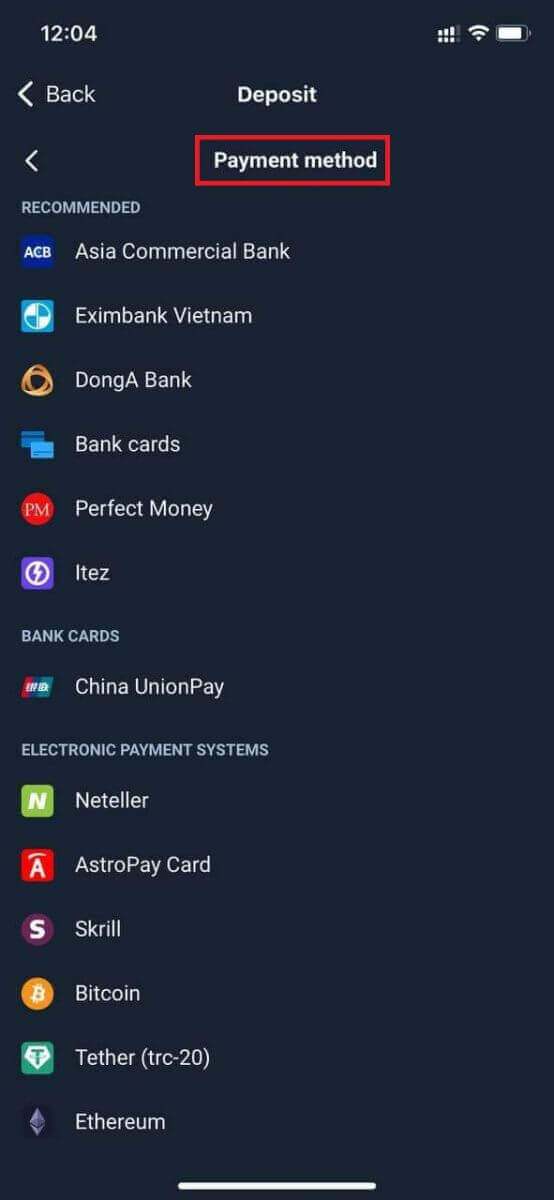
Некоторые из способов оплаты представлены в списке.
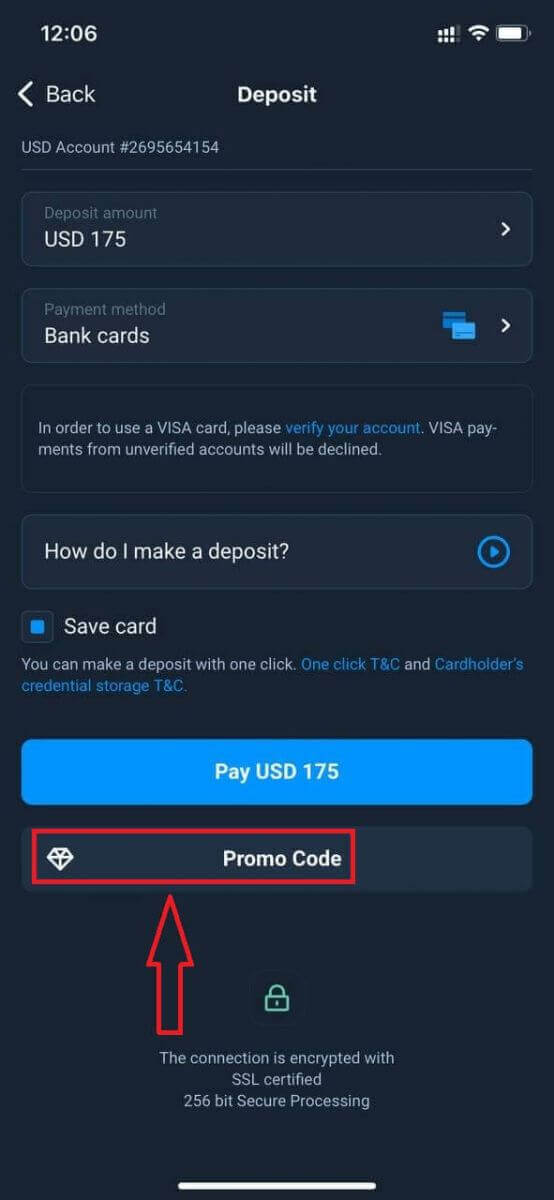
Система может предложить вам бонус за пополнение, воспользуйтесь бонусом, чтобы увеличить депозит.
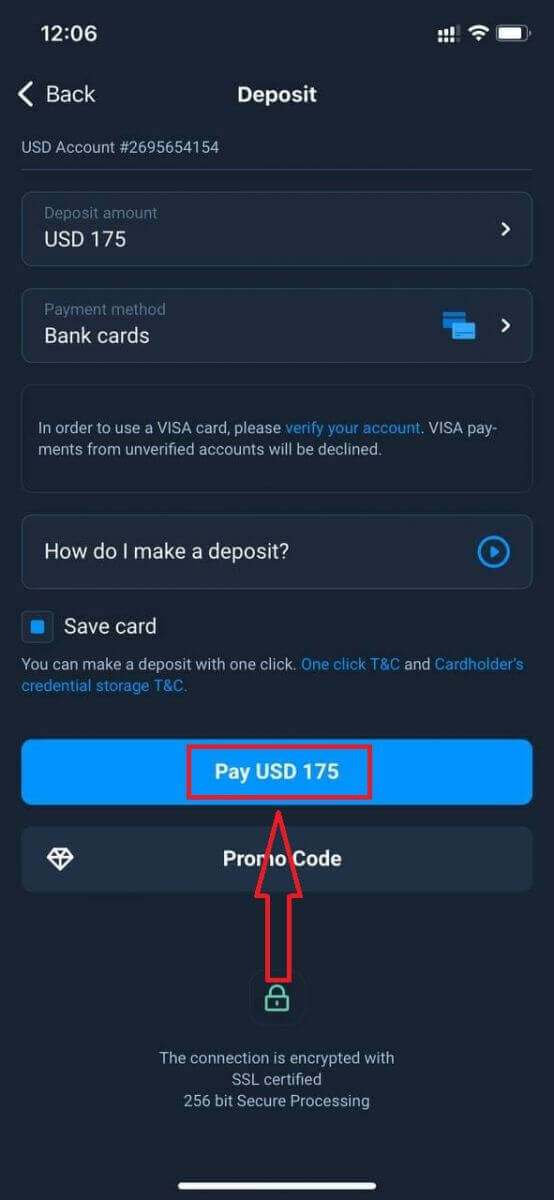
Если вы пополняете счет банковской картой, вы можете сохранить данные своей карты для совершения депозитов в один клик в будущем.
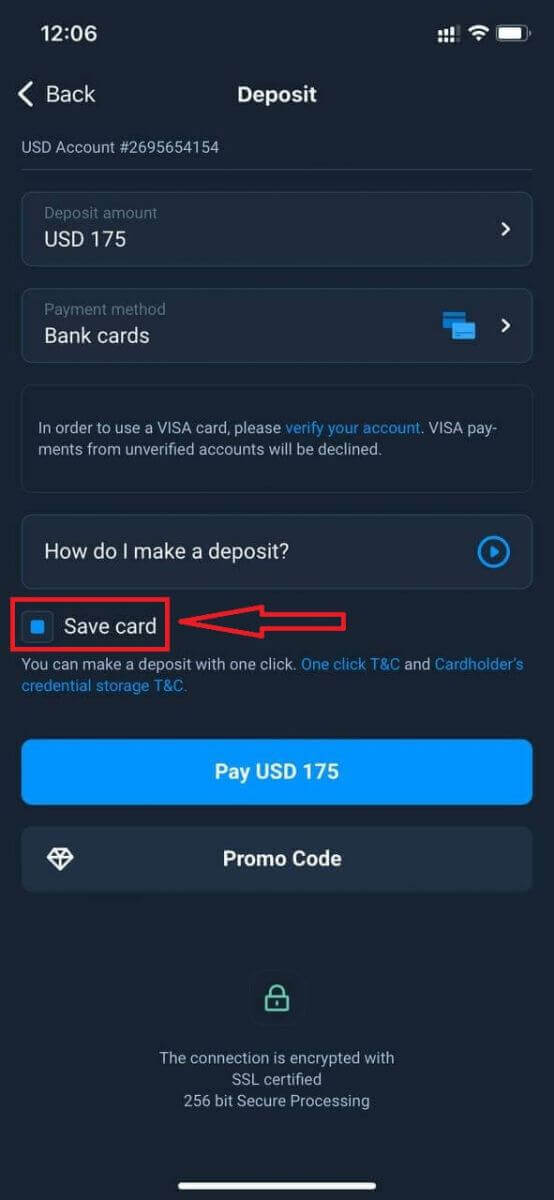
Нажмите «Оплатить...».
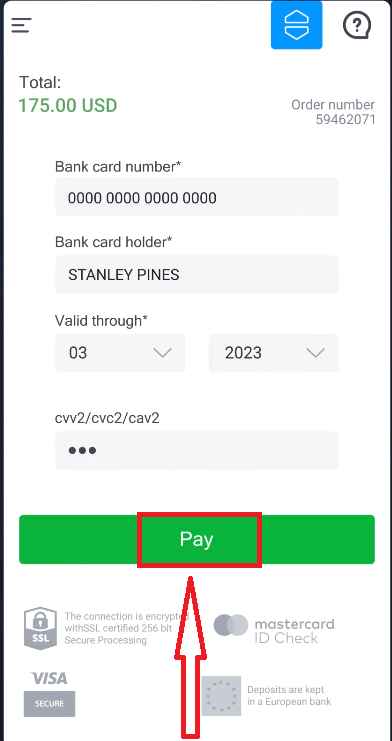
Введите данные карты и нажмите зеленую кнопку «Оплатить».
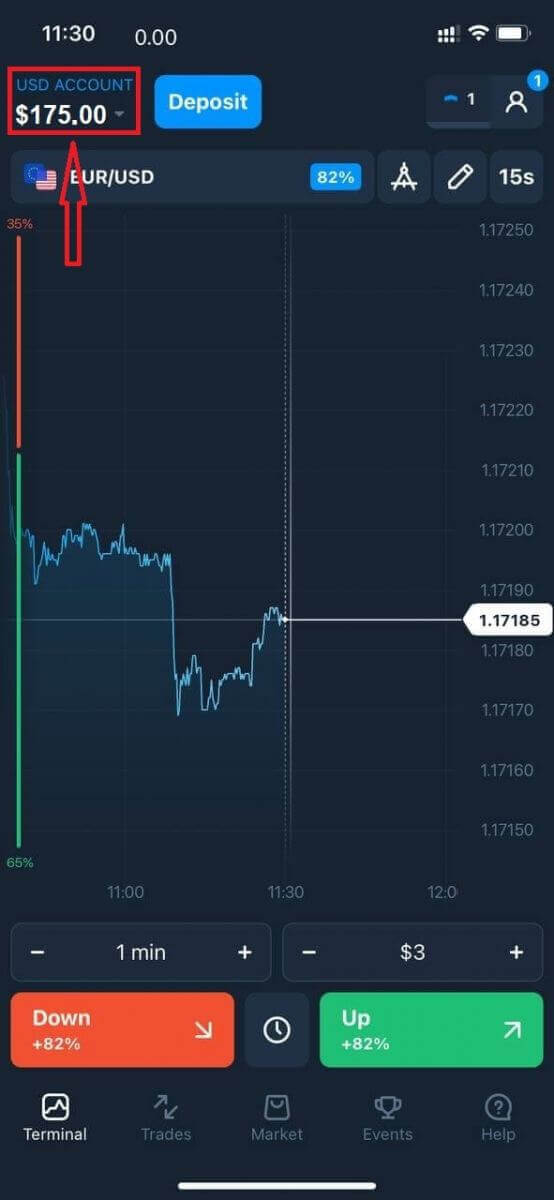
Теперь вы можете торговать на реальном счете.
Часто задаваемые вопросы (FAQ)
Когда средства будут зачислены на счет?
Средства обычно быстро зачисляются на торговые счета, но иногда это может занять от 2 до 5 рабочих дней (в зависимости от вашего платежного провайдера). Если деньги не поступили на ваш счет сразу после внесения депозита, подождите 1 час. Если и через 1 час денег по-прежнему нет, подождите и проверьте еще раз.
Я перевела средства, но они не были зачислены на мой счет.
Убедитесь, что транзакция с вашей стороны завершена. Если перевод средств прошел успешно с вашей стороны, но сумма еще не зачислена на ваш счет, пожалуйста, свяжитесь с нашей службой поддержки через чат, электронную почту или горячую линию. Всю контактную информацию вы найдете в меню «Помощь».
Иногда возникают проблемы с платежными системами. В таких ситуациях средства либо возвращаются на способ оплаты, либо зачисляются на счет с задержкой.
Взимаете ли вы комиссию за брокерское обслуживание?
Если клиент не совершал сделок на реальном счете и/или не вносил/снимал средства, с его счета будет ежемесячно списываться комиссия в размере 10 долларов США (10 долларов США или эквивалент в валюте счета). Это правило закреплено в правилах, касающихся неторговых операций, и в политике KYC/AML. Если на счете пользователя недостаточно средств, сумма комиссии за неактивность равна остатку на счете. С нулевого баланса комиссия не взимается. Если на счете нет денег, задолженность перед компанией не погашается.
Комиссия за обслуживание счета не взимается при условии, что пользователь совершит хотя бы одну торговую или неторговую операцию (внесение/снятие средств) на своем реальном счете в течение 180 дней.
История комиссий за неактивность доступна в разделе «Транзакции» личного кабинета пользователя.
Взимаете ли вы комиссию за внесение депозита/снятие средств?
Нет, компания покрывает расходы на такие комиссионные.
Как я могу получить премию?
Для получения бонуса вам потребуется промокод. Вы вводите его при пополнении счета. Промокод можно получить несколькими способами: – Он может быть доступен на платформе (проверьте вкладку «Пополнение счета»).
– Он может быть получен в качестве награды за ваши достижения на Traders Way.
– Кроме того, некоторые промокоды могут быть доступны в официальных группах/сообществах брокера в социальных сетях.
Что произойдет с моими бонусами, если я отменю вывод средств?
После отправки запроса на вывод средств вы можете продолжать торговать, используя весь свой баланс, до тех пор, пока запрошенная сумма не будет списана с вашего счета. Пока ваш запрос обрабатывается, вы можете отменить его, нажав кнопку «Отменить запрос» в разделе «Вывод средств». Если вы отмените запрос, ваши средства и бонусы останутся на месте и будут доступны для использования.
Если запрошенные средства и бонусы уже списаны с вашего счета, вы все равно можете отменить запрос на вывод средств и вернуть свои бонусы. В этом случае обратитесь в службу поддержки клиентов за помощью.