Como baixar e instalar o aplicativo Olymptrade para laptop/PC (Windows, macOS)
Escrito por

Pesquisador de plataforma de negociação on-line e redator de guias
Pesquisa plataformas de corretoras e sistemas de contas de negociação.
Experimente a versão mais recente do nosso aplicativo de negociação para uma experiência de negociação tranquila e sem distrações.

Como baixar e instalar o aplicativo Olymptrade no Windows
O aplicativo para desktop da plataforma de negociação para Windows é exatamente igual à sua versão web. Consequentemente, não haverá problemas com a negociação e a transferência de fundos.
- Sistema operacional:
- BATER:
- Placa de vídeo:
- Espaço em disco rígido:
Baixe aqui o aplicativo oficial da Olymptrade no seu laptop/PC.
Obtenha o aplicativo Olymptrade para Windows.
O instalador do OlympTrade começará a ser baixado automaticamente em alguns segundos. Caso isso não aconteça, reinicie o download.
Após o download ser concluído com sucesso, siga estas etapas para instalá-lo em seu laptop/PC:
1. Salve o arquivo "Olymp_Trade_Community_Version_win64_latest.exe" em seu computador.
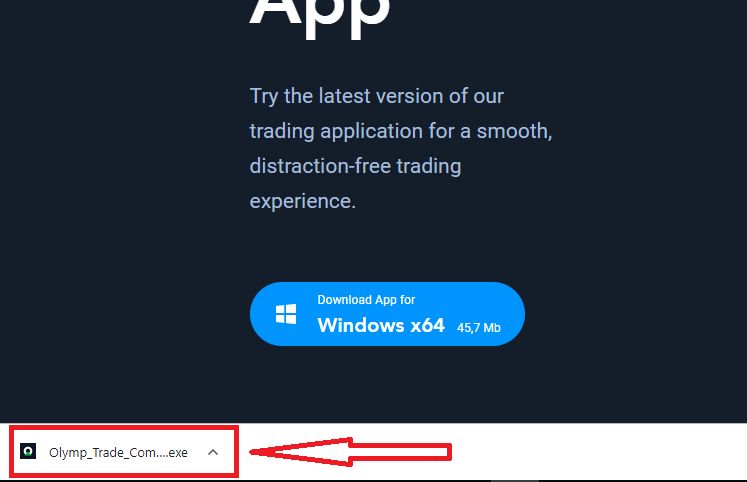
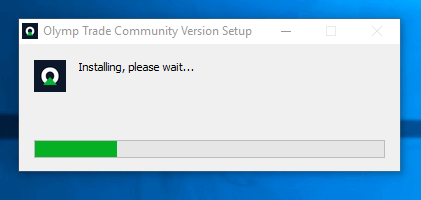
2. Abra o arquivo baixado, clique duas vezes nele e ele será executado automaticamente.
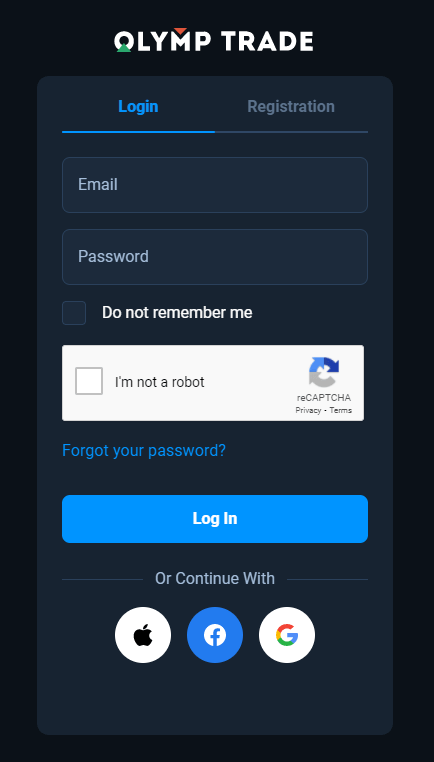
3. Faça login no cliente e comece a negociar. Caso não se lembre do seu e-mail ou senha, use a opção de recuperação de senha ou altere a senha em seu perfil.
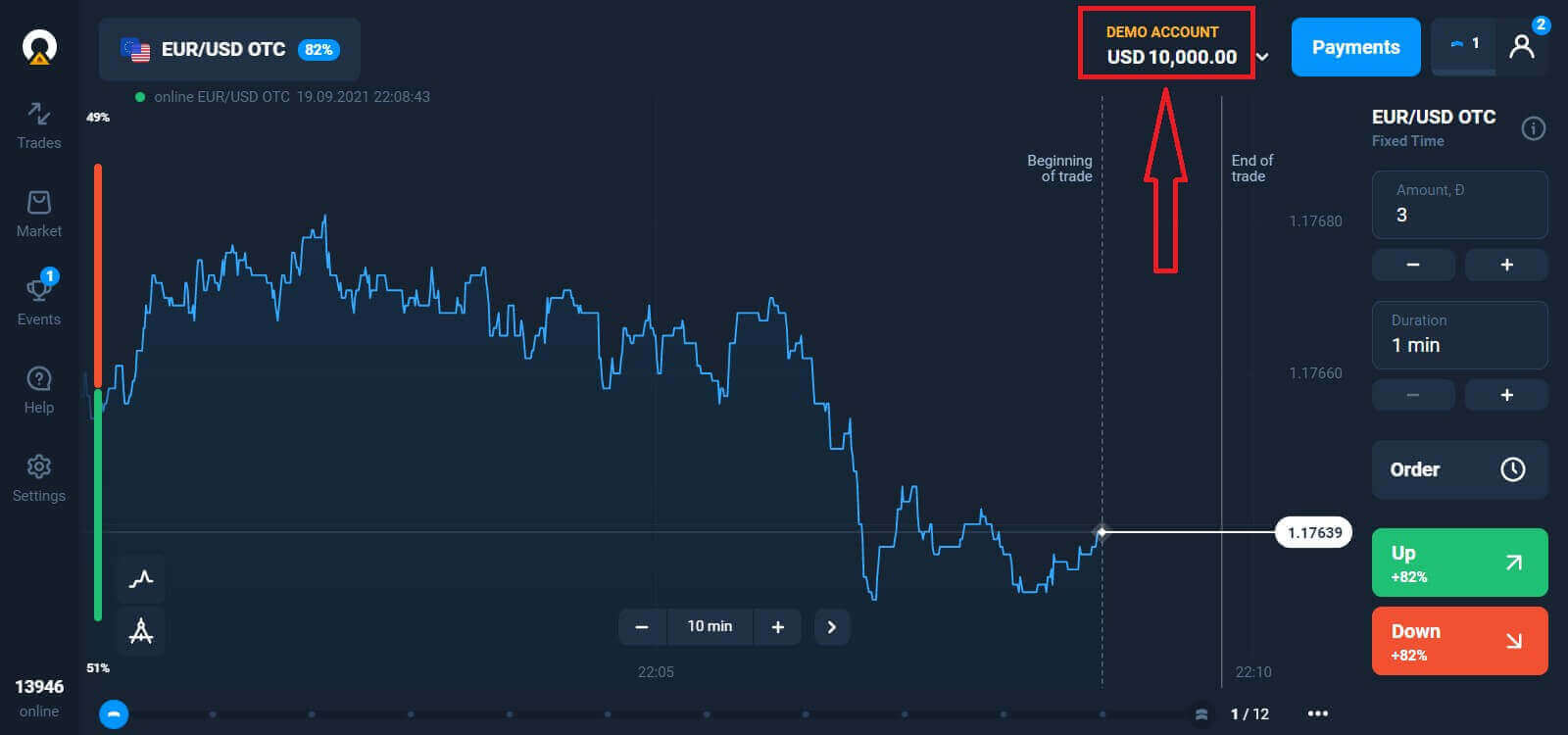
Agora você pode começar a negociar. Você tem US$ 10.000 em sua conta demo e também poderá negociar em uma conta real após fazer um depósito.
Como fazer um depósito no OlympTrade
Como baixar e instalar o aplicativo Olymptrade no macOS
O aplicativo para macOS é exatamente igual à versão web. Consequentemente, não haverá problemas com negociações e transferências de fundos.
- Sistema operacional:
- BATER:
- Placa de vídeo:
- Espaço em disco rígido:
Baixe aqui o aplicativo oficial da Olymptrade no seu laptop/PC.
Baixe o aplicativo Olymptrade para macOS
O instalador do Olymptrade começará a ser baixado automaticamente em alguns segundos. Caso isso não aconteça, reinicie o download.
Após o download ser concluído com sucesso, siga os mesmos passos que no Windows para instalá-lo em seu laptop/PC:
Como se cadastrar com um e-mail
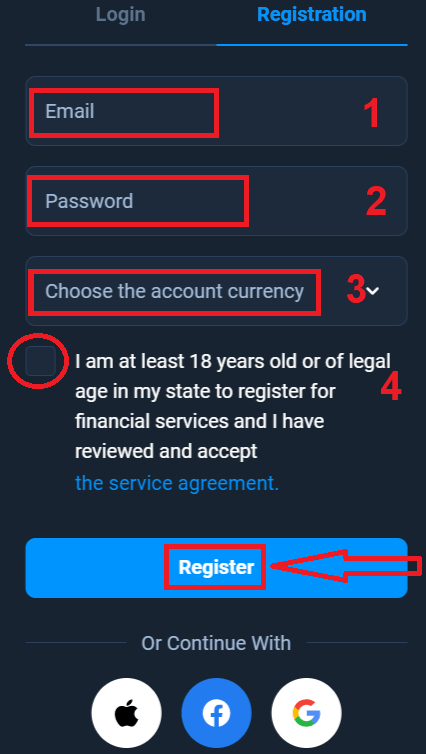
Para se cadastrar, você precisa preencher todas as informações necessárias e clicar no botão " Cadastrar " .- Insira um endereço de e-mail válido .
- Crie uma senha forte .
- Selecione a moeda da conta: (EUR ou USD)
- Você também precisa concordar com o contrato de serviço e confirmar que é maior de idade (acima de 18 anos).
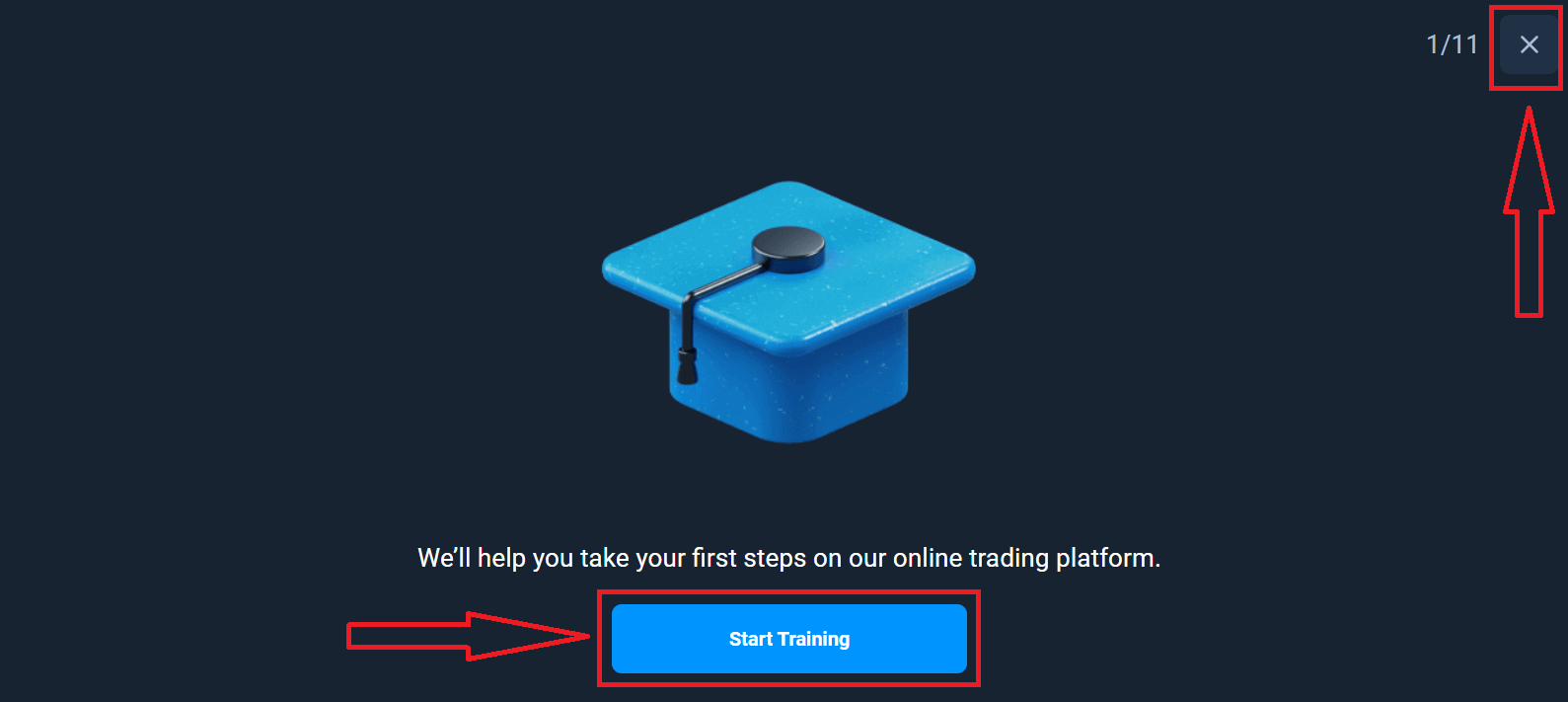
Parabéns! Seu cadastro foi concluído com sucesso. Primeiramente, vamos te ajudar a dar os primeiros passos em nossa plataforma de negociação online. Clique em "Iniciar Treinamento" para ter uma visão geral da Olymptrade. Se você já sabe como usar a Olymptrade, clique no "X" no canto superior direito.
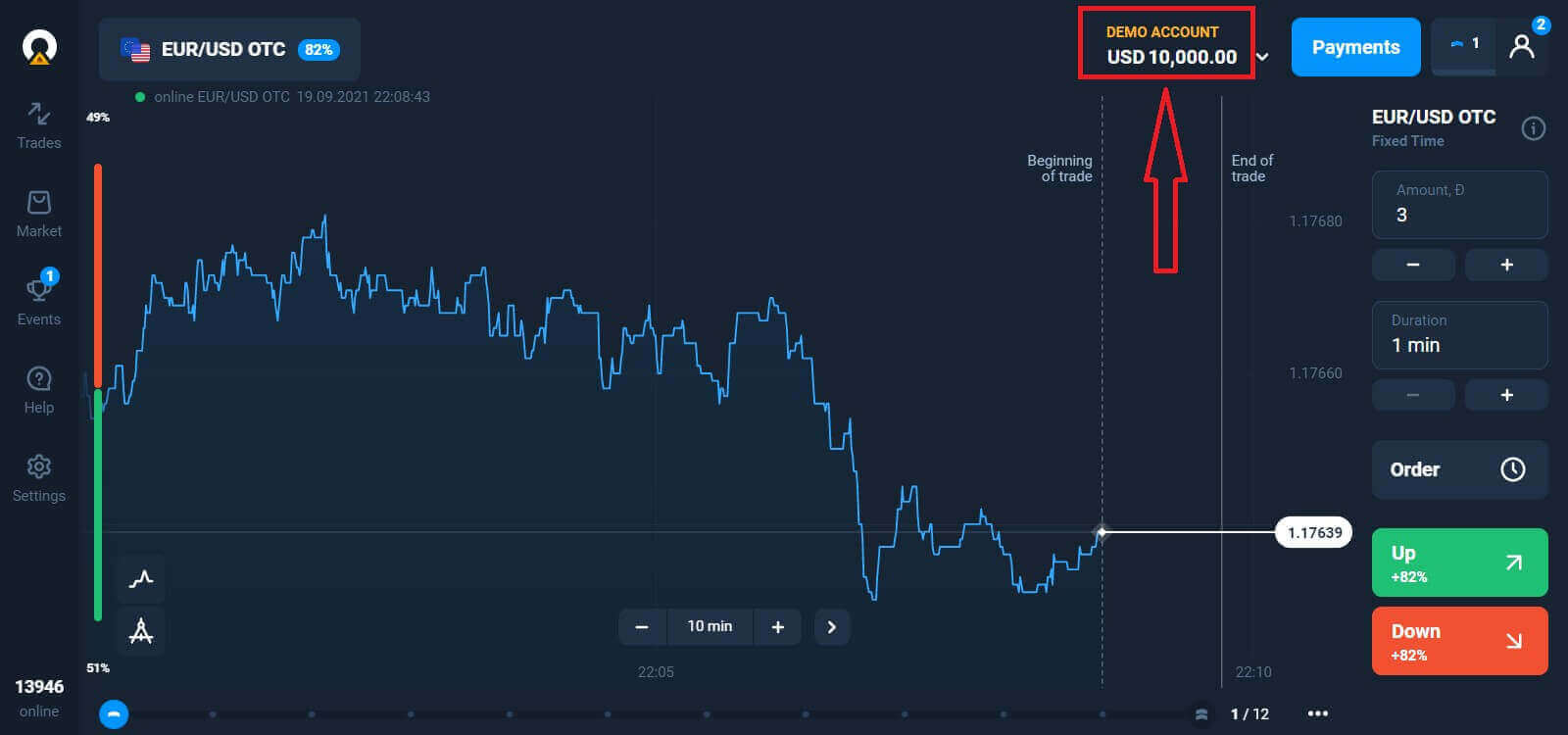
Agora você já pode começar a negociar com US$ 10.000 em sua conta Demo. Uma conta Demo é uma ferramenta para você se familiarizar com a plataforma, praticar suas habilidades de negociação em diferentes ativos e testar novas estratégias em um gráfico em tempo real, sem riscos.
Você também pode negociar em uma conta real após depositar, clicando na conta que deseja adicionar fundos (no menu "Contas"),
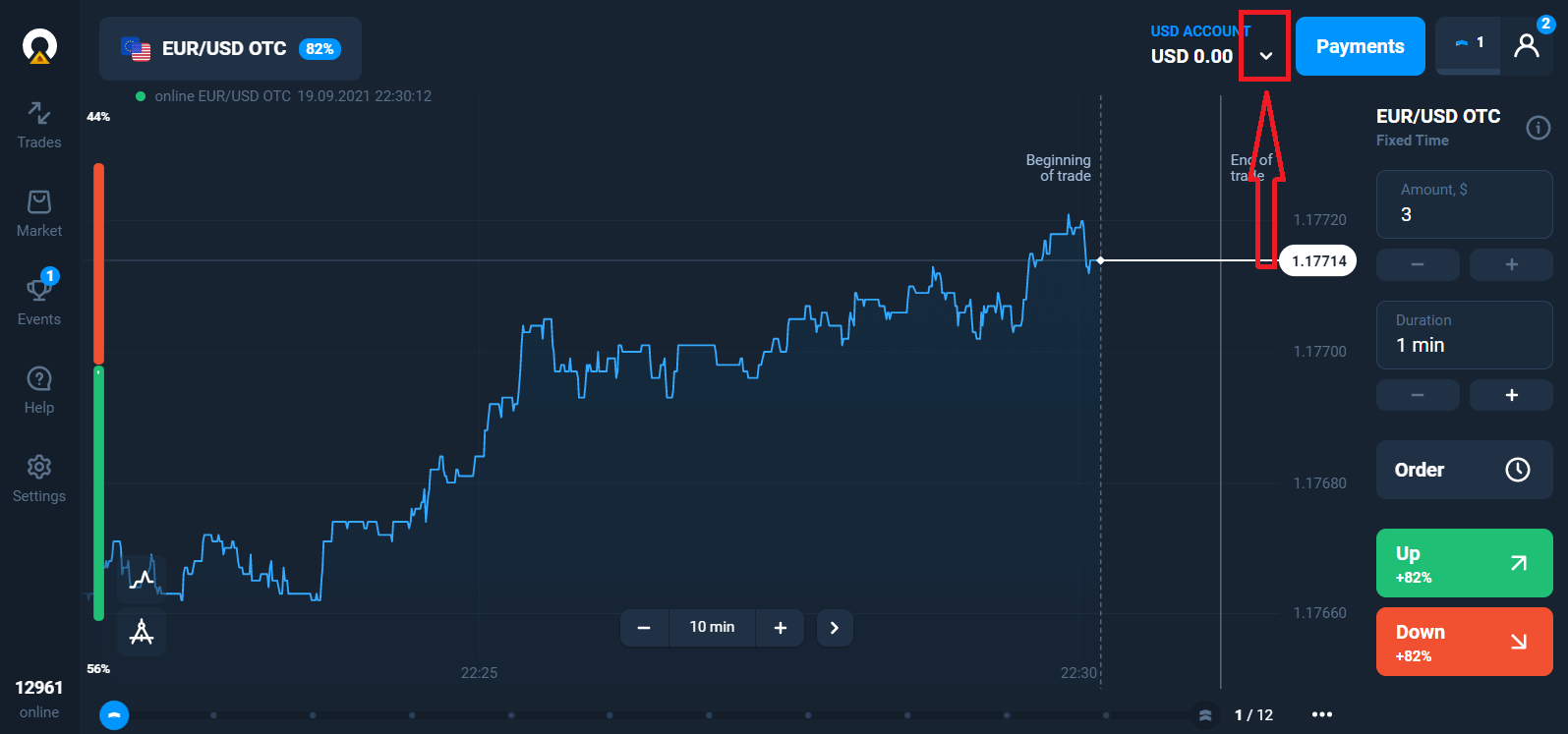
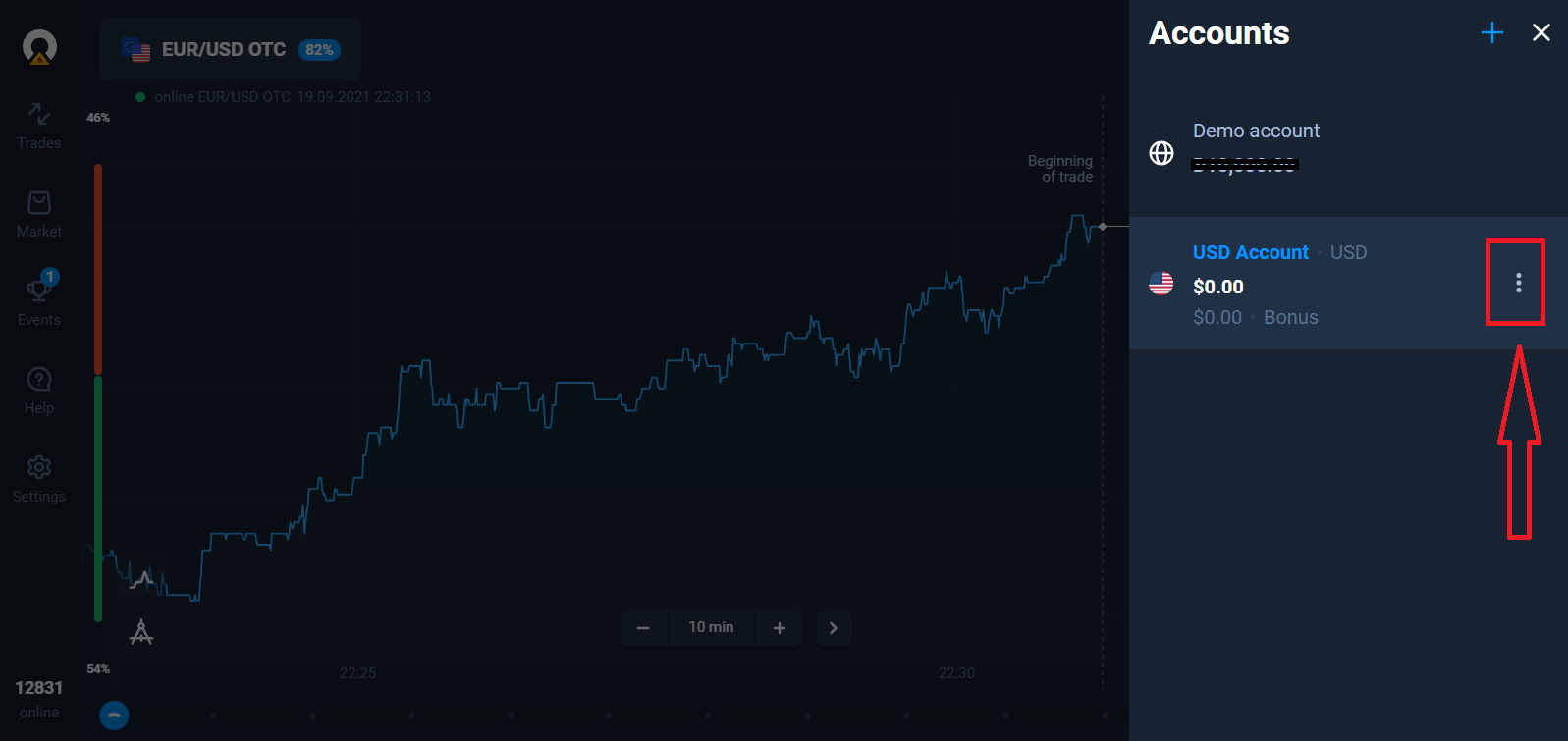
selecionando a opção "Depositar" e, em seguida, escolhendo o valor e o método de pagamento.
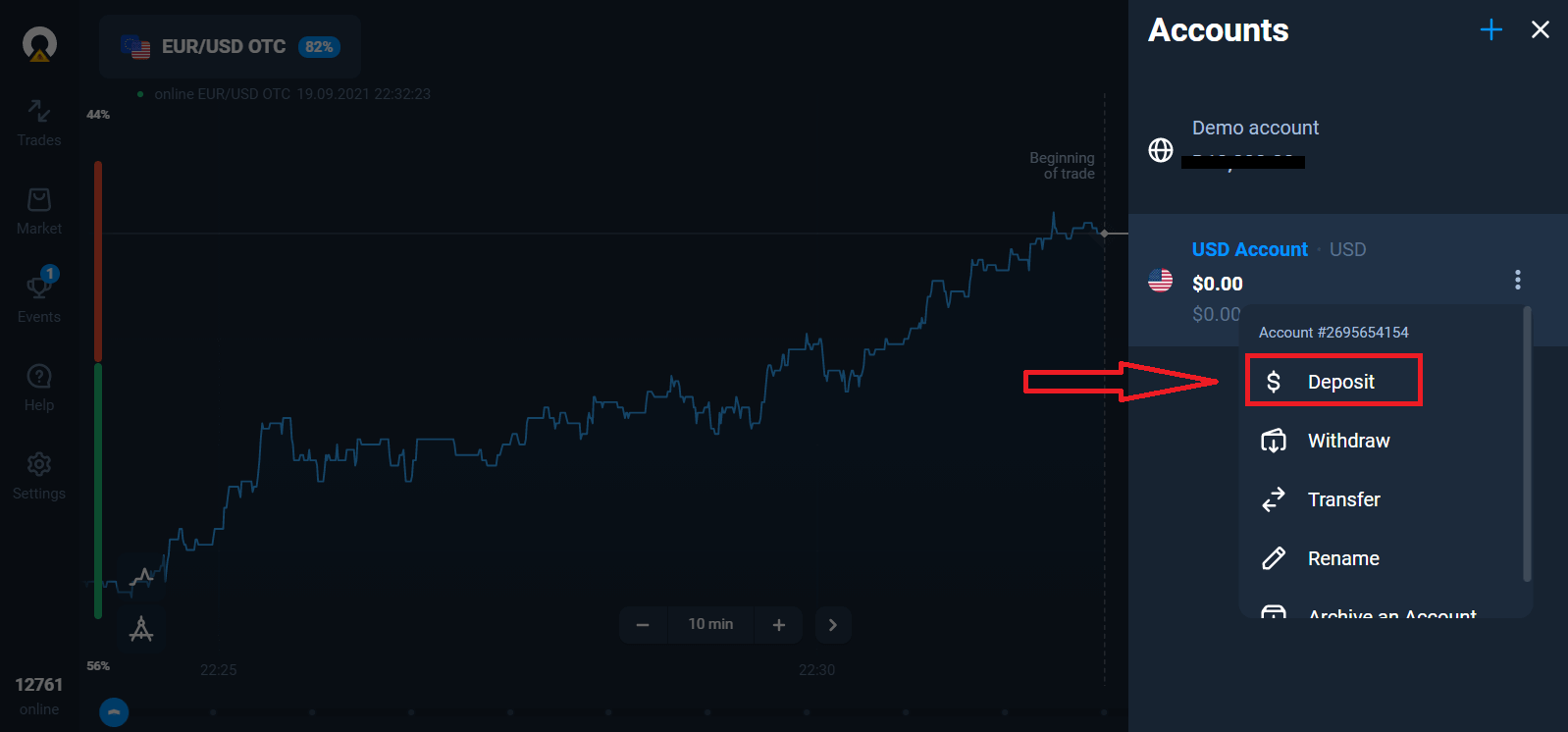
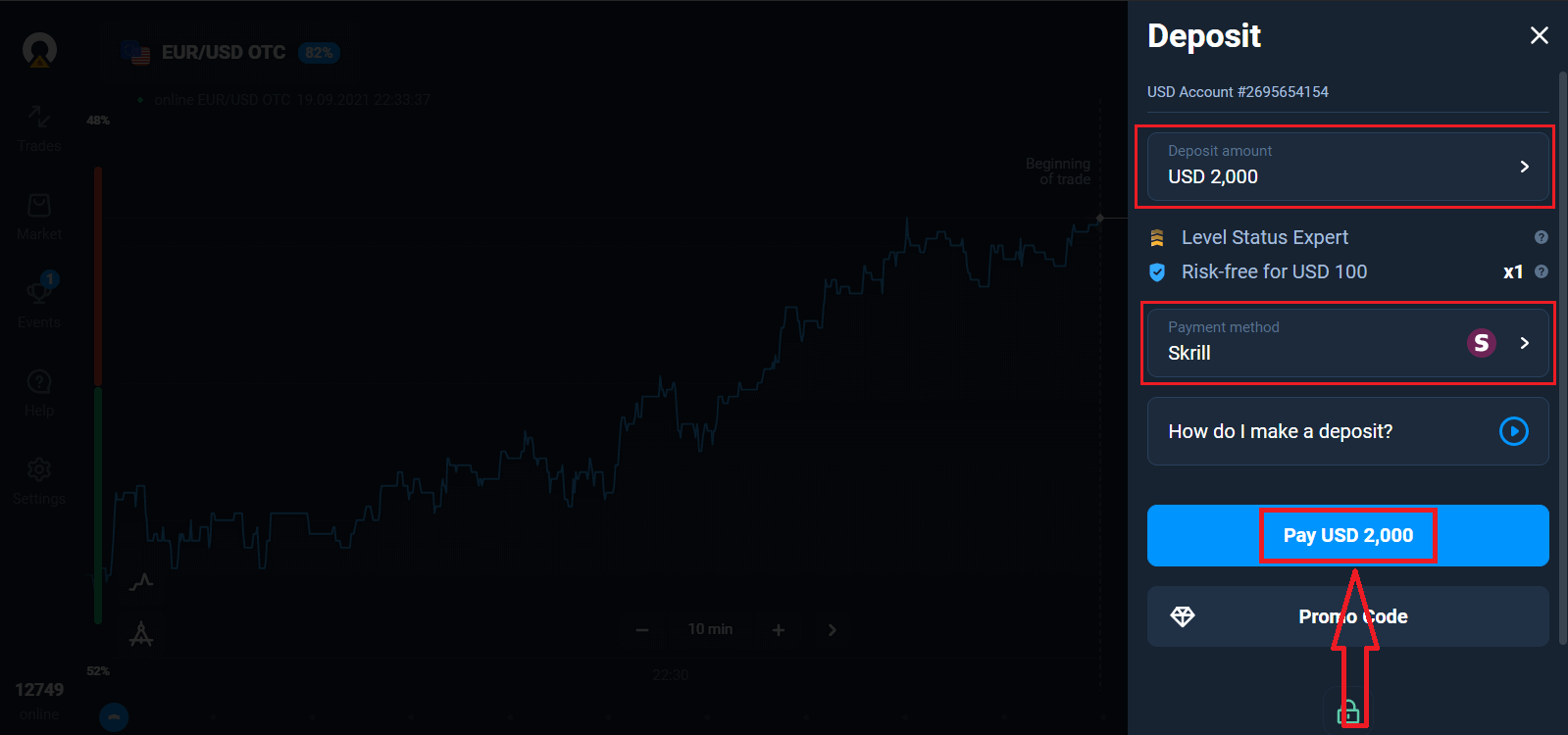
Para começar a negociar em uma conta real, você precisa fazer um depósito em sua conta (o valor mínimo de depósito é de 10 USD/EUR).
Como fazer um depósito na Olymptrade:
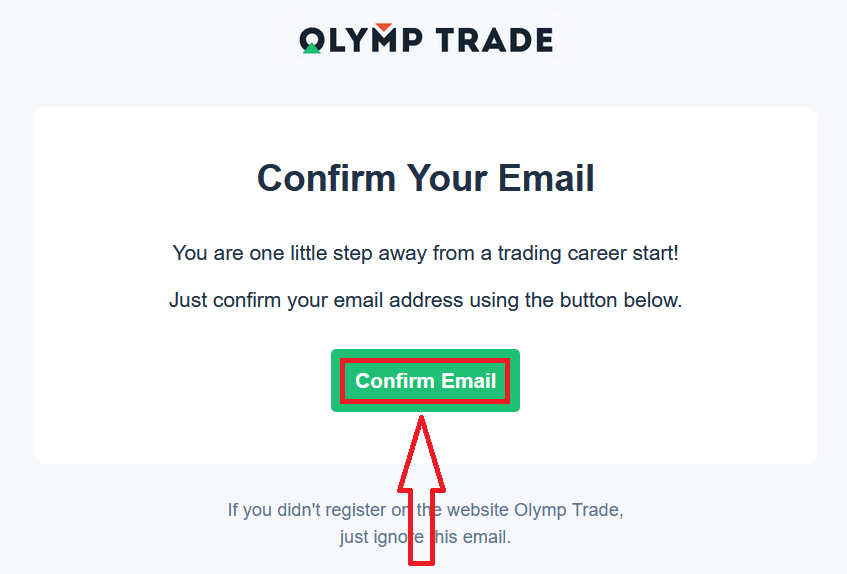
Por fim, acesse seu e-mail. A Olymptrade enviará um e-mail de confirmação. Clique no botão "Confirmar e-mail" nesse e-mail para ativar sua conta. Assim, você concluirá o cadastro e a ativação da sua conta.
Como se cadastrar com uma conta do Facebook
Você também tem a opção de acessar sua conta pelo Facebook, e pode fazer isso em poucos passos simples: 1. Clique no botão do Facebook
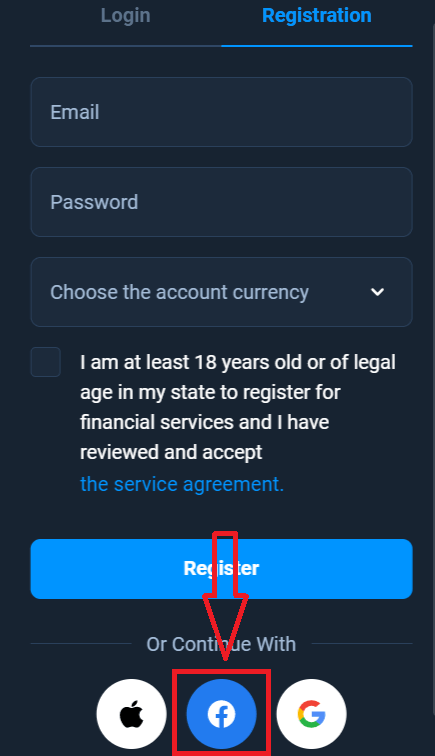
. 2. A janela de login do Facebook será aberta, onde você precisará inserir o endereço de e-mail que usou para se cadastrar no Facebook.
3. Digite a senha da sua conta do Facebook.
4. Clique em “Entrar”.
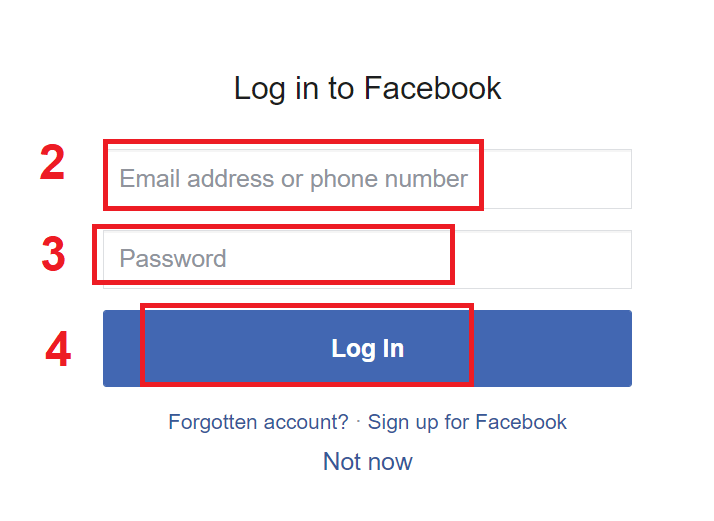
Depois de clicar no botão “Entrar”, a Olymptrade solicitará acesso ao seu nome, foto de perfil e endereço de e-mail. Clique em Continuar...
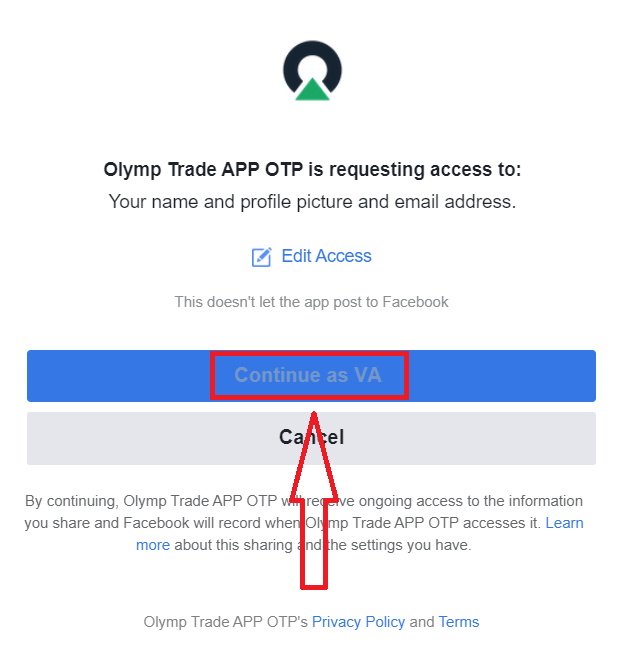
Em seguida, você será redirecionado automaticamente para a plataforma da Olymptrade.
Como se cadastrar com uma conta do Google
1. Para se cadastrar com uma conta do Google, clique no botão correspondente no formulário de inscrição.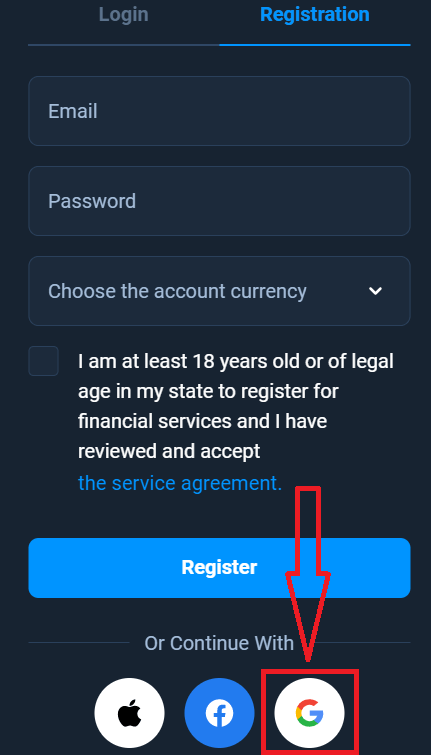
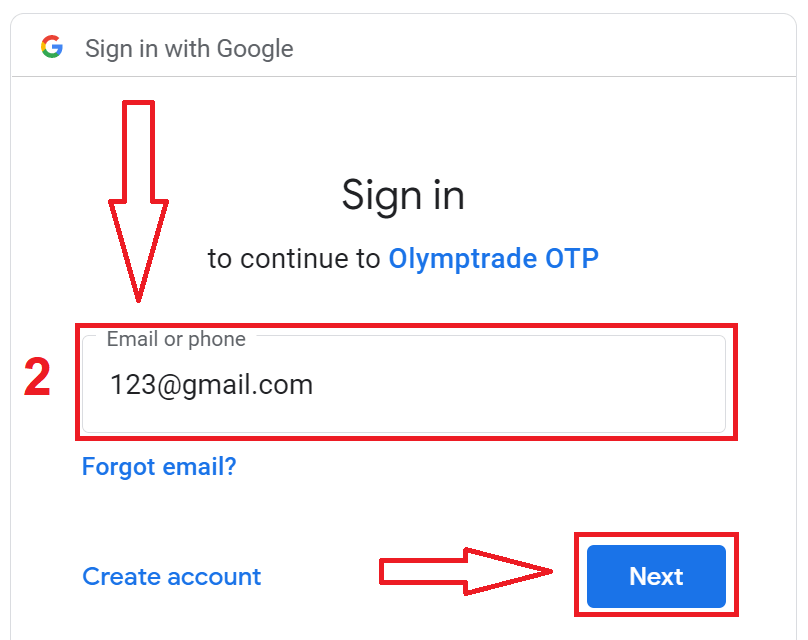
2. Na janela que abrir, insira seu número de telefone ou e-mail e clique em "Próximo".
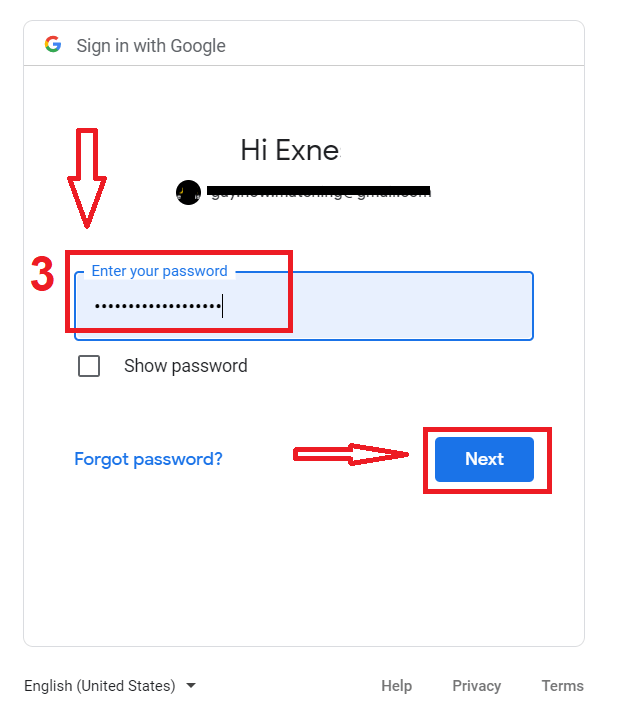
3. Em seguida, insira a senha da sua conta do Google e clique em "Próximo".
Depois disso, siga as instruções enviadas pelo serviço para o seu endereço de e-mail.
Como se cadastrar com um ID Apple
1. Para se cadastrar com um ID Apple, clique no botão correspondente no formulário de cadastro. 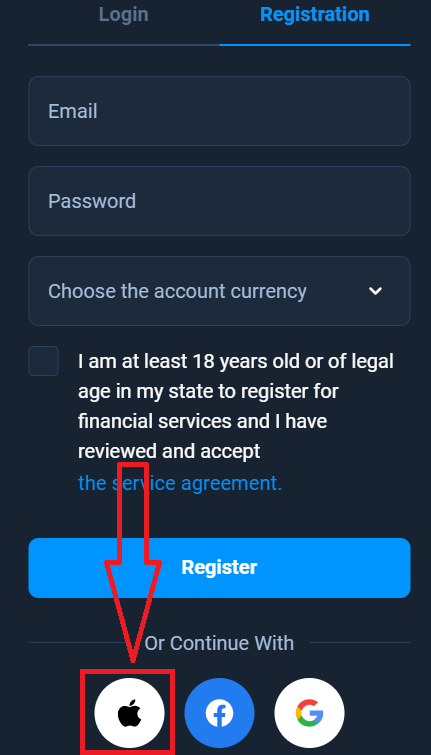
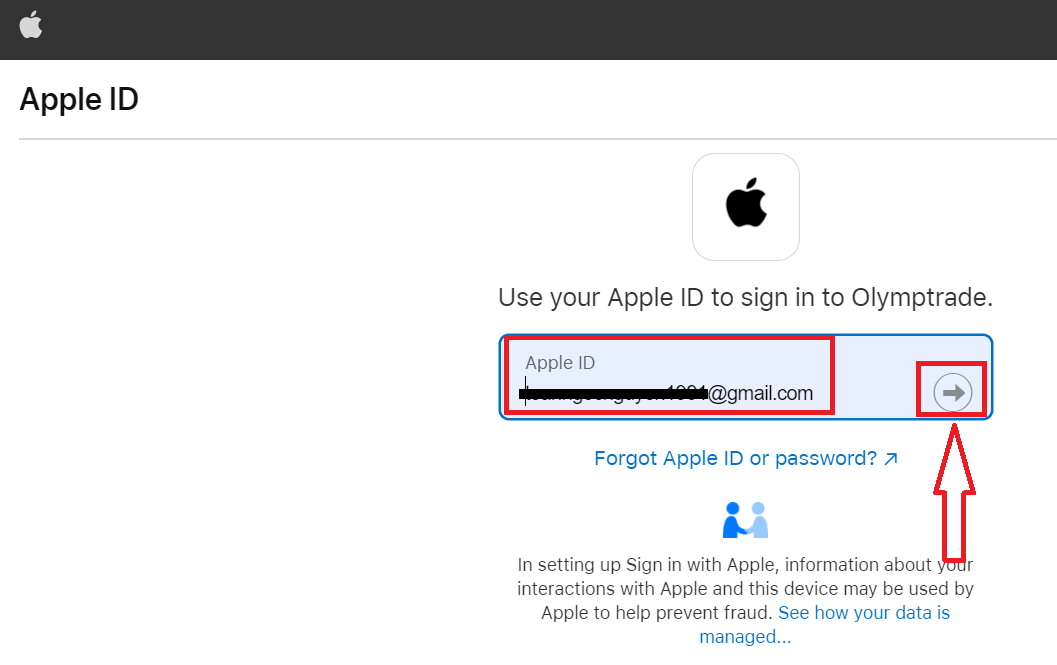
2. Na janela que abrir, insira seu ID Apple e clique em "Avançar".
3. Em seguida, insira a senha do seu ID Apple e clique em "Avançar".
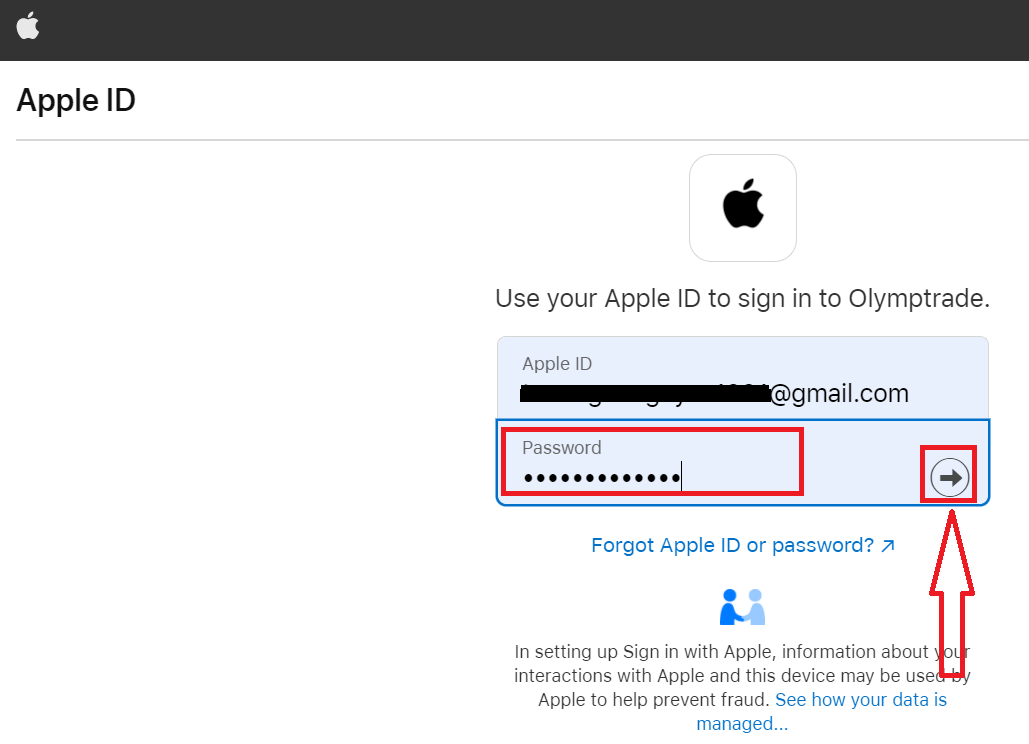
Depois disso, siga as instruções enviadas pelo serviço e você poderá começar a negociar com a Olymptrade.