ल्यापटप/पीसी (Windows, macOS) को लागि Olymptrade एप्लिकेसन कसरी डाउनलोड र स्थापना गर्ने
द्वारा लिखित

अनलाइन ट्रेडिंग प्लेटफर्म शोधकर्ता र गाइड लेखक
ब्रोकर प्लेटफर्महरू र ट्रेडिंग खाता प्रणालीहरू अनुसन्धान गर्दछ।
एक सहज, व्याकुलता-मुक्त व्यापार अनुभवको लागि हाम्रो व्यापारिक अनुप्रयोगको नवीनतम संस्करण प्रयास गर्नुहोस्।
विन्डोजमा ओलम्पट्रेड एप कसरी डाउनलोड र स्थापना गर्ने
विन्डोजको लागि ट्रेडिंग प्लेटफर्मको डेस्कटप एप यसको वेब संस्करण जस्तै छ। फलस्वरूप, ट्रेडिंग र कोष स्थानान्तरणमा कुनै समस्या हुनेछैन।
- अपरेटिङ सिस्टम:
- र्याम:
- भिडियो कार्ड:
- हार्ड डिस्क स्पेस:
आफ्नो ल्यापटप/पीसीमा यहाँबाट आधिकारिक ओलम्पट्रेड एप डाउनलोड गर्नुहोस् ।
विन्डोजको लागि ओलम्पट्रेड एप प्राप्त गर्नुहोस्
तपाईंको ओलम्पट्रेड इन्स्टलर केही सेकेन्डमा स्वचालित रूपमा डाउनलोड हुन थाल्नेछ। यदि यो भएन भने, डाउनलोड पुन: सुरु गर्नुहोस्
सफलतापूर्वक डाउनलोड गरेपछि, यसलाई आफ्नो ल्यापटप/पीसीमा स्थापना गर्न यी चरणहरू पालना गर्नुहोस्:
१. "Olymp_Trade_Community_Version_win64_latest.exe" फाइललाई आफ्नो कम्प्युटरमा सेभ गर्नुहोस्।
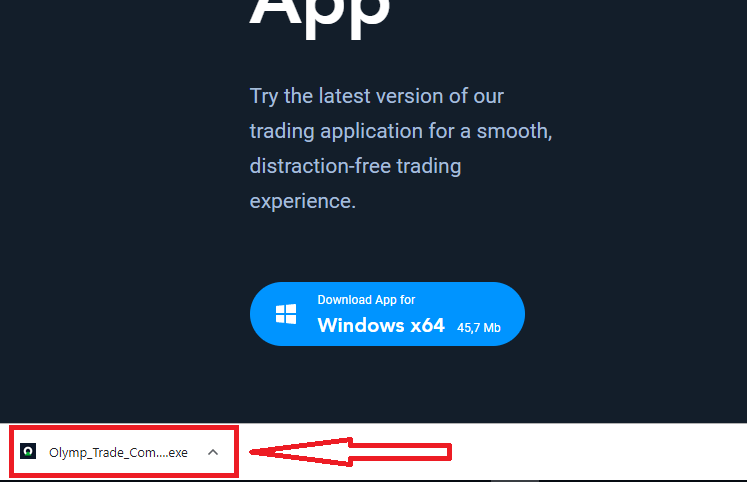
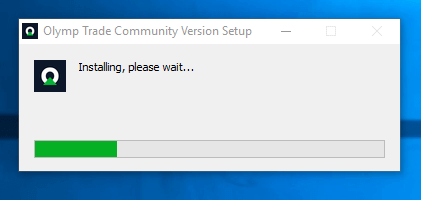
२. डाउनलोड गरिएको फाइल खोल्नुहोस्, फाइलमा डबल क्लिक गर्नुहोस्, यो स्वचालित रूपमा चल्नेछ।
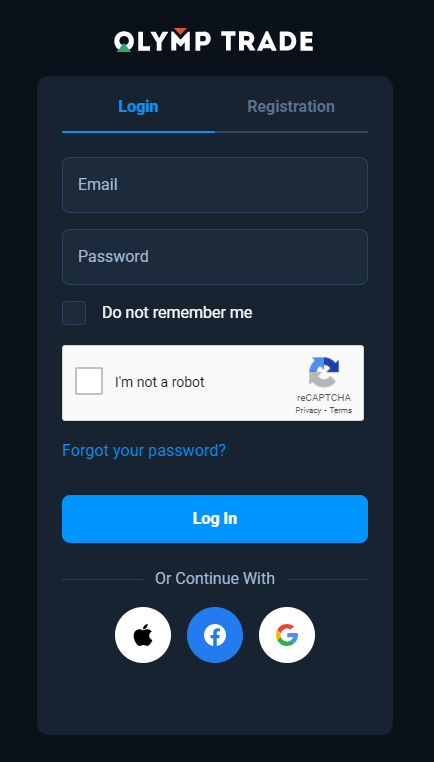
३. क्लाइन्टमा लग इन गर्नुहोस् र व्यापार सुरु गर्नुहोस्। यदि तपाईंले आफ्नो इमेल वा पासवर्ड सम्झन सक्नुहुन्न भने, पासवर्ड रिकभरी विकल्प प्रयोग गर्नुहोस् वा आफ्नो प्रोफाइलमा पासवर्ड परिवर्तन गर्नुहोस्।
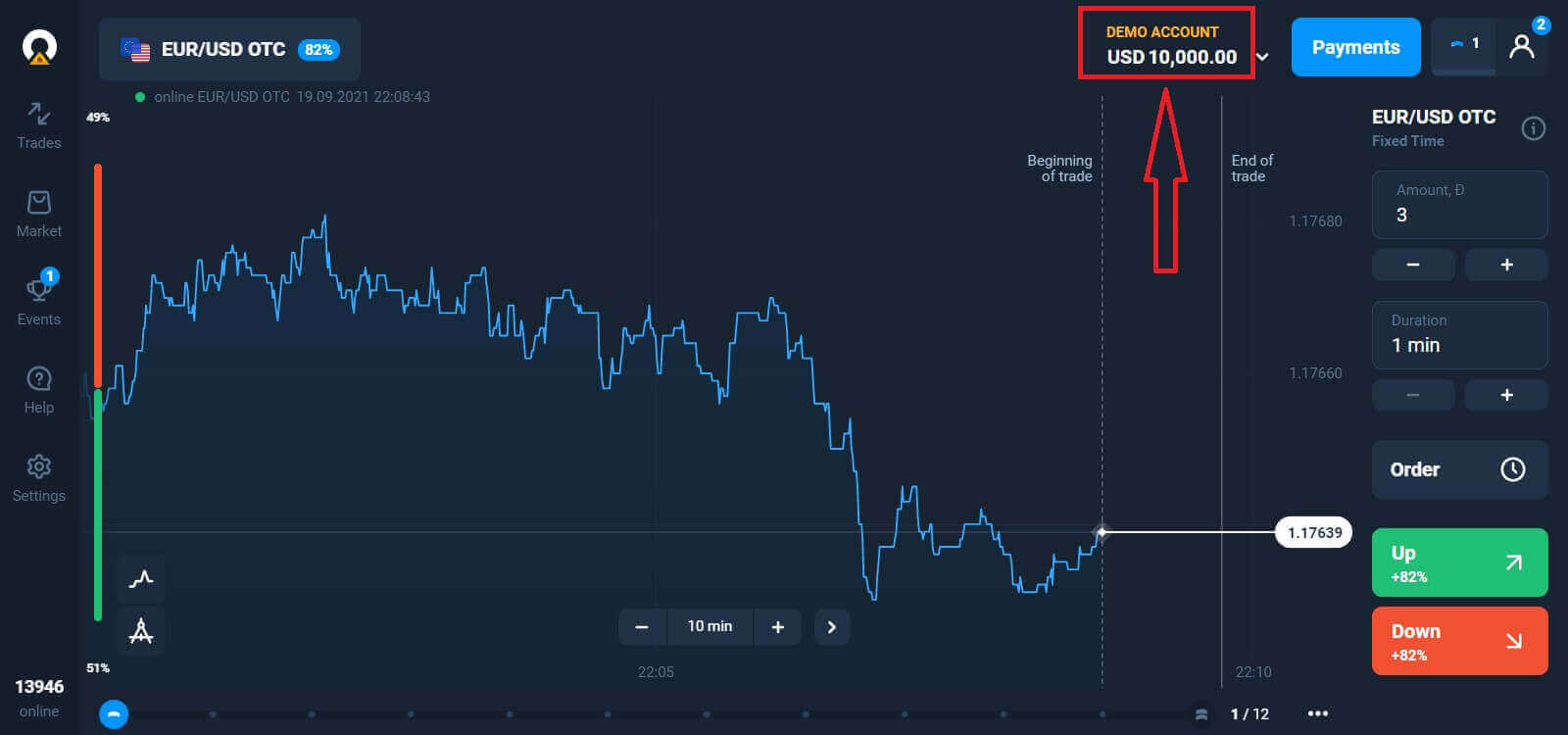
अब तपाईं व्यापार सुरु गर्न सक्षम हुनुहुन्छ। तपाईंसँग डेमो खातामा $१०,००० छ, तपाईं जम्मा गरेपछि वास्तविक खातामा पनि व्यापार गर्न सक्नुहुन्छ।
ओलम्पट्रेडमा कसरी जम्मा गर्ने
macOS मा Olymptrade एप कसरी डाउनलोड र स्थापना गर्ने
macOS को लागि डेस्कटप एप पनि यसको वेब संस्करण जस्तै छ। फलस्वरूप, व्यापार र रकम स्थानान्तरणमा कुनै समस्या हुनेछैन।
- अपरेटिङ सिस्टम:
- र्याम:
- भिडियो कार्ड:
- हार्ड डिस्क स्पेस:
आफ्नो ल्यापटप/पीसीमा यहाँबाट आधिकारिक ओलम्पट्रेड एप डाउनलोड गर्नुहोस् ।
macOS को लागि Olymptrade एप प्राप्त गर्नुहोस्
तपाईंको ओलम्पट्रेड इन्स्टलर केही सेकेन्डमा स्वचालित रूपमा डाउनलोड हुन सुरु हुनेछ। यदि यो भएन भने, डाउनलोड पुन: सुरु गर्नुहोस्
सफलतापूर्वक डाउनलोड पछि, तपाईंको ल्यापटप/पीसीमा यसलाई स्थापना गर्न विन्डोजमा जस्तै चरणहरू गर्नुहोस्:
१११११-१११११-१११११-२२२२२-३३३३३-४४४४
इमेलको साथ कसरी दर्ता गर्ने
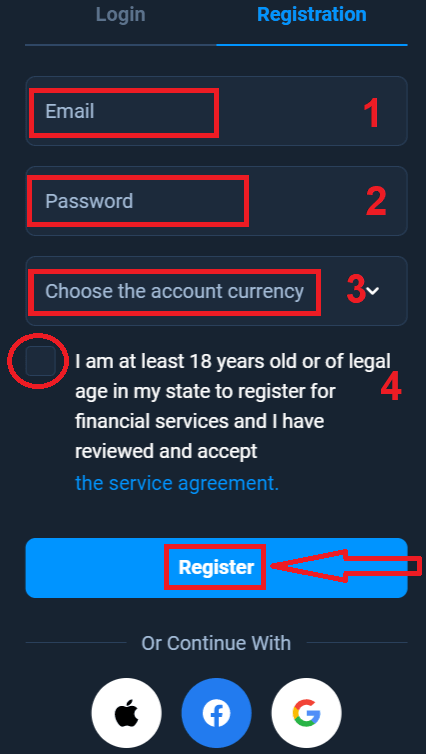
साइन-अप गर्न तपाईंले सबै आवश्यक जानकारी भर्नु पर्छ र " दर्ता गर्नुहोस् " बटनमा क्लिक गर्नु पर्छ।- मान्य इमेल ठेगाना प्रविष्ट गर्नुहोस्।
- बलियो पासवर्ड बनाउनुहोस् ।
- खाता मुद्रा छनौट गर्नुहोस् : (EUR वा USD)
- तपाईंले सेवा सम्झौतामा पनि सहमत हुनुपर्नेछ र तपाईं कानुनी उमेर (१८ वर्षभन्दा माथि) भएको पुष्टि गर्नुपर्नेछ।
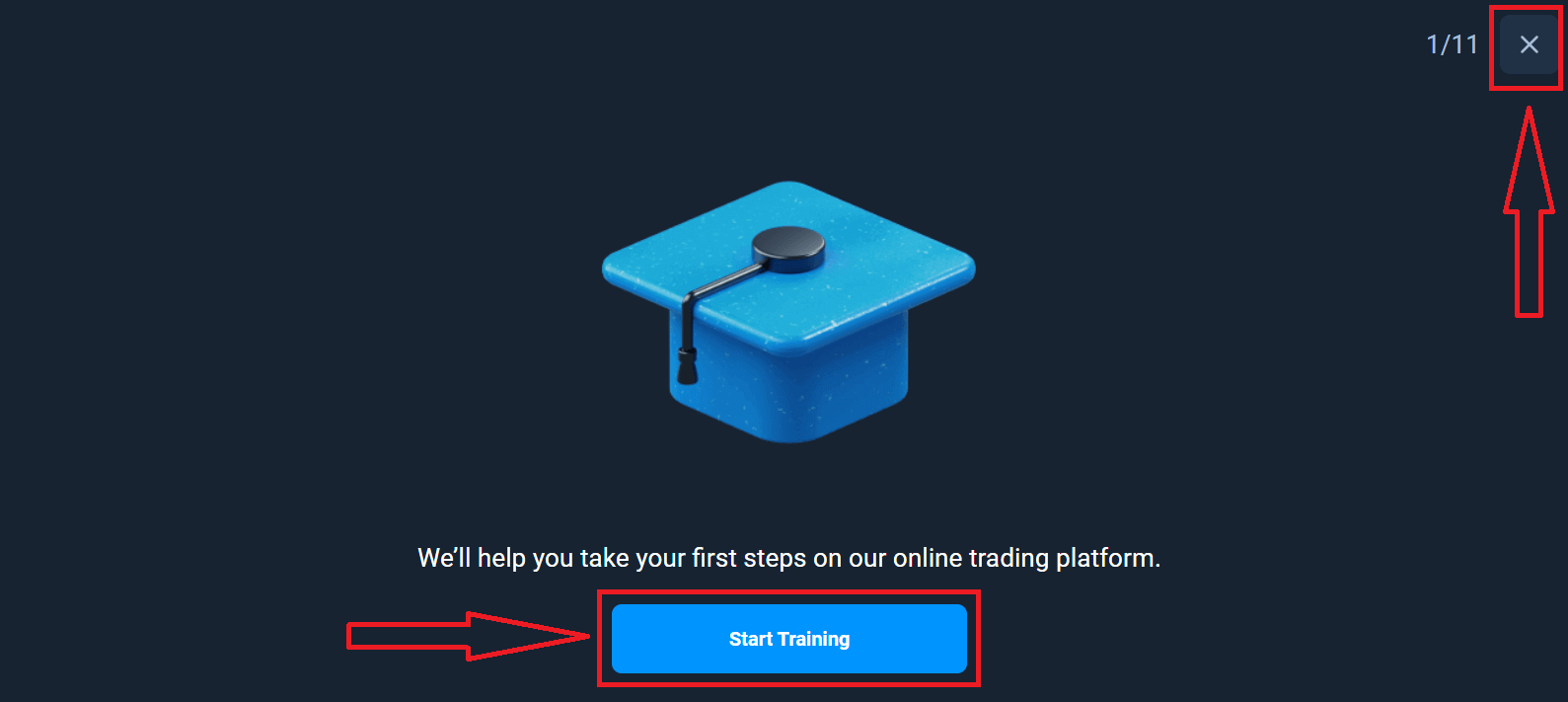
बधाई छ! तपाईंले सफलतापूर्वक दर्ता गर्नुभएको छ। सर्वप्रथम, हामी तपाईंलाई हाम्रो अनलाइन ट्रेडिंग प्लेटफर्ममा तपाईंको पहिलो कदम चाल्न मद्दत गर्नेछौं, ओलम्पट्रेडको द्रुत दृश्य लिन "प्रशिक्षण सुरु गर्नुहोस्" मा क्लिक गर्नुहोस्, यदि तपाईंलाई ओलम्पट्रेड कसरी प्रयोग गर्ने भनेर थाहा छ भने, माथिल्लो दायाँ कुनामा "X" मा क्लिक गर्नुहोस्।
अब तपाईं व्यापार सुरु गर्न सक्षम हुनुहुन्छ, तपाईंसँग डेमो खातामा $10,000 छ। डेमो खाता भनेको प्लेटफर्मसँग परिचित हुन, विभिन्न सम्पत्तिहरूमा आफ्नो व्यापारिक सीप अभ्यास गर्न र जोखिम बिना वास्तविक-समय चार्टमा नयाँ मेकानिक्स प्रयास गर्नको लागि एक उपकरण हो।
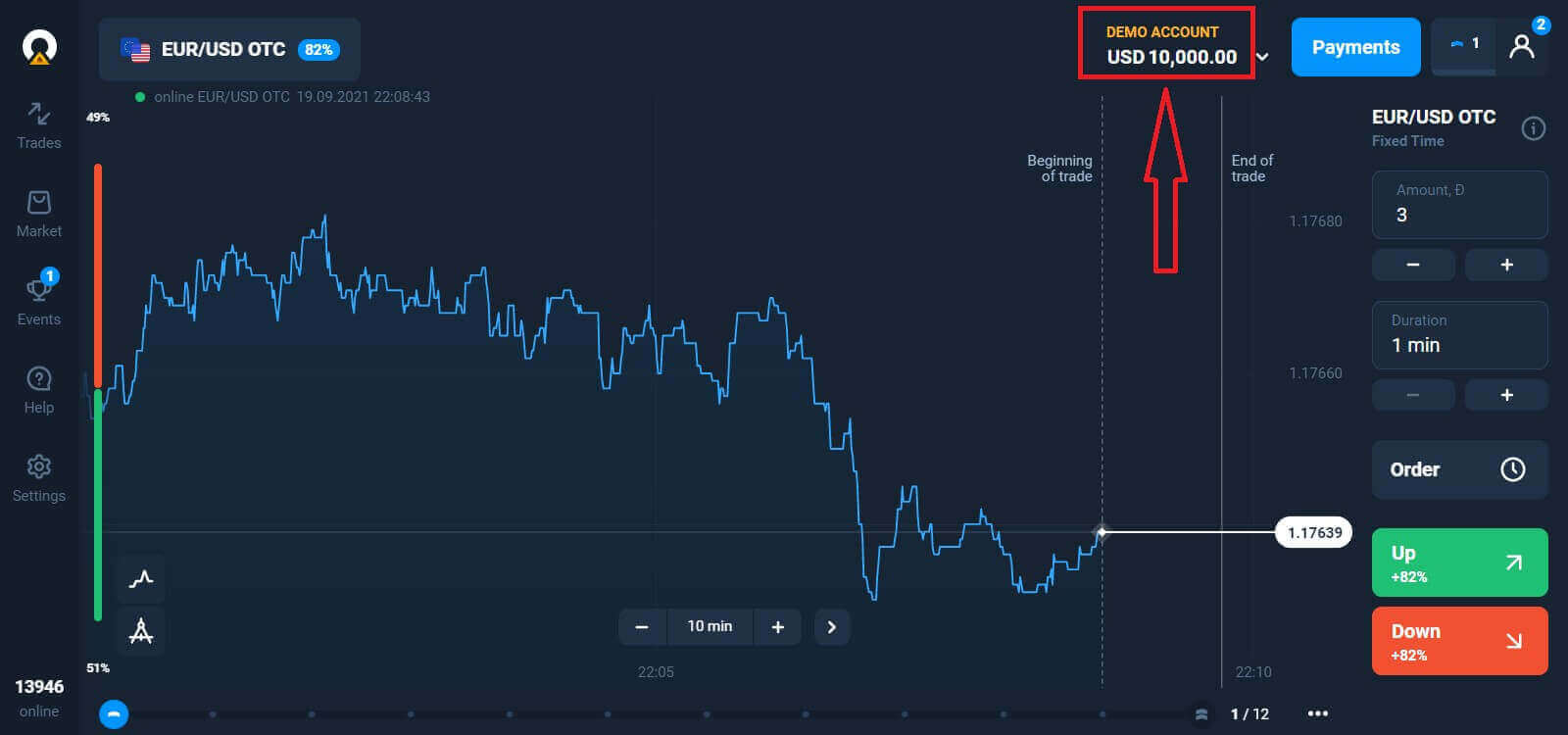
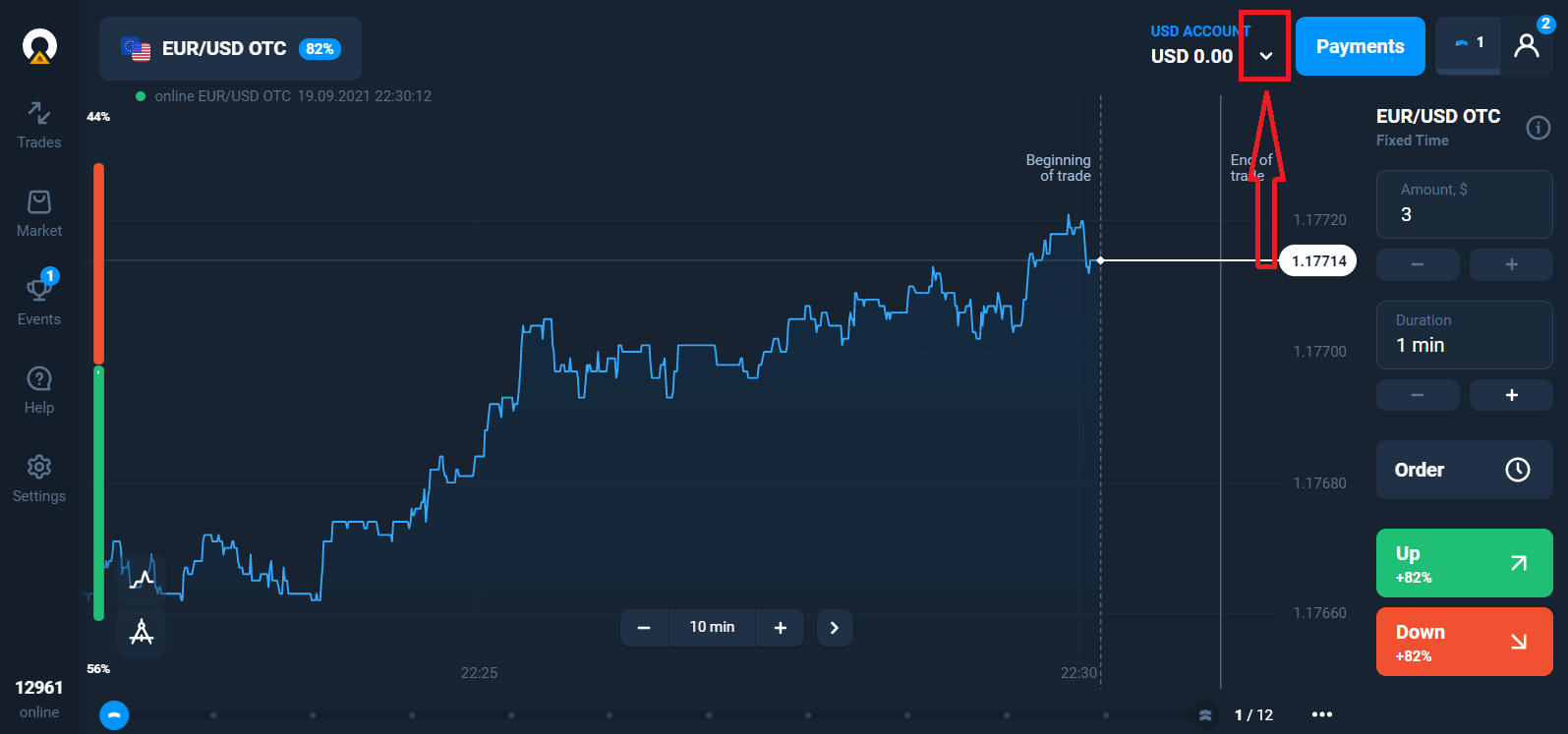
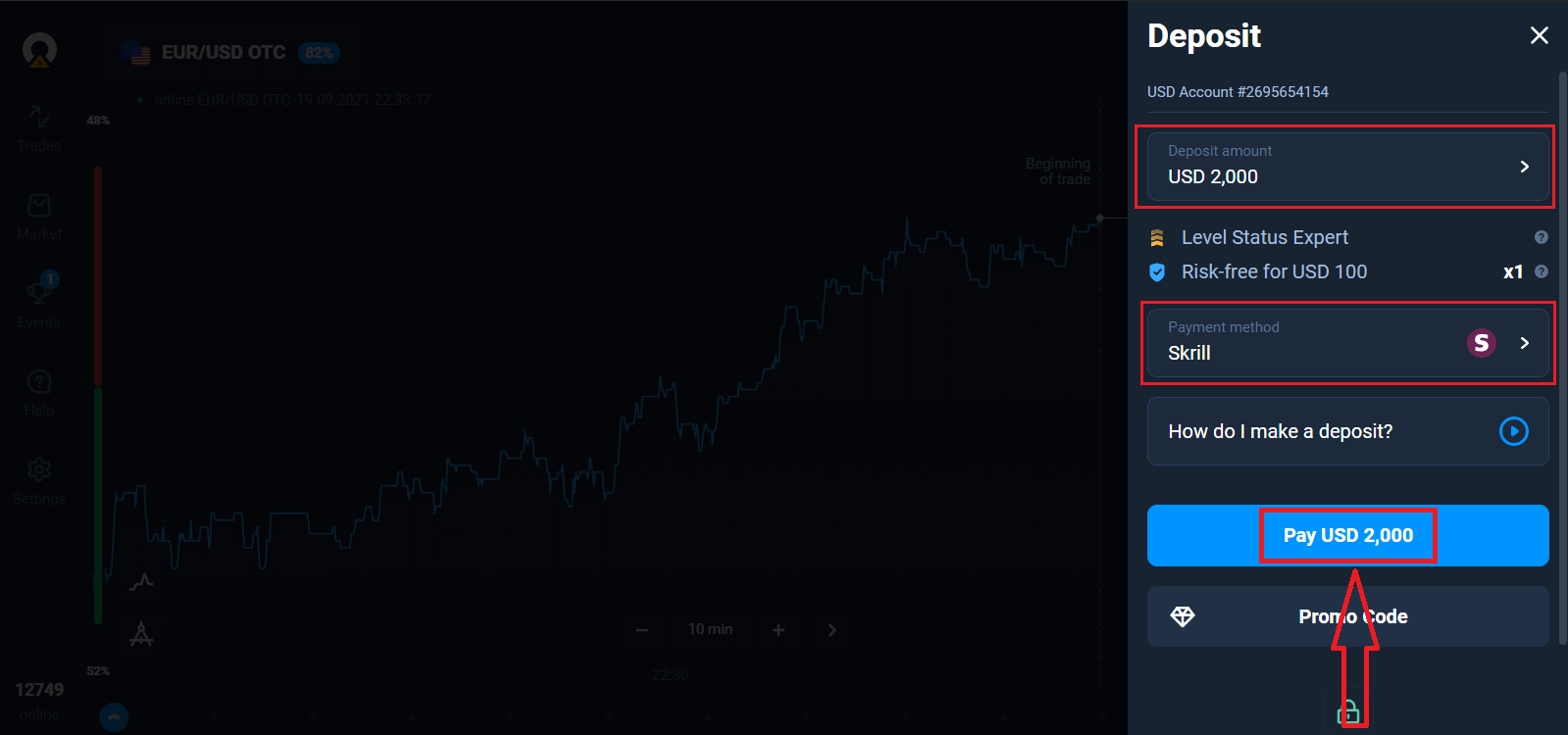
तपाईंले टप अप गर्न चाहनुभएको लाइभ खातामा क्लिक गरेर ("खाताहरू" मेनुमा)
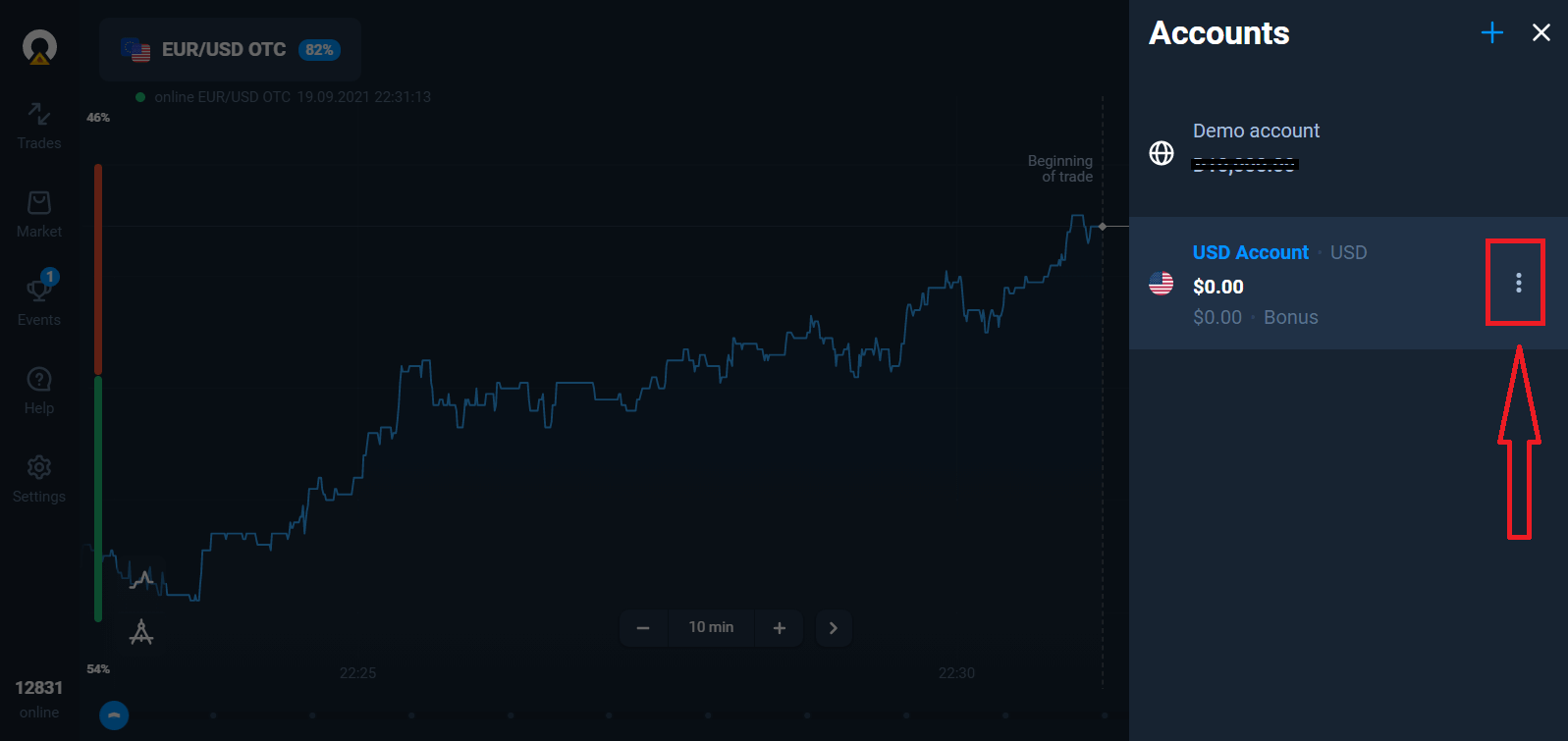
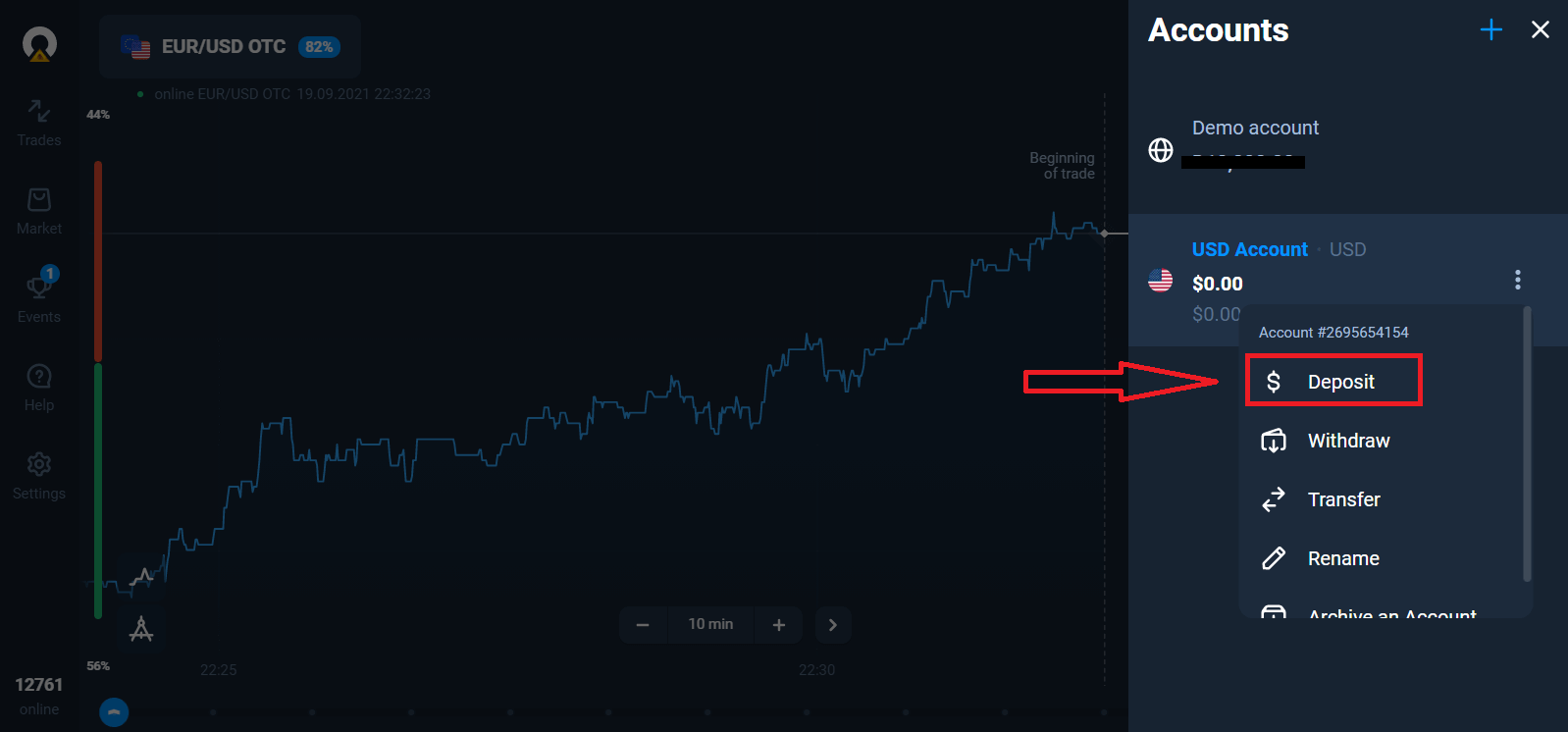
"निक्षेप" विकल्प छान्नुहोस्, र त्यसपछि रकम र भुक्तानी विधि छनौट गरेर जम्मा गरेपछि वास्तविक खातामा पनि व्यापार गर्न सक्नुहुन्छ।
लाइभ ट्रेडिंग सुरु गर्न तपाईंले आफ्नो खातामा लगानी गर्नुपर्छ (न्यूनतम निक्षेप रकम १० USD/EUR हो)।
ओलम्पट्रेडमा कसरी निक्षेप गर्ने
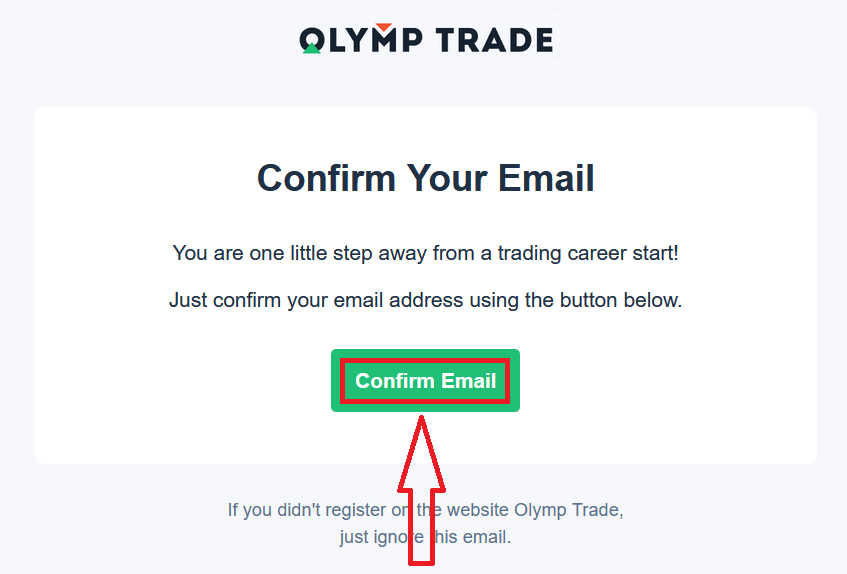
अन्तमा, तपाईंले आफ्नो इमेल पहुँच गर्नुहुन्छ, ओलम्पट्रेडले तपाईंलाई पुष्टिकरण मेल पठाउनेछ। तपाईंको खाता सक्रिय गर्न त्यो मेलमा रहेको "इमेल पुष्टि गर्नुहोस्" बटनमा क्लिक गर्नुहोस्। त्यसोभए, तपाईंले आफ्नो खाता दर्ता र सक्रिय गर्ने काम पूरा गर्नुहुनेछ।
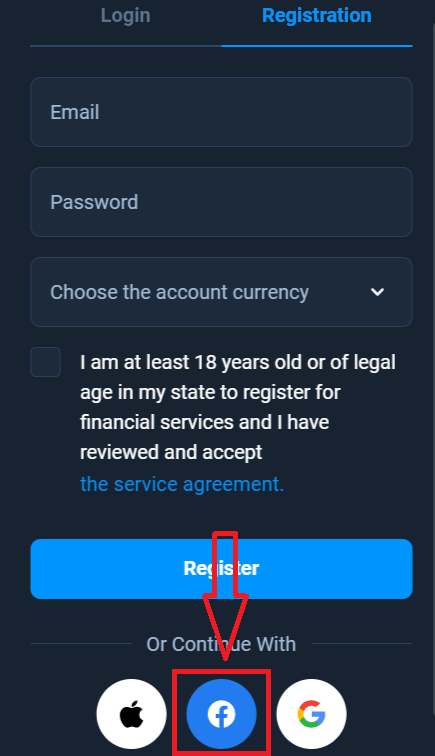
फेसबुक खाताबाट कसरी दर्ता गर्ने
साथै, तपाईंसँग फेसबुक खाताद्वारा आफ्नो खाता खोल्ने विकल्प छ र तपाईं त्यो केही सरल चरणहरूमा गर्न सक्नुहुन्छ: १. फेसबुक बटनमा क्लिक गर्नुहोस्
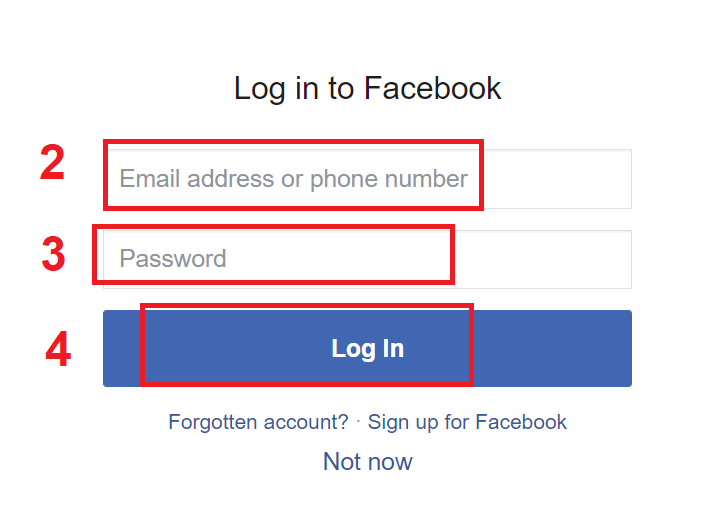
२. फेसबुक लगइन विन्डो खुल्नेछ, जहाँ तपाईंले फेसबुकमा दर्ता गर्न प्रयोग गर्नुभएको आफ्नो इमेल ठेगाना प्रविष्ट गर्नुपर्नेछ
३. आफ्नो फेसबुक खाताबाट पासवर्ड प्रविष्ट गर्नुहोस्
४. "लग इन" मा क्लिक गर्नुहोस्
तपाईंले "लग इन" बटनमा क्लिक गरेपछि, ओलम्पट्रेडले निम्नमा पहुँच अनुरोध गरिरहेको छ: तपाईंको नाम र प्रोफाइल तस्वीर र इमेल ठेगाना। जारी राख्नुहोस्... मा क्लिक गर्नुहोस्
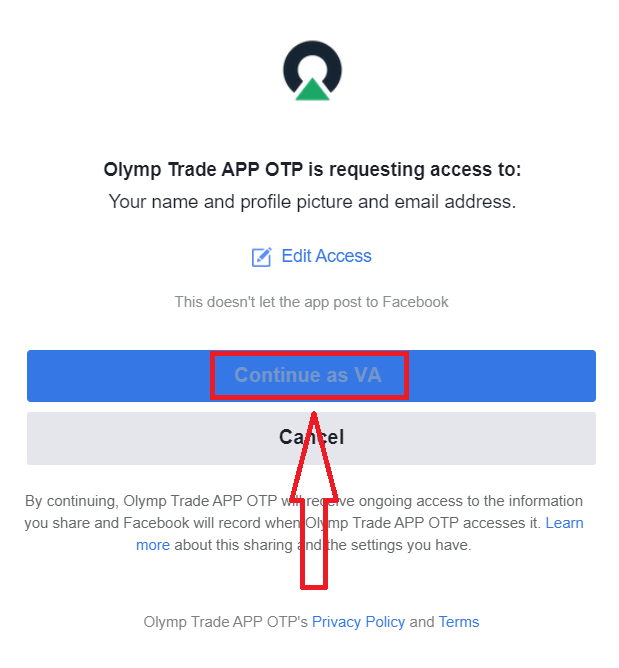
त्यसपछि तपाईंलाई स्वचालित रूपमा ओलम्पट्रेड प्लेटफर्ममा रिडिरेक्ट गरिनेछ।
१११११-१११११-११११-२२२२२-३३३३३-४४४४४
गुगल खाताबाट कसरी दर्ता गर्ने
१. गुगल खाताबाट साइन अप गर्न, दर्ता फारममा रहेको सम्बन्धित बटनमा क्लिक गर्नुहोस्।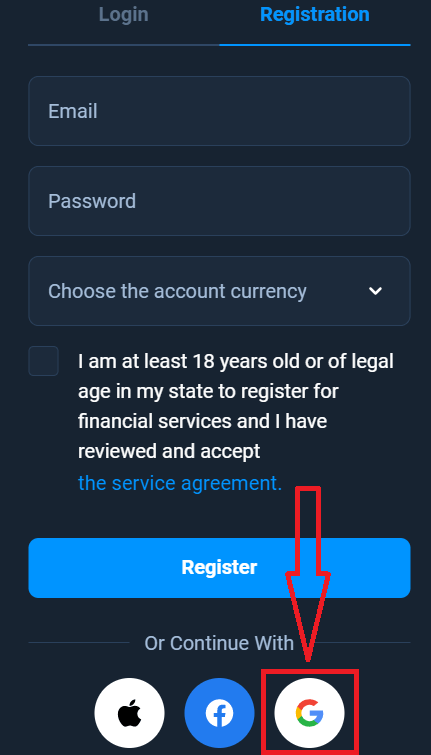
२. नयाँ खोलिएको विन्डोमा आफ्नो फोन नम्बर वा इमेल प्रविष्ट गर्नुहोस् र "अर्को" मा क्लिक गर्नुहोस्।
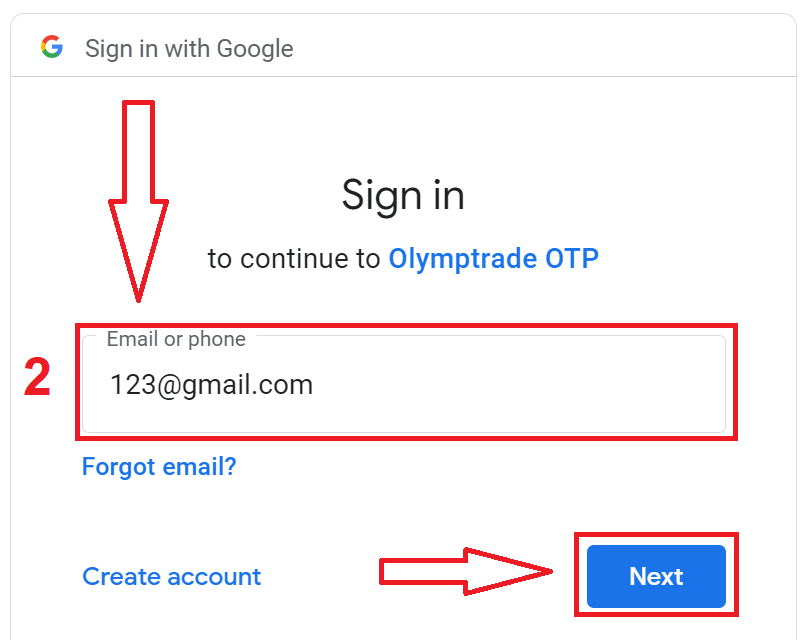
३. त्यसपछि आफ्नो गुगल खाताको पासवर्ड प्रविष्ट गर्नुहोस् र "अर्को" मा क्लिक गर्नुहोस्।
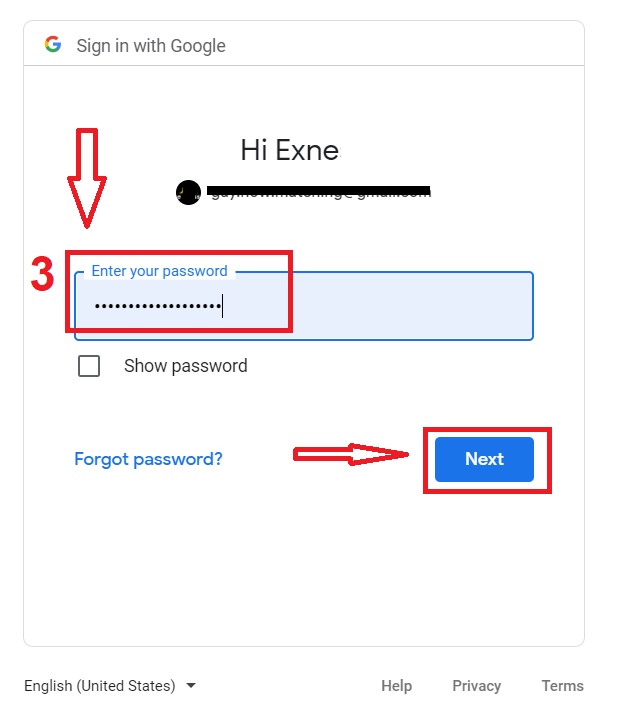
त्यसपछि, सेवाबाट तपाईंको इमेल ठेगानामा पठाइएका निर्देशनहरू पालना गर्नुहोस्।
एप्पल आईडीको साथ कसरी दर्ता गर्ने
१. एप्पल आईडीको साथ साइन अप गर्न, दर्ता फारममा सम्बन्धित बटनमा क्लिक गर्नुहोस्। 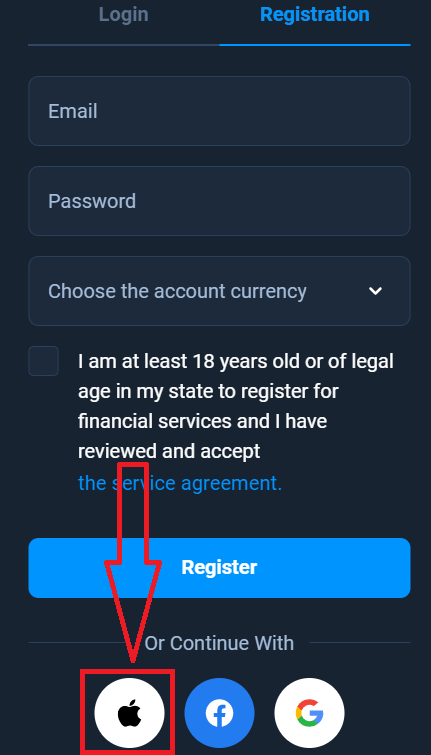
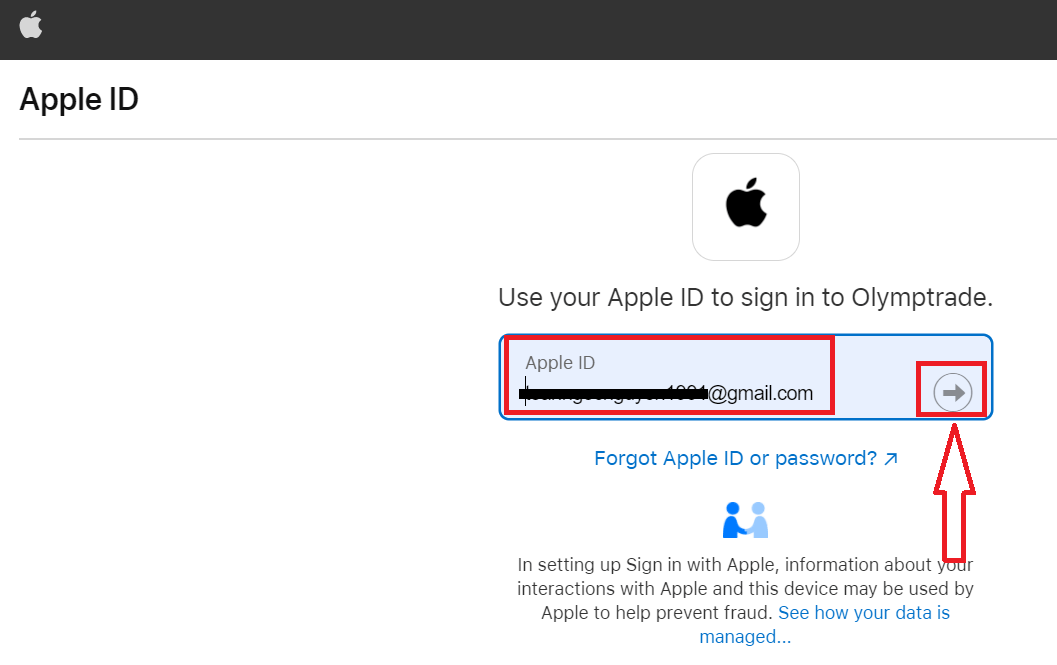
२. नयाँ खोलिएको विन्डोमा आफ्नो एप्पल आईडी प्रविष्ट गर्नुहोस् र "अर्को" मा क्लिक गर्नुहोस्।
३. त्यसपछि आफ्नो एप्पल आईडीको लागि पासवर्ड प्रविष्ट गर्नुहोस् र "अर्को" मा क्लिक गर्नुहोस्।
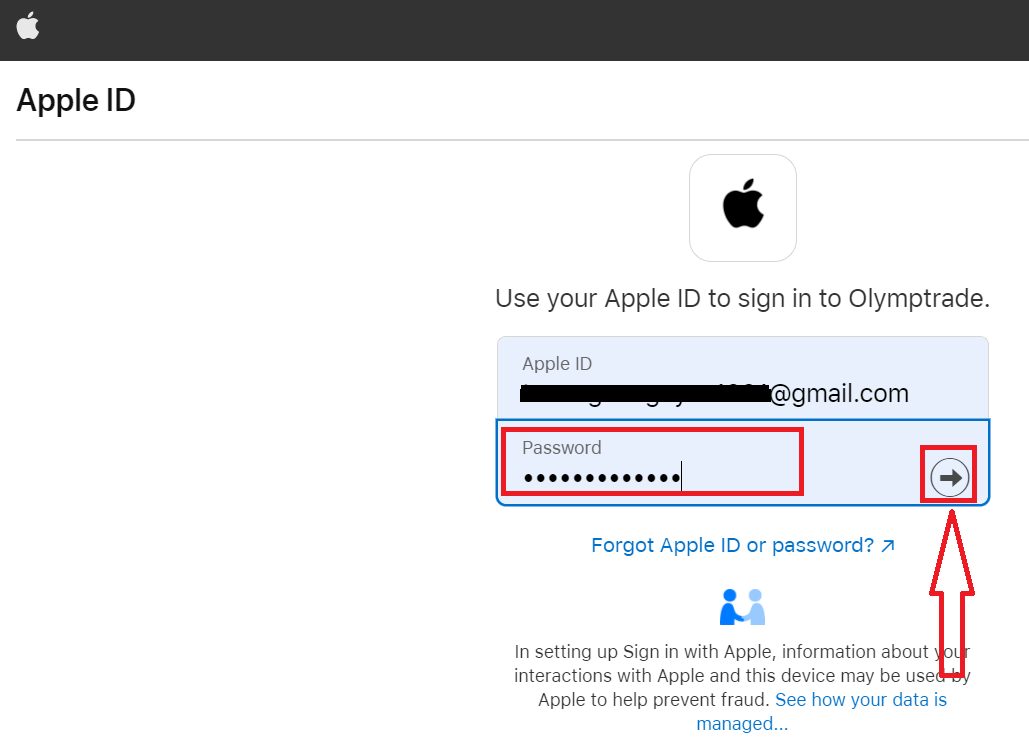
त्यसपछि, सेवाबाट पठाइएका निर्देशनहरू पालना गर्नुहोस् र तपाईं ओलम्पट्रेडसँग व्यापार सुरु गर्न सक्नुहुन्छ।