Зөөврийн компьютер/компьютерт зориулсан Olymptrade програмыг хэрхэн татаж авах, суулгах (Windows, macOS)
Бичсэн

Онлайн худалдааны платформ судлаач, хөтөч зохиолч
Брокерын платформ болон арилжааны дансны системийг судалдаг.
Гөлгөр, анхаарал сарниулахгүй арилжаа хийхийн тулд манай арилжааны програмын хамгийн сүүлийн хувилбарыг туршаад үзээрэй.

Windows дээр Olymptrade програмыг хэрхэн татаж авах, суулгах вэ
Windows-д зориулсан арилжааны платформын ширээний аппликейшн нь вэб хувилбартай яг адилхан тул арилжаа хийх болон мөнгө шилжүүлэхэд ямар ч асуудал гарахгүй.
- Үйлдлийн систем:
- RAM:
- Видео карт:
- Хатуу дискний зай:
Албан ёсны Olymptrade аппликейшнийг эндээс зөөврийн компьютер/компьютер дээрээ татаж аваарай.
Windows-д зориулсан Olymptrade аппликейшнийг татаж аваарай
Таны Olymptrade суулгагч хэдхэн секундын дараа автоматаар татаж эхлэх болно. Хэрэв энэ нь болохгүй бол татаж авах ажиллагааг дахин эхлүүлнэ үү.
Амжилттай татаж авсны дараа зөөврийн компьютер/компьютер дээрээ суулгахын тулд дараах алхмуудыг дагана уу:
1. "Olymp_Trade_Community_Version_win64_latest.exe" файлыг компьютер дээрээ хадгална уу.
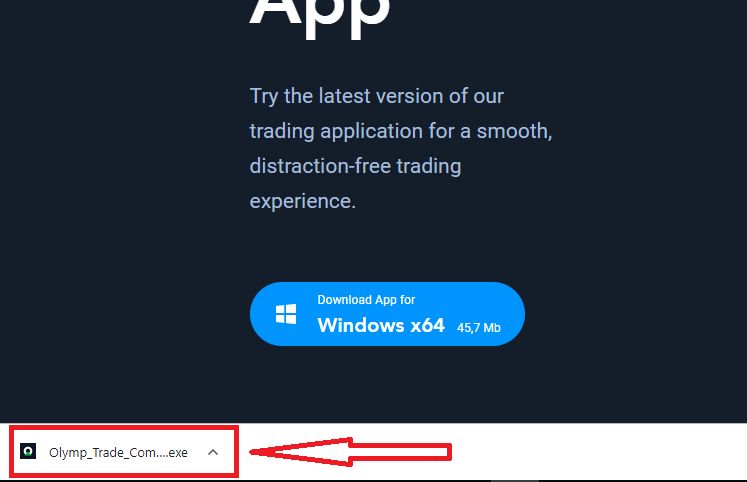
2. Татаж авсан файлыг нээгээд, файл дээр давхар товшвол автоматаар ажиллана.
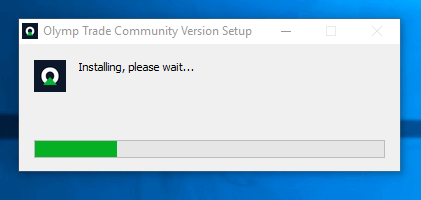
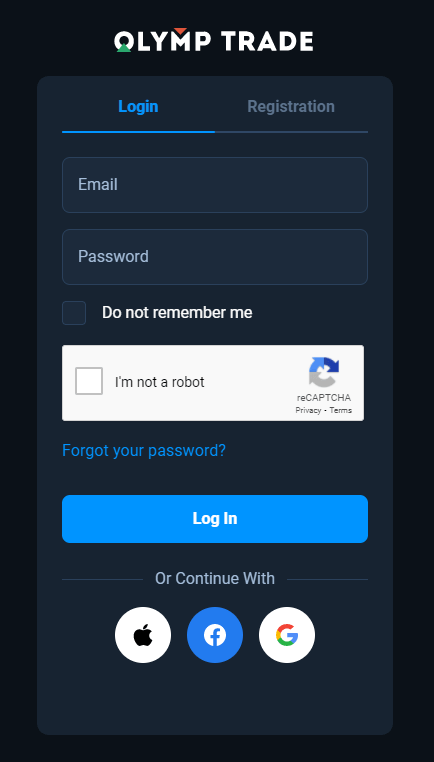
3. Клиентэд нэвтэрч арилжаа хийж эхэлнэ үү. Хэрэв та имэйл хаяг эсвэл нууц үгээ санахгүй байгаа бол нууц үг сэргээх сонголтыг ашиглах эсвэл профайлынхаа нууц үгийг солино уу.
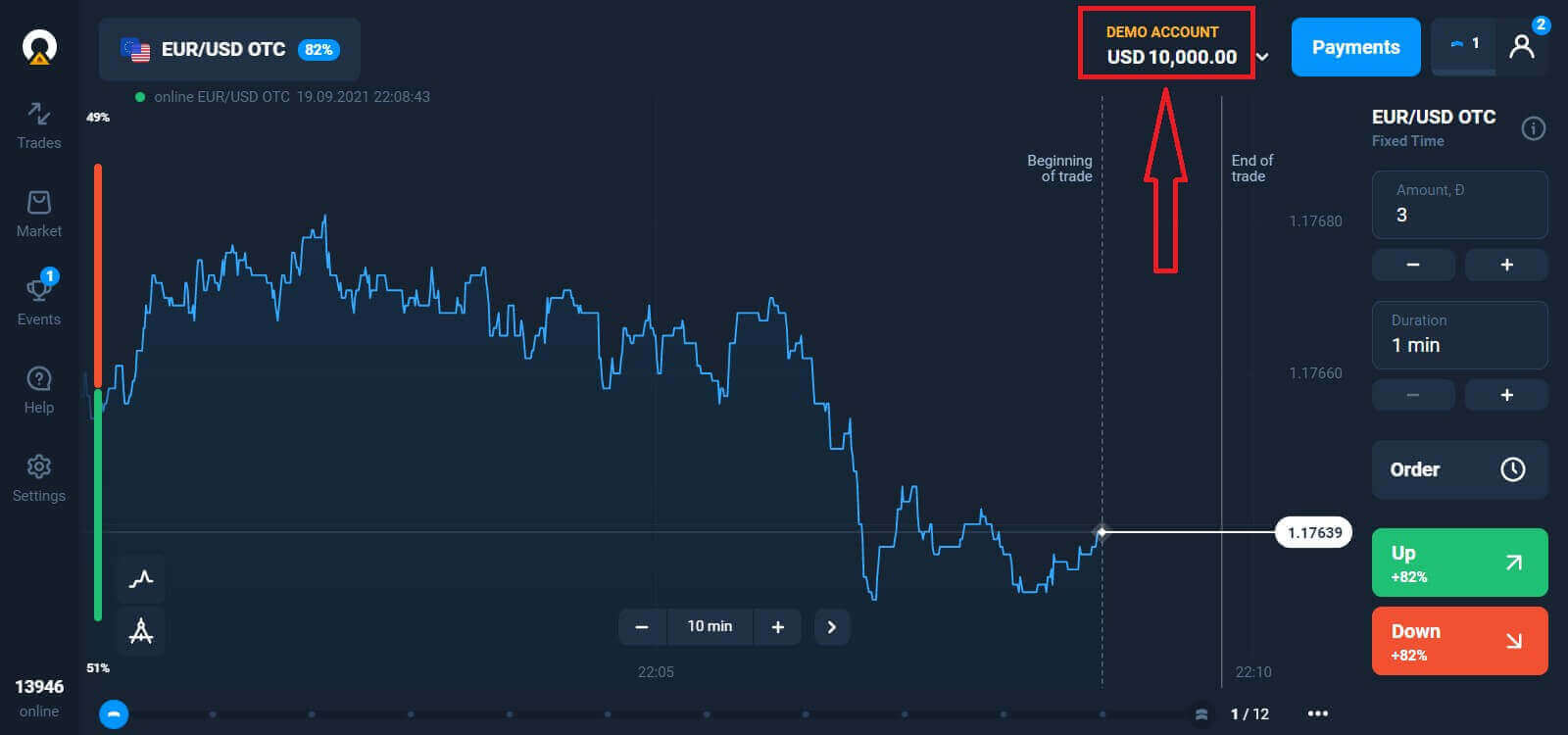
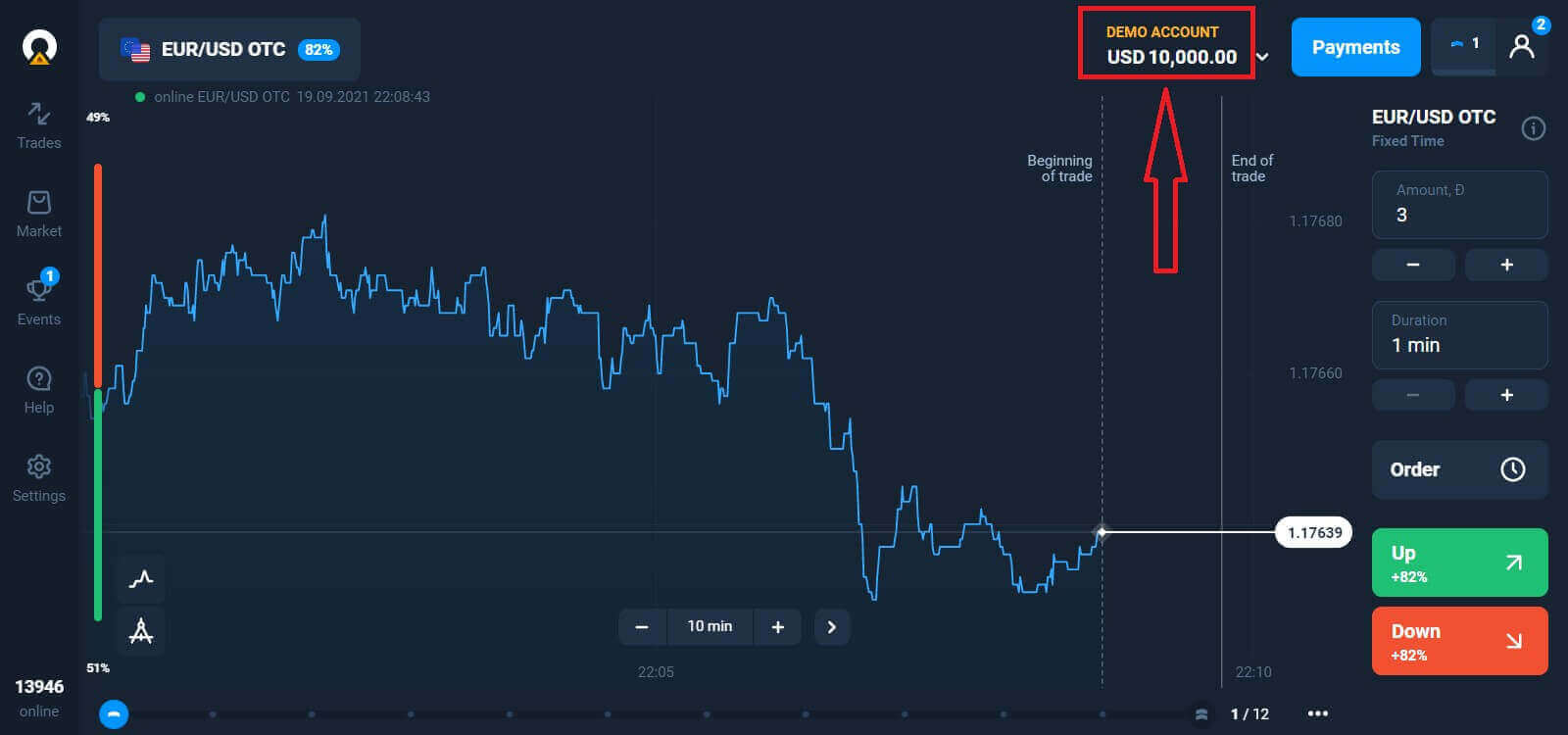
Одоо та арилжаа хийж эхлэх боломжтой. Та Демо дансанд $10,000-тай бөгөөд та мөн хадгаламж хийсний дараа жинхэнэ дансанд арилжаа хийж болно.
Olymptrade дээр хэрхэн хадгаламж хийх вэ
MacOS дээр Olymptrade програмыг хэрхэн татаж авах, суулгах вэ
macOS-д зориулсан ширээний аппликейшн нь мөн вэб хувилбартай яг адилхан. Үүний үр дүнд арилжаа хийх болон мөнгө шилжүүлэхэд ямар ч асуудал гарахгүй.
- Үйлдлийн систем:
- RAM:
- Видео карт:
- Хатуу дискний зай:
Албан ёсны Olymptrade аппликейшнийг эндээс зөөврийн компьютер/компьютер дээрээ татаж аваарай.
macOS-д зориулсан Olymptrade аппликейшнийг татаж аваарай
Таны Olymptrade суулгагч хэдхэн секундын дараа автоматаар татаж эхлэх болно. Хэрэв ийм зүйл болохгүй бол татаж авах ажиллагааг дахин эхлүүлнэ үү.
Амжилттай татаж авсны дараа Windows дээрхтэй адил алхмуудыг хийж зөөврийн компьютер/компьютер дээрээ суулгана уу:
Имэйлээр хэрхэн бүртгүүлэх вэ
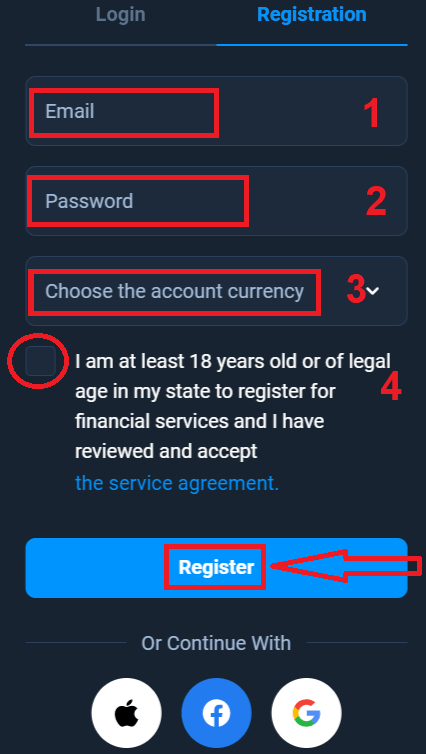
Бүртгүүлэхийн тулд та шаардлагатай бүх мэдээллийг бөглөж, " Бүртгүүлэх " товчийг дарах хэрэгтэй.- Хүчинтэй имэйл хаяг оруулна уу.
- Хүчтэй нууц үг үүсгэ .
- Дансны валютыг сонгоно уу : (EUR эсвэл USD)
- Та мөн үйлчилгээний гэрээг зөвшөөрч, хууль ёсны насанд хүрсэн (18-аас дээш) гэдгээ баталгаажуулах шаардлагатай.
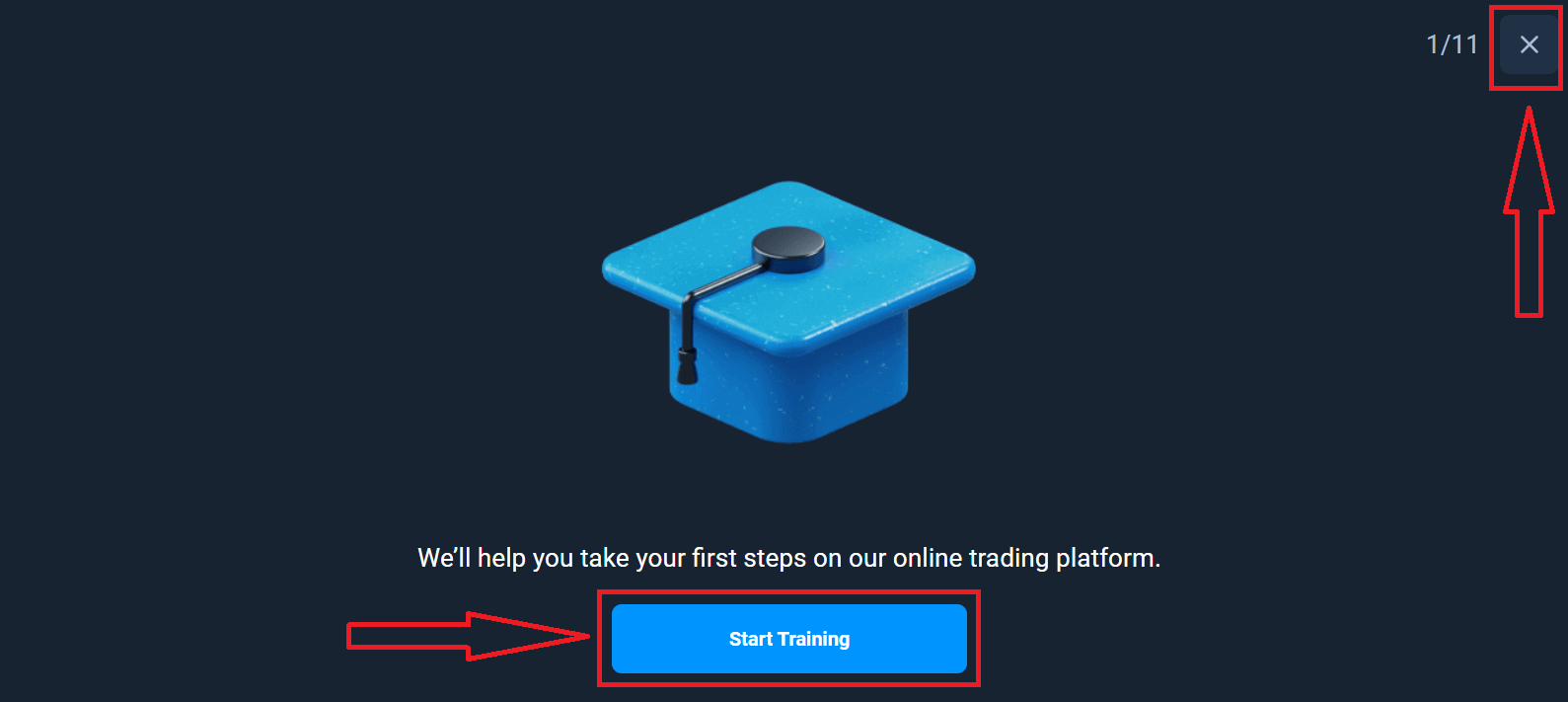
Баяр хүргэе! Та амжилттай бүртгүүллээ. Нэгдүгээрт, бид танд манай онлайн арилжааны платформ дээр анхны алхмуудаа хийхэд туслах болно, Olymptrade-г хурдан харахын тулд "Сургалтыг эхлүүлэх" дээр дарна уу. Хэрэв та Olymptrade-г хэрхэн ашиглахаа мэддэг бол баруун дээд буланд байрлах "X" дээр дарна уу.
Одоо та арилжаа хийж эхлэх боломжтой бөгөөд танд Демо данс 10,000 доллар байна. Демо данс нь танд платформтой танилцах, янз бүрийн хөрөнгө дээр арилжааны ур чадвараа дадлагажуулах, эрсдэлгүйгээр бодит цагийн график дээр шинэ механикуудыг туршиж үзэх хэрэгсэл юм.
Та мөн дансаа нөхөхийг хүссэн шууд дансаа ("Данс" цэснээс) дарж,
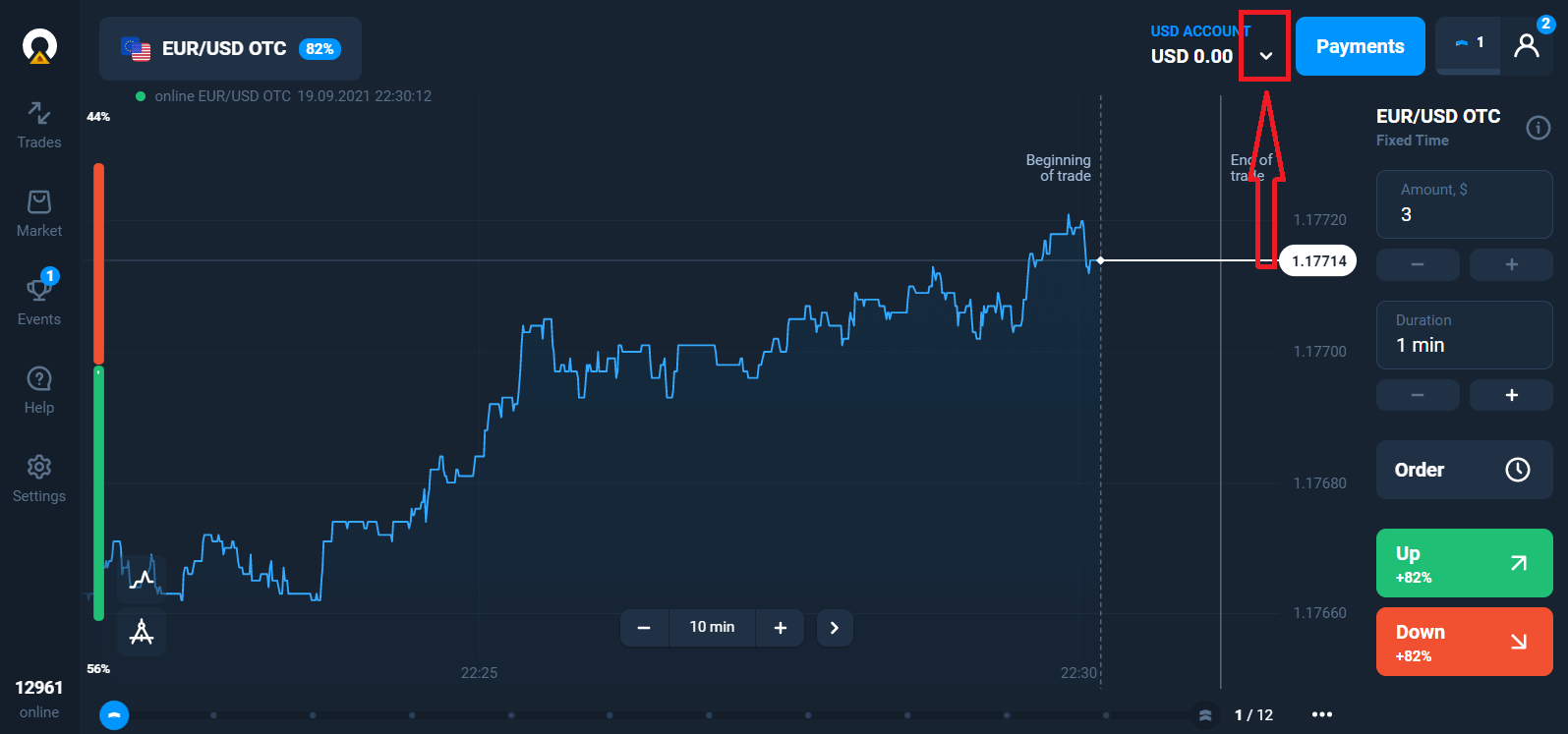
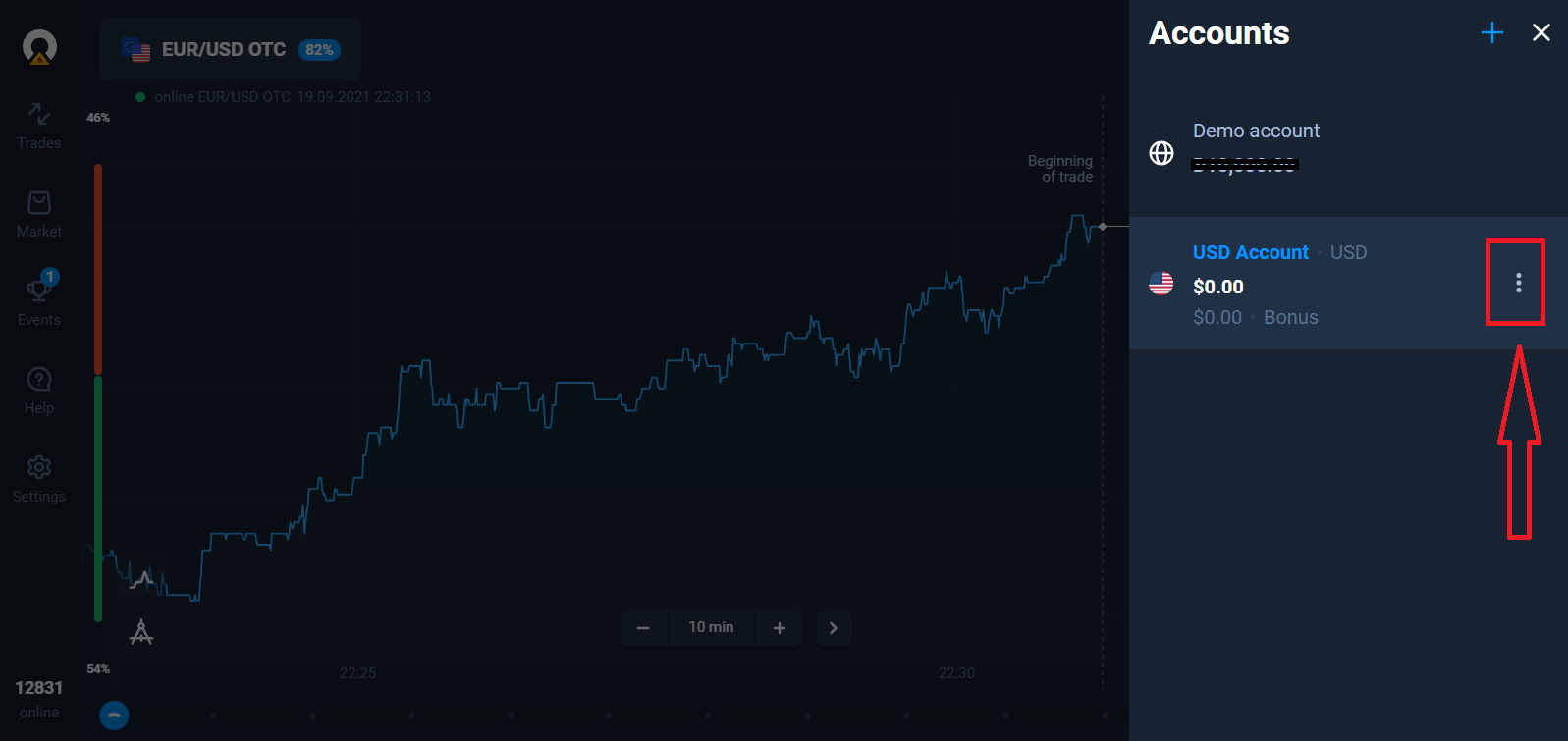
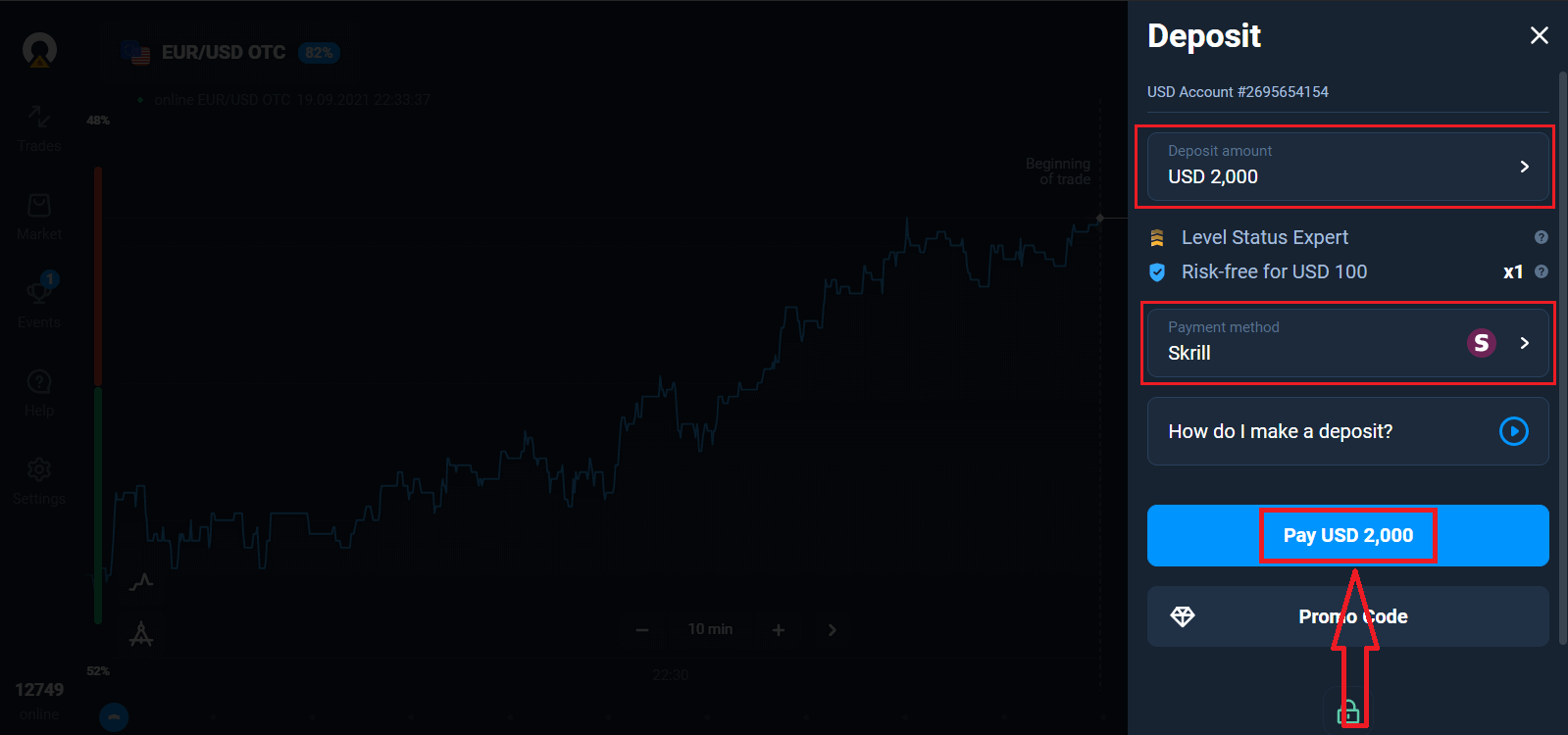
"Хадгаламж" сонголтыг сонгоод, дараа нь хэмжээ болон төлбөрийн аргыг сонгосноор хадгаламж хийсний дараа бодит дансанд арилжаа хийж болно.
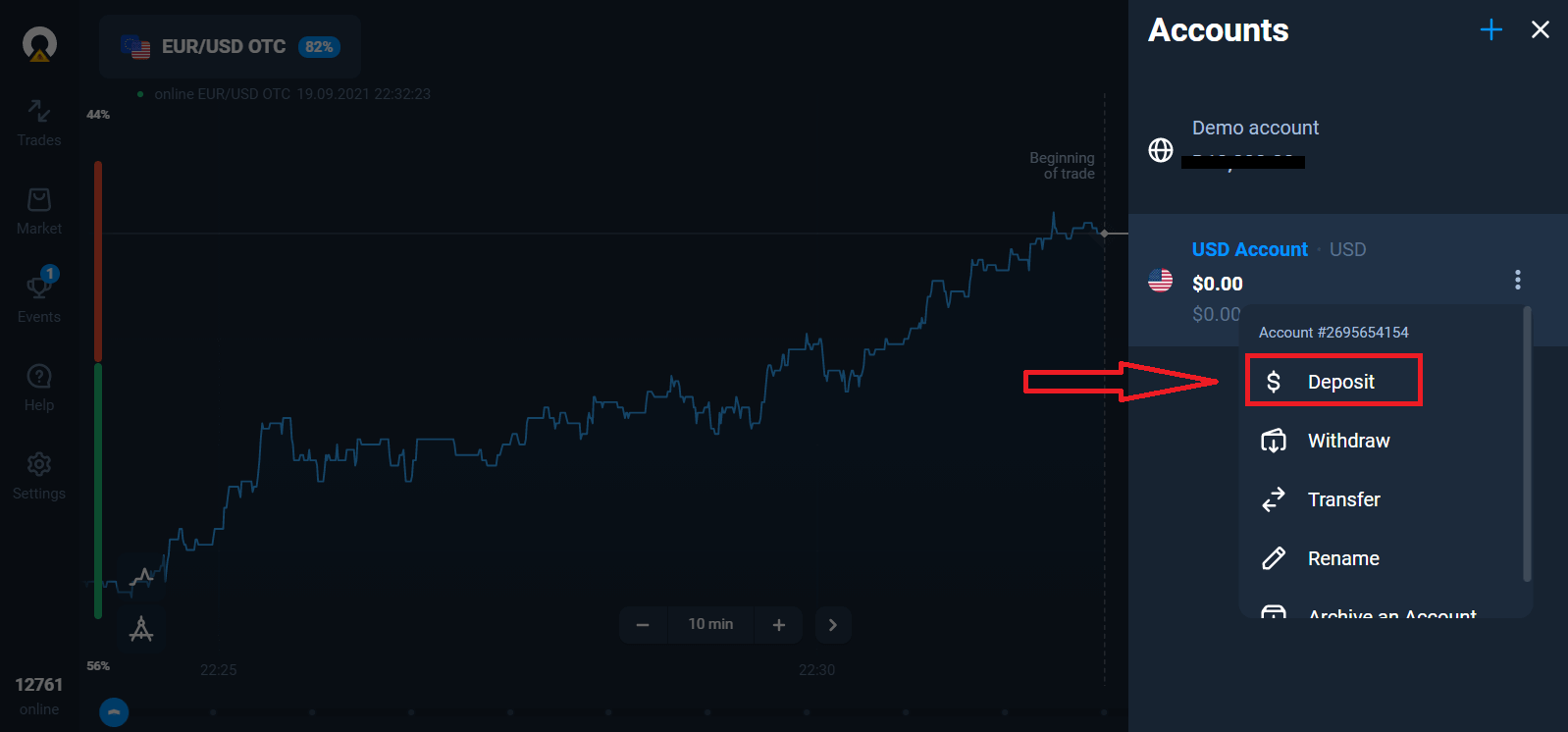
Шууд арилжаа эхлүүлэхийн тулд та дансандаа хөрөнгө оруулалт хийх шаардлагатай (Хадгаламжийн хамгийн бага хэмжээ нь 10 USD/EUR).
Olymptrade дээр хэрхэн хадгаламж хийх вэ
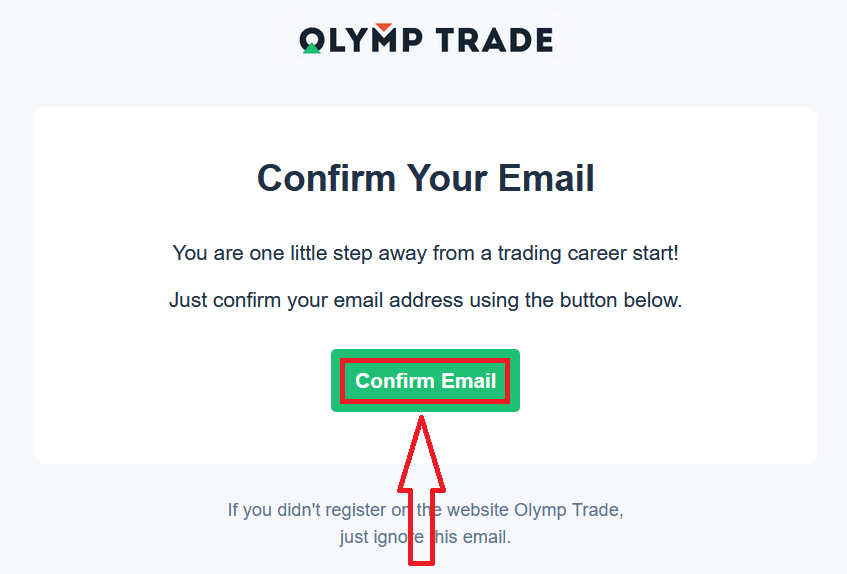
Эцэст нь та имэйл хаяг руугаа нэвтрэхэд Olymptrade танд баталгаажуулах имэйл илгээх болно. Дансаа идэвхжүүлэхийн тулд тухайн имэйл дэх "Имэйл баталгаажуулах" товчийг дарна уу. Тиймээс та бүртгэлээ бүртгүүлж, идэвхжүүлж дуусгах болно.
Фэйсбүүк хаягаар хэрхэн бүртгүүлэх вэ
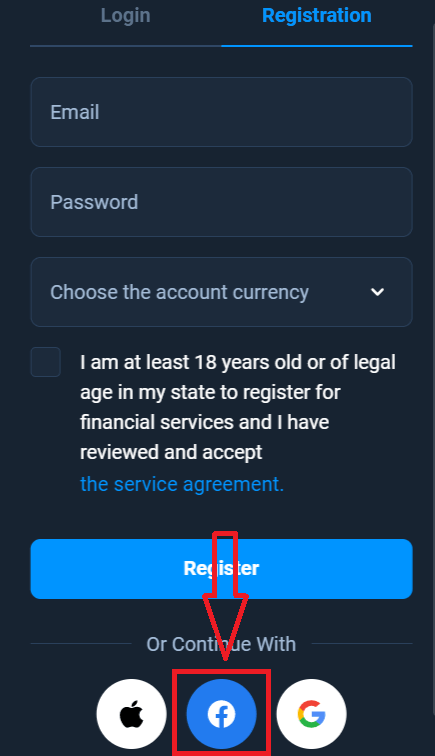
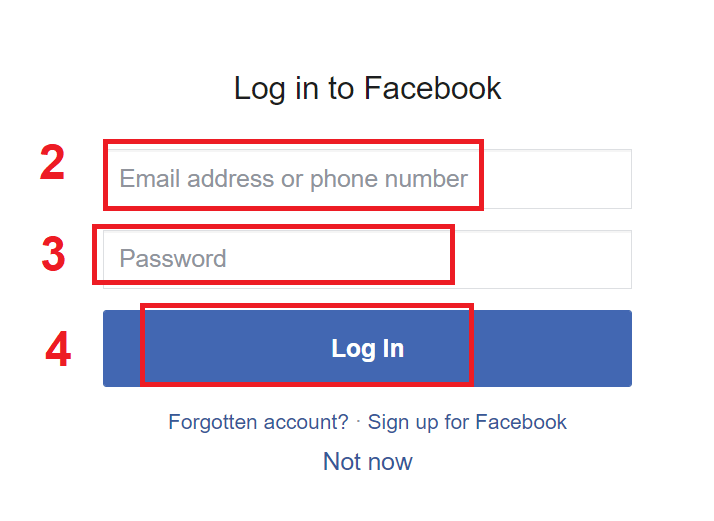
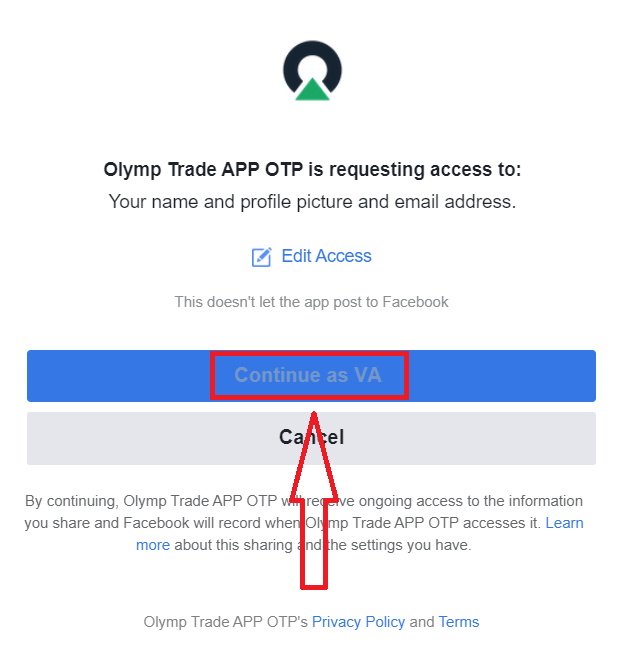
Мөн та Facebook хаягаараа данс нээх сонголттой бөгөөд үүнийг хэдхэн энгийн алхамаар хийж болно: 1. Facebook товчийг дарна уу 2. Facebook нэвтрэх цонх нээгдэх бөгөөд та Facebook-д бүртгүүлэхдээ ашигласан имэйл хаягаа оруулах шаардлагатай болно 3. Facebook хаягаасаа нууц үгээ оруулна уу 4. "Нэвтрэх" дээр дарна уу "Нэвтрэх " товчийг дарсны дараа Olymptrade нь дараах зүйлсэд хандах хүсэлт гаргаж байна: Таны нэр, профайл зураг, имэйл хаяг. Үргэлжлүүлэх товчийг дарна уу... Үүний дараа та автоматаар Olymptrade платформ руу шилжих болно.
Google акаунтаар хэрхэн бүртгүүлэх вэ
1. Google бүртгэлээр бүртгүүлэхийн тулд бүртгэлийн маягтын харгалзах товчийг дарна уу.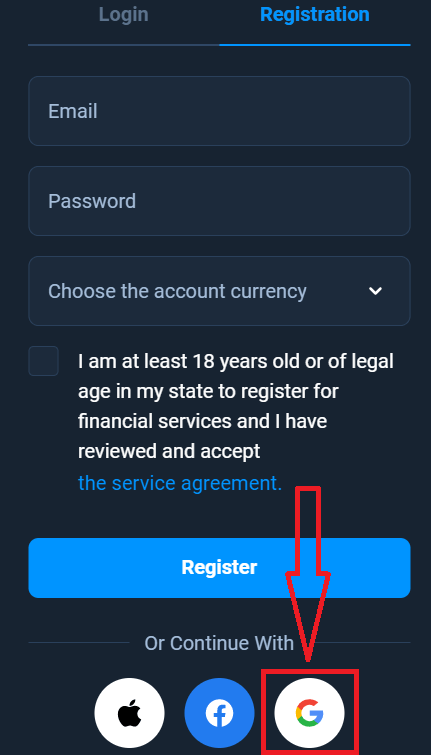
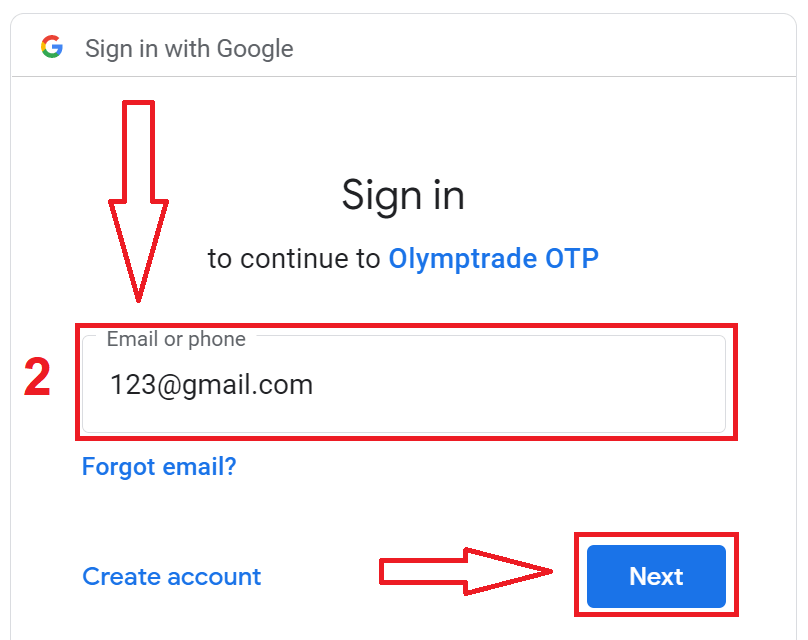
2. Шинээр нээгдсэн цонхонд утасны дугаар эсвэл имэйл хаягаа оруулаад "Дараах" товчийг дарна уу.
3. Дараа нь Google бүртгэлийнхээ нууц үгийг оруулаад "Дараах" товчийг дарна уу.
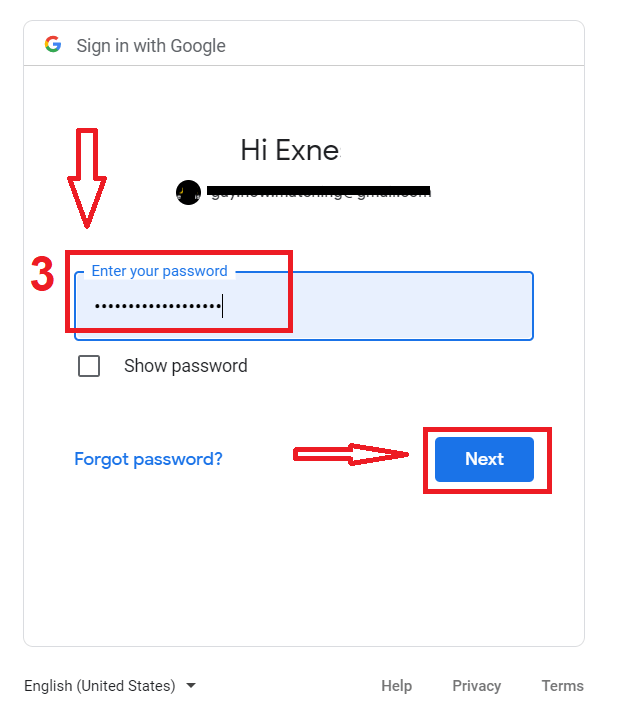
Үүний дараа үйлчилгээнээс имэйл хаяг руу илгээсэн зааврыг дагана уу.
Apple ID-ээр хэрхэн бүртгүүлэх вэ
1. Apple ID-ээр бүртгүүлэхийн тулд бүртгэлийн маягтын харгалзах товчийг дарна уу. 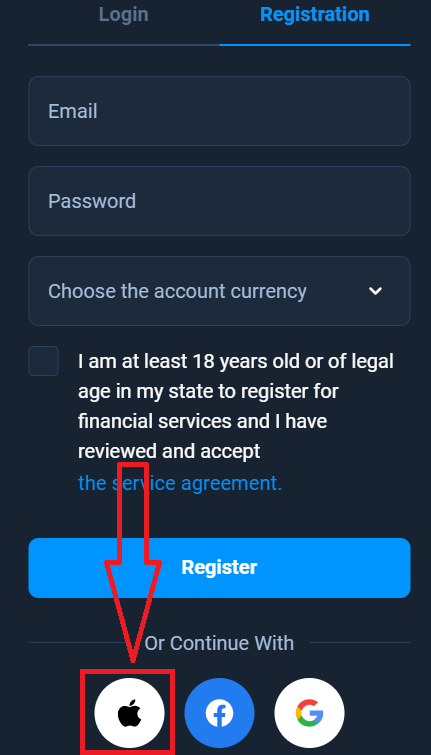
2. Шинээр нээгдсэн цонхонд Apple ID-гээ оруулаад "Дараах" товчийг дарна уу.
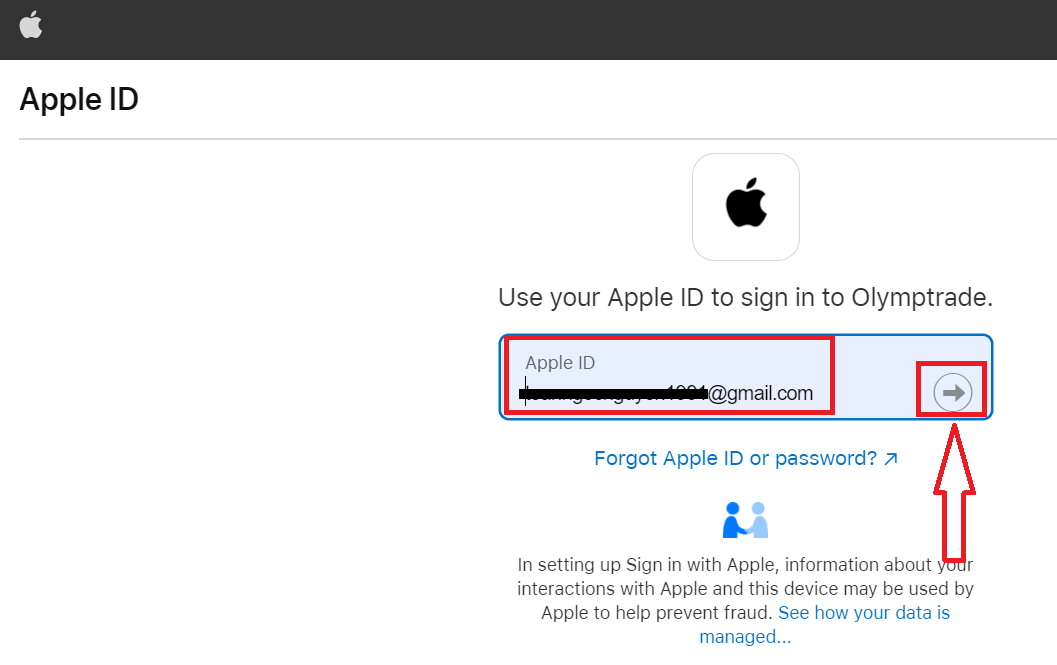
3. Дараа нь Apple ID-ийнхээ нууц үгийг оруулаад "Дараах" товчийг дарна уу.
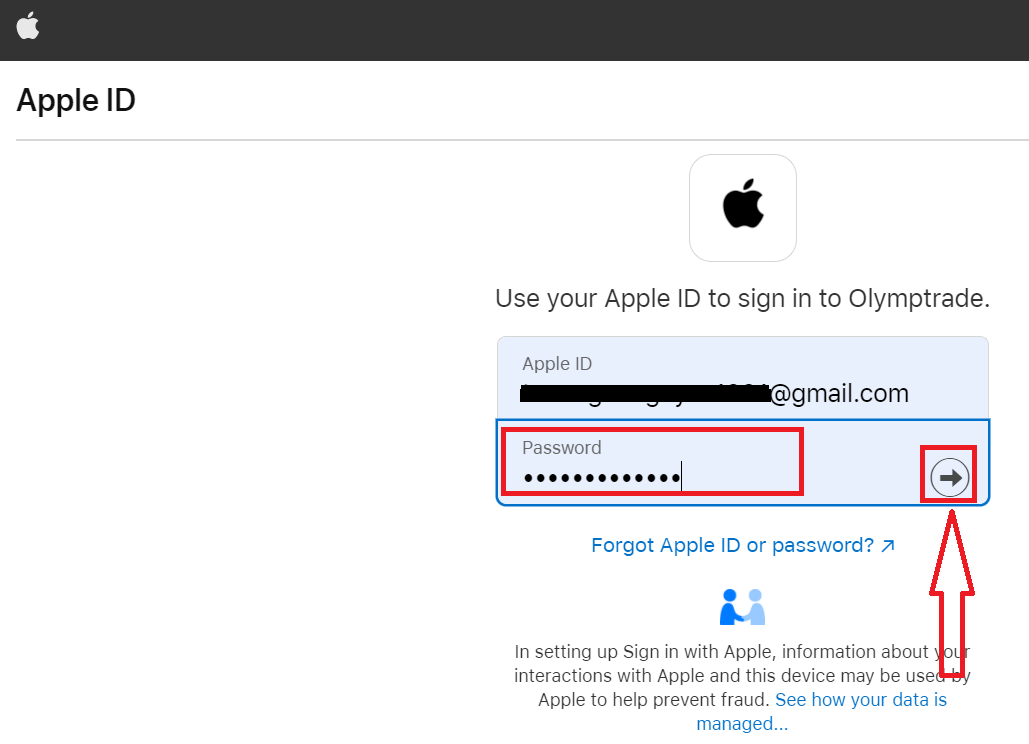
Үүний дараа үйлчилгээнээс илгээсэн зааврыг дагаж, Olymptrade-ээр арилжаа хийж эхлэх боломжтой.