Olymptrade-д хэрхэн нэвтэрч, мөнгө байршуулах вэ

Olymptrade руу хэрхэн нэвтрэх вэ
Olymptrade дансанд хэрхэн нэвтрэх вэ?
- Гар утасны Olymptrade апп эсвэл вэбсайт руу очно уу .
- Баруун дээд буланд байрлах "Нэвтрэх" товчийг дарна уу
- Имэйл болон нууц үгээ оруулна уу.
- "Нэвтрэх" цэнхэр товчийг дарна уу.
- Хэрэв та имэйл хаягаа мартсан бол "Apple", "Google" эсвэл "Facebook" ашиглан нэвтэрч болно.
- Хэрэв та нууц үгээ мартсан бол "Нууц үгээ мартсан" дээр дарна уу.
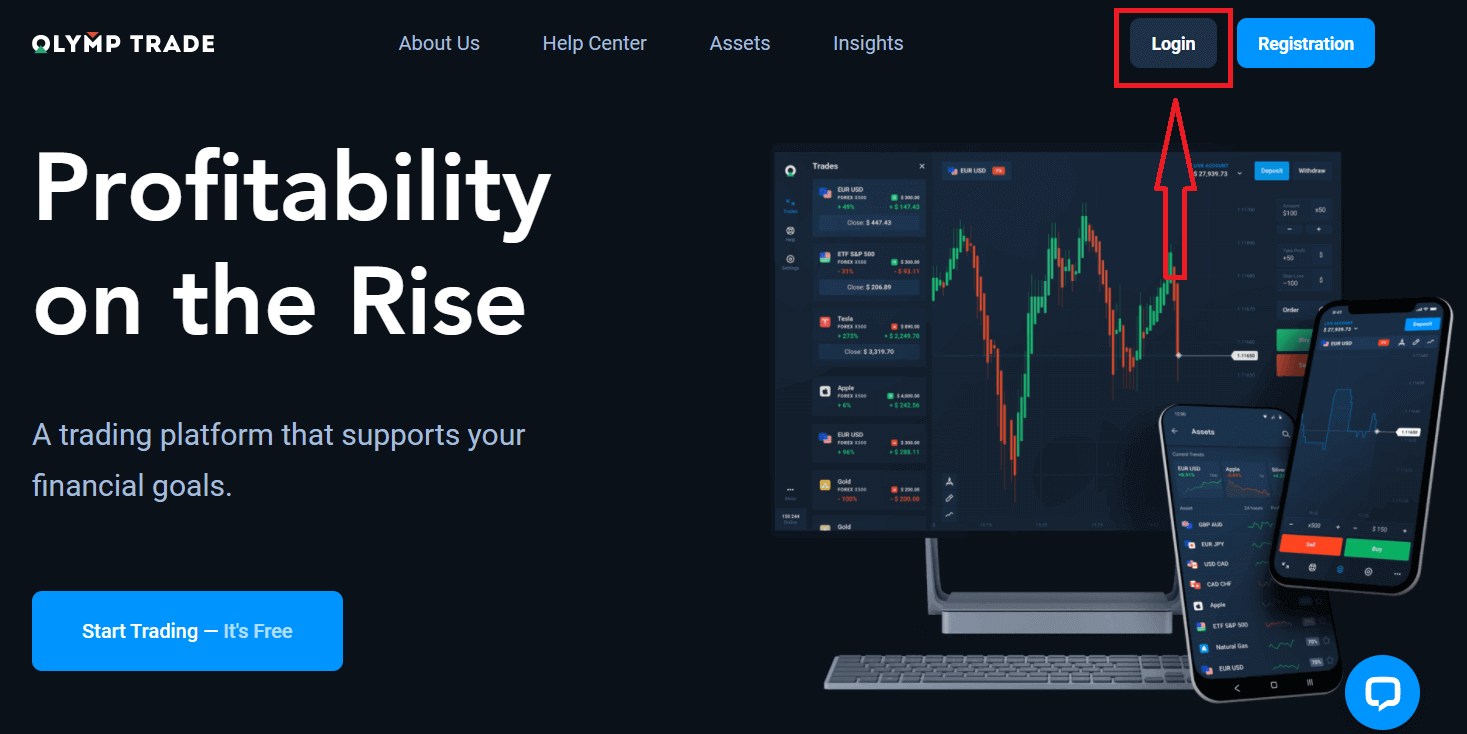
Баруун дээд буланд байрлах "Нэвтрэх" товчийг дарна уу, нэвтрэх маягт гарч ирнэ.
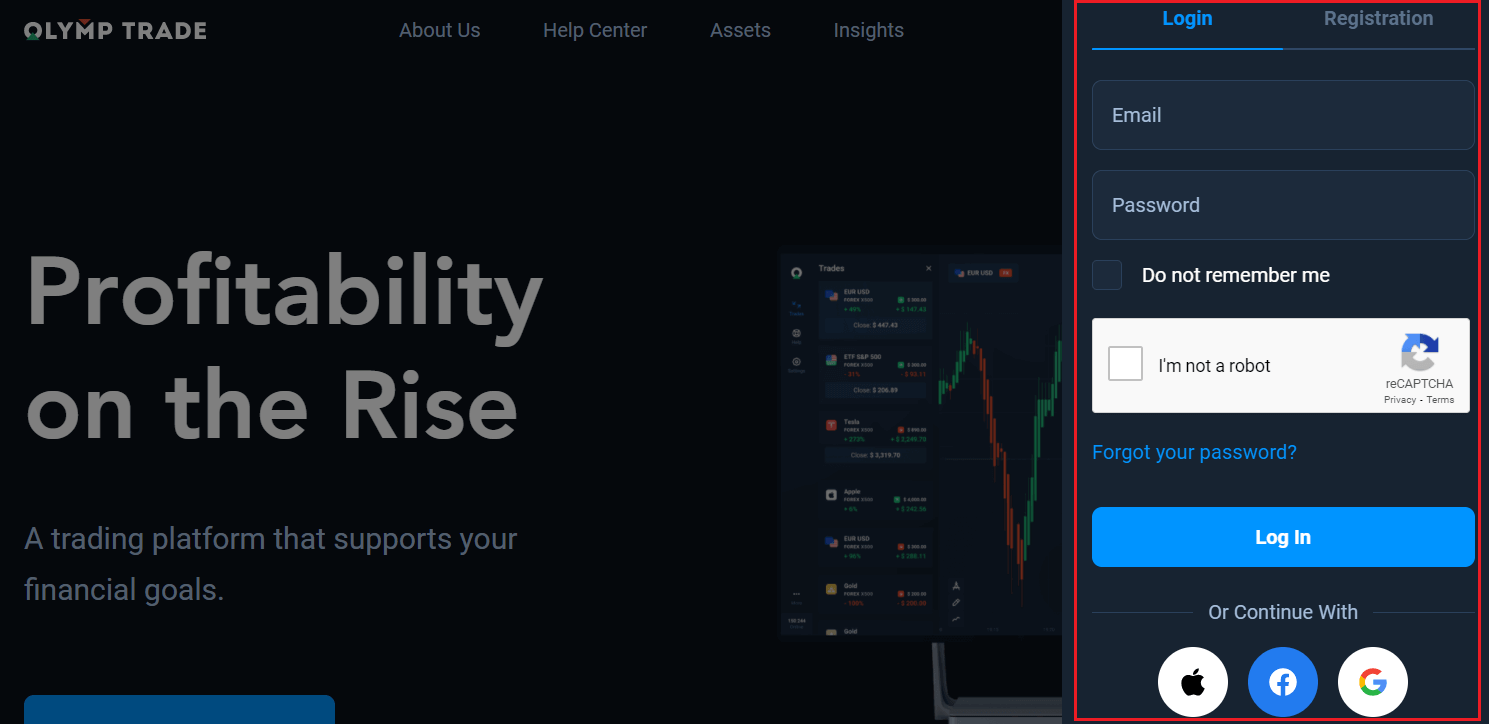
Дансандаа нэвтрэхийн тулд бүртгүүлсэн имэйл хаяг болон нууц үгээ оруулаад "Нэвтрэх" дээр дарна уу.
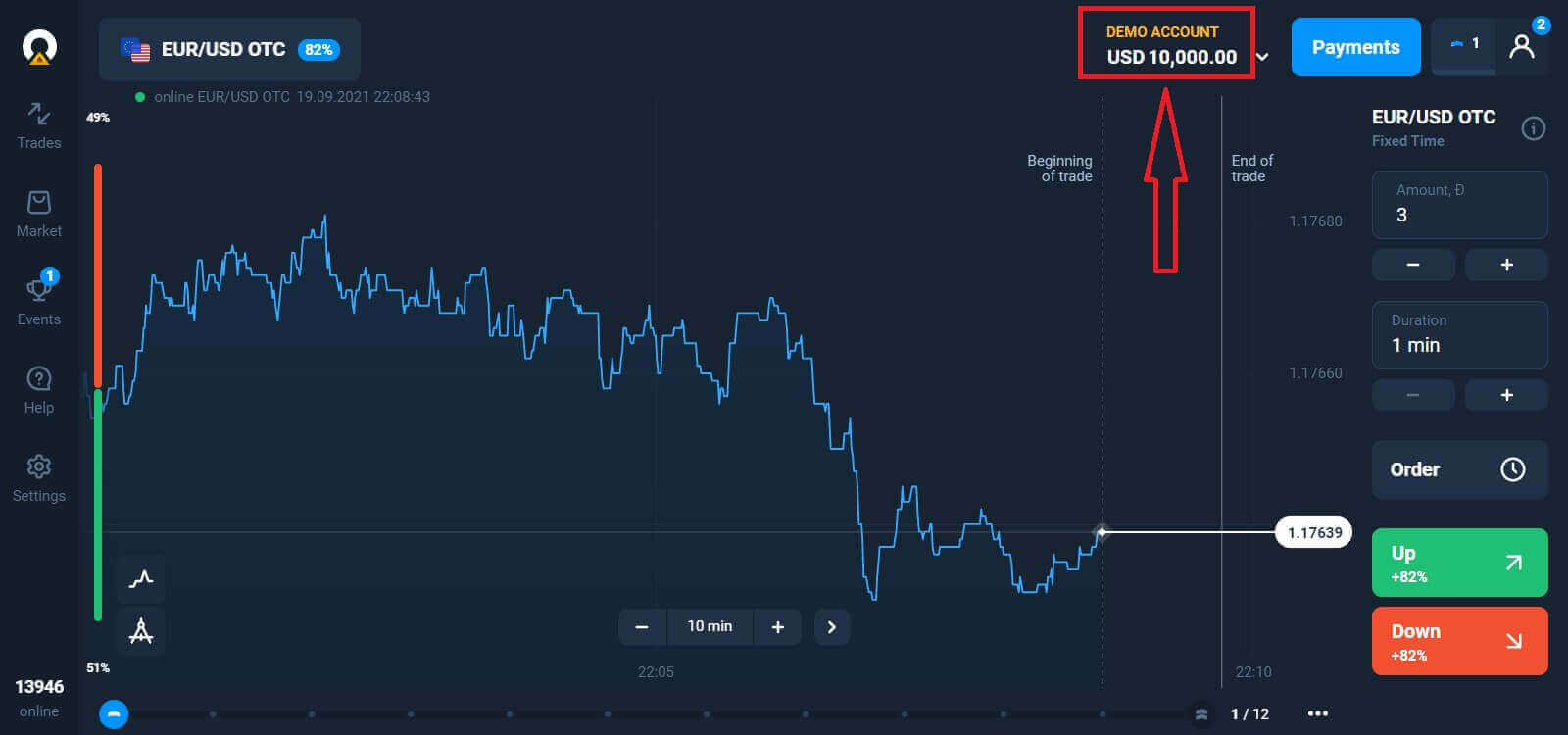
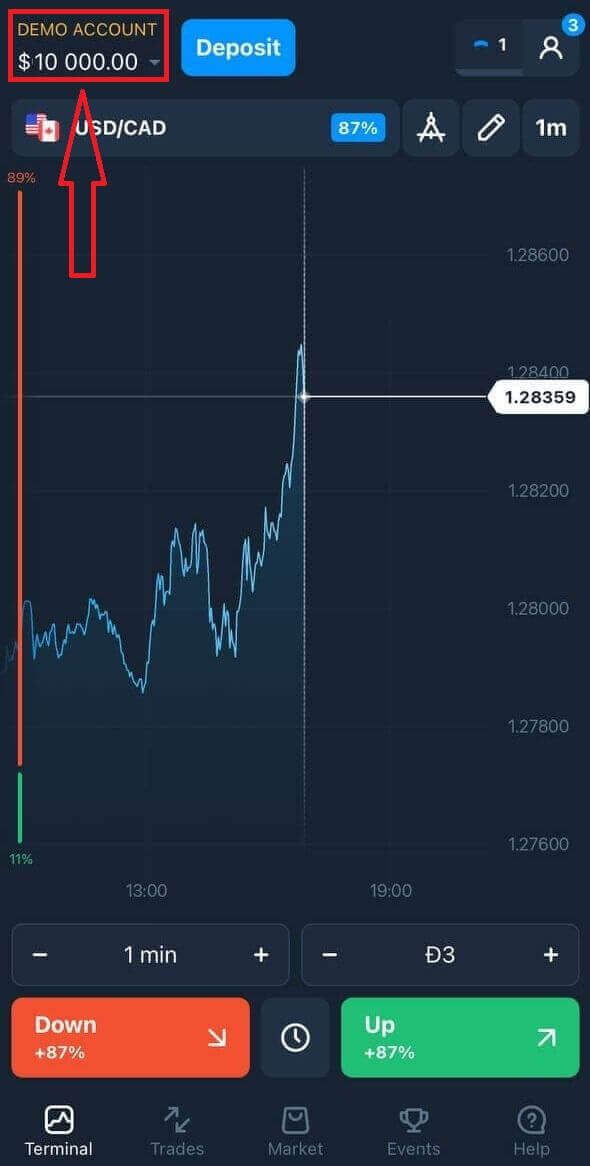
Одоо та арилжаа хийж эхлэх боломжтой бөгөөд танд 10,000 долларын Демо данс байна. Энэ нь танд платформтой танилцах, янз бүрийн хөрөнгө дээр арилжааны ур чадвараа дадлагажуулах, эрсдэлгүйгээр бодит цагийн график дээр шинэ механикуудыг туршиж үзэх хэрэгсэл бөгөөд та мөн мөнгө байршуулсны дараа бодит дансанд арилжаа хийж болно.
Фэйсбүүк ашиглан Olymptrade руу хэрхэн нэвтрэх вэ?
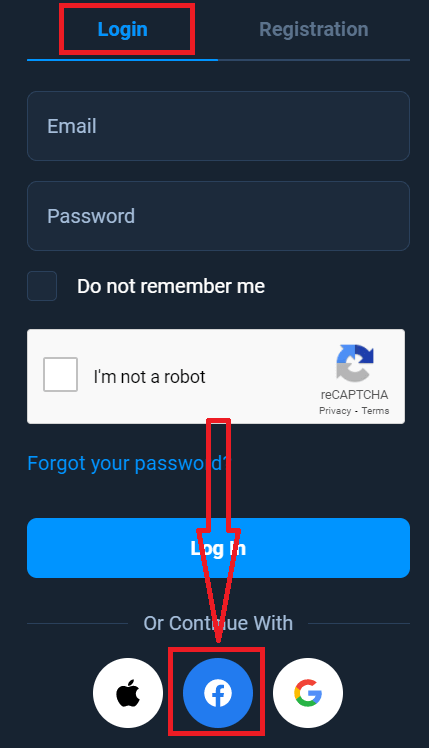
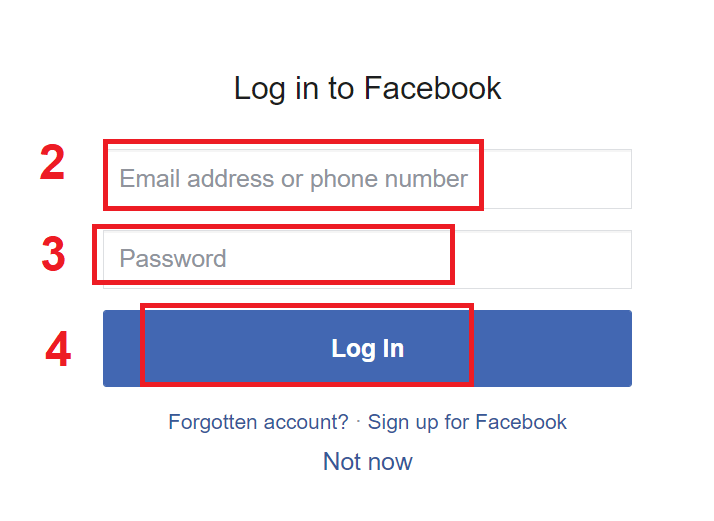
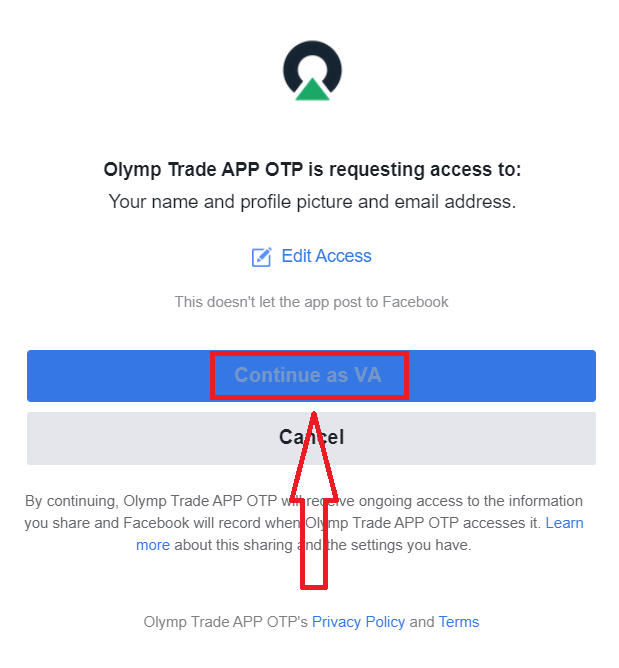
Та мөн Facebook товчийг дарж хувийн Facebook хаягаа ашиглан вэбсайт руу нэвтэрч болно. 1. Facebook товчийг дарна уу 2. Facebook нэвтрэх цонх нээгдэх бөгөөд та Facebook-д бүртгүүлэхдээ ашигласан имэйл хаягаа оруулах шаардлагатай болно. 3. Facebook хаягаасаа нууц үгээ оруулна уу. 4. “Нэвтрэх” дээр дарна уу. “Нэвтрэх” товчийг дарсны дараа Olymptrade нь дараах зүйлсэд хандах хүсэлт гаргана: Таны нэр, профайл зураг, имэйл хаяг. Үргэлжлүүлэх товчийг дарна уу... Үүний дараа таныг Olymptrade платформ руу автоматаар чиглүүлэх болно.
Google ашиглан Olymptrade руу хэрхэн нэвтрэх вэ?
1. Google бүртгэлээрээ дамжуулан зөвшөөрөл авахын тулд та Google товчийг дарах хэрэгтэй. 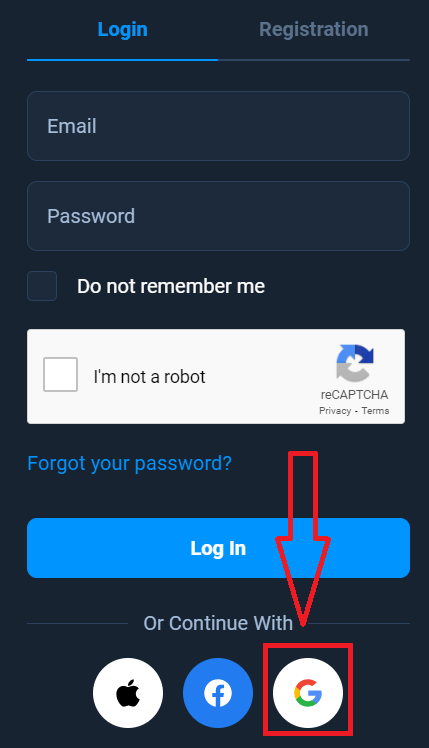
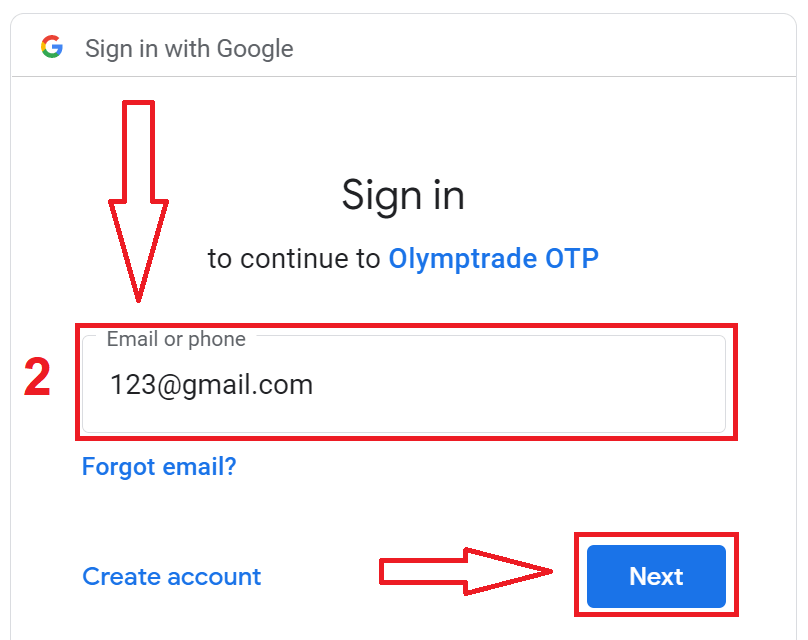
2. Дараа нь нээгдэх шинэ цонхонд утасны дугаар эсвэл имэйл хаягаа оруулаад "Дараах" товчийг дарна уу. Систем цонх нээж, танаас Google бүртгэлийнхээ нууц үгийг асуух болно.
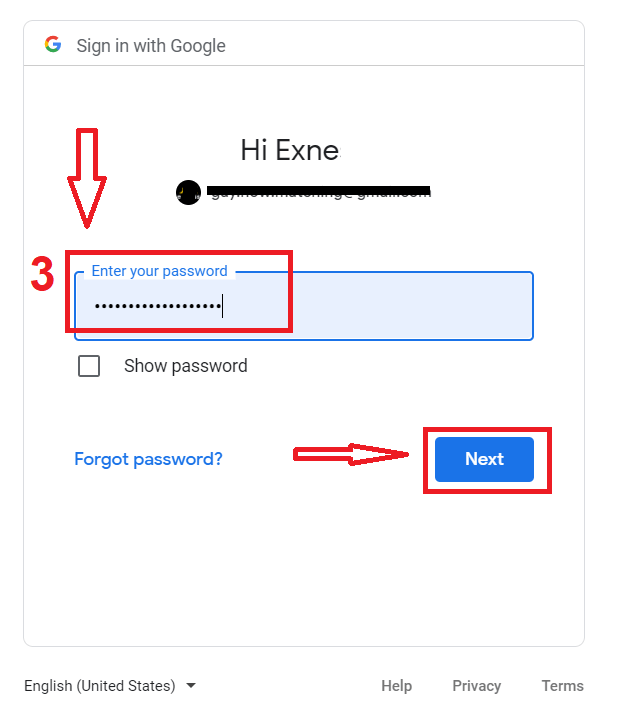
3. Дараа нь Google бүртгэлийнхээ нууц үгийг оруулаад "Дараах" товчийг дарна уу.
Үүний дараа үйлчилгээнээс таны имэйл хаяг руу илгээсэн зааврыг дагана уу. Та өөрийн хувийн Olymptrade бүртгэл рүүгээ шилжих болно.
Apple ID ашиглан Olymptrade руу хэрхэн нэвтрэх вэ?
1. Apple ID-аараа дамжуулан зөвшөөрөл авахын тулд та Apple товчийг дарах хэрэгтэй.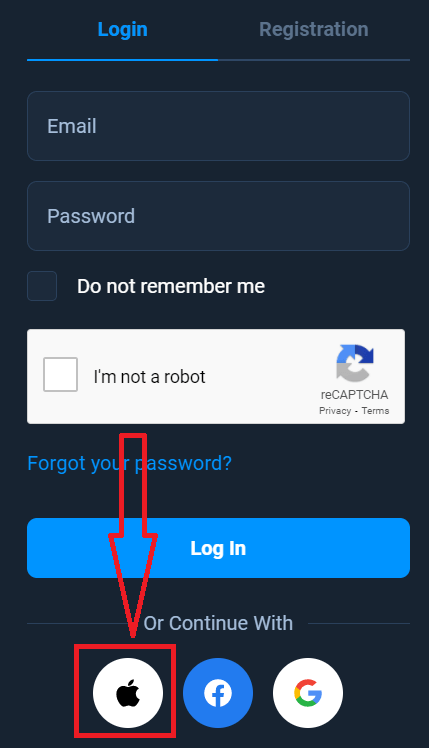
2. Дараа нь нээгдэх шинэ цонхонд Apple ID-гээ оруулаад "Дараах" товчийг дарна уу.
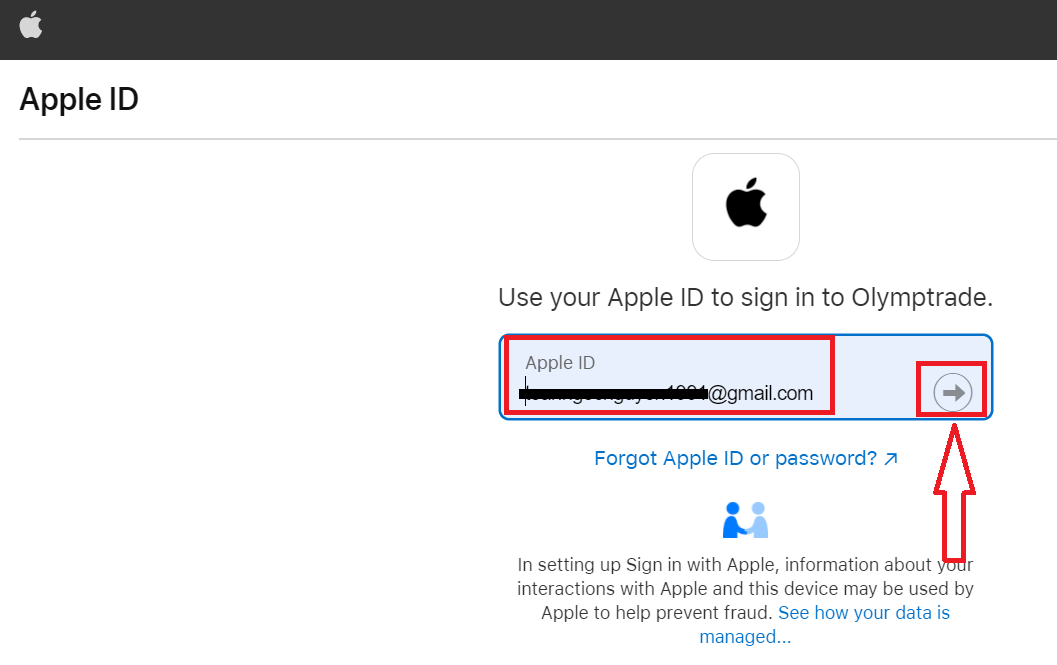
3. Дараа нь Apple ID-ийнхээ нууц үгийг оруулаад "Дараах" товчийг дарна уу.
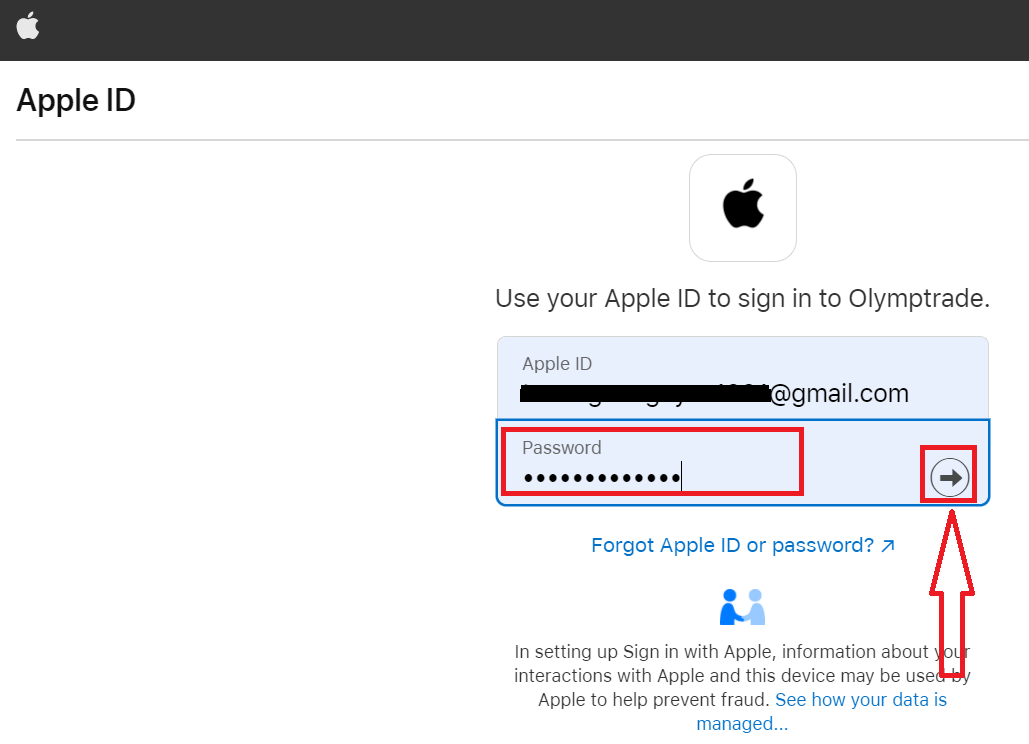
Үүний дараа үйлчилгээнээс илгээсэн зааврыг дагаж, Olymptrade дээр арилжаа хийж эхлэх боломжтой.
Olymptrade данснаас нууц үг сэргээх
Хэрэв та платформ руу нэвтэрч чадахгүй байгаа бол санаа зовох хэрэггүй, та буруу нууц үг оруулж байж магадгүй. Та шинэ нууц үг гаргаж ирж болно. Хэрэв та вэб хувилбарыг ашиглаж байгаа бол
"Нууц үгээ мартсан уу" холбоос дээр дарна уу.
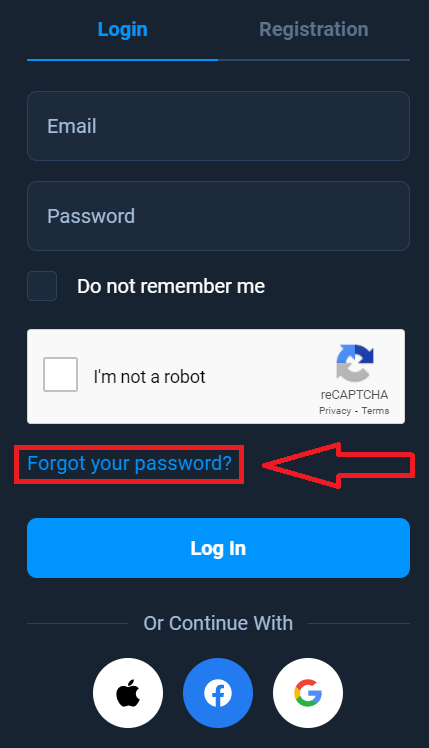
Дараа нь систем нь Olymptrade дансныхаа нууц үгийг сэргээхийг хүссэн цонхыг нээх болно. Та системд тохирох имэйл хаягийг өгч, "Сэргээх" товчийг дарах хэрэгтэй.
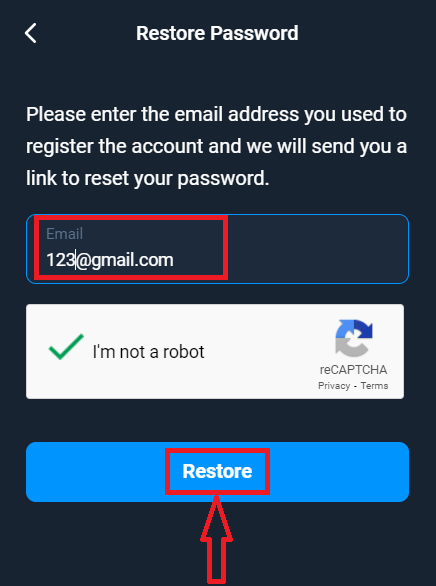
Нууц үгээ шинэчлэх имэйлийг энэ имэйл хаяг руу илгээсэн тухай мэдэгдэл нээгдэх болно.
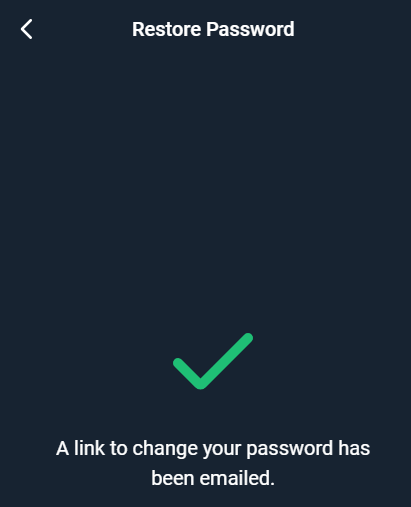
Цааш нь таны имэйл дэх захидалд нууц үгээ солихыг санал болгоно. "Нууц үг солих" дээр дарна уу.
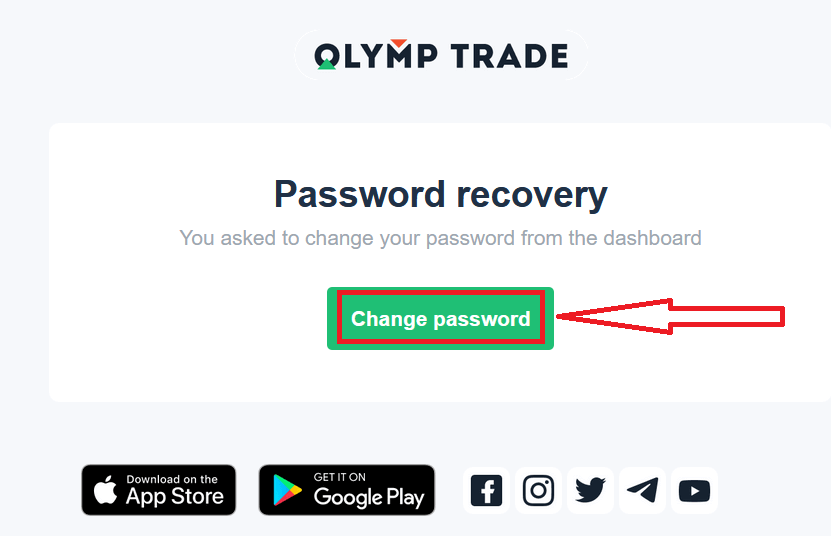
Имэйлээс ирсэн холбоос таныг Olymptrade вэбсайтын тусгай хэсэг рүү хөтлөх болно. Шинэ нууц үгээ энд хоёр удаа оруулаад "Нууц үг солих" товчийг дарна уу
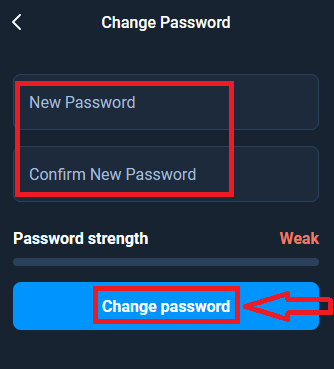
. Ингээд л боллоо! Одоо та хэрэглэгчийн нэр болон шинэ нууц үгээ ашиглан Olymptrade платформ руу нэвтэрч болно.
Хэрэв та гар утасны програм ашиглаж байгаа
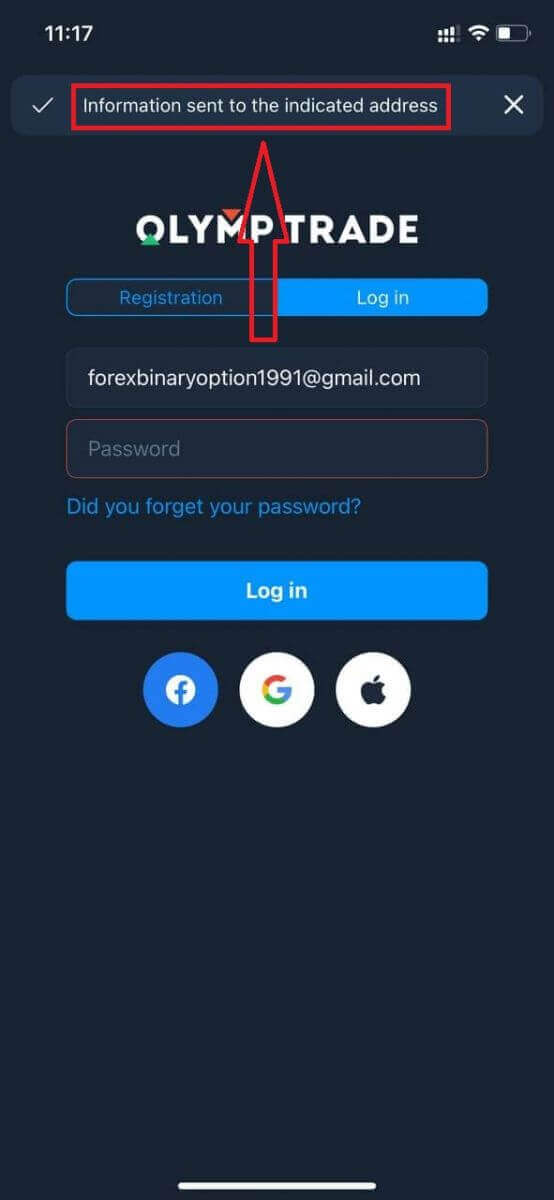
бол "Нэвтрэх" сонголтыг дарж, дараа нь бүртгүүлэхдээ ашигласан имэйлээ оруулаад "Нууц үгээ мартсан уу" холбоос дээр дарна уу.
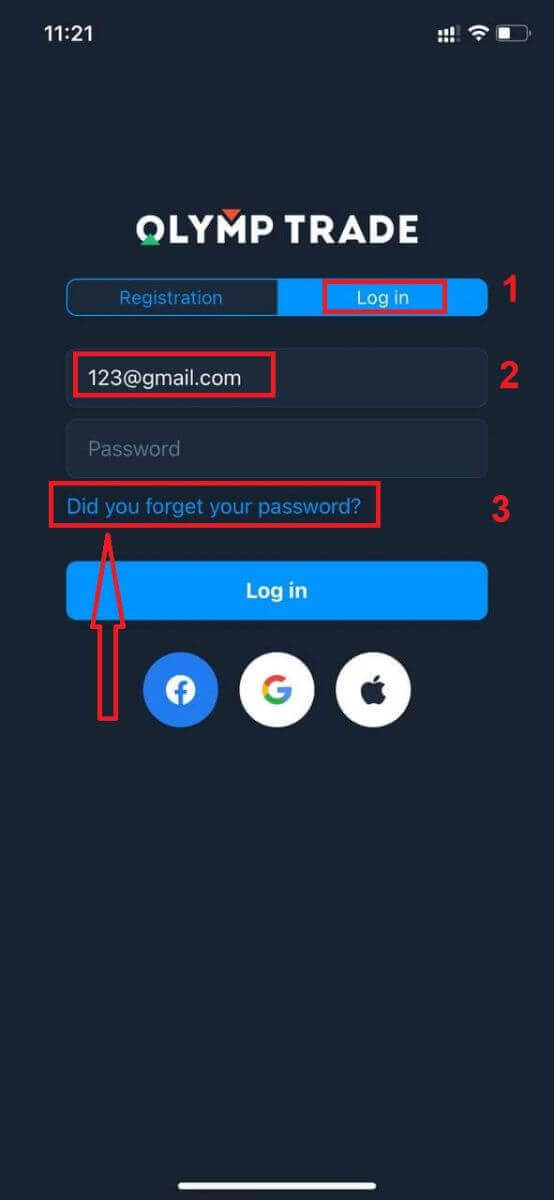
Заасан хаяг руу мэдээлэл илгээгдсэн тухай мэдэгдэл гарч ирнэ. Дараа нь вэб аппликейшнтай адил үлдсэн алхмуудыг хийнэ үү
Olymptrade гар утасны вэб хувилбарт нэвтрэх
Хэрэв та Olymptrade арилжааны платформын гар утасны вэб хувилбар дээр арилжаа хийхийг хүсвэл үүнийг хялбархан хийж болно. Эхлээд гар утасны төхөөрөмж дээрээ хөтчөө нээнэ үү. Үүний дараа " olymptrade.com " гэж хайгаад брокерын албан ёсны вэбсайт руу орно уу. 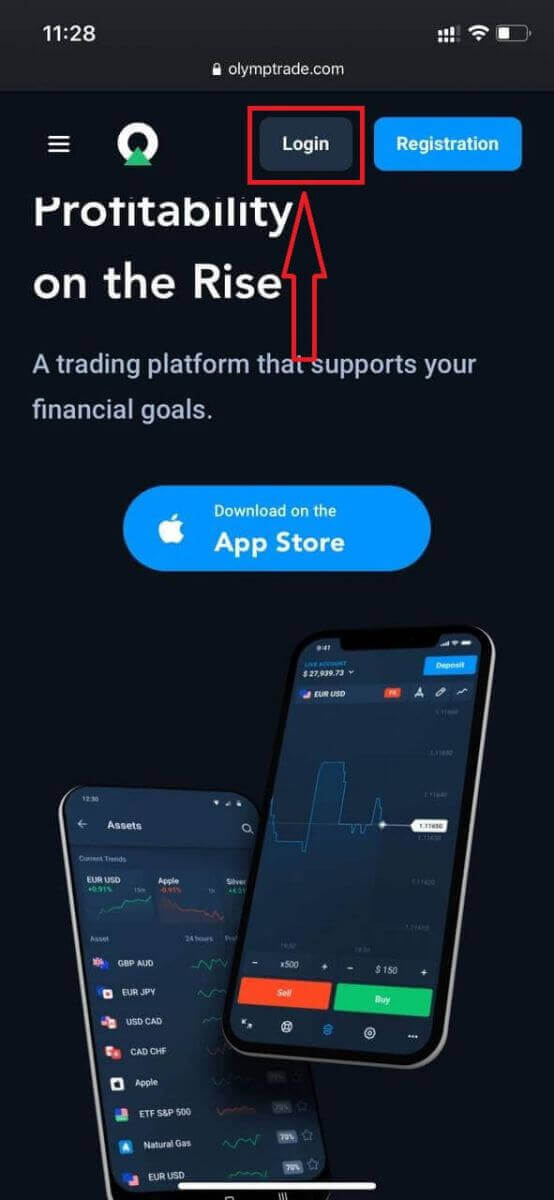
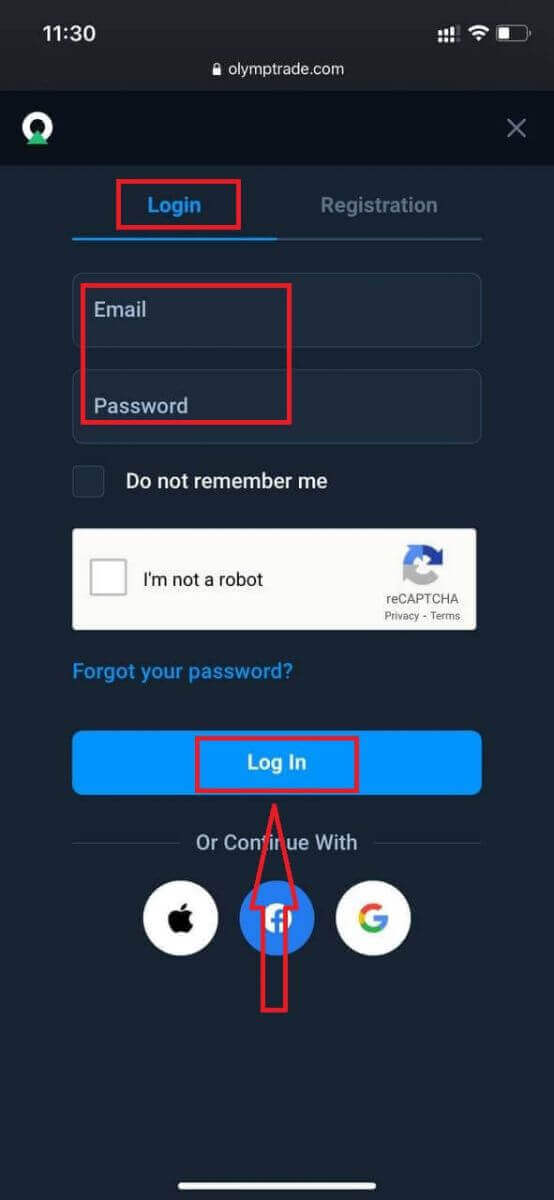
Имэйл хаяг болон нууц үгээ оруулаад "Нэвтрэх" товчийг дарна уу.
Та энд байна! Одоо та платформын гар утасны вэб хувилбараас арилжаа хийх боломжтой боллоо. Арилжааны платформын гар утасны вэб хувилбар нь ердийн вэб хувилбартай яг адилхан. Үүний үр дүнд арилжаа хийх, мөнгө шилжүүлэхэд ямар ч асуудал гарахгүй. Та
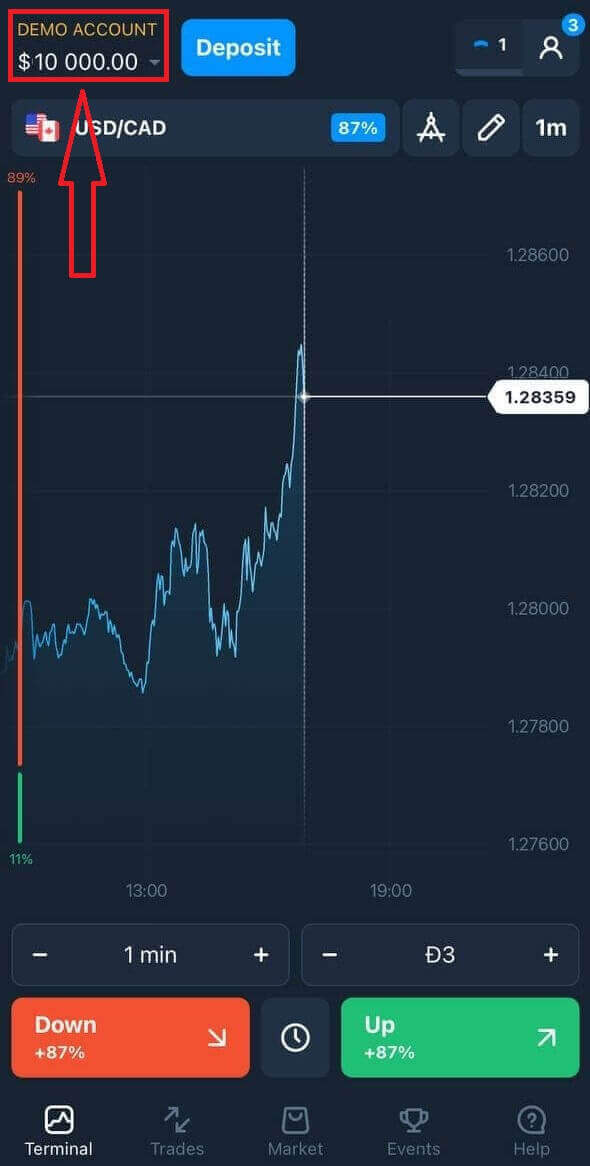
платформ дээр арилжаа хийх 10,000 долларын Демо данстай.
Olymptrade iOS аппликейшнд хэрхэн нэвтрэх вэ?
iOS гар утасны платформ дээр нэвтрэх нь Olymptrade вэб апп дээр нэвтрэхтэй адил юм. Аппликейшнийг төхөөрөмж дээрээ App Store-оос татаж авах эсвэл энд дарна уу . "Olymptrade - Онлайн худалдаа" аппликейшнийг хайж олоод "GET" дээр дарж iPhone эсвэл iPad дээрээ суулгана уу.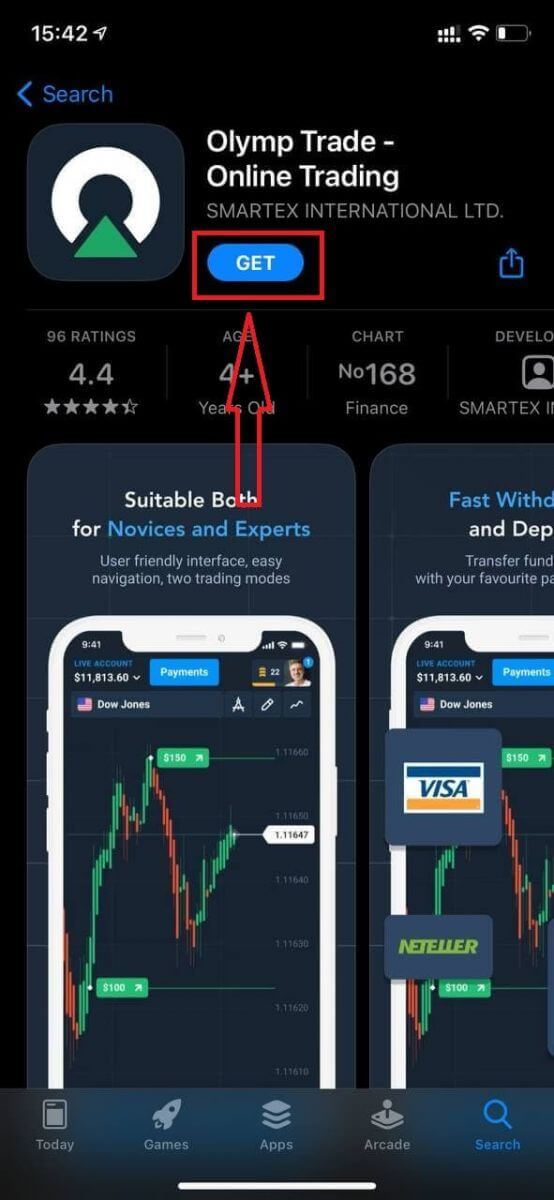
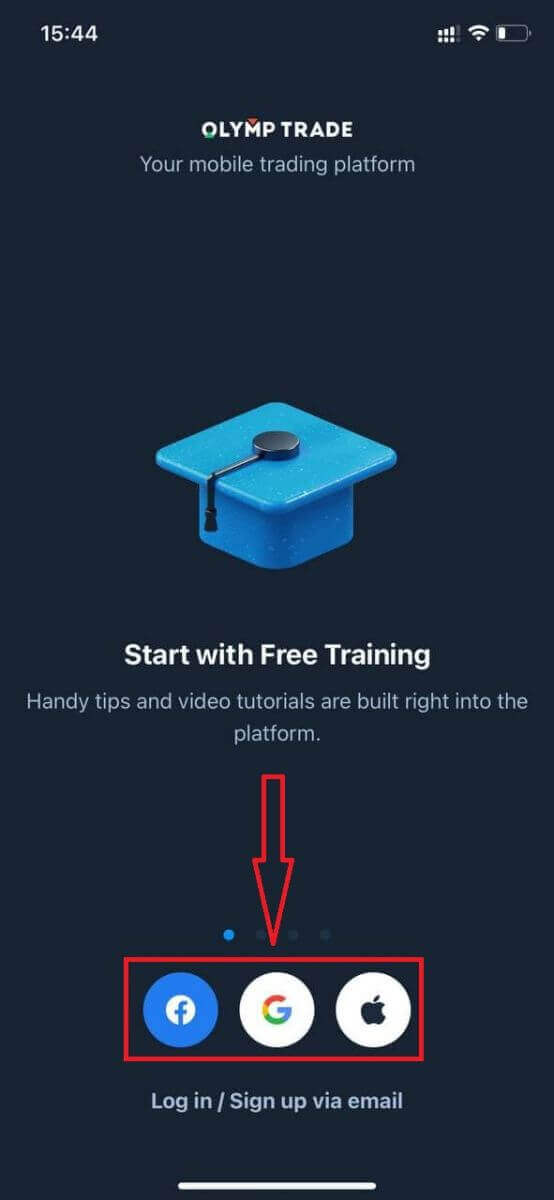
Суулгаж, ажиллуулсны дараа та имэйл, Facebook, Google эсвэл Apple ID ашиглан Olymptrade iOS гар утасны аппликейшнд нэвтэрч болно. Та зүгээр л "Нэвтрэх" сонголтыг сонгох хэрэгтэй.
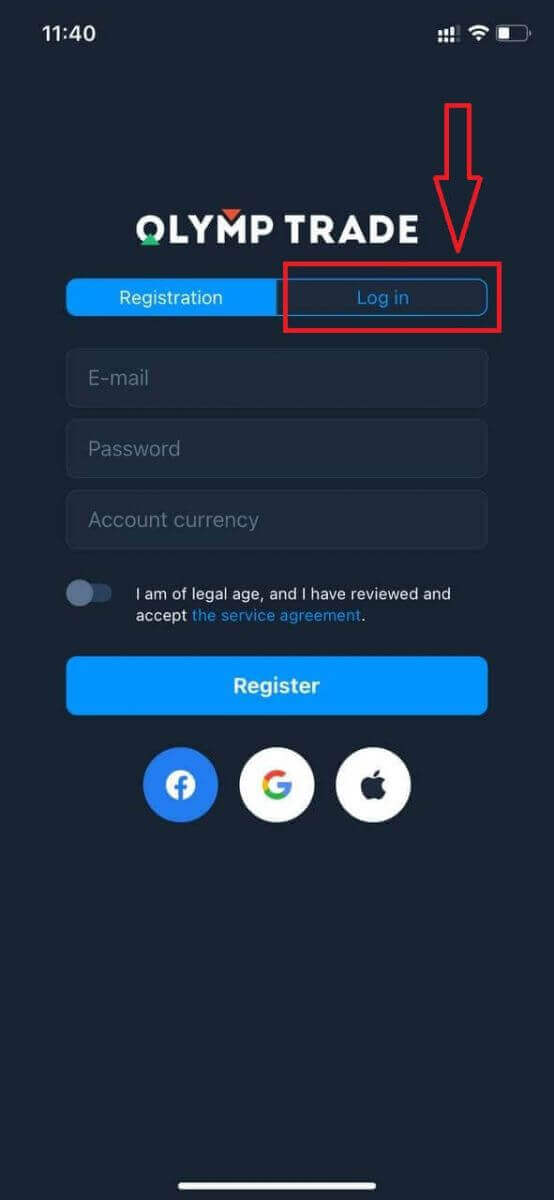
Имэйл болон нууц үгээ оруулаад "Нэвтрэх" товчийг дарна уу.
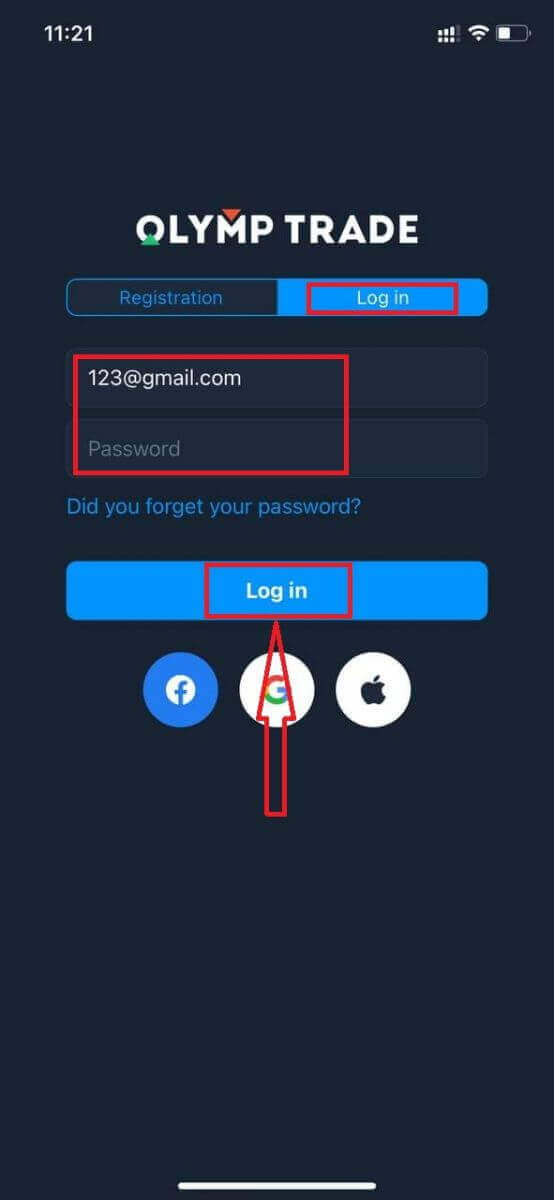
Та платформ дээр арилжаа хийх 10,000 долларын Демо данстай.
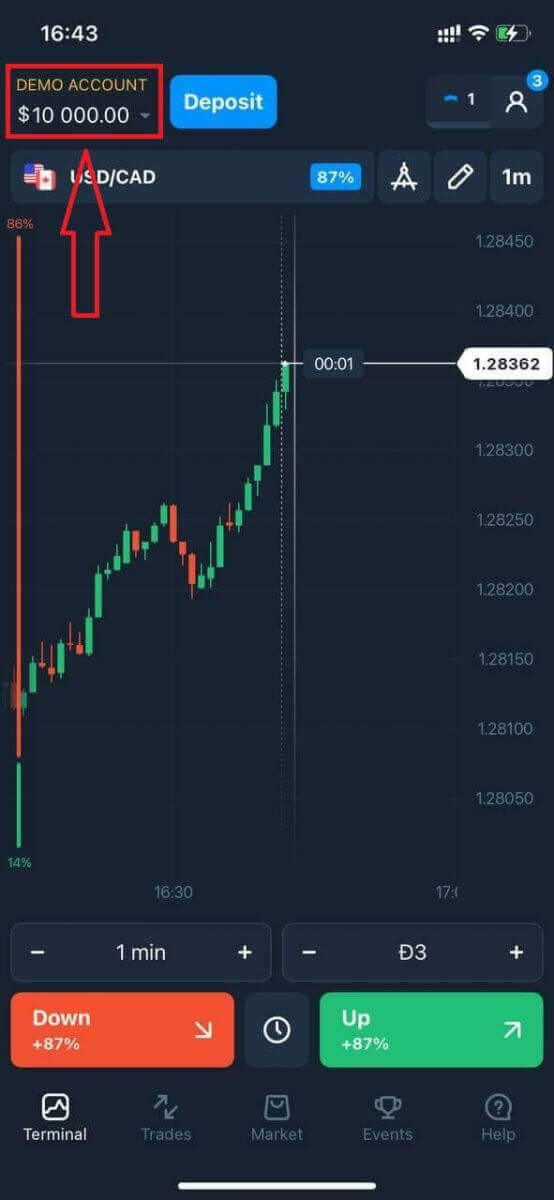
Нийгмийн сүлжээнд нэвтрэх бол "Apple" эсвэл "Facebook" эсвэл "Google" дээр дарна уу.
Olymptrade Android аппликейшнд хэрхэн нэвтрэх вэ?
Та энэ аппликейшнийг олохын тулд Google Play дэлгүүрт зочилж, "Olymptrade - App For Trading" гэж хайх эсвэл энд дарна уу . 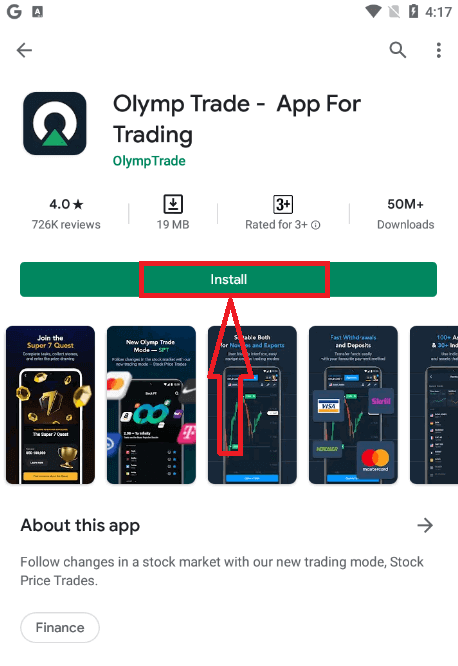
Суулгаж, ажиллуулсны дараа та имэйл, Facebook эсвэл Google бүртгэлээ ашиглан Olymptrade Android гар утасны аппликейшнд нэвтэрч болно.
iOS төхөөрөмж дээрхтэй адил алхмуудыг хийж, "Нэвтрэх" сонголтыг сонгоно уу.
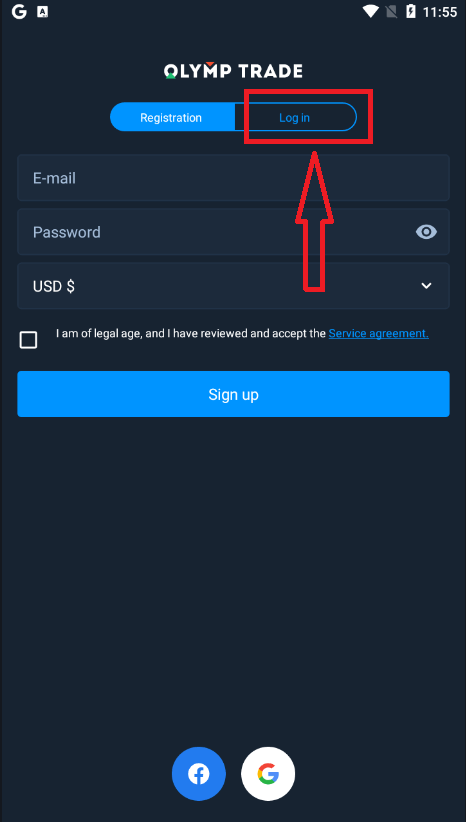
Имэйл болон нууц үгээ оруулаад "Enter" товчийг дарна уу.
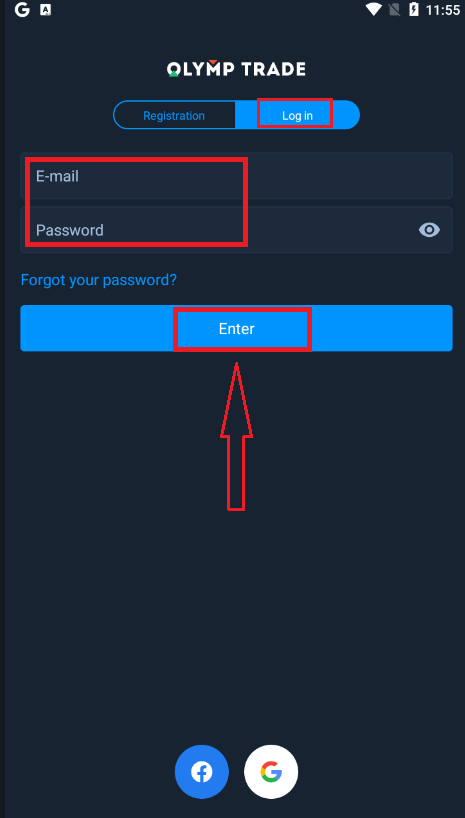
Одоо та платформ дээр арилжаа хийх $10,000 Демо данстай боллоо.
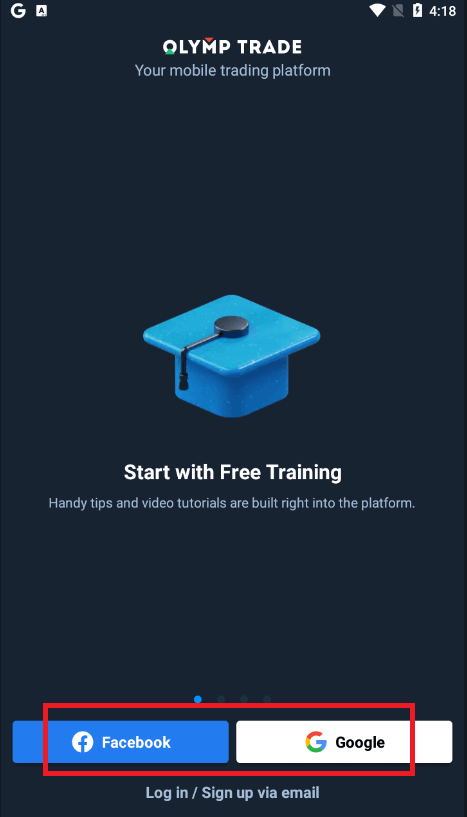
Нийгмийн сүлжээнд нэвтрэх бол "Facebook" эсвэл "Google" дээр дарна уу.
Түгээмэл асуултууд (Түгээмэл асуултууд)
Би Olymptrade данснаас ирсэн имэйлийг мартчихсан байна
Хэрэв та имэйл хаягаа мартсан бол Facebook эсвэл Gmail ашиглан нэвтэрч болно. Хэрэв та эдгээр бүртгэлийг үүсгээгүй бол Olymptrade вэбсайтад бүртгүүлэхдээ тэдгээрийг үүсгэж болно. Онцгой тохиолдолд, хэрэв та имэйл хаягаа мартсан бөгөөд Google болон Facebook-ээр нэвтрэх боломжгүй бол дэмжлэг үзүүлэх үйлчилгээтэй холбоо барих шаардлагатай.
Дансны валютыг хэрхэн өөрчлөх вэ
Та дансны валютыг зөвхөн нэг удаа сонгож болно. Үүнийг цаг хугацааны явцад өөрчлөх боломжгүй.
Та шинэ имэйл хаягаар шинэ данс үүсгэж, хүссэн валютыг сонгож болно.
Хэрэв та шинэ данс үүсгэсэн бол хуучин дансаа хаахын тулд дэмжлэгтэй холбогдоно уу.
Манай бодлогын дагуу арилжаачин зөвхөн нэг данстай байж болно.
Би имэйлээ хэрхэн өөрчлөх вэ
И-мэйл хаягаа шинэчлэхийн тулд дэмжлэг үзүүлэх багтай холбогдоно уу.
Бид арилжаачдын дансыг луйварчдаас хамгаалахын тулд зөвлөхөөр дамжуулан өгөгдлийг өөрчилдөг.
Та хэрэглэгчийн бүртгэлээр дамжуулан имэйл хаягаа өөрөө өөрчлөх боломжгүй.
Утасны дугаараа хэрхэн өөрчлөх вэ
Хэрэв та утасны дугаараа баталгаажуулаагүй бол хэрэглэгчийн бүртгэлдээ засварлаж болно.
Хэрэв та утасны дугаараа баталгаажуулсан бол дэмжлэг үзүүлэх багтай холбогдоно уу.
Olymptrade дээр хэрхэн мөнгө байршуулах вэ
Би ямар төлбөрийн аргыг ашиглаж болох вэ?
Улс орон бүрт зориулсан төлбөрийн аргуудын өвөрмөц жагсаалт байдаг. Тэдгээрийг дараах байдлаар бүлэглэж болно:
- Банкны картууд.
- Дижитал түрийвч (Neteller, Skrill гэх мэт).
- Банкууд эсвэл тусгай киоскуудад төлбөрийн нэхэмжлэх үүсгэх.
- Орон нутгийн банкууд (банкны шилжүүлэг).
- Криптовалютууд.
Жишээлбэл, та Энэтхэгийн Olymptrade-аас Visa/Mastercard банкны картыг ашиглан эсвэл AstroPay системд виртуал карт үүсгэх, мөн Neteller, Skrill, WebMoney, GlobePay зэрэг цахим түрийвч ашиглан мөнгөө байршуулж, татаж авах боломжтой. Биткойн гүйлгээ хийх нь бас тохиромжтой.
Би хэрхэн хадгаламж хийх вэ
Десктоп ашиглан мөнгө байршуулах
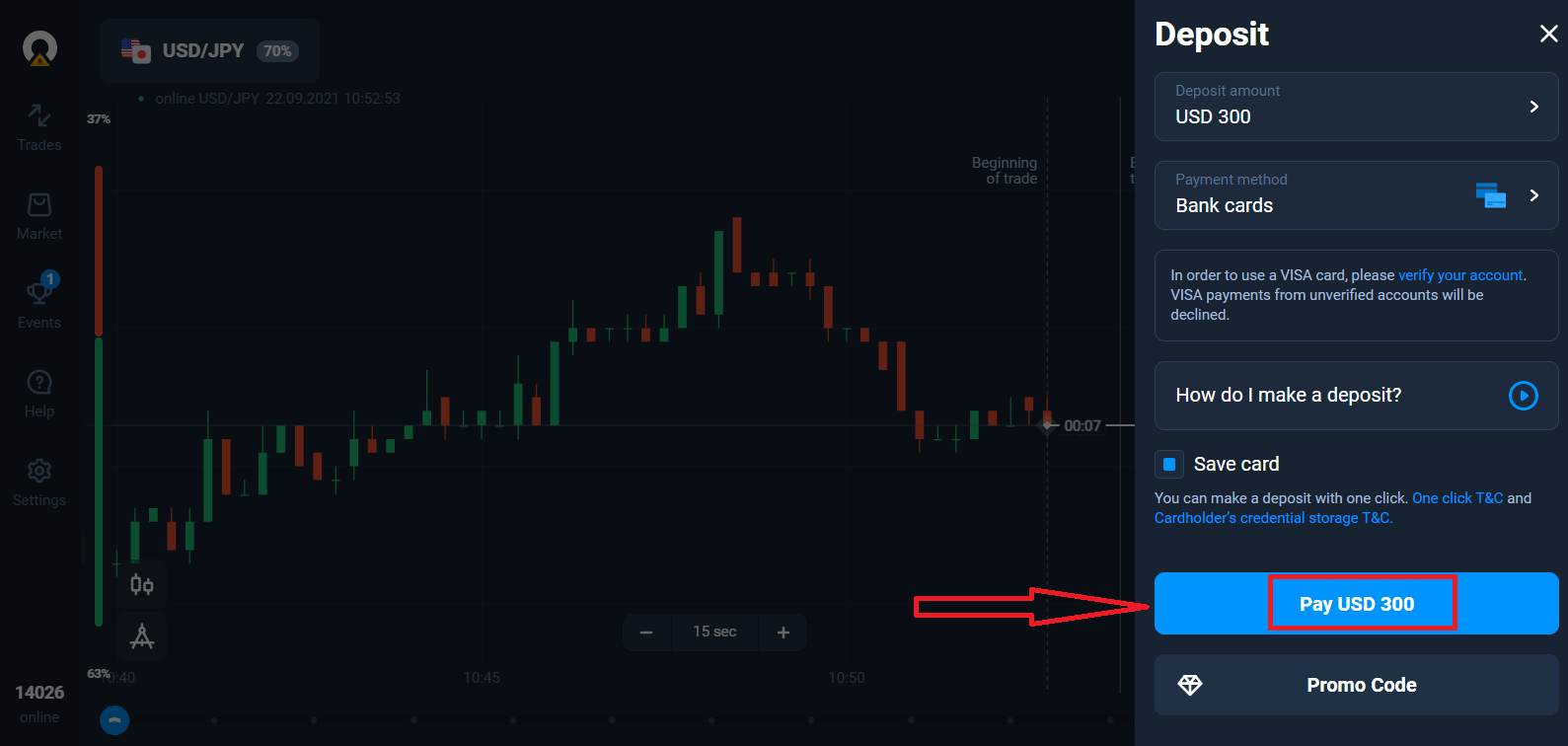
"Төлбөр" товчийг дарна уу. 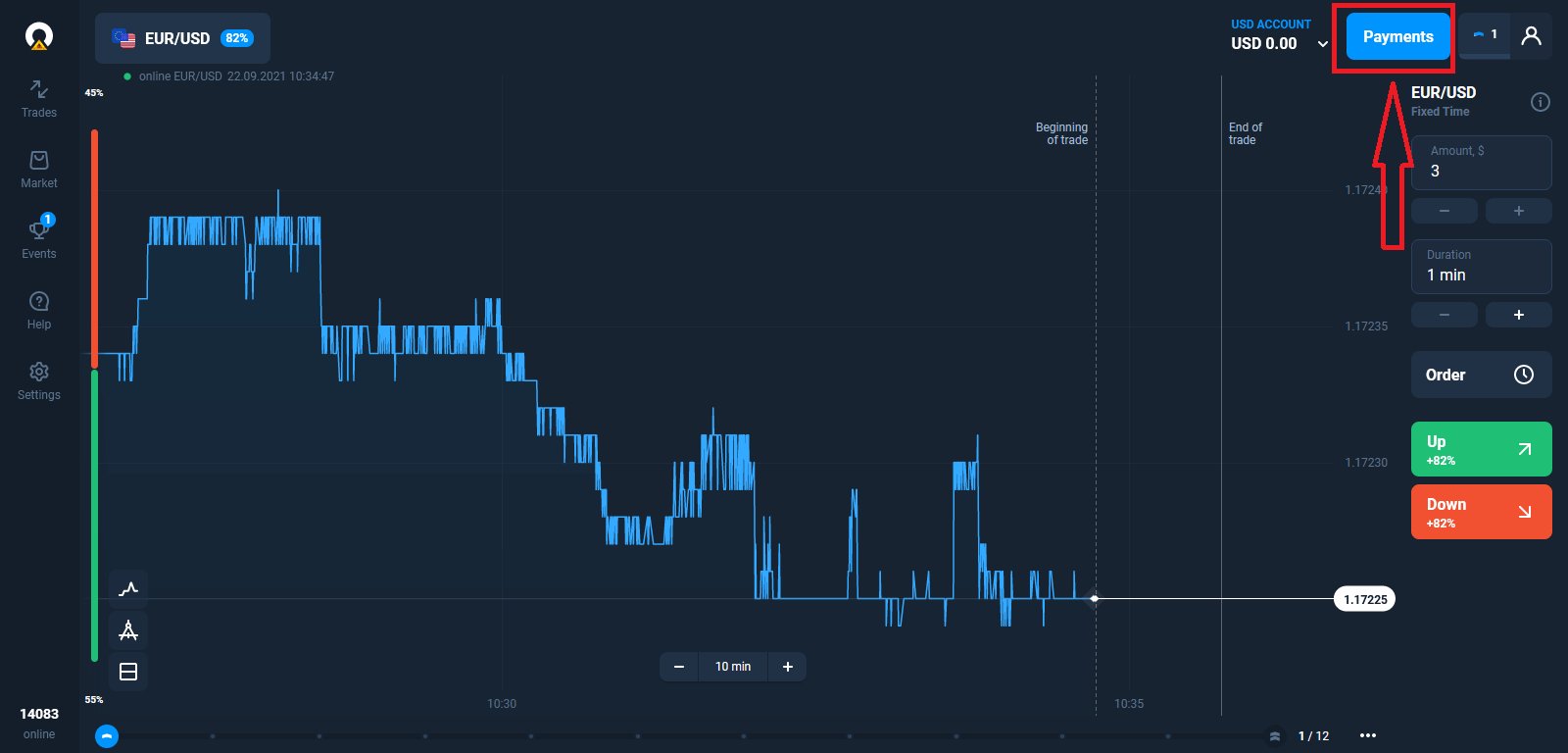
Хадгаламжийн хуудас руу очно уу.
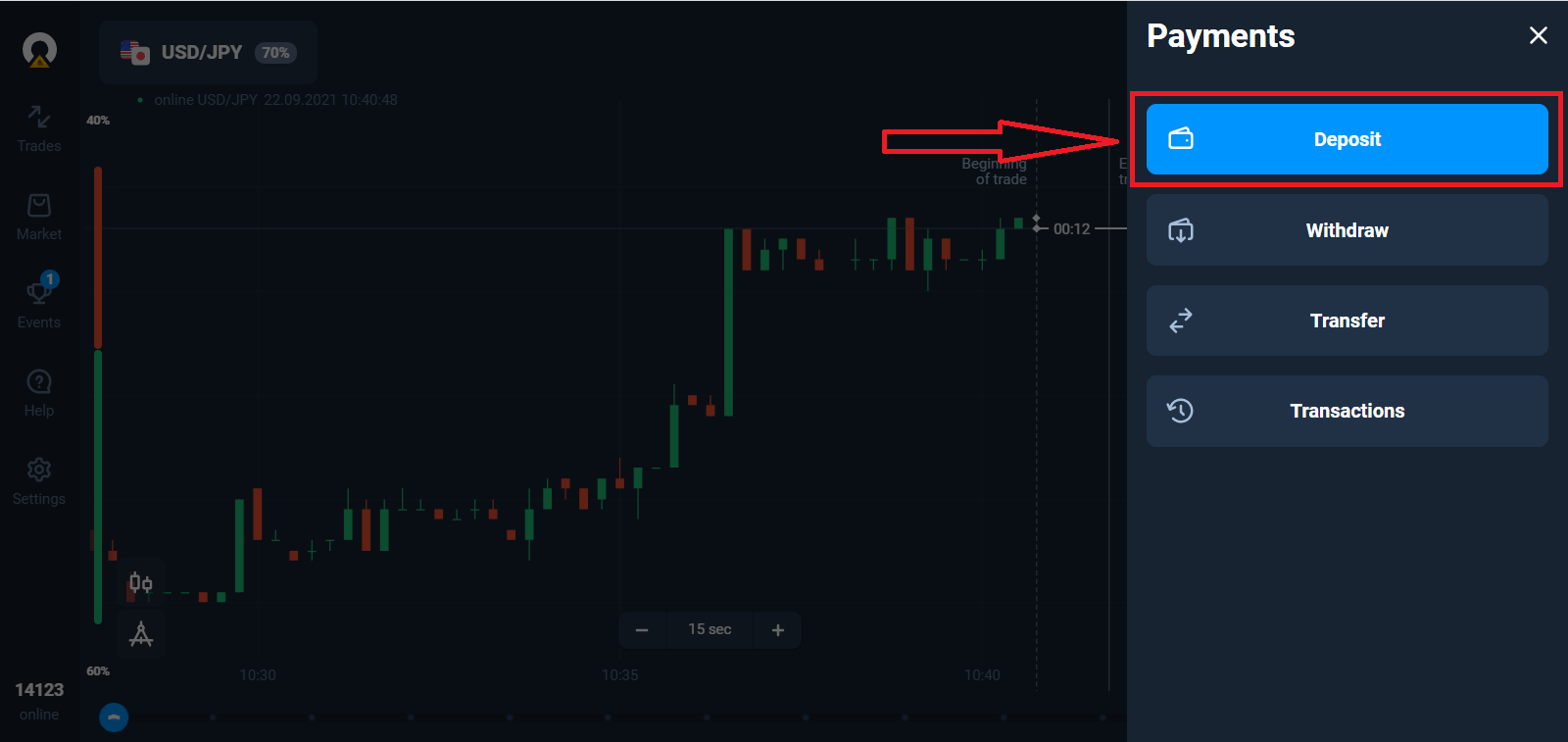
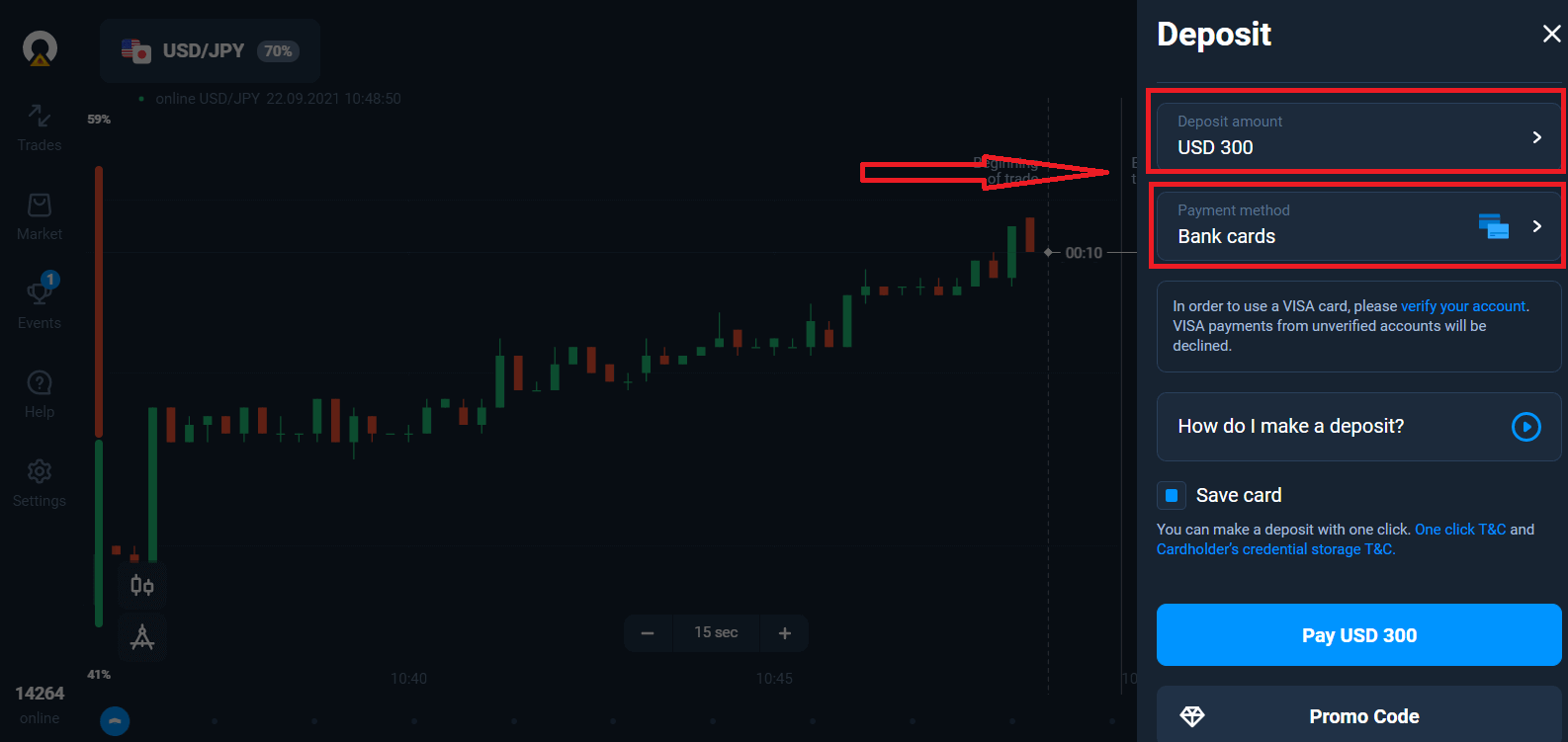
Төлбөрийн аргыг сонгоод хадгаламжийнхаа хэмжээг оруулна уу. Хадгаламжийн хамгийн бага хэмжээ нь ердөө $10/€10. Гэсэн хэдий ч энэ нь өөр өөр улс орнуудад өөр өөр байж болно.
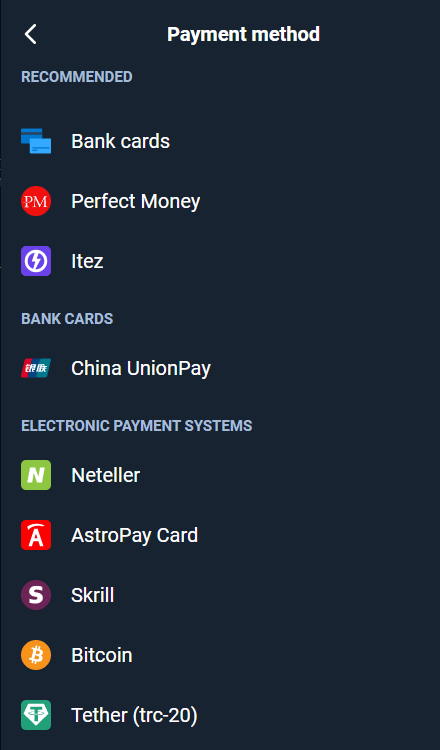
Жагсаалтад байгаа зарим төлбөрийн аргууд.
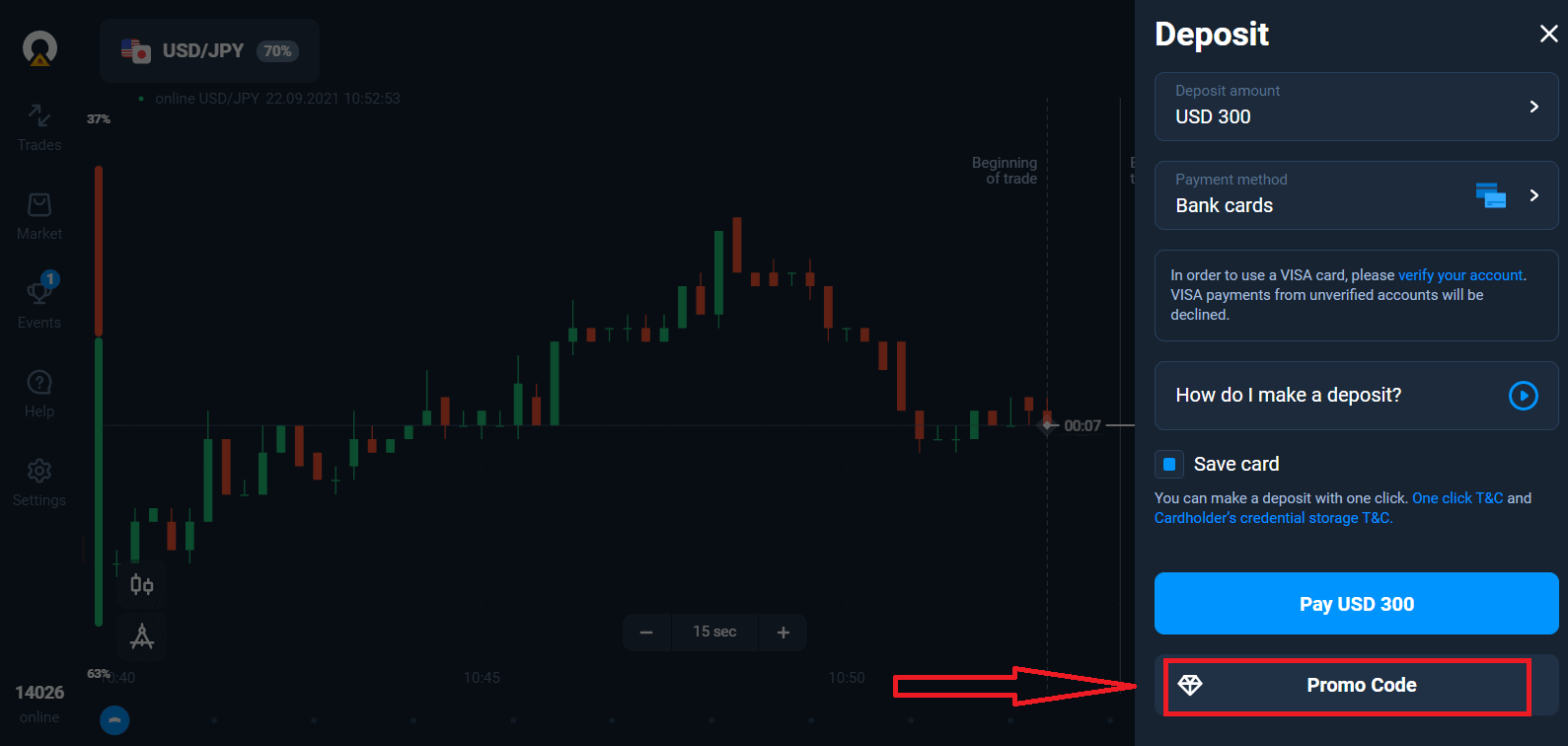
Систем танд хадгаламжийн урамшуулал санал болгож магадгүй тул хадгаламжийг нэмэгдүүлэхийн тулд урамшууллыг ашиглаарай.
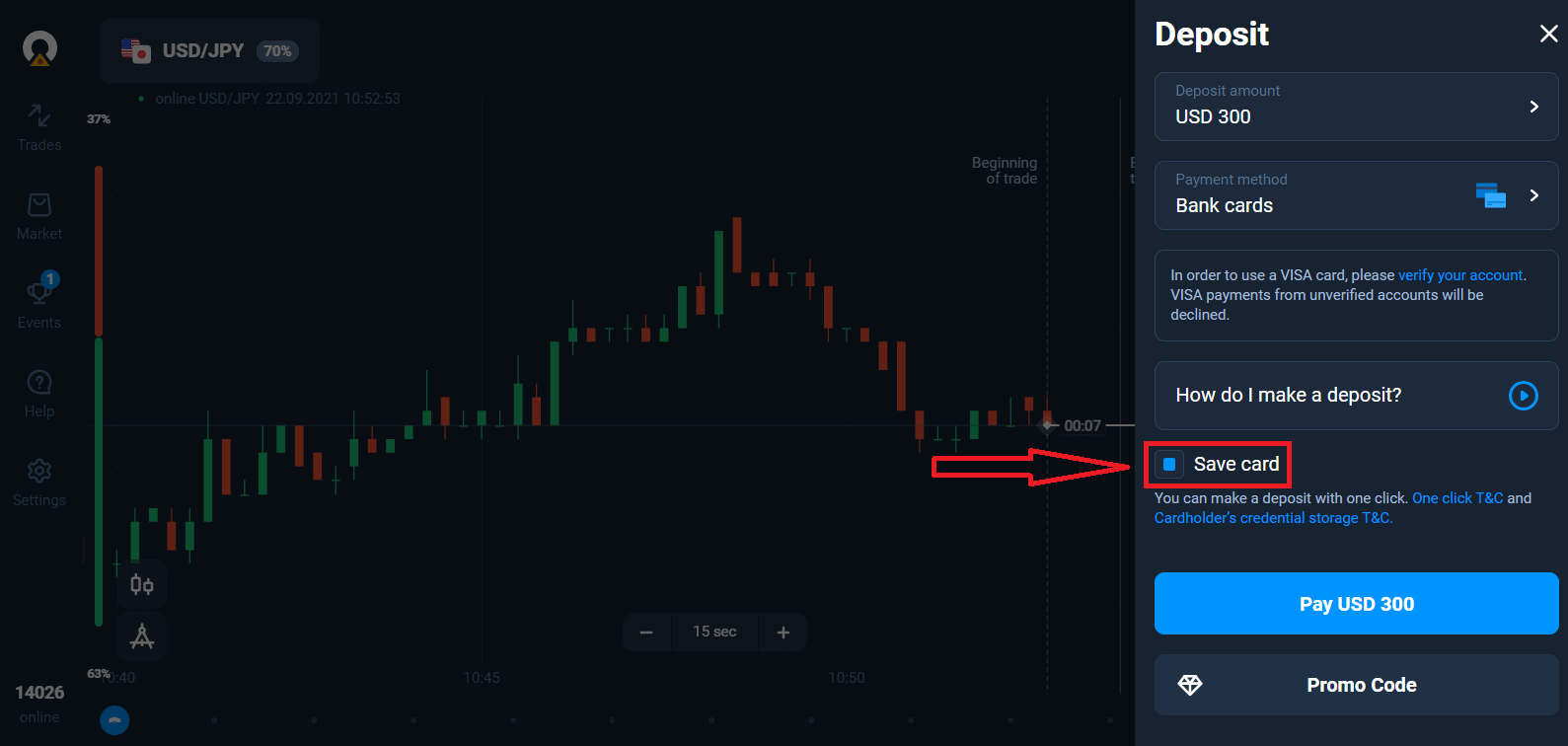
Хэрэв та банкны картаар дансаа цэнэглэвэл ирээдүйд нэг товшилтоор хадгаламж хийхийн тулд картынхаа мэдээллийг хадгалах боломжтой.
"Төлбөр..." цэнхэр товчийг дарна уу.
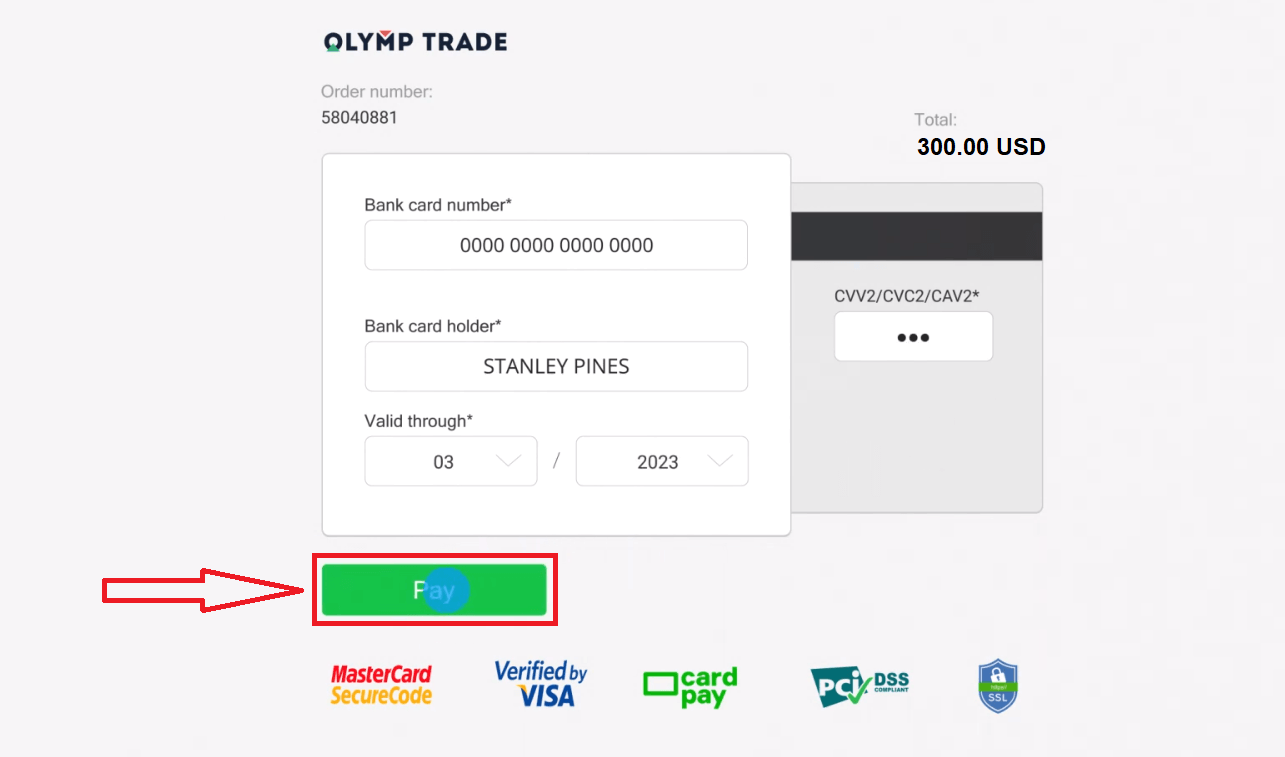
Картын мэдээллээ оруулаад "Төлбөр" дээр дарна уу.
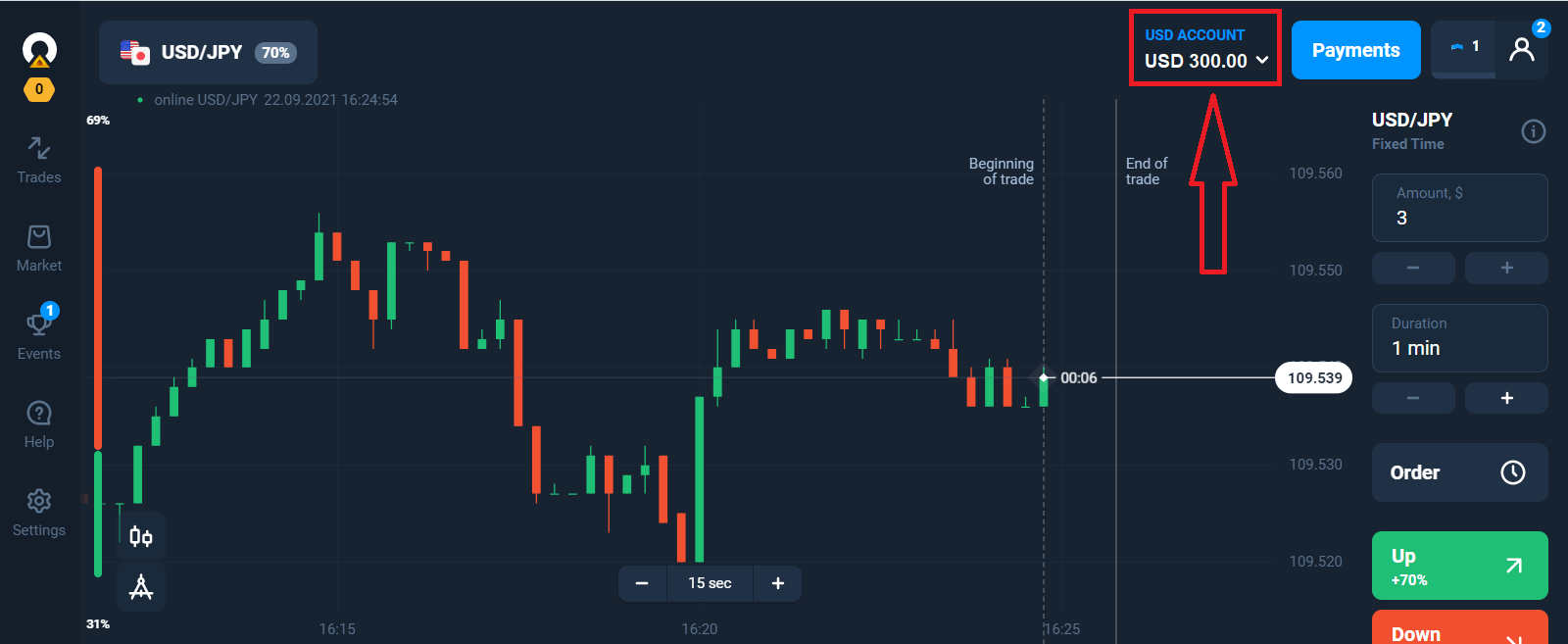
Одоо та Бодит Данс дээр арилжаа хийж болно.
Гар утас ашиглан мөнгө байршуулах
"Хадгаламж" товчийг дарна уу. 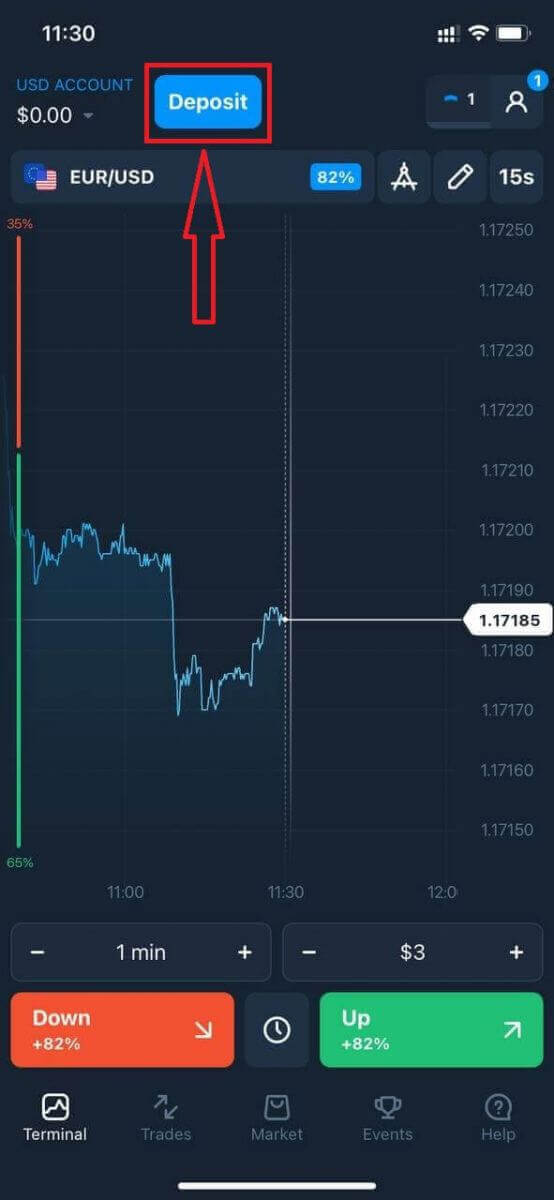
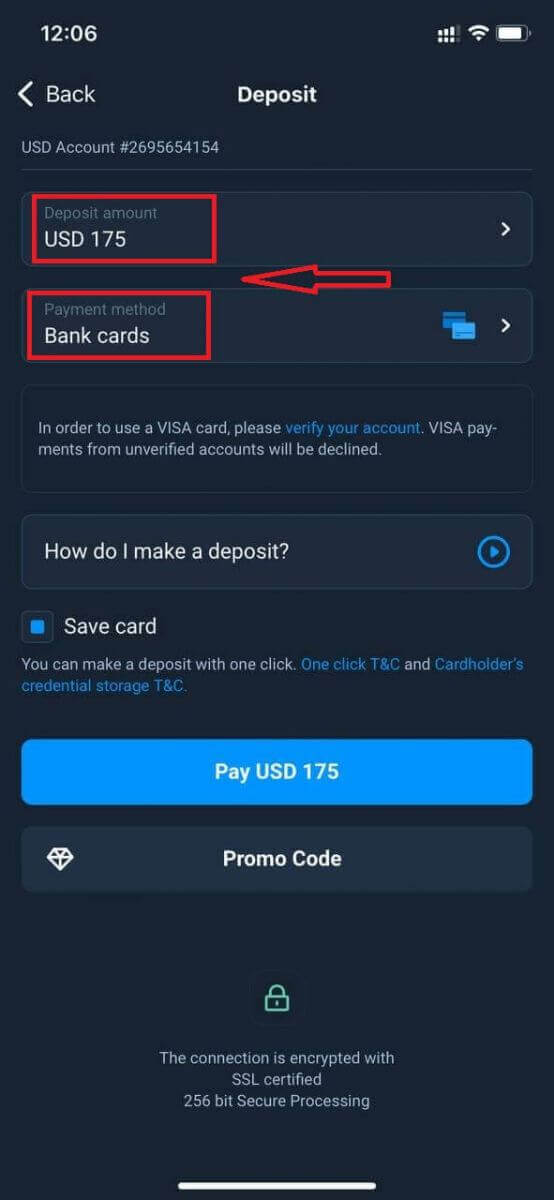
Төлбөрийн аргыг сонгоод хадгаламжийн хэмжээгээ оруулна уу. Хамгийн бага хадгаламжийн хэмжээ нь ердөө $10/€10. Гэсэн хэдий ч энэ нь өөр өөр улс орнуудад өөр өөр байж болно.
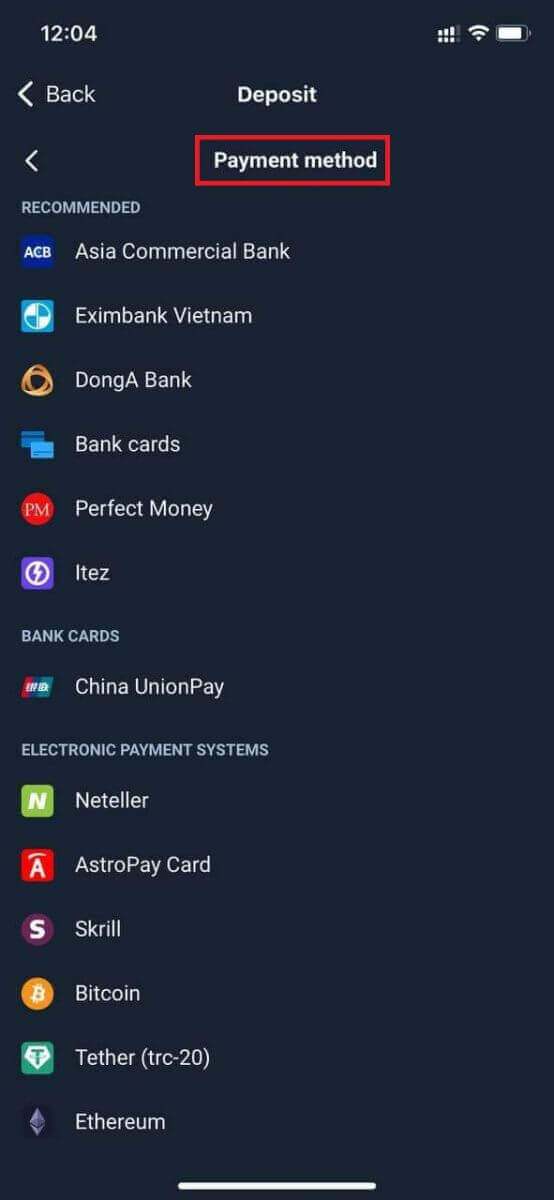
Жагсаалтад байгаа зарим төлбөрийн аргууд.
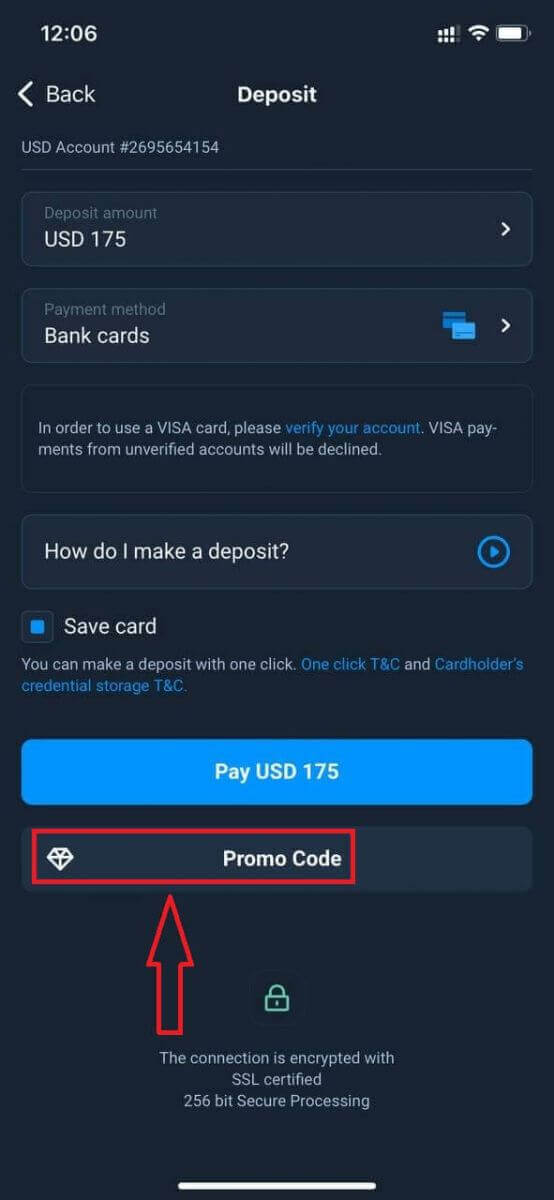
Систем танд хадгаламжийн урамшуулал санал болгож магадгүй тул хадгаламжийг нэмэгдүүлэхийн тулд урамшууллыг ашиглаарай.
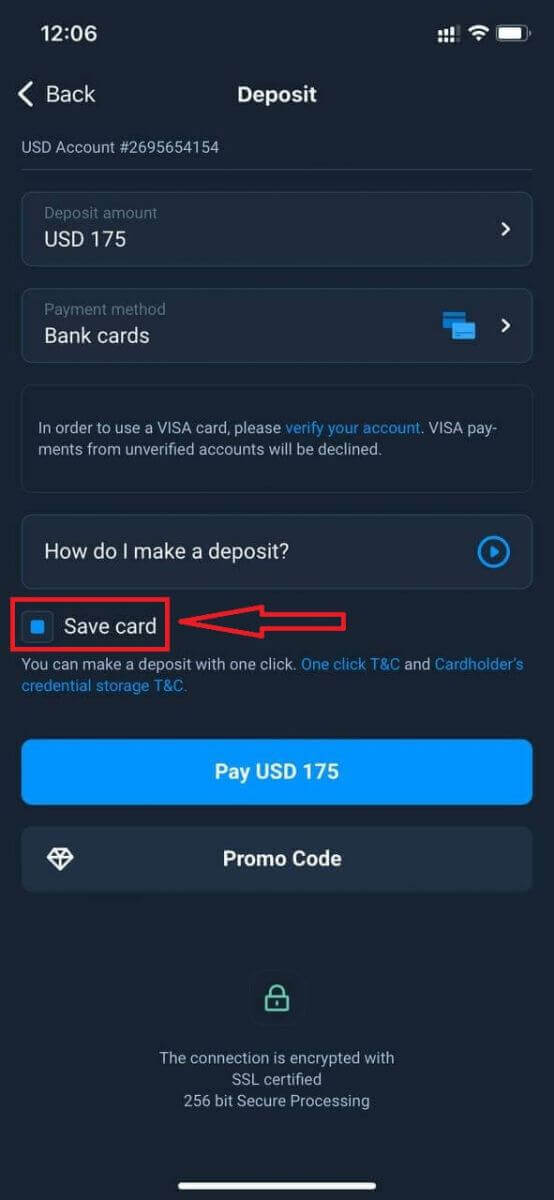
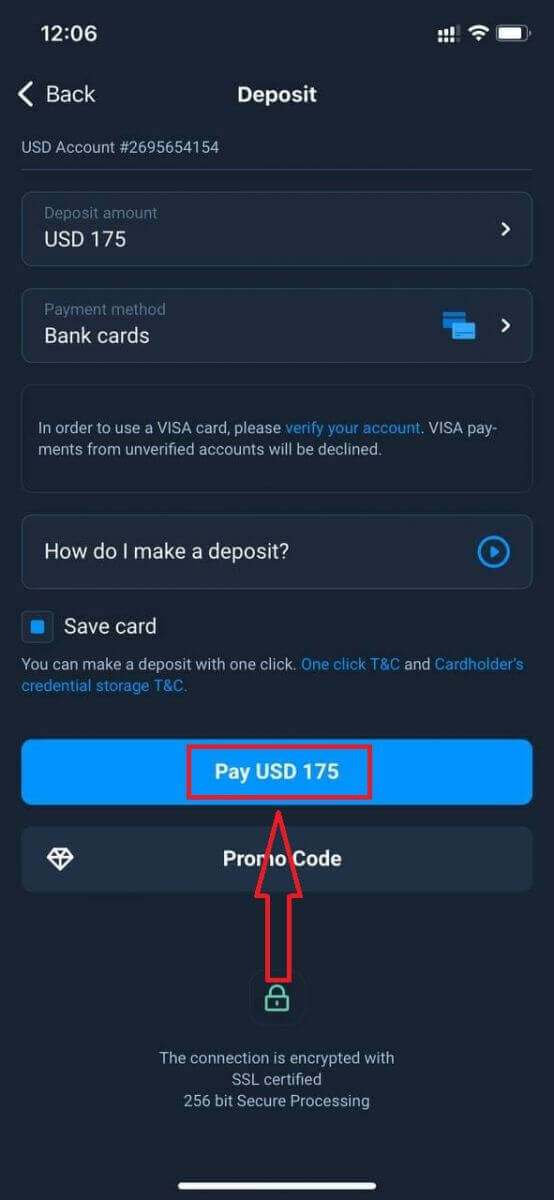
Хэрэв та банкны картаар дансаа цэнэглэвэл ирээдүйд нэг товшилтоор хадгаламж хийхийн тулд картынхаа мэдээллийг хадгалах боломжтой.
"Төлбөр..." дээр дарна уу.
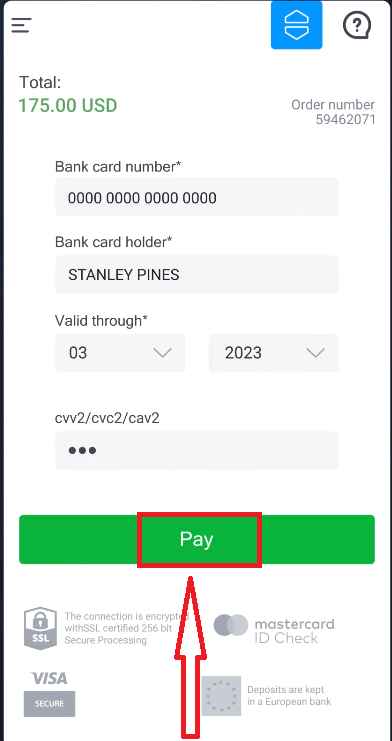
Картын мэдээллээ оруулаад "Төлбөр төлөх" ногоон товчийг дарна уу.
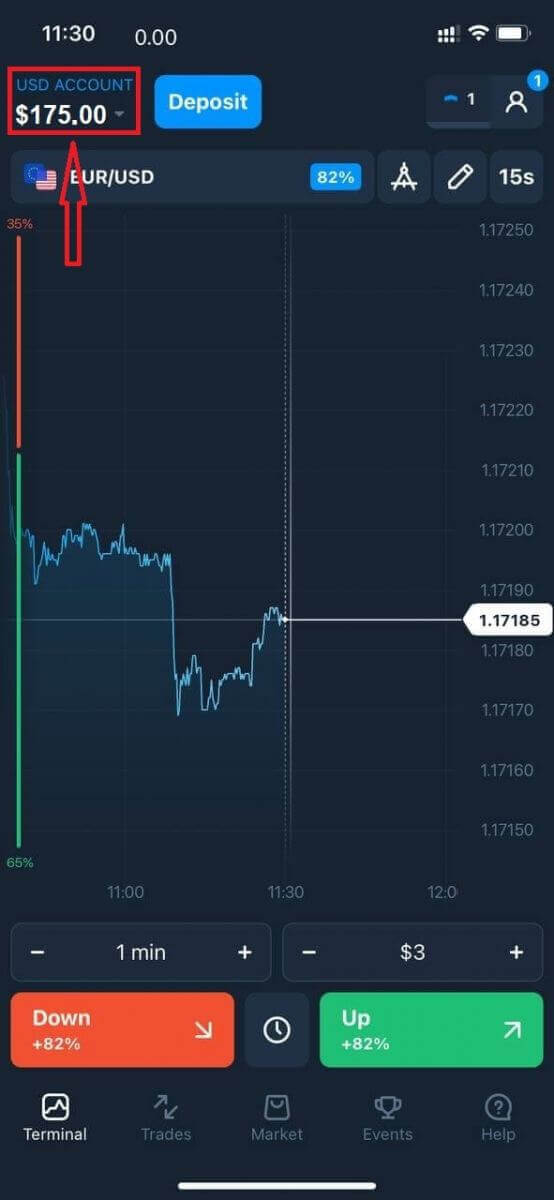
Одоо та Бодит дансаар арилжаа хийж болно.
Түгээмэл асуултууд (Түгээмэл асуултууд)
Хөрөнгө хэзээ дансанд орох вэ?
Санхүүжилт нь ихэвчлэн арилжааны дансанд хурдан ордог боловч заримдаа 2-5 ажлын өдөр хүртэл хугацаа шаардагддаг (таны төлбөрийн үйлчилгээ үзүүлэгчээс хамаарна). Хэрэв та мөнгө хийснээс хойш шууд дансанд тань мөнгө ороогүй бол 1 цаг хүлээнэ үү. Хэрэв 1 цагийн дараа мөнгө байхгүй бол хүлээгээд дахин шалгана уу.
Би мөнгө шилжүүлсэн боловч миний дансанд ороогүй
Таны талаас гүйлгээ хийгдсэн эсэхийг шалгаарай. Хэрэв танаас мөнгөн шилжүүлэг амжилттай болсон боловч таны дансанд мөнгө ороогүй бол манай дэмжлэг үзүүлэх багтай чат, имэйл эсвэл шууд утсаар холбогдоно уу. Та бүх холбоо барих мэдээллийг "Тусламж" цэснээс авах боломжтой.
Заримдаа төлбөрийн системд зарим асуудал гардаг. Ийм нөхцөлд мөнгө төлбөрийн хэрэгсэл рүү буцаагдах эсвэл дансанд хойшлогдож орно.
Та брокерийн дансны хураамж авдаг уу?
Хэрэв үйлчлүүлэгч шууд дансанд арилжаа хийгээгүй эсвэл/мөн хөрөнгөө байршуулаагүй/татаагүй бол тэдний дансанд сар бүр 10 ам.доллар (дансны валютаар арван ам.доллар буюу түүнтэй тэнцэх хэмжээний) хураамж ногдуулна. Энэ дүрмийг арилжааны бус журам болон KYC/AML бодлогод тусгасан болно. Хэрэв хэрэглэгчийн дансанд хангалттай хөрөнгө байхгүй бол идэвхгүй байдлын хураамжийн хэмжээ нь дансны үлдэгдэлтэй тэнцэнэ. Тэг үлдэгдэлтэй дансанд хураамж ногдуулахгүй. Хэрэв дансанд мөнгө байхгүй бол компанид өр төлөхгүй.
Хэрэглэгч 180 хоногийн дотор шууд дансандаа нэг арилжааны эсвэл арилжааны бус гүйлгээ (хөрөнгө байршуулах/татах) хийсэн тохиолдолд дансанд үйлчилгээний хураамж ногдуулахгүй.
Идэвхгүй байдлын хураамжийн түүхийг хэрэглэгчийн дансны "Гүйлгээ" хэсгээс харах боломжтой.
Та мөнгө байршуулах/татаж авахад хураамж авдаг уу?
Үгүй ээ, компани ийм комиссын зардлыг хариуцдаг.
Би хэрхэн бонус авах вэ?
Урамшуулал авахын тулд танд урамшууллын код хэрэгтэй. Та дансаа санхүүжүүлэхдээ үүнийг оруулна. Урамшууллын код авах хэд хэдэн арга байдаг: – Энэ нь платформ дээр байж болно (Хадгаламжийн табыг шалгана уу).
– Энэ нь Traders Way дээрх таны ахиц дэвшлийн шагнал болгон хүлээн авч болно.
– Түүнчлэн, зарим урамшууллын кодууд брокеруудын албан ёсны сошиал медиа бүлгүүд/нийгэмлэгүүдэд байж болно.
Хэрэв би мөнгө татахаа цуцалбал миний бонусууд юу болох вэ?
Мөнгө татах хүсэлт гаргасны дараа та данснаас тань хүссэн дүнг хасагдах хүртэл нийт үлдэгдлээ ашиглан арилжаагаа үргэлжлүүлж болно. Таны хүсэлтийг боловсруулж байх хооронд Татвар авах хэсэгт байрлах Хүсэлтийг цуцлах товчийг дарж цуцалж болно. Хэрэв та үүнийг цуцалбал таны хөрөнгө болон урамшуулал хоёулаа байрандаа үлдэж, ашиглах боломжтой болно.
Хэрэв таны данснаас хүссэн хөрөнгө болон урамшуулал аль хэдийн хасагдсан бол та мөнгө татах хүсэлтээ цуцалж, урамшууллаа буцаан авах боломжтой хэвээр байна. Энэ тохиолдолд Хэрэглэгчийн дэмжлэгтэй холбогдож, тэднээс тусламж хүснэ үү.