Olymptradeде эсеп ачуу жана акчаны кантип салуу керек

Olymptrade'де эсепти кантип ачса болот
Электрондук почта аркылуу аккаунтту кантип ачса болот
1. Сиз платформада жогорку оң бурчтагы " Каттоо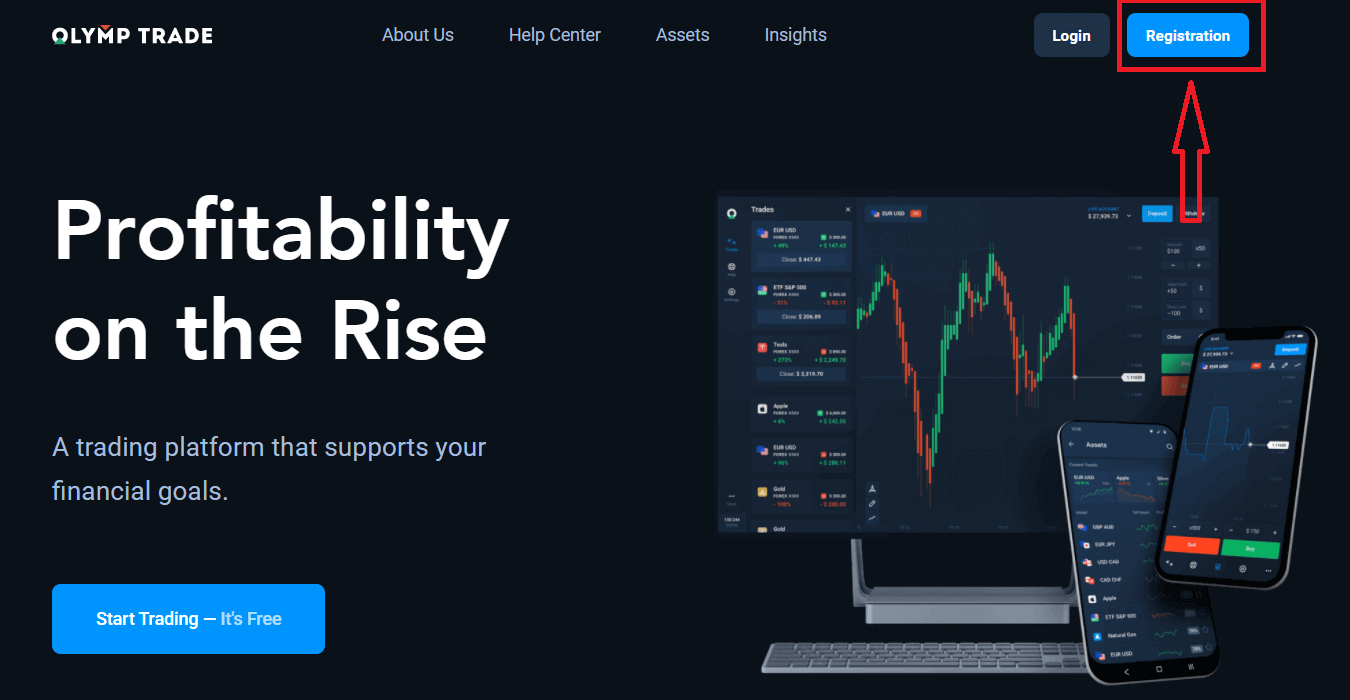
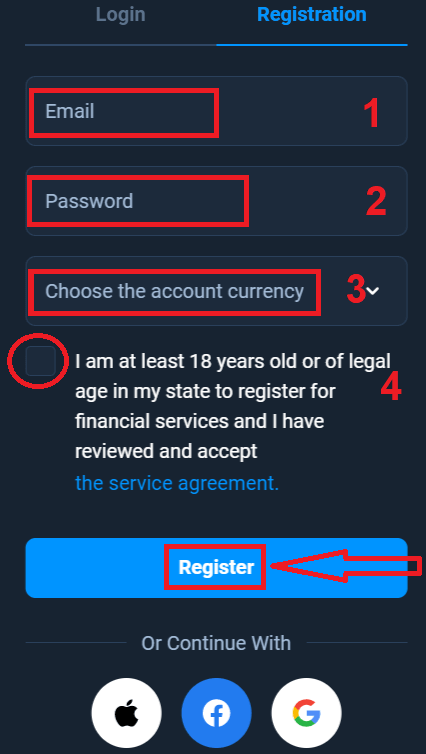
" баскычын чыкылдатуу менен аккаунт түзө аласыз. 2. Катталуу үчүн сиз бардык керектүү маалыматтарды толтуруп, " Каттоо " баскычын чыкылдатышыңыз керек.
- Жарактуу электрондук почта дарегин киргизиңиз.
- Күчтүү сырсөз түзүңүз .
- Эсеп валютасын тандаңыз : (EUR же USD)
- Ошондой эле, сиз тейлөө келишимине макул болуп, мыйзамдуу жашка чыкканыңызды (18 жаштан жогору) ырасташыңыз керек.
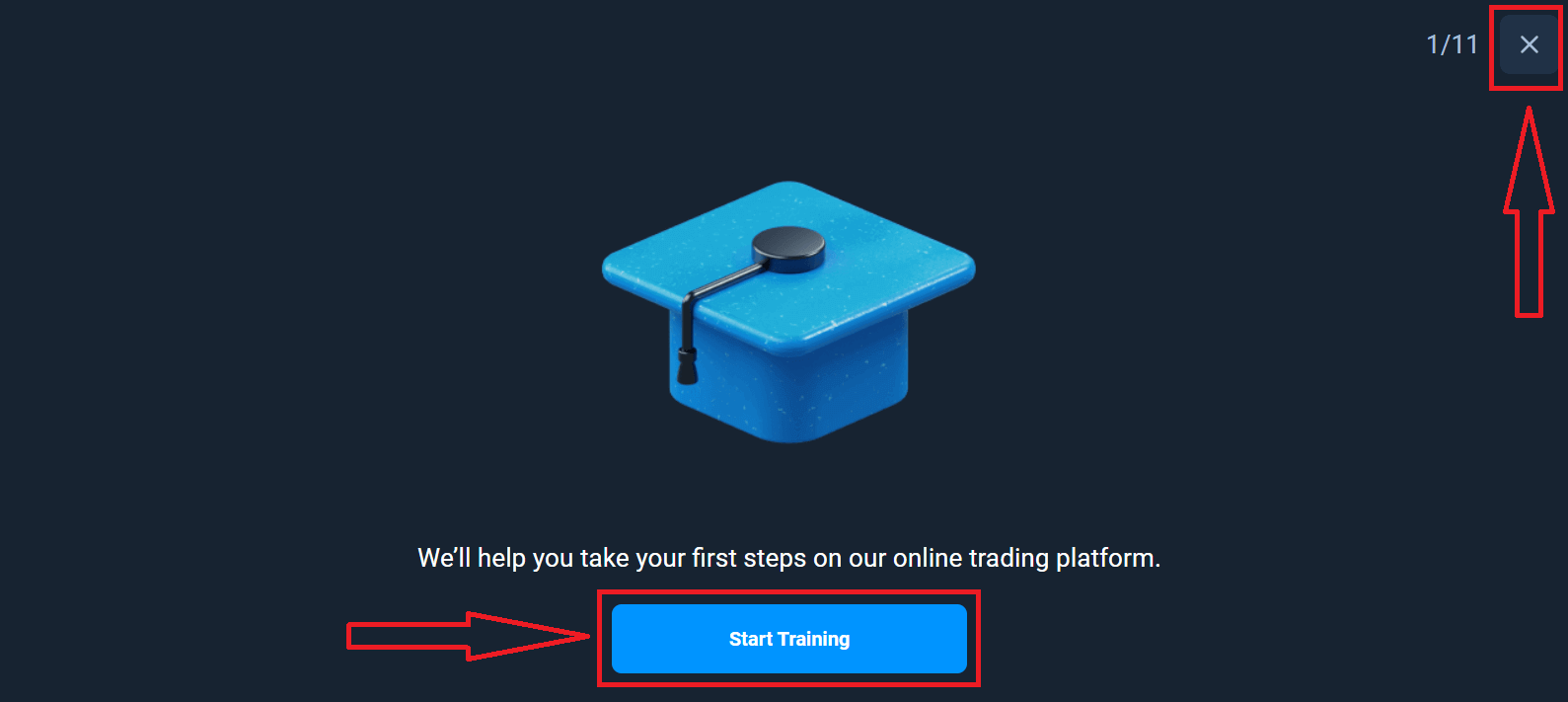
Куттуктайбыз! Сиз ийгиликтүү катталдыңыз. Биринчиден, биз сизге онлайн соода платформабыздагы алгачкы кадамдарыңызды жасоого жардам беребиз, Olymptrade жөнүндө кыскача маалымат алуу үчүн "Окутууну баштоо" баскычын басыңыз. Эгер сиз Olymptrade'ди кантип колдонууну билсеңиз, жогорку оң бурчтагы "X" баскычын басыңыз.
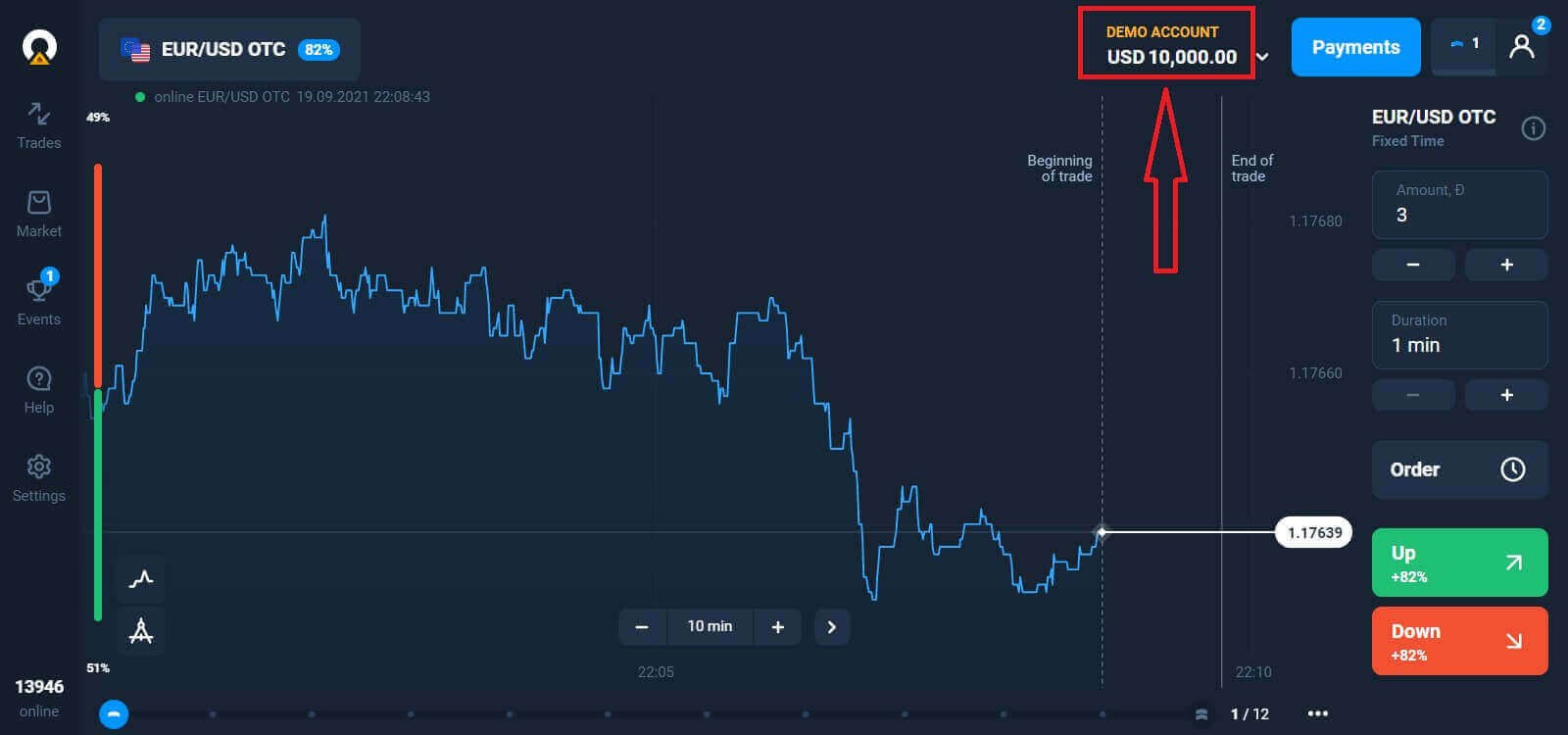
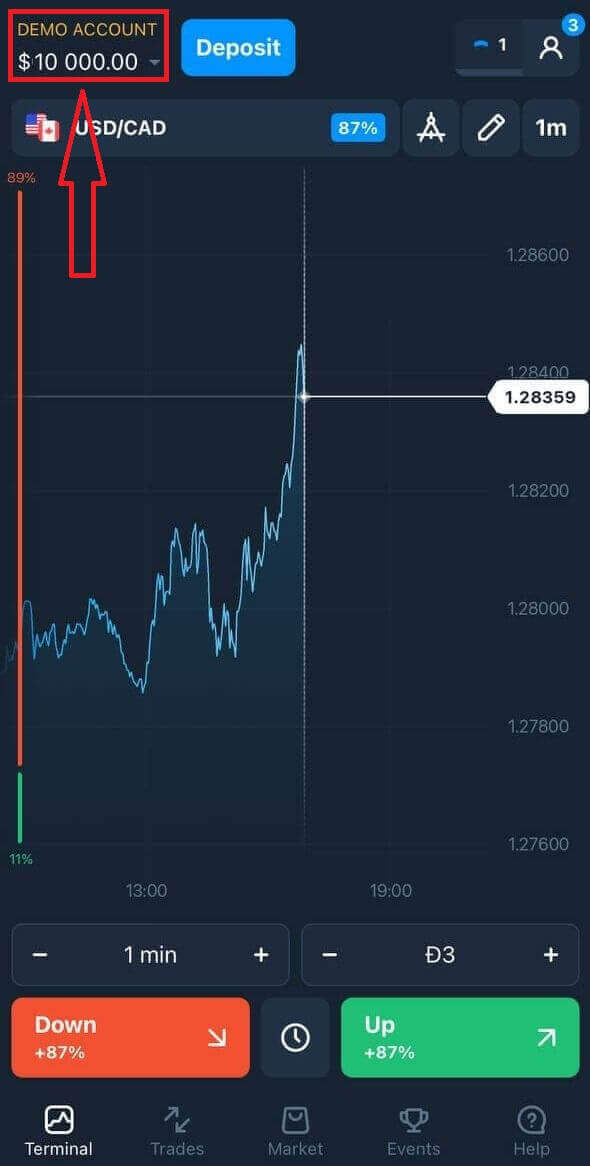
Эми сиз соода кыла баштасаңыз болот, сизде 10 000 долларлык демо эсебиңиз бар. Демо эсеп - бул платформа менен таанышуу, ар кандай активдер боюнча соода көндүмдөрүңүздү машыктыруу жана реалдуу убакыт режиминдеги диаграммада жаңы механикаларды тобокелчиликсиз сынап көрүү үчүн курал.
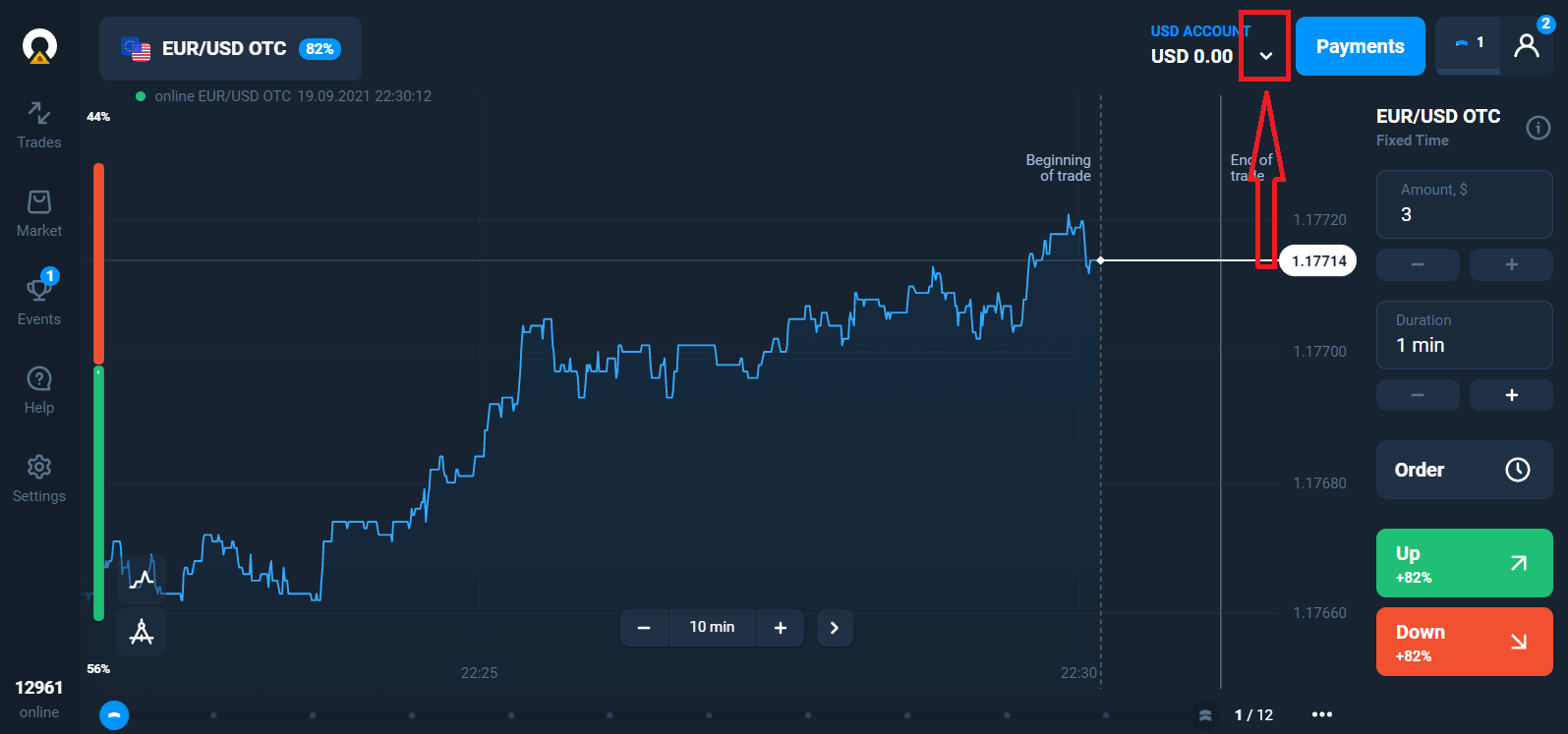
Ошондой эле, толуктагыңыз келген түз эсепти чыкылдатуу менен ("Эсептер" менюсунан),
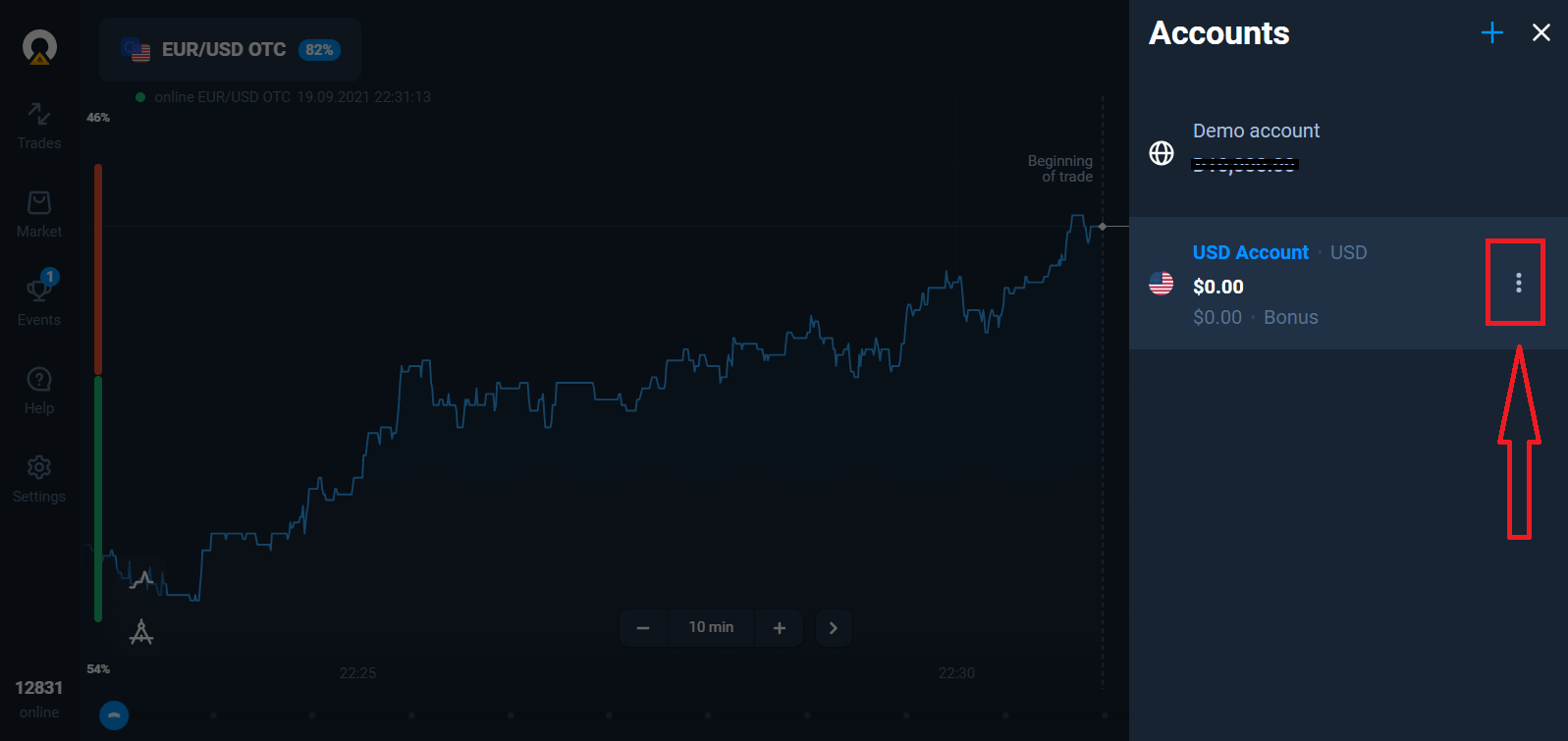
"Депозит" опциясын тандап, андан кийин сумманы жана төлөм ыкмасын тандоо менен депозит салгандан кийин реалдуу эсеп менен соода кыла аласыз.
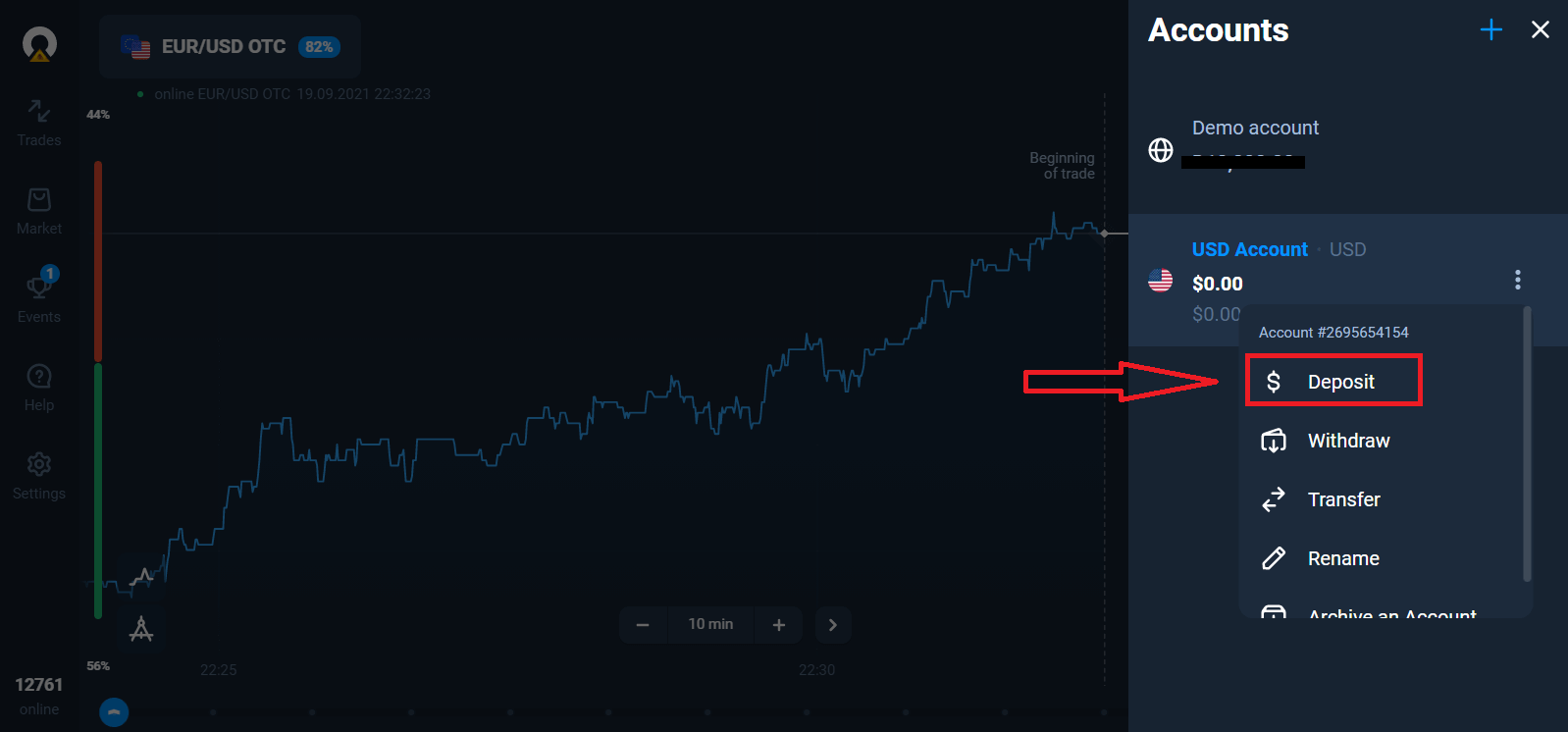
Түз сооданы баштоо үчүн сиз эсебиңизге инвестиция салышыңыз керек (Депозиттин минималдуу суммасы 10 USD/EUR).
Olymptrade'де кантип депозит салуу керек
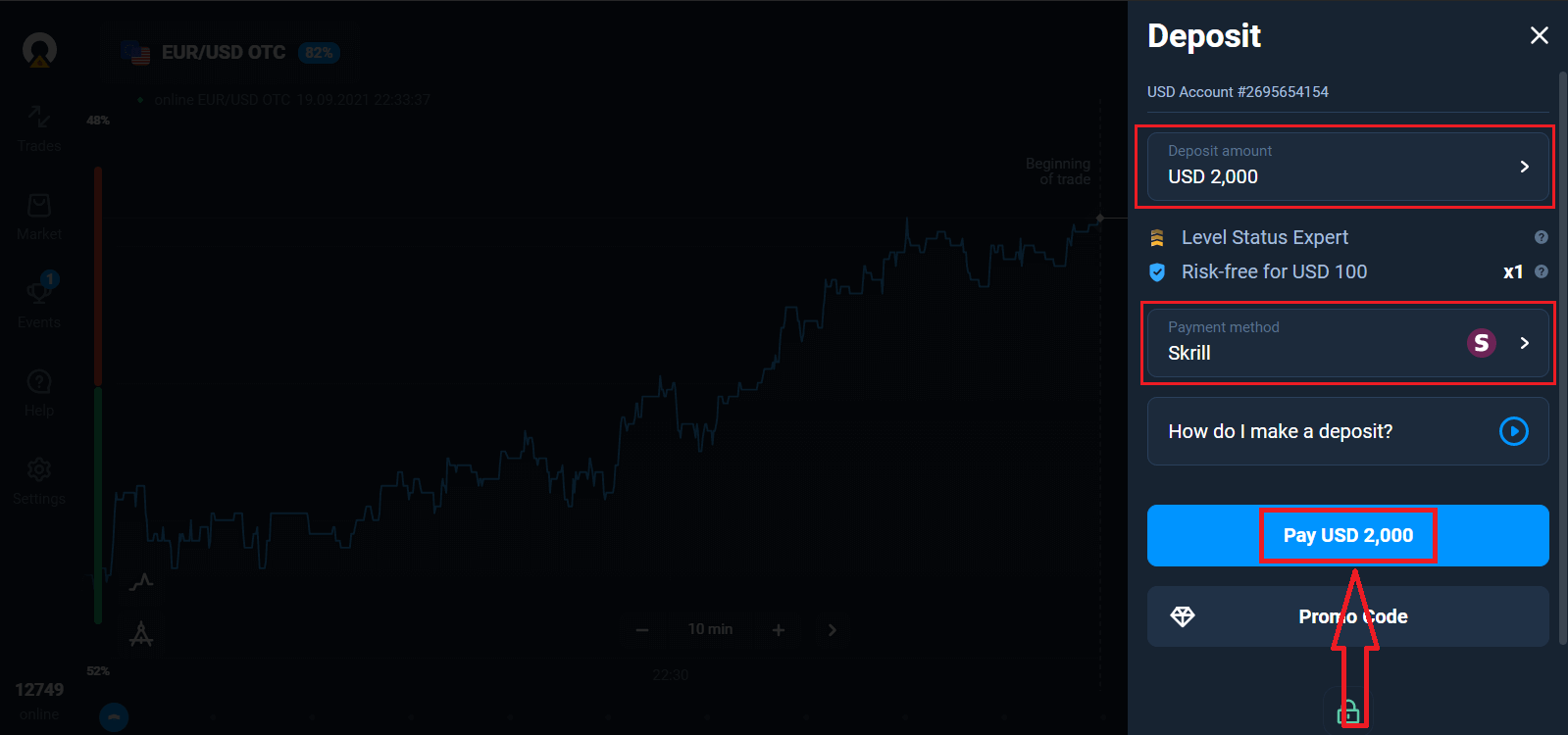
Акырында, сиз электрондук почтаңызга киресиз, Olymptrade сизге ырастоо катын жөнөтөт. Эсебиңизди активдештирүү үчүн ошол каттагы "Электрондук почтаны ырастоо" баскычын басыңыз. Ошентип, сиз аккаунтуңузду каттоону жана активдештирүүнү аяктайсыз.
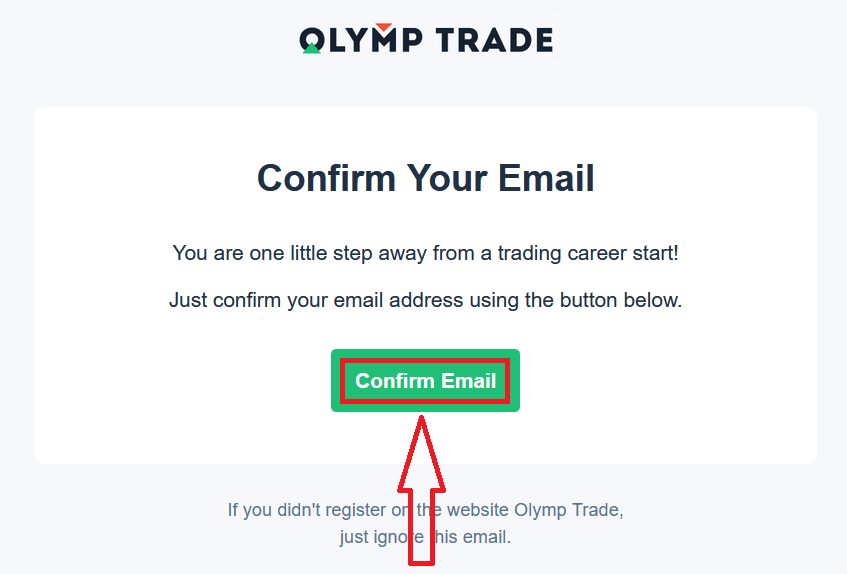
Facebook аккаунту менен кантип аккаунт ачса болот
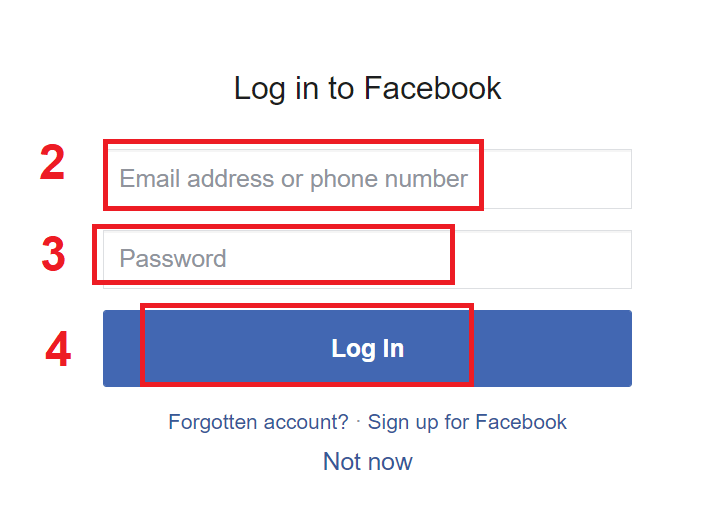
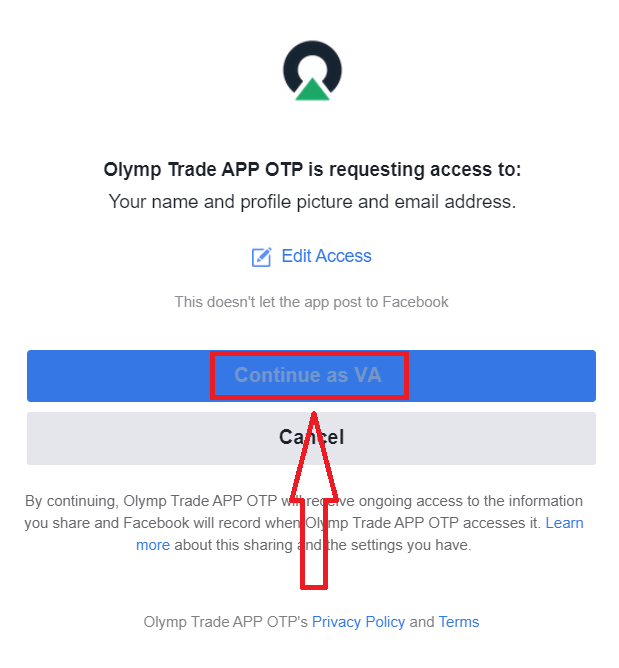
Ошондой эле, сизде Facebook аккаунтуңуз аркылуу аккаунтуңузду ачуу мүмкүнчүлүгү бар жана муну бир нече жөнөкөй кадам менен жасай аласыз: 1. Facebook баскычын басыңыз 2. Facebook кирүү терезеси ачылат, ал жерде сиз Facebook'та катталуу үчүн колдонгон электрондук почта дарегиңизди киргизишиңиз керек болот 3. Facebook аккаунтуңуздан сырсөздү киргизиңиз 4. "Кирүү" баскычын басыңыз " Кирүү" баскычын баскандан кийин, Olymptrade төмөнкүлөргө кирүү мүмкүнчүлүгүн сурап жатат: Сиздин атыңыз, профилиңиздин сүрөтү жана электрондук почта дареги. "Улантуу" баскычын басыңыз... Андан кийин сиз автоматтык түрдө Olymptrade платформасына багытталасыз.
Google аккаунту менен кантип аккаунт ачса болот
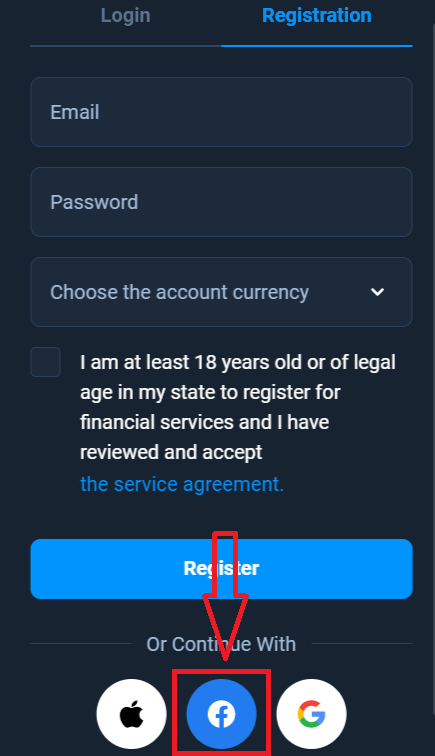
1. Google аккаунту менен катталуу үчүн, каттоо формасындагы тиешелүү баскычты басыңыз. 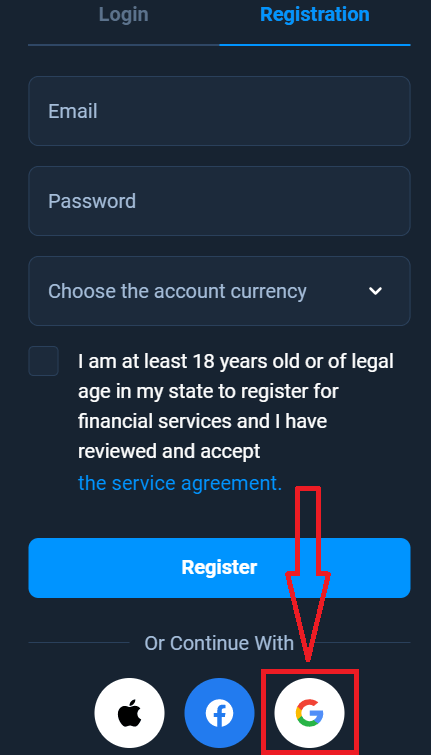
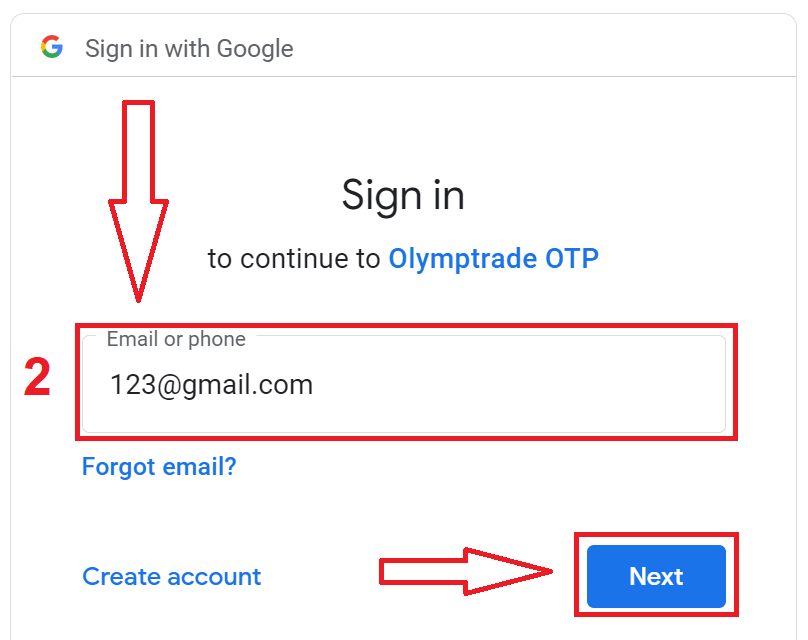
2. Жаңы ачылган терезеде телефон номериңизди же электрондук почтаңызды киргизип, "Кийинки" баскычын басыңыз.
3. Андан кийин Google аккаунтуңуздун сырсөзүн киргизип, "Кийинки" баскычын басыңыз.
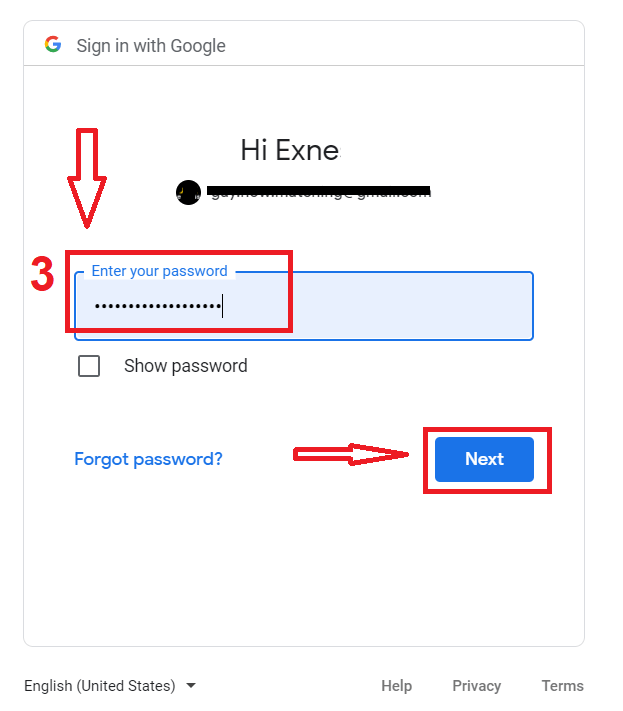
Андан кийин, кызматтан электрондук почта дарегиңизге жөнөтүлгөн көрсөтмөлөрдү аткарыңыз.
Apple ID менен кантип аккаунт ачса болот
1. Apple ID менен катталуу үчүн, каттоо формасындагы тиешелүү баскычты басыңыз.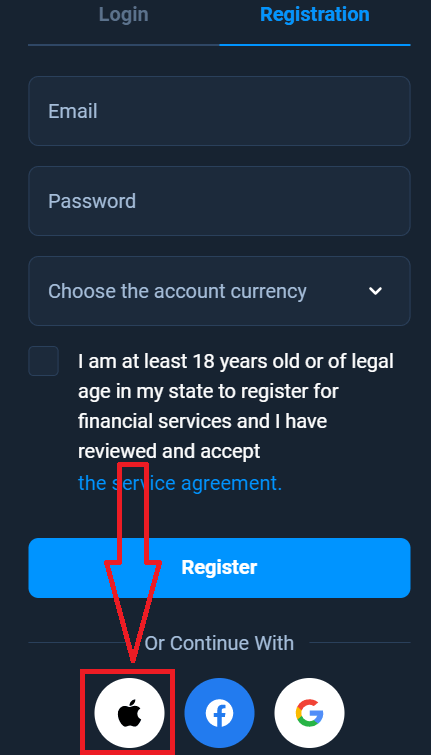
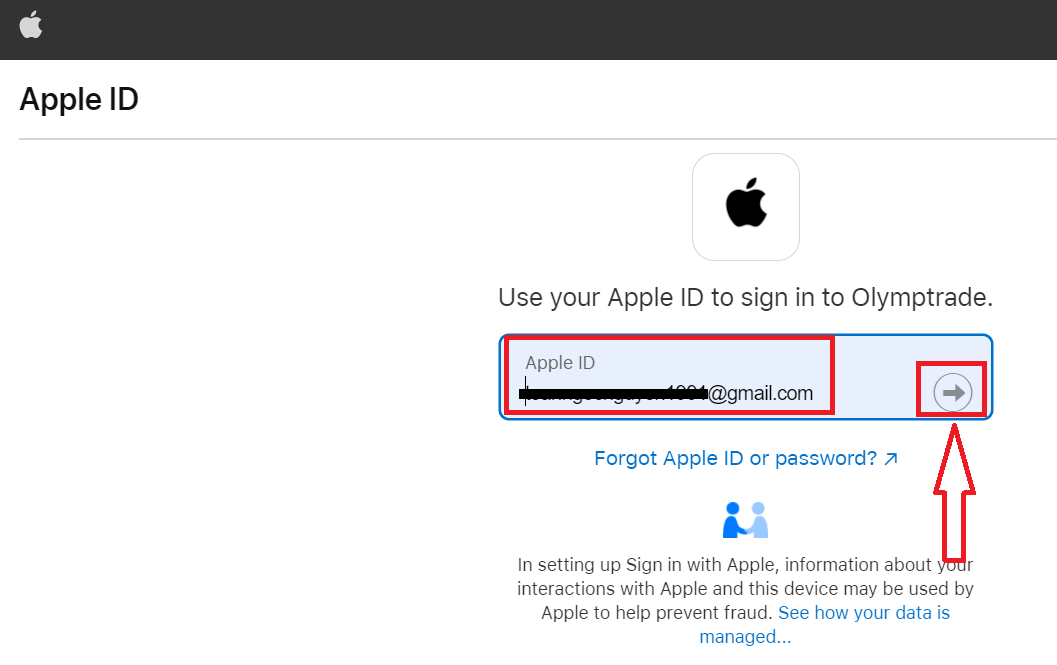
2. Жаңы ачылган терезеде Apple ID'ңизди киргизип, "Кийинки" баскычын басыңыз.
3. Андан кийин Apple ID'ңиздин сырсөзүн киргизип, "Кийинки" баскычын басыңыз.
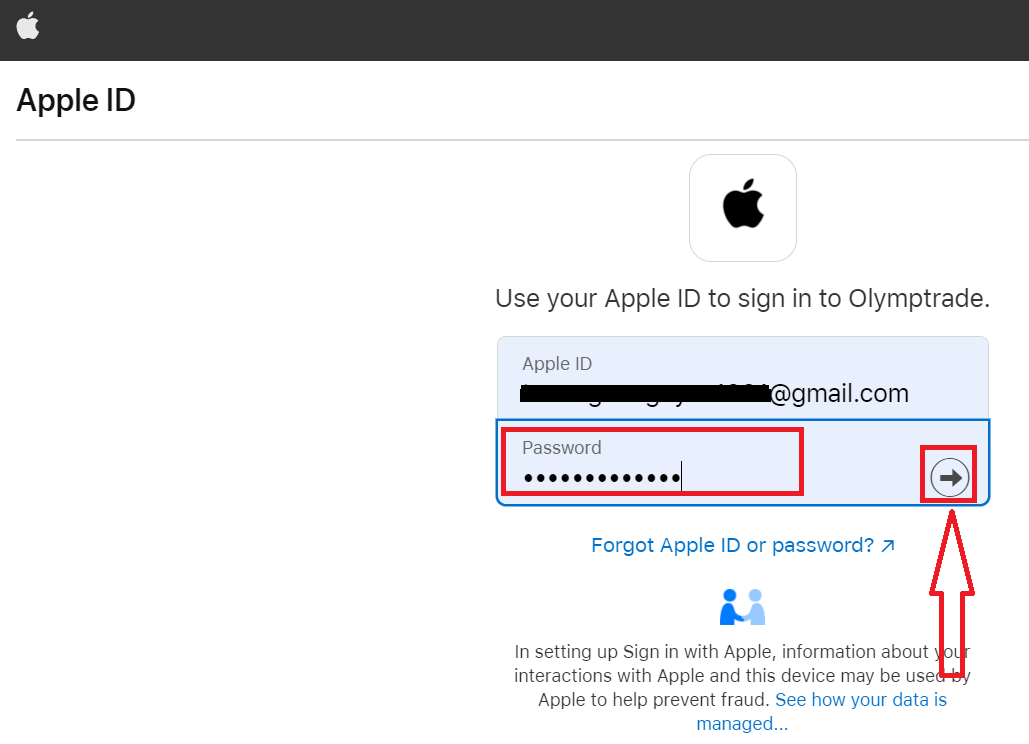
Андан кийин, кызматтан жөнөтүлгөн көрсөтмөлөрдү аткарыңыз жана Olymptrade менен соода кыла баштасаңыз болот.
Olymptrade iOS тиркемесинде аккаунт ачыңыз
Эгер сизде iOS мобилдик түзмөгү болсо, App Store дүкөнүнөн же бул жерден расмий Olymptrade мобилдик тиркемесин жүктөп алышыңыз керек . Жөн гана "Olymptrade - Онлайн соода" тиркемесин издеп, аны iPhone же iPad телефонуңузга жүктөп алыңыз. Соода платформасынын мобилдик версиясы анын веб-версиясы менен дал келет. Демек, соода кылууда жана каражаттарды которууда эч кандай көйгөйлөр болбойт. Андан тышкары, iOS үчүн Olymptrade соода тиркемеси онлайн соода үчүн эң мыкты колдонмо деп эсептелет. Ошентип, ал дүкөндө жогорку рейтингге ээ.
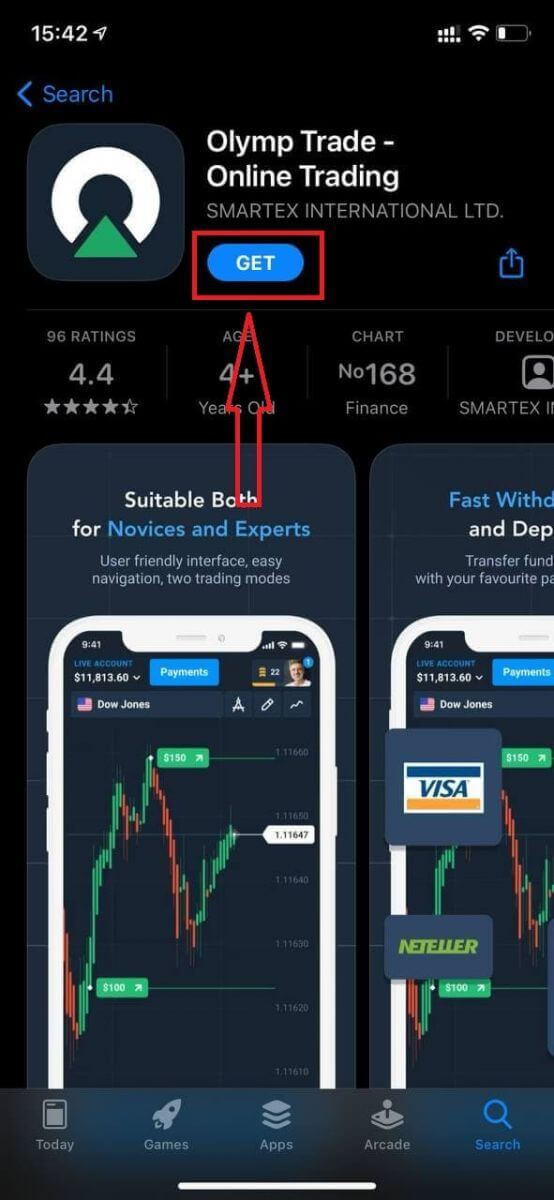
Эми сиз электрондук почта аркылуу каттала аласыз .
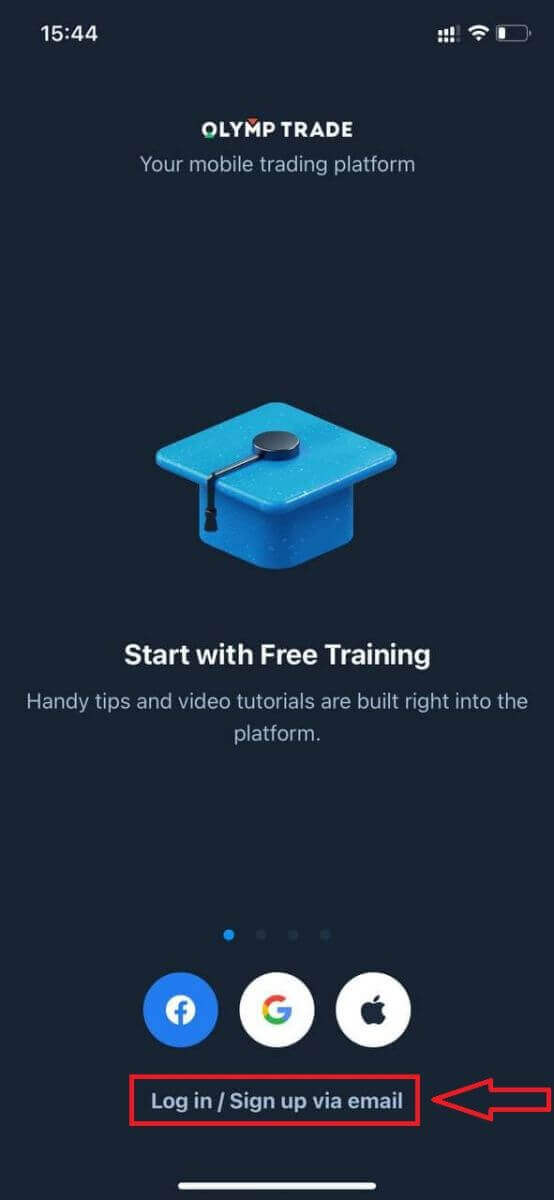
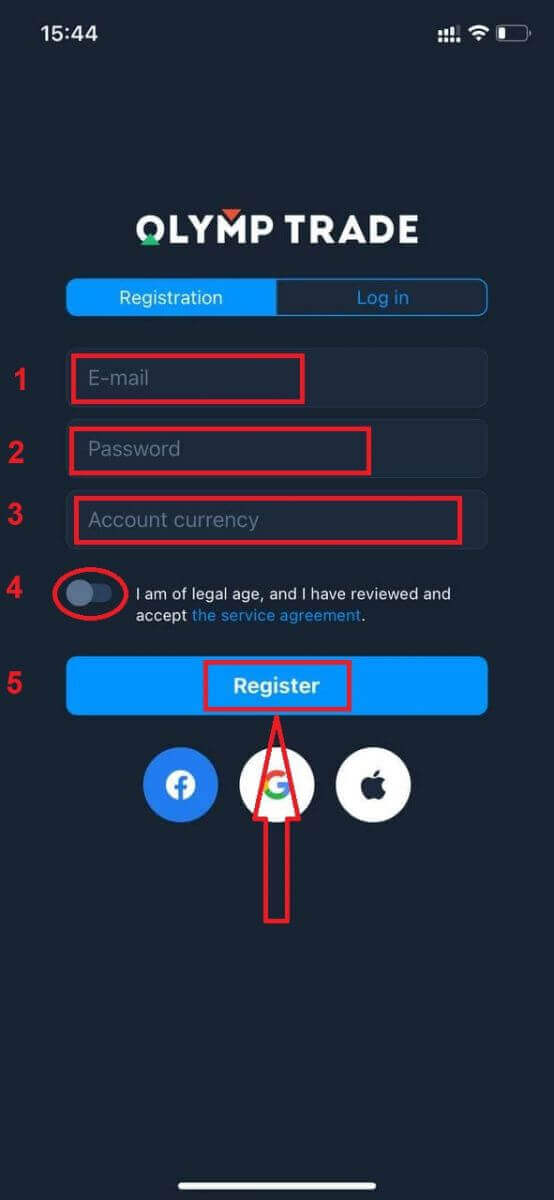
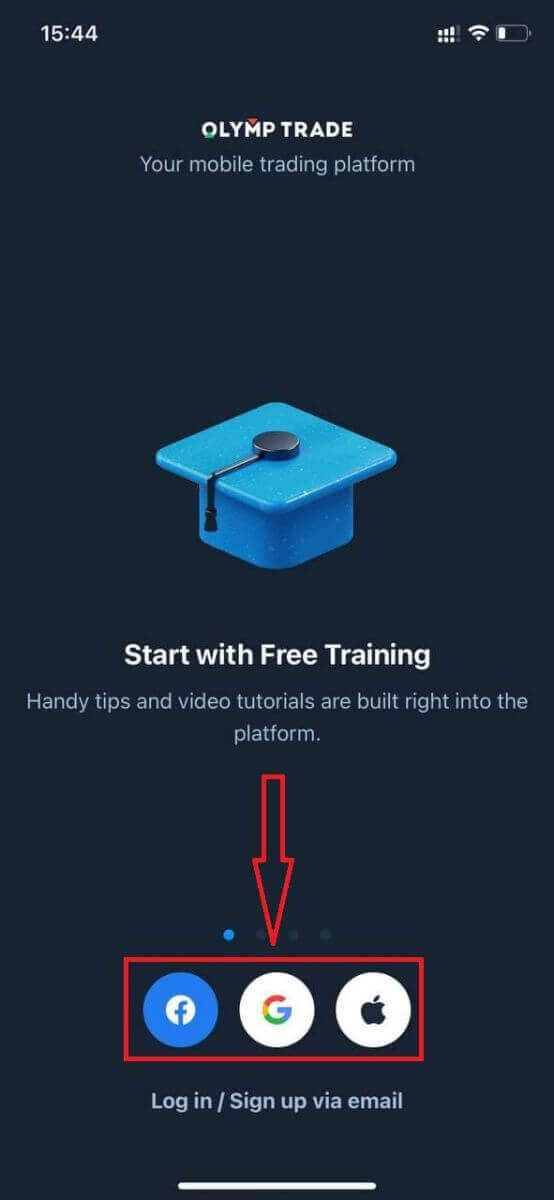
iOS мобилдик платформасына катталуу сиз үчүн да жеткиликтүү.
- Жарактуу электрондук почта дарегин киргизиңиз.
- Күчтүү сырсөз түзүңүз .
- Эсеп валютасын тандаңыз (EUR же USD)
- Ошондой эле, сиз тейлөө келишимине макул болуп, мыйзамдуу жашка чыкканыңызды (18 жаштан жогору) ырасташыңыз керек.
- "Каттоо" баскычын чыкылдатыңыз
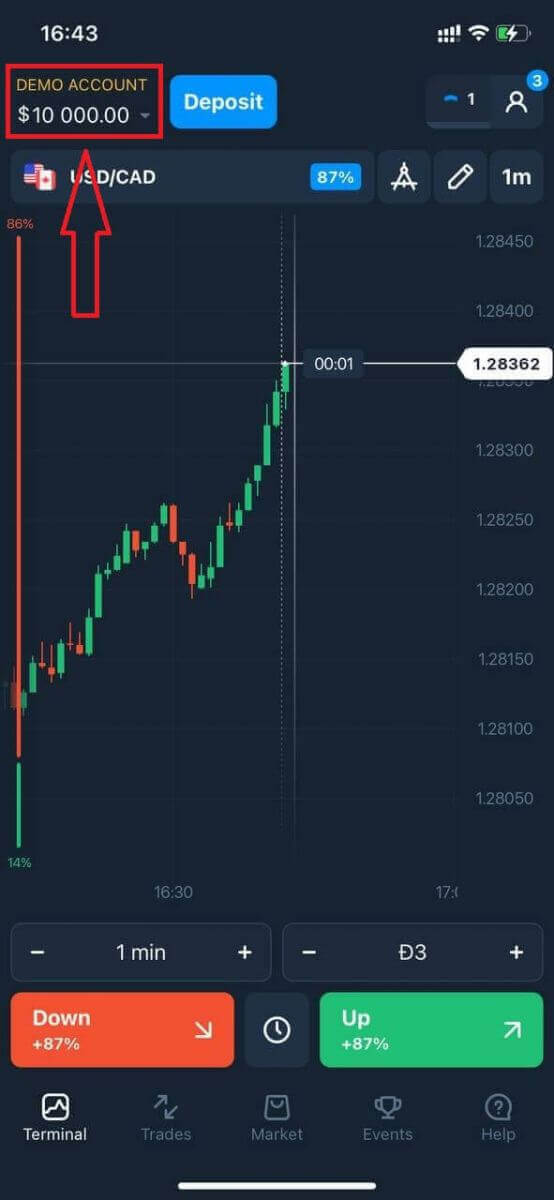
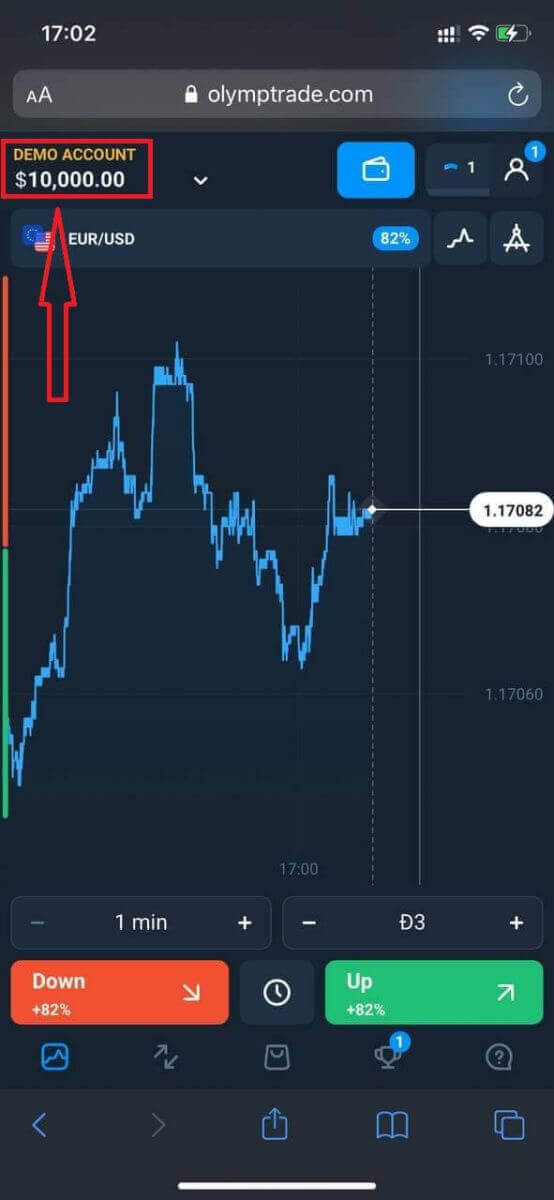
Куттуктайбыз! Сиз ийгиликтүү катталдыңыз. Эми сизде демо аккаунтуңузда 10 000 доллар бар.
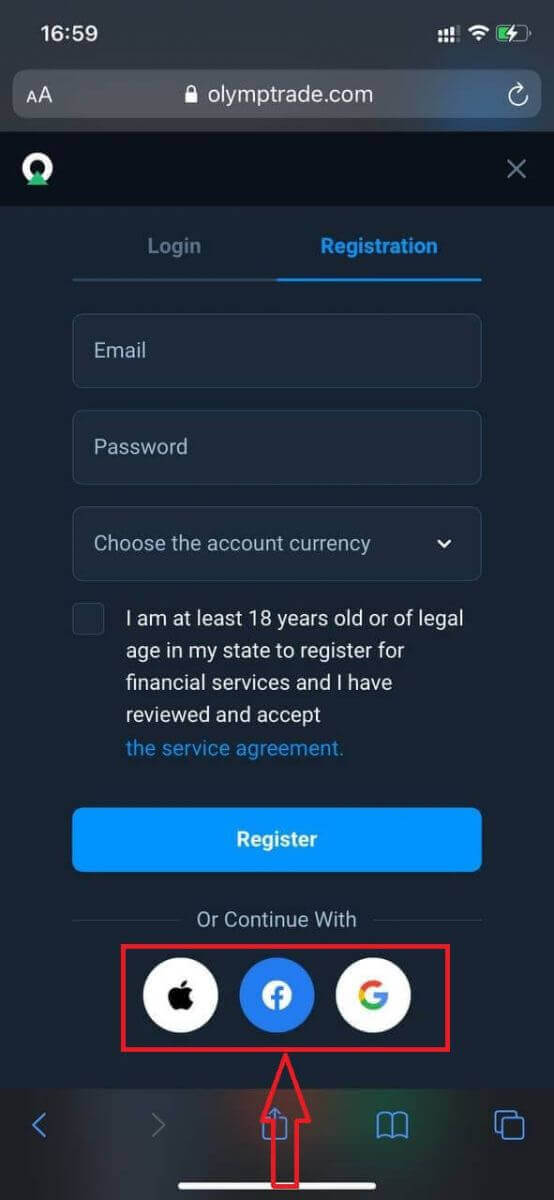
Социалдык тармактарда катталган учурда "Apple" же "Facebook" же "Google" баскычын басыңыз.
Olymptrade Android тиркемесинде эсеп ачыңыз
Эгер сизде Android мобилдик түзмөгү болсо, анда Google Play'ден же бул жерден расмий Olymptrade мобилдик тиркемесин жүктөп алышыңыз керек . Жөн гана "Olymptrade - Соода үчүн колдонмо" тиркемесин издеп, аны түзмөгүңүзгө жүктөп алыңыз. Соода платформасынын мобилдик версиясы анын веб-версиясы менен дал келет. Демек, соода кылууда жана каражаттарды которууда эч кандай көйгөйлөр болбойт. Андан тышкары, Android үчүн Olymptrade соода колдонмосу онлайн соода үчүн эң мыкты колдонмо деп эсептелет. Ошентип, ал дүкөндө жогорку рейтингге ээ.
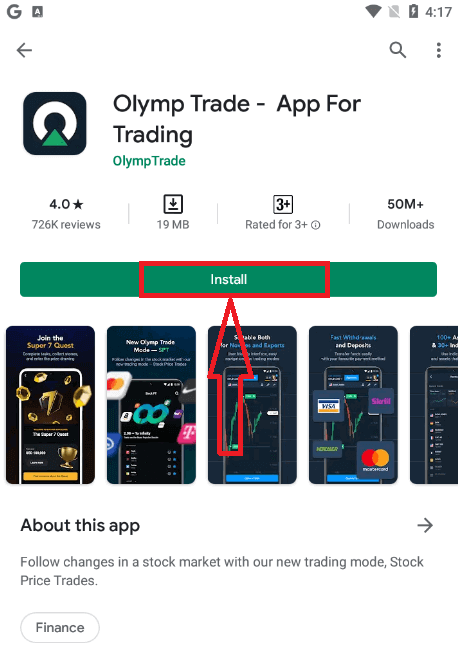
Эми сиз электрондук почта аркылуу каттала аласыз .
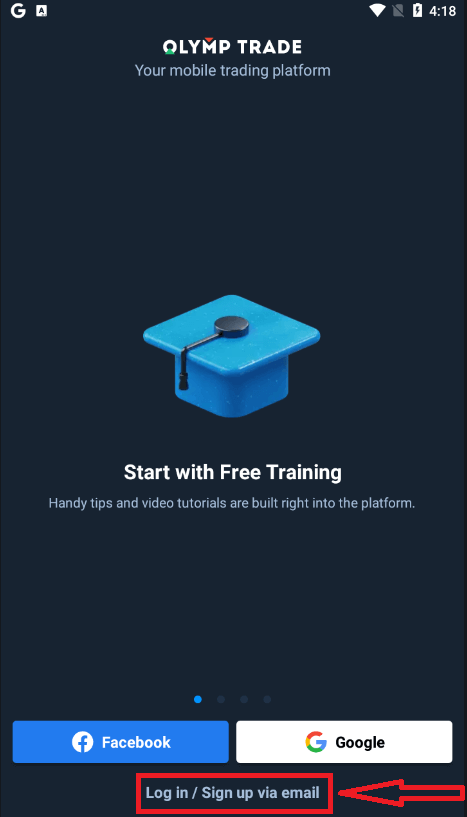
Android мобилдик платформасына катталуу сиз үчүн да жеткиликтүү.
- Жарактуу электрондук почта дарегин киргизиңиз.
- Күчтүү сырсөз түзүңүз .
- Эсеп валютасын тандаңыз (EUR же USD)
- Ошондой эле, сиз тейлөө келишимине макул болуп, мыйзамдуу жашка чыкканыңызды (18 жаштан жогору) ырасташыңыз керек.
- "Каттоо" баскычын чыкылдатыңыз
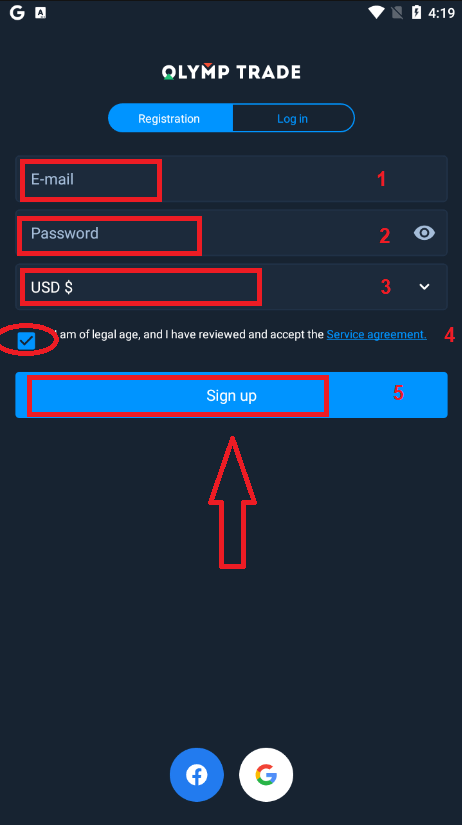
Куттуктайбыз! Сиз ийгиликтүү катталдыңыз. Эми сизде демо аккаунтуңузда 10 000 доллар бар.
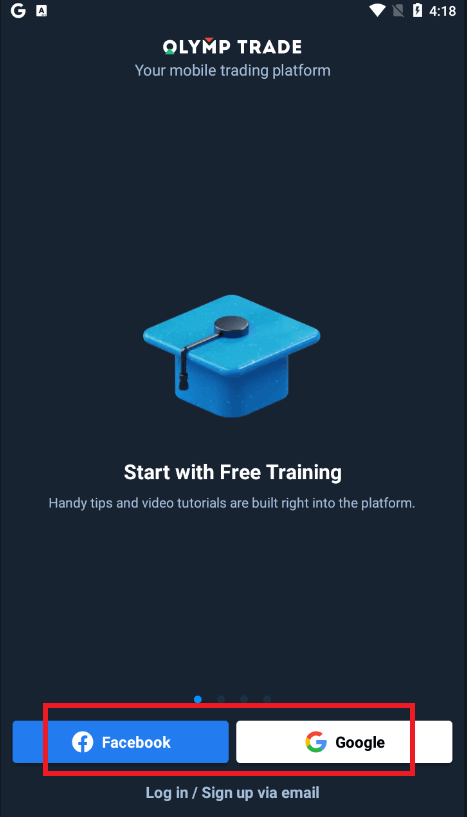
Социалдык тармактарда катталган учурда "Facebook" же "Google" баскычын басыңыз.
Мобилдик веб-версияда Olymptrade эсебин ачыңыз
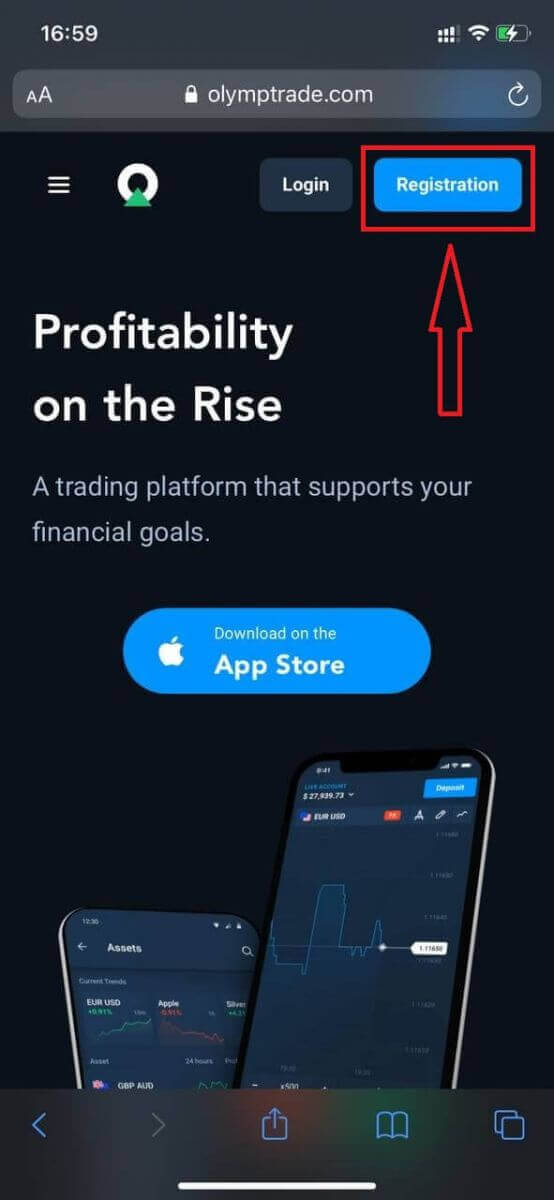
Эгер сиз Olymptrade соода платформасынын мобилдик веб-версиясында соода кылгыңыз келсе, муну оңой эле жасай аласыз. Алгач, мобилдик түзмөгүңүздө браузериңизди ачыңыз. Андан кийин, " olymptrade.com " деп издеп, брокердин расмий веб-сайтына кириңиз.Жогорку оң бурчтагы "Каттоо" баскычын чыкылдатыңыз.
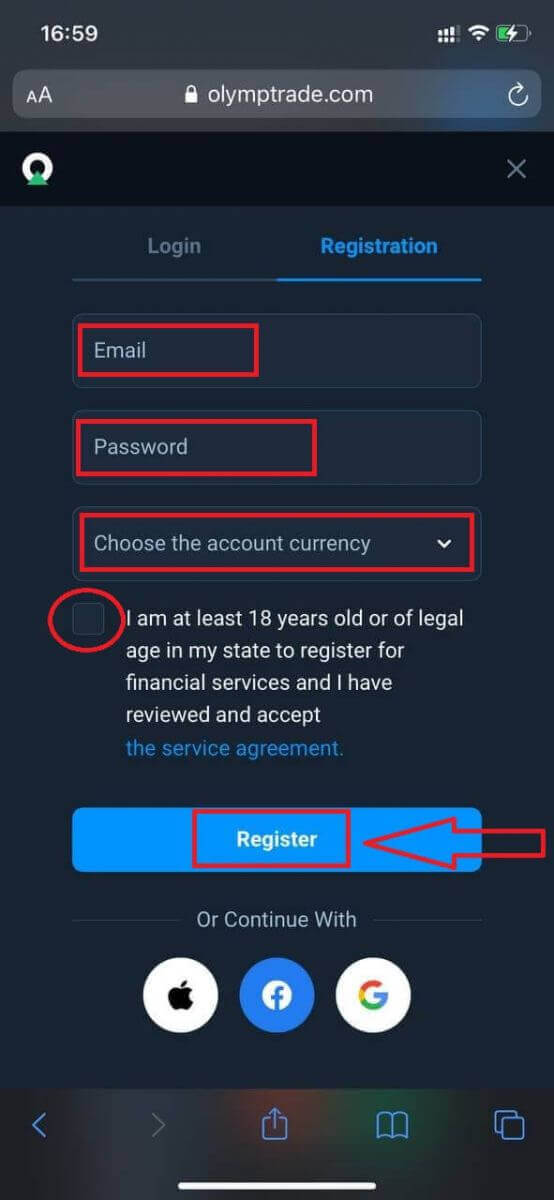
Бул кадамда биз дагы эле маалыматтарды киргизебиз: электрондук почта, сырсөз, "Кызмат көрсөтүү келишимин" белгилеп, "Каттоо" баскычын чыкылдатыңыз.
Мына! Эми сиз платформанын мобилдик веб-версиясынан соода кыла аласыз. Соода платформасынын мобилдик веб-версиясы анын кадимки веб-версиясы менен дал келет. Демек, соода кылууда жана каражаттарды которууда эч кандай көйгөйлөр болбойт.
Сизде демо аккаунтуңузда 10 000 доллар бар.
Социалдык каттоодо "Apple" же "Facebook" же "Google" баскычтарын чыкылдатыңыз.
Көп берилүүчү суроолор (FAQ)
Мультиаккаунттар деген эмне?
Көп аккаунттуу - бул трейдерлерге Olymptrade'де 5ке чейин бири-бири менен байланышкан түз аккаунттарга ээ болууга мүмкүндүк берген функция. Аккаунтуңузду түзүү учурунда сиз АКШ доллары, евро же айрым жергиликтүү валюталар сыяктуу жеткиликтүү валюталардын арасынан тандай аласыз.
Сиз бул аккаунттарды толук көзөмөлдөйсүз, андыктан аларды кантип колдонууну өзүңүз чече аласыз. Бири соодаңыздан түшкөн кирешени сактаган жер болушу мүмкүн, экинчиси белгилүү бир режимге же стратегияга арналышы мүмкүн. Ошондой эле, бул аккаунттардын атын өзгөртүп, аларды архивдей аласыз.
Көп аккаунттуу аккаунттардагы аккаунт сиздин Соода аккаунтуңузга (Трейдердин IDси) барабар эмес экенин эске алыңыз. Сизде бир гана Соода аккаунту (Трейдердин IDси) болушу мүмкүн, бирок акчаңызды сактоо үчүн ага 5ке чейин башка түз аккаунт туташтырылышы мүмкүн.
Көп аккаунттуу соода эсебин кантип түзүү керек
Башка түз аккаунт түзүү үчүн сизге төмөнкүлөр керек:
1. "Эсептер" менюсуна өтүңүз;
2. "+" баскычын басыңыз;
3. Валютаны тандаңыз;
4. Жаңы эсептердин атын жазыңыз.
Болду, сизде жаңы аккаунт бар.
Бонустардын көп аккаунттуулугу: ал кантип иштейт
Эгерде сизде бонус алып жатканда бир нече түз аккаунттар болсо, анда ал сиз каражат салып жаткан эсепке жөнөтүлөт.
Соода эсептеринин ортосунда которуу учурунда, түз валюта менен бирге бонустук акчанын пропорционалдуу суммасы автоматтык түрдө жөнөтүлөт. Ошентип, эгер сизде, мисалы, бир эсепте 100 доллар чыныгы акча жана 30 доллар бонус болуп, башка эсепке 50 доллар которууну чечсеңиз, 15 доллар бонустук акча да которулат.
Аккаунтуңузду кантип архивдөө керек
Эгер сиз түз аккаунттарыңыздын бирин архивдегиңиз келсе, анын төмөнкү критерийлерге жооп берерин текшериңиз:
1. Анда каражат жок.
2. Бул эсепте акча менен ачык соода жок.
3. Бул акыркы активдүү эсеп эмес.
Эгер баары жайында болсо, аны архивдей аласыз.
Архивделгенден кийин да эсептердин тарыхын карап чыга аласыз, анткени соода жана каржы тарыхы колдонуучунун профили аркылуу жеткиликтүү.
Сегрегацияланган аккаунт деген эмне?
Платформага каражат салганыңызда, алар түз эле өзүнчө эсепке которулат. Өзүнчө эсеп – бул биздин компанияга таандык, бирок анын операциялык каражаттарын сактаган эсептен өзүнчө эсеп.
Биз продукцияны иштеп чыгуу жана тейлөө, хеджирлөө, ошондой эле бизнес жана инновациялык иш-аракеттер сыяктуу иш-аракеттерибизди колдоо үчүн өзүбүздүн жүгүртүү капиталыбызды гана колдонобуз.
Бөлүнгөн эсептин артыкчылыктары
Кардарларыбыздын каражаттарын сактоо үчүн өзүнчө эсепти колдонуу менен биз ачык-айкындуулукту максималдуу түрдө жогорулатабыз, платформа колдонуучуларына өз каражаттарына үзгүлтүксүз жетүүнү камсыздайбыз жана аларды мүмкүн болгон тобокелдиктерден коргойбуз. Бул болушу күмөн болсо да, эгер компания банкрот болуп калса, сиздин акчаңыз 100% коопсуз болот жана аны кайтарып берүүгө болот.
Эсеп валютасын кантип өзгөртсөм болот
Эсеп валютасын бир гана жолу тандай аласыз. Аны убакыттын өтүшү менен өзгөртүүгө болбойт.
Жаңы электрондук почта дареги менен жаңы эсеп түзүп, каалаган валютаны тандай аласыз.
Эгер сиз жаңы эсеп түзгөн болсоңуз, эскисин бөгөттөө үчүн колдоо кызматына кайрылыңыз.
Биздин саясатка ылайык, трейдердин бир гана эсеби болушу мүмкүн.
Olymptrade сайтына кантип акча салуу керек
Кандай төлөм ыкмаларын колдонсом болот?
Ар бир өлкө үчүн жеткиликтүү болгон төлөм ыкмаларынын уникалдуу тизмеси бар. Аларды төмөнкүлөргө топтоштурууга болот:
- Банктык карталар.
- Санарип капчыктар (Neteller, Skrill, ж.б.).
- Банктарда же атайын киосктордо төлөм эсеп-фактураларын түзүү.
- Жергиликтүү банктар (банктык которуулар).
- Криптовалюталар.
Мисалы, сиз Индиядагы Olymptrade'ден Visa/Mastercard банк карталарын колдонуу менен же AstroPay системасында виртуалдык карта түзүү менен, ошондой эле Neteller, Skrill, WebMoney, GlobePay сыяктуу электрондук капчыктарды колдонуу менен каражаттарыңызды салып жана ала аласыз. Биткойн транзакциялары да жакшы.
Кантип депозит жасайм
Компьютер аркылуу депозит салуу
"Төлөмдөр" баскычын басыңыз. 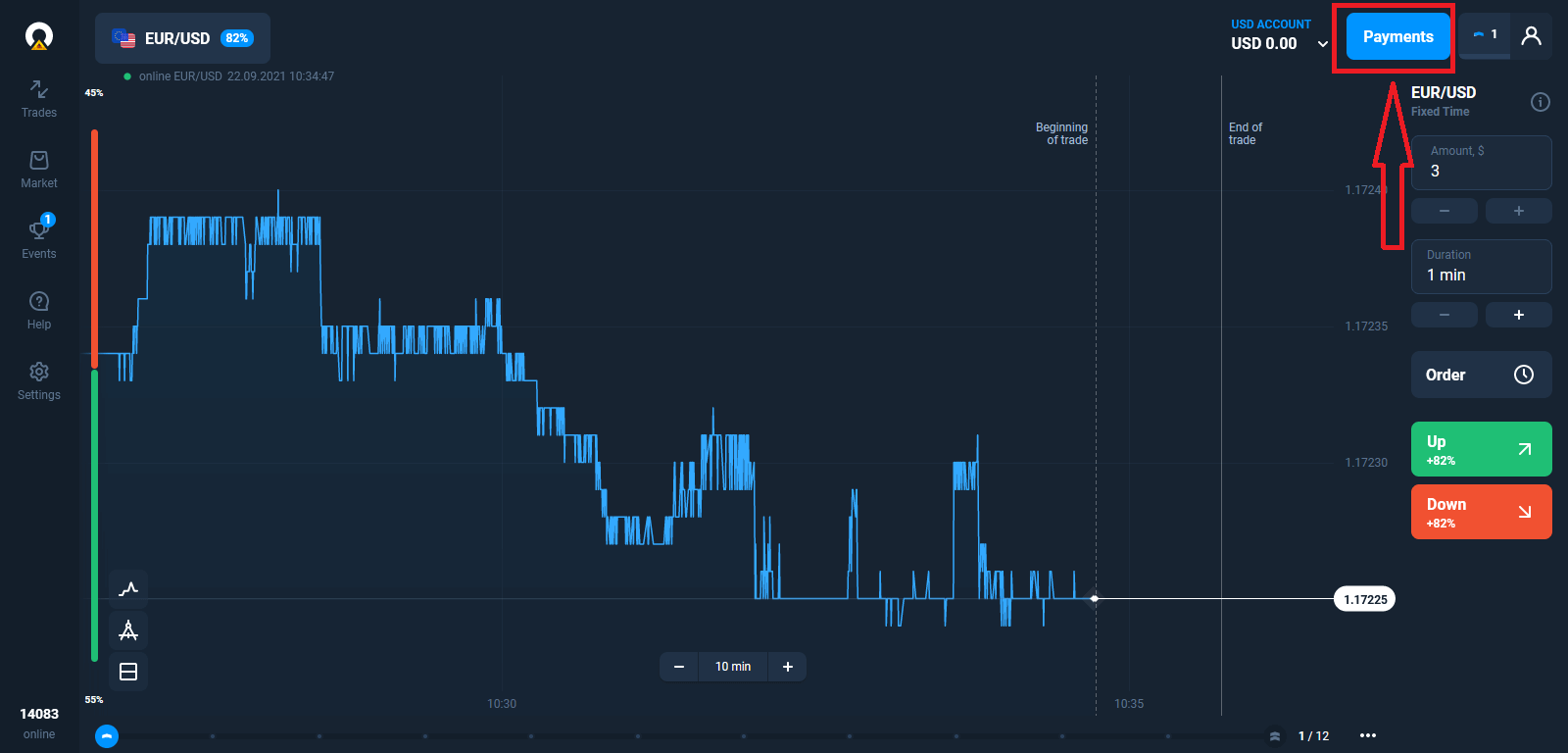
Депозит барагына өтүңүз
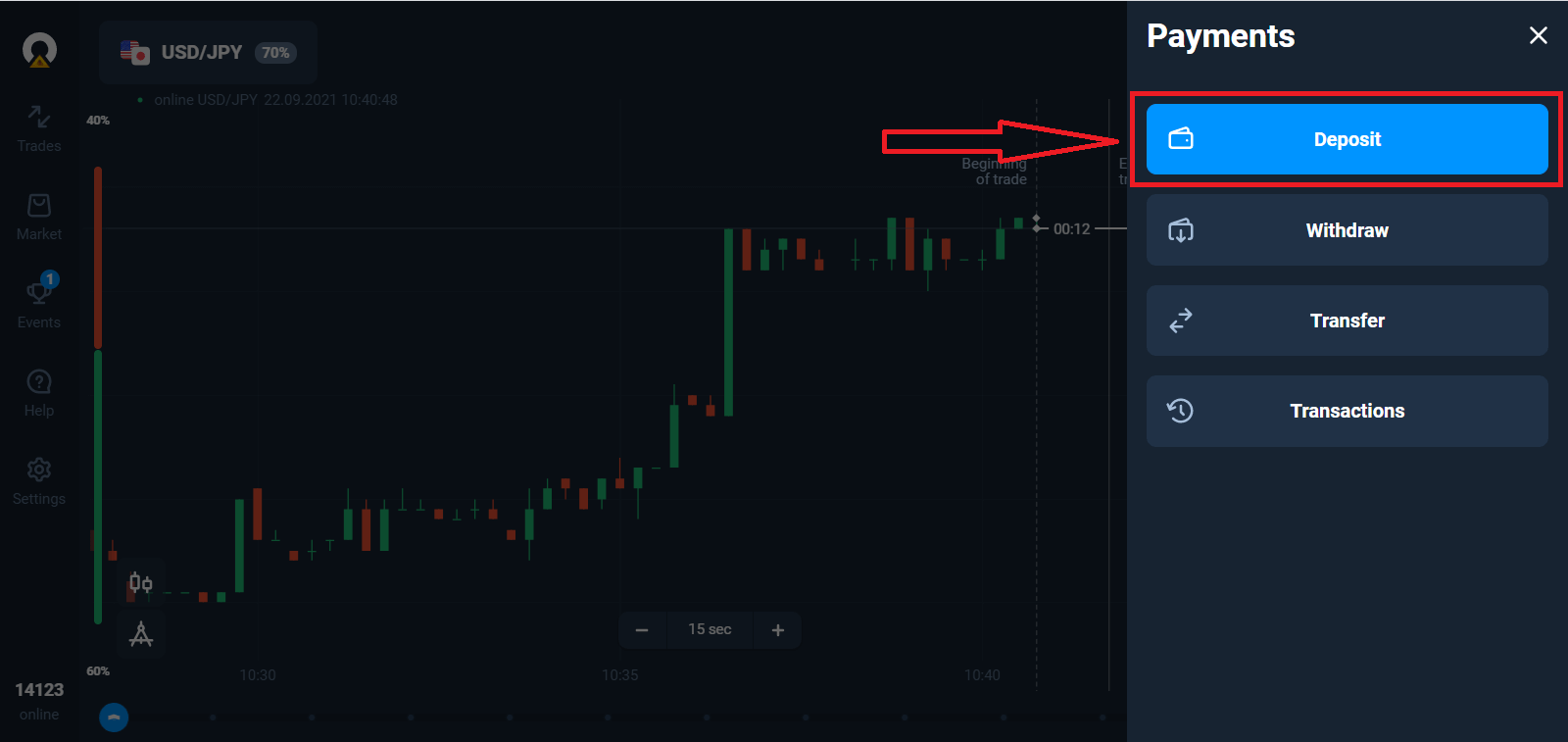
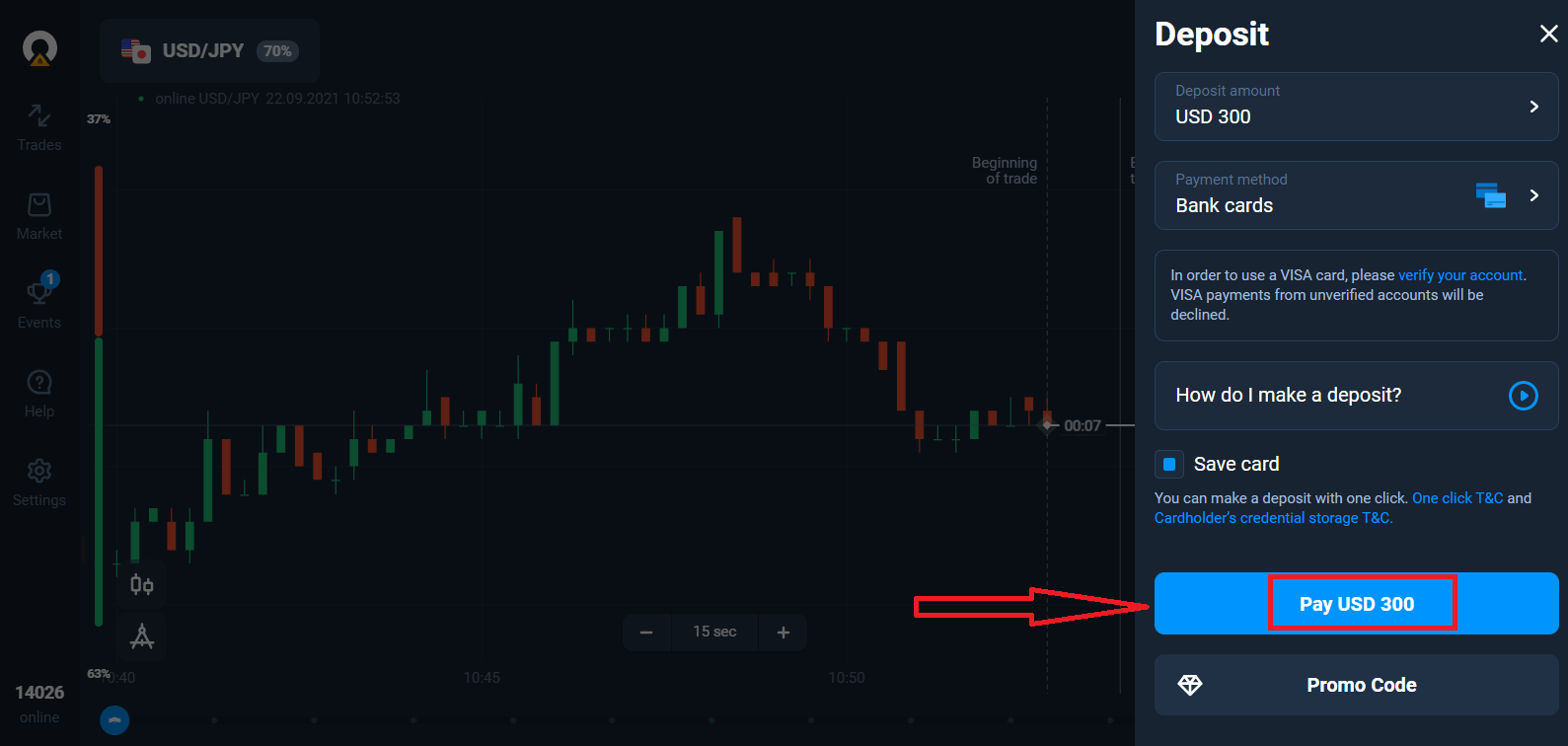
. Төлөм ыкмасын тандап, депозитиңиздин суммасын киргизиңиз. Депозиттин минималдуу суммасы болгону $10/€10. Бирок, ал ар кайсы өлкөлөрдө ар кандай болушу мүмкүн.
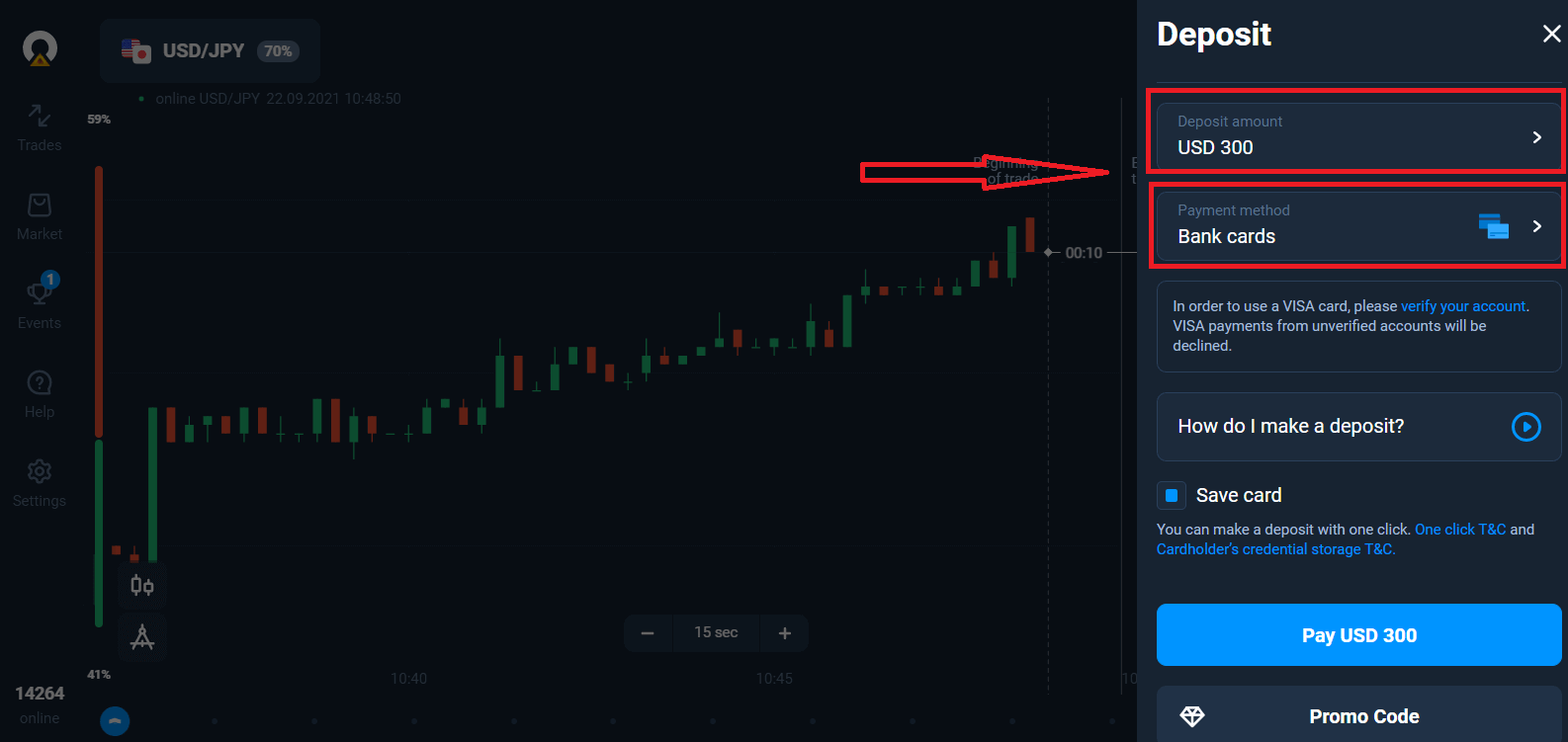
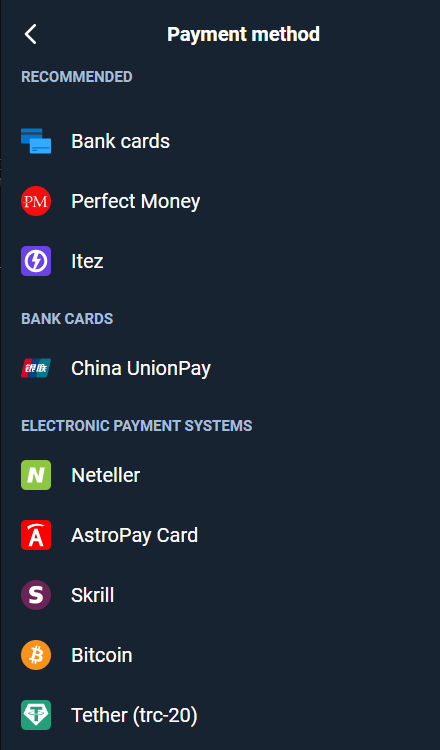
Тизмедеги айрым төлөм жолдору.
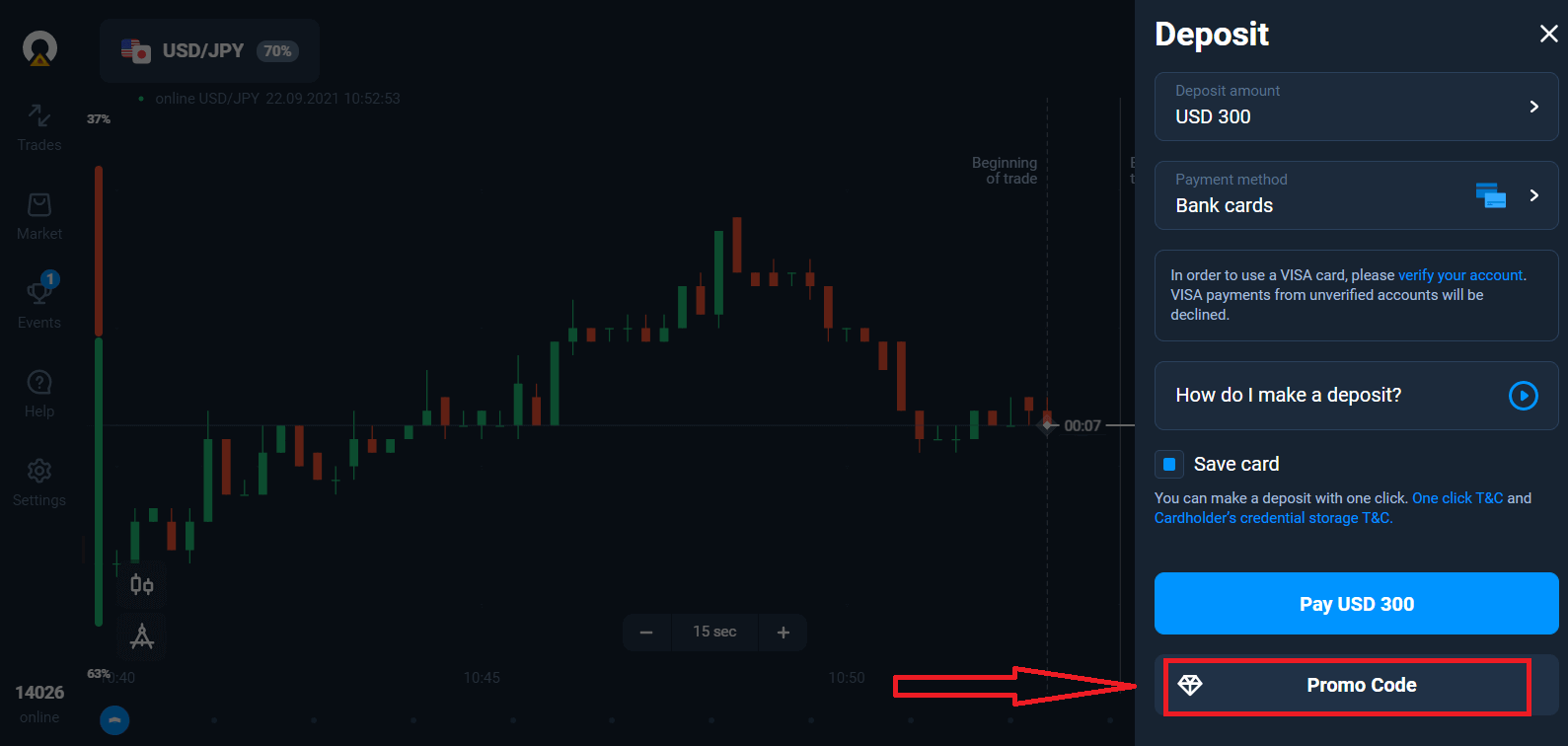
Система сизге депозиттик бонусту сунушташы мүмкүн, депозитти көбөйтүү үчүн бонусту пайдаланыңыз.
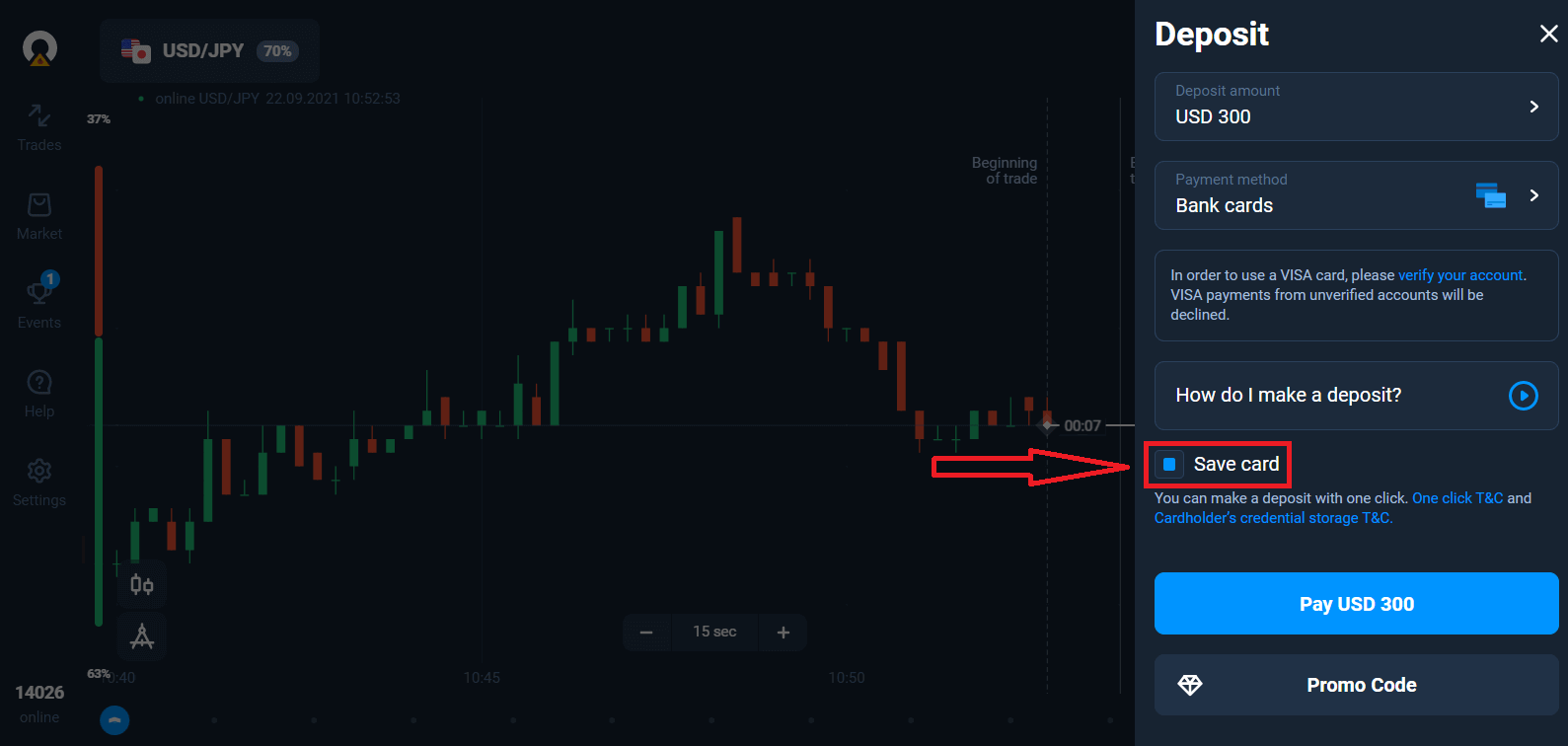
Эгер сиз банк картасы менен балансыңызды толуктасаңыз, келечекте бир чыкылдатуу менен депозиттерди салуу үчүн картаңыздын маалыматтарын сактай аласыз.
"Төлө..." көк баскычын басыңыз.
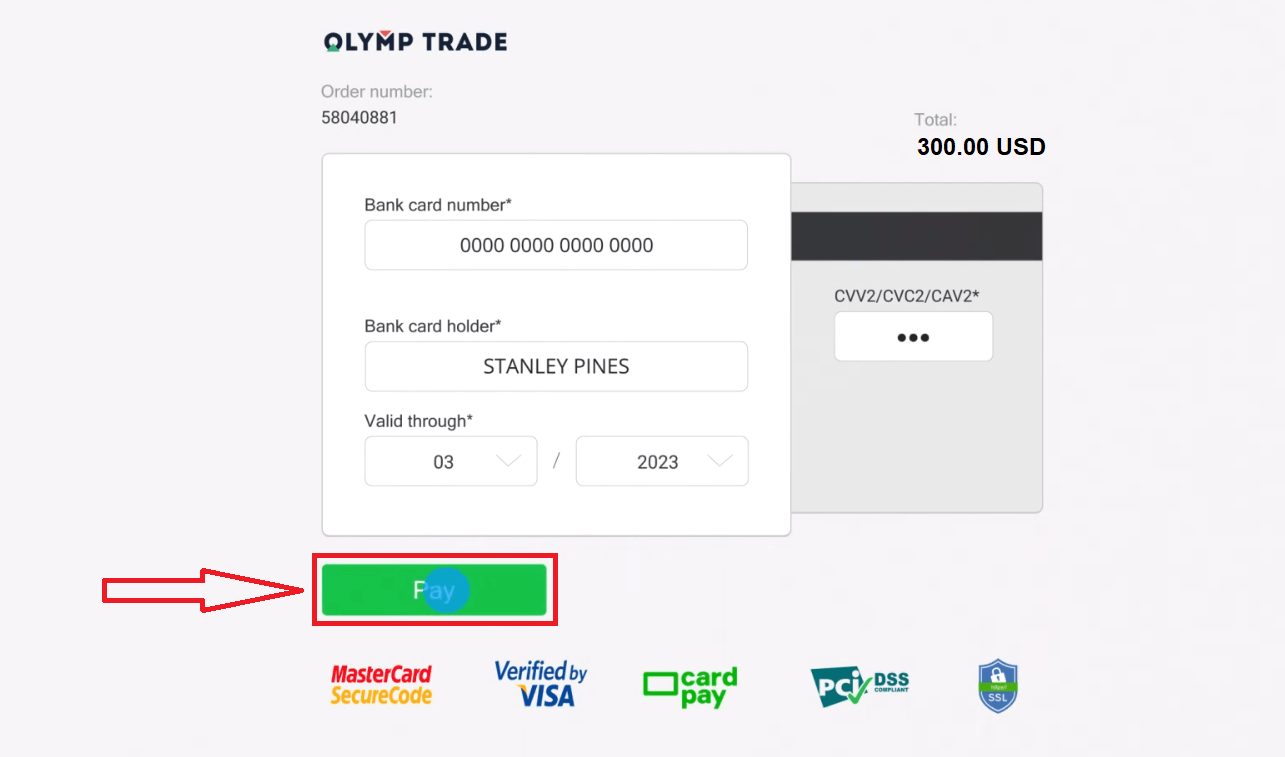
Картанын маалыматтарын киргизип, "Төлө" баскычын басыңыз.
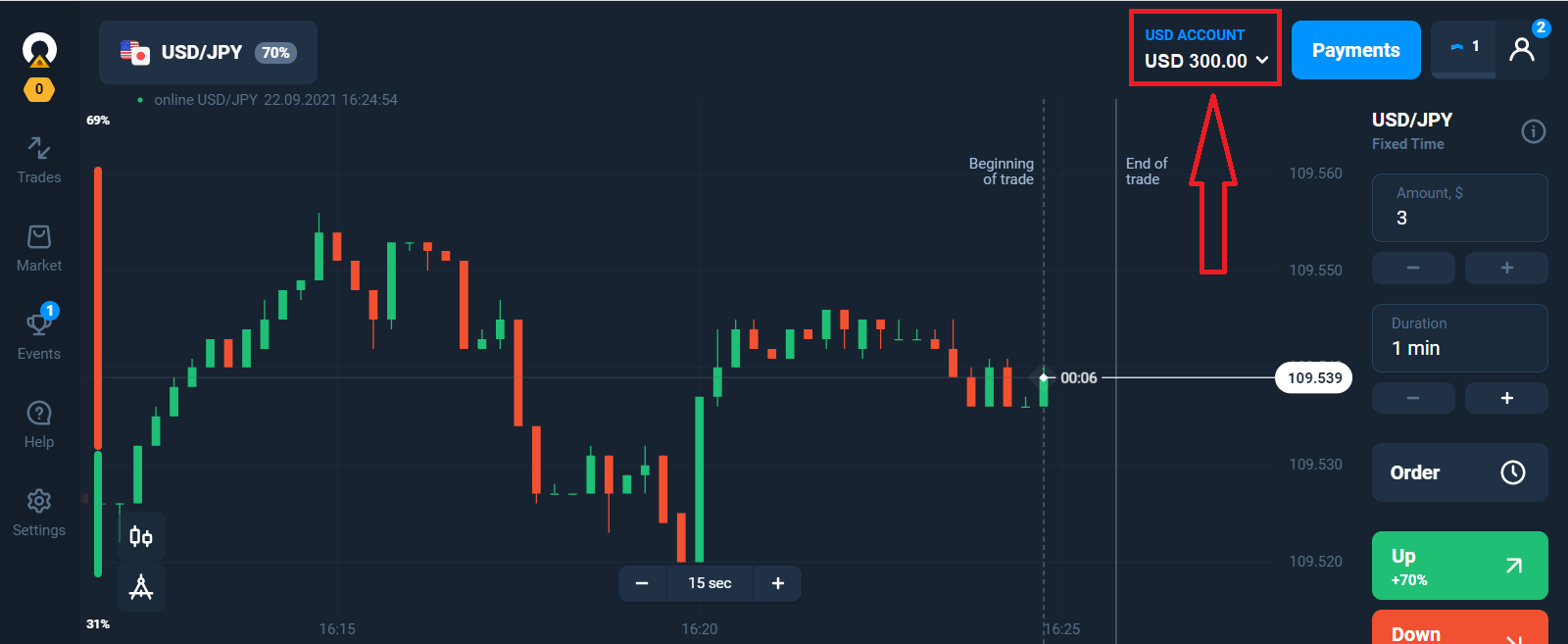
Эми сиз Реал Эсепте соода кыла аласыз.
Мобилдик түзмөк аркылуу депозит салуу
"Депозит" баскычын басыңыз. 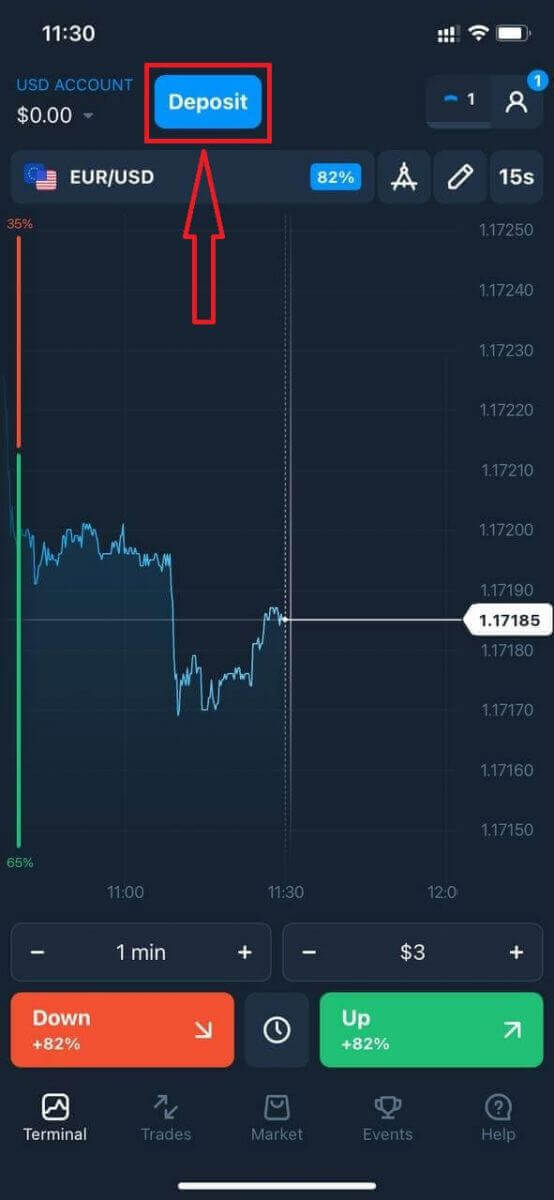
Төлөм ыкмасын тандап, депозитиңиздин суммасын киргизиңиз. Депозиттин минималдуу суммасы болгону $10/€10. Бирок, ал ар кайсы өлкөлөрдө ар кандай болушу мүмкүн.
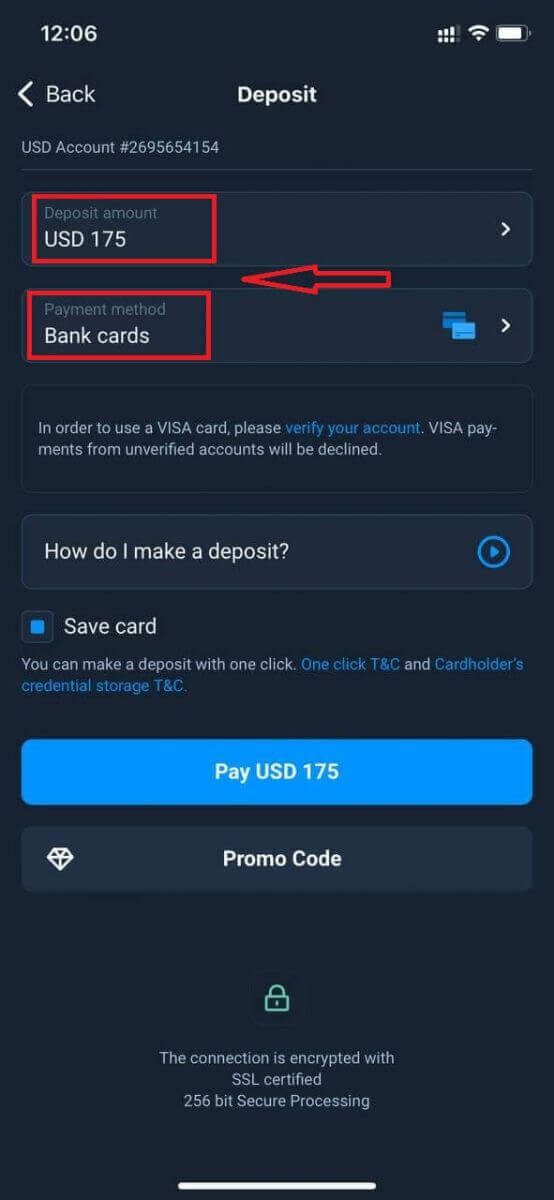
Тизмедеги айрым төлөм жолдору.
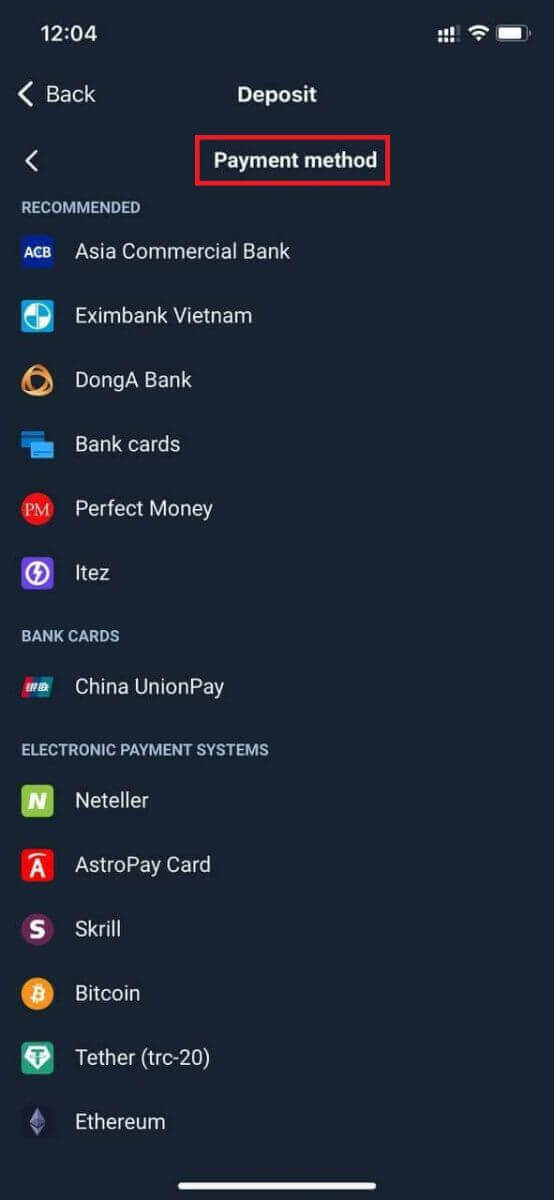
Система сизге депозиттик бонусту сунушташы мүмкүн, депозитти көбөйтүү үчүн бонусту пайдаланыңыз.
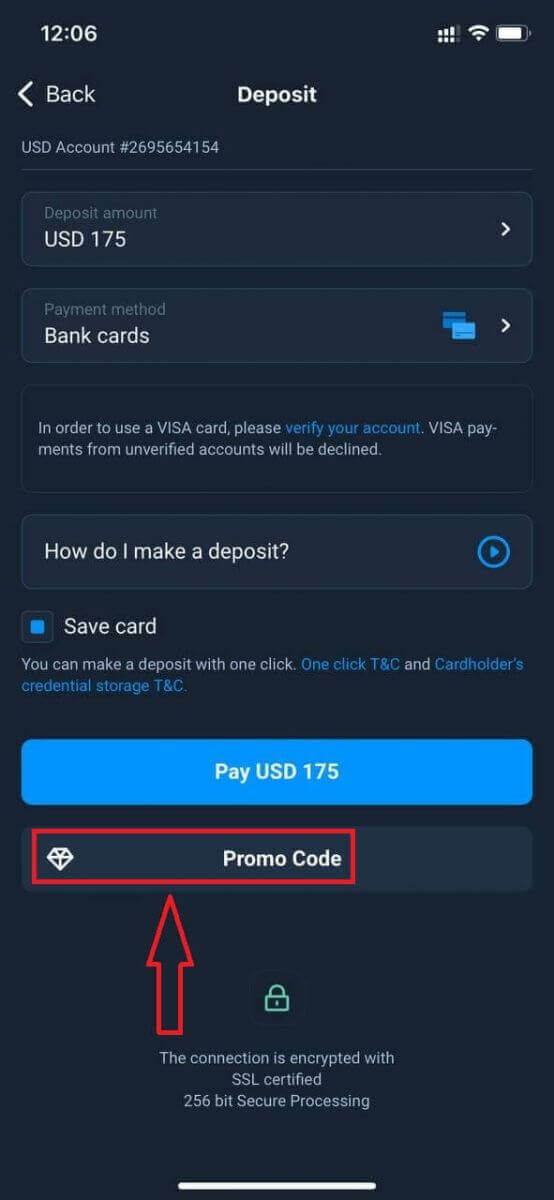
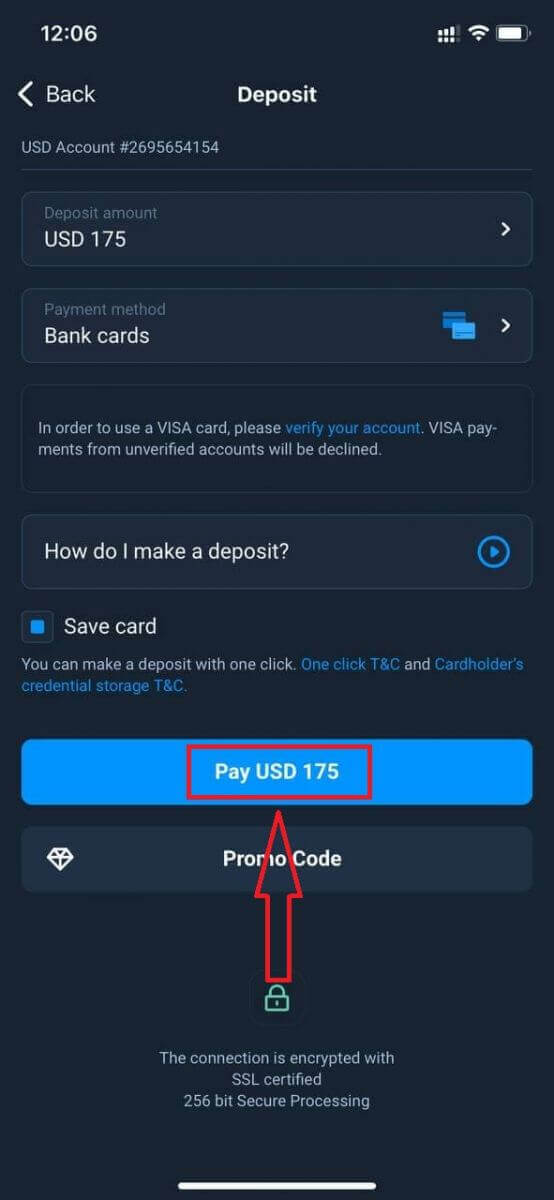
Эгер сиз банк картасы менен балансыңызды толуктасаңыз, келечекте бир чыкылдатуу менен депозиттерди салуу үчүн картаңыздын маалыматтарын сактай аласыз.
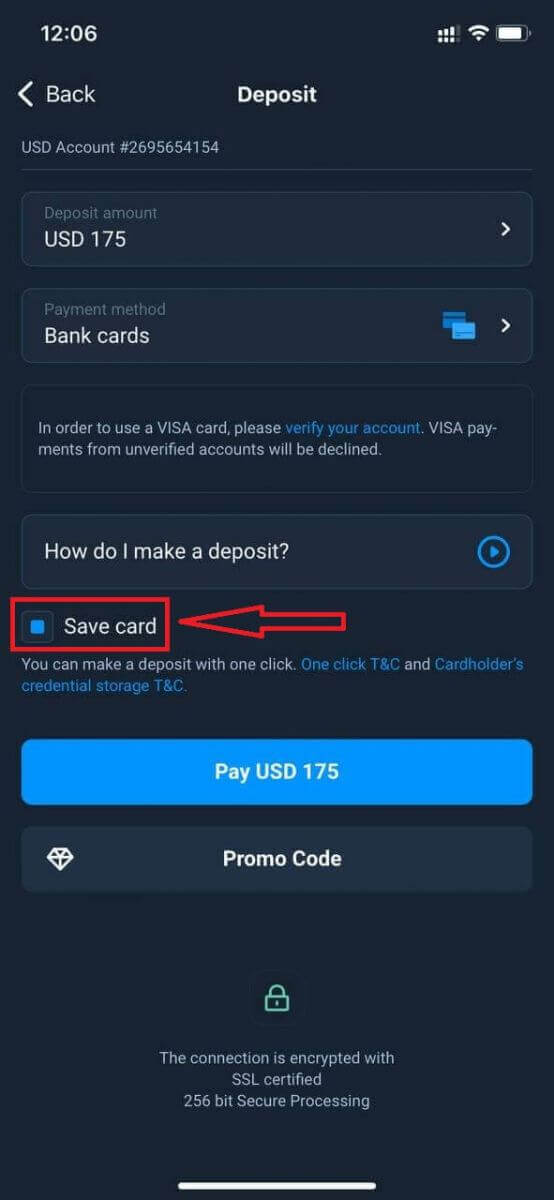
"Төлө..." баскычын басыңыз.
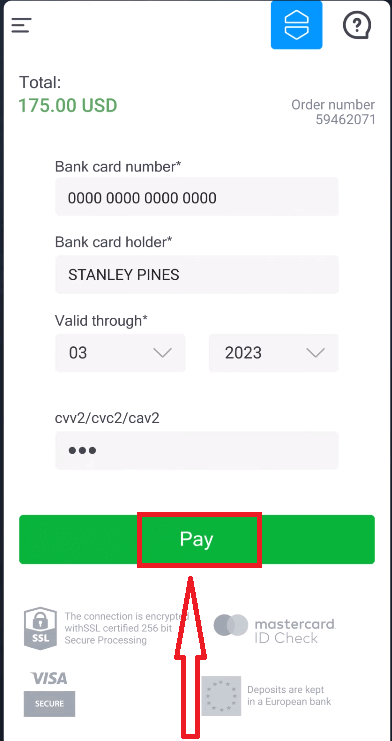
Картанын маалыматтарын киргизип, "Төлө" жашыл баскычын басыңыз.
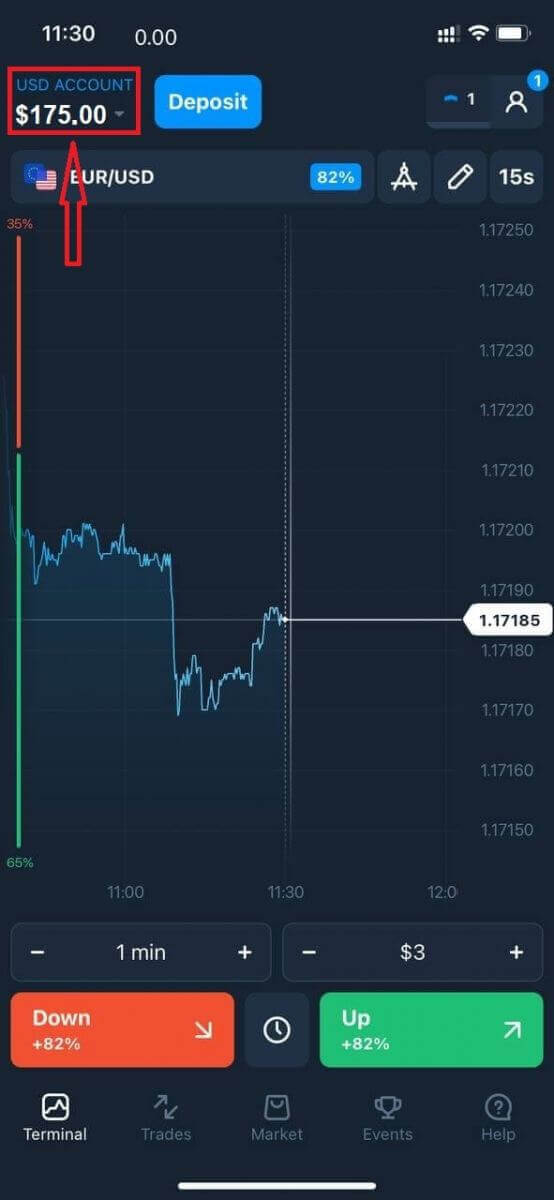
Эми сиз Реал Эсепте соода кыла аласыз.
Көп берилүүчү суроолор (FAQ)
Каражаттар качан которулат?
Каражаттар, адатта, соода эсептерине тез которулат, бирок кээде 2ден 5 жумушчу күнгө чейин созулушу мүмкүн (төлөм провайдериңизге жараша). Эгерде сиз депозит салгандан кийин акча эсебиңизге түшпөсө, 1 саат күтө туруңуз. Эгерде 1 сааттан кийин дагы эле акча жок болсо, күтө туруп, кайра текшериңиз.
Мен каражаттарды котордум, бирок алар менин эсебиме түшкөн жок
Сиздин тараптан транзакция аяктаганын текшериңиз. Эгерде акча которуу сиз тараптан ийгиликтүү болсо, бирок сумма эсебиңизге али түшө элек болсо, биздин колдоо кызматына чат, электрондук почта же ишеним телефону аркылуу кайрылыңыз. Бардык байланыш маалыматын "Жардам" менюсунан таба аласыз.
Кээде төлөм системаларында көйгөйлөр жаралат. Мындай учурларда, каражаттар төлөм ыкмасына кайтарылат же кечигүү менен эсепке которулат.
Брокердик эсеп үчүн комиссия аласызбы?
Эгерде кардар түз эсепте соода жүргүзбөсө же/жана каражат салбаса/албаса, алардын эсептеринен ай сайын 10 доллар (он АКШ доллары же эсеп валютасында анын эквиваленти) өлчөмүндө төлөм алынат. Бул эреже соода эмес эрежелерде жана KYC/AML саясатында бекитилген. Эгерде колдонуучунун эсебинде жетиштүү каражат жок болсо, анда иштебей калгандыгы үчүн төлөмдүн суммасы эсептин калдыгына барабар болот. Нөлдүк баланстагы эсепке төлөм алынбайт. Эгерде эсепте акча жок болсо, компанияга карыз төлөнбөйт.
Колдонуучу өзүнүн түз эсебинде 180 күндүн ичинде бир соода же соода эмес транзакцияны (каражаттарды салуу/алып салуу) жүргүзсө, эсепке тейлөө үчүн төлөм алынбайт.
Иштебей калгандыгы үчүн төлөмдүн тарыхы колдонуучунун эсебинин "Транзакциялар" бөлүмүндө жеткиликтүү.
Акча салуу/акча алуу үчүн комиссия аласызбы?
Жок, компания мындай комиссиялардын чыгымдарын жабат.
Бонусту кантип алсам болот?
Бонус алуу үчүн сизге промокод керек. Аны эсебиңизди каржылоодо киргизесиз. Промокодду алуунун бир нече жолу бар: – Ал платформада жеткиликтүү болушу мүмкүн ("Депозит" өтмөгүн текшериңиз).
– Ал Traders Way'деги ийгиликтериңиз үчүн сыйлык катары алынышы мүмкүн.
– Ошондой эле, кээ бир промокоддор брокерлердин расмий социалдык медиа топторунда/коомчулуктарында жеткиликтүү болушу мүмкүн.
Эгерде мен каражаттарды алуудан баш тартсам, бонустарым эмне болот?
Акча алуу өтүнүчүн бергенден кийин, суралган сумма эсебиңизден чыгарылганга чейин жалпы балансыңызды колдонуп соода кылууну уланта аласыз. Сурамыңыз иштетилип жатканда, акча алуу аймагындагы "Суранды жокко чыгаруу" баскычын чыкылдатуу менен аны жокко чыгара аласыз. Эгер сиз аны жокко чыгарсаңыз, каражаттарыңыз да, бонустарыңыз да ордунда калат жана колдонууга жеткиликтүү болот.
Эгерде суралган каражаттар жана бонустар эсебиңизден мурунтан эле чыгарылган болсо, сиз акча алуу өтүнүчүңүздү жокко чыгарып, бонустарыңызды кайтарып ала аласыз. Бул учурда, Кардарларды колдоо кызматына кайрылып, алардан жардам сураңыз.