Ноутбук/компьютер үчүн Olymptrade тиркемесин кантип жүктөп алуу жана орнотуу керек (Windows, macOS)
Жазган

Онлайн соода платформасынын изилдөөчүсү жана гид жазуучусу
Брокердик платформаларды жана соода эсеп системаларын изилдейт.
Жылмакай, алаксыбаган соода тажрыйбасы үчүн биздин соода тиркемесинин акыркы версиясын колдонуп көрүңүз.
Windows'ко Olymptrade тиркемесин кантип жүктөп алуу жана орнотуу керек
Windows үчүн соода платформасынын компьютердик тиркемеси анын веб-версиясы менен дал ушундай. Демек, соода жүргүзүүдө жана каражаттарды которууда эч кандай көйгөйлөр болбойт.
- Операциялык система:
- Оперативдик эс тутум:
- Видеокарта:
- Катуу дисктеги мейкиндик:
Расмий Olymptrade тиркемесин ноутбугуңузга/компьютериңизге бул жерден жүктөп алыңыз.
Windows үчүн Olymptrade тиркемесин жүктөп алыңыз
Olymptrade орнотуучуңуз бир нече секунддан кийин автоматтык түрдө жүктөлө баштайт. Эгер бул болбосо, жүктөп алууну кайра баштаңыз.
Ийгиликтүү жүктөлүп алынгандан кийин, аны ноутбугуңузга/компьютериңизге орнотуу үчүн төмөнкү кадамдарды аткарыңыз:
1. "Olymp_Trade_Community_Version_win64_latest.exe" файлын компьютериңизге сактаңыз.
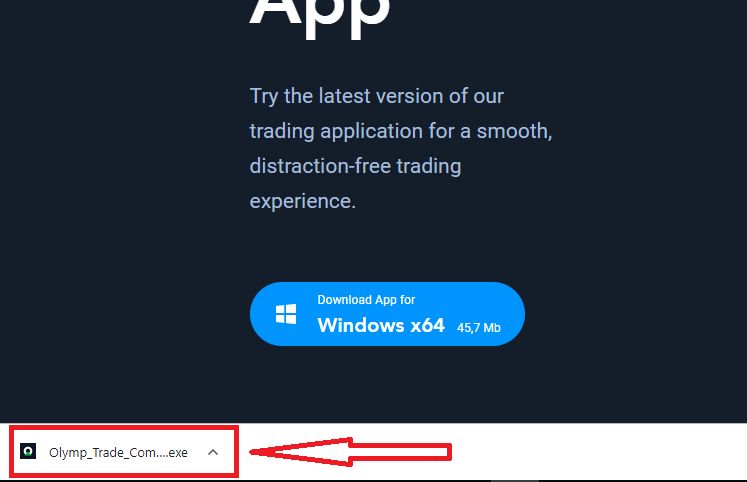
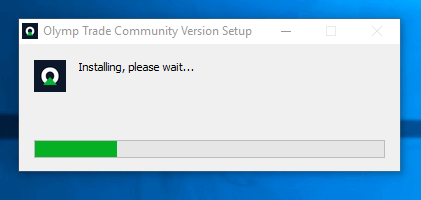
2. Жүктөлүп алынган файлды ачыңыз, файлды эки жолу чыкылдатыңыз, ал автоматтык түрдө иштейт.
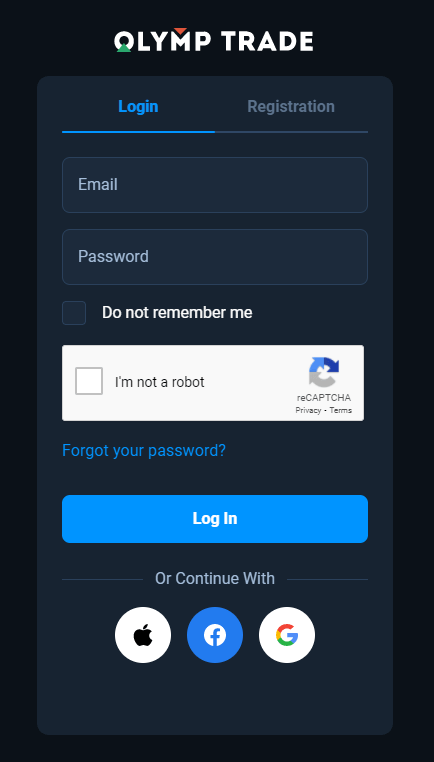
3. Кардарга кирип, соода кыла баштаңыз. Эгерде электрондук почтаңызды же сырсөзүңүздү эстей албасаңыз, сырсөздү калыбына келтирүү опциясын колдонуңуз же профилиңиздеги сырсөздү өзгөртүңүз.
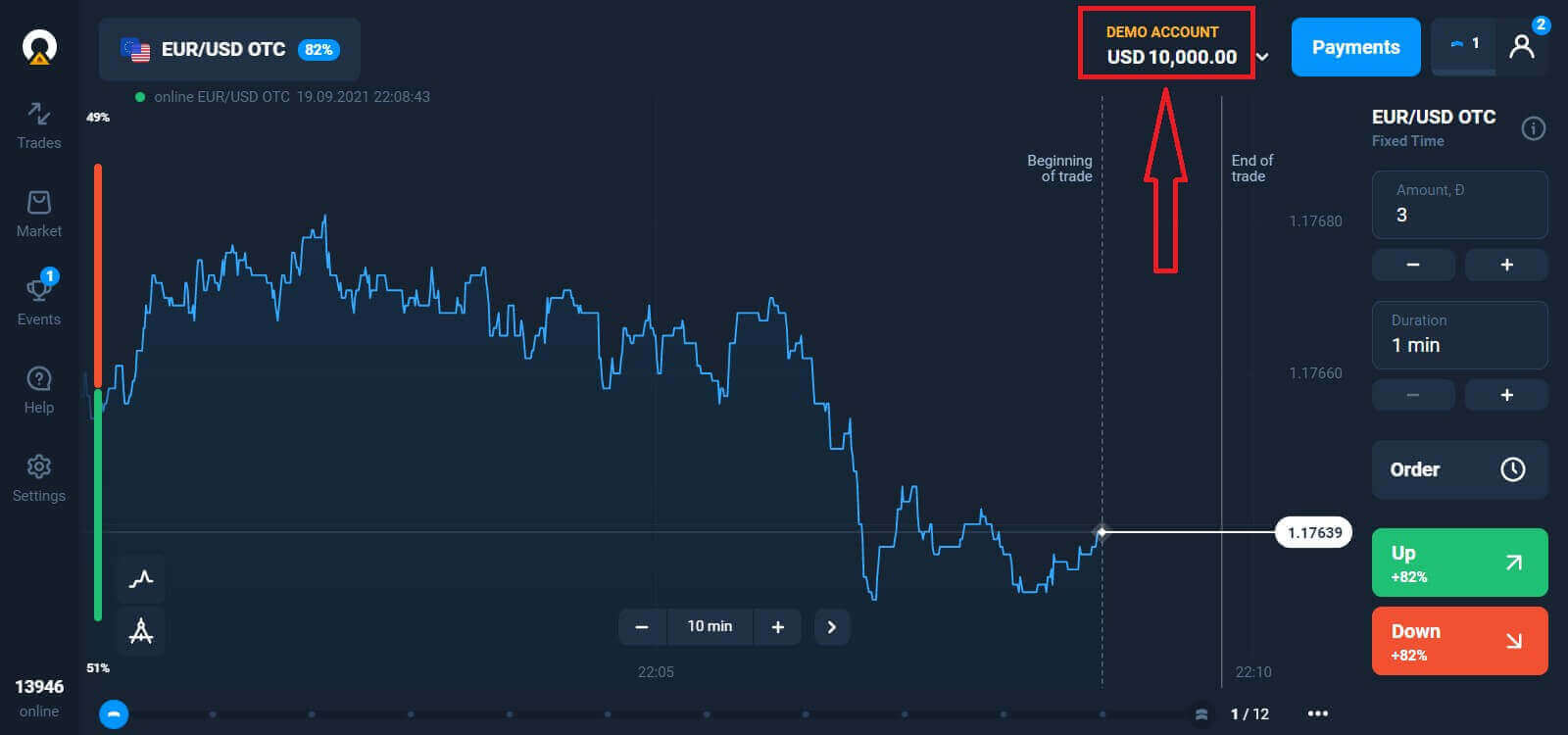
Эми сиз соода кыла баштасаңыз болот. Демо аккаунтуңузда 10 000 доллар бар, депозит салгандан кийин чыныгы аккаунтта да соода кыла аласыз.
Olymptradeде кантип депозит салуу керек
macOS'ко Olymptrade тиркемесин кантип жүктөп алуу жана орнотуу керек
macOS үчүн компьютердик тиркеме дагы анын веб-версиясы менен бирдей. Натыйжада, соода кылууда жана каражаттарды которууда эч кандай көйгөйлөр болбойт.
- Операциялык система:
- Оперативдик эс тутум:
- Видеокарта:
- Катуу дисктеги мейкиндик:
Расмий Olymptrade тиркемесин ноутбугуңузга/компьютериңизге бул жерден жүктөп алыңыз.
macOS үчүн Olymptrade тиркемесин жүктөп алыңыз
Olymptrade орнотуучуңуз бир нече секунддан кийин автоматтык түрдө жүктөлүп алына баштайт. Эгер бул болбосо, жүктөөнү кайра баштаңыз.
Ийгиликтүү жүктөлүп алынгандан кийин, аны ноутбугуңузга/компьютериңизге орнотуу үчүн Windows'тогудай эле кадамдарды жасаңыз:
Электрондук почта аркылуу кантип катталуу керек
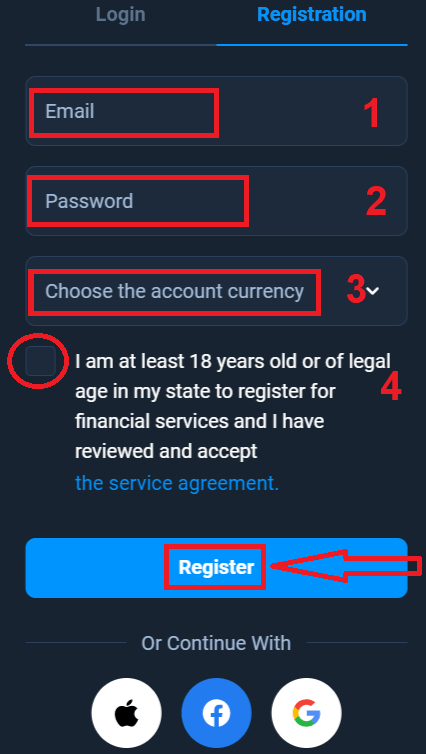
Катталуу үчүн сиз бардык керектүү маалыматтарды толтуруп, " Катталуу " баскычын басышыңыз керек- Жарактуу электрондук почта дарегин киргизиңиз.
- Күчтүү сырсөз түзүңүз .
- Эсеп валютасын тандаңыз : (EUR же USD)
- Ошондой эле, сиз тейлөө келишимине макул болуп, мыйзамдуу жашка чыкканыңызды (18 жаштан жогору) ырасташыңыз керек.
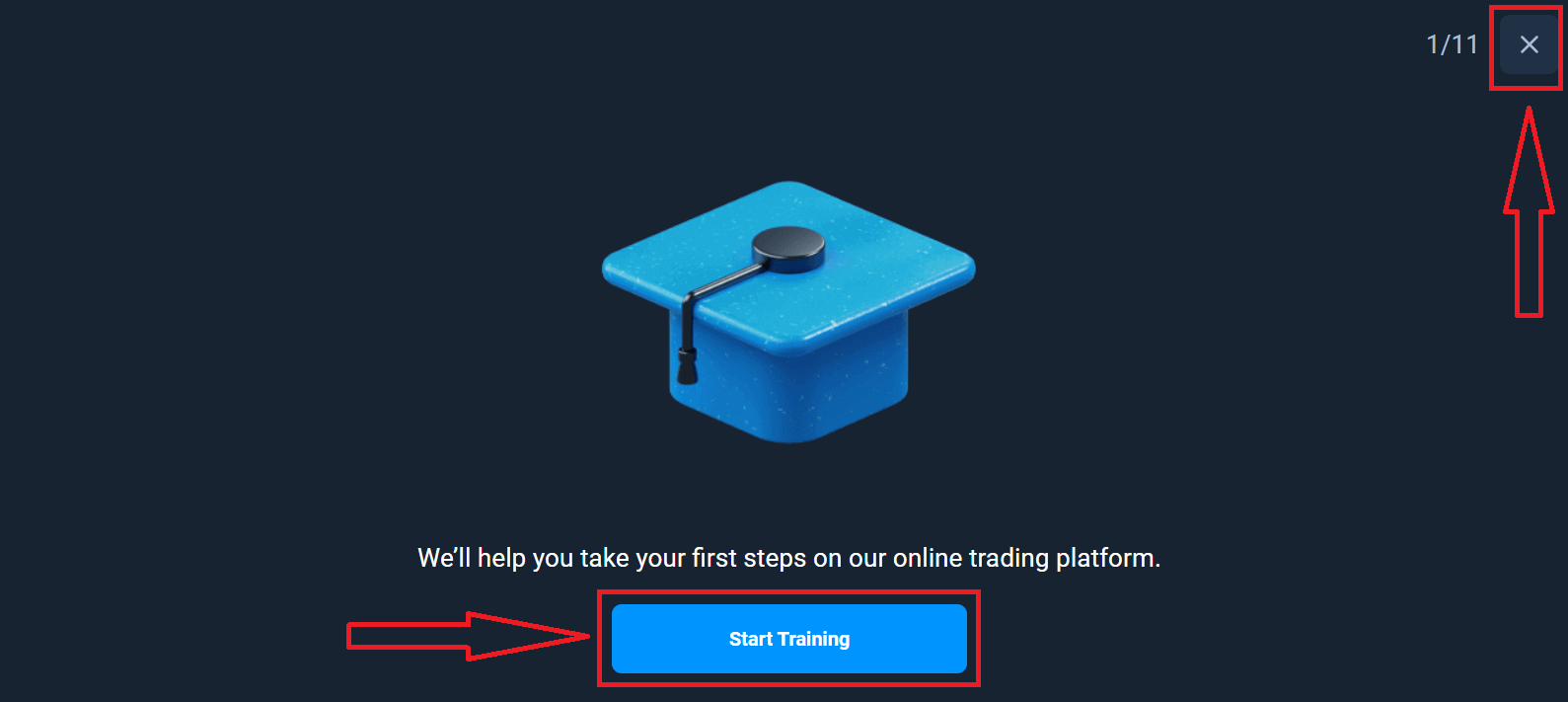
Куттуктайбыз! Сиз ийгиликтүү катталдыңыз. Биринчиден, биз сизге онлайн соода платформабыздагы алгачкы кадамдарыңызды жасоого жардам беребиз, Olymptrade жөнүндө кыскача маалымат алуу үчүн "Окутууну баштоо" баскычын басыңыз. Эгер сиз Olymptrade'ди кантип колдонууну билсеңиз, жогорку оң бурчтагы "X" баскычын басыңыз.
Эми сиз соода кыла баштасаңыз болот, сизде 10 000 долларлык демо эсебиңиз бар. Демо эсеп - бул платформа менен таанышуу, ар кандай активдер боюнча соода көндүмдөрүңүздү машыктыруу жана реалдуу убакыт режиминдеги диаграммада жаңы механикаларды тобокелчиликсиз сынап көрүү үчүн курал.
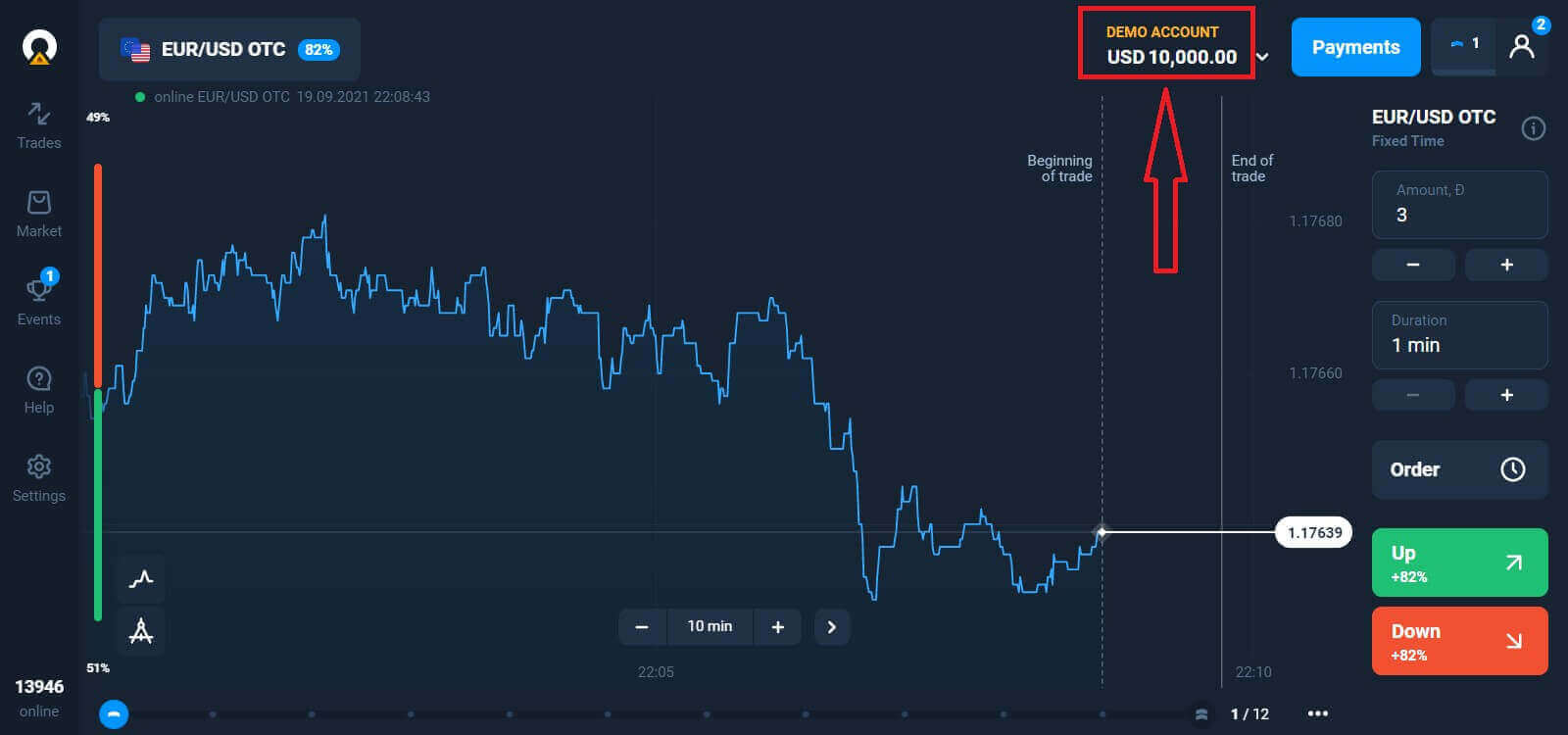
Ошондой эле, толуктагыңыз келген түз эсепти чыкылдатуу менен ("Эсептер" менюсунан),
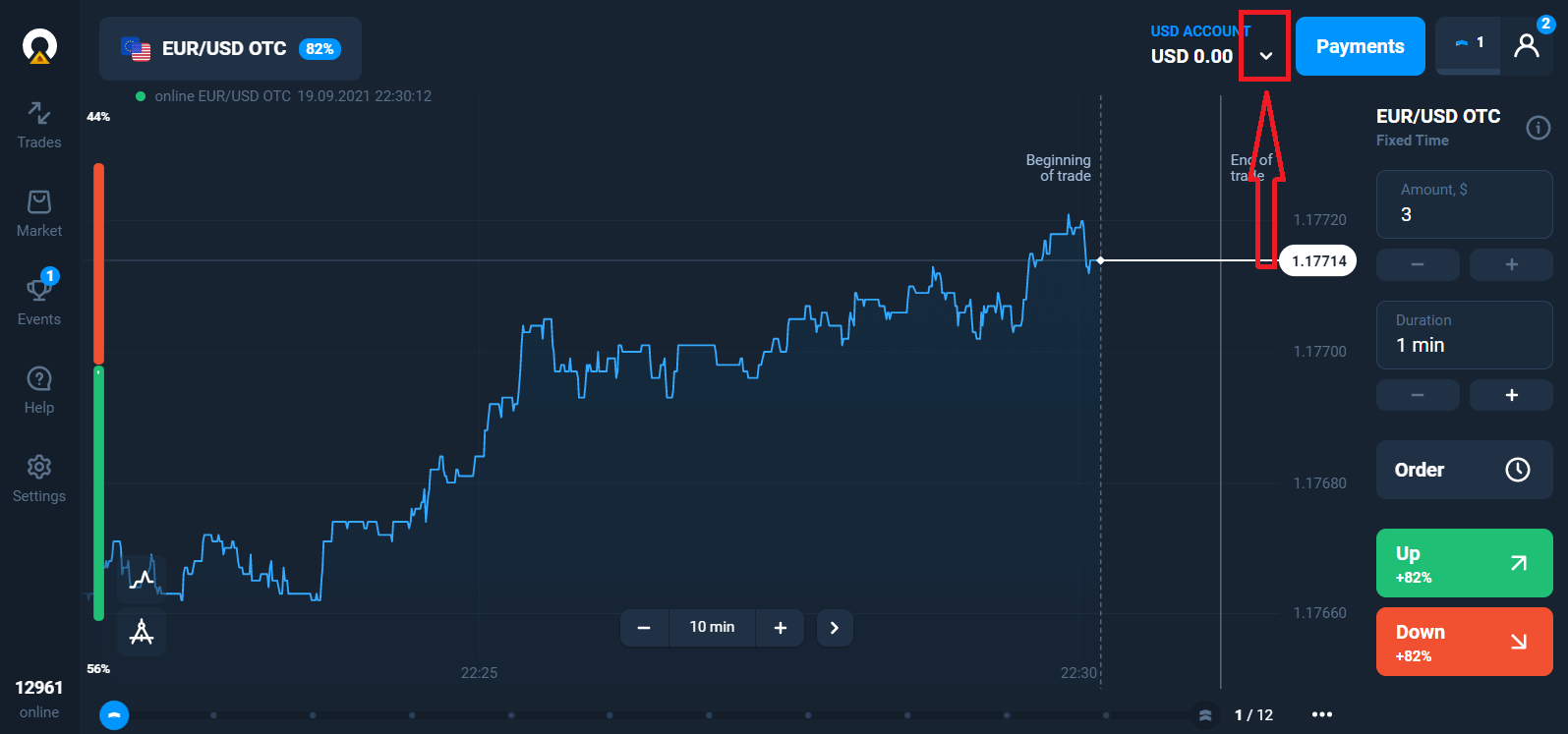
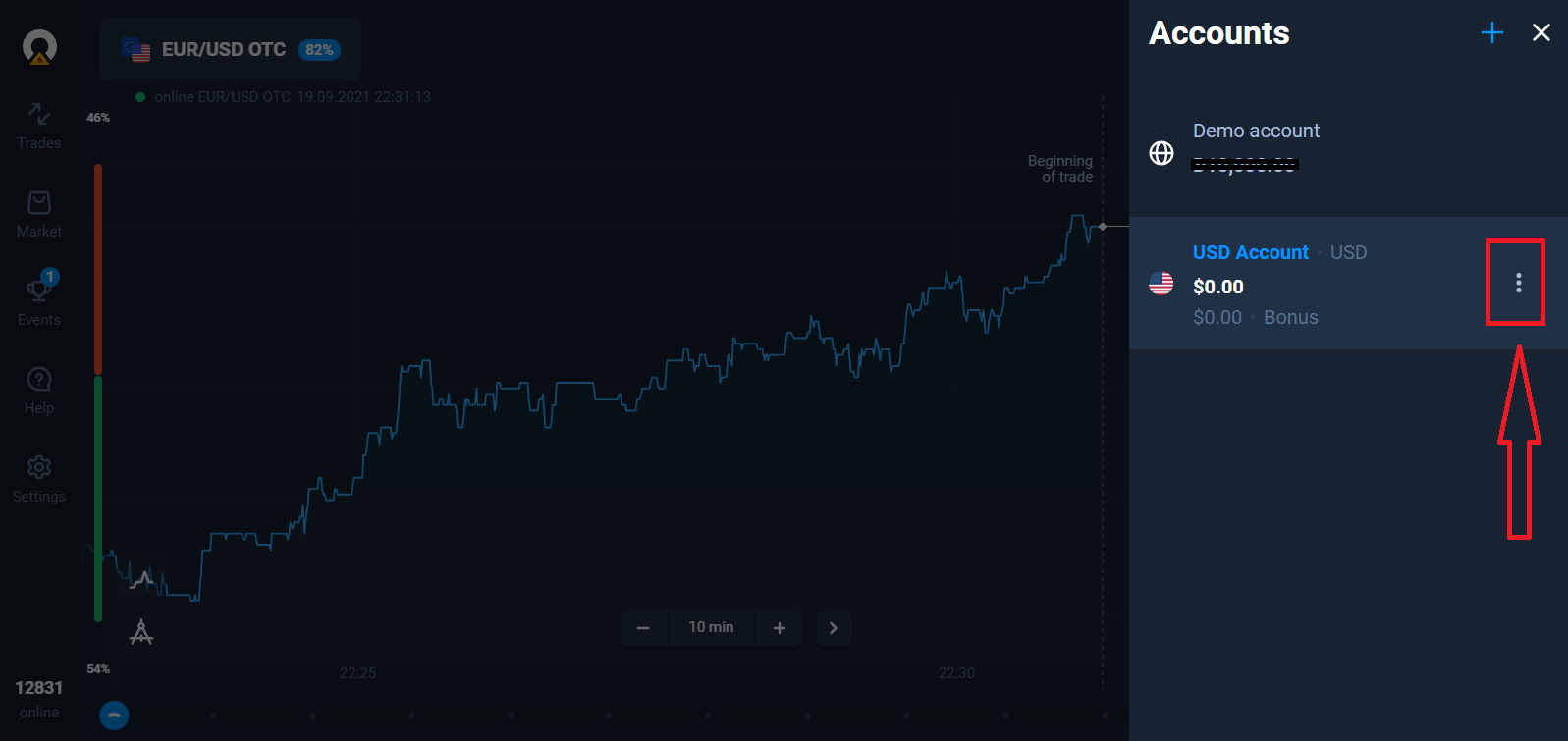
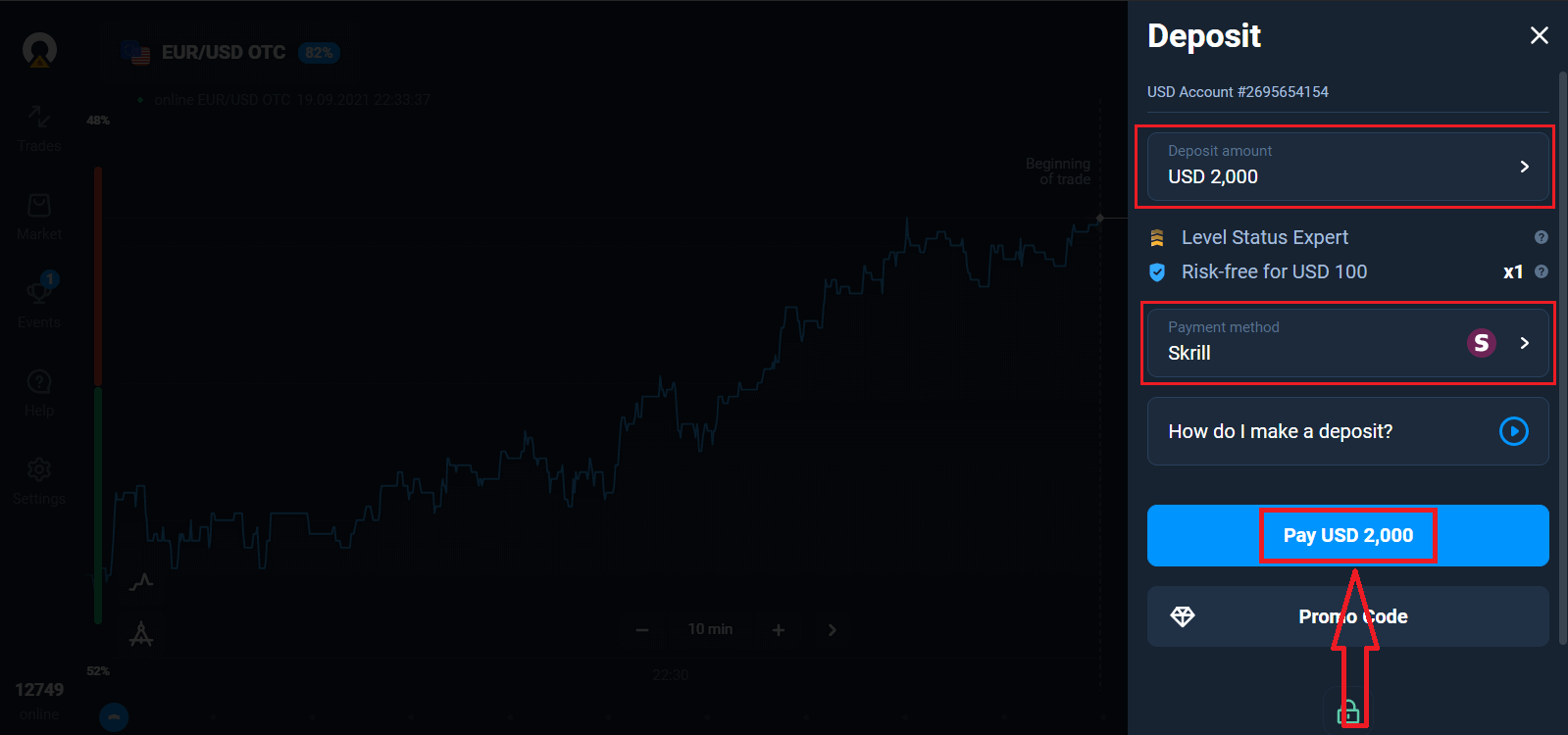
"Депозит" опциясын тандап, андан кийин сумманы жана төлөм ыкмасын тандоо менен депозит салгандан кийин реалдуу эсеп менен соода кыла аласыз.
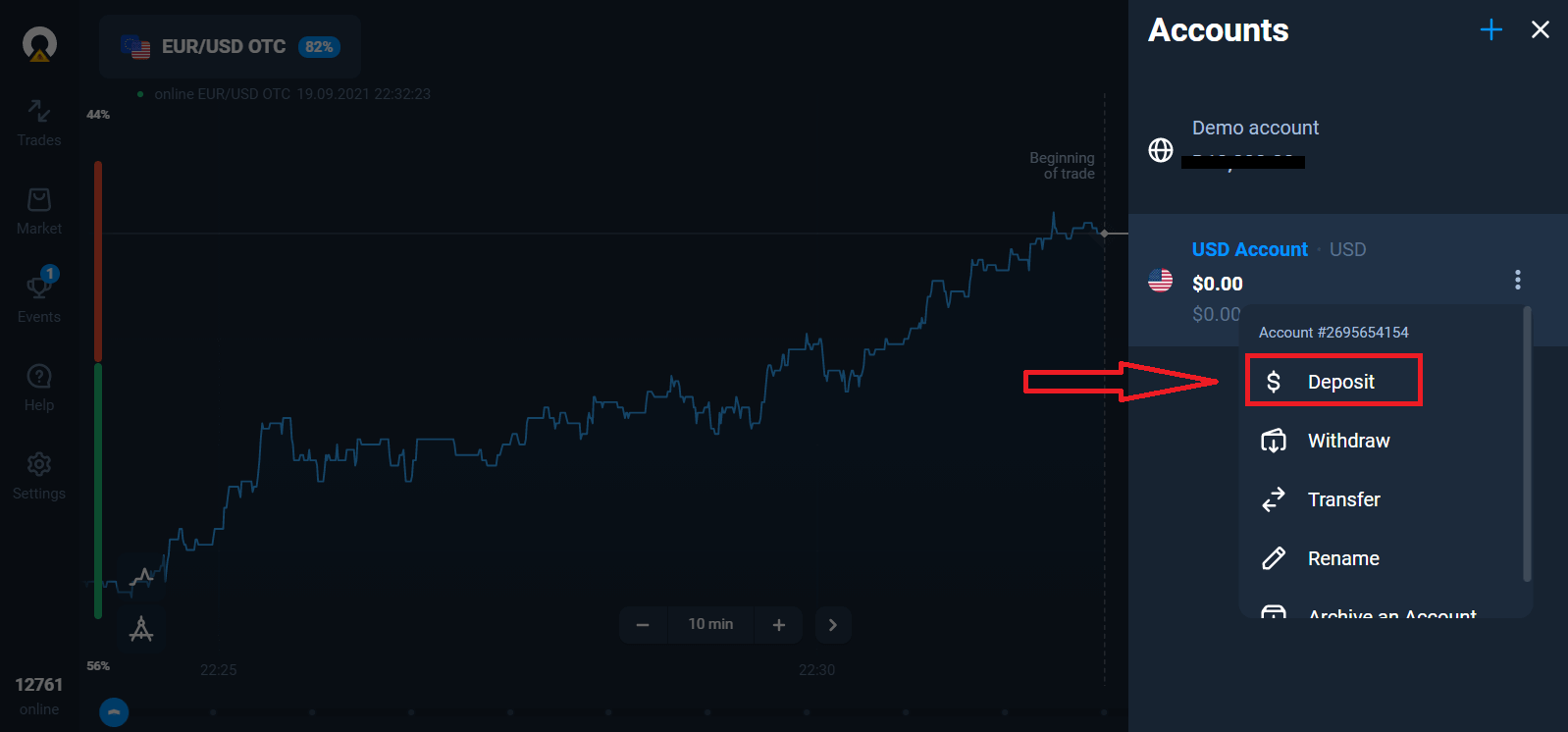
Түз сооданы баштоо үчүн сиз эсебиңизге инвестиция салышыңыз керек (Депозиттин минималдуу суммасы 10 USD/EUR).
Olymptrade'де кантип депозит салуу керек
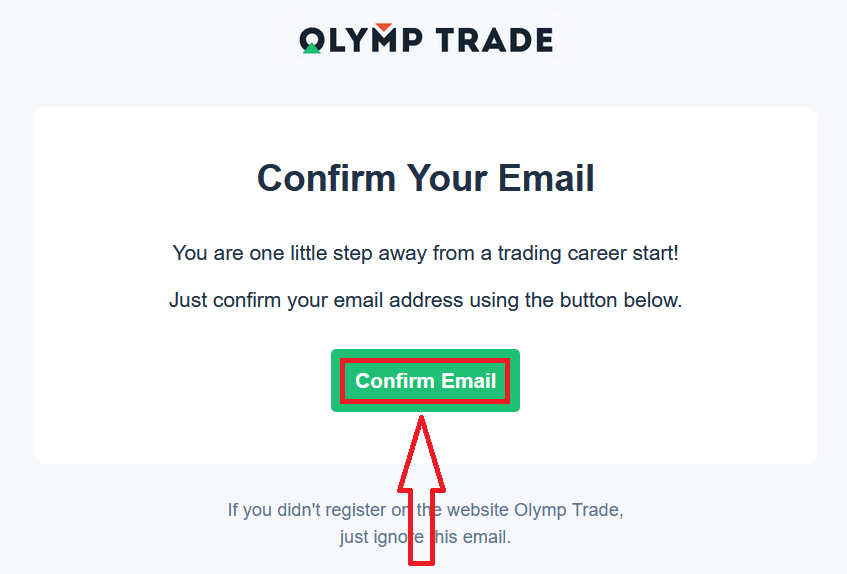
Акырында, сиз электрондук почтаңызга киресиз, Olymptrade сизге ырастоо катын жөнөтөт. Эсебиңизди активдештирүү үчүн ошол каттагы "Электрондук почтаны ырастоо" баскычын басыңыз. Ошентип, сиз аккаунтуңузду каттоону жана активдештирүүнү аяктайсыз.
Facebook аккаунту менен кантип катталуу керек
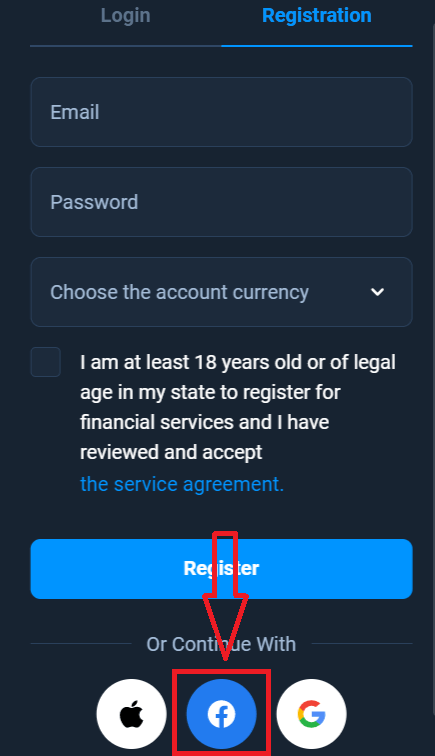
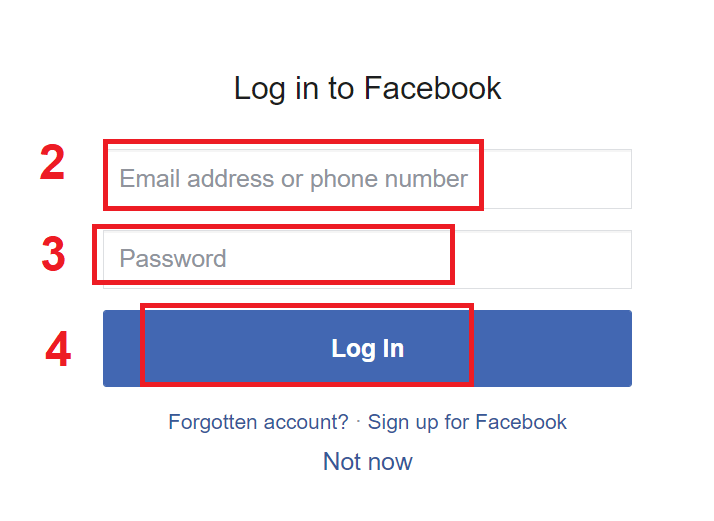
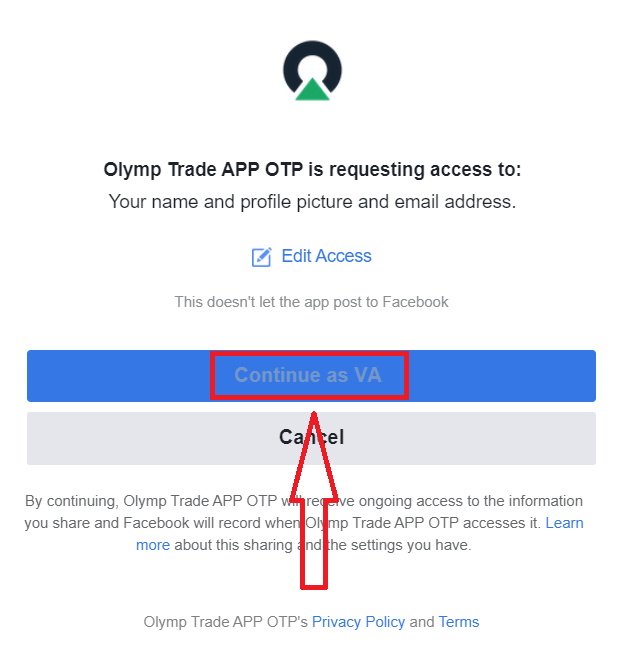
Ошондой эле, сизде Facebook аккаунтуңуз аркылуу аккаунтуңузду ачуу мүмкүнчүлүгү бар жана муну бир нече жөнөкөй кадам менен жасай аласыз: 1. Facebook баскычын басыңыз 2. Facebook кирүү терезеси ачылат, ал жерде сиз Facebook'та катталуу үчүн колдонгон электрондук почта дарегиңизди киргизишиңиз керек болот 3. Facebook аккаунтуңуздан сырсөздү киргизиңиз 4. "Кирүү" баскычын басыңыз " Кирүү" баскычын баскандан кийин, Olymptrade төмөнкүлөргө кирүү мүмкүнчүлүгүн сурап жатат: Сиздин атыңыз, профилиңиздин сүрөтү жана электрондук почта дареги. "Улантуу" баскычын басыңыз... Андан кийин сиз автоматтык түрдө Olymptrade платформасына багытталасыз.
Google аккаунту менен кантип катталуу керек
1. Google аккаунту менен катталуу үчүн, каттоо формасындагы тиешелүү баскычты басыңыз.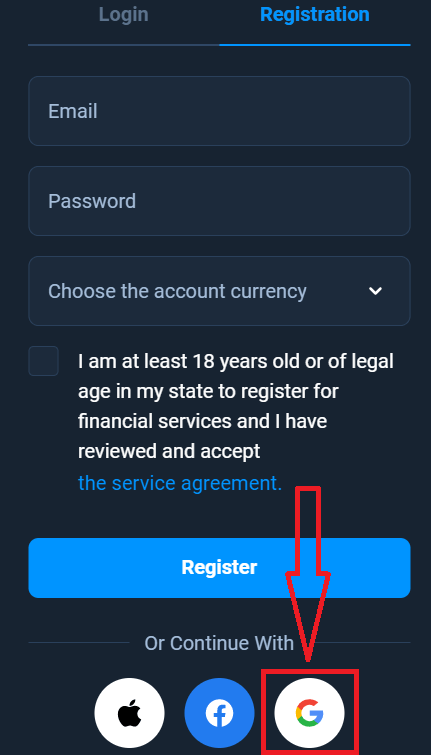
2. Жаңы ачылган терезеде телефон номериңизди же электрондук почтаңызды киргизип, "Кийинки" баскычын басыңыз.
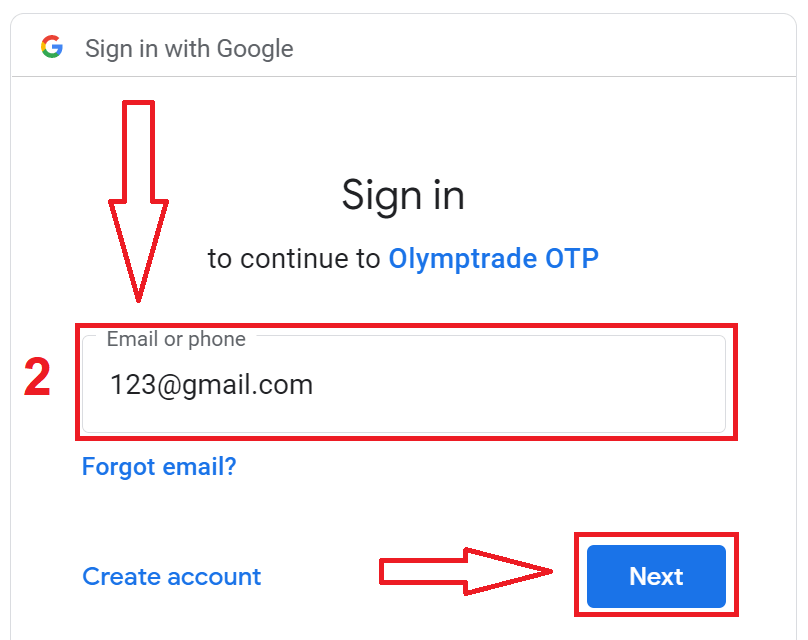
3. Андан кийин Google аккаунтуңуздун сырсөзүн киргизип, "Кийинки" баскычын басыңыз.
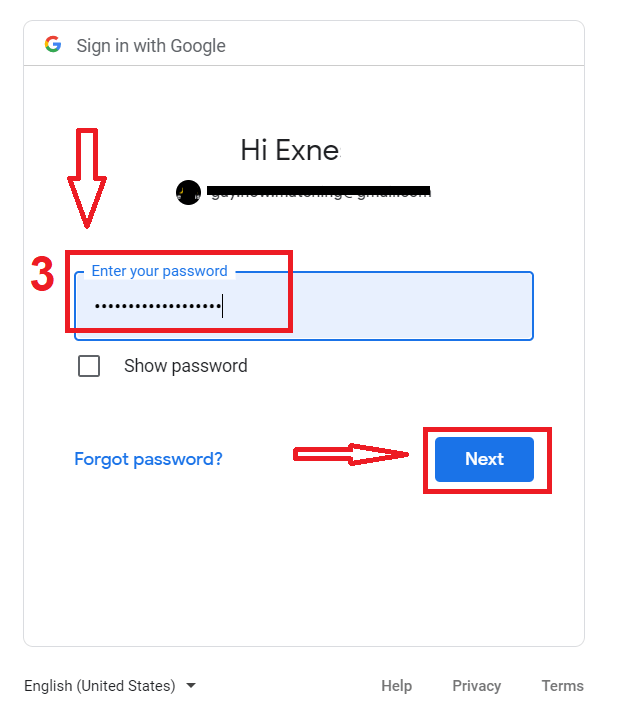
Андан кийин, кызматтан электрондук почта дарегиңизге жөнөтүлгөн көрсөтмөлөрдү аткарыңыз.
Apple ID менен кантип катталуу керек
1. Apple ID менен катталуу үчүн, каттоо формасындагы тиешелүү баскычты басыңыз. 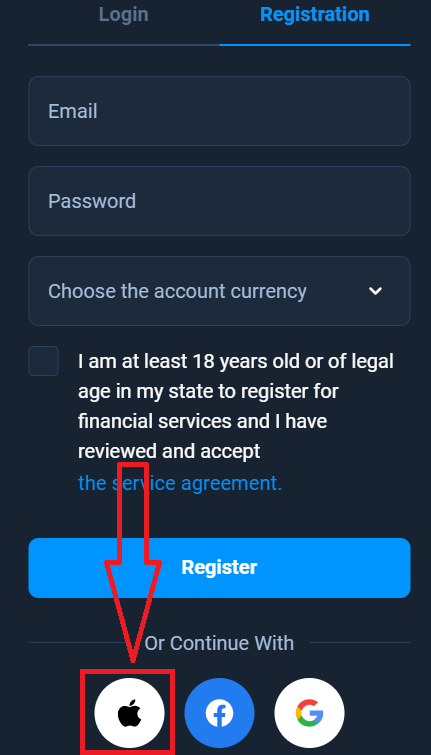
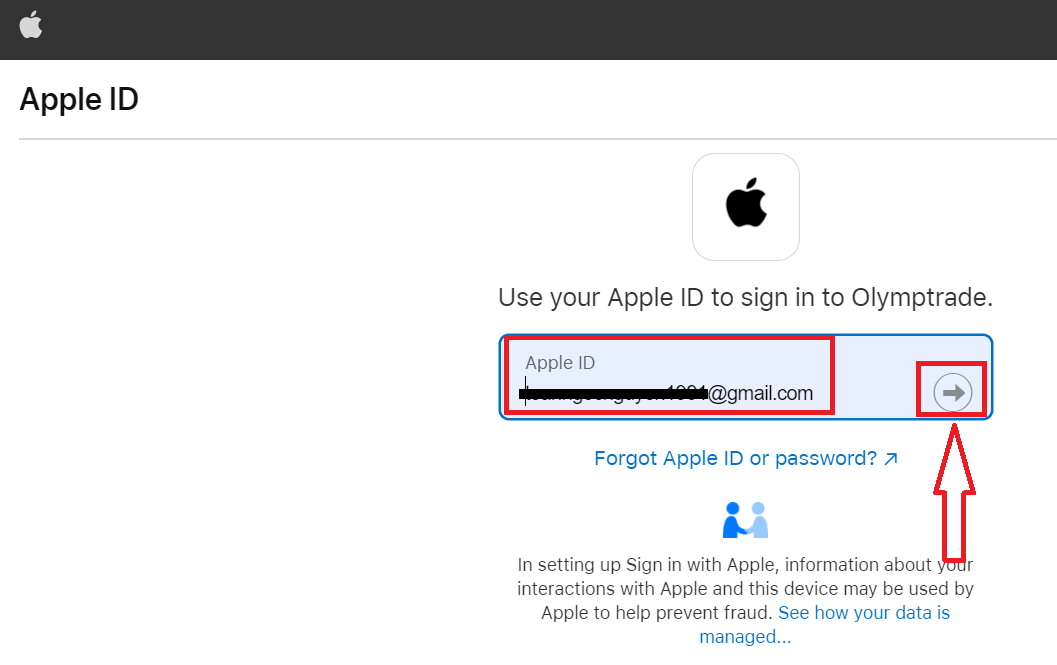
2. Жаңы ачылган терезеде Apple ID'ңизди киргизип, "Кийинки" баскычын басыңыз.
3. Андан кийин Apple ID'ңиздин сырсөзүн киргизип, "Кийинки" баскычын басыңыз.
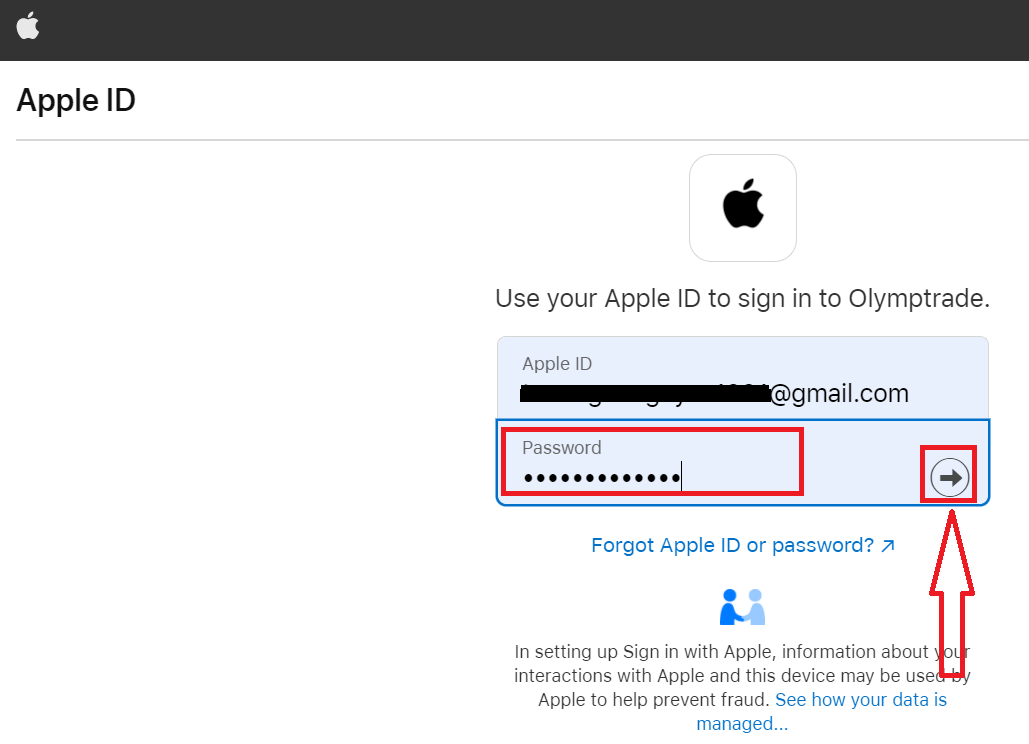
Андан кийин, кызматтан жөнөтүлгөн көрсөтмөлөрдү аткарыңыз жана Olymptrade менен соода кыла баштасаңыз болот.