Ноутбукке/ДК (Windows, macOS) үшін Olymptrade қосымшасын қалай жүктеп алуға және орнатуға болады
Жазған

Онлайн сауда платформасының зерттеушісі және нұсқаулық жазушысы
Брокерлік платформалар мен сауда шоттарының жүйелерін зерттейді.
Тегіс, алаңдатпайтын сауда тәжірибесі үшін біздің сауда қолданбасының соңғы нұсқасын қолданып көріңіз.

Windows жүйесінде Olymptrade қолданбасын қалай жүктеп алуға және орнатуға болады
Windows жүйесіне арналған сауда платформасының жұмыс үстелі қосымшасы оның веб-нұсқасымен бірдей. Демек, сауда жасау және қаражат аудару кезінде ешқандай проблемалар болмайды.
- Операциялық жүйе:
- ЖЕДЕЛ ЖАДТАУ ҚҰРЫЛҒЫСЫ:
- Бейне карта:
- Қатты дискідегі орын:
Ноутбугыңызға/компьютеріңізге ресми Olymptrade қолданбасын осы жерден жүктеп алыңыз.
Windows жүйесіне арналған Olymptrade қолданбасын жүктеп алыңыз
Olymptrade орнатушыңыз бірнеше секундтан кейін автоматты түрде жүктеле бастайды. Егер бұл болмаса, жүктеуді қайта бастаңыз.
Сәтті жүктеп алғаннан кейін, оны ноутбугыңызға/компьютеріңізге орнату үшін келесі қадамдарды орындаңыз:
1. "Olymp_Trade_Community_Version_win64_latest.exe" файлын компьютеріңізге сақтаңыз.
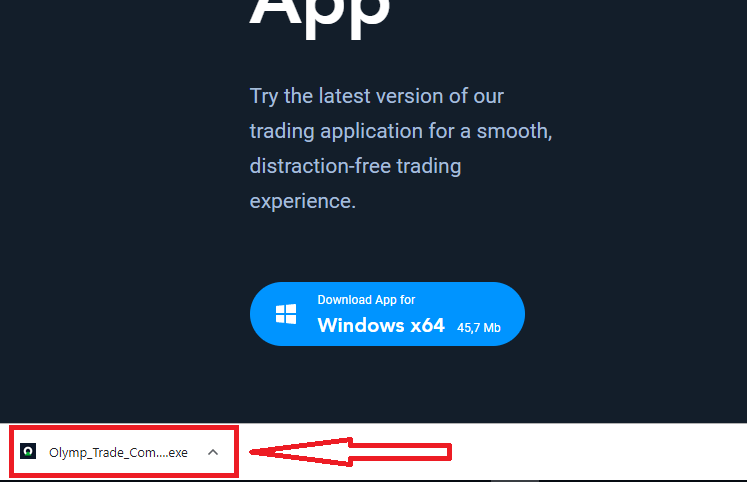
2. Жүктелген файлды ашыңыз, файлды екі рет басыңыз, ол автоматты түрде іске қосылады.
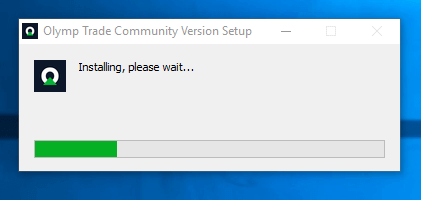
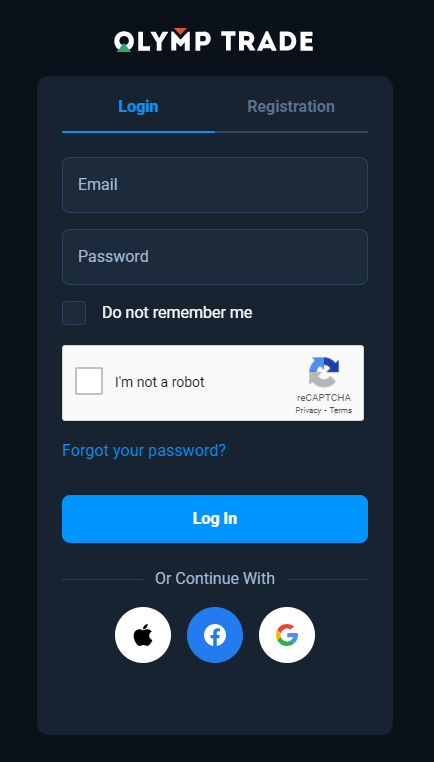
3. Клиентке кіріп, сауда жасай бастаңыз. Егер электрондық поштаңызды немесе құпия сөзіңізді есіңізде сақтай алмасаңыз, құпия сөзді қалпына келтіру опциясын пайдаланыңыз немесе профиліңіздегі құпия сөзді өзгертіңіз.
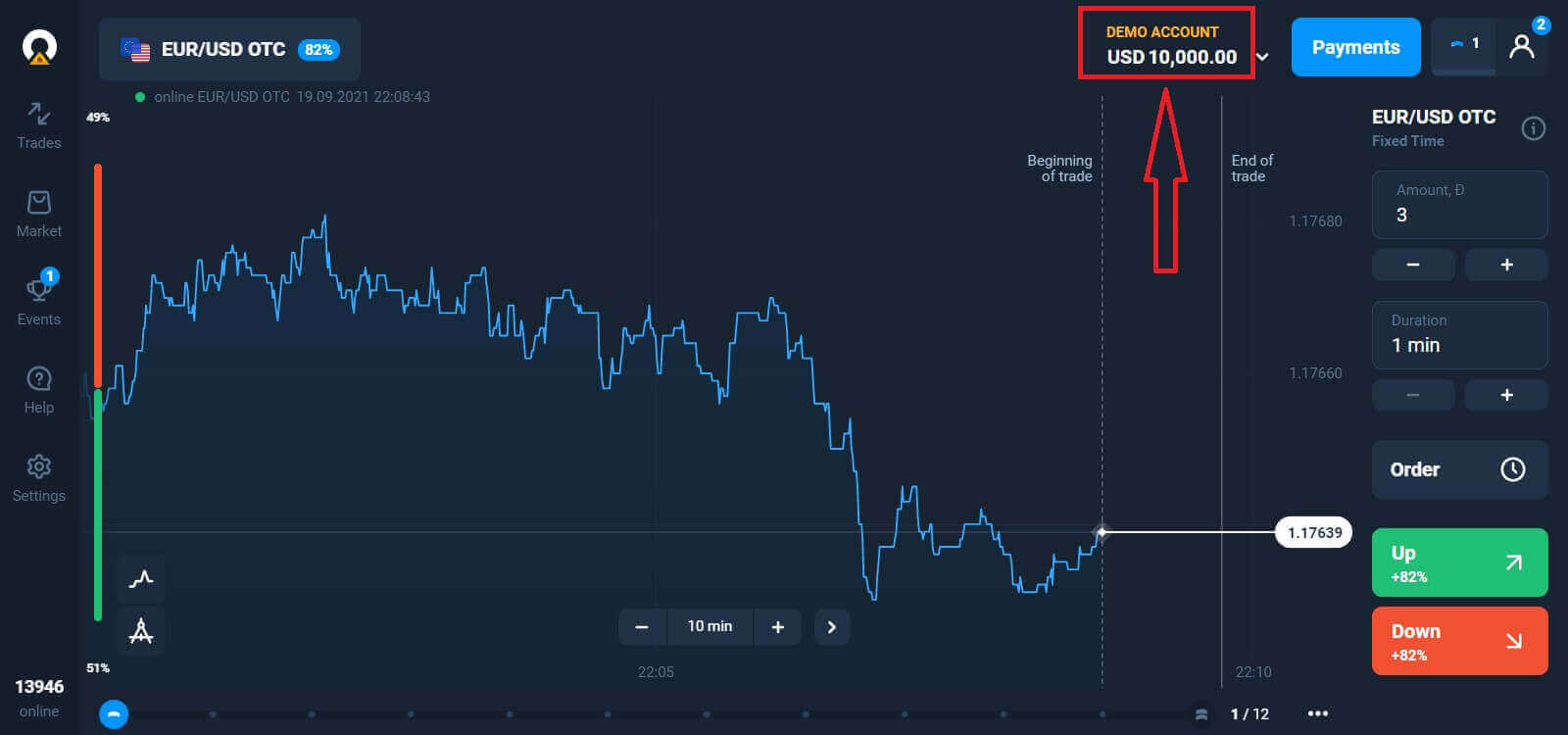
Енді сіз сауда жасай бастай аласыз. Демо шотыңызда $10,000 бар, сіз салым салғаннан кейін нақты шотпен де сауда жасай аласыз.
Olymptrade-те қалай салым салуға болады
MacOS жүйесінде Olymptrade қолданбасын қалай жүктеп алуға және орнатуға болады
macOS-қа арналған жұмыс үстелі қолданбасы да оның веб-нұсқасымен бірдей. Демек, сауда жасау және қаражат аудару кезінде ешқандай проблемалар болмайды.
- Операциялық жүйе:
- ЖЕДЕЛ ЖАДТАУ ҚҰРЫЛҒЫСЫ:
- Бейне карта:
- Қатты дискідегі орын:
Ноутбугыңызға/компьютеріңізге ресми Olymptrade қолданбасын осы жерден жүктеп алыңыз.
macOS үшін Olymptrade қолданбасын жүктеп алыңыз
Olymptrade орнатушыңыз бірнеше секундтан кейін автоматты түрде жүктеле бастайды. Егер бұл болмаса, жүктеуді қайта бастаңыз.
Жүктеу сәтті аяқталғаннан кейін, оны ноутбукке/компьютерге орнату үшін Windows жүйесіндегідей қадамдарды орындаңыз:
Электрондық пошта арқылы қалай тіркелуге болады
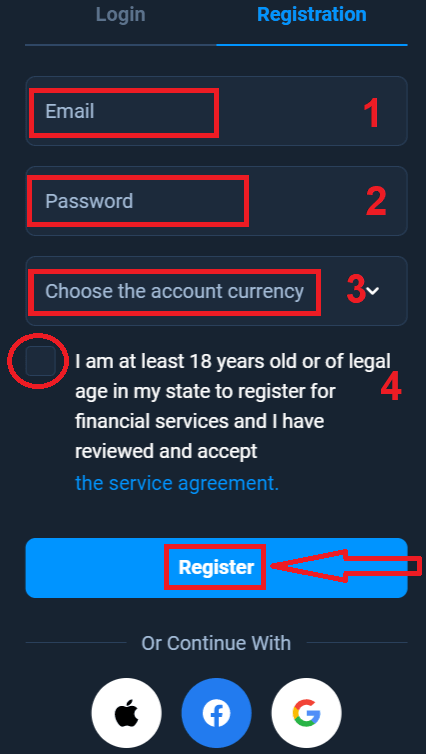
Тіркелу үшін барлық қажетті ақпаратты толтырып, « Тіркелу » түймесін басу керек- Жарамды электрондық пошта мекенжайын енгізіңіз.
- Күшті құпия сөз жасаңыз .
- Шот валютасын таңдаңыз : (EUR немесе USD)
- Сондай-ақ, сіз қызмет көрсету туралы келісімге келісіп, заңды кәмелетке толғаныңызды (18 жастан асқаныңызды) растауыңыз керек.
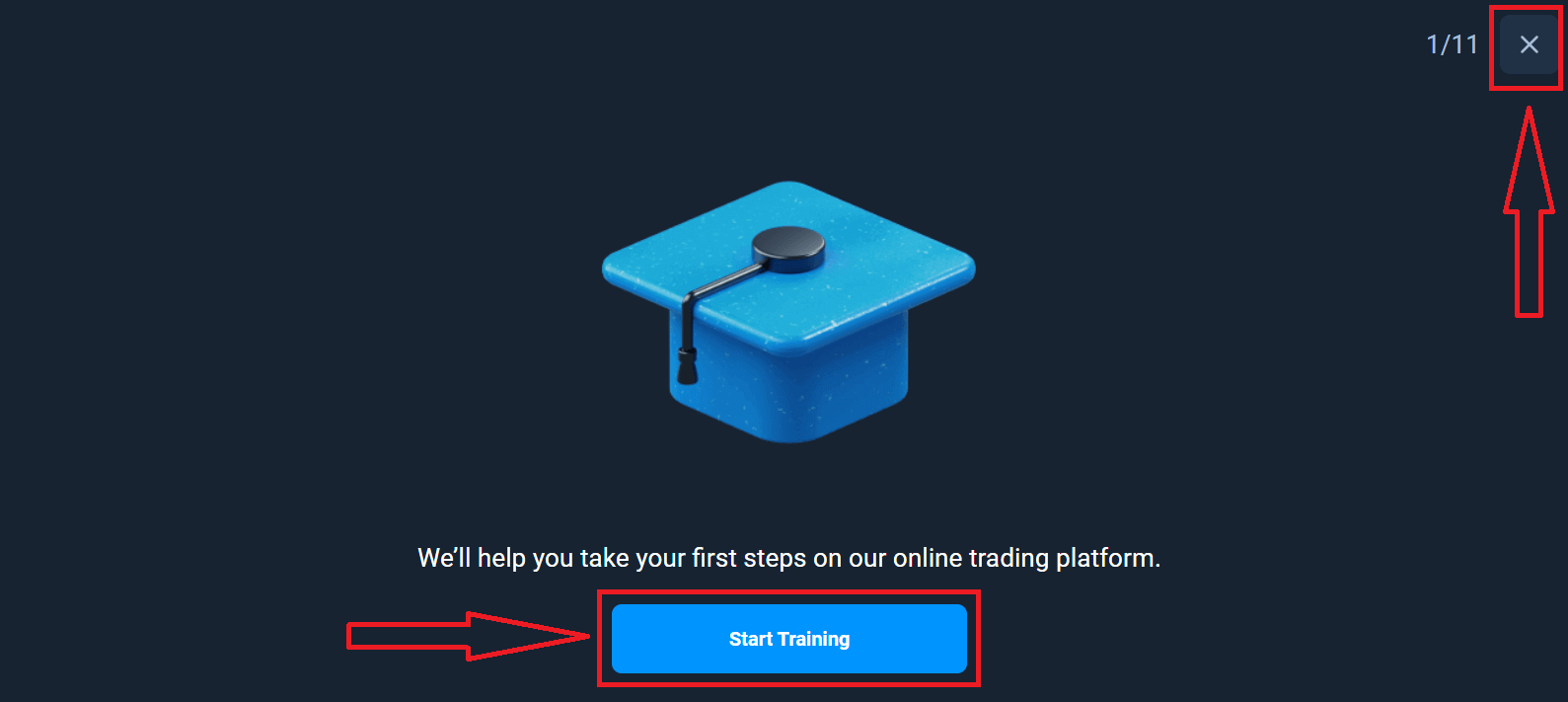
Құттықтаймыз! Сіз сәтті тіркелдіңіз. Біріншіден, біз сізге онлайн сауда платформамыздағы алғашқы қадамдарыңызды жасауға көмектесеміз, Olymptrade туралы қысқаша шолу жасау үшін "Оқытуды бастау" түймесін басыңыз. Егер сіз Olymptrade-ті қалай пайдалану керектігін білсеңіз, жоғарғы оң жақ бұрыштағы "X" түймесін басыңыз.
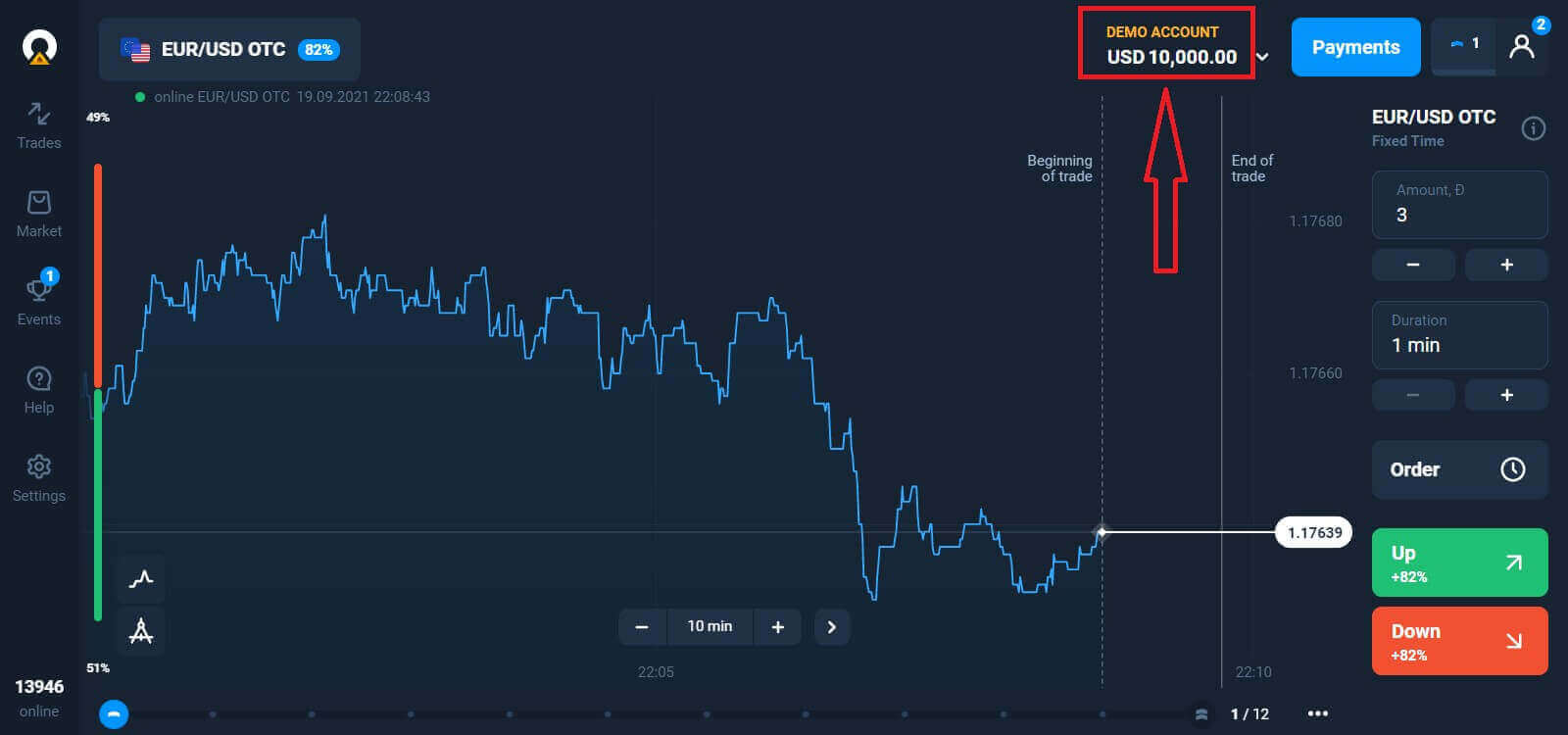
Енді сіз сауда жасай бастай аласыз, сізде 10 000 АҚШ доллары бар демо-шот бар. Демо-шот - бұл платформамен танысуға, әртүрлі активтер бойынша сауда дағдыларыңызды жаттықтыруға және нақты уақыт режиміндегі диаграммада жаңа механиканы тәуекелсіз сынап көруге арналған құрал.
Сондай-ақ, толтырғыңыз келетін тікелей шотты басу арқылы ("Шоттар" мәзірінде),
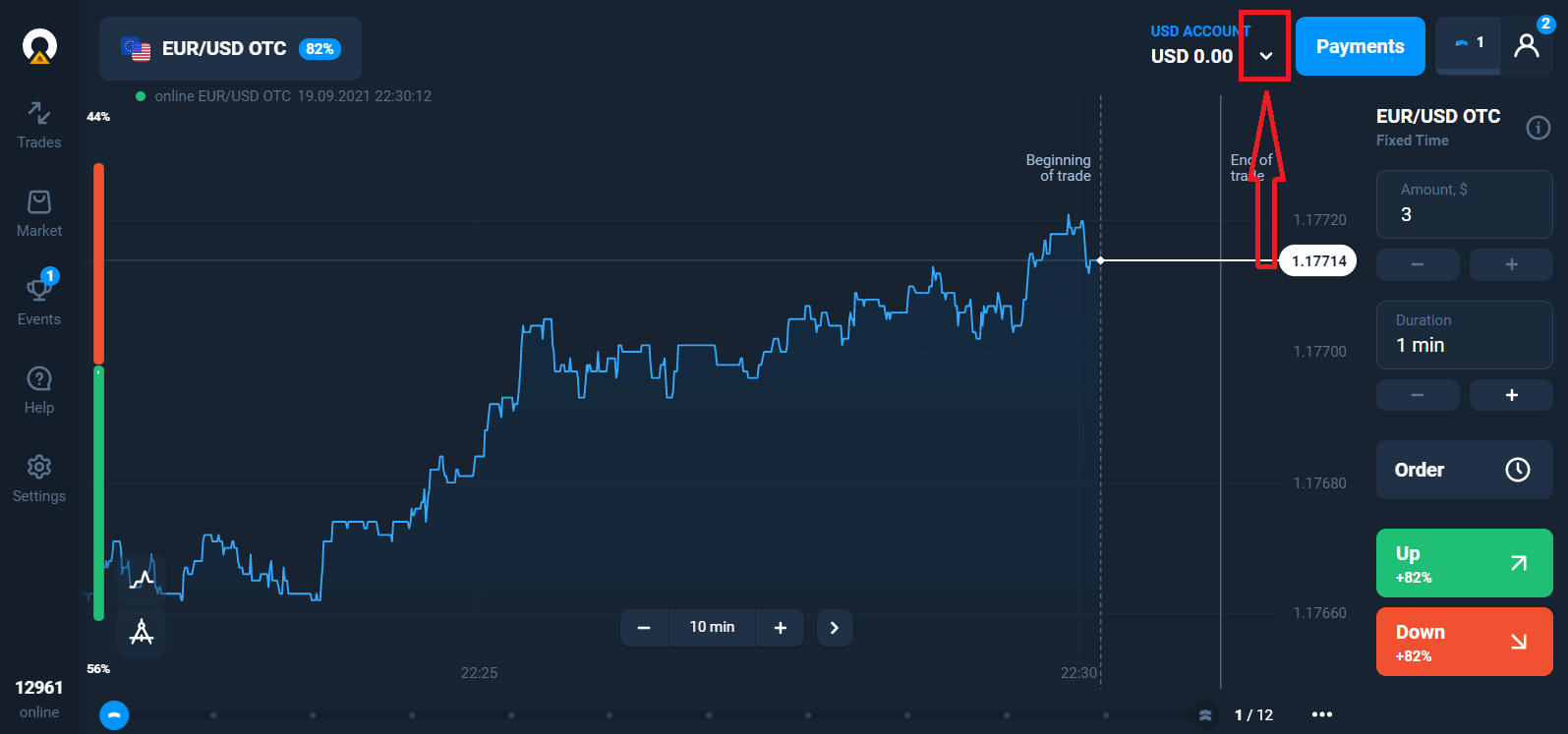
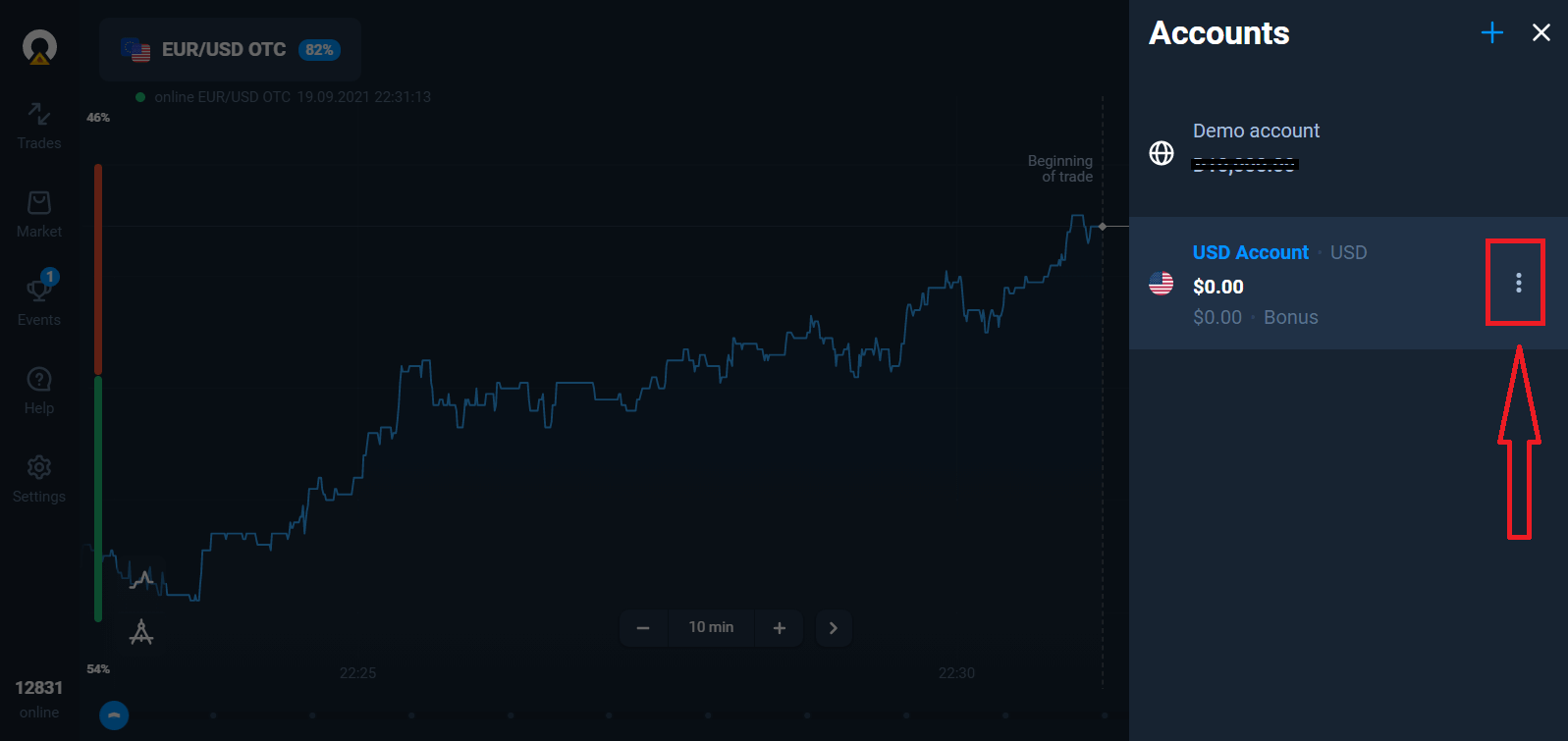
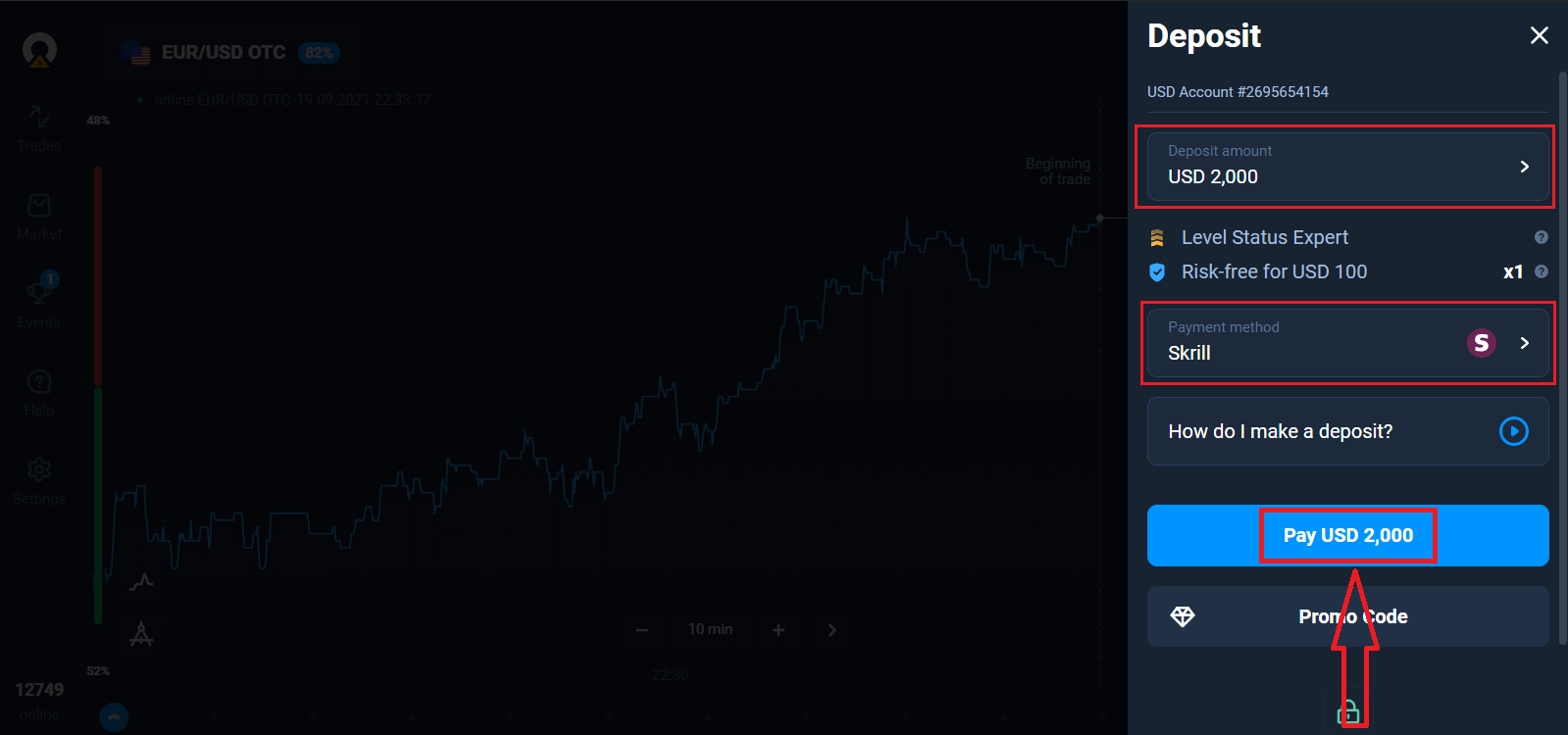
"Депозит" опциясын таңдап, содан кейін соманы және төлем әдісін таңдау арқылы нақты шотта сауда жасай аласыз.
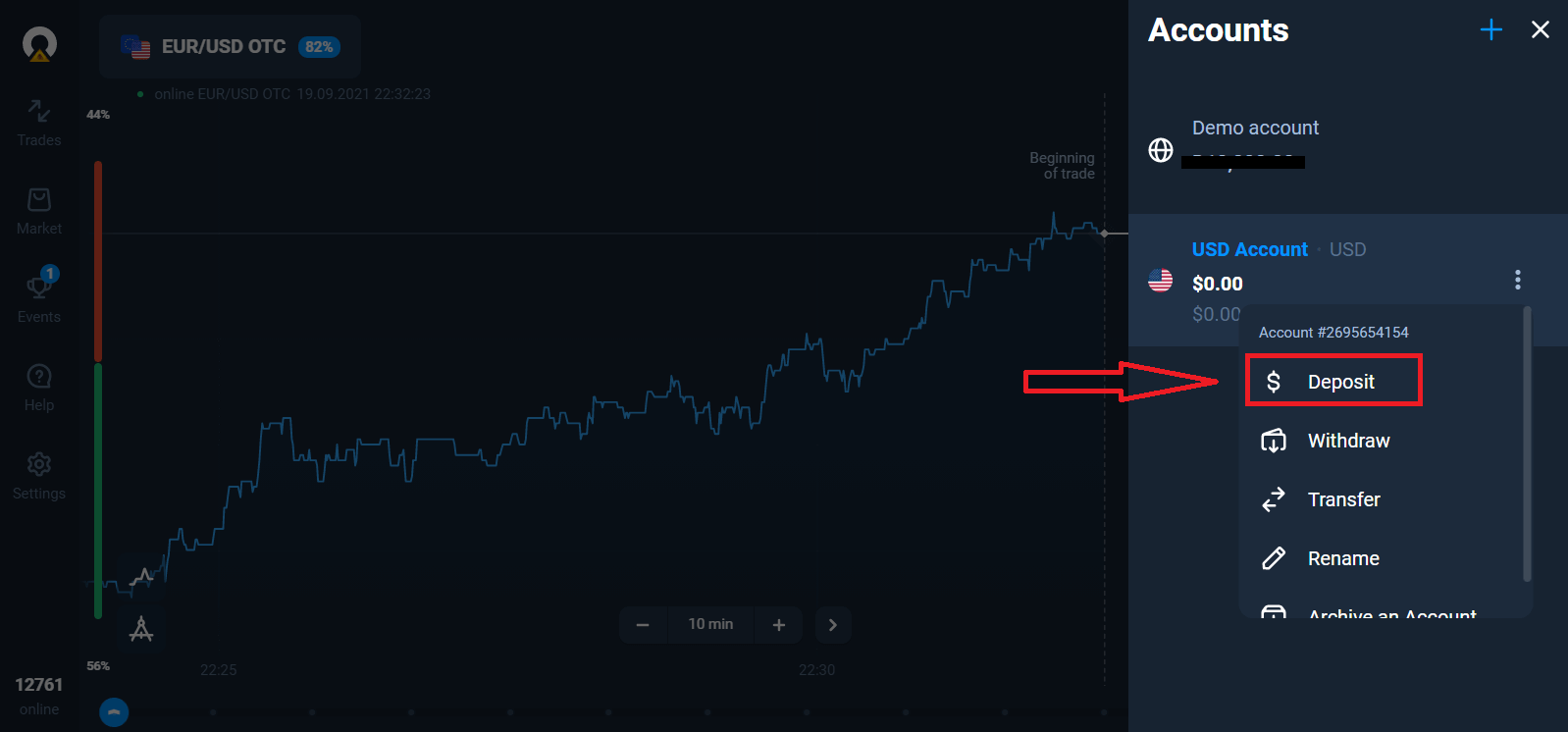
Тікелей сауданы бастау үшін сіз өз шотыңызға инвестиция салуыңыз керек (Ең аз депозит сомасы 10 USD/EUR).
Olymptrade-те қалай депозит жасауға болады
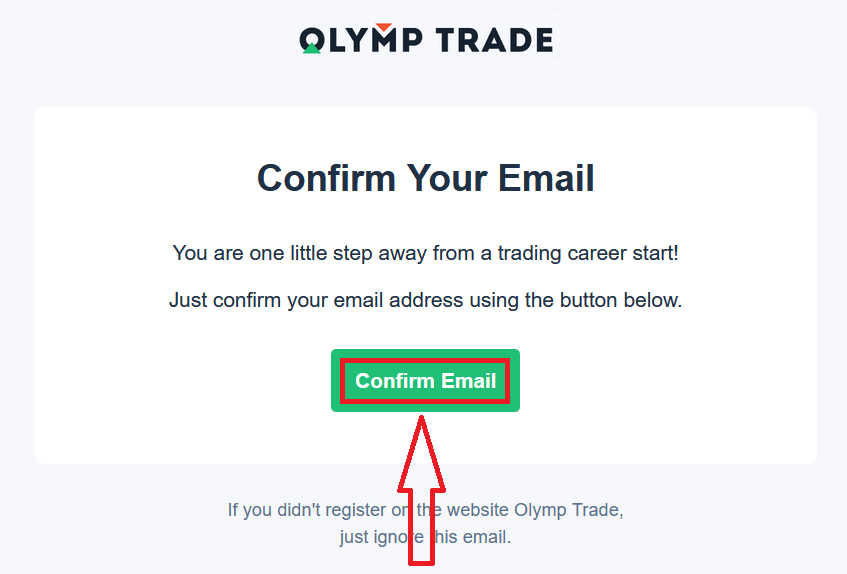
Соңында, сіз электрондық поштаңызға кіресіз, Olymptrade сізге растау хатын жібереді. Тіркелгіңізді белсендіру үшін сол поштадағы "Электрондық поштаны растау" түймесін басыңыз. Сонымен, сіз тіркелгіңізді тіркеуді және белсендіруді аяқтайсыз.
Facebook аккаунтымен қалай тіркелуге болады
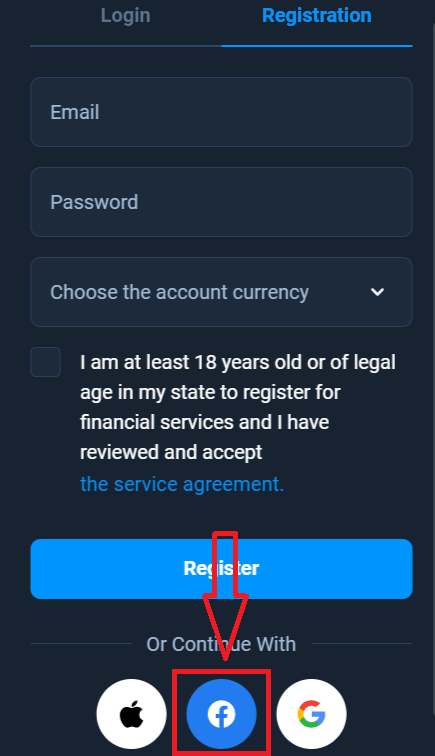
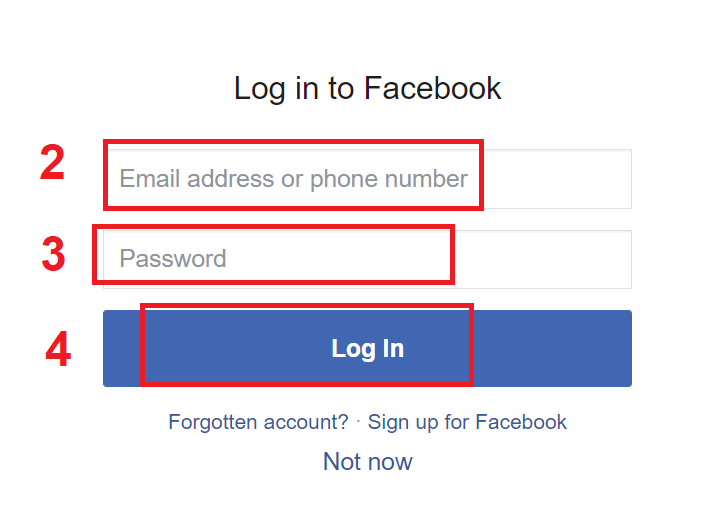
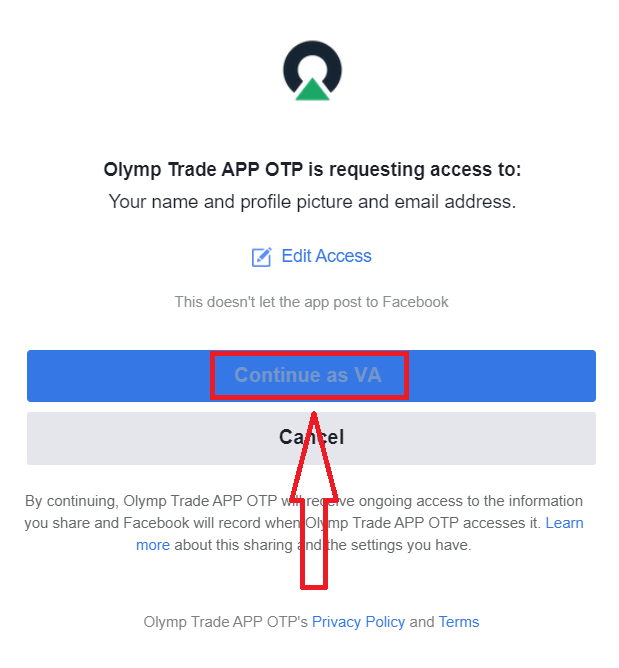
Сондай-ақ, сізде Facebook тіркелгісі арқылы тіркелгіңізді ашу мүмкіндігі бар және мұны бірнеше қарапайым қадаммен жасай аласыз: 1. Facebook түймесін басыңыз 2. Facebook кіру терезесі ашылады, онда сізге Facebook-те тіркелу үшін пайдаланған электрондық пошта мекенжайыңызды енгізу қажет болады 3. Facebook тіркелгіңізден құпия сөзді енгізіңіз 4. «Кіру» түймесін басыңыз «Кіру » түймесін басқаннан кейін, Olymptrade келесілерге кіруді сұрайды: Сіздің аты-жөніңіз, профиль суретіңіз және электрондық пошта мекенжайыңыз. «Жалғастыру» түймесін басыңыз... Осыдан кейін сіз автоматты түрде Olymptrade платформасына қайта бағытталасыз.
Google тіркелгісімен қалай тіркелуге болады
1. Google тіркелгісімен тіркелу үшін тіркеу формасындағы тиісті түймені басыңыз.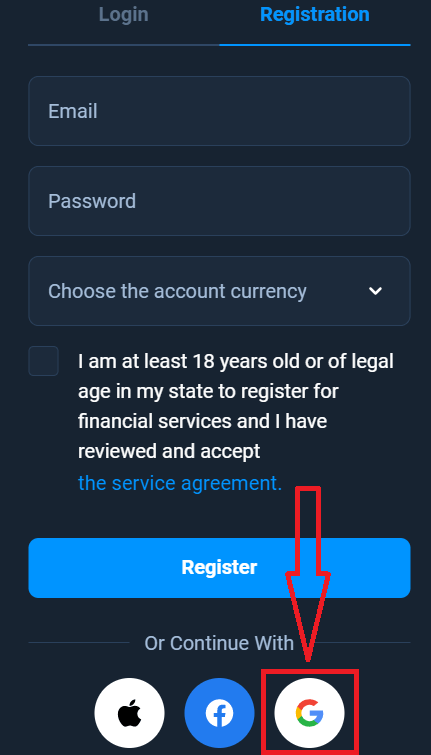
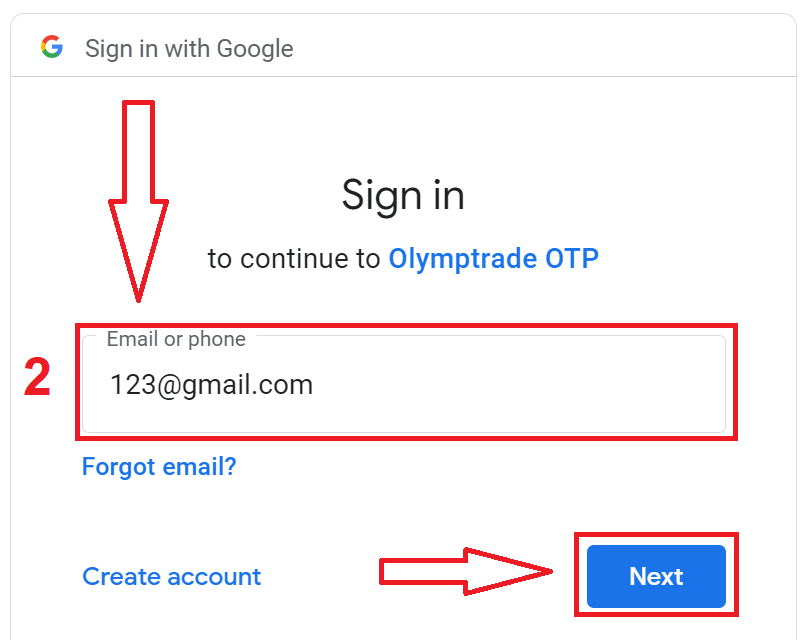
2. Жаңадан ашылған терезеде телефон нөміріңізді немесе электрондық поштаңызды енгізіп, «Келесі» түймесін басыңыз.
3. Содан кейін Google тіркелгіңіздің құпия сөзін енгізіп, «Келесі» түймесін басыңыз.
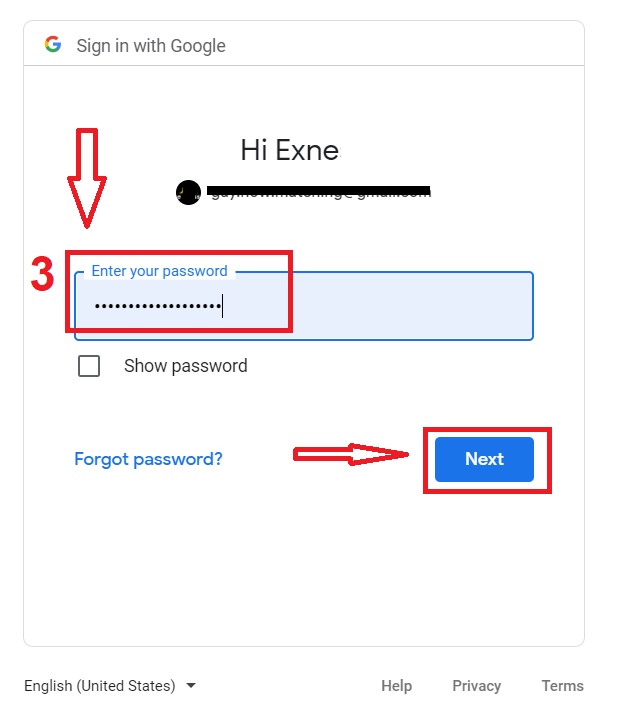
Осыдан кейін қызметтен электрондық пошта мекенжайыңызға жіберілген нұсқауларды орындаңыз.
Apple ID арқылы қалай тіркелуге болады
1. Apple ID арқылы тіркелу үшін тіркеу формасындағы тиісті түймені басыңыз. 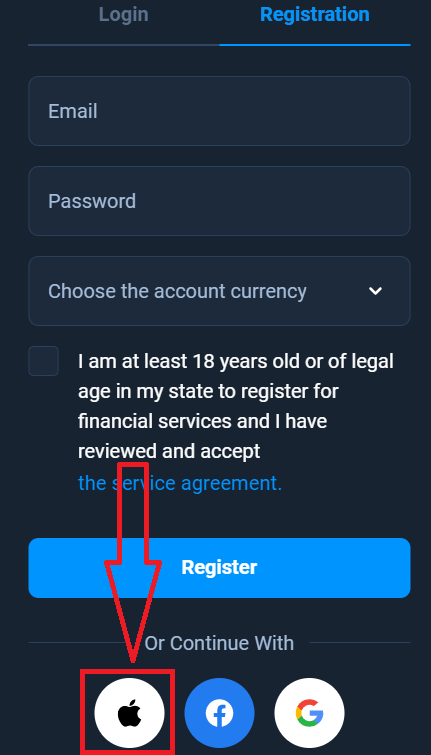
2. Жаңадан ашылған терезеде Apple ID енгізіп, «Келесі» түймесін басыңыз.
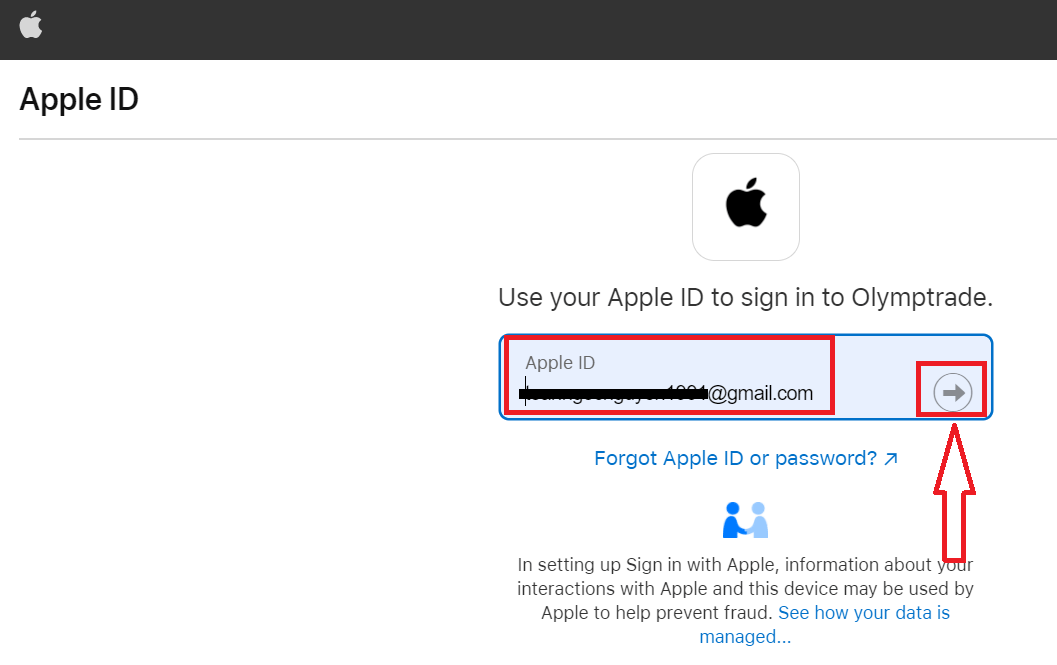
3. Содан кейін Apple ID құпия сөзін енгізіп, «Келесі» түймесін басыңыз.
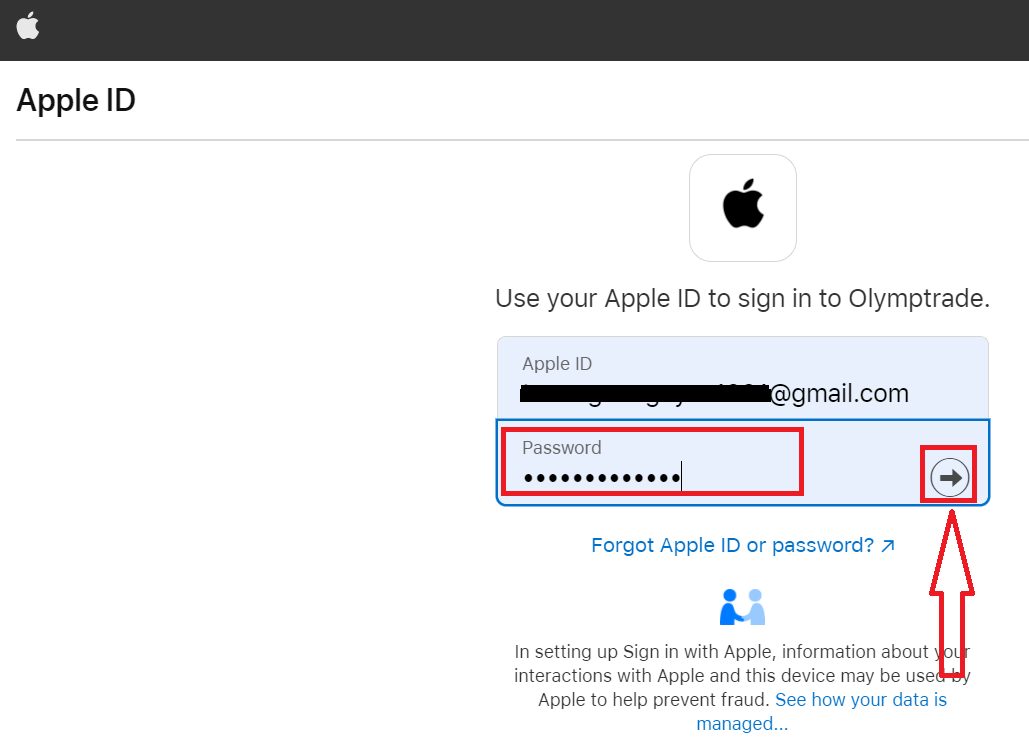
Осыдан кейін қызметтен жіберілген нұсқауларды орындаңыз, сонда сіз Olymptrade-пен сауда жасай бастай аласыз.