როგორ ჩამოტვირთოთ და დააინსტალიროთ Olymptrade აპლიკაცია ლეპტოპისთვის/კომპიუტერისთვის (Windows, macOS)
დაწერილი

ონლაინ სავაჭრო პლატფორმის მკვლევარი და გზამკვლევი
იკვლევს საბროკერო პლატფორმებს და სავაჭრო ანგარიშის სისტემებს.
სცადეთ ჩვენი სავაჭრო აპლიკაციის უახლესი ვერსია გლუვი, ყურადღების გადატანის გარეშე სავაჭრო გამოცდილებისთვის.
როგორ ჩამოტვირთოთ და დააინსტალიროთ Olymptrade აპლიკაცია Windows-ზე
Windows-ის სავაჭრო პლატფორმის დესკტოპის აპლიკაცია ზუსტად იგივეა, რაც მისი ვებ ვერსია. შესაბამისად, ვაჭრობასა და თანხების გადარიცხვასთან დაკავშირებით არანაირი პრობლემა არ შეგექმნებათ.
- ოპერაციული სისტემა:
- ოპერატიული მეხსიერება:
- ვიდეო ბარათი:
- მყარი დისკის სივრცე:
ჩამოტვირთეთ ოფიციალური Olymptrade აპლიკაცია აქ თქვენს ლეპტოპზე/კომპიუტერზე.
ჩამოტვირთეთ Olymptrade აპლიკაცია Windows-ისთვის
თქვენი Olymptrade-ის ინსტალერი რამდენიმე წამში ავტომატურად დაიწყებს ჩამოტვირთვას. თუ ეს არ მოხდება, გადატვირთეთ ჩამოტვირთვა.
წარმატებით ჩამოტვირთვის შემდეგ, მიჰყევით ამ ნაბიჯებს თქვენს ლეპტოპზე/კომპიუტერზე დასაინსტალირებლად:
1. შეინახეთ "Olymp_Trade_Community_Version_win64_latest.exe" ფაილი თქვენს კომპიუტერში.
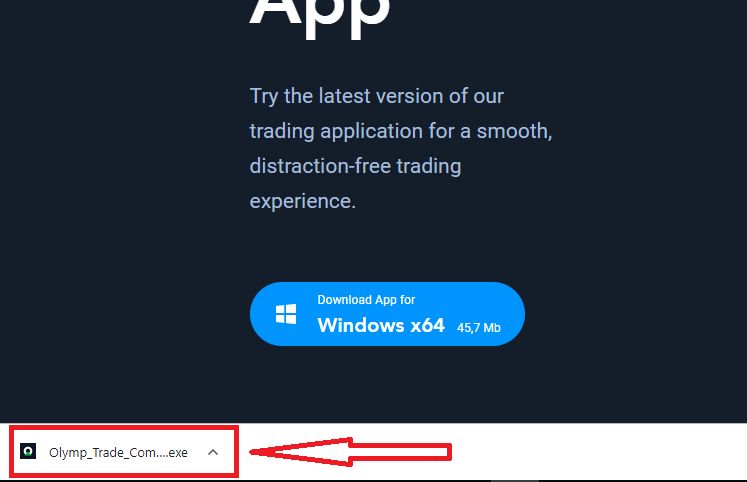
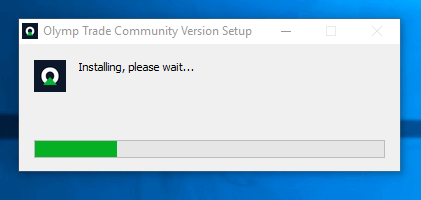
2. გახსენით გადმოწერილი ფაილი, ორჯერ დააწკაპუნეთ ფაილზე, ის ავტომატურად გაეშვება.
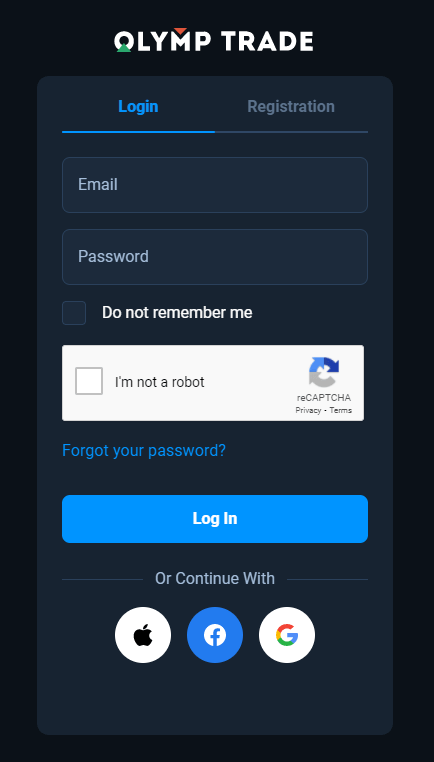
3. შედით კლიენტში და დაიწყეთ ვაჭრობა. იმ შემთხვევაში, თუ არ გახსოვთ თქვენი ელ. ფოსტა ან პაროლი, გამოიყენეთ პაროლის აღდგენის ვარიანტი ან შეცვალეთ პაროლი თქვენს პროფილში.
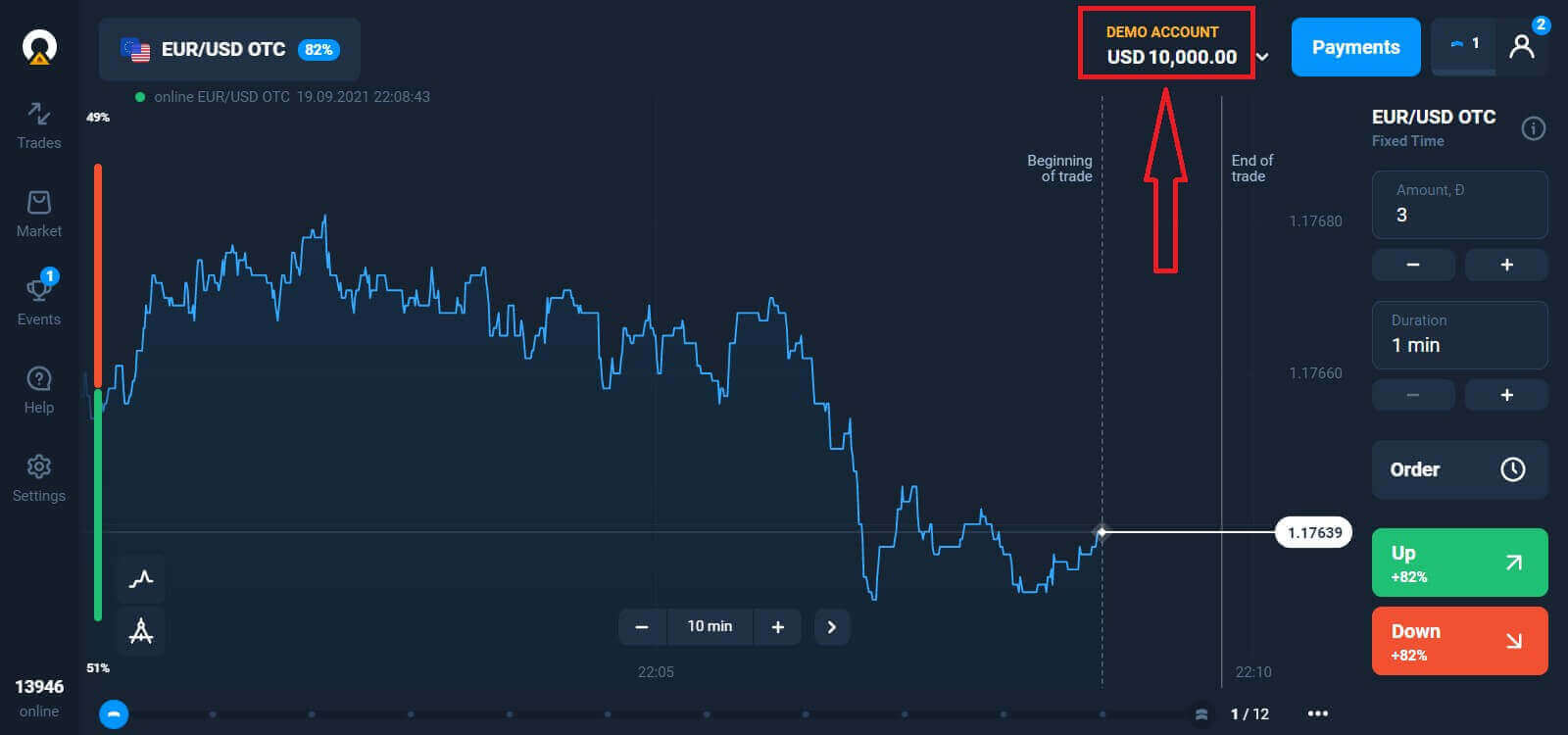
ახლა თქვენ შეგიძლიათ დაიწყოთ ვაჭრობა. თქვენ გაქვთ $10,000 დემო ანგარიშზე, ასევე შეგიძლიათ ივაჭროთ რეალურ ანგარიშზე დეპოზიტის შემდეგ.
როგორ გავაკეთოთ დეპოზიტი Olymptrade-ში
როგორ ჩამოტვირთოთ და დააინსტალიროთ Olymptrade აპლიკაცია macOS-ზე
macOS-ის დესკტოპის აპლიკაციაც ზუსტად იგივეა, რაც ვებ ვერსია. შესაბამისად, ვაჭრობასა და თანხების გადარიცხვასთან დაკავშირებით არანაირი პრობლემა არ შეგექმნებათ.
- ოპერაციული სისტემა:
- ოპერატიული მეხსიერება:
- ვიდეო ბარათი:
- მყარი დისკის სივრცე:
ჩამოტვირთეთ ოფიციალური Olymptrade აპლიკაცია აქ თქვენს ლეპტოპზე/კომპიუტერზე.
ჩამოტვირთეთ Olymptrade აპლიკაცია macOS-ისთვის
თქვენი Olymptrade-ის ინსტალერი რამდენიმე წამში ავტომატურად დაიწყებს ჩამოტვირთვას. თუ ეს არ მოხდება, გადატვირთეთ ჩამოტვირთვა.
წარმატებით ჩამოტვირთვის შემდეგ, შეასრულეთ იგივე ნაბიჯები, რაც Windows-ზე, რათა დააინსტალიროთ ის თქვენს ლეპტოპზე/კომპიუტერზე:
როგორ დარეგისტრირდეთ ელექტრონული ფოსტით
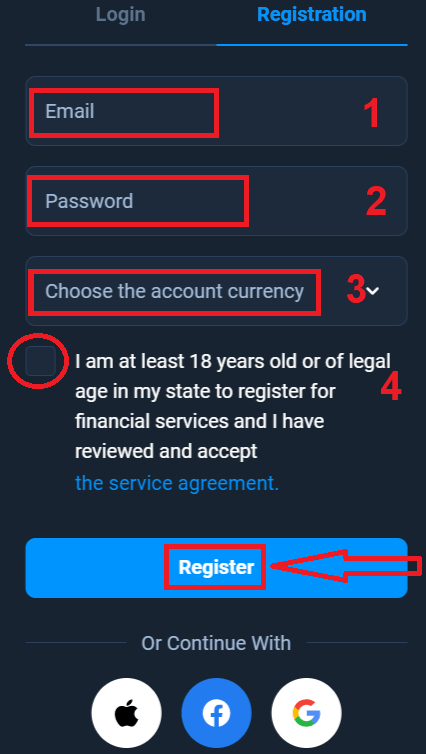
რეგისტრაციისთვის , თქვენ უნდა შეავსოთ ყველა საჭირო ინფორმაცია და დააჭიროთ ღილაკს „ რეგისტრაცია “- შეიყვანეთ სწორი ელექტრონული ფოსტის მისამართი.
- შექმენით ძლიერი პაროლი .
- აირჩიეთ ანგარიშის ვალუტა: (ევრო ან აშშ დოლარი)
- ასევე უნდა დაეთანხმოთ მომსახურების ხელშეკრულებას და დაადასტუროთ, რომ სრულწლოვანი ხართ (18 წელზე მეტი).
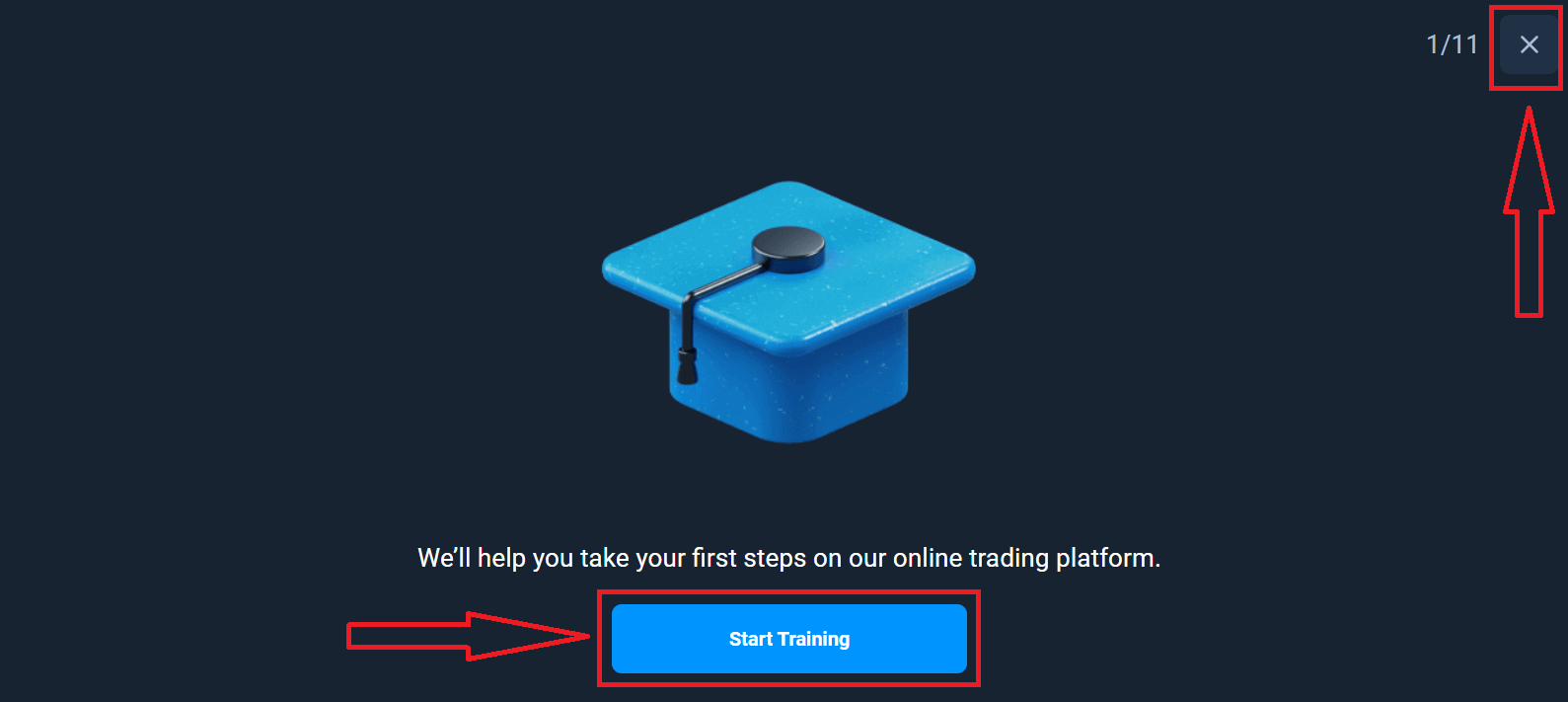
გილოცავთ! თქვენ წარმატებით დარეგისტრირდით. პირველ რიგში, ჩვენ დაგეხმარებით ჩვენს ონლაინ სავაჭრო პლატფორმაზე პირველი ნაბიჯების გადადგმაში, დააწკაპუნეთ „ვარჯიშის დაწყებაზე“, რომ სწრაფად გაეცნოთ Olymptrade-ს. თუ იცით Olymptrade-ის გამოყენება, დააწკაპუნეთ „X“-ზე ზედა მარჯვენა კუთხეში.
ახლა თქვენ შეგიძლიათ დაიწყოთ ვაჭრობა, თქვენ გაქვთ $10,000 დემო ანგარიში. დემო ანგარიში არის ინსტრუმენტი, რომელიც დაგეხმარებათ გაეცნოთ პლატფორმას, ივარჯიშოთ სხვადასხვა აქტივებზე სავაჭრო უნარებში და გამოსცადოთ ახალი მექანიზმები რეალურ დროში დიაგრამაზე რისკების გარეშე.
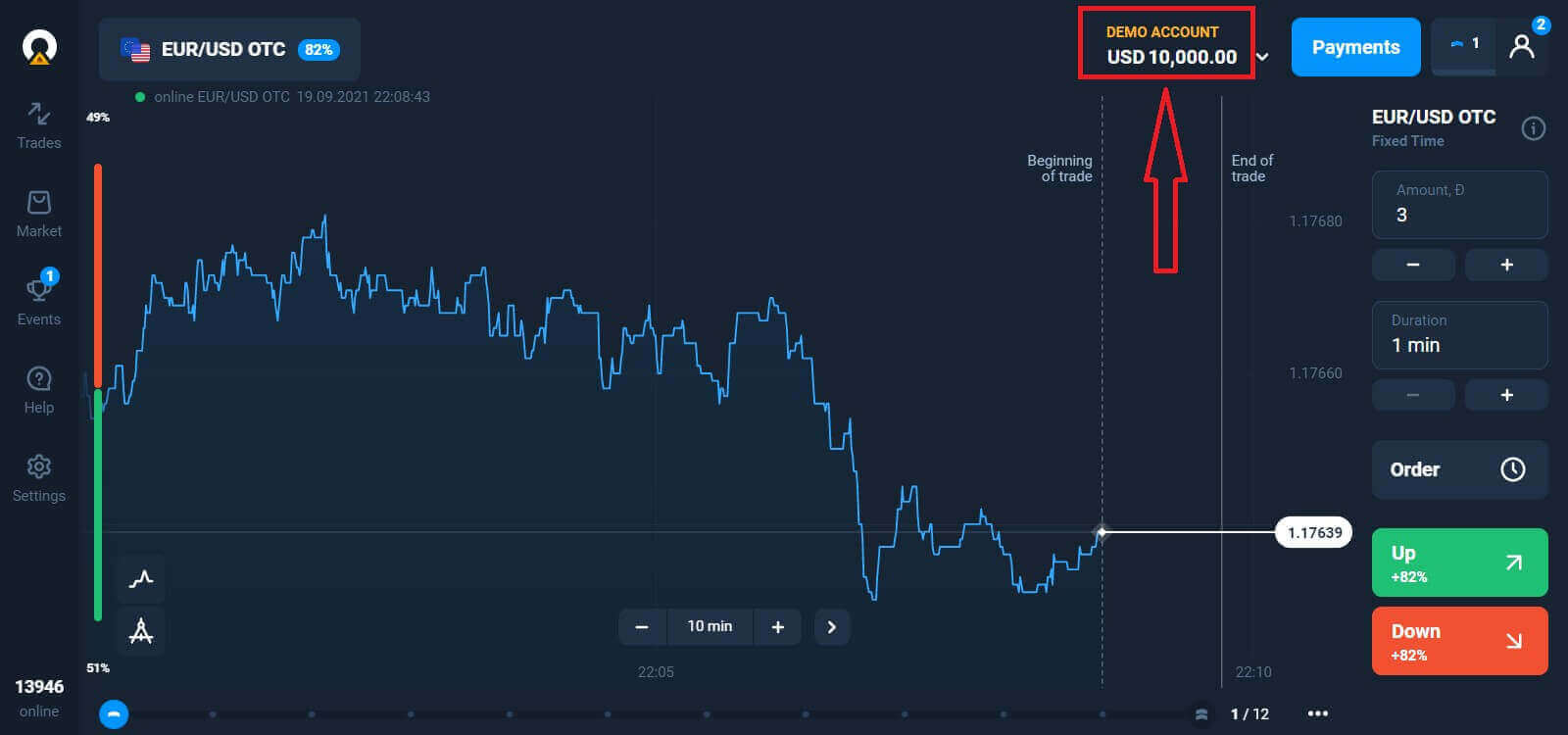
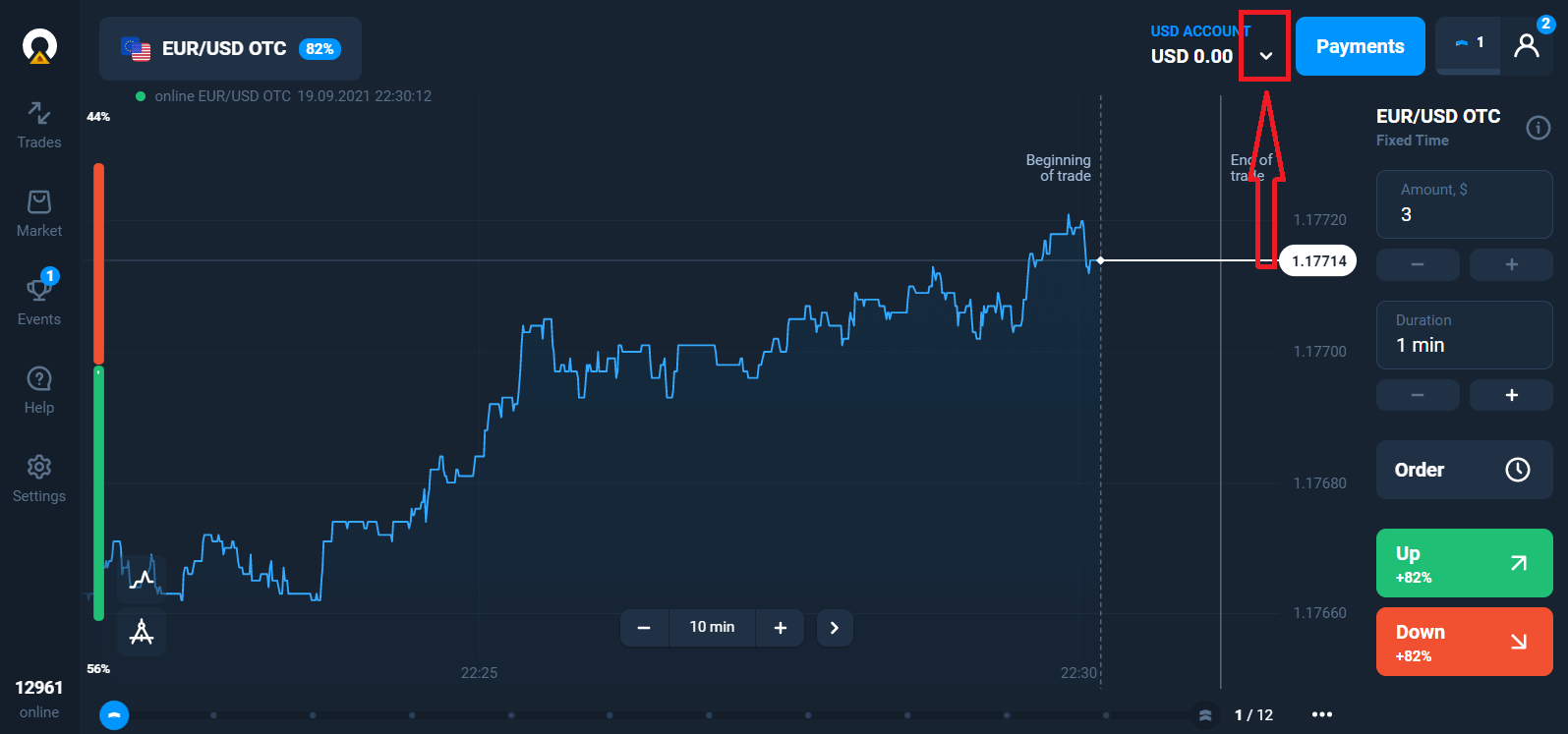
ასევე შეგიძლიათ ივაჭროთ რეალურ ანგარიშზე დეპოზიტის შემდეგ, იმ რეალურ ანგარიშზე დაწკაპუნებით, რომლის შევსებაც გსურთ („ანგარიშების“ მენიუში),
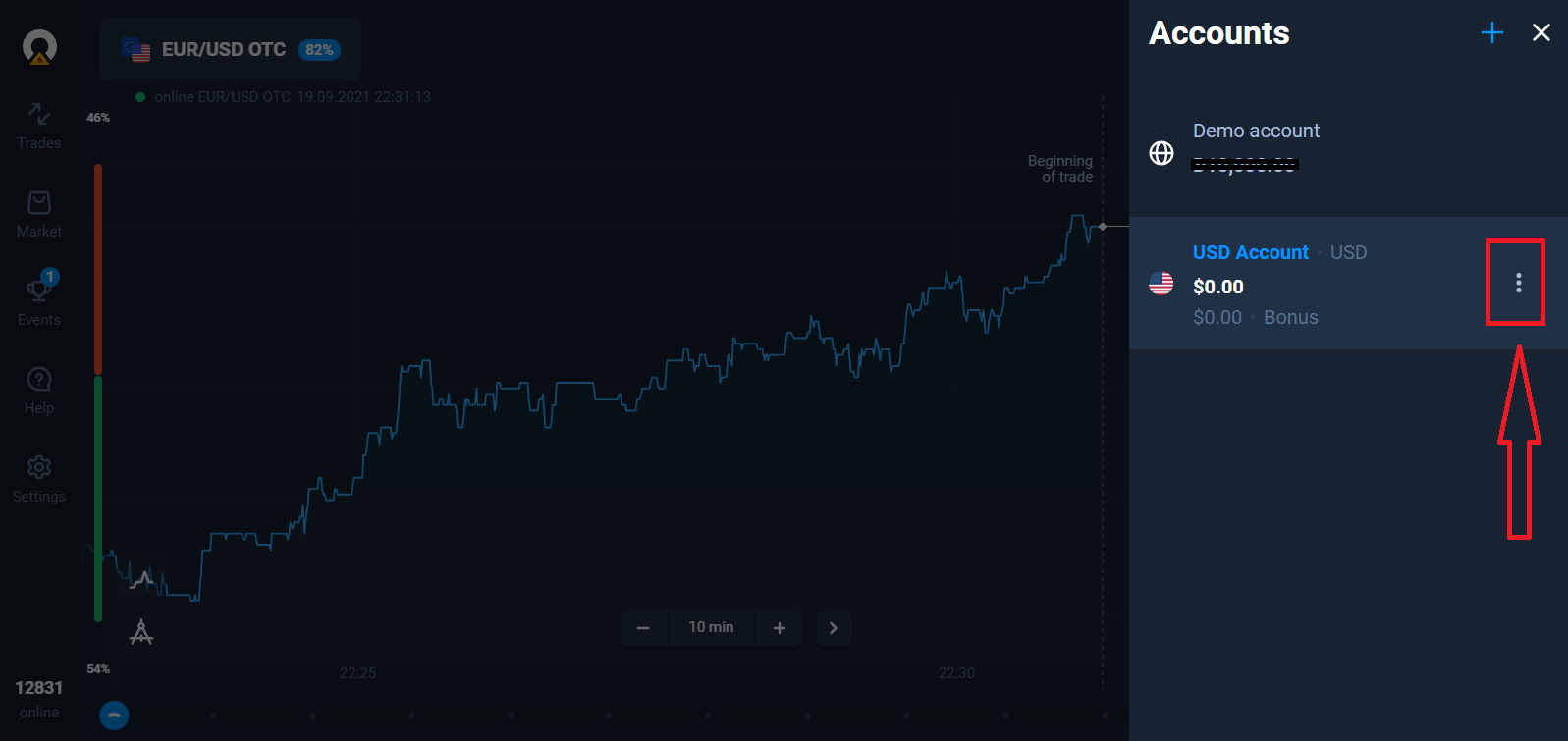
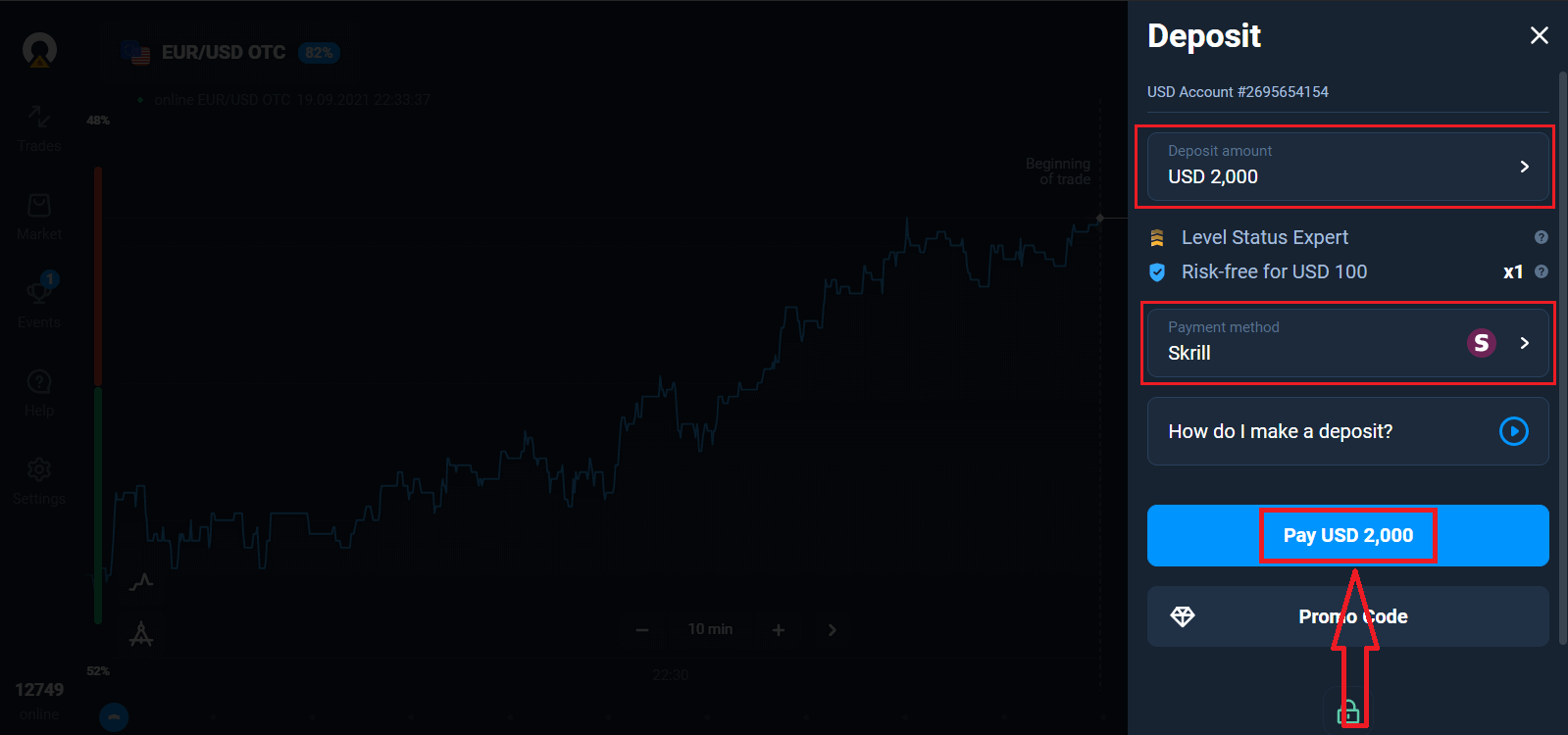
აირჩიეთ „დეპოზიტის“ ოფცია და შემდეგ აირჩიეთ თანხა და გადახდის მეთოდი.
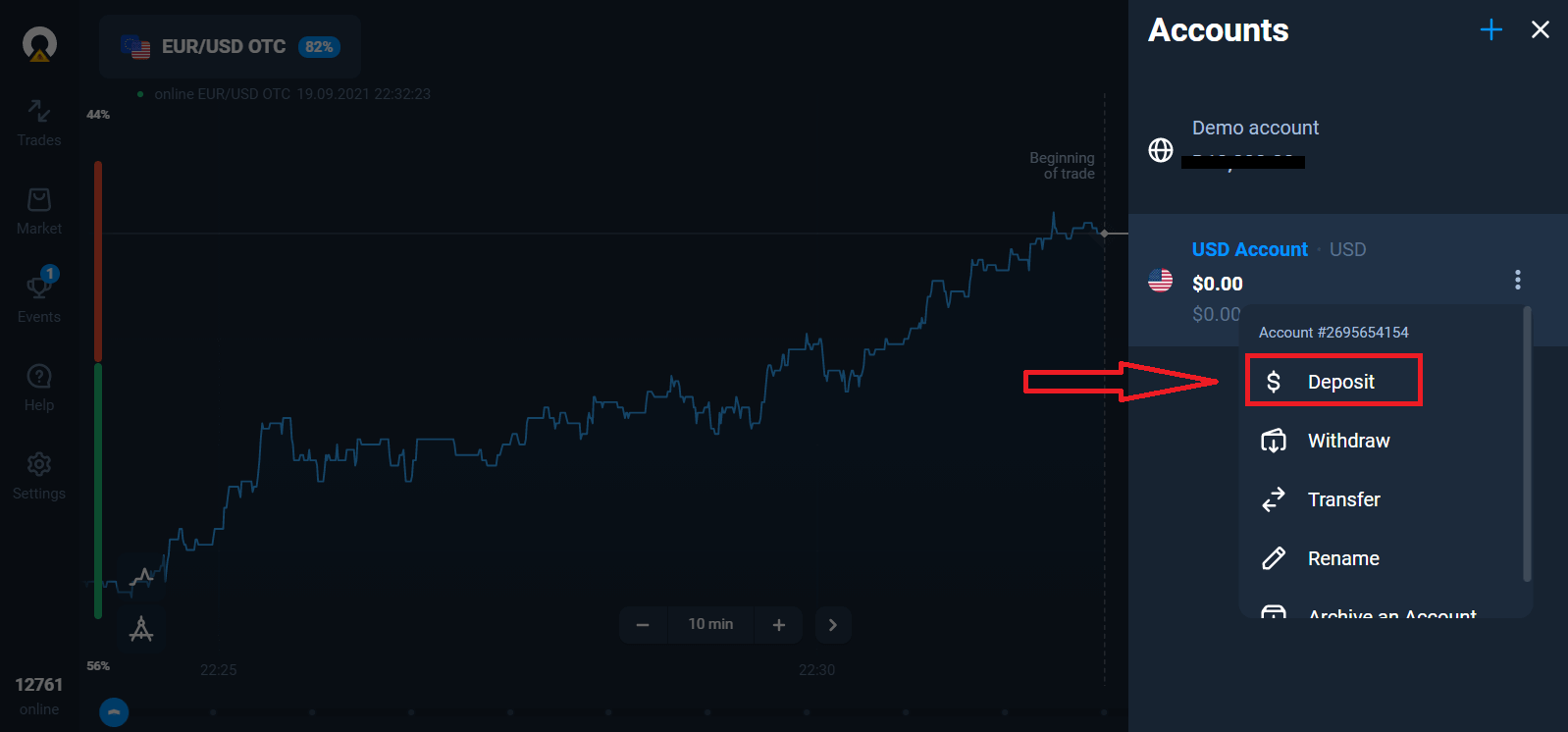
პირდაპირი ვაჭრობის დასაწყებად, თქვენ უნდა განახორციელოთ ინვესტიცია თქვენს ანგარიშში (დეპოზიტის მინიმალური ოდენობაა 10 აშშ დოლარი/ევრო).
როგორ განვახორციელოთ დეპოზიტი Olymptrade-ში
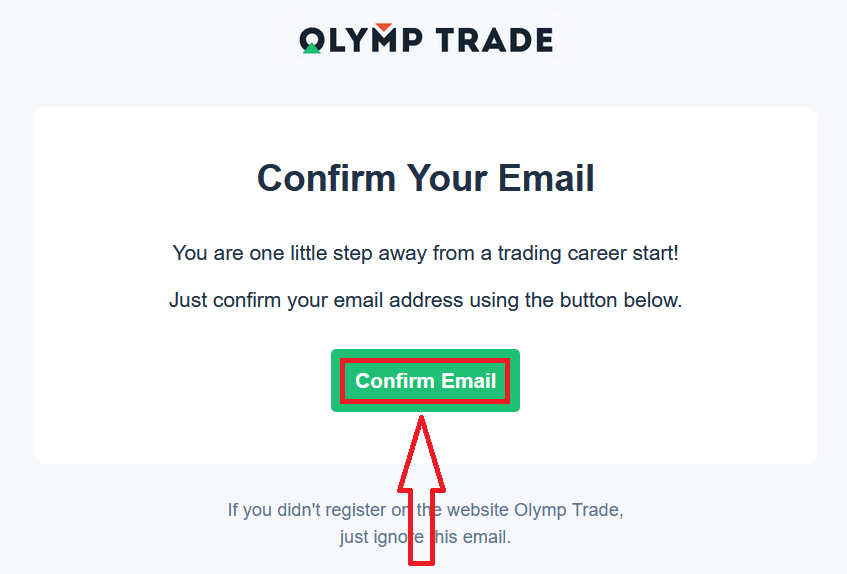
და ბოლოს, თქვენ შეხვალთ თქვენს ელ.ფოსტაზე, Olymptrade გამოგიგზავნით დადასტურების ელ.ფოსტას. დააწკაპუნეთ ამ ელ.ფოსტის ღილაკზე „ელ.ფოსტის დადასტურება“ თქვენი ანგარიშის გასააქტიურებლად. ამგვარად, თქვენ დაასრულებთ რეგისტრაციას და თქვენი ანგარიშის გააქტიურებას.
როგორ დარეგისტრირდეთ Facebook-ის ანგარიშით
ასევე, თქვენ გაქვთ Facebook-ის ანგარიშის გახსნის შესაძლებლობა და ამის გაკეთება რამდენიმე მარტივი ნაბიჯით შეგიძლიათ: 1. დააწკაპუნეთ Facebook-ის ღილაკზე
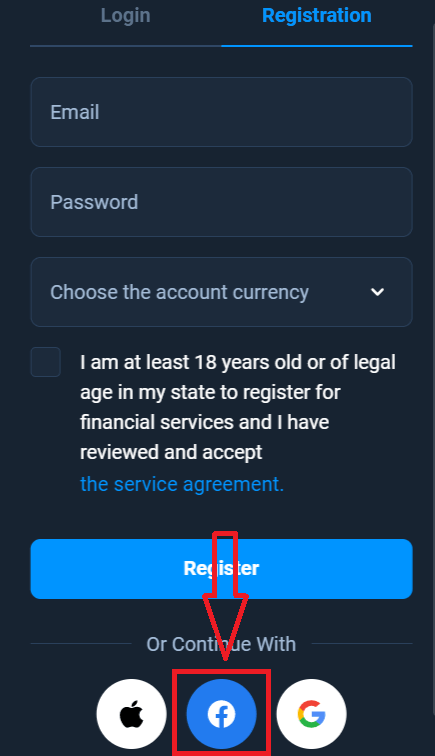
2. გაიხსნება Facebook-ის შესვლის ფანჯარა, სადაც უნდა შეიყვანოთ თქვენი ელექტრონული ფოსტის მისამართი, რომელიც გამოიყენეთ Facebook-ში რეგისტრაციისთვის
3. შეიყვანეთ თქვენი Facebook-ის ანგარიშის პაროლი
4. დააწკაპუნეთ „შესვლა“
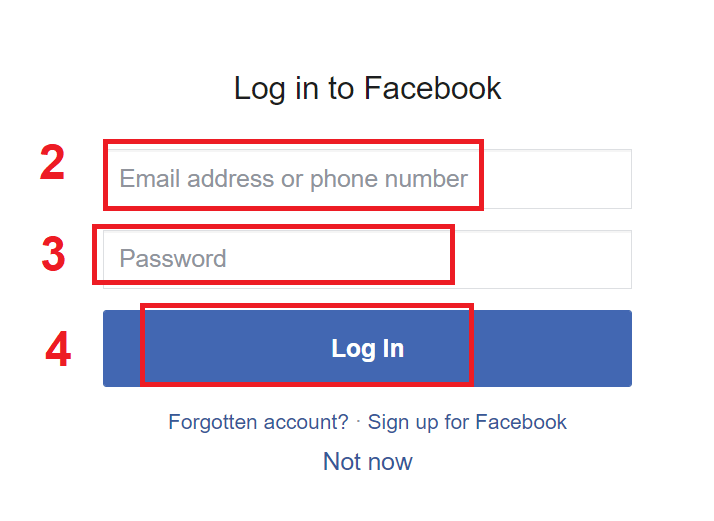
ღილაკზე „შესვლა“ დააწკაპუნეთ, Olymptrade ითხოვს წვდომას: თქვენს სახელზე, პროფილის სურათზე და ელექტრონული ფოსტის მისამართზე. დააწკაპუნეთ გაგრძელება...
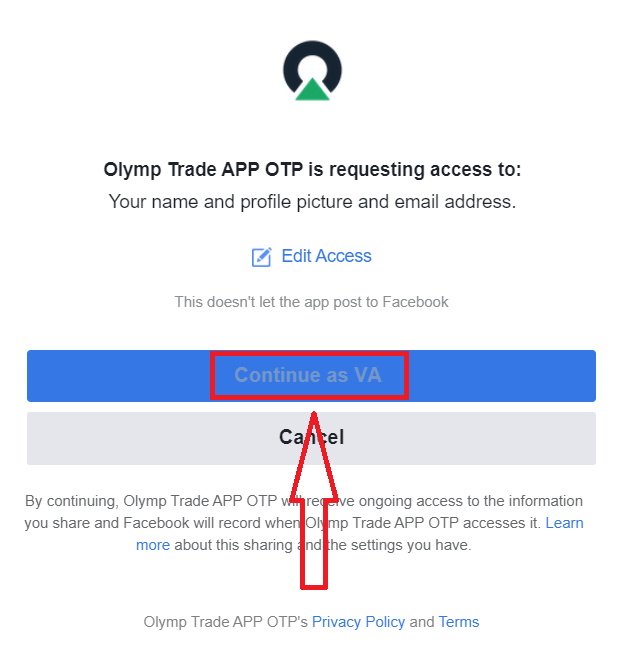
ამის შემდეგ თქვენ ავტომატურად გადამისამართდებით Olymptrade-ის პლატფორმაზე.
როგორ დარეგისტრირდეთ Google ანგარიშით
1. Google-ის ანგარიშით რეგისტრაციისთვის დააწკაპუნეთ რეგისტრაციის ფორმაში შესაბამის ღილაკზე.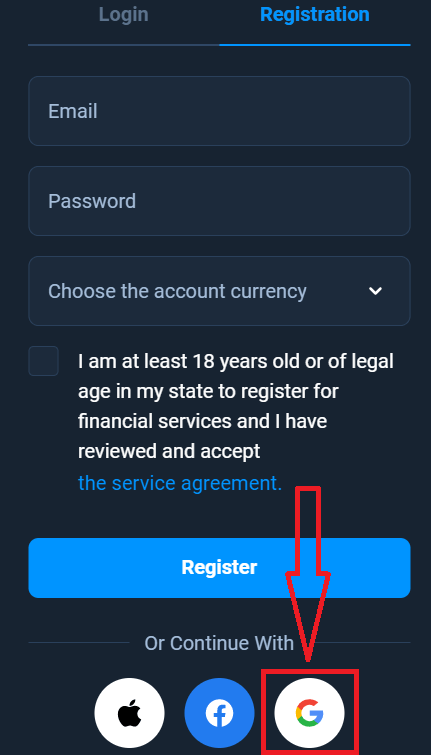
2. ახლად გახსნილ ფანჯარაში შეიყვანეთ თქვენი ტელეფონის ნომერი ან ელ. ფოსტა და დააწკაპუნეთ „შემდეგი“.
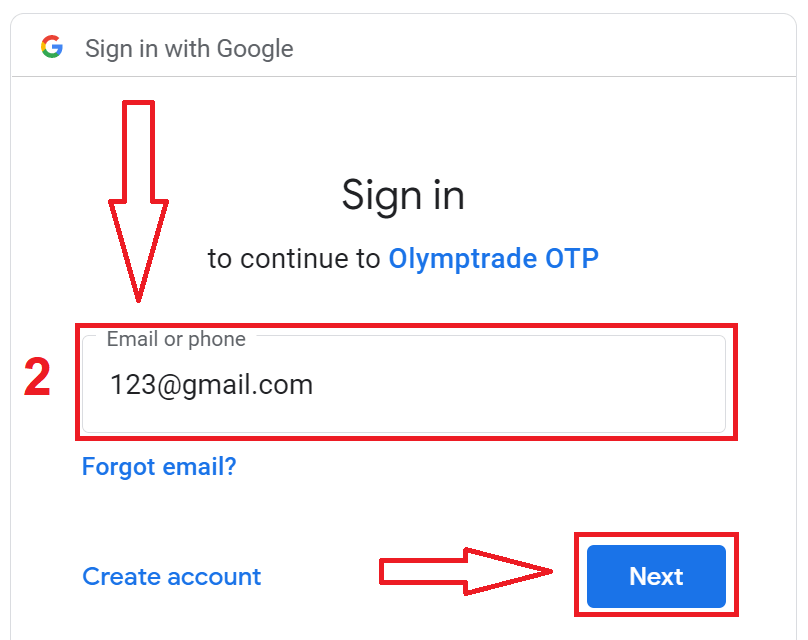
3. შემდეგ შეიყვანეთ თქვენი Google ანგარიშის პაროლი და დააწკაპუნეთ „შემდეგი“.
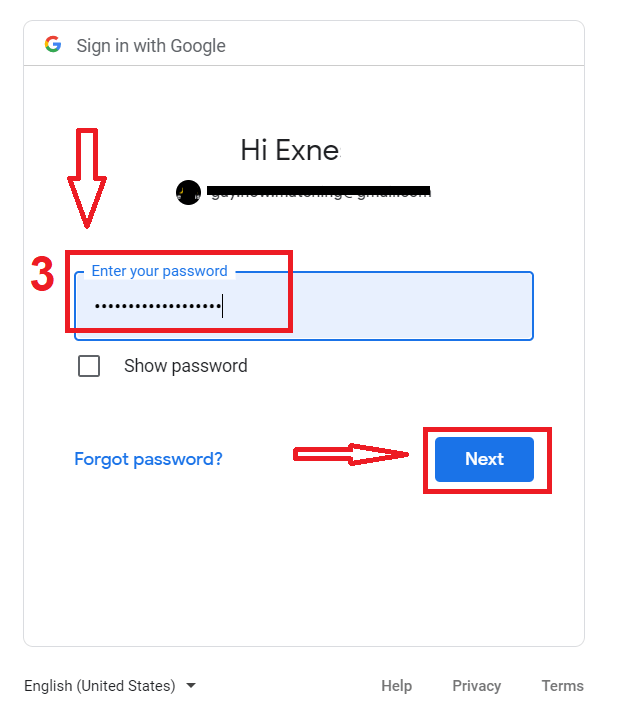
ამის შემდეგ, მიჰყევით სერვისიდან თქვენს ელ. ფოსტის მისამართზე გამოგზავნილ ინსტრუქციებს.
როგორ დარეგისტრირდეთ Apple ID-ით
1. Apple ID-ით რეგისტრაციისთვის, დააწკაპუნეთ შესაბამის ღილაკზე რეგისტრაციის ფორმაში. 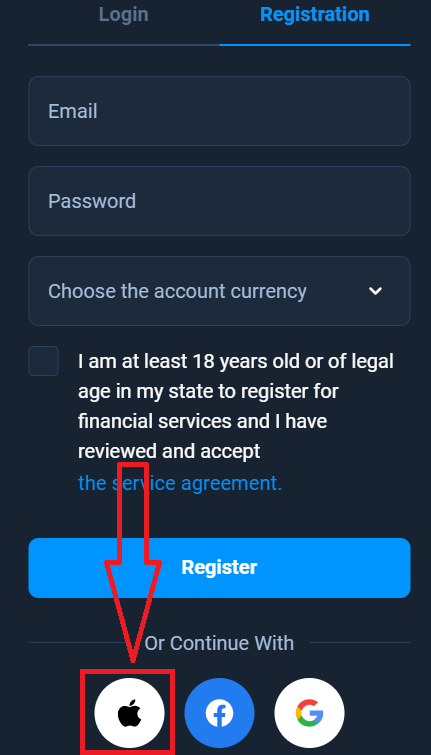
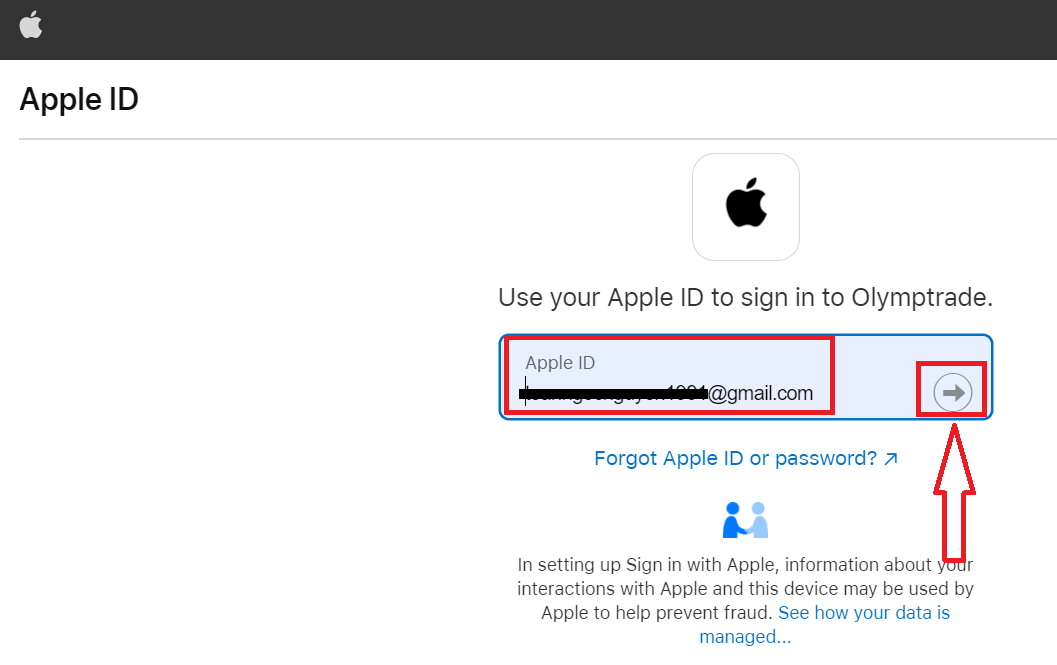
2. ახლად გახსნილ ფანჯარაში შეიყვანეთ თქვენი Apple ID და დააწკაპუნეთ „შემდეგი“.
3. შემდეგ შეიყვანეთ თქვენი Apple ID-ის პაროლი და დააწკაპუნეთ „შემდეგი“.
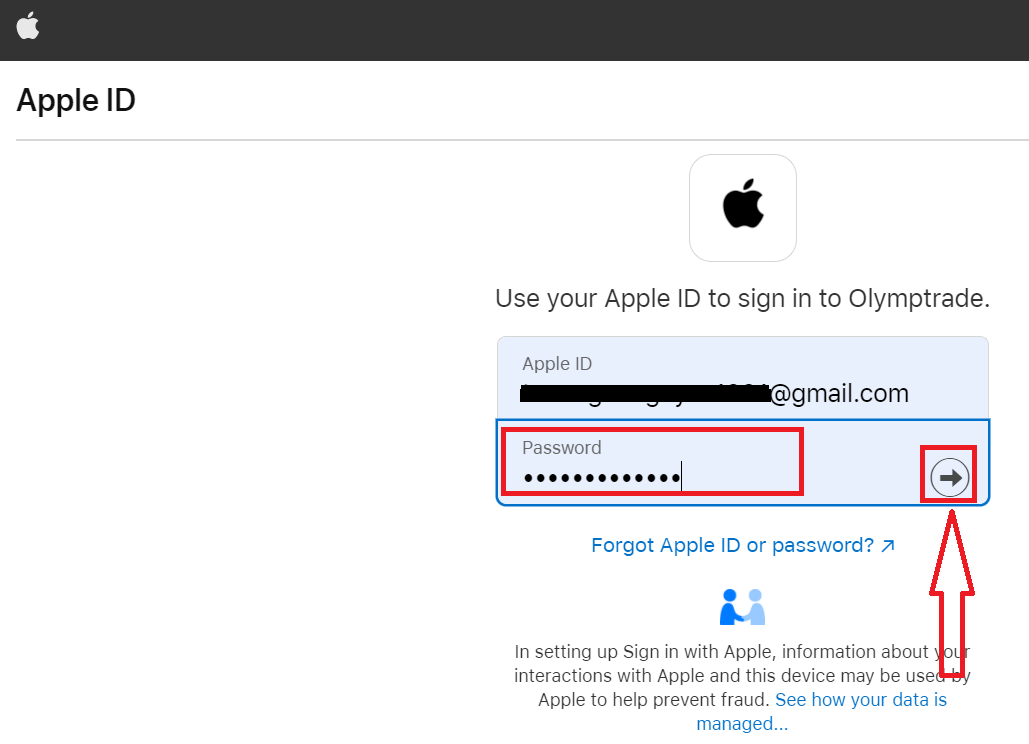
ამის შემდეგ, მიჰყევით სერვისიდან გამოგზავნილ ინსტრუქციებს და შეგიძლიათ დაიწყოთ ვაჭრობა Olymptrade-ით.