Cara Download dan Install Aplikasi Olymptrade untuk Laptop/PC (Windows, macOS)
Ditulis Oleh

Peneliti dan Penulis Panduan Platform Perdagangan Online
Meneliti platform broker dan sistem akun perdagangan.
Cobalah versi terbaru aplikasi trading kami untuk pengalaman trading yang lancar dan bebas gangguan.

Cara Mengunduh dan Menginstal Aplikasi Olymptrade di Windows
Aplikasi desktop platform perdagangan untuk Windows sama persis dengan versi web-nya. Akibatnya, tidak akan ada masalah dalam melakukan perdagangan dan transfer dana.
- Sistem operasi:
- RAM:
- Kartu grafis:
- Ruang hard disk:
Unduh aplikasi resmi Olymptrade di sini untuk Laptop/PC Anda.
Unduh Aplikasi Olymptrade untuk Windows
Penginstal Olymptrade Anda akan mulai diunduh secara otomatis dalam beberapa detik. Jika ini tidak terjadi, mulai ulang unduhan.
Setelah unduhan berhasil, ikuti langkah-langkah berikut untuk menginstalnya di Laptop/PC Anda:
1. Simpan file "Olymp_Trade_Community_Version_win64_latest.exe" di komputer Anda.
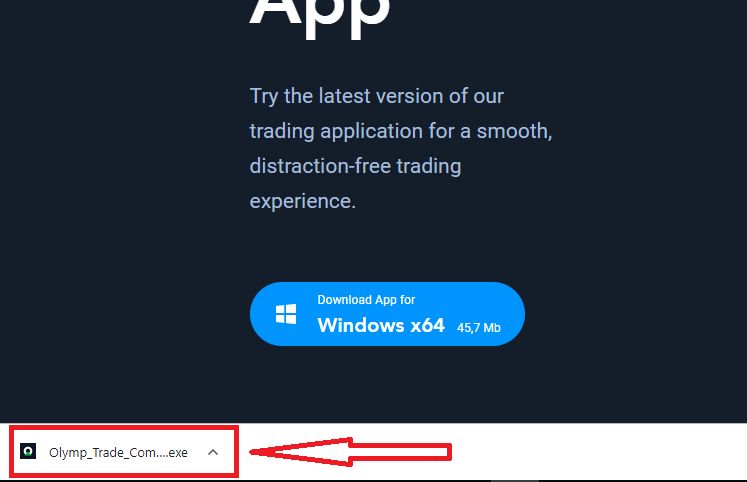
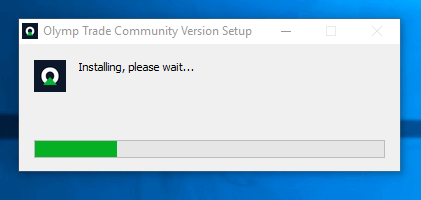
2. Buka file yang diunduh, klik dua kali pada file tersebut, file akan berjalan secara otomatis.
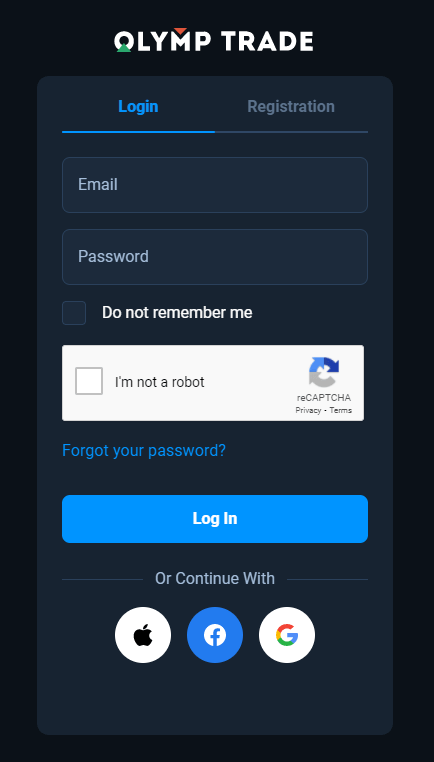
3. Masuk ke klien dan mulai trading. Jika Anda tidak ingat email atau kata sandi Anda, gunakan opsi pemulihan kata sandi atau ubah kata sandi di profil Anda.
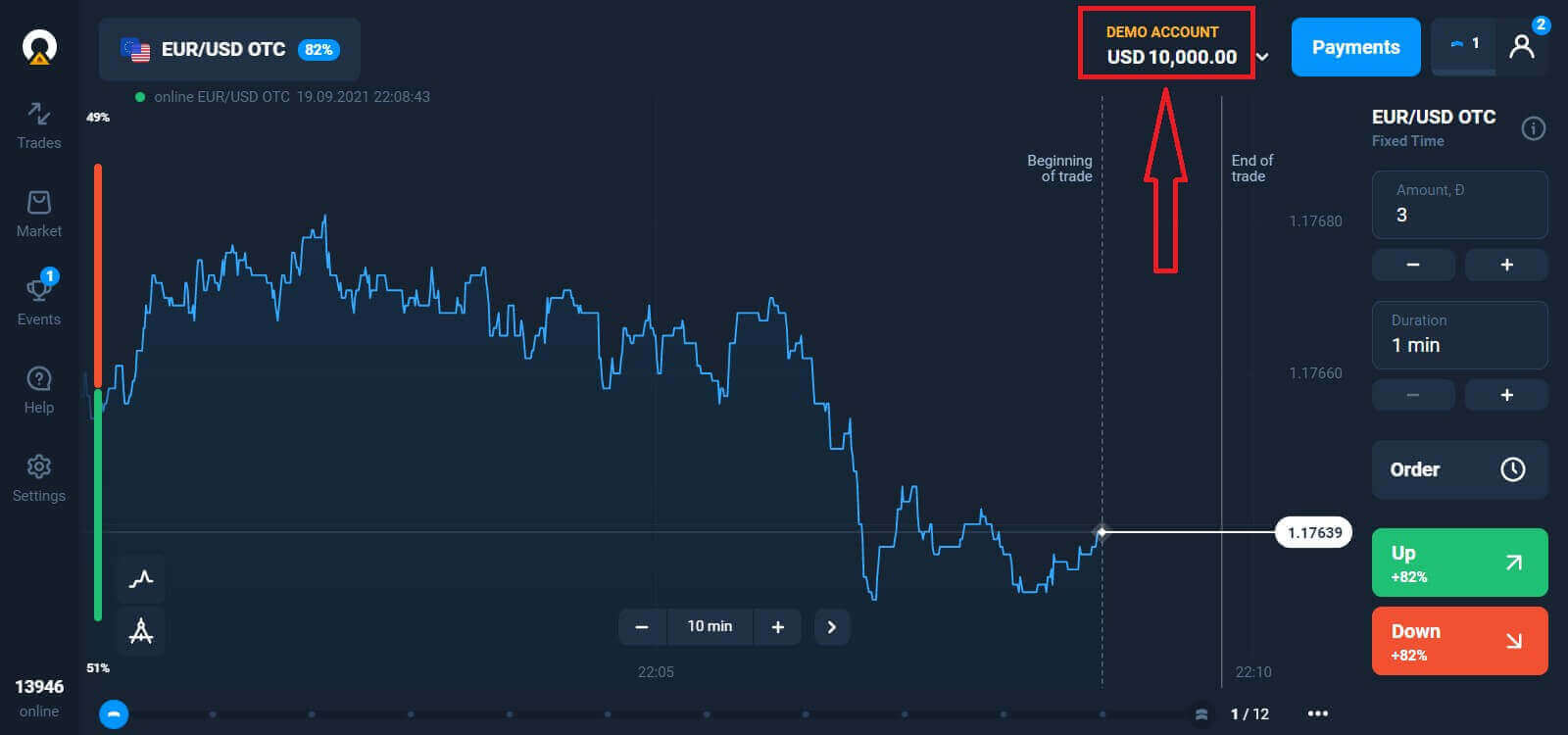
Sekarang Anda dapat mulai trading. Anda memiliki $10.000 di Akun Demo, Anda juga dapat trading di akun riil setelah melakukan deposit.
Cara melakukan Deposit di Olymptrade
Cara Mengunduh dan Menginstal Aplikasi Olymptrade di macOS
Aplikasi desktop untuk macOS juga sama persis dengan versi web-nya. Akibatnya, tidak akan ada masalah dengan perdagangan dan transfer dana.
- Sistem operasi:
- RAM:
- Kartu grafis:
- Ruang hard disk:
Unduh aplikasi resmi Olymptrade di sini untuk Laptop/PC Anda.
Dapatkan Aplikasi Olymptrade untuk macOS
Penginstal Olymptrade Anda akan mulai diunduh secara otomatis dalam beberapa detik. Jika ini tidak terjadi, mulai ulang pengunduhan.
Setelah pengunduhan berhasil, lakukan langkah-langkah yang sama seperti pada Windows untuk menginstalnya di Laptop/PC Anda:
Cara Mendaftar dengan Email
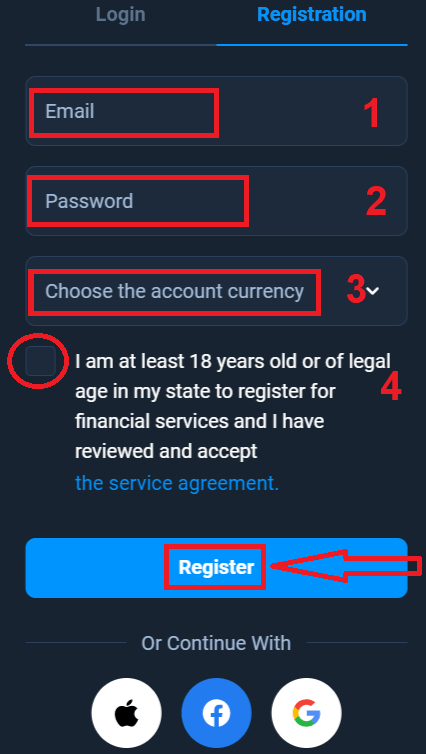
Untuk mendaftar, Anda perlu mengisi semua informasi yang diperlukan dan mengklik tombol " Daftar ".- Masukkan alamat email yang valid .
- Buat kata sandi yang kuat .
- Pilih mata uang rekening: (EUR atau USD)
- Anda juga perlu menyetujui perjanjian layanan dan mengkonfirmasi bahwa Anda sudah cukup umur (di atas 18 tahun).
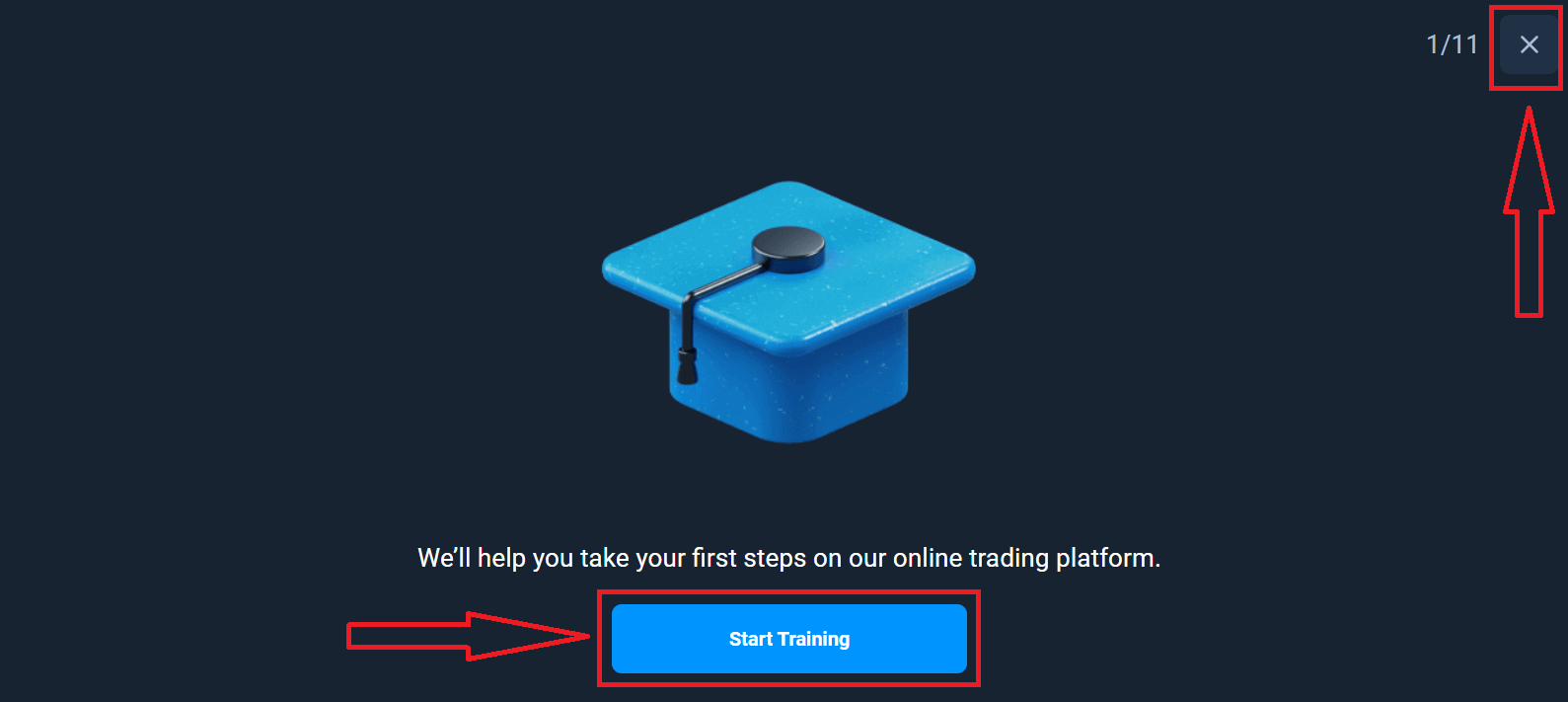
Selamat! Anda telah berhasil mendaftar. Pertama, kami akan membantu Anda mengambil langkah pertama di platform trading online kami. Klik "Mulai Pelatihan" untuk melihat sekilas Olymptrade. Jika Anda sudah tahu cara menggunakan Olymptrade, klik "X" di pojok kanan atas.
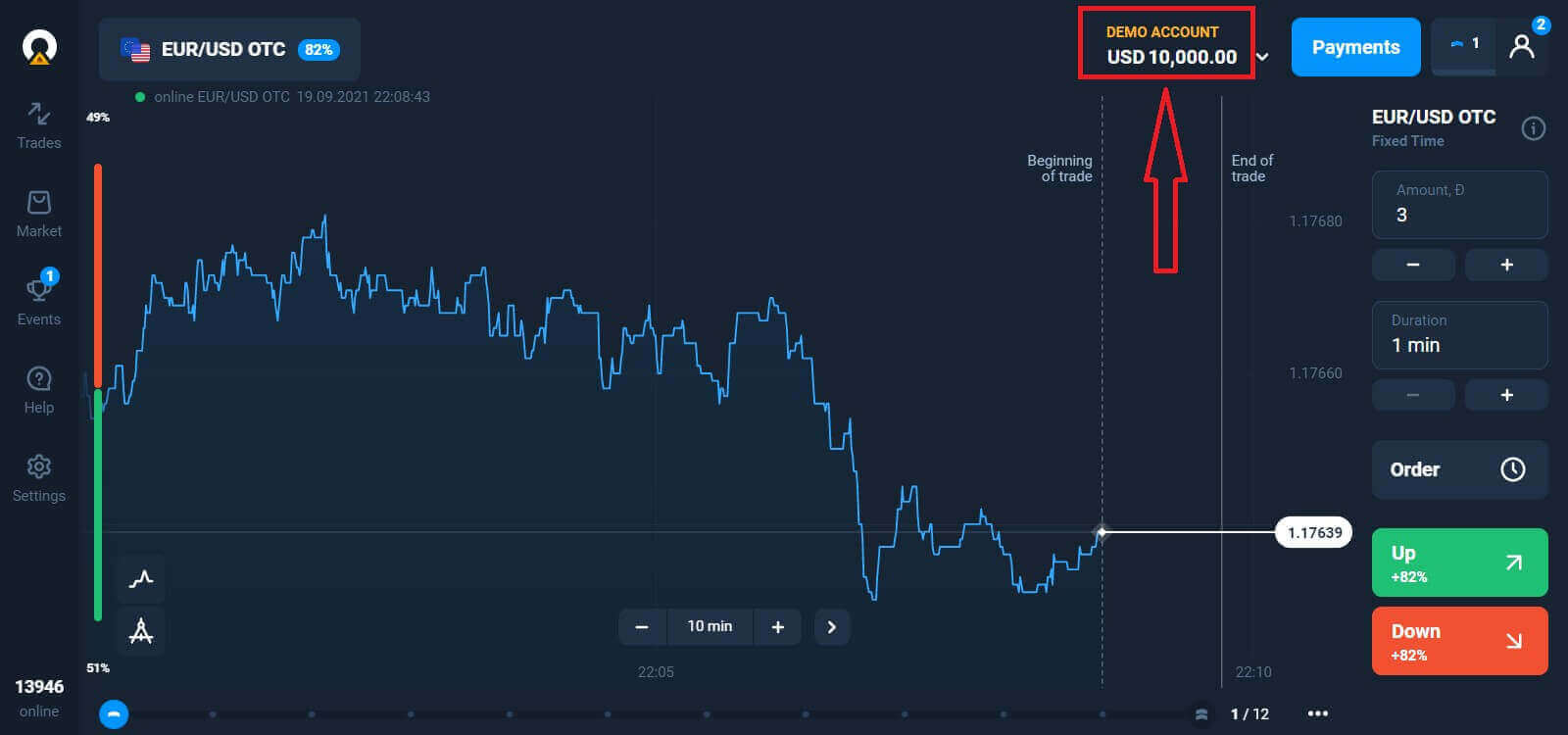
Sekarang Anda dapat mulai trading, Anda memiliki $10.000 di akun Demo. Akun Demo adalah alat bagi Anda untuk membiasakan diri dengan platform, melatih keterampilan trading Anda pada berbagai aset, dan mencoba mekanisme baru pada grafik real-time tanpa risiko.
Anda juga dapat trading di akun riil setelah melakukan deposit dengan mengklik akun live yang ingin Anda isi (di menu "Akun"),
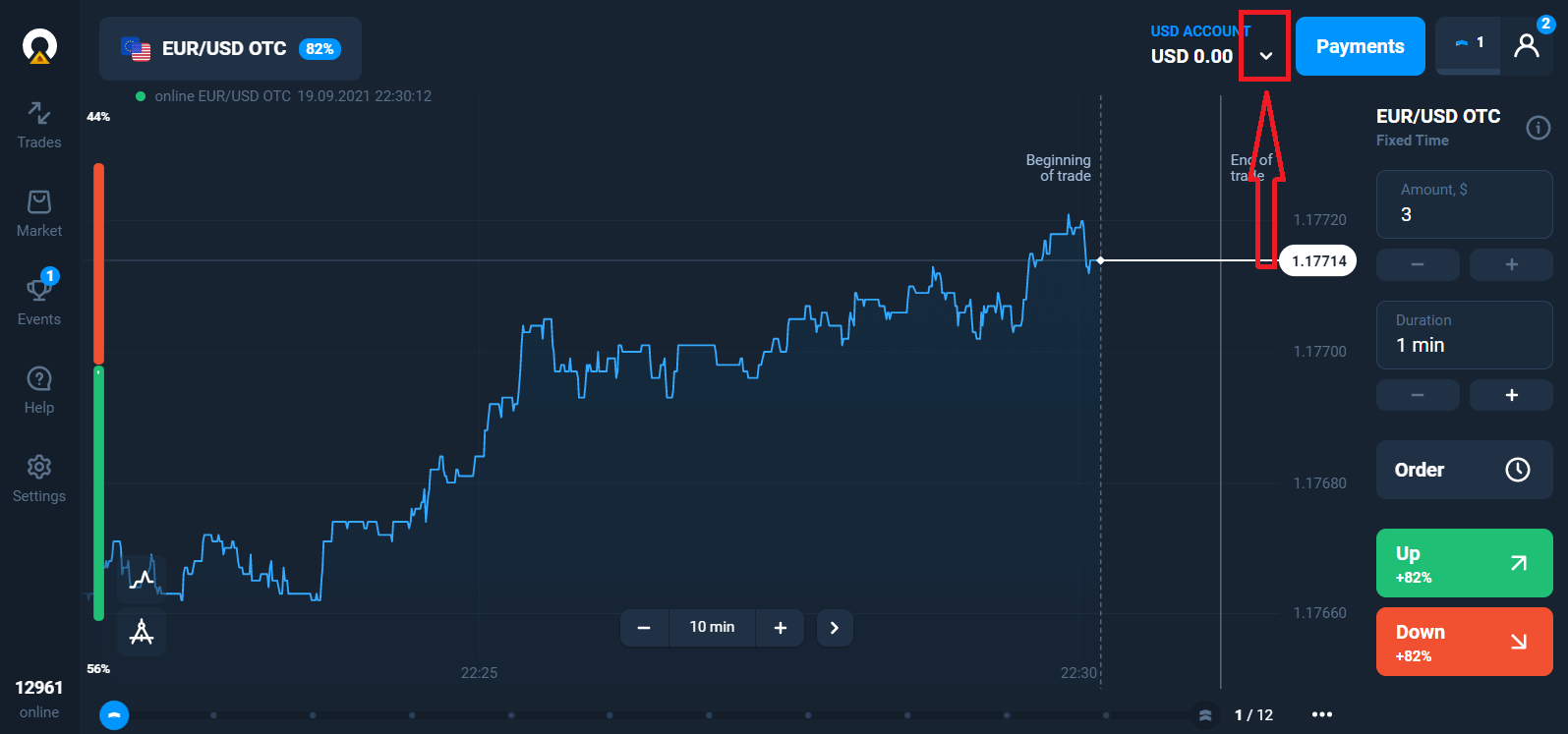
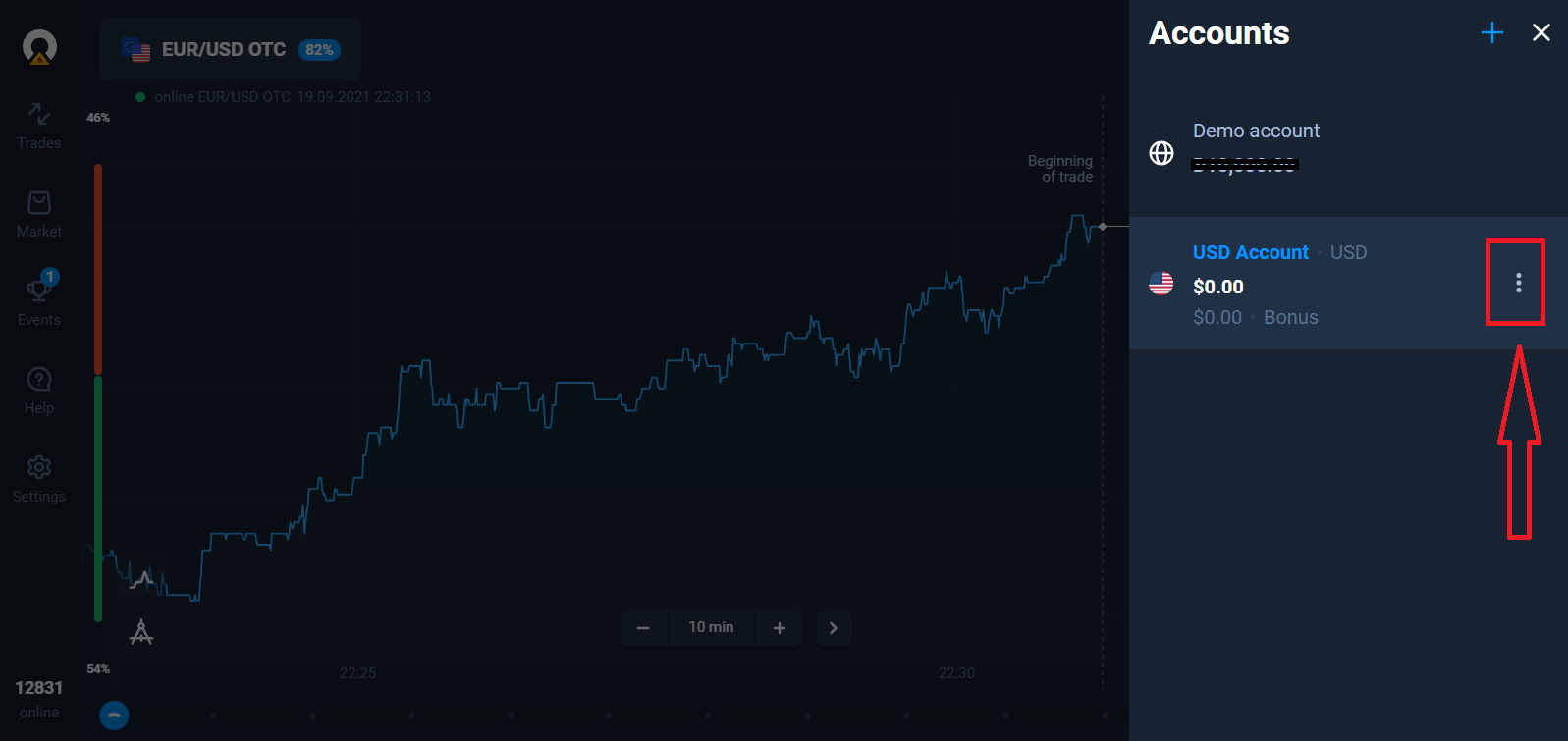
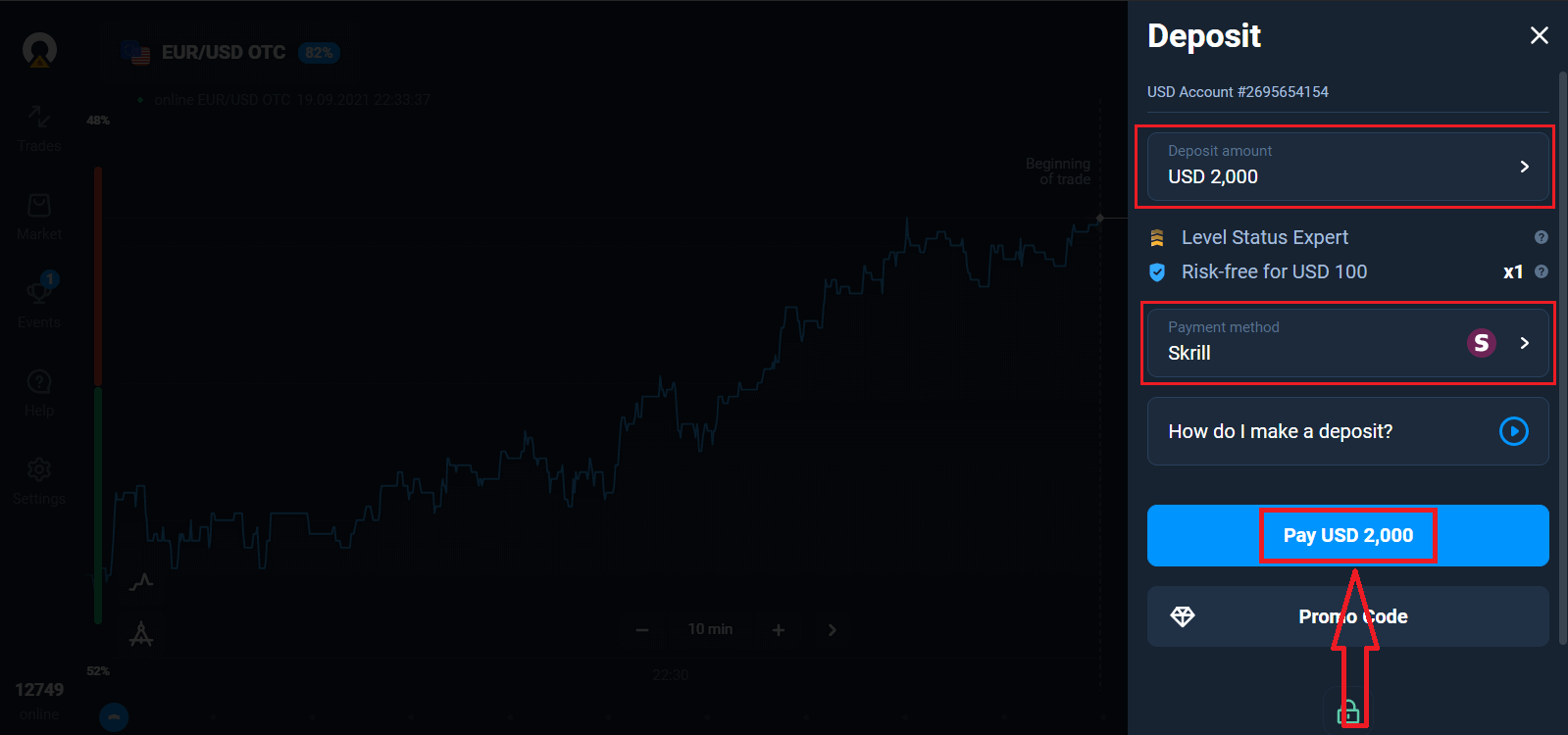
pilih opsi "Deposit", lalu pilih jumlah dan metode pembayaran.
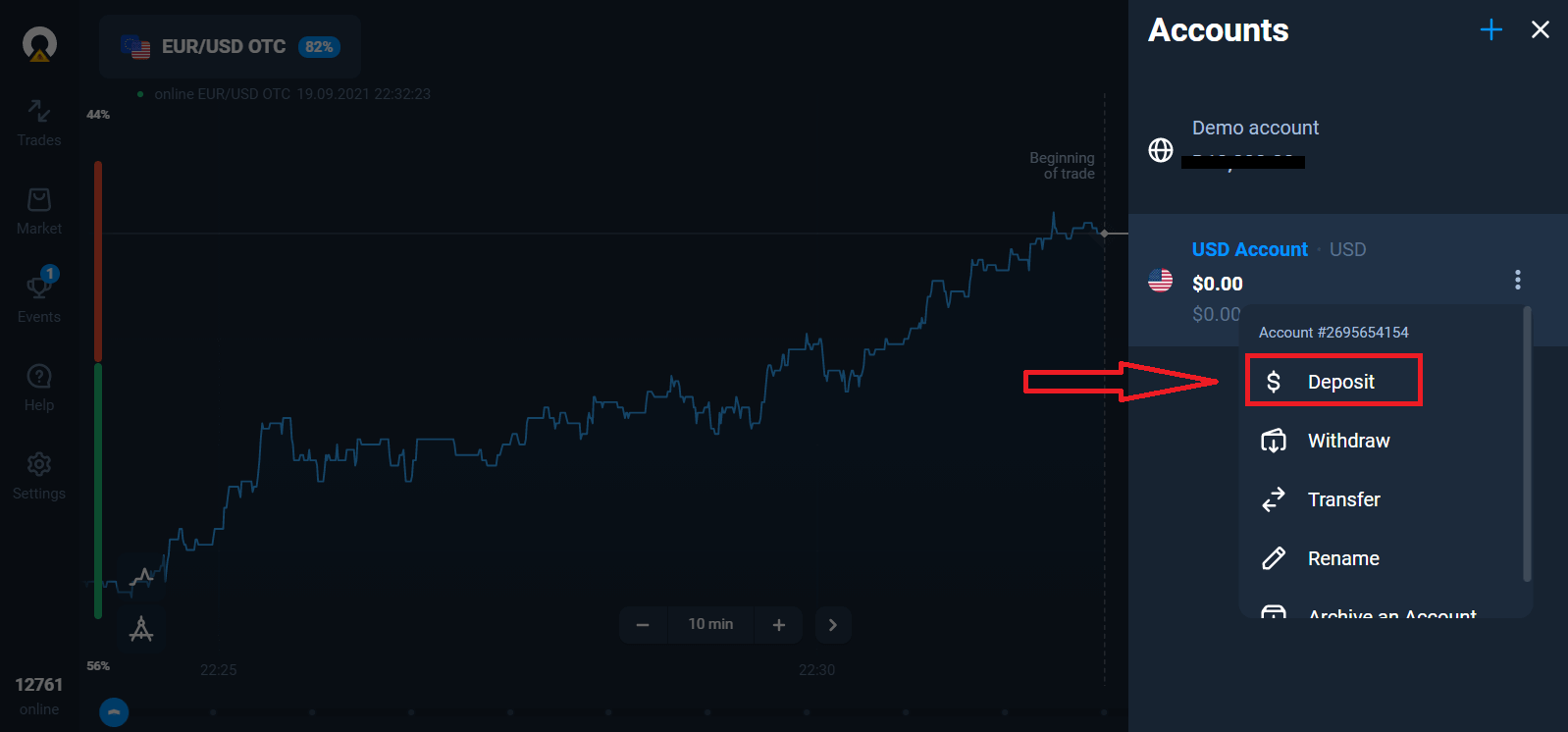
Untuk memulai trading Live, Anda harus melakukan investasi di akun Anda (jumlah deposit minimum adalah 10 USD/EUR).
Cara melakukan Deposit di Olymptrade.
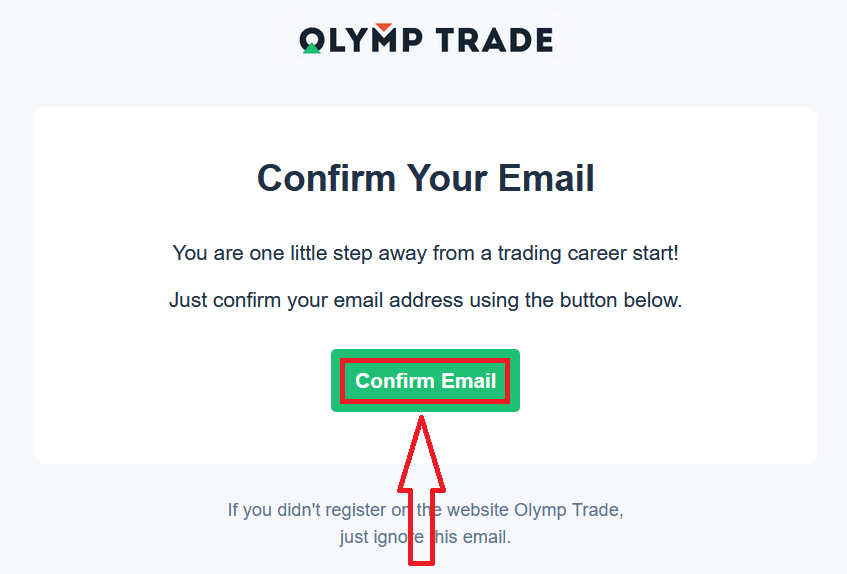
Terakhir, akses email Anda, Olymptrade akan mengirimkan email konfirmasi kepada Anda. Klik tombol "Konfirmasi Email" di email tersebut untuk mengaktifkan akun Anda. Dengan demikian, Anda akan menyelesaikan pendaftaran dan aktivasi akun Anda.
Cara mendaftar dengan akun Facebook
Selain itu, Anda memiliki opsi untuk membuka akun Anda melalui akun Facebook dan Anda dapat melakukannya hanya dalam beberapa langkah sederhana: 1. Klik tombol Facebook
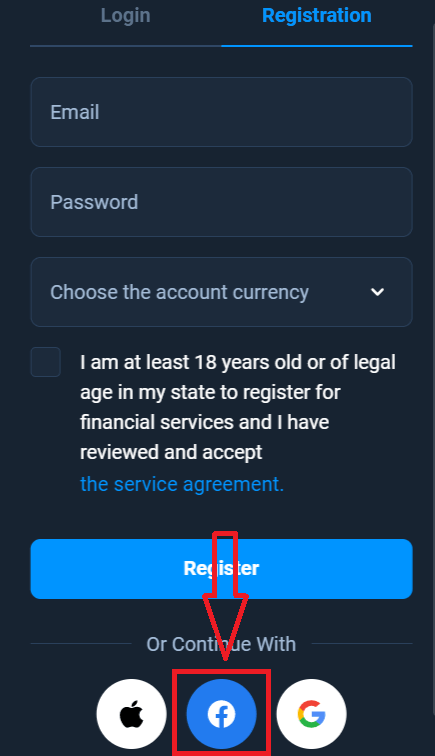
2. Jendela login Facebook akan terbuka, di mana Anda perlu memasukkan alamat email yang Anda gunakan untuk mendaftar di Facebook
3. Masukkan kata sandi dari akun Facebook Anda
4. Klik “Masuk”
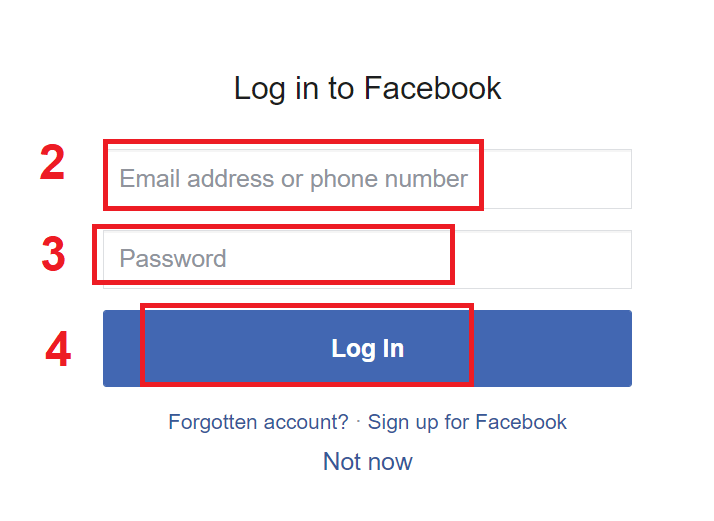
Setelah Anda mengklik tombol “Masuk”, Olymptrade meminta akses ke: Nama dan gambar profil Anda serta alamat email Anda. Klik Lanjutkan...
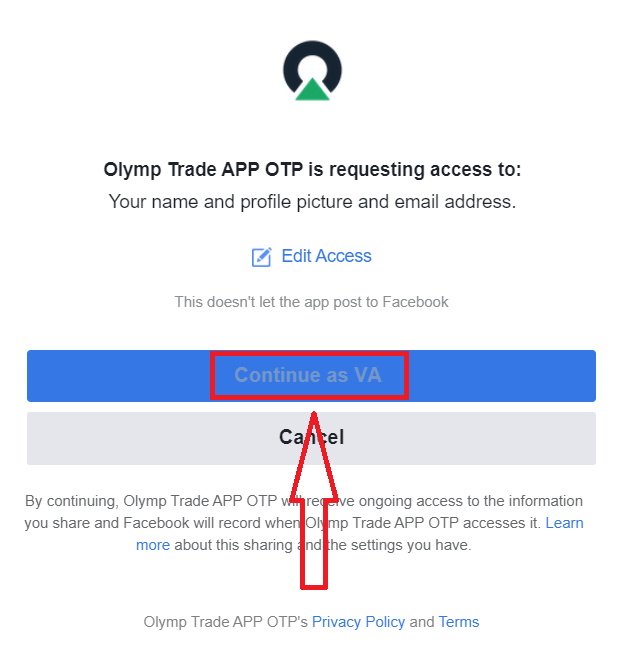
Setelah itu Anda akan secara otomatis dialihkan ke platform Olymptrade.
Cara mendaftar dengan akun Google
1. Untuk mendaftar dengan akun Google, klik tombol yang sesuai di formulir pendaftaran.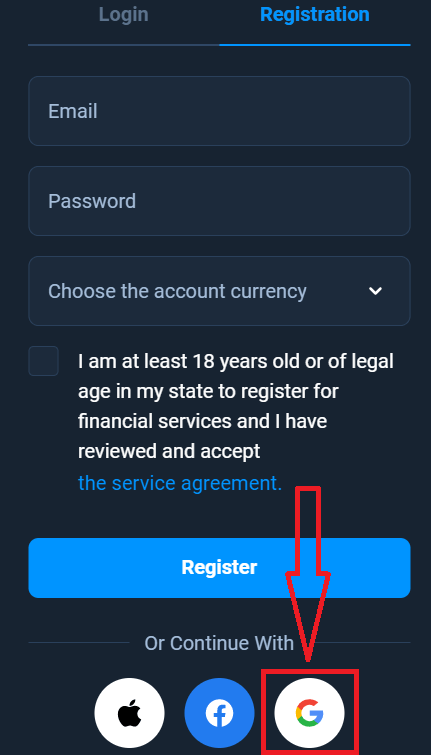
2. Di jendela yang baru terbuka, masukkan nomor telepon atau email Anda dan klik "Berikutnya".
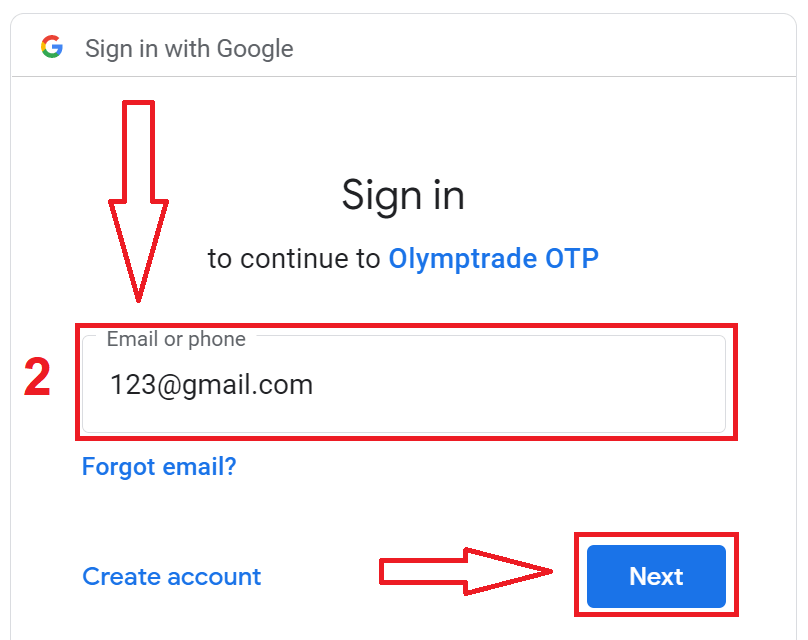
3. Kemudian masukkan kata sandi untuk akun Google Anda dan klik "Berikutnya".
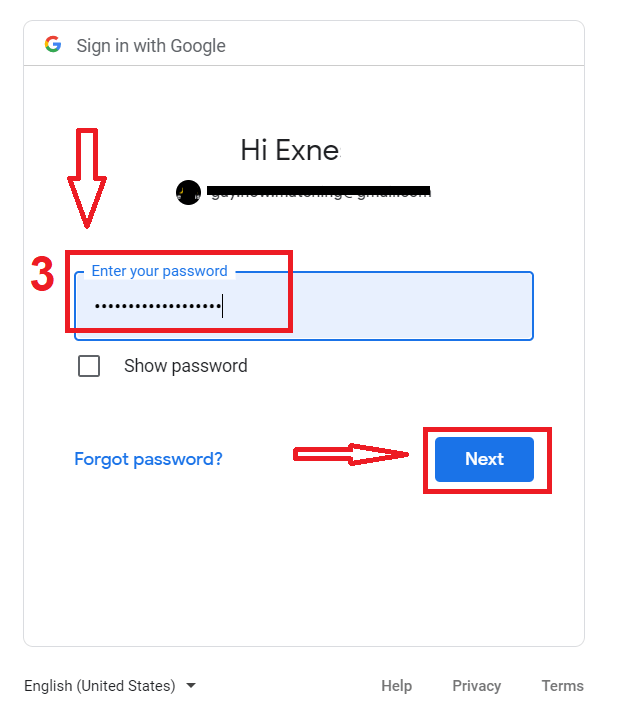
Setelah itu, ikuti petunjuk yang dikirimkan dari layanan tersebut ke alamat email Anda.
Cara Mendaftar dengan Apple ID
1. Untuk mendaftar dengan Apple ID, klik tombol yang sesuai di formulir pendaftaran. 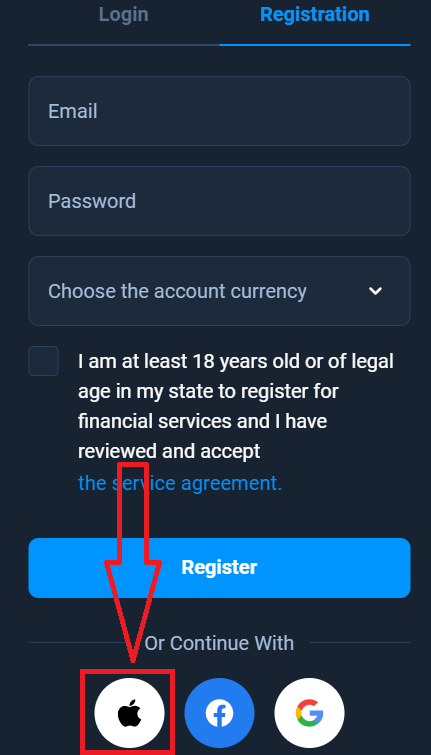
2. Di jendela yang baru terbuka, masukkan Apple ID Anda dan klik "Berikutnya".
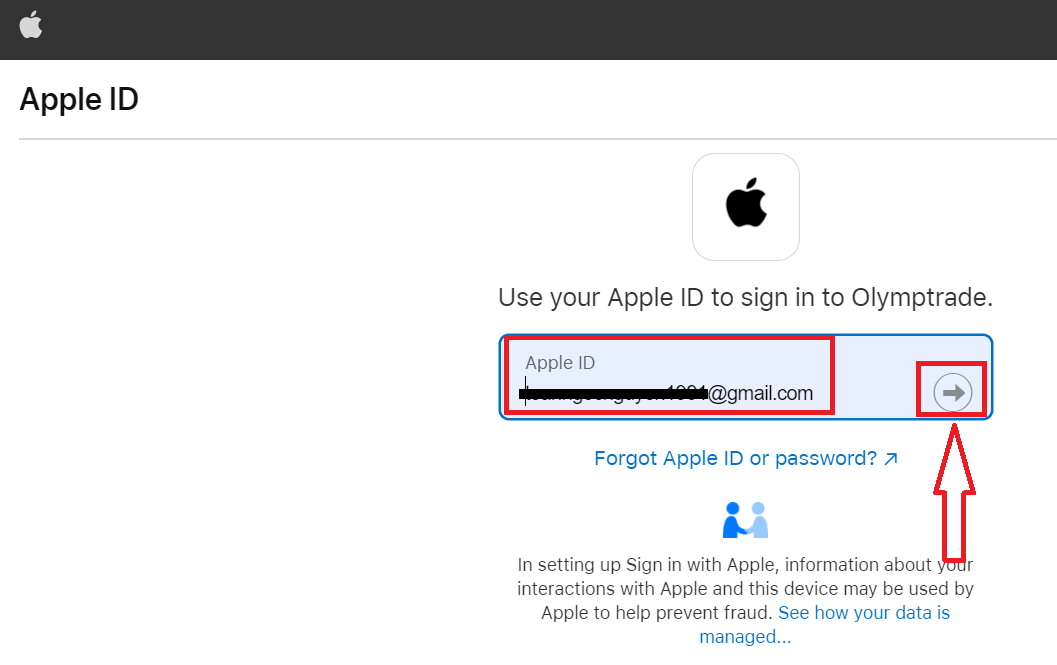
3. Kemudian masukkan kata sandi untuk Apple ID Anda dan klik "Berikutnya".
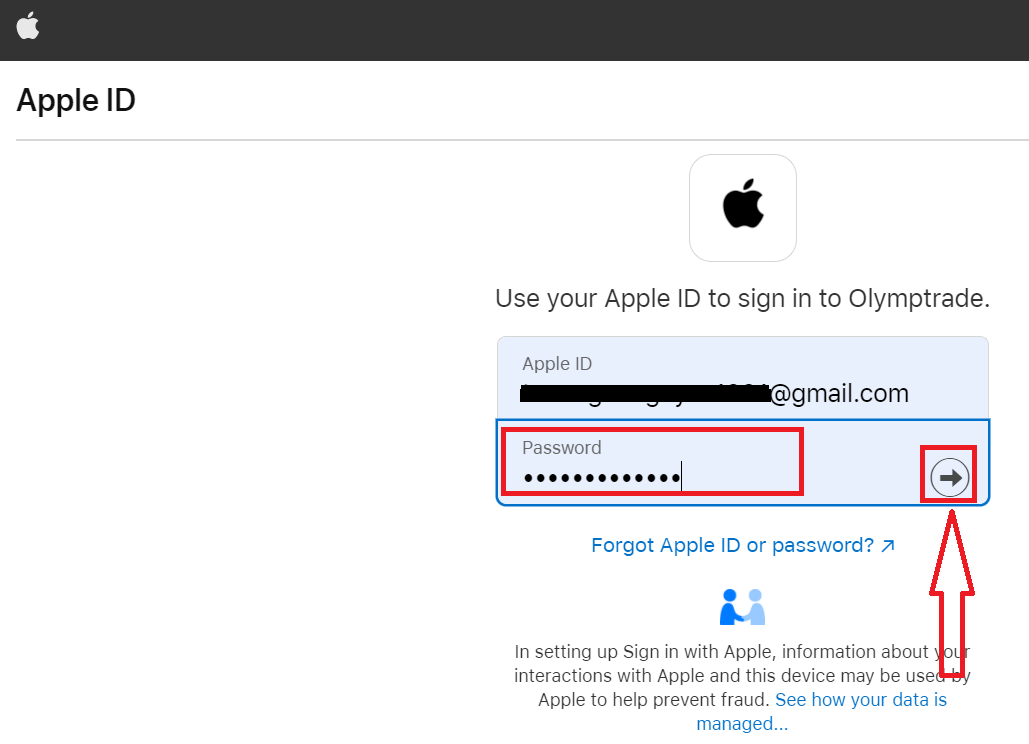
Setelah itu, ikuti petunjuk yang dikirim dari layanan dan Anda dapat mulai bertransaksi dengan Olymptrade.