Ինչպես ներբեռնել և տեղադրել Olymptrade հավելվածը նոութբուքի/համակարգչի համար (Windows, macOS)
Գրված է

Առցանց առևտրի հարթակի հետազոտող և ուղեցույց գրող
Ուսումնասիրում է բրոքերային հարթակներն ու առևտրային հաշիվների համակարգերը:
Փորձեք մեր առևտրային հավելվածի վերջին տարբերակը՝ հարթ և առանց շեղումների առևտրի փորձի համար:

Ինչպես ներբեռնել և տեղադրել Olymptrade հավելվածը Windows-ում
Windows-ի համար նախատեսված առևտրային հարթակի աշխատասեղանի հավելվածը բացարձակապես նույնն է, ինչ վեբ տարբերակը։ Հետևաբար, առևտրի և միջոցների փոխանցման հետ կապված որևէ խնդիր չի լինի։
- Օպերացիոն համակարգ՝
- RAM:
- Տեսաքարտ:
- Կոշտ սկավառակի տարածք՝
Ներբեռնեք Olymptrade-ի պաշտոնական հավելվածը այստեղից՝ ձեր նոութբուքի/համակարգչի վրա։
Ներբեռնեք Olymptrade հավելվածը Windows-ի համար
Ձեր Olymptrade տեղադրիչը կսկսի ավտոմատ կերպով ներբեռնվել մի քանի վայրկյանից։ Եթե դա տեղի չի ունենում, վերագործարկեք ներբեռնումը։
Հաջողությամբ ներբեռնումից հետո հետևեք այս քայլերին՝ այն ձեր նոութբուքի/համակարգչի վրա տեղադրելու համար.
1. Պահպանեք «Olymp_Trade_Community_Version_win64_latest.exe» ֆայլը ձեր համակարգչում։
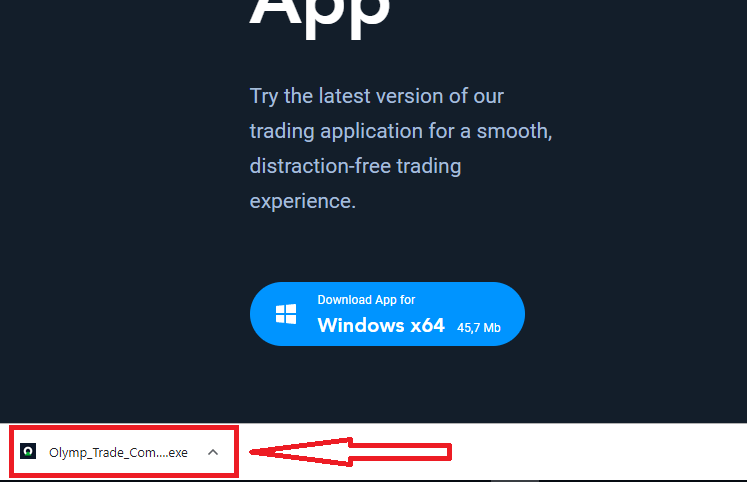
2. Բացեք ներբեռնված ֆայլը, կրկնակի սեղմեք ֆայլի վրա, այն կաշխատի ավտոմատ կերպով։
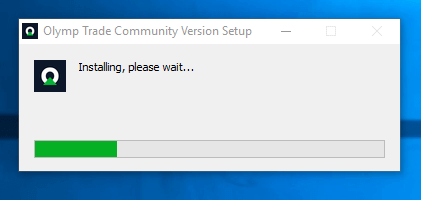
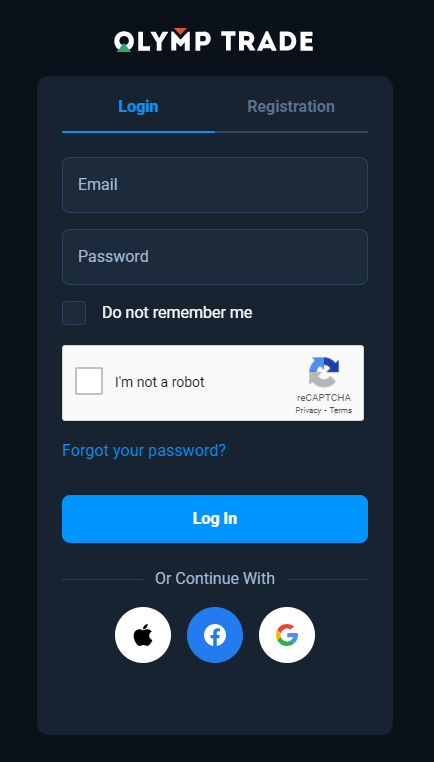
3. Մուտք գործեք հաճախորդի հաշիվ և սկսեք առևտուրը։ Եթե չեք հիշում ձեր էլ. փոստը կամ գաղտնաբառը, օգտագործեք գաղտնաբառի վերականգնման տարբերակը կամ փոխեք գաղտնաբառը ձեր պրոֆիլում։
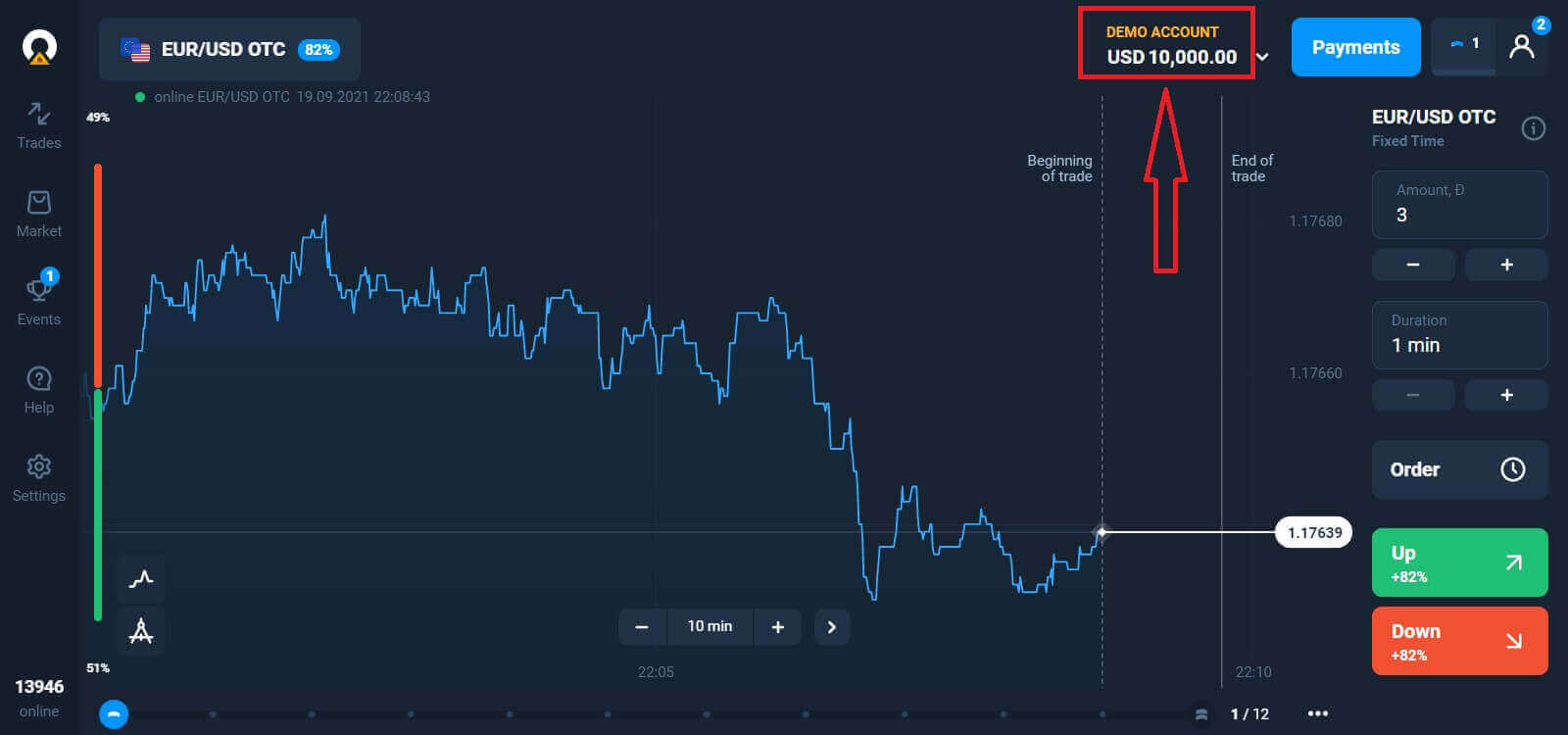
Այժմ դուք կարող եք սկսել առևտուրը։ Դուք ունեք $10,000 ցուցադրական հաշվի վրա, կարող եք նաև առևտուր անել իրական հաշվի վրա՝ ավանդը կատարելուց հետո։
Ինչպես կատարել ավանդ Olymptrade-ում
Ինչպես ներբեռնել և տեղադրել Olymptrade հավելվածը macOS-ի վրա
macOS-ի համար նախատեսված Desktop հավելվածը նույնպես բացարձակապես նույնն է, ինչ վեբ տարբերակը։ Հետևաբար, առևտրի և միջոցների փոխանցման հետ կապված որևէ խնդիր չի լինի։
- Օպերացիոն համակարգ՝
- RAM:
- Տեսաքարտ:
- Կոշտ սկավառակի տարածք՝
Ներբեռնեք Olymptrade-ի պաշտոնական հավելվածը այստեղից՝ ձեր նոութբուքի/համակարգչի վրա։
Ներբեռնեք Olymptrade հավելվածը macOS-ի համար
Ձեր Olymptrade տեղադրիչը կսկսի ավտոմատ կերպով ներբեռնվել մի քանի վայրկյանից։ Եթե դա տեղի չի ունենում, վերագործարկեք ներբեռնումը։
Հաջող ներբեռնումից հետո կատարեք նույն քայլերը, ինչ Windows-ում՝ այն ձեր նոութբուքի/համակարգչի վրա տեղադրելու համար՝
Ինչպես գրանցվել էլ. փոստով
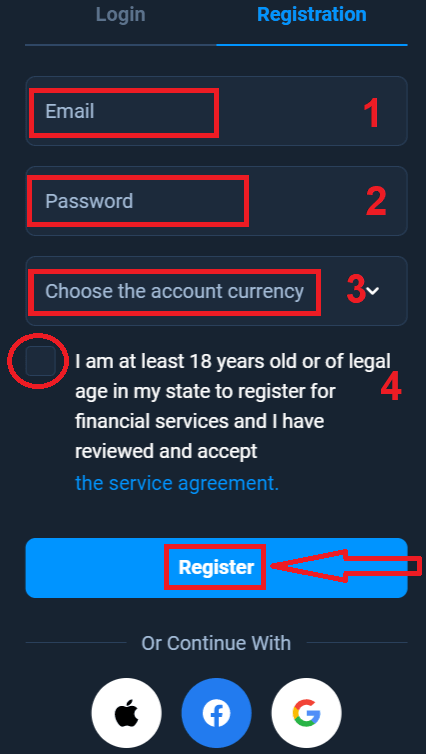
Գրանցվելու համար անհրաժեշտ է լրացնել բոլոր անհրաժեշտ տվյալները և սեղմել « Գրանցվել » կոճակը- Մուտքագրեք վավեր էլեկտրոնային հասցե։
- Ստեղծեք ուժեղ գաղտնաբառ ։
- Ընտրեք հաշվի արժույթը՝ (EUR կամ USD)
- Դուք նաև պետք է համաձայնեք ծառայությունների մատուցման պայմանագրի հետ և հաստատեք, որ չափահաս եք (18 տարեկանից բարձր):
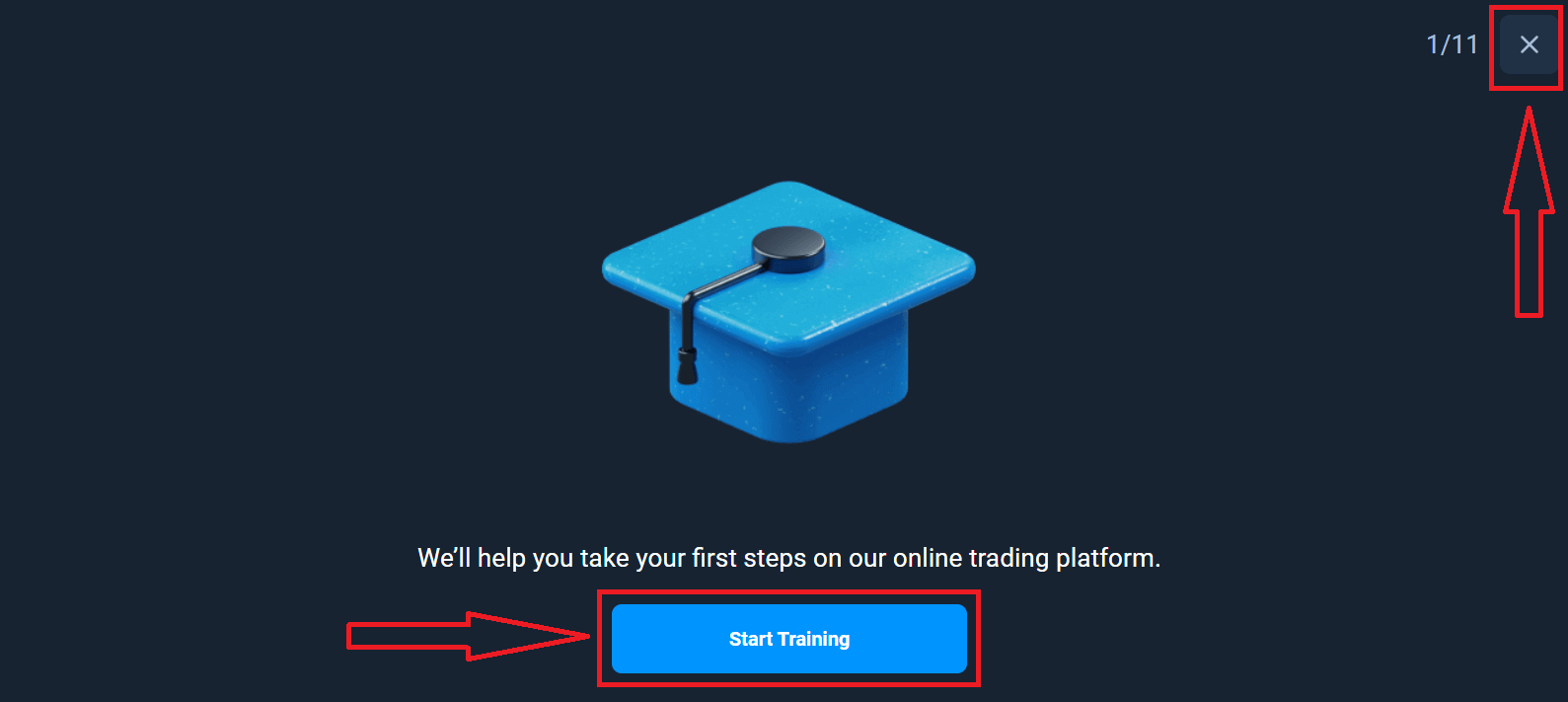
Շնորհավորում ենք։ Դուք հաջողությամբ գրանցվել եք։ Նախ, մենք կօգնենք ձեզ կատարել ձեր առաջին քայլերը մեր առցանց առևտրային հարթակում, սեղմեք «Սկսել ուսուցումը»՝ Olymptrade-ին արագ ծանոթանալու համար։ Եթե գիտեք, թե ինչպես օգտագործել Olymptrade-ը, սեղմեք «X» վերին աջ անկյունում։
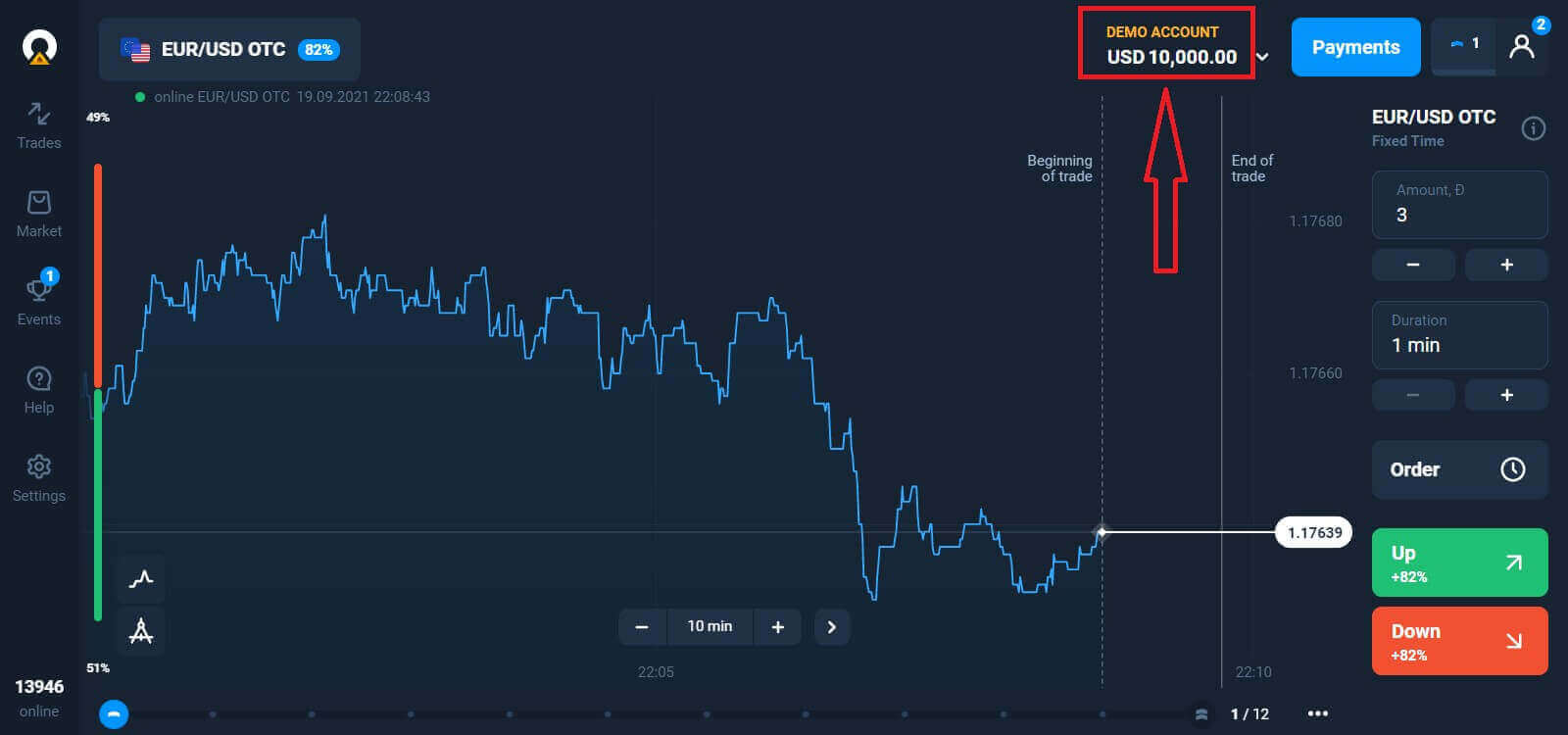
Այժմ դուք կարող եք սկսել առևտուրը, դուք ունեք $10,000 ցուցադրական հաշիվ։ Դեմո հաշիվը գործիք է, որը թույլ է տալիս ծանոթանալ հարթակին, կատարել ձեր առևտրային հմտությունները տարբեր ակտիվների վրա և փորձարկել նոր մեխանիզմներ իրական ժամանակի գրաֆիկում՝ առանց ռիսկերի։
Դուք կարող եք նաև առևտուր անել իրական հաշվով՝ ավանդը կատարելուց հետո՝ սեղմելով այն իրական հաշվի վրա, որը ցանկանում եք լիցքավորել («Հաշիվներ» ցանկում),
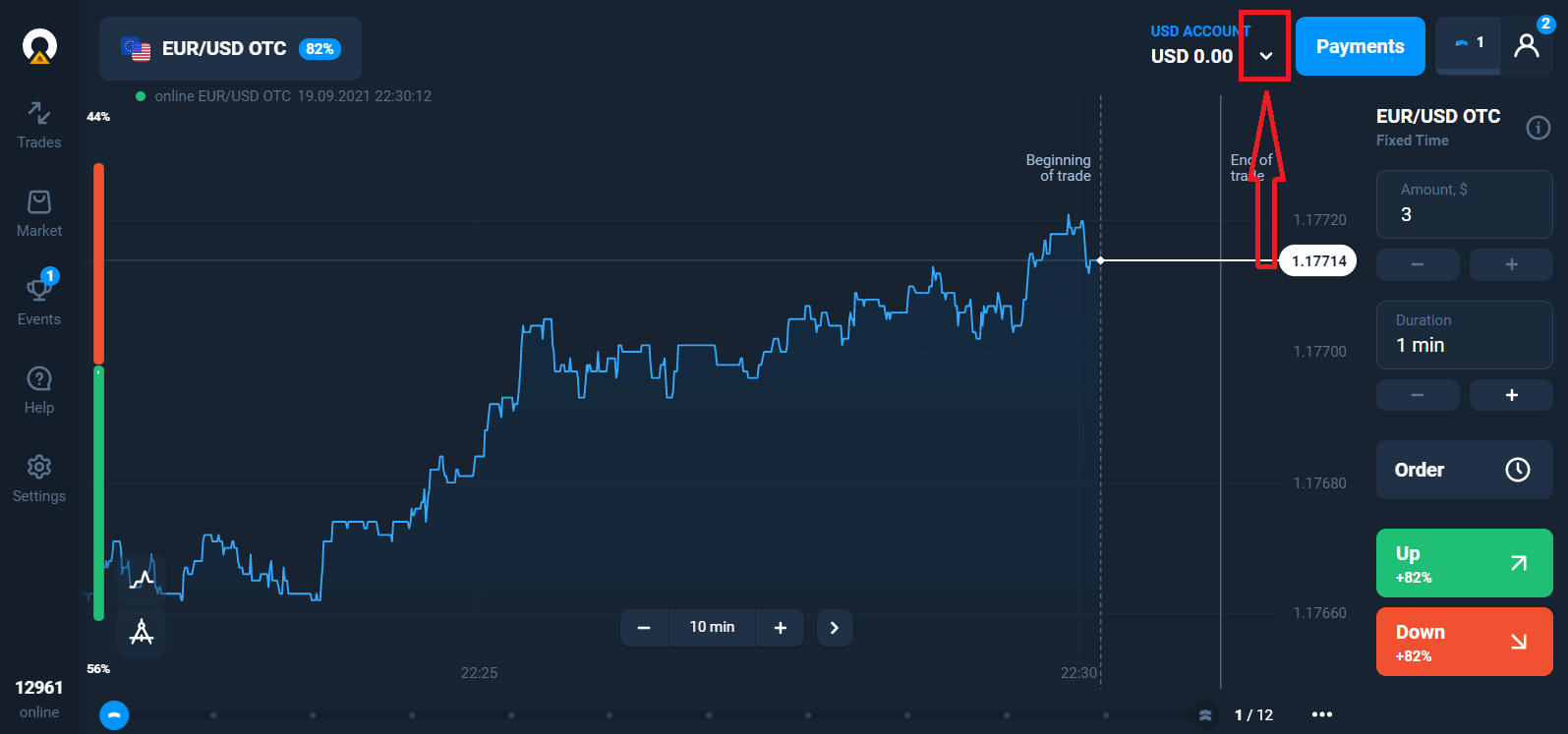
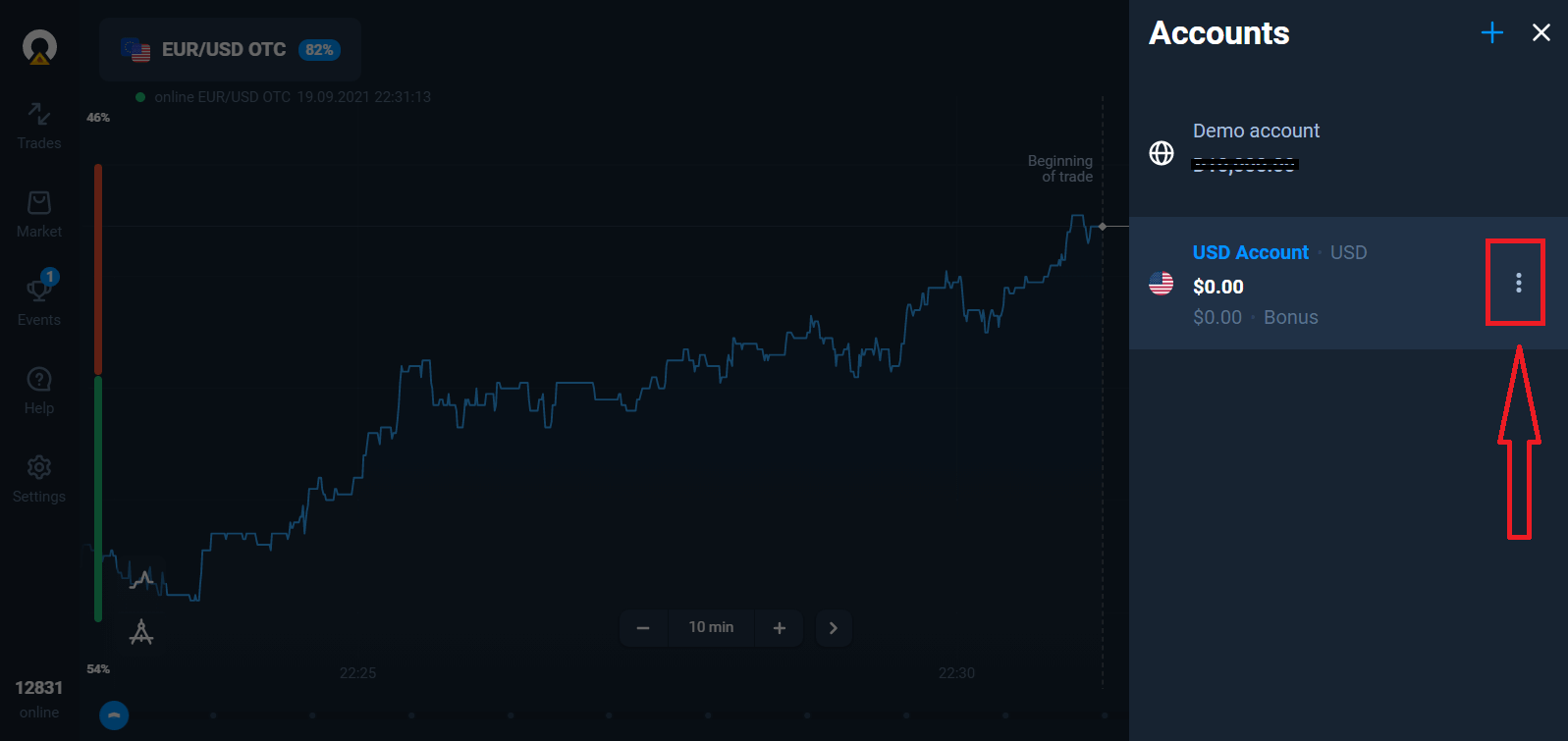
ընտրել «Ավանդ» տարբերակը, ապա ընտրել վճարման գումարը և եղանակը։
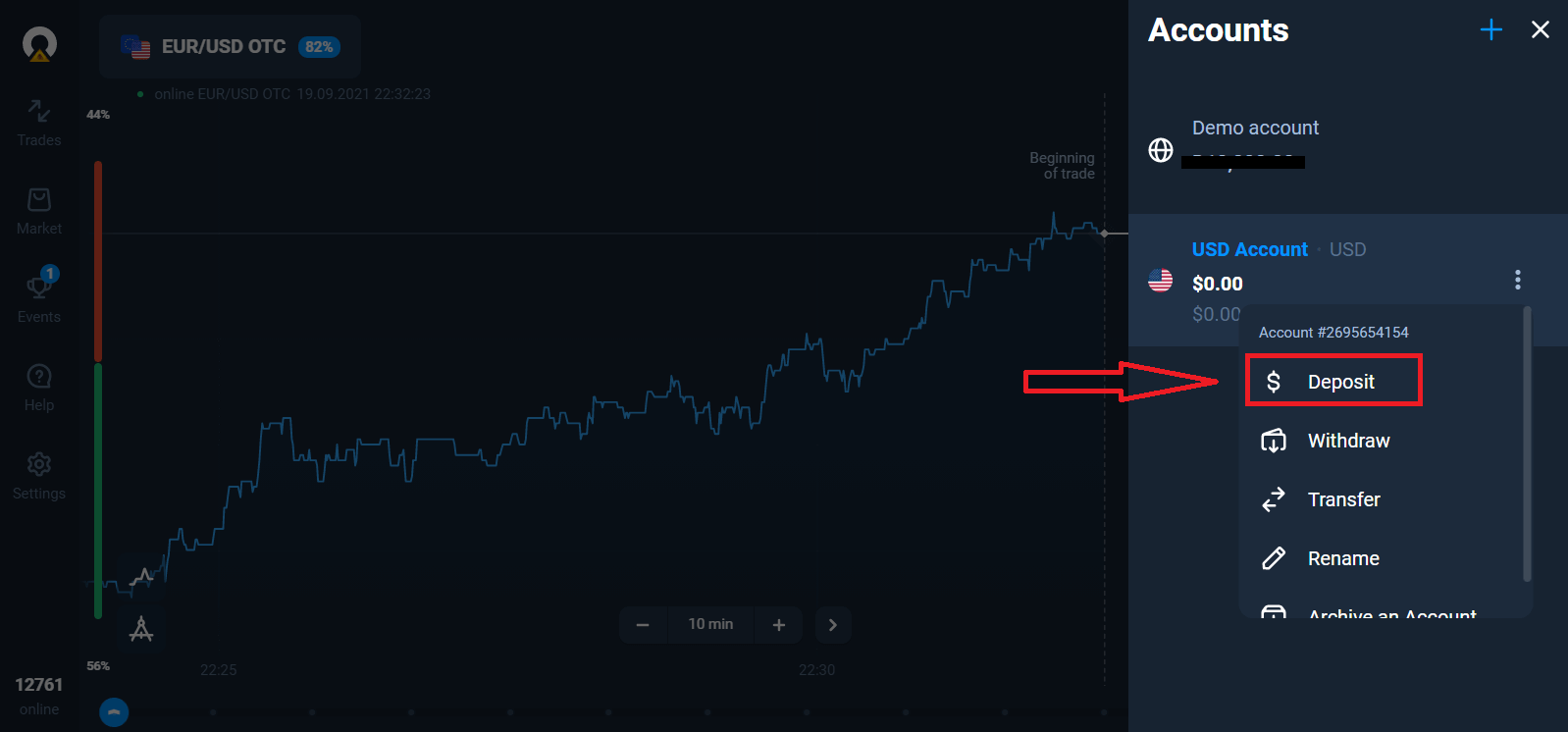
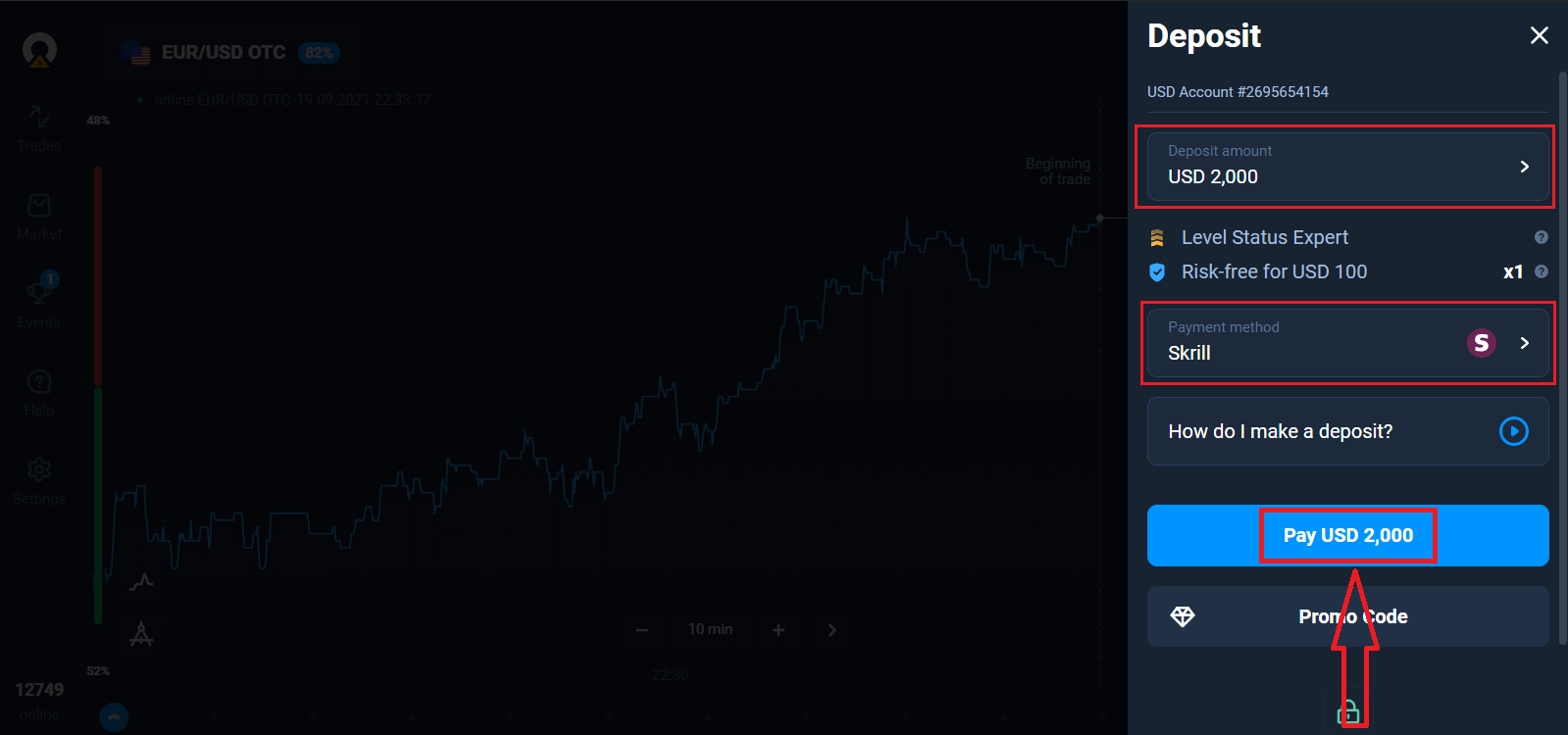
Իրական առևտուրը սկսելու համար դուք պետք է ներդրում կատարեք ձեր հաշվում (նվազագույն ավանդի գումարը 10 ԱՄՆ դոլար/եվրո է)։
Ինչպես կատարել ավանդ Olymptrade-ում։
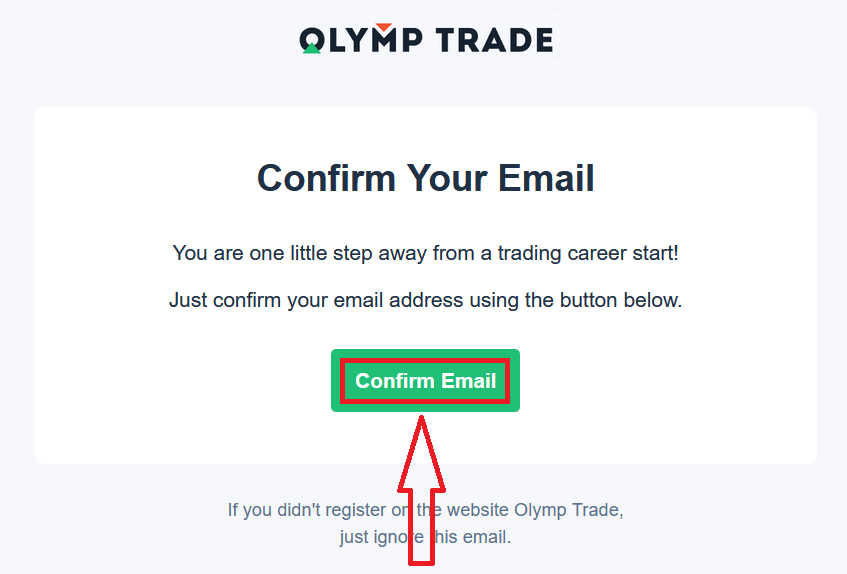
Վերջապես, դուք մուտք եք գործում ձեր էլ. փոստին, Olymptrade-ը ձեզ կուղարկի հաստատման նամակ։ Սեղմեք այդ նամակում «Հաստատել էլ. փոստը» կոճակը՝ ձեր հաշիվը ակտիվացնելու համար։ Այսպիսով, դուք կավարտեք գրանցումը և ձեր հաշվի ակտիվացումը։
Ինչպես գրանցվել Facebook-ի հաշվի միջոցով
Բացի այդ, դուք ունեք հնարավորություն բացել ձեր հաշիվը Facebook հաշվի միջոցով, և դա կարող եք անել ընդամենը մի քանի պարզ քայլով. 1. Սեղմեք Facebook կոճակը
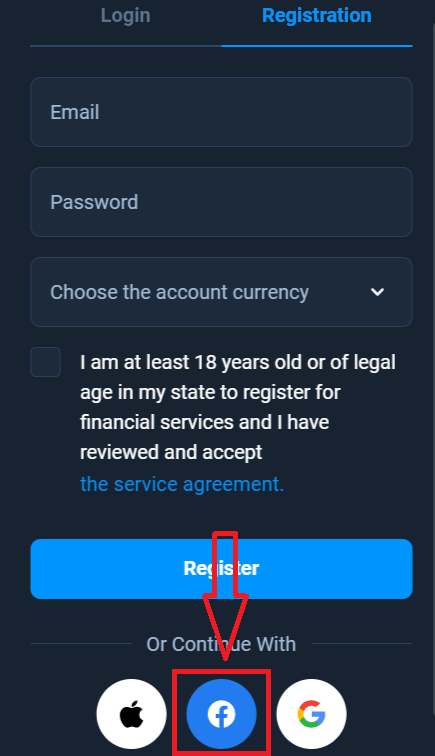
2. Կբացվի Facebook մուտք գործելու պատուհան, որտեղ դուք պետք է մուտքագրեք ձեր էլեկտրոնային փոստի հասցեն, որն օգտագործել եք Facebook-ում գրանցվելու համար
3. Մուտքագրեք ձեր Facebook հաշվի գաղտնաբառը
4. Սեղմեք «Մուտք գործել»
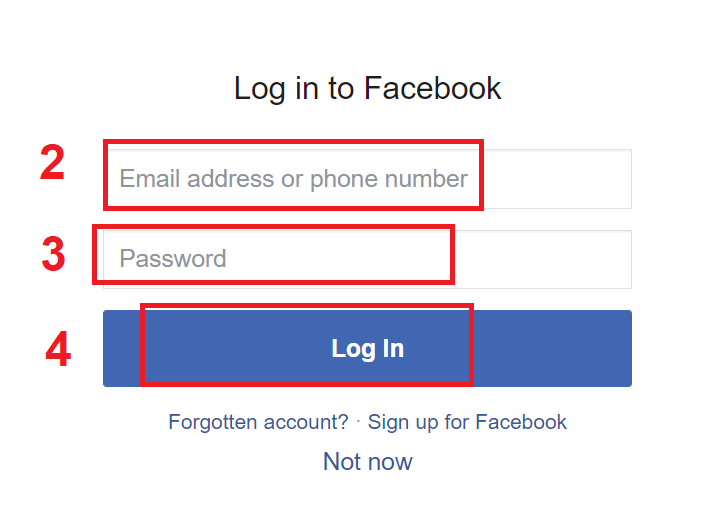
կոճակը «Մուտք գործել» կոճակը սեղմելուց հետո Olymptrade-ը հարցում է ուղարկում մուտք գործելու համար. Ձեր անունը, պրոֆիլի նկարը և էլեկտրոնային փոստի հասցեն: Սեղմեք «Շարունակել»...
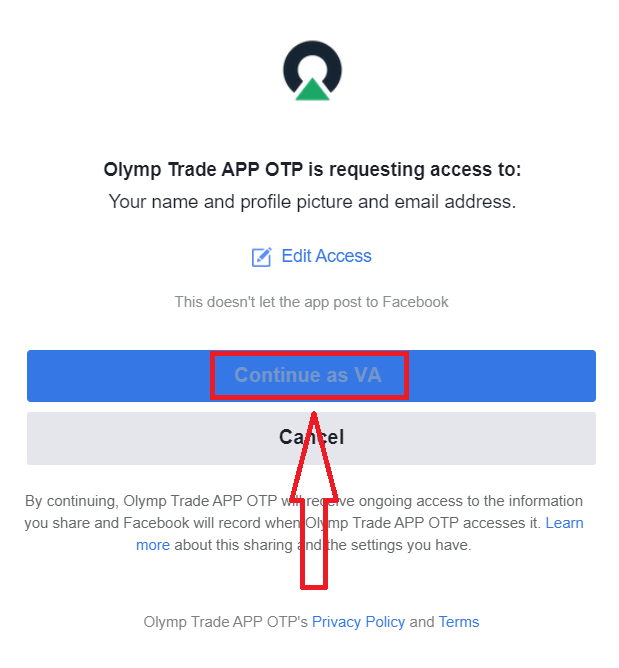
Դրանից հետո դուք ավտոմատ կերպով կուղղորդվեք Olymptrade հարթակ:
Ինչպես գրանցվել Google հաշվով
1. Google հաշիվ գրանցելու համար սեղմեք գրանցման ձևաթղթում համապատասխան կոճակը։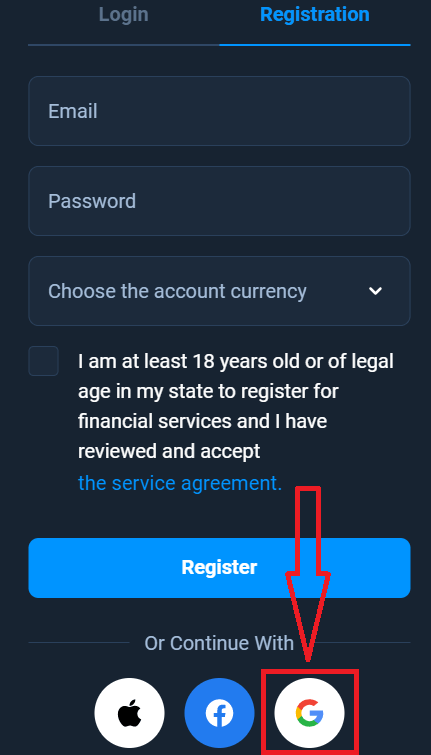
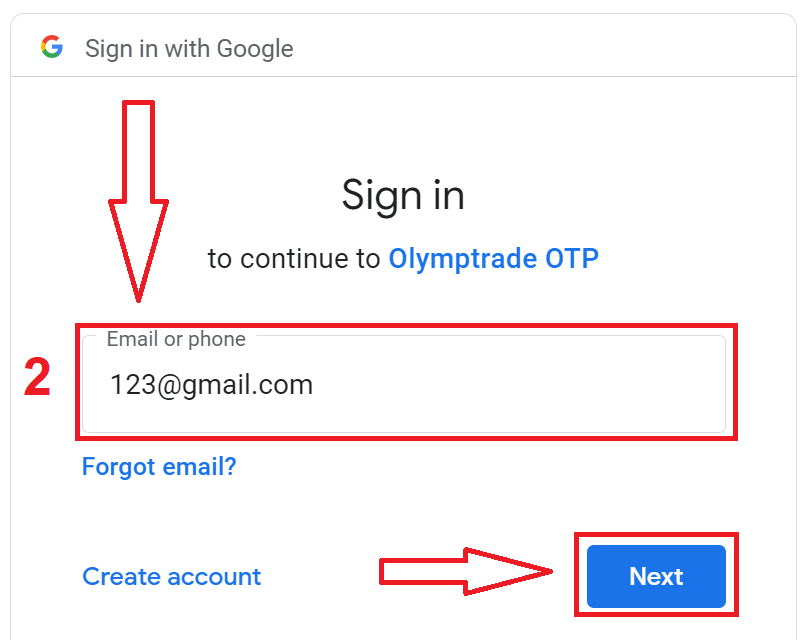
2. Նոր բացված պատուհանում մուտքագրեք ձեր հեռախոսահամարը կամ էլ․ հասցեն և սեղմեք «Հաջորդը»։
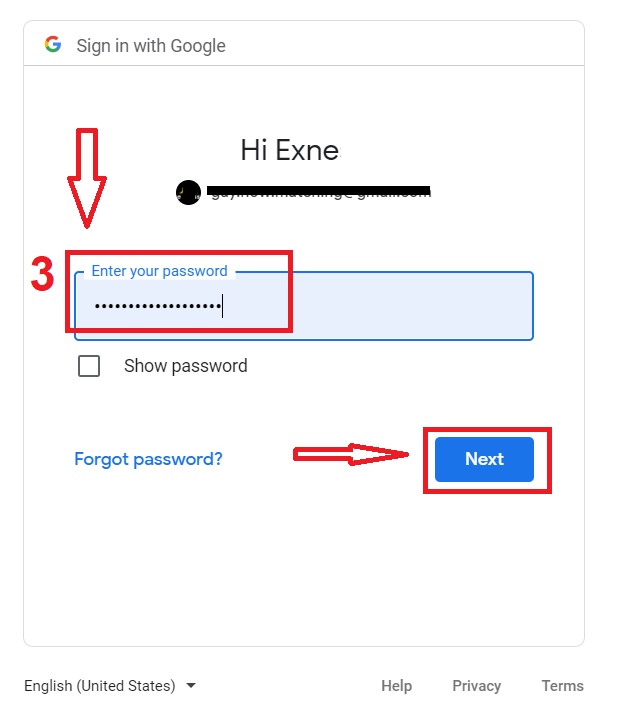
3. Այնուհետև մուտքագրեք ձեր Google հաշվի գաղտնաբառը և սեղմեք «Հաջորդը»։
Դրանից հետո հետևեք ծառայությունից ձեր էլ․ հասցեին ուղարկված հրահանգներին։
Ինչպես գրանցվել Apple ID-ով
1. Apple ID-ով գրանցվելու համար սեղմեք գրանցման ձևաթղթի համապատասխան կոճակը։ 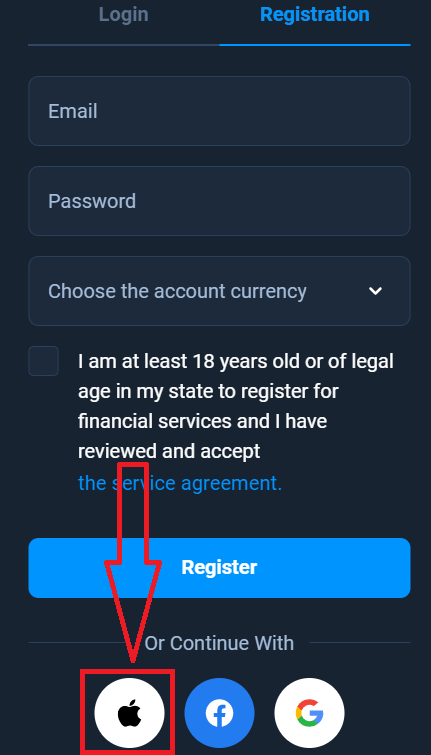
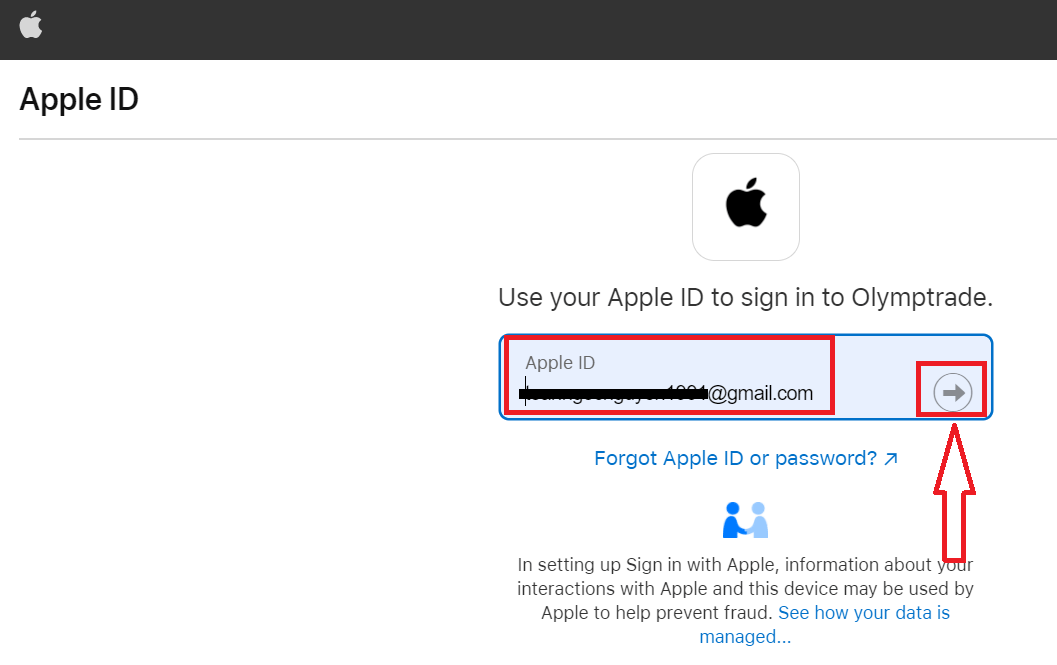
2. Նոր բացված պատուհանում մուտքագրեք ձեր Apple ID-ն և սեղմեք «Հաջորդը»։
3. Այնուհետև մուտքագրեք ձեր Apple ID-ի գաղտնաբառը և սեղմեք «Հաջորդը»։
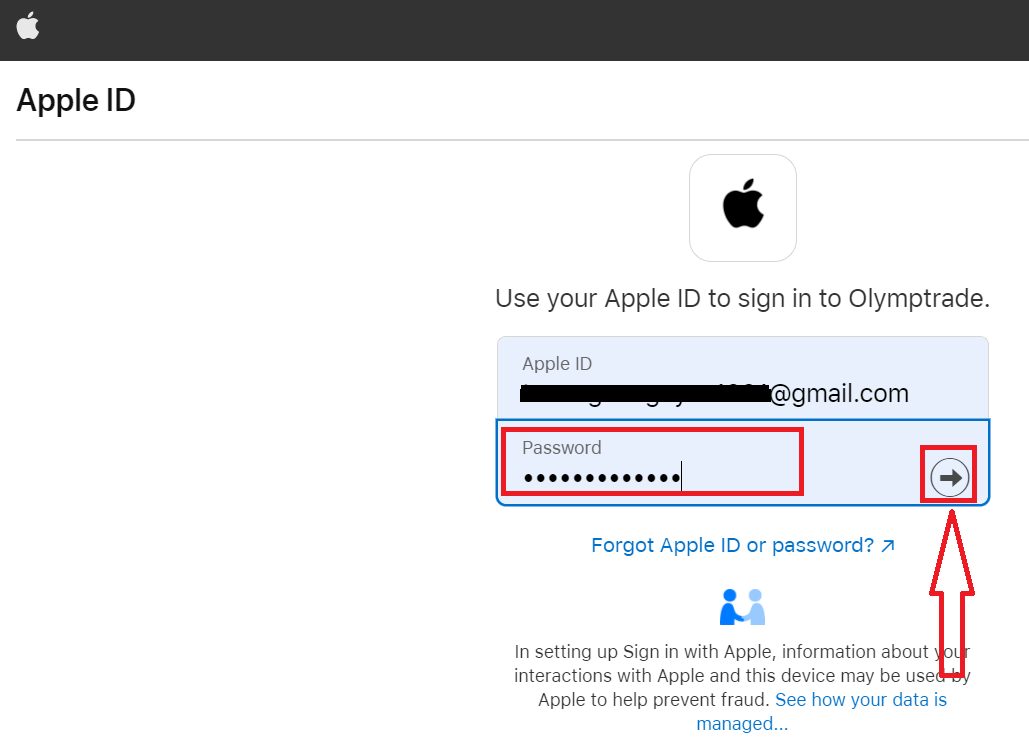
Դրանից հետո հետևեք ծառայության կողմից ուղարկված հրահանգներին, և կարող եք սկսել առևտուր անել Olymptrade-ում։