Kako preuzeti i instalirati Olymptrade aplikaciju za laptop/PC (Windows, macOS)
Napisao

Istraživač platforme za internetsko trgovanje i pisac vodiča
Istražuje brokerske platforme i sustave računa za trgovanje.
Isprobajte najnoviju verziju naše aplikacije za trgovanje za glatko iskustvo trgovanja bez ometanja.

Kako preuzeti i instalirati aplikaciju Olymptrade na Windowsima
Desktop aplikacija platforme za trgovanje za Windows potpuno je ista kao i njezina web verzija. Posljedično, neće biti nikakvih problema s trgovanjem i prijenosom sredstava.
- Operativni sustav:
- OVAN:
- Video kartica:
- Prostor na tvrdom disku:
Preuzmite službenu Olymptrade aplikaciju ovdje na svoje prijenosno/računalno računalo.
Preuzmite Olymptrade aplikaciju za Windows
Vaš instalacijski program za Olymptrade automatski će se početi preuzimati za nekoliko sekundi. Ako se to ne dogodi, ponovno pokrenite preuzimanje.
Nakon uspješnog preuzimanja slijedite ove korake za instalaciju na svoje prijenosno/stolno računalo:
1. Spremite datoteku "Olymp_Trade_Community_Version_win64_latest.exe" na svoje računalo.
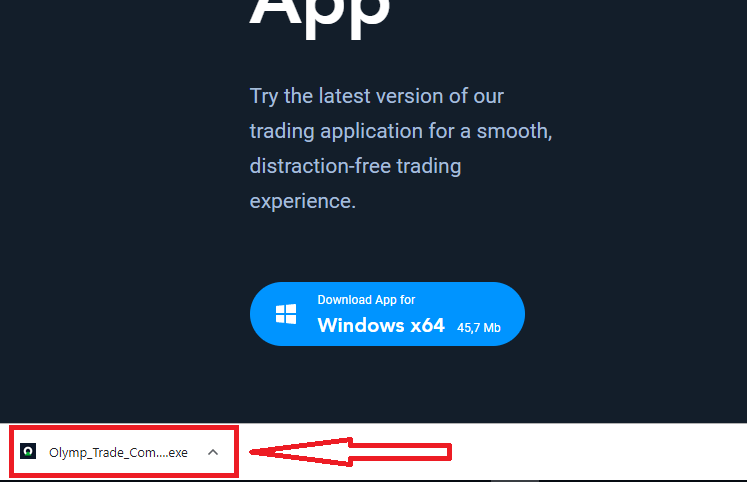
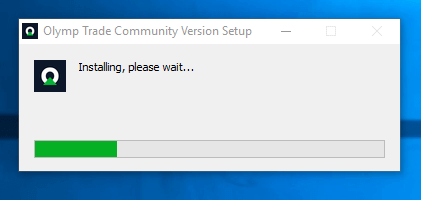
2. Otvorite preuzetu datoteku, dvaput kliknite na datoteku i automatski će se pokrenuti.
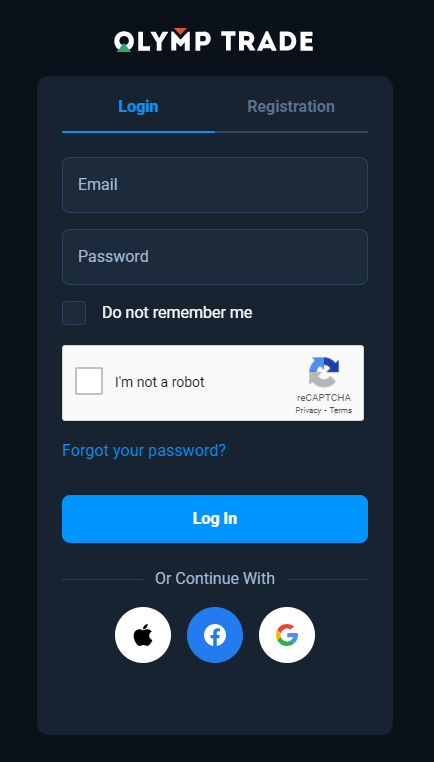
3. Prijavite se u klijent i počnite trgovati. U slučaju da se ne sjećate svoje e-pošte ili lozinke, upotrijebite opciju oporavka lozinke ili promijenite lozinku u svom profilu.
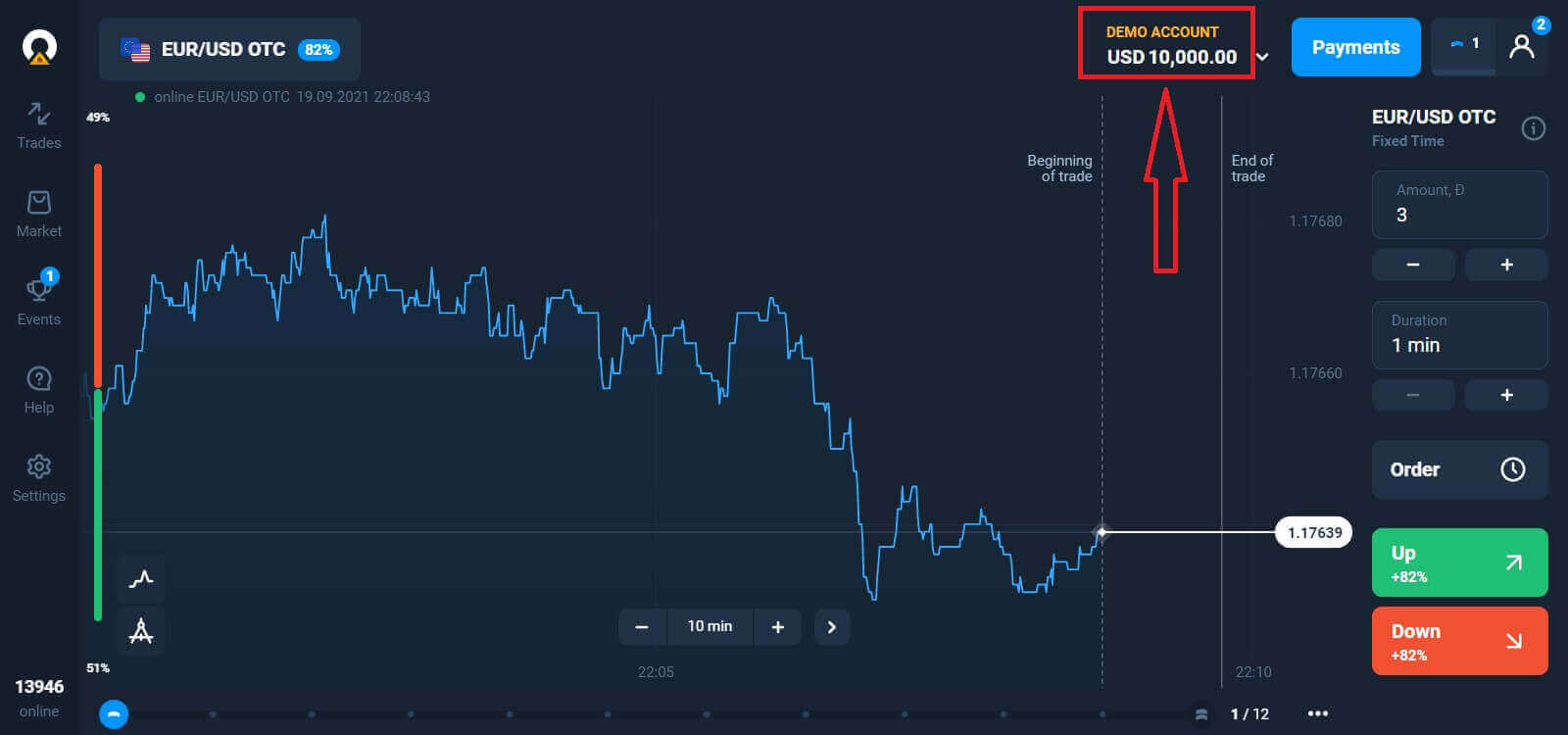
Sada možete početi trgovati. Imate 10.000 USD na demo računu, a nakon uplate možete trgovati i na pravom računu.
Kako izvršiti uplatu u Olymptradeu
Kako preuzeti i instalirati aplikaciju Olymptrade na macOS
Aplikacija za stolna računala za macOS također je potpuno ista kao i web verzija. Posljedično, neće biti nikakvih problema s trgovanjem i prijenosom sredstava.
- Operativni sustav:
- OVAN:
- Video kartica:
- Prostor na tvrdom disku:
Preuzmite službenu Olymptrade aplikaciju ovdje na svoje prijenosno/računalno računalo.
Preuzmite aplikaciju Olymptrade za macOS
Vaš instalacijski program za Olymptrade automatski će se početi preuzimati za nekoliko sekundi. Ako se to ne dogodi, ponovno pokrenite preuzimanje.
Nakon uspješnog preuzimanja, slijedite iste korake kao na Windowsima da biste ga instalirali na svoje prijenosno/stolno računalo:
Kako se registrirati putem e-pošte
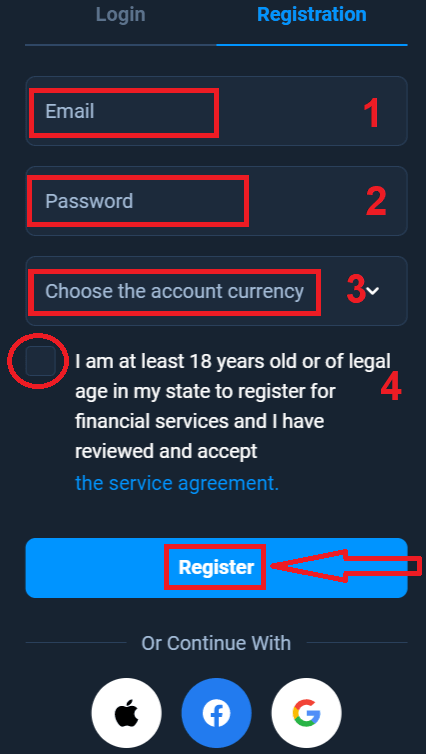
Za registraciju je potrebno ispuniti sve potrebne podatke i kliknuti gumb " Registriraj se ".- Unesite važeću adresu e-pošte .
- Stvorite jaku lozinku .
- Odaberite valutu računa: (EUR ili USD)
- Također morate prihvatiti ugovor o usluzi i potvrditi da ste punoljetni (stariji od 18 godina).
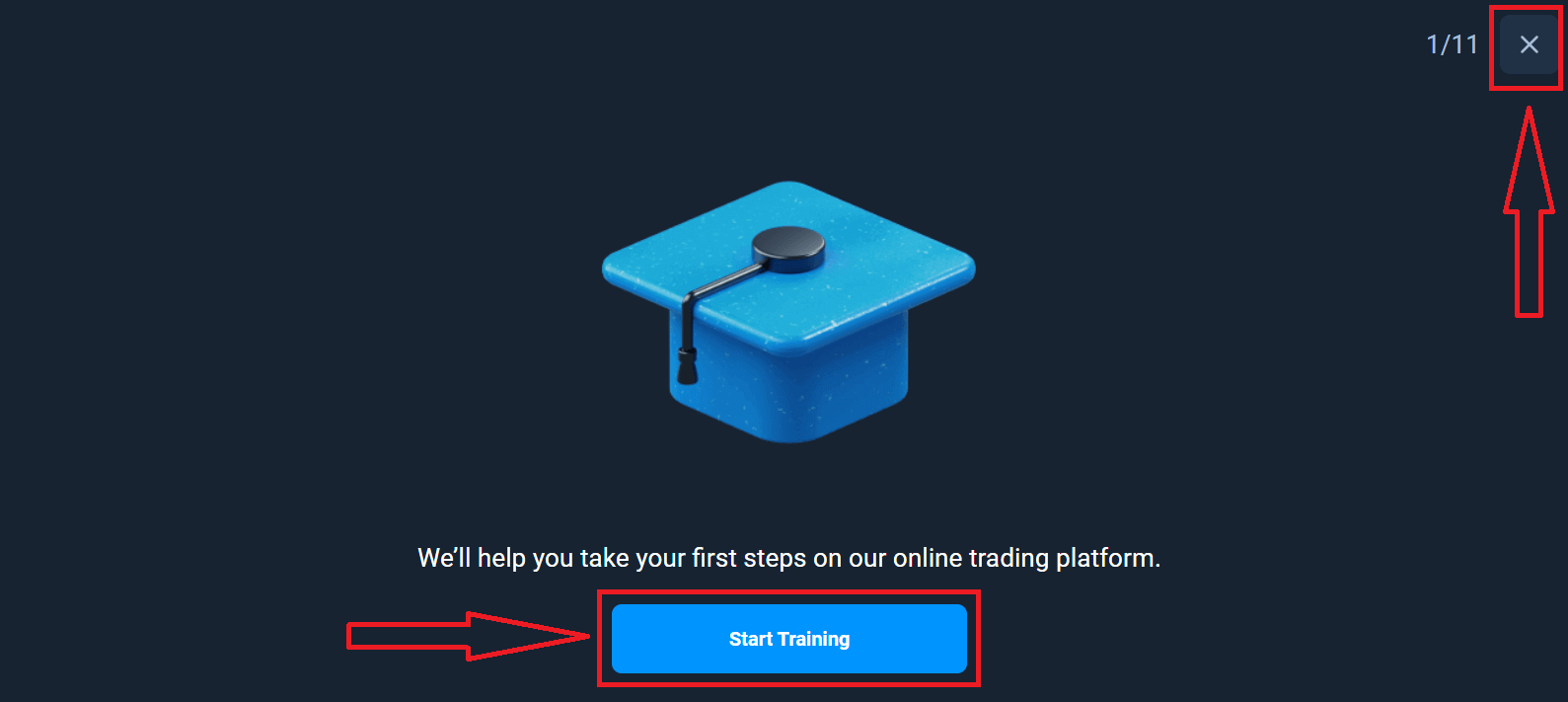
Čestitamo! Uspješno ste se registrirali. Prvo, pomoći ćemo vam da napravite prve korake na našoj online platformi za trgovanje, kliknite "Započni obuku" za brzi pregled Olymptradea. Ako znate kako koristiti Olymptrade, kliknite "X" u gornjem desnom kutu.
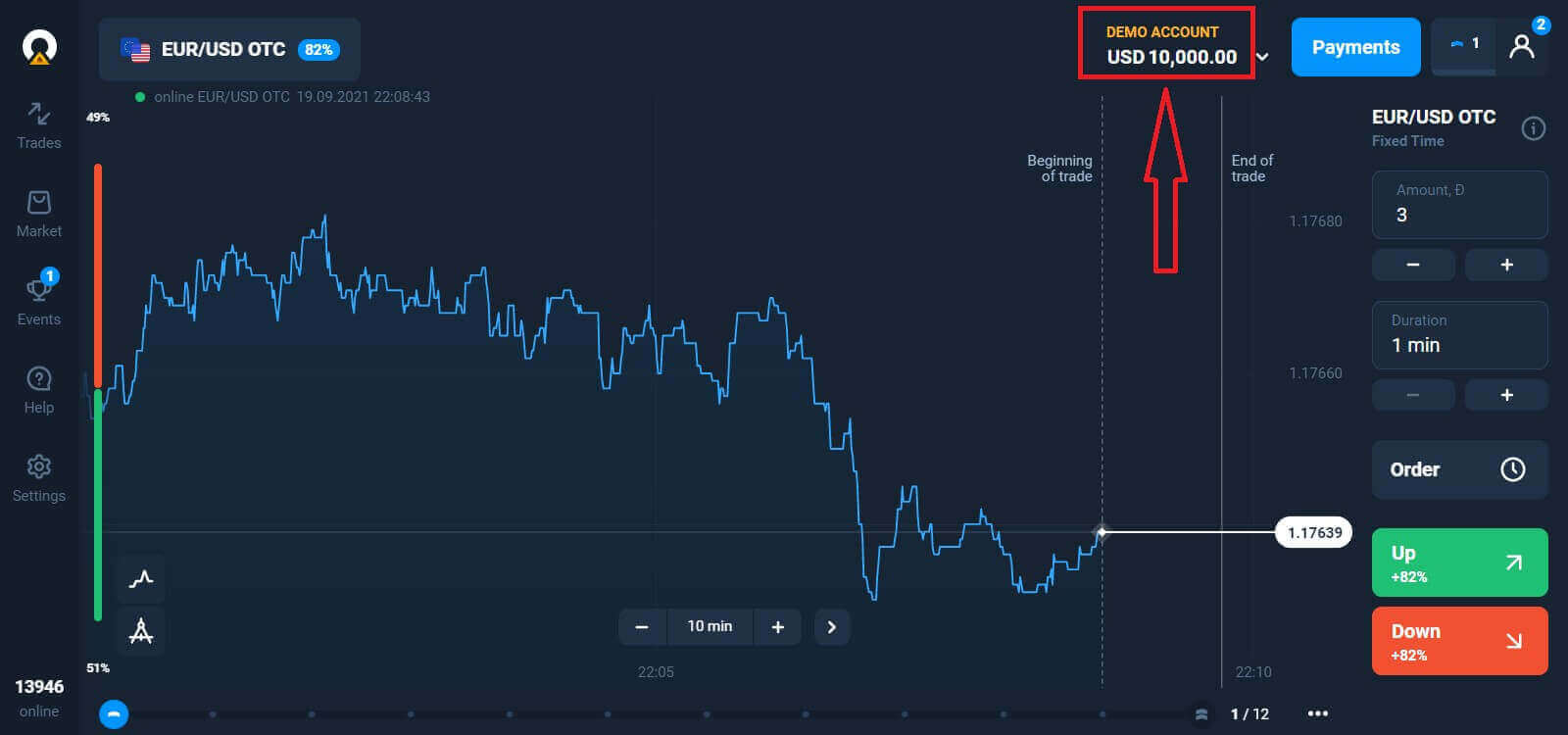
Sada možete početi trgovati, imate 10.000 USD na demo računu. Demo račun je alat koji vam omogućuje da se upoznate s platformom, vježbate svoje vještine trgovanja na različitoj imovini i isprobate nove mehanike na grafikonu u stvarnom vremenu bez rizika.
Također možete trgovati na stvarnom računu nakon uplate klikom na stvarni račun koji želite nadopuniti (u izborniku "Računi"),
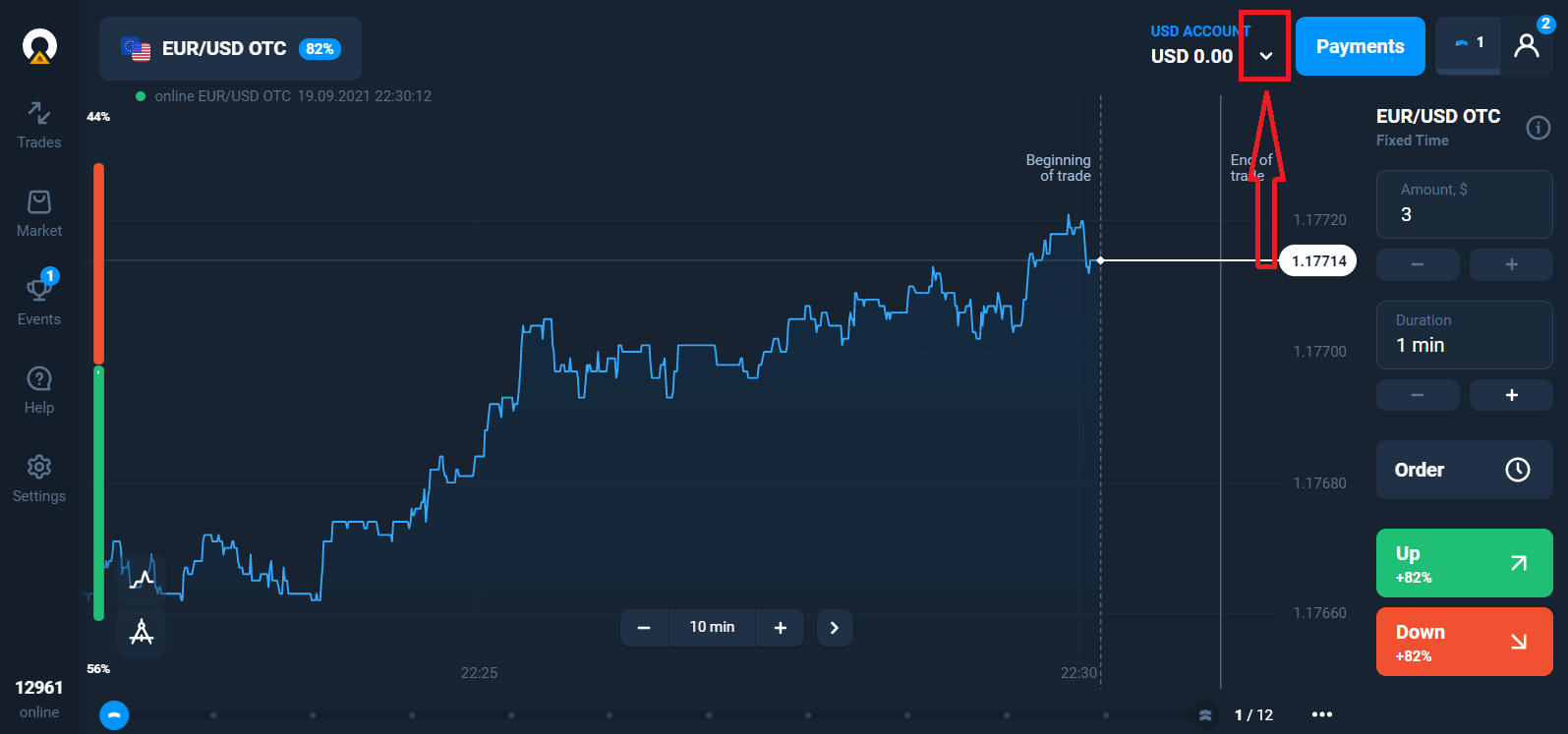
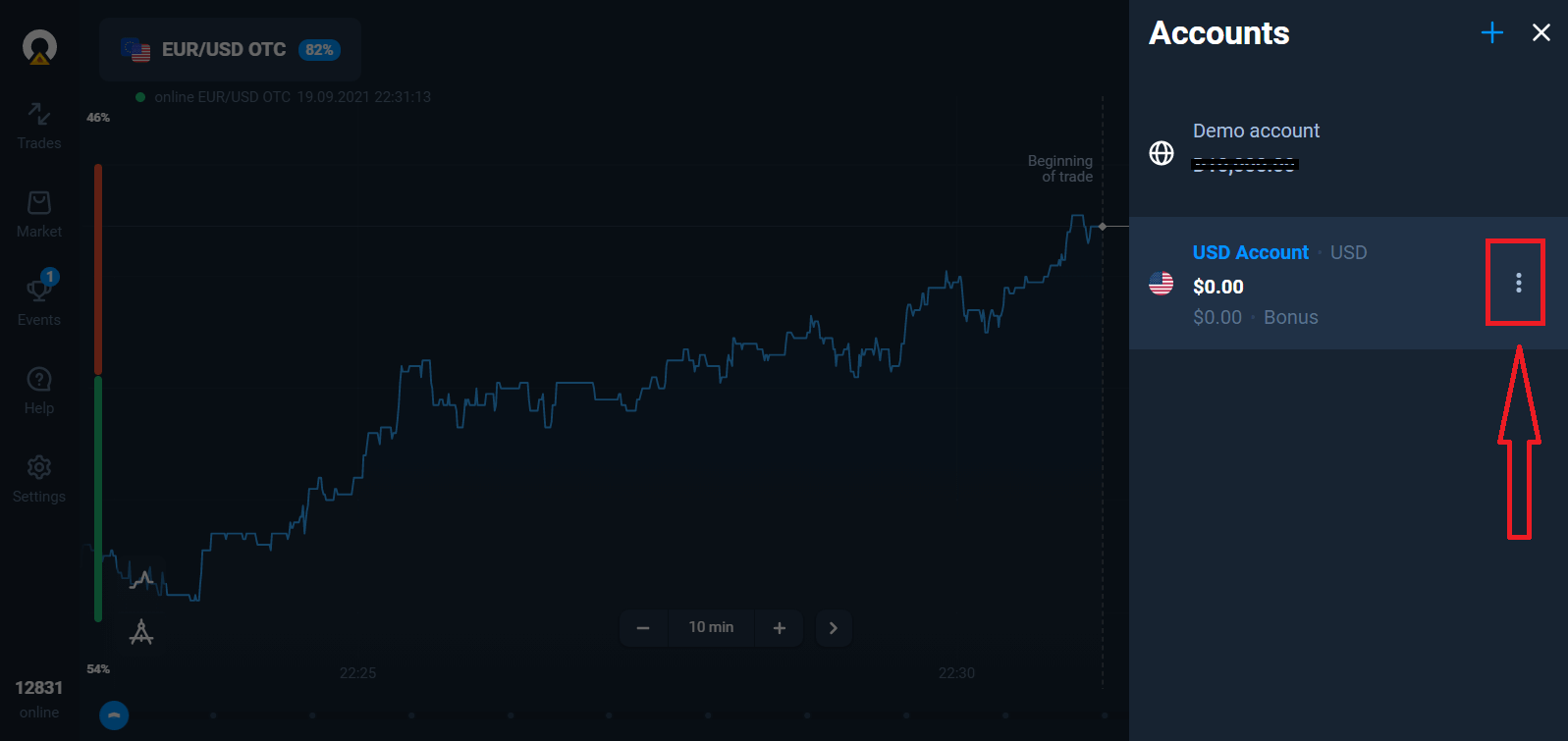
odaberite opciju "Uplata", a zatim odaberite iznos i način plaćanja.
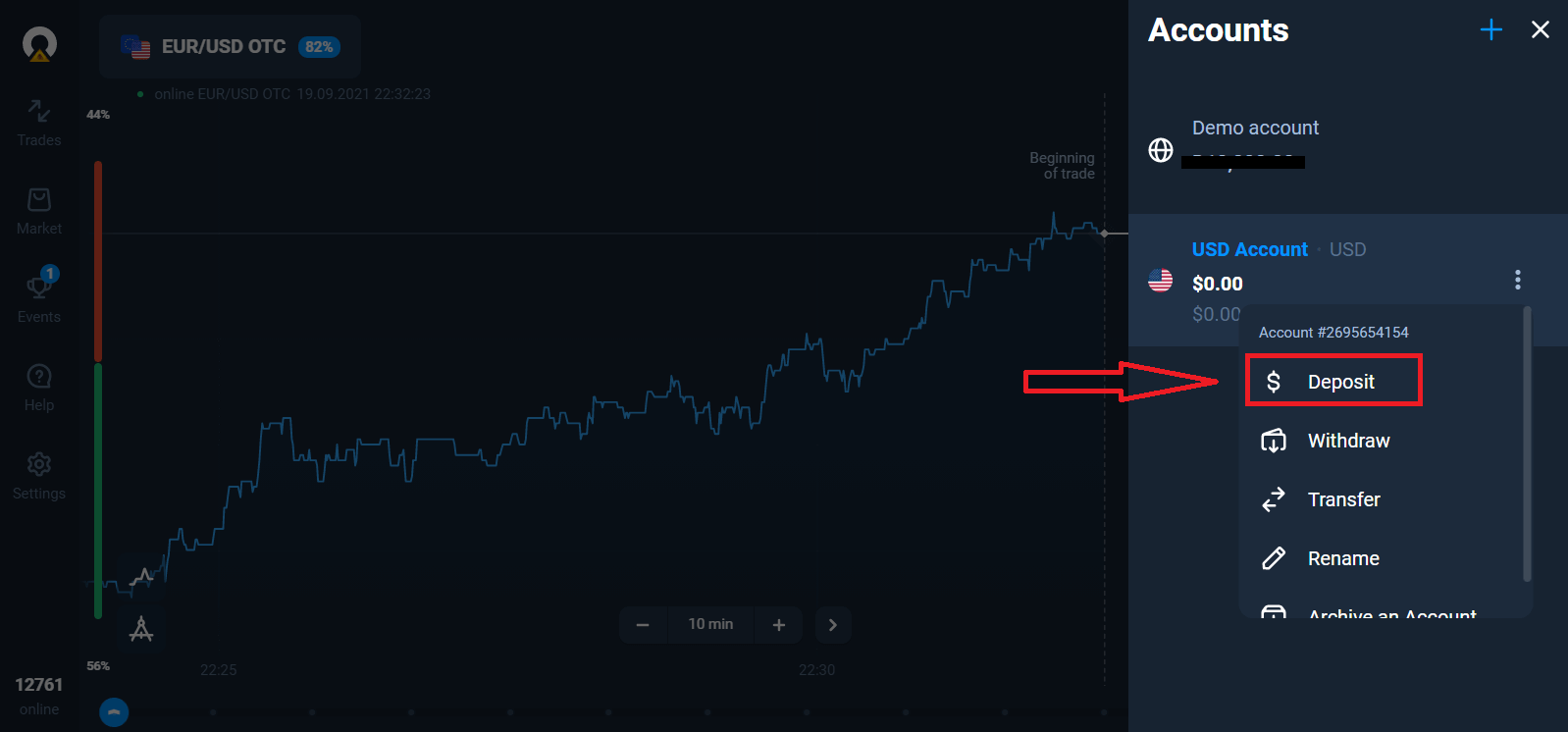
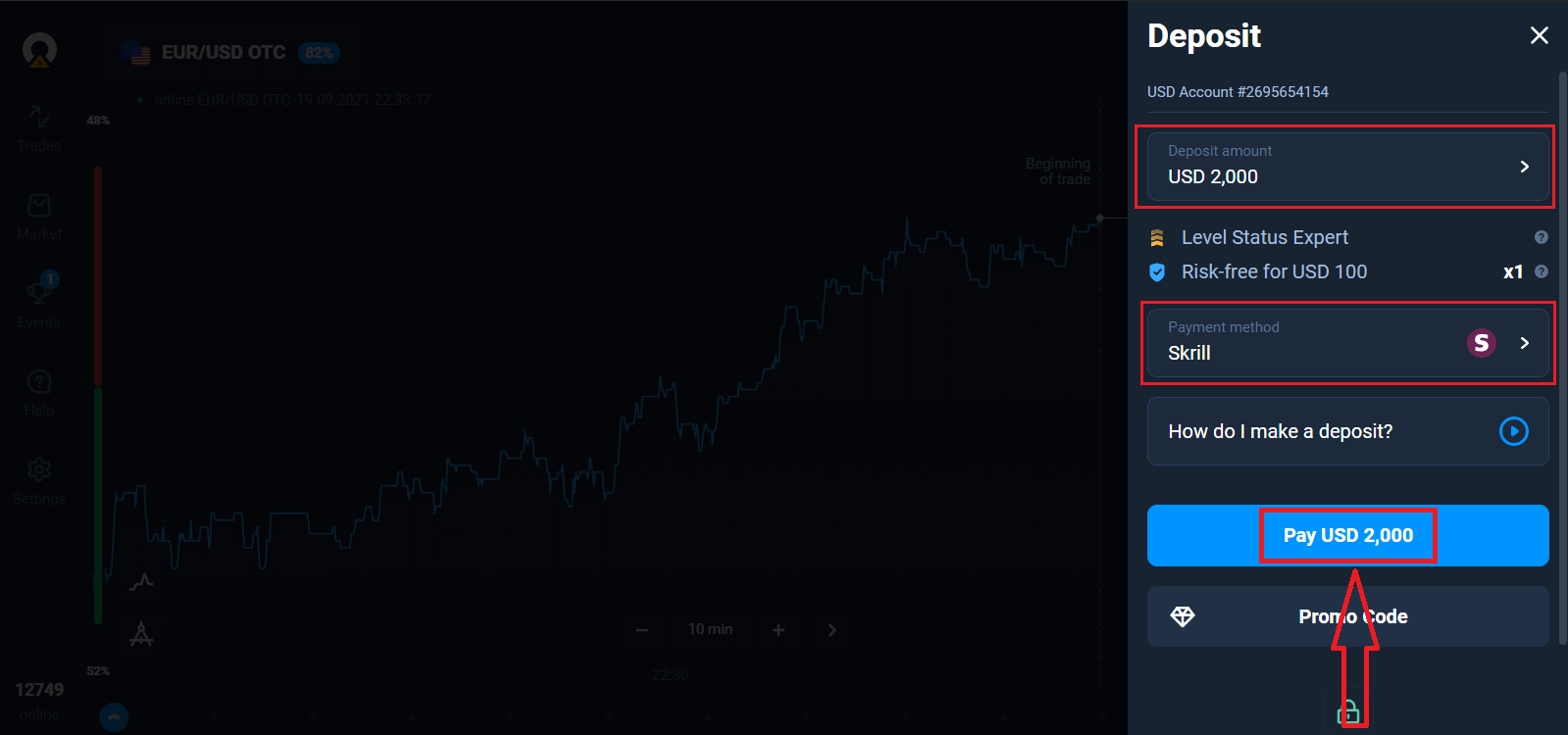
Da biste započeli trgovanje uživo, morate uložiti na svoj račun (minimalni iznos uplate je 10 USD/EUR).
Kako izvršiti uplatu u Olymptradeu
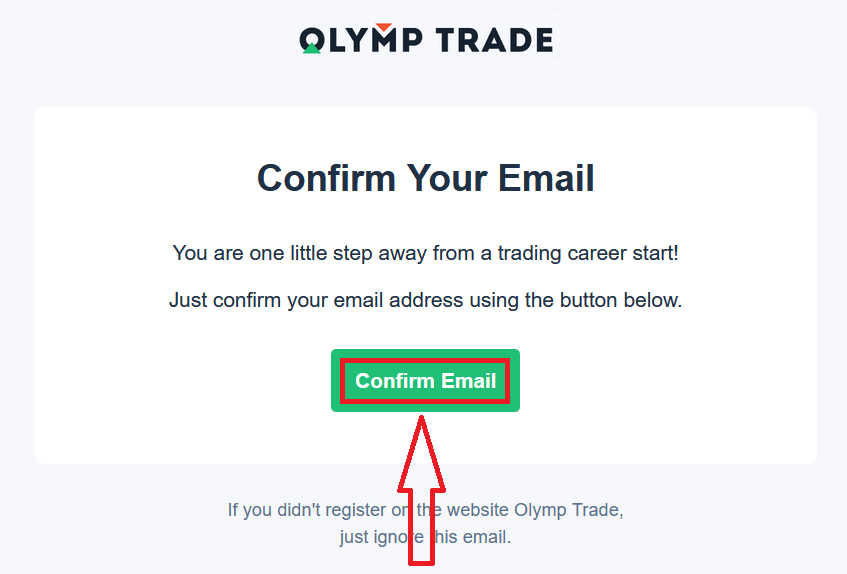
Na kraju, pristupite svojoj e-pošti, Olymptrade će vam poslati potvrdnu e-poštu. Kliknite gumb "Potvrdi e-poštu" u toj e-pošti da biste aktivirali svoj račun. Dakle, završit ćete registraciju i aktivirati svoj račun.
Kako se registrirati s Facebook računom
Također, imate mogućnost otvaranja računa putem Facebook računa, a to možete učiniti u samo nekoliko jednostavnih koraka: 1. Kliknite na gumb Facebook
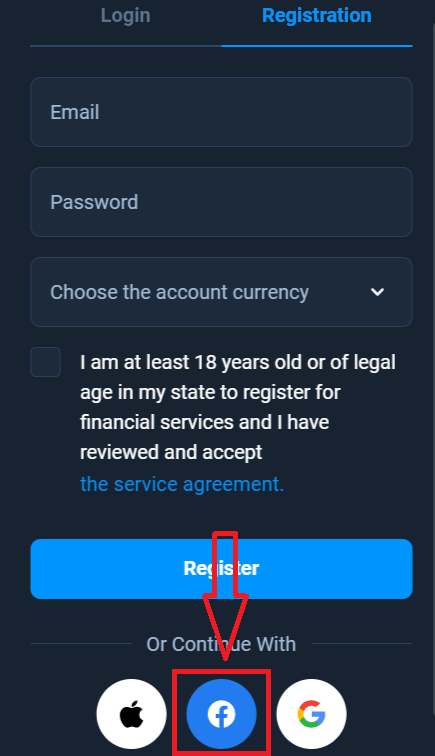
2. Otvorit će se prozor za prijavu na Facebook, gdje ćete morati unijeti svoju adresu e-pošte koju ste koristili za registraciju na Facebooku
3. Unesite lozinku sa svog Facebook računa
4. Kliknite na „Prijava“
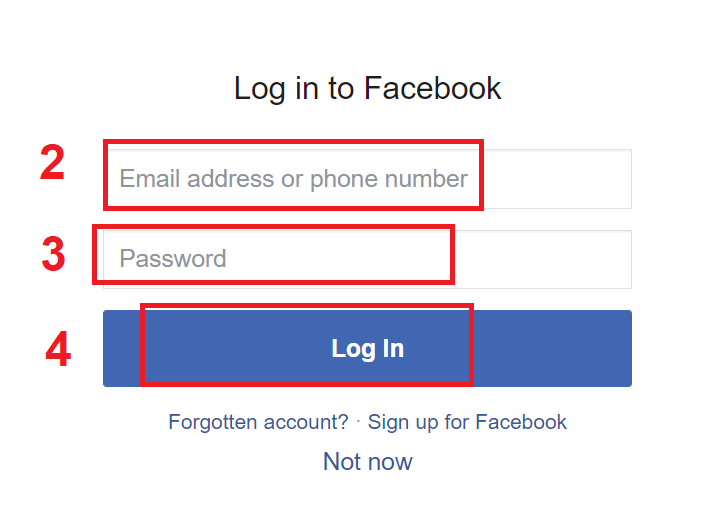
Nakon što kliknete na gumb „Prijava“, Olymptrade traži pristup: Vašem imenu i profilnoj slici te adresi e-pošte. Kliknite Nastavi...
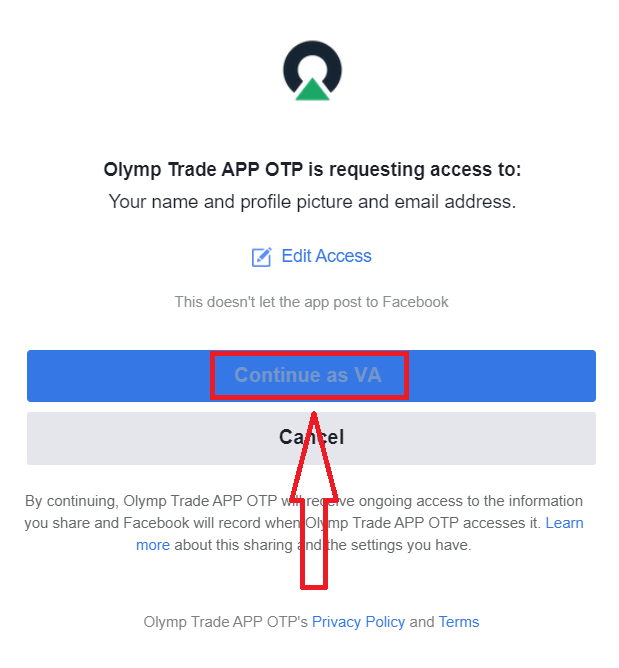
Nakon toga bit ćete automatski preusmjereni na Olymptrade platformu.
Kako se registrirati s Google računom
1. Za registraciju s Google računom kliknite odgovarajući gumb u obrascu za registraciju.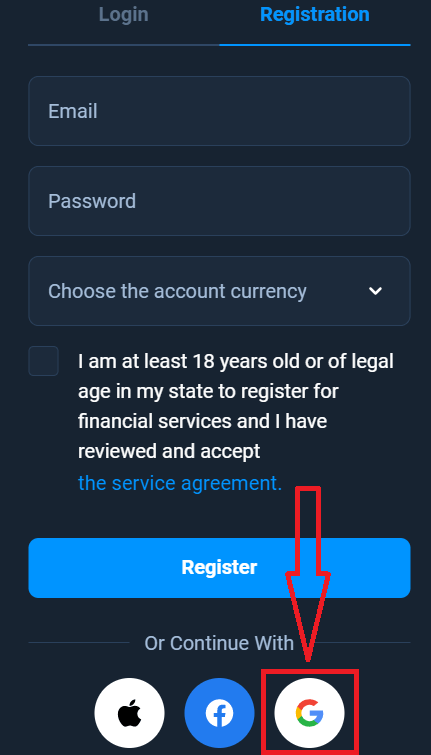
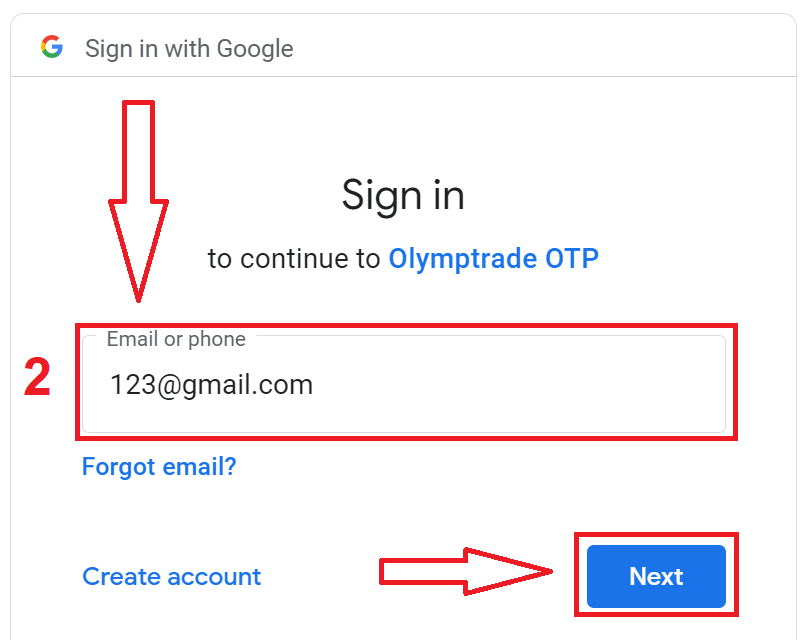
2. U novootvorenom prozoru unesite svoj telefonski broj ili e-poštu i kliknite "Dalje".
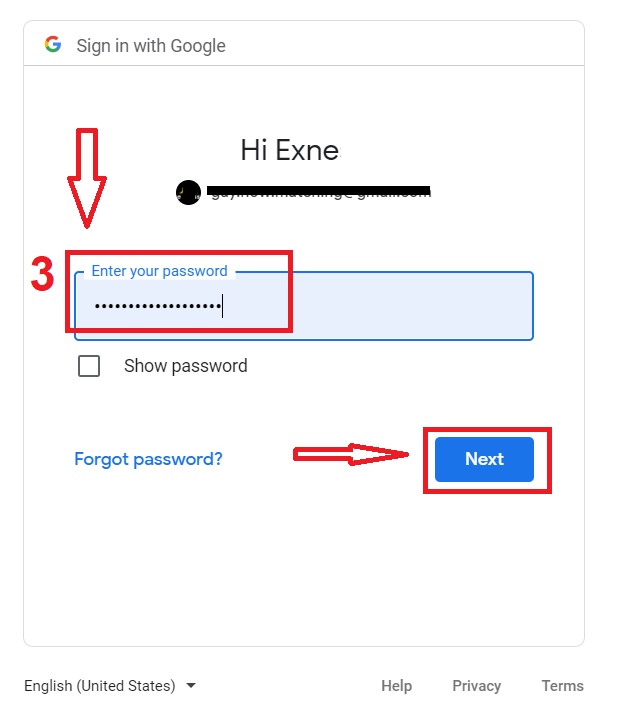
3. Zatim unesite lozinku za svoj Google račun i kliknite "Dalje".
Nakon toga slijedite upute poslane od servisa na vašu adresu e-pošte.
Kako se registrirati s Apple ID-om
1. Za registraciju s Apple ID-om kliknite odgovarajući gumb u obrascu za registraciju. 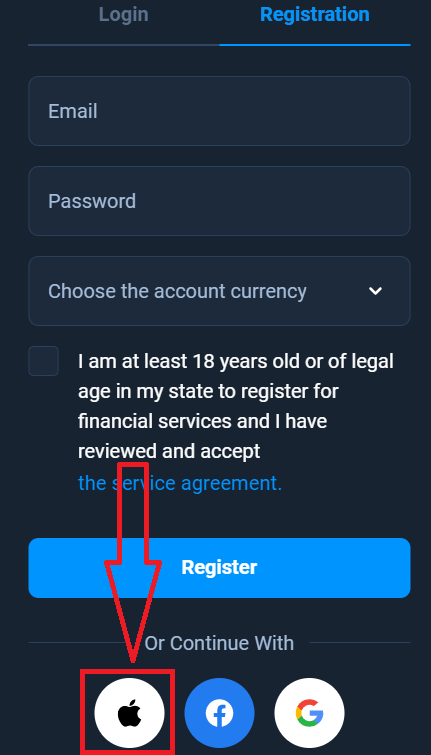
2. U novootvorenom prozoru unesite svoj Apple ID i kliknite "Dalje".
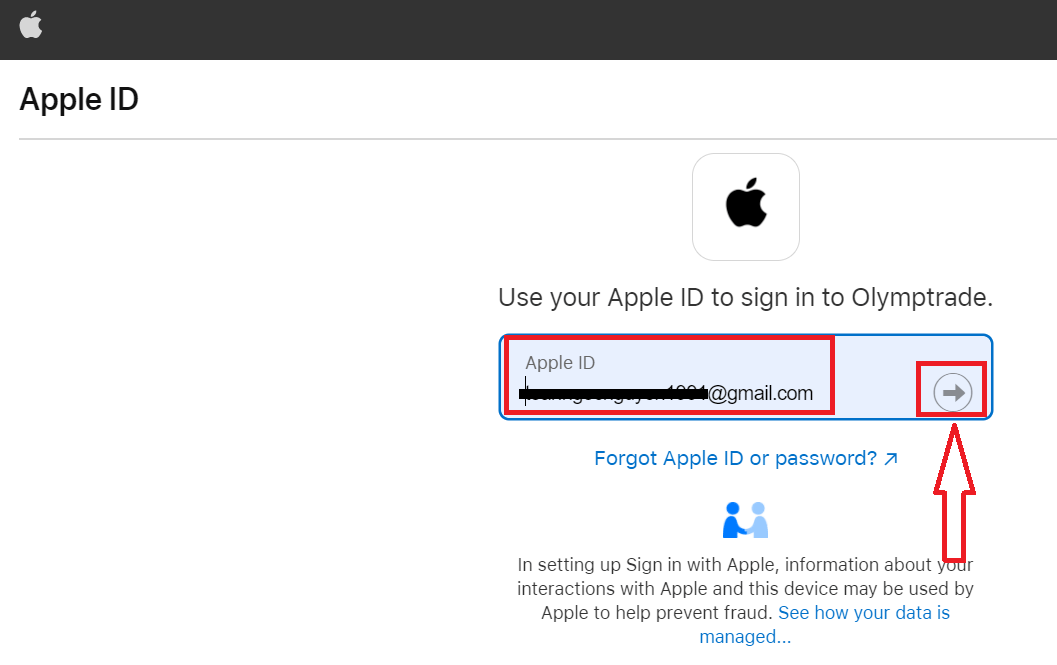
3. Zatim unesite lozinku za svoj Apple ID i kliknite "Dalje".
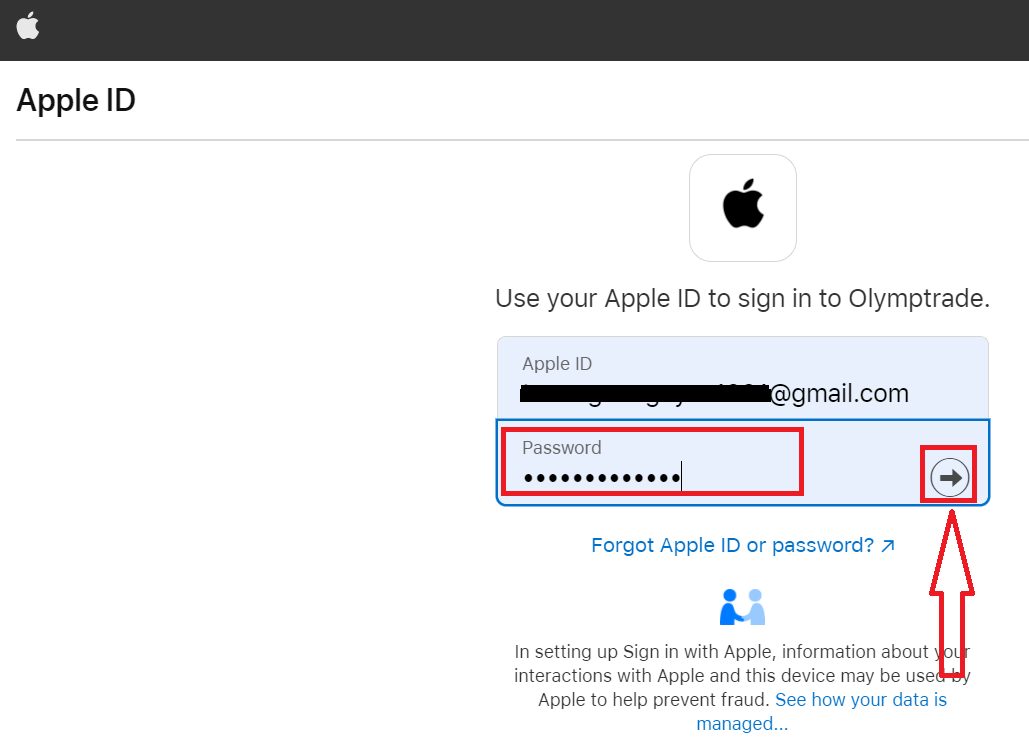
Nakon toga slijedite upute poslane od servisa i možete početi trgovati s Olymptradeom.