כיצד להוריד ולהתקין את אפליקציית Olymptrade למחשב נייד/מחשב נייד (Windows, macOS)
נכתב על ידי

חוקר פלטפורמת מסחר מקוונת וכותב מדריכים
חוקר פלטפורמות ברוקרים ומערכות חשבונות מסחר.
נסה את הגרסה העדכנית ביותר של אפליקציית המסחר שלנו לחוויית מסחר חלקה ונטולת הסחות דעת.

כיצד להוריד ולהתקין את אפליקציית Olymptrade במערכת Windows
אפליקציית שולחן העבודה של פלטפורמת המסחר עבור Windows זהה לחלוטין לגרסת האינטרנט שלה. כתוצאה מכך, לא יהיו בעיות במסחר ובהעברת כספים.
- מַעֲרֶכֶת הַפעָלָה:
- אַיִל:
- כרטיס מסך:
- שטח דיסק קשיח:
הורידו את אפליקציית Olymptrade הרשמית כאן למחשב הנייד/מחשב האישי שלכם.
הורידו את אפליקציית Olymptrade עבור Windows
מתקין Olymptrade יתחיל להוריד אוטומטית בעוד מספר שניות. אם זה לא קורה, הפעל מחדש את ההורדה.
לאחר ההורדה בהצלחה, בצע את השלבים הבאים כדי להתקין אותו במחשב הנייד/מחשב שלך:
1. שמור את הקובץ "Olymp_Trade_Community_Version_win64_latest.exe" במחשב שלך.
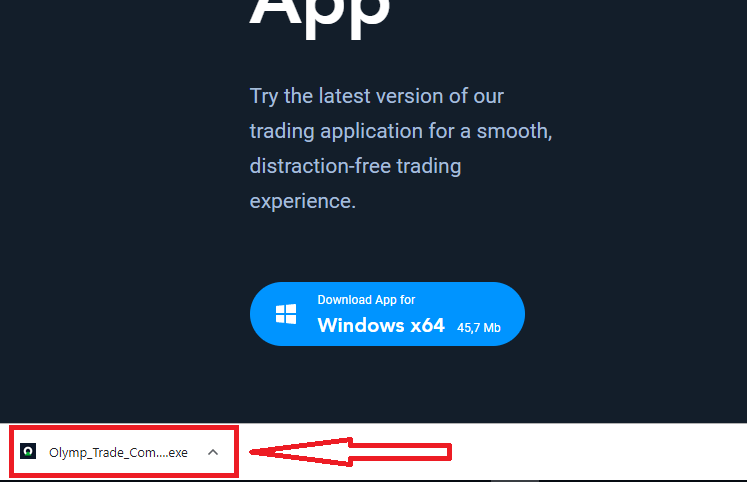
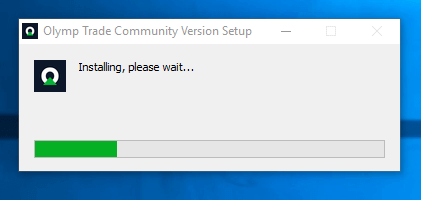
2. פתח את הקובץ שהורדת, לחץ פעמיים על הקובץ, הוא יפעל אוטומטית.
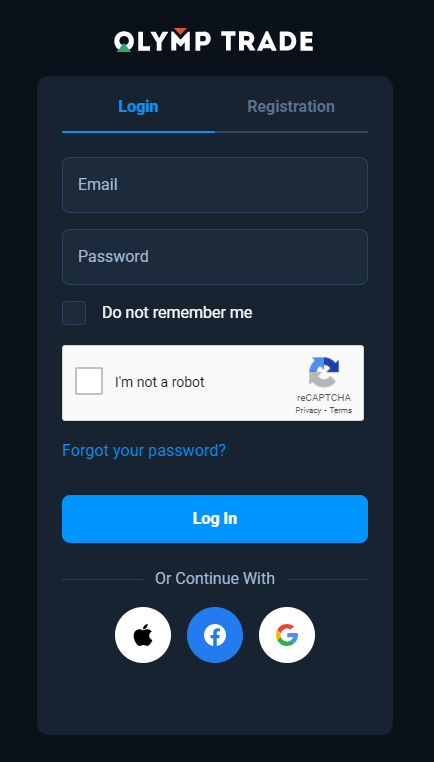
3. התחבר ללקוח והתחל לסחור. במקרה שאינך זוכר את כתובת הדוא"ל או הסיסמה שלך, השתמש באפשרות שחזור הסיסמה או שנה את הסיסמה בפרופיל שלך.
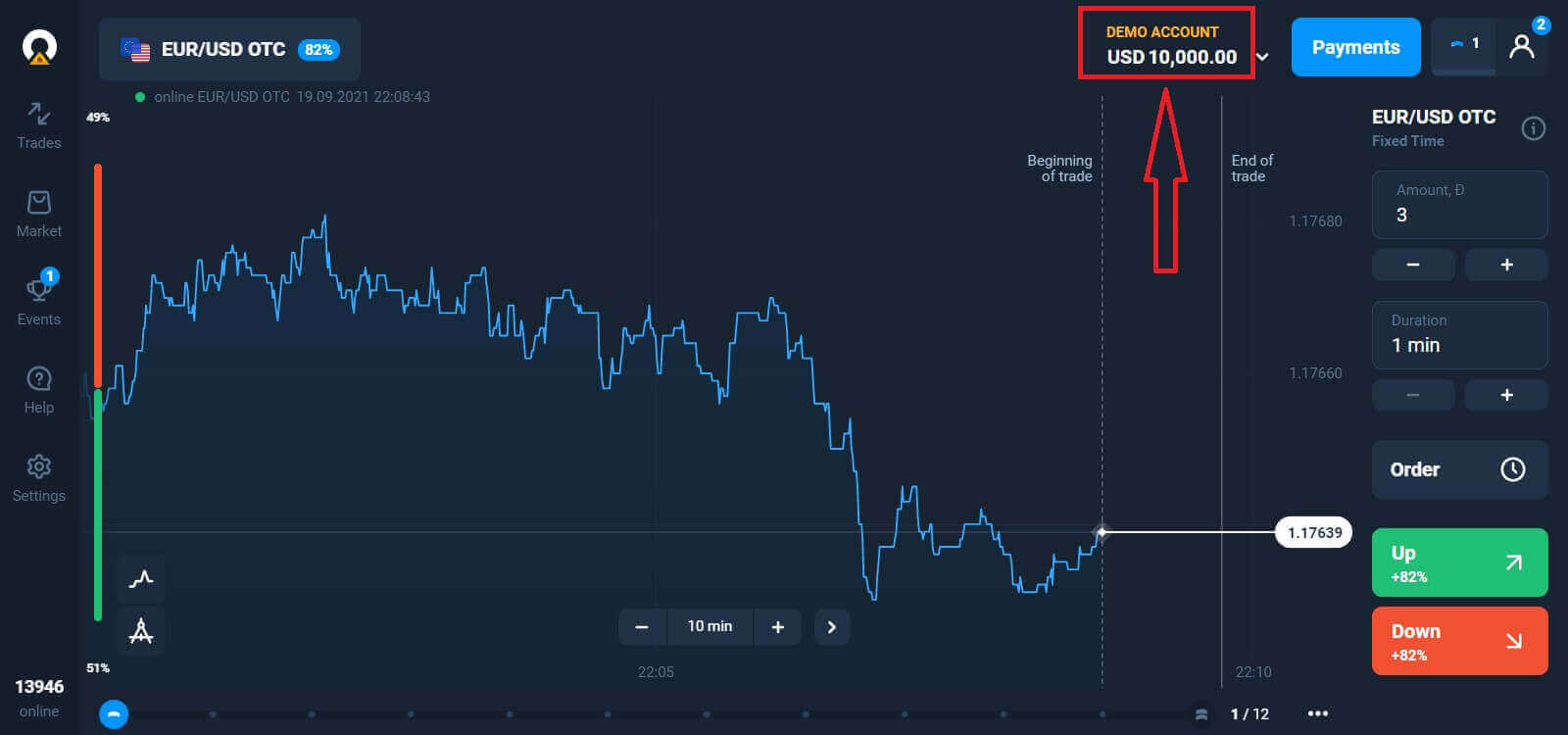
כעת תוכל להתחיל לסחור. יש לך 10,000 דולר בחשבון דמו, אתה יכול גם לסחור בחשבון אמיתי לאחר ההפקדה.
כיצד לבצע הפקדה ב-Olymptrade
כיצד להוריד ולהתקין את אפליקציית Olymptrade ב- macOS
אפליקציית שולחן העבודה עבור macOS זהה לחלוטין לגרסת האינטרנט שלה. כתוצאה מכך, לא יהיו בעיות במסחר והעברת כספים.
- מַעֲרֶכֶת הַפעָלָה:
- אַיִל:
- כרטיס מסך:
- שטח דיסק קשיח:
הורידו את אפליקציית Olymptrade הרשמית כאן למחשב הנייד/מחשב האישי שלכם.
הורידו את אפליקציית Olymptrade עבור macOS
מתקין Olymptrade יתחיל להוריד אוטומטית בעוד מספר שניות. אם זה לא קורה, הפעל מחדש את ההורדה.
לאחר ההורדה בהצלחה, בצע את אותם השלבים כמו ב-Windows כדי להתקין אותו במחשב הנייד/מחשב האישי שלך:
כיצד להירשם באמצעות דוא"ל
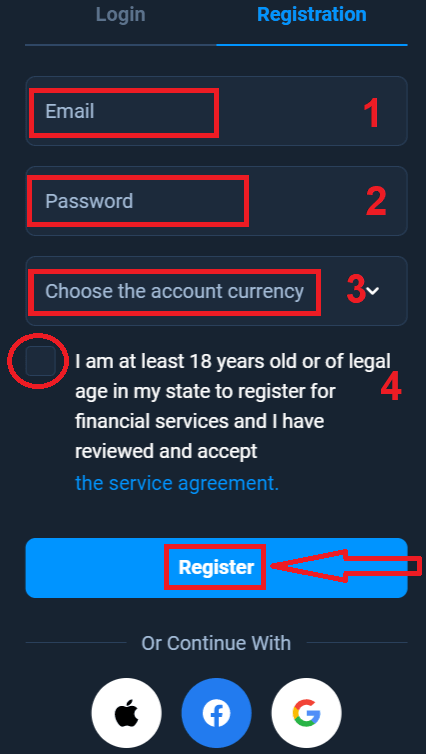
כדי להירשם עליכם למלא את כל המידע הדרוש וללחוץ על כפתור " הרשמה "- הזן כתובת דוא"ל תקפה .
- צור סיסמה חזקה .
- בחר את מטבע החשבון: (אירו או דולר אמריקאי)
- עליך גם להסכים להסכם השירות ולאשר שאתה בגיל החוקי (מעל גיל 18).
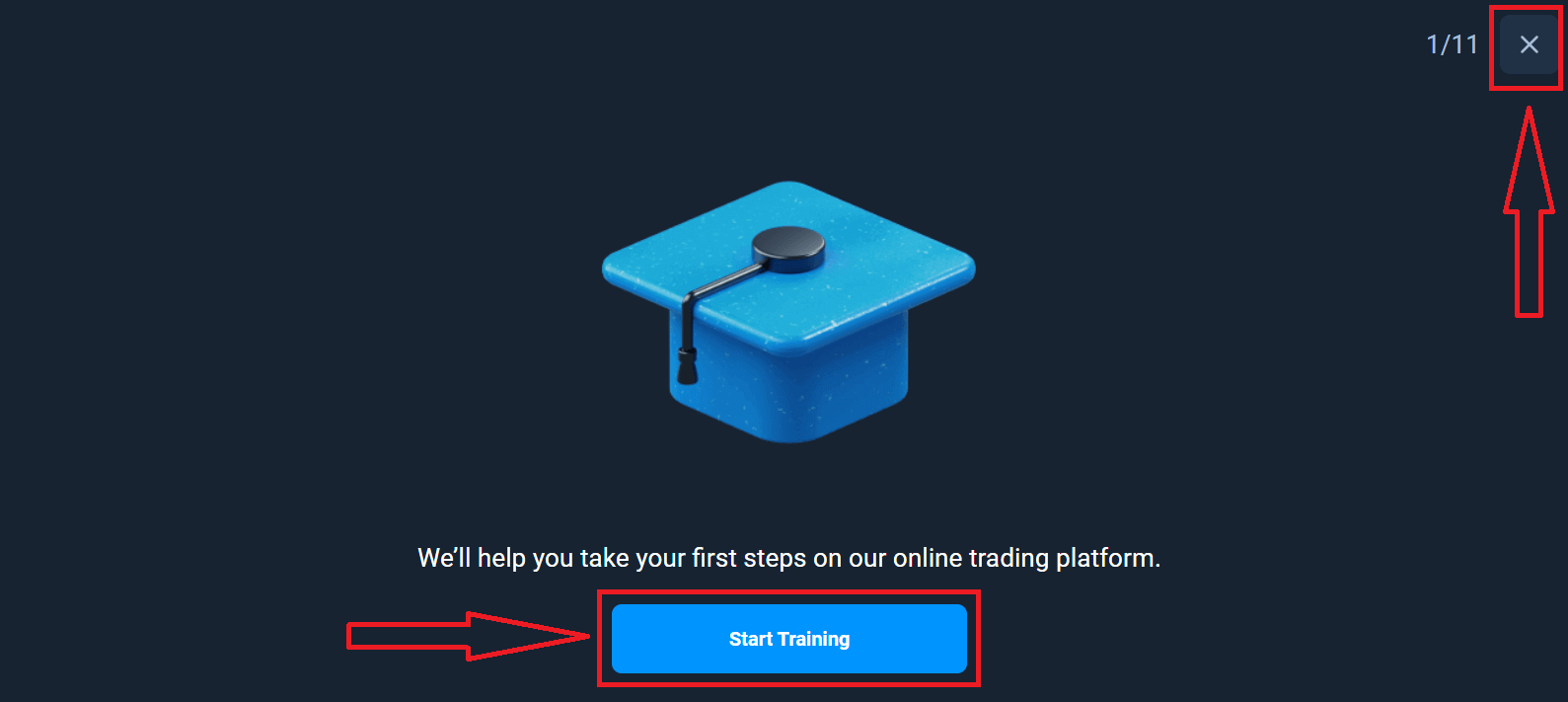
מזל טוב! נרשמת בהצלחה. ראשית, נעזור לך לעשות את הצעדים הראשונים שלך בפלטפורמת המסחר המקוונת שלנו, לחץ על "התחל אימון" כדי לקבל מבט מהיר על Olymptrade. אם אתה יודע כיצד להשתמש ב-Olymptrade, לחץ על "X" בפינה הימנית העליונה.
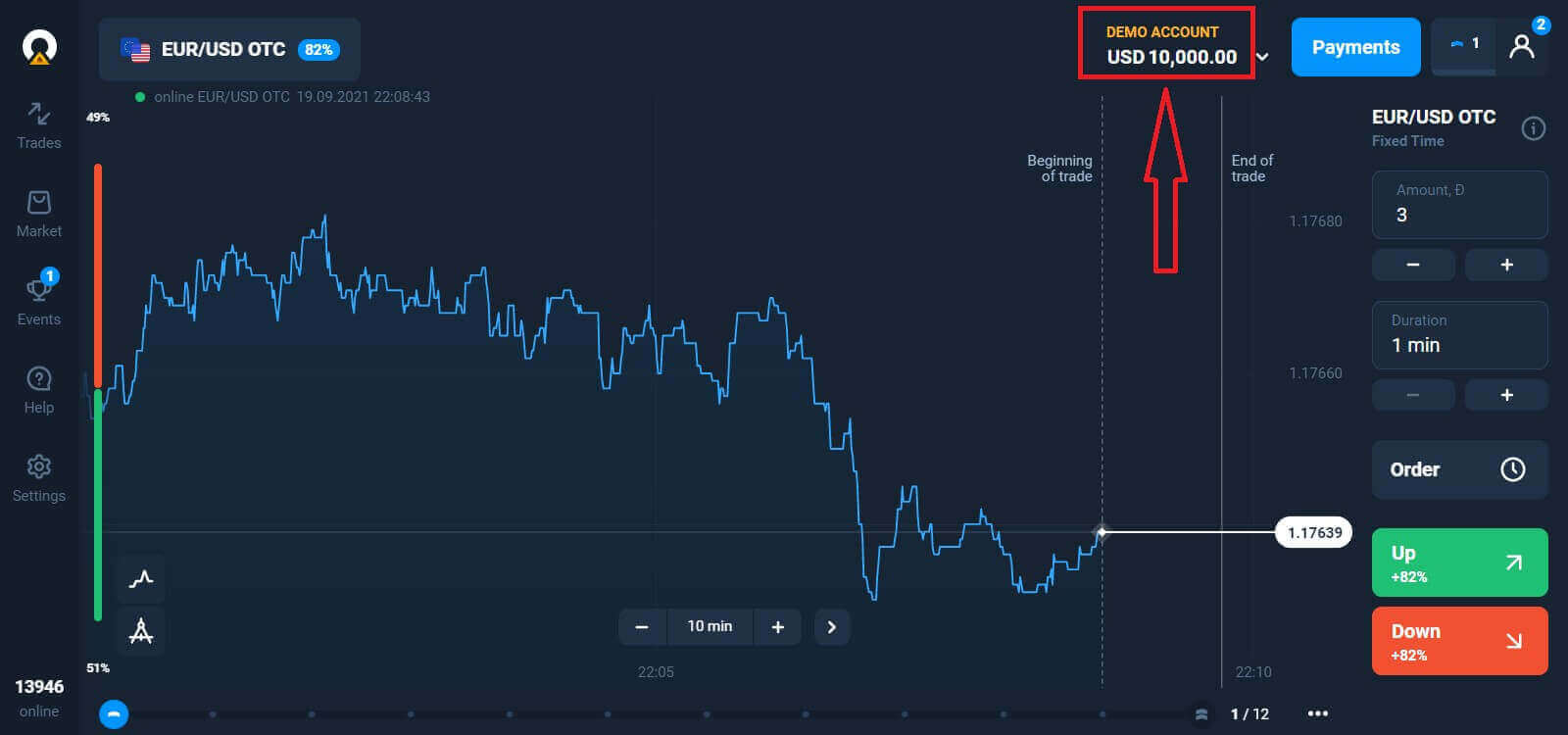
כעת תוכל להתחיל לסחור, יש לך 10,000 דולר בחשבון דמו. חשבון דמו הוא כלי עבורך להכיר את הפלטפורמה, לתרגל את כישורי המסחר שלך על נכסים שונים ולנסות מכניקות חדשות על גרף בזמן אמת ללא סיכונים.
אתה יכול גם לסחור בחשבון אמיתי לאחר הפקדה על ידי לחיצה על החשבון החי שברצונך לטעון (בתפריט "חשבונות"),
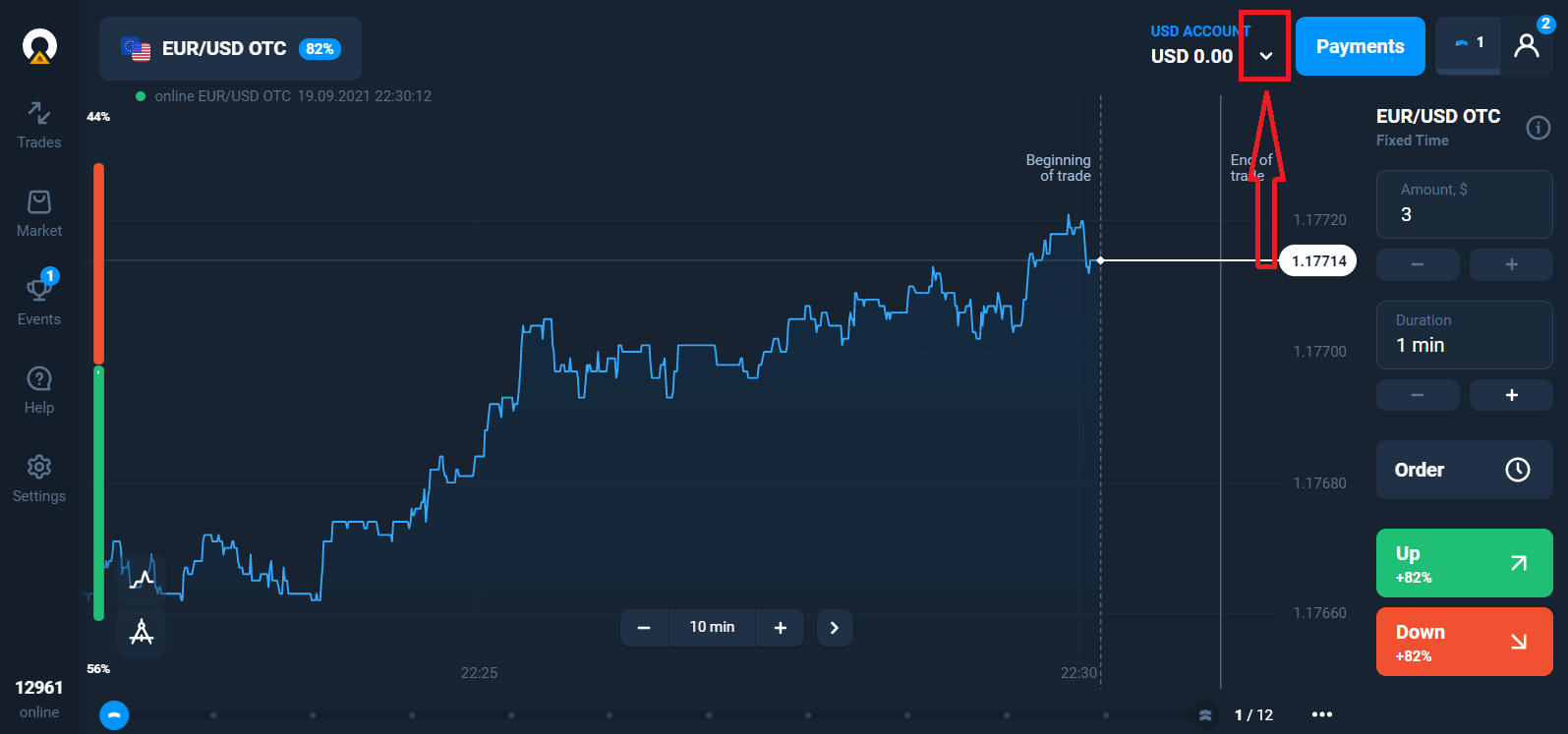
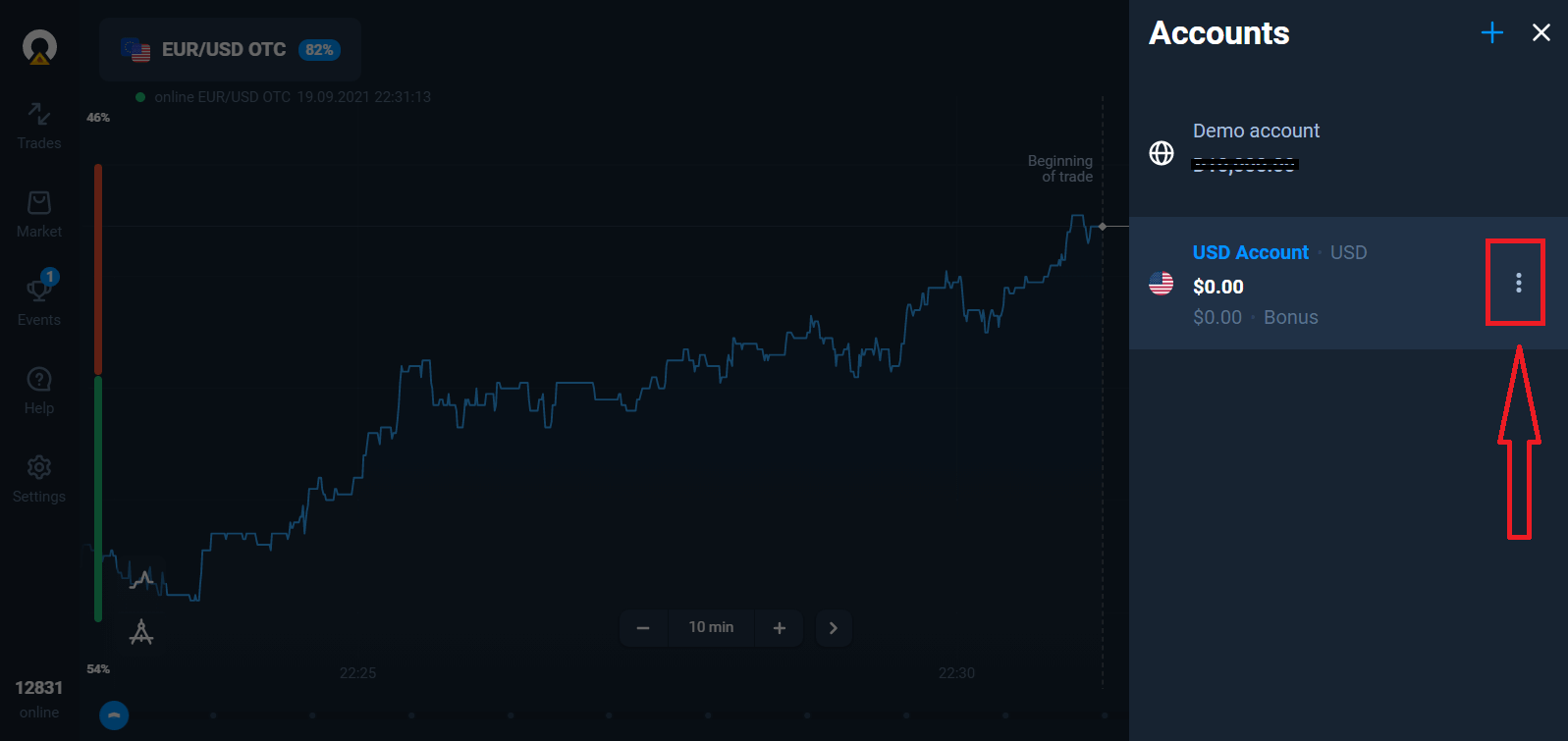
לבחור באפשרות "הפקדה" ולאחר מכן לבחור את הסכום ושיטת התשלום.
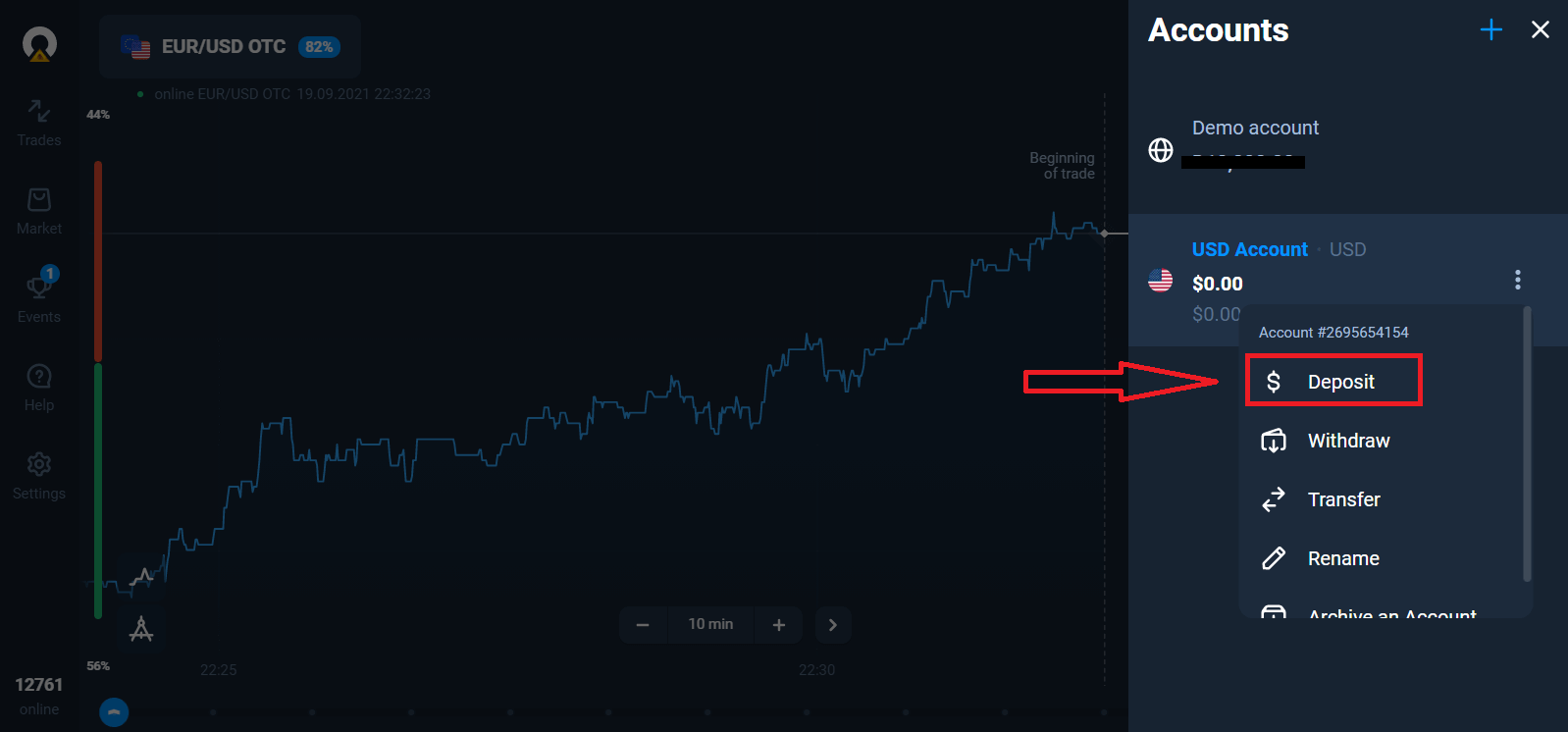
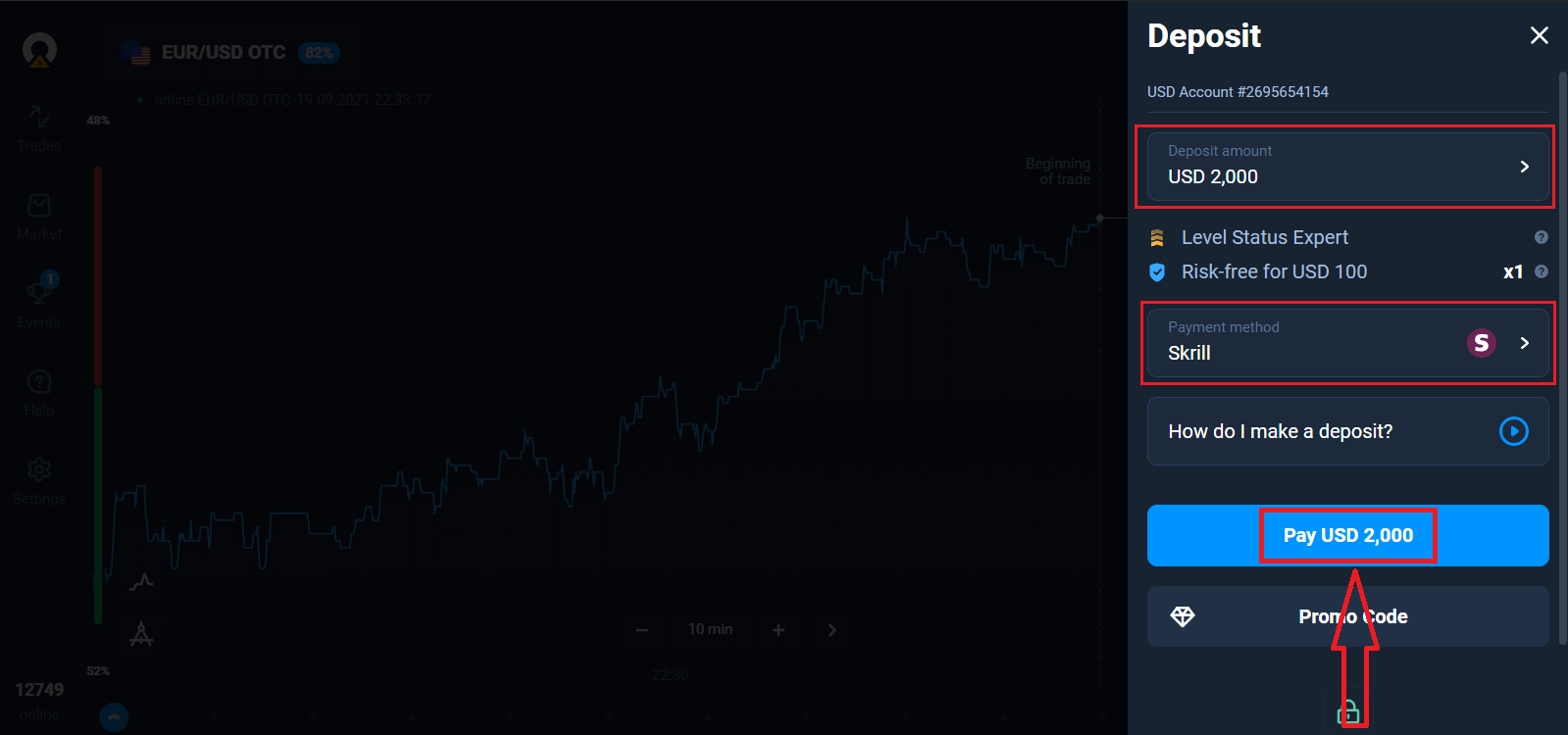
כדי להתחיל לסחור חי עליך לבצע השקעה בחשבונך (סכום ההפקדה המינימלי הוא 10 דולר/אירו).
כיצד לבצע הפקדה ב-Olymptrade
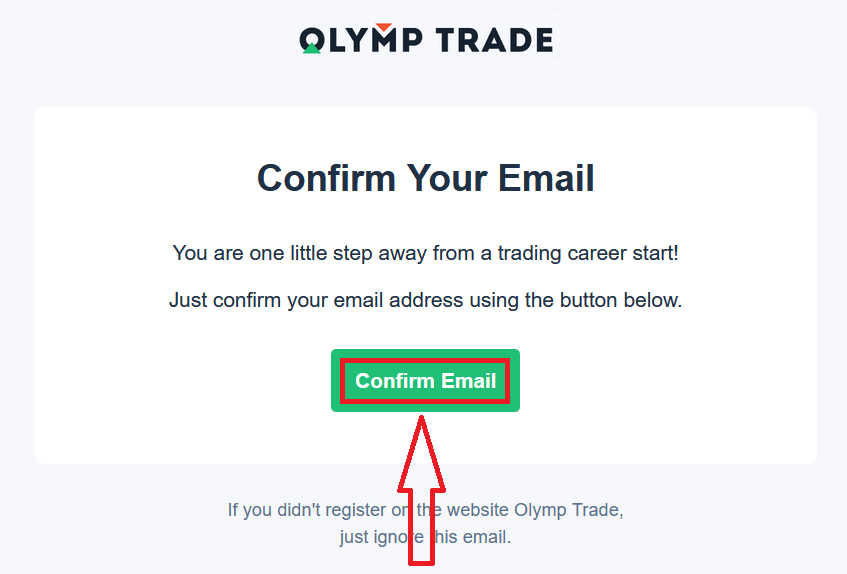
לבסוף, תיגש לדוא"ל שלך, Olymptrade תשלח לך דוא"ל אישור. לחץ על כפתור "אשר דוא"ל" בדוא"ל זה כדי להפעיל את חשבונך. כך, תסיים את ההרשמה והפעלת החשבון שלך.
איך להירשם עם חשבון פייסבוק
בנוסף, יש לכם אפשרות לפתוח את החשבון שלכם דרך חשבון פייסבוק ותוכלו לעשות זאת בכמה צעדים פשוטים: 1. לחצו על כפתור פייסבוק
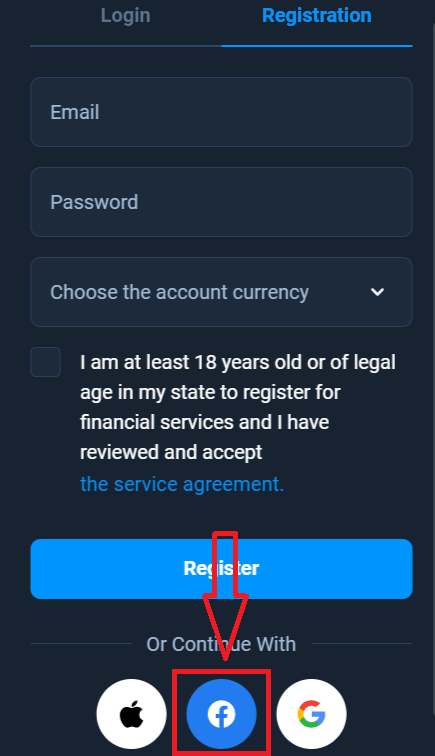
2. ייפתח חלון התחברות לפייסבוק, שם תצטרכו להזין את כתובת הדוא"ל שלכם בה השתמשתם כדי להירשם לפייסבוק
3. הזינו את הסיסמה מחשבון הפייסבוק שלכם
4. לחצו על "התחברות"
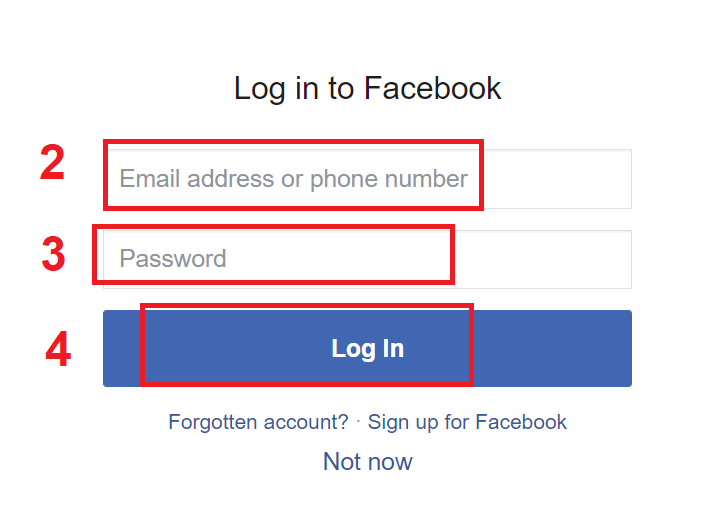
לאחר שלחצתם על כפתור "התחברות", Olymptrade תבקש גישה ל: שמכם ותמונת הפרופיל שלכם וכתובת הדוא"ל שלכם. לחצו על המשך...
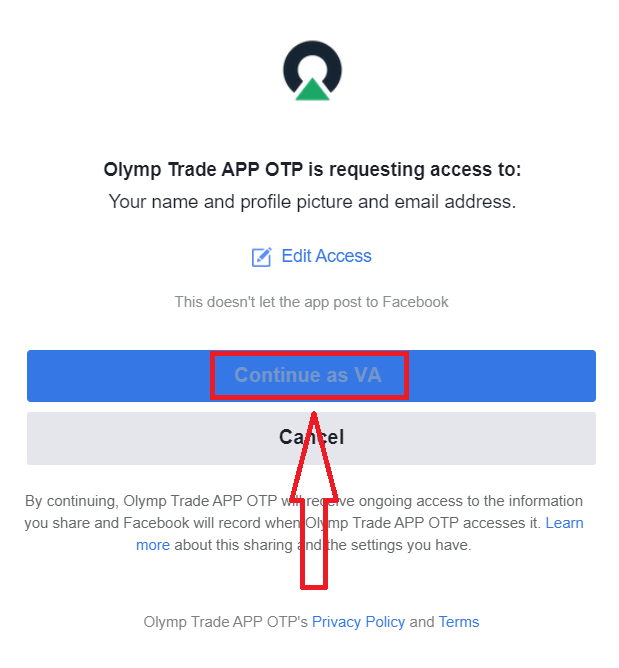
לאחר מכן תועברו אוטומטית לפלטפורמת Olymptrade.
כיצד להירשם עם חשבון גוגל
1. כדי להירשם עם חשבון גוגל, לחץ על הכפתור המתאים בטופס ההרשמה.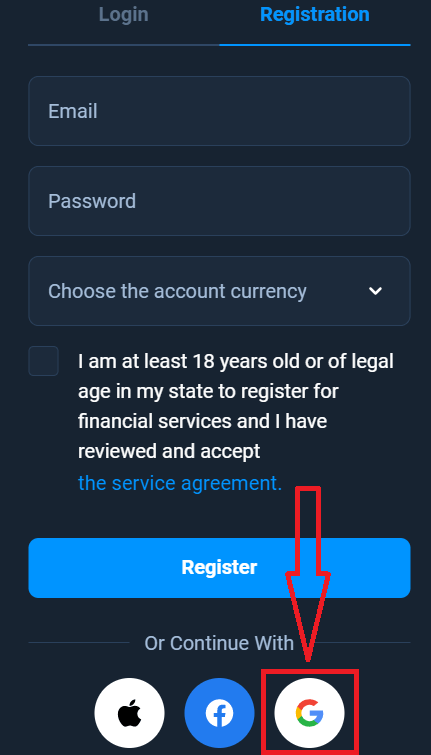
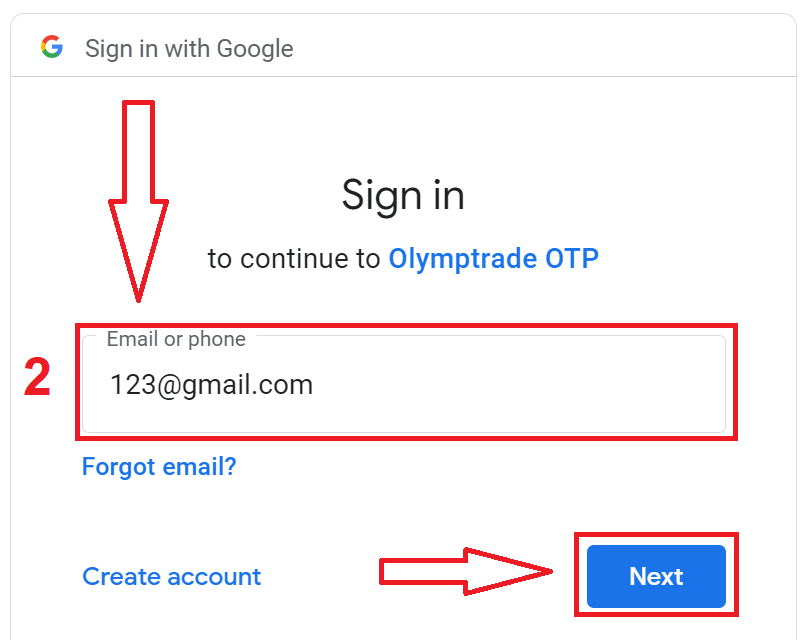
2. בחלון שנפתח הזן את מספר הטלפון או הדוא"ל שלך ולחץ על "הבא".
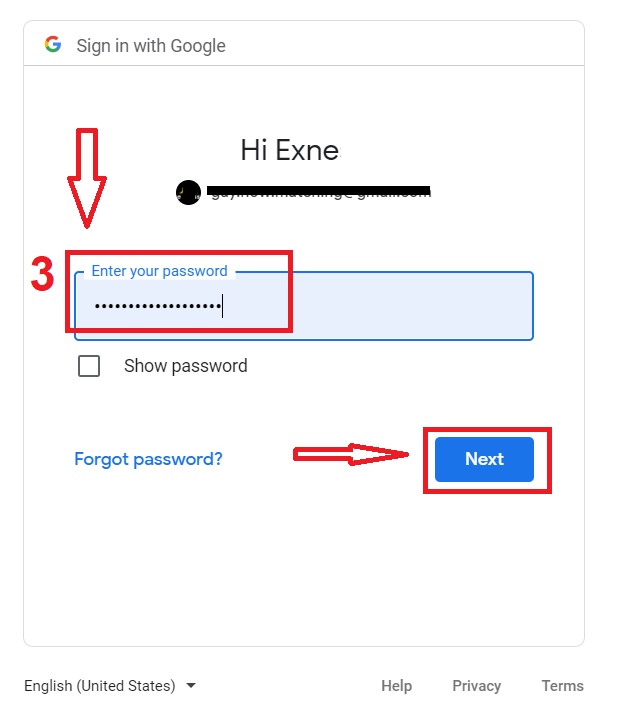
3. לאחר מכן הזן את הסיסמה של חשבון גוגל שלך ולחץ על "הבא".
לאחר מכן, פעל לפי ההוראות שנשלחו מהשירות לכתובת הדוא"ל שלך.
כיצד להירשם עם Apple ID
1. כדי להירשם עם Apple ID, לחצו על הכפתור המתאים בטופס ההרשמה. 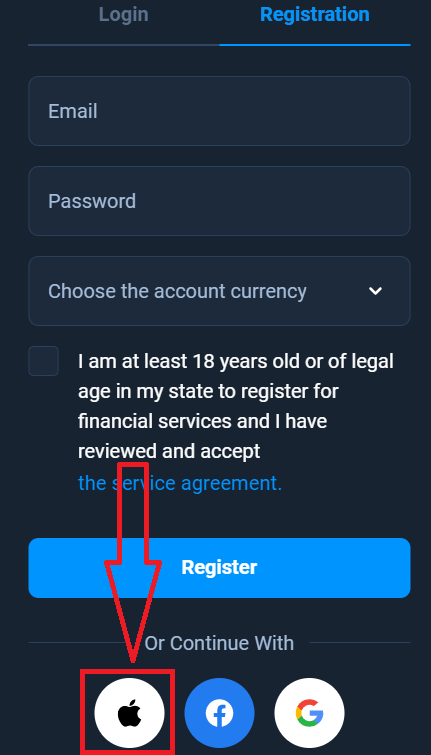
2. בחלון שנפתח הזינו את Apple ID שלכם ולחצו על "הבא".
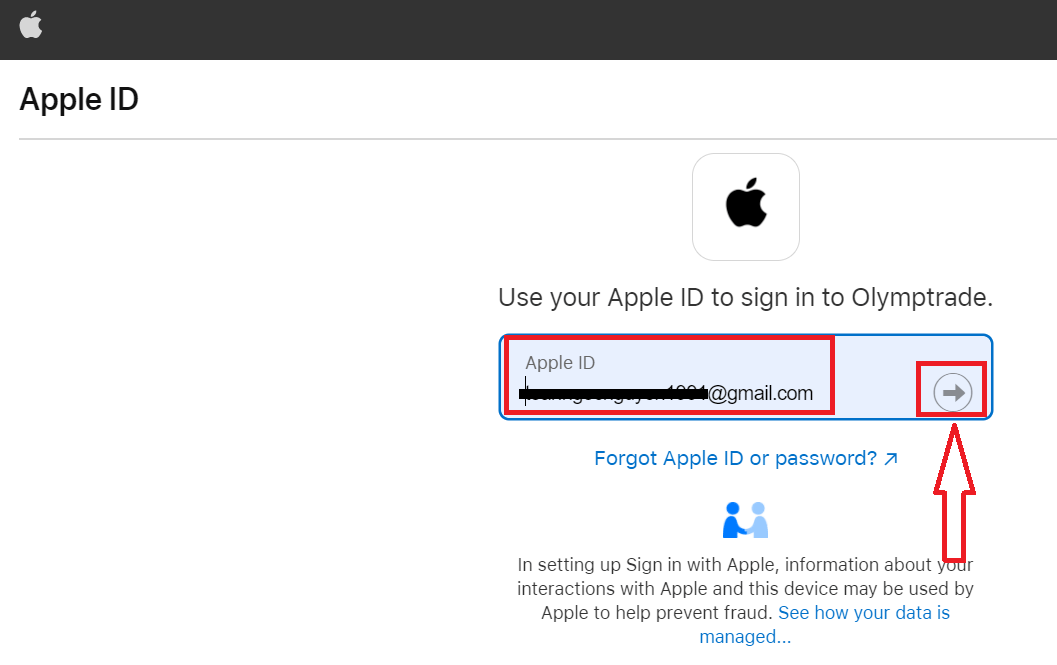
3. לאחר מכן הזינו את הסיסמה של Apple ID שלכם ולחצו על "הבא".
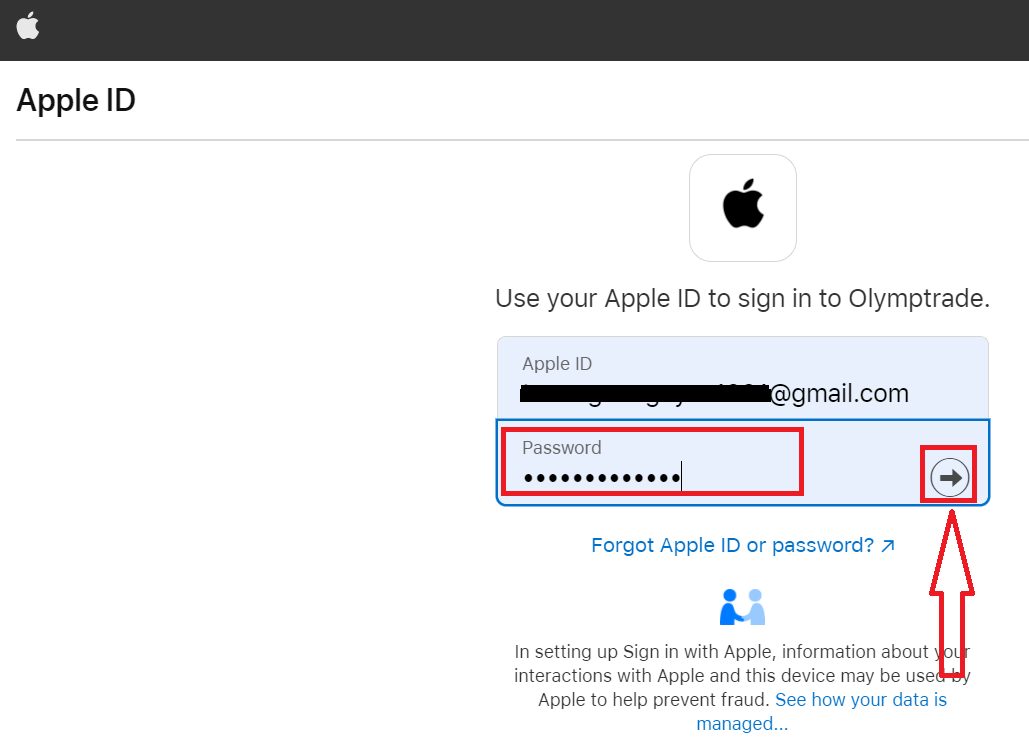
לאחר מכן, עקבו אחר ההוראות שנשלחו מהשירות ותוכלו להתחיל לסחור עם Olymptrade.